
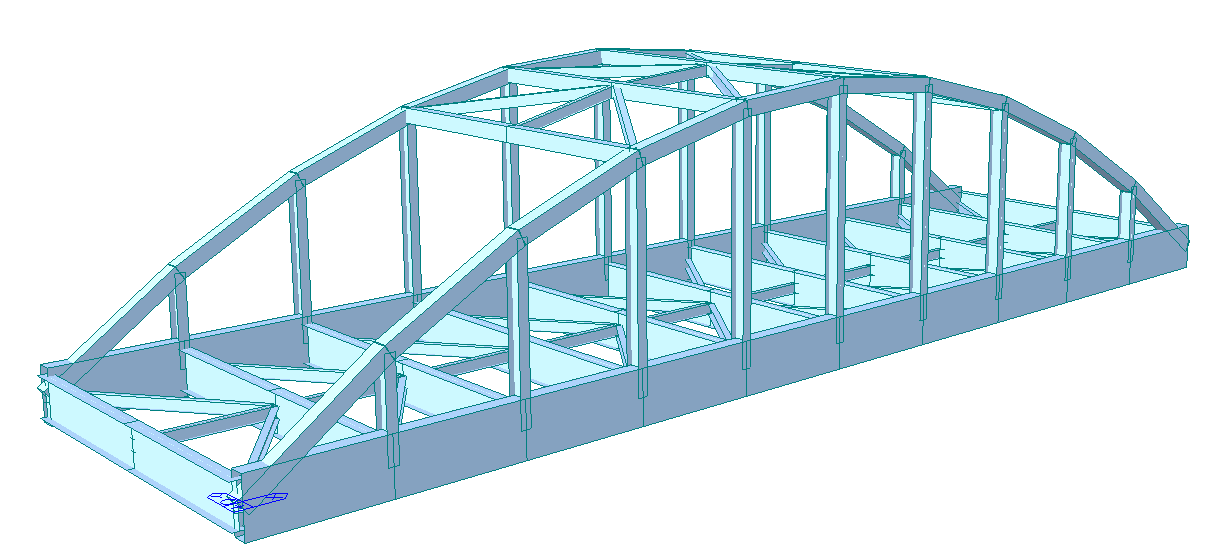


1 激活
自 Midas Civil 2020 3.2 及更高版本起,已在程序许可证配置中添加了激活复选框。
2 导出
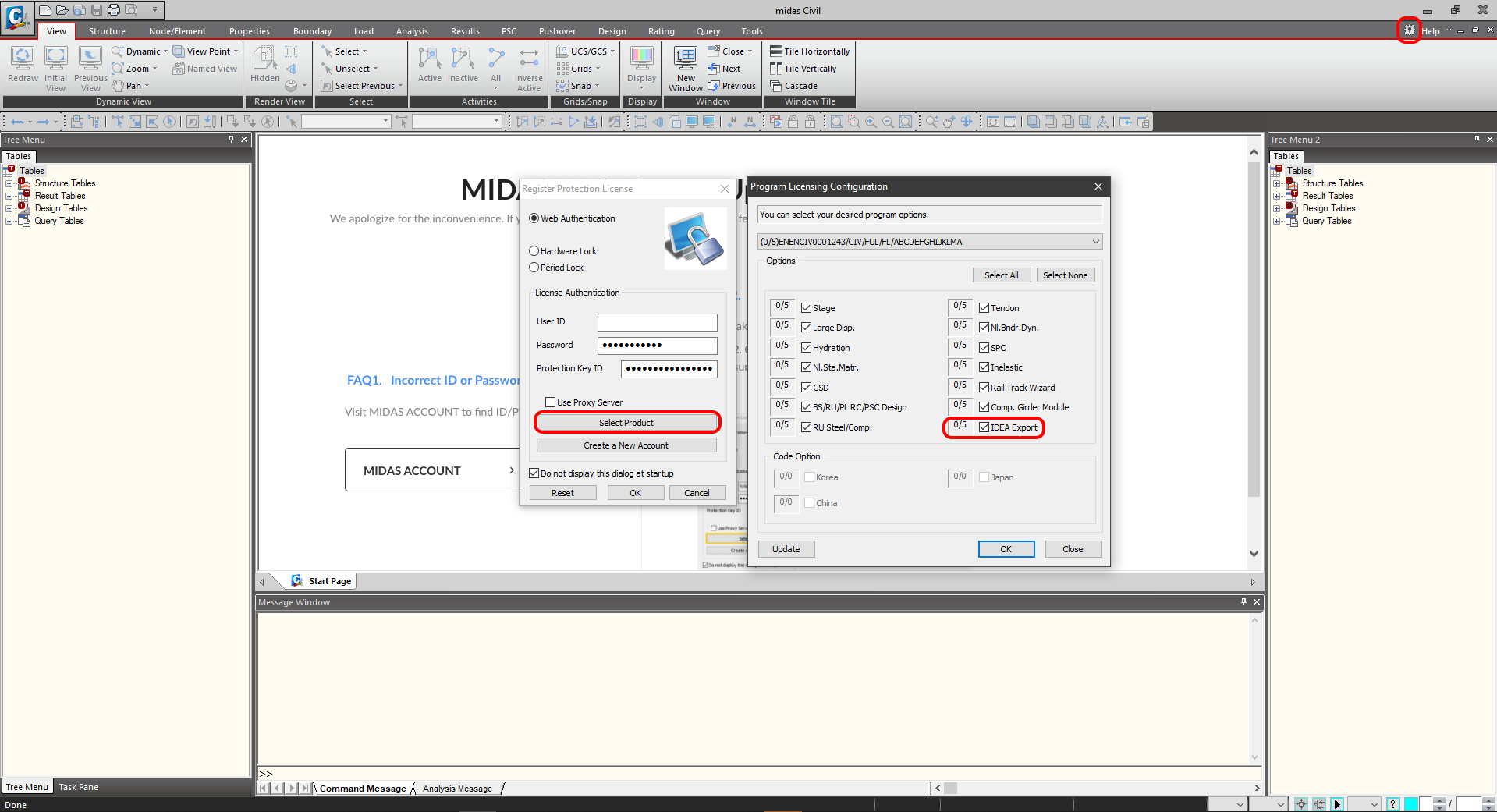
首先,运行线性分析以获取内力。分析完成后,进入菜单树,选择导出-->IDEA 文件。
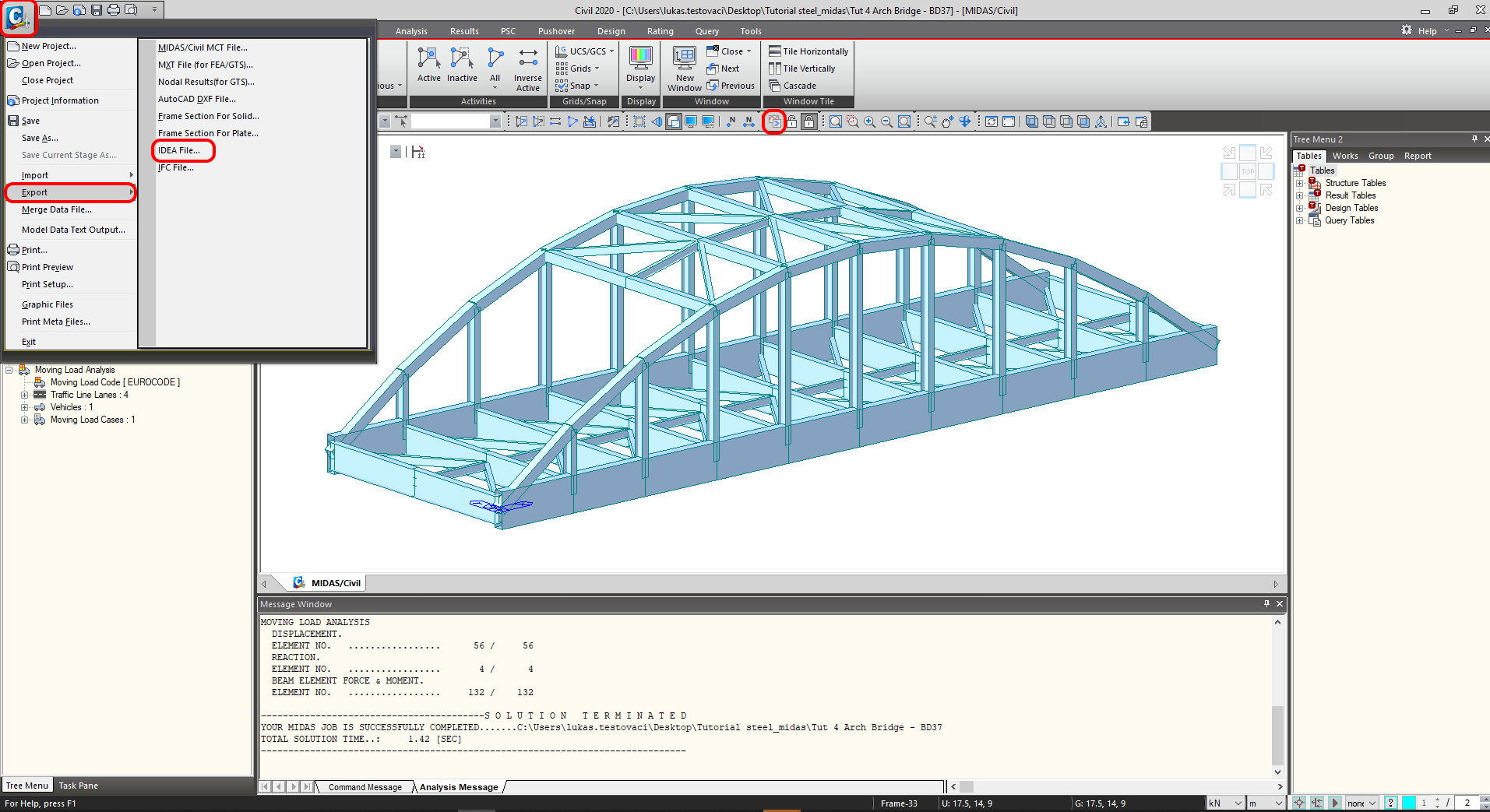
选择保存 mct. 和 mid. 文件的路径。这两个文件必须保存在同一文件夹中,否则将无法导入至 IDEA StatiCa BIM。
3 导入
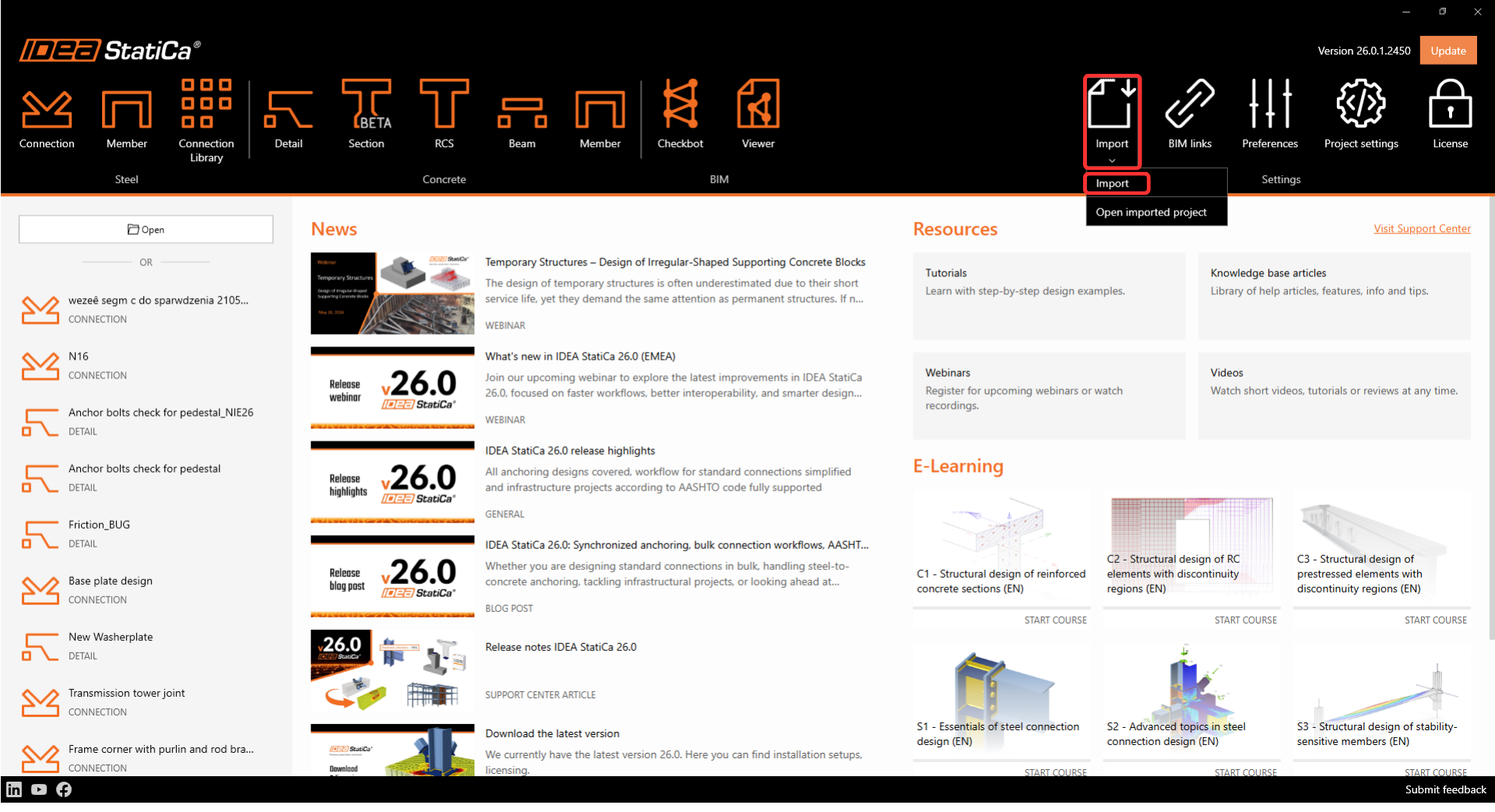
启动 IDEA StatiCa 应用程序并切换至 BIM 模块。点击从其他程序导入,选择 Tut 4 Arch Bridge -BD37。在支持的 FEM 程序菜单中向下滚动,选择 Midas mct Files(.mct),即可选择 .mct 文件。
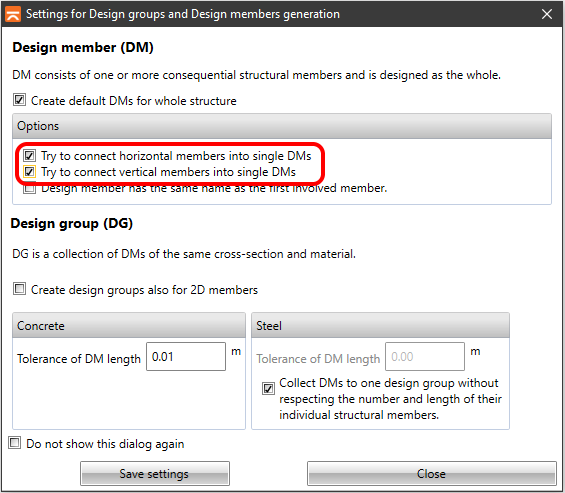
您可以将设计构件分组,这从设计角度来看较为合理。分配到同一组的构件将同时进行校核。
4 结果类别
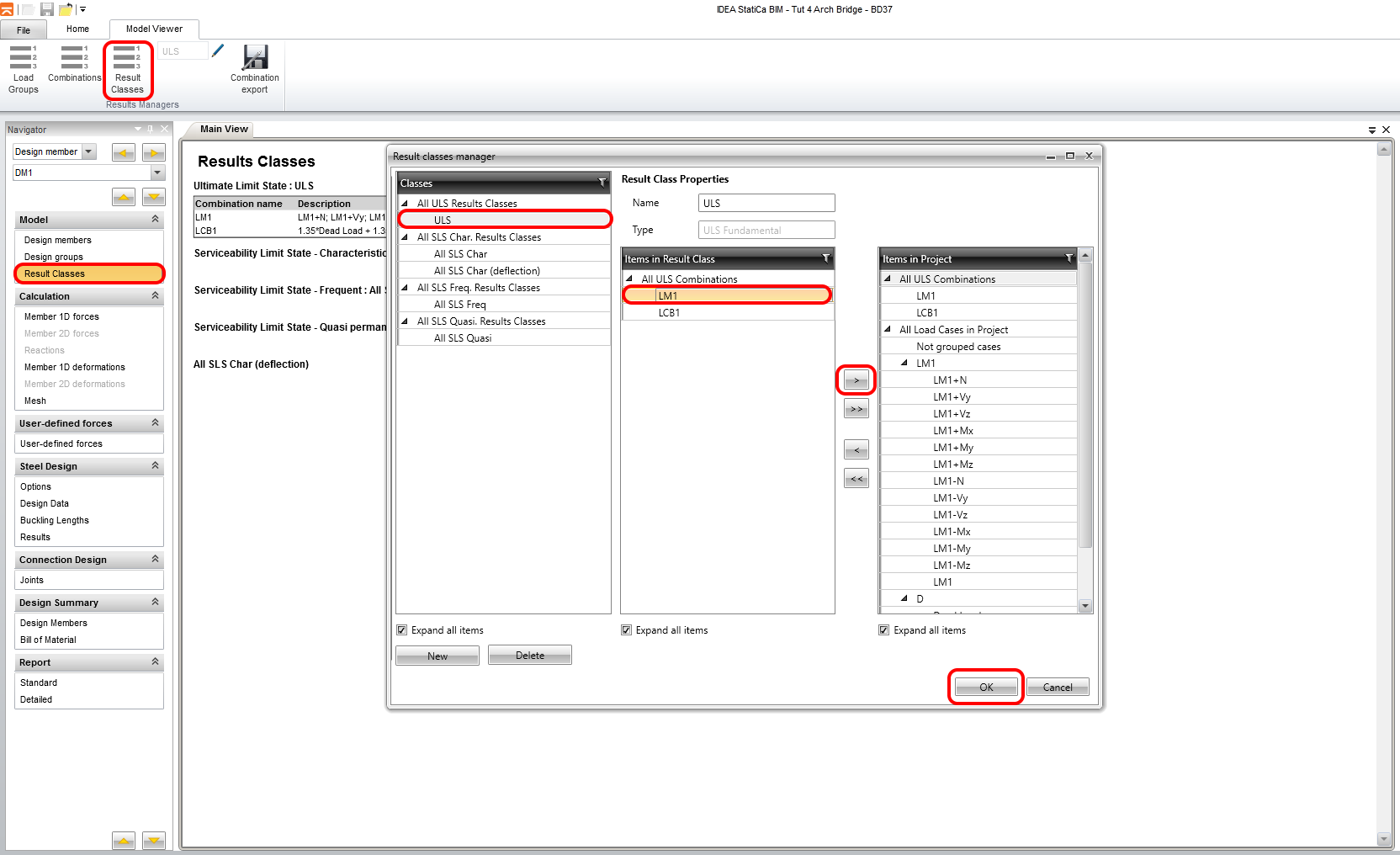
结果类别选项卡用于选择将纳入规范校核的组合。移动荷载分析的包络值将被删除。移动荷载已作为在 Midas Civil 中生成的静力荷载工况包含在组合 LCB1 中。
5 节点设计
使用功能区中的新建按钮选择节点 N16。该节点位于构件 24 和 25 之间。也可以选择多个节点,但本教程仅处理一个节点(joint)。
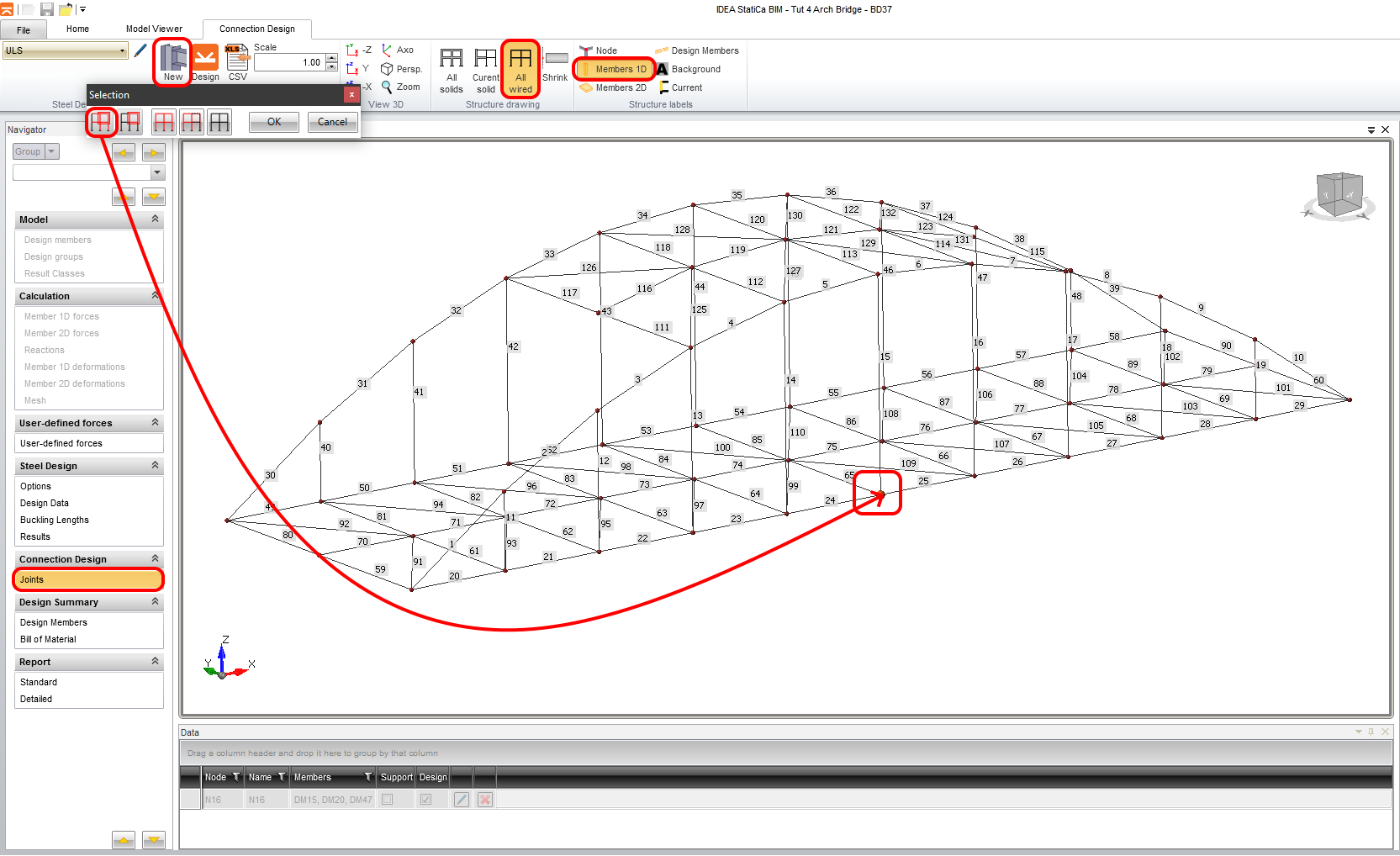
为节点命名以便保存,然后使用功能区中的设计按钮启动 IDEA StatiCa Connection 应用程序。
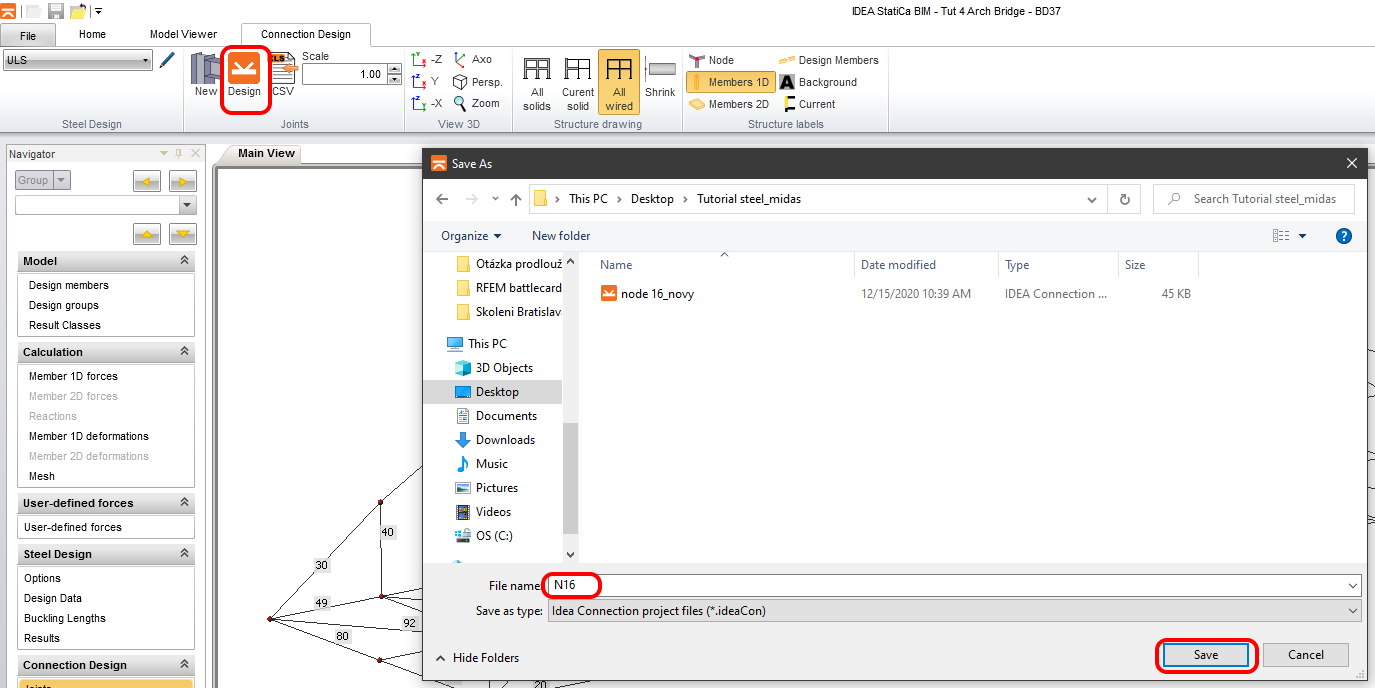
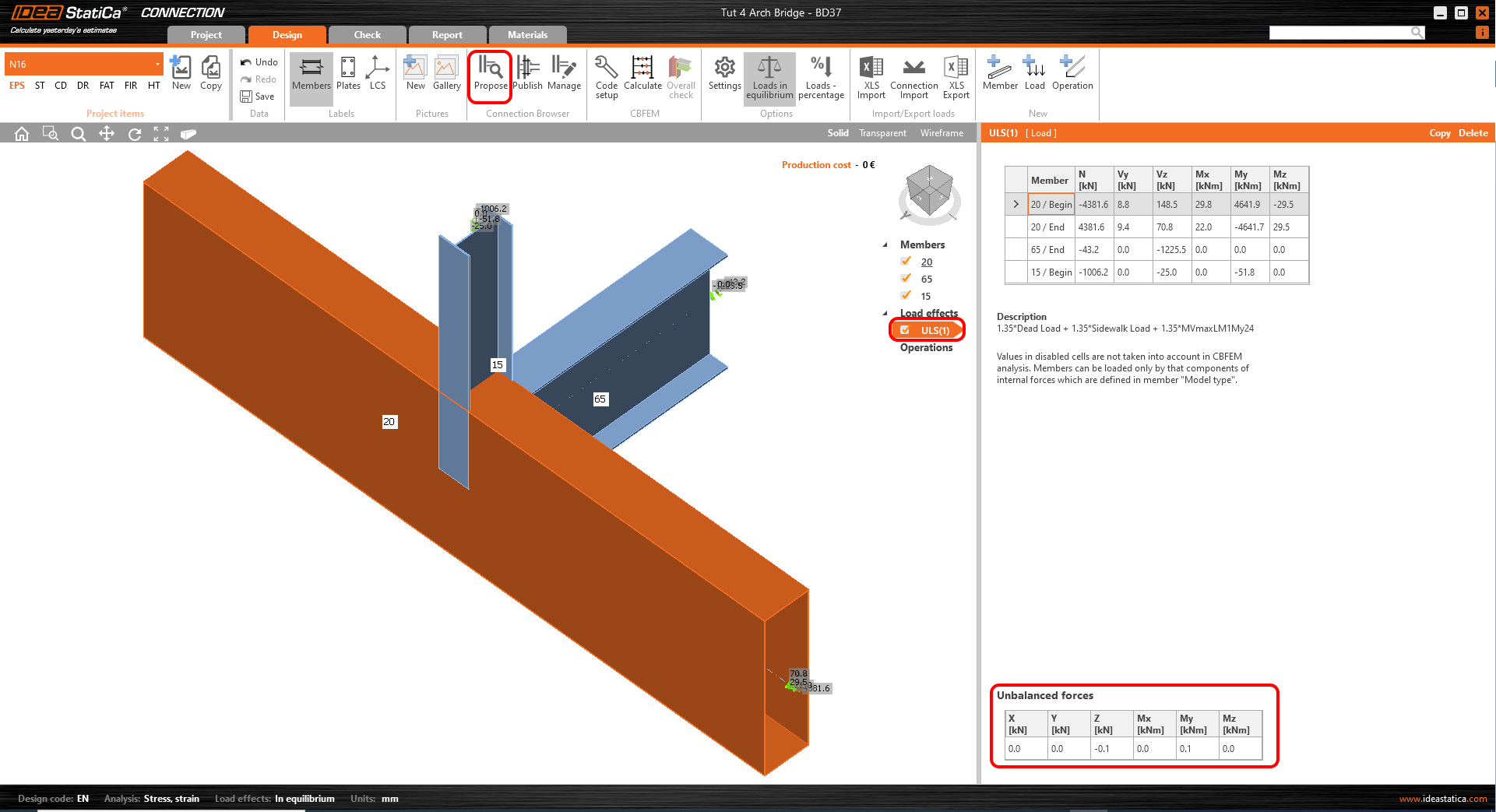
6 设计
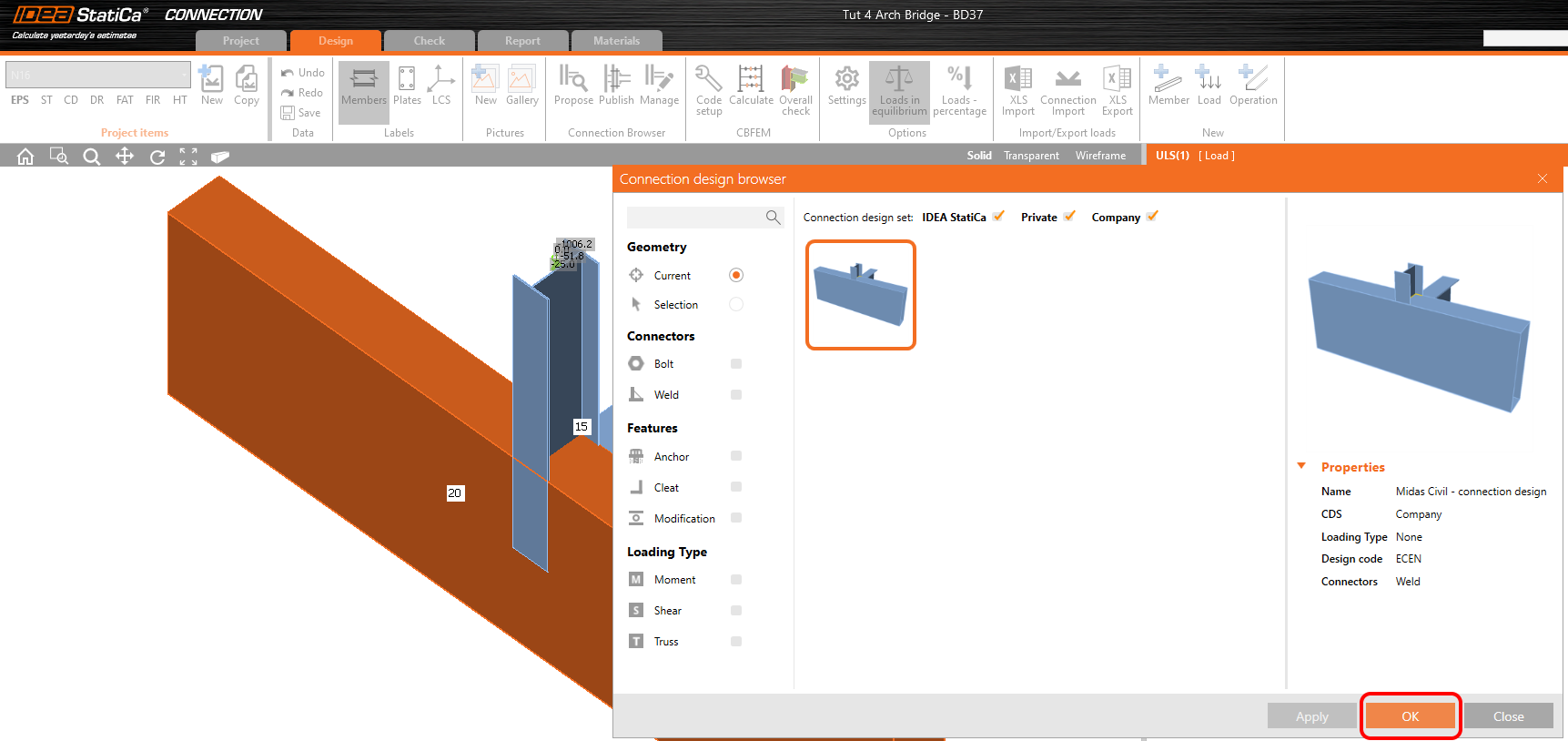
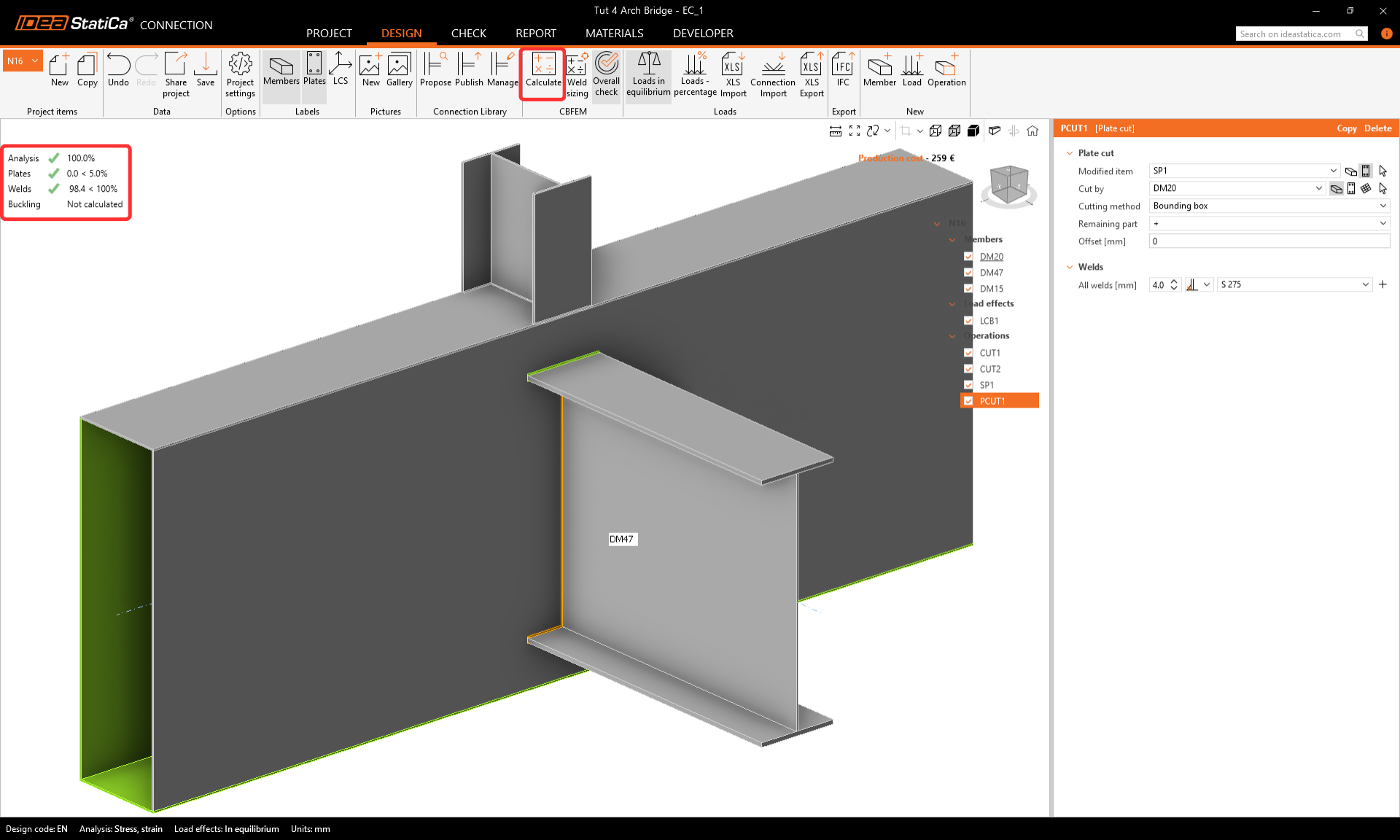
该节点处于平衡状态,这是验证模型正确性的重要步骤。使用 Connection Browser 中的推荐按钮,可以导入适合您拓扑形式的模板。
可从 IDEA StatiCa 预定义模板集中选择用于设计的模板。
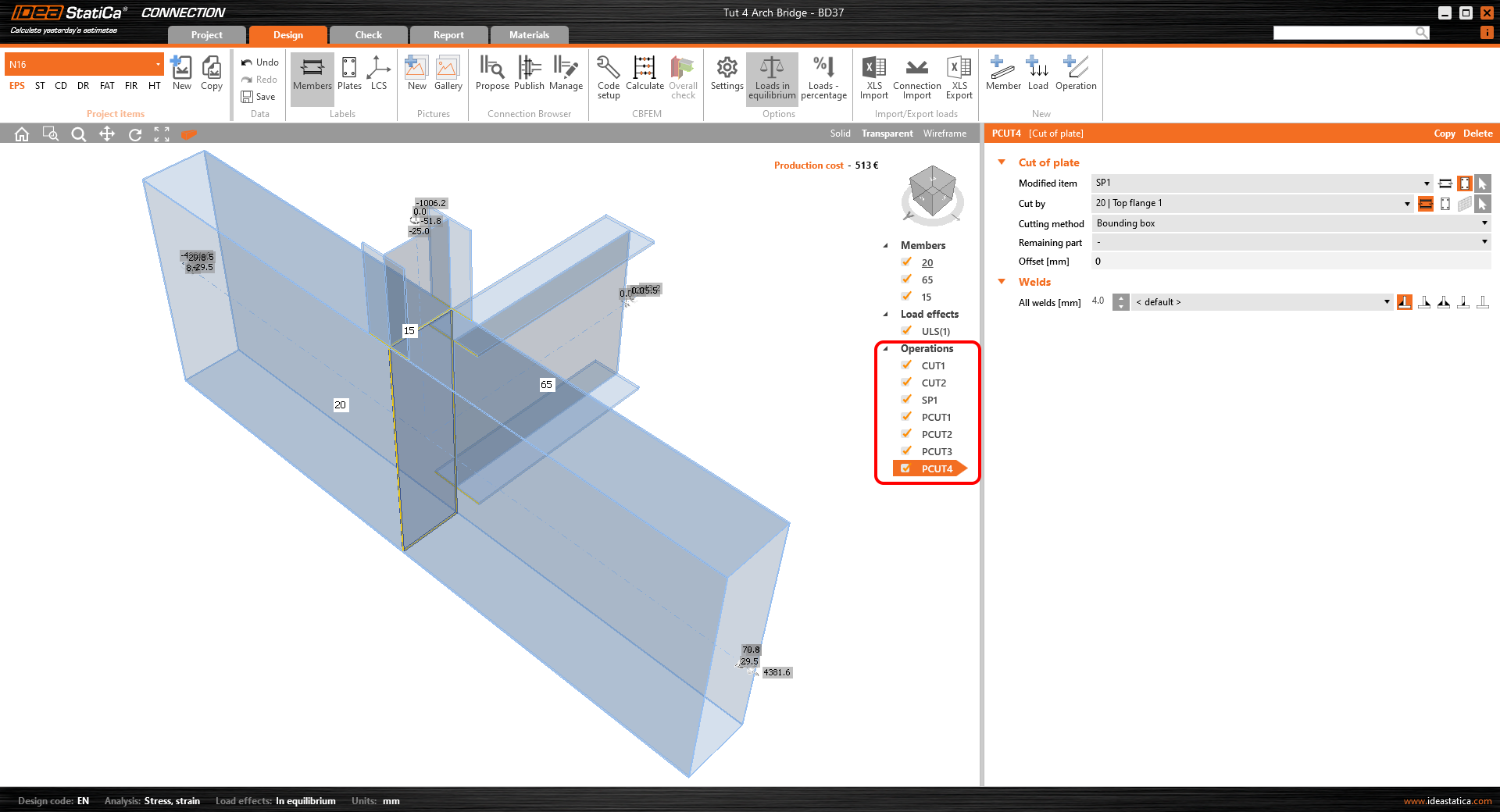
透视透明视图结合加工操作展示了所设计的节点。
7 校核
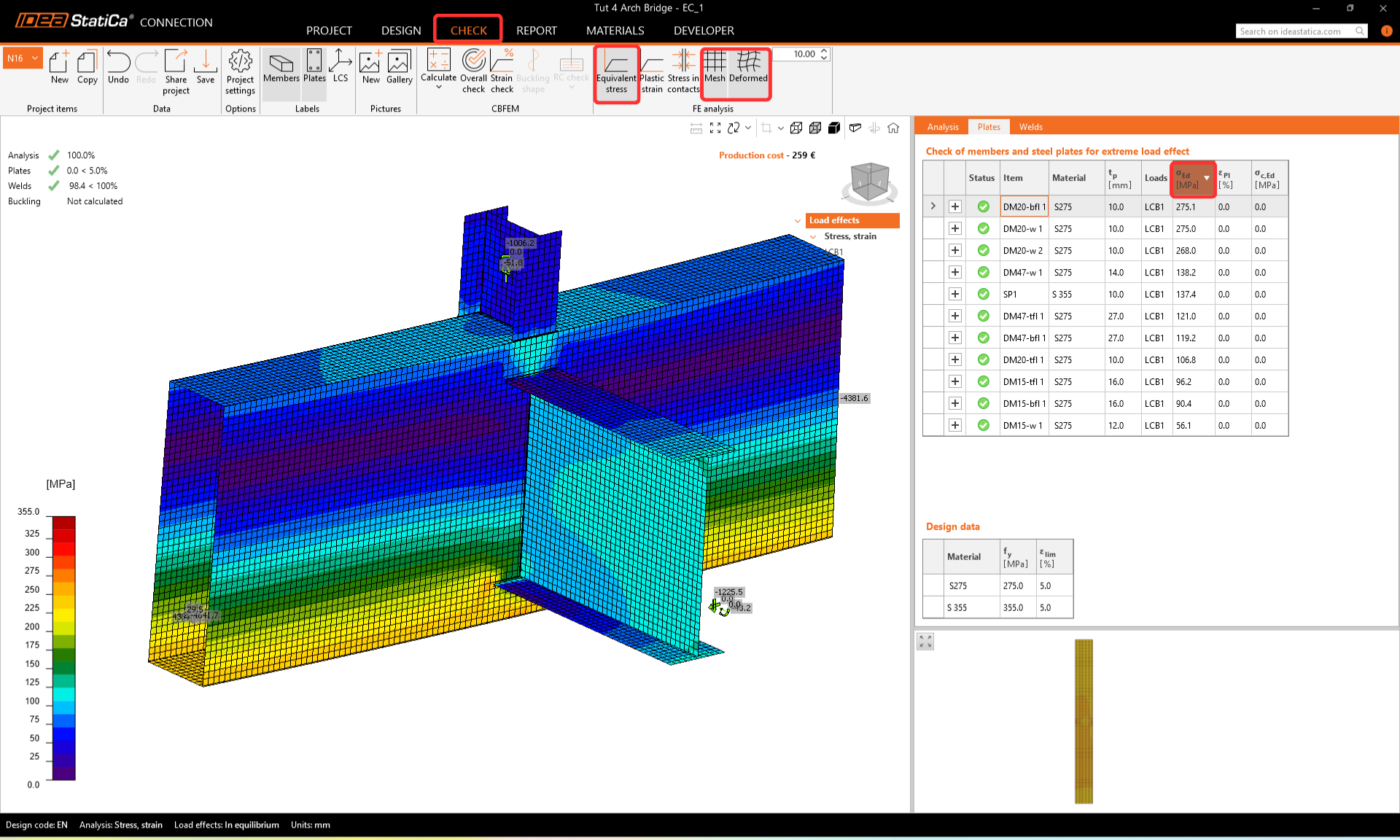
运行分析。您将获得所有组件(包括板件、焊缝、螺栓)的结果,以及按规范列出的所有结果说明的计算公式。
查看板件上的等效应力,开启网格和变形形状显示,并通过选项卡查看从最大值到最小值依次排列的应力结果。
7 报告
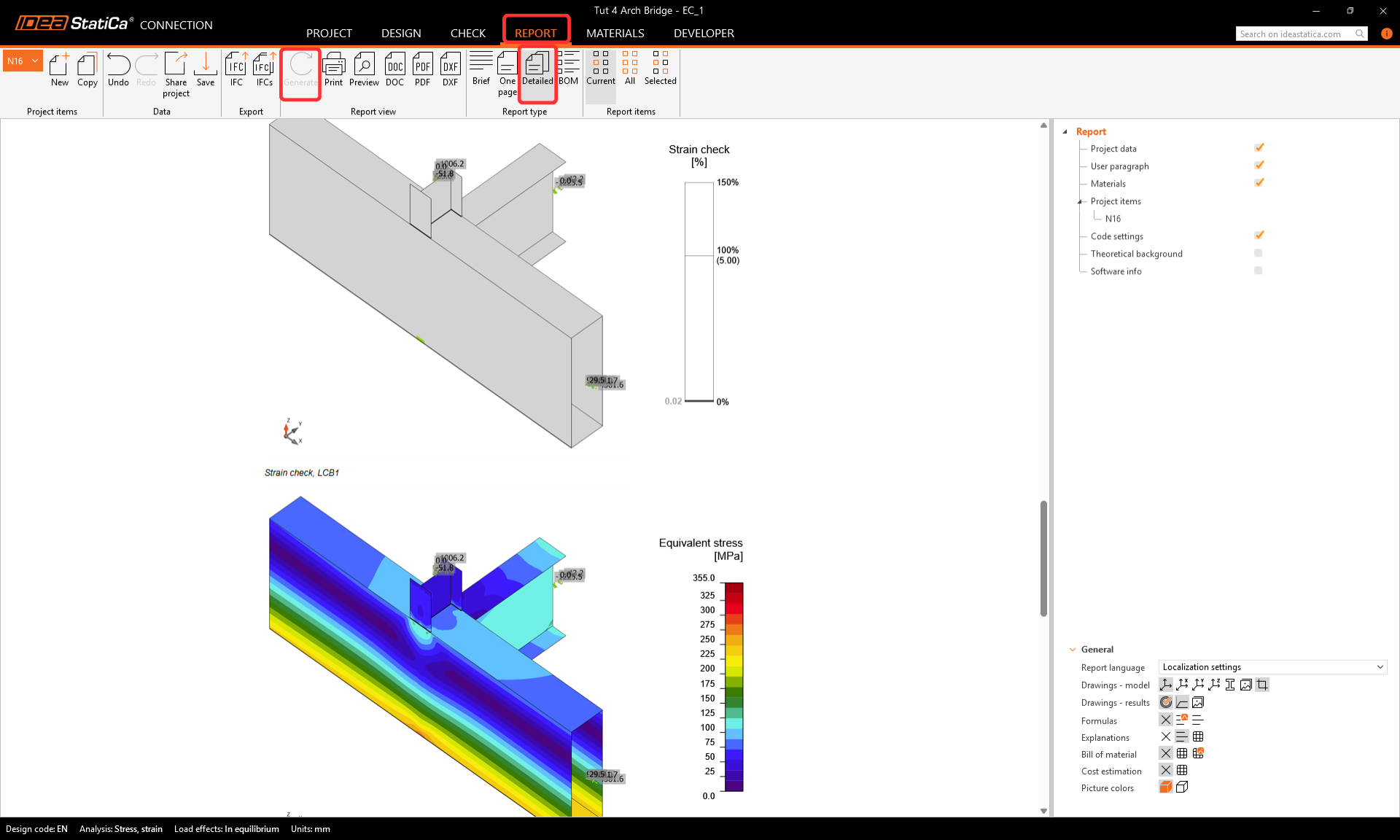
接下来,切换至报告选项卡。IDEA StatiCa 提供完全可自定义的报告,可打印输出或以可编辑格式保存。打印输出格式支持 PDF 和 doc. 文件。
已知限制
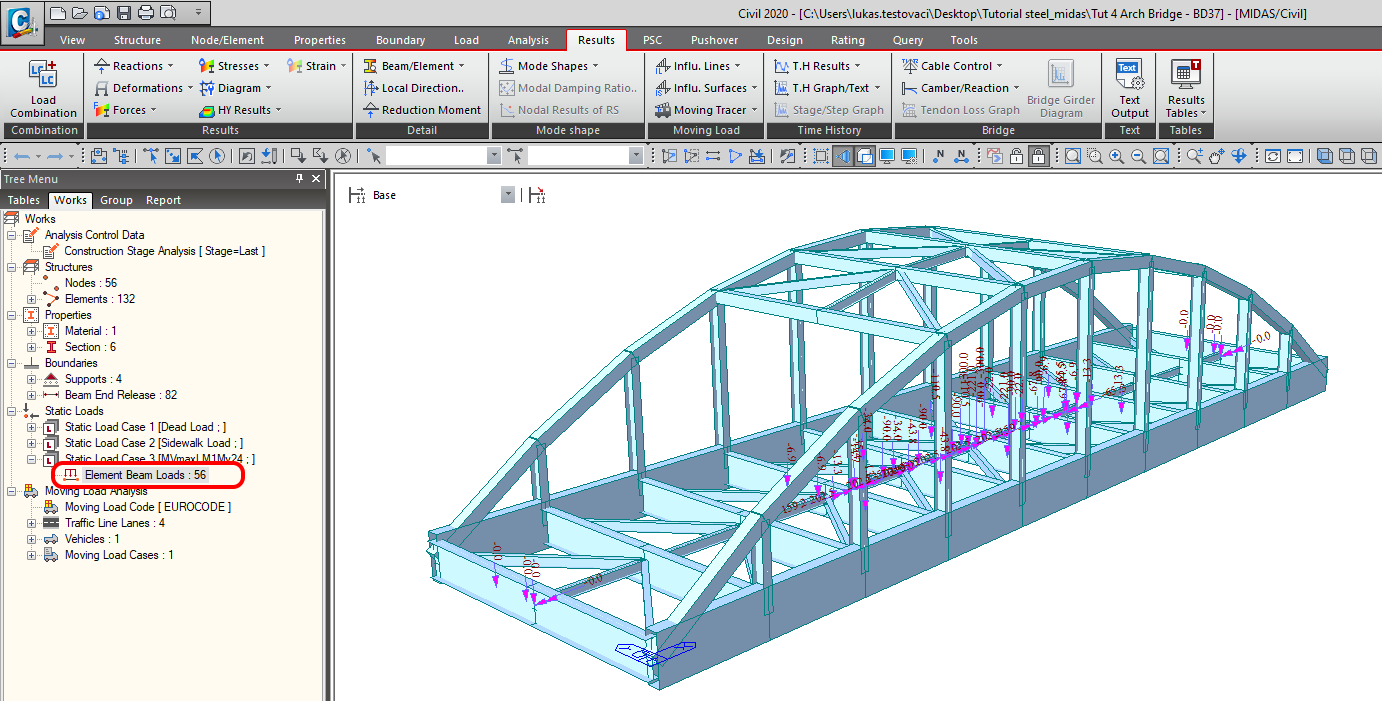
Midas Civil 是计算移动荷载或沉降分析包络值的强大工具。IDEA StatiCa Connection 无法直接使用来自 Midas Civil 的包络值。如需对含移动荷载影响的组合进行规范校核,必须从移动荷载分析中创建静力荷载工况。
对于在 Midas Civil 和 IDEA StatiCa Connection 中施加的当前组合 LCB1,已针对节点 16 及构件 24 上的最大弯矩 My 选取了相应的静力荷载工况。
通过我们的自学式在线课程,学习如何高效使用 IDEA StatiCa
开始学习
- Connection design
- Steel
- 案例研究
捷克共和国伏尔塔瓦河铁路桥
阅读更多
- Member design
- Steel
- Tutorials
受侧扭屈曲影响的钢结构横梁结构设计(EN)
阅读更多
- Concrete
- Reinforced concrete
- Prestressed concrete
- Tutorials
Midas Civil BIM 链接混凝土设计教程
阅读更多- Steel
- Connection design
- Member design
- Concrete
- Reinforced concrete
- Prestressed concrete
- Knowledge base