

1 如何激活链接
- 确保您使用的是 受支持的 Tekla Structures 版本
- 确保您使用的是 受支持的 SAP2000 版本
- 确保您已激活两个链接——为此提供了单独的教程,分别针对 SAP2000 和 Tekla Structures。
2 如何使用链接(SAP2000)
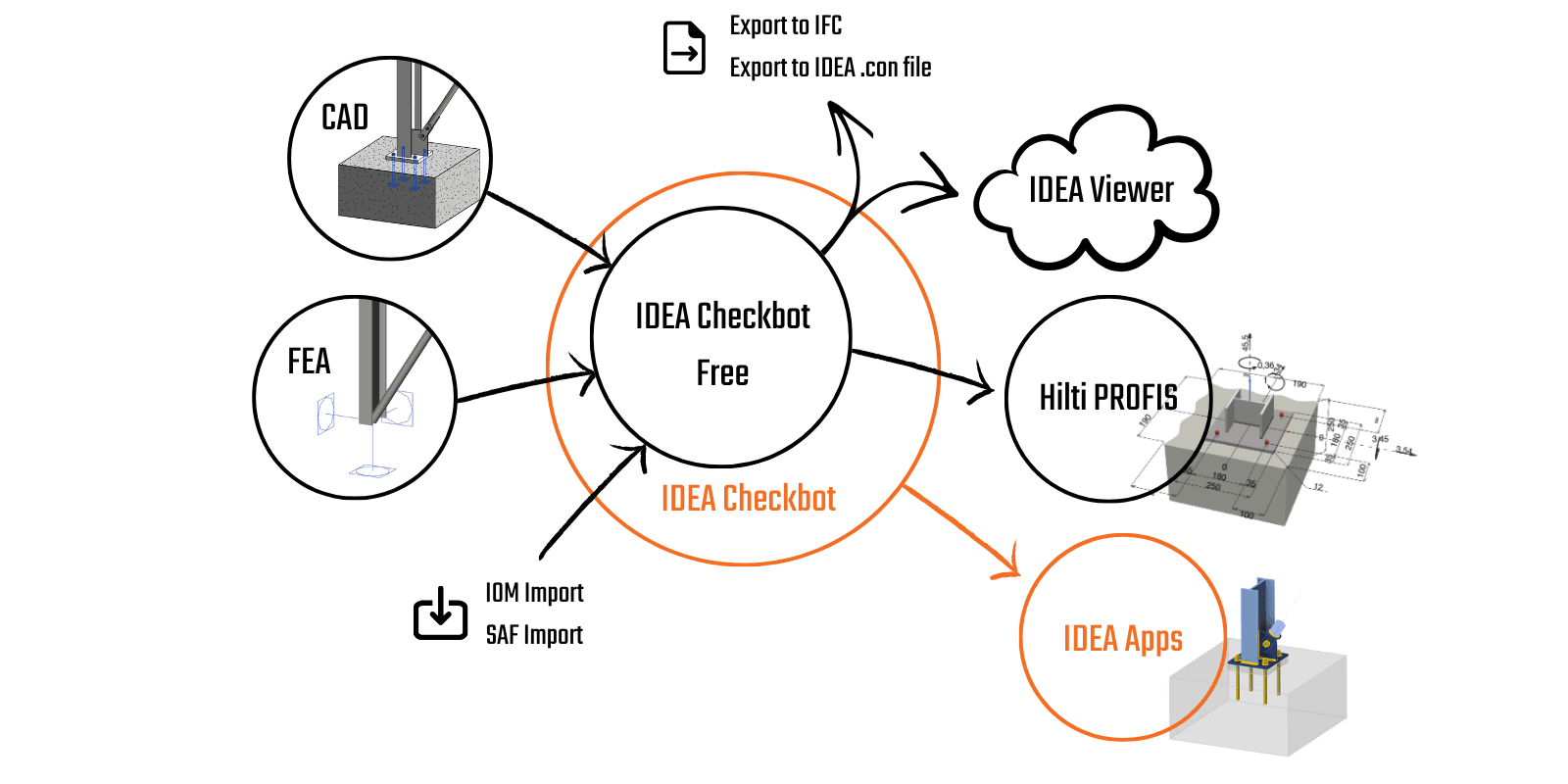
您可以使用 Checkbot 软件操作模型,该软件是一款用于导出、管理、重新计算或同步所有节点项目或构件项目的 BIM 工具。它可直接在 Tekla Structures、SAP2000 等软件中启动。 Checkbot 提供用于进一步处理已导入项目的命令。
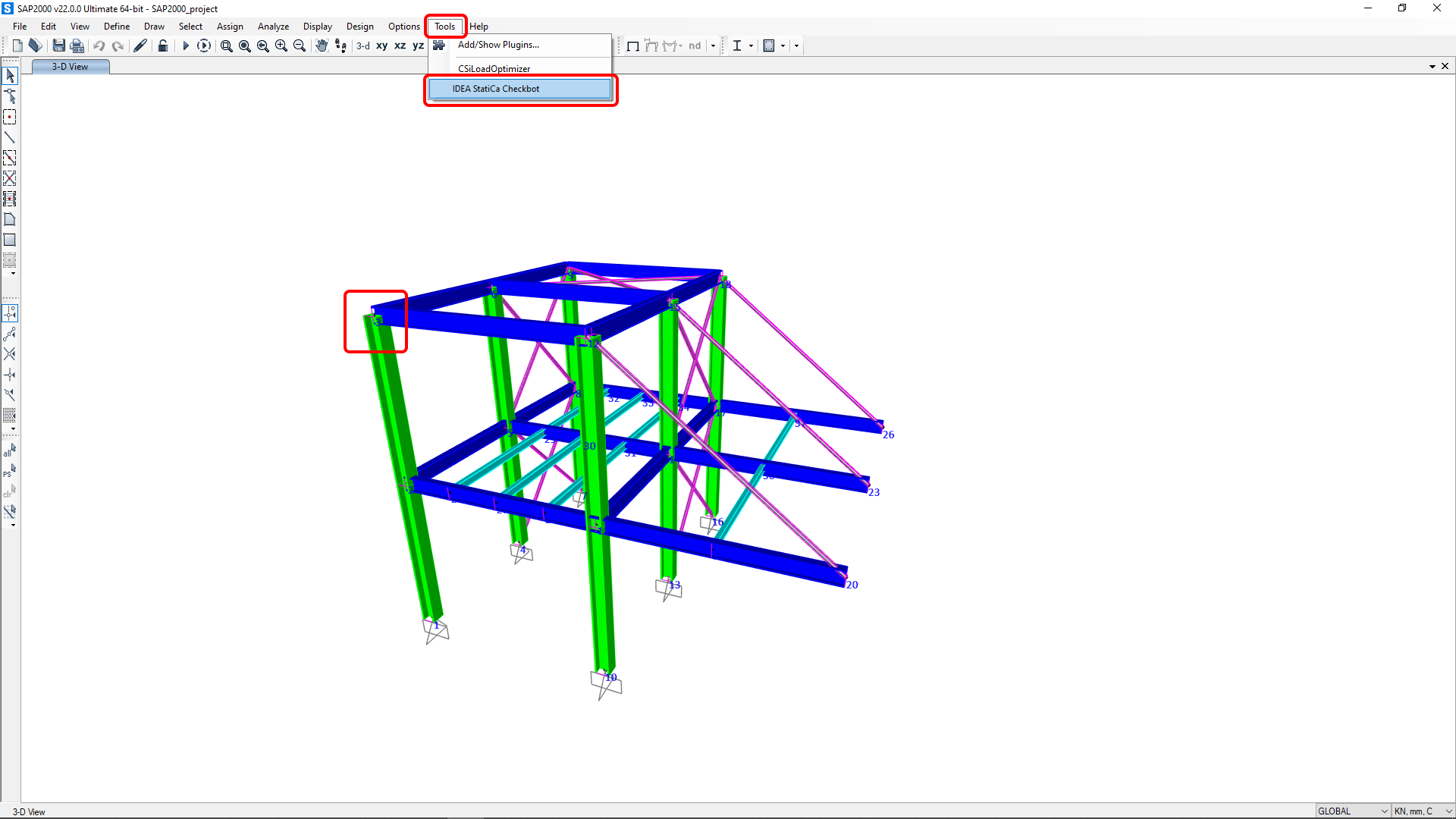
- 在 SAP2000 中打开附件项目并运行分析以获取结果。
- 转到菜单项 Tools,选择 IDEA StatiCa Checkbot。
在 Checkbot 中创建新项目时,将在原始 CAD/FEA 项目文件夹/文件旁边创建一个包含 IDEA StatiCa 模型数据的文件夹。
Checkbot 界面出现后,您可以选择 设计规范(EN)。
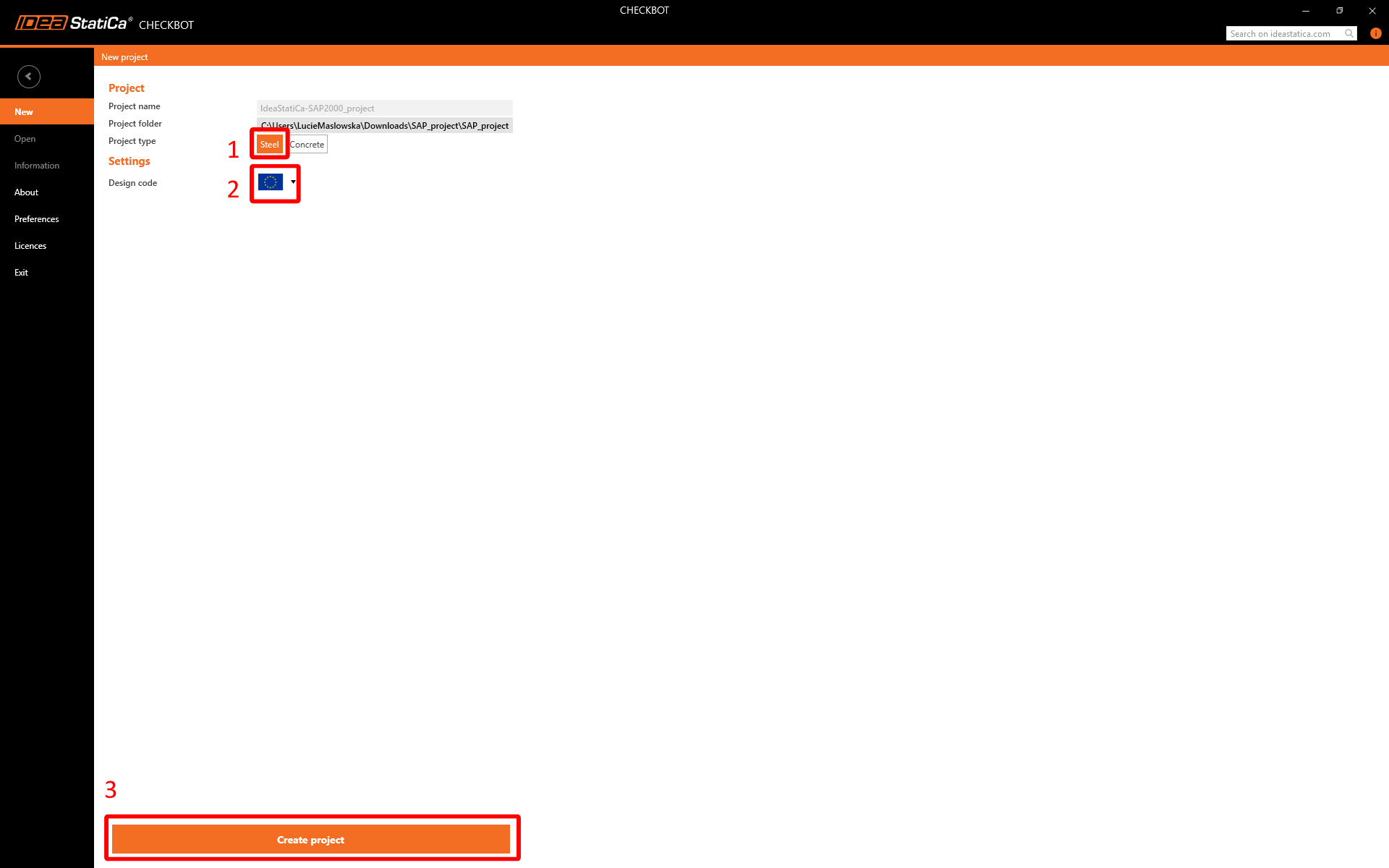
点击 Connection 确认导入。
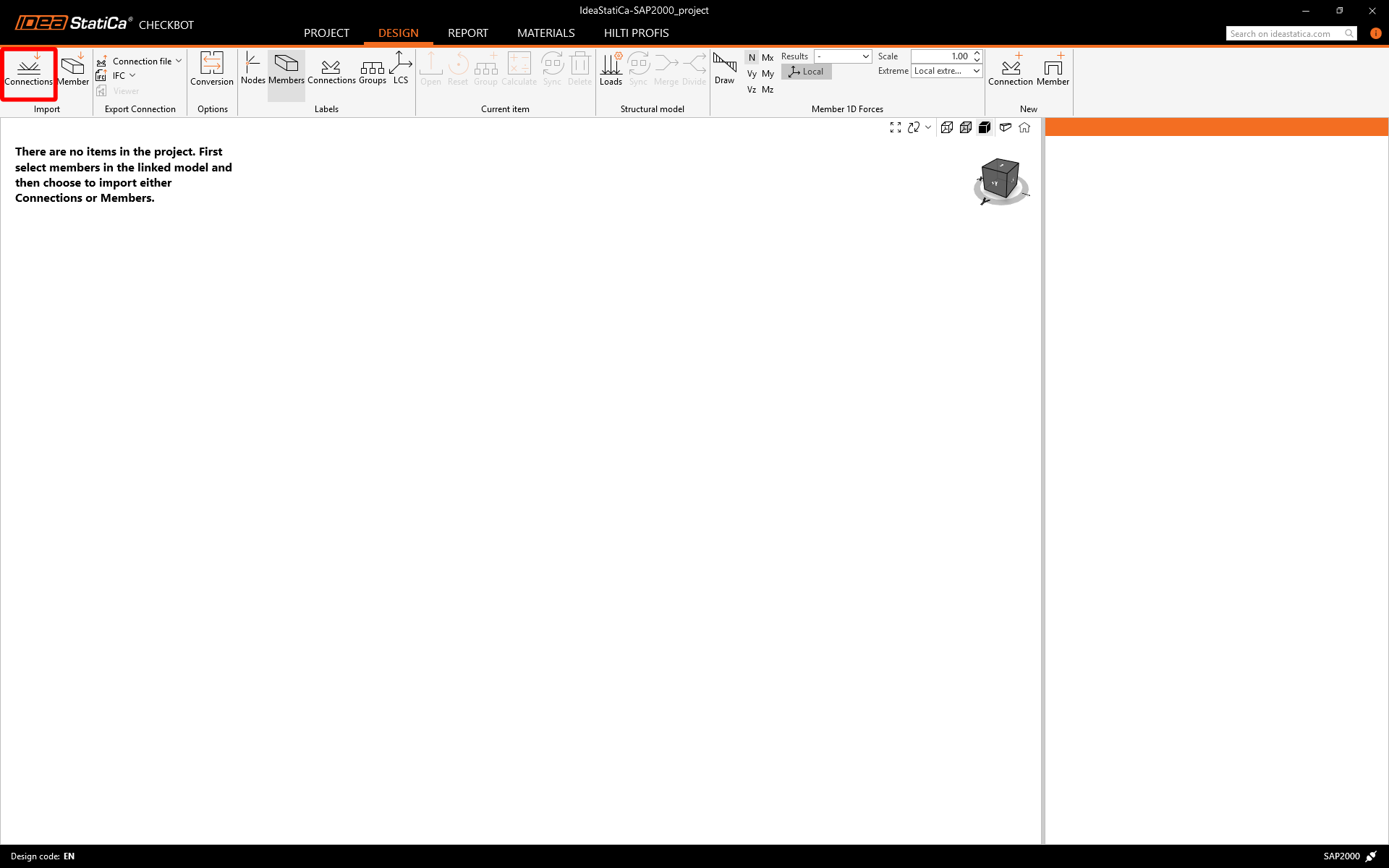
点击 Open,IDEA StatiCa Connection 软件窗口将自动弹出,并显示已导入的节点。
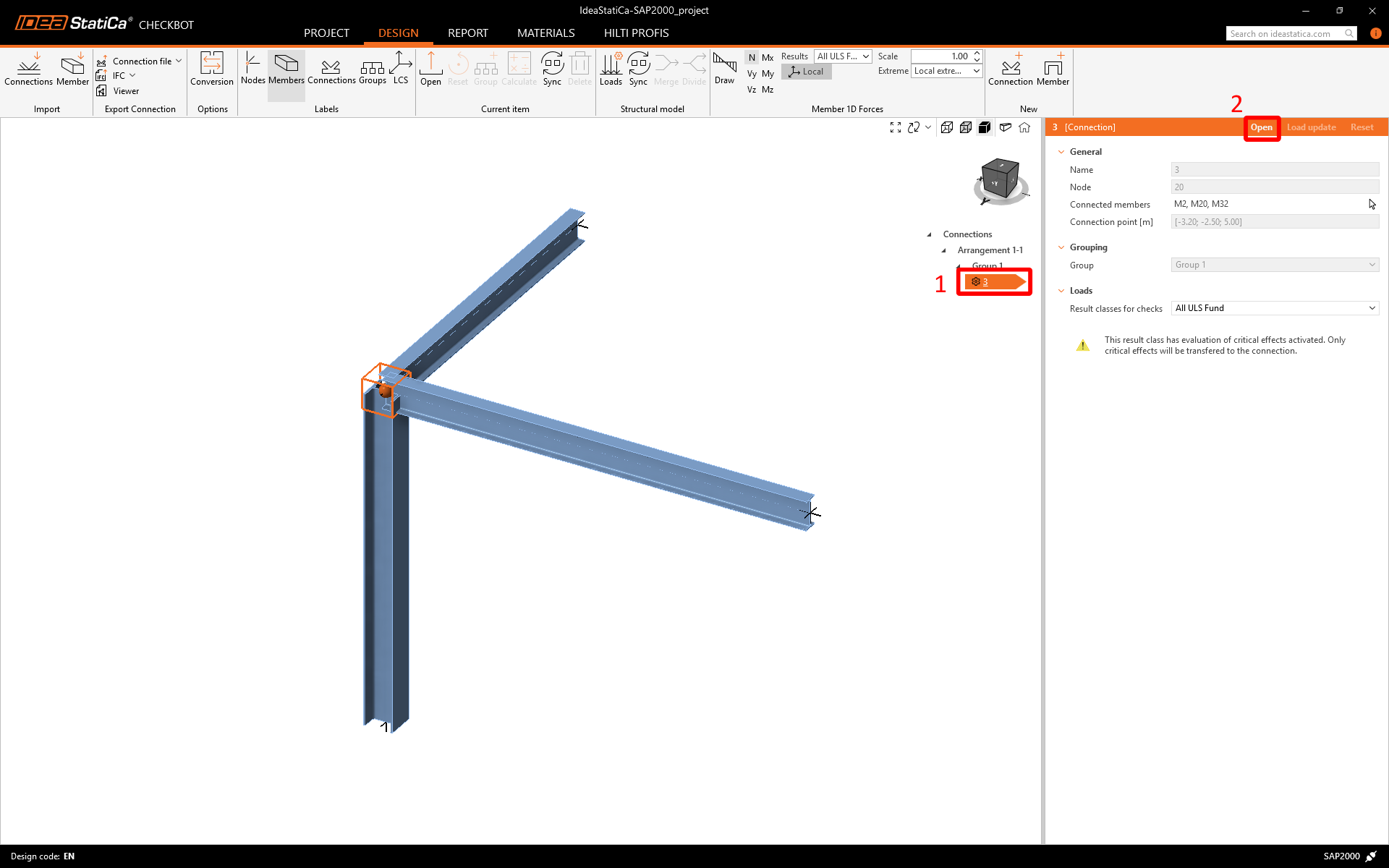
所有构件、荷载、截面等均已自动添加。保存并关闭 IDEA StatiCa Connection 软件,然后按照后续步骤操作。
如需了解更多关于与 SAP2000 的 BIM 链接的信息,请参阅 SAP2000 BIM 链接教程(或您所使用软件的其他教程)。
3 如何使用链接(Tekla Structures)
您可以继续从 Tekla Structures 导出相同的节点模型,以导入包含截面、板件、螺栓、焊缝等在内的节点设计。
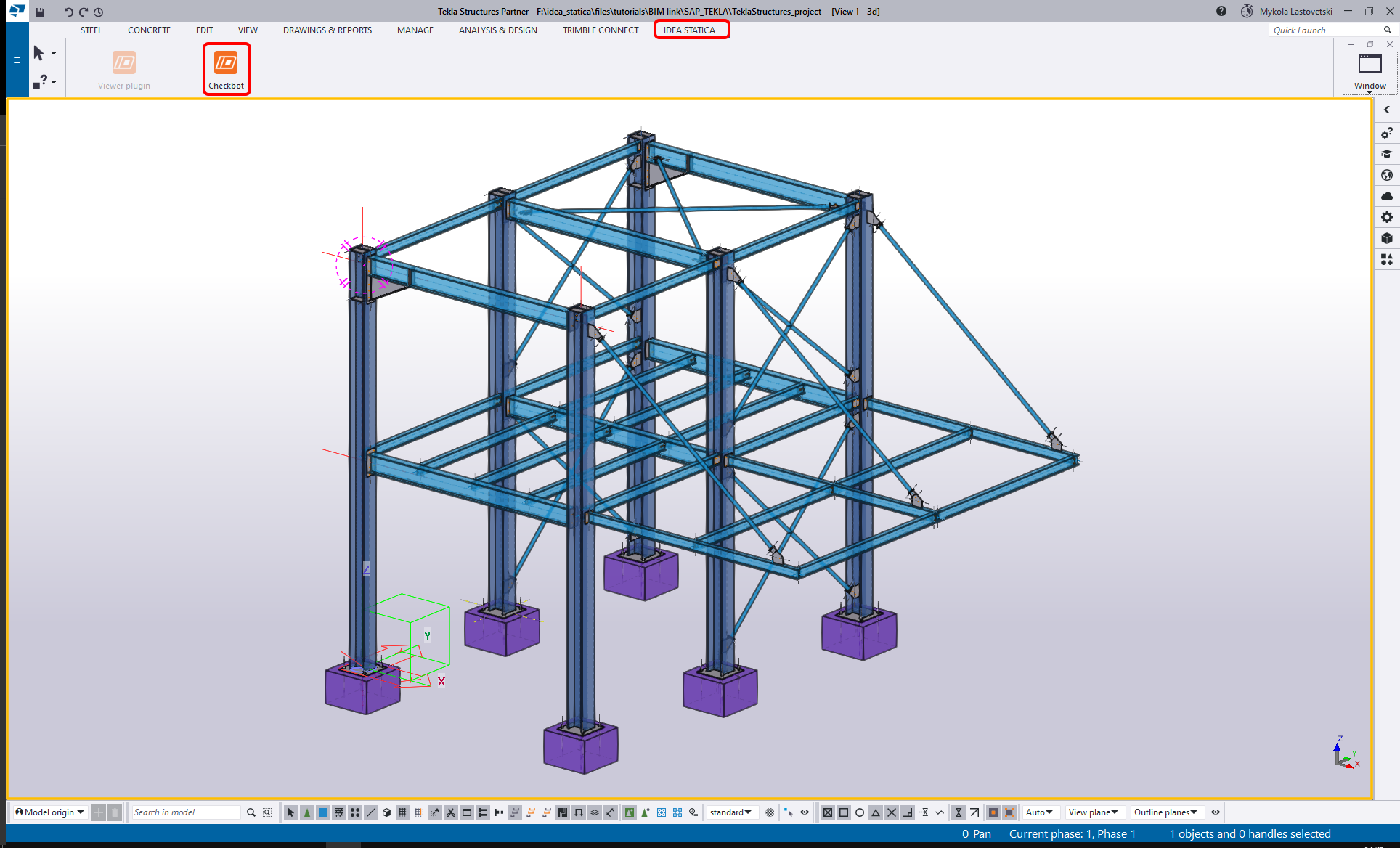
在 Tekla Structures 中打开附件项目,该项目在 Default 环境下创建(Trimble Downloads)。然后转到顶部功能区中的 IDEA StatiCa 选项卡,从功能区菜单启动 Checkbot。
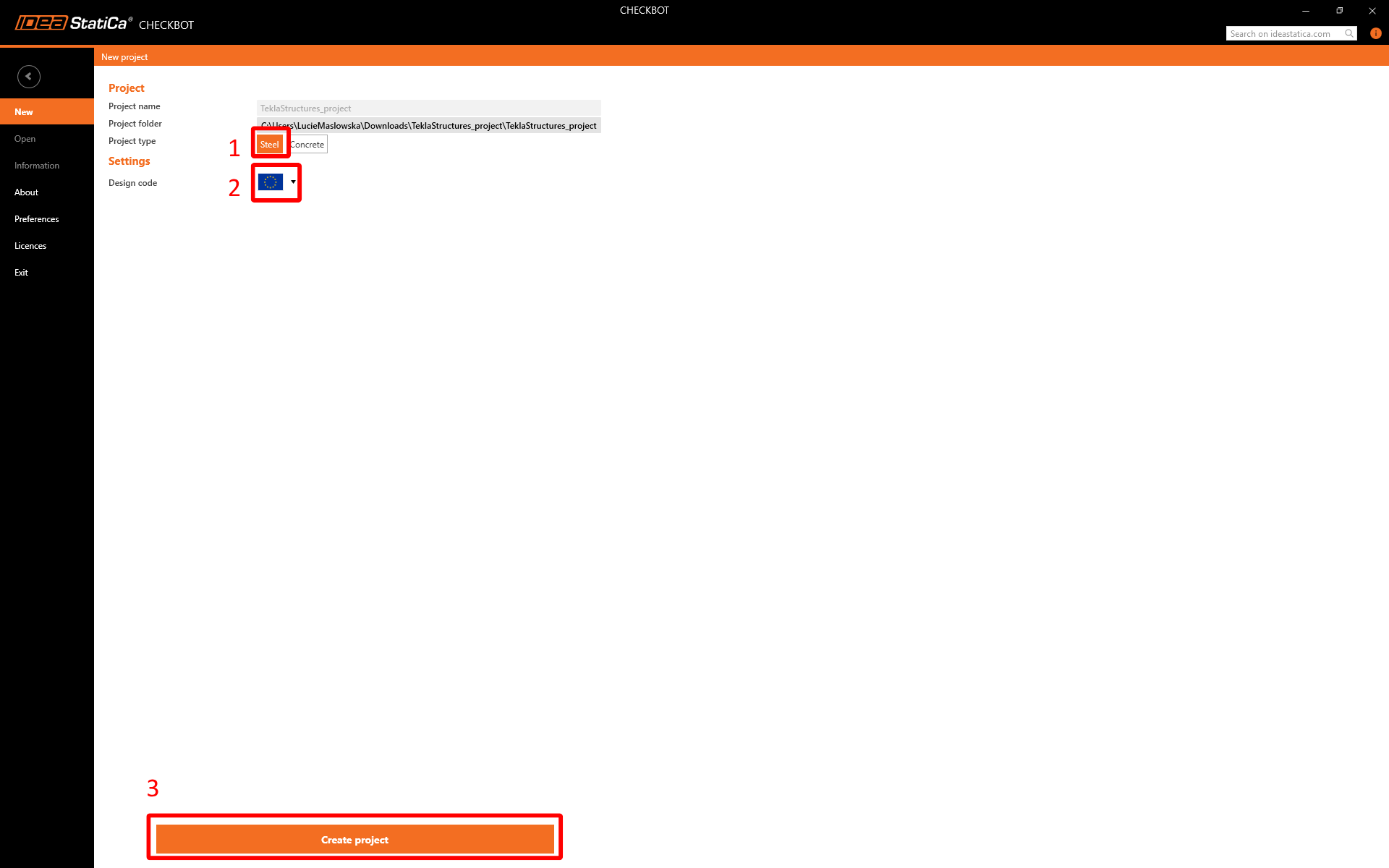
您可以选择 EN 规范,然后点击 Create Project 按钮确认,以启动 BIM 导入流程。
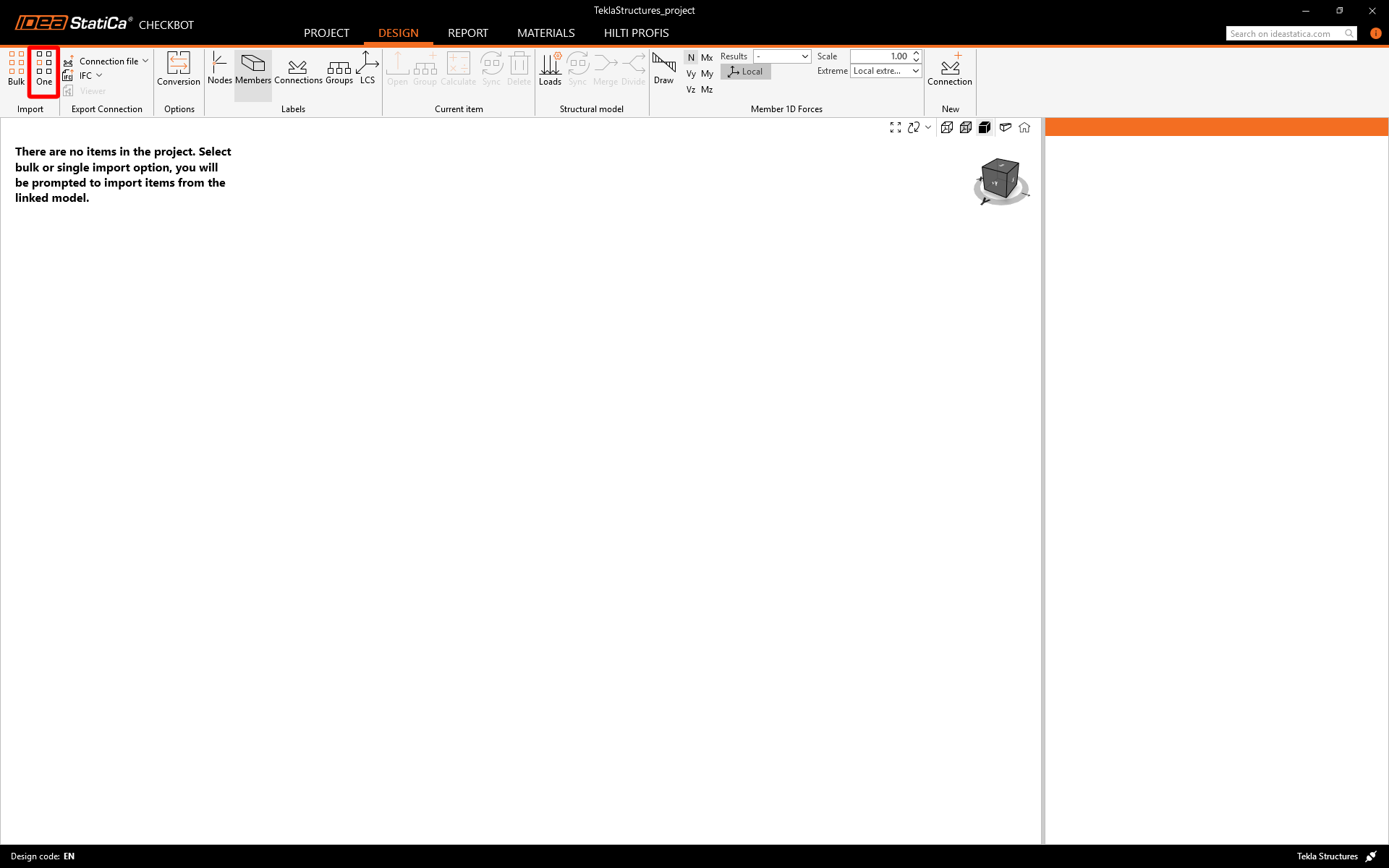
点击 One 命令,从 CAD 软件开始导入。
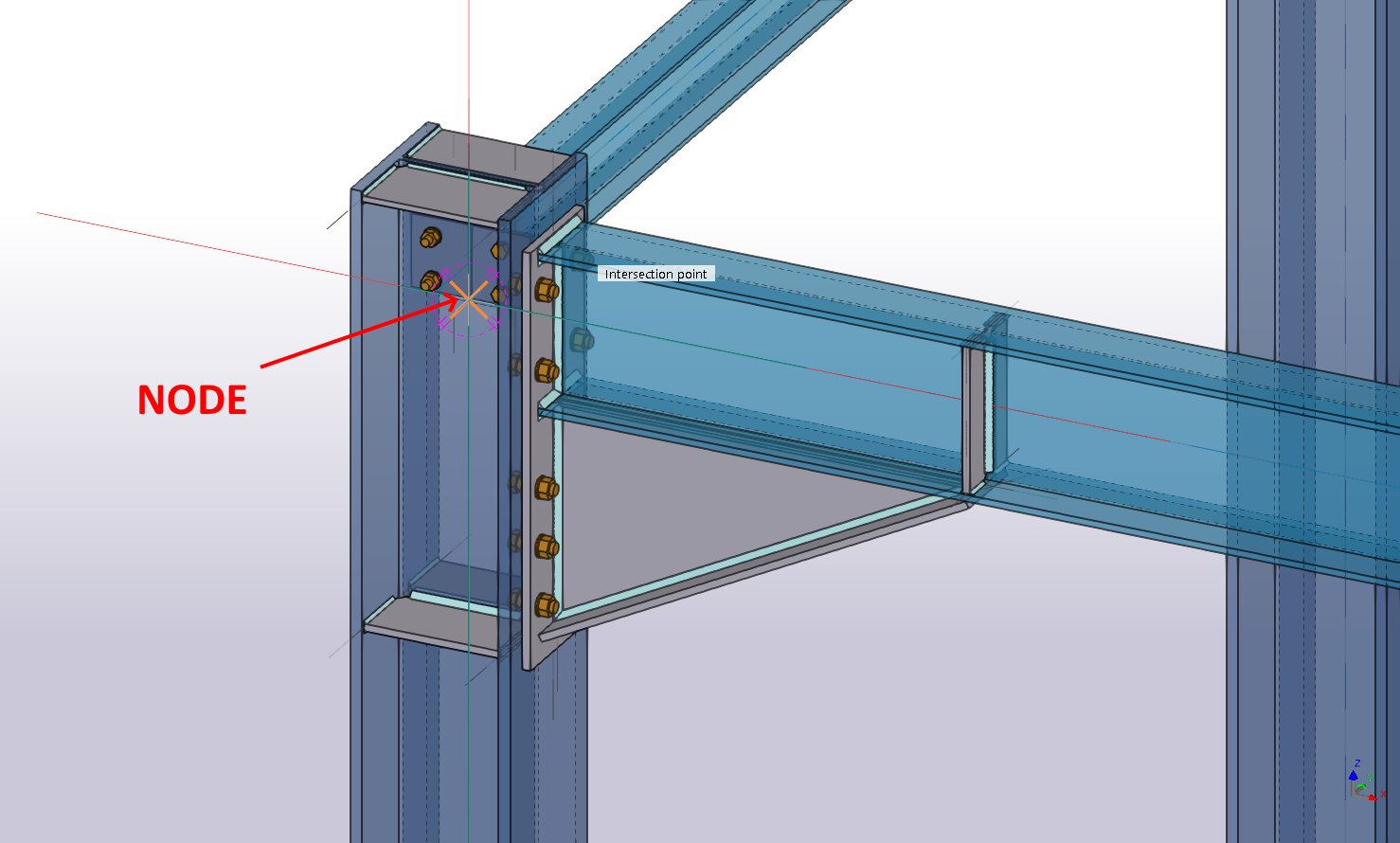
需要选择节点。首先,选择代表节点结构节点的节点。
下一步,选择构件。第一个选择的构件将被设置为承重构件(可在后续更改)。选择所有构件后,按空格键确认。
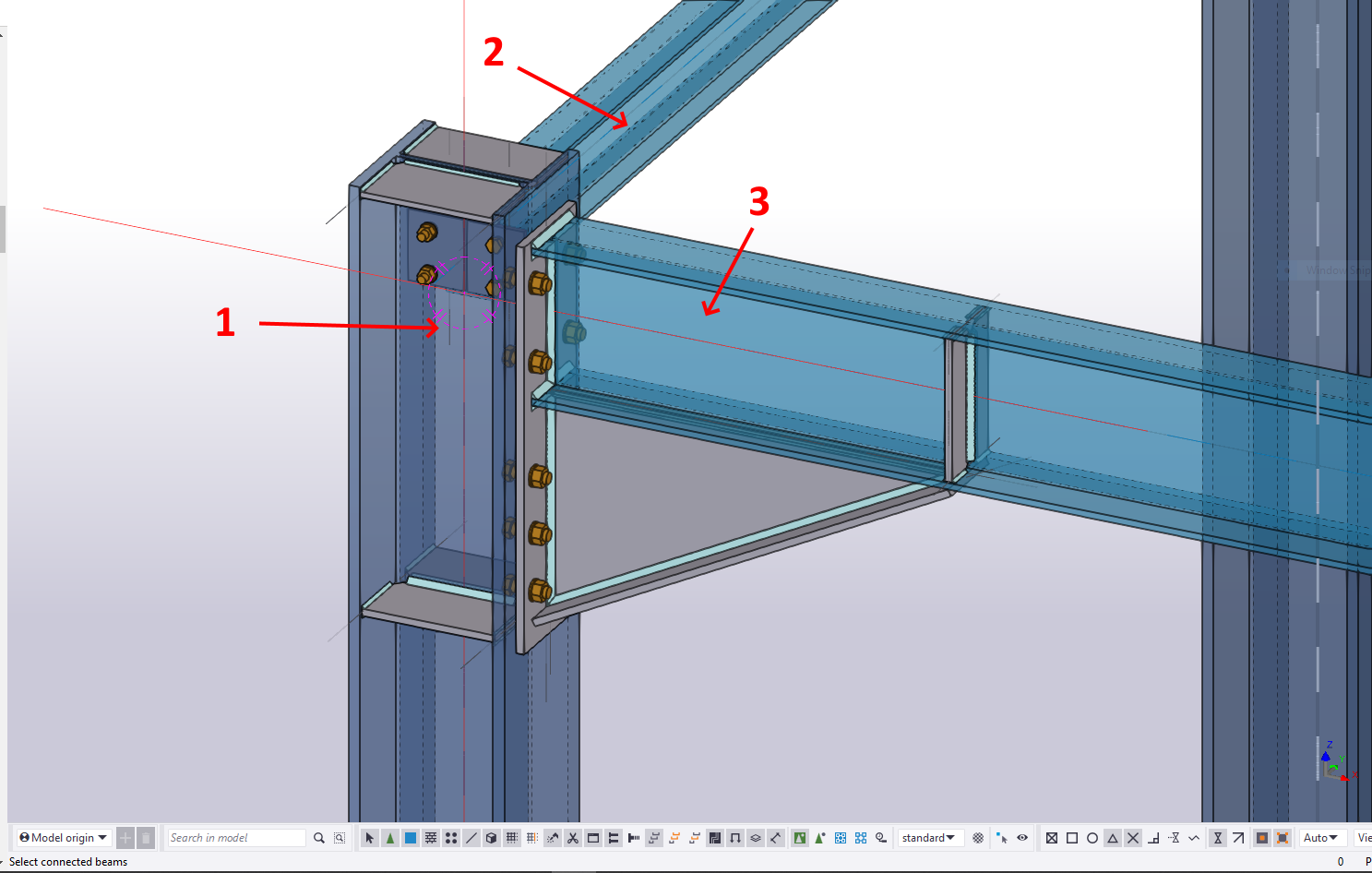
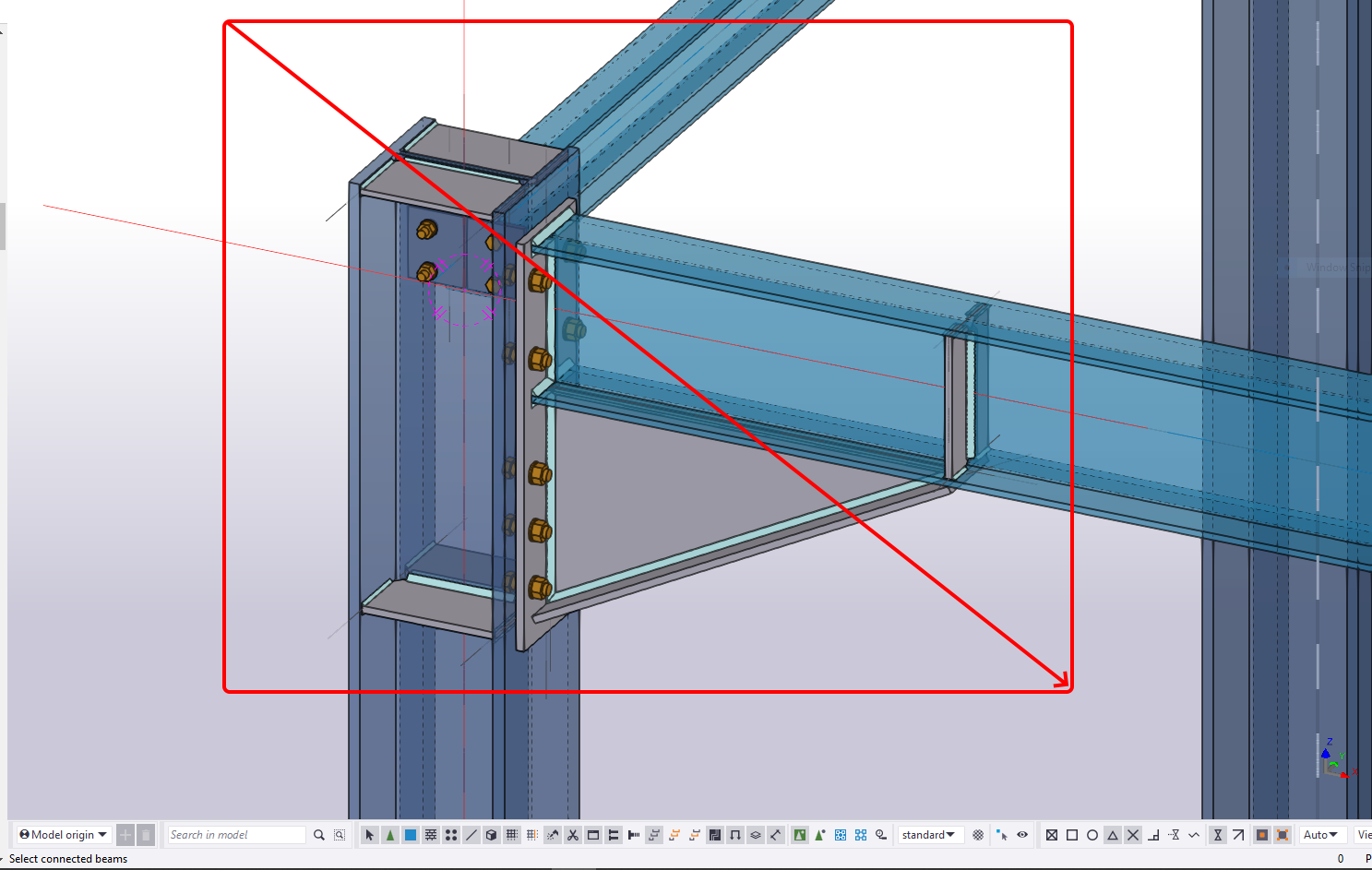
最后,选择节点的所有其余实体,如板件、螺栓和焊缝,并按空格键确认。
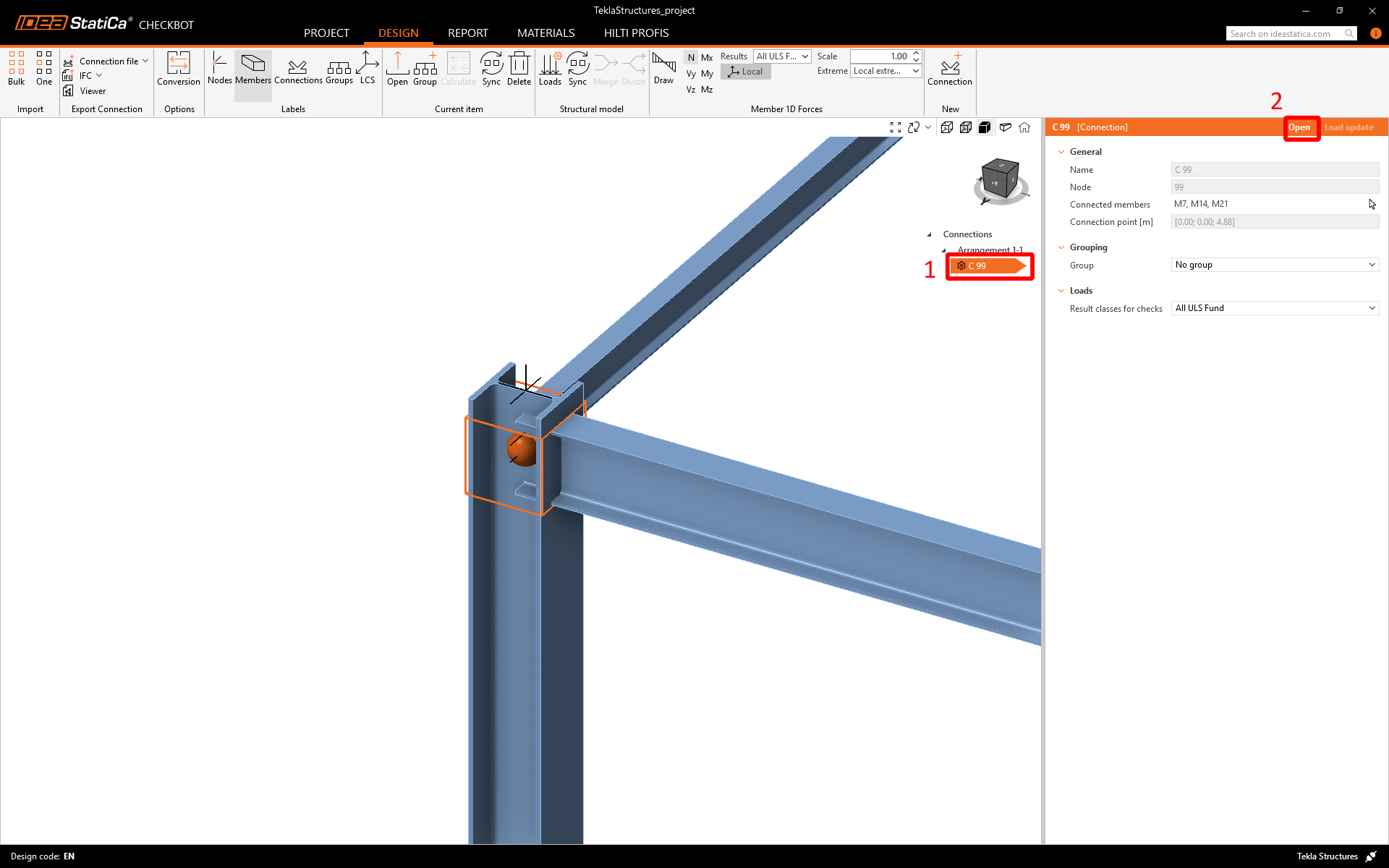
Checkbot 导入节点并将其添加到列表中。在此视图中,您只能看到节点的近似几何形状。
点击 Open 在 IDEA StatiCa Connection 软件中打开节点模型。
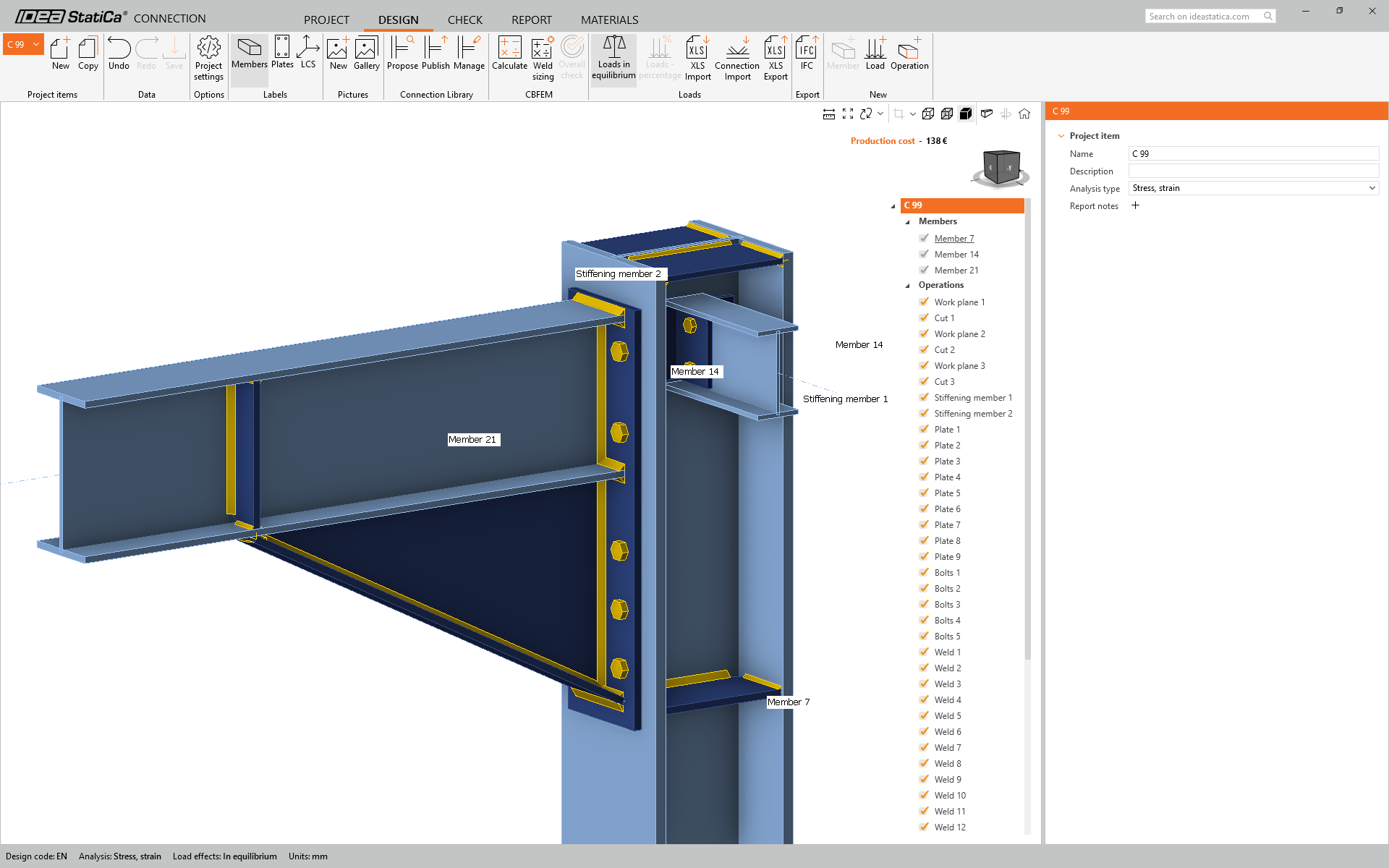
所有构件、板件、焊缝等均已导入。
如需了解更多关于与 Tekla Structures 的 BIM 链接的信息,请参阅 Tekla Structures BIM 链接教程。
4 如何合并模型(Tekla Structures 与 SAP2000)
您可以将从 Tekla Structures 导入的节点设计模型与从 SAP2000 结构模型导入的内力进行合并。
保持从 Tekla Structures 导入的节点模型处于打开状态(您可以随时在 Tekla Structures 的 Checkbot 中重新打开它)。
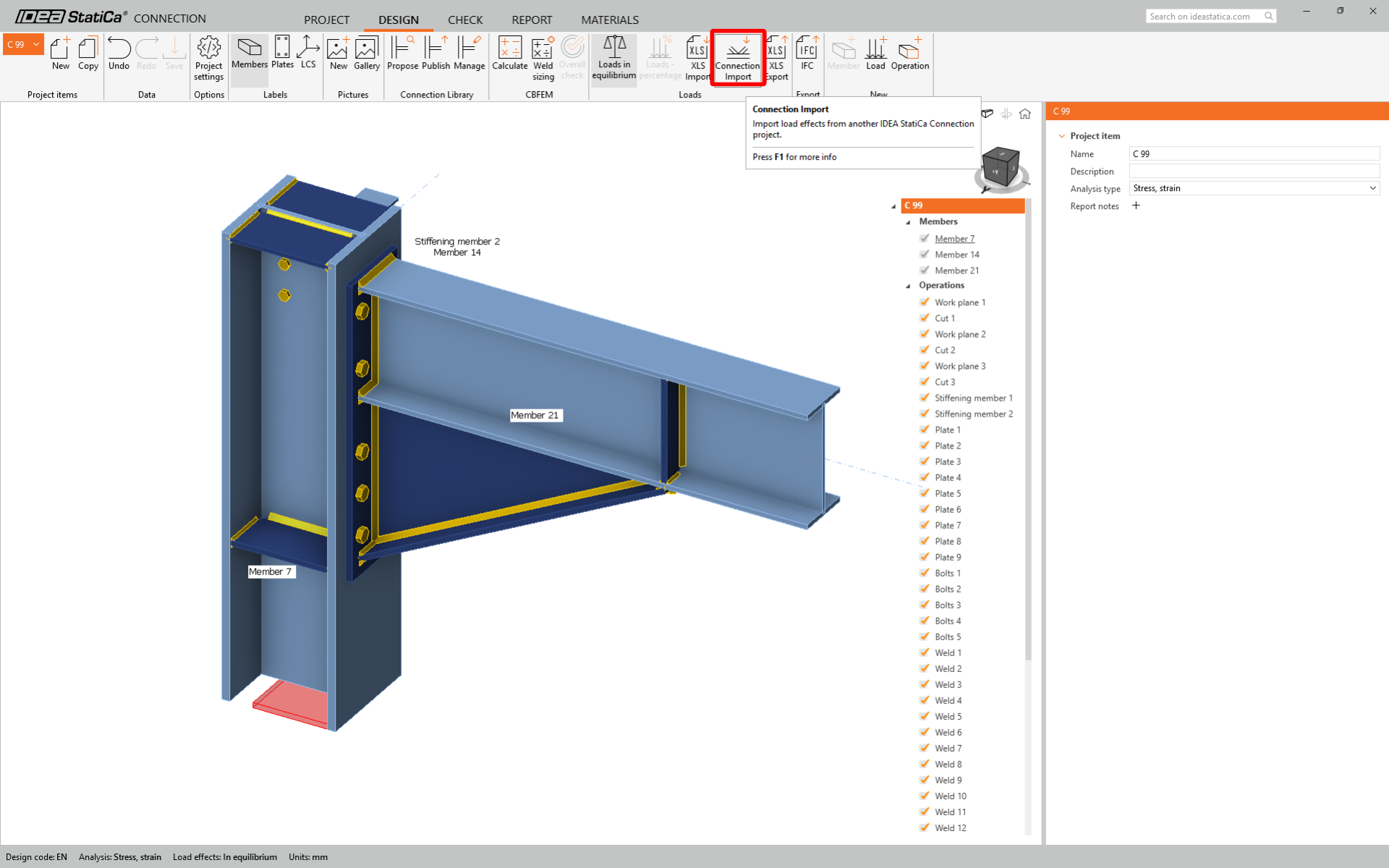
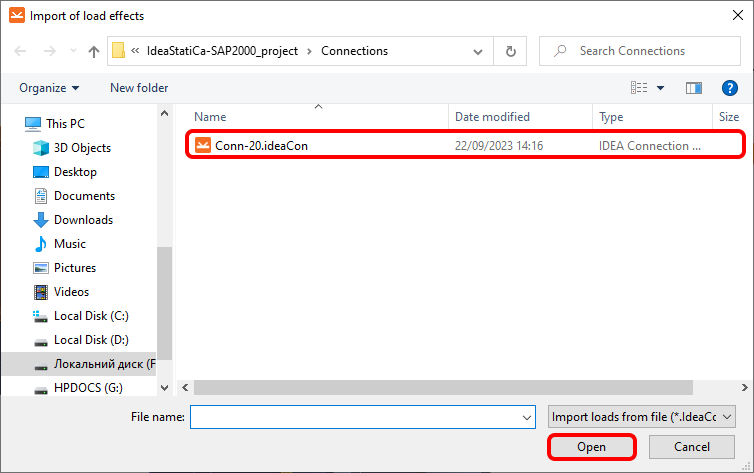
选择 Connection import 命令,找到之前导出的 SAP2000 节点模型的路径(该模型保存在磁盘上 SAP2000 项目文件旁边的子文件夹 Connections 中)。
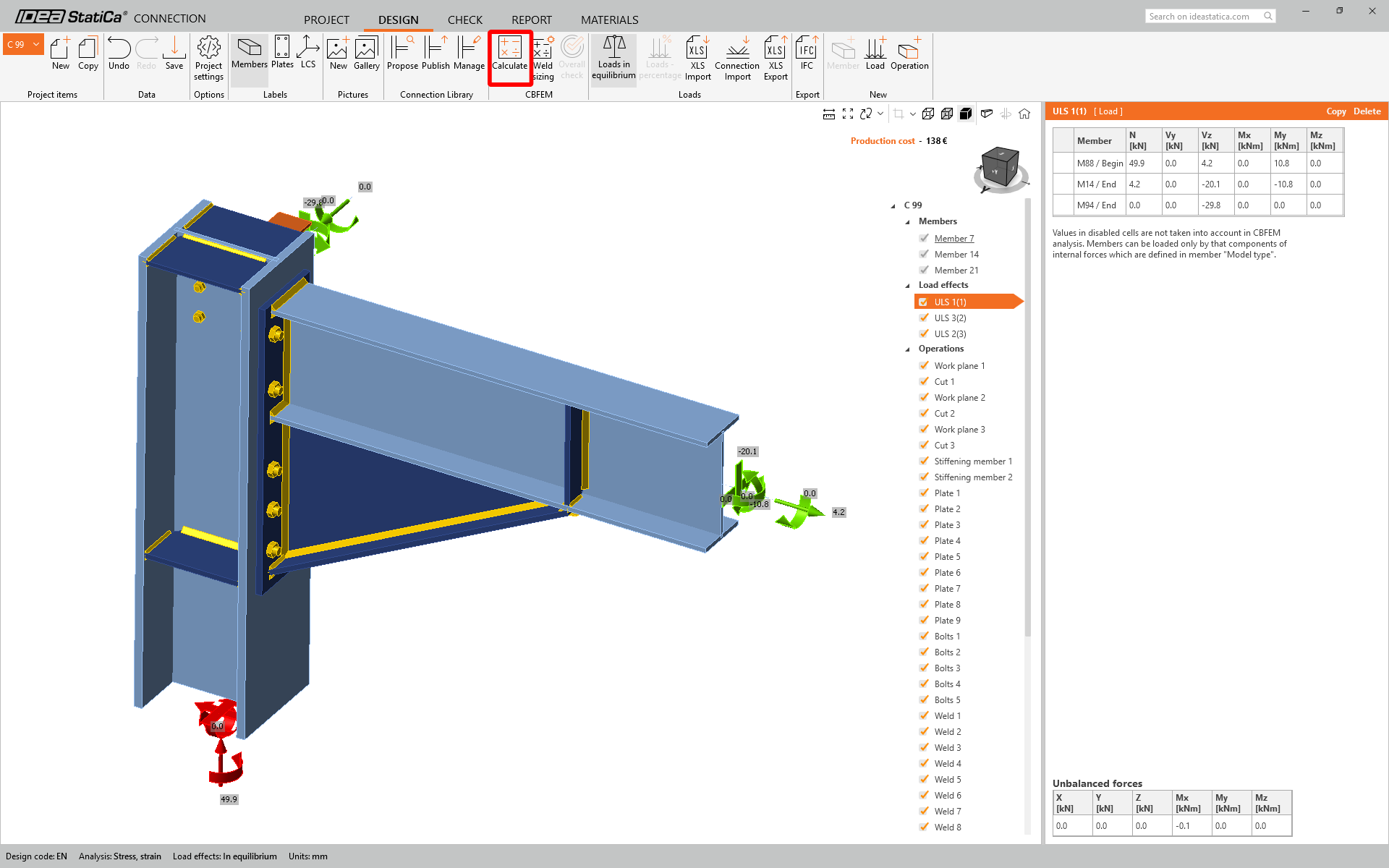
荷载效应已导入并与相应构件匹配(荷载平衡,节点处于平衡状态)。
如有需要,您现在可以进一步修改节点模型(更改设置、添加操作等)。但我们建议不要这样做,而是在源软件模型中进行调整,然后在 Checkbot 中同步,以更新 IDEA StatiCa 中已导入的模型。
6 计算与校核
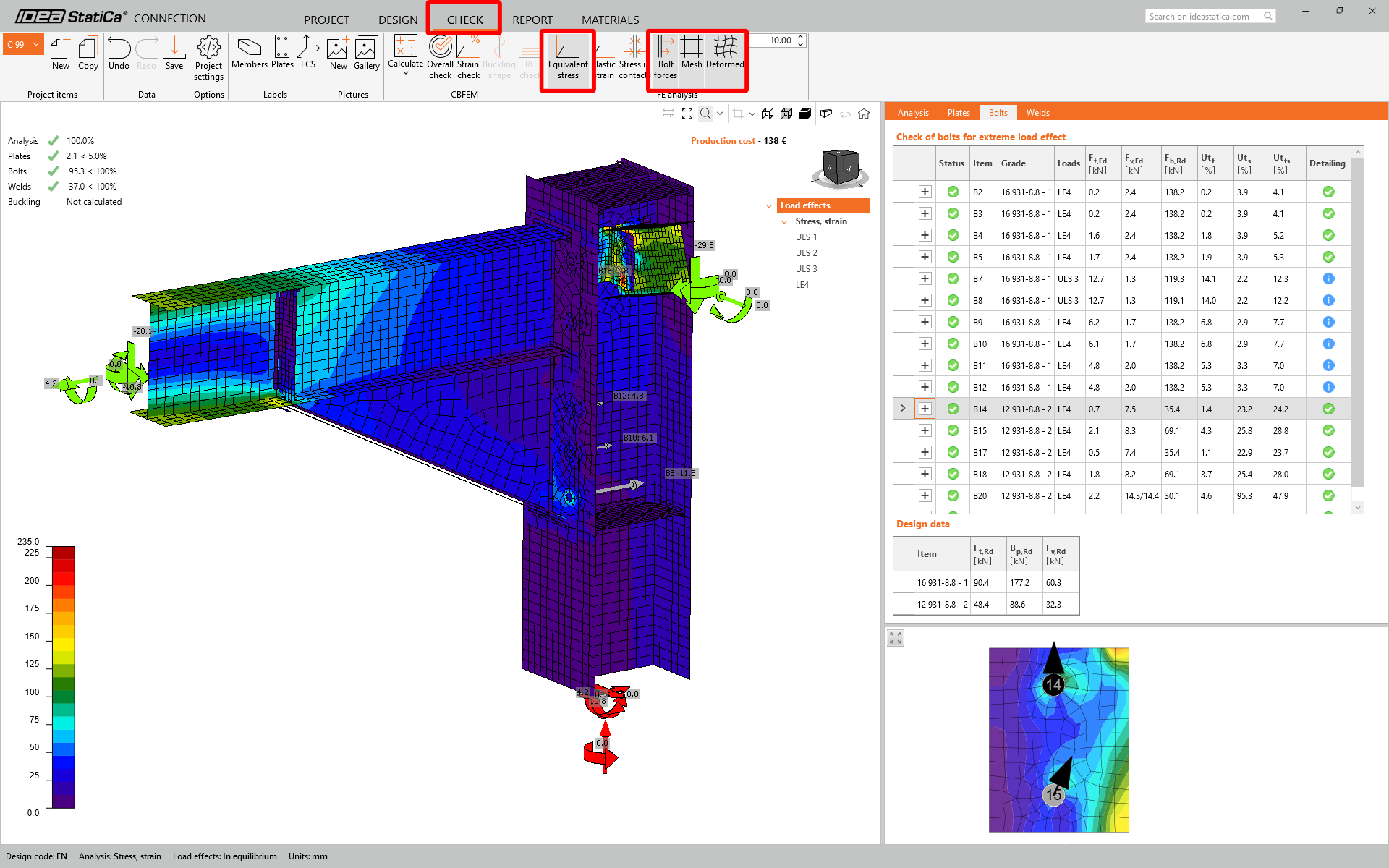
您可以点击 Calculate 开始分析。分析模型将自动生成,计算完成后,您可以看到显示的综合校核结果以及校核结果的基本数值。
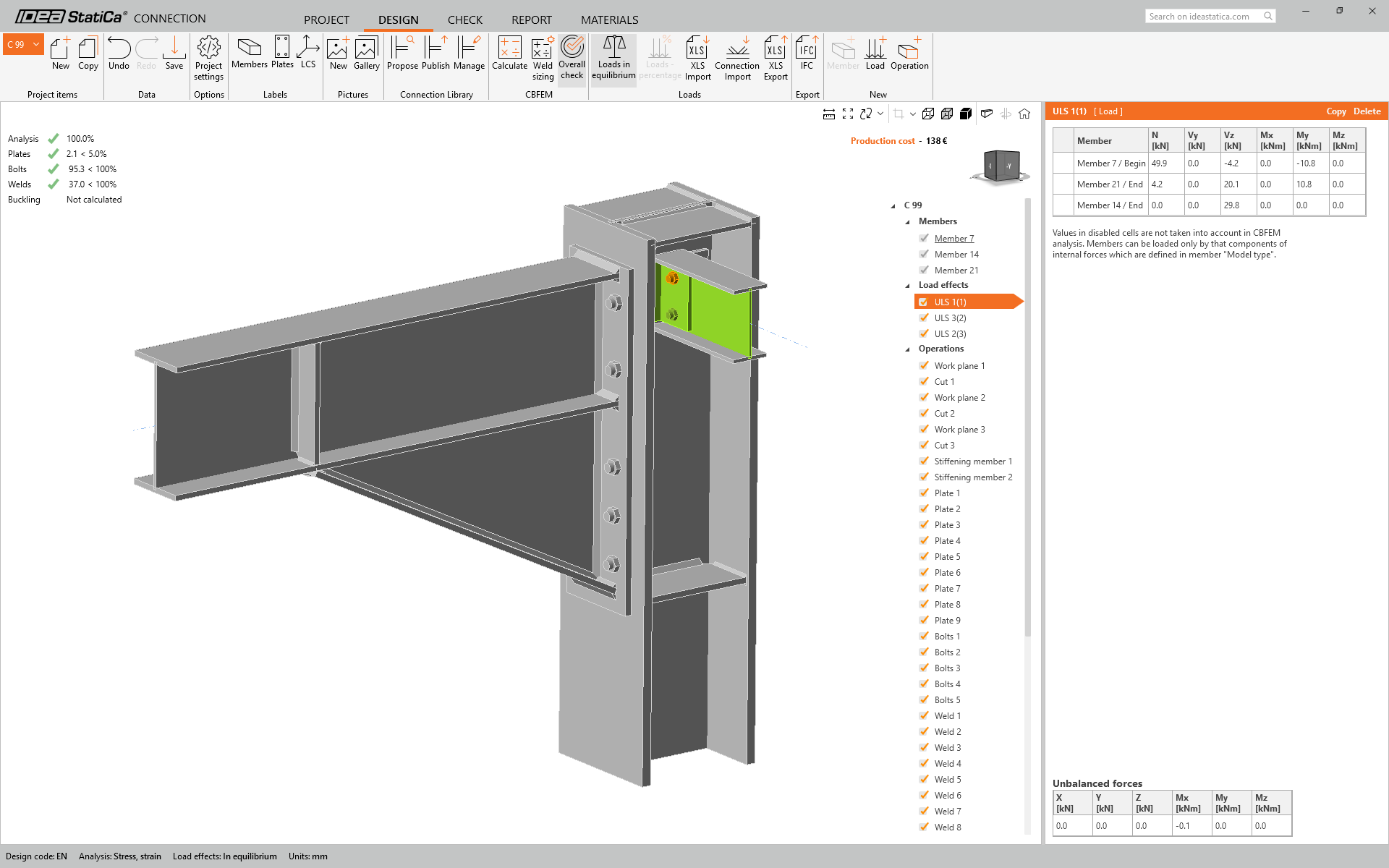
转到显示选项卡 Check,在功能区中激活等效应力和 网格 模型视图,以全面了解节点中的受力情况。如需查看 螺栓的详细结果,点击加号图标展开螺栓 B3 的详细信息。
7 报告
接下来,转到 Report 选项卡。IDEA StatiCa 提供完全可自定义的报告,可打印输出或以可编辑格式保存。
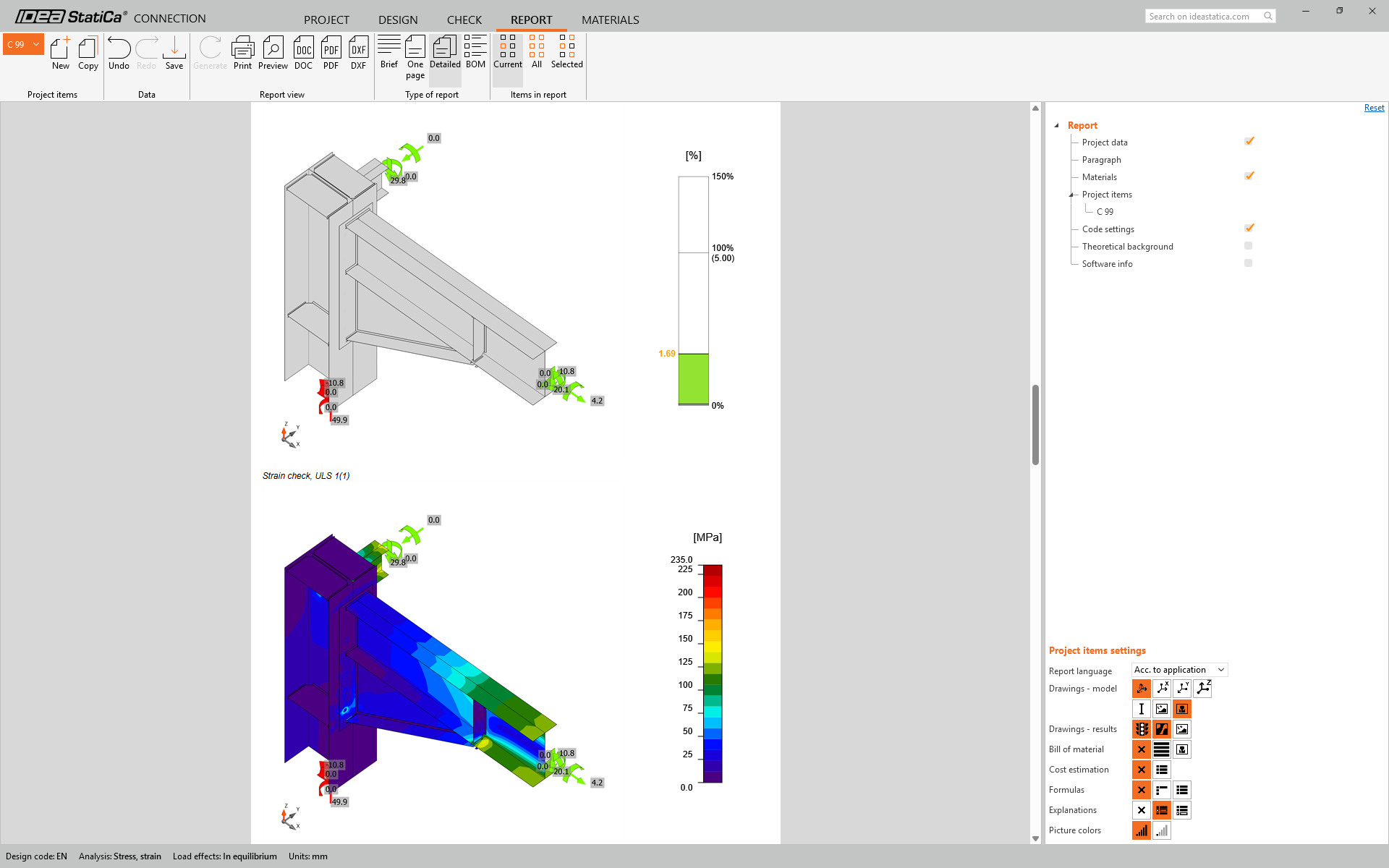
您已将来自 Tekla Structures 和 SAP2000 的节点合并,并根据 EN 规范对结构钢节点进行了规范校核。
8 同步模型
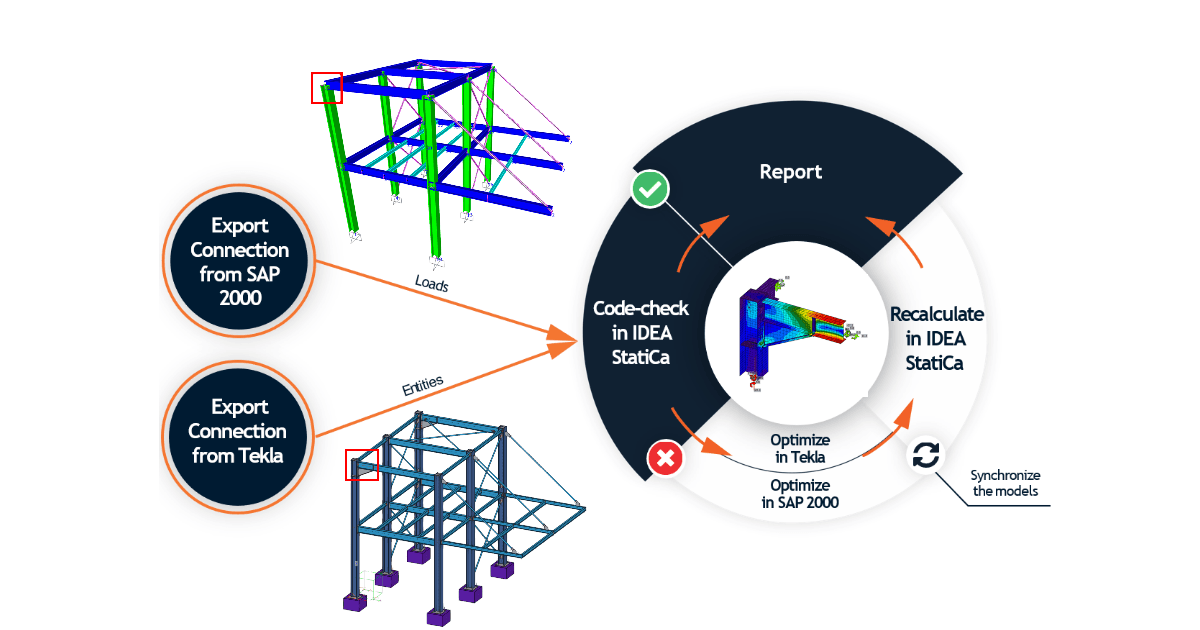
设计过程是一个迭代过程,通过调整结构构件和荷载效应,使规范校核得以满足。通常,整个过程需要进行若干次修改。利用当前项目的同步功能,可将源软件模型中所做的所有更改更新到之前导入的模型中。如需了解更多关于同步的信息,请参阅针对 SAP2000(第 6 章)和 Tekla Structures(第 7 章)以及其他受支持的有限元/CAD 软件的单独教程。
在 IDEA StatiCa 中合并模型时,两个模型必须分别在各自源软件模型的 Checkbot 中单独同步,并且需要再次使用 Connection import 命令,以更新合并后的节点模型中的荷载效应。
通过我们的自学式在线课程,学习如何高效使用 IDEA StatiCa
开始学习