
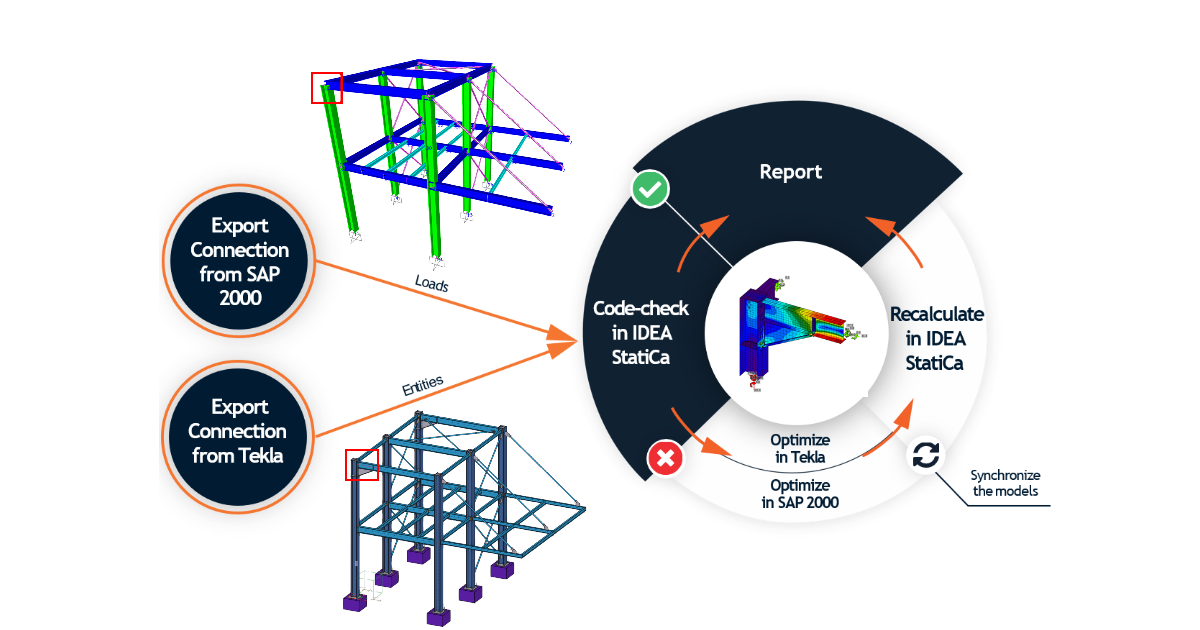


1 Come attivare il link
- Installare l'ultima versione di IDEA StatiCa
- Assicurarsi di utilizzare una versione supportata di Tekla Structures
- Assicurarsi di utilizzare una versione supportata di SAP2000
- Assicurarsi di avere entrambi i link attivati – sono disponibili tutorial separati, sia per SAP2000 che per Tekla Structures.
2 Come utilizzare il link (SAP2000)
È possibile gestire i modelli tramite l'applicazione Checkbot, uno strumento BIM per esportare, gestire, ricalcolare o sincronizzare tutti gli elementi di collegamento o gli elementi strutturali. Viene avviato direttamente in Tekla Structures, SAP2000, ecc. Il Checkbot fornisce comandi per l'ulteriore elaborazione degli elementi importati.
- Aprire il progetto allegato in SAP2000 ed eseguire l'analisi per ottenere i risultati.
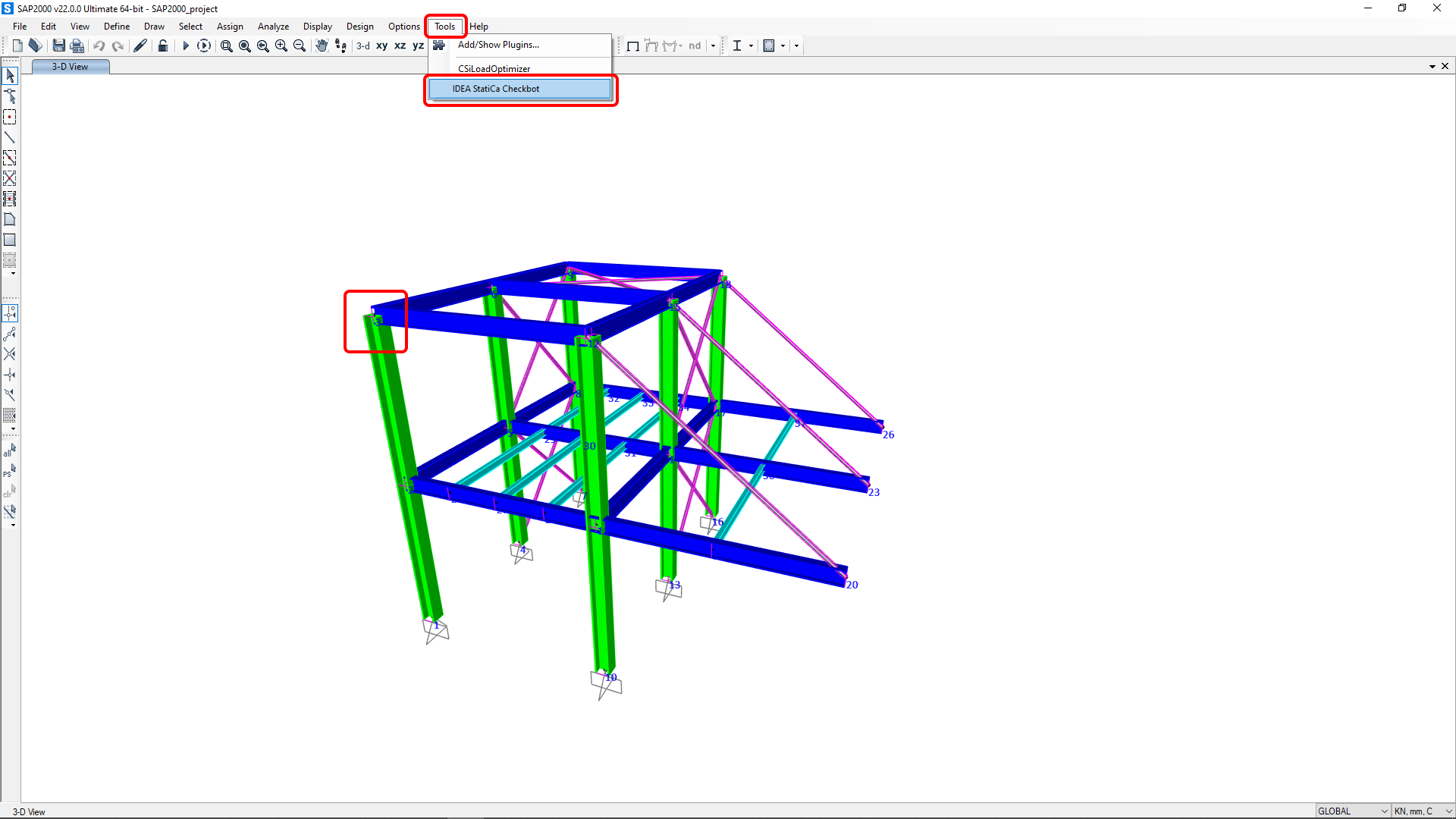
- Selezionare il collegamento desiderato con i corrispondenti elementi nel modello.
- Andare alla voce di menu Strumenti e scegliere IDEA StatiCa Checkbot.
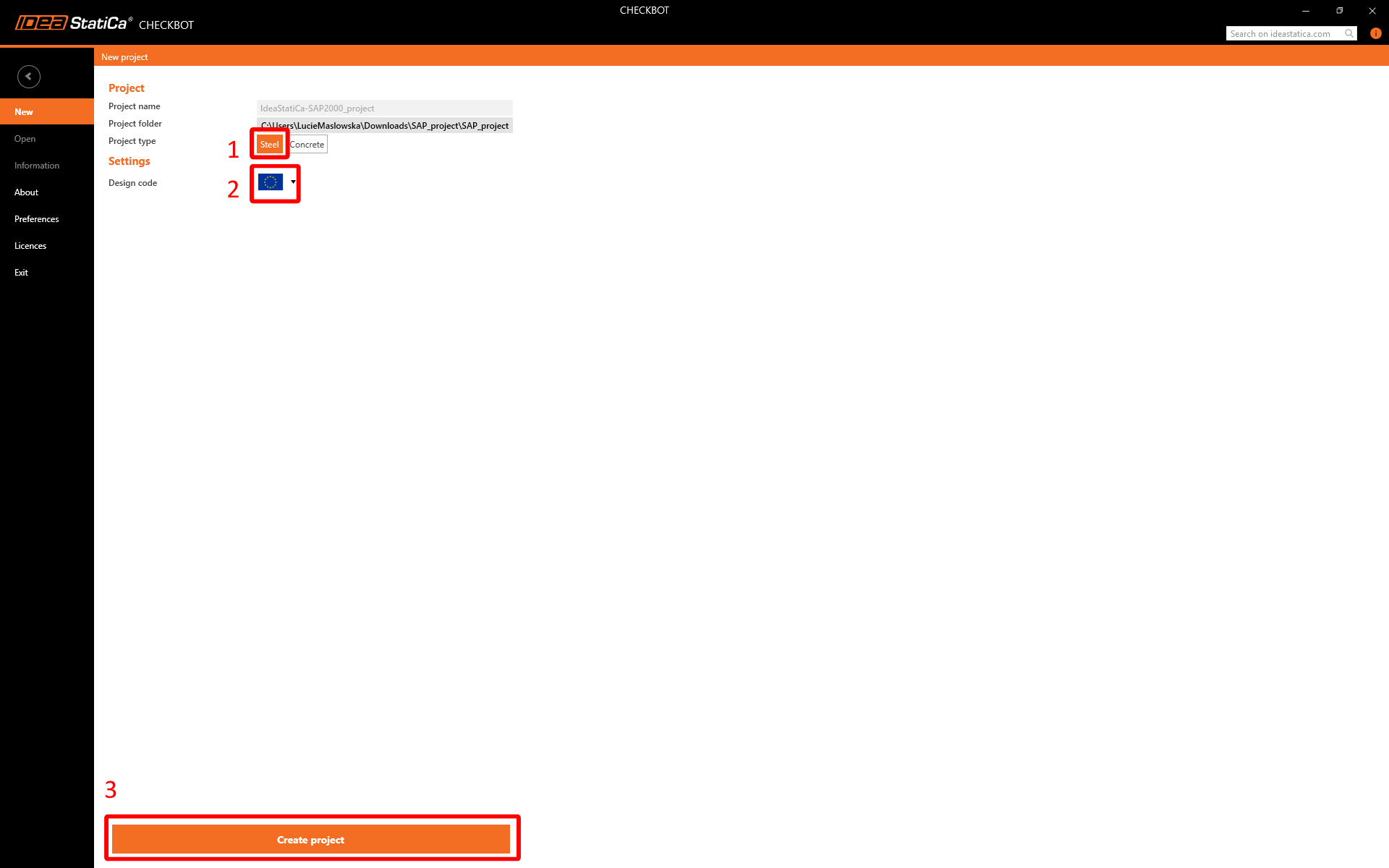
Quando si crea un nuovo progetto in Checkbot, viene creata una cartella contenente i dati per i modelli IDEA StatiCa accanto alla cartella/file del progetto CAD/FEA originale.
Viene visualizzato il Checkbot e si può selezionare il Codice di progetto (EN).
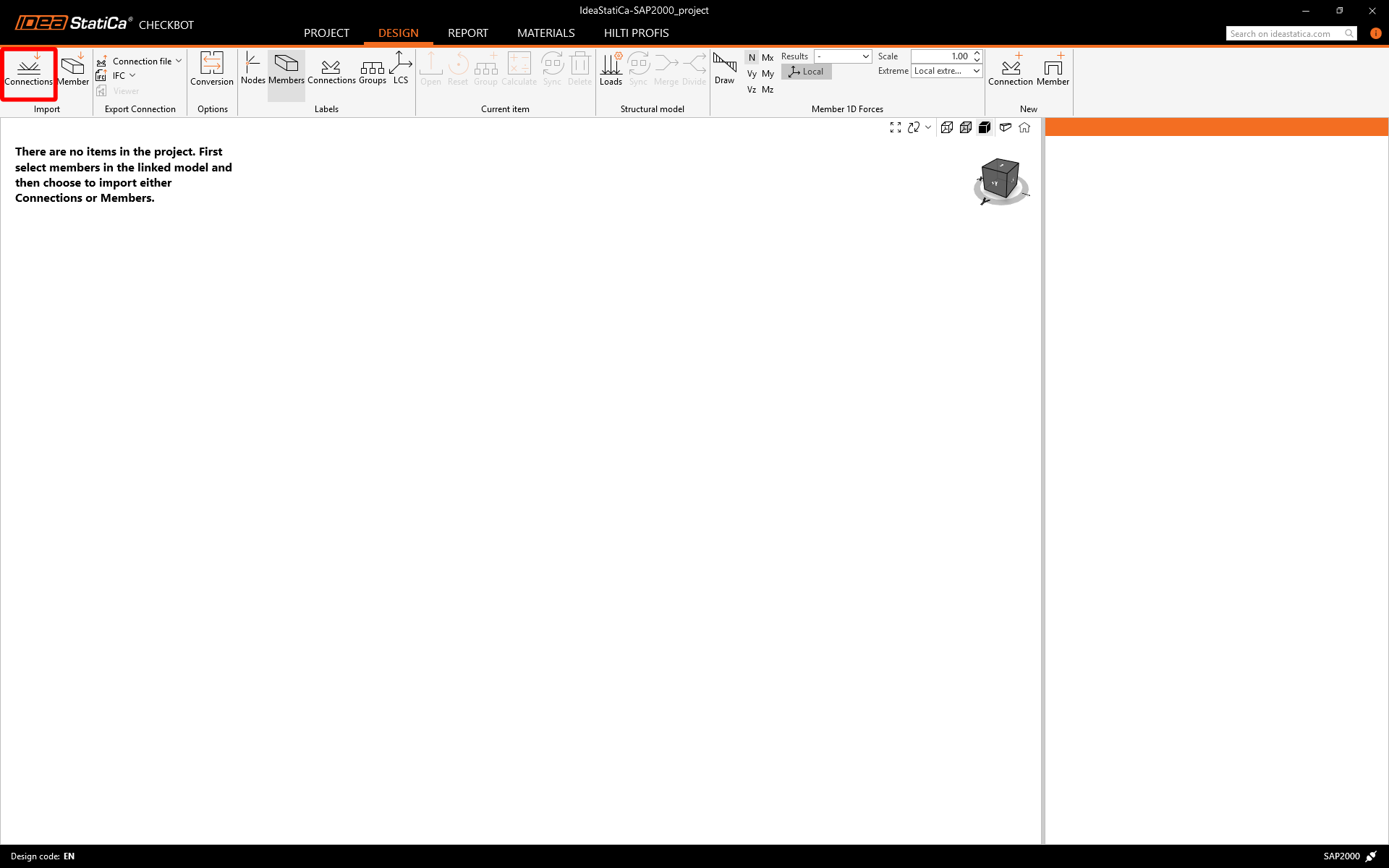
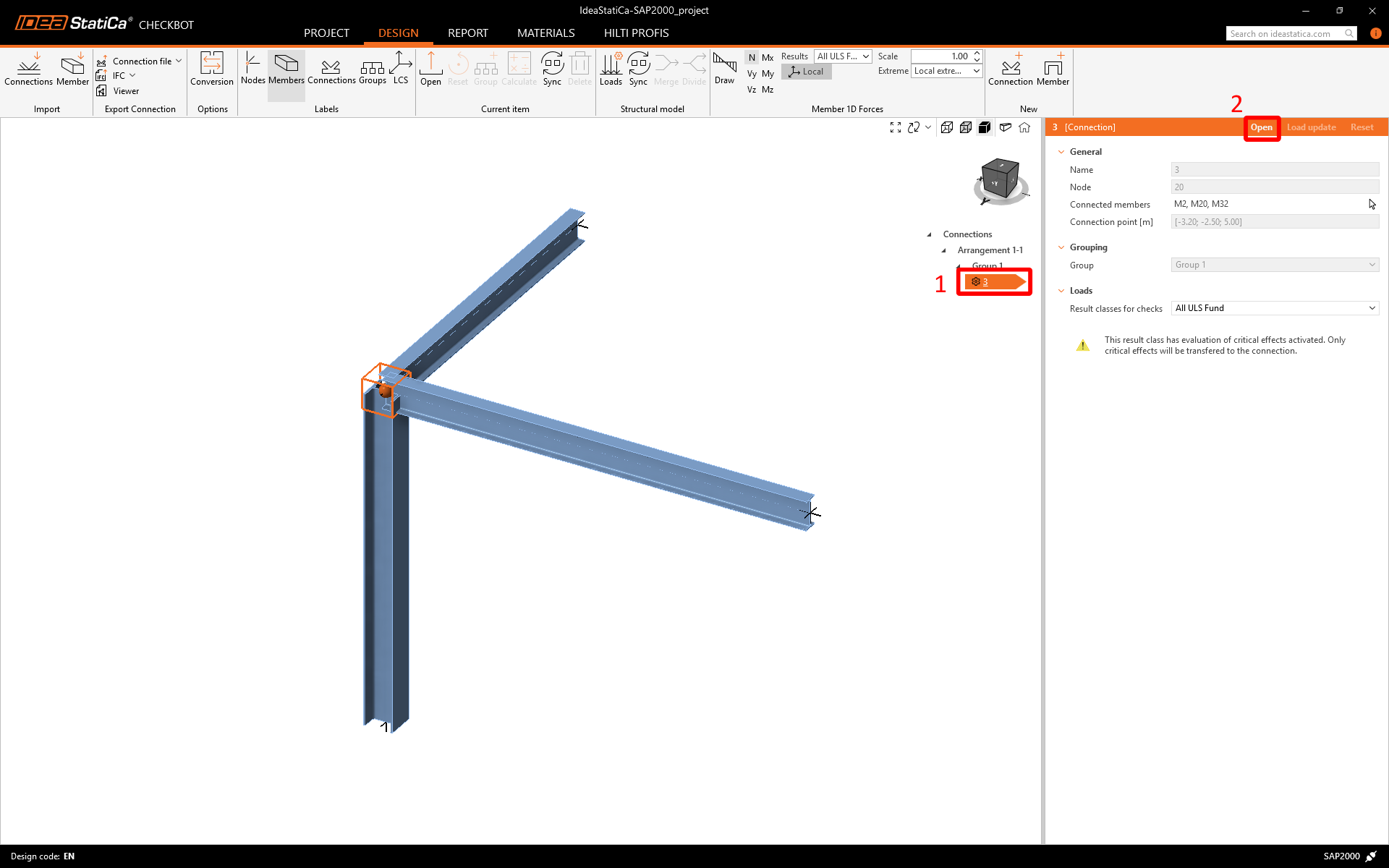
Confermare l'importazione facendo clic su Connection.
Fare clic su Apri e la finestra dell'applicazione IDEA StatiCa Connection viene visualizzata automaticamente con il collegamento importato.
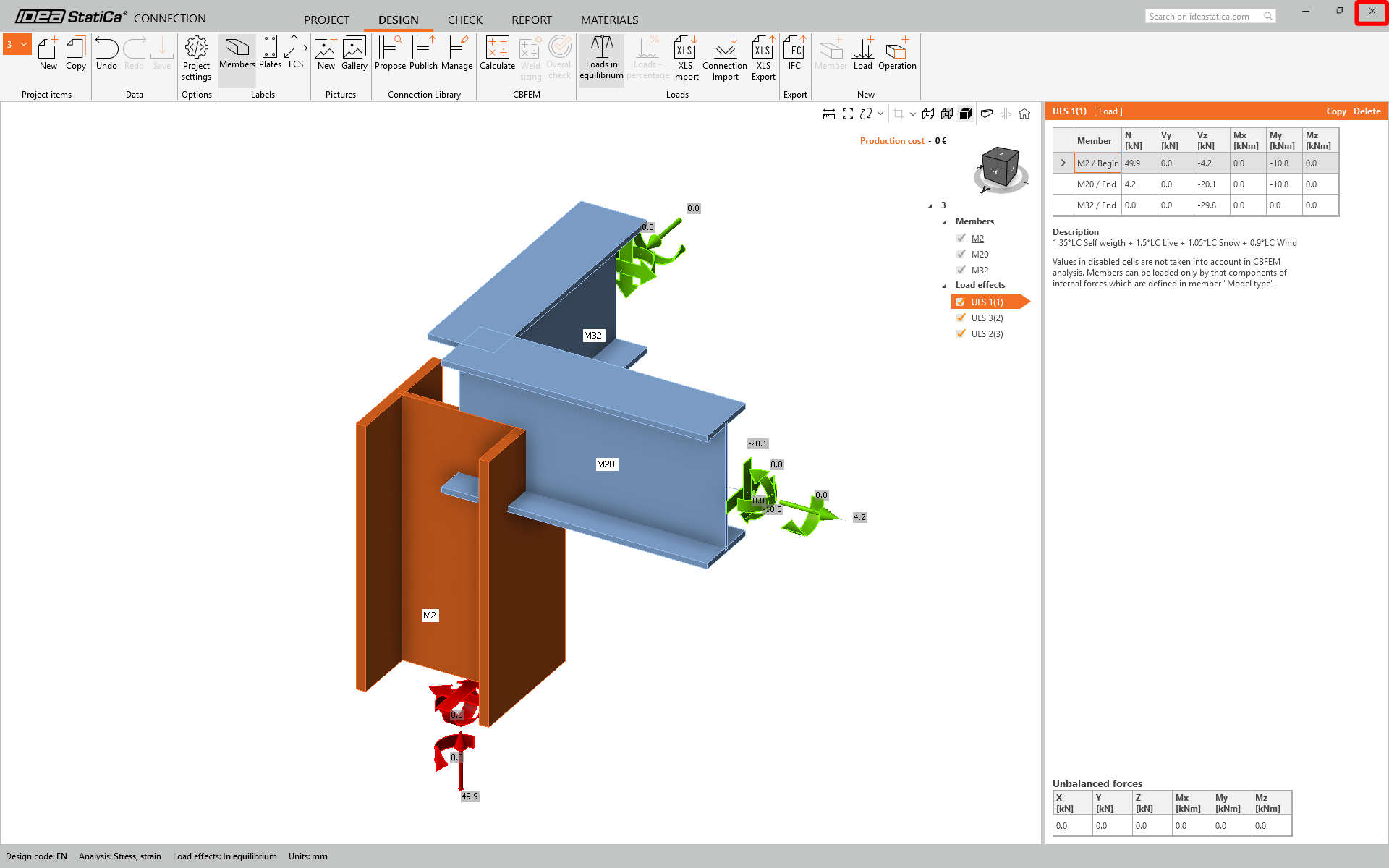
Tutti gli elementi, i carichi, le sezioni trasversali, ecc. sono stati aggiunti automaticamente. Salvare e chiudere l'applicazione IDEA StatiCa Connection e seguire i passaggi successivi.
Per ulteriori informazioni sul link BIM con SAP2000, consultare il tutorial BIM link per SAP2000 (o un altro tutorial per il software utilizzato).
3 Come utilizzare il link (Tekla Structures)
È possibile procedere ed esportare lo stesso modello di giunto da Tekla Structures per importare la progettazione del collegamento incluse sezioni trasversali, piastre, bulloni, saldature, ecc.
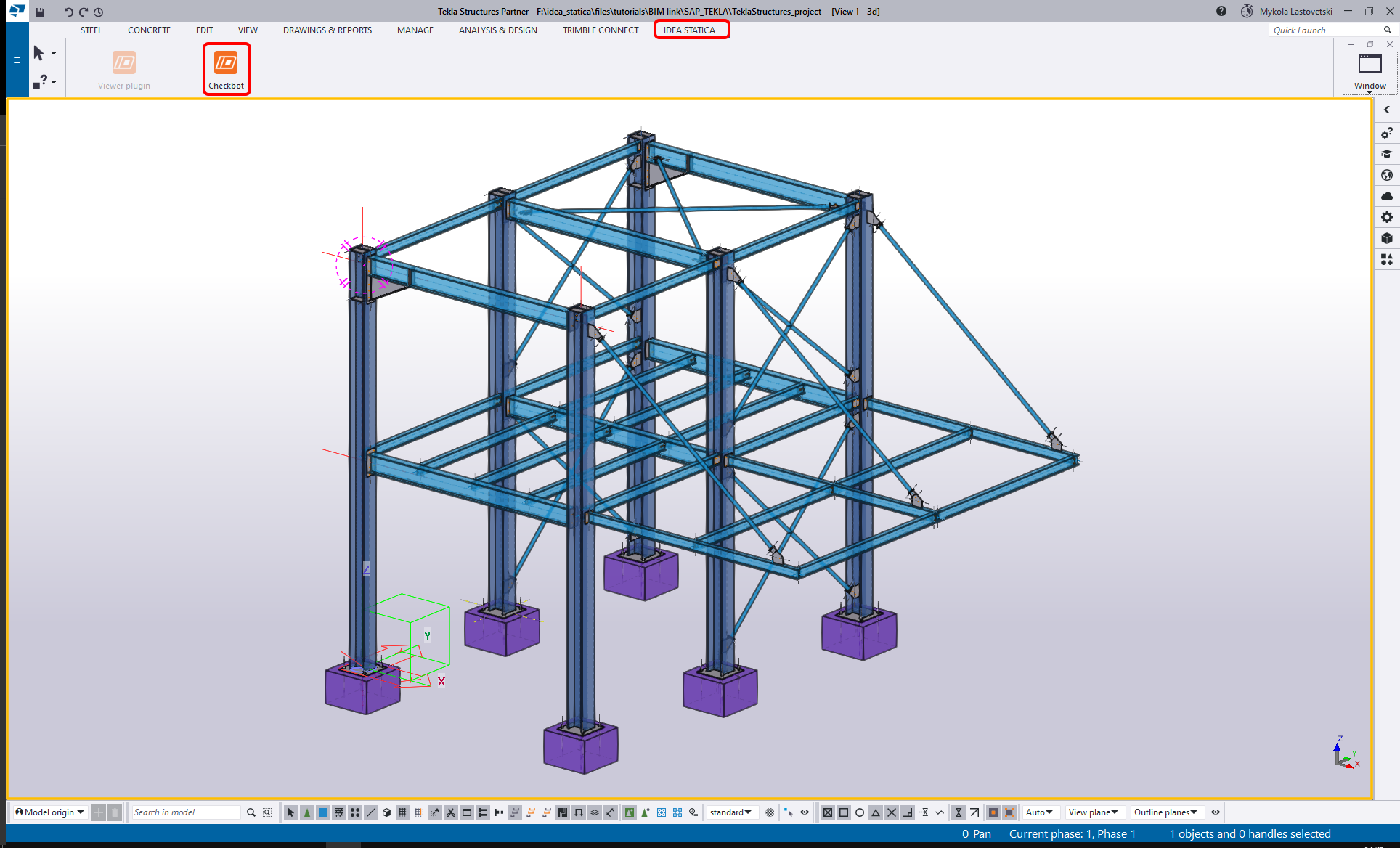
Aprire il progetto allegato in Tekla Structures, creato nell'ambiente Default (Trimble Downloads). Quindi andare alla scheda IDEA StatiCa nella barra multifunzione superiore e avviare il Checkbot dal menu della barra multifunzione.
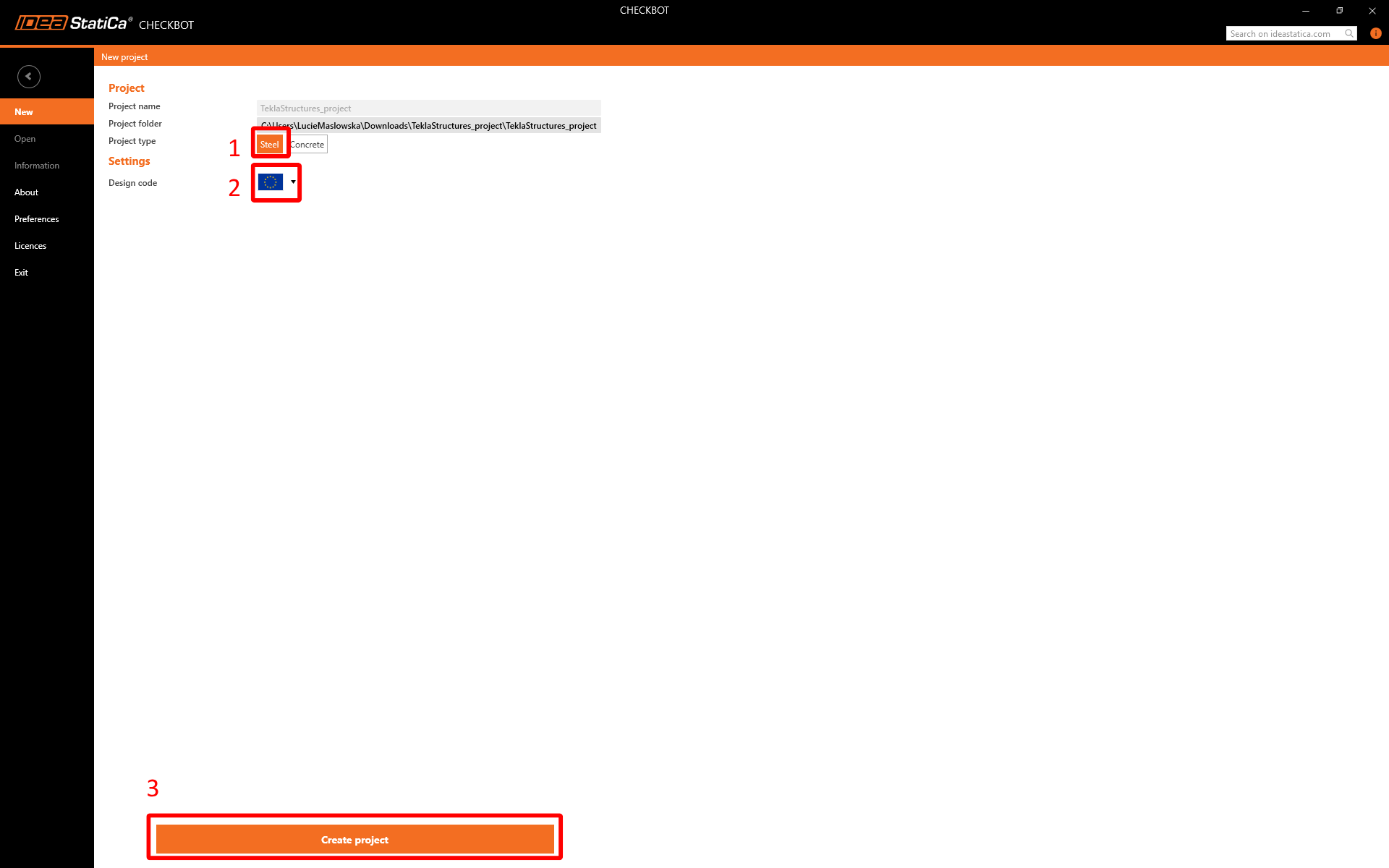
È possibile procedere selezionando il codice EN e confermare con il pulsante Crea progetto per avviare il processo di importazione BIM.
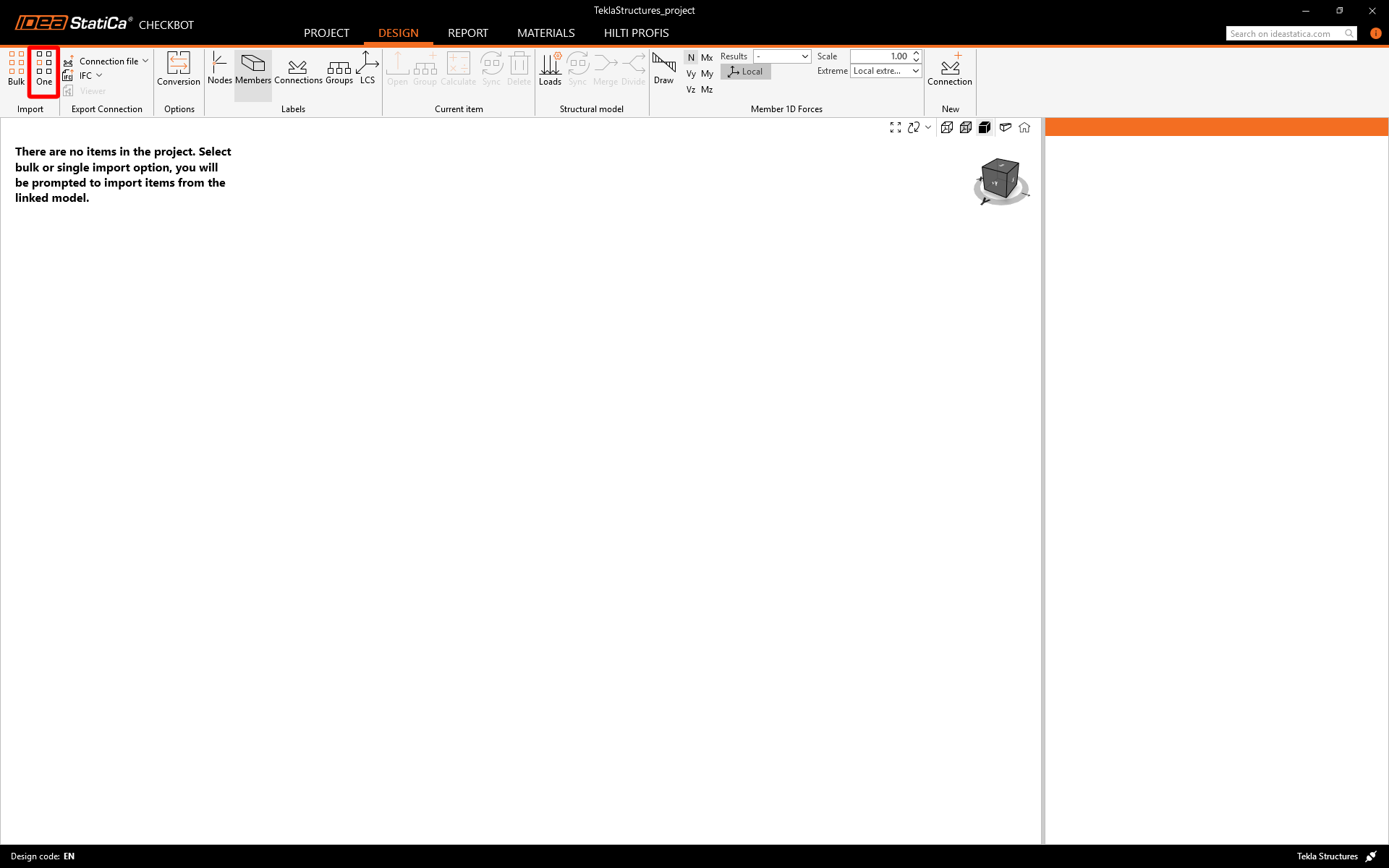
Avviare l'importazione dall'applicazione CAD facendo clic sul comando Uno.
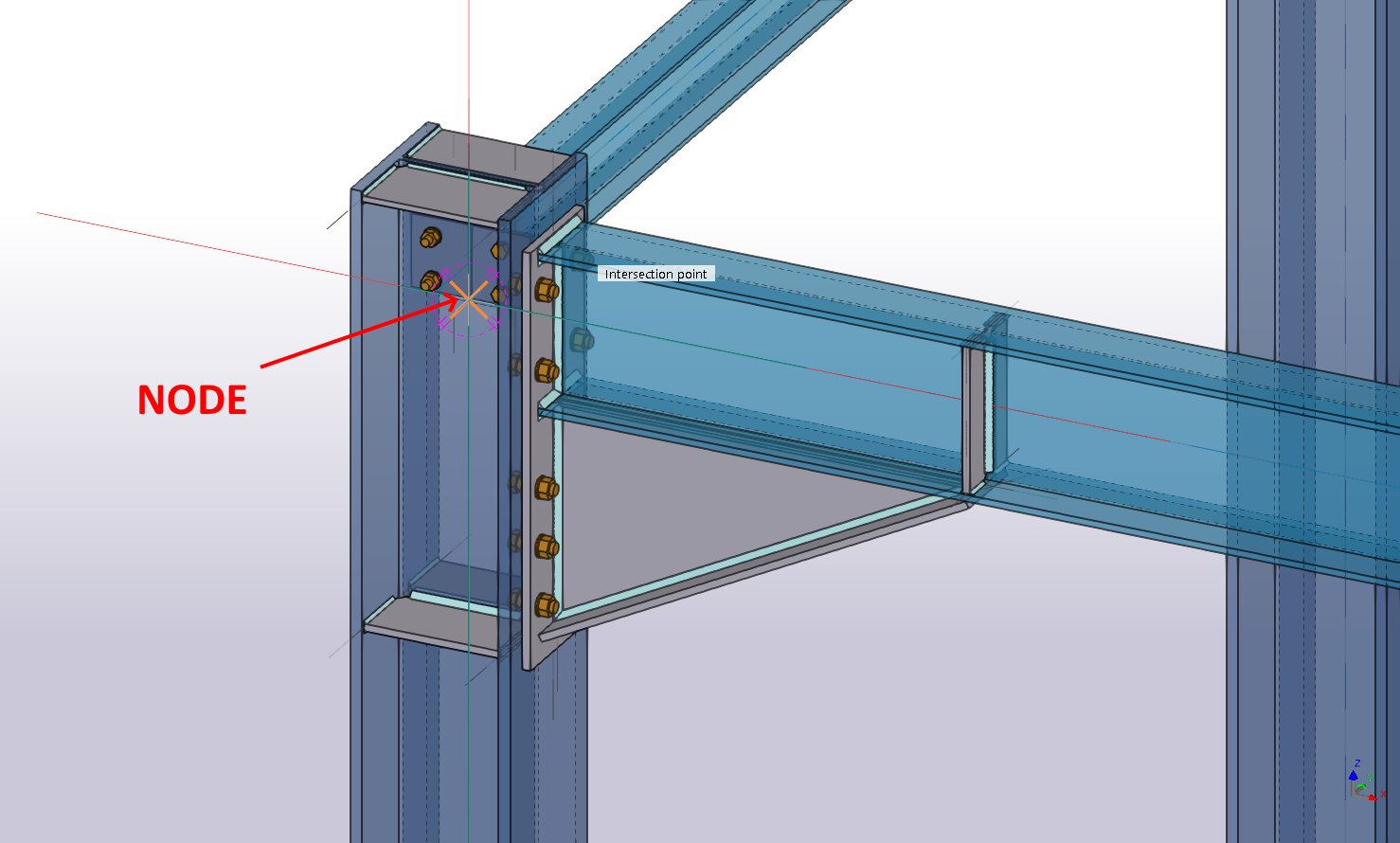
È necessario selezionare il giunto. Per prima cosa, selezionare il nodo che rappresenterà il nodo strutturale del giunto.
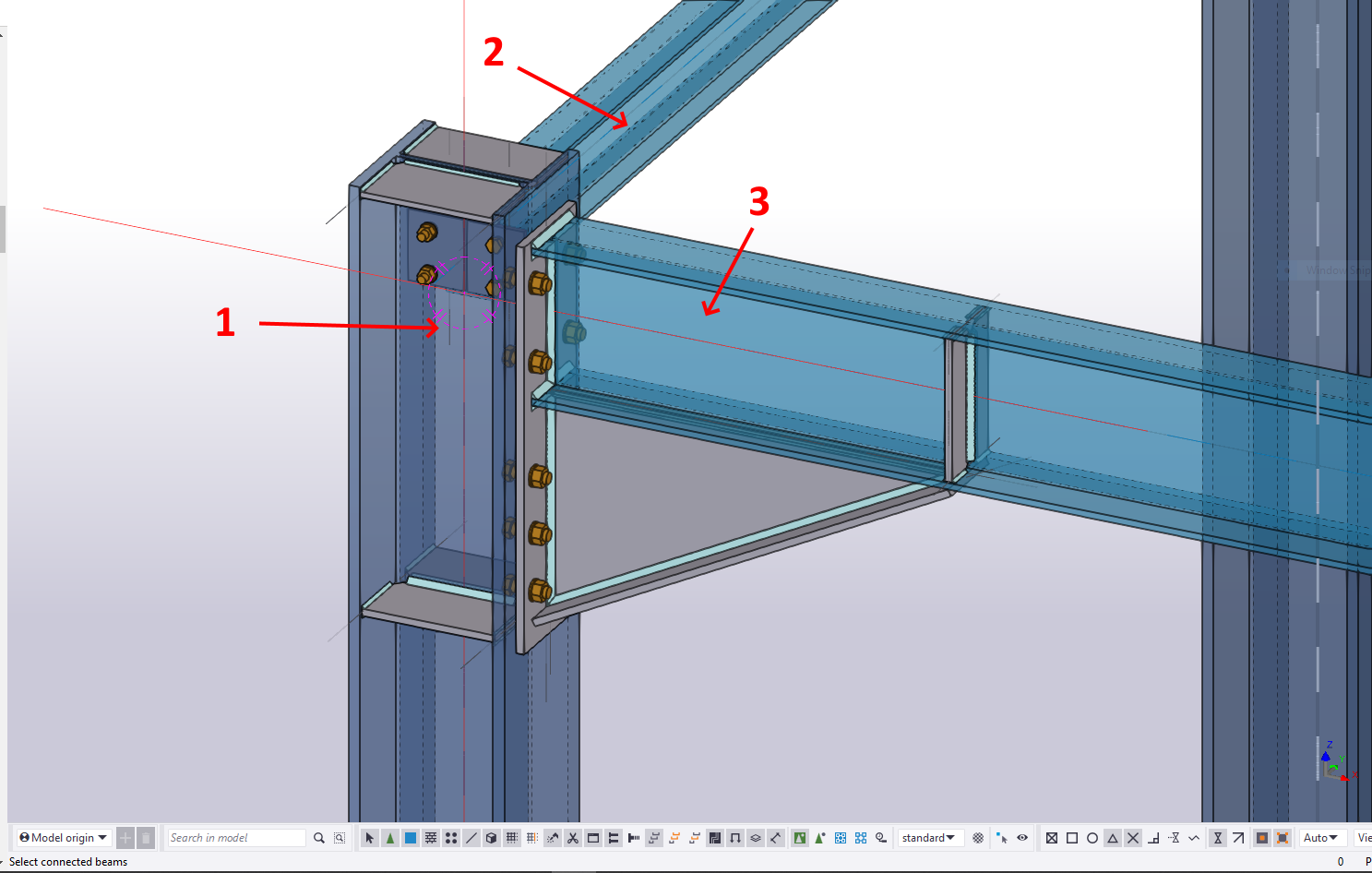
Nel passaggio successivo, selezionare gli elementi. Il primo elemento selezionato verrà impostato come elemento portante (che può essere modificato in seguito). Quando tutti gli elementi sono selezionati, confermare con la barra spaziatrice.
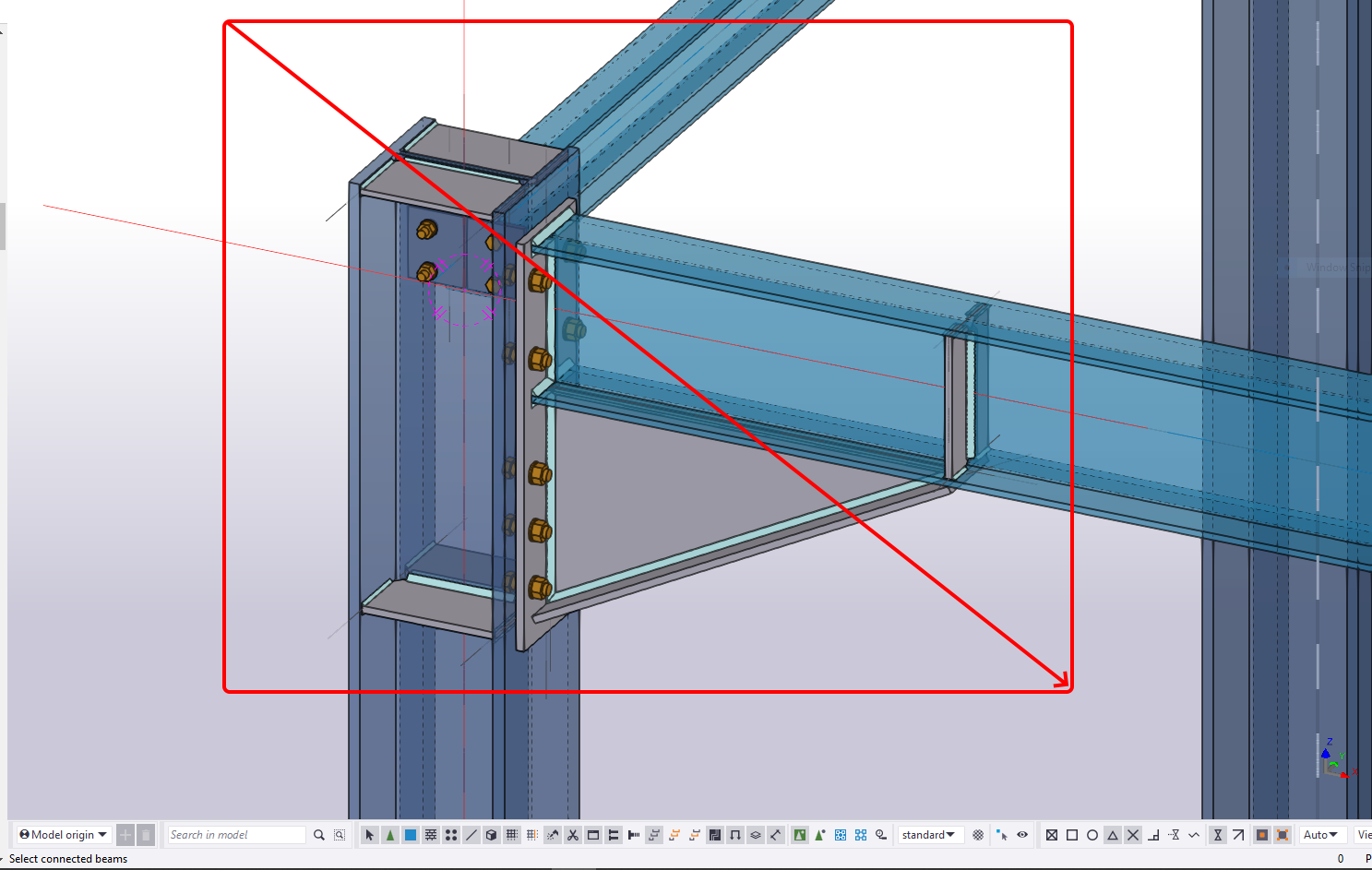
Infine, selezionare tutte le entità rimanenti del collegamento come piastre, bulloni e saldature, e confermare con la barra spaziatrice.
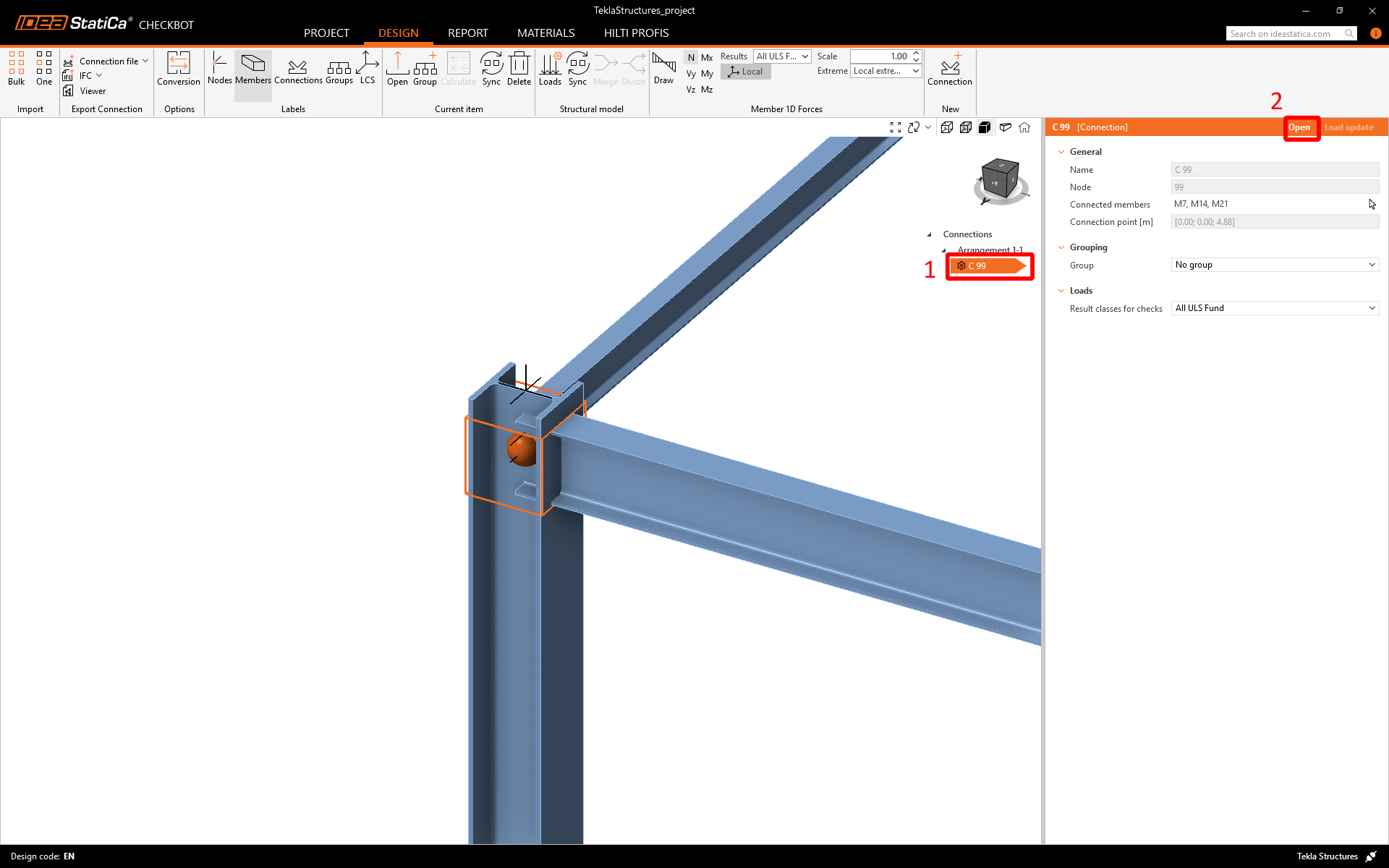
Il Checkbot importa il collegamento e lo aggiunge all'elenco. In questa vista è possibile vedere solo la geometria approssimativa del collegamento.
Fare clic su Apri per aprire il modello di giunto nell'applicazione IDEA StatiCa Connection.
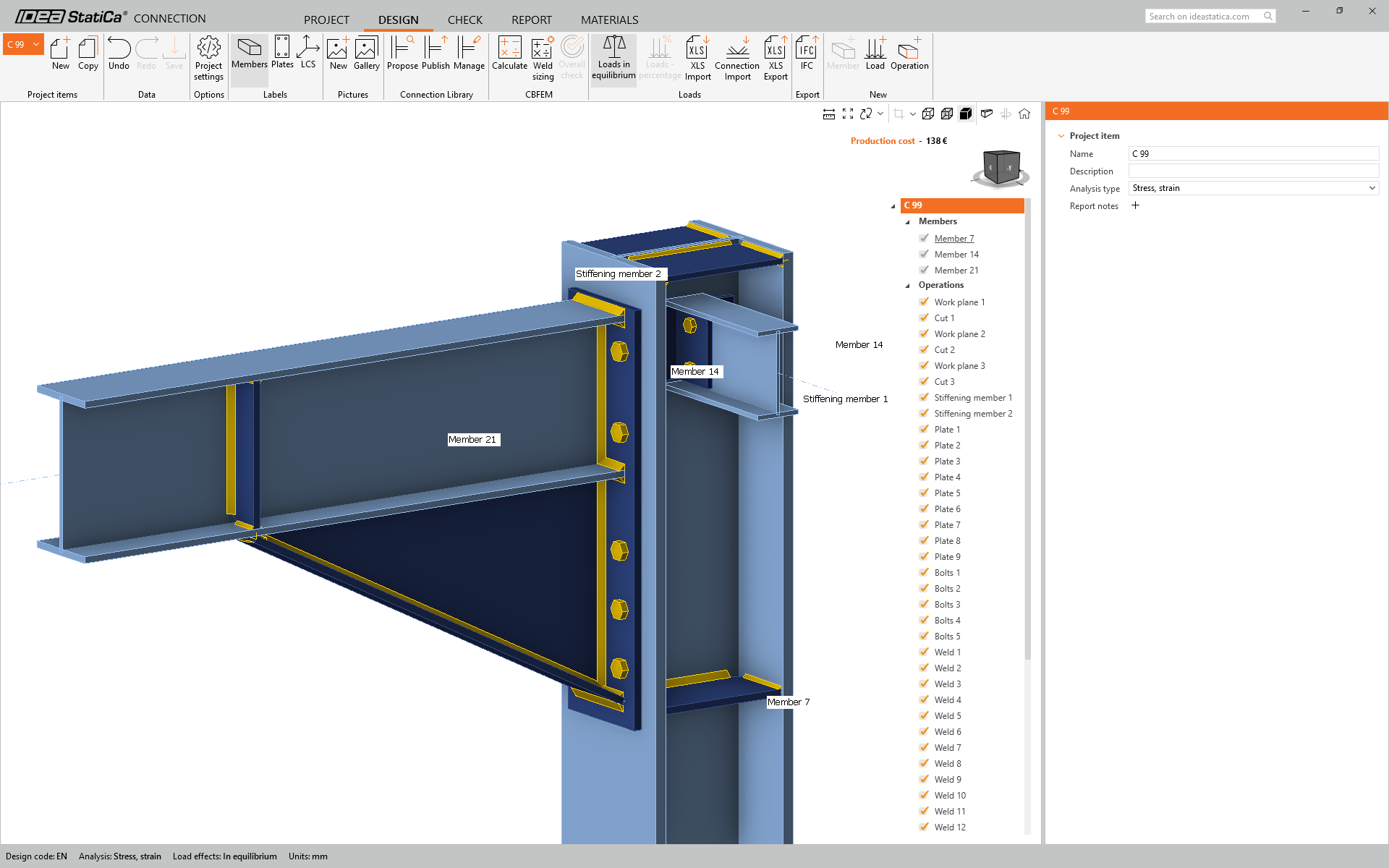
Tutti gli elementi, le piastre, le saldature, ecc. sono stati importati.
Per ulteriori informazioni sul link BIM con Tekla Structures, consultare il tutorial BIM link per Tekla Structures.
4 Come combinare i modelli (Tekla Structures e SAP2000)
È possibile unire il modello di collegamento progettato da Tekla Structures con le forze interne importate da un modello strutturale SAP2000 .
Mantenere aperto il modello di collegamento importato da Tekla Structures (è possibile riaprirlo in qualsiasi momento nel Checkbot in Tekla Structures).
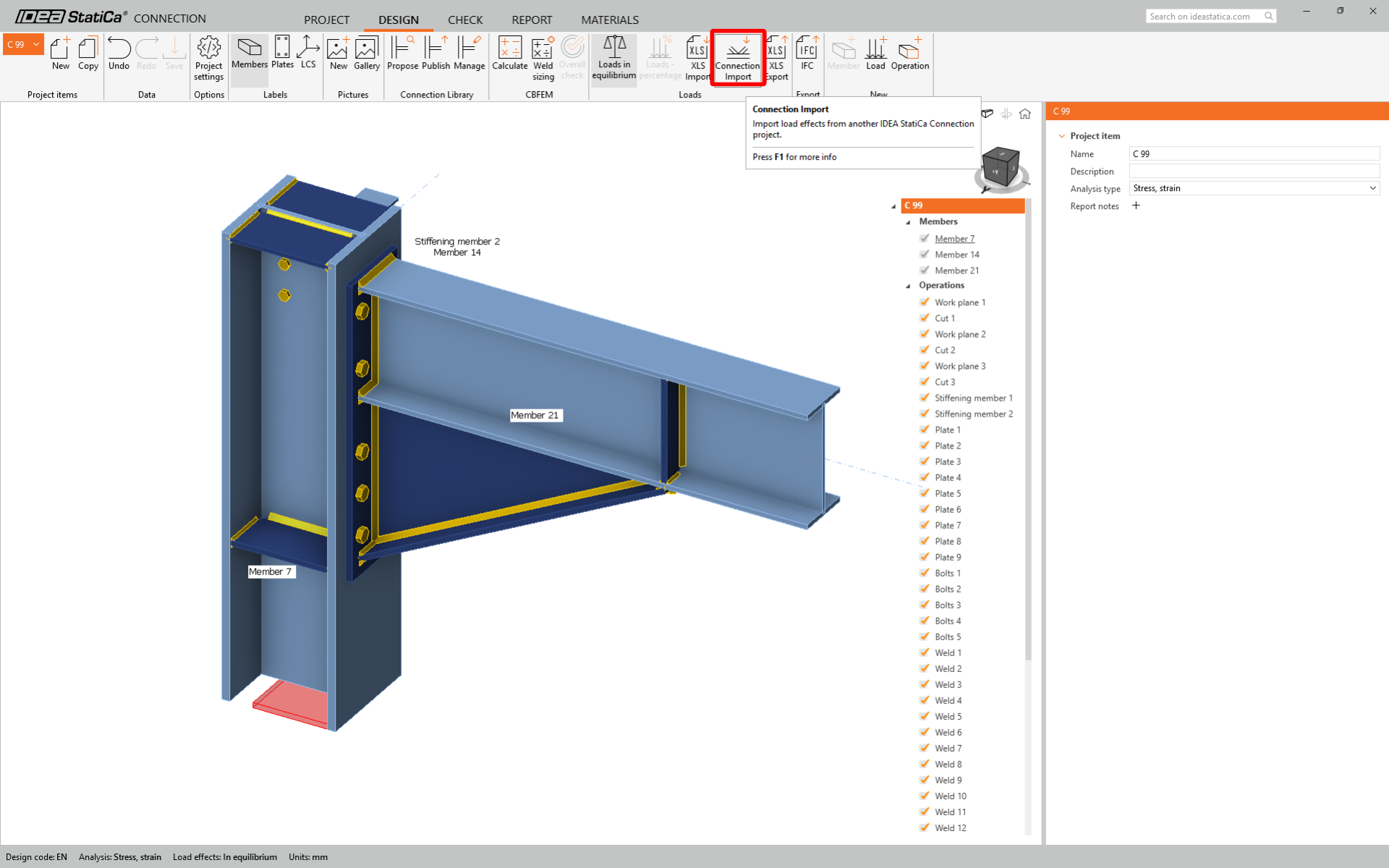
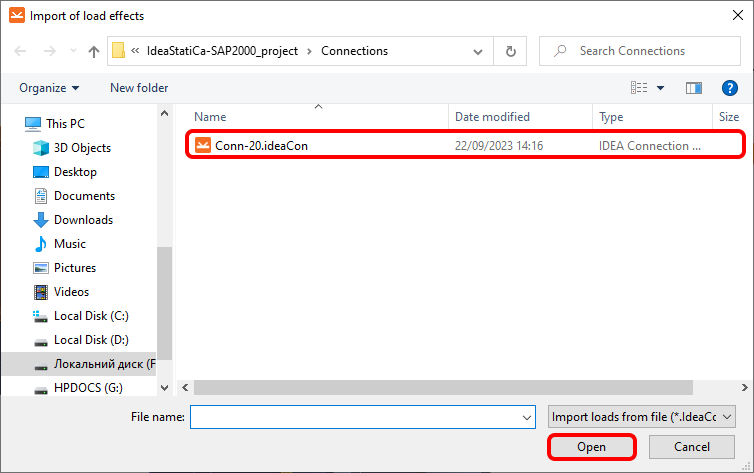
Selezionare il comando Importazione collegamento e trovare il percorso del modello di collegamento SAP2000 precedentemente esportato (è salvato sul disco accanto al file di progetto SAP2000 nella sottocartella Connections).
Gli effetti del carico sono stati importati e corrispondono agli elementi appropriati (i carichi sono bilanciati e il giunto è in equilibrio).
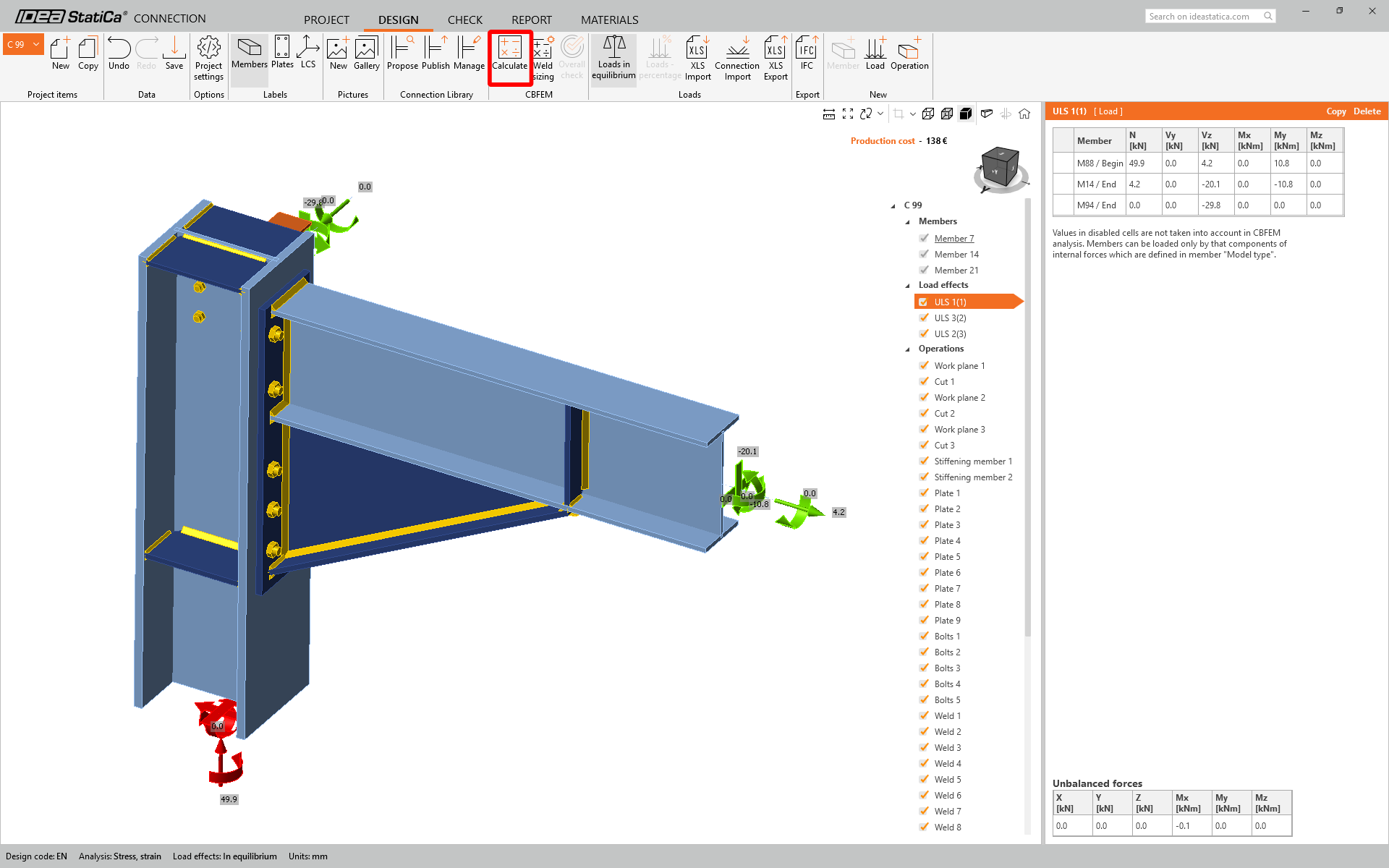
Se necessario, è ora possibile modificare ulteriormente il modello di collegamento (modificare le impostazioni, aggiungere alcune operazioni, ecc.). Tuttavia, si raccomanda di non farlo e di apportare le modifiche ai modelli del software sorgente, quindi sincronizzarli in Checkbot per aggiornare i modelli importati in IDEA StatiCa.
6 Calcolo e verifica
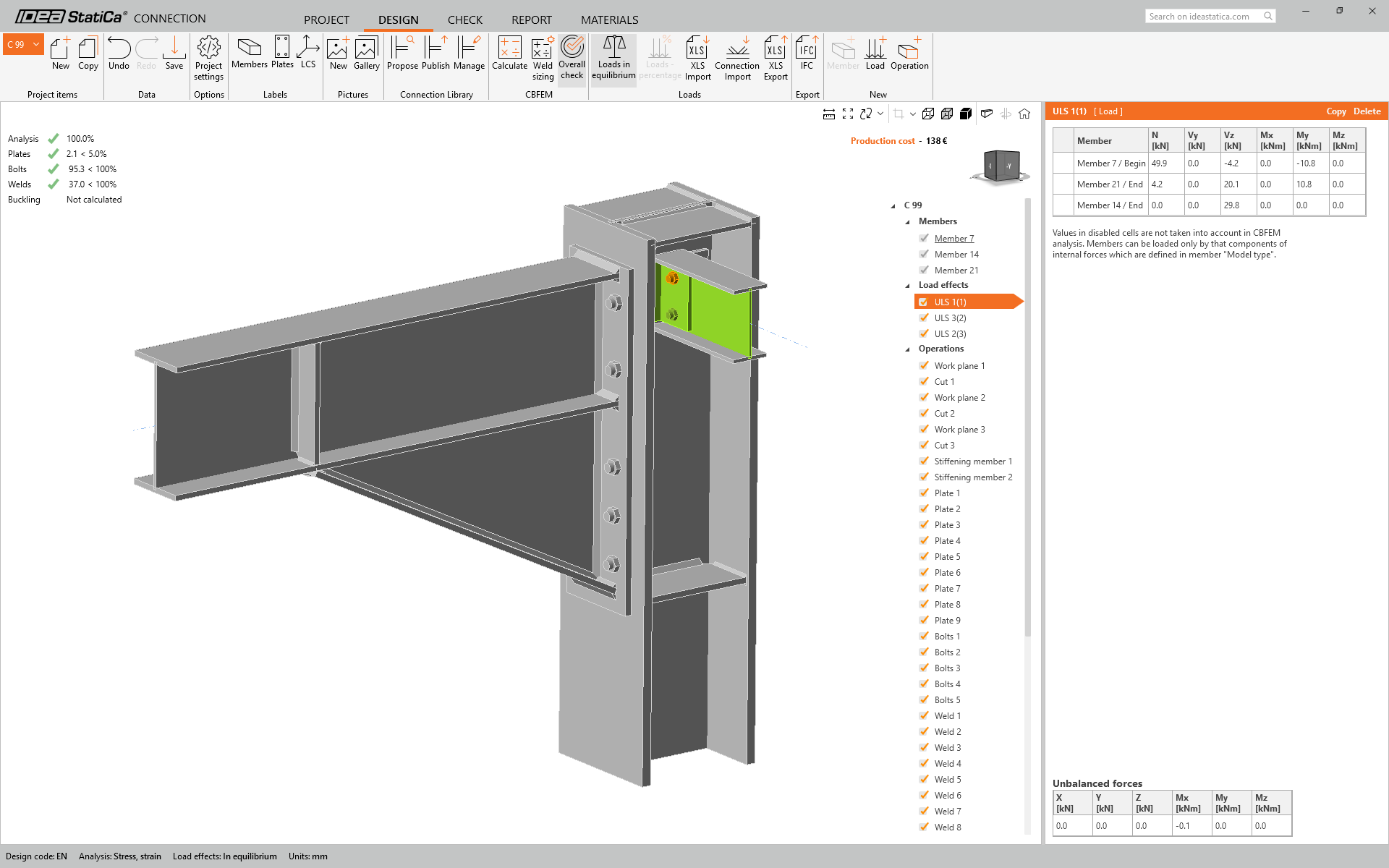
È possibile avviare l'analisi facendo clic su Calcola. Il modello di analisi viene generato automaticamente, il calcolo viene eseguito e si può vedere la Verifica complessiva visualizzata insieme ai valori di base dei risultati della verifica normativa.
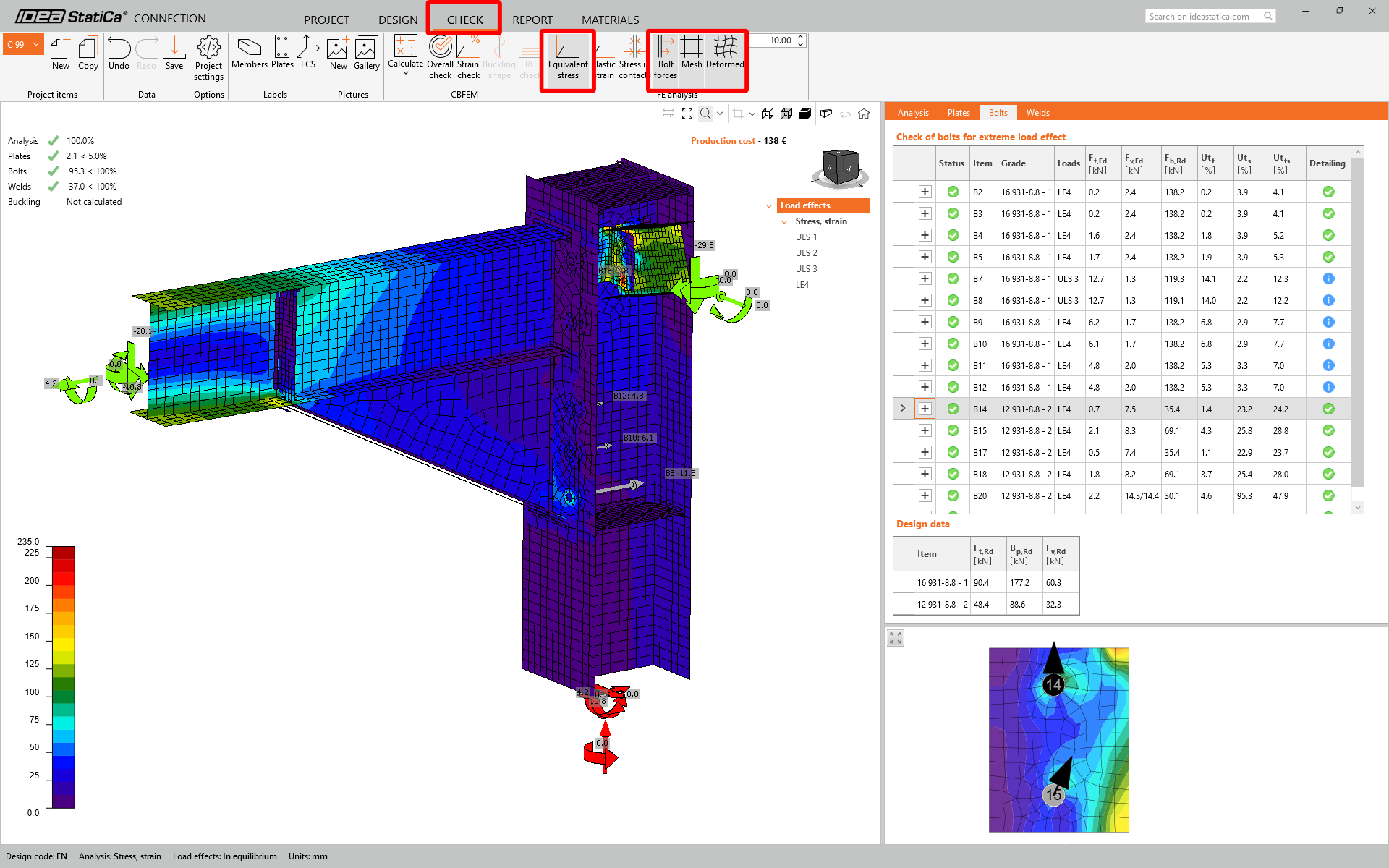
Andare alla scheda di visualizzazione Verifica e attivare la vista del modello Tensione equivalente e Rete dalla barra multifunzione per ottenere un quadro completo di ciò che accade nel giunto. Per esplorare i risultati dettagliati per i Bulloni, espandere i dettagli del bullone B3 facendo clic sull'icona più.
7 Relazione
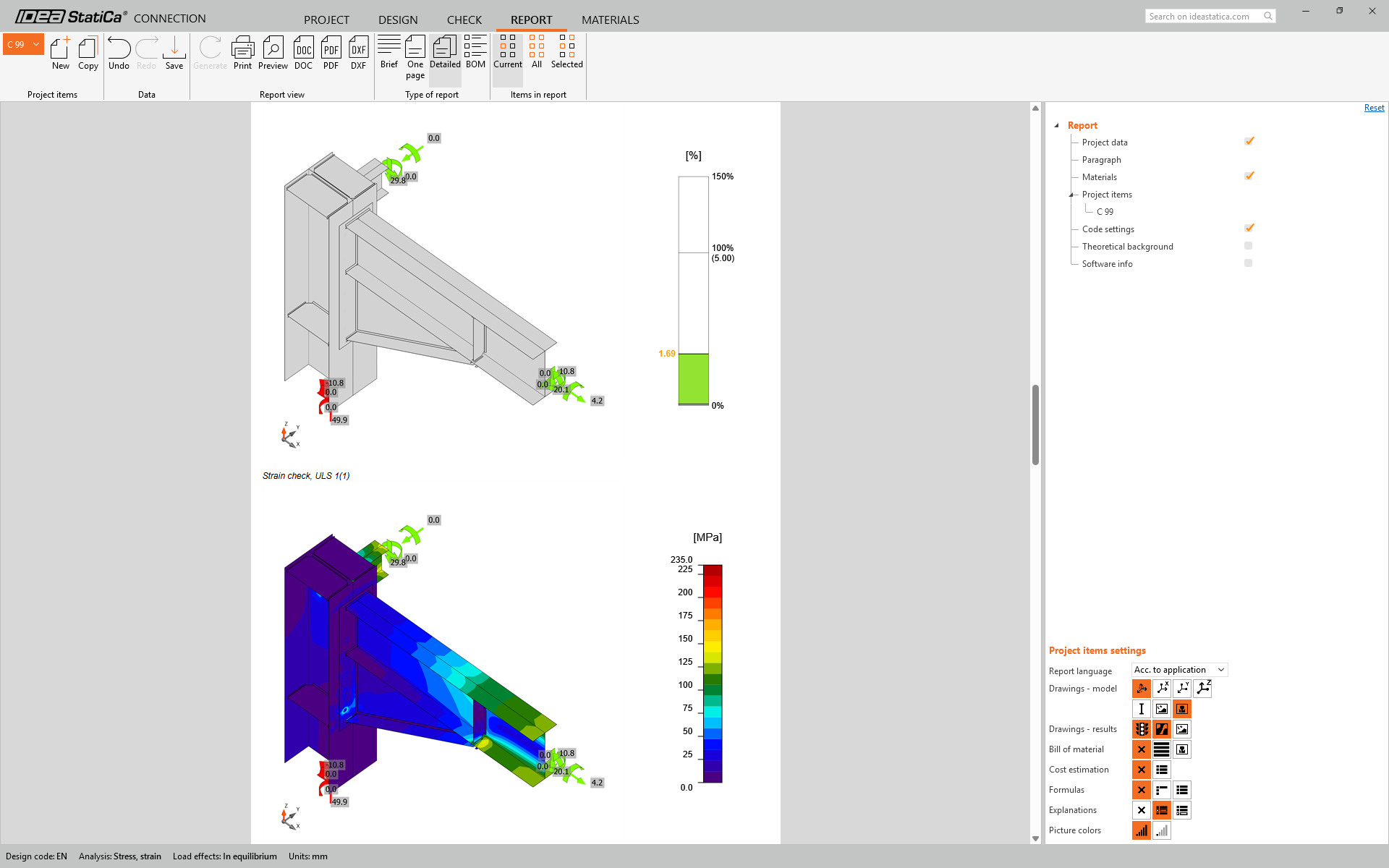
Successivamente, andare alla scheda Relazione. IDEA StatiCa offre una relazione completamente personalizzabile da stampare o salvare in formato modificabile.
Hai combinato il giunto da Tekla Structures e SAP2000 ed eseguito la verifica normativa di un giunto in acciaio strutturale secondo EN.
8 Sincronizzare i modelli
Il processo di progettazione è un metodo iterativo per organizzare le parti della struttura e gli effetti del carico in modo che la verifica normativa sia soddisfatta. Di solito, sono necessarie alcune modifiche lungo l'intero processo. Sfruttare la funzione di Sincronizzazione per l'elemento corrente e aggiornare i modelli precedentemente importati con tutte le modifiche apportate nei modelli del software sorgente. Per ulteriori informazioni sulla sincronizzazione, consultare i tutorial separati sia per SAP2000 (Capitolo 6) che per Tekla Structures (Capitolo 7), nonché per qualsiasi altro software FEM/CAD supportato.
Quando si uniscono modelli in IDEA StatiCa, entrambi devono essere sincronizzati separatamente in ciascun Checkbot all'interno di ciascun modello del software sorgente e il comando Importazione collegamento deve essere utilizzato nuovamente per aggiornare l'effetto del carico nel modello di collegamento unito.
Scopri come utilizzare IDEA StatiCa in modo efficace con i nostri corsi di e-learning a ritmo autonomo
Inizia ad imparare
- Connection design
- Steel
- Tutorials
Tekla Structures BIM link per la progettazione dei collegamenti (EN)
Leggi di più
- Connection design
- Steel
- Tutorials
SAP2000 BIM link per la progettazione strutturale di un collegamento in acciaio (EN)
Leggi di più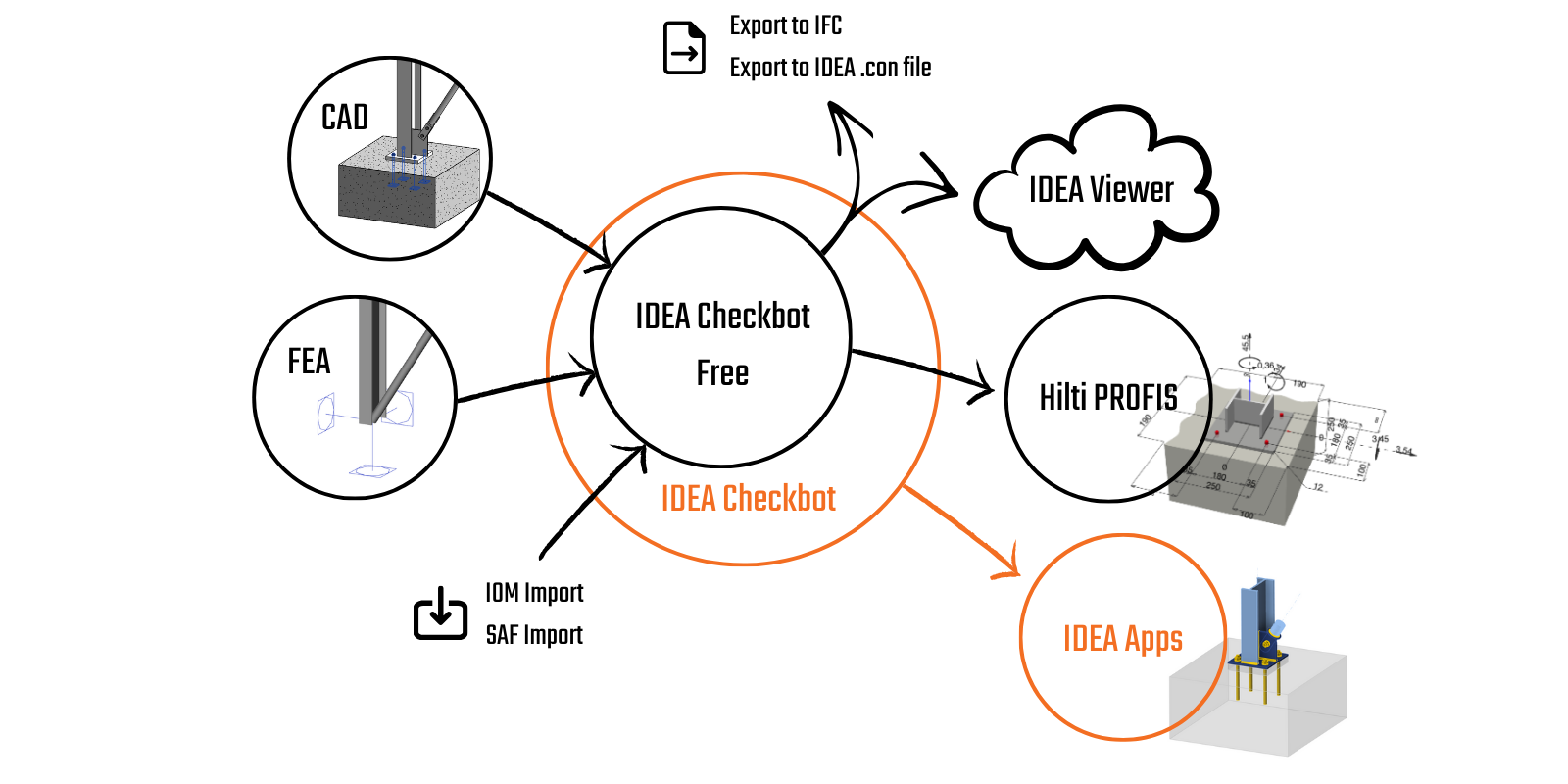
- Steel
- Knowledge base
Checkbot - flussi di lavoro BIM di massa
Leggi di più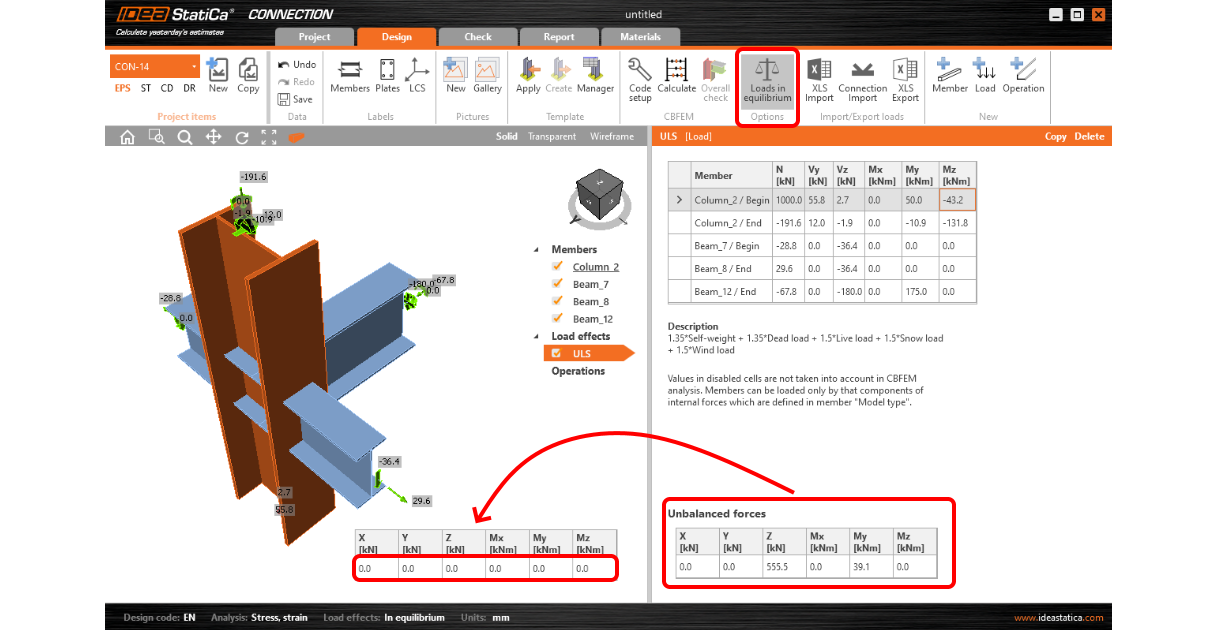
- Connection design
- Steel
- Knowledge base