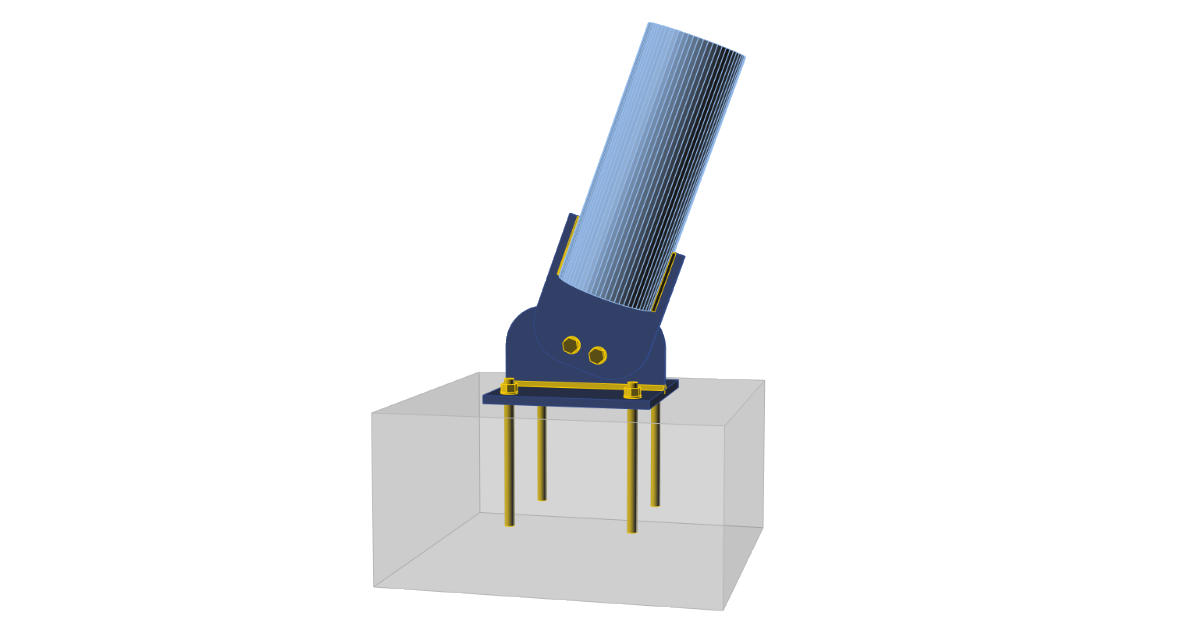


1 新建项目
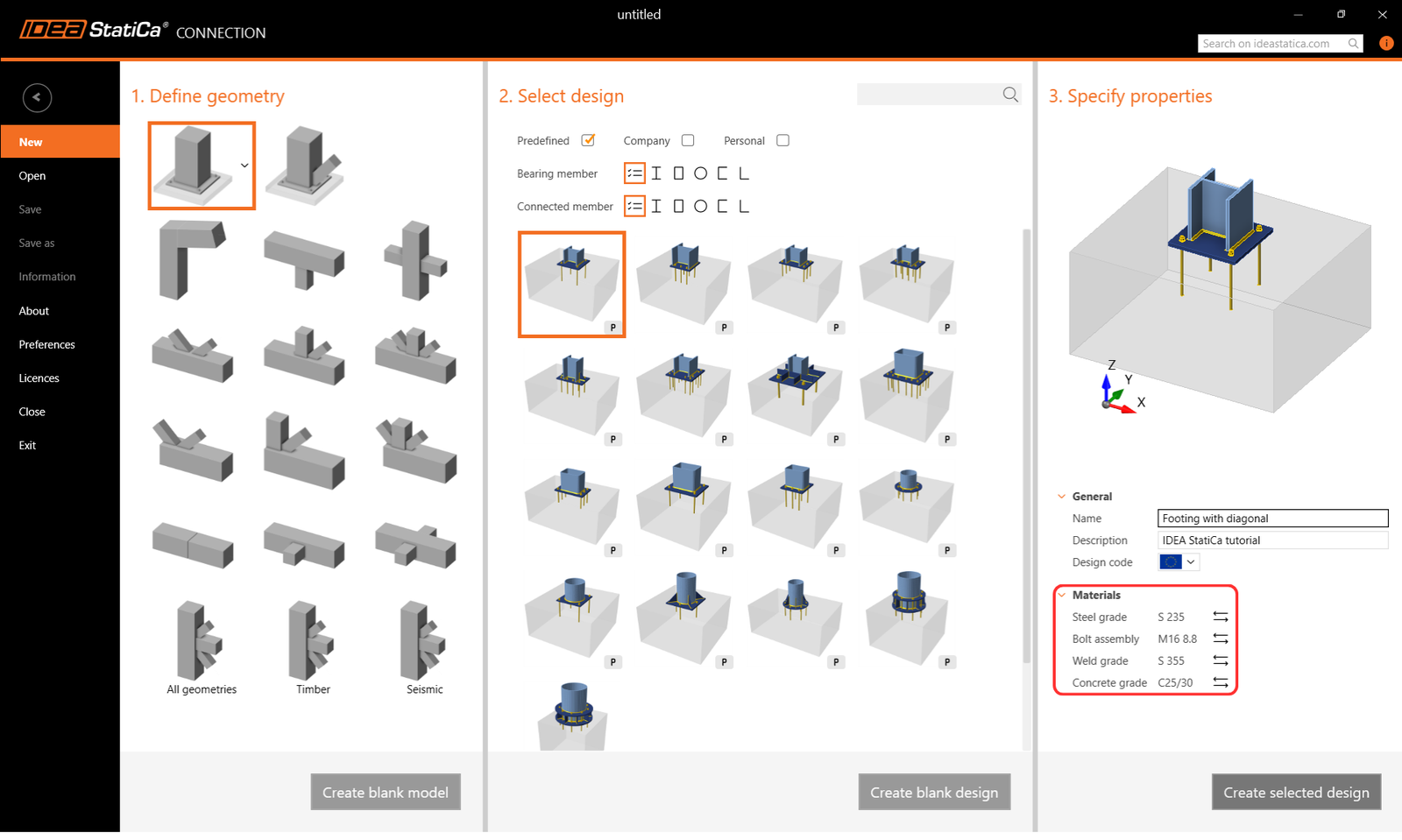
启动 IDEA StatiCa 并选择 Connection 软件。通过选择最接近目标设计的参数化模板来创建新项目,填写名称,并选择设计规范和默认材料属性 – S 235。
2 几何
柱和带锚栓的底板已自动添加。
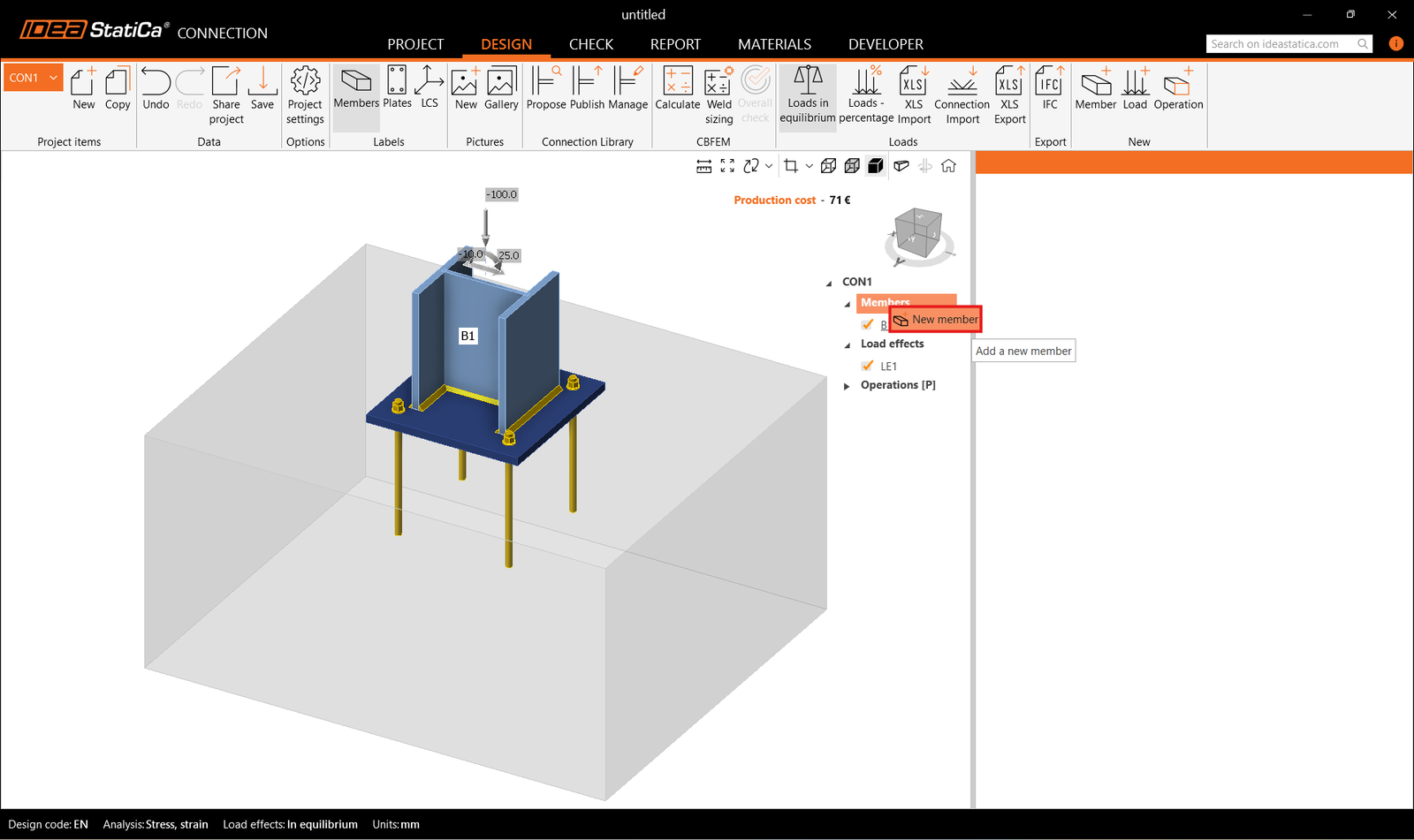
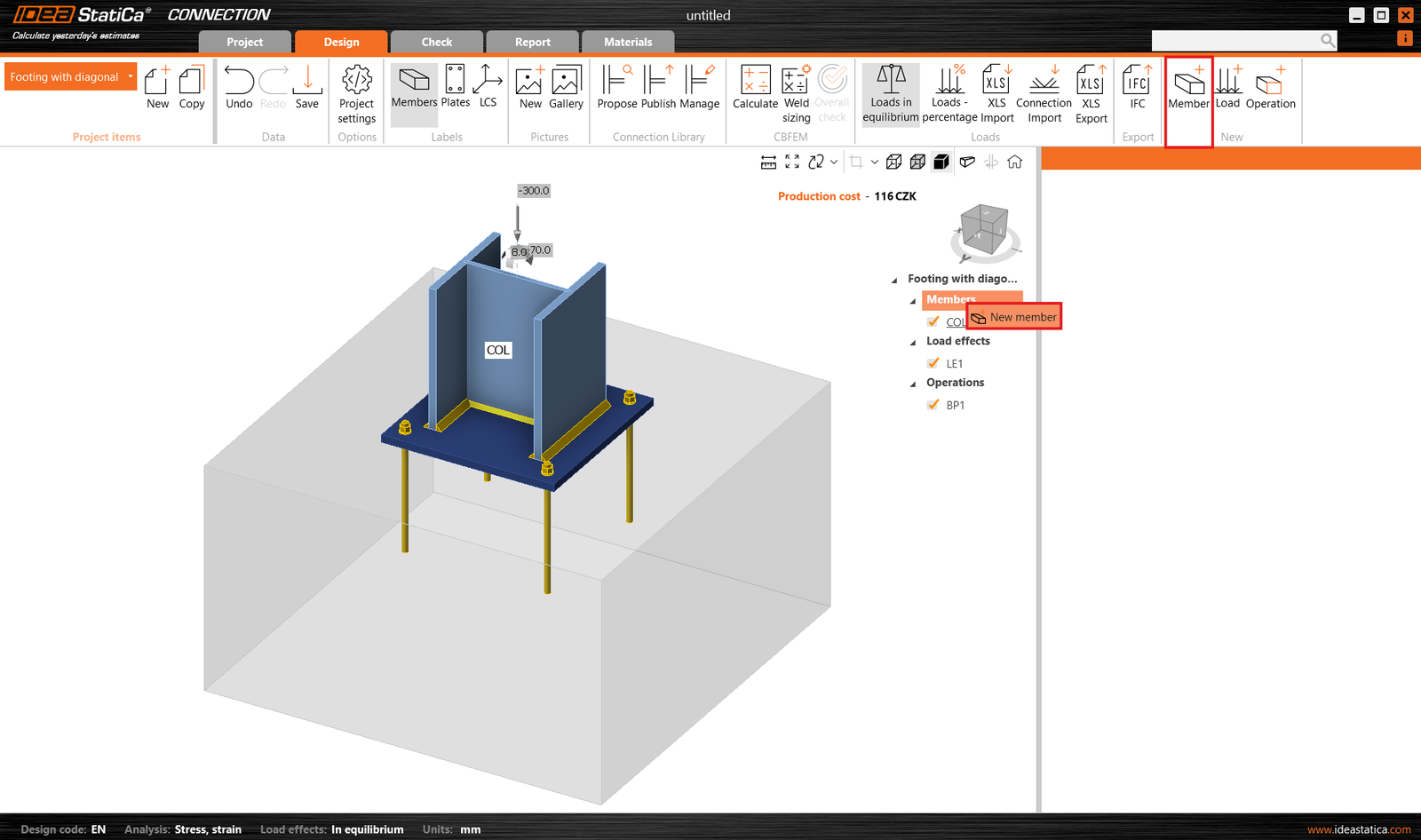
添加新构件。您可以使用顶部功能区中的构件按钮,或在导航树中右键单击构件。
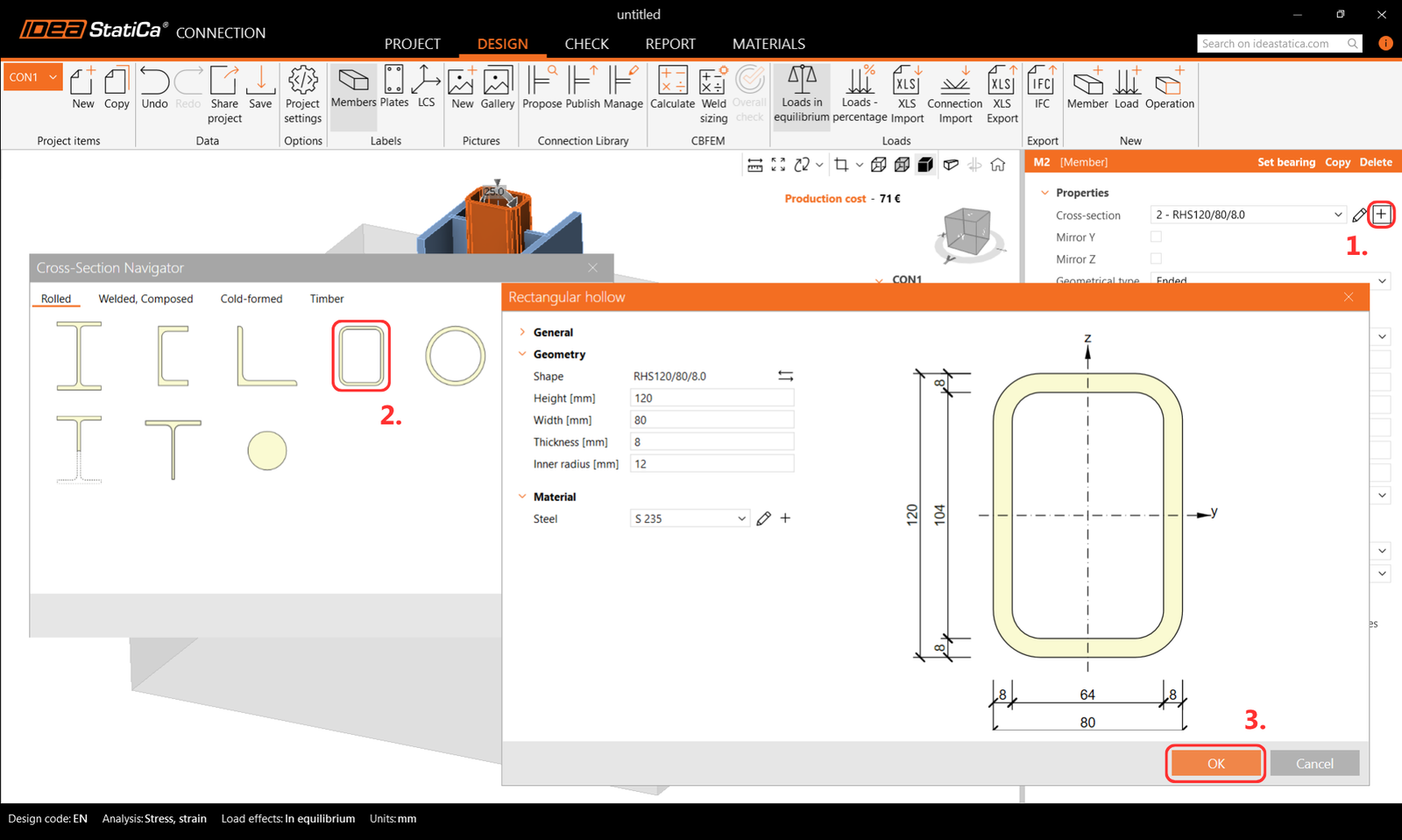
并将其截面更改为 RHS120/80/8.0。
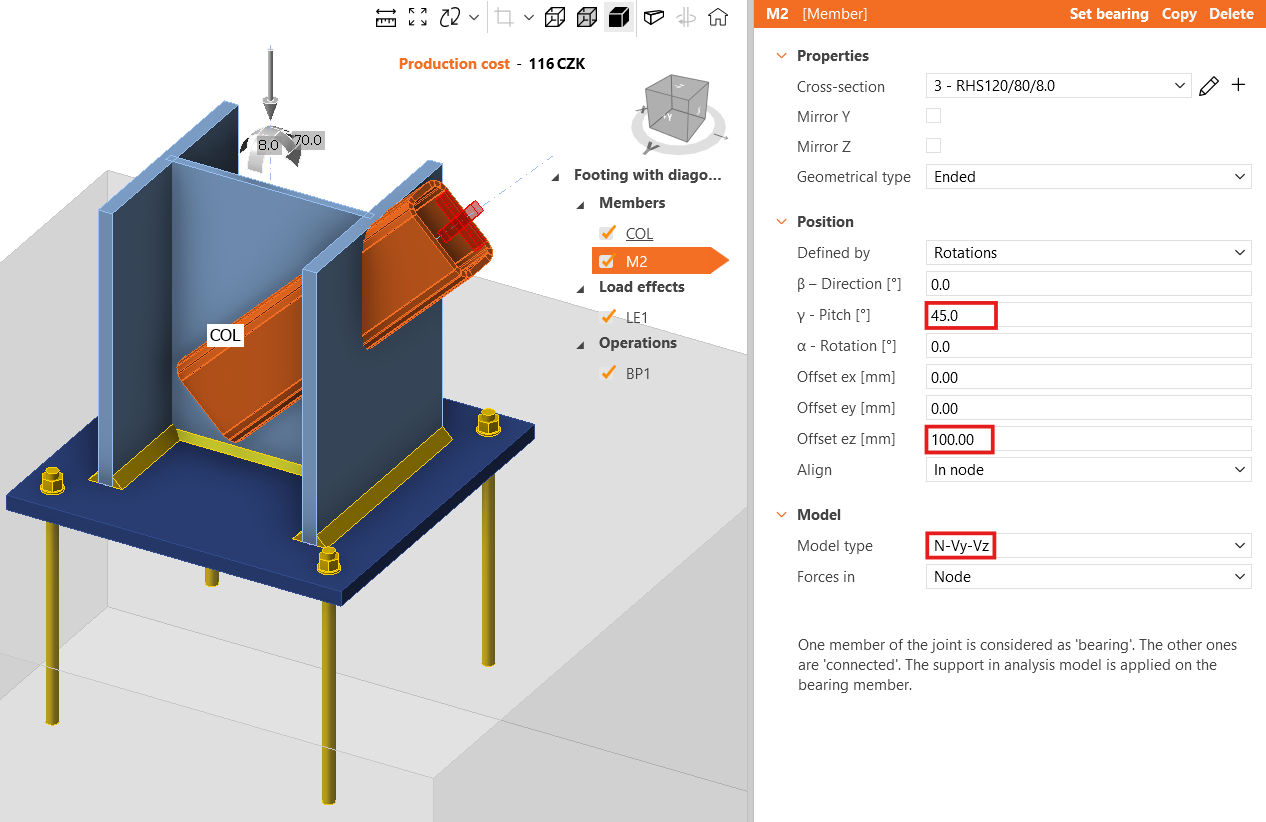
更改构件的倾斜角和 偏心距 ez 的值。将模型类型设置为 N-Vy-Vz,因为该构件仅能传递轴力,否则可能出现机构/奇异性问题或分析失败。
有关模型类型的更多信息,请参见此处。
添加另一个构件并更改其截面。
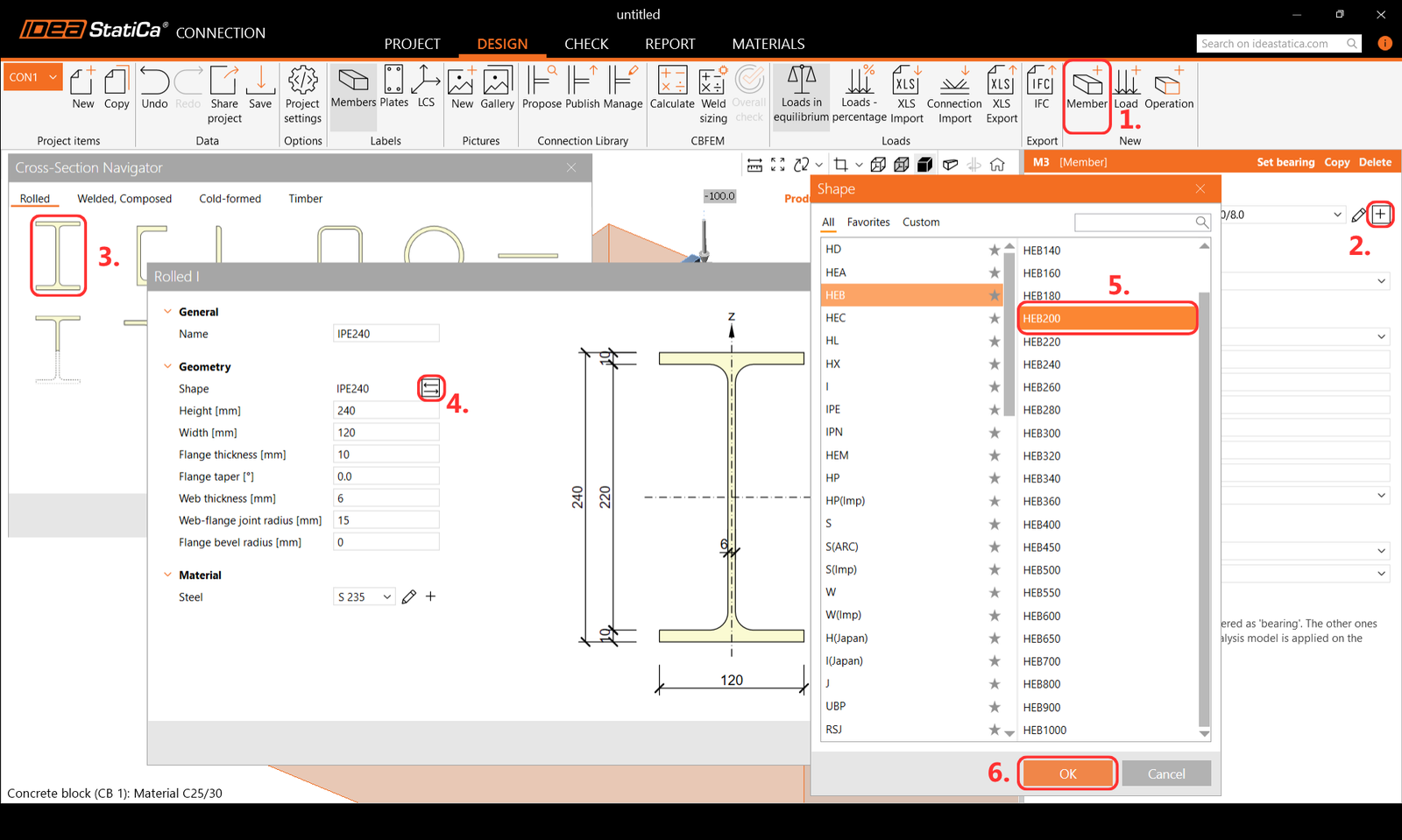
然后修改其属性。
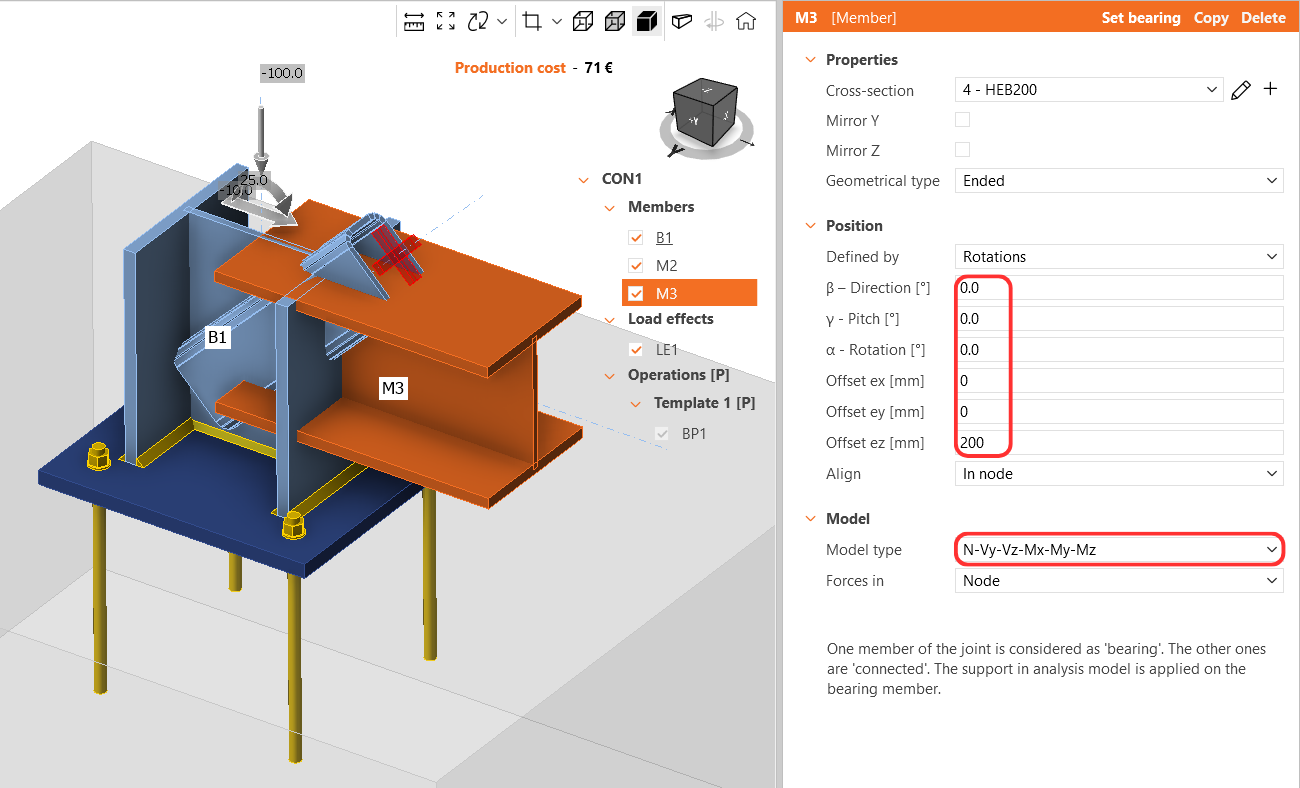
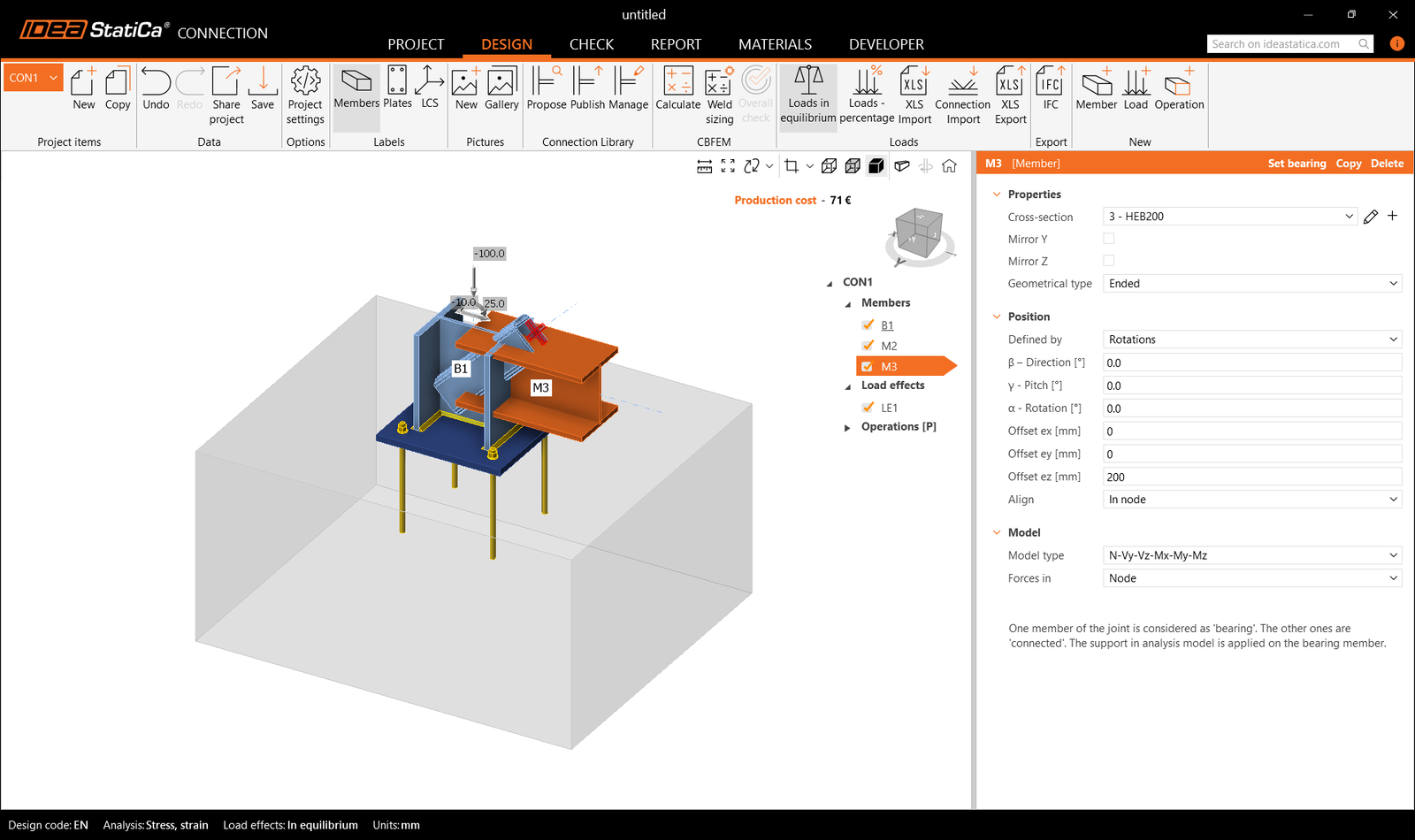
检查整体模型的几何形状。
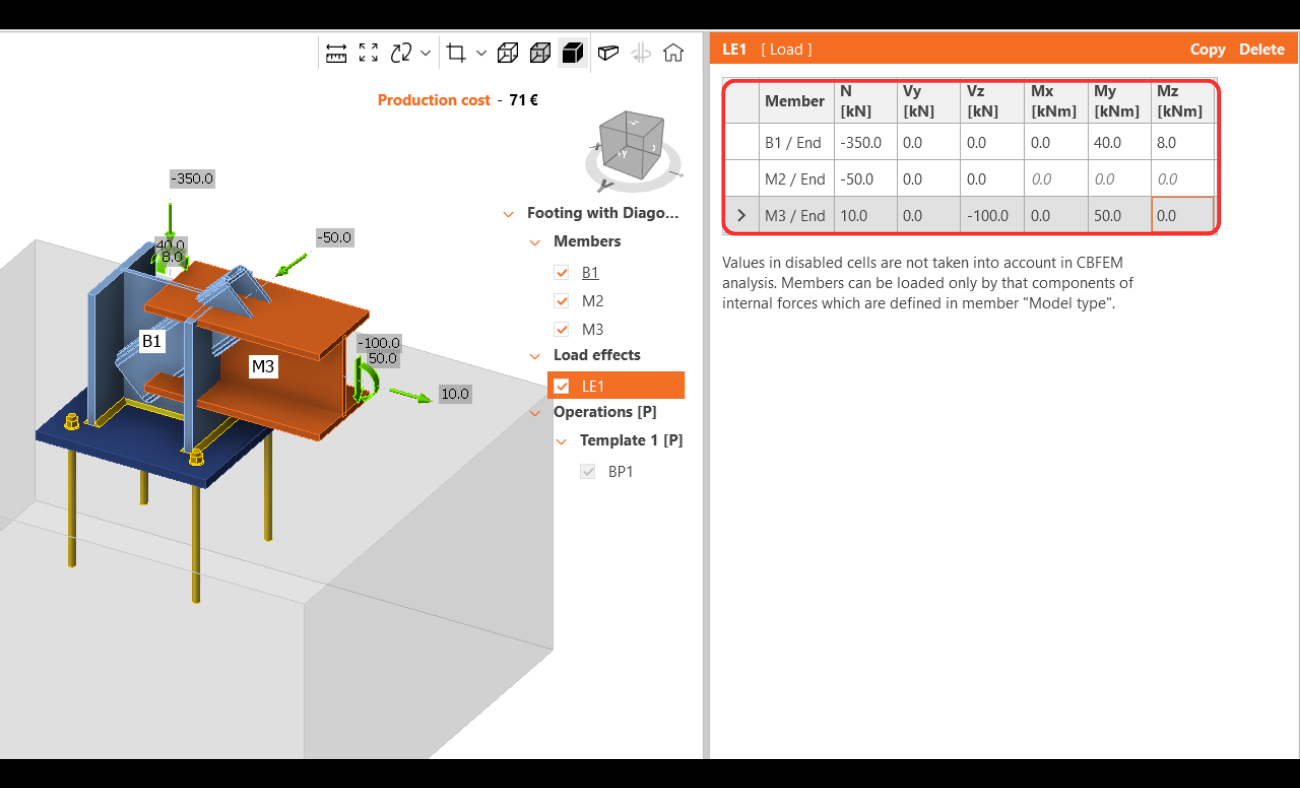
3 荷载效应
已自动添加一个荷载效应。在表格中输入内力值。可以添加更多荷载工况。
4 设计
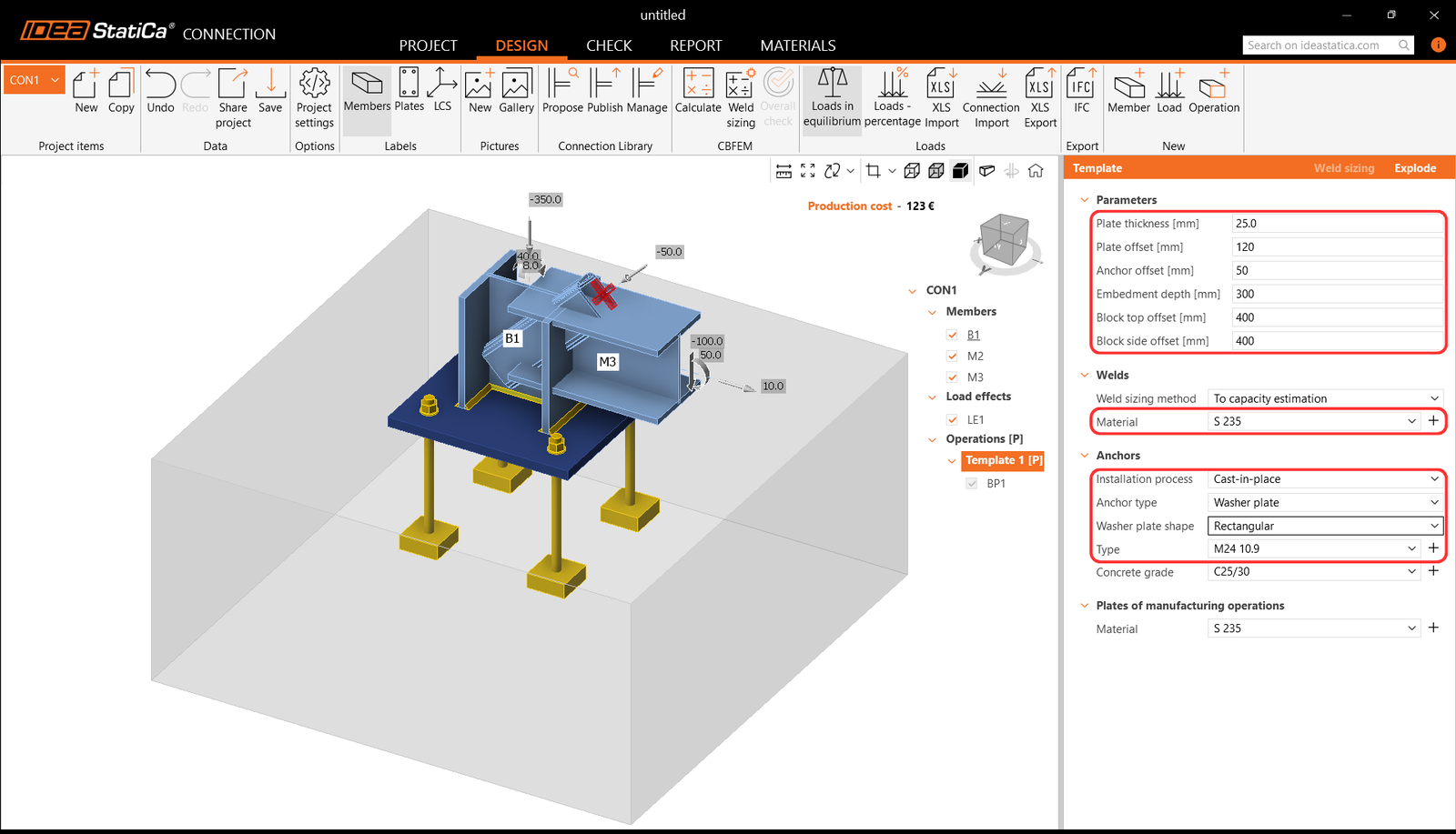
加工操作底板已在参数化模板中定义,因此您可以直接在"操作"选项卡中修改其属性。
您也可以展开参数化模板,改用加工操作。
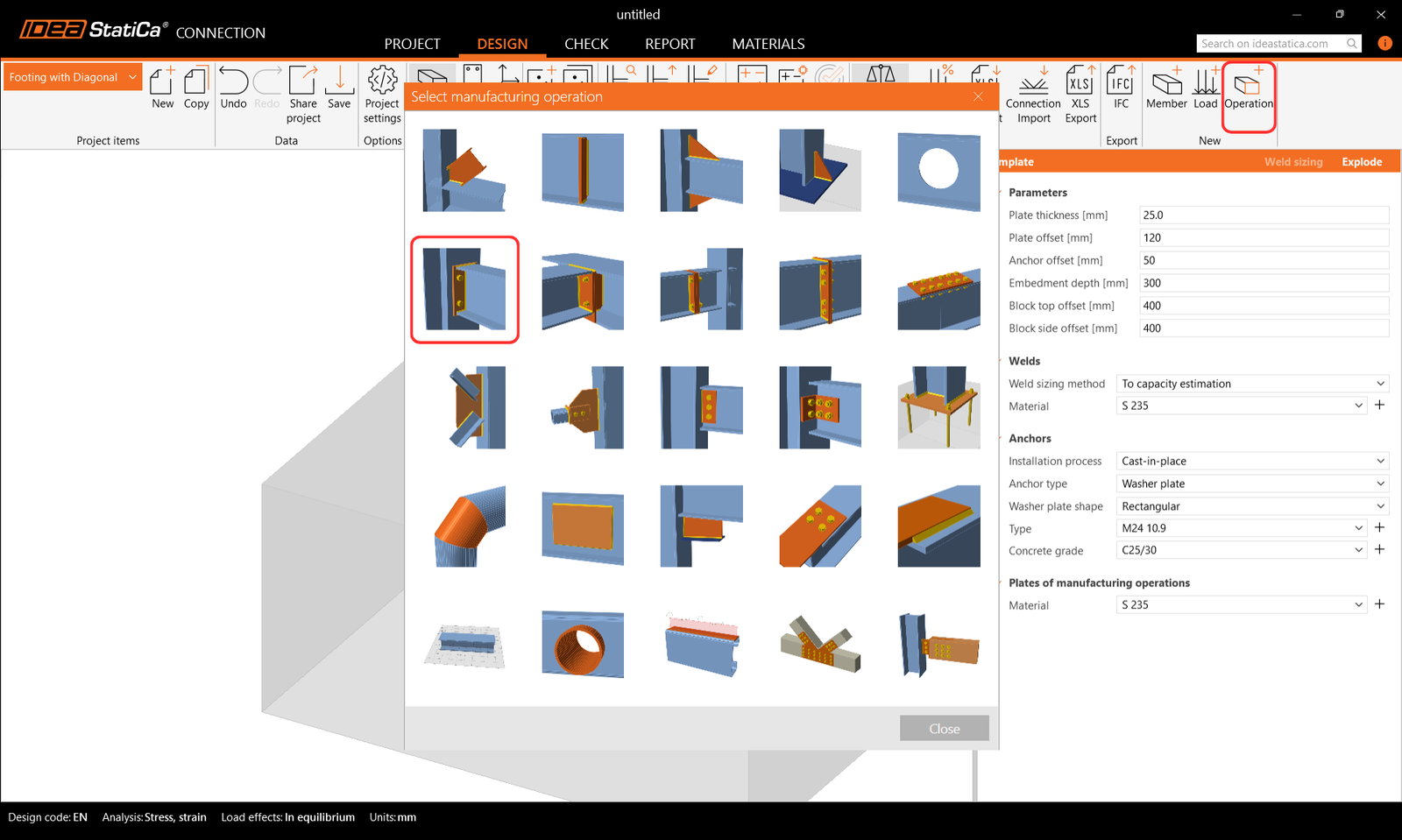
继续添加另一个加工操作,并选择端板。
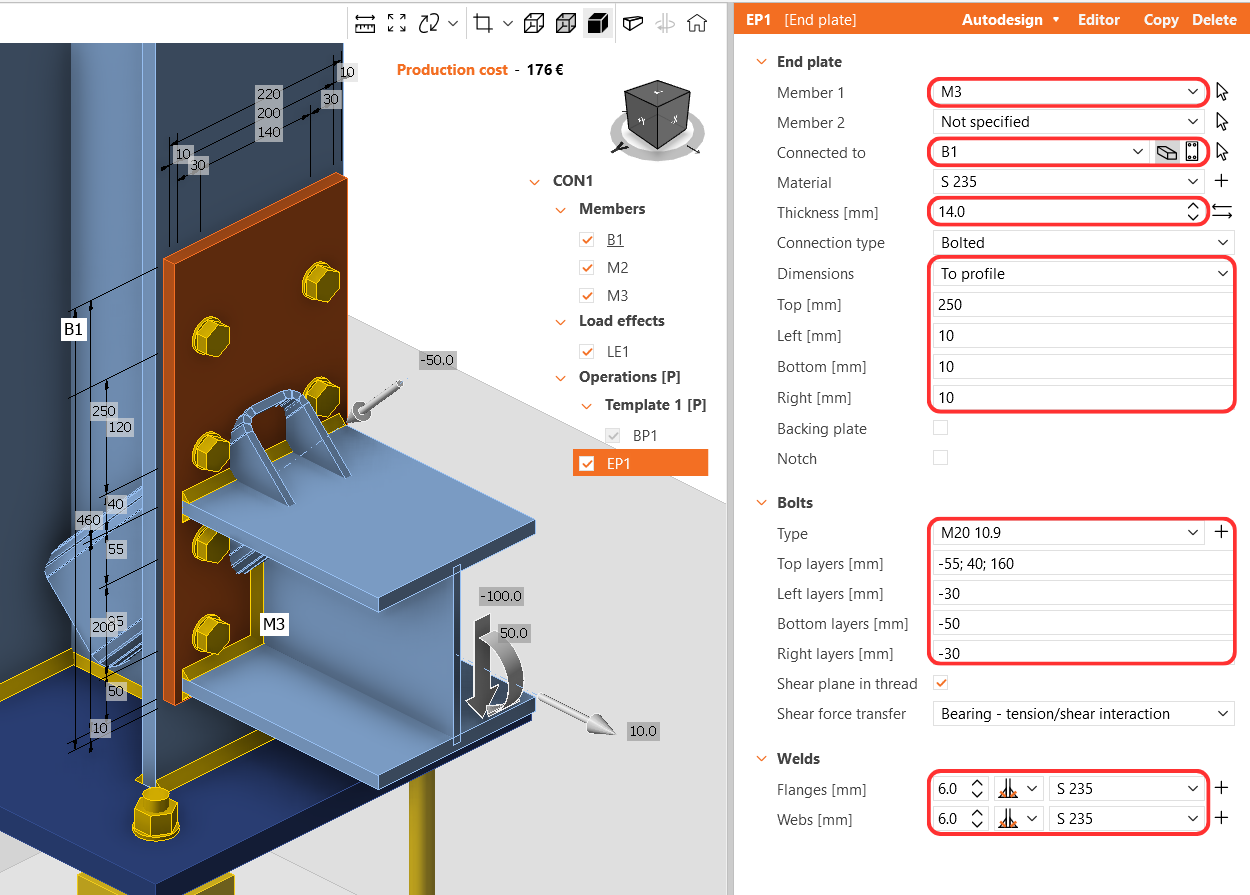
修改操作 EP1 的属性。
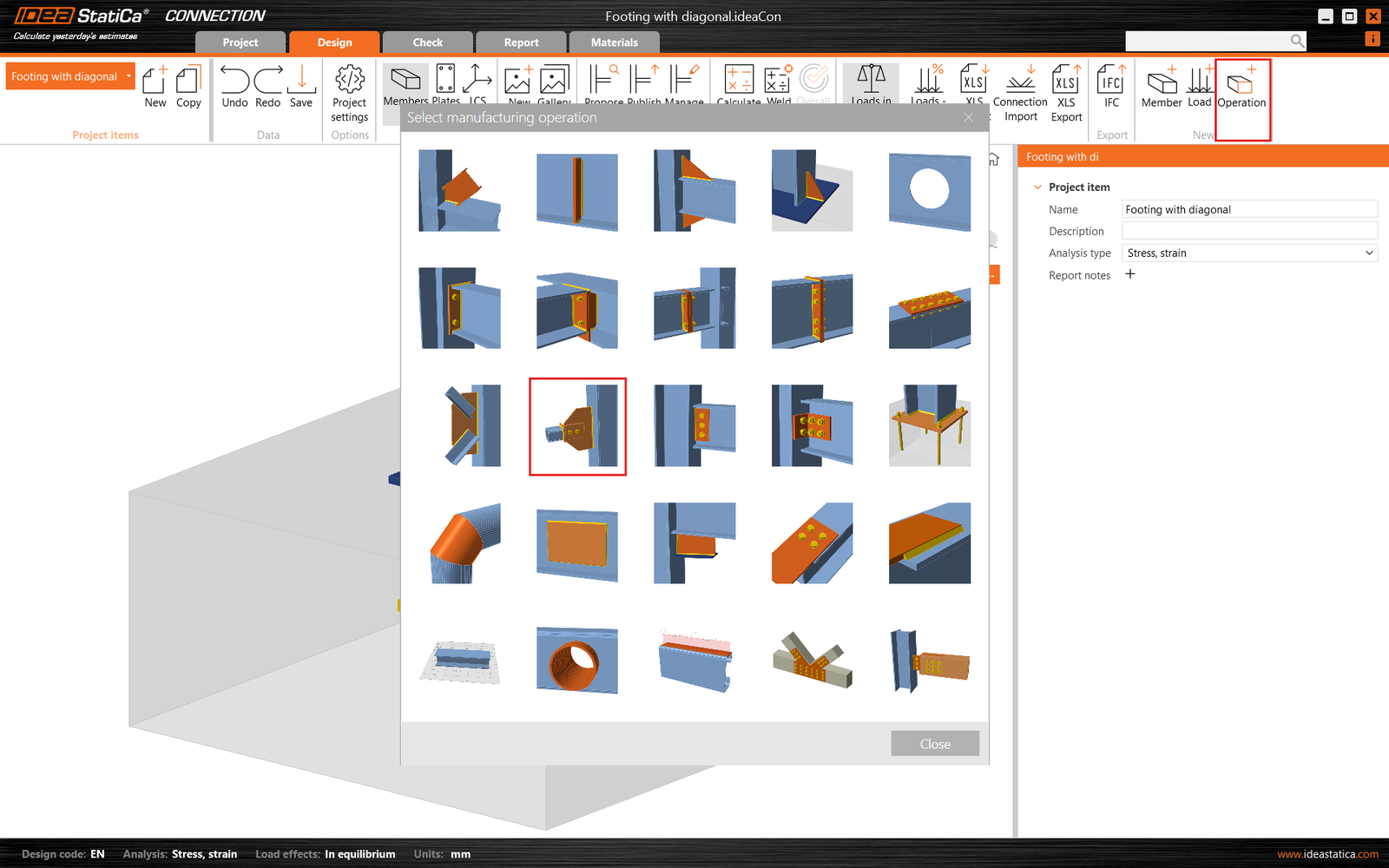
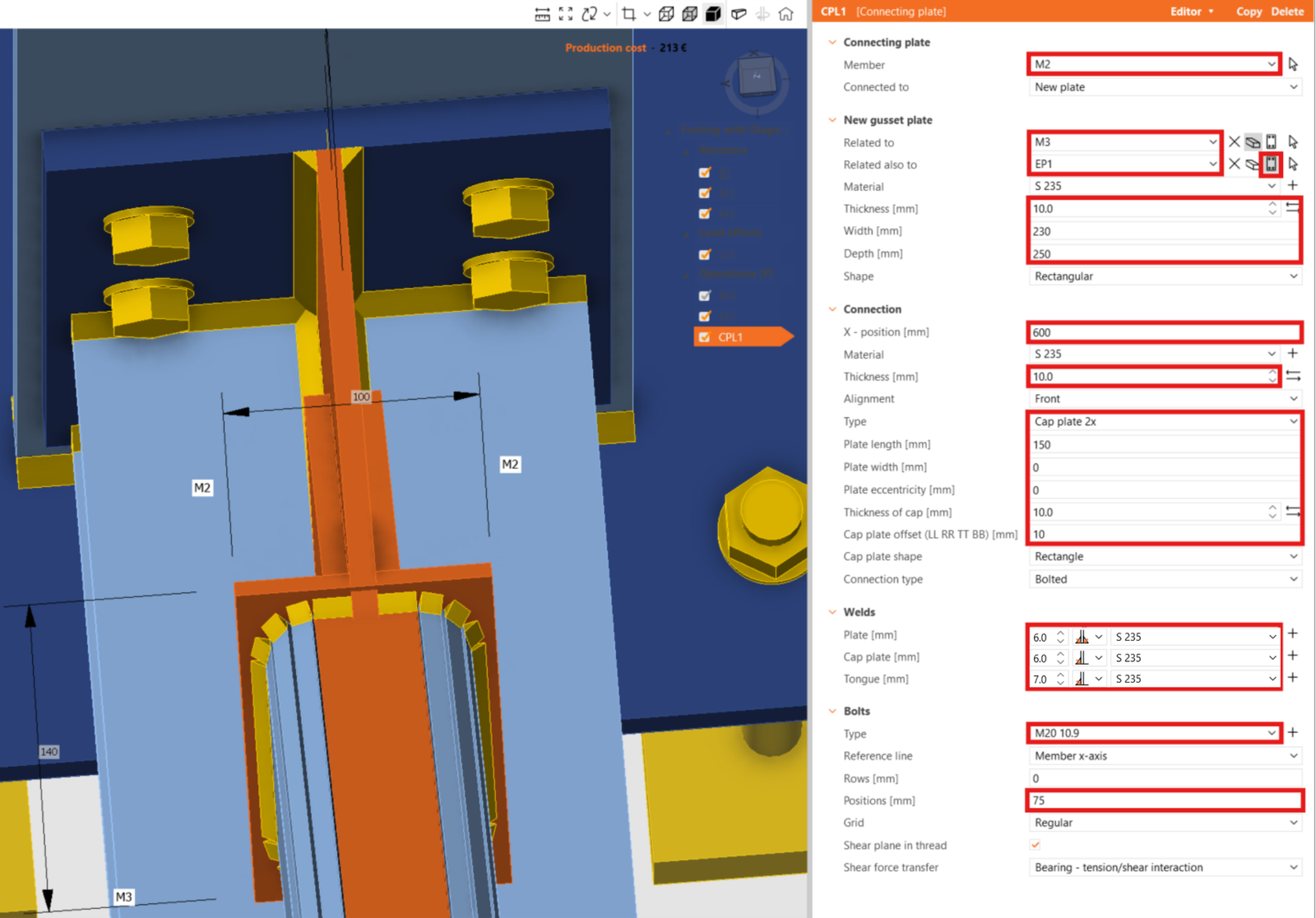
现在,添加连接板。
并重新定义其属性。
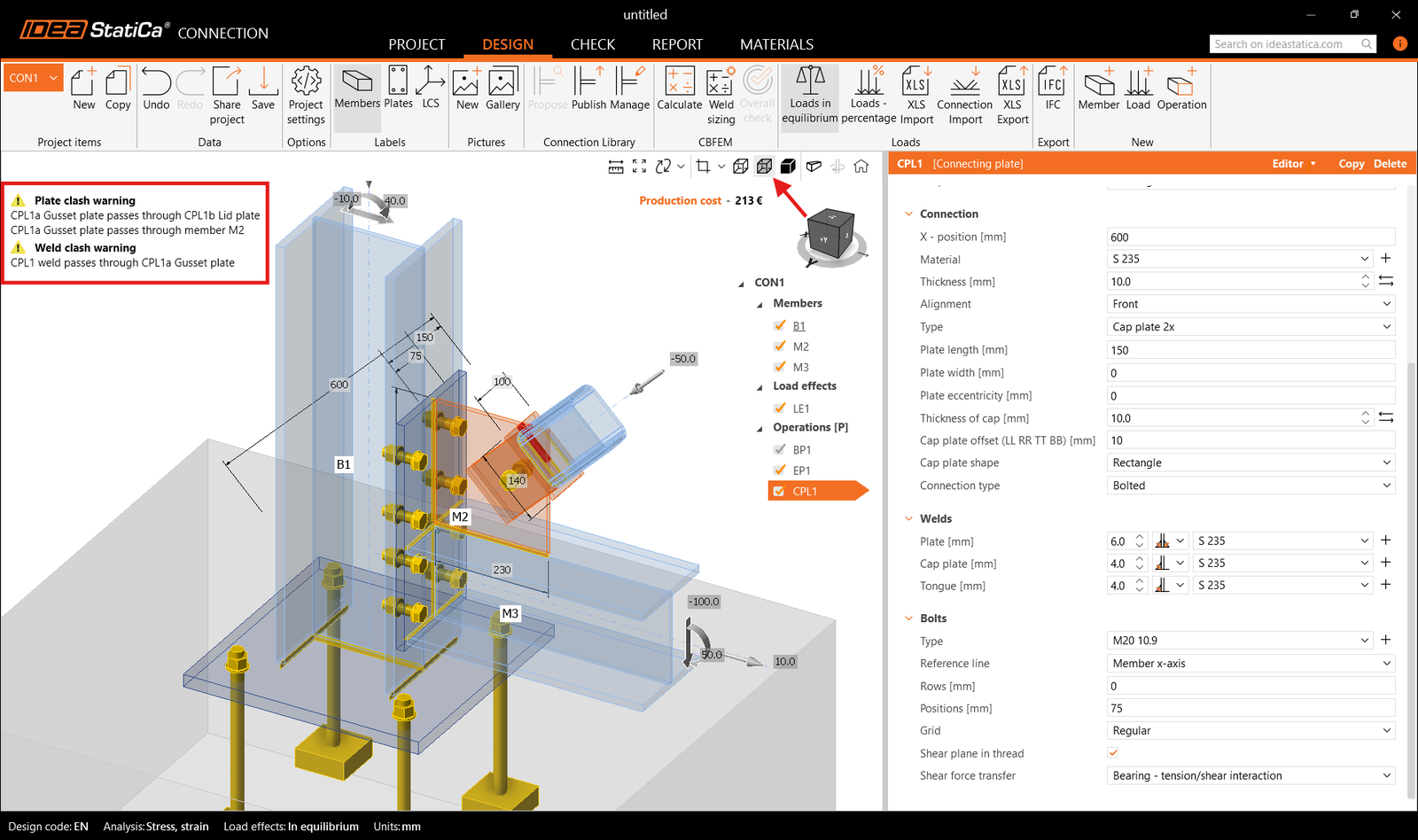
在左上角,您可以看到有关板件和焊缝碰撞的警告信息。此外,当您开启透明可视化模式时,碰撞区域将在三维图形窗口中高亮显示。
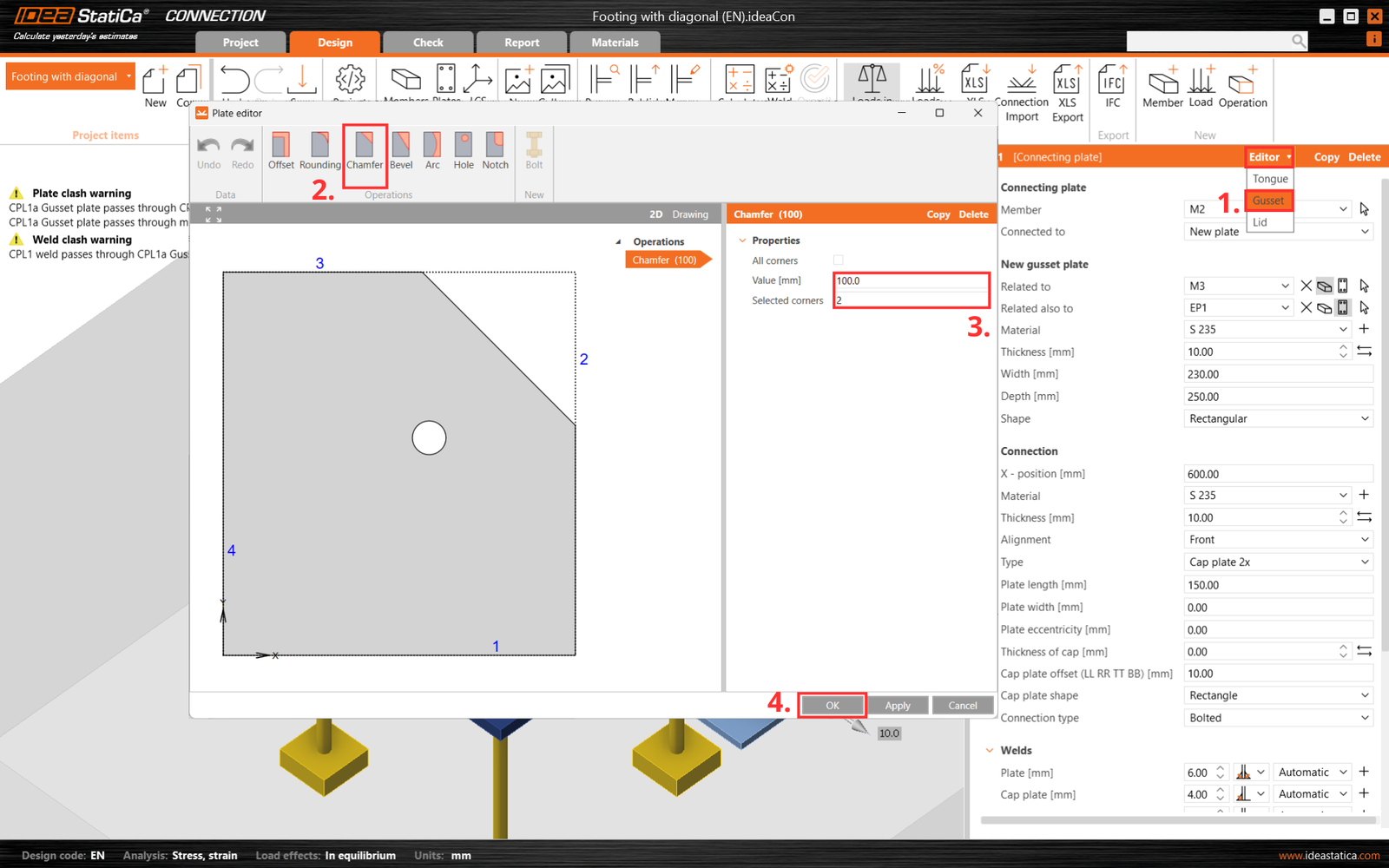
为消除板件和焊缝碰撞,对连接板 CPL1 的一个角进行切割。为此,进入编辑器 - 节点板,或右键单击节点板,在第 2 号角点处创建倒角。
使用加劲板操作完成设计。
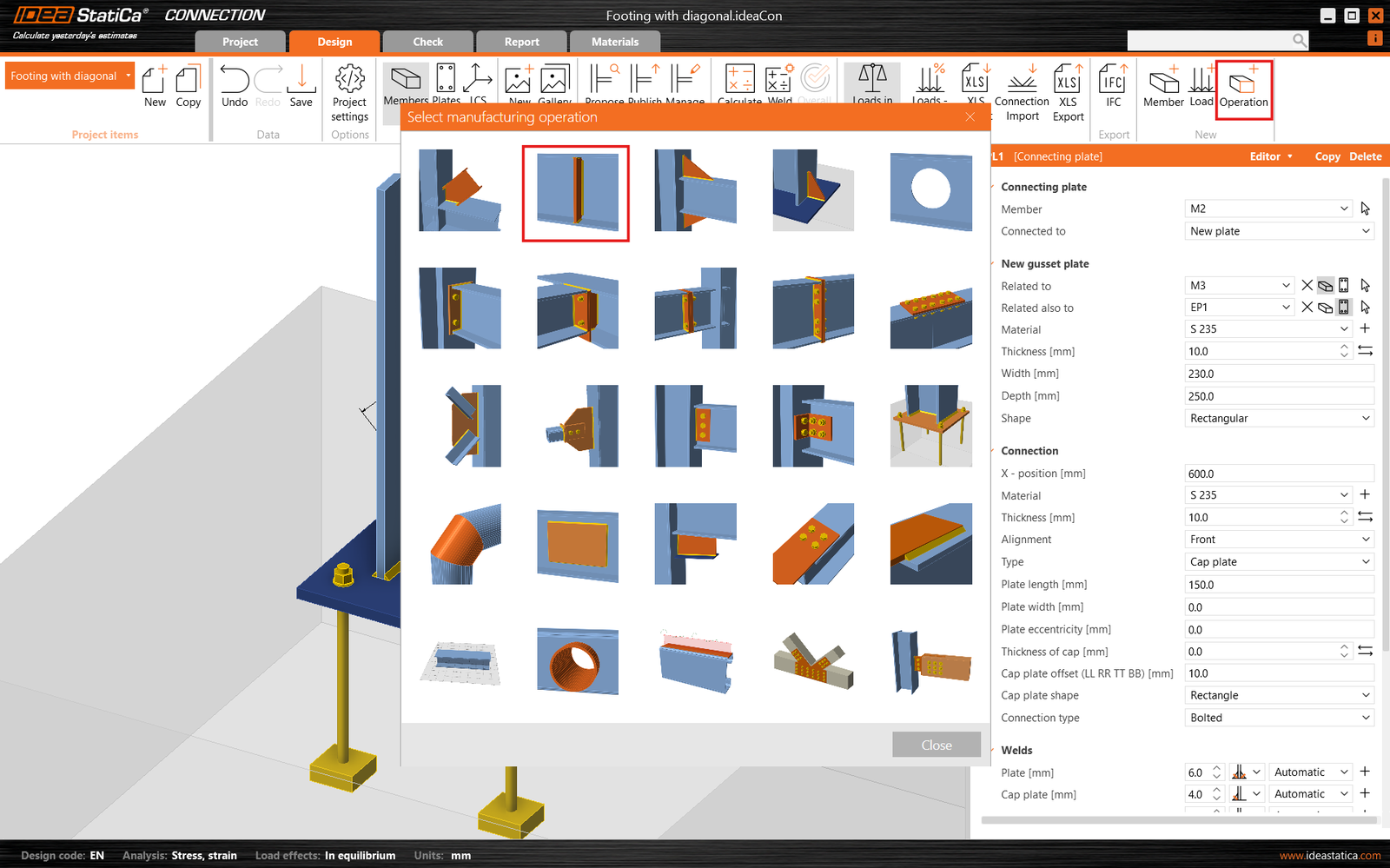
并设置 STIFF1 的正确属性。
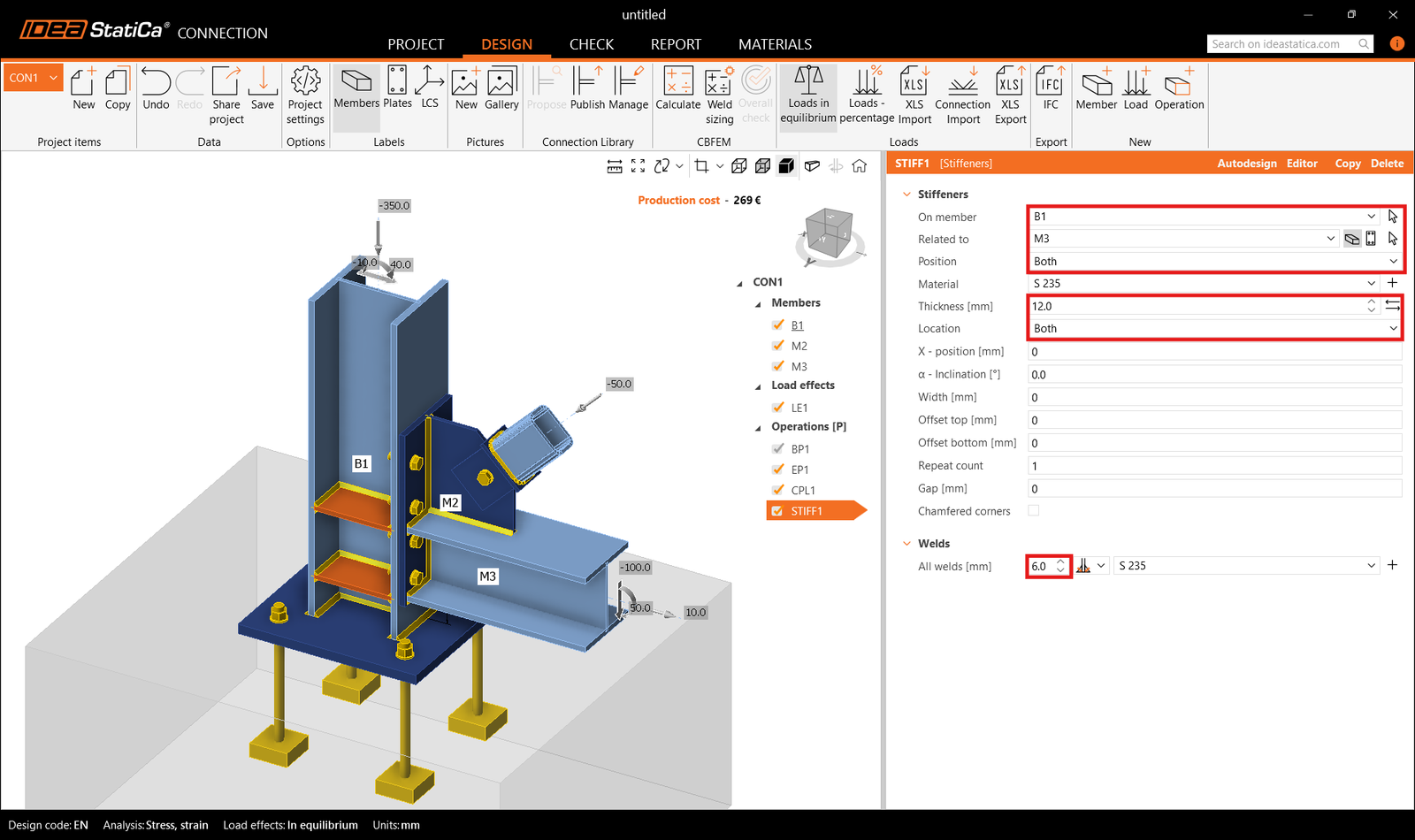
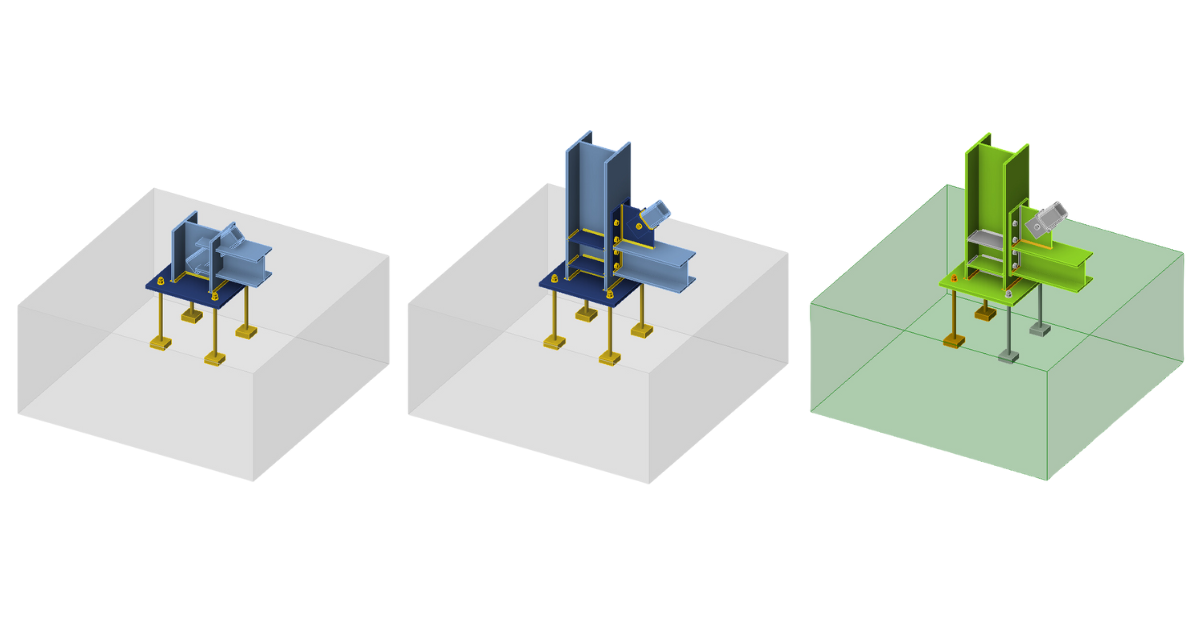
检查节点的最终设计。
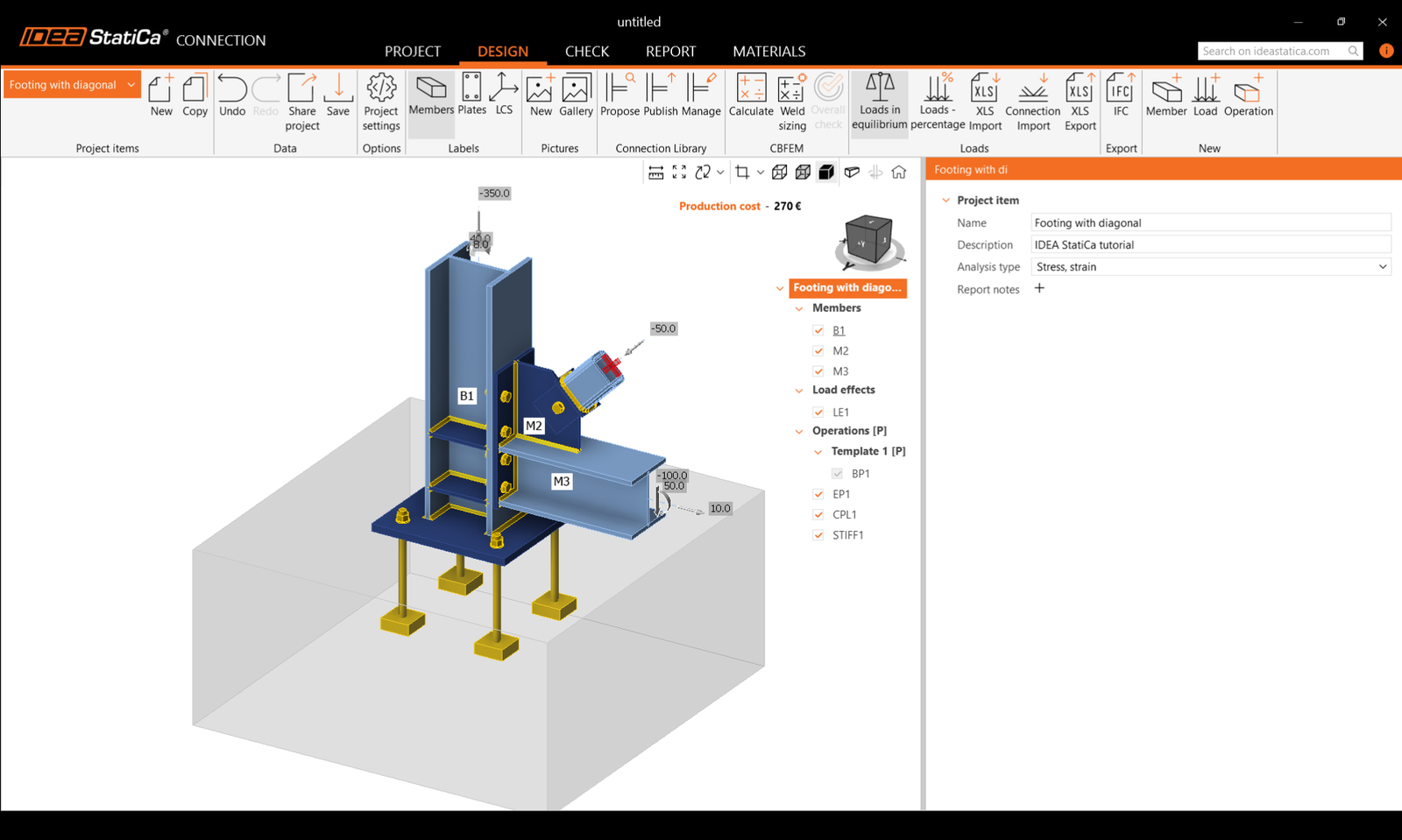
5 校核
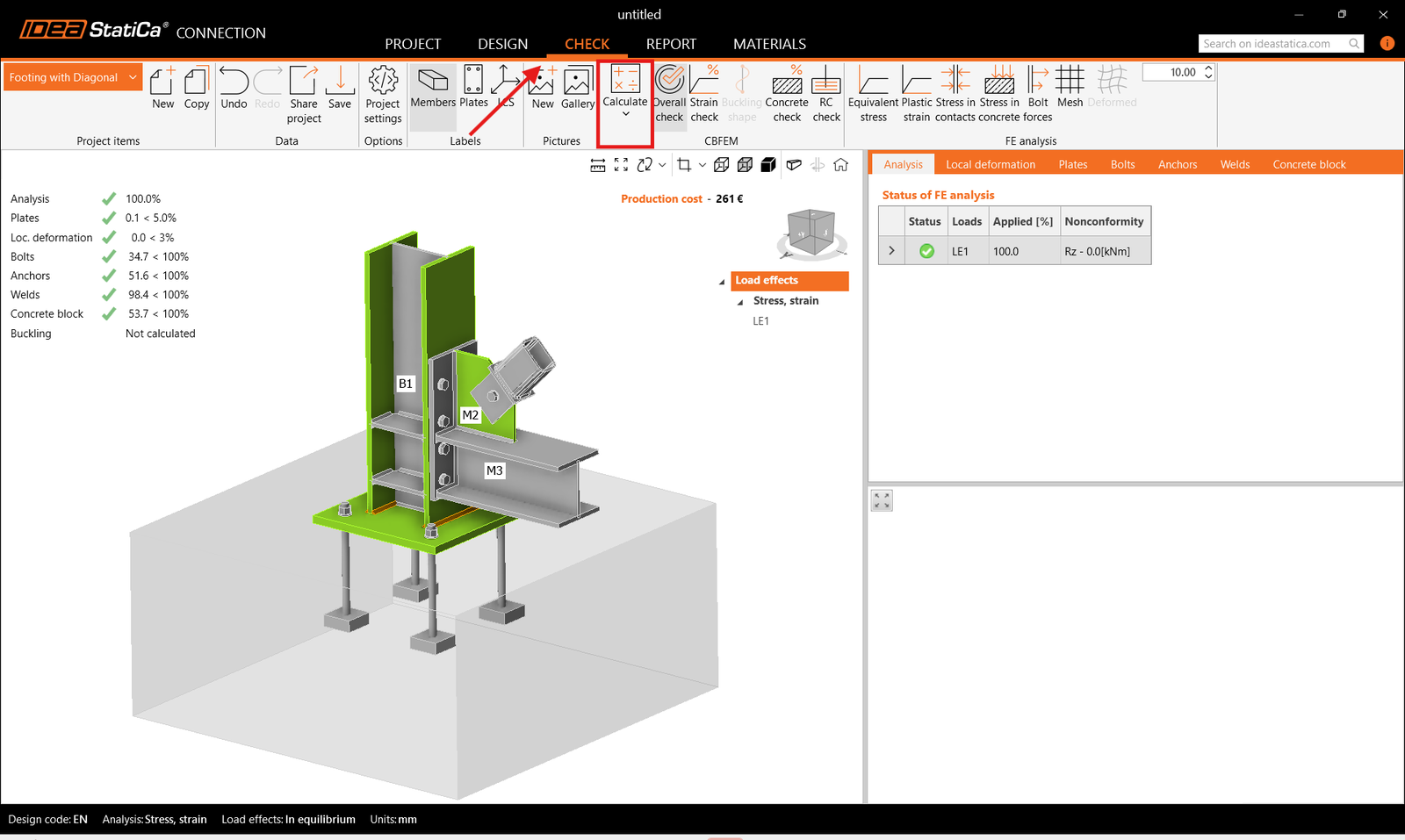
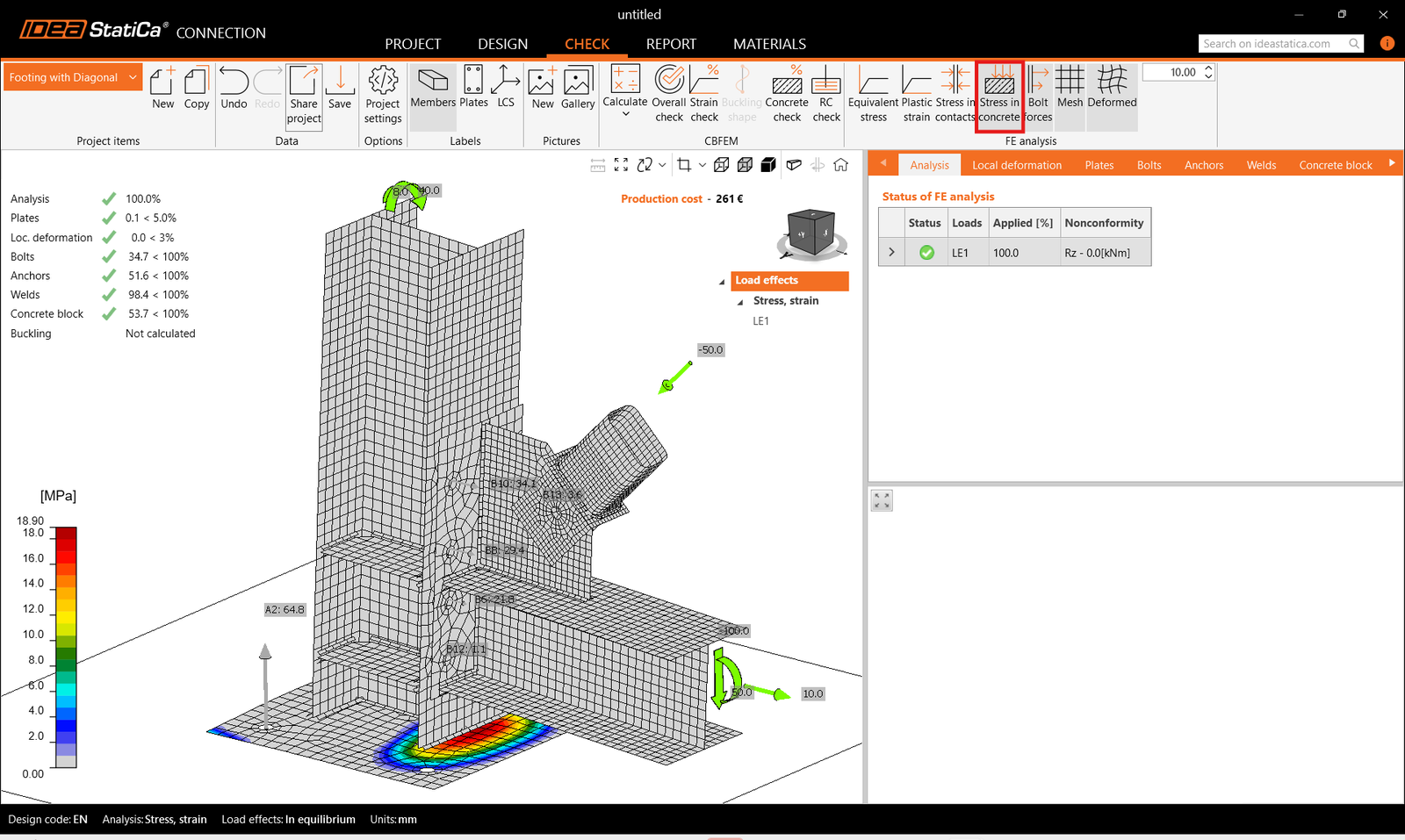
点击功能区中的计算开始分析。分析模型自动生成,基于 CBFEM(基于组件的有限元模型)的计算执行完毕后,可以看到总体校核结果以及校核结果的基本数值。
在顶部功能区中进入校核,激活等效应力、螺栓力、网格和结构的变形形状,以全面了解节点的受力行为。
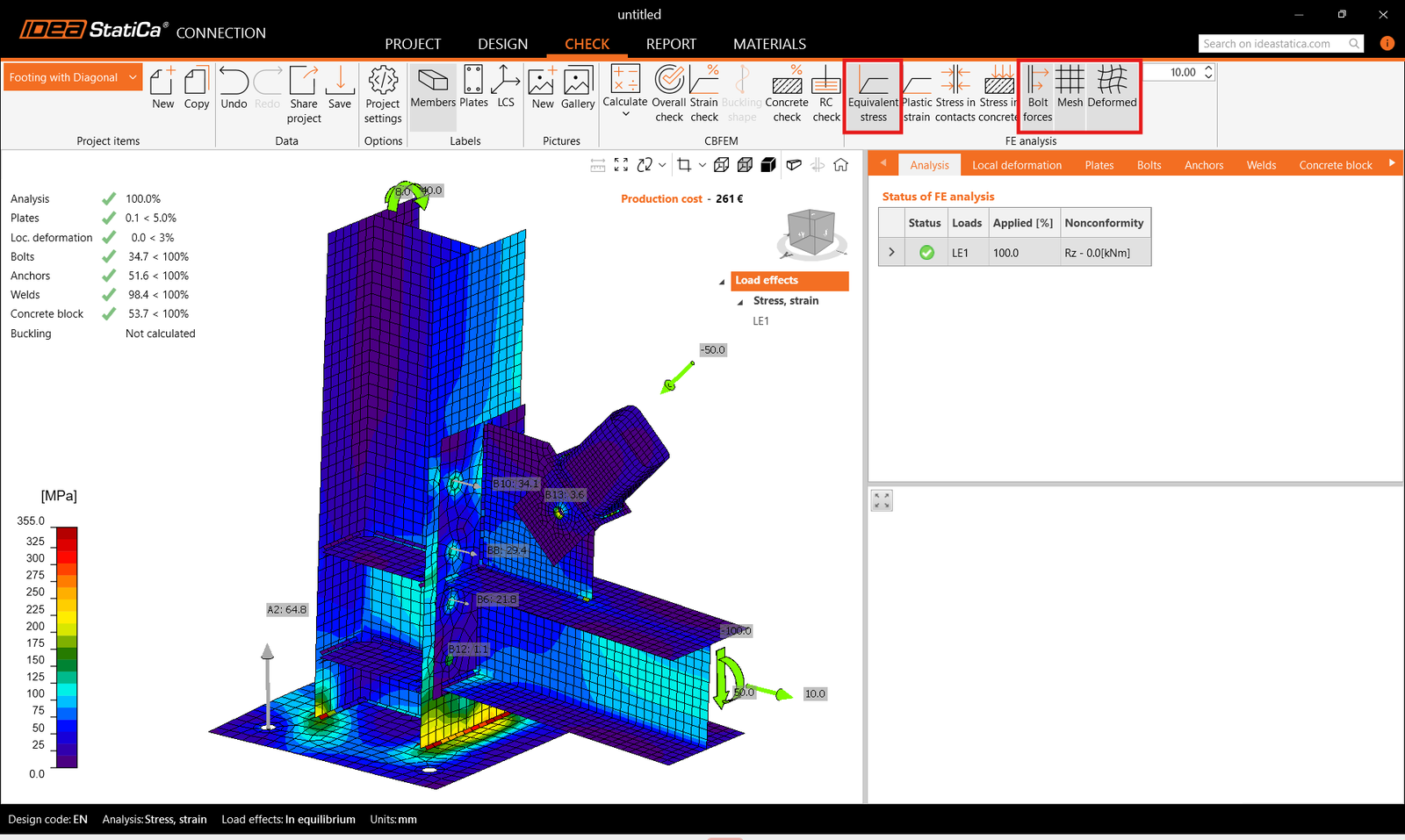
此外,从顶部功能区激活混凝土应力。打开混凝土块选项卡,查看该项目的详细结果。
6 报告
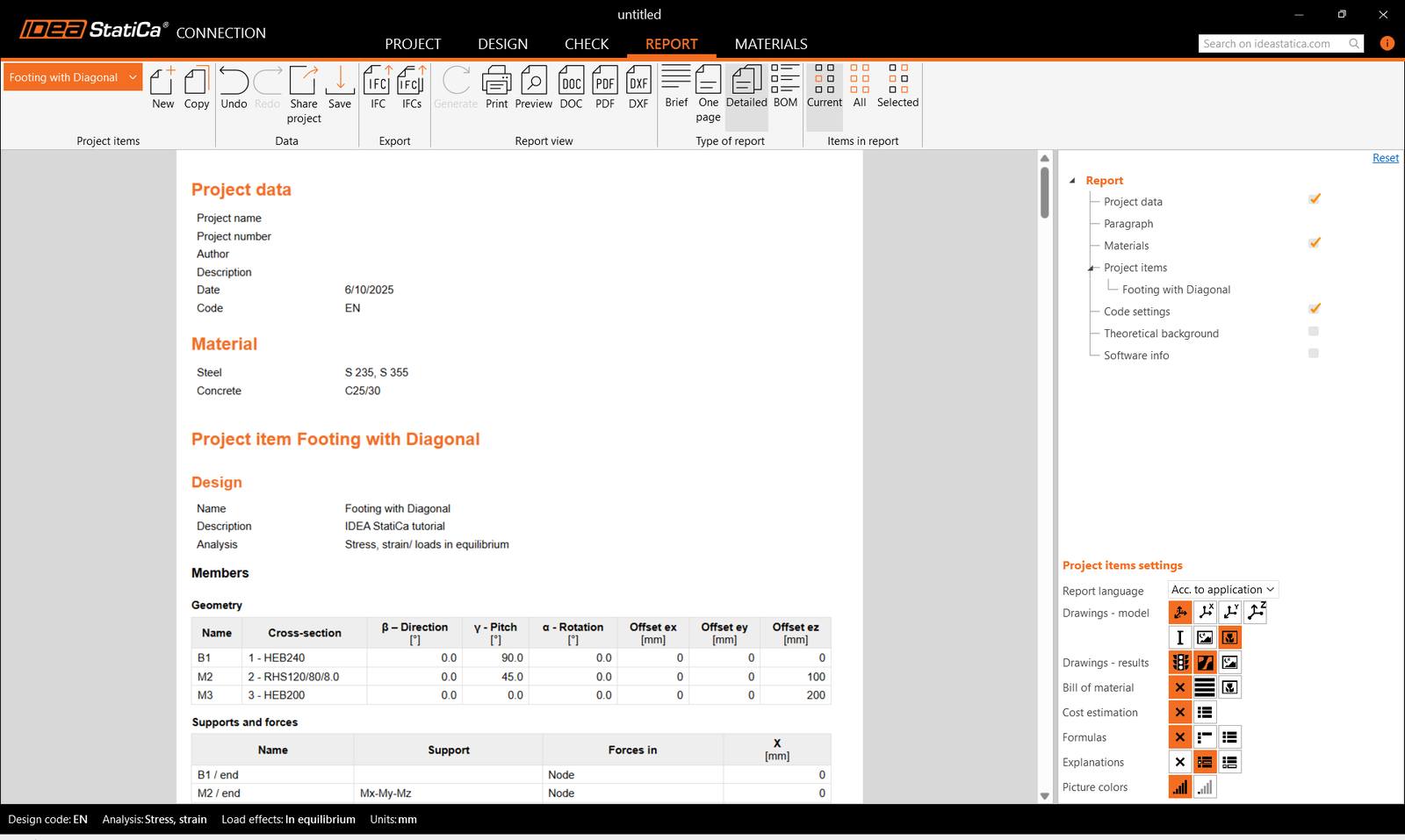
最后,进入报告选项卡。IDEA StatiCa 提供完全可自定义的报告,可打印输出或以可编辑格式保存。
您已根据欧洲规范(EN)完成了钢结构节点的设计、优化和规范校核。
通过我们的自学式在线课程,学习如何高效使用 IDEA StatiCa
开始学习