

1 Novo projeto
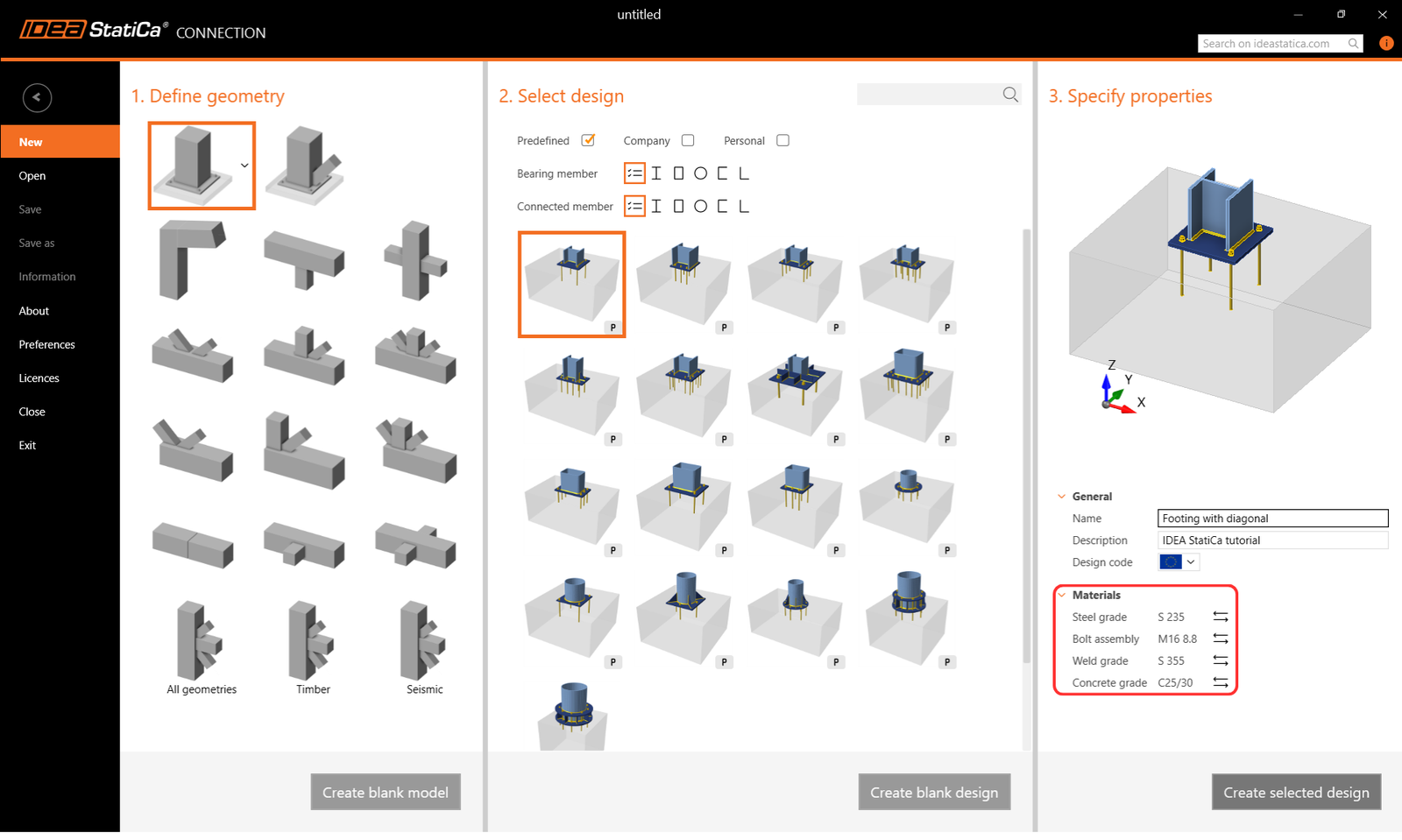
Vamos iniciar o IDEA StatiCa e selecionar a aplicação Connection. Crie um novo projeto selecionando um modelo paramétrico de partida mais próximo do dimensionamento pretendido, preenchendo o nome e escolhendo o código de dimensionamento e as propriedades de material predefinidas – S 235.
2 Geometria
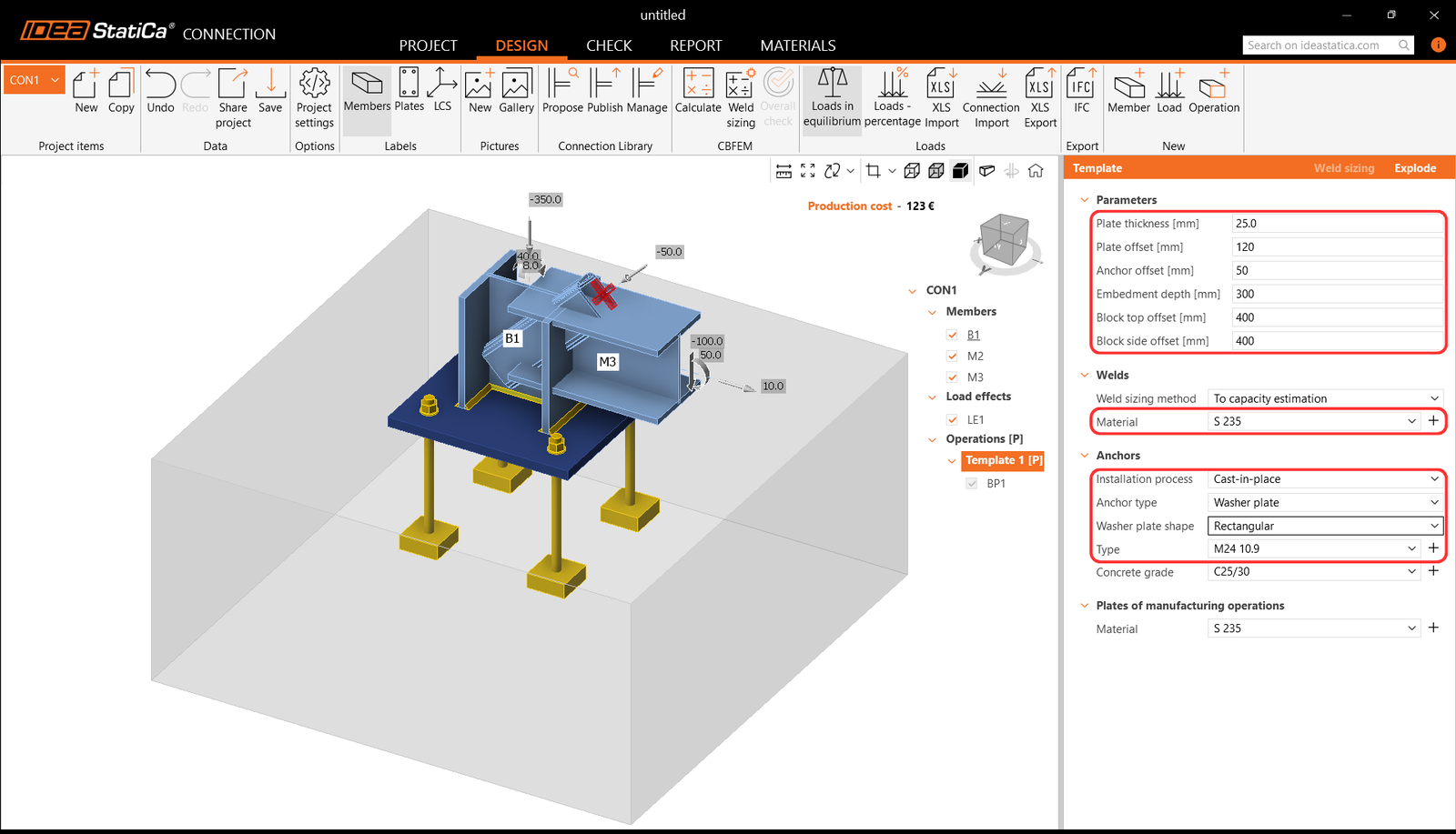
Uma coluna e uma placa de base com âncoras foram adicionadas automaticamente.
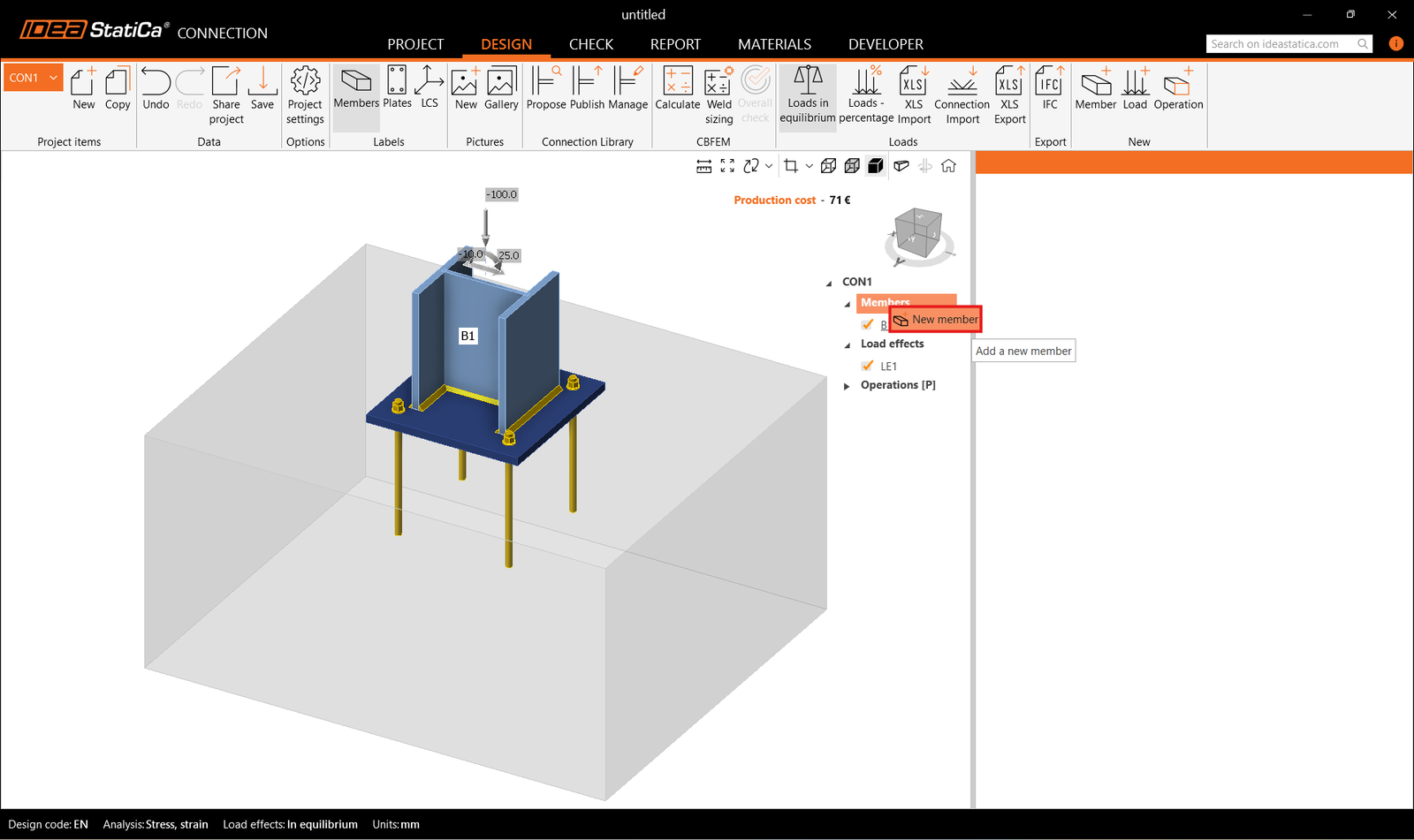
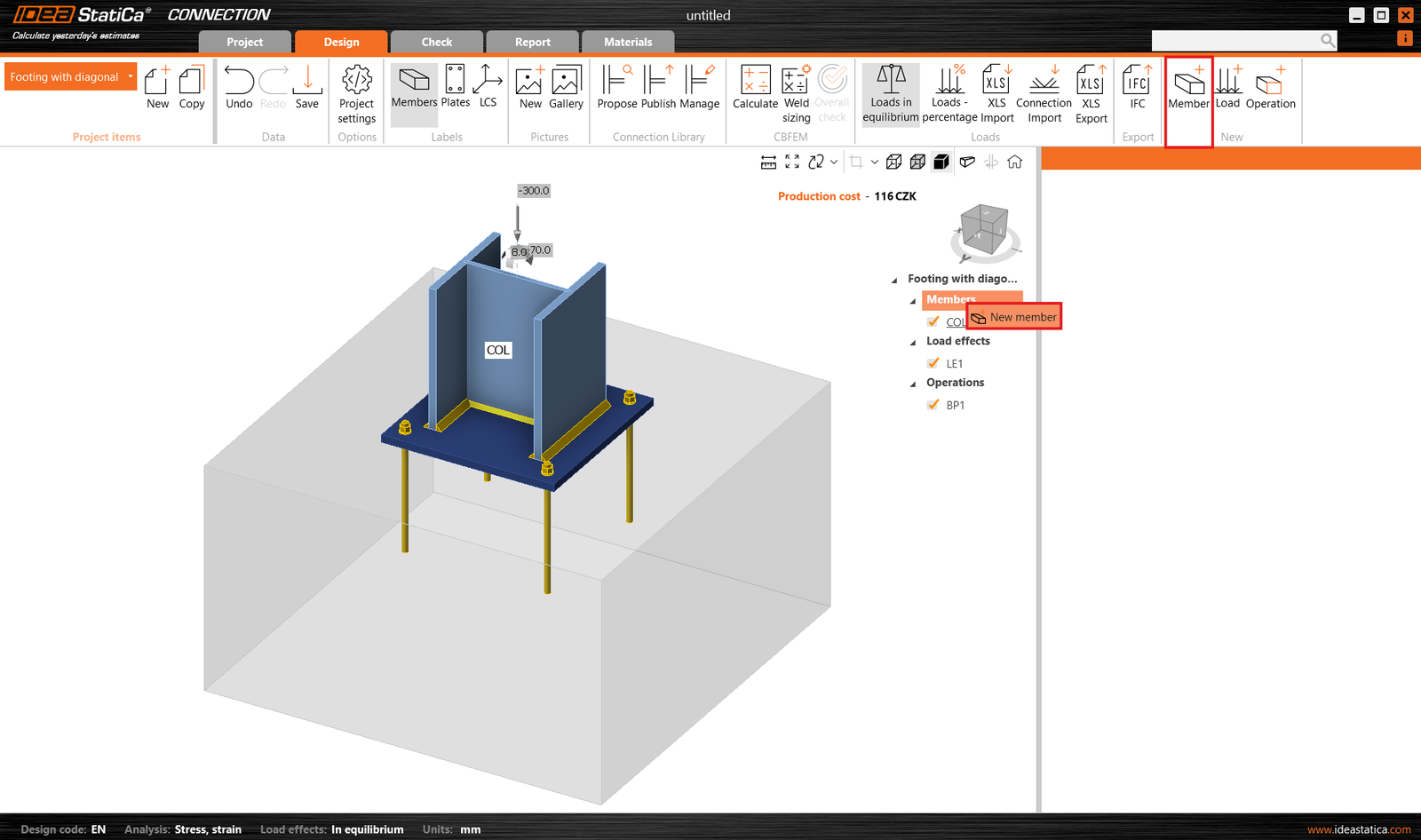
Adicione um novo elemento. Pode utilizar o botão Member na faixa de opções superior ou clicar com o botão direito do rato em Members na árvore de navegação.
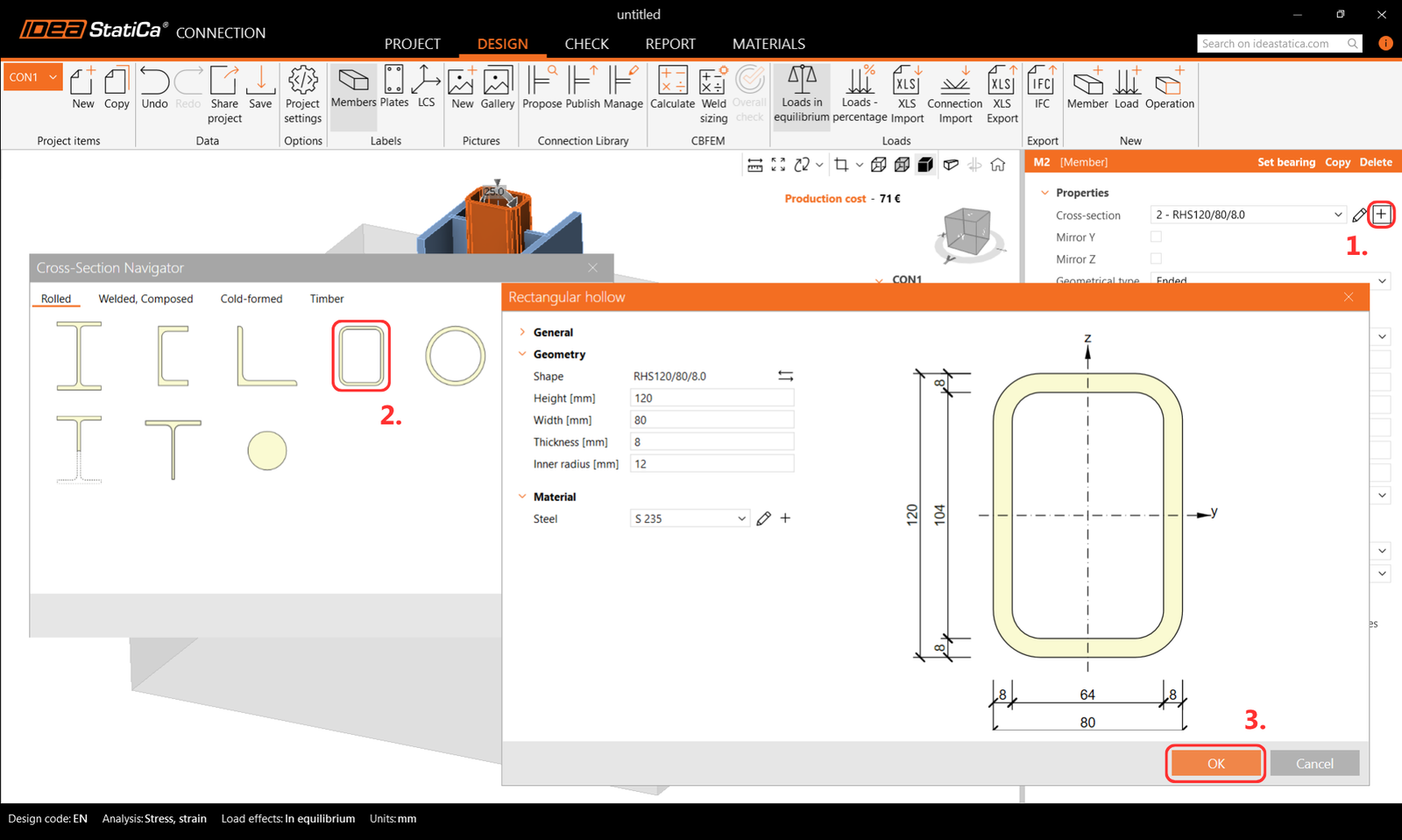
E altere a sua secção transversal para RHS120/80/8.0.
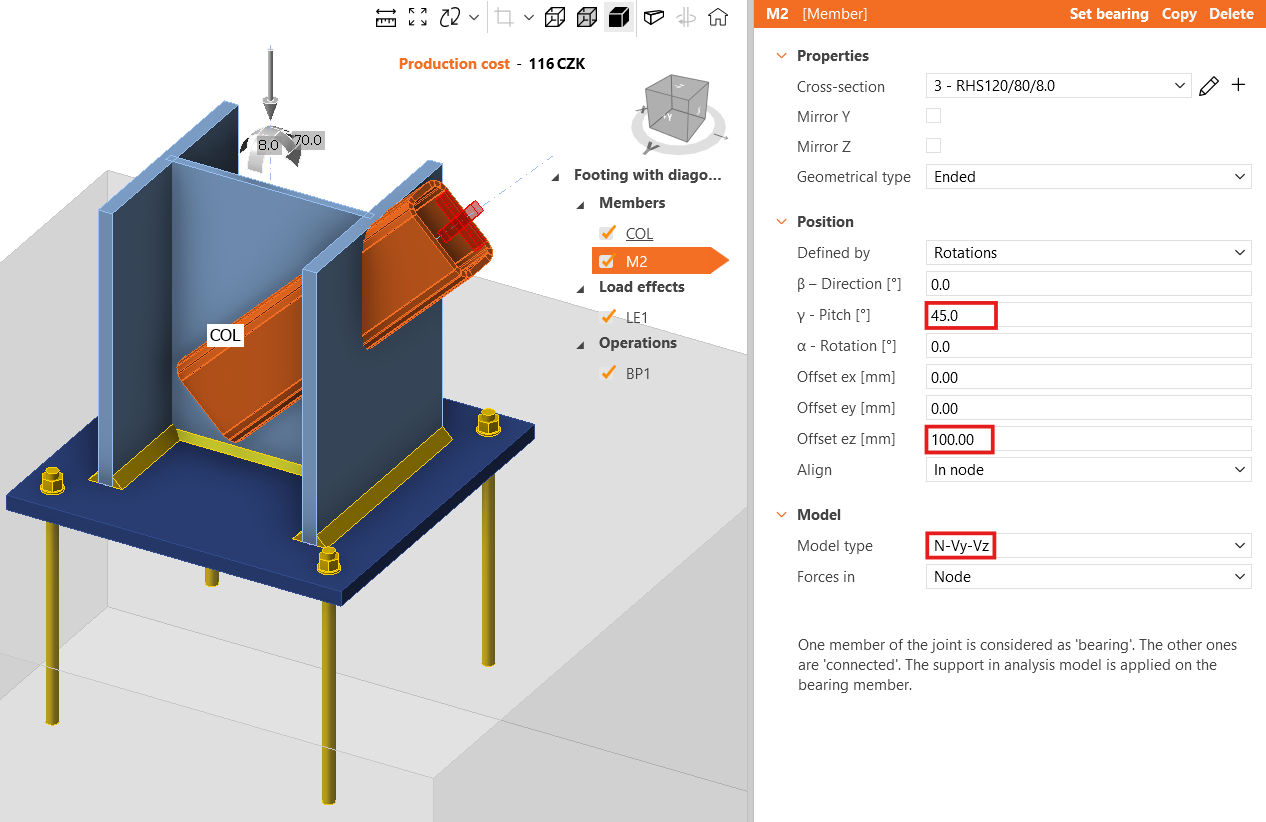
Altere a inclinação do elemento e o valor do offset ez. Defina o tipo de modelo como N-Vy-Vz, uma vez que este elemento só é capaz de transmitir forças axiais; caso contrário, poderá ocorrer um mecanismo/singularidade ou a análise poderá falhar.
Para mais informações sobre o tipo de modelo, consulte aqui.
Adicione outro elemento e altere a sua secção transversal.
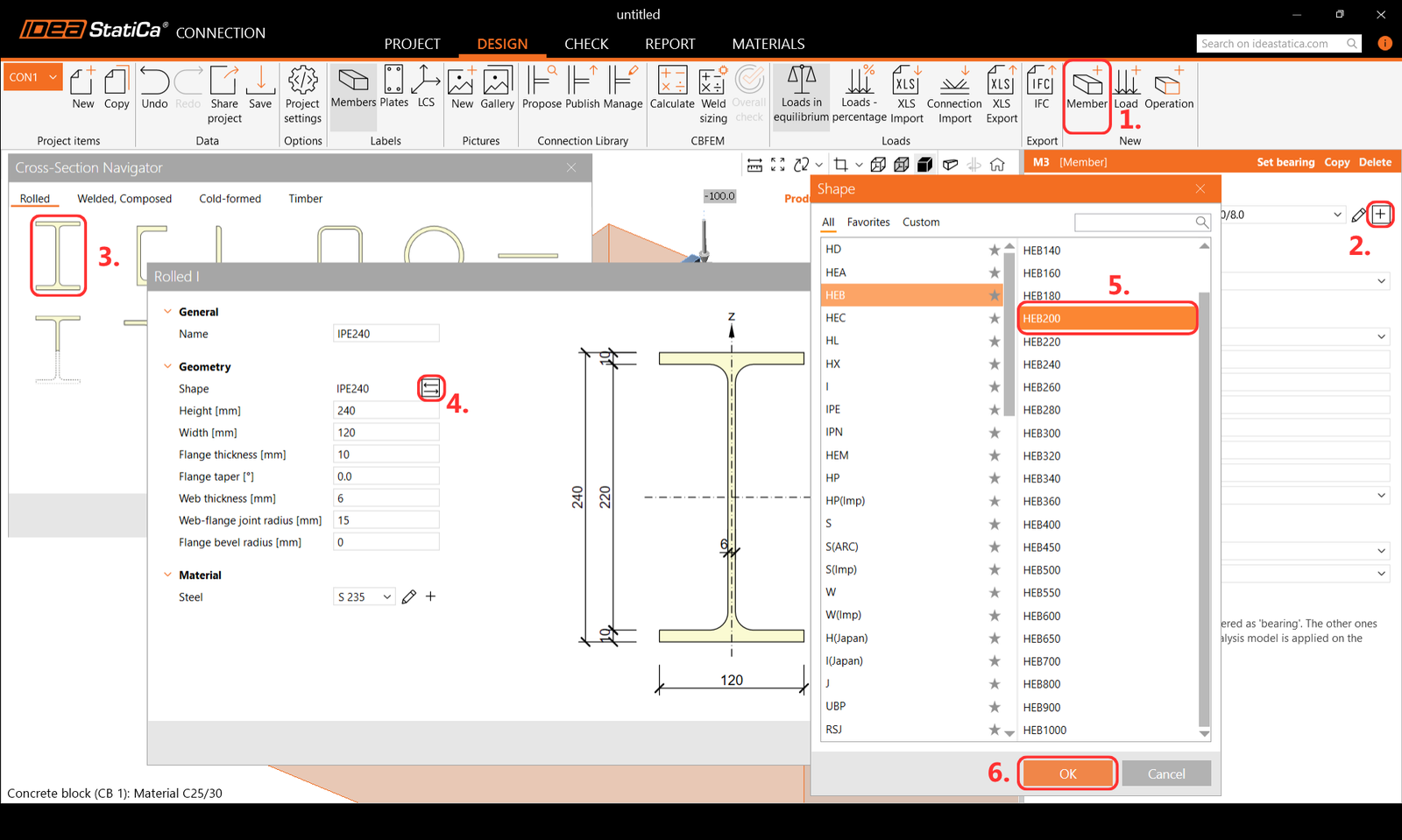
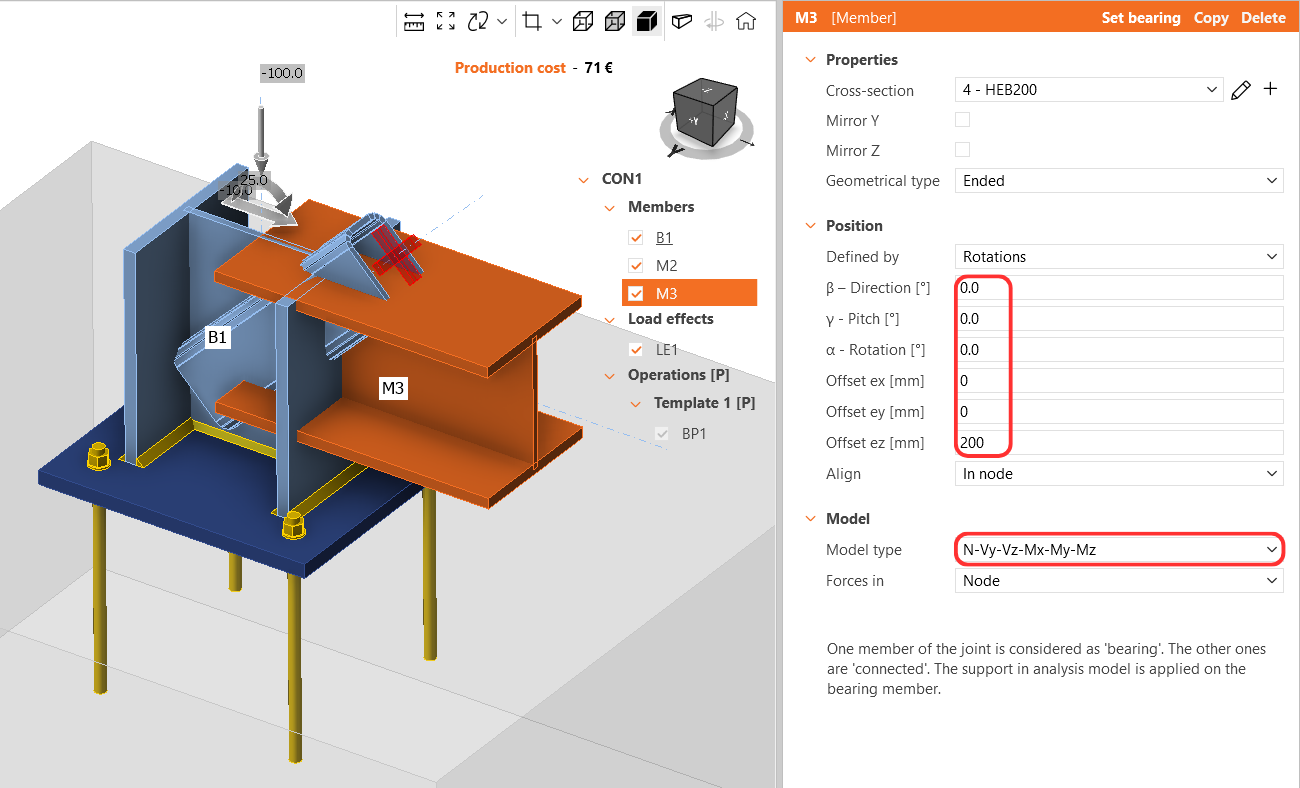
Em seguida, modifique as suas propriedades.
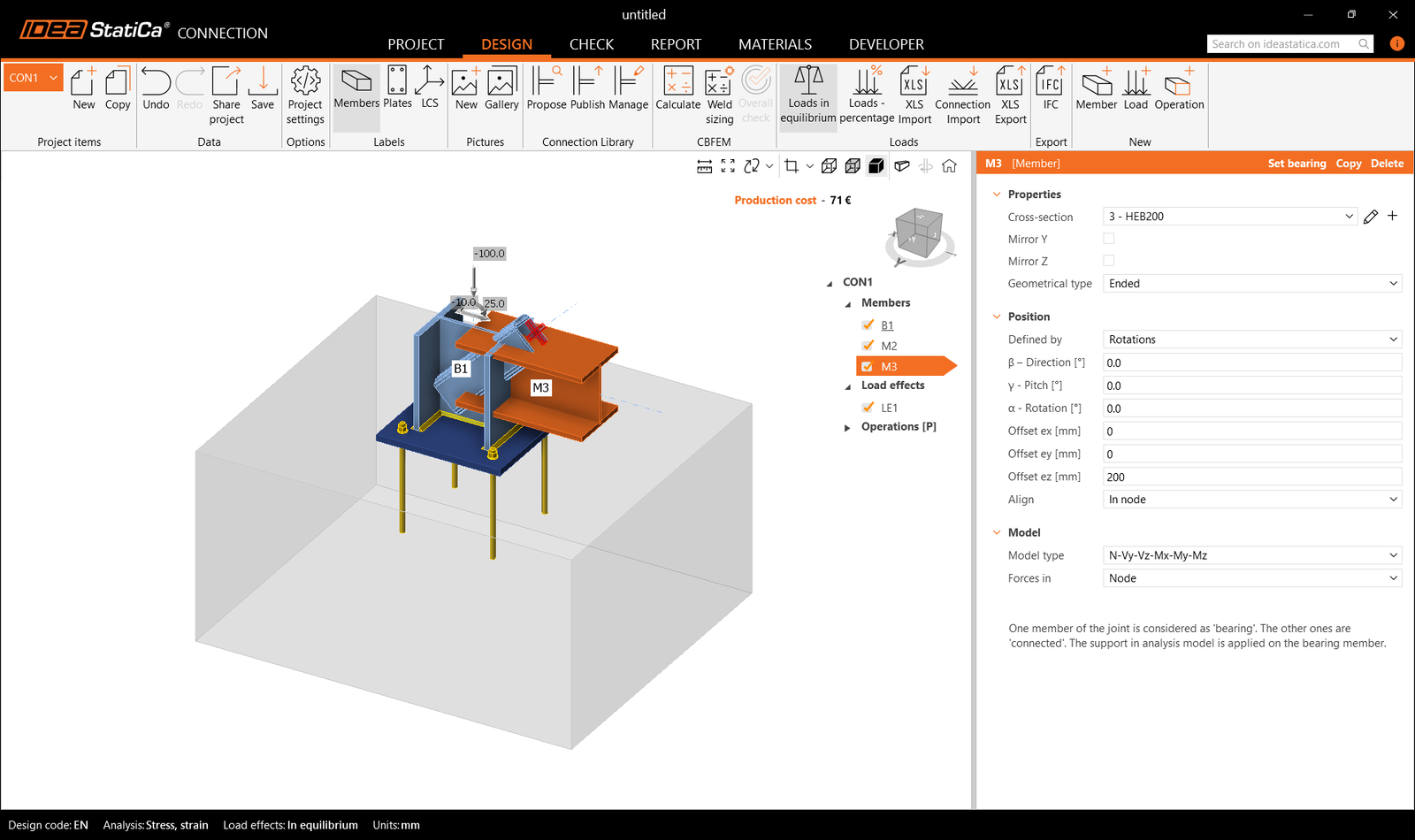
Verifique a geometria do modelo completo.
3 Efeitos das ações
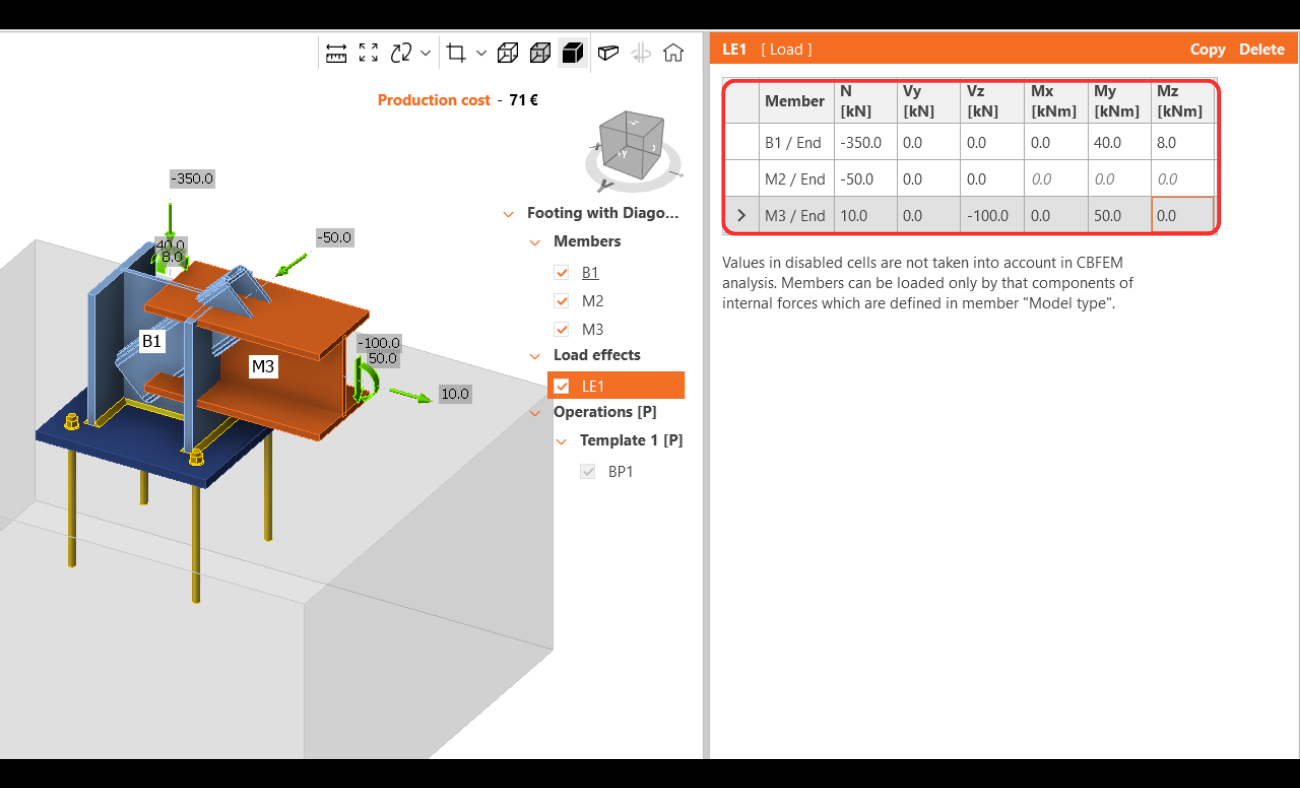
Um efeito da ação foi adicionado automaticamente. Introduza os valores das forças internas na tabela. Podem ser adicionados mais casos de carga.
4 Dimensionamento
A operação de fabrico Base plate está definida no modelo paramétrico, pelo que pode modificar as suas propriedades diretamente no separador Operations.
Também pode utilizar a função Explode no modelo paramétrico e utilizar a operação de fabrico em alternativa.
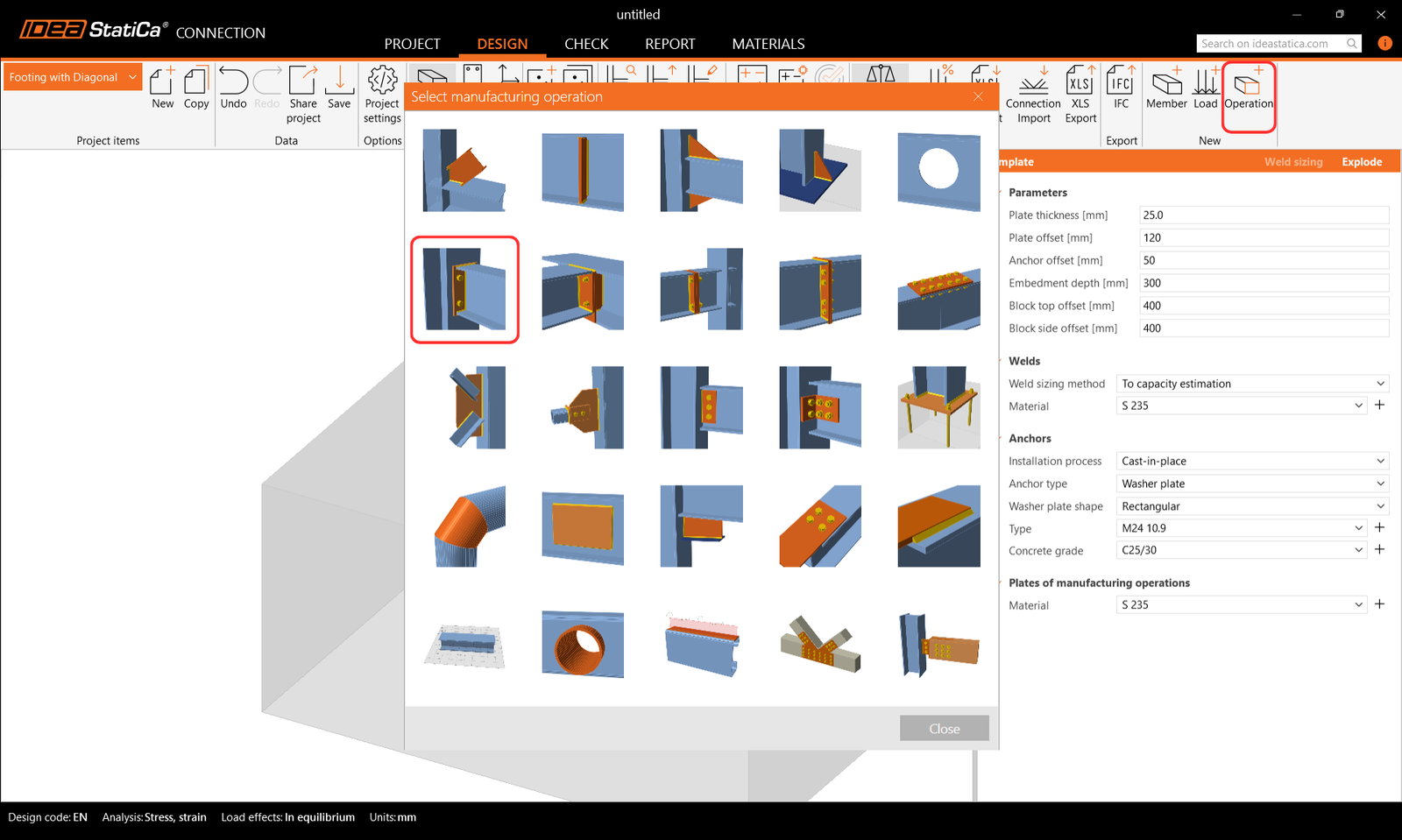
Continue e adicione outra operação de fabrico, selecionando a End Plate.
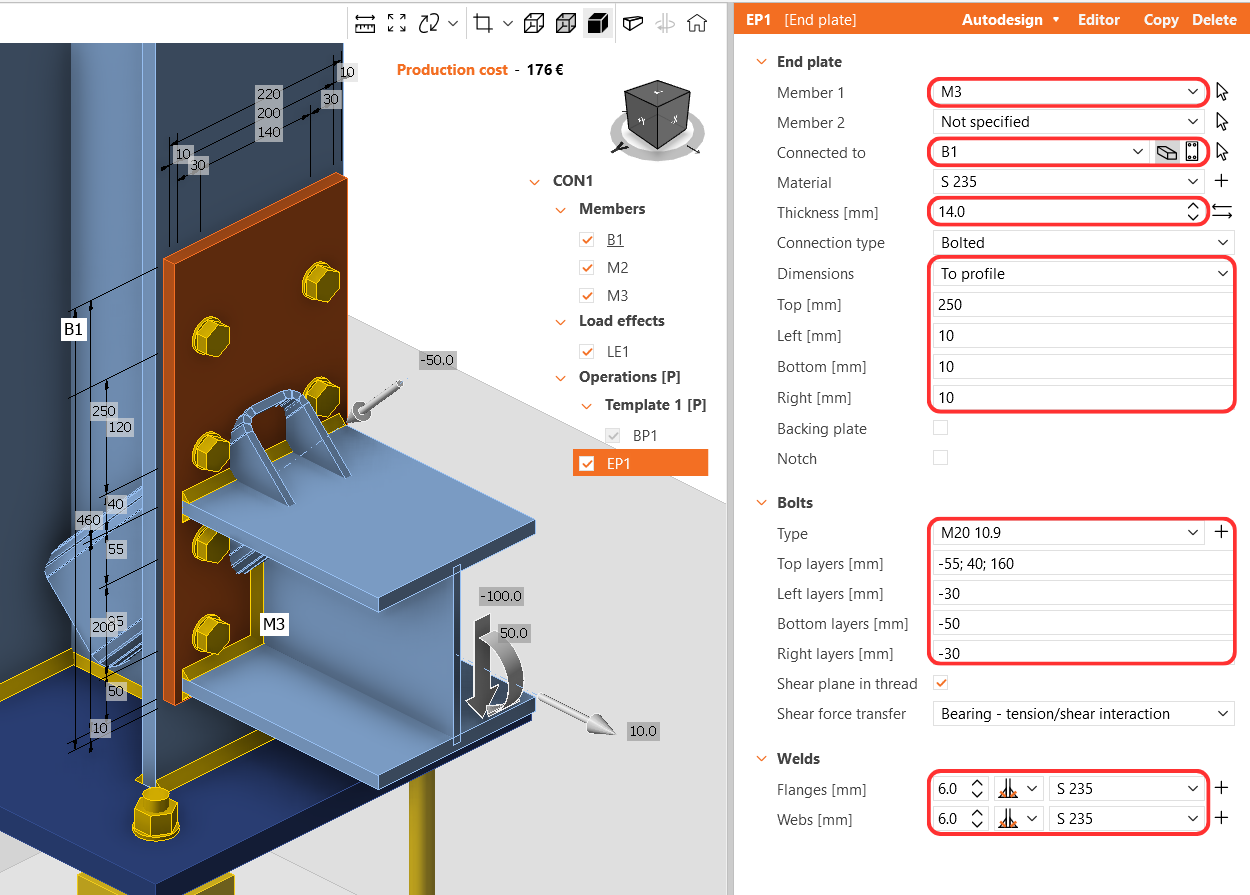
Modifique as propriedades da operação EP1.
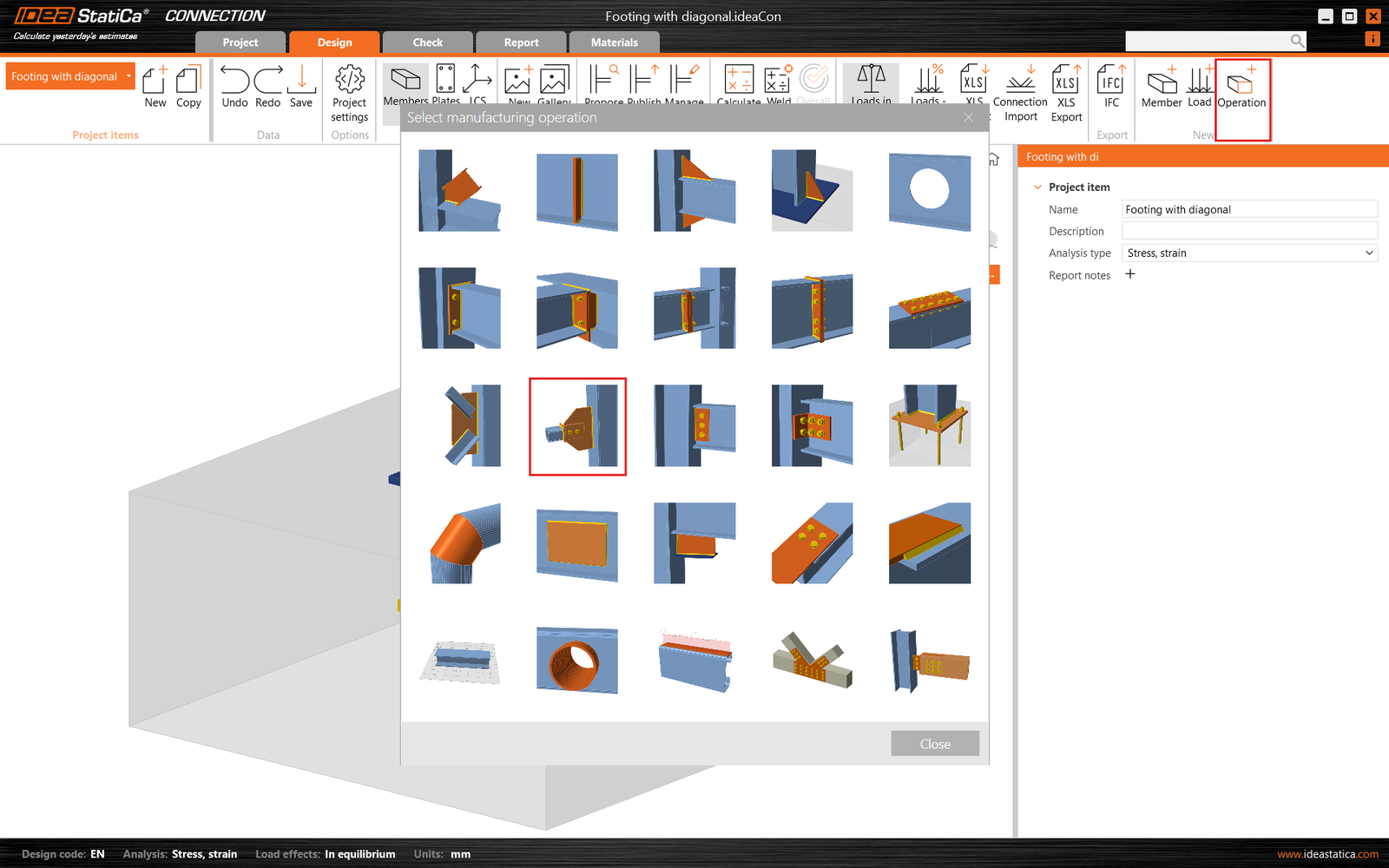
Agora, adicione a Connecting Plate.
E redefina as suas propriedades.
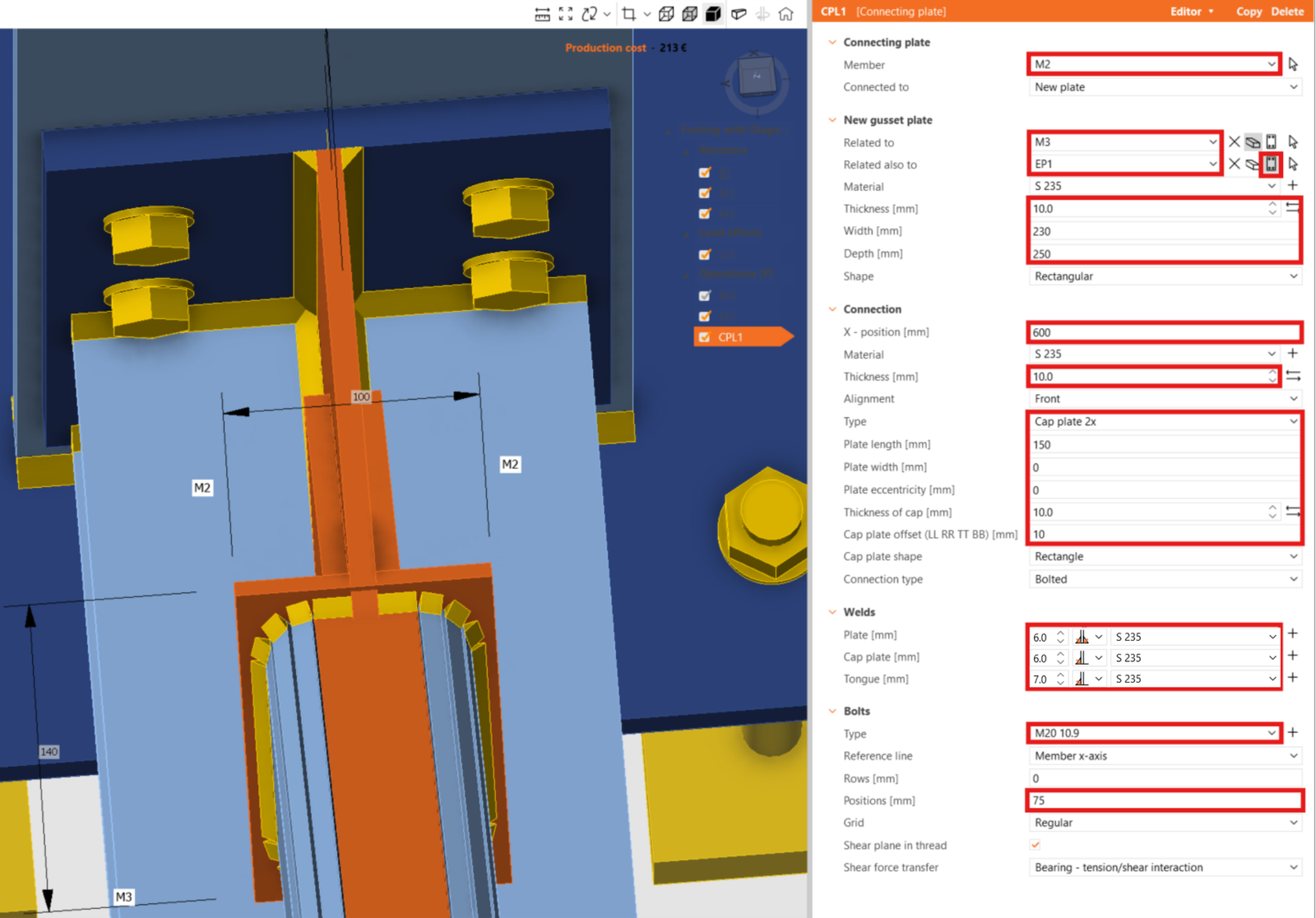
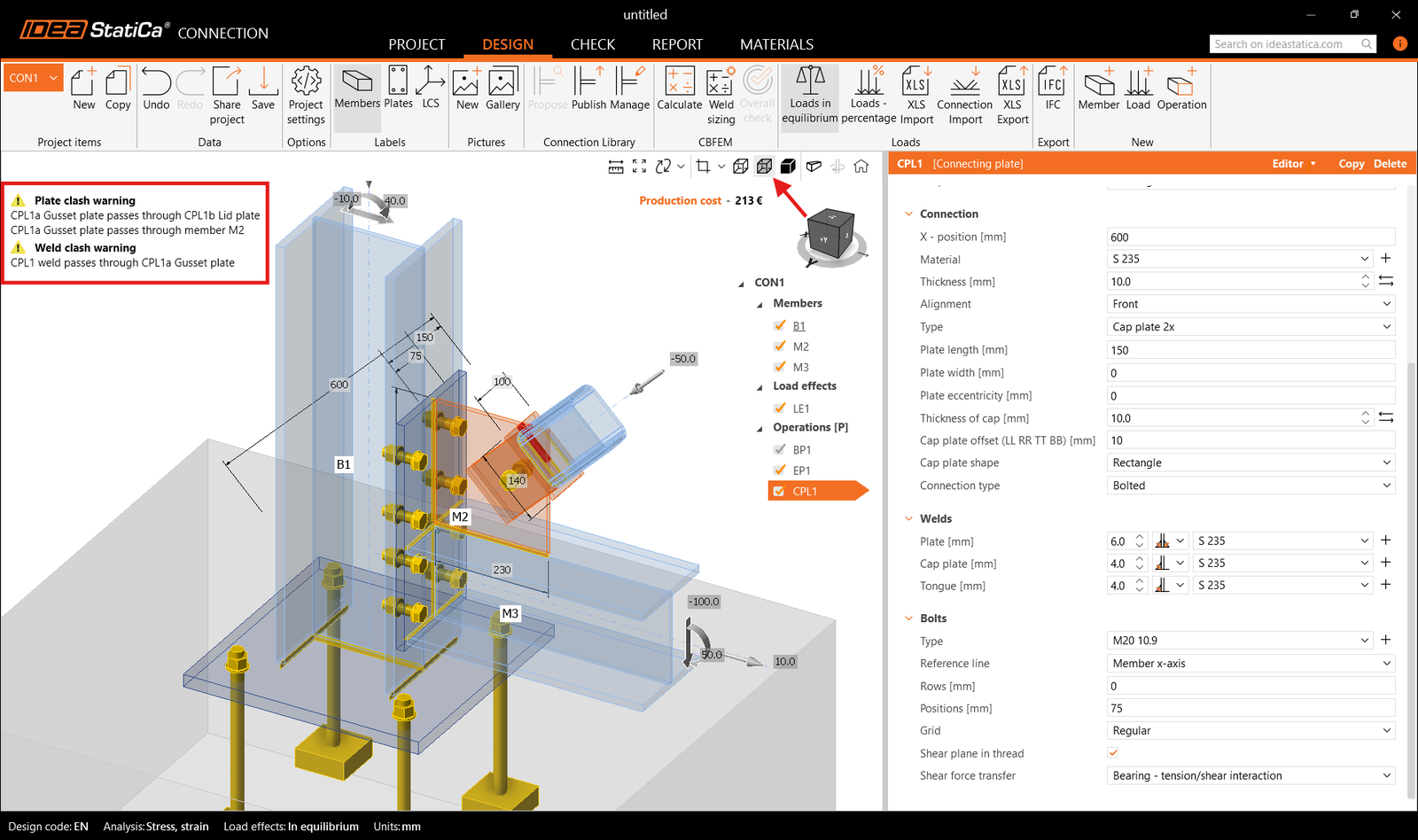
No canto superior esquerdo, pode ver mensagens de aviso relativas a conflitos entre chapas e soldaduras. Além disso, ao ativar o modo de visualização Transparent, a área dos conflitos é destacada na janela gráfica 3D.
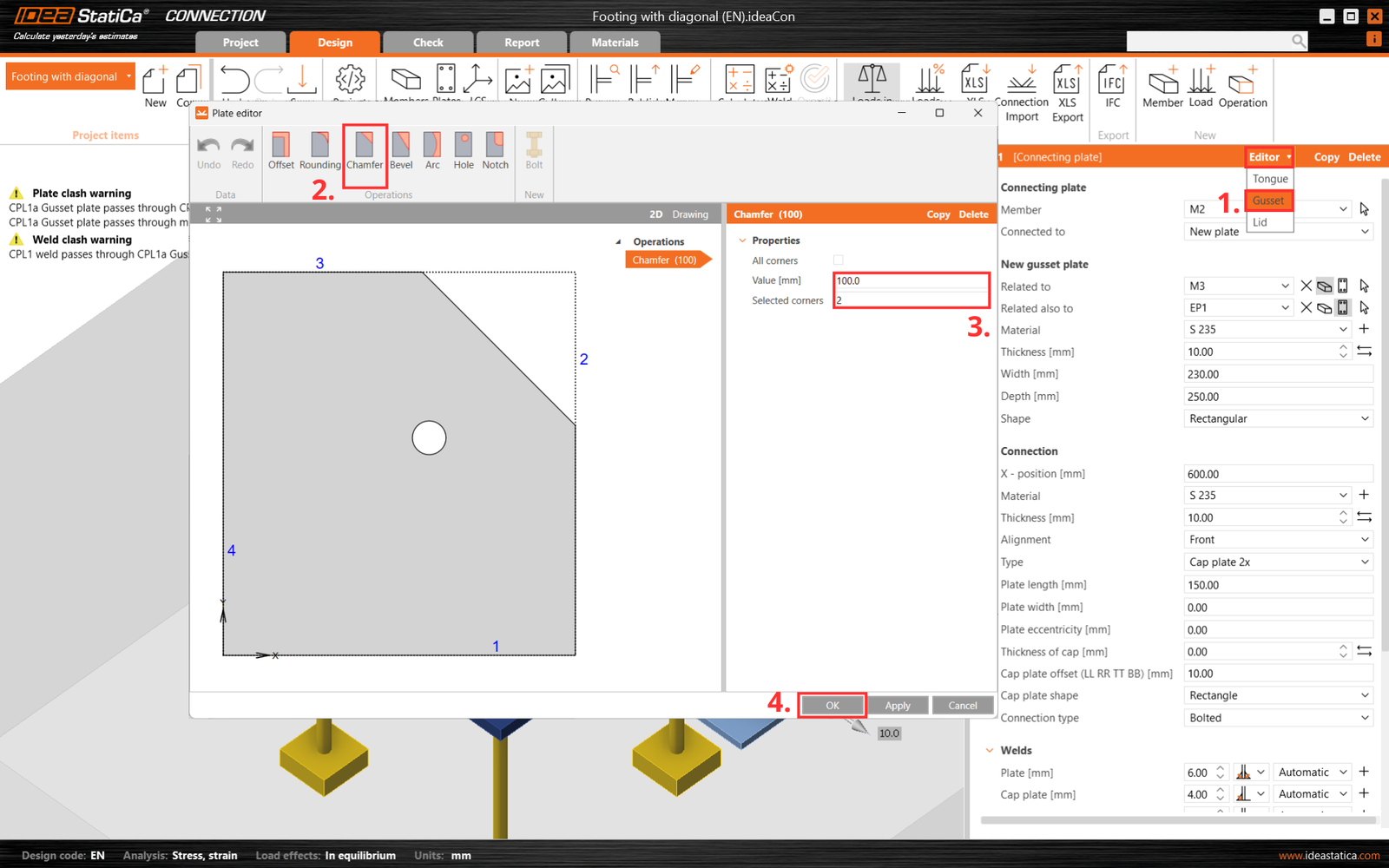
Para eliminar os conflitos entre chapas e soldaduras, corte um canto da chapa de ligação CPL1. Para tal, aceda ao Editor - Gusset plate ou clique com o botão direito do rato na chapa de ligação e crie um Chanfro no canto número 2.
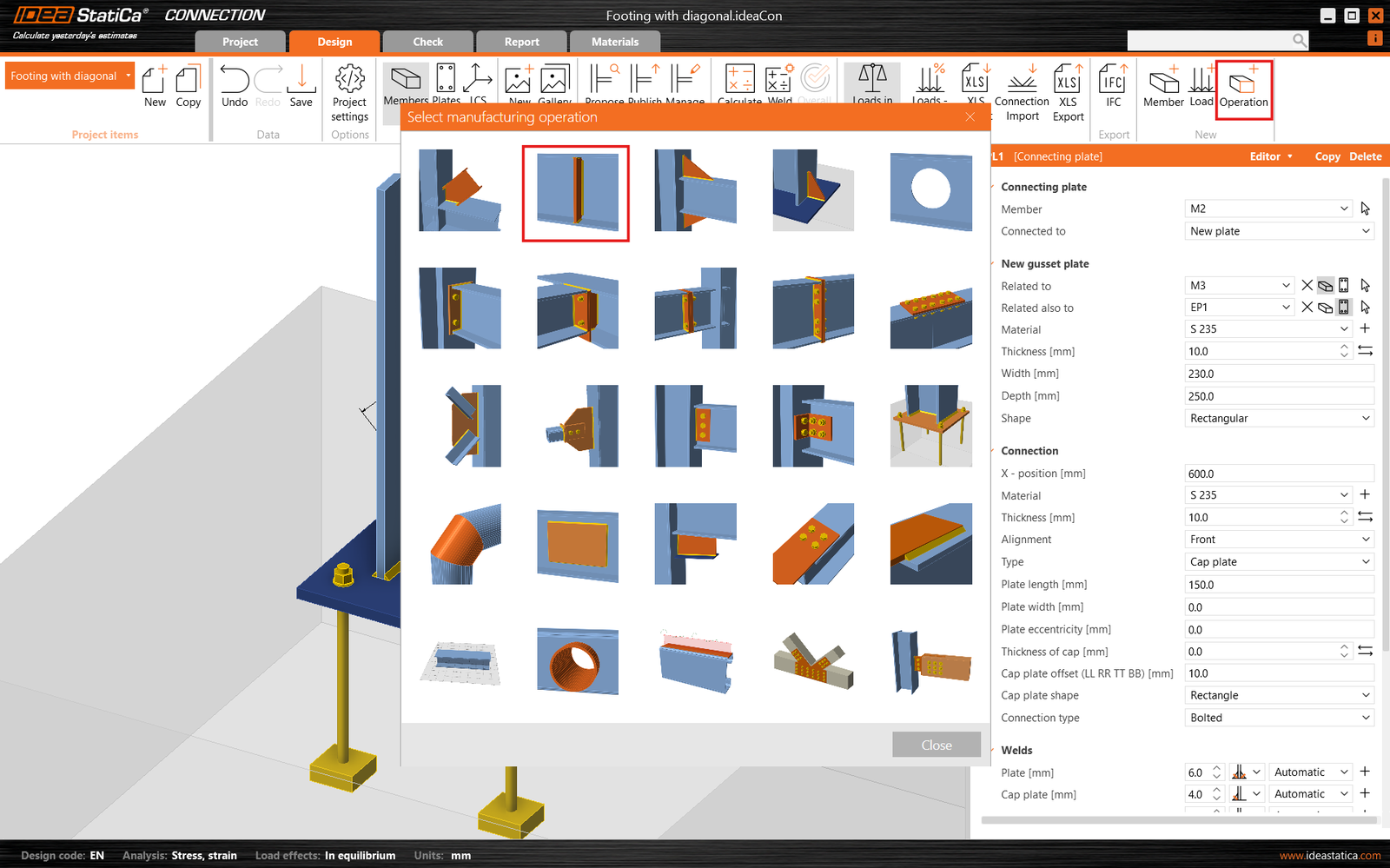
Conclua o dimensionamento com a operação Stiffener.
E defina as propriedades corretas de STIFF1.
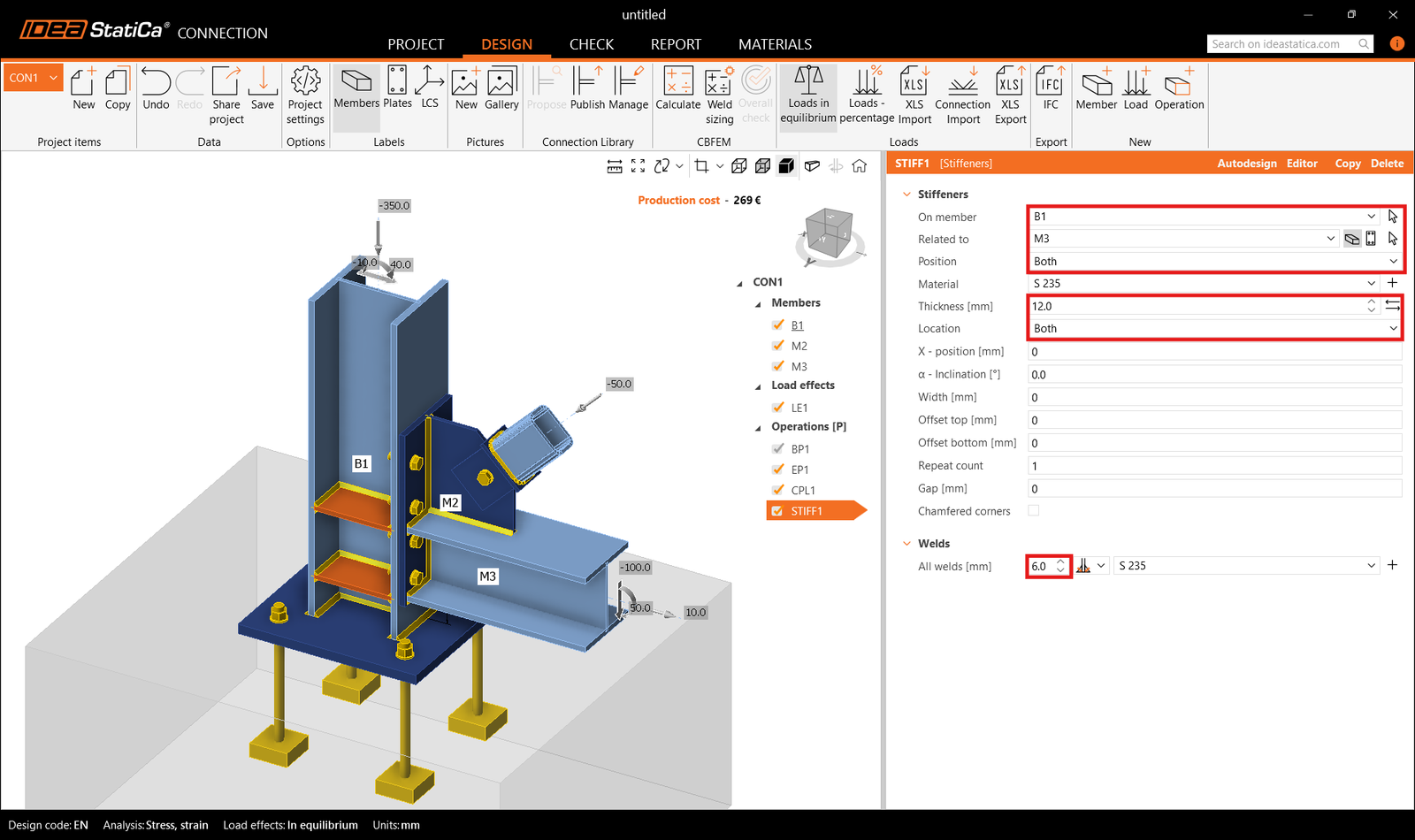
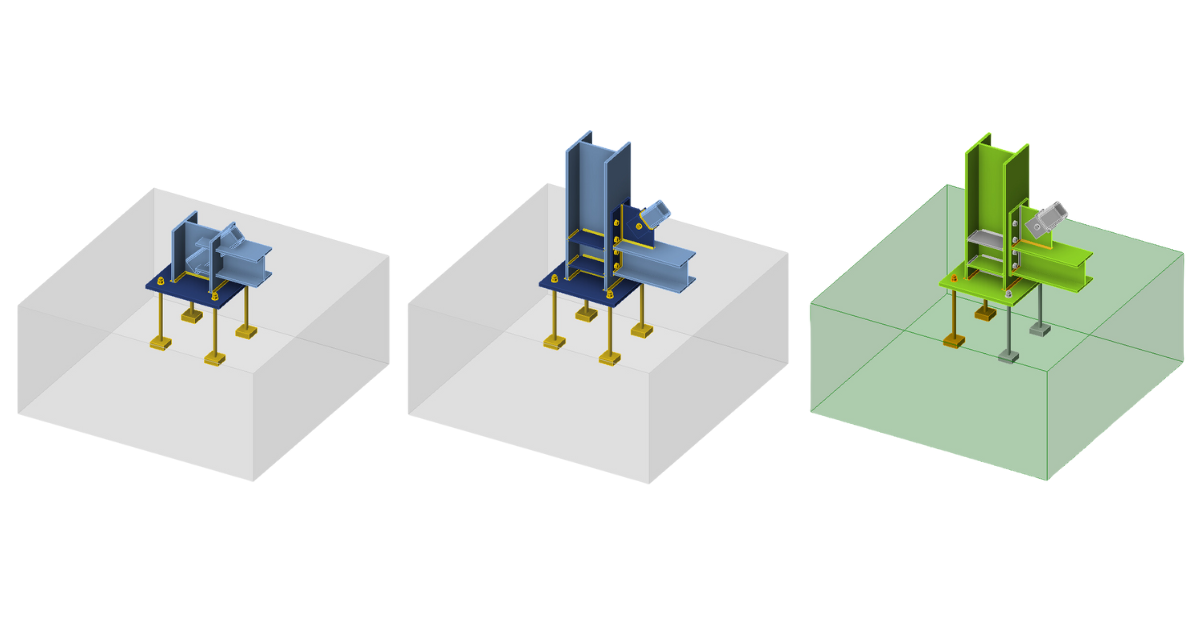
Vamos verificar o dimensionamento final da junta.
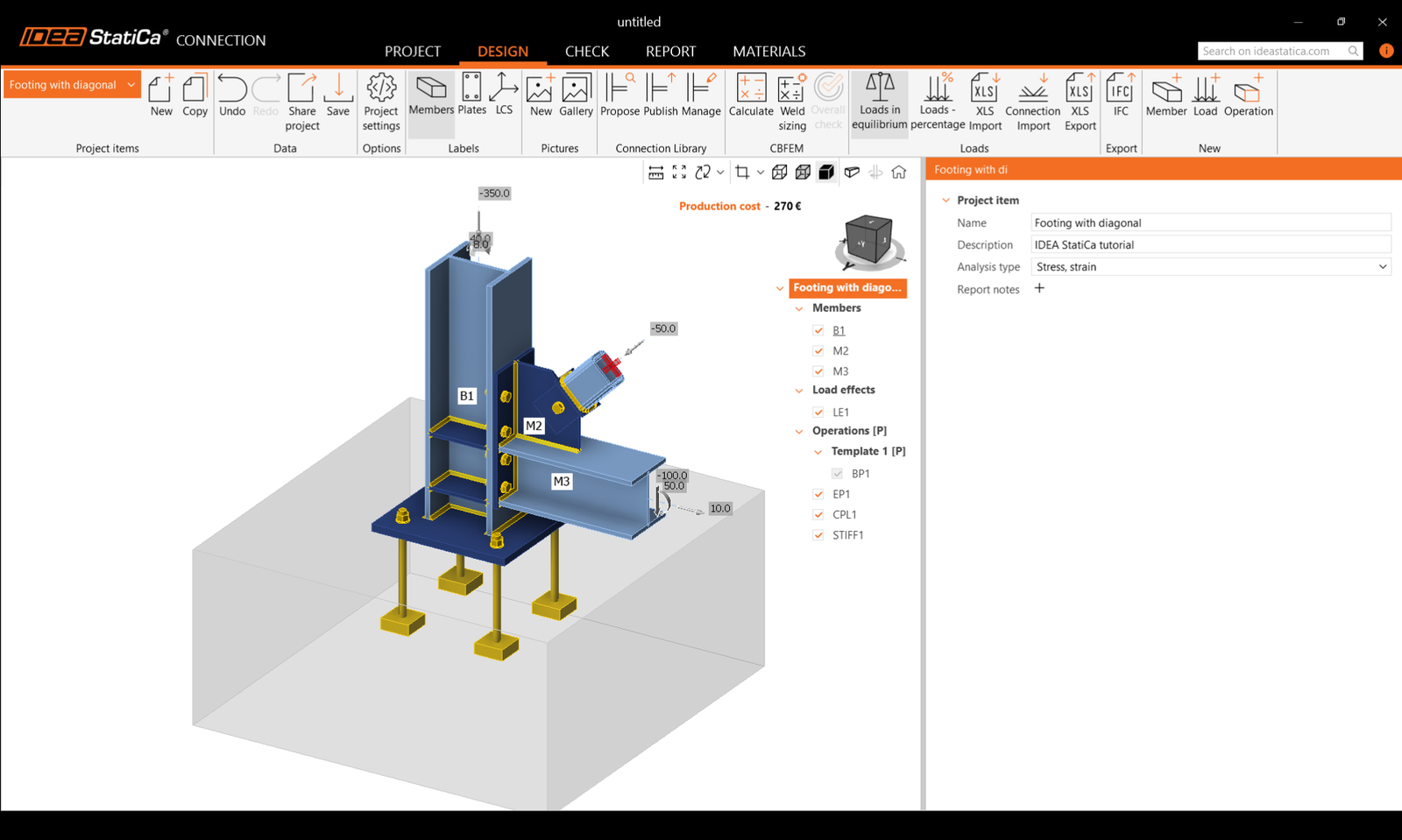
5 Verificação
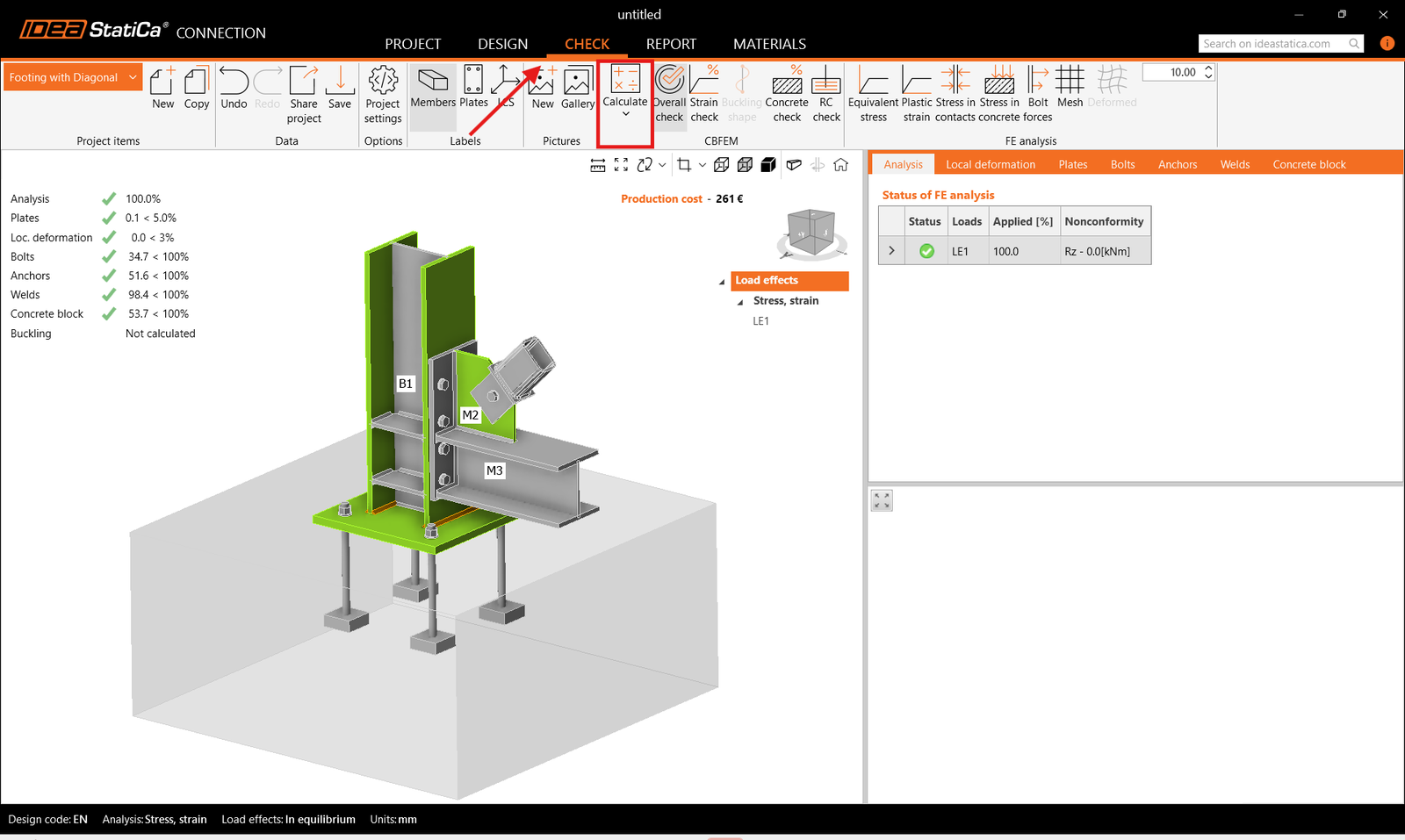
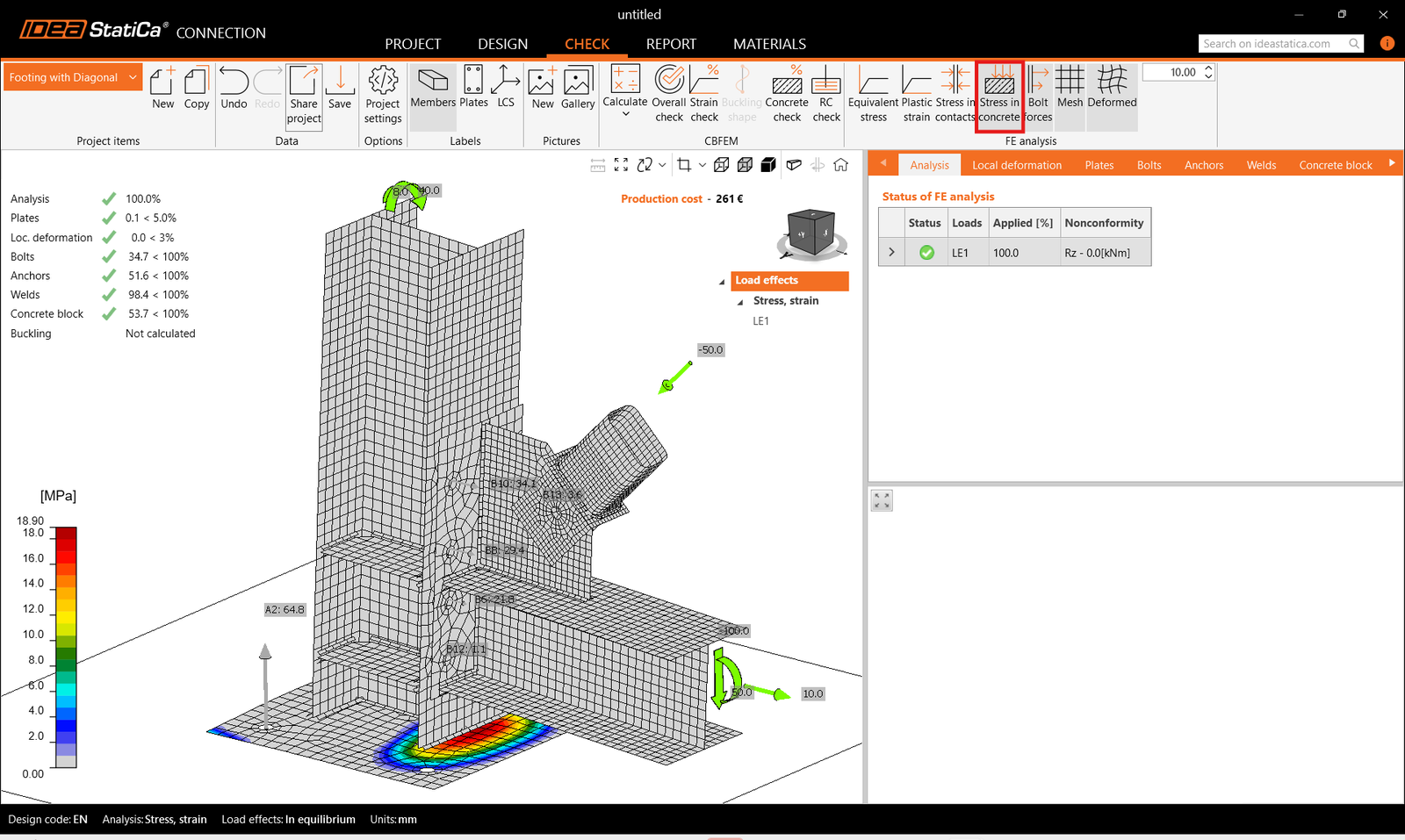
Inicie a análise clicando em Calculate na faixa de opções. O modelo de análise é gerado automaticamente, o cálculo baseado no CBFEM é executado e podemos ver a verificação global apresentada juntamente com os valores básicos dos resultados da verificação.
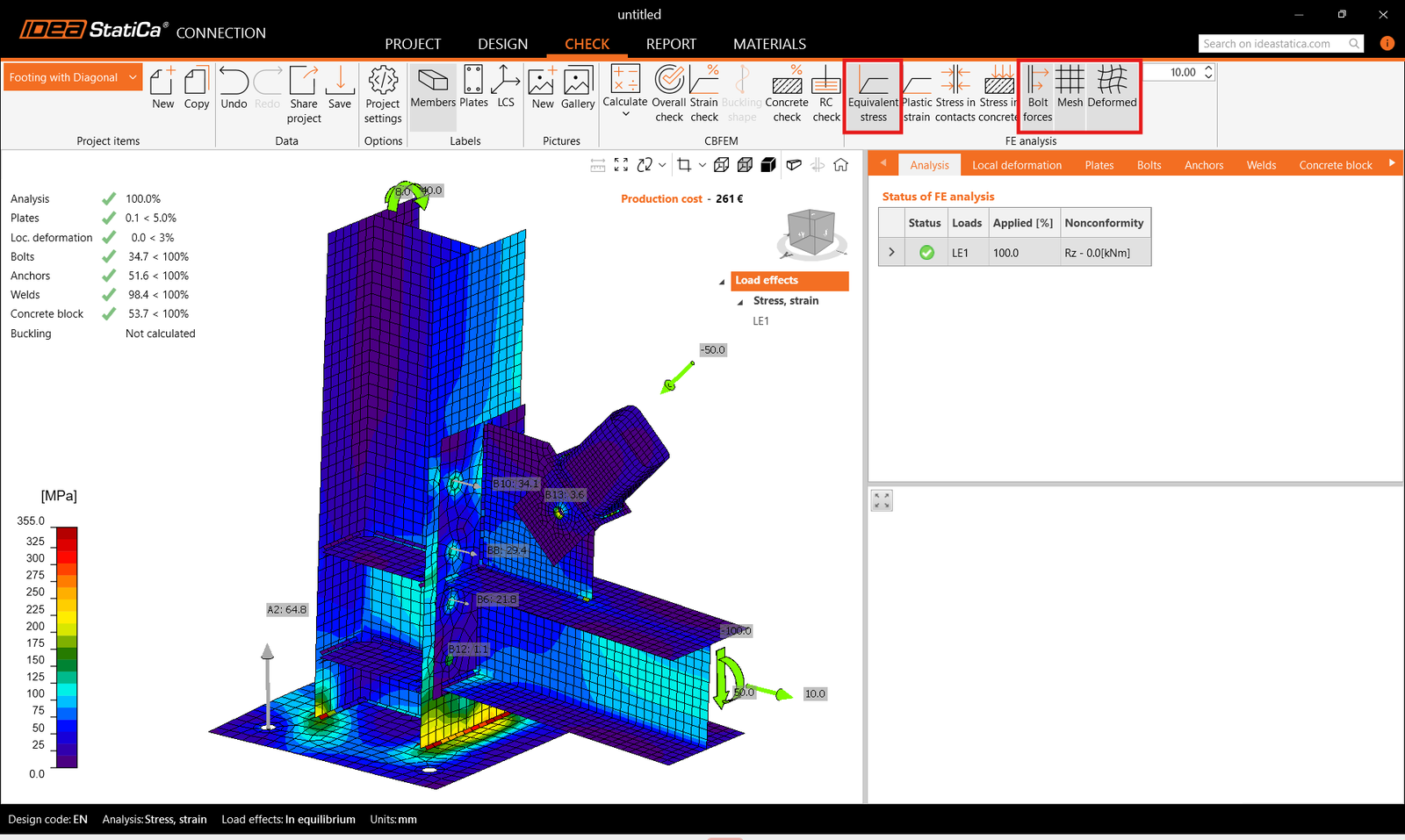
Aceda a Check na faixa de opções superior, e ative a Equivalent stress, as Bolt forces, a Mesh e a forma Deformed da estrutura para obter uma visão completa do comportamento da junta.
Além disso, ative Stress in concrete na faixa de opções superior. Abra o separador Concrete block para ver os resultados detalhados deste item.
6 Relatório
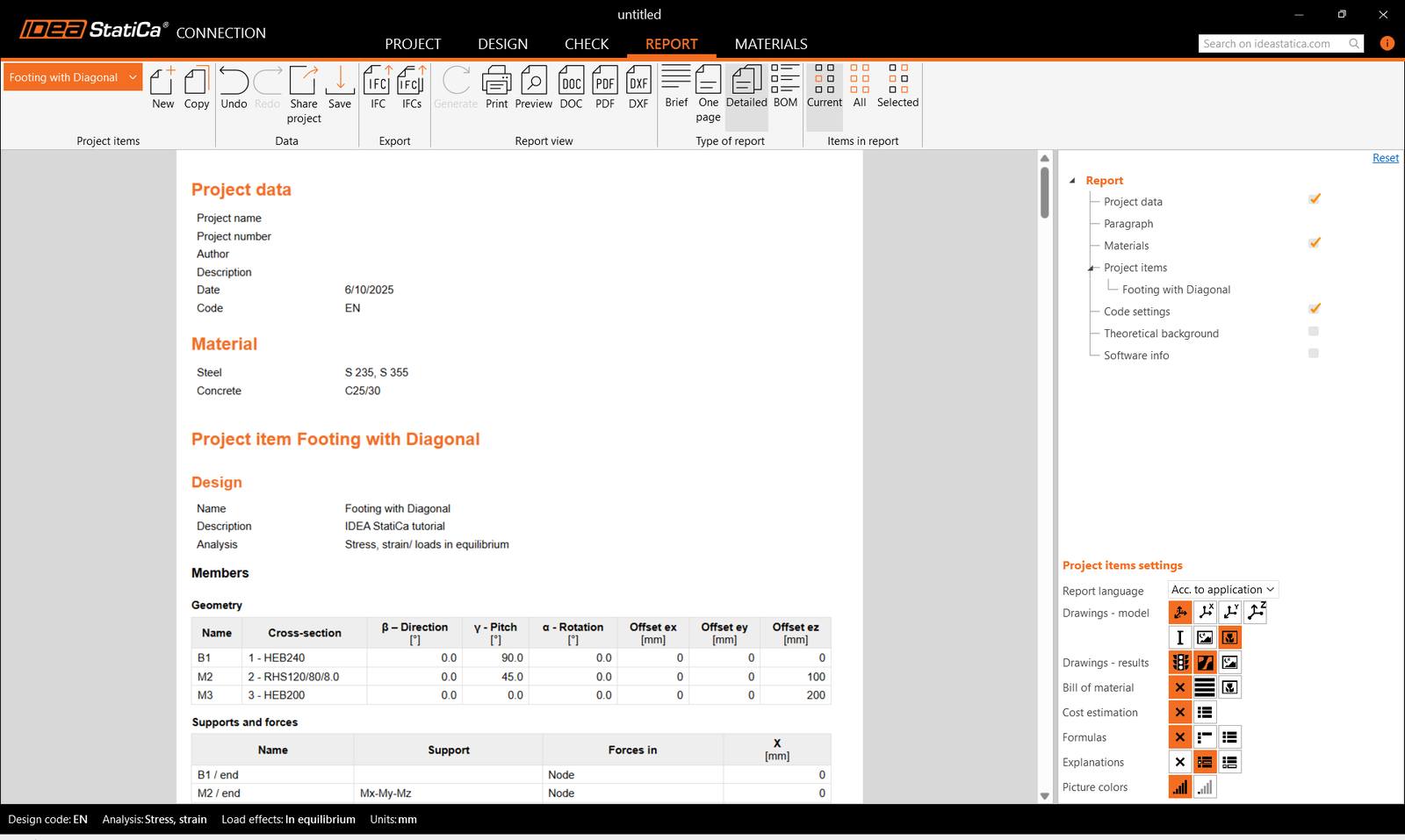
Por fim, aceda ao separador Report. O IDEA StatiCa disponibiliza um relatório totalmente personalizável para imprimir ou guardar em formato editável.
Dimensionou, otimizou e efetuou a verificação normativa de uma ligação de aço estrutural de acordo com o Eurocódigo (EN).
Aprenda a utilizar o IDEA StatiCa de forma eficaz com os nossos cursos de e-learning ao seu próprio ritmo
Começar a aprender