

1 新建项目
启动 IDEA StatiCa (下载最新版本),并选择 Detail 软件。通过点击"2D Detail(通用输入截面)"新建项目,选择适当的混凝土强度等级和保护层厚度。点击 Create 完成设置。
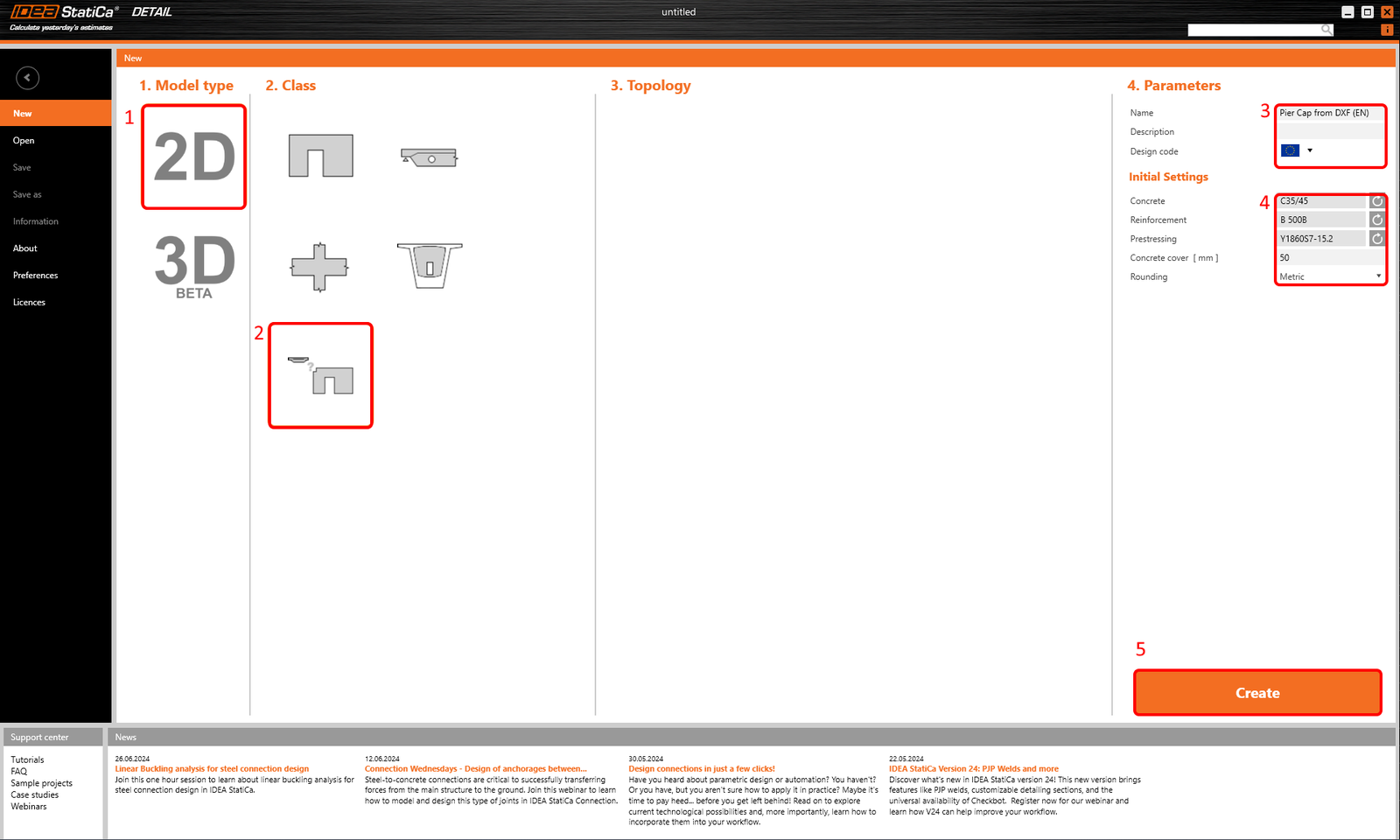
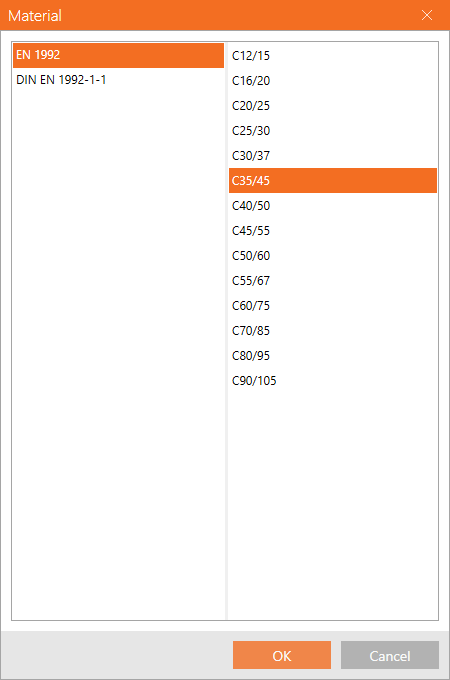
此操作将加载一个空白项目,我们从零开始建模。
2 几何
通过 DXF Import 按钮添加墙体构件。
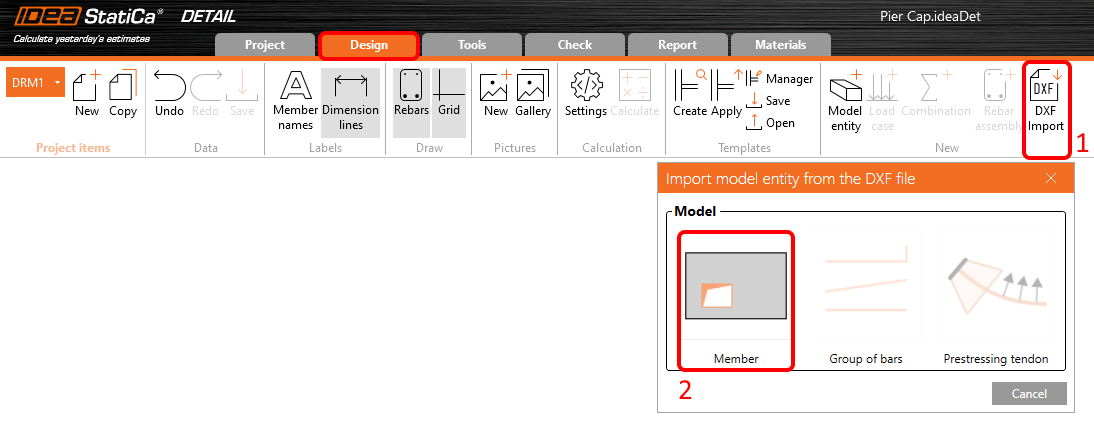
弹出对话框后,定位并打开所需的 DXF 文件。选择 pier_cap.dxf(可在源文件中获取)后,将进入选择对话框。选择桥墩盖梁轮廓的相应部分(若 DXF 中使用了线段,请继续点击 Consecutive 按钮),然后点击 Outline。点击 OK 按钮完成选择。
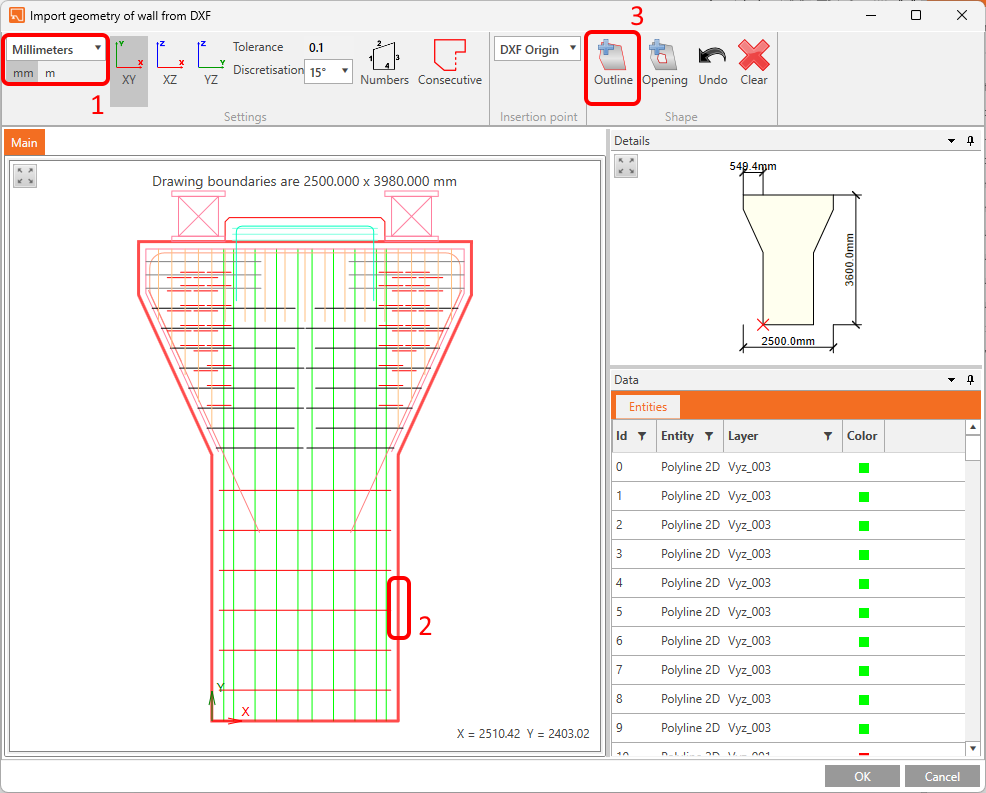
然后从同一 DXF 文件中 导入 桥墩盖梁的上部。
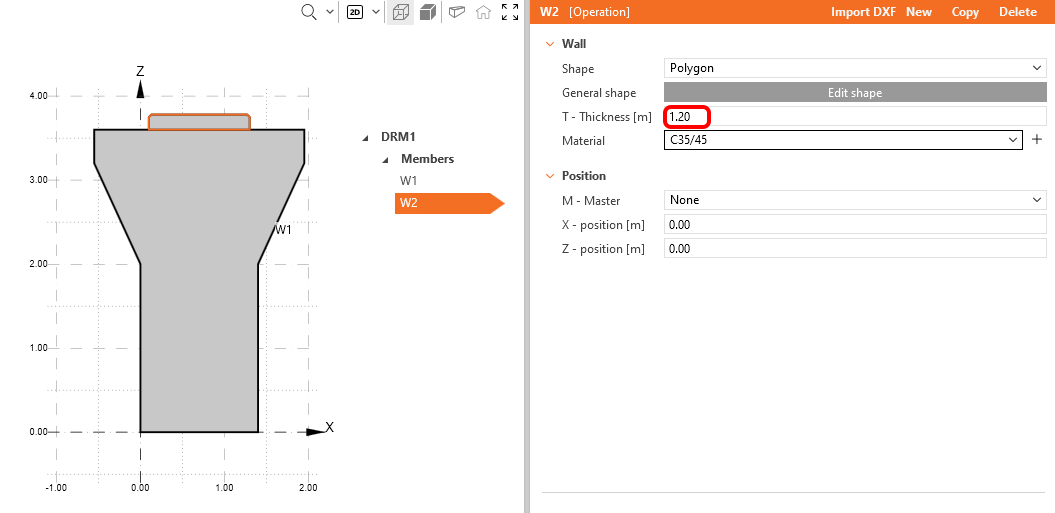
墙体构件的形状已由 DXF 生成,但二维 DXF 参考文件不包含厚度信息,因此需要手动调整。将 W1 和 W2 构件的 Thickness(厚度)均设置为 1.20 m。
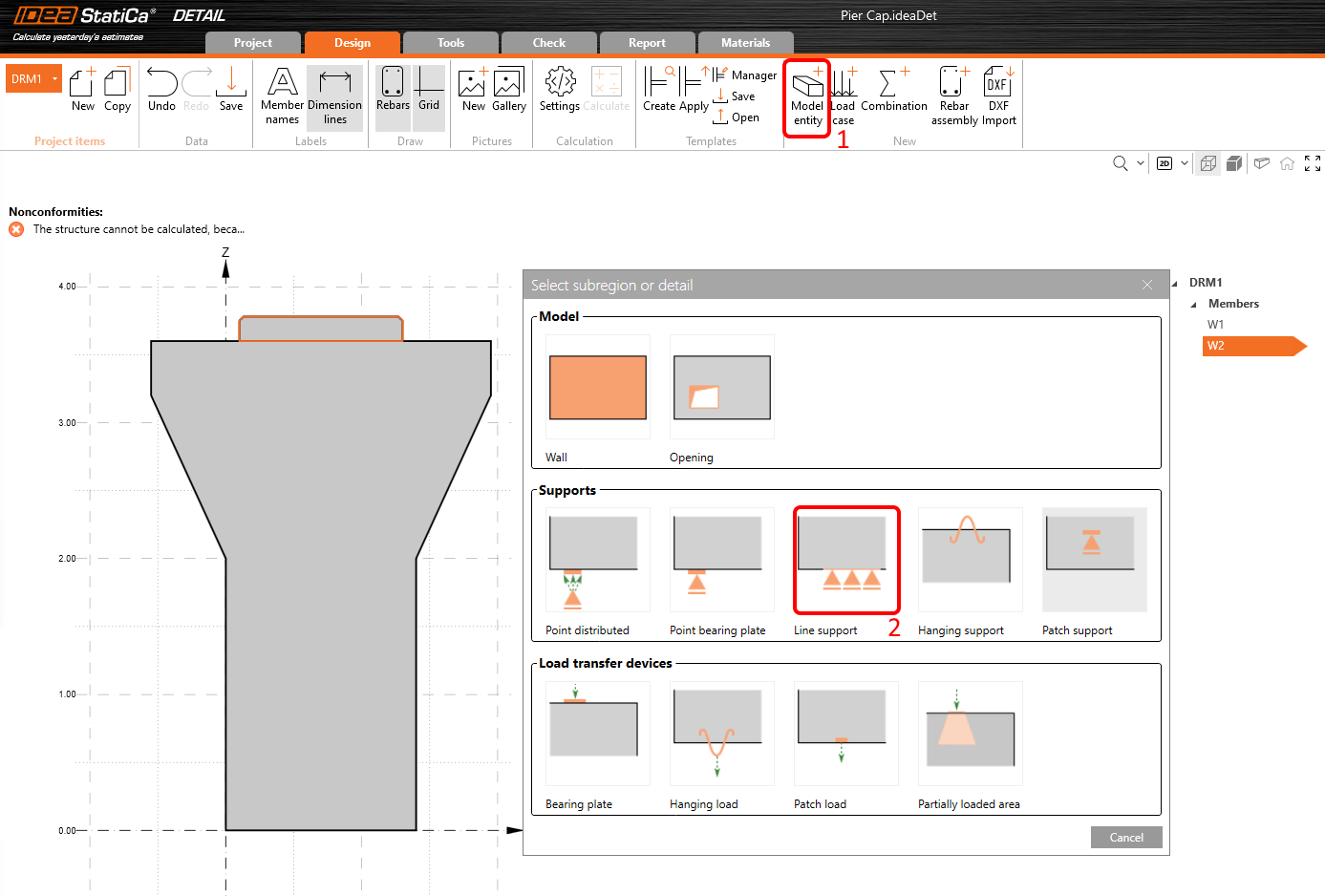
目前,结构为超静定结构,需要添加边界条件。要创建线支座,点击 Model Entity 按钮,在 Supports 部分选择第三种类型。
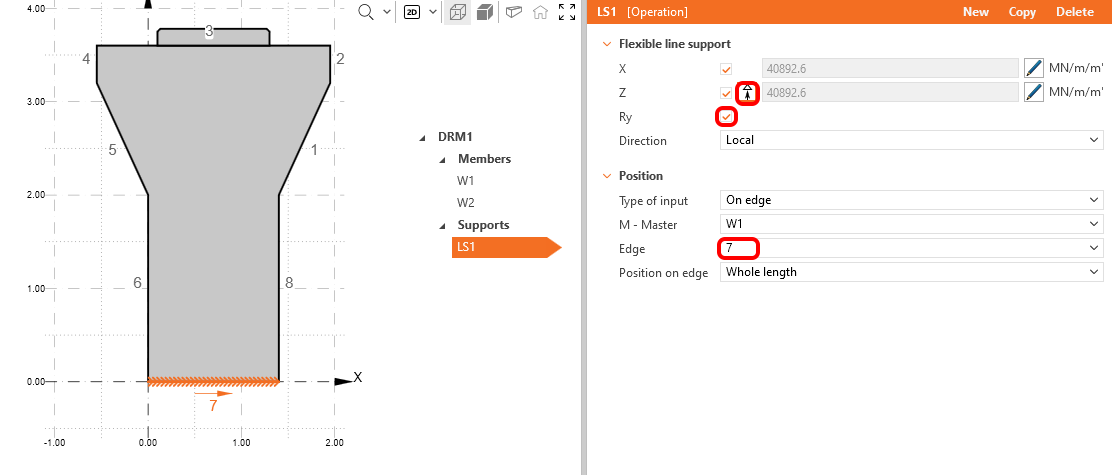
在 X、Z 和 Ry 方向上约束支座,并将 edge(边)编号更改为 7。同时,关闭 Compression only(仅受压)功能。边编号可在 Main window(主窗口)中查看。
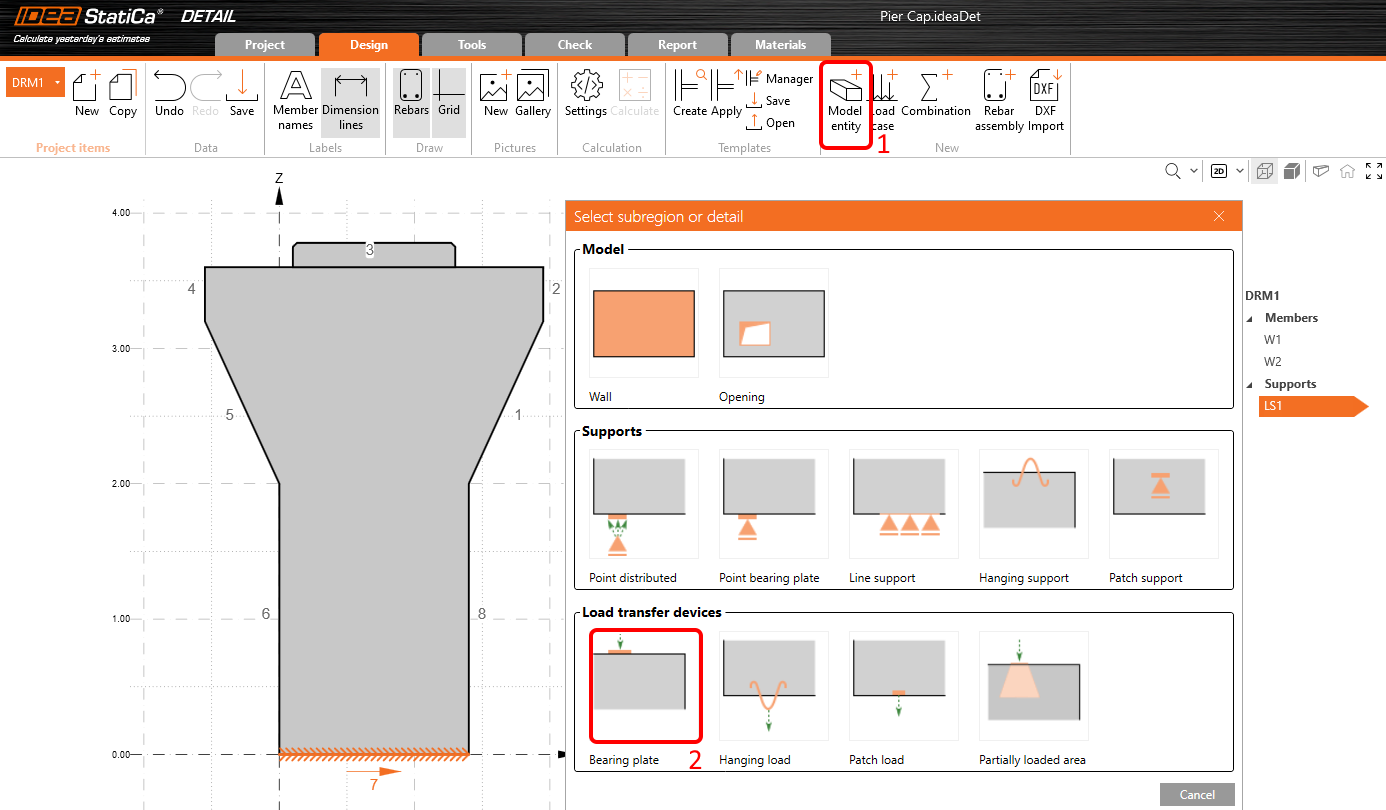
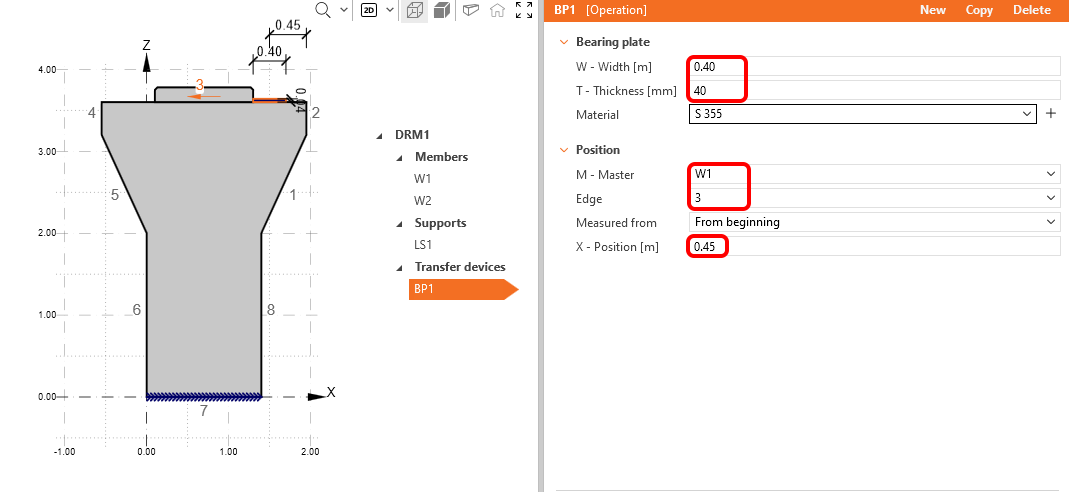
由于直接施加在桥墩盖梁边缘的集中力会导致混凝土局部受压破坏,因此需要使用承压板来更均匀地分配荷载。点击 Model Entity button,在 Load transfer devices 部分选择第一项——Bearing plate(承压板)。
将 Width(宽度)改为 0.40 m,Thickness(厚度)改为 0.04 m,然后将 Edge(边)编号改为 3,并将其 X-Position(X 位置)调整为 0.45 m。
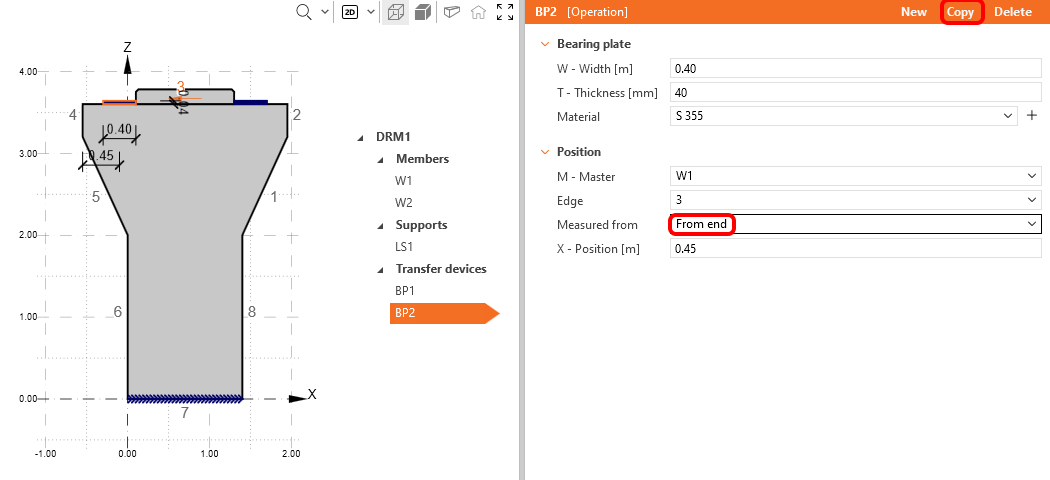
然后复制该承压板,并将其位置测量方式改为 From end(从端部量起)。
3 荷载
点击 Load Case 按钮创建荷载工况,默认为永久荷载效应。需要创建两个荷载工况以区分永久荷载和可变荷载,以及三个组合以涵盖一个承载能力极限状态和两个正常使用极限状态组合(标准组合和准永久组合),以满足所有验算要求。
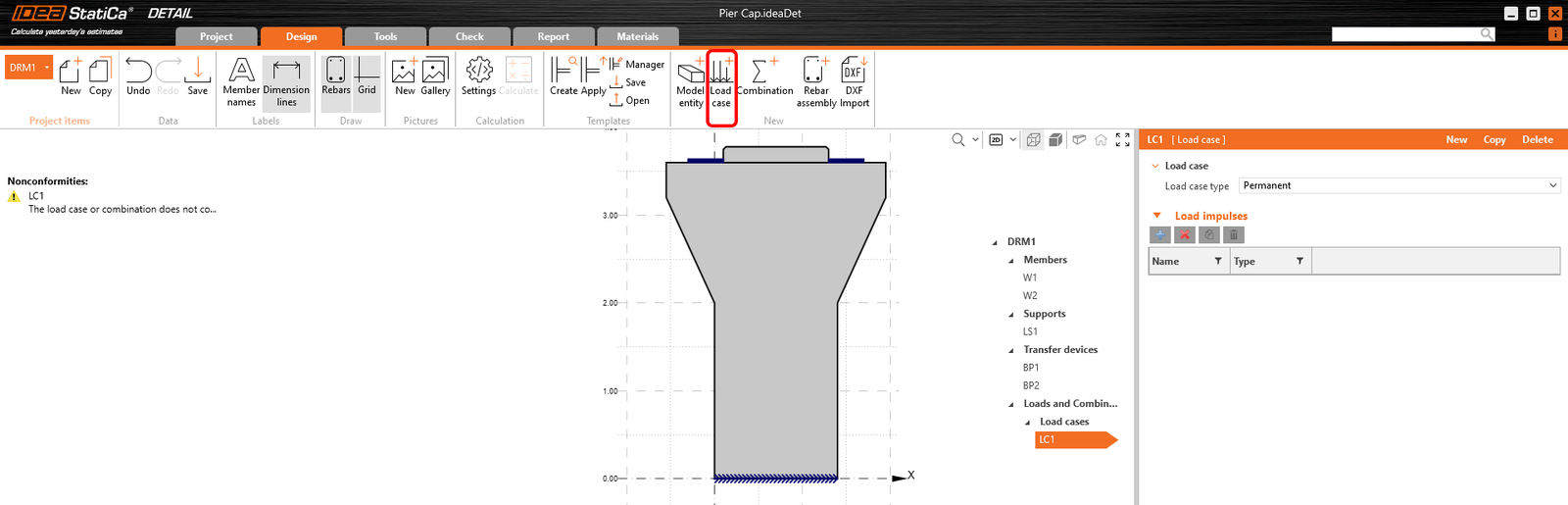
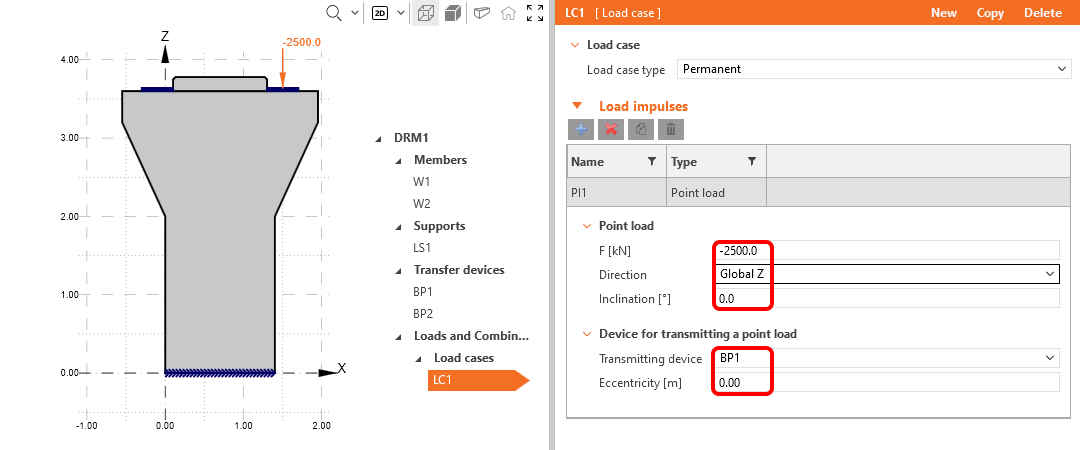
修改自动添加的永久荷载工况 LC1。在 Load impulses 选项卡中,点击 Plus 按钮并施加一个集中荷载。该荷载将自动放置在其中一个承压板上。
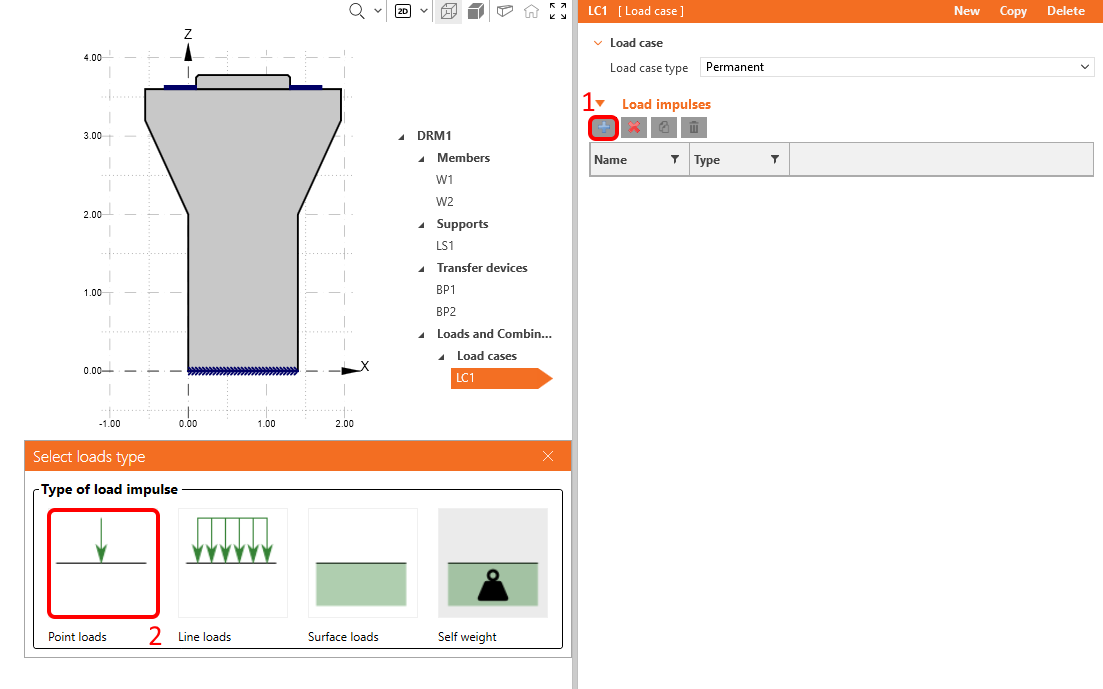
最后,将其值改为 -2500 kN。
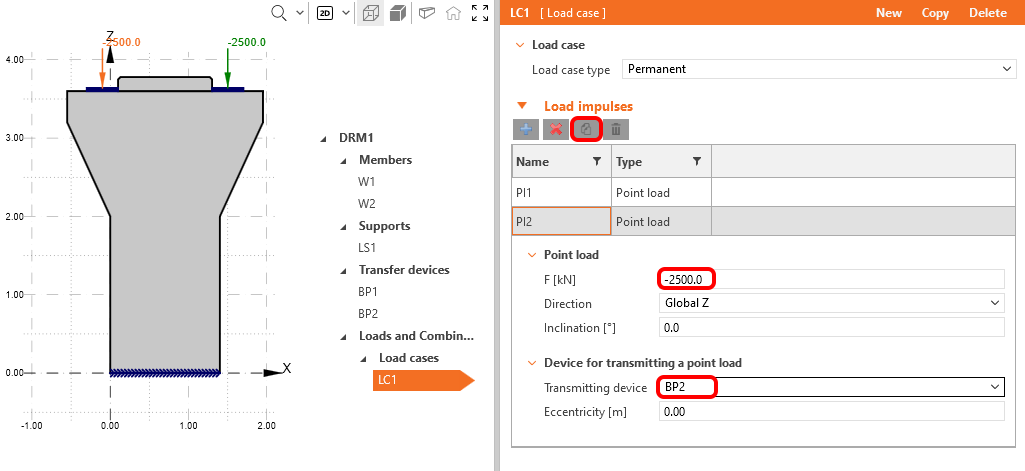
将该集中荷载复制到另一个承压板 BP2 上。
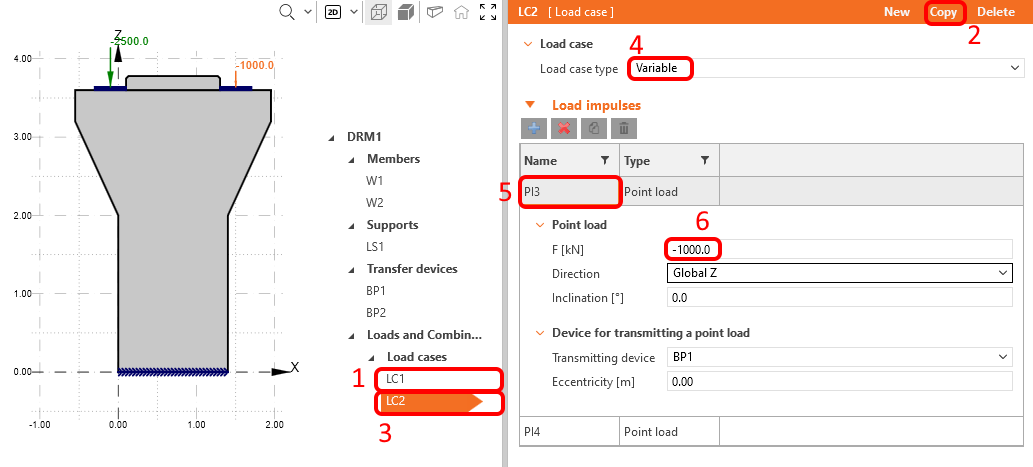
复制荷载工况 1,并将荷载工况类型改为可变。点击集中荷载,将力值改为 -1000 kN。
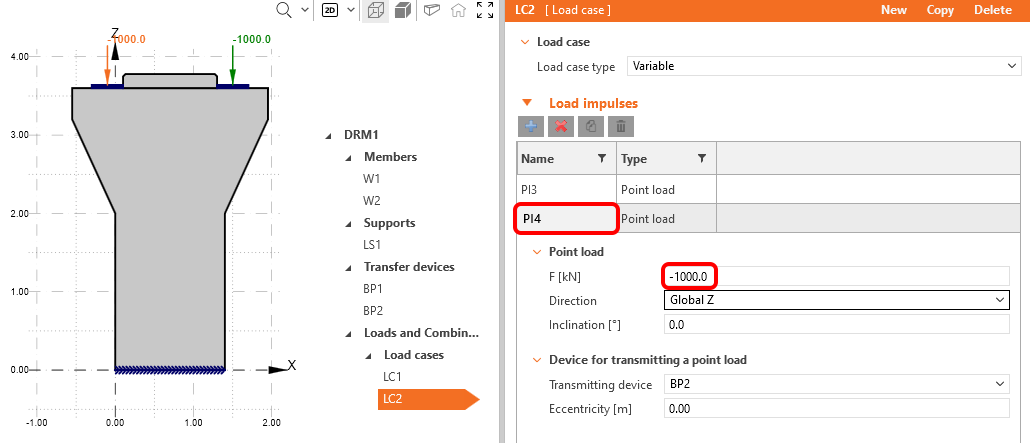
对最后一个集中荷载重复上述步骤。
点击 Combination 按钮创建第一个非线性组合,并将其设置为承载能力极限状态。
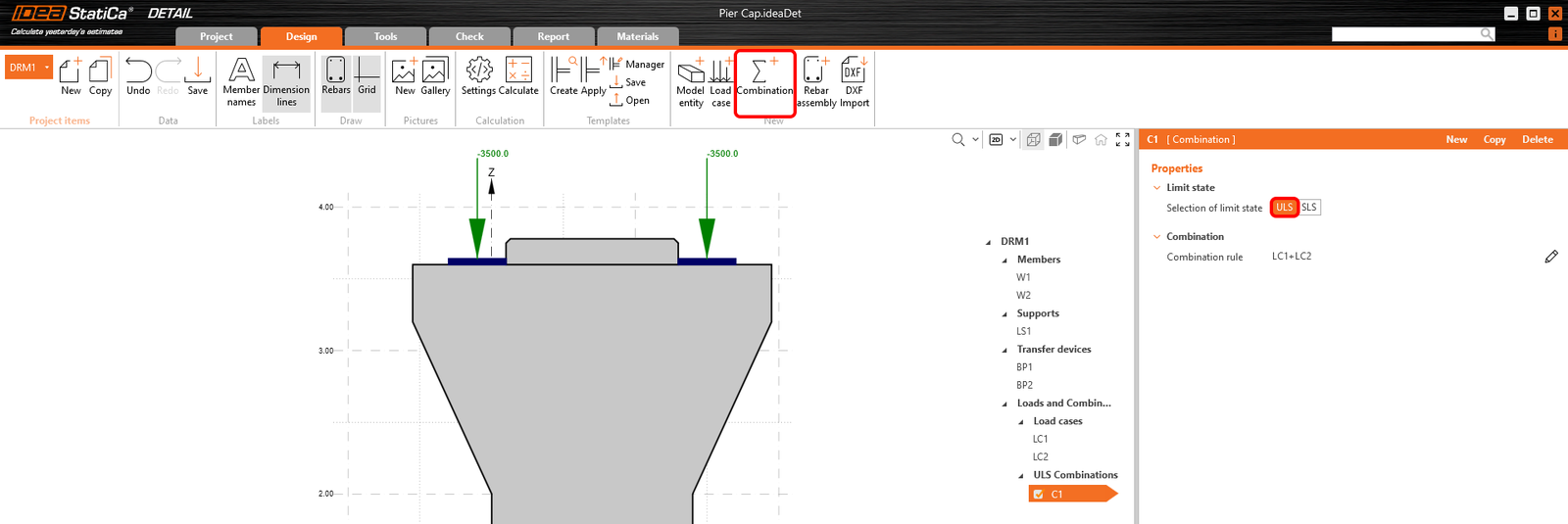
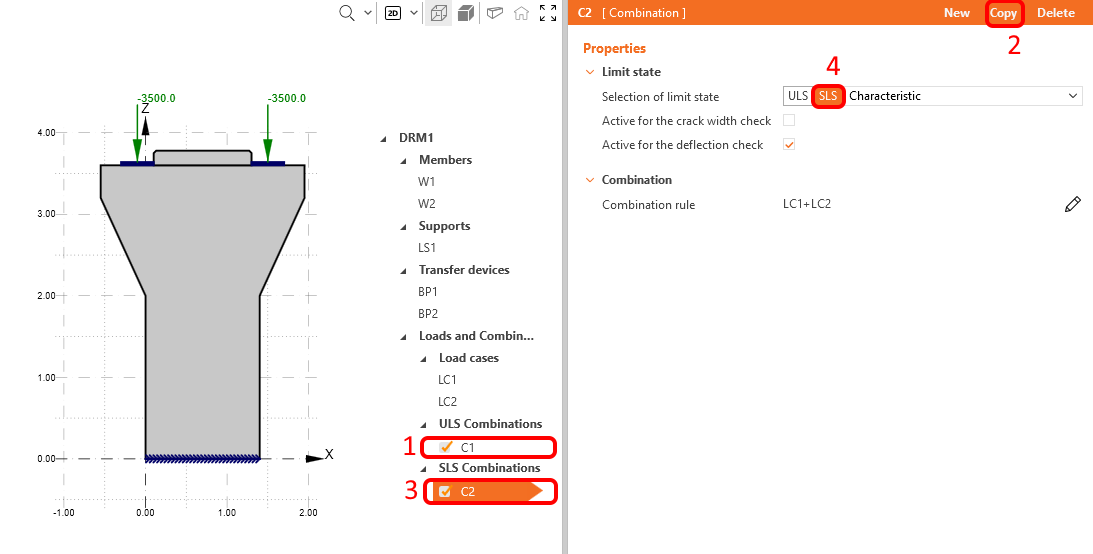
复制 C1,选择正常使用极限状态标准组合。此外,还可以选择对给定组合或单独验算挠度和裂缝宽度。对于标准组合,按下图所示激活挠度验算。
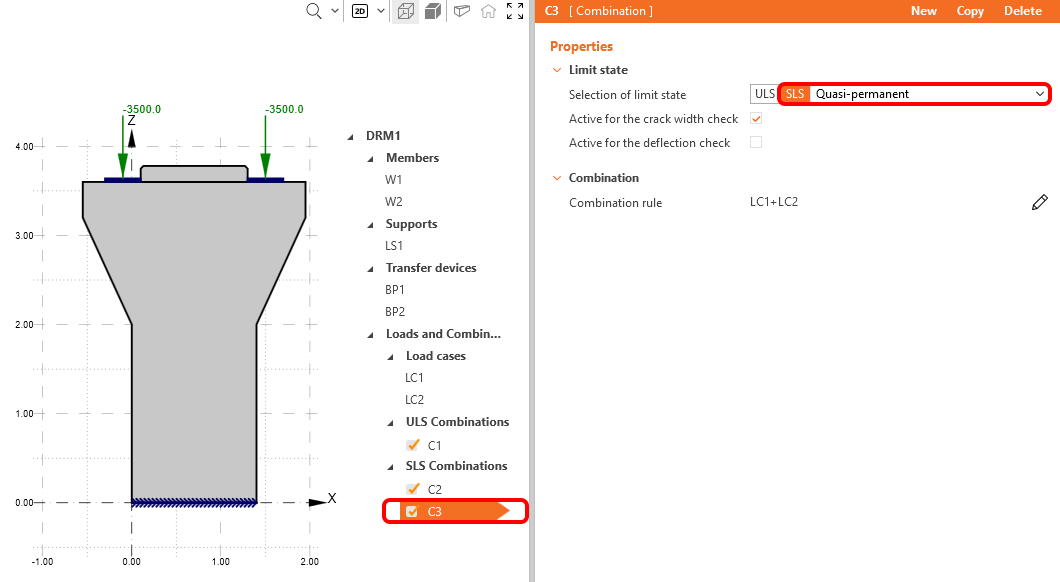
重复上述步骤,复制 C2,为新的 C3 选择正常使用极限状态准永久组合。仅为裂缝宽度计算激活准永久组合。
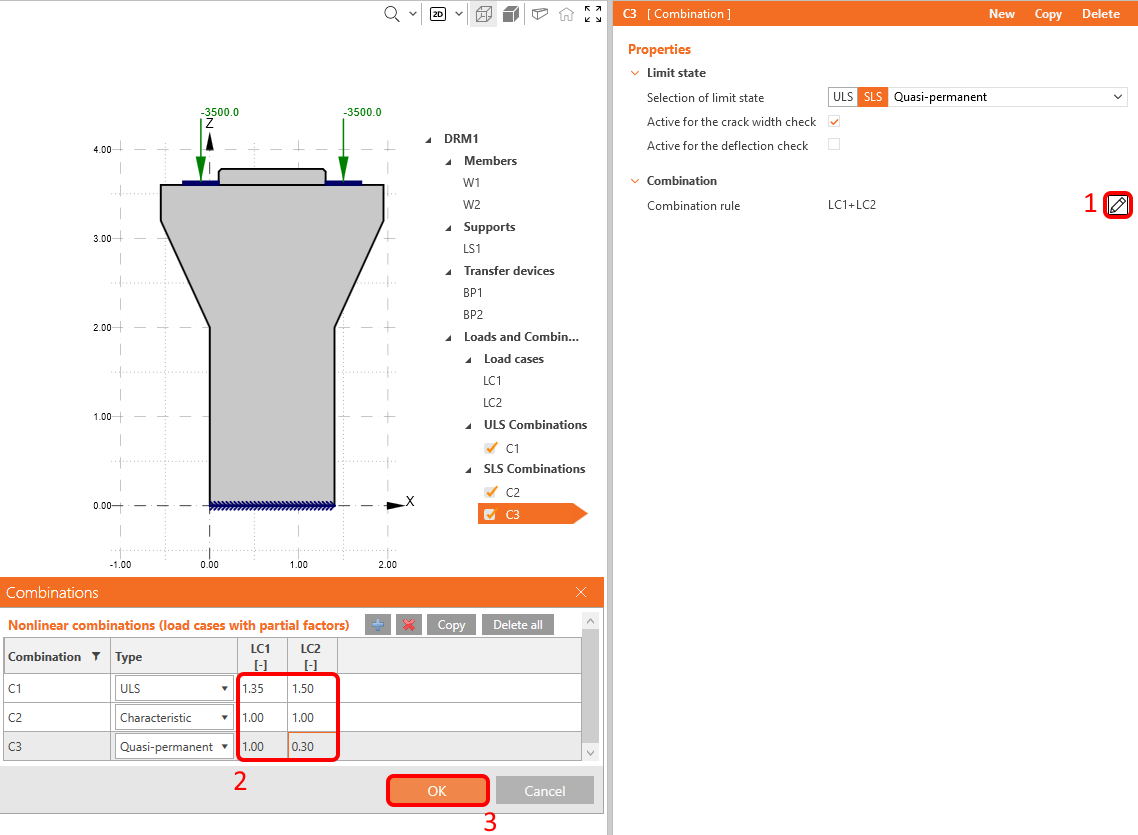
现在,修改所有组合的分项系数。点击任意已定义组合中的铅笔图标,按下图所示修改分项系数。
请注意,计算仅针对操作树中已勾选的荷载工况组合进行,而非针对单个荷载工况。
4 钢筋
下一步是对模型进行配筋。将在 IDEA StatiCa 中从零开始定义与从 DXF 文件批量导入钢筋相结合。本教程假设用户已了解桥墩盖梁的配筋方法,并已根据图纸在 DXF 中预先准备好了钢筋,因此钢筋设计工具将在另一教程中介绍。
点击 DXF Import,选择"Group of bars"实体。
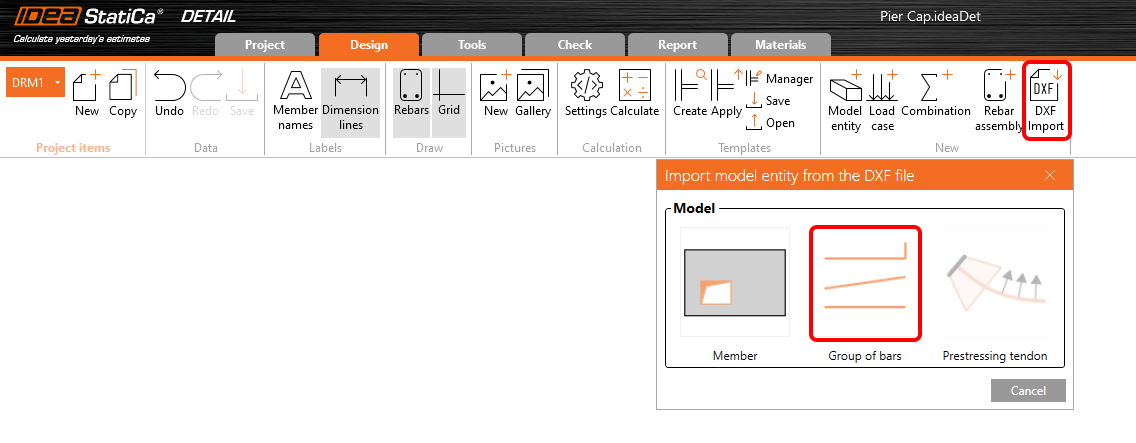
弹出对话框后,定位并打开所需的 DXF 文件。选择 pier_cap.dxf(可在源文件中获取)后,将进入选择对话框。按下图所示顺序选择所需的所有多段线(钢筋形状),每选择一条多段线后点击 Select(顺序在一般情况下并不重要,本教程中保持顺序是为了便于追踪各项目的具体名称)。点击 OK 按钮完成选择。
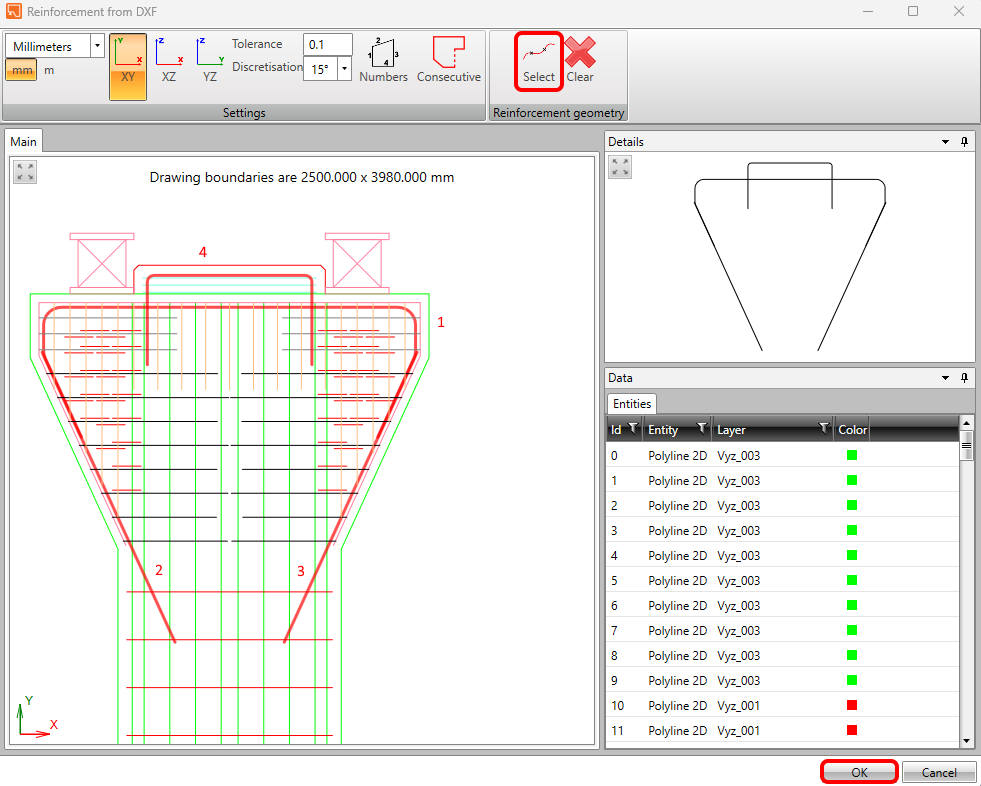
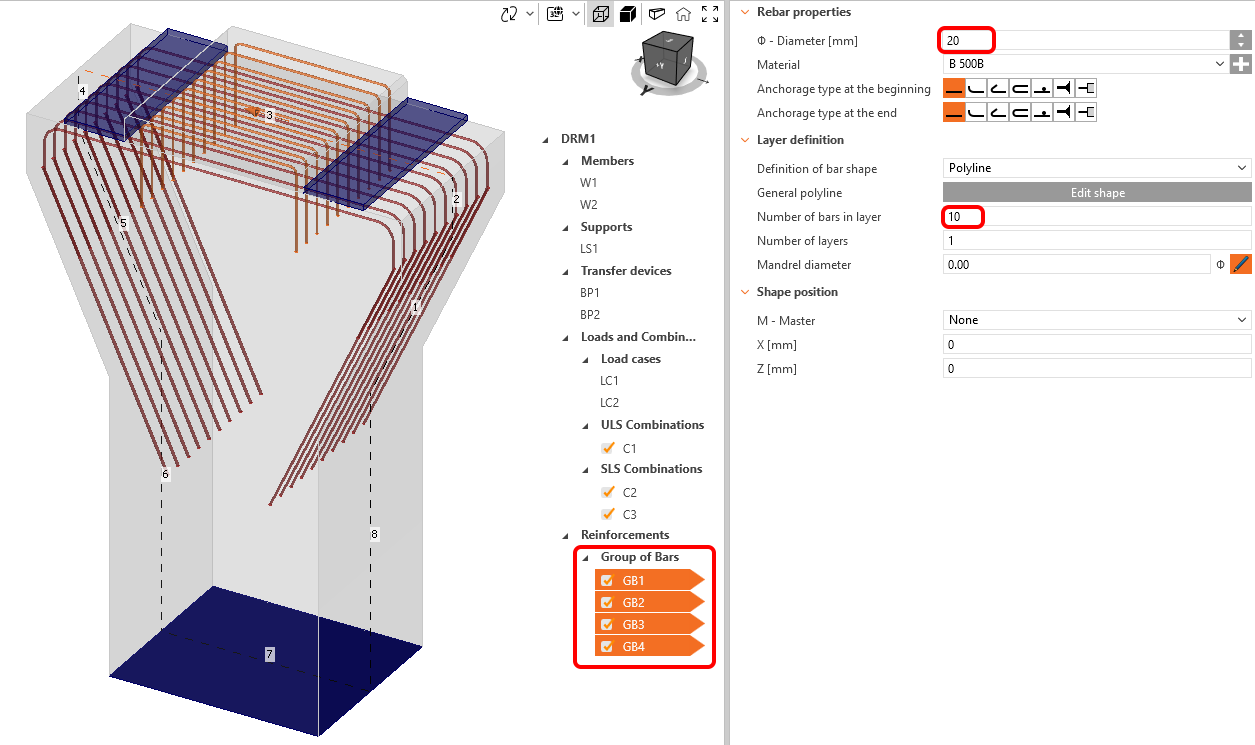
二维 DXF 文件将多段线的整体宽度作为每根钢筋的直径传递,但不包含垂直方向钢筋根数的信息,需要手动调整。借助多选编辑功能,可以一次性对所有钢筋实体进行修改。
按住 Ctrl 并选择所有已导入的钢筋,将每层钢筋根数改为 10,直径改为 20 mm。
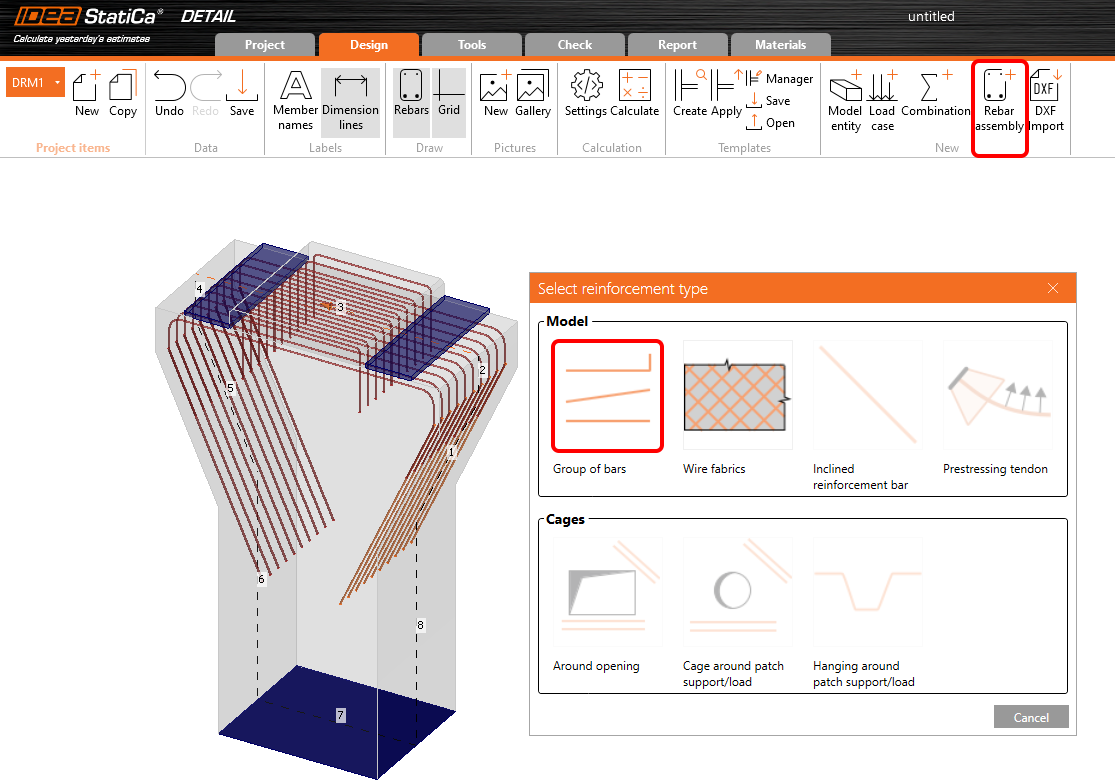
为完成本示例的配筋,将 DXF 参考与在 IDEA StatiCa Detail 中定义的钢筋相结合。在本例中,向桥墩盖梁添加水平和纵向钢筋,以及代表桥墩箍筋的若干钢筋层。点击 Rebar assembly 按钮,选择第一个钢筋项目 Group of bars。
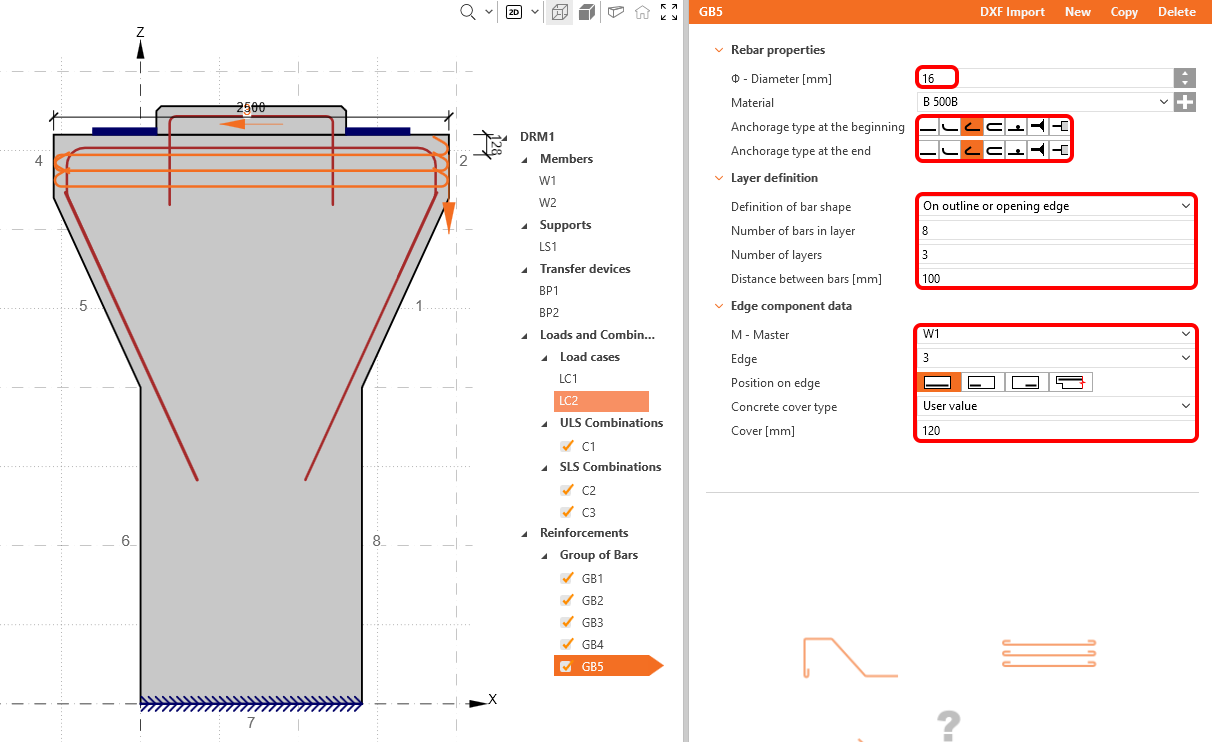
将定义方式改为 On outline or opening edge。然后按下图所示调整层数、层间距、直径、每层钢筋根数、两端的锚固类型及边编号:
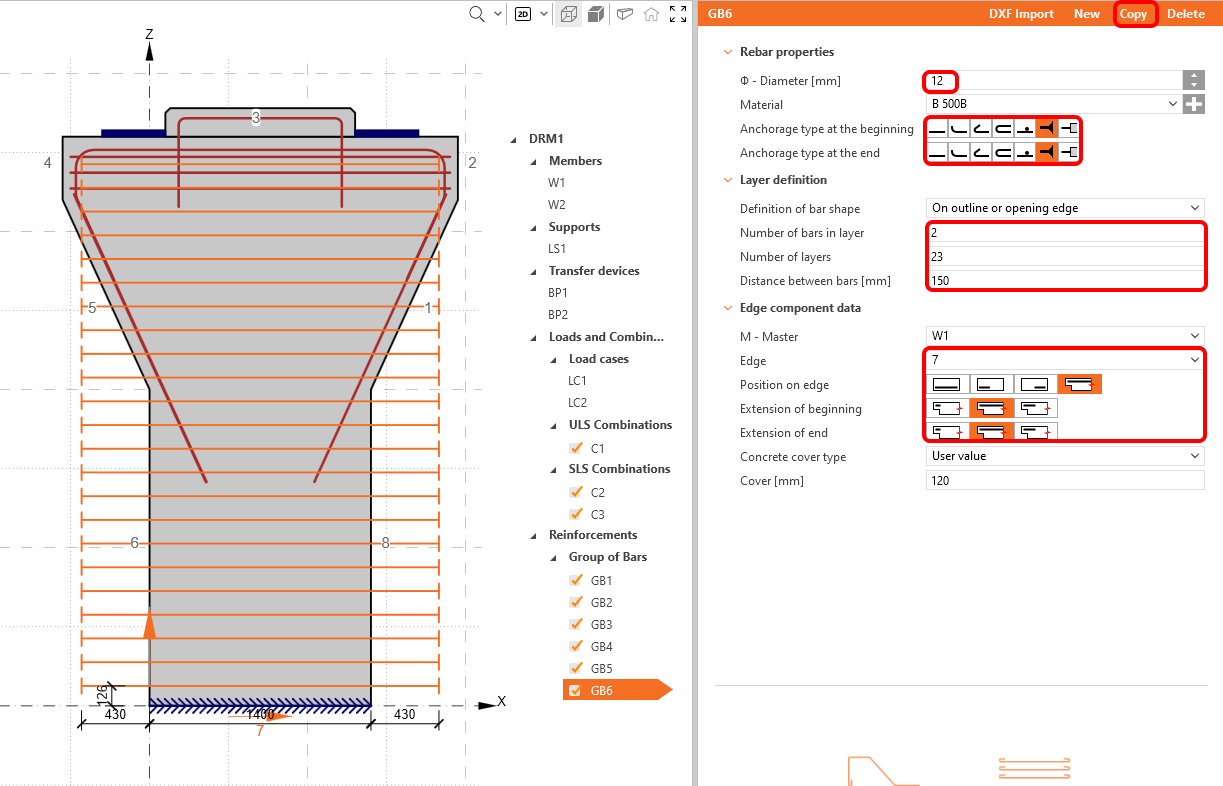
使用复制功能创建 GB6(代表箍筋),并将边编号切换为 7。按下图所示设置所有参数:
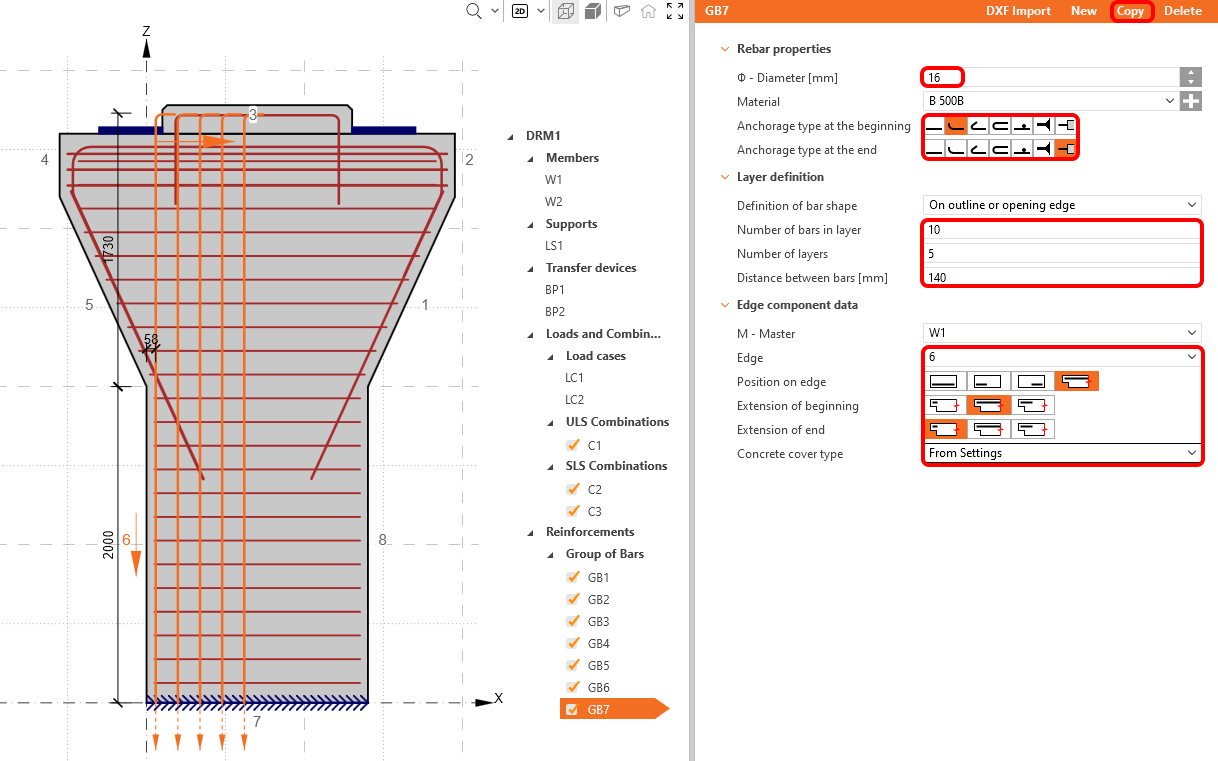
最后的钢筋项目将定义桥墩盖梁的纵向钢筋。为此,新增一组钢筋。按如下方式修改属性:
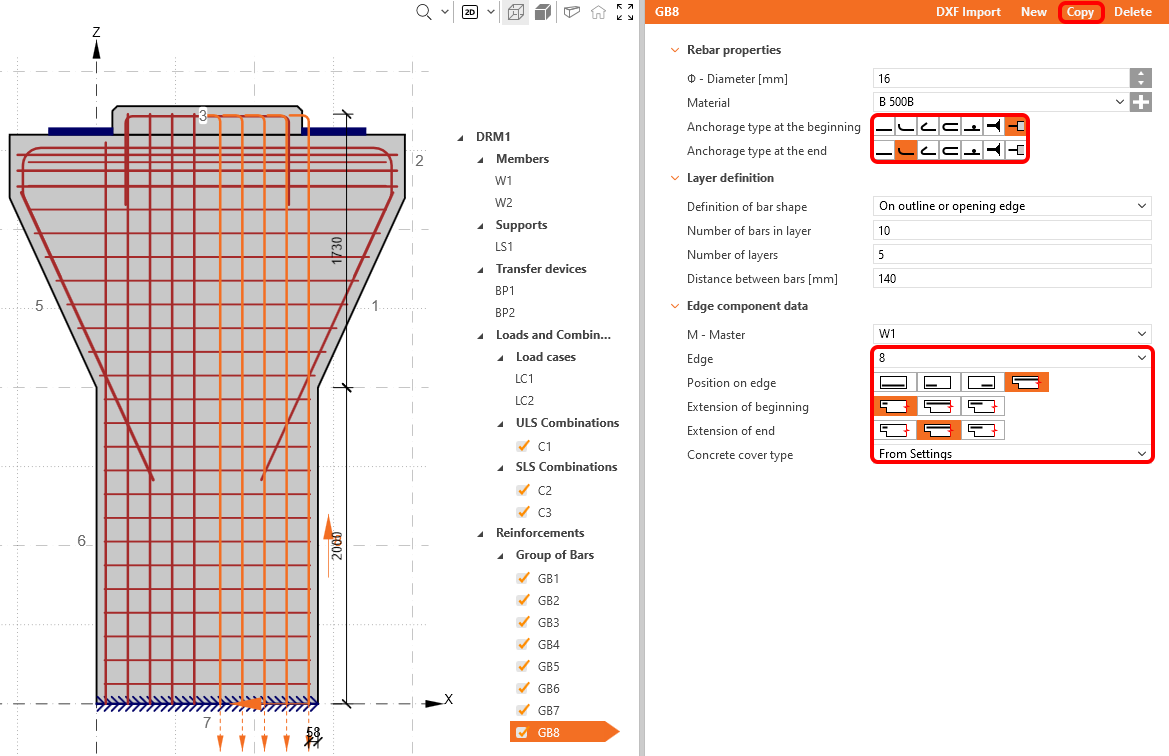
最后一次使用复制按钮。将边编号改为 8。
添加并编辑所有钢筋后,点击 Calculate 按钮开始计算。

5 计算与验算
点击功能区中的 Calculation 开始分析。分析模型将自动生成,计算完成后可查看验算汇总及各项验算结果值。
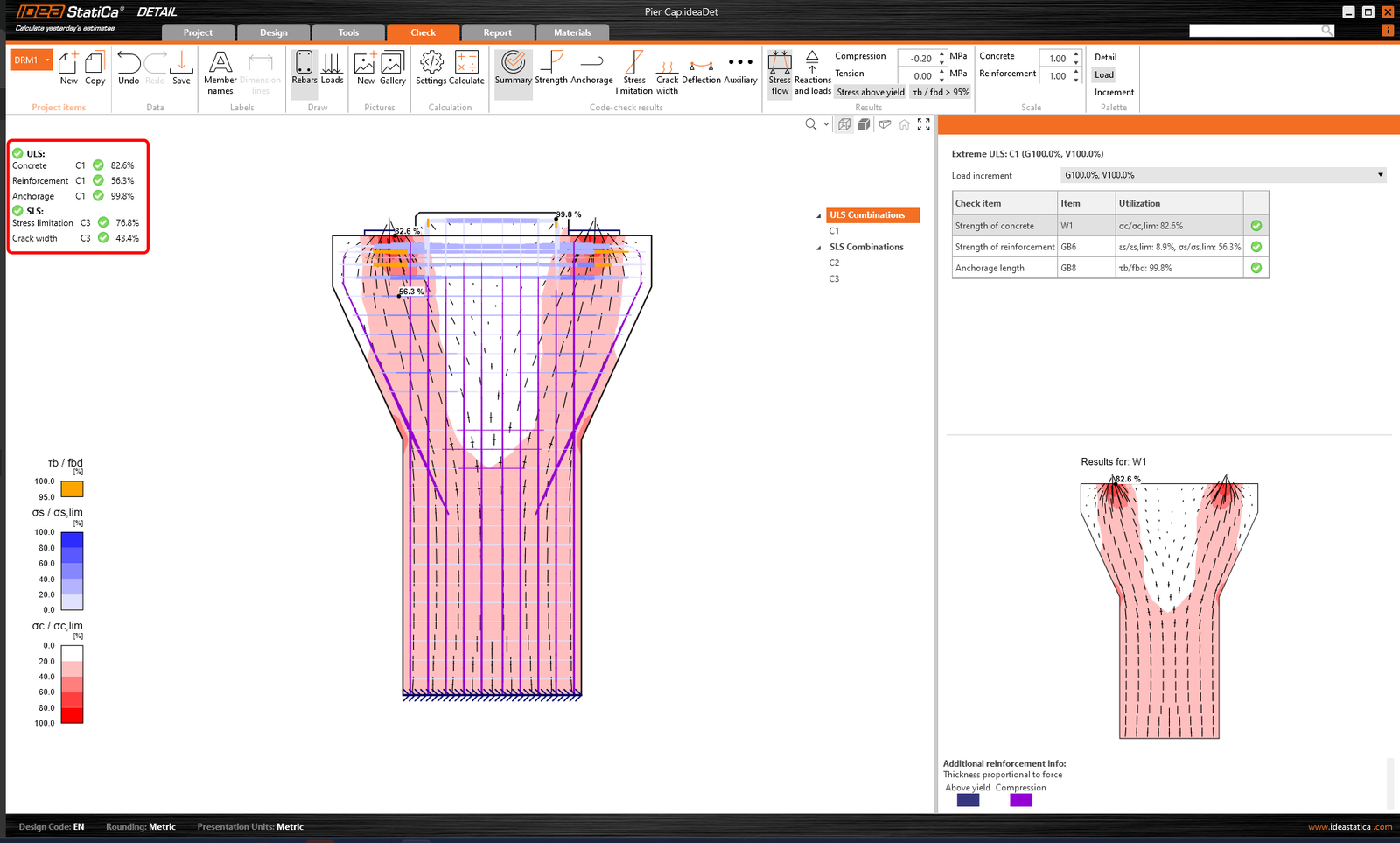
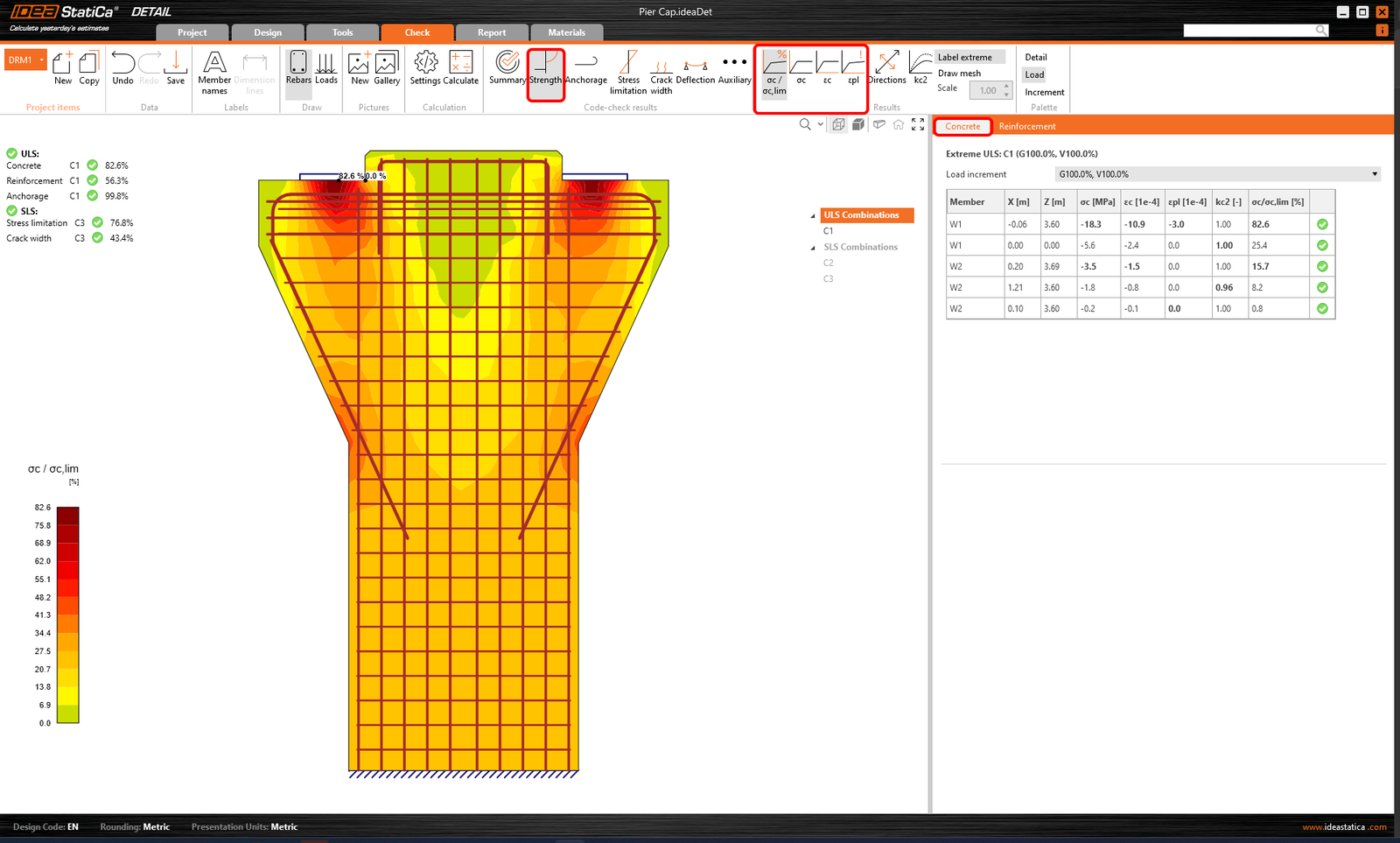
要查看各组件的详细验算结果,请从 Strength(强度)选项卡开始。该选项卡将显示混凝土验算结果,包括应力承载比、主应力、应变以及折减系数 kc, 分布图,可在功能区中切换显示。
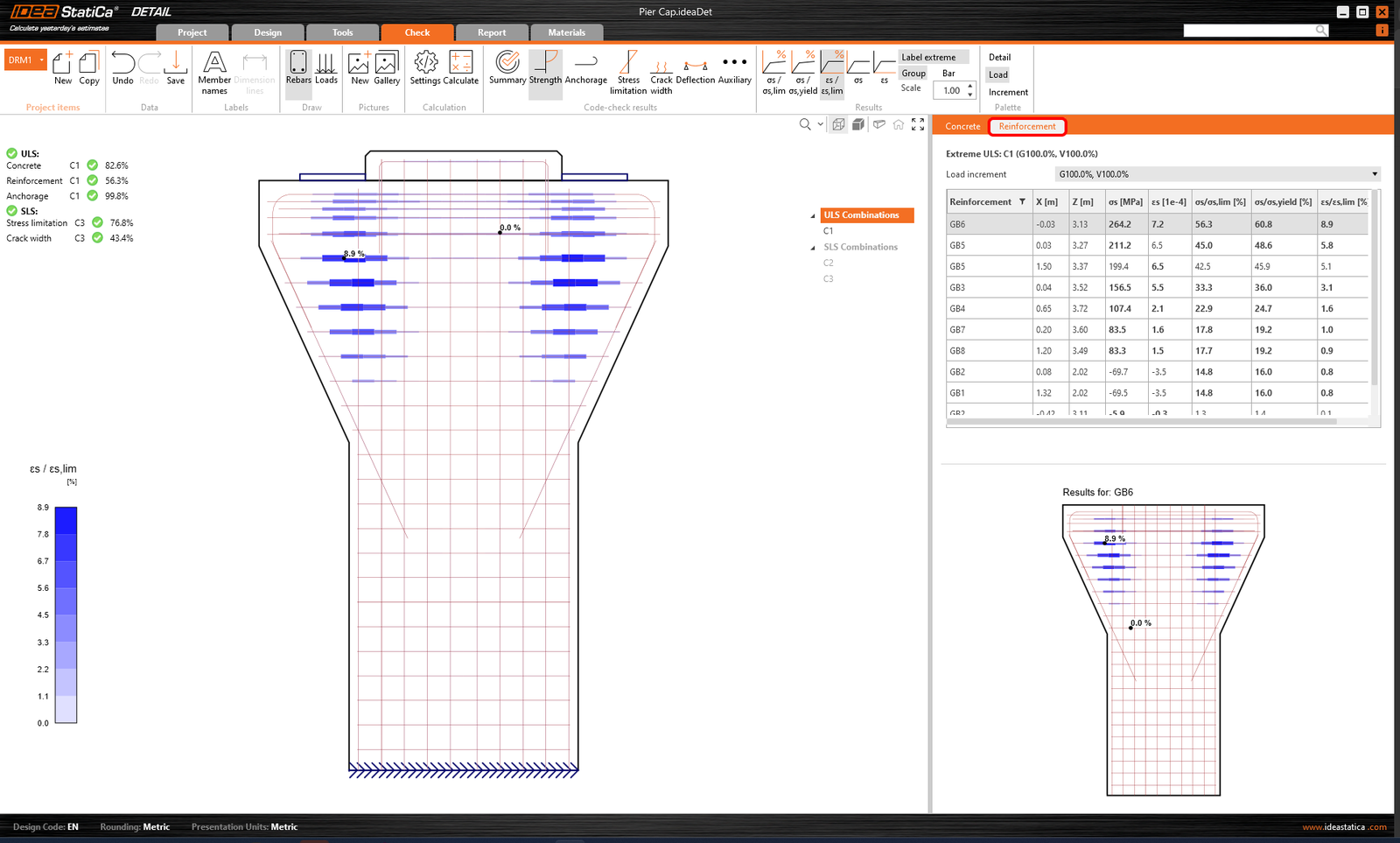
要查看钢筋的详细结果,需点击钢筋行。这将更改功能区图标并展开结果表格。可显示每根钢筋的应变和应力结果及其承载比。
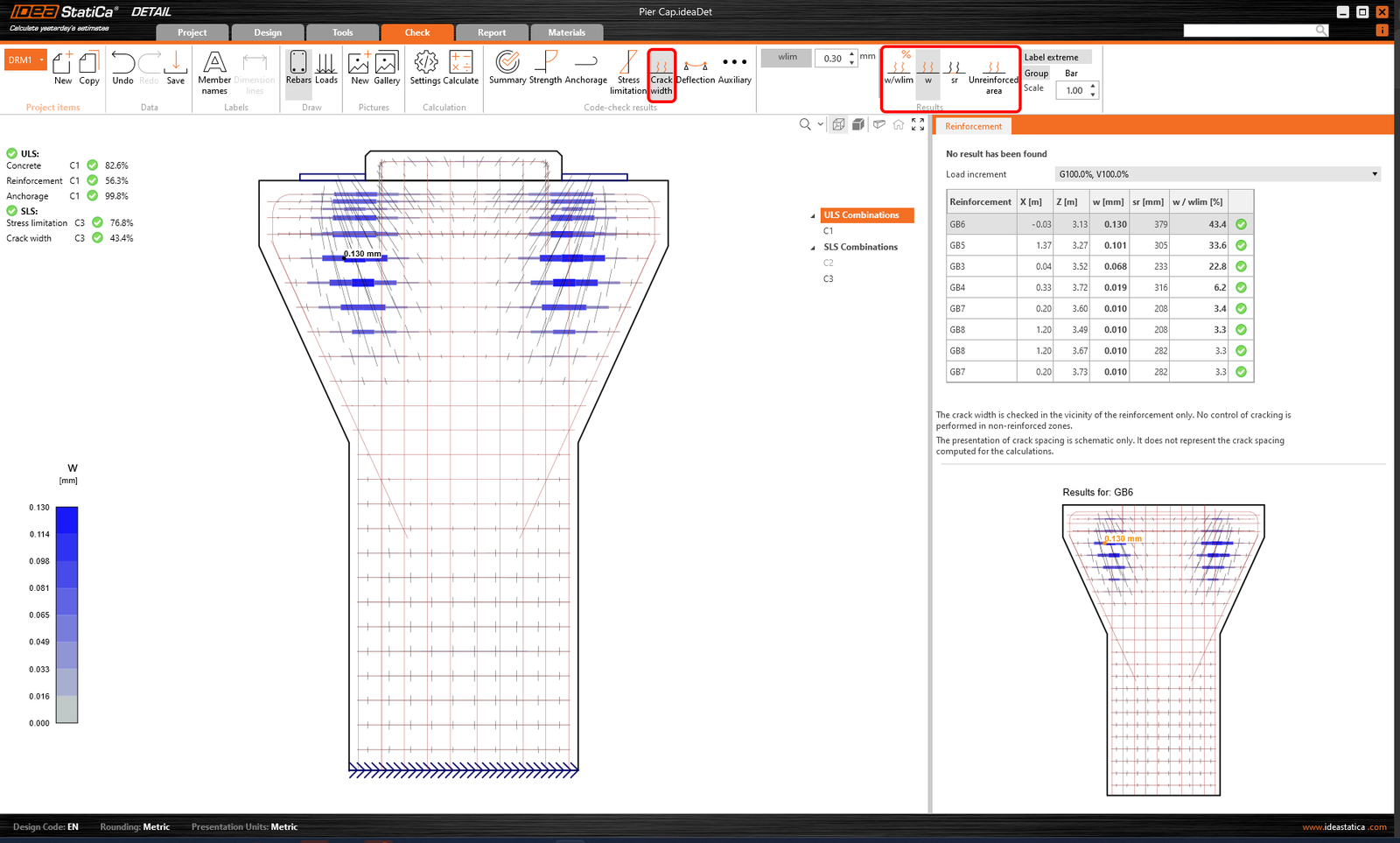
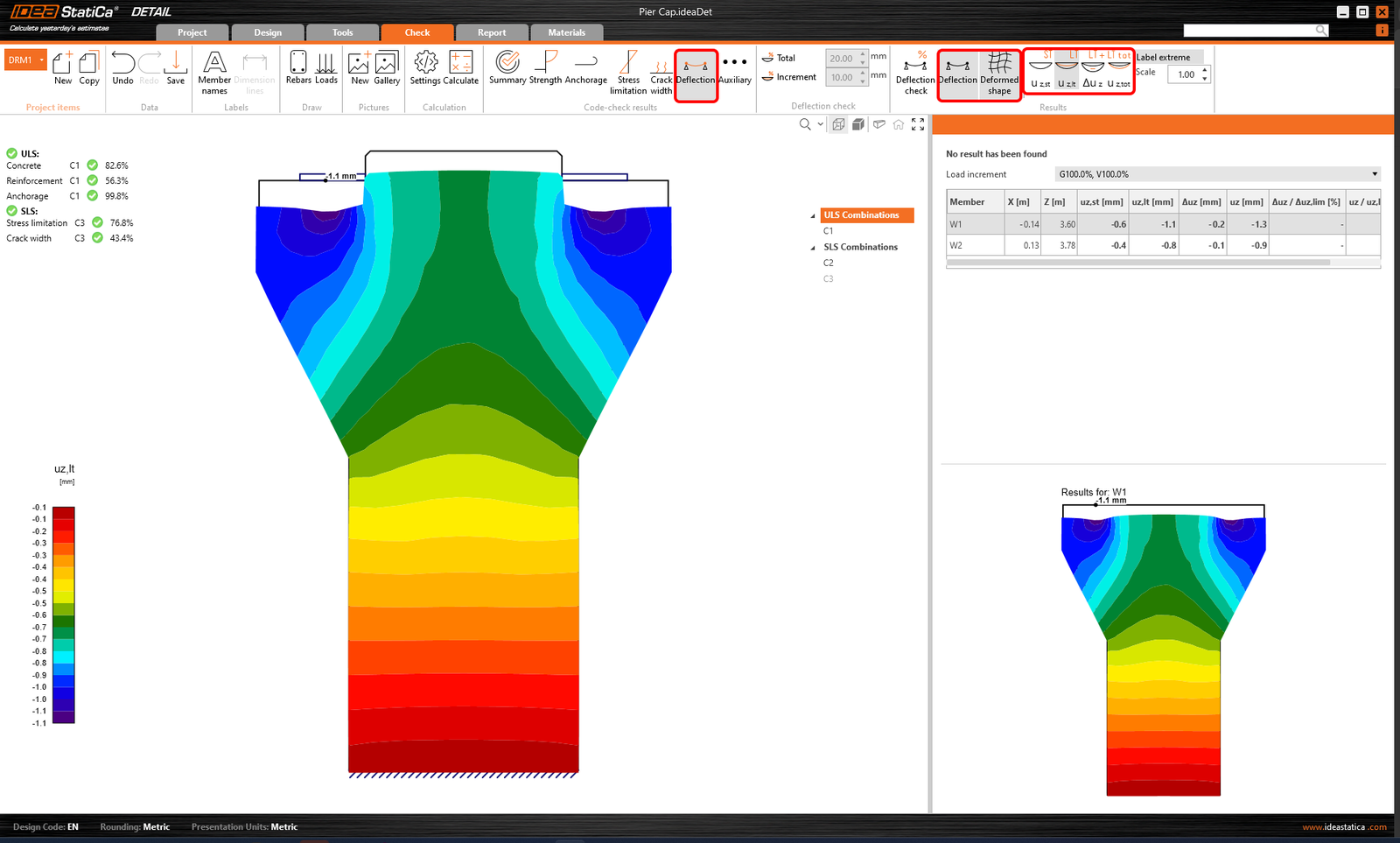
所有结果均可以相同方式显示。以下展示正常使用极限状态验算中裂缝宽度和挠度的功能区差异。除用于切换结果的图标外,功能区中还提供设置裂缝限值或显示短期/长期模型挠度结果的选项。
6 报告
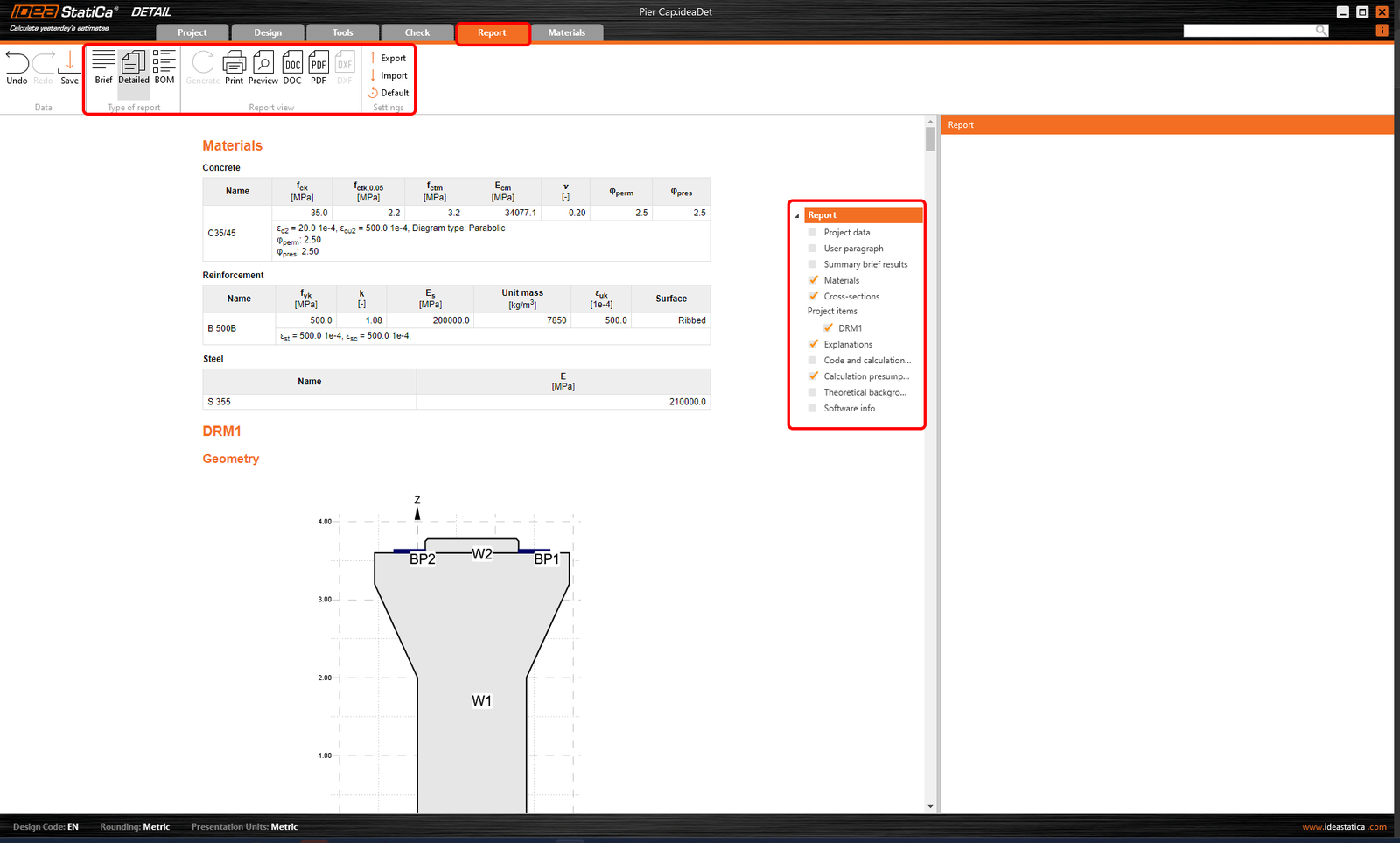
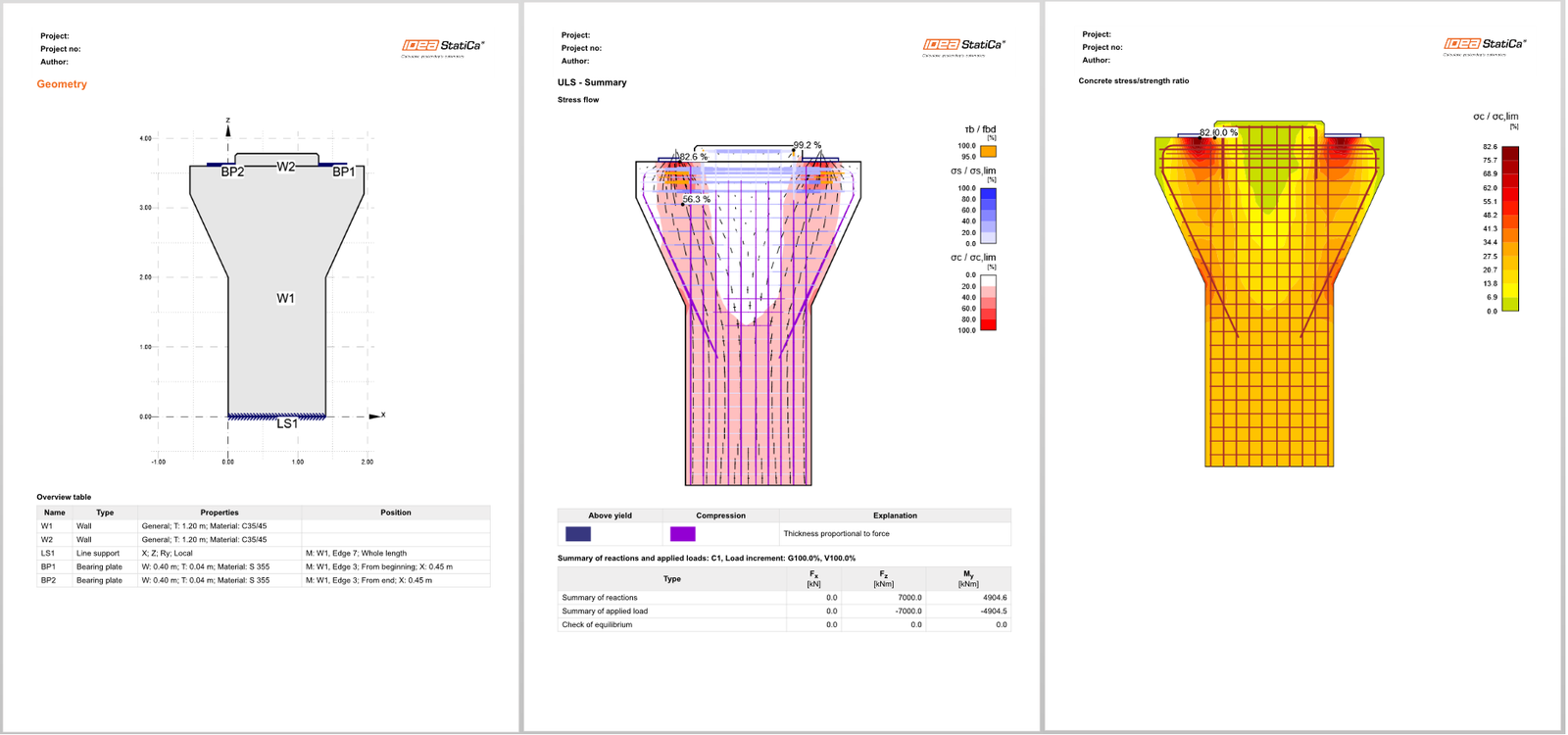
最后,进入 Report(报告)。IDEA StatiCa 提供完全可自定义的报告,可打印输出或以可编辑格式保存。
您已按照欧洲规范完成了桥墩盖梁的设计、优化和规范校核。
通过我们的自学式在线课程,学习如何高效使用 IDEA StatiCa
开始学习