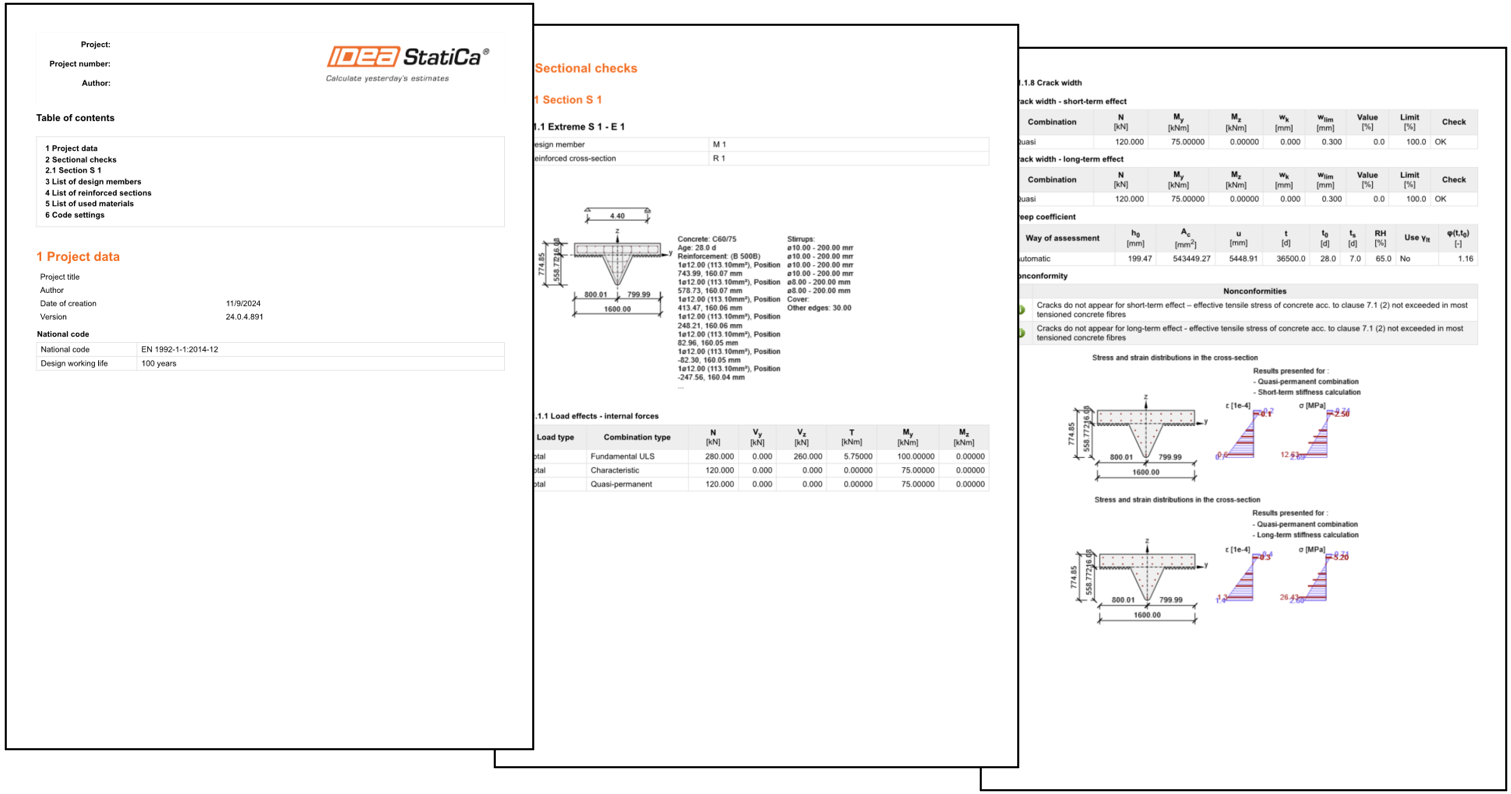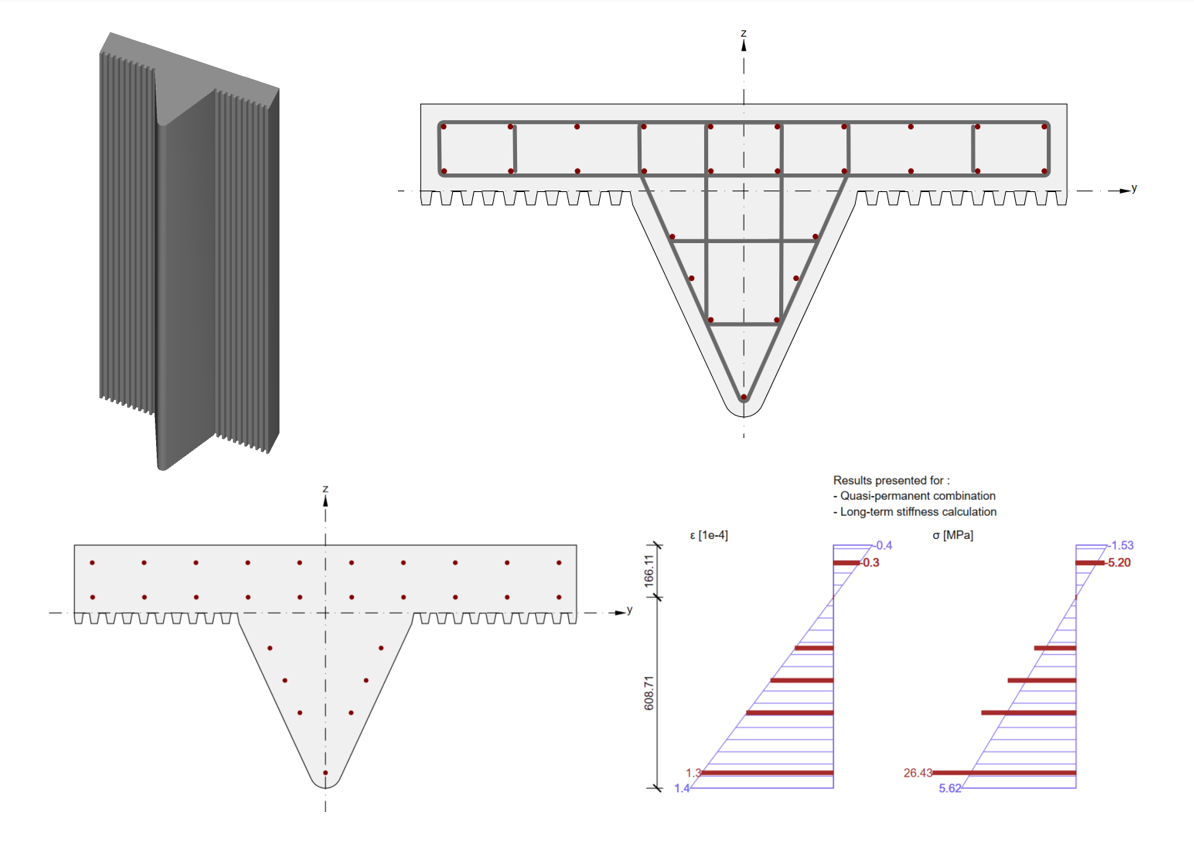


了解如何在 IDEA StatiCa 中使用 RCS 软件轻松完成此类工况的设计与规范校核。
在本教程中,用户将通过分步指南学习如何根据欧洲规范对用户自定义钢筋混凝土截面进行设计与规范校核。
1. 新建项目
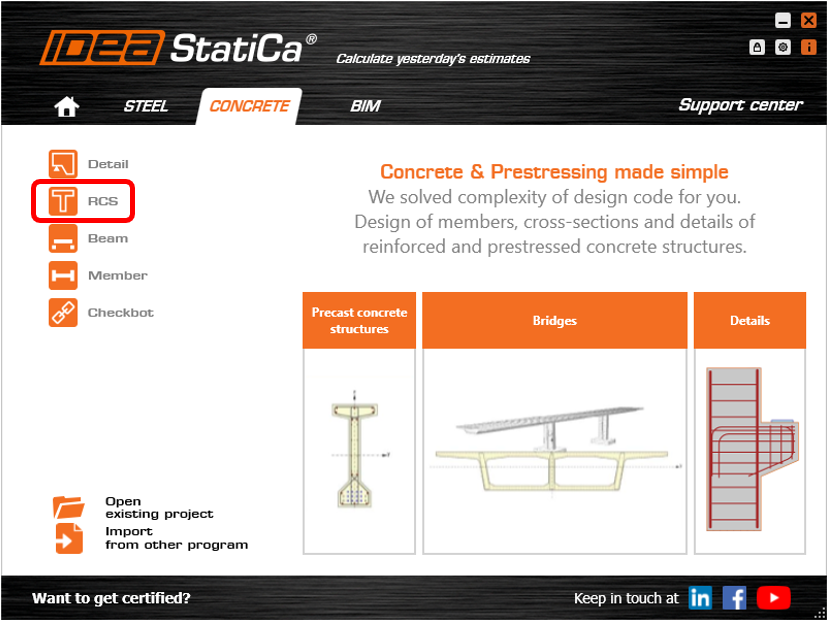
打开 IDEA StatiCa,点击 CONCRETE 选项卡,选择 RCS 软件。
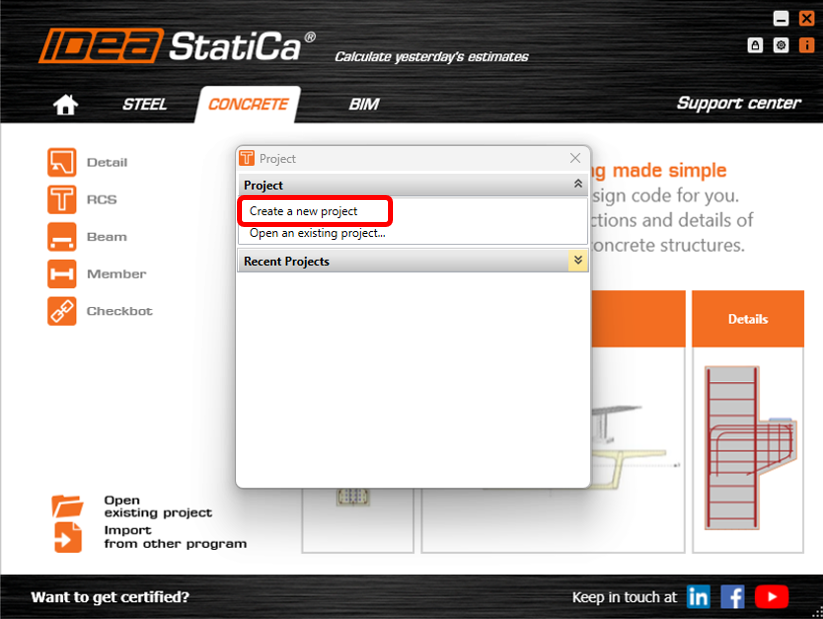
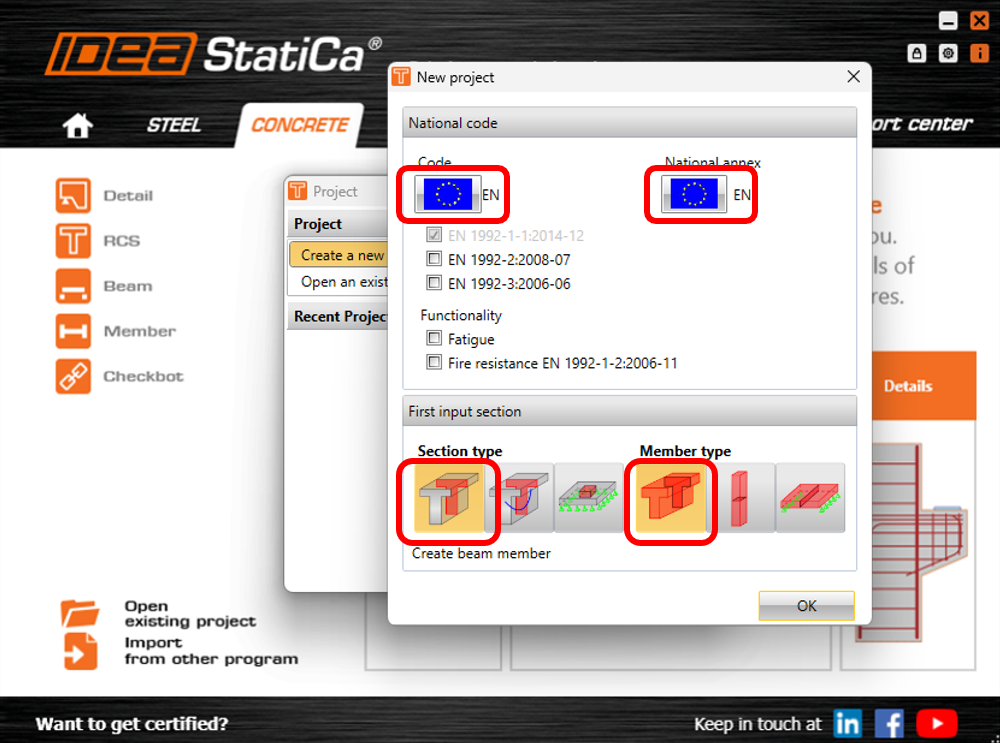
- 在项目窗口中,点击 CREATE NEW PROJECT。
接下来,需要选择规范及国家附录。本示例中保留默认设置,即欧洲规范。在截面类型下选择 1D REINFORCED SECTION,在构件类型下选择 BEAM。
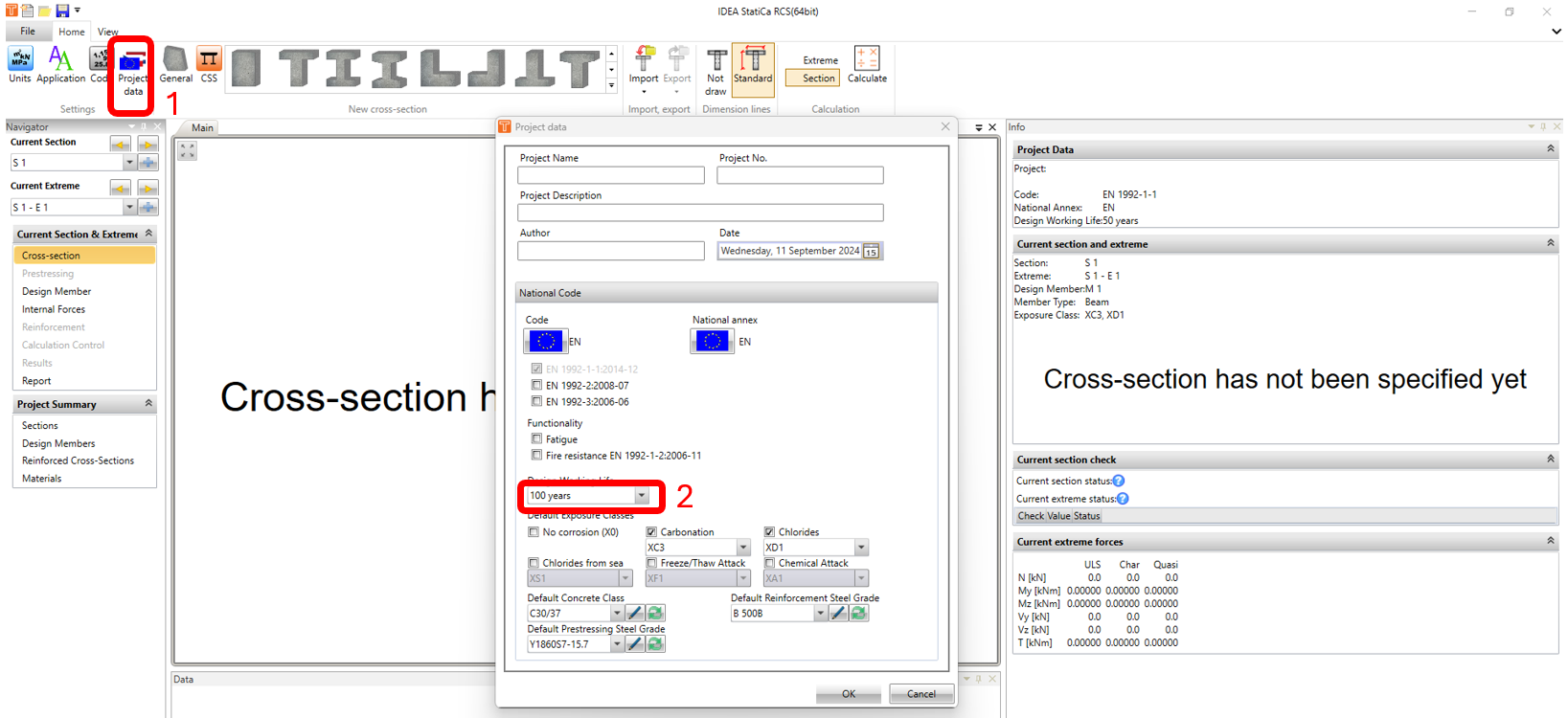
在截面导航器窗口中,点击项目数据图标。在项目数据窗口中,将设计使用年限更改为 100 年,然后点击确定。
2. 建模与钢筋
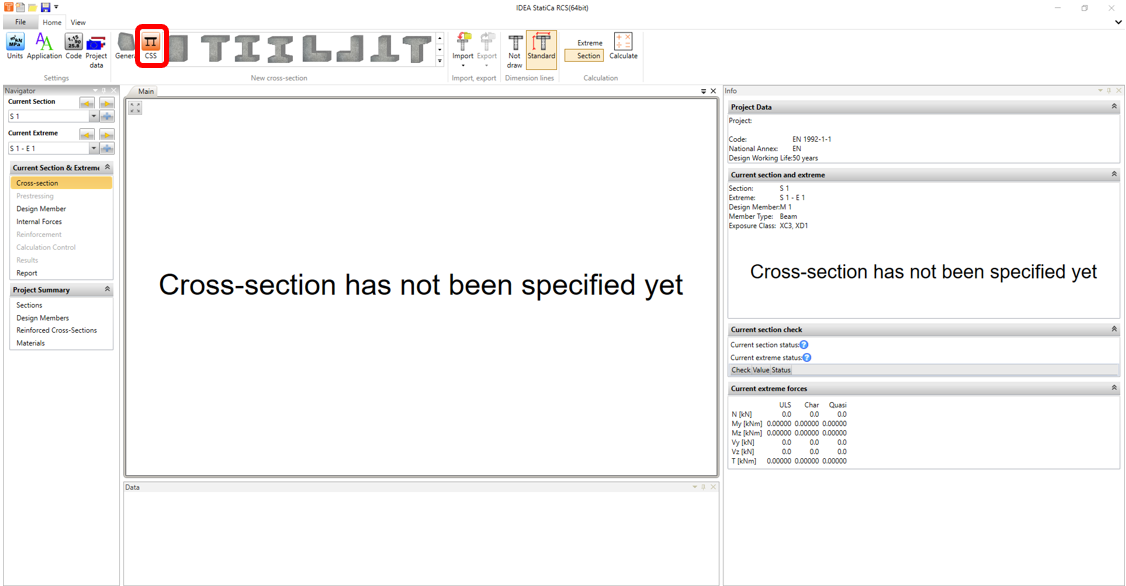
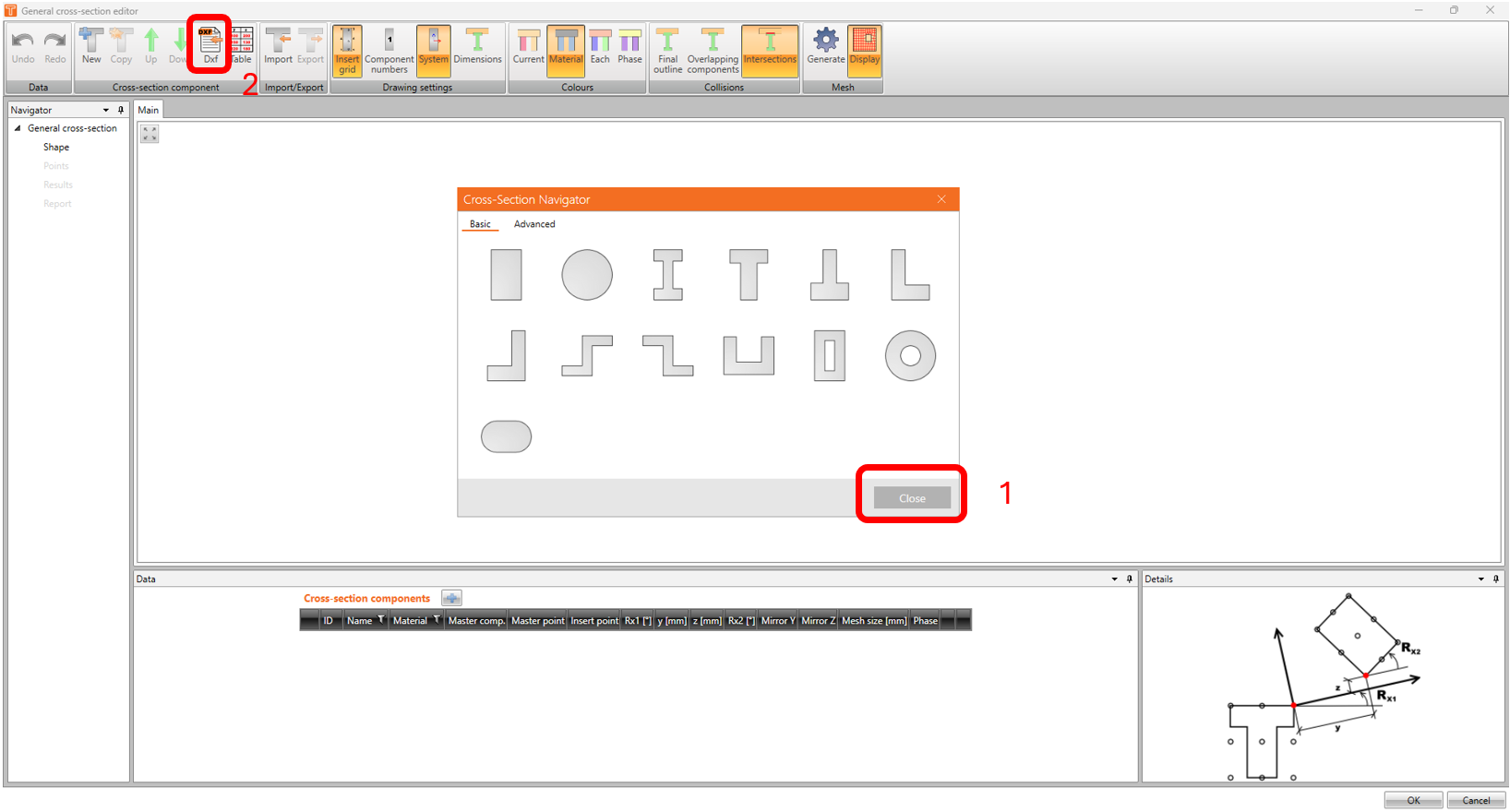
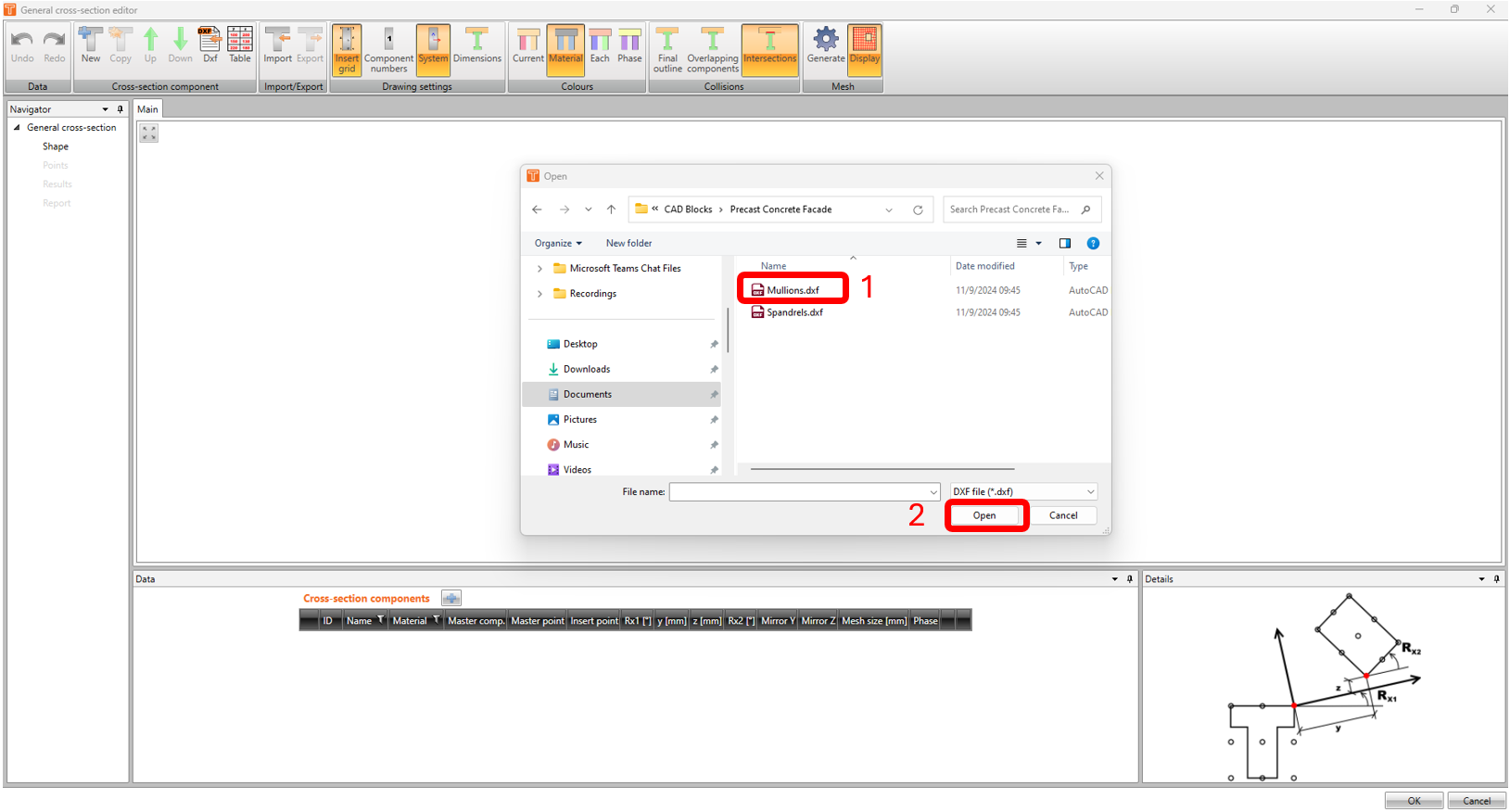
点击 IDEA CSS 图标,将弹出通用截面窗口。关闭截面导航器,点击 DXF 图标,打开"mullions.dxf"文件(可在本文末尾下载)。
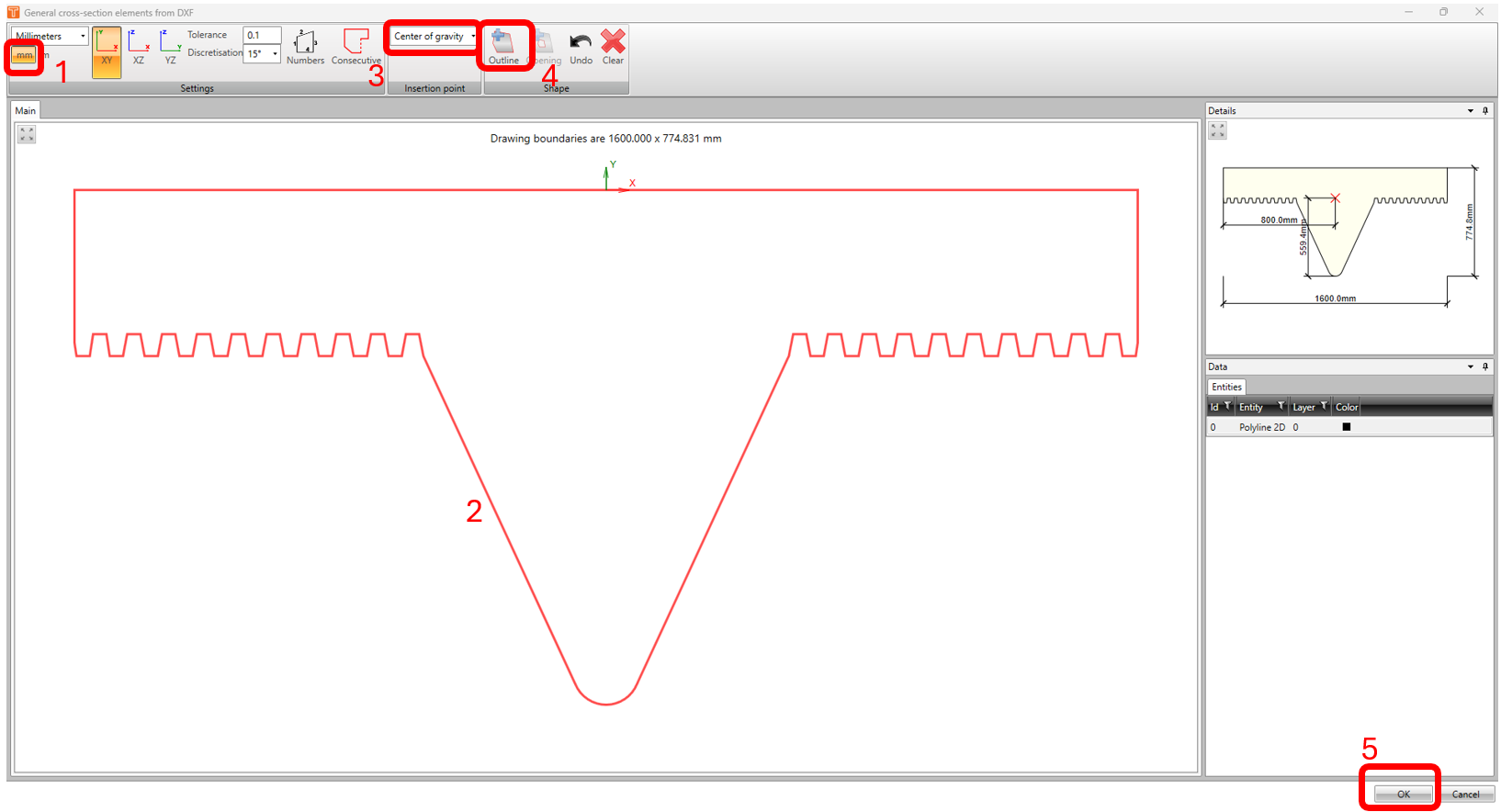
在"从 DXF 导入通用截面单元"窗口中,选择正确的单位为毫米。点击预制构件的形状轮廓。在插入点下,从下拉列表中选择 CENTER OF GRAVITY。点击确定前选择 OUTLINE。
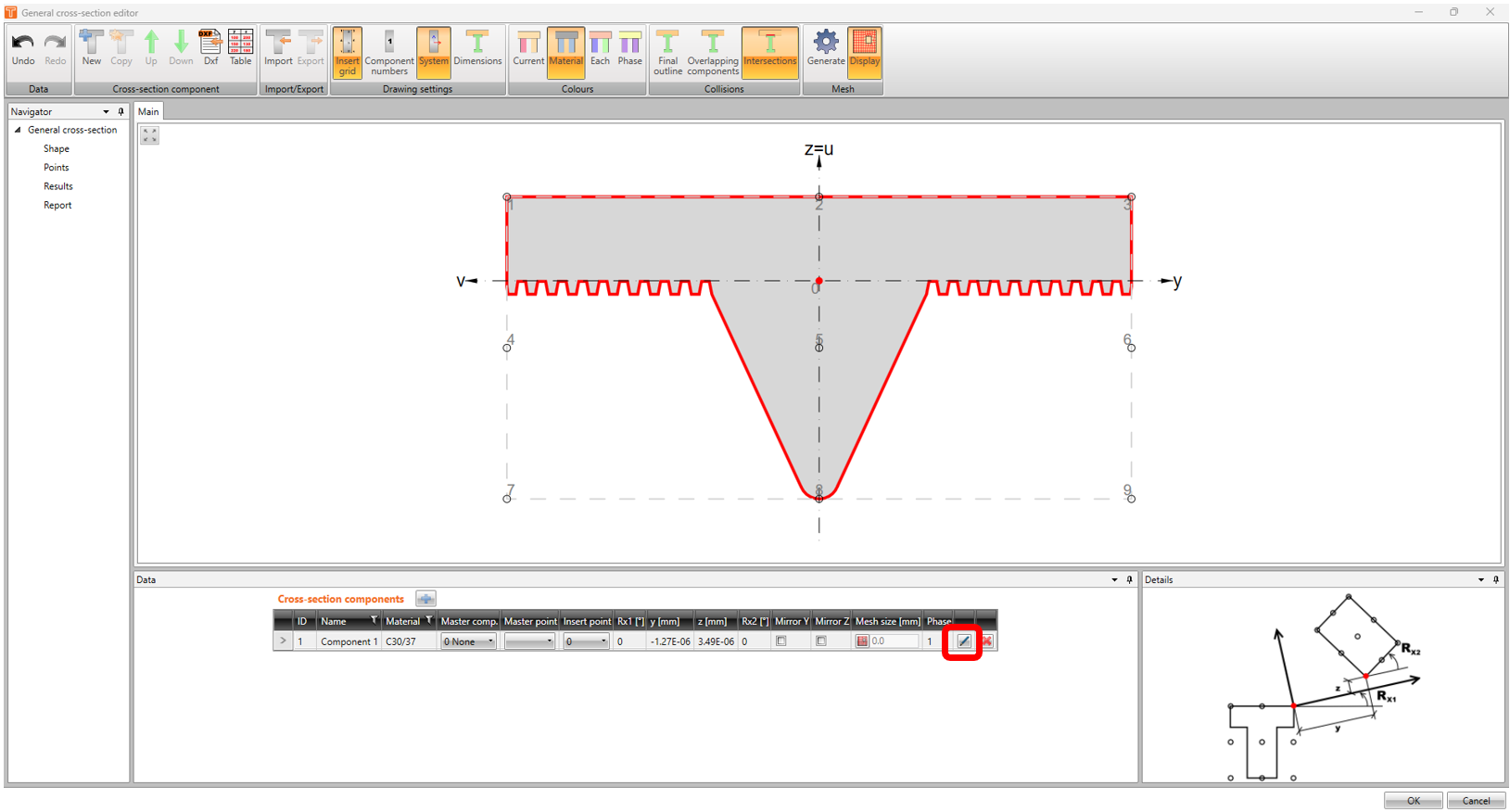
- 截面形状现已导入通用截面编辑器。接下来,需要通过点击截面组件下的 EDIT 按钮来更改混凝土材料。
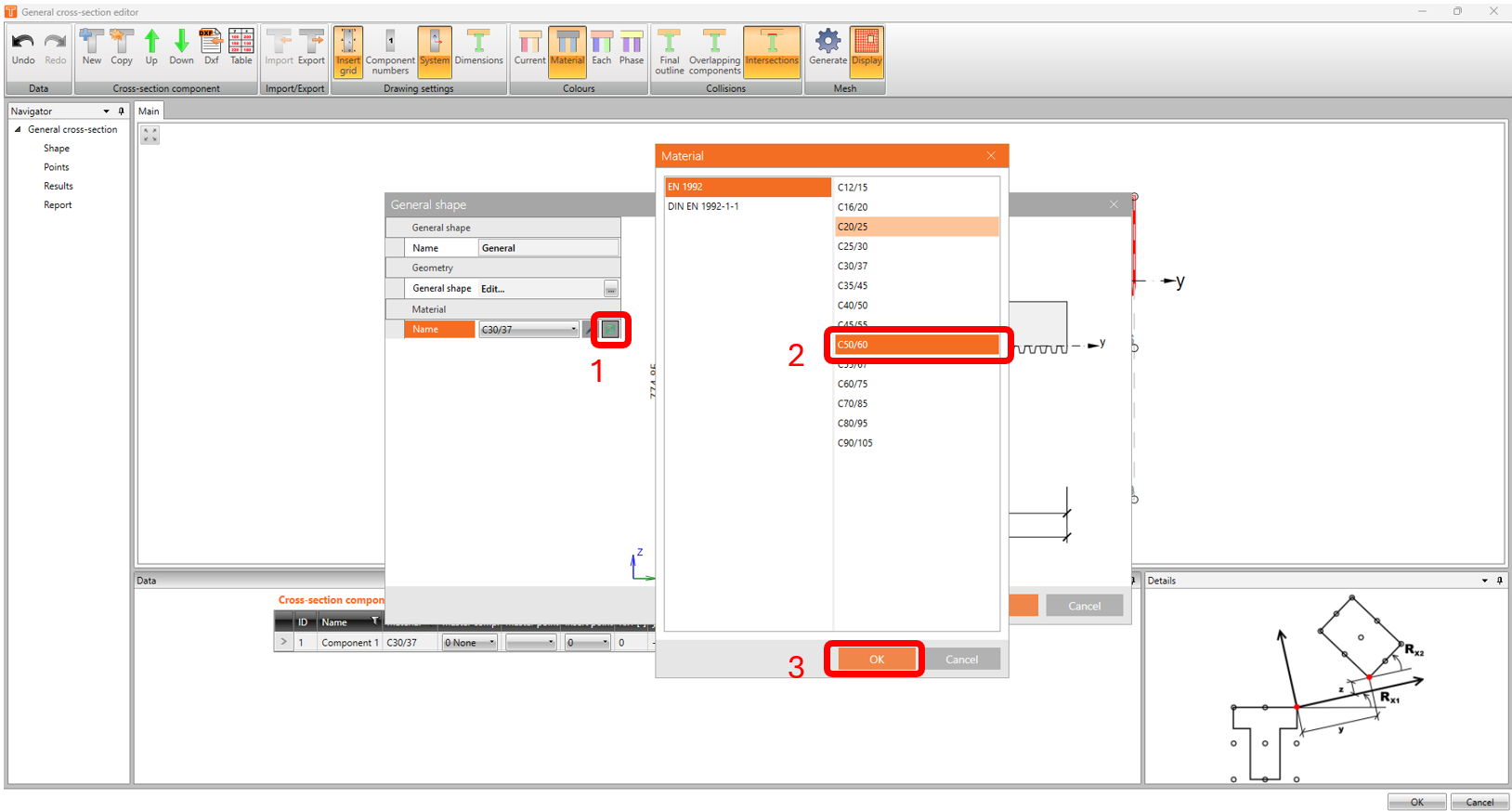
- 将材料从 C30/37 更改为 C50/60
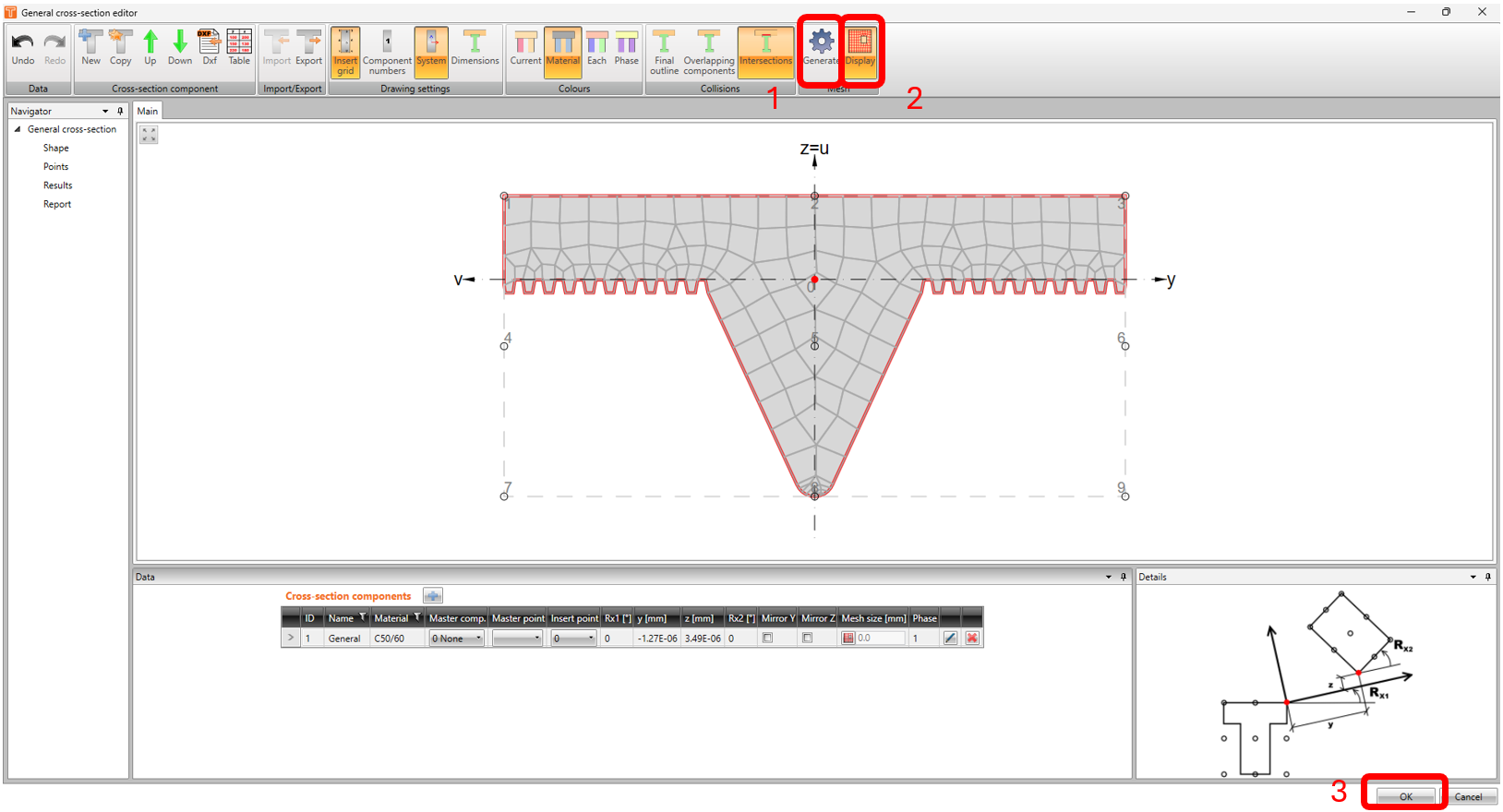
要生成网格,点击 GENERATE 和 DISPLAY 图标。
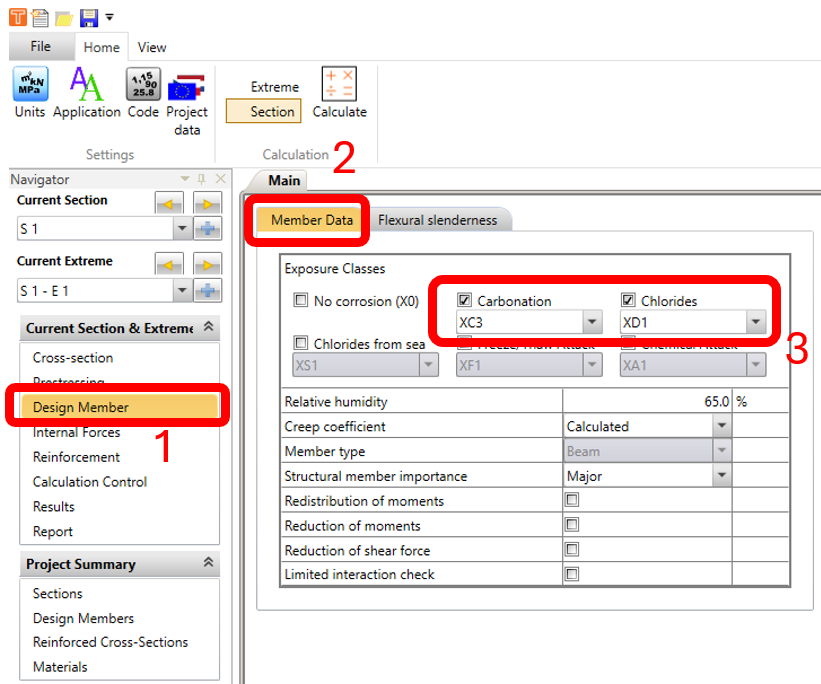
在设计构件导航器窗口中,点击 MEMBER DATA 选项卡,勾选 CARBONATION 和 CHLORIDES。使用默认值 XC3 和 XD1。
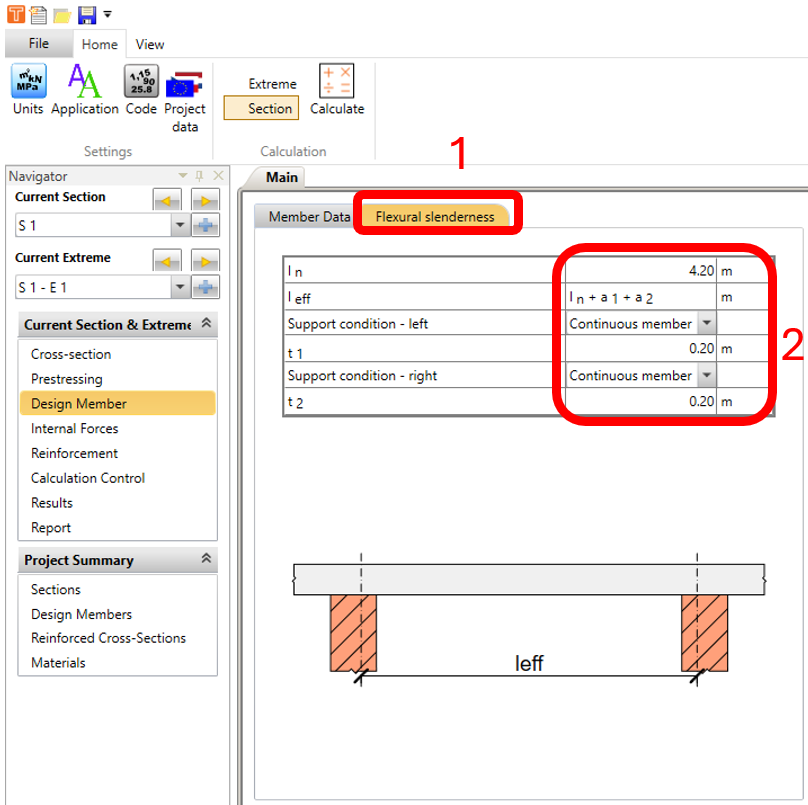
在 FLEXURAL SLENDERNESS 选项卡中,按以下内容修改参数值。
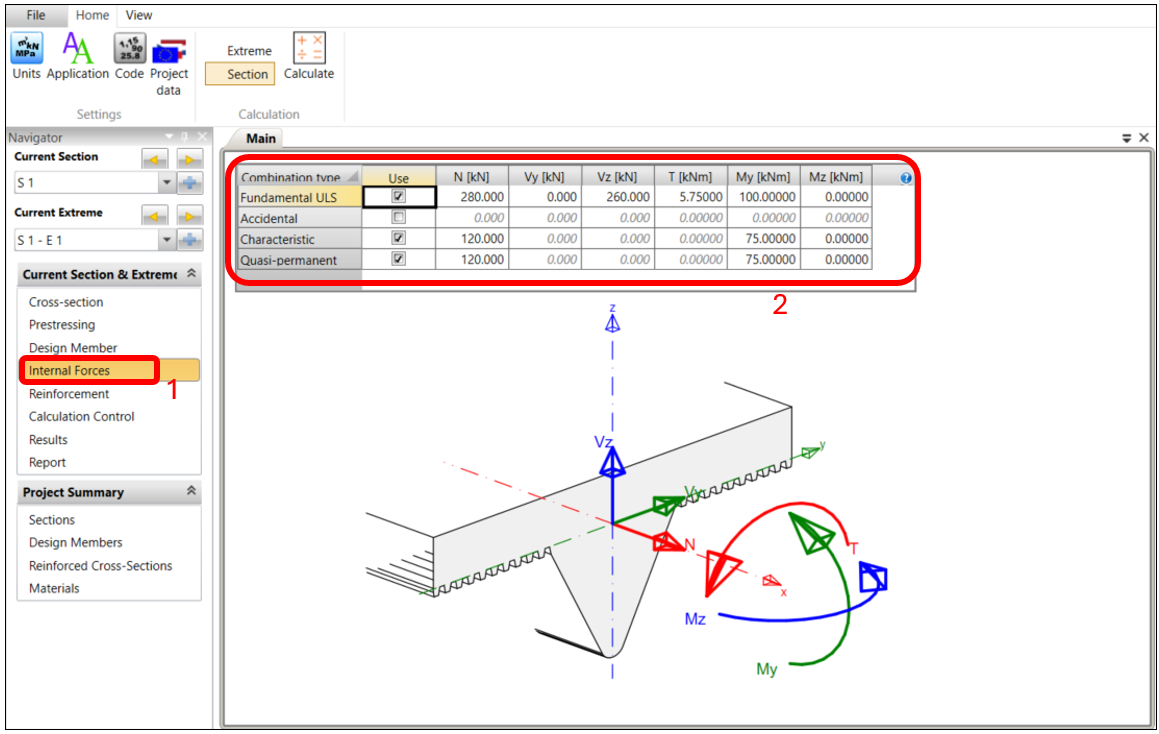
在内力导航器窗口中,按以下内容输入内力值(这些值应来自整体分析有限元模型)。请注意,本示例中施加的轴力(N)为拉力,因为该结构为悬挂式,并有其他构件与之相连。
在钢筋导航器窗口中,点击 REINFORCEMENT EDITOR 图标。
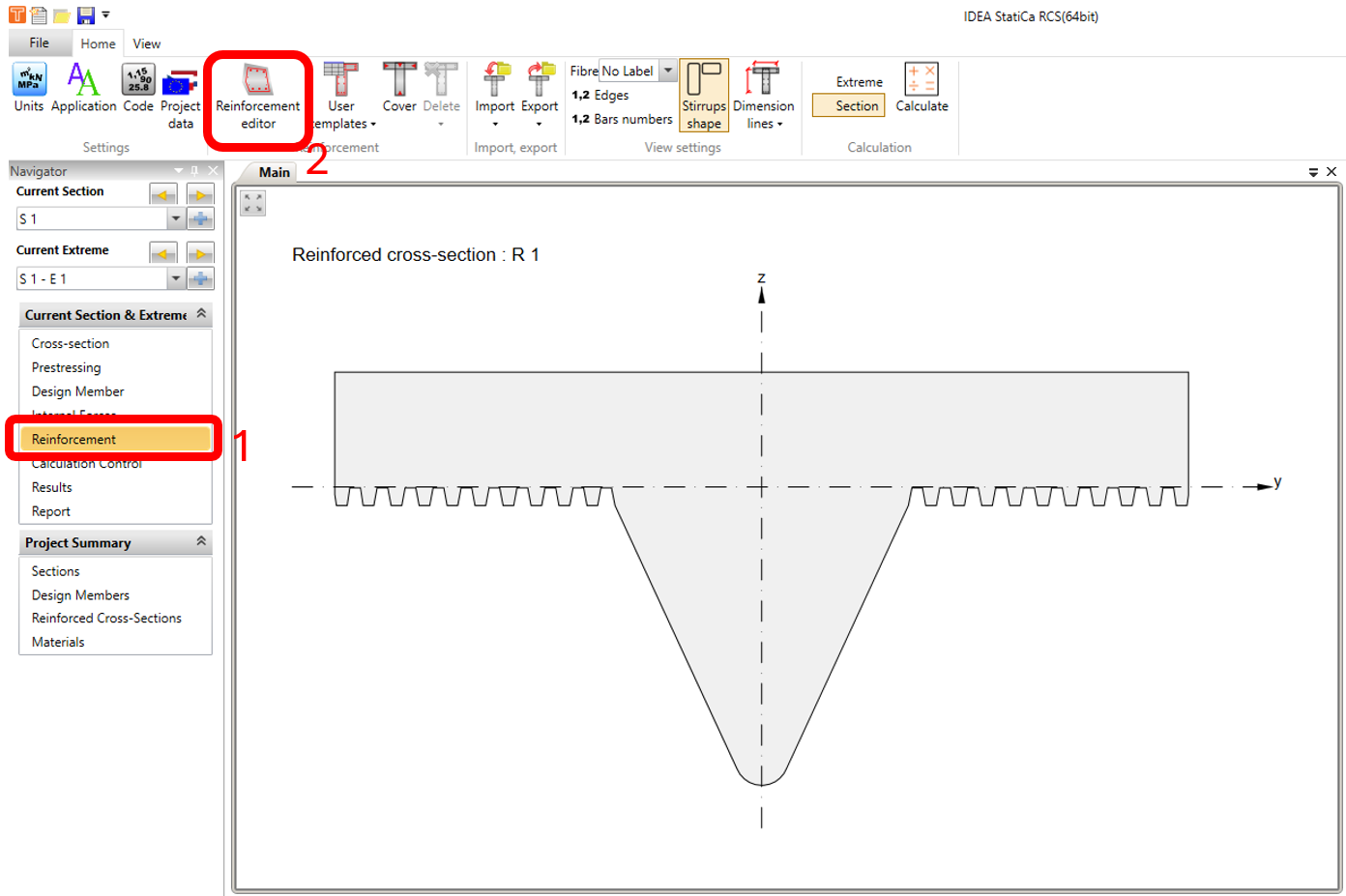
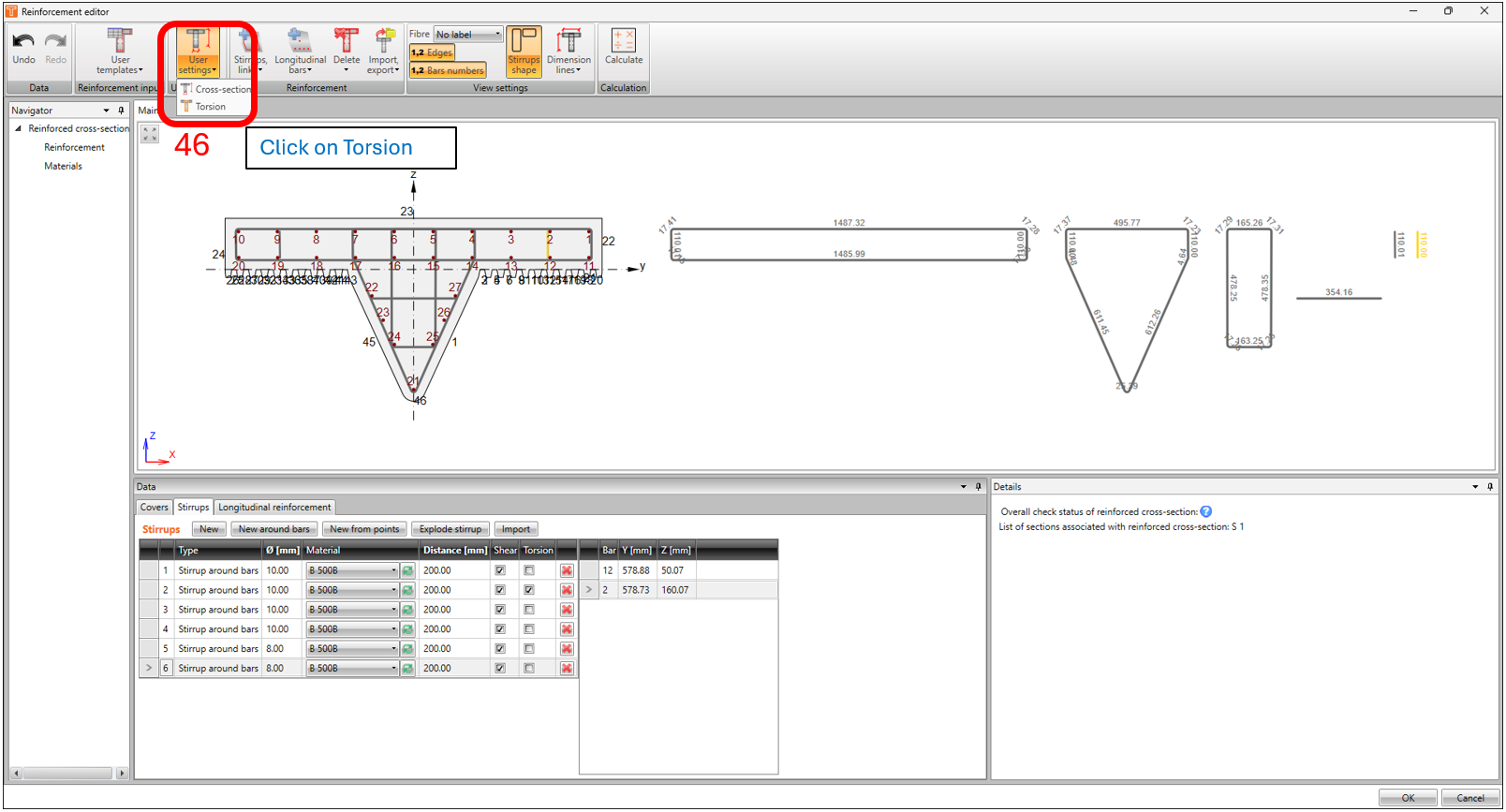
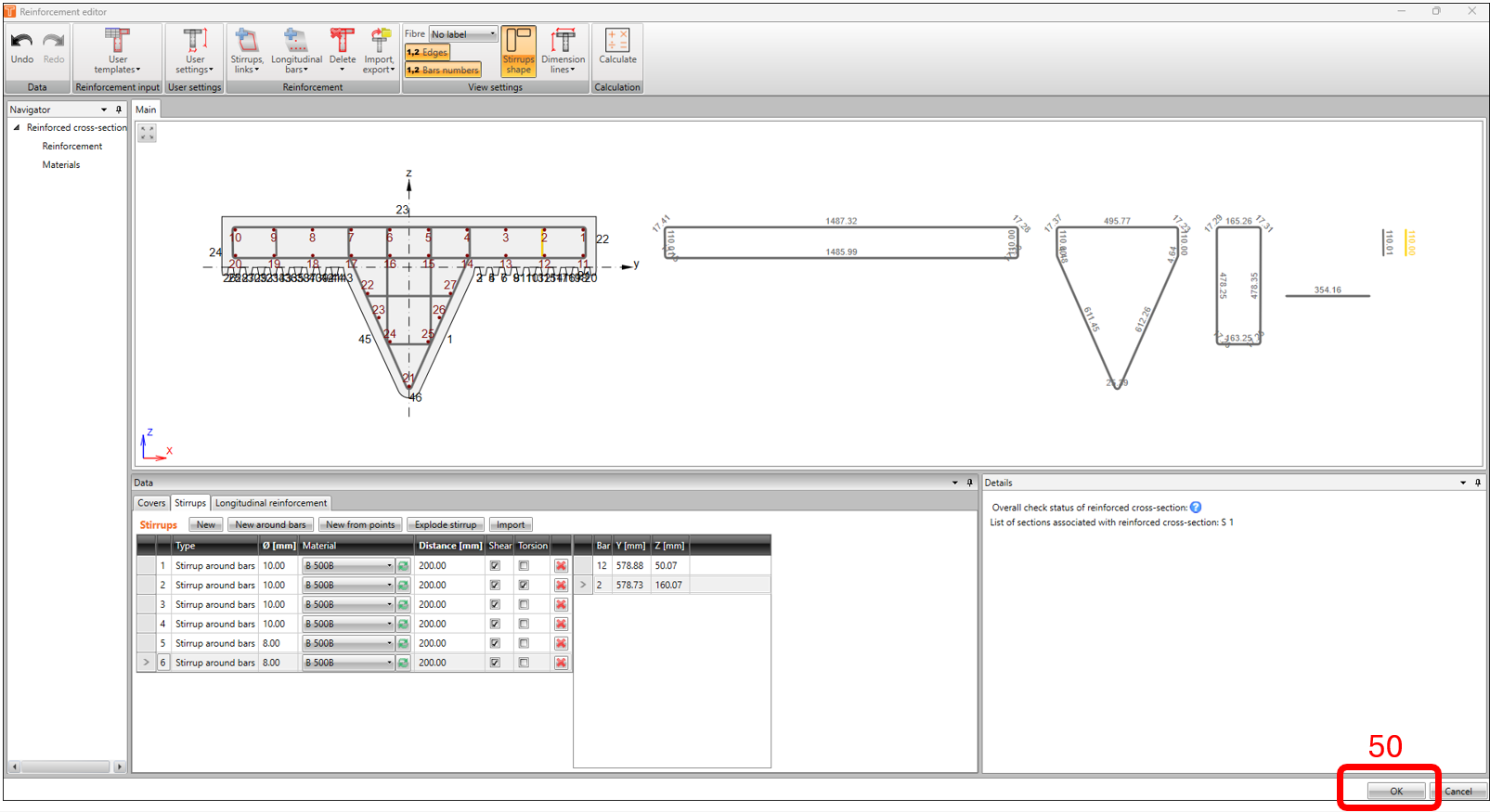
通常,最佳方案是使用模板或导入钢筋文件(可在本文末尾下载),但在本示例中,我们将进行基础操作,按照以下图示中高亮显示的步骤及相同参数进行设置。
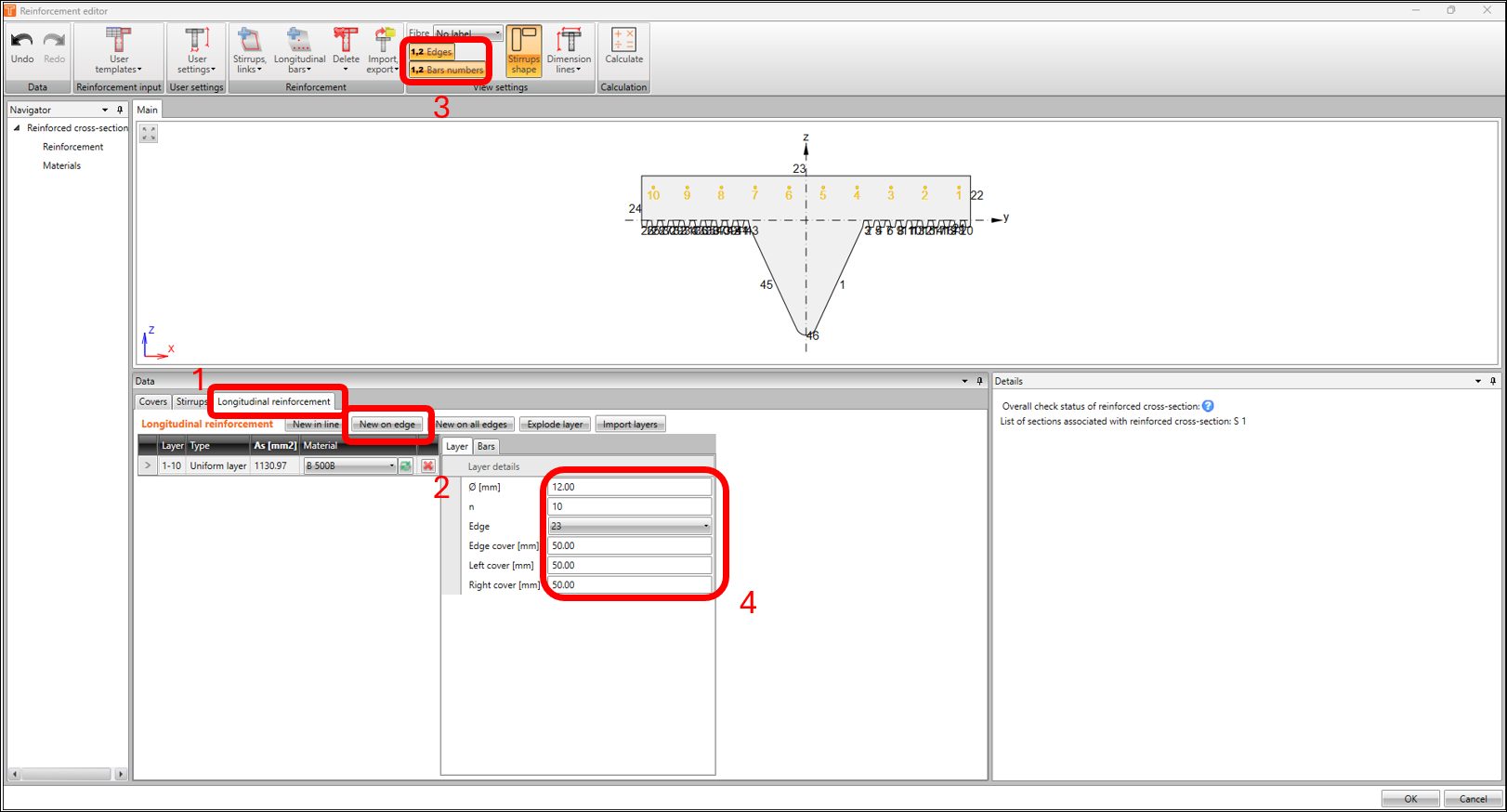
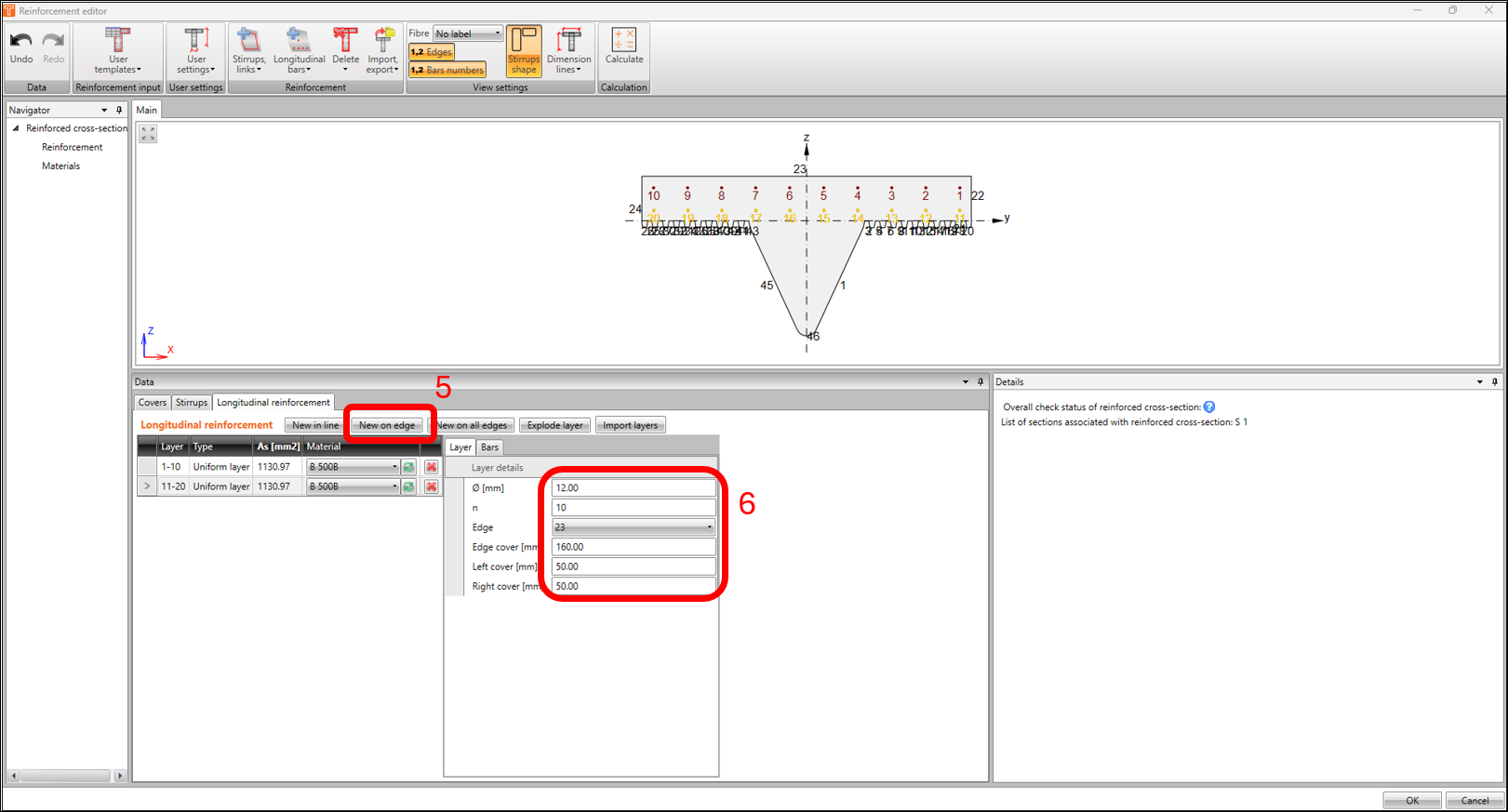
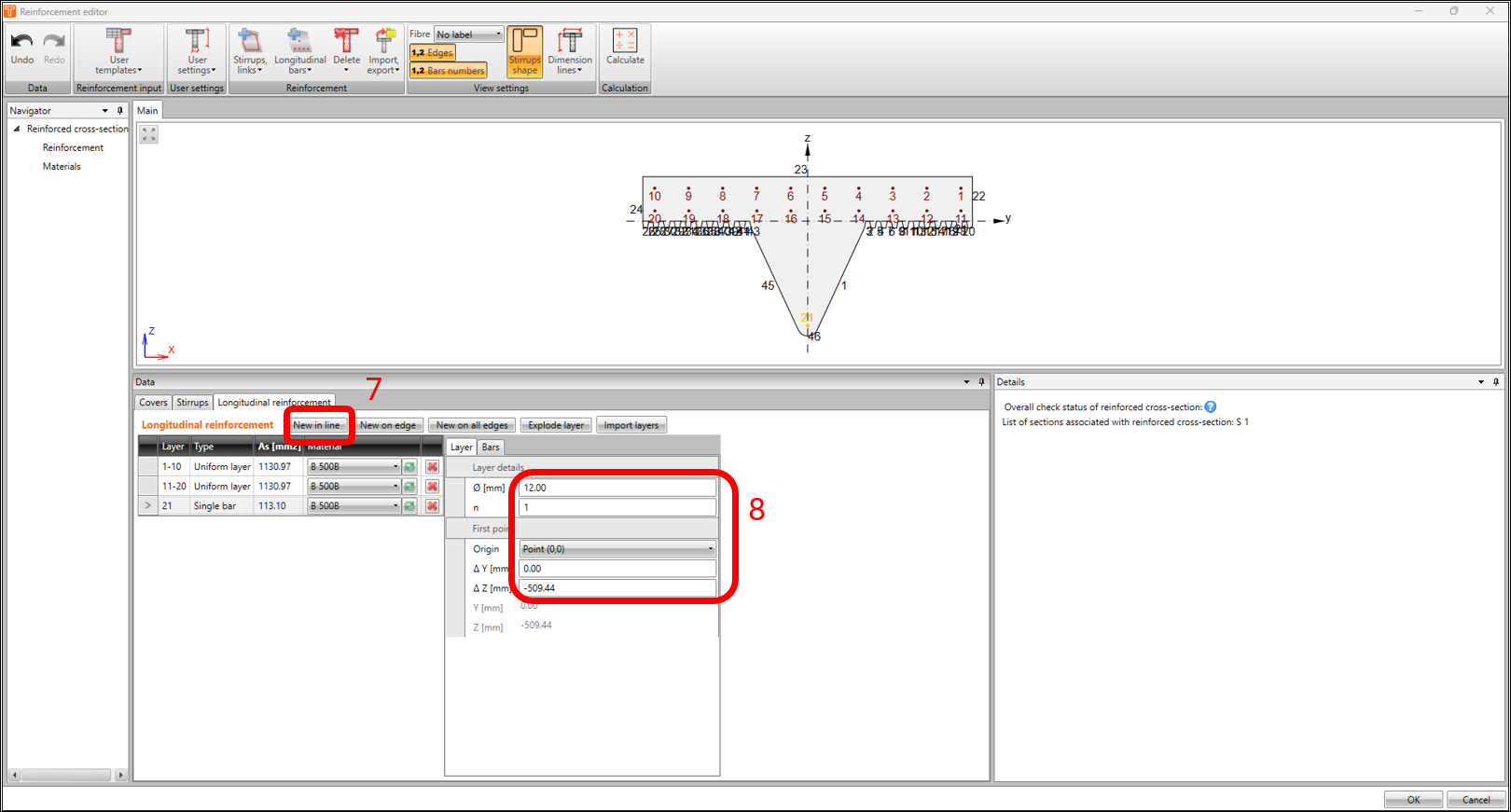
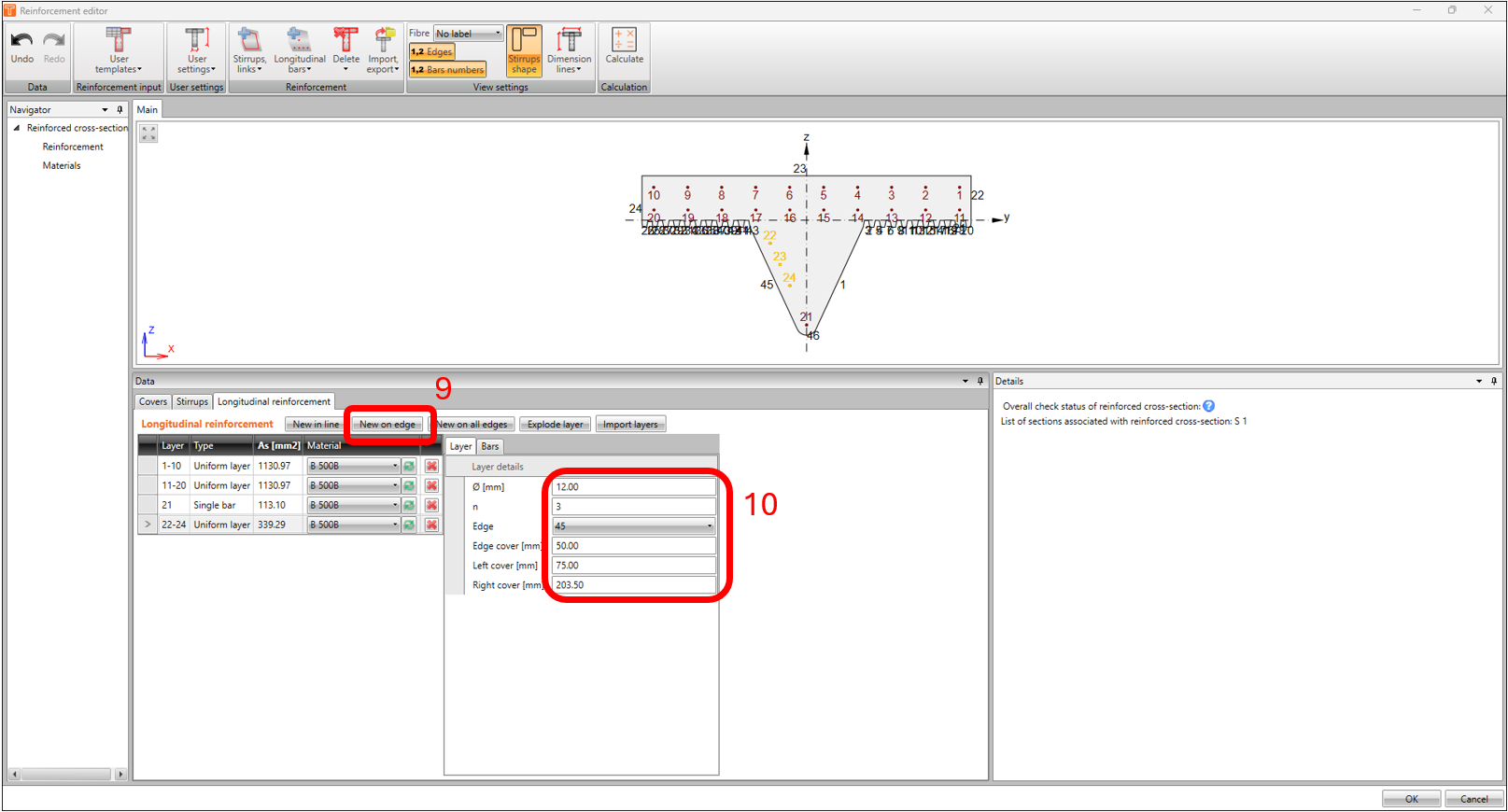
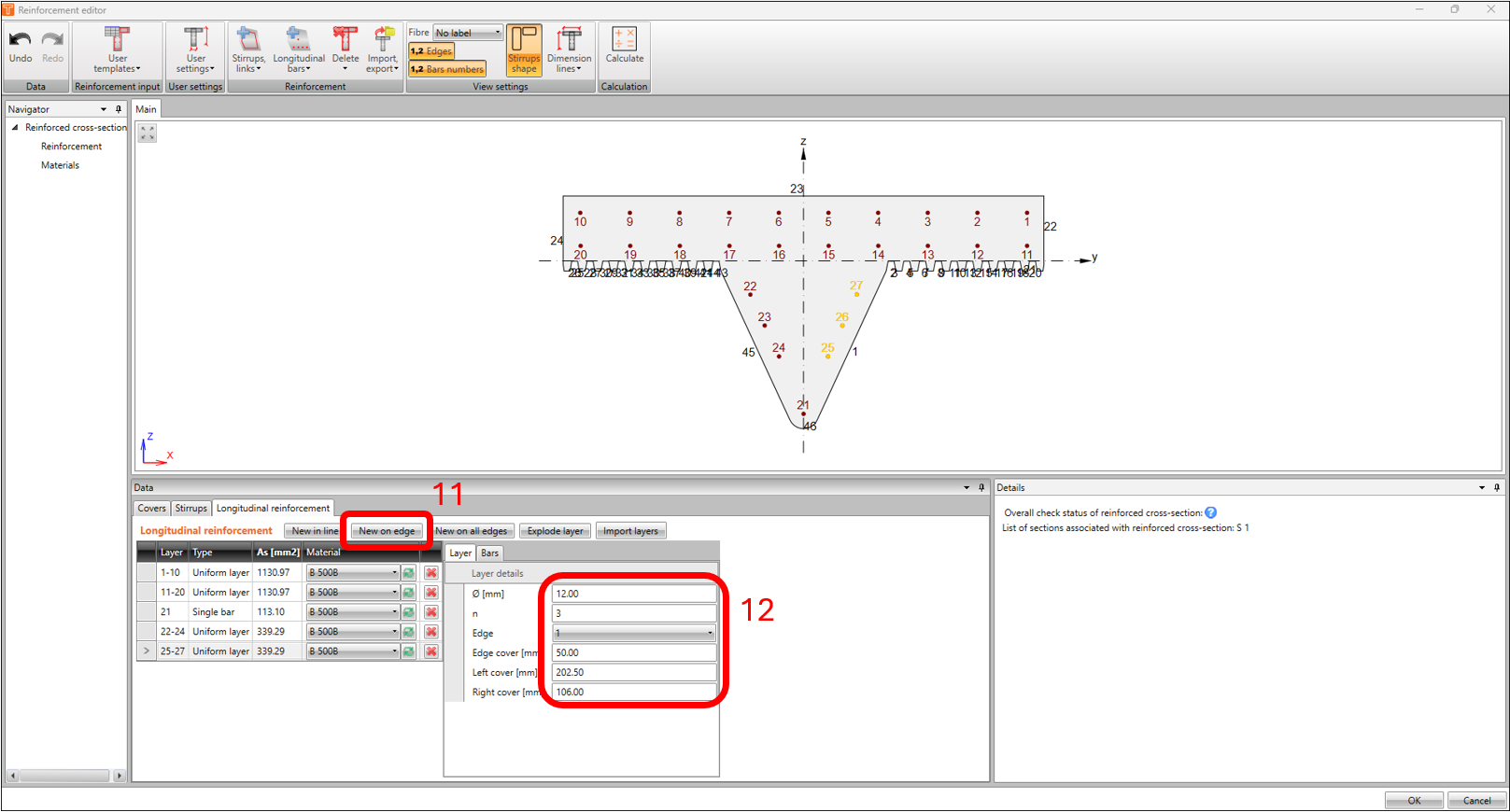
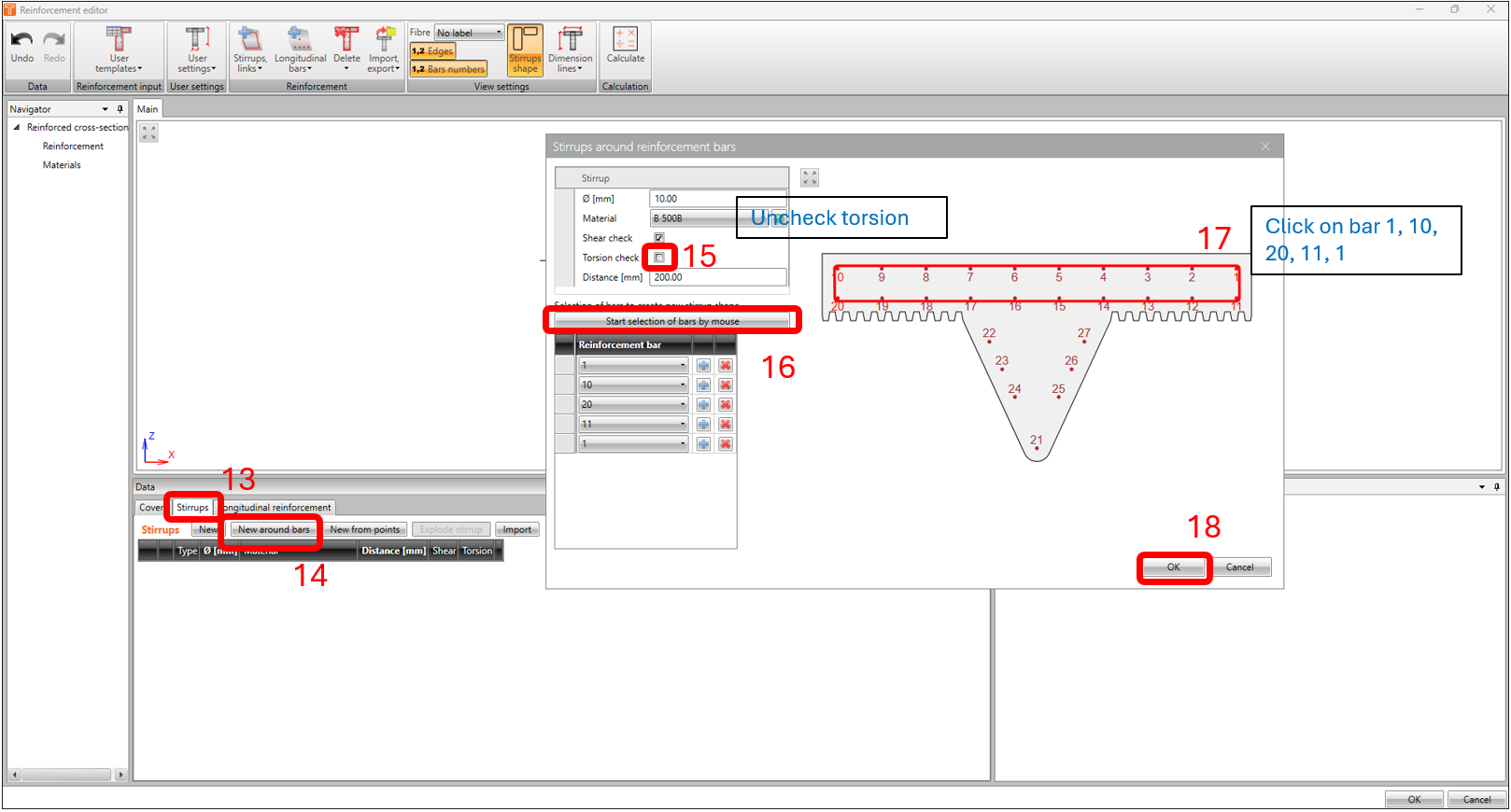
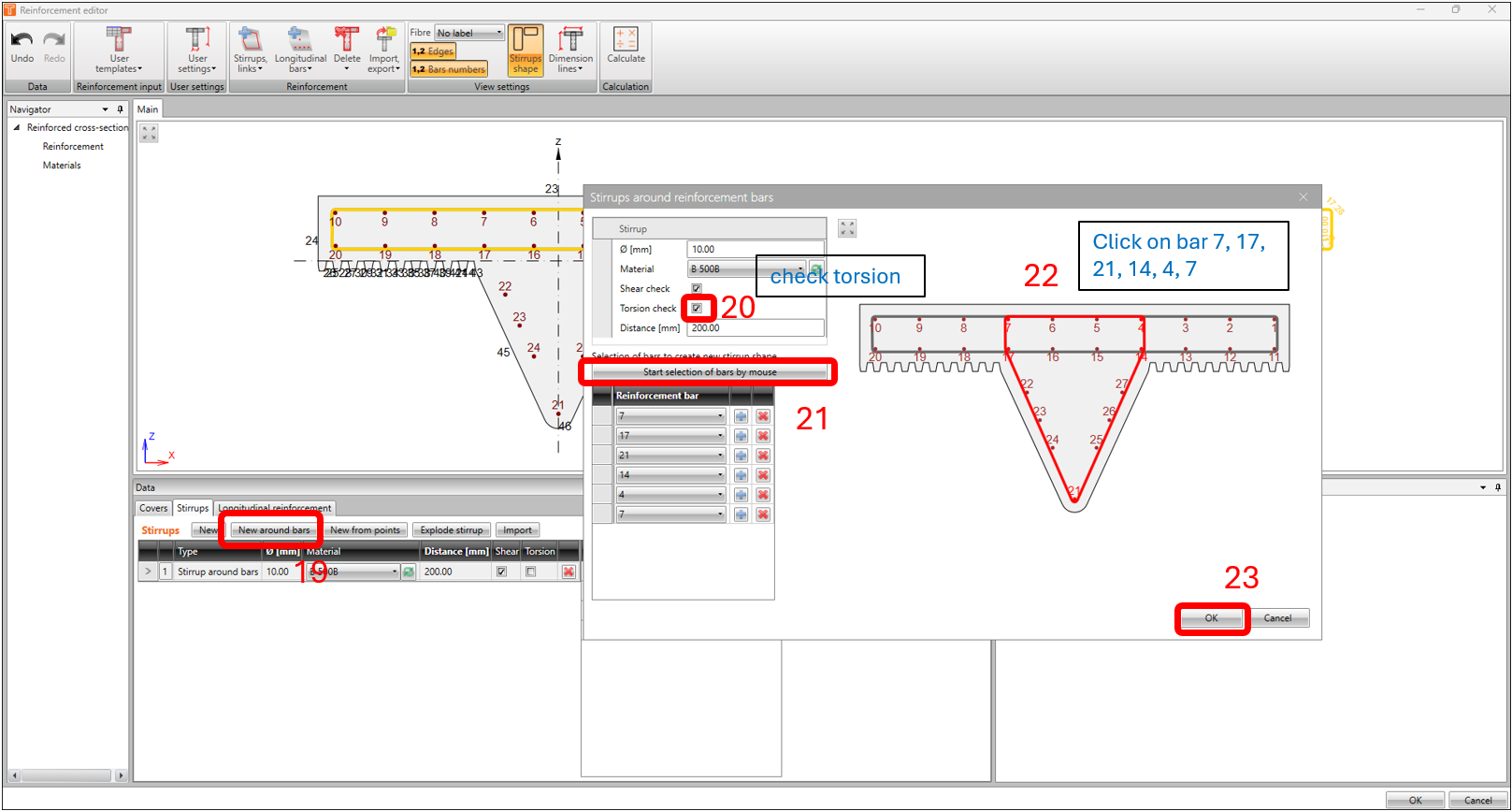
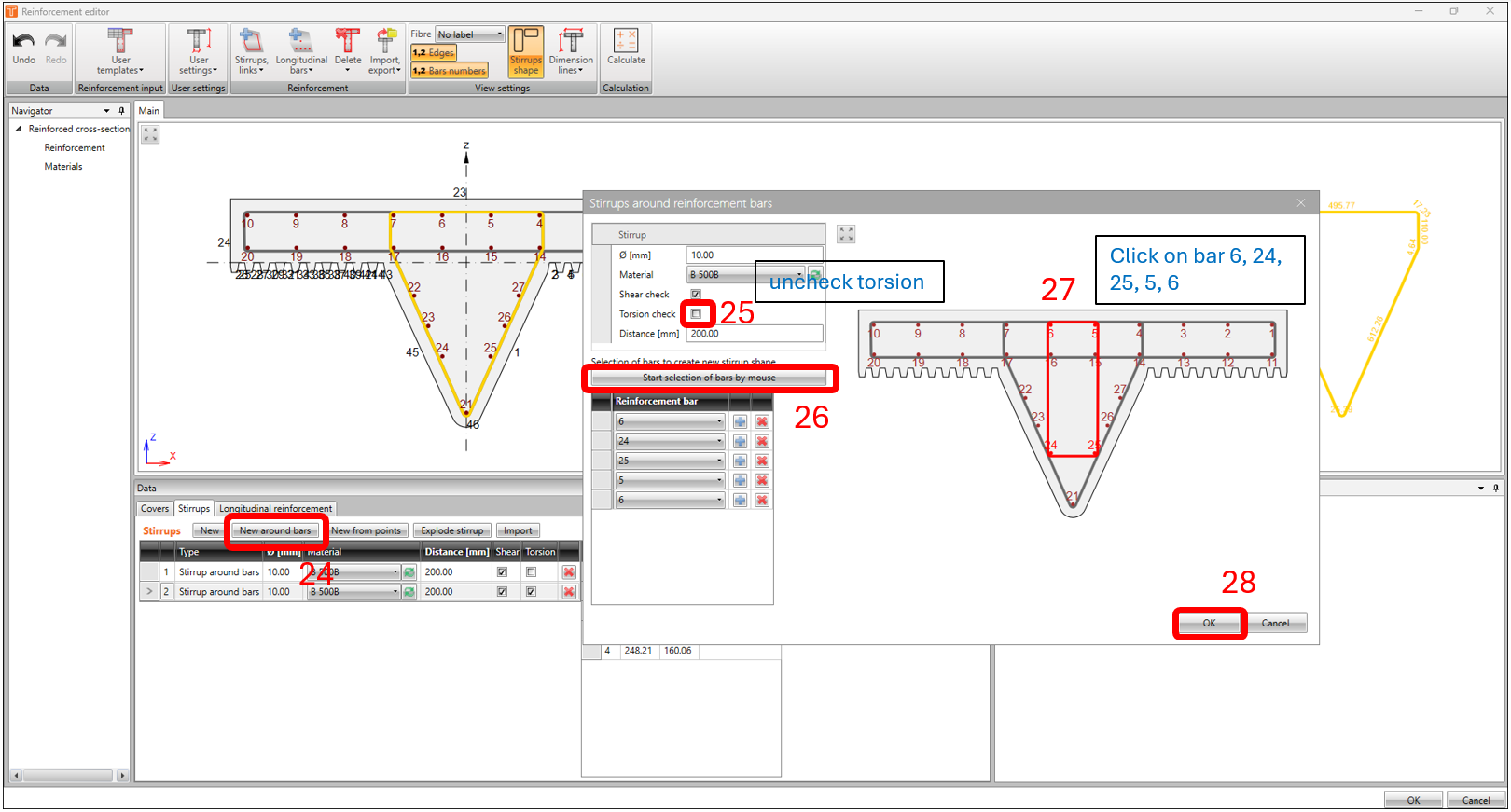
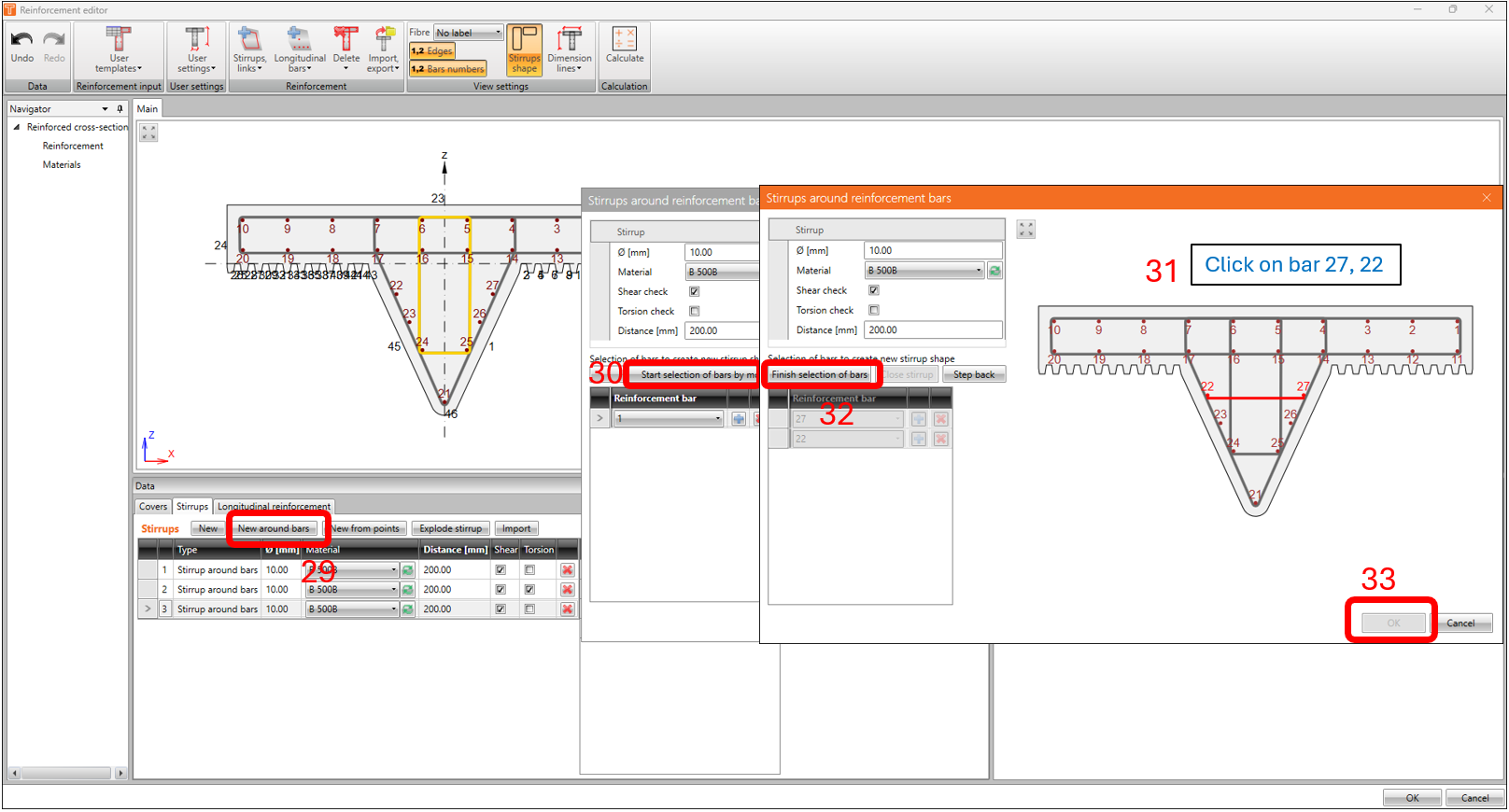
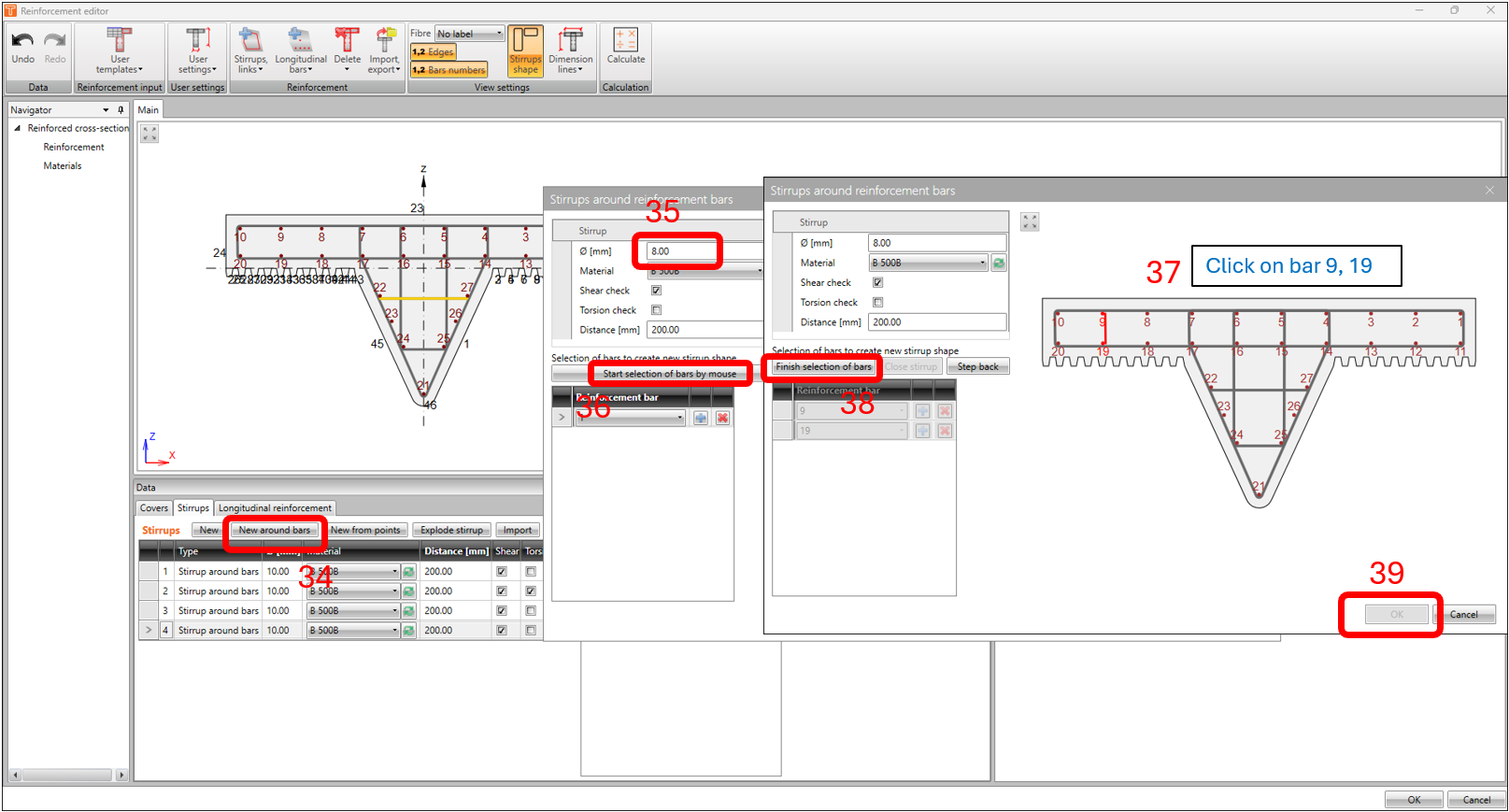
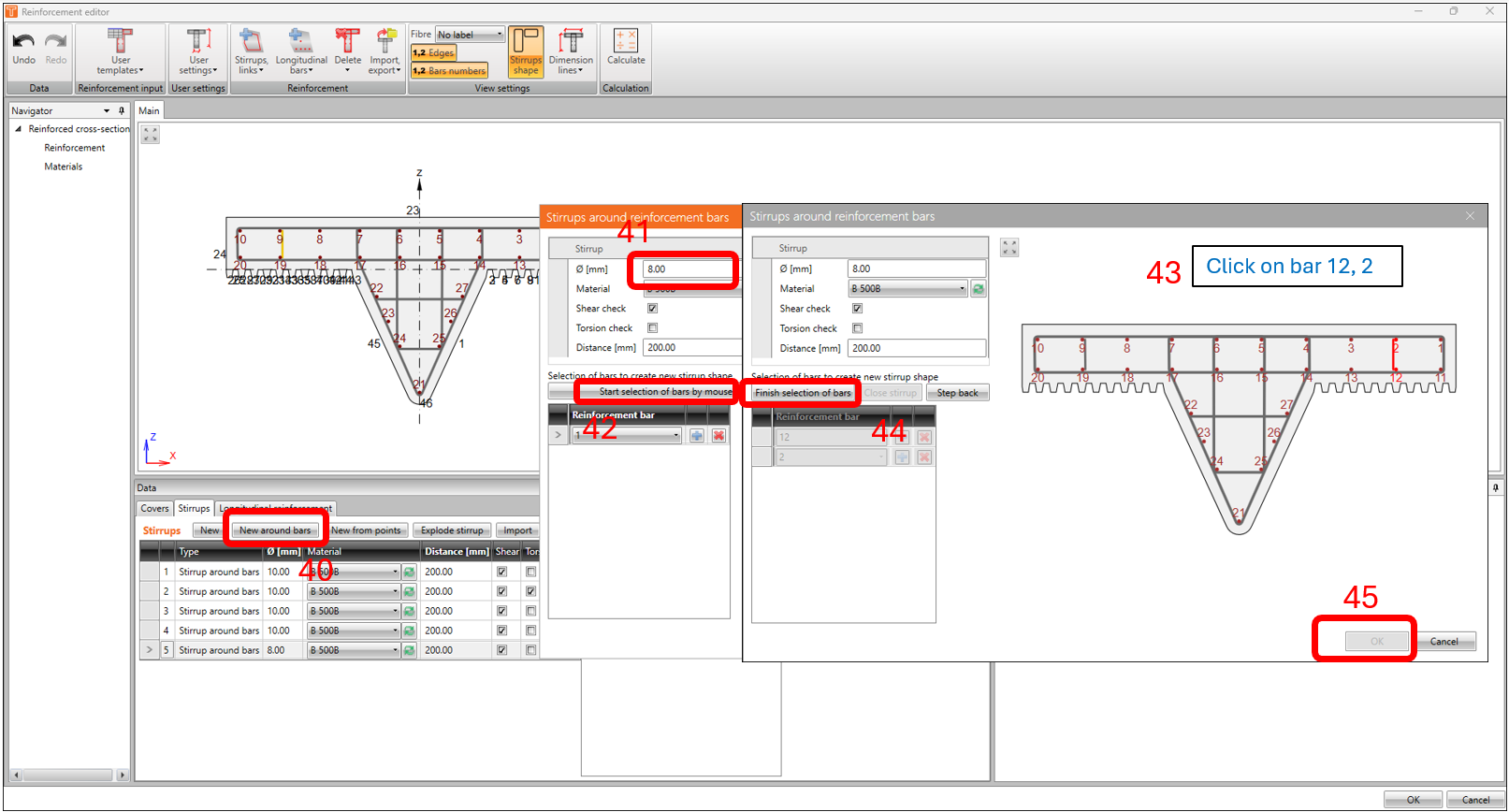
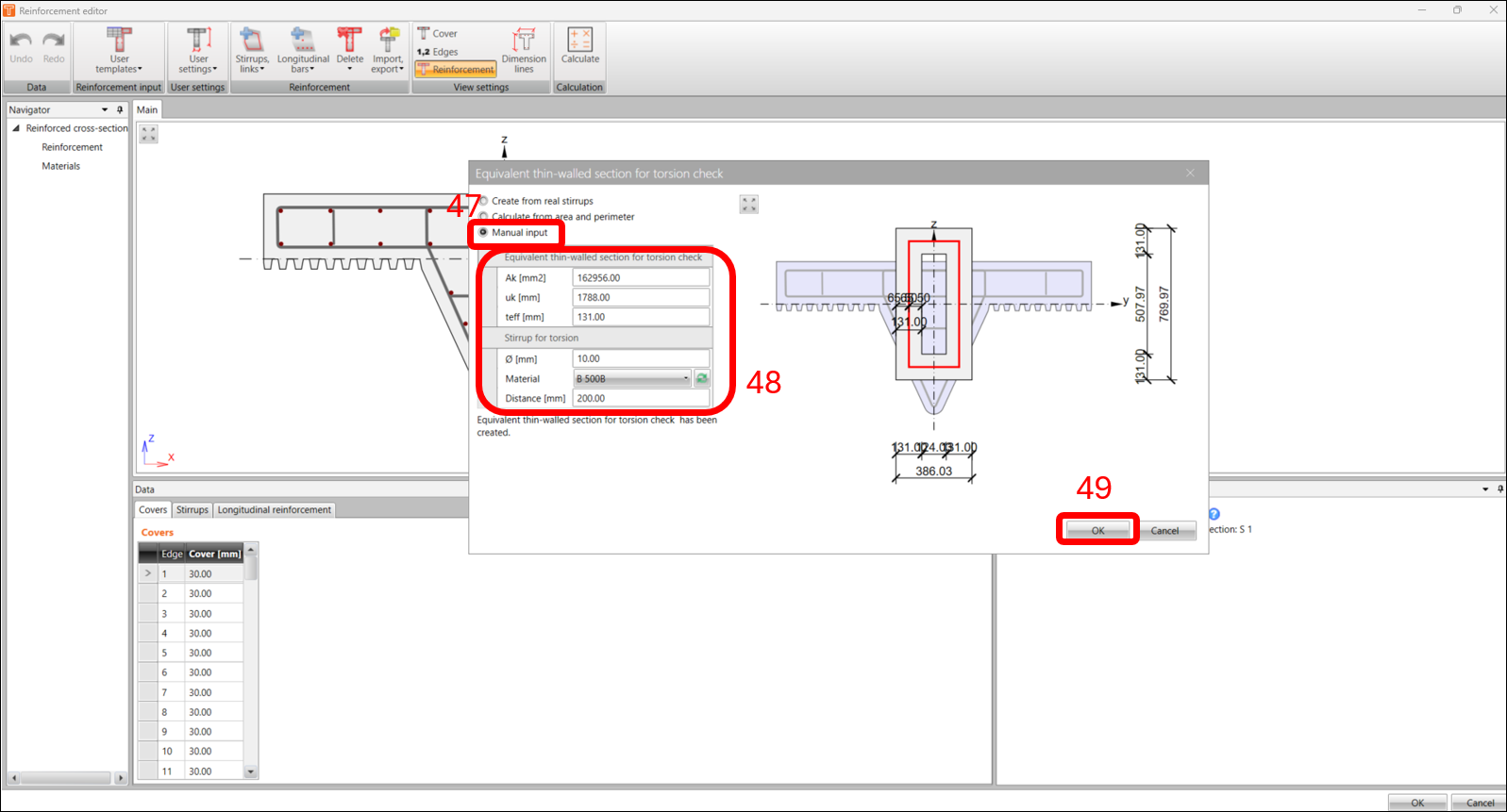
由于截面形状不规则,需要根据 EN1992-1-1 第 6.3.2 条手动指定等效薄壁截面以进行扭转校核。本文 如何设置扭转校核的有效薄壁截面 中也对此有简要说明。
3. 设计与规范校核
完成钢筋建模后,即可运行计算。返回钢筋导航器窗口,点击 CALCULATE。本示例中,计算结果显示剪力及相互作用验证状态无效。
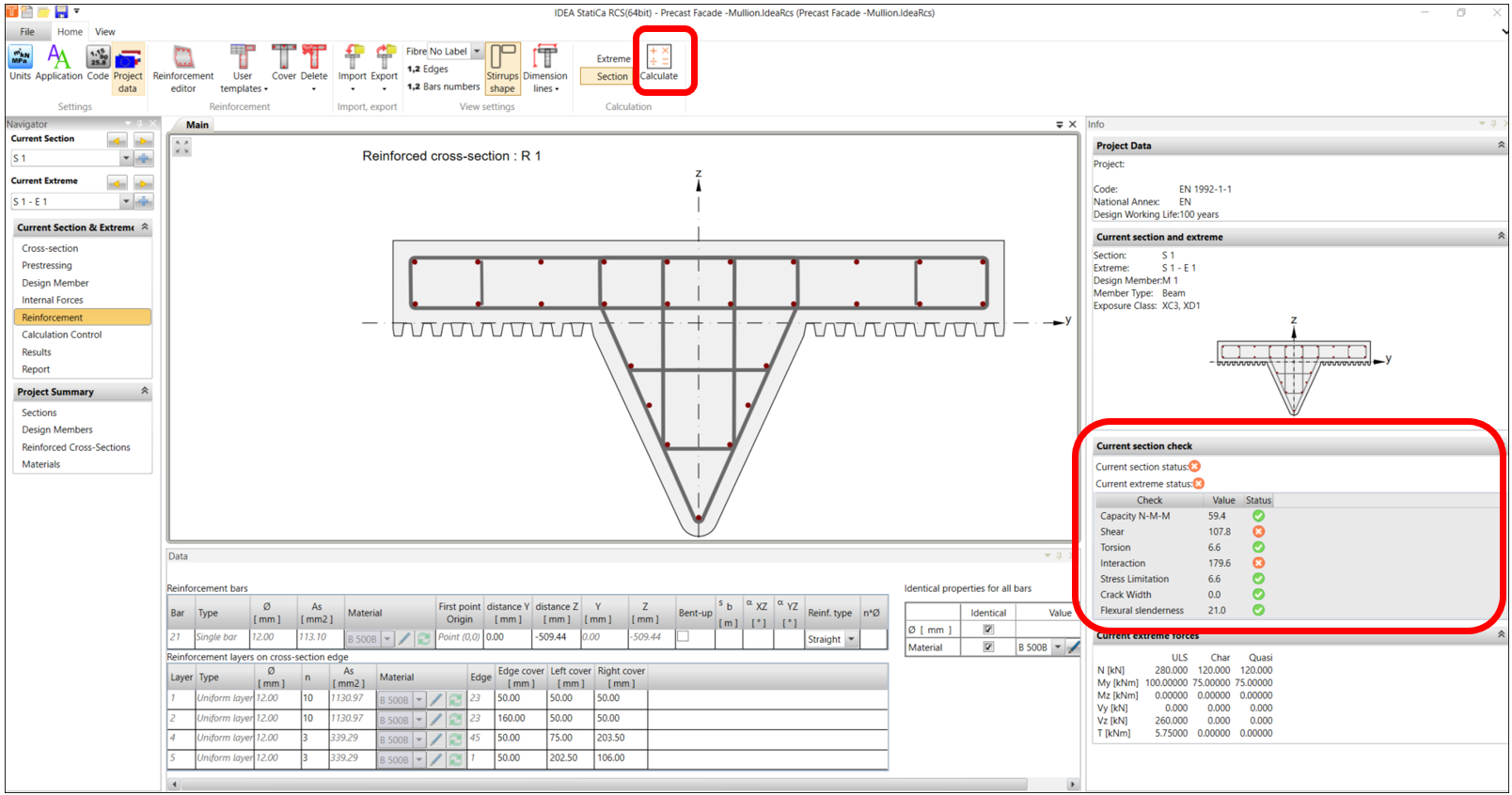
要显示所有已执行的验证,在 CALCULATION CONTROL 导航器窗口的 MAIN 选项卡下,点击 SELECT ALL。
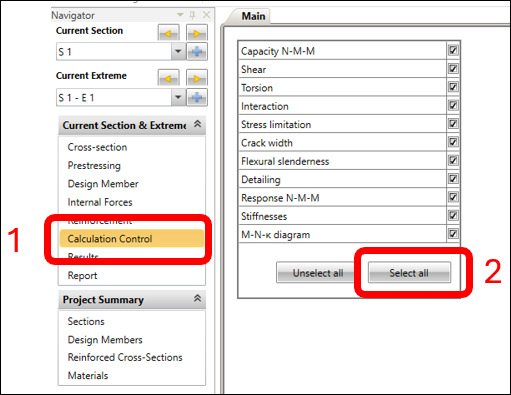
现在进入 RESULTS 导航器窗口,查看承载能力极限状态和正常使用极限状态校核结果。需要在 SHEAR 选项卡中解决剪力校核问题。
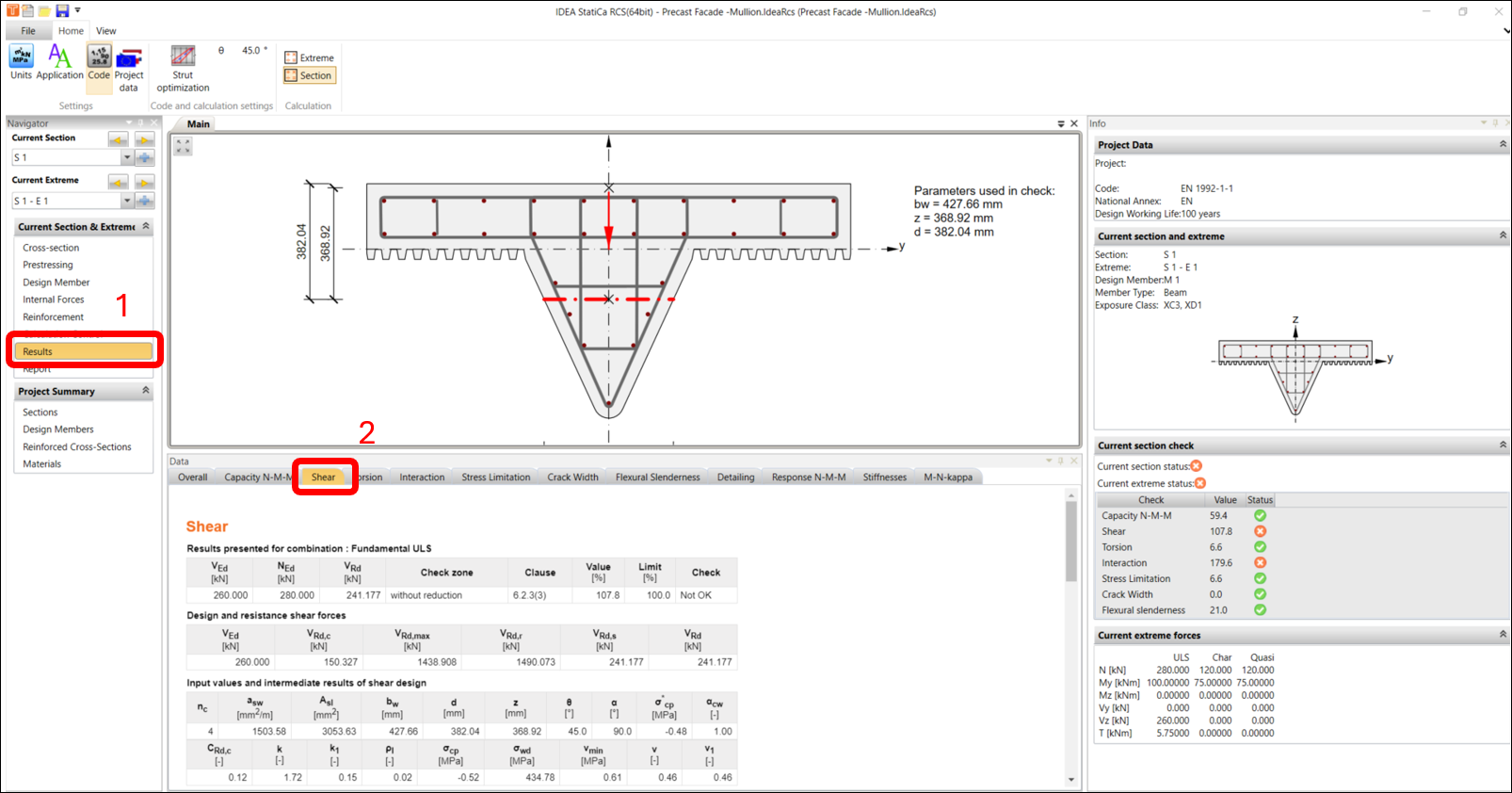
为改善剪力校核结果,可在规范与计算设置中根据 EN 1992-1-1 第 6.2.3 条修改压杆角度。本示例中,将角度值从 45 度改为 40 度。
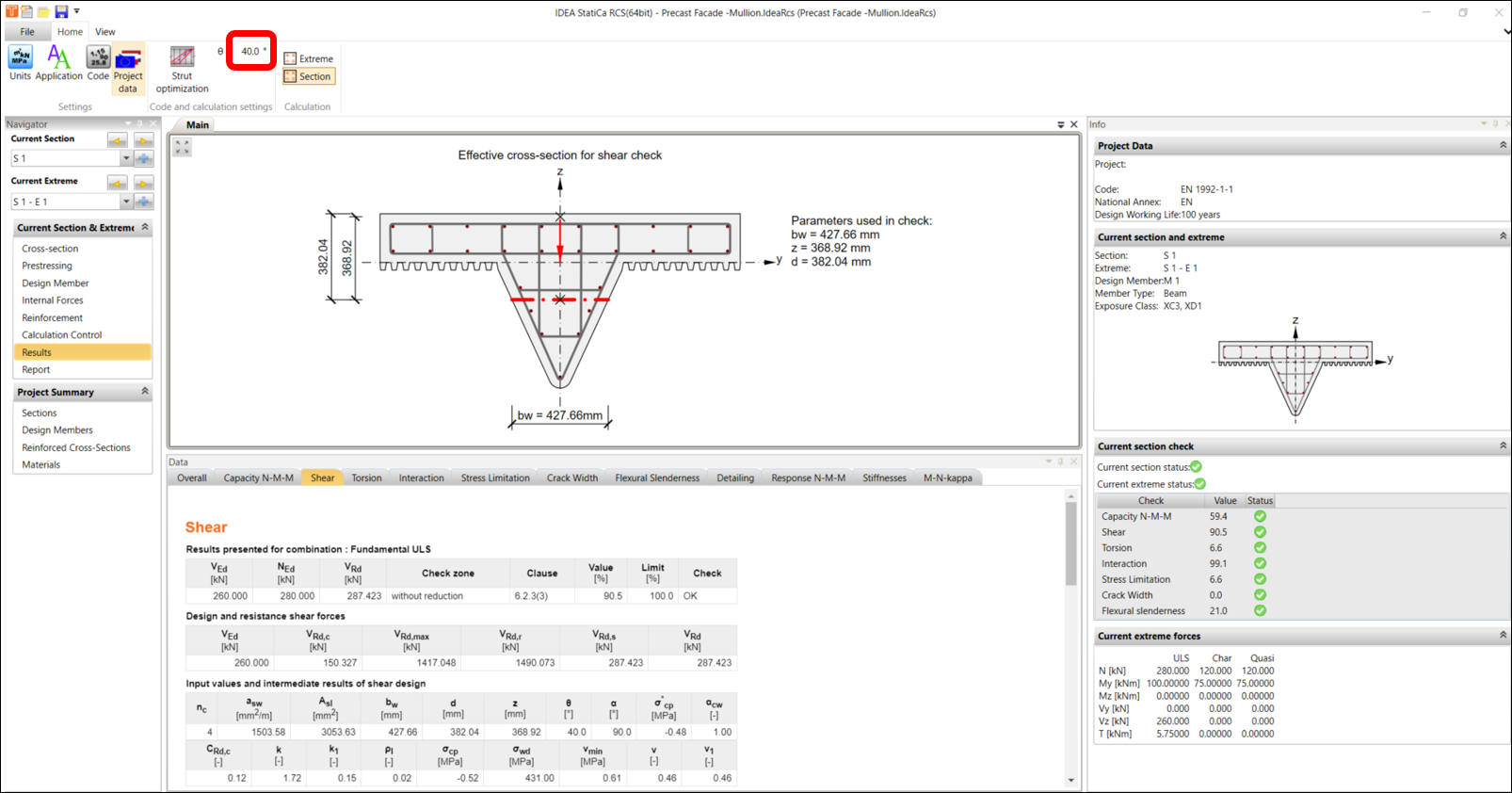
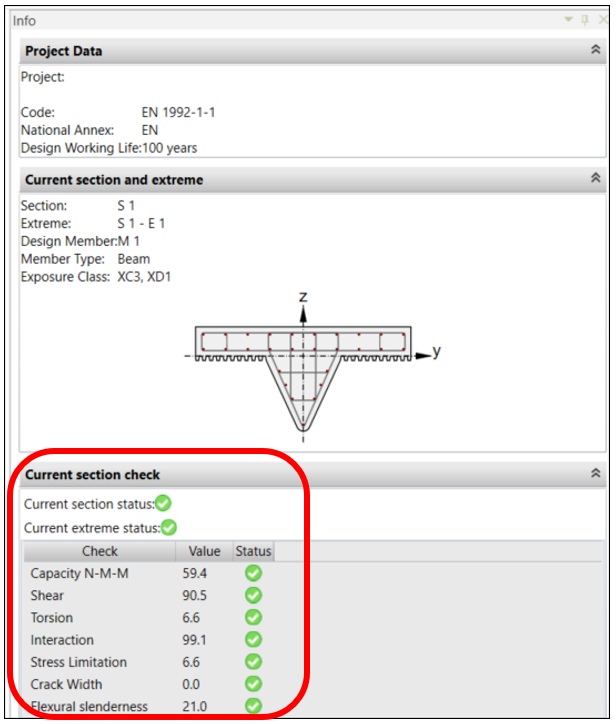
校核现已通过。您可以切换不同选项卡逐一查看。您可能会发现在 INTERACTION 选项卡中,根据 EN1992-1-1 第 6.3.2(5) 条存在不符合项。由于我们已配置抗剪钢筋,此不符合项提示是正常的。相互作用方程中的 VRd,c 指的是无钢筋截面。
4. 计算报告
现在可以打印或保存计算报告。IDEA StatiCa 提供完全可自定义的报告,可打印并以可编辑格式保存。