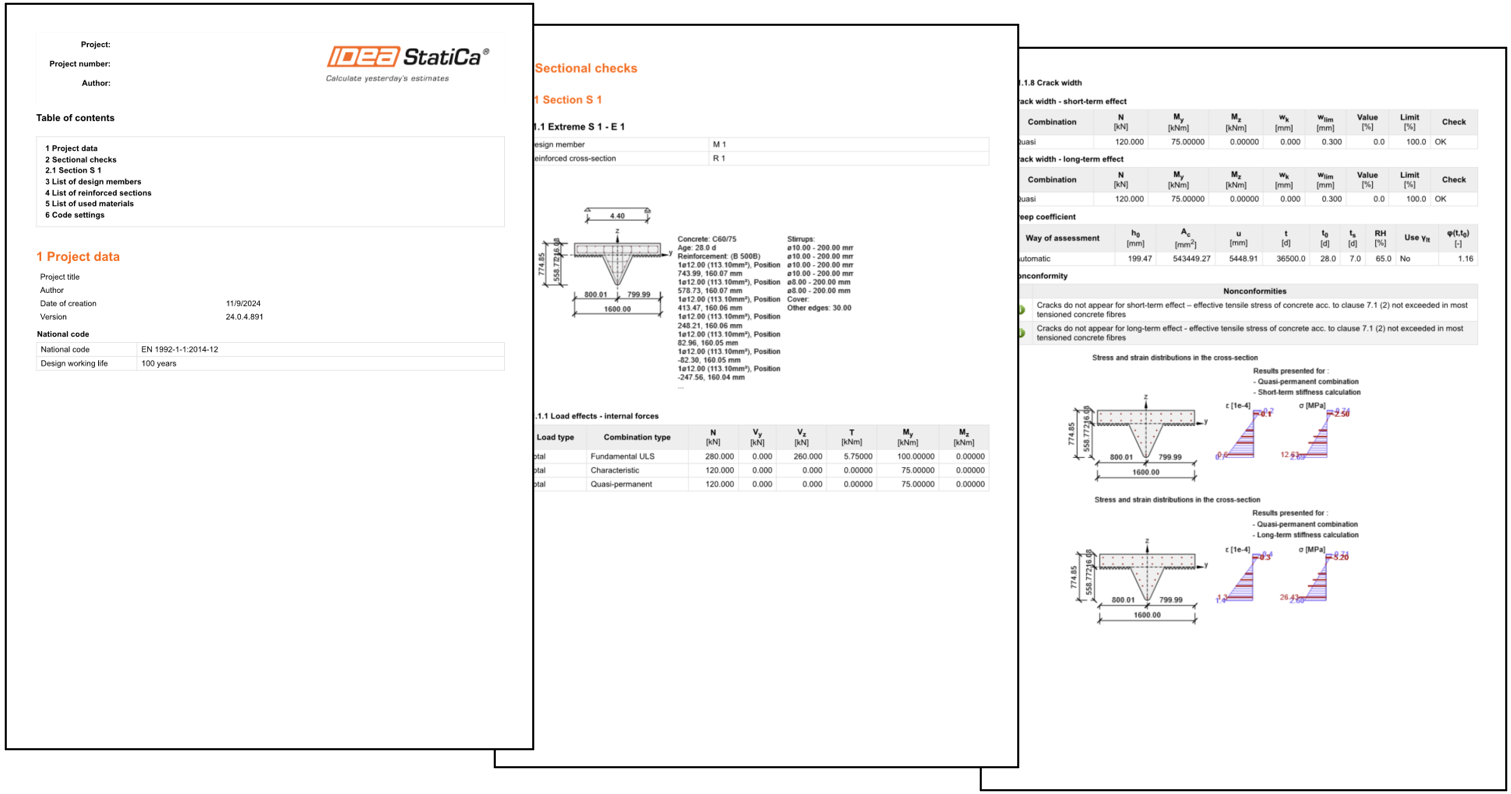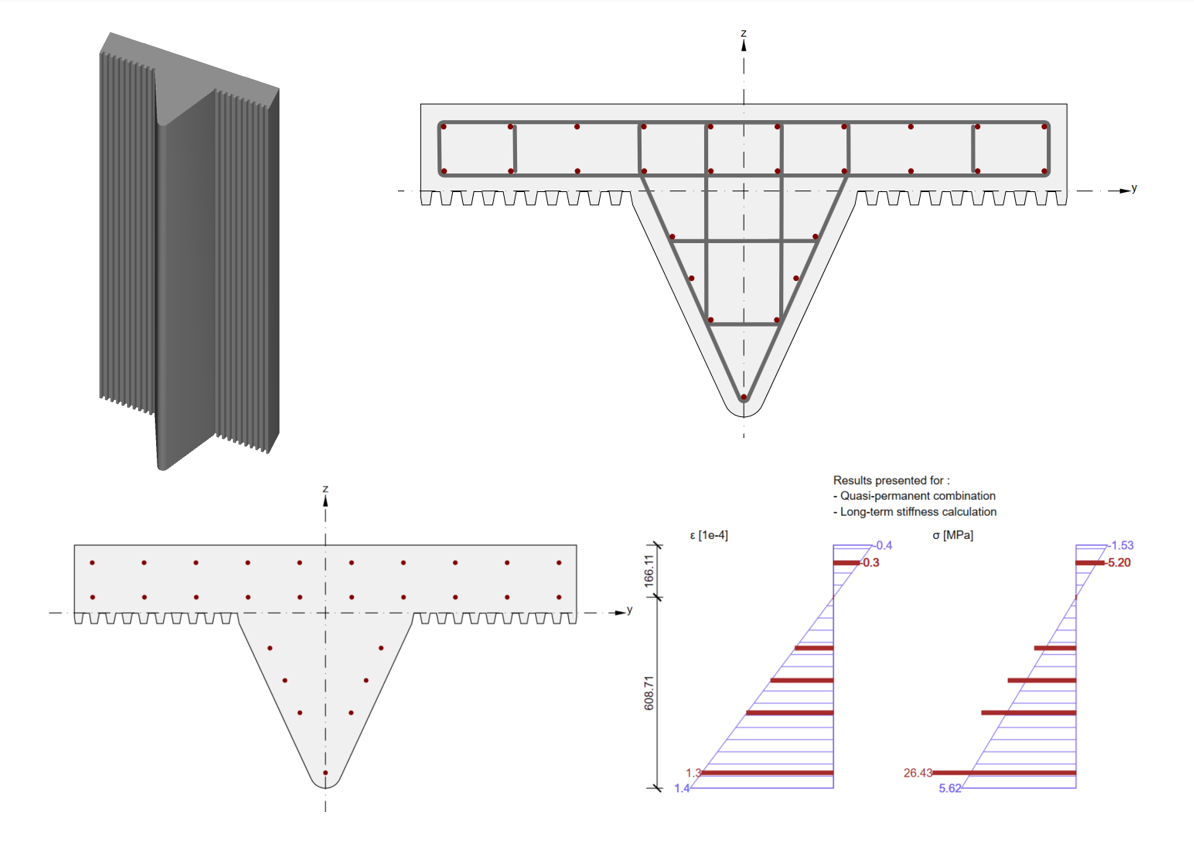


Naučte se, jak snadno navrhnout a provést normové posouzení tohoto typu podmínky v IDEA StatiCa pomocí aplikace RCS.
V tomto tutoriálu se uživatel krok za krokem naučí, jak navrhnout a provést normové posouzení uživatelsky definovaného průřezu ze železobetonu podle Eurokódu.
1. Vytvoření nového projektu
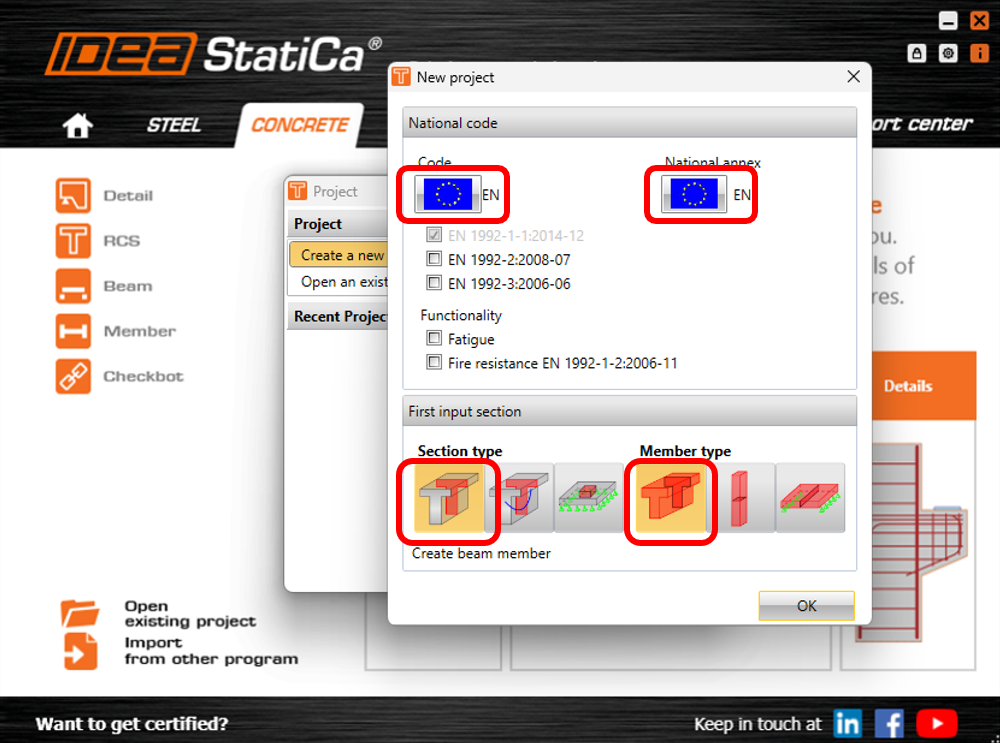
Otevřete IDEA StatiCa, klikněte na záložku CONCRETE a vyberte aplikaci RCS.
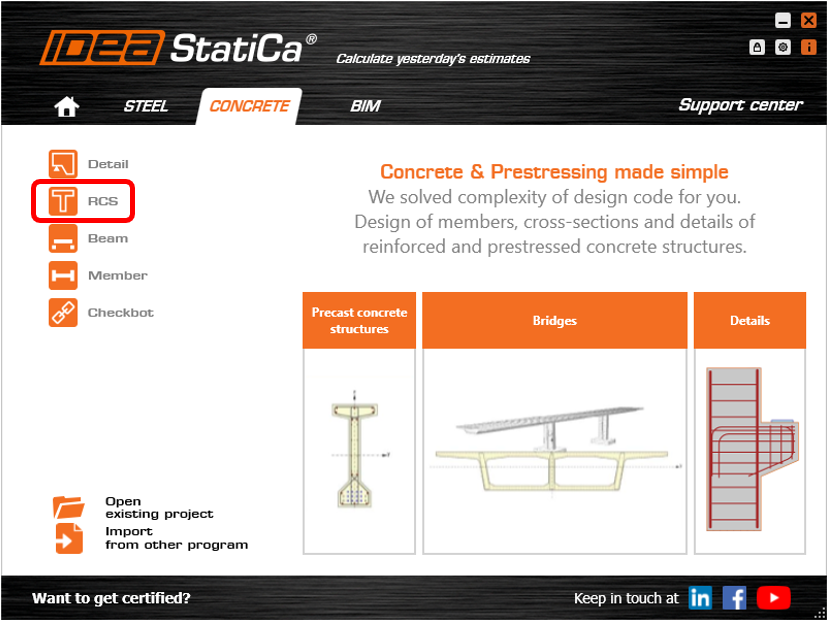
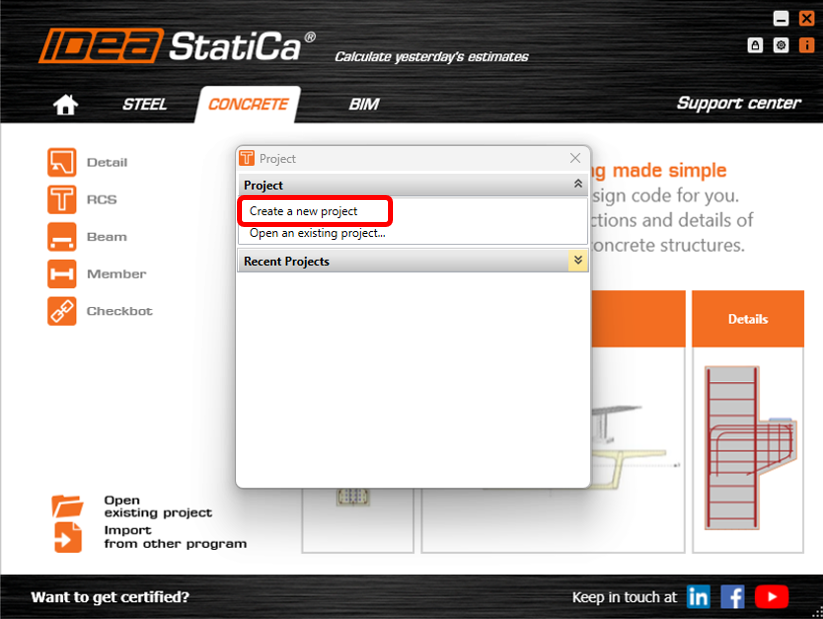
- V okně Projekt klikněte na CREATE NEW PROJECT.
Dále je třeba vybrat normu a národní přílohu. V tomto příkladu ponecháme výchozí nastavení na Eurokód. Pod typem průřezu vyberte 1D REINFORCED SECTION a pod typem prvku vyberte BEAM.
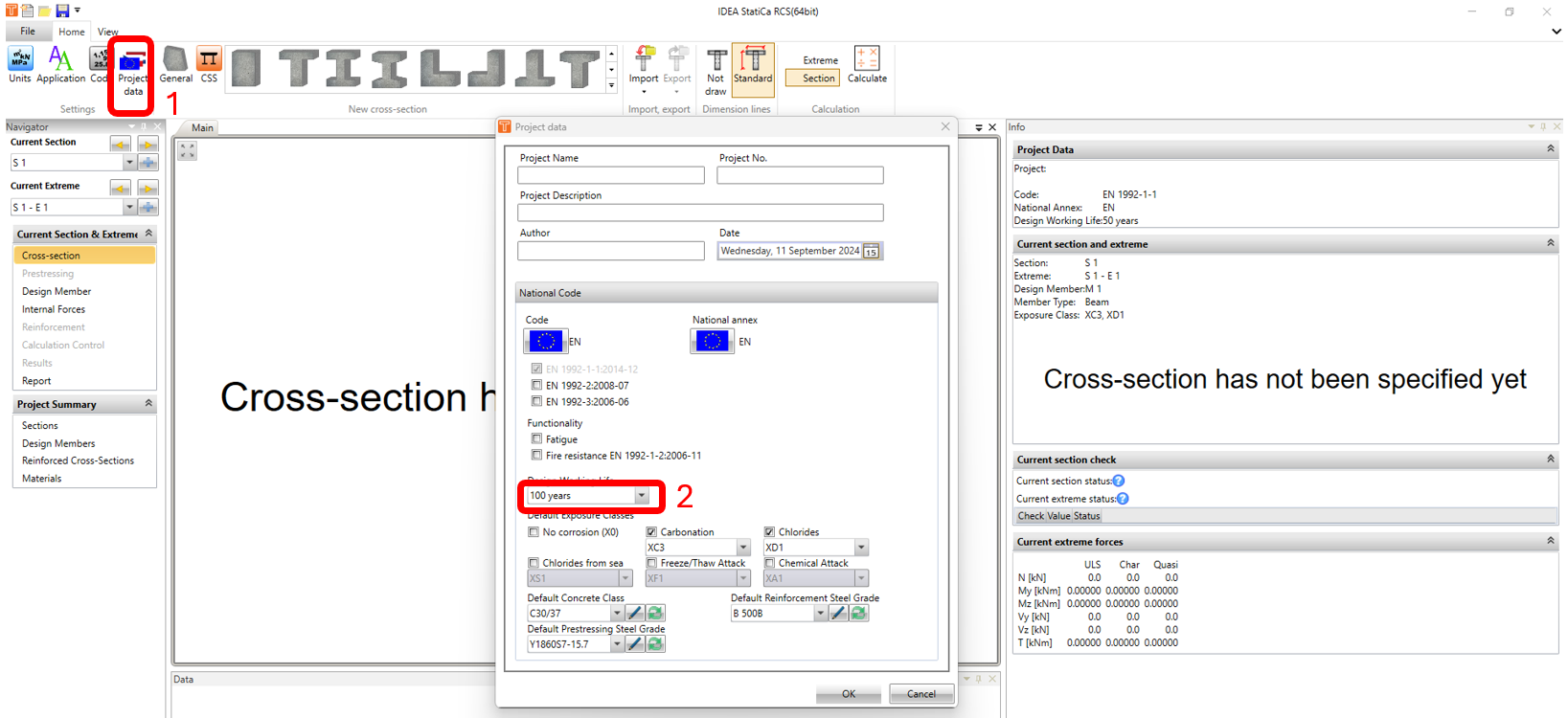
V okně Průzkumník průřezů klikněte na ikonu Projektová data. V okně Projektová data změňte návrhovou životnost na 100 let a klikněte na OK.
2. Modelování a vyztužení
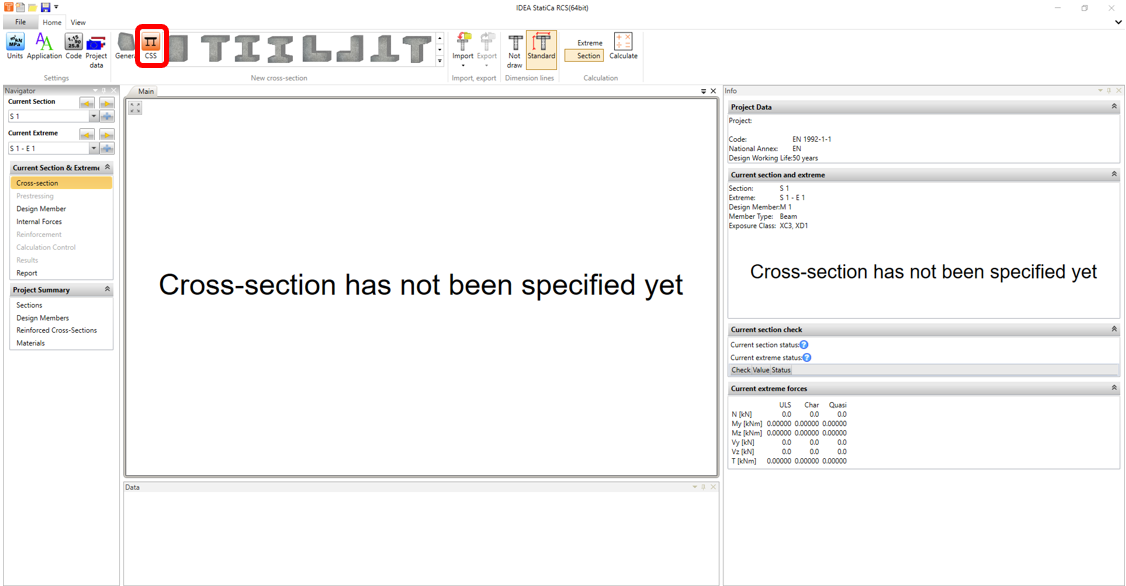
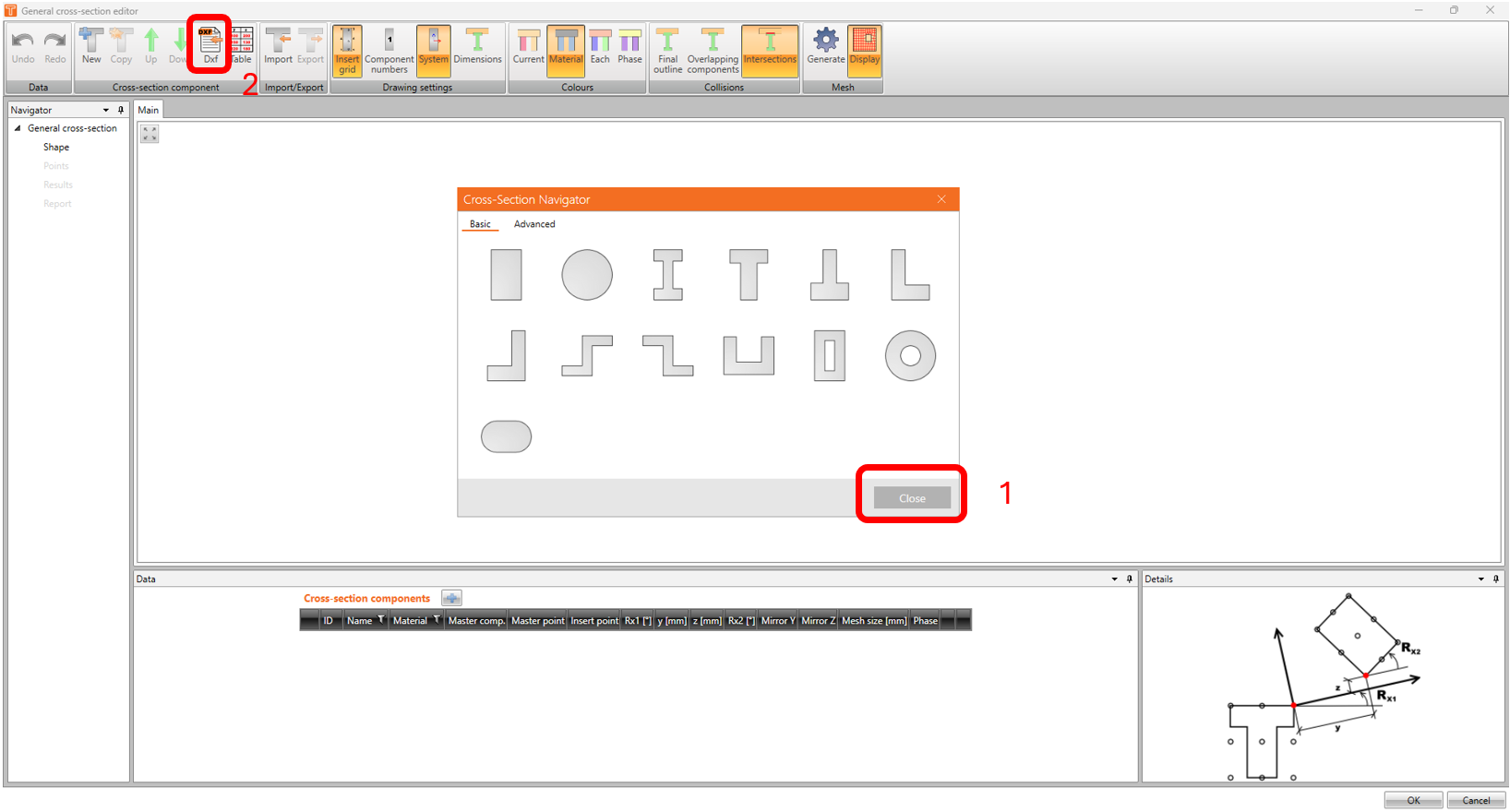
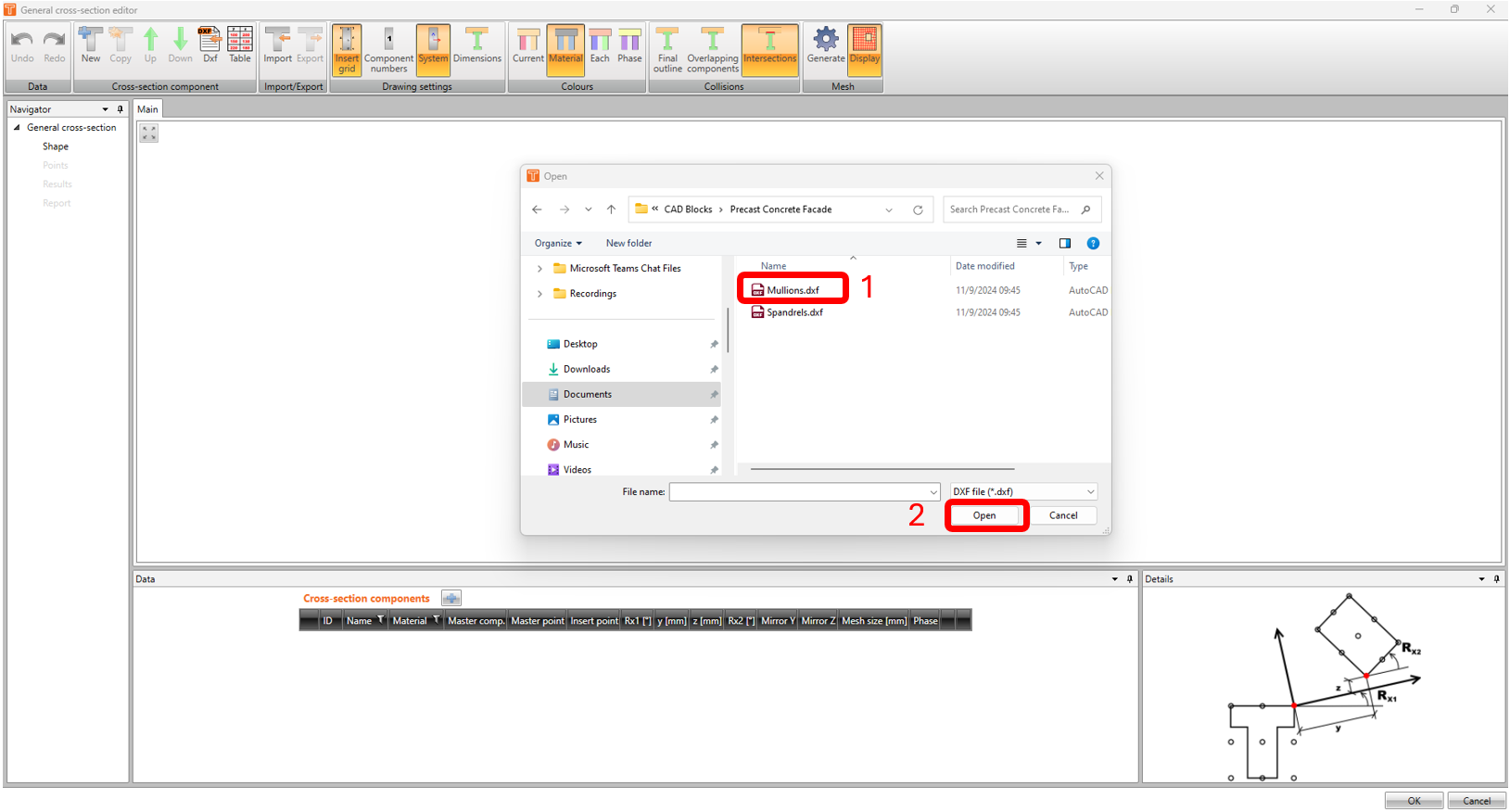
Klikněte na ikonu IDEA CSS. Zobrazí se okno Obecný průřez. Zavřete průzkumník průřezů, klikněte na ikonu DXF a otevřete soubor "mullions.dxf" (soubor lze stáhnout na konci tohoto článku).
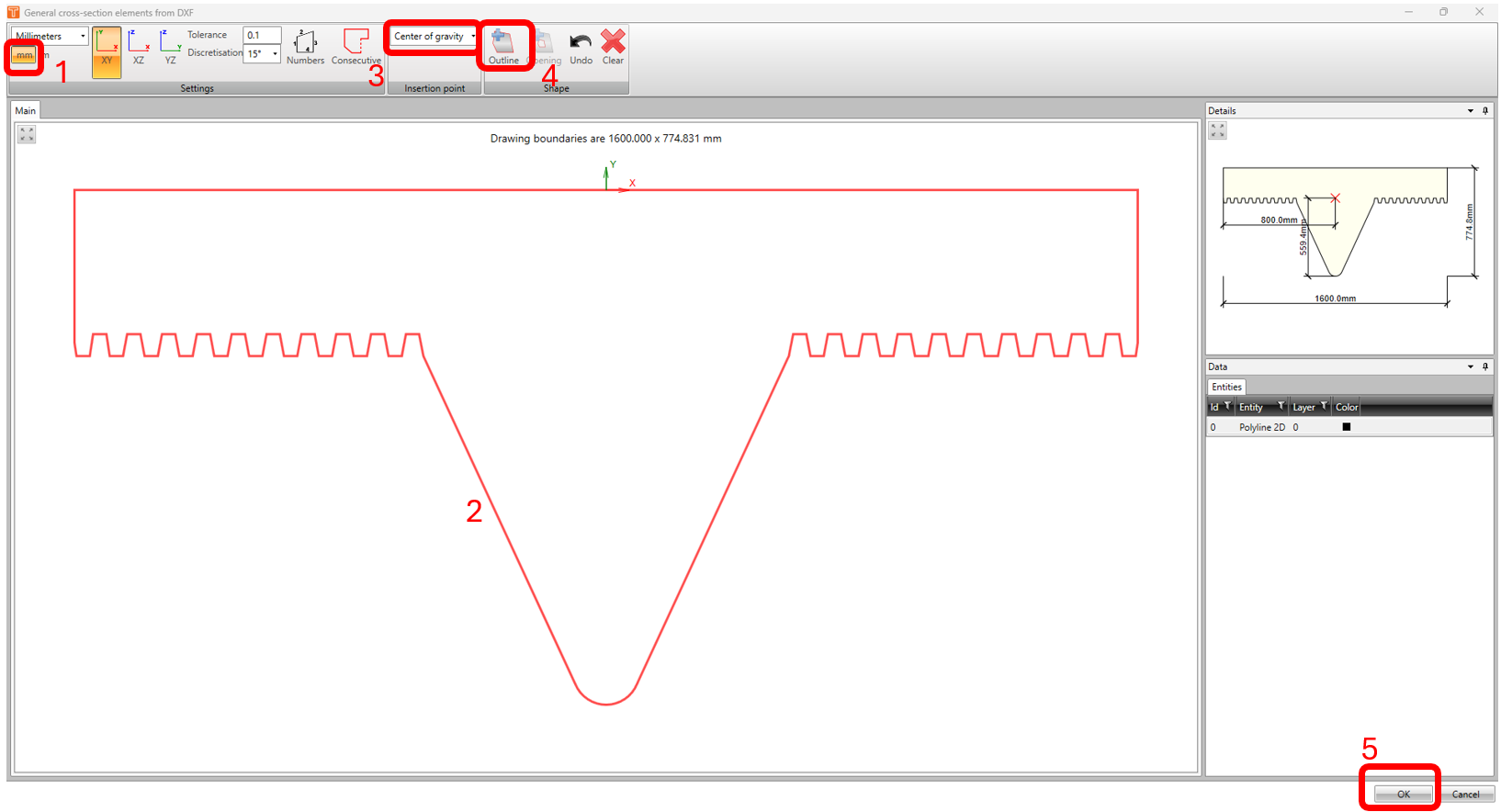
V okně Obecný průřez – prvky z DXF zvolte správné jednotky v milimetrech. Klikněte na tvar prefabrikovaného prvku. Pod bodem vložení vyberte v rozevíracím seznamu CENTER OF GRAVITY. Před stisknutím OK vyberte OUTLINE.
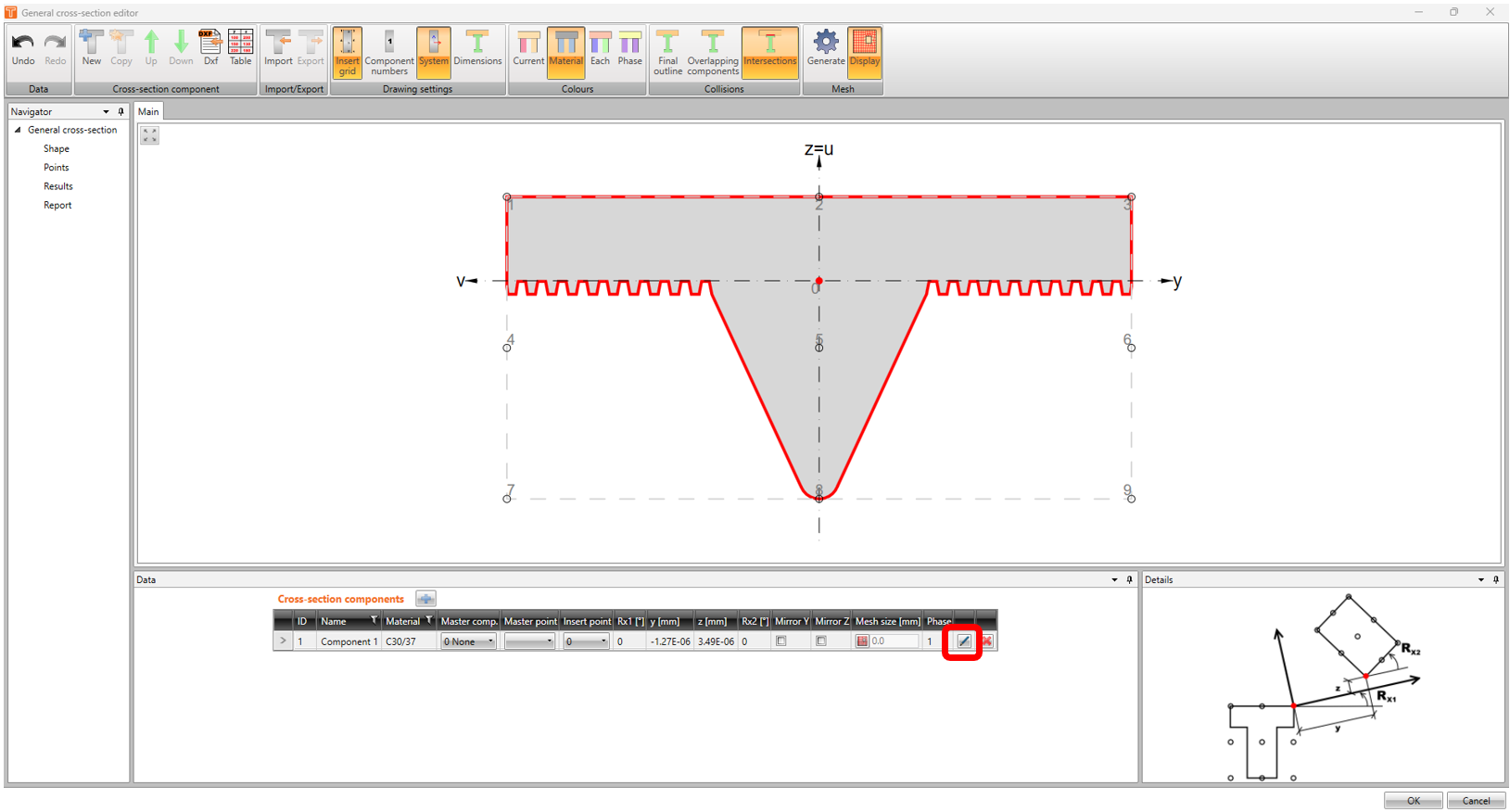
- Tvar průřezu je nyní importován do editoru obecného průřezu. Nyní je třeba změnit materiál betonu kliknutím na tlačítko EDIT pod komponentami průřezu.
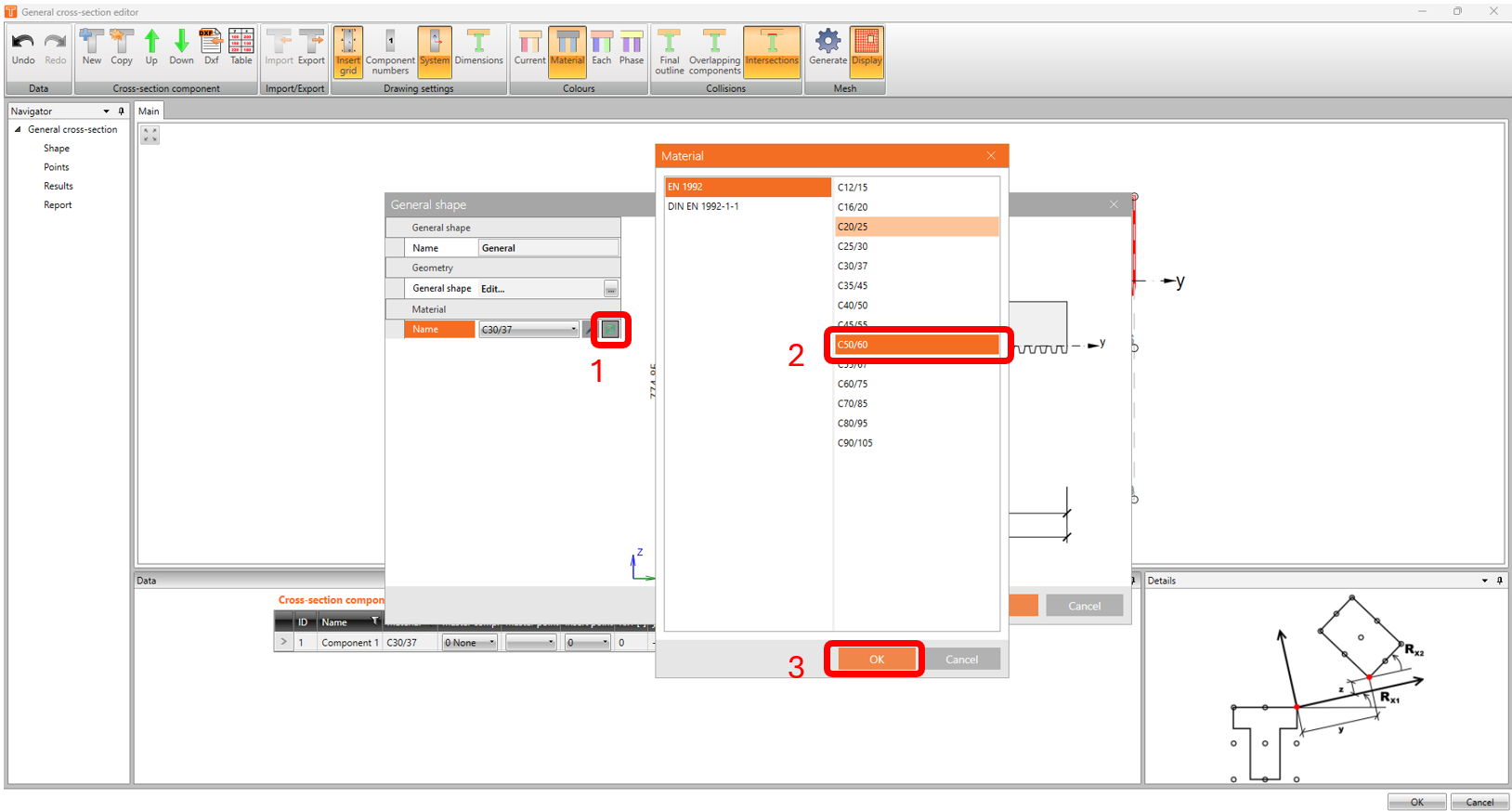
- Změňte materiál z C30/37 na C50/60
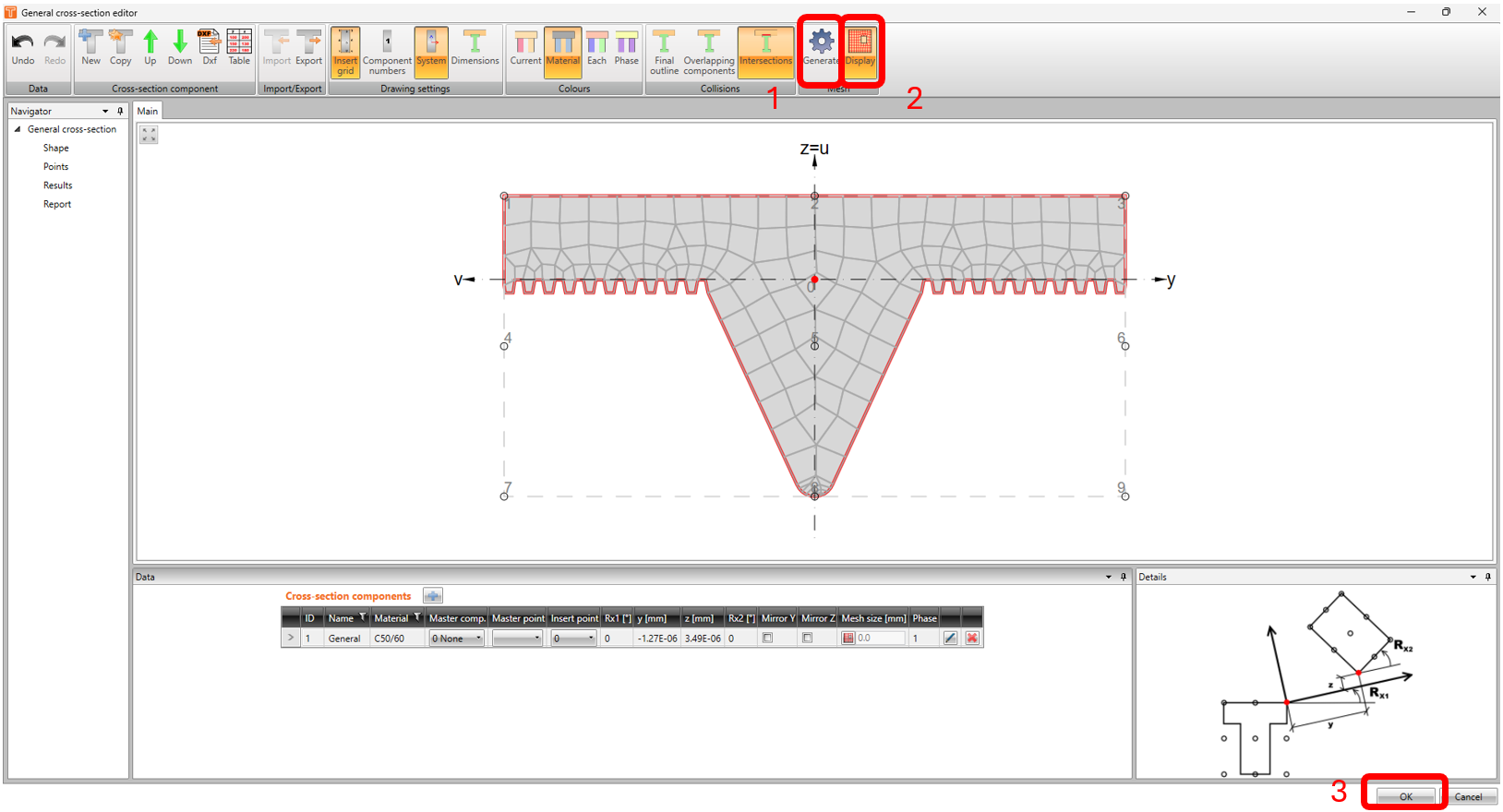
Pro generování sítě klikněte na ikonu GENERATE a DISPLAY.
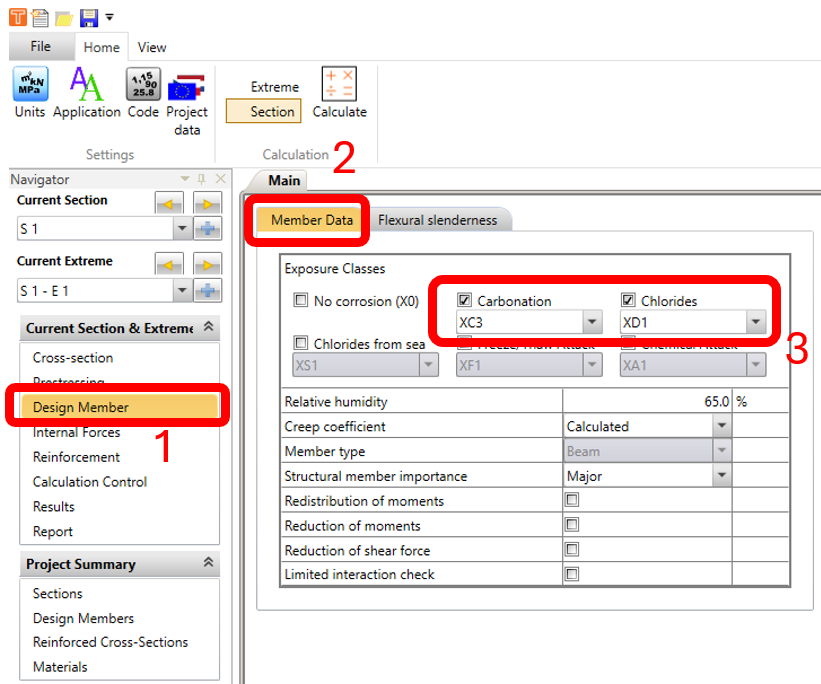
V okně Průzkumník návrhového prvku klikněte na záložku MEMBER DATA a zaškrtněte CARBONATION a CHLORIDES. Použijte výchozí hodnoty XC3 a XD1.
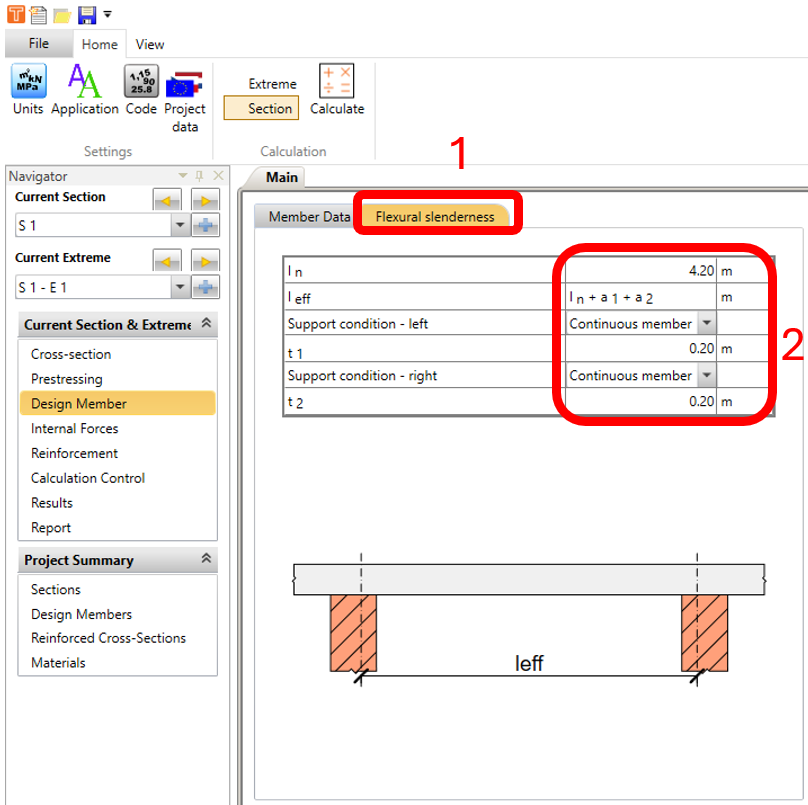
Na záložce FLEXURAL SLENDERNESS změňte hodnoty podle níže uvedeného.
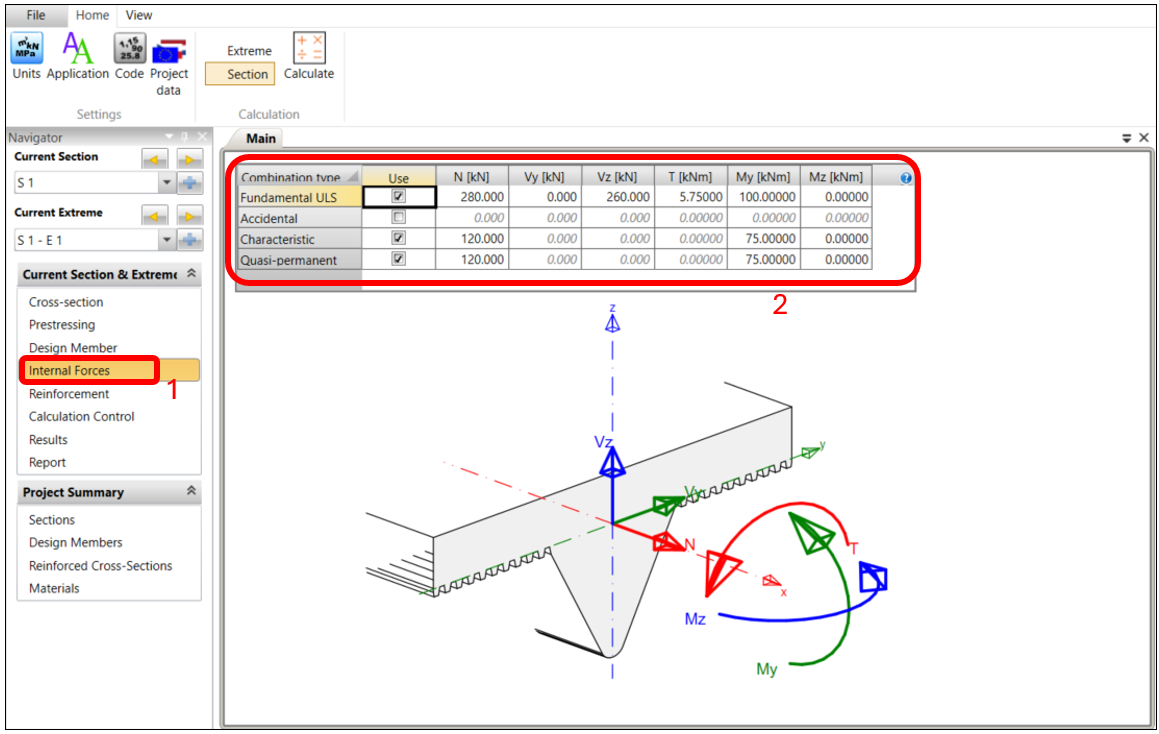
V okně Průzkumník vnitřních sil zadejte hodnoty vnitřních sil podle níže uvedeného (tyto hodnoty by měly pocházet z vašeho globálního analytického modelu MKP). Poznámka: v tomto příkladu je přiložená normálová síla (N) tahová, protože konstrukce je zavěšena s dalšími připojenými prvky.
V okně Průzkumník vyztužení klikněte na ikonu REINFORCEMENT EDITOR.
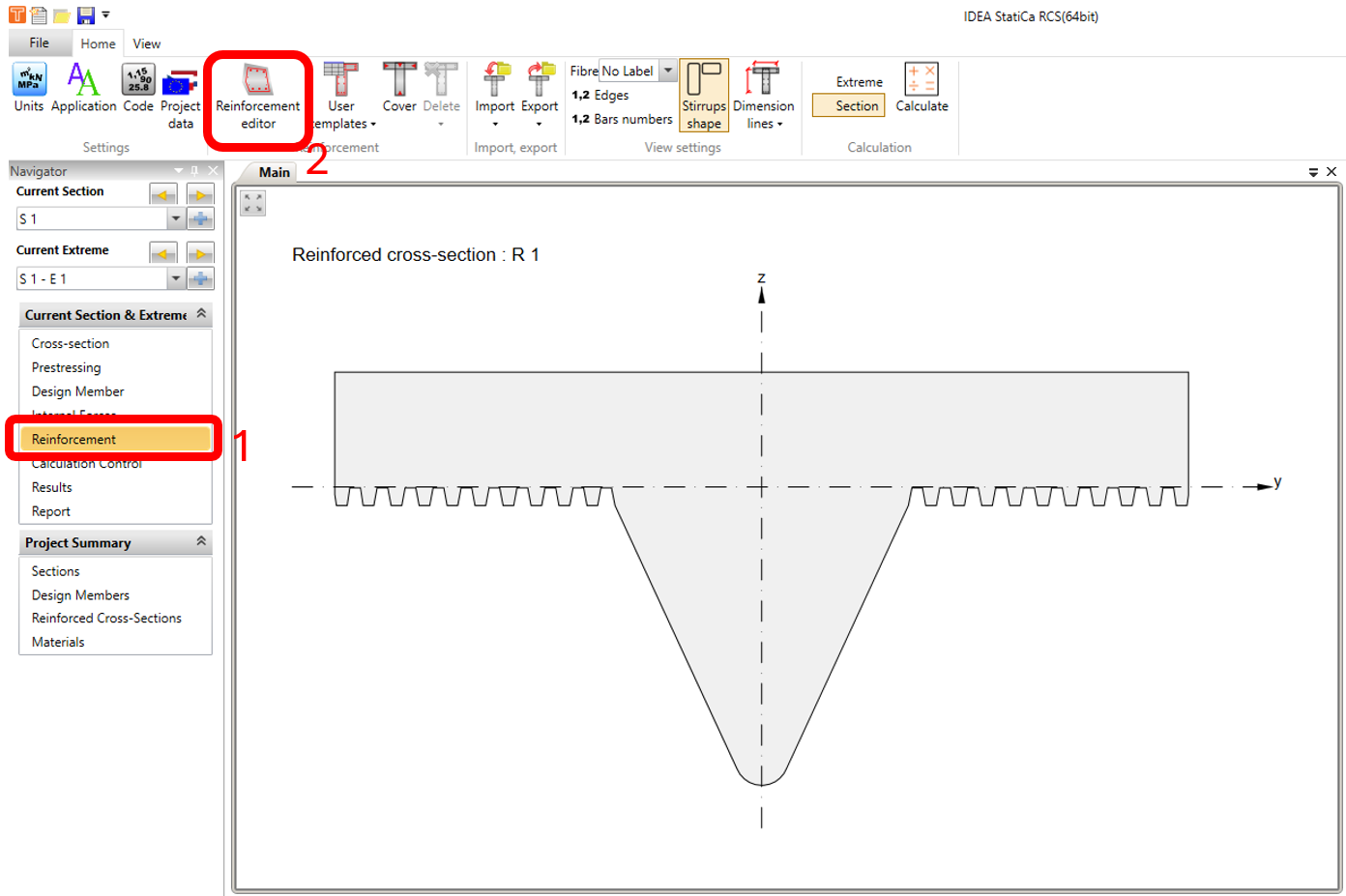
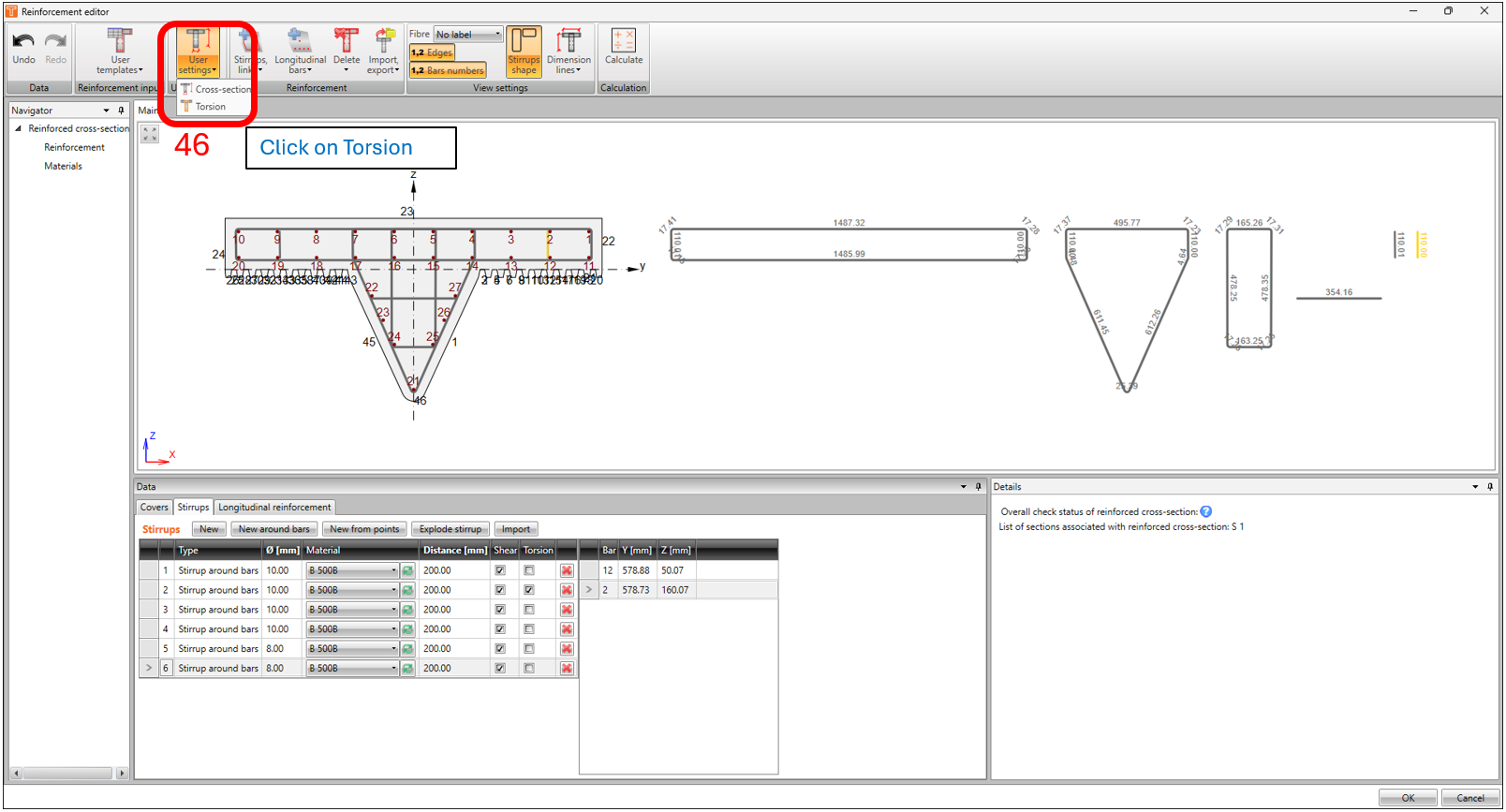
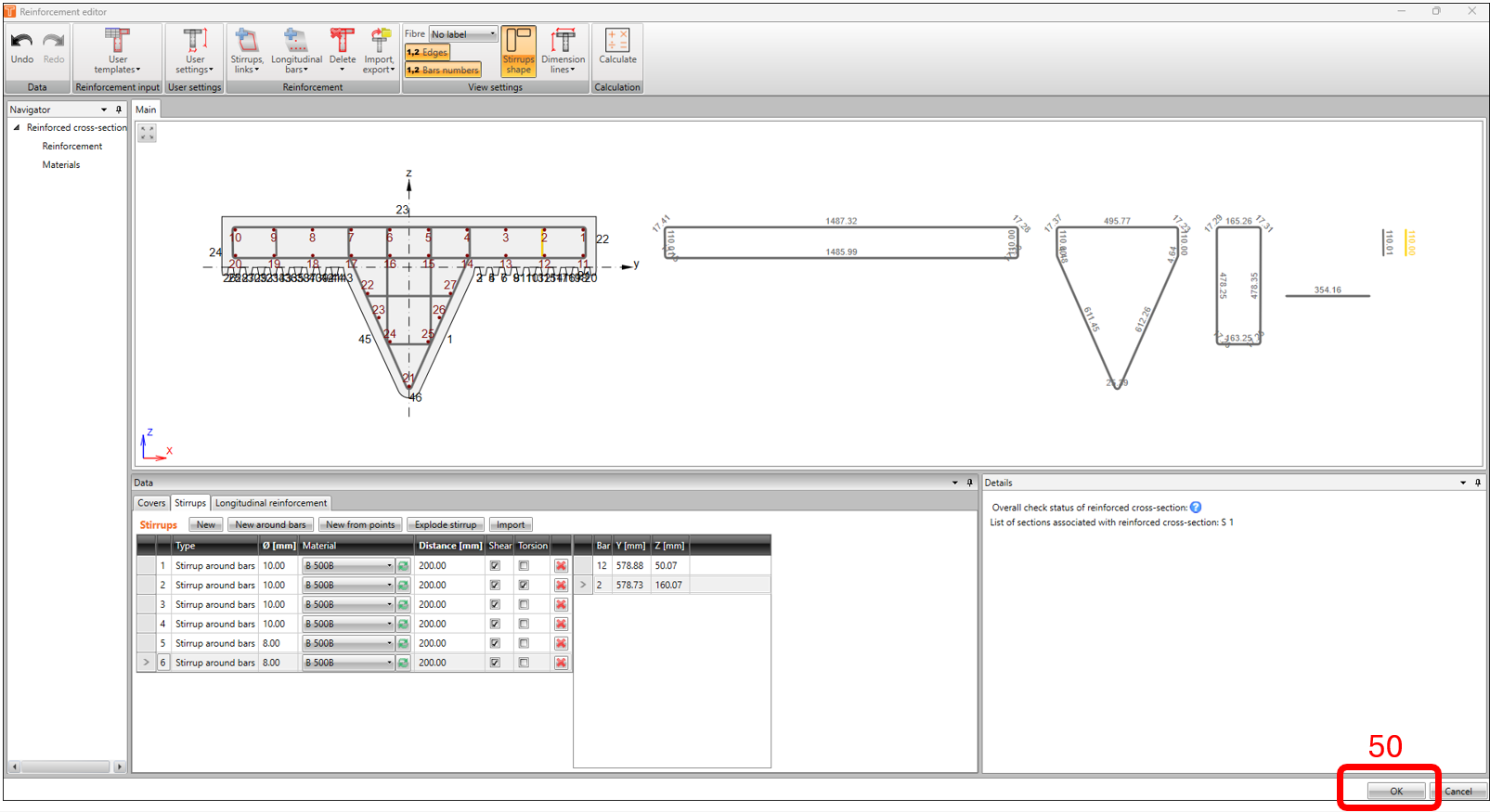
Obvykle by nejlepší volbou bylo použít šablonu nebo importovat soubor vyztužení (který je ke stažení na konci tohoto článku), ale v tomto příkladu provedeme základní kroky a použijeme postup zvýrazněný se stejnými parametry na následujících obrázcích níže.
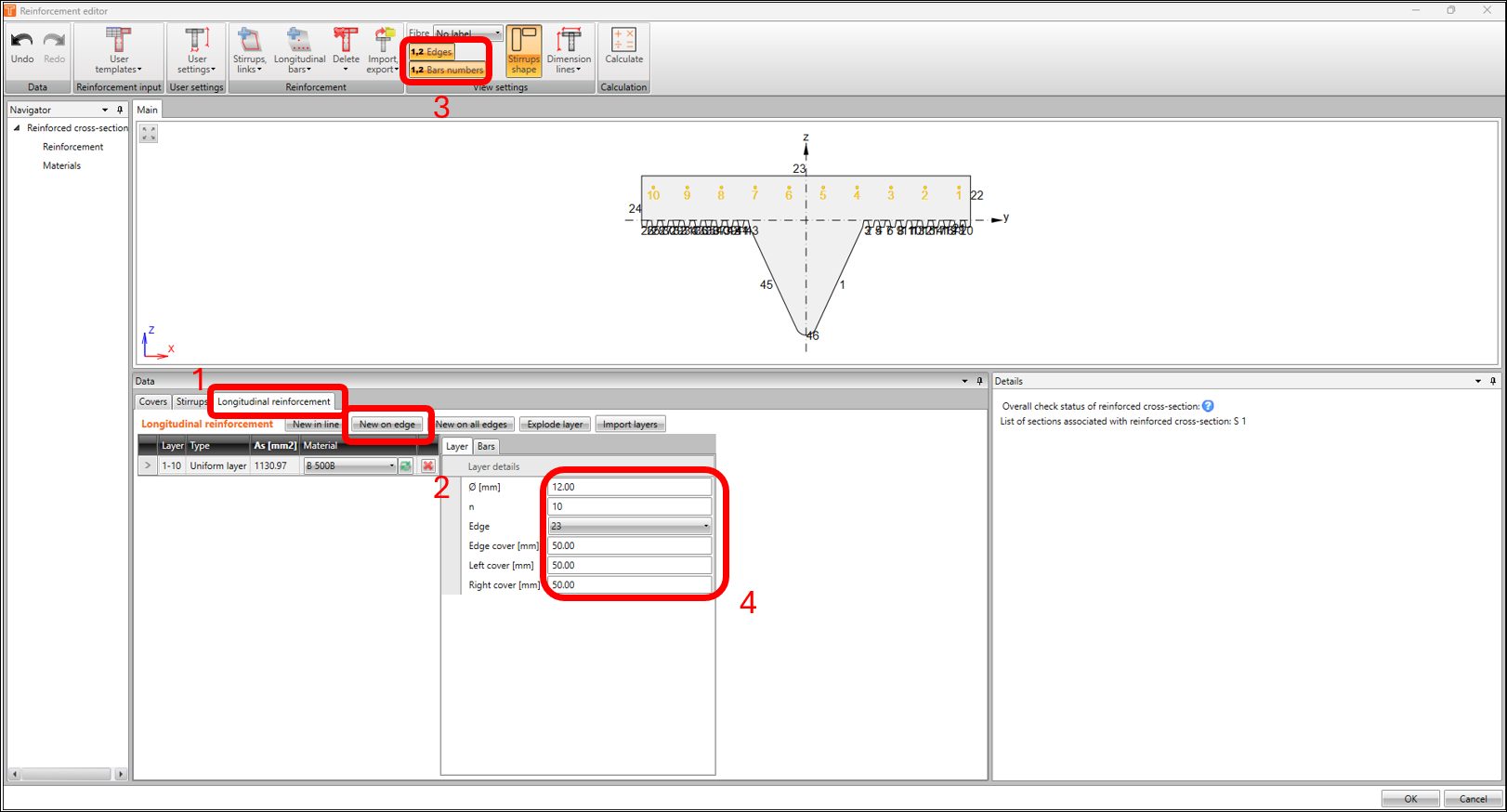
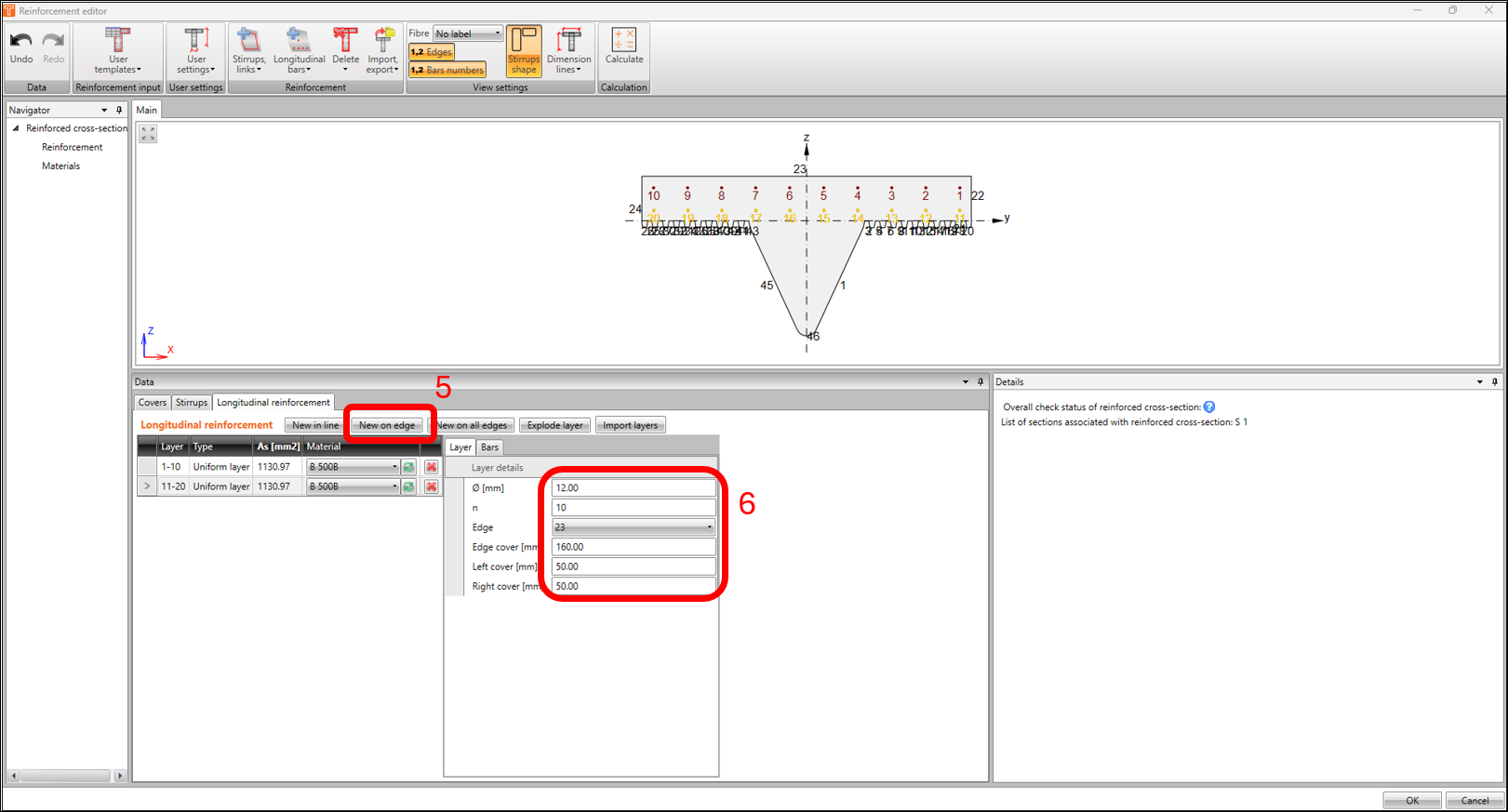
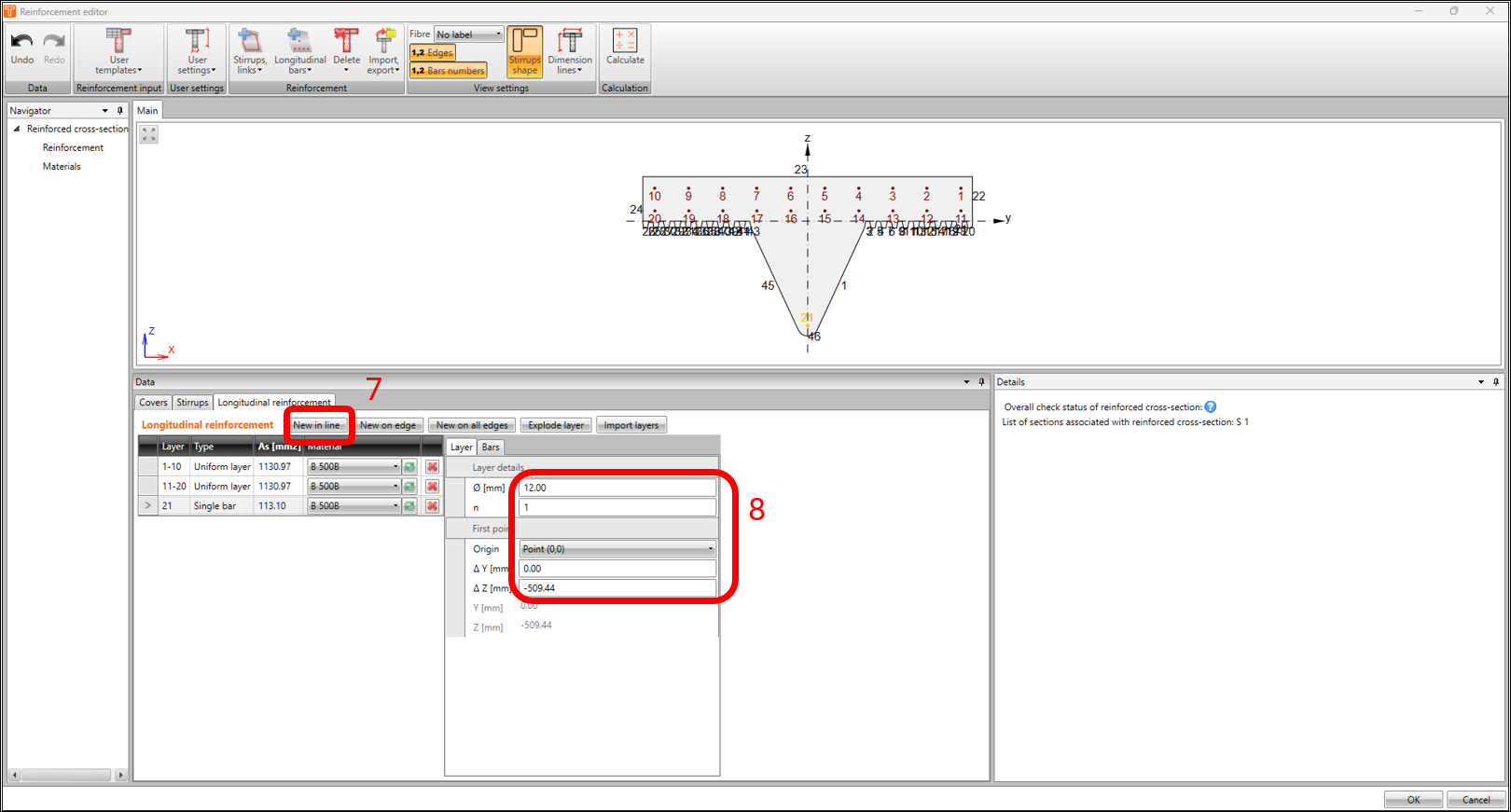
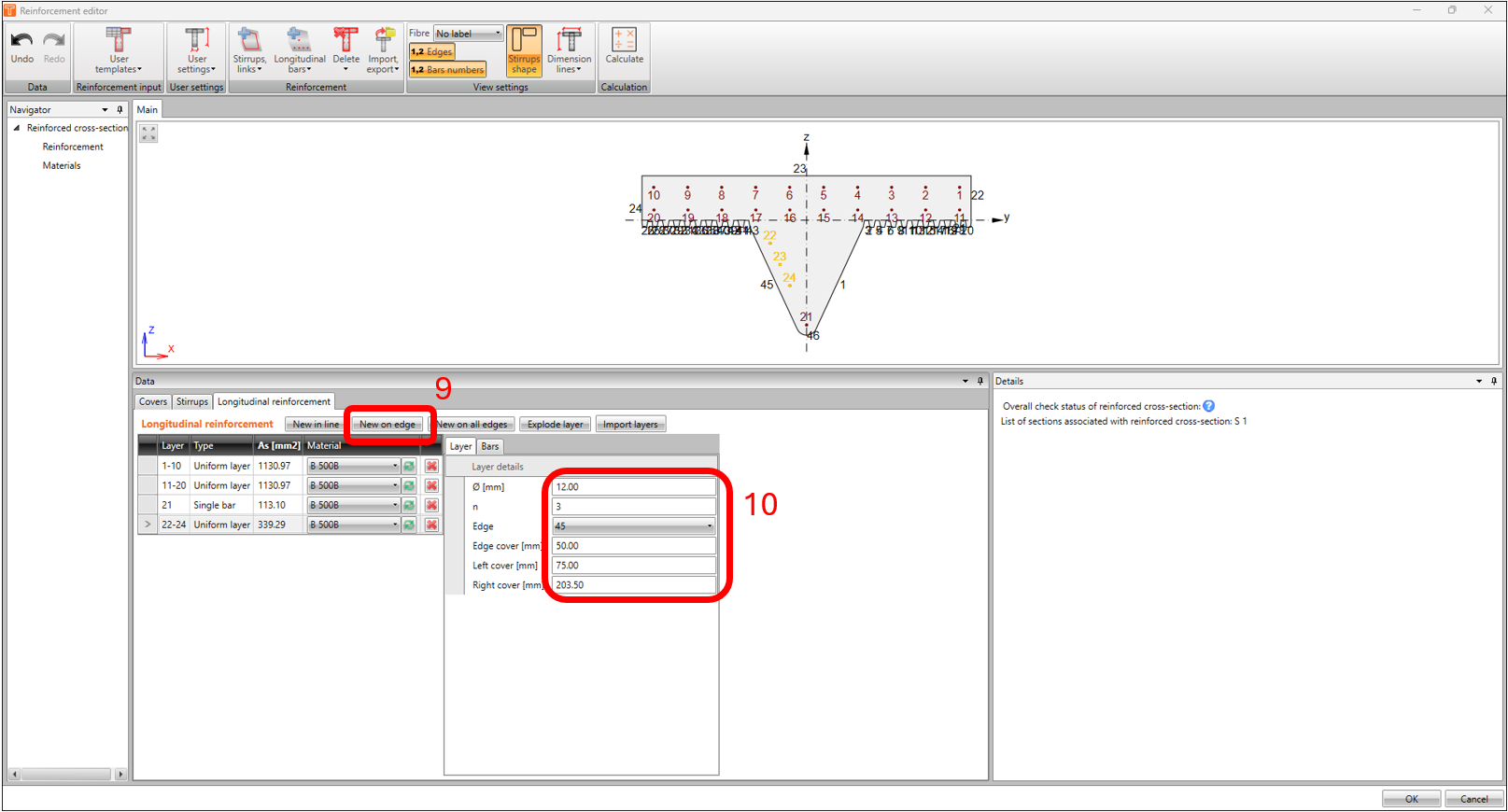
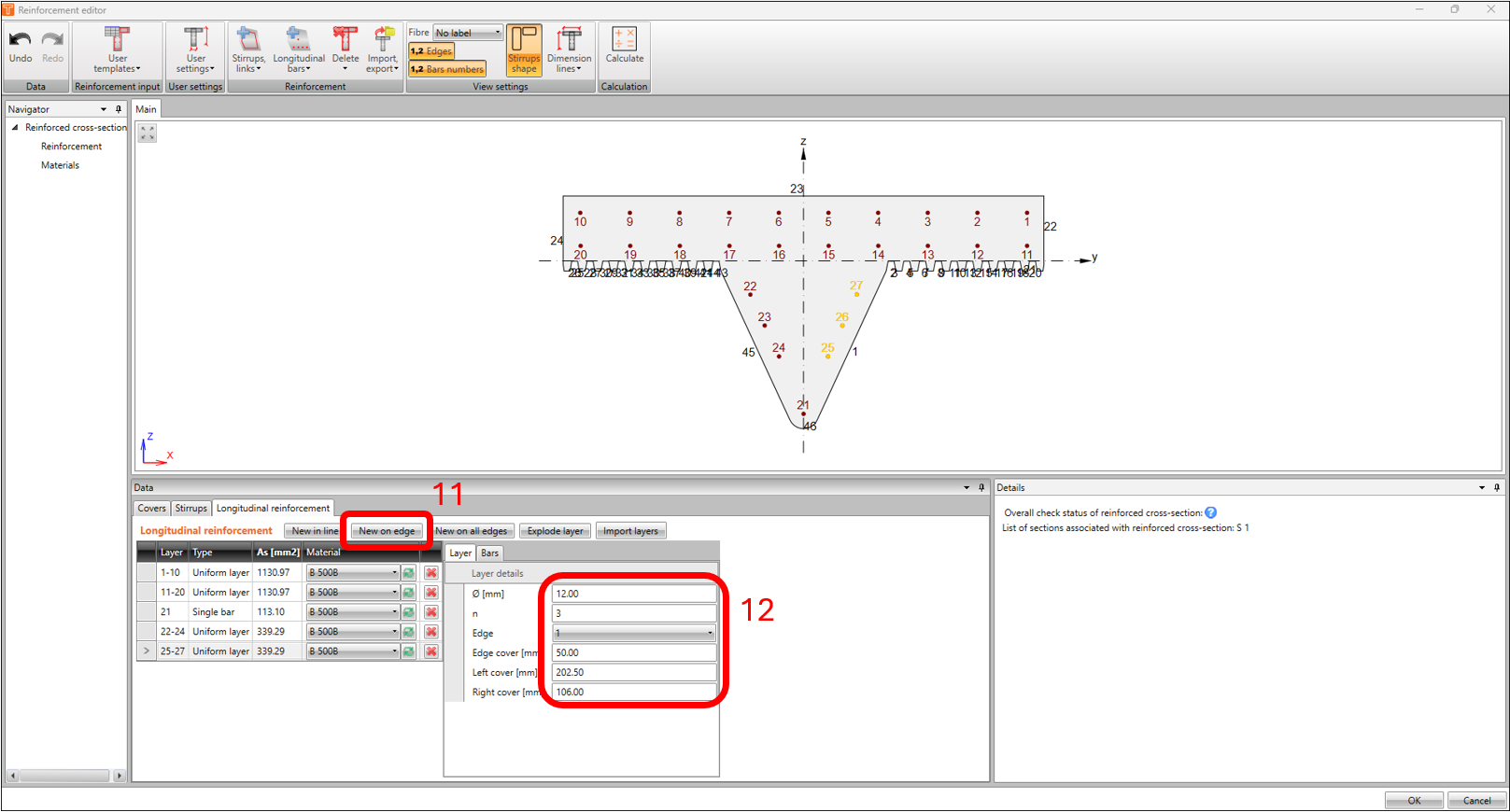
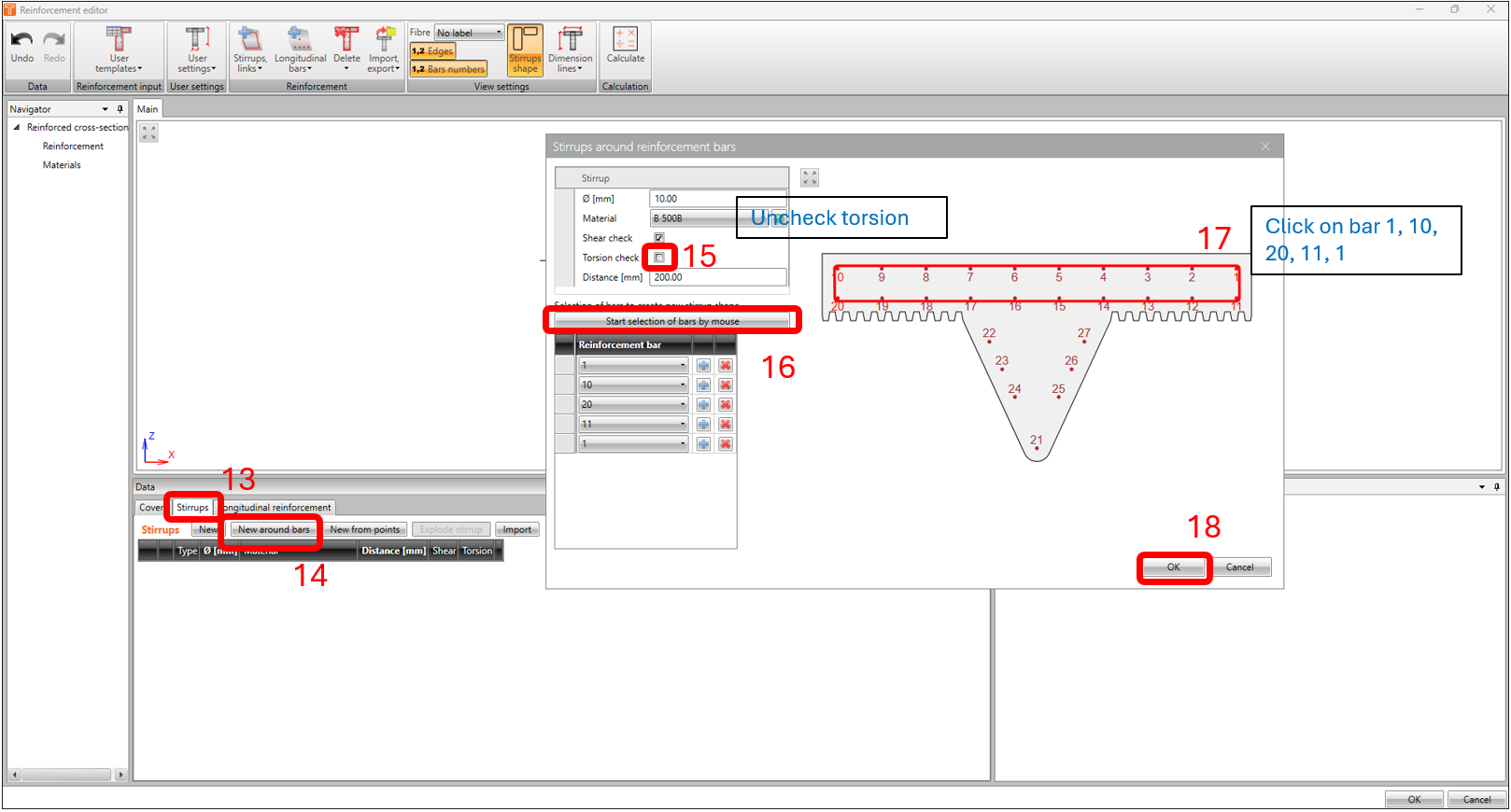
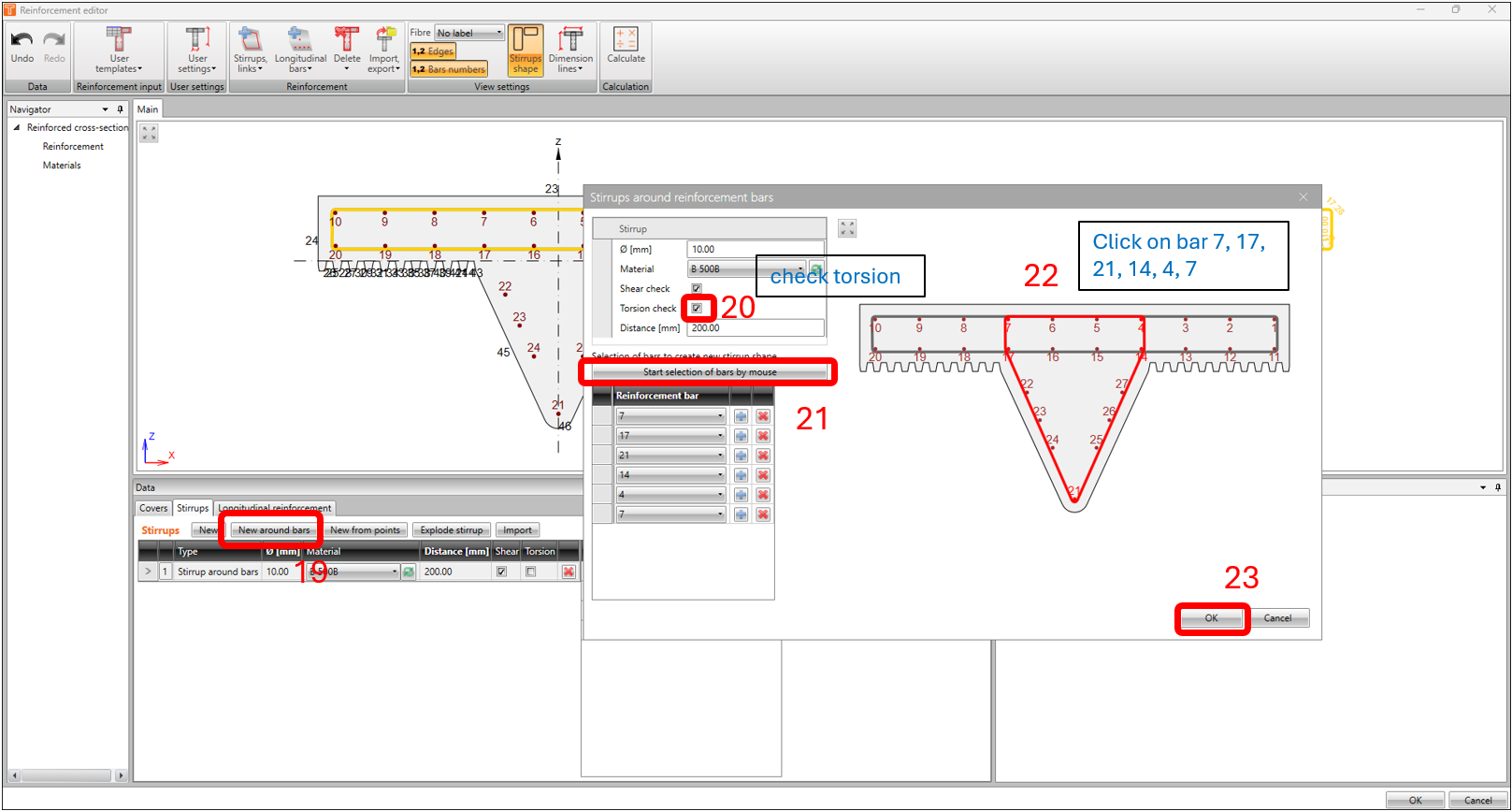
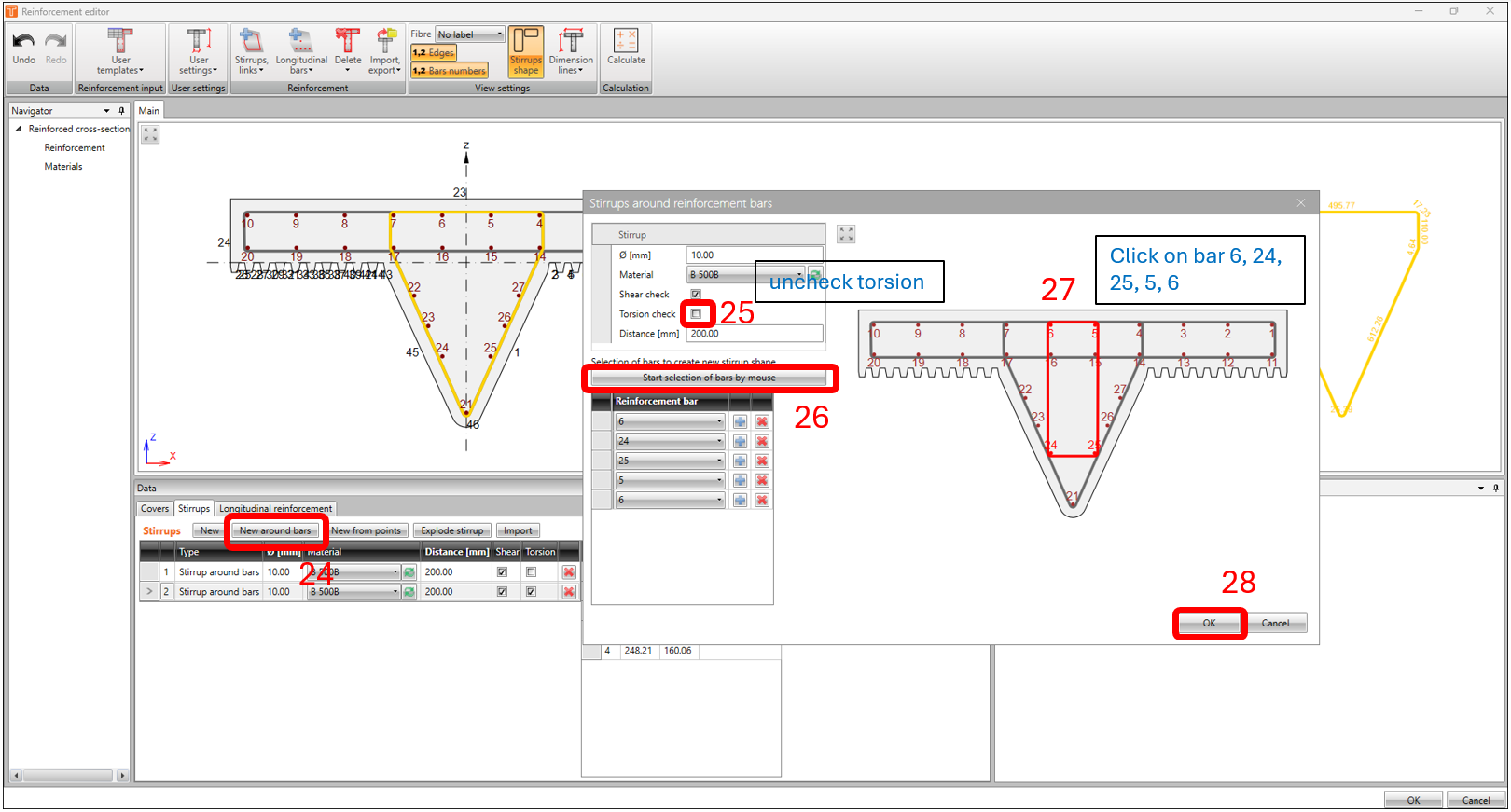
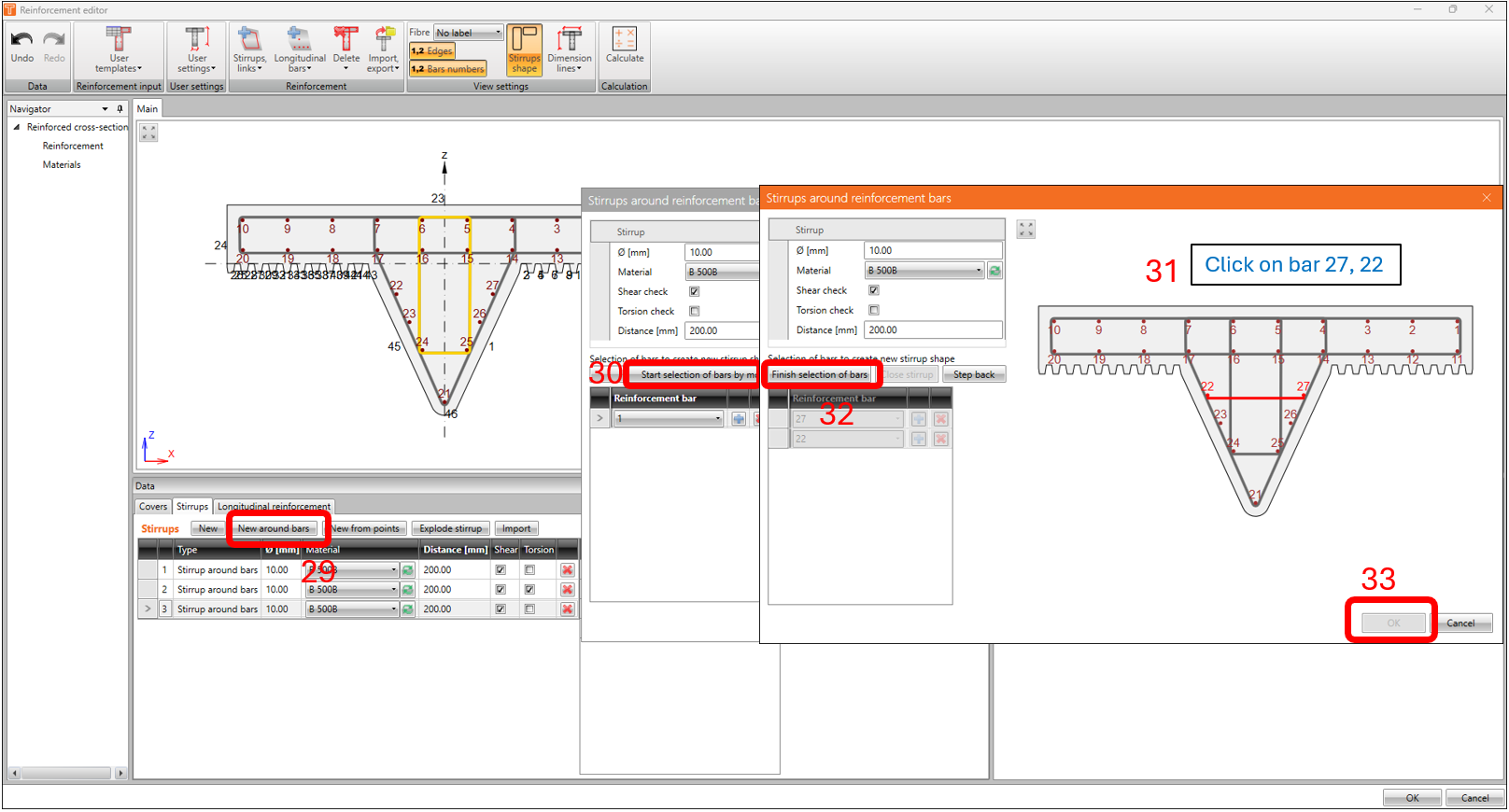
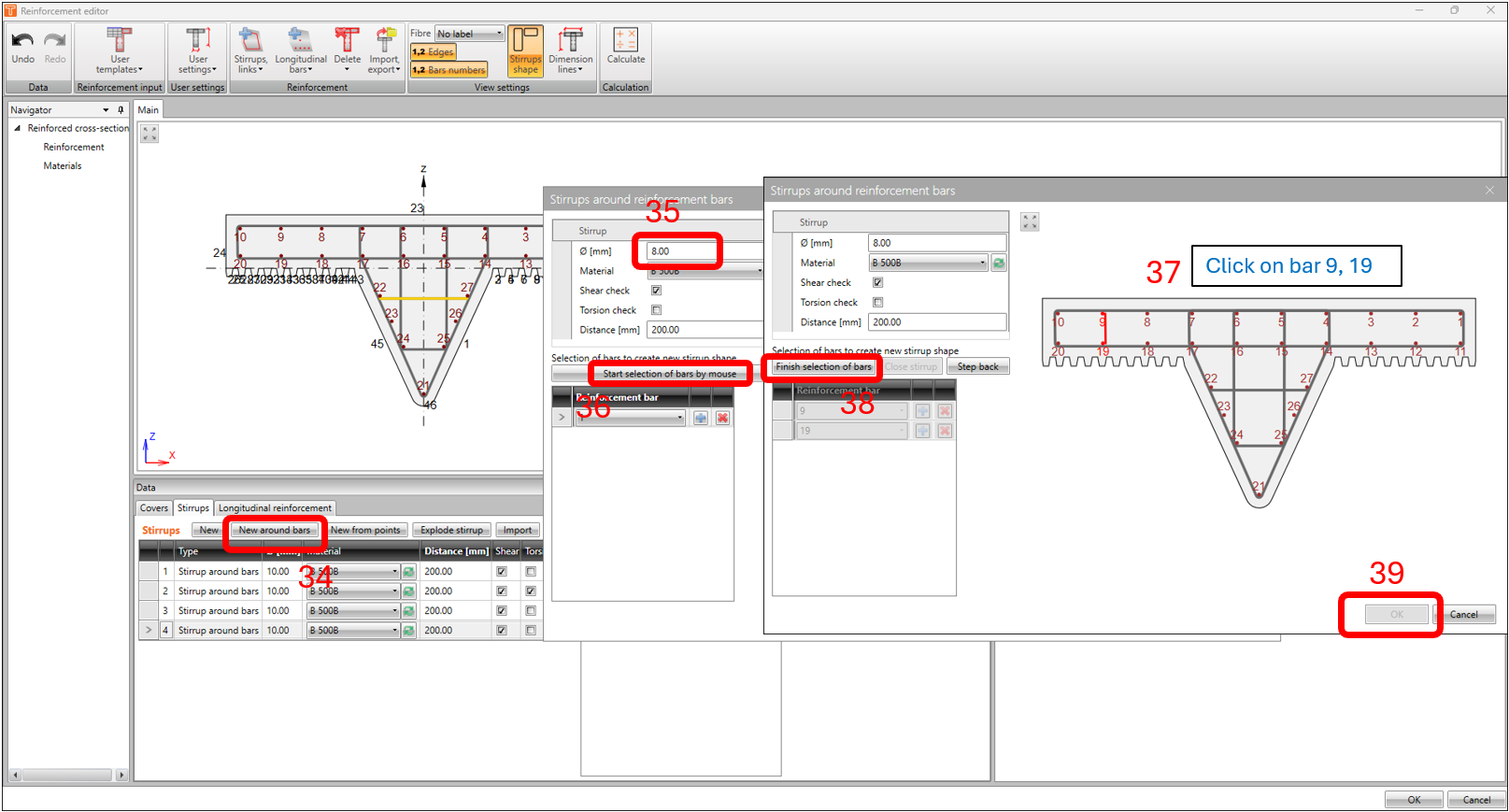
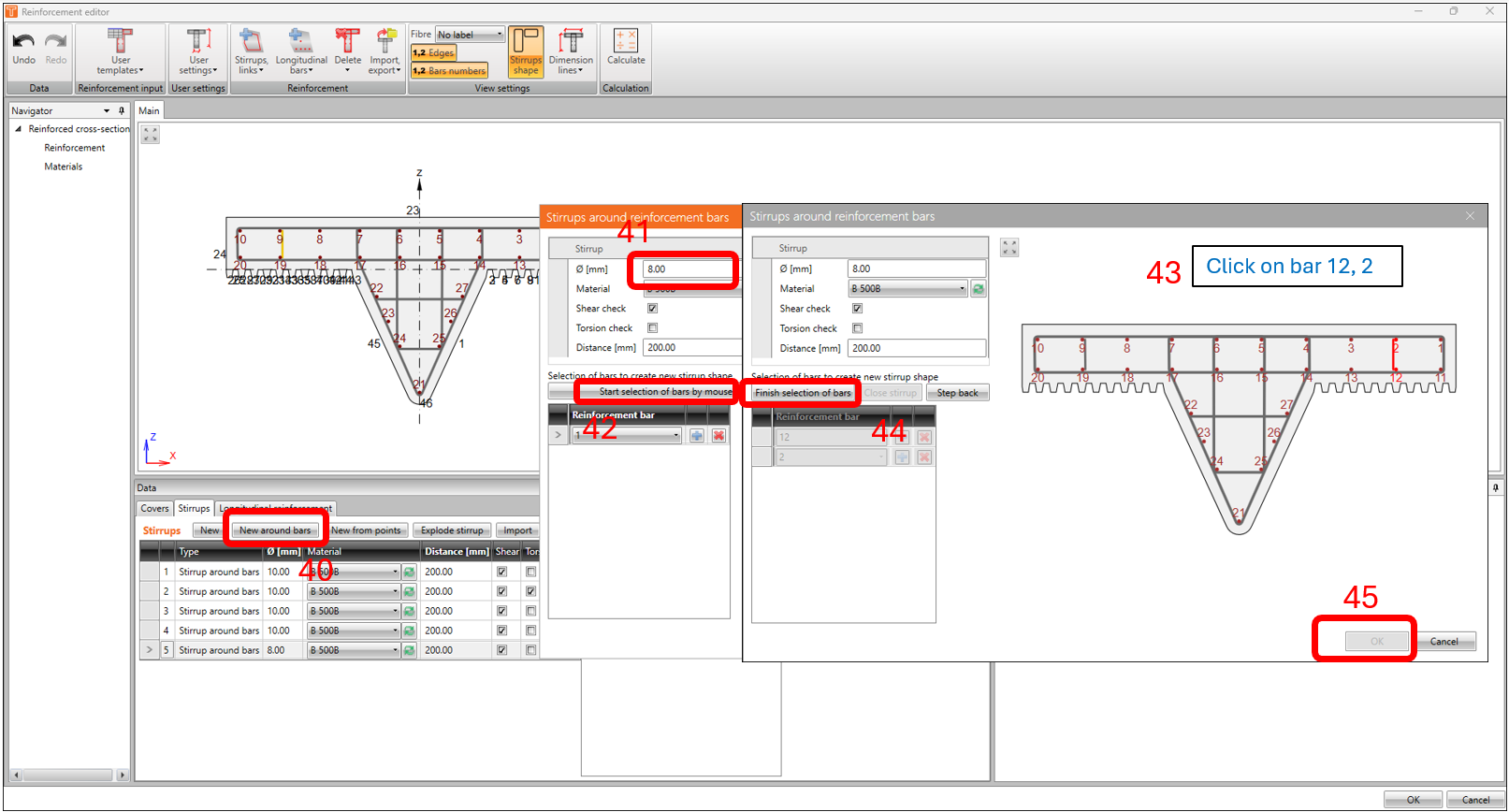
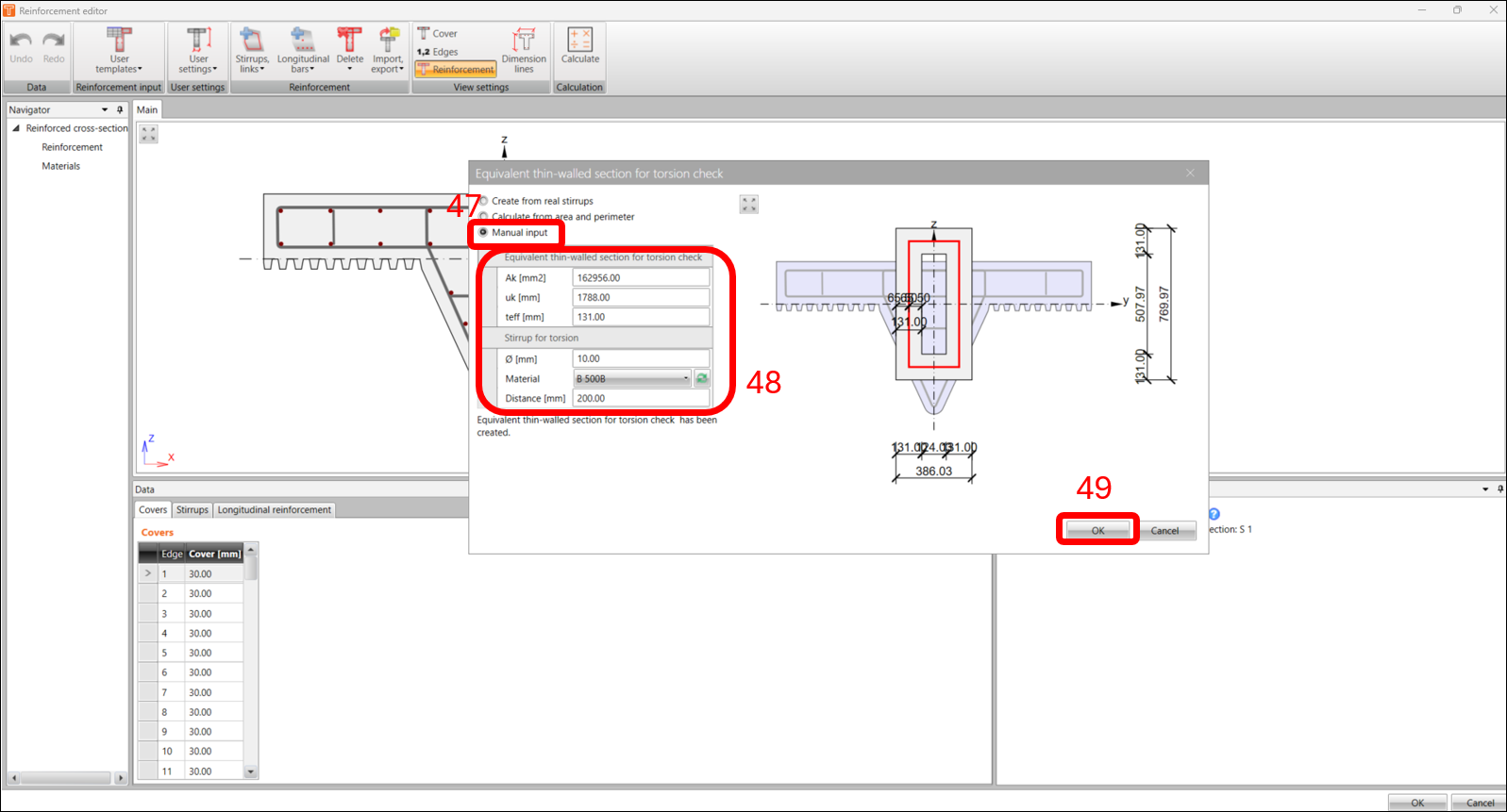
Protože máme průřez nepravidelného tvaru, je třeba ručně zadat ekvivalentní tenkostěnný průřez podle EN1992-1-1 článku 6.3.2 pro posouzení na kroucení. Toto je také stručně popsáno v článku Jak nastavit efektivní tenkostěnný průřez pro posouzení na kroucení.
3. Návrh a normové posouzení
Nyní, když jsme dokončili modelování vyztužení, jsme připraveni spustit výpočet. Zpět v okně Průzkumník vyztužení klikněte na CALCULATE. V tomto příkladu výsledek výpočtu vrátí nevyhovující stav při ověření na smyk a interakce.
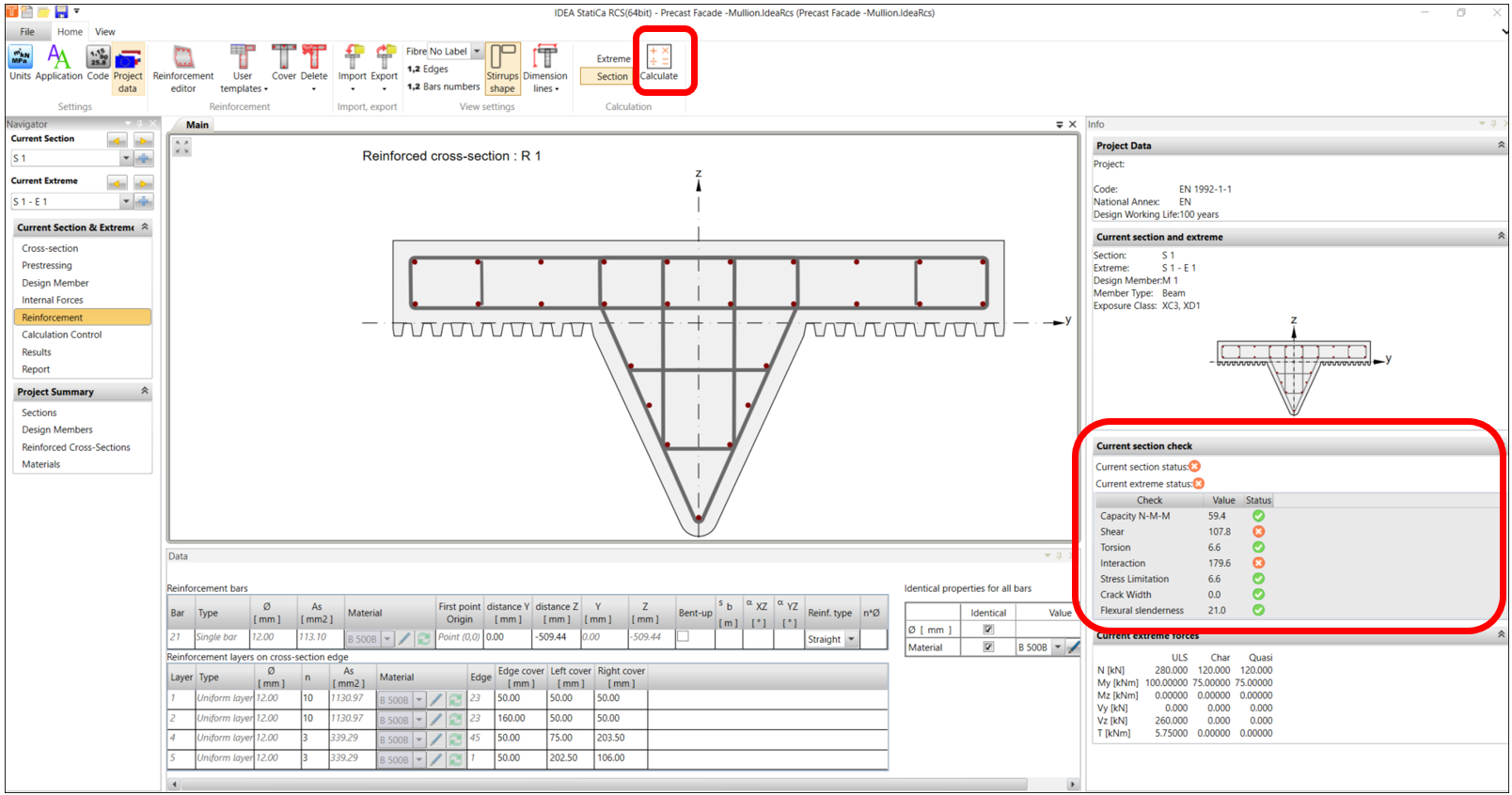
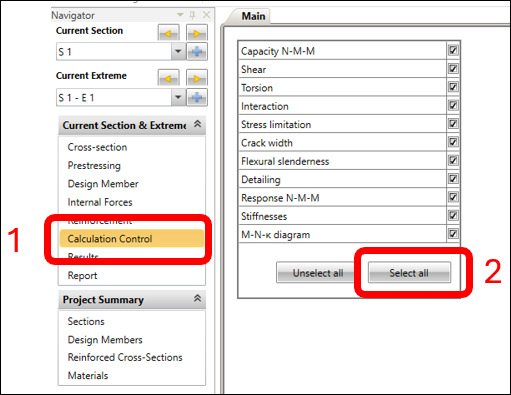
Chcete-li zobrazit všechna provedená ověření, klikněte v okně Průzkumník CALCULATION CONTROL na záložce MAIN na SELECT ALL.
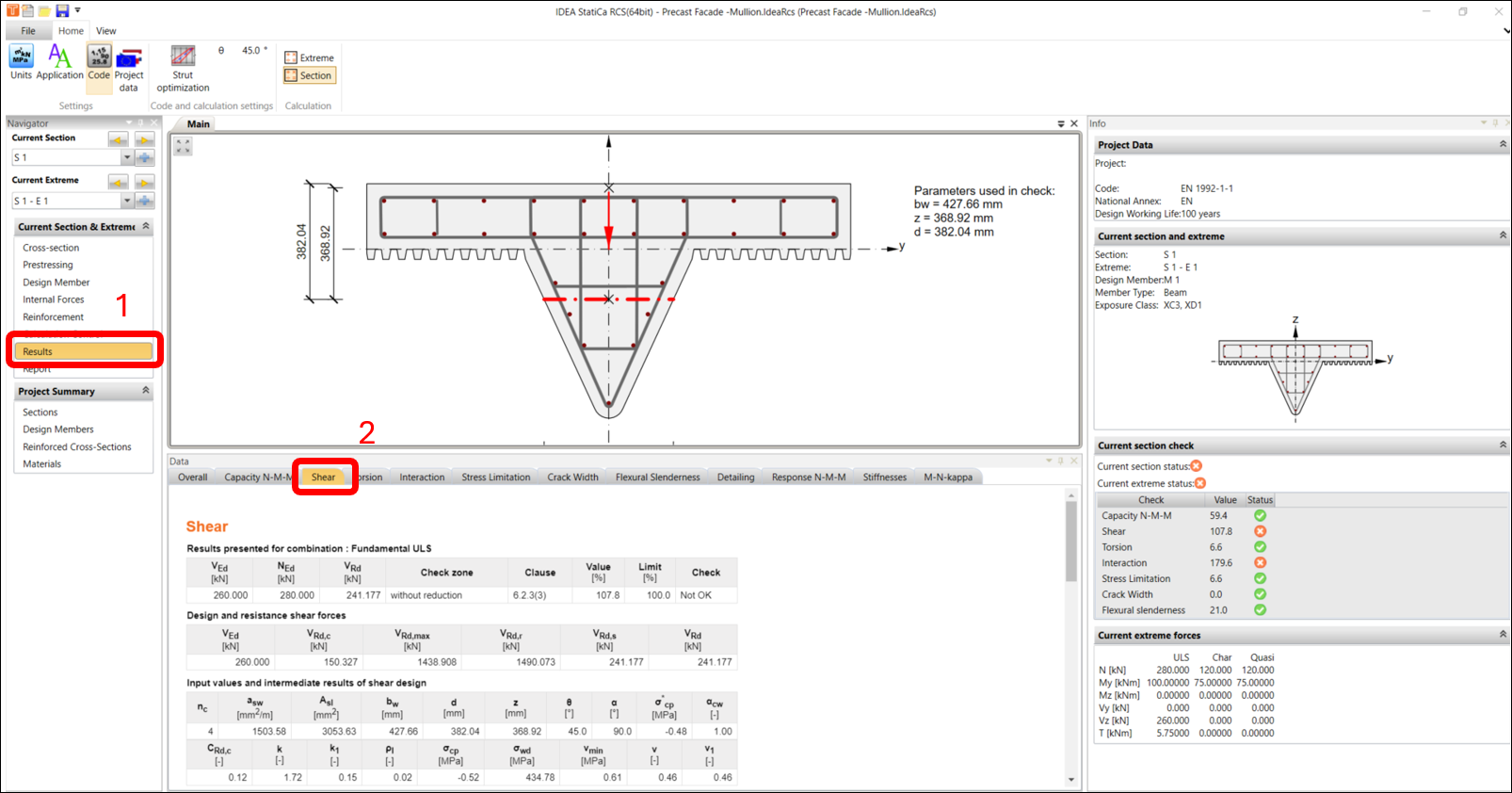
Nyní přejdeme do okna Průzkumník RESULTS a prozkoumáme výsledky posouzení MSÚ a MSP. Je třeba vyřešit posouzení na smyk na záložce SHEAR.
Pro zlepšení výsledků posouzení na smyk máte možnost změnit úhel tlakové vzpěry podle EN 1992-1-1 6.2.3 v nastavení normy a výpočtu. V tomto příkladu změníme hodnotu z 45 na 40 stupňů.
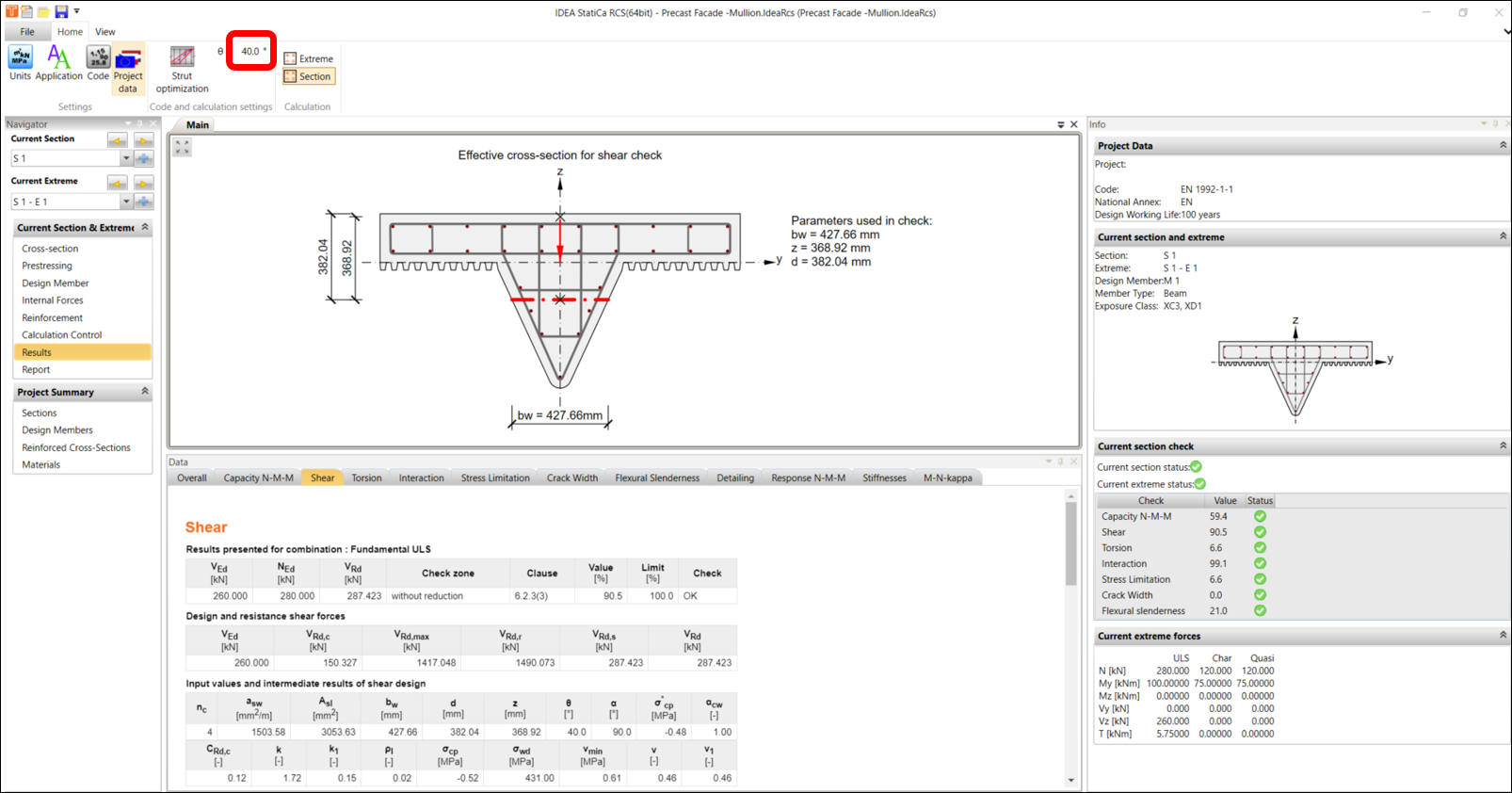
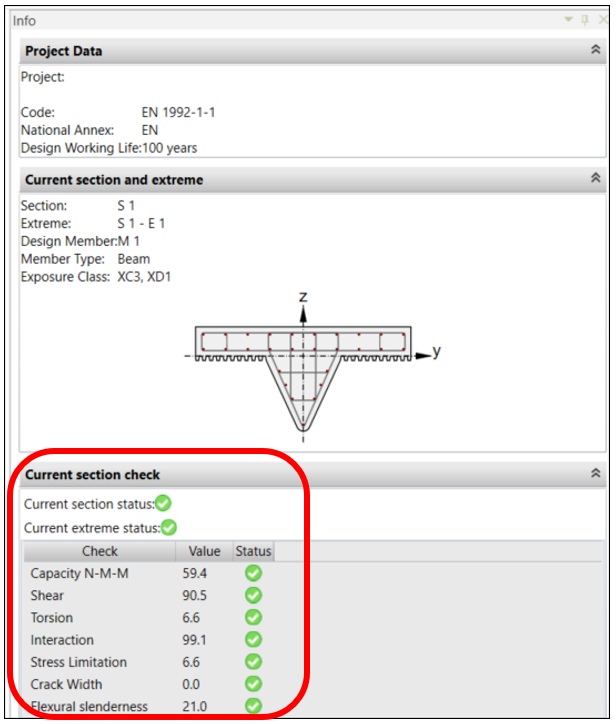
A posouzení jsou nyní vyhovující. Můžete procházet jednotlivými záložkami. Na záložce INTERACTION podle EN1992-1-1 článku 6.3.2(5) může být zjištěna neshoda. Protože poskytujeme smykové vyztužení, je toto upozornění na neshodu v pořádku. VRd,c v rovnici interakce odkazuje na průřez bez vyztužení.
4. Výpočtová zpráva
Nyní jste připraveni vytisknout nebo uložit kopii výpočtové zprávy. IDEA StatiCa nabízí plně přizpůsobitelnou zprávu, kterou lze vytisknout a uložit v editovatelném formátu.