

1 模型
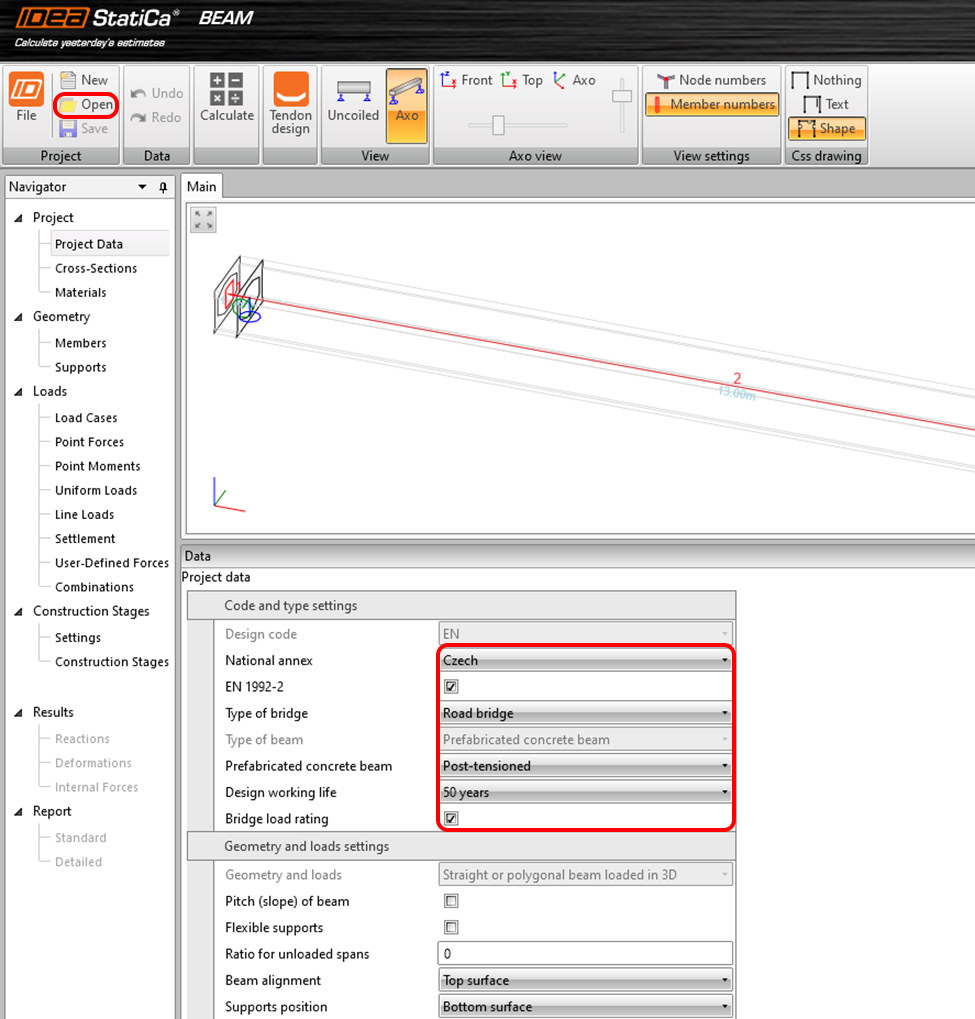
在本教程中,您将使用一个已准备好的文件,该文件包含一根预制梁的模型,该梁是组合桥梁的一部分。首先打开教程源数据中提供的 KA61.ideaBeam 文件。该模型包含所有几何形状、支座、基本荷载工况、施工阶段和预应力钢束。这些实体的定义留给其他教程介绍。您将使用已从 Scia Engineer 模型中创建的 XML 文件来导入内力。仅使用 UserDefForces.TDX 模板从模型中导出了与移动荷载对应的内力,用于我们的边梁。打开文件后,您可以检查国家附录、桥梁标准、桥梁类型以及桥梁荷载评定功能的设置。
2 导入
该模型包含单根梁的永久荷载工况。用户自定义力将用于导入其余内力。通常,用户自定义力可通过从 Excel 复制或使用 XML 文件来导入。采用第二种方法,点击从 XML 导入按钮。
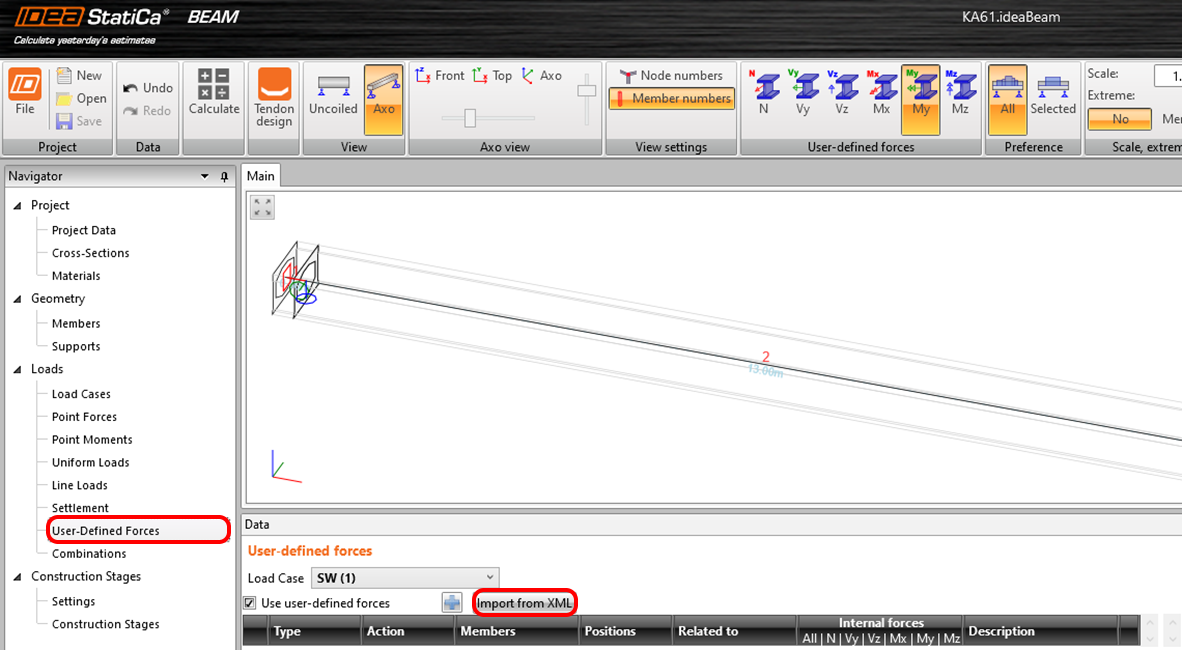
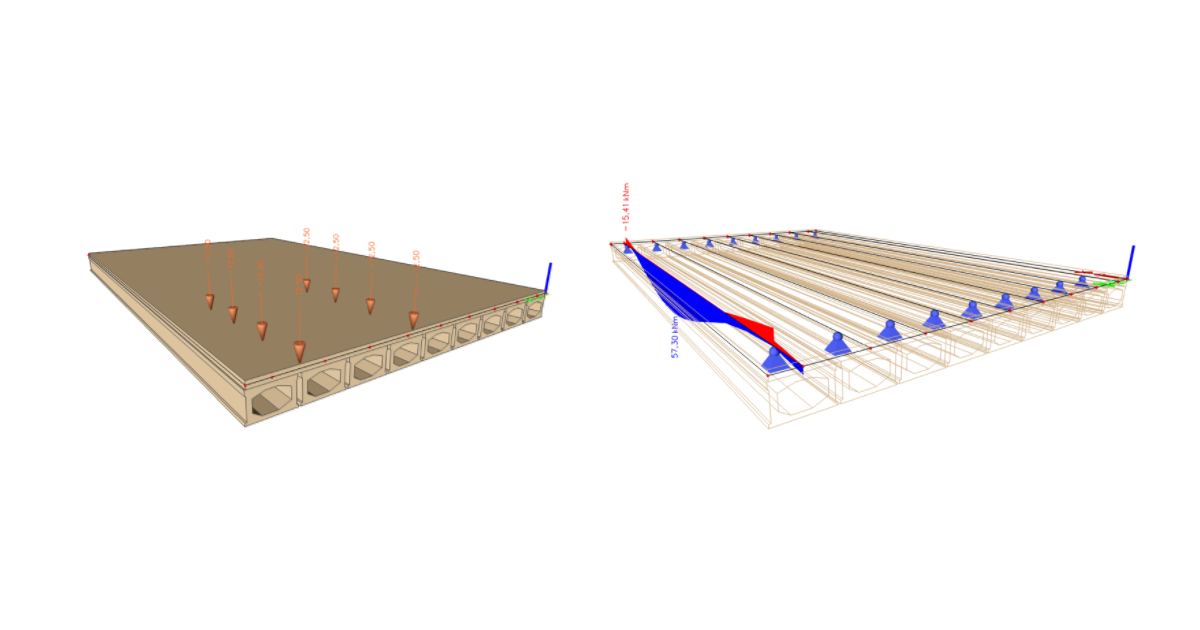
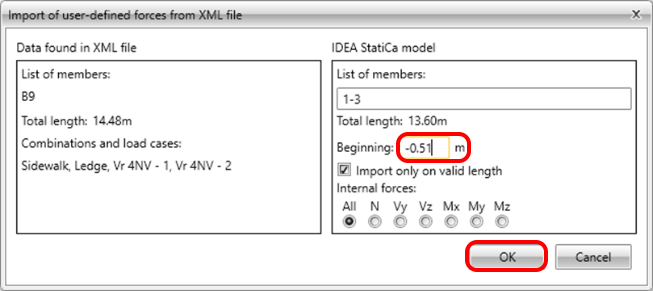
XML 文件选择对话框打开,并在源数据中搜索 EsaResults.xml 文件。这将弹出另一个对话框,您可以在其中设置导入的内容及方式。三维模型及其力从板的起始端开始,该板略长于您的梁。
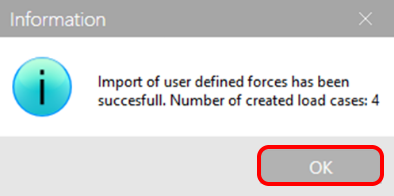
以下通知将告知您导入成功。
共导入了四个荷载工况:Ledge、Sidewalk、Vr 4NV - 1 和 Vr 4NV - 2。切换到荷载工况以设置类型和荷载组。荷载工况类型通过点击相应工况的表格列来切换。
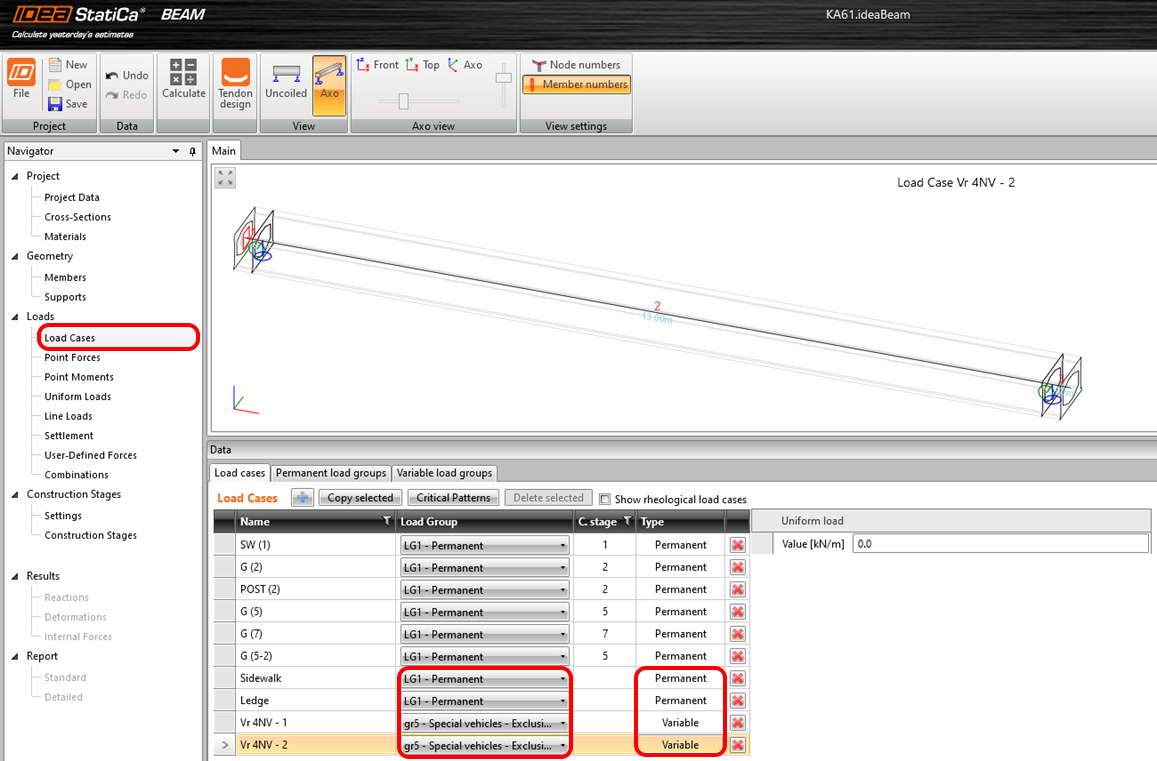
从上图中已可看出,两个导入的工况未被分配到其所属的施工阶段。因此,它们在 TDA 分析中将无法得到充分考虑。您可以通过切换到施工阶段并将荷载工况添加到最终支撑阶段来纠正此问题。荷载工况通过下图所示的对话框添加,在该对话框中添加两个永久荷载状态。
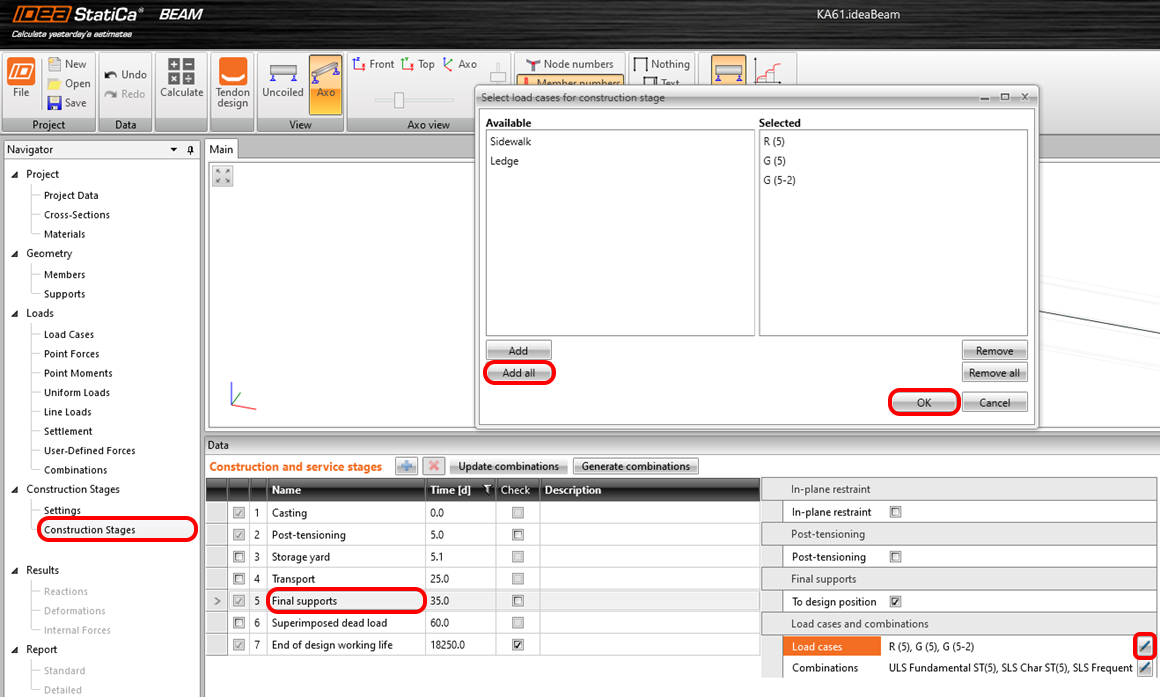
分配完成后,点击更新组合,将增量正确排序到模型中的所有组合。
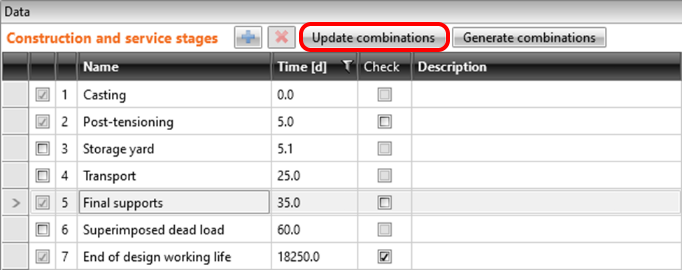
此操作仅将永久荷载工况更新到所有相关组合中。由于您还导入了可变荷载工况,必须手动添加它们。
在本示例中,您不进行标准混凝土校核,而是进行桥梁荷载评定的迭代计算,因此仅使用铅笔图标编辑文件中的用户自定义组合。如图所示,使用箭头对按钮将所有荷载工况重复添加到组合 CO56、CO59、CO62 和 CO65 中。
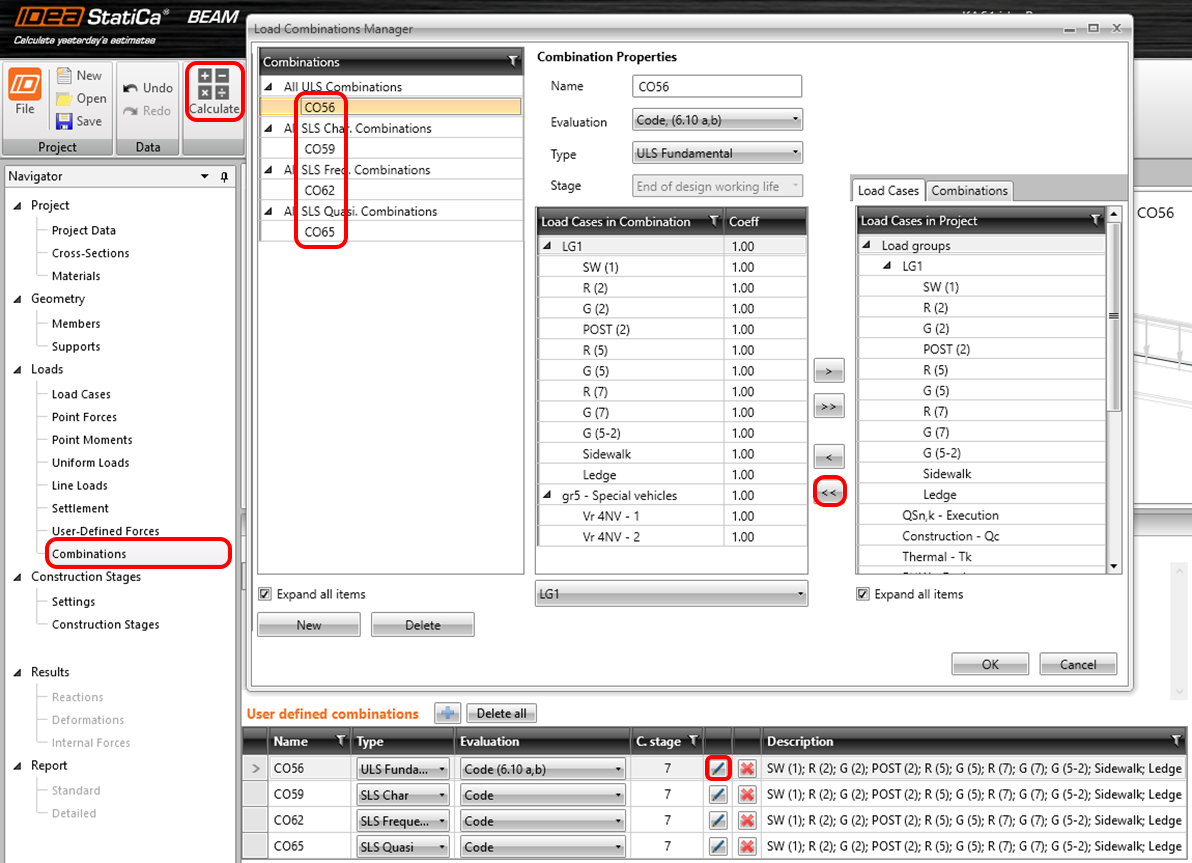
此选项卡上的最后一步是使用计算运行 TDA 分析。
3 桥梁荷载评定计算
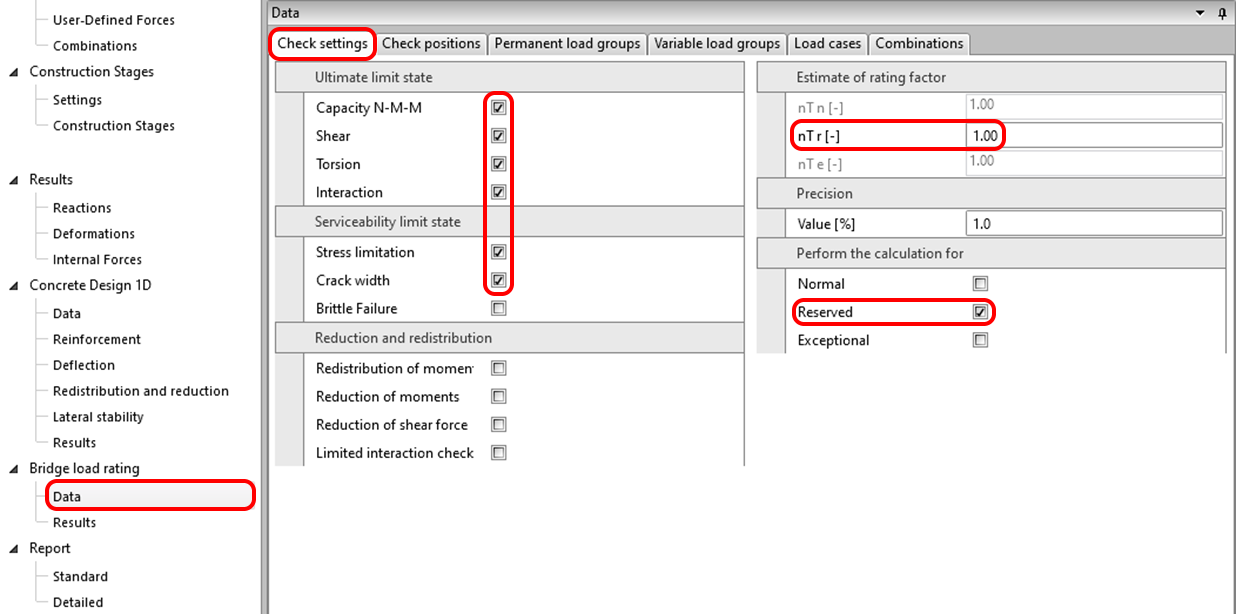
切换到桥梁荷载评定下的数据以设置计算。在第一个选项卡上,设置应执行的校核、乘法系数的估算值(如果您希望加快计算速度),以及最重要的桥梁荷载评定类型,此处仅保留储备。
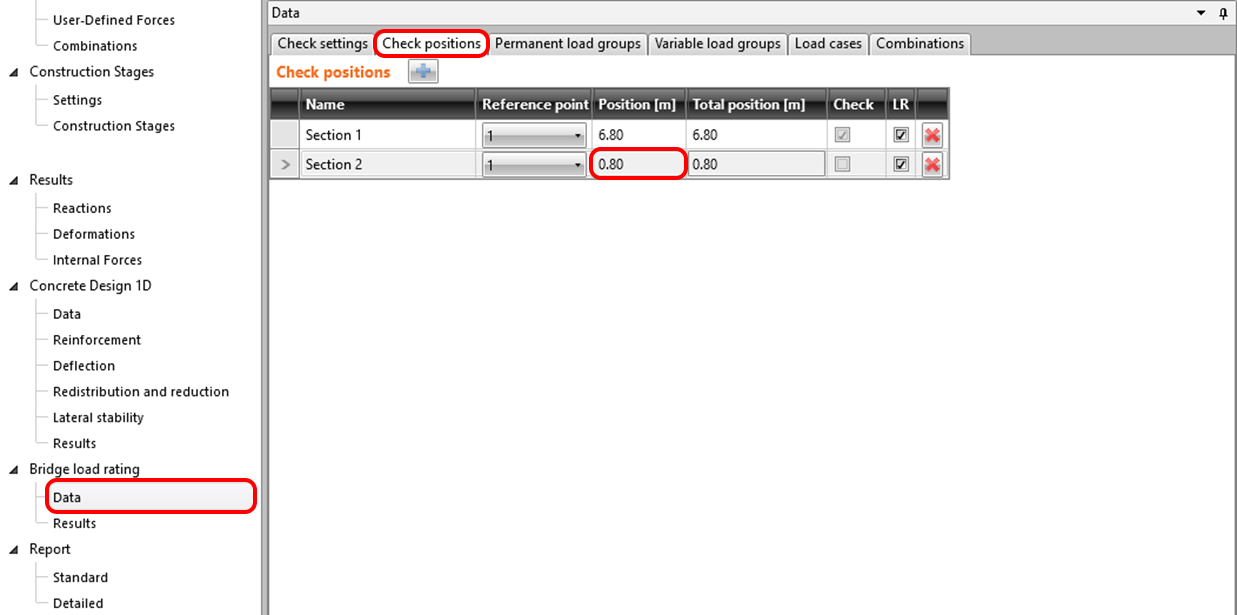
在第二个选项卡上,设置桥梁荷载评定的位置。将截面 2 的位置更改为靠近支座处。
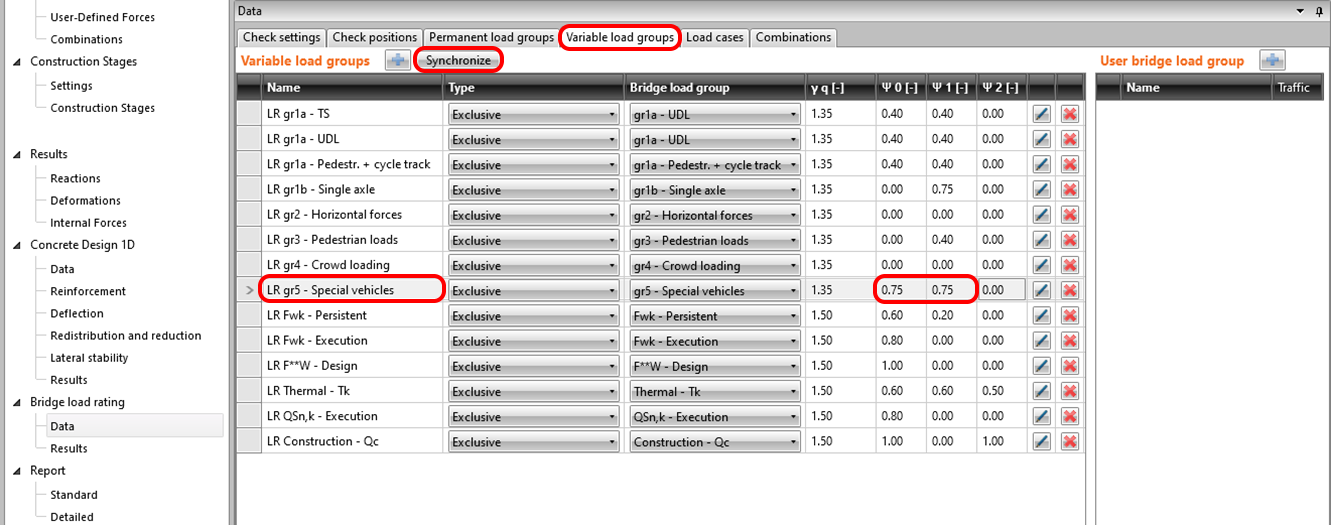
将选项卡切换到可变荷载组并同步可变荷载工况。然后根据承载能力标准将分项系数设置为 0.75。
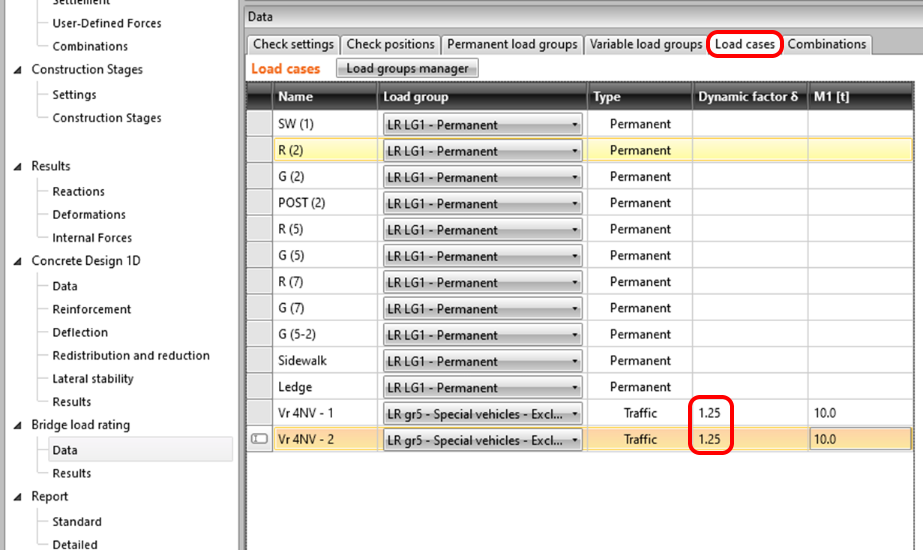
在倒数第二个设置页面(名为荷载工况)上,设置动力系数。
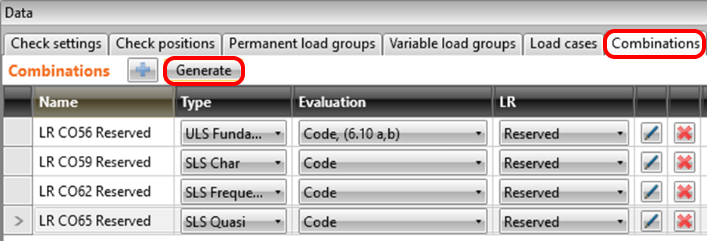
组合选项卡用于为各桥梁荷载评定类型生成组合。按下生成按钮后,由于数据选项卡中的设置,仅会显示储备荷载评定的相关组合。组合结果列表如下所示:
5 结果
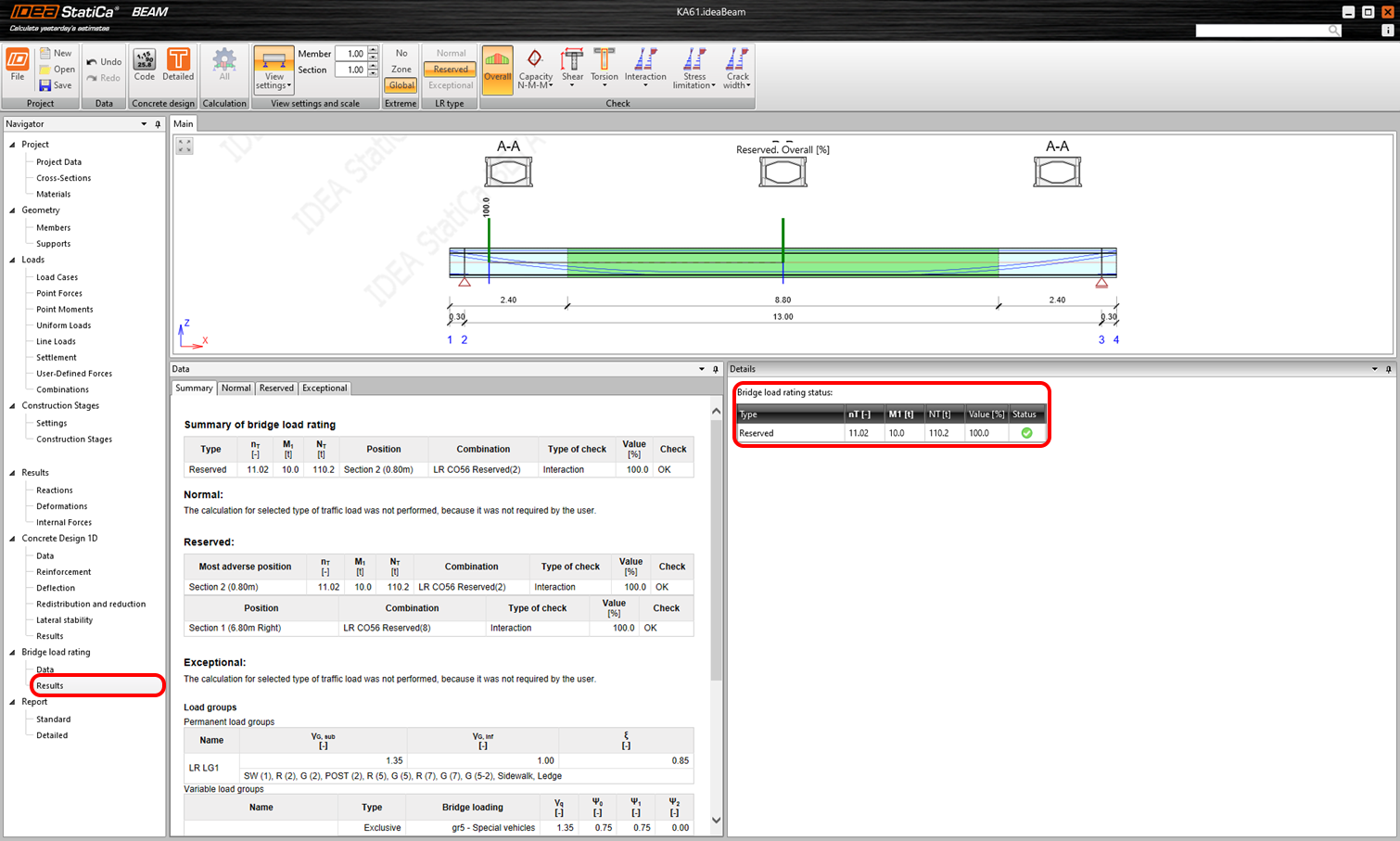
切换到结果选项卡以自动启动迭代计算。计算完成后,您可以在屏幕右侧查看 NT 储备桥梁荷载评定结果。
6 报告
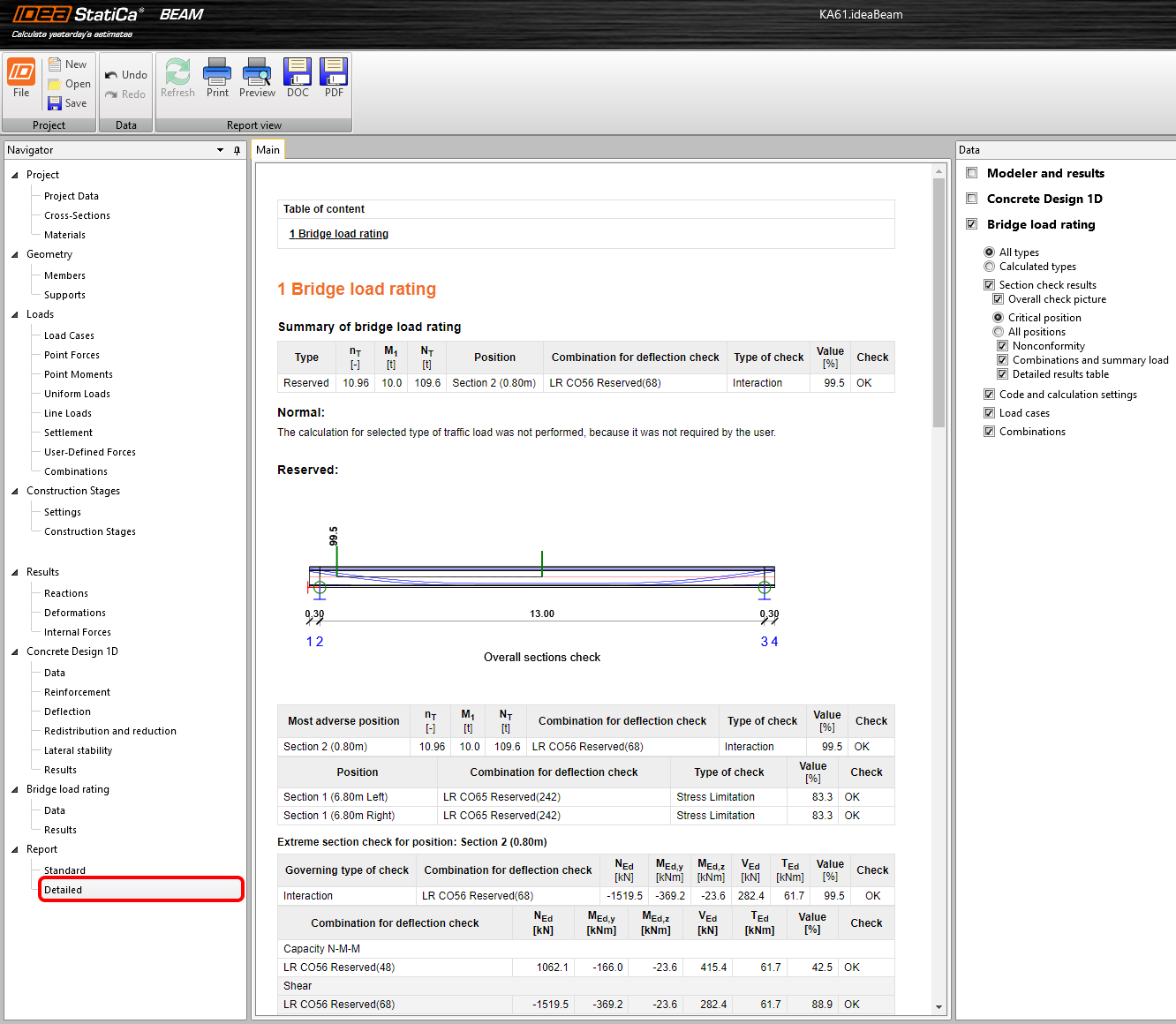
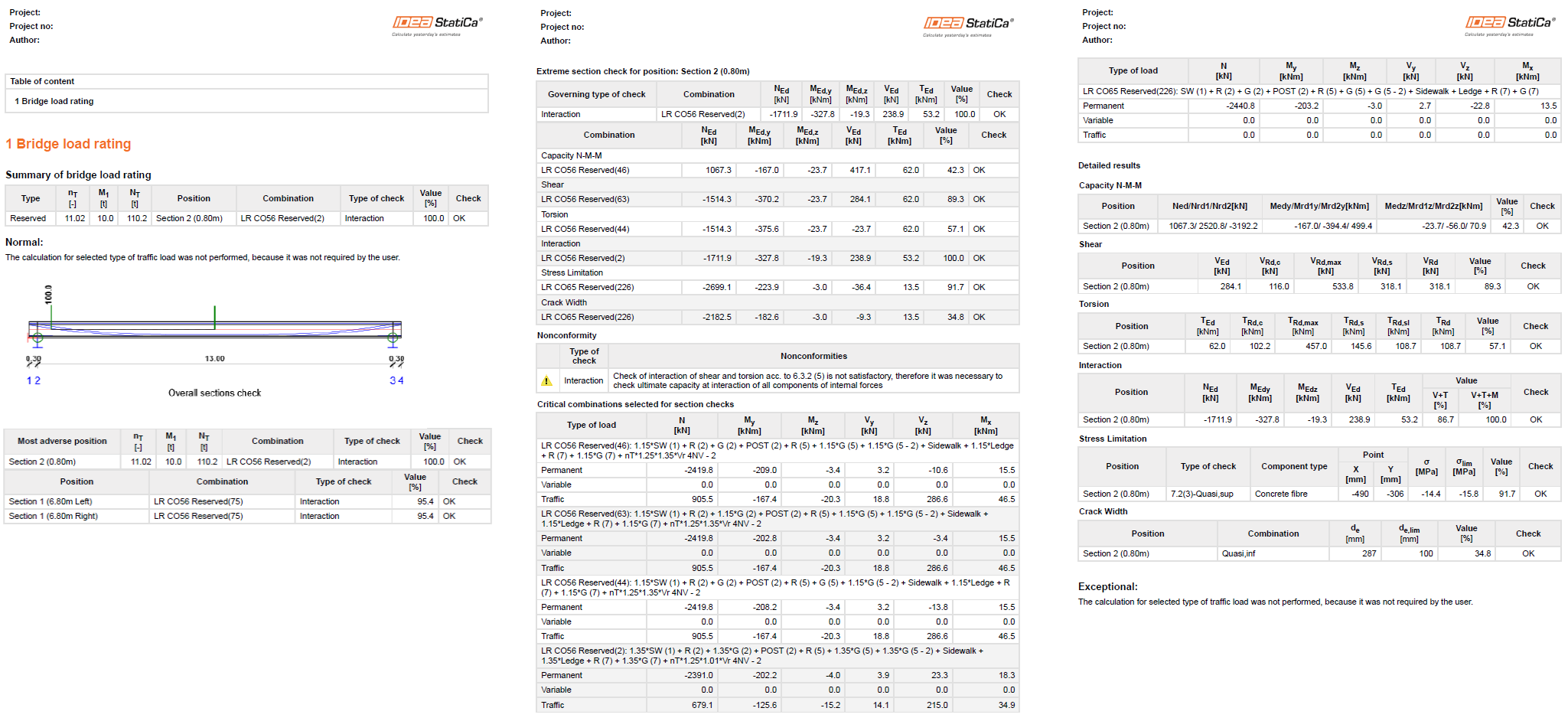
最后一步,切换到 Detail 选项卡上的报告部分。IDEA StatiCa 提供完全可编辑的报告,您可以打印或导出。