

1 Mô hình
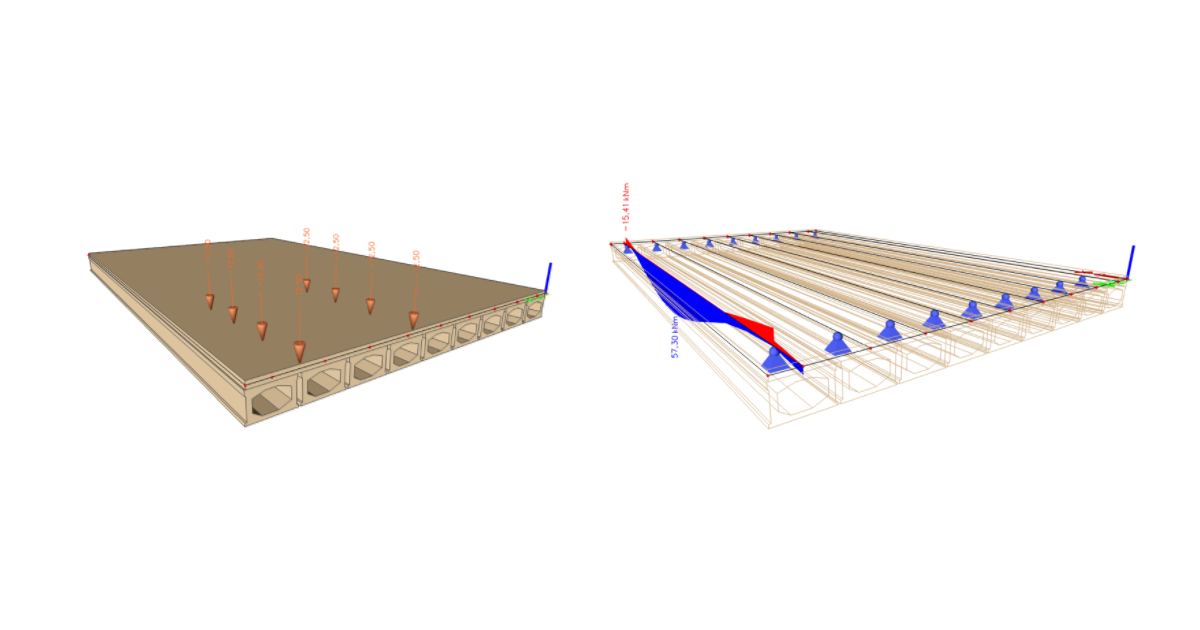
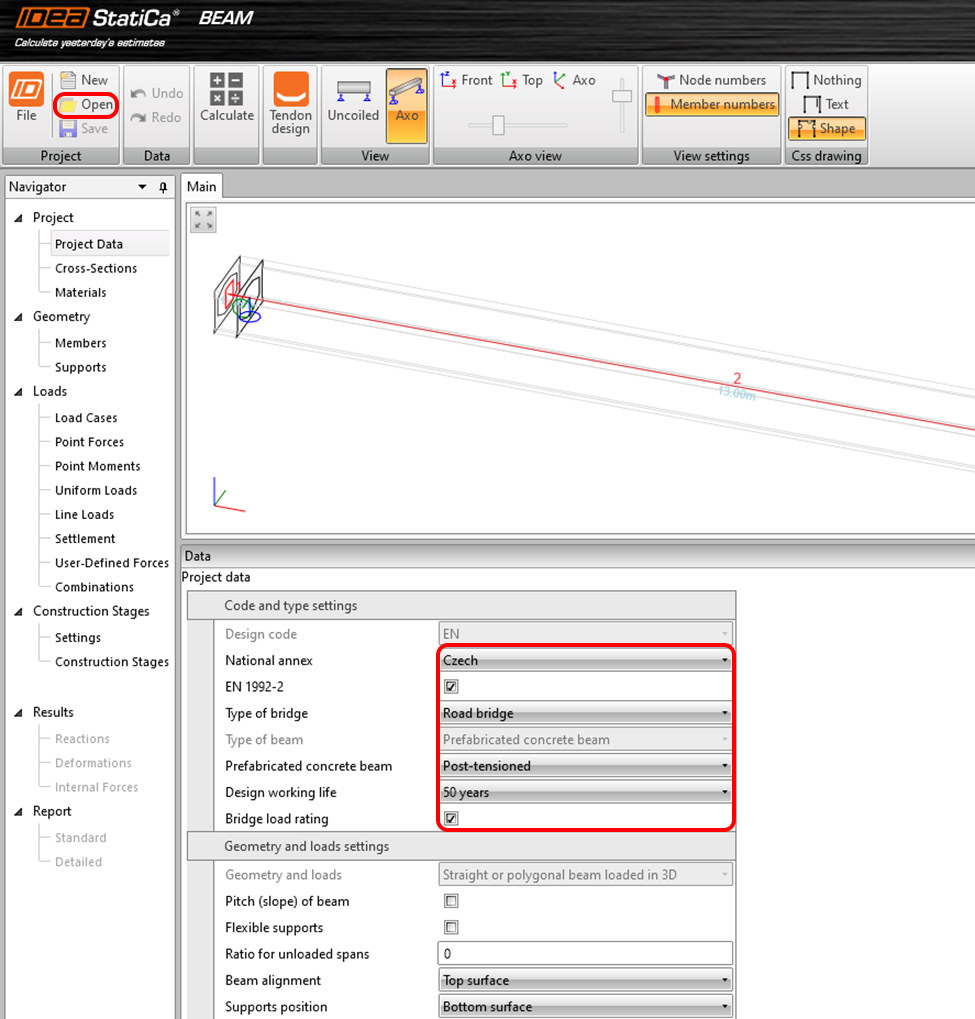
Trong hướng dẫn này, bạn sẽ làm việc với một tệp đã được chuẩn bị sẵn chứa mô hình của một dầm đúc sẵn, là một phần của cầu liên hợp. Bắt đầu bằng cách mở tệp KA61.ideaBeam có sẵn trong dữ liệu nguồn của hướng dẫn. Mô hình chứa tất cả hình học, gối tựa, các trường hợp tải cơ bản, giai đoạn thi công và cáp DƯL. Việc định nghĩa các thực thể này được dành cho các hướng dẫn khác. Bạn sẽ sử dụng các tệp XML đã được tạo từ mô hình trong Scia Engineer để nhập lực nội lực. Chỉ các lực nội lực tương ứng với tải trọng di động được xuất từ mô hình bằng cách sử dụng mẫu UserDefForces.TDX cho dầm biên của chúng ta. Sau khi mở tệp, bạn có thể kiểm tra các cài đặt của phụ lục quốc gia, tiêu chuẩn cầu, loại cầu và chức năng đánh giá tải trọng cầu.
2 Nhập dữ liệu
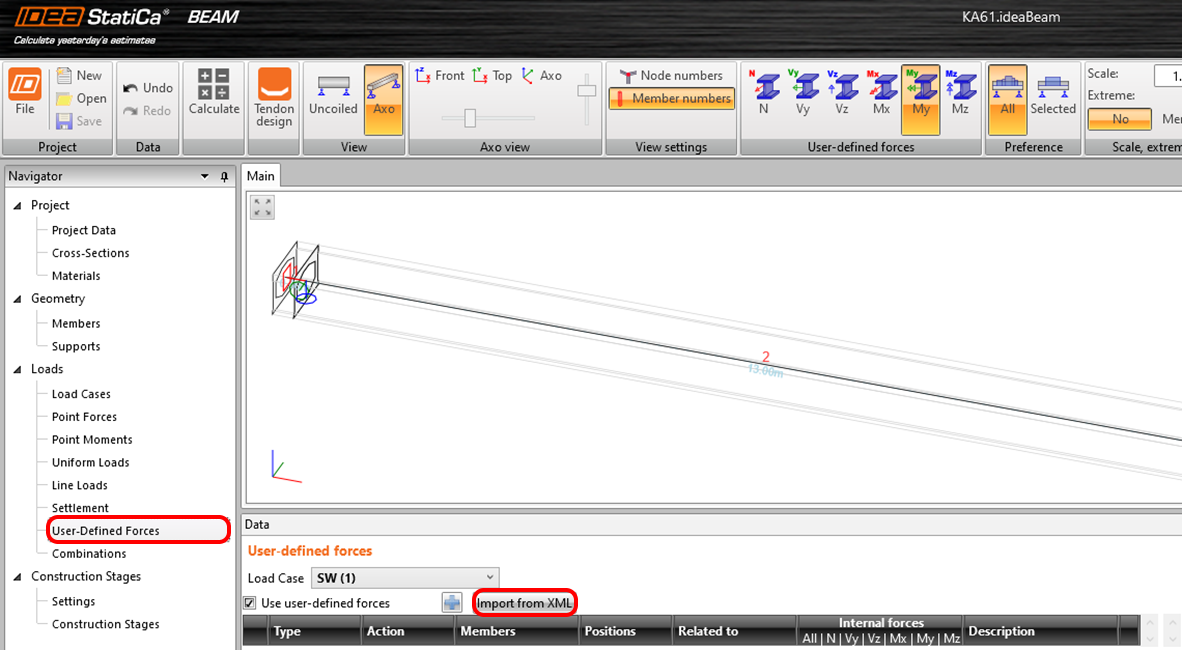
Mô hình chứa các trường hợp tải thường xuyên cho một dầm. Lực do người dùng định nghĩa sẽ được sử dụng để nhập các lực nội lực còn lại. Nhìn chung, lực do người dùng định nghĩa có thể được nhập bằng cách sao chép từ Excel hoặc bằng cách sử dụng tệp XML. Sử dụng cách tiếp cận thứ hai và nhấp vào nút Nhập từ XML.
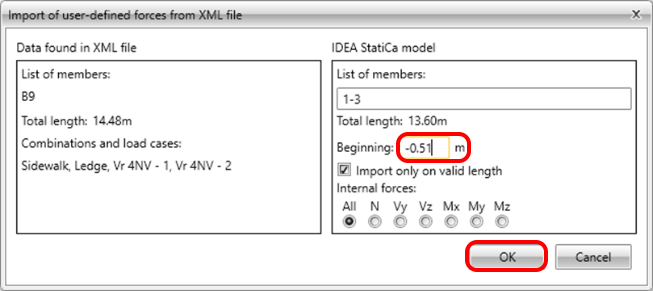
Hộp thoại chọn tệp XML mở ra và tìm kiếm tệp EsaResults.xml trong dữ liệu nguồn. Thao tác này sẽ mở ra một hộp thoại khác cho phép bạn thiết lập những gì được nhập và cách nhập. Mô hình 3D và các lực của nó bắt đầu từ đầu bản, vốn dài hơn một chút so với dầm của bạn.
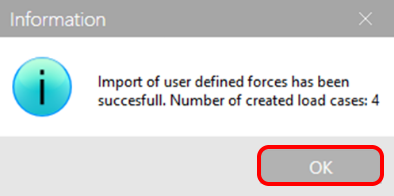
Bạn sẽ được thông báo về việc nhập thành công bằng thông báo sau.
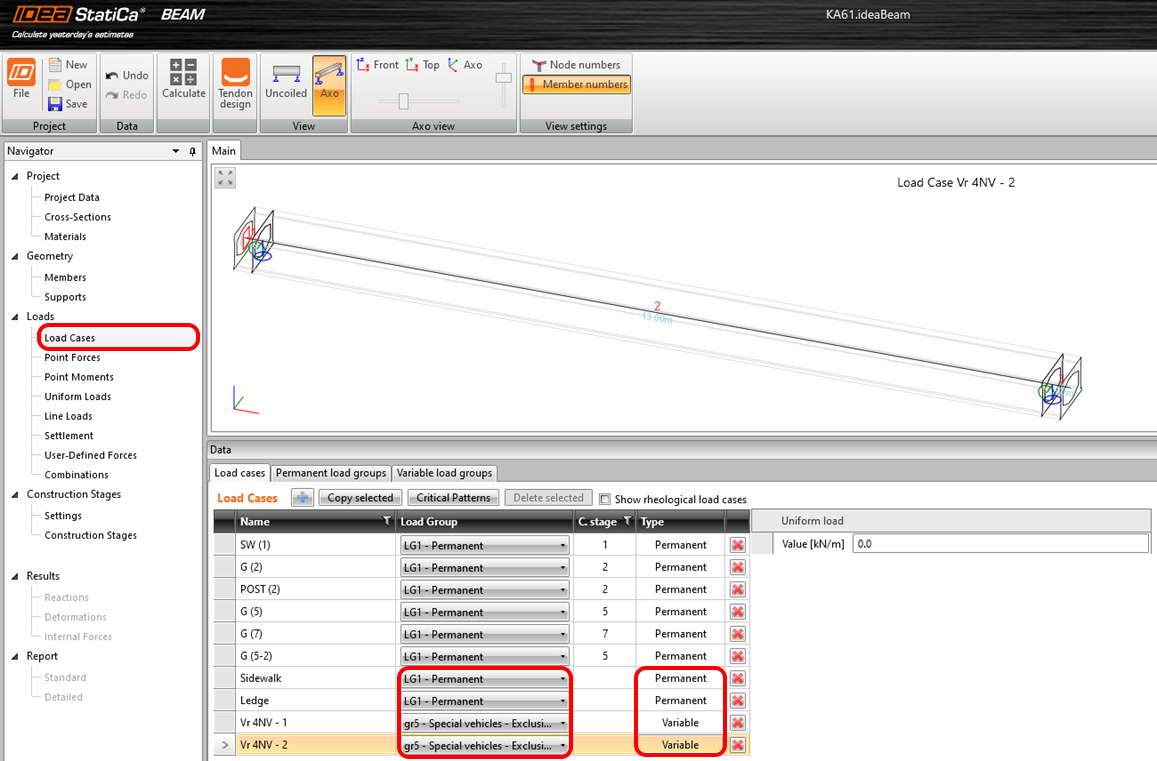
Bốn trường hợp tải đã được nhập: Ledge, Sidewalk, Vr 4NV - 1 và Vr 4NV - 2. Chuyển sang Trường hợp tải để thiết lập Loại và Nhóm tải. Loại trường hợp tải được chuyển đổi bằng cách nhấp vào cột bảng của trường hợp tương ứng.
Như có thể thấy từ hình trước, hai trường hợp đã nhập chưa được gán cho các giai đoạn thi công mà chúng xuất hiện. Do đó, chúng sẽ không được tính toán đầy đủ trong phân tích TDA. Bạn có thể khắc phục điều này bằng cách chuyển sang Giai đoạn thi công và thêm các trường hợp tải vào Giai đoạn gối tựa cuối cùng. Các trường hợp tải được thêm bằng hộp thoại trong hình sau, nơi bạn thêm cả hai trạng thái tải thường xuyên.
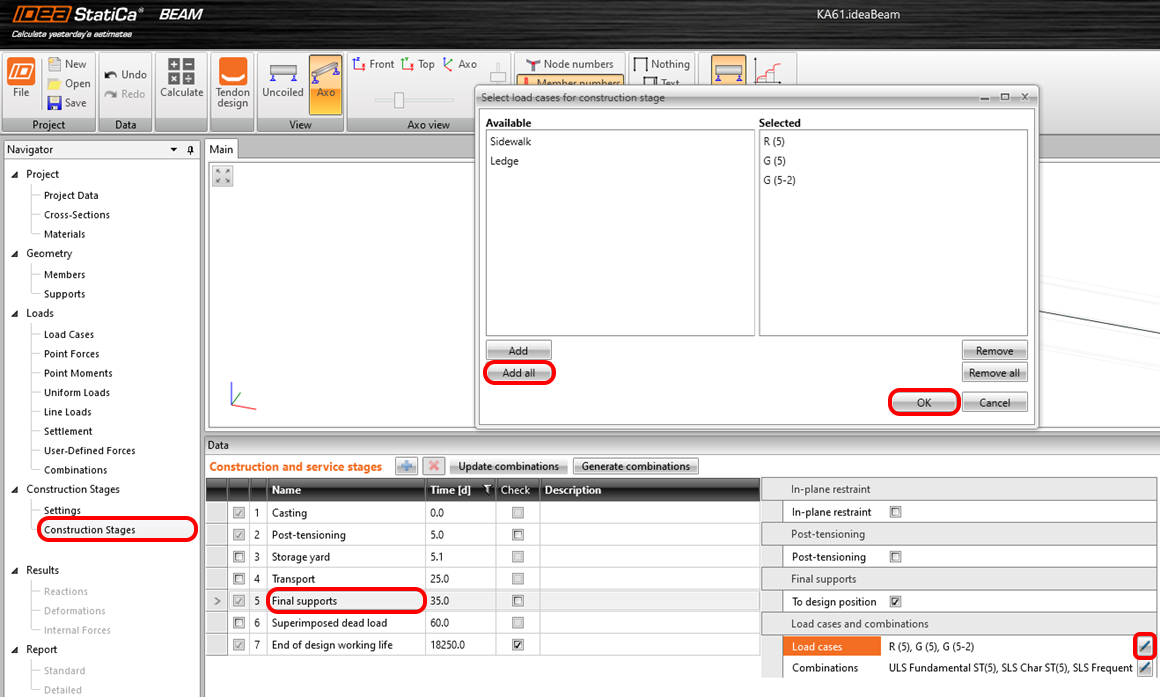
Sau khi gán, nhấp vào Cập nhật tổ hợp để sắp xếp chính xác các gia số vào tất cả các tổ hợp trong mô hình.
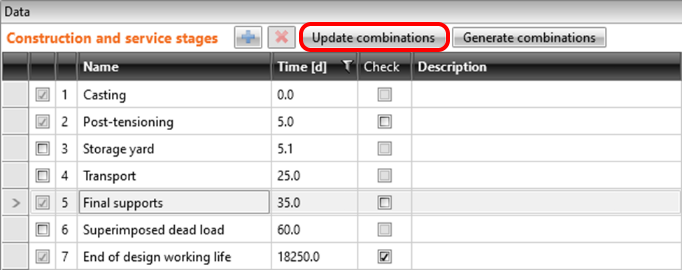
Thao tác này chỉ cập nhật các trường hợp tải thường xuyên vào tất cả các tổ hợp liên quan. Vì bạn cũng đã nhập các trường hợp tải biến đổi, bạn phải thêm chúng theo cách thủ công.
Trong ví dụ này, bạn sẽ không thực hiện kiểm tra bê tông tiêu chuẩn mà thực hiện tính toán lặp đánh giá tải trọng cầu, vì vậy chỉ cần chỉnh sửa các tổ hợp do người dùng định nghĩa trong tệp bằng biểu tượng bút chì. Lặp lại việc thêm tất cả các trường hợp tải vào các tổ hợp CO56, CO59, CO62 và CO65 bằng nút cặp mũi tên như được hiển thị.
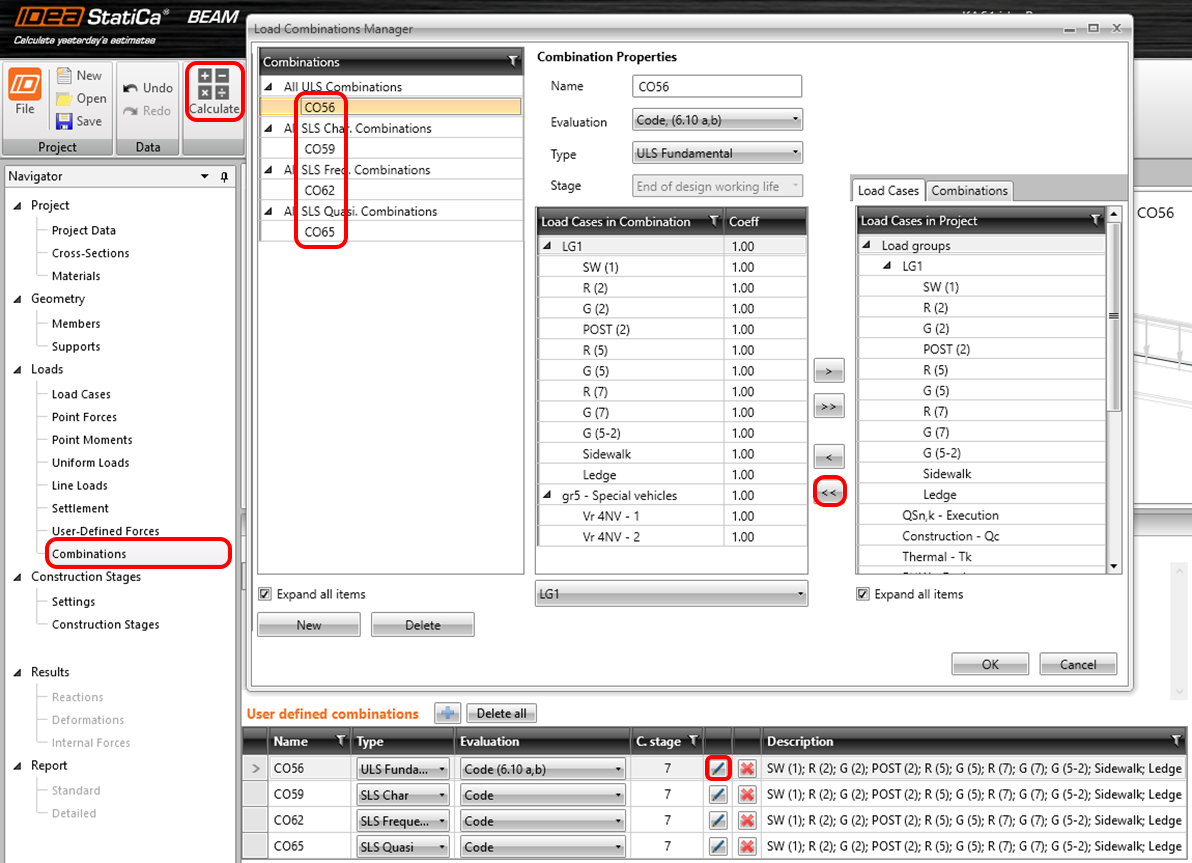
Bước cuối cùng trên tab này là chạy phân tích TDA bằng cách sử dụng Tính toán.
3 Tính toán đánh giá tải trọng cầu
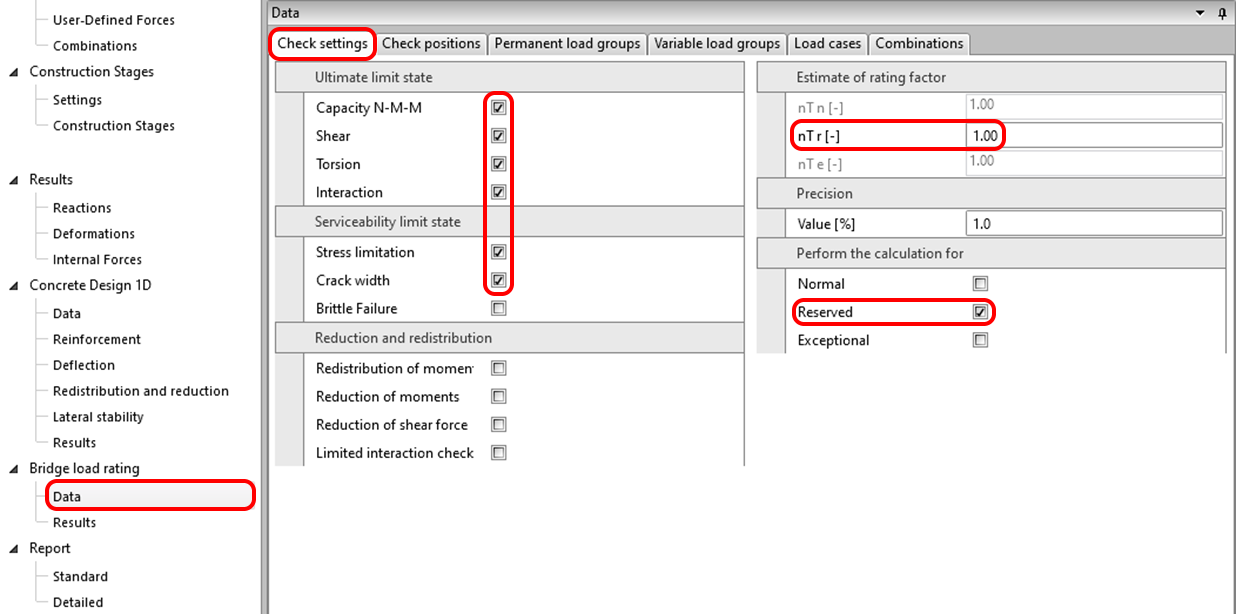
Chuyển sang Dữ liệu trong mục đánh giá tải trọng cầu để thiết lập tính toán. Trên tab đầu tiên, bạn thiết lập các kiểm tra cần thực hiện, ước tính hệ số nhân nếu bạn muốn tăng tốc độ tính toán, và cuối cùng nhưng không kém phần quan trọng, loại đánh giá tải trọng cầu, nơi bạn chỉ để lại Dự trữ.
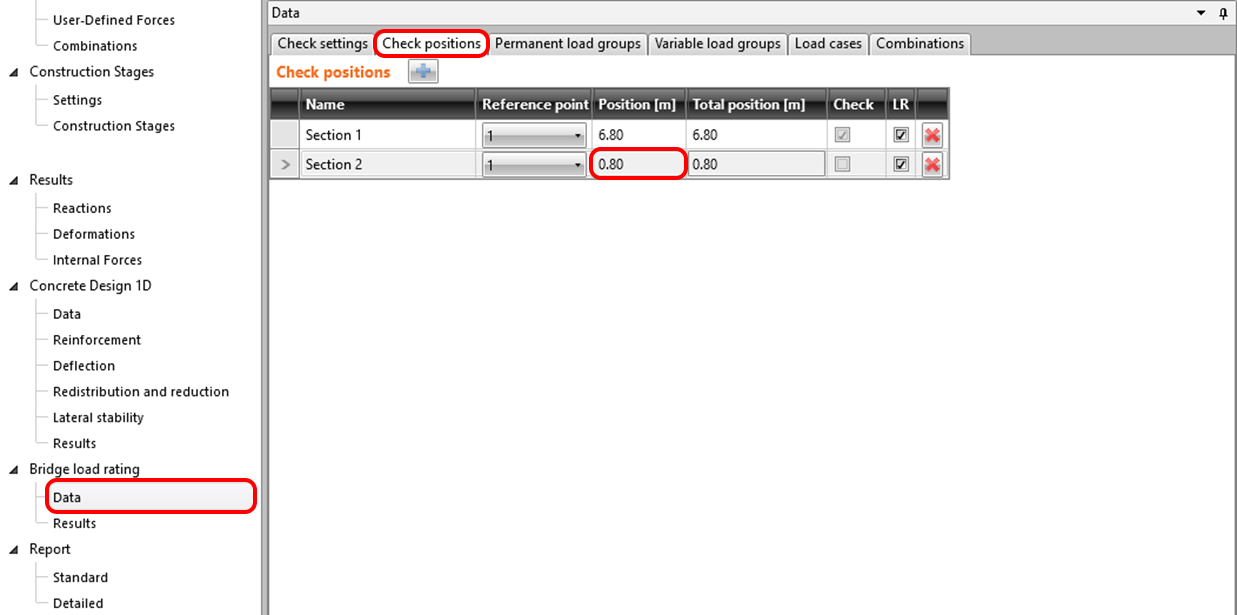
Trên tab thứ hai, thiết lập các vị trí cho đánh giá tải trọng cầu. Thay đổi vị trí của mặt cắt 2 gần gối tựa.
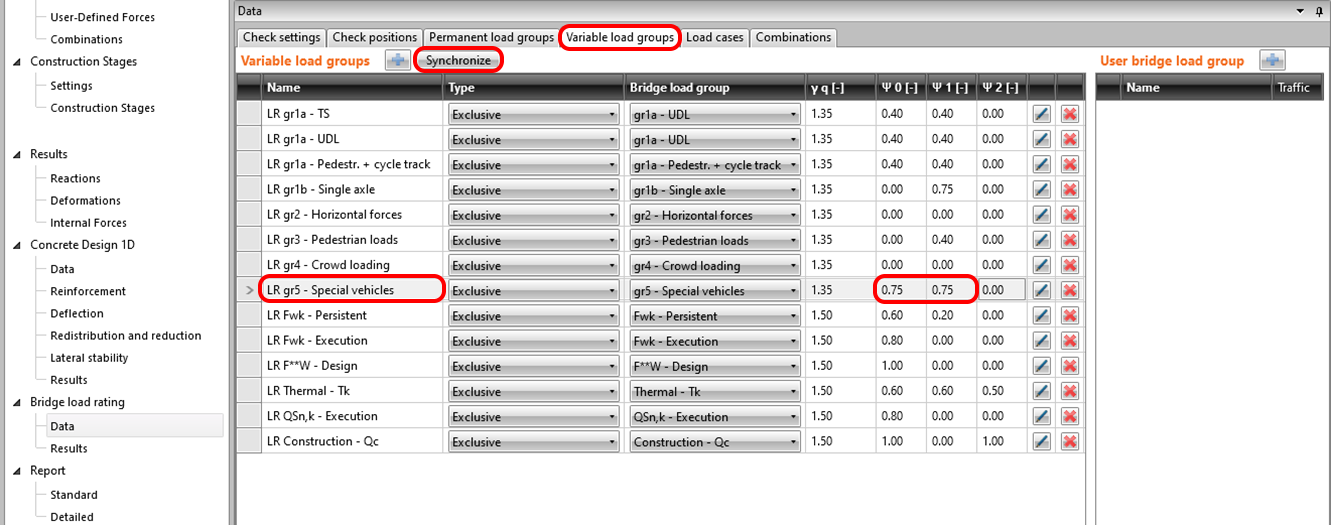
Chuyển tab sang Nhóm tải biến đổi và Đồng bộ hóa các trường hợp tải biến đổi. Sau đó thiết lập các hệ số riêng phần theo tiêu chuẩn khả năng chịu tải thành 0,75.
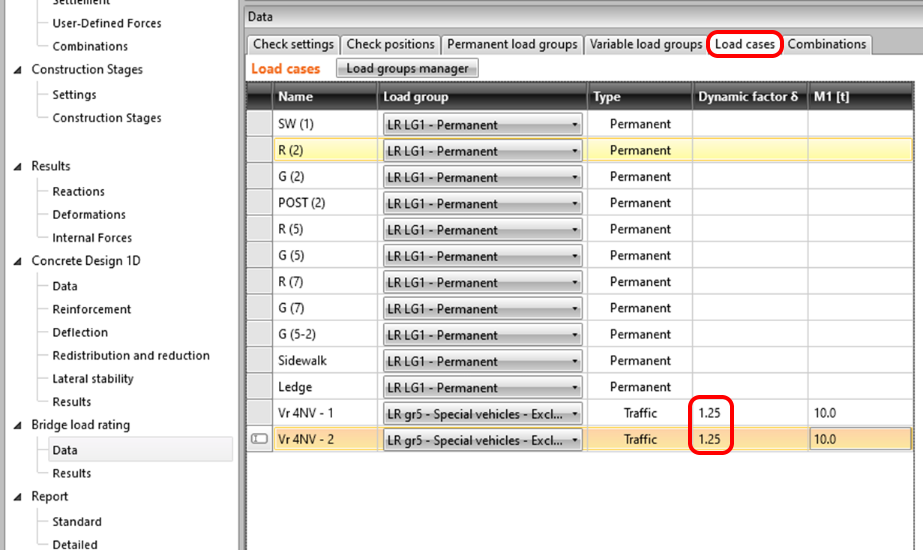
Trên trang cài đặt gần cuối, có tên Trường hợp tải, thiết lập hệ số động.
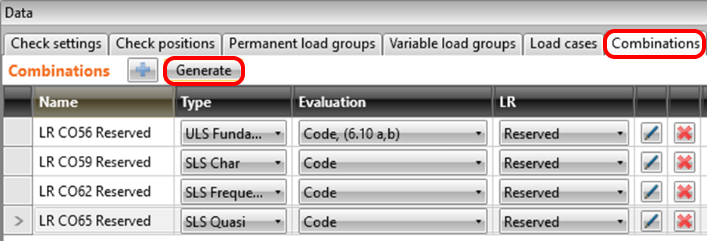
Tab Tổ hợp được sử dụng để tạo các tổ hợp cho từng loại đánh giá tải trọng cầu. Sau khi nhấn nút Tạo, chỉ các tổ hợp liên quan cho đánh giá tải trọng dự trữ sẽ xuất hiện do các cài đặt trong tab Dữ liệu. Danh sách kết quả các tổ hợp trông như sau:
5 Kết quả
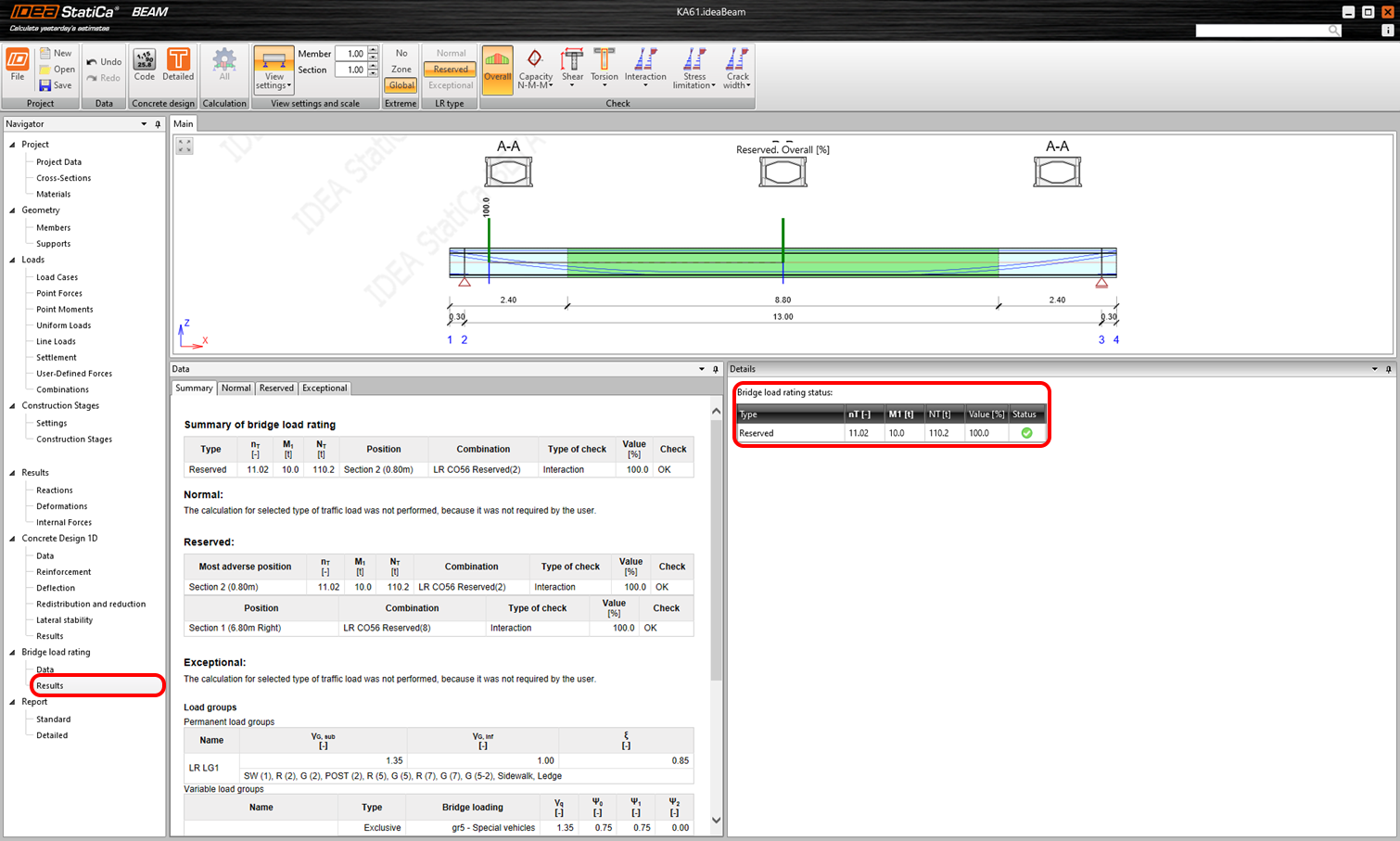
Chuyển sang tab Kết quả để tự động bắt đầu tính toán lặp. Sau khi hoàn tất, bạn có thể xem đánh giá tải trọng cầu NT Dự trữ kết quả ở phía bên phải màn hình.
6 Báo cáo
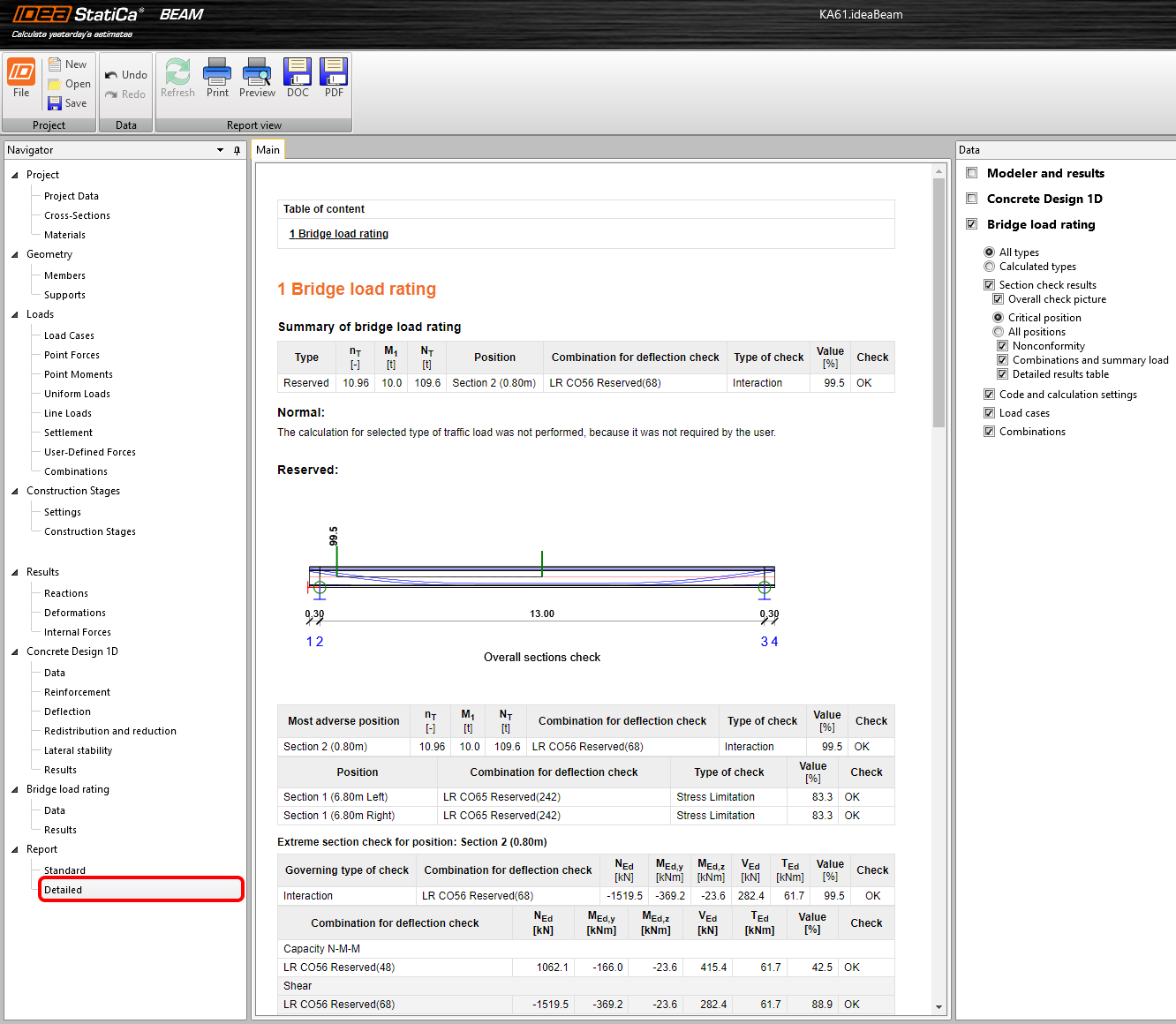
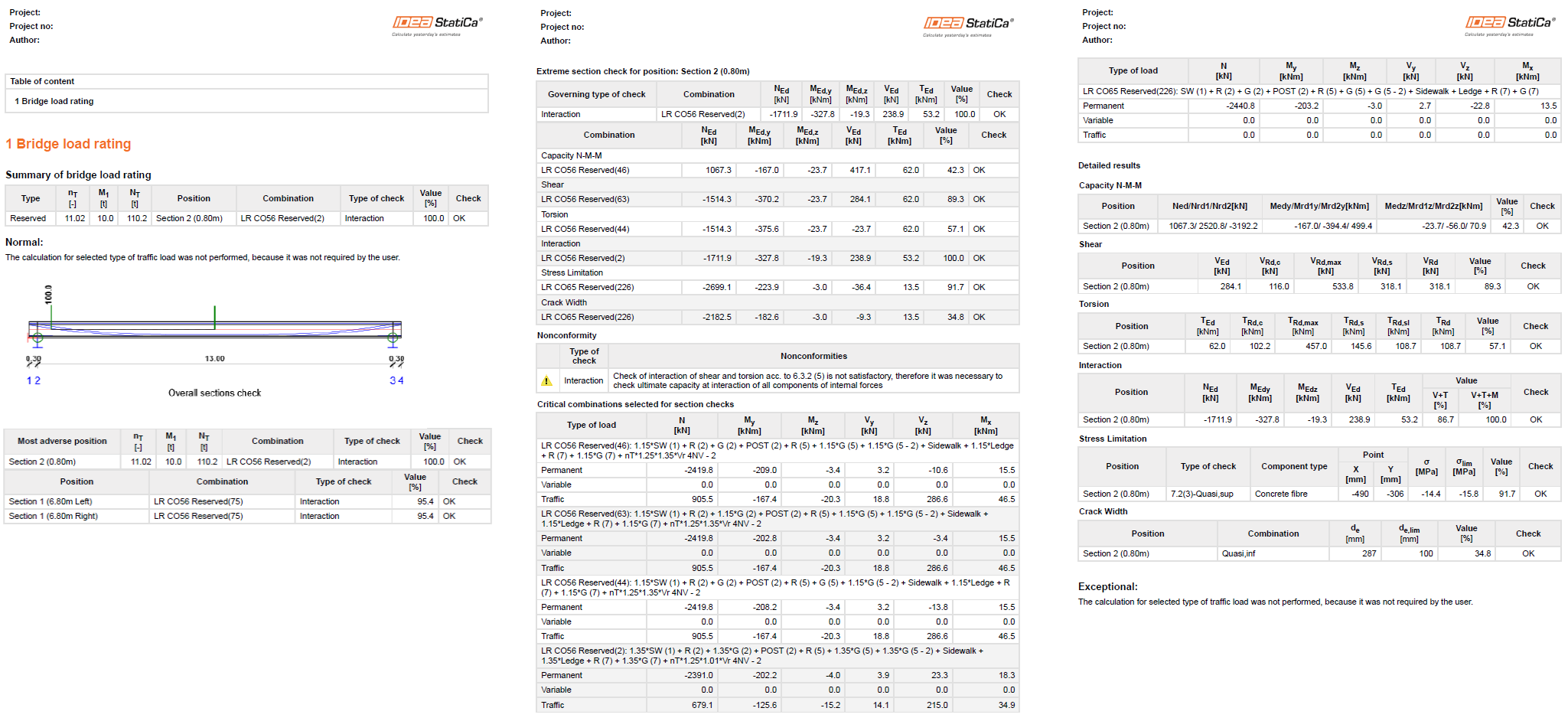
Trong bước cuối cùng, chuyển sang phần Báo cáo trên tab Detail. IDEA StatiCa cung cấp báo cáo có thể chỉnh sửa hoàn toàn mà bạn có thể in hoặc xuất.