
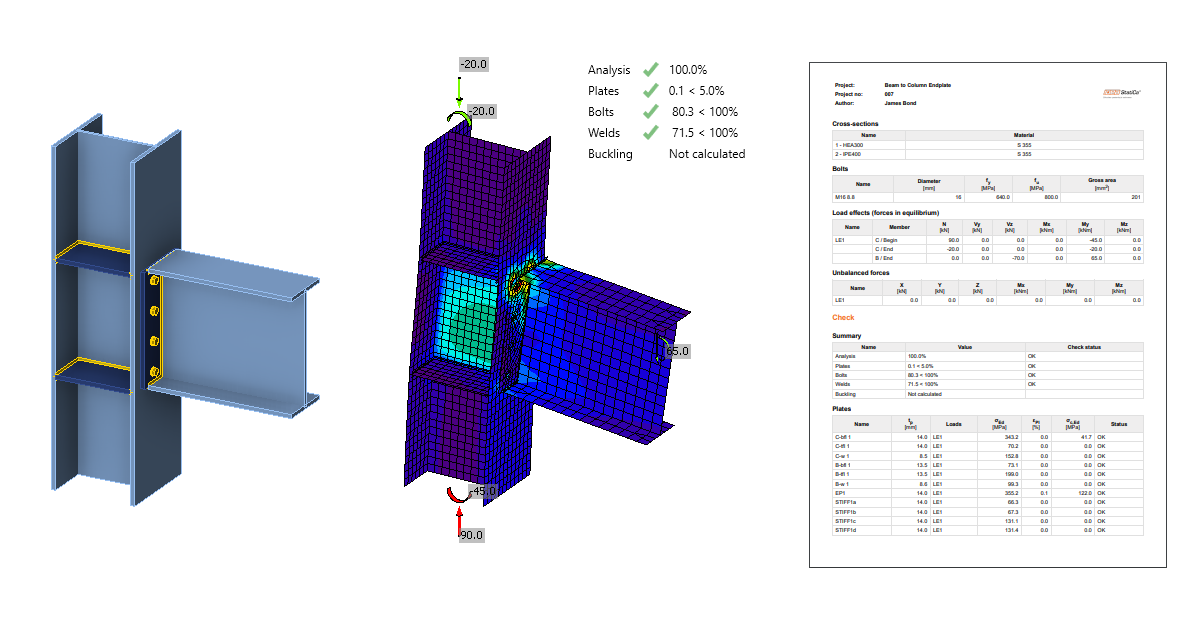


1 新建项目
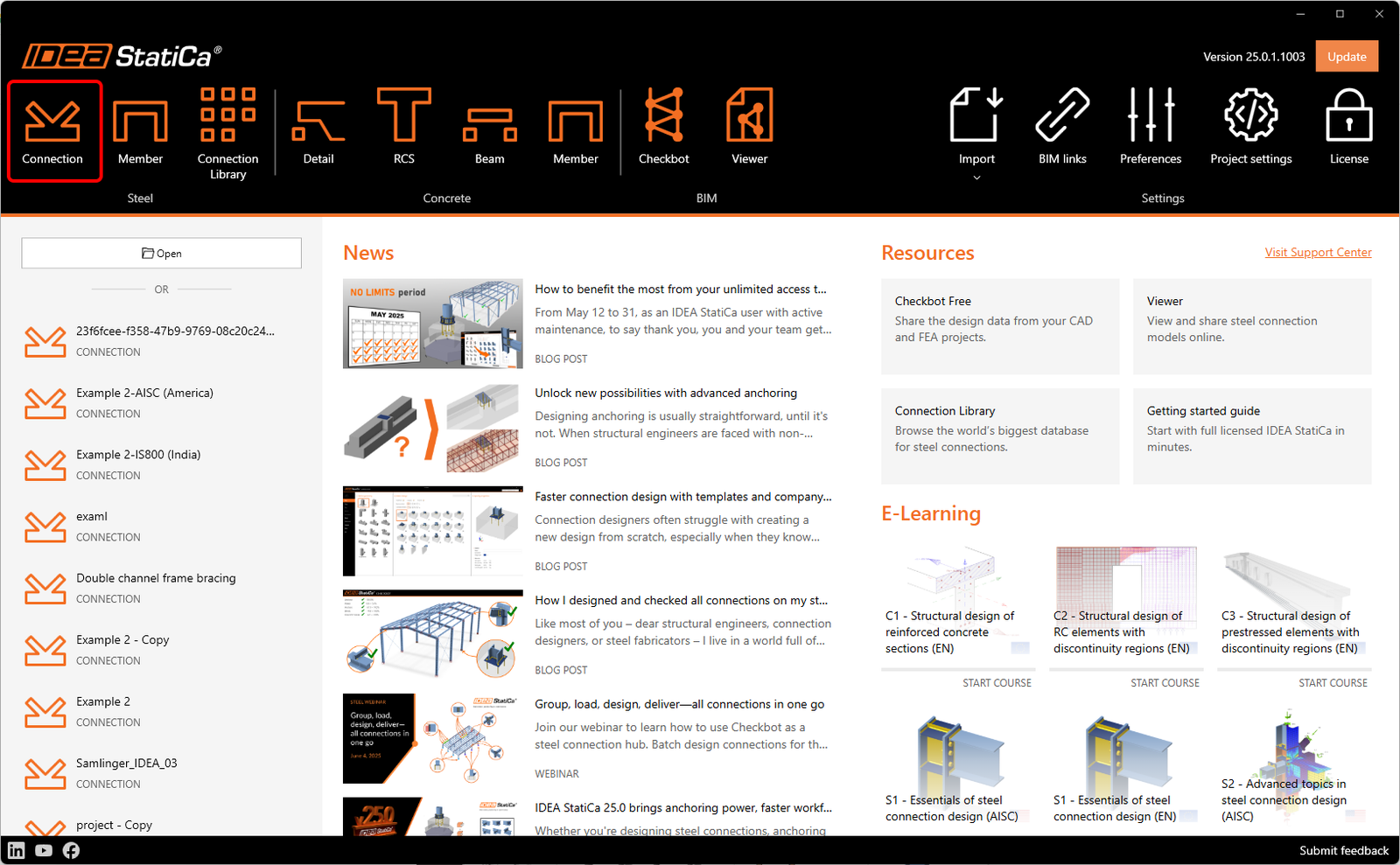
让我们启动 IDEA StatiCa Connection 软件(下载最新版本)。在 IDEA StatiCa Launcher 主窗口中,打开 Connection 软件以定义新项目。
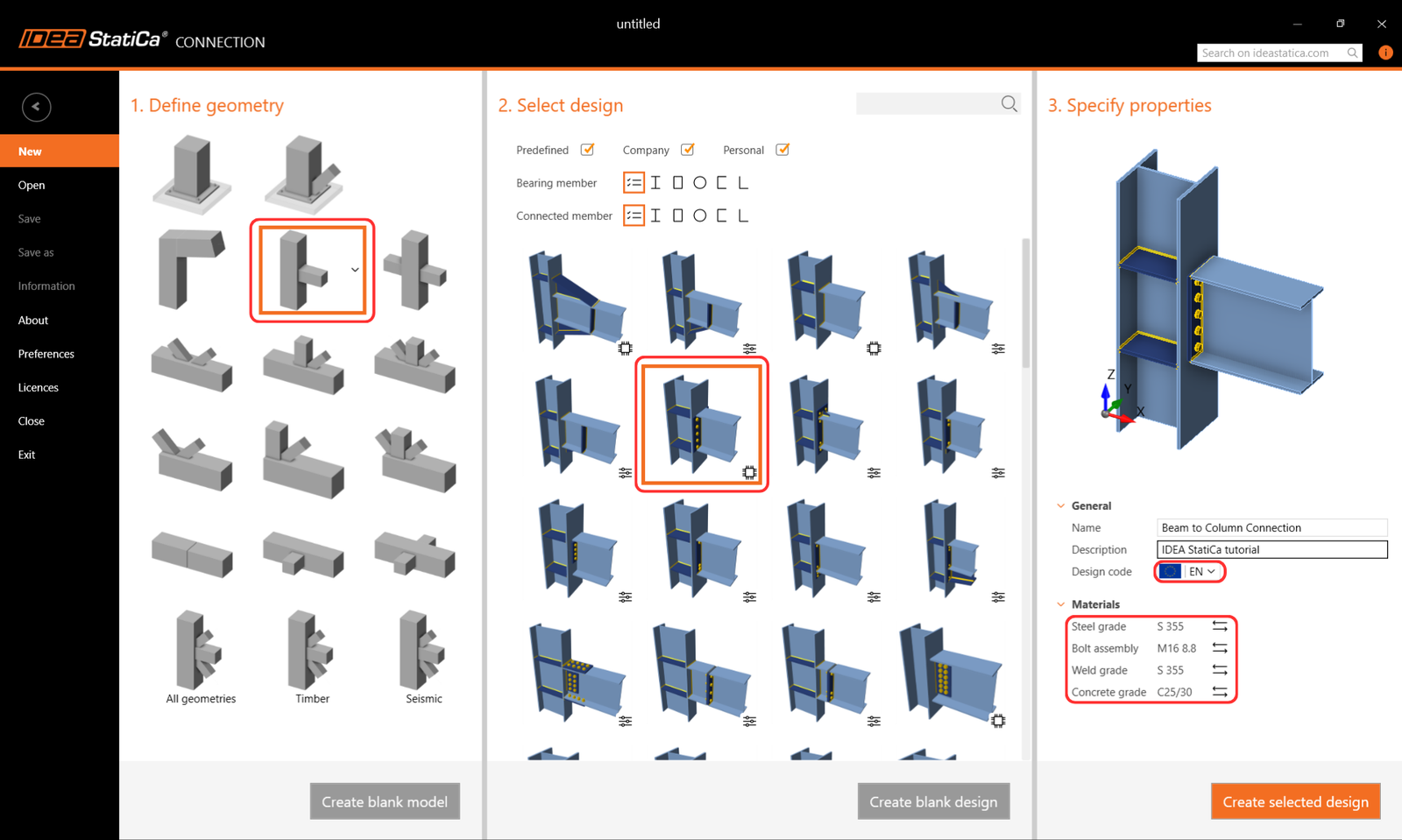
第一步,您可以在起始模板中找到所需的节点。在 1. 定义几何形状中选择形状,在 2. 选择设计中选择设计类型。
在 3. 指定属性中,您可以为项目命名,定义材料——钢材等级 S355 和螺栓等级 M16 8.8,以及设计规范——Eurocode (EN)。您可以在创建项目后更改材料,但设计规范之后将无法更改。
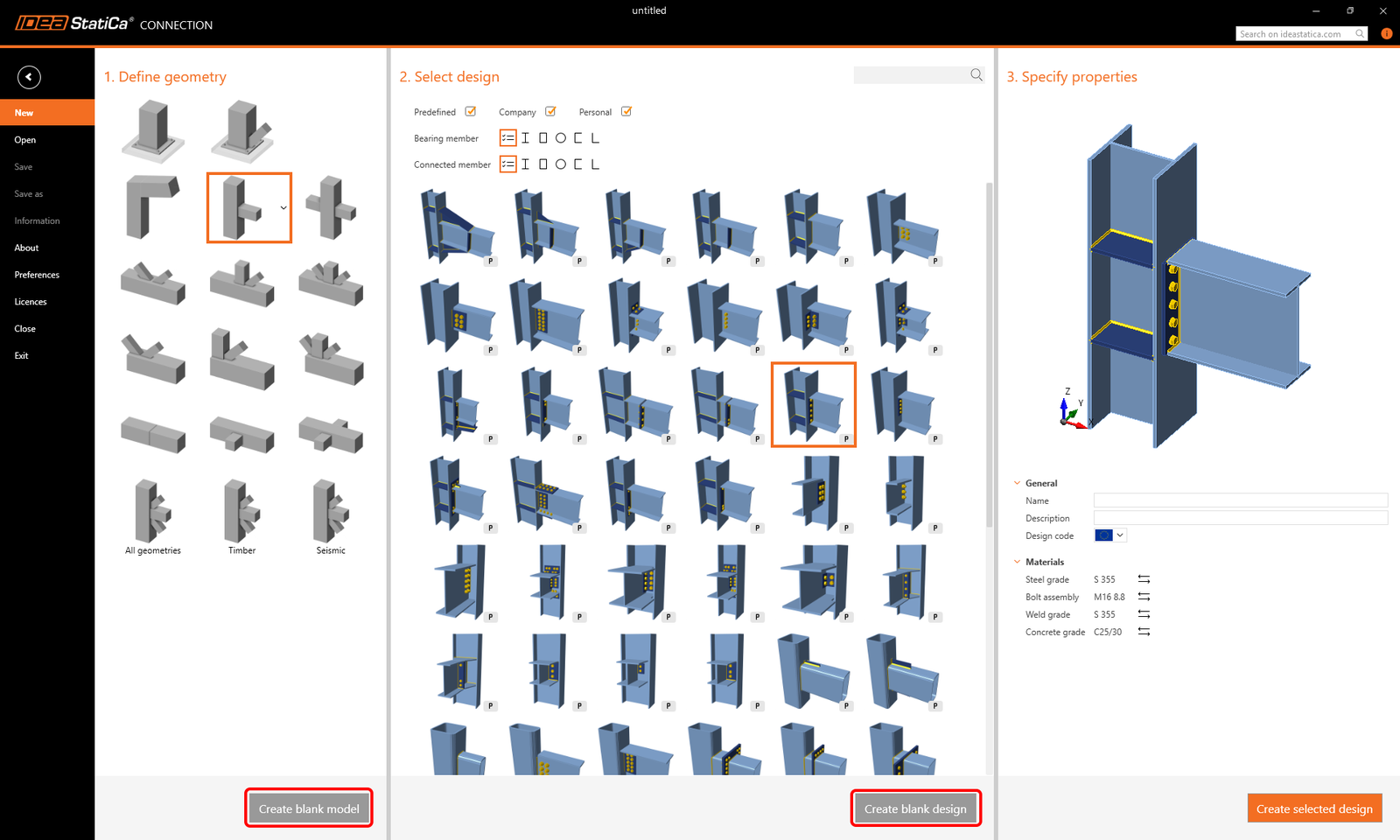
注意:如果找不到合适的模板,您可以选择 Create blank design 以仅含构件的项目开始,或选择 Create blank model 以完全空白的项目开始。
已根据所选模板创建新项目。在顶部功能区中,您可以找到不同的选项卡,引导您完成整个工作流程——从 Design 到 Report。要在三维场景中控制模型,请使用鼠标中键、Ctrl 键和视图控制图标。
您从 Design 选项卡开始,只需按照三维场景中的"项目树"操作即可。
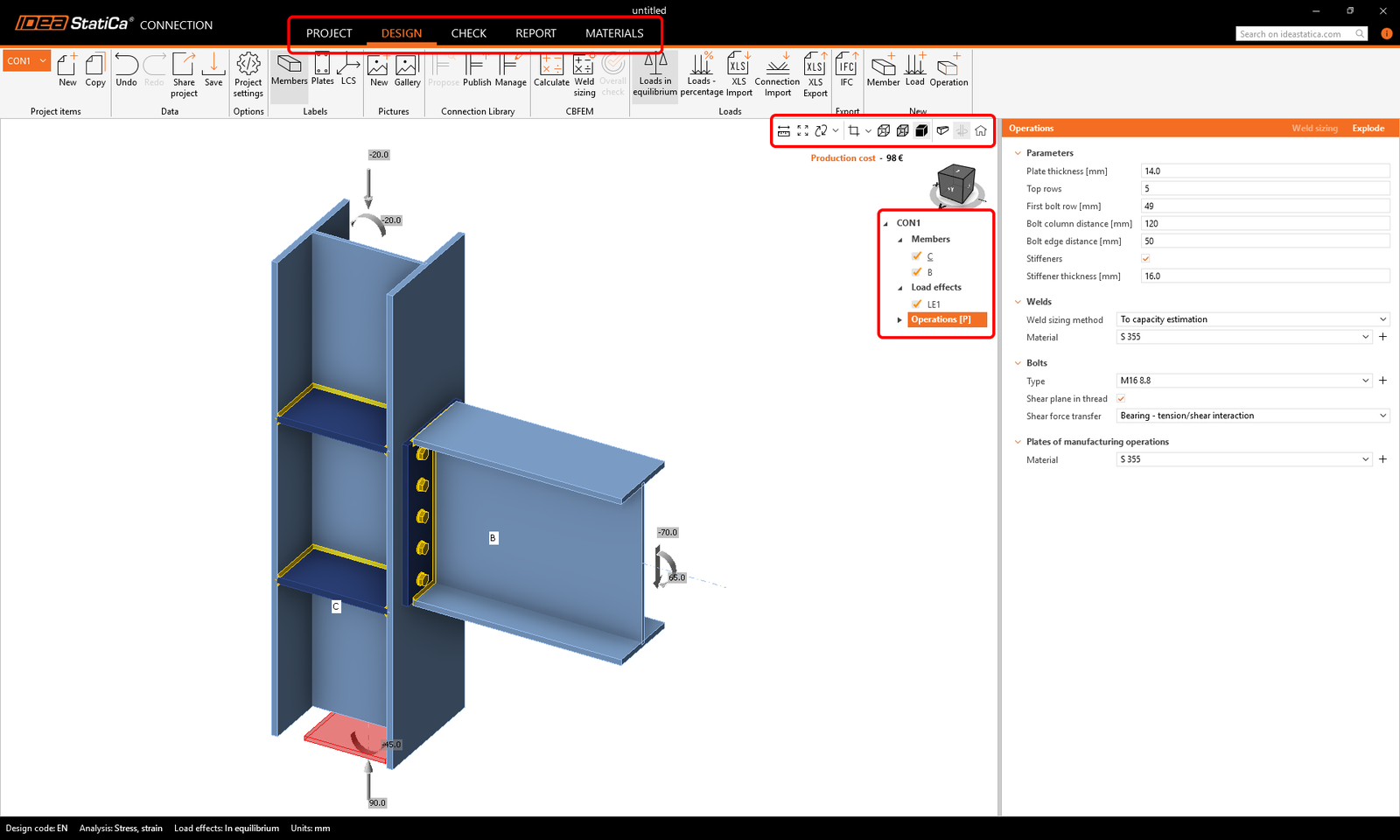
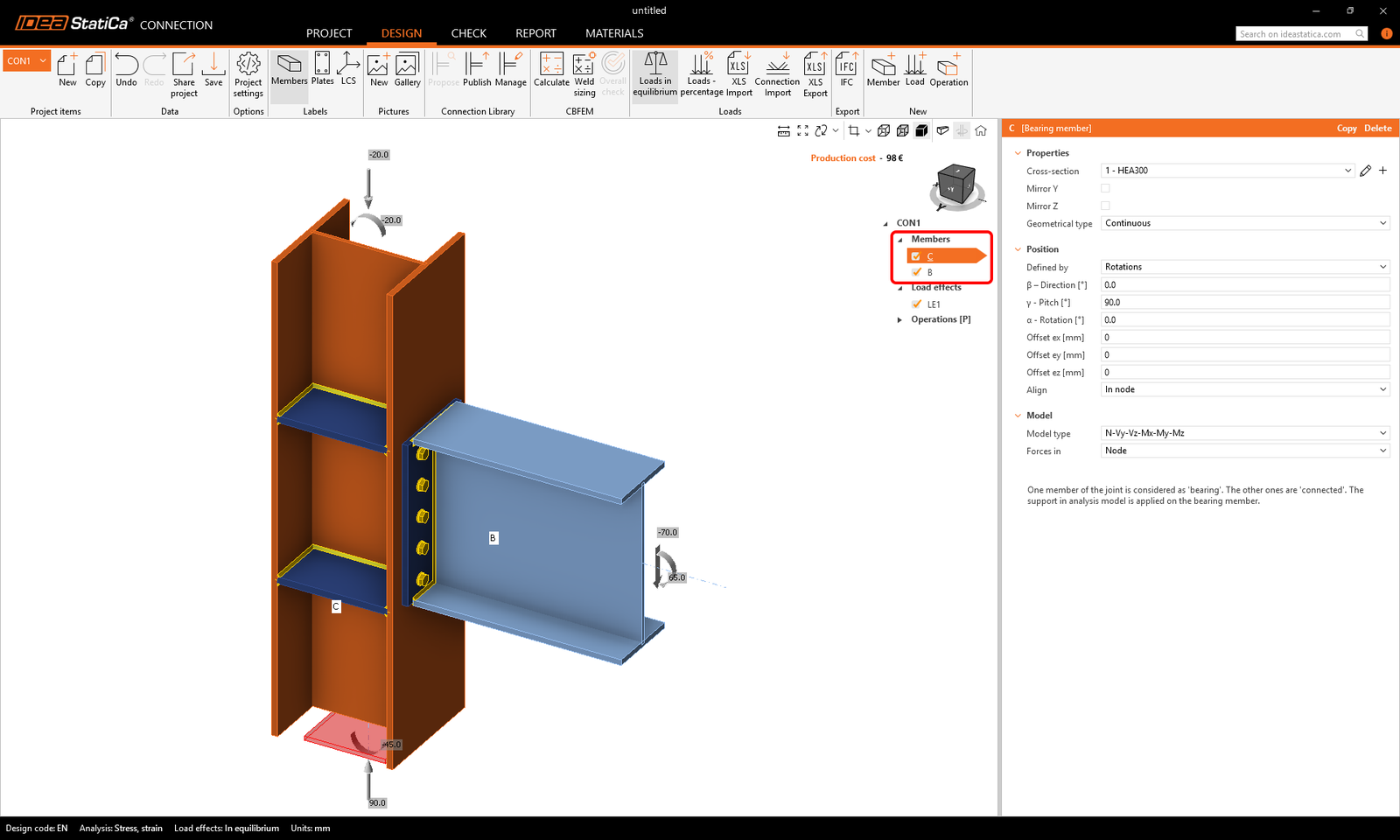
在 Members 中,您可以调整连接结构构件的参数(如方向、截面、材料、几何类型等)。保留模板中设置的参数。
- 在平衡与支承构件中了解更多关于端部和连续几何类型以及承重构件的内容。
- 在如何建立单螺栓节点模型(模型类型)中了解更多关于模型类型的内容。
- 在如何定义正确的荷载位置(Forces in)中了解更多关于 Forces in 选项的内容。
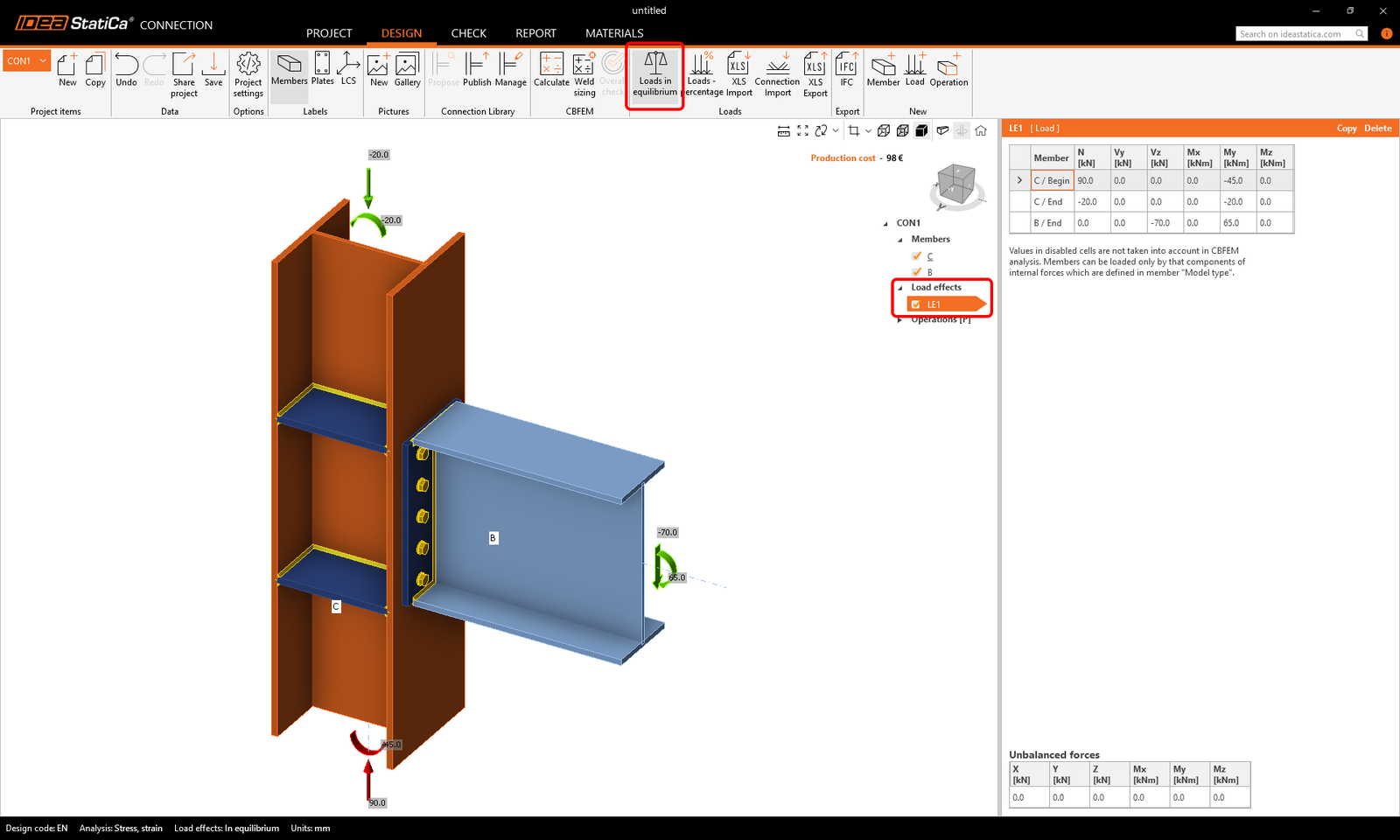
在 Load effects 中,您为每个构件定义节点处的内力。保持所定义的荷载平衡非常重要。保留模板中输入的内力。
在 Operations 部分,您定义节点设计。使用所选的参数化模板,您可以直接在 Operations 选项卡中编辑设计属性。
将 Top rows 参数中的螺栓数量更改为 4,将 Stiffeners 参数中的加劲板厚度更改为 14 mm。
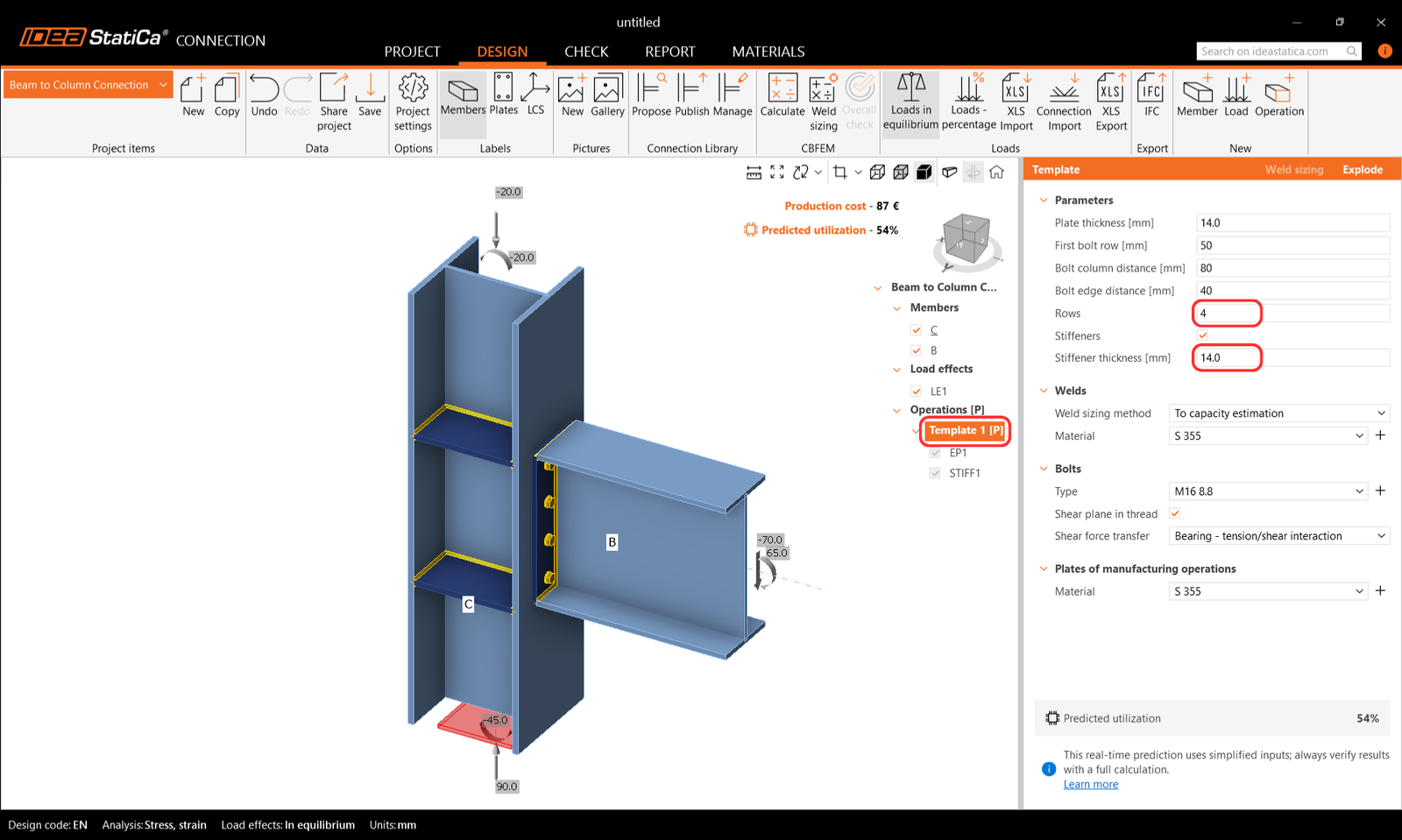
注意:参数化模板中的制造操作已隐藏且禁止编辑。如果您希望改为处理制造操作的属性,可以对参数化模板执行 Explode 操作。
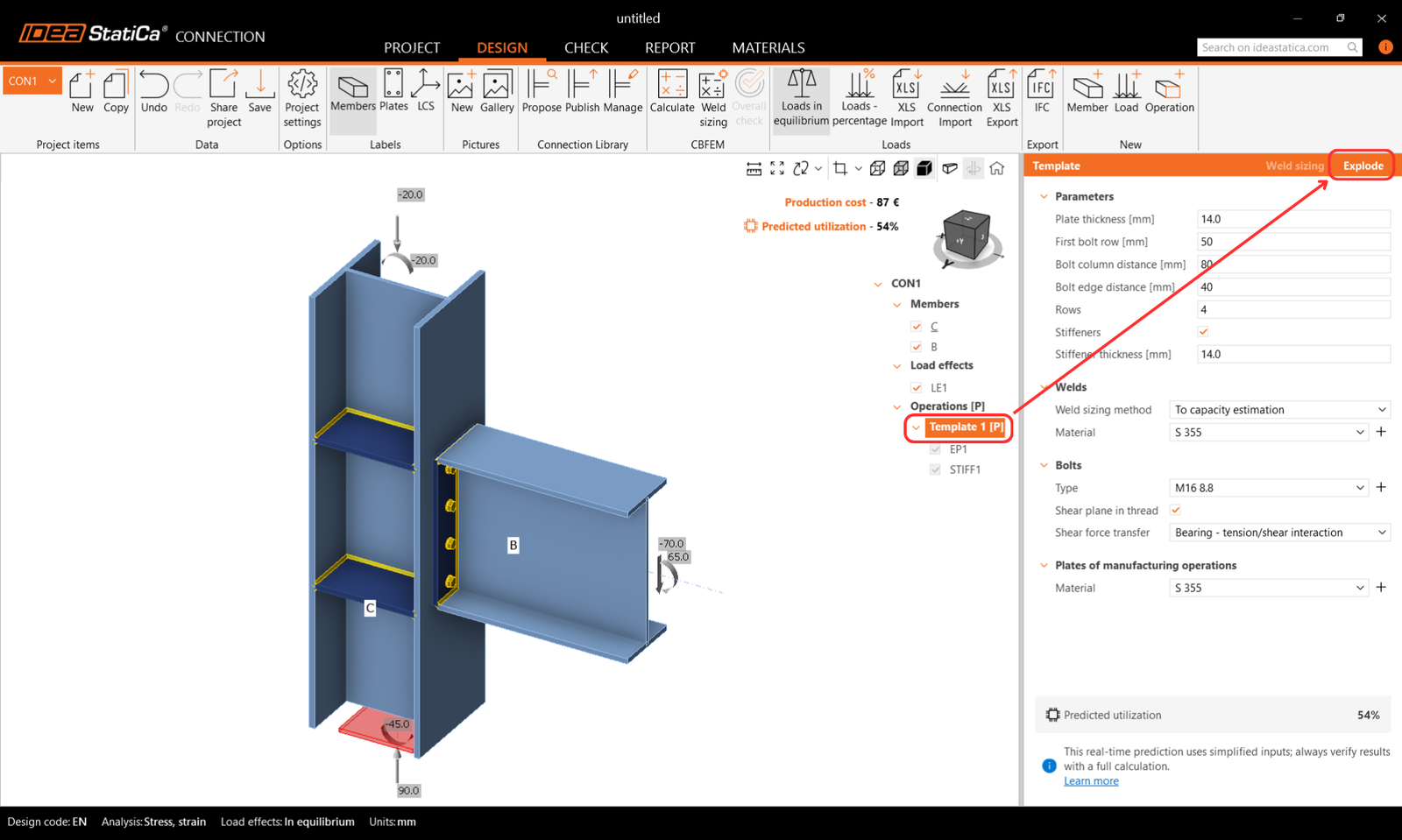
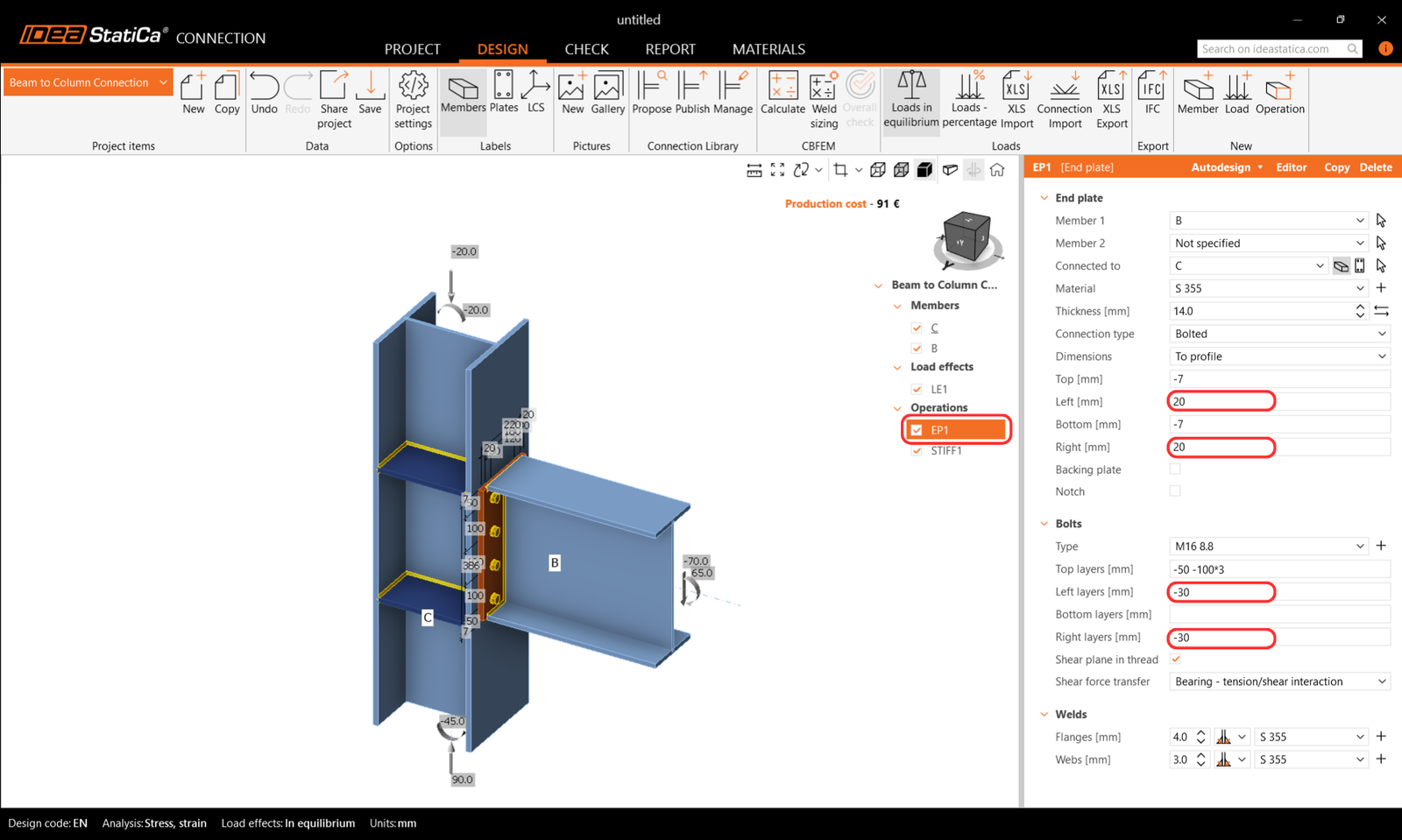
之后,您可以单独编辑和删除每个制造操作,以实现不同的节点组合。此外,您还可以随时添加新的制造操作。
2 获取结果与规范校核
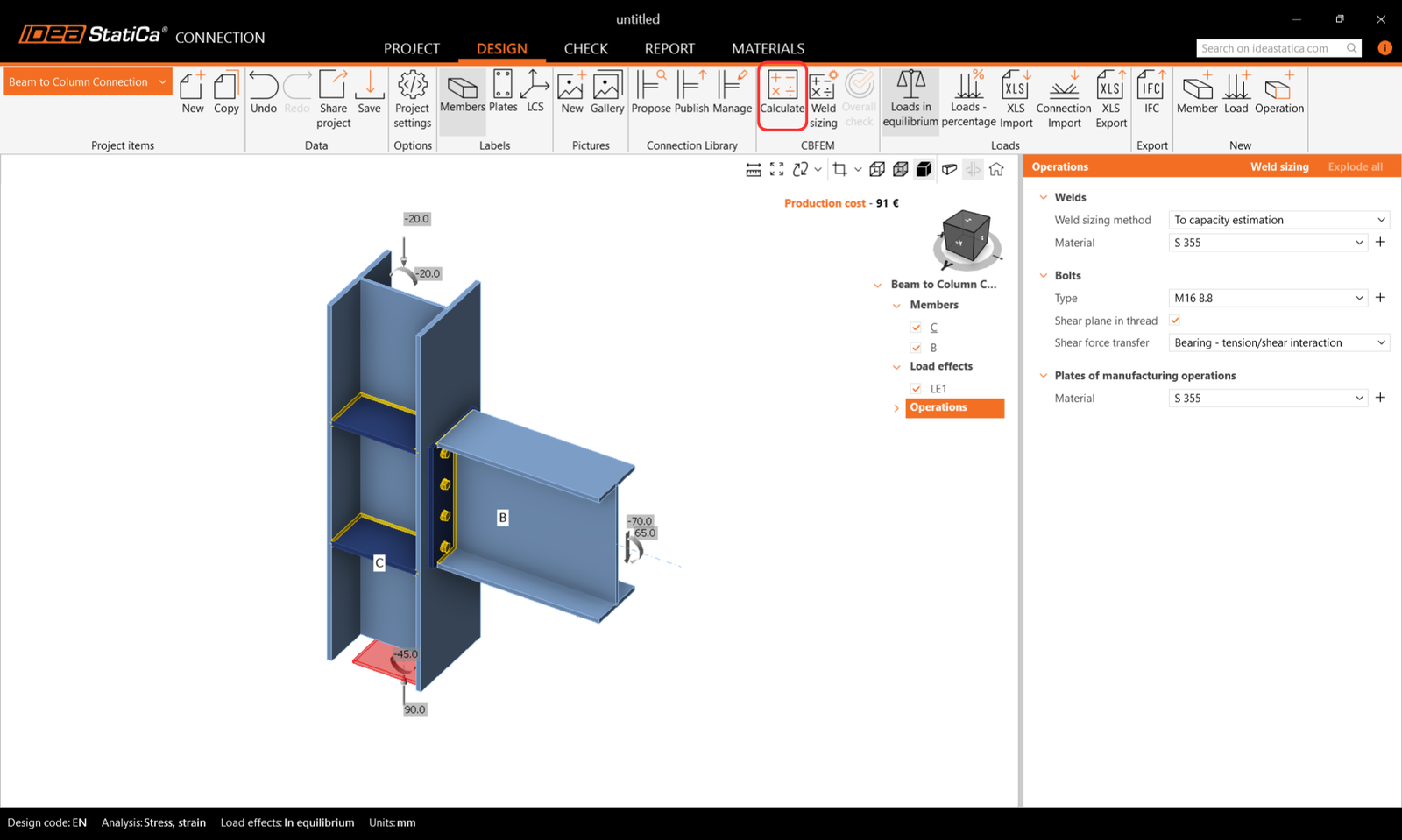
要开始计算和规范校核,请按顶部功能区中的 Calculate。
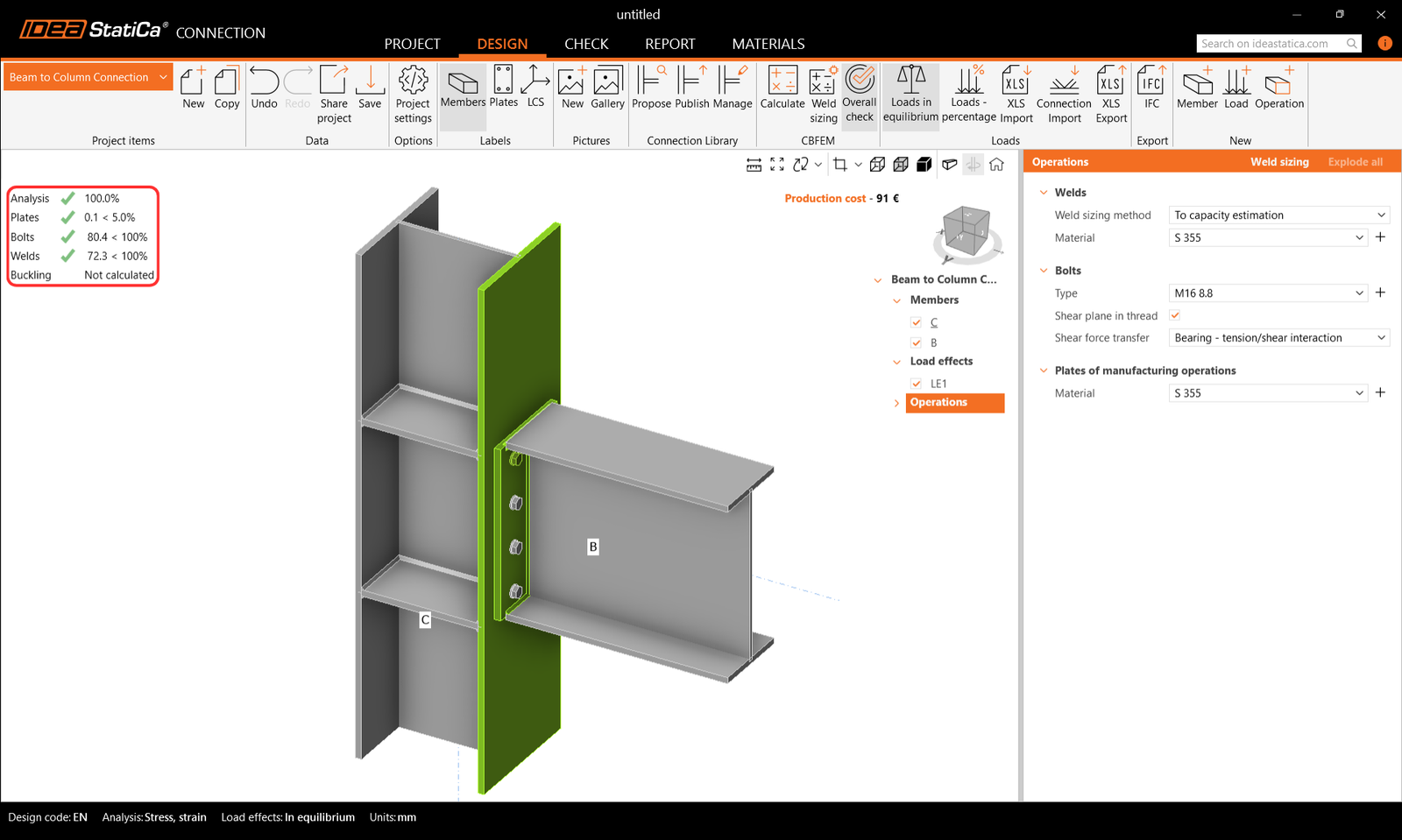
您将立即看到总体结果,显示每种组件类型的承载比水平(灰色表示承载比低于 60%,绿色表示 60–95%,橙色表示 95–100%,红色表示承载比超过 100%,即不满足要求的组件)。
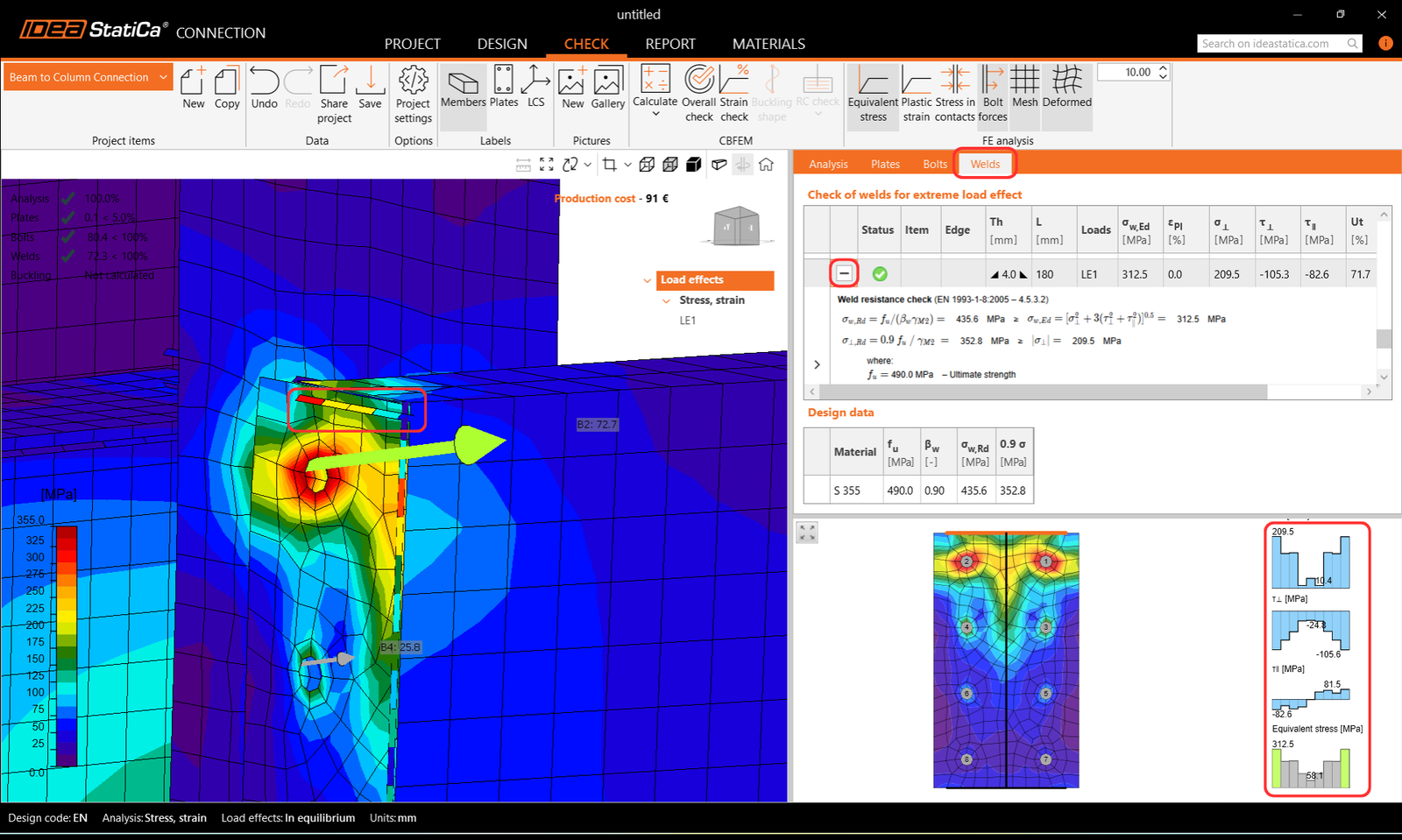
要查看详细结果,请转到 Check 选项卡。 您可以查看应力-应变分析结果,并使用功能区命令观察节点行为——依次打开 Equivalent stress、Mesh 显示、Deformed 变形图以及 Bolt forces(螺栓拉力)。
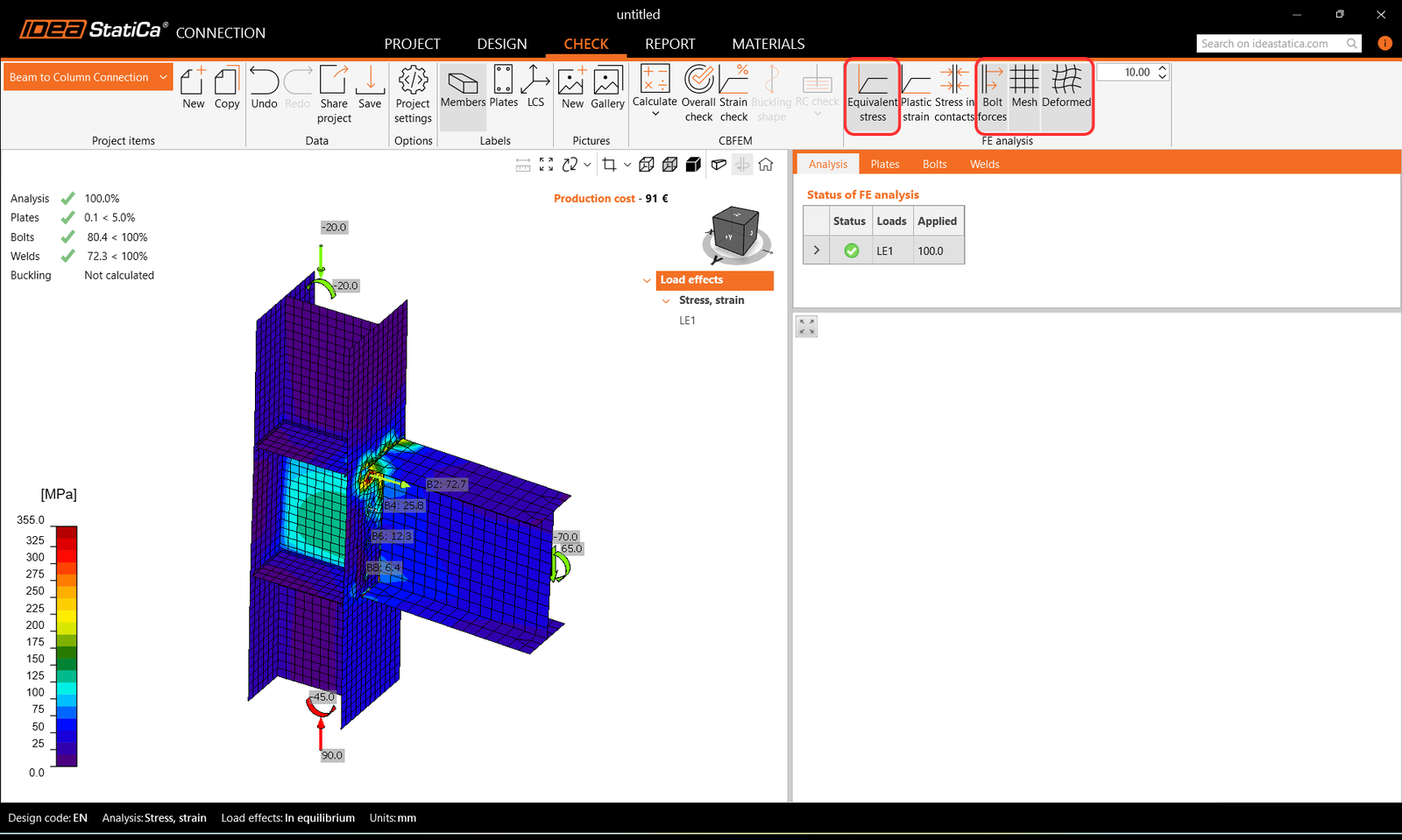
当您在三维场景中选择端板时,将出现 Plates 选项卡。该板在选项卡中高亮显示,并在表格下方的二维视图中显示。
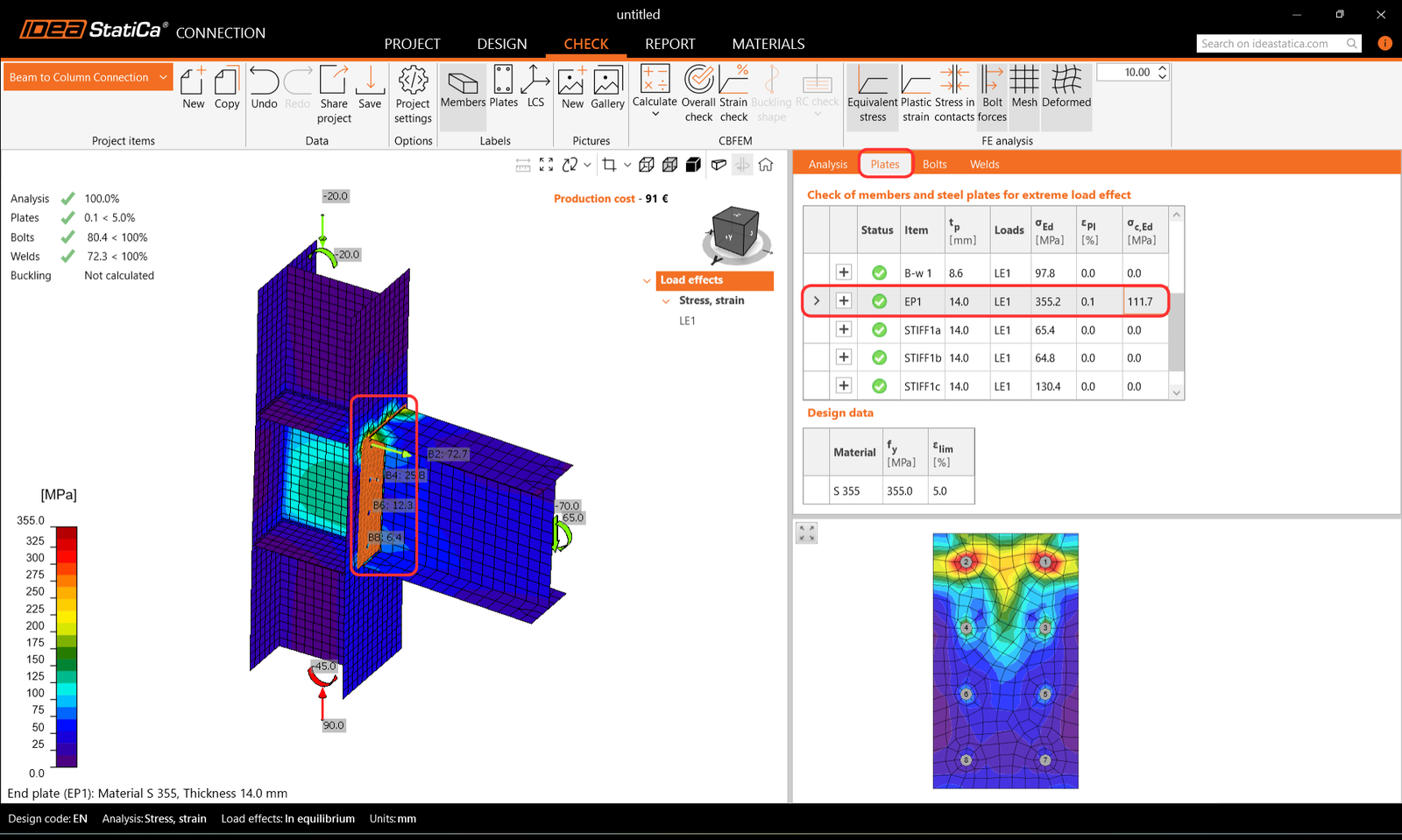
除了在选项卡高亮行中读取主要结果外,您还可以点击"+ 按钮"展开规范校核公式。使用右键单击的 Print Preview 功能放大公式。
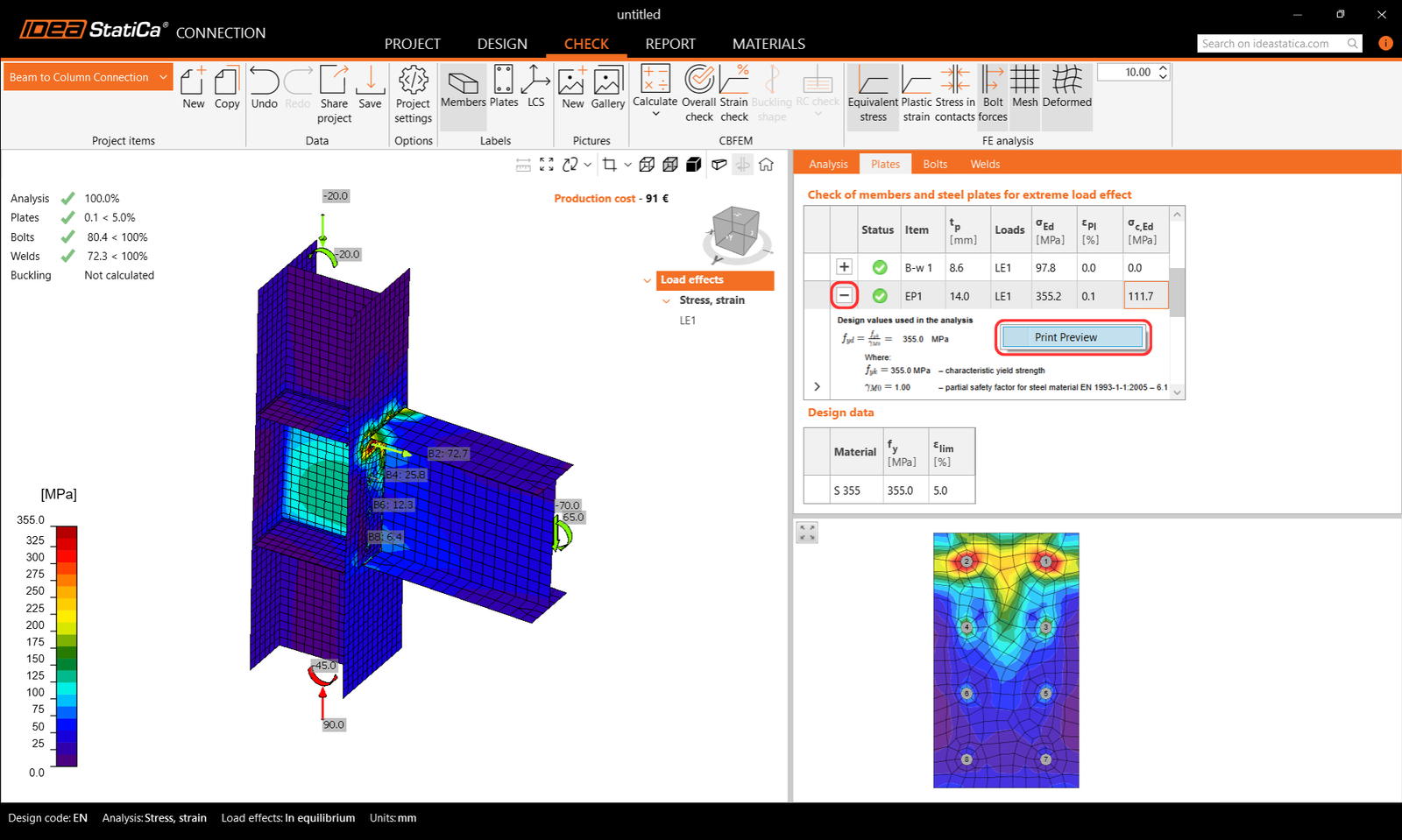
如果您在三维窗口中点击螺栓或螺栓力,同样会显示 Bolts 选项卡。您可以在表格下方的二维视图中查看螺栓剪力方向,并通过"+ 按钮"浏览公式。
焊缝在 Welds 选项卡中遵循相同的逻辑。焊缝有其自己的网格单元,选中后,应力图将显示在选项卡下方的二维视图中。同样,可通过"+ 按钮"浏览规范校核公式。
3 打印报告
完成设计和规范校核后,您可以在 Report 选项卡中打印报告。报告完全可自定义。例如,您可以通过选择 Formulas 图标为每种组件类型添加规范校核公式,以及添加 Bill of material(材料清单)。设置完成后,点击 Generate 按钮。
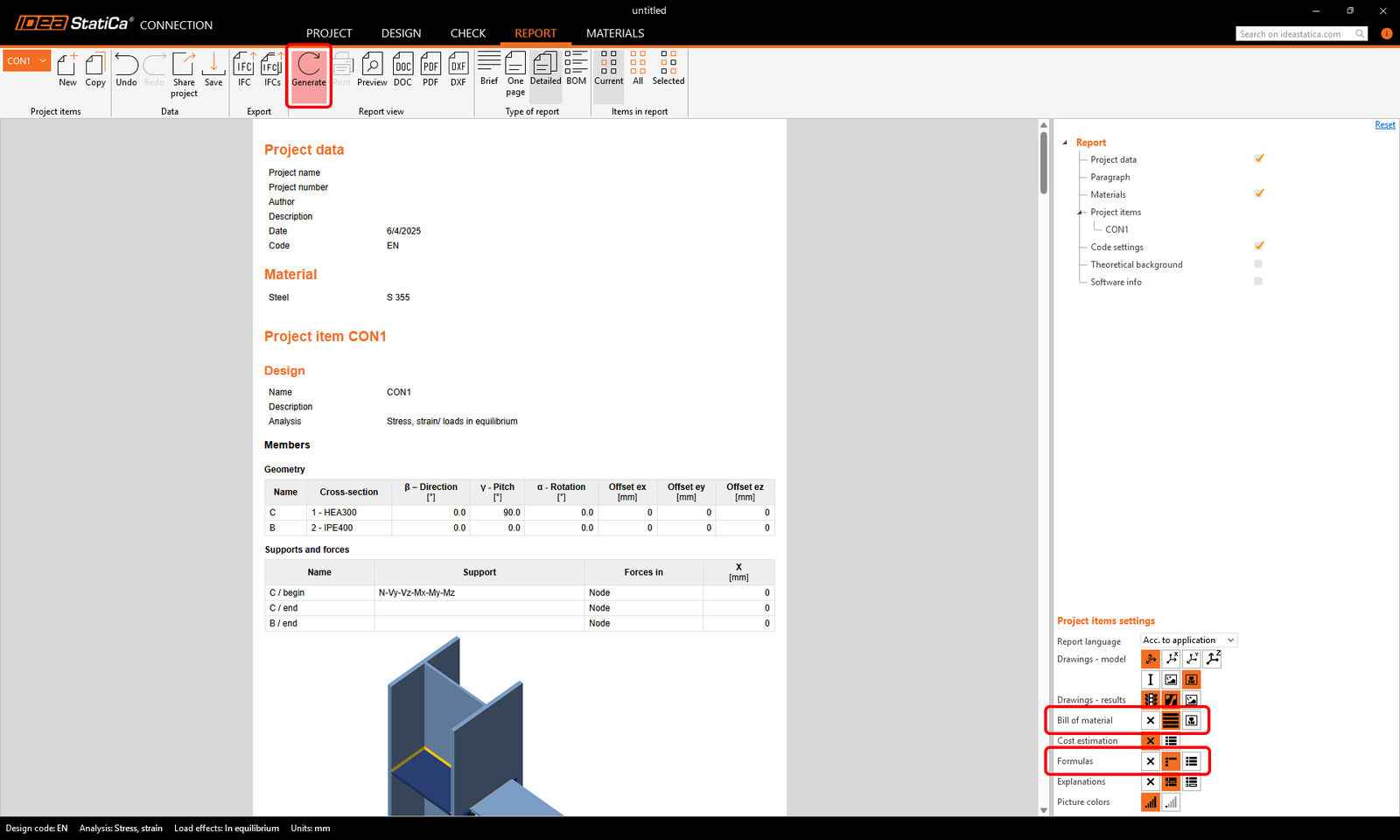
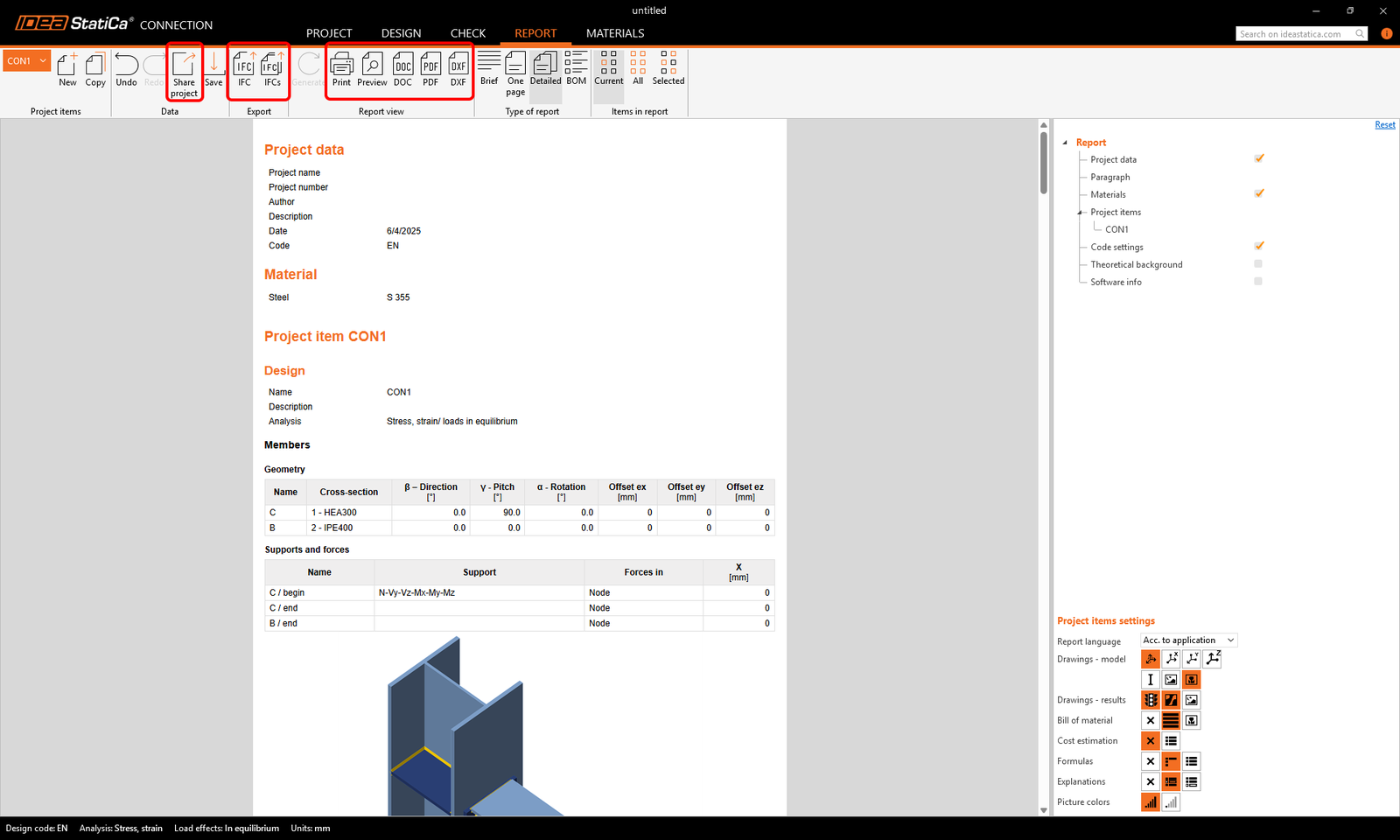
报告生成后,您可以将其保存为 PDF 或 DOC(Microsoft Word)格式,或立即 Print(打印)。您还可以导出三维 IFC 模型,通过按 DXF 按钮导出板件的二维图纸,并在在线 Viewer 中共享节点模型(在那里您还可以导出 3D DWG 文件)。
要编辑报告页眉,请转到 Project 选项卡。
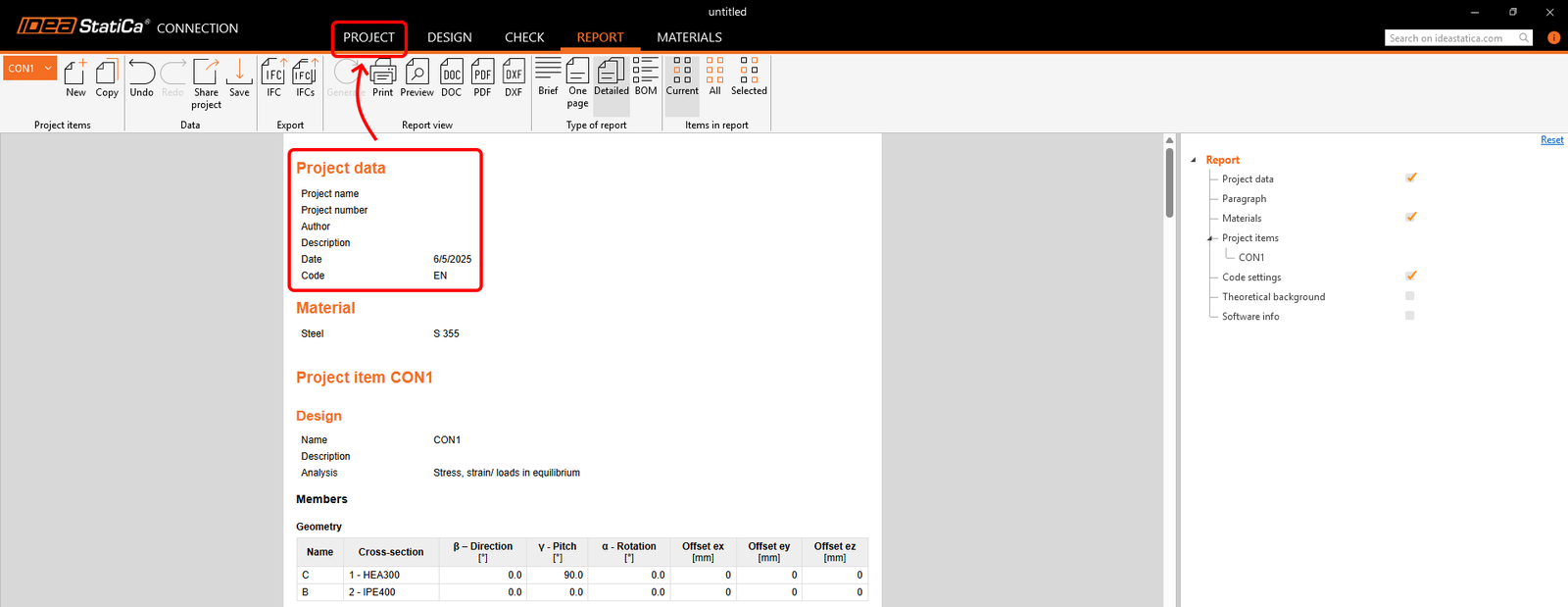
在这里,您可以为每个项目条目(CON1)或所有项目条目一次性添加项目名称、编号、作者、描述、日期以及带图片的文字说明。
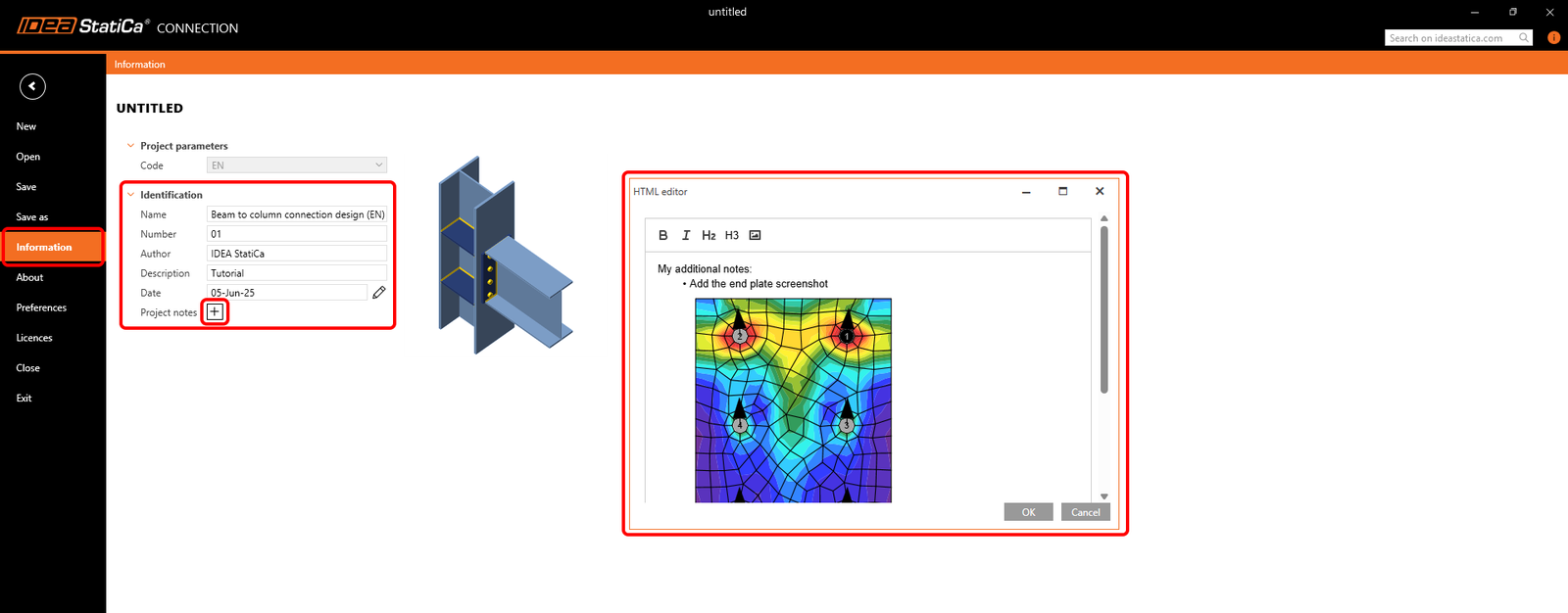
然后,再次 Generate 报告,不要忘记 Save 您的项目,大功告成!
您可以通过我们支持中心的更多教程继续学习 IDEA StatiCa。
通过我们的自学节奏电子学习课程,学习如何有效使用 IDEA StatiCa
开始学习