
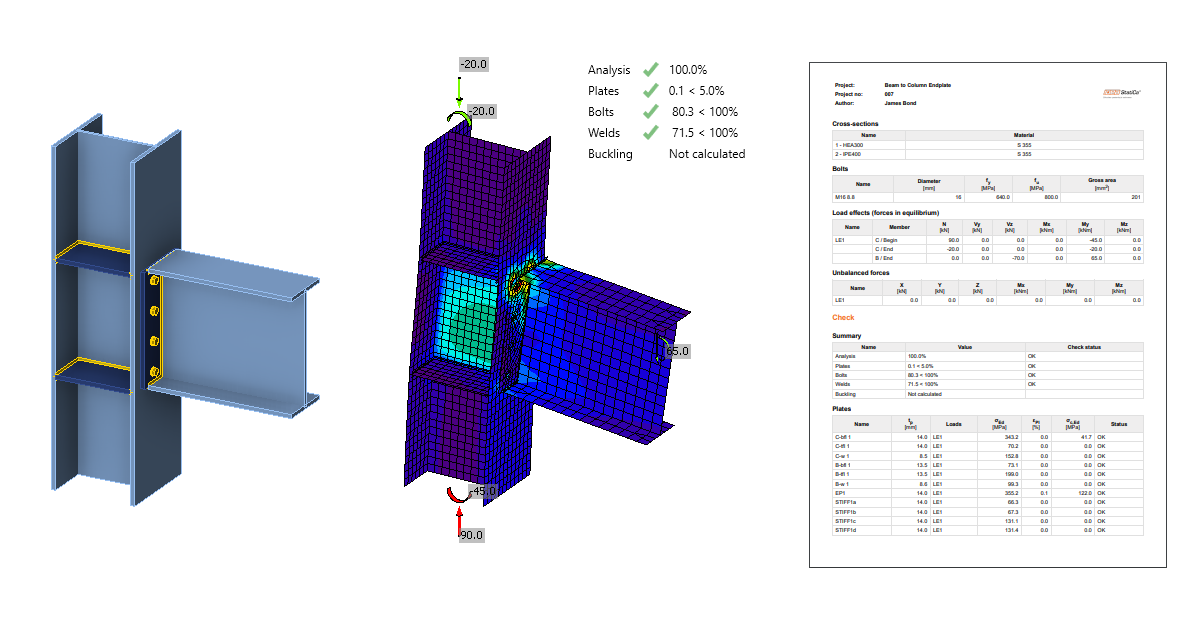


1 Bắt đầu một dự án mới
Hãy khởi động ứng dụng IDEA StatiCa Connection (tải xuống phiên bản mới nhất). Trong cửa sổ chính của IDEA StatiCa Launcher, mở ứng dụng Connection để định nghĩa một dự án mới.
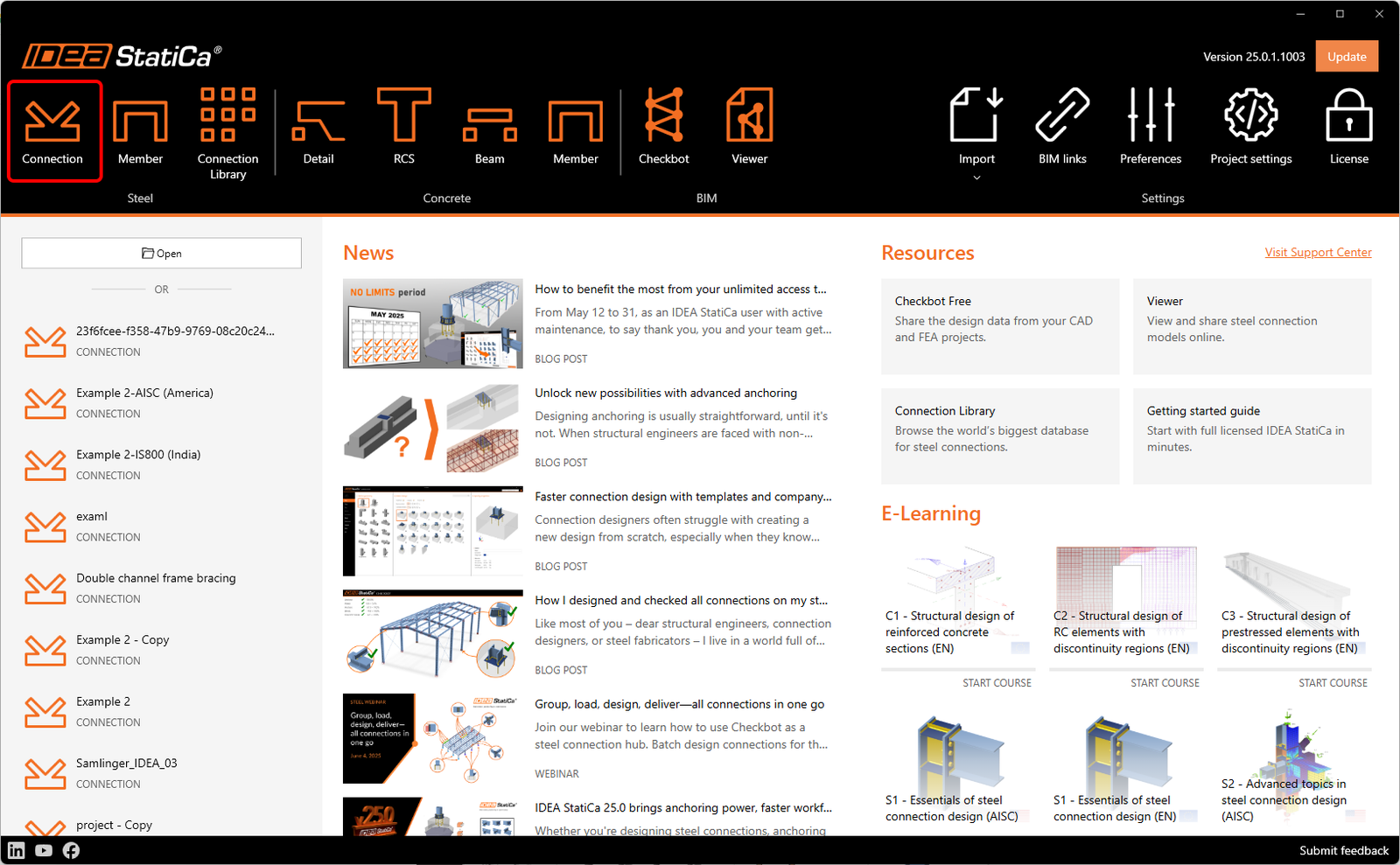
Bước đầu tiên, bạn có thể tìm liên kết mong muốn trong các mẫu khởi đầu. Chọn hình dạng trong 1. Xác định hình học và loại thiết kế trong 2. Chọn thiết kế.
Trong 3. Chỉ định thuộc tính, bạn có thể đặt tên dự án, xác định vật liệu – mác thép S355 và mác bu lông M16 8.8, và tiêu chuẩn thiết kế – Eurocode (EN). Bạn có thể thay đổi vật liệu của dự án đã tạo sau này, nhưng tiêu chuẩn thiết kế không thể thay đổi nữa.
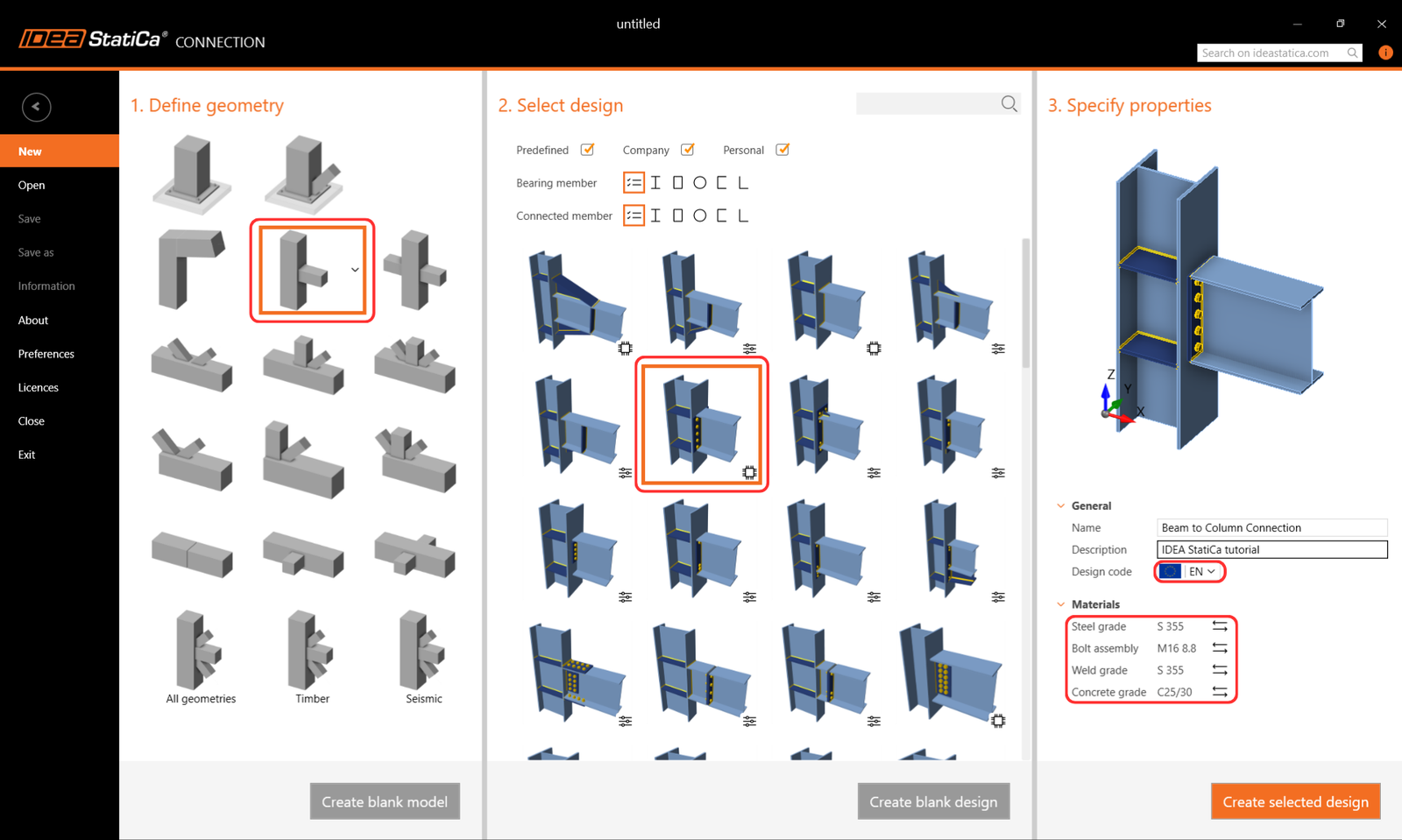
Lưu ý: Nếu bạn không tìm thấy mẫu phù hợp, bạn có thể bắt đầu với dự án chỉ có các cấu kiện bằng cách chọn Create blank design hoặc với dự án hoàn toàn trống bằng cách chọn Create blank model.
Một dự án mới đã được tạo dựa trên mẫu đã chọn. Trên thanh ribbon phía trên, bạn có thể tìm thấy các tab khác nhau sẽ hướng dẫn bạn qua toàn bộ quy trình làm việc – từ Design đến Report. Để điều khiển mô hình trong khung cảnh 3D, sử dụng nút giữa chuột, phím Ctrl và các biểu tượng điều khiển góc nhìn.
Bạn bắt đầu ở tab Design, tại đây chỉ cần làm theo "cây mục" trong khung cảnh 3D.
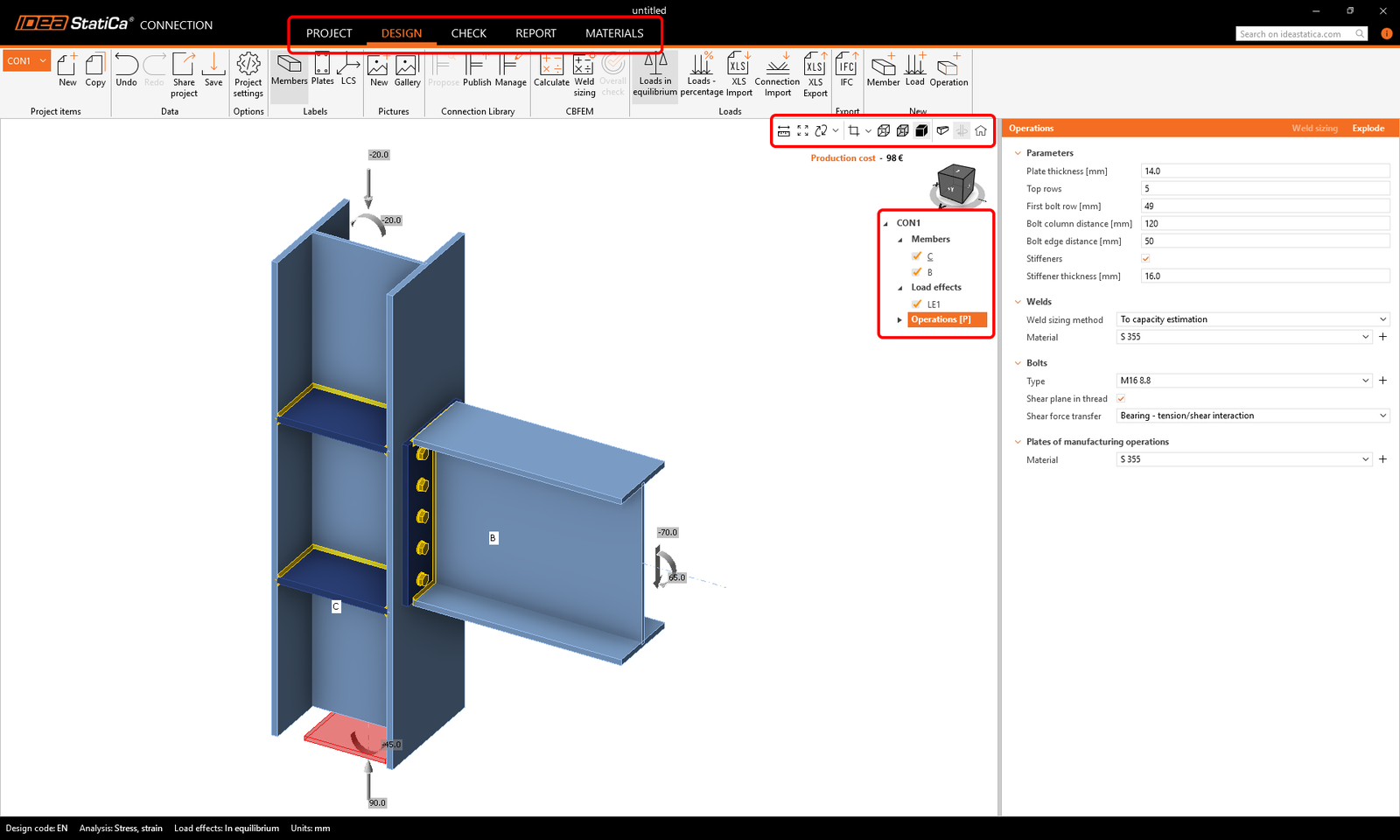
Trong Members, bạn có thể điều chỉnh các thông số của các cấu kiện kết cấu được liên kết (như hướng, tiết diện, vật liệu, loại hình học, v.v.). Giữ nguyên các thông số được đặt từ mẫu.
- Đọc thêm về loại hình học Ended và Continuous và cấu kiện chịu lực trong Cân bằng và cấu kiện đỡ.
- Đọc thêm về Loại mô hình trong Cách mô hình hóa liên kết bu lông đơn (Loại mô hình).
- Đọc thêm về tùy chọn Forces in trong Cách xác định vị trí tải trọng đúng (Forces in).
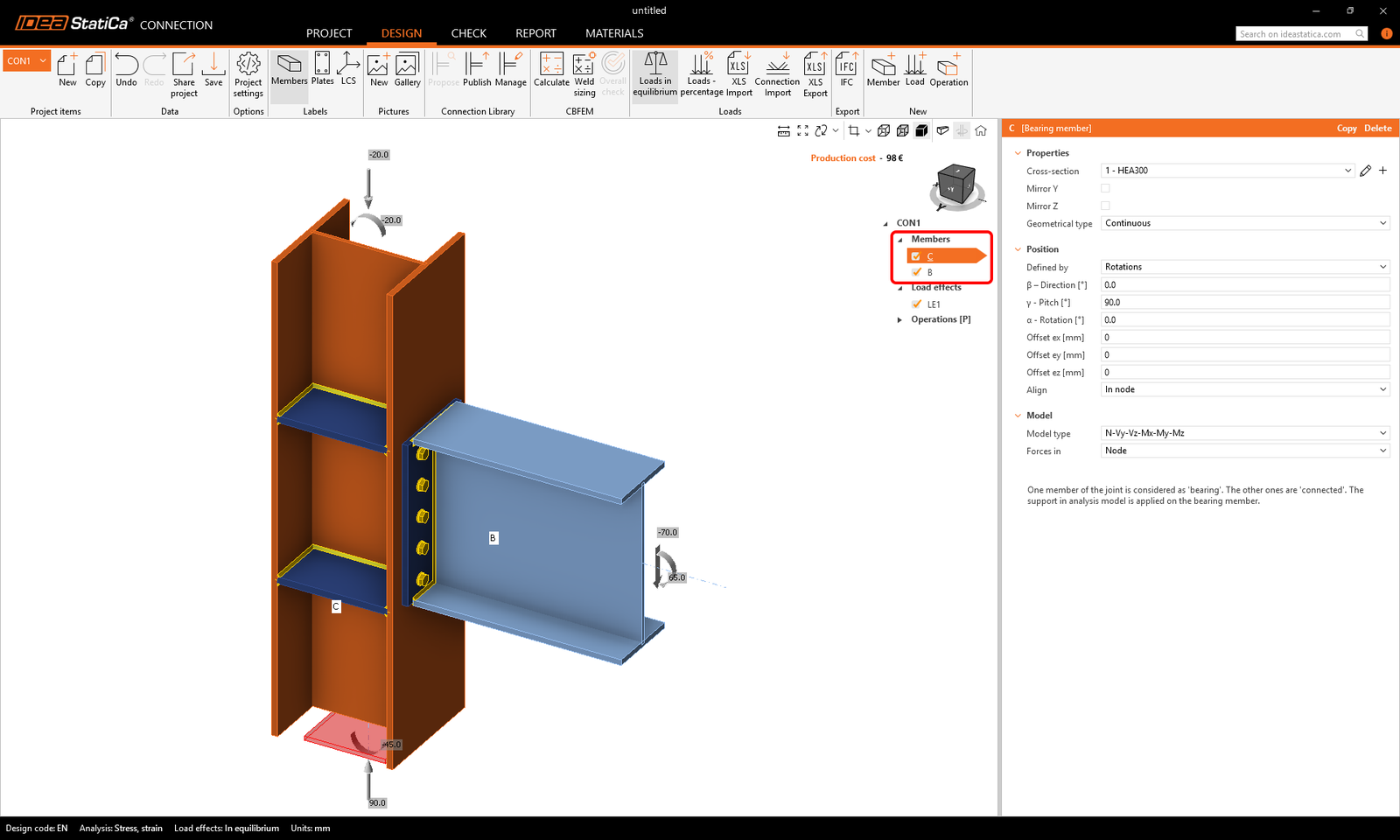
Trong Load effects, bạn xác định nội lực tại nút liên kết cho từng cấu kiện. Điều quan trọng là phải giữ các tải trọng cân bằng. Giữ nguyên các nội lực được nhập từ mẫu.
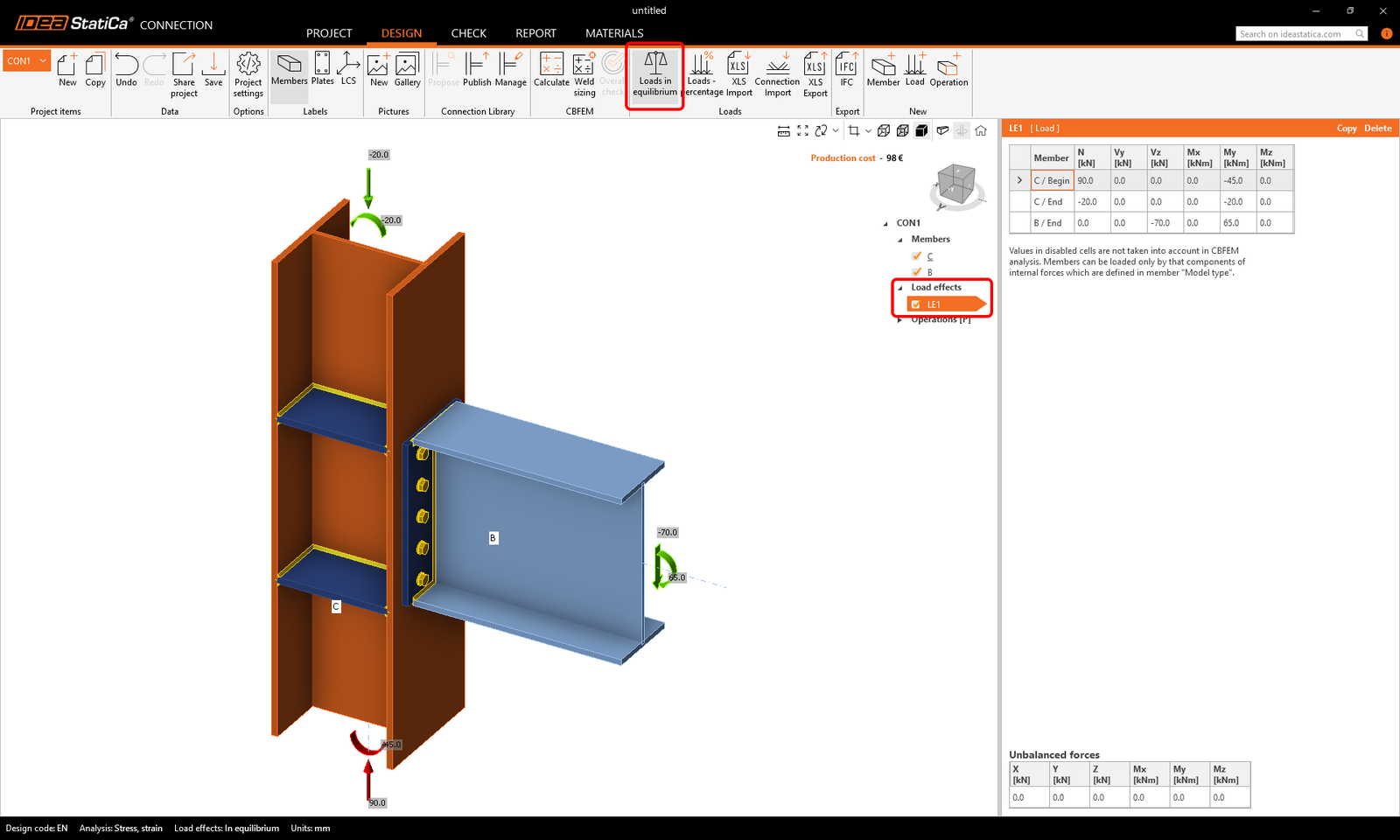
Trong phần Operations, bạn xác định thiết kế liên kết. Với mẫu tham số đã chọn, bạn có thể chỉnh sửa các thuộc tính của thiết kế trong tab Operations trực tiếp.
Thay đổi số lượng bu lông thành 4 trong thông số Top rows và độ dày sườn tăng cứng thành 14 mm trong thông số Stiffeners.
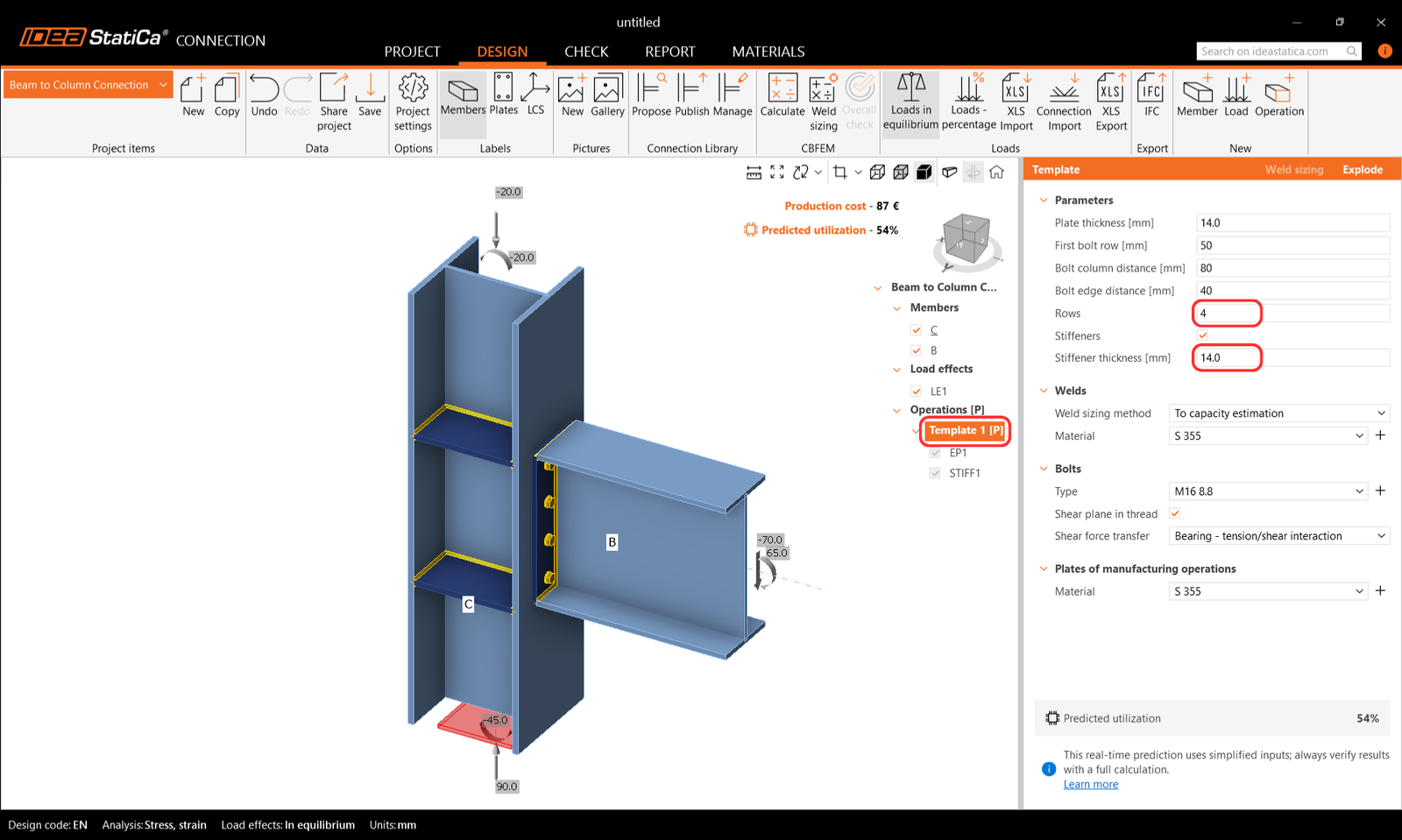
Lưu ý: Các thao tác gia công trong mẫu tham số bị ẩn và vô hiệu hóa để chỉnh sửa. Nếu bạn muốn làm việc với các thuộc tính của thao tác gia công, bạn có thể Explode mẫu tham số.
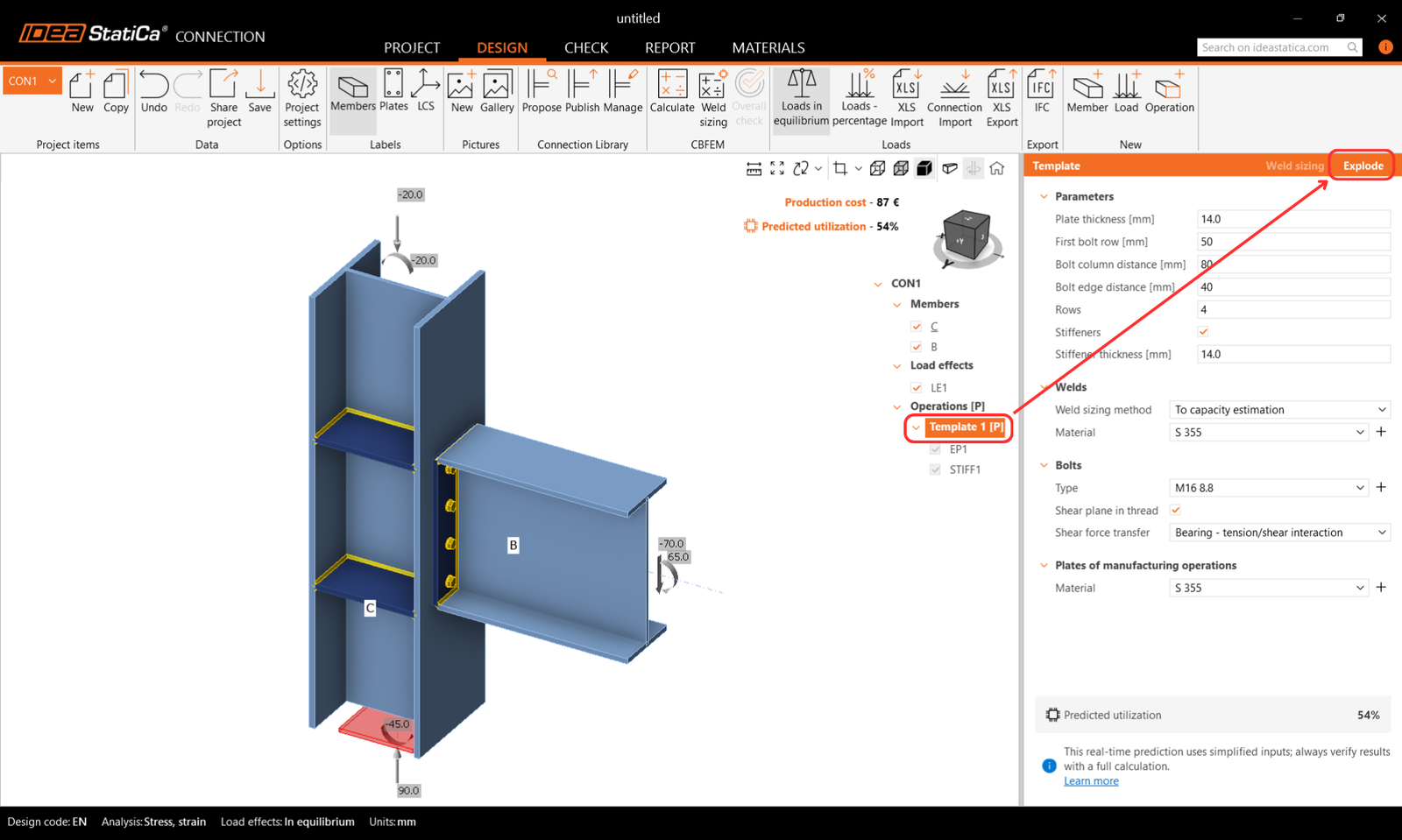
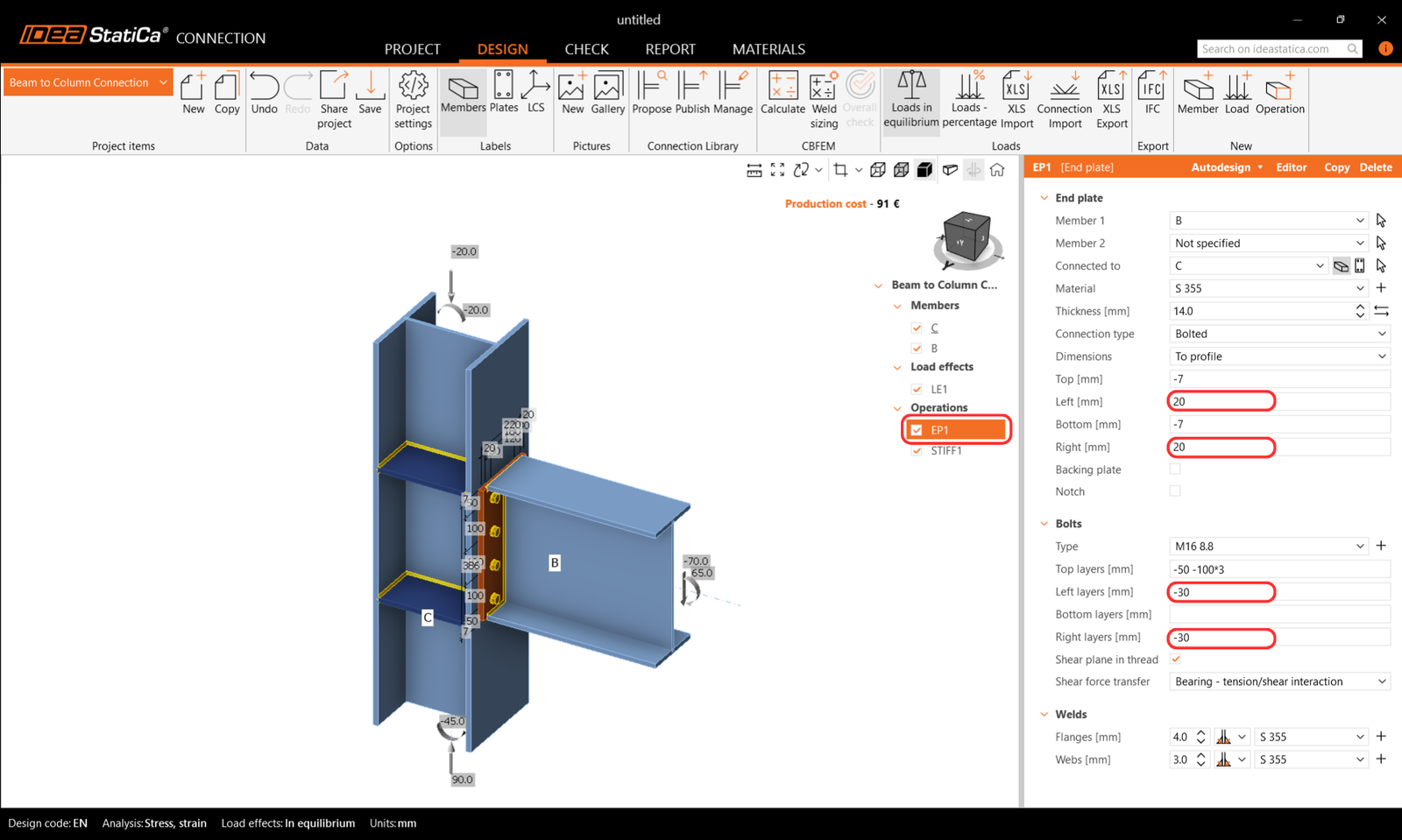
Sau đó bạn có thể chỉnh sửa và xóa từng thao tác gia công riêng lẻ để đạt được cấu hình liên kết khác nhau. Ngoài ra, bạn luôn có thể thêm một thao tác gia công mới.
2 Nhận kết quả và kiểm tra tiêu chuẩn
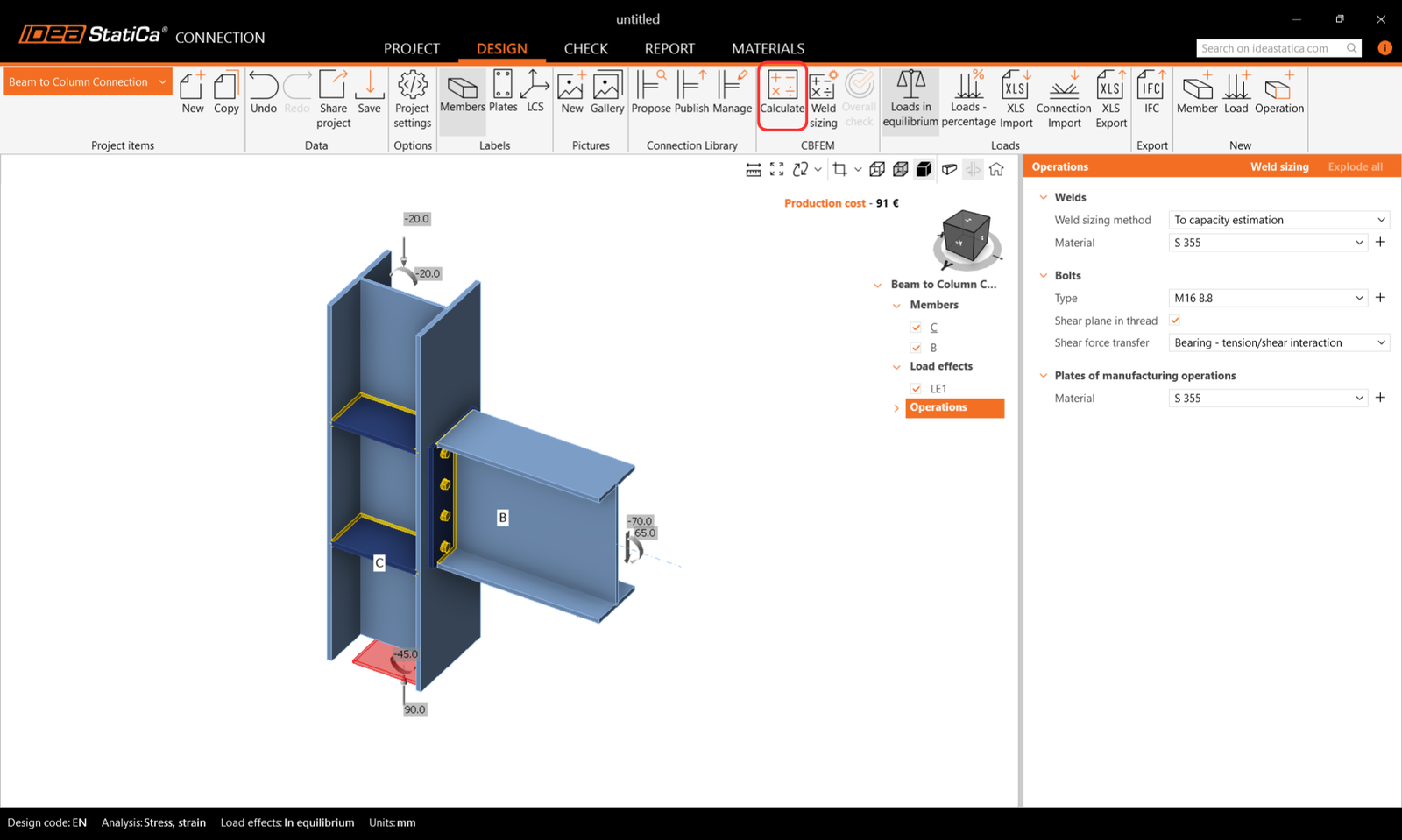
Để bắt đầu tính toán và kiểm tra tiêu chuẩn, nhấn Calculate trên thanh ribbon phía trên.
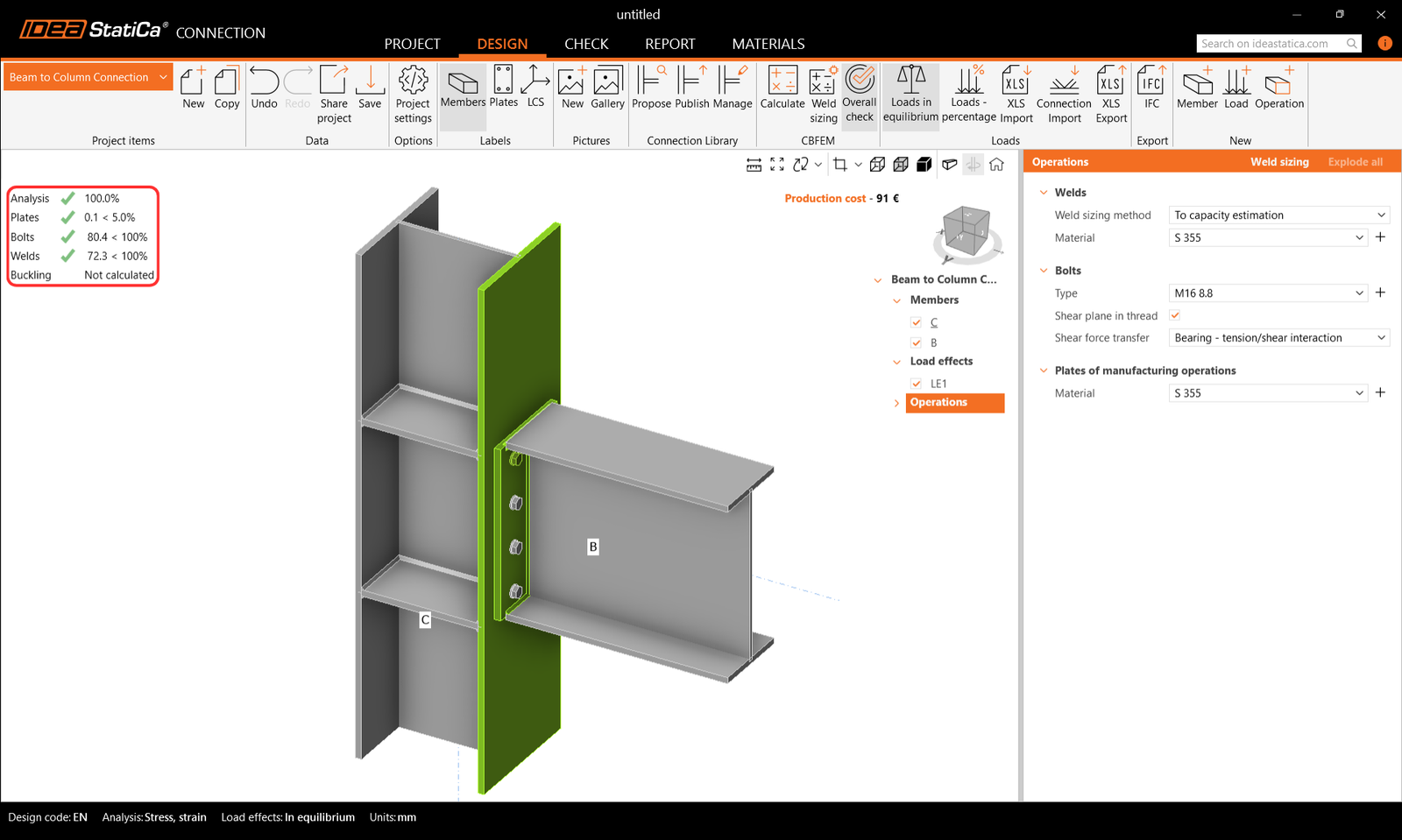
Bạn ngay lập tức thấy kết quả tổng thể hiển thị mức hệ số sử dụng của từng loại cấu kiện (màu xám cho hệ số sử dụng dưới 60%, màu xanh lá cho 60–95%, màu cam cho 95–100%, và màu đỏ cho hệ số sử dụng trên 100%, tức là các cấu kiện không đạt).
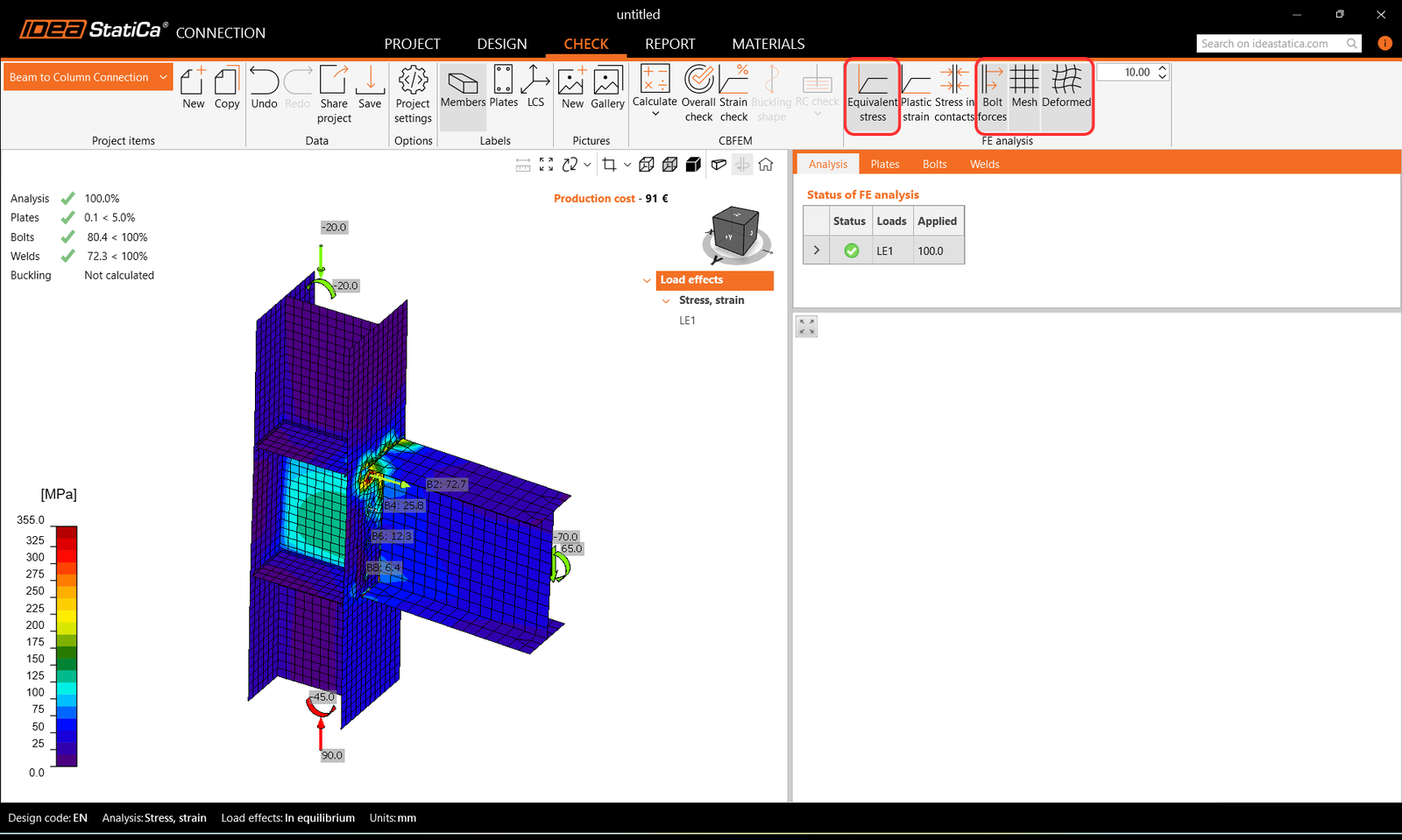
Để xem kết quả chi tiết, chuyển đến tab Check. Bạn có thể xem lại kết quả phân tích ứng suất - biến dạng và quan sát ứng xử của liên kết bằng các lệnh trên ribbon – bật hiển thị Equivalent stress rồi đến Mesh, hình dạng Deformed, và Bolt forces (lực kéo trong bu lông).
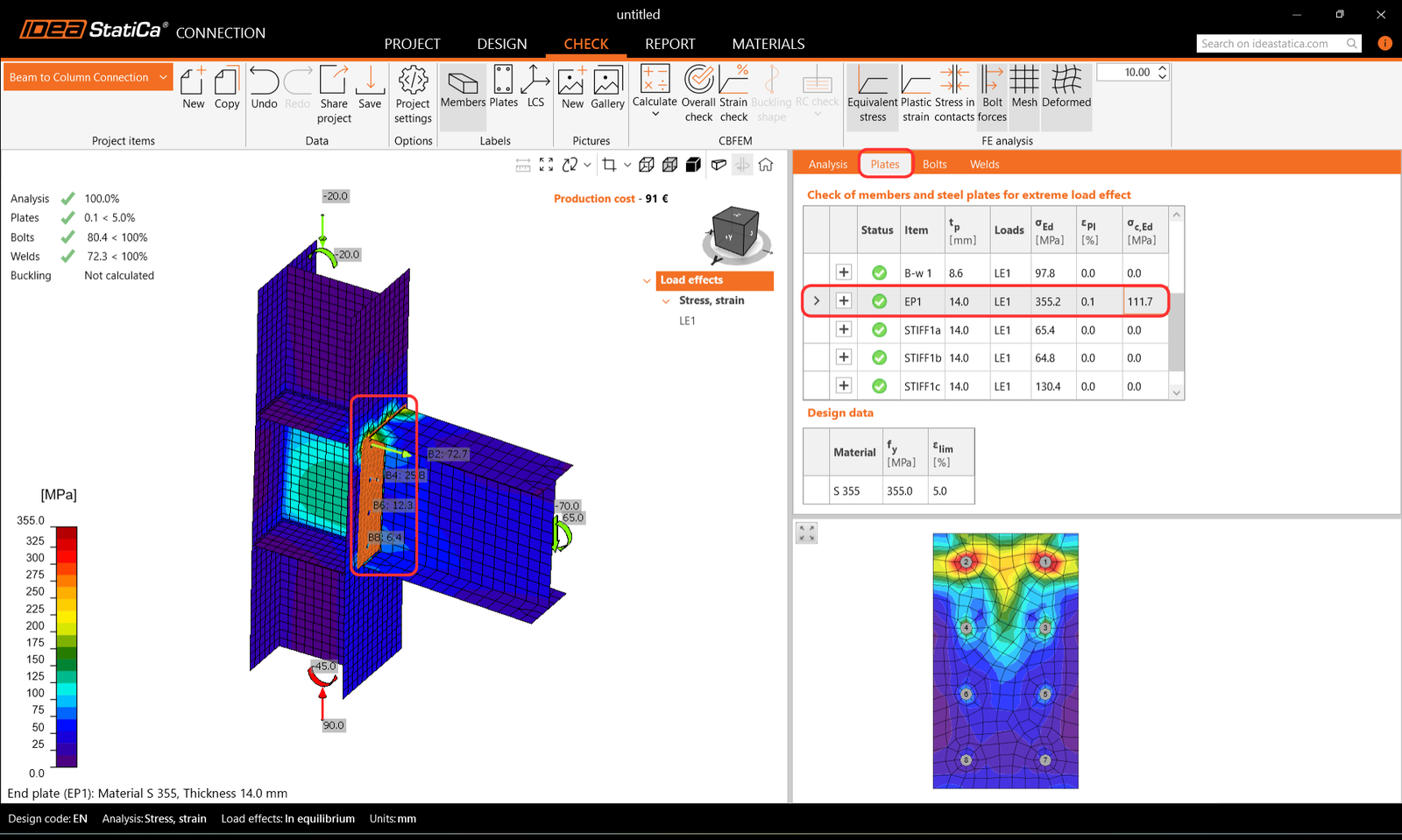
Khi bạn chọn bản mã đầu dầm trong khung cảnh 3D, tab Plates sẽ xuất hiện. Bản mã được tô sáng trong tab và hiển thị trên màn hình 2D bên dưới bảng.
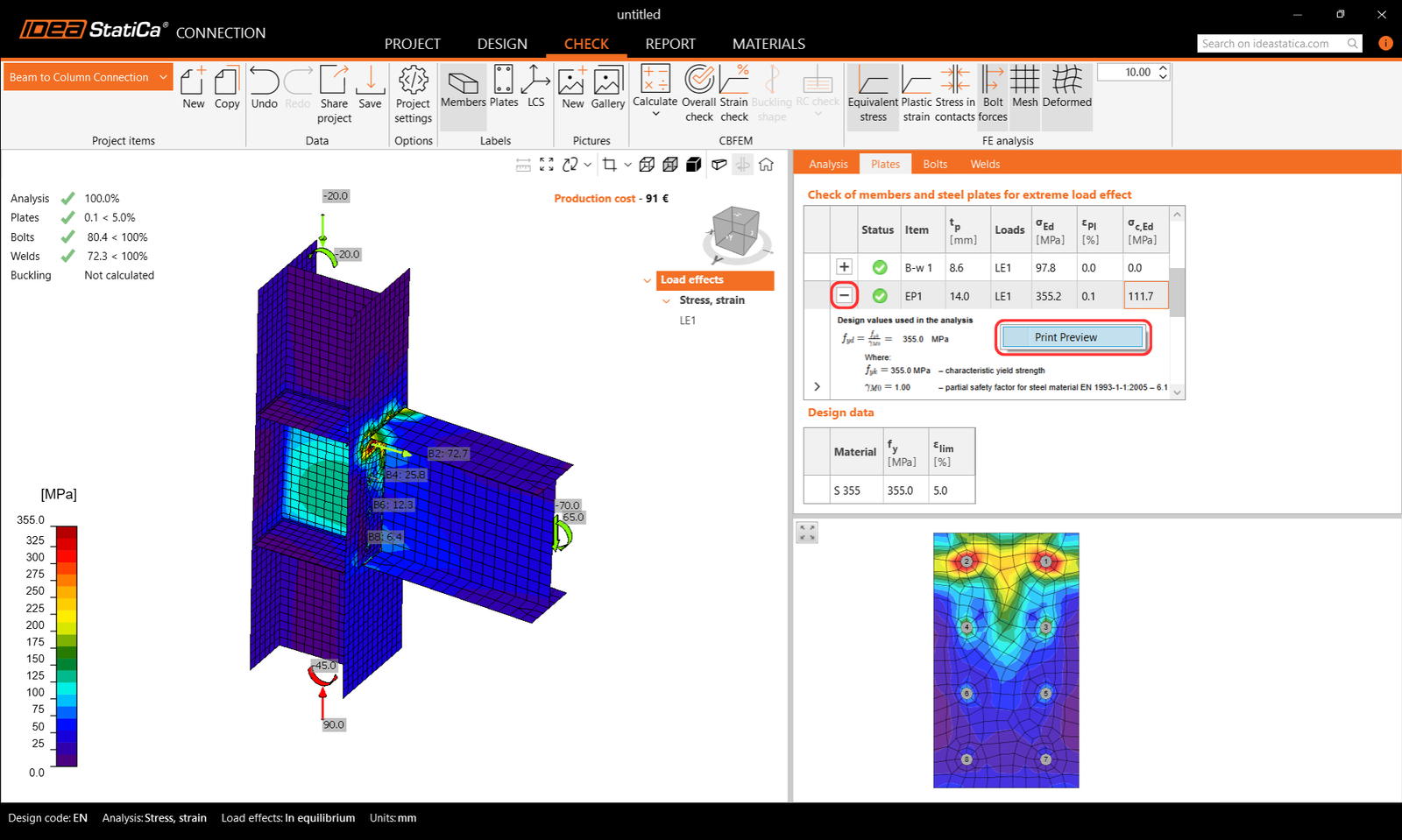
Bên cạnh việc đọc kết quả chính trong hàng được tô sáng trong tab, bạn có thể nhấp vào "nút +" để hiển thị các phương trình kiểm tra tiêu chuẩn. Phóng to các phương trình bằng Print Preview sử dụng chuột phải.
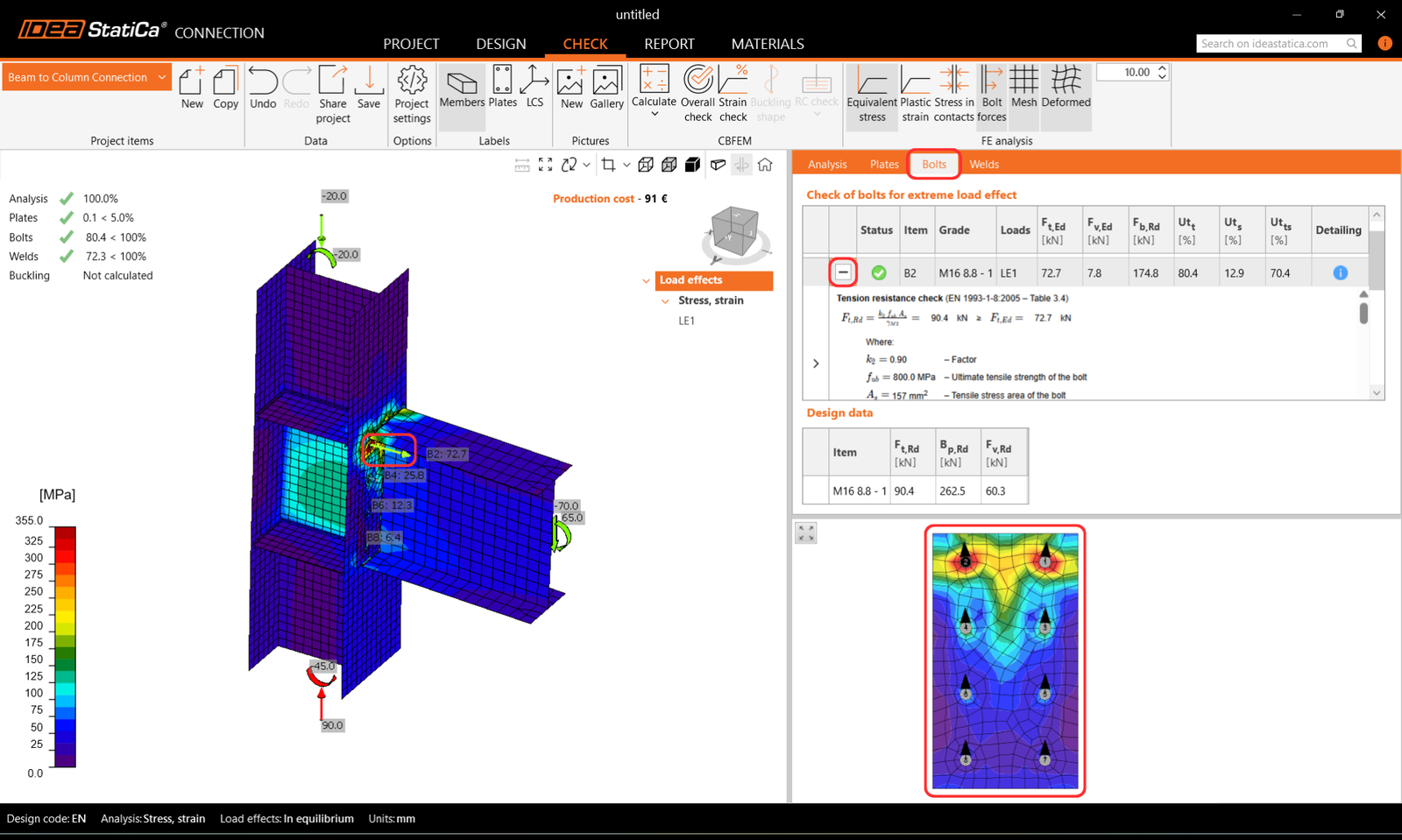
Nếu bạn nhấp vào một bu lông hoặc lực bu lông trong cửa sổ 3D, tab Bolts cũng được hiển thị tương tự. Bạn có thể thấy hướng của lực cắt trong bu lông trên màn hình 2D bên dưới bảng, và xem qua các phương trình thông qua "nút +".
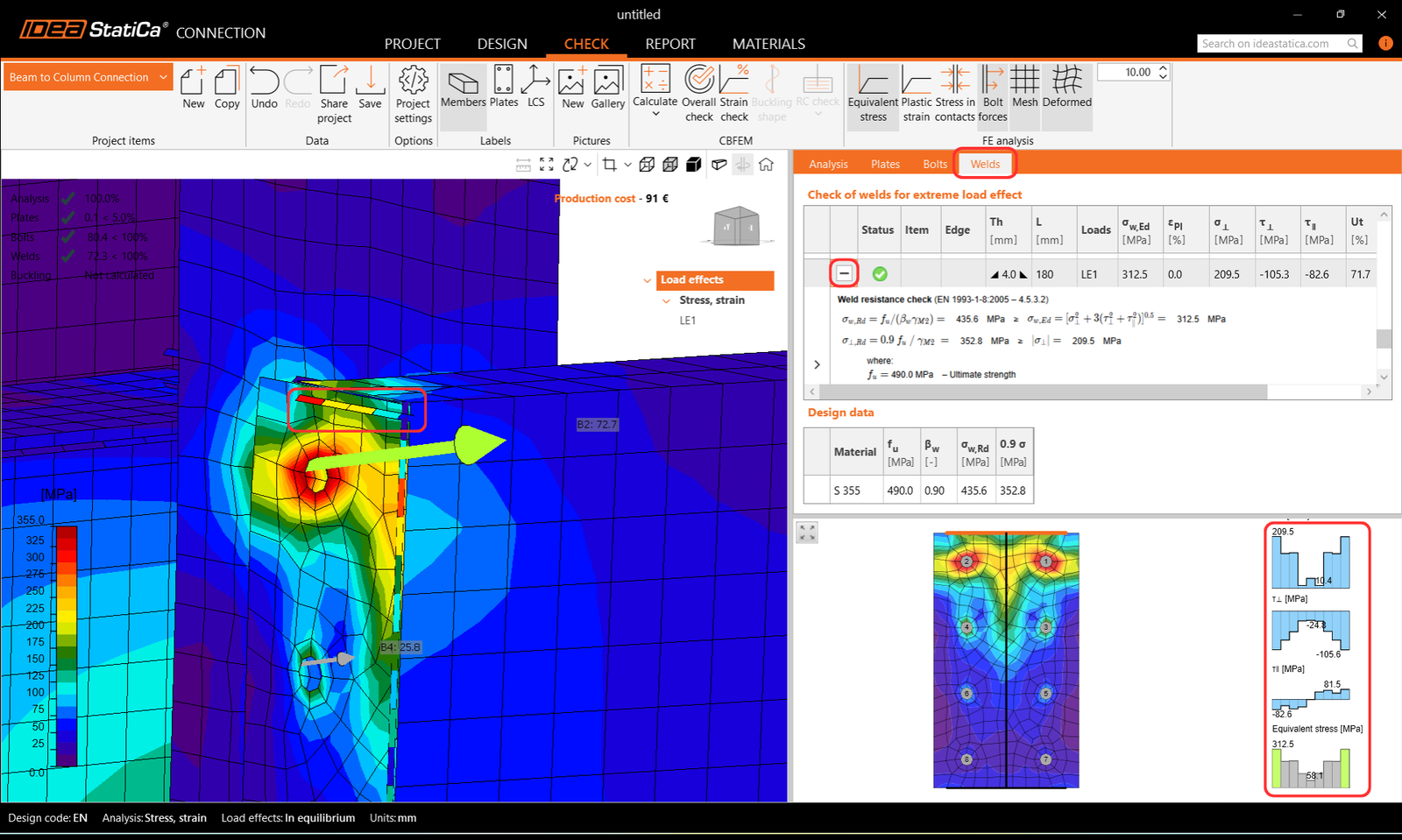
Logic tương tự áp dụng cho mối hàn trong tab Welds. Các mối hàn có các phần tử lưới riêng, và khi được chọn, biểu đồ ứng suất được hiển thị trên màn hình 2D bên dưới tab. Một lần nữa, các phương trình kiểm tra tiêu chuẩn có thể được duyệt bằng "nút +".
3 In báo cáo
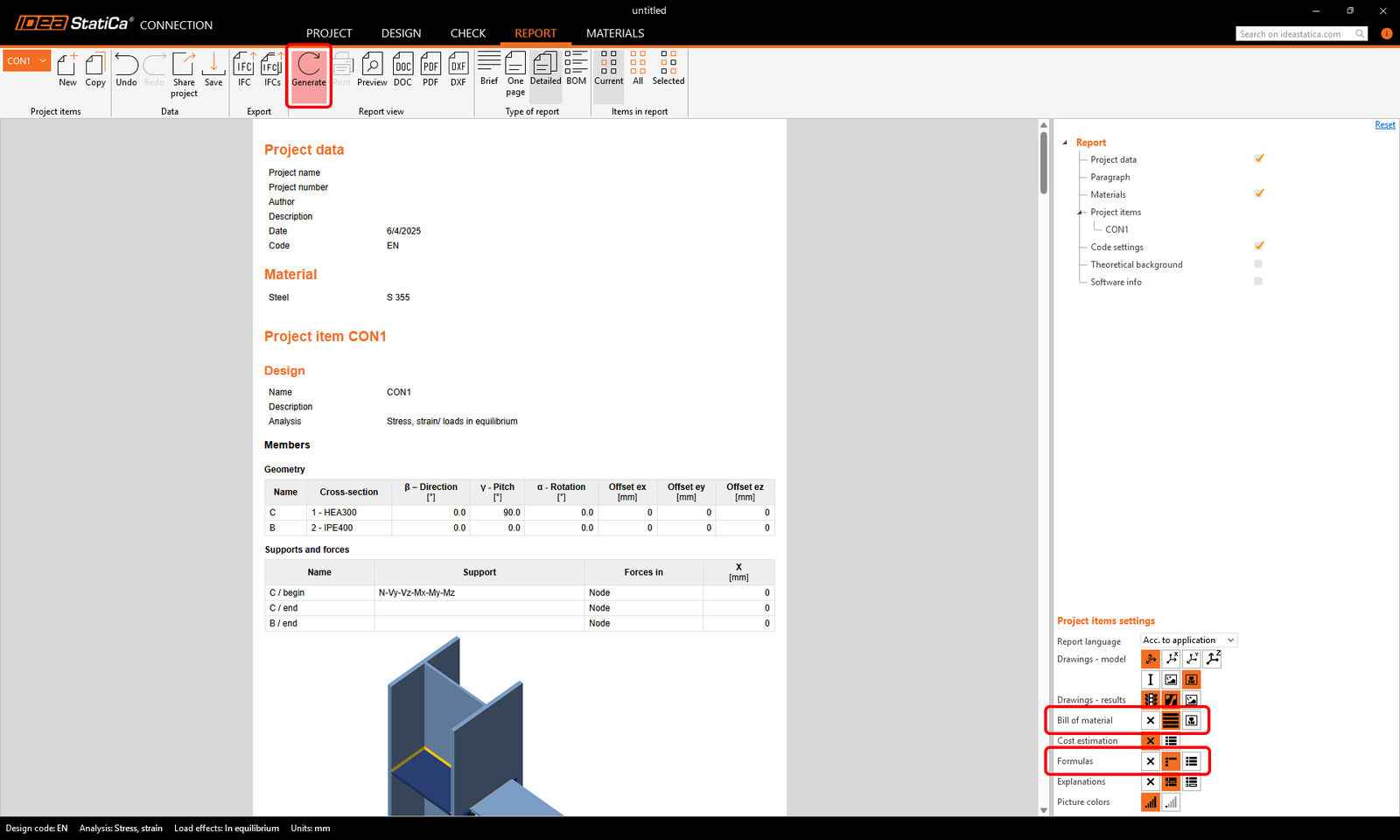
Khi thiết kế và kiểm tra tiêu chuẩn hoàn tất, bạn có thể in báo cáo trong tab Report. Báo cáo có thể tùy chỉnh hoàn toàn. Ví dụ, bạn có thể thêm các phương trình kiểm tra tiêu chuẩn cho từng loại cấu kiện bằng cách chọn biểu tượng Formulas, cũng như Bill of material. Sau khi thiết lập xong, nhấp vào nút Generate.
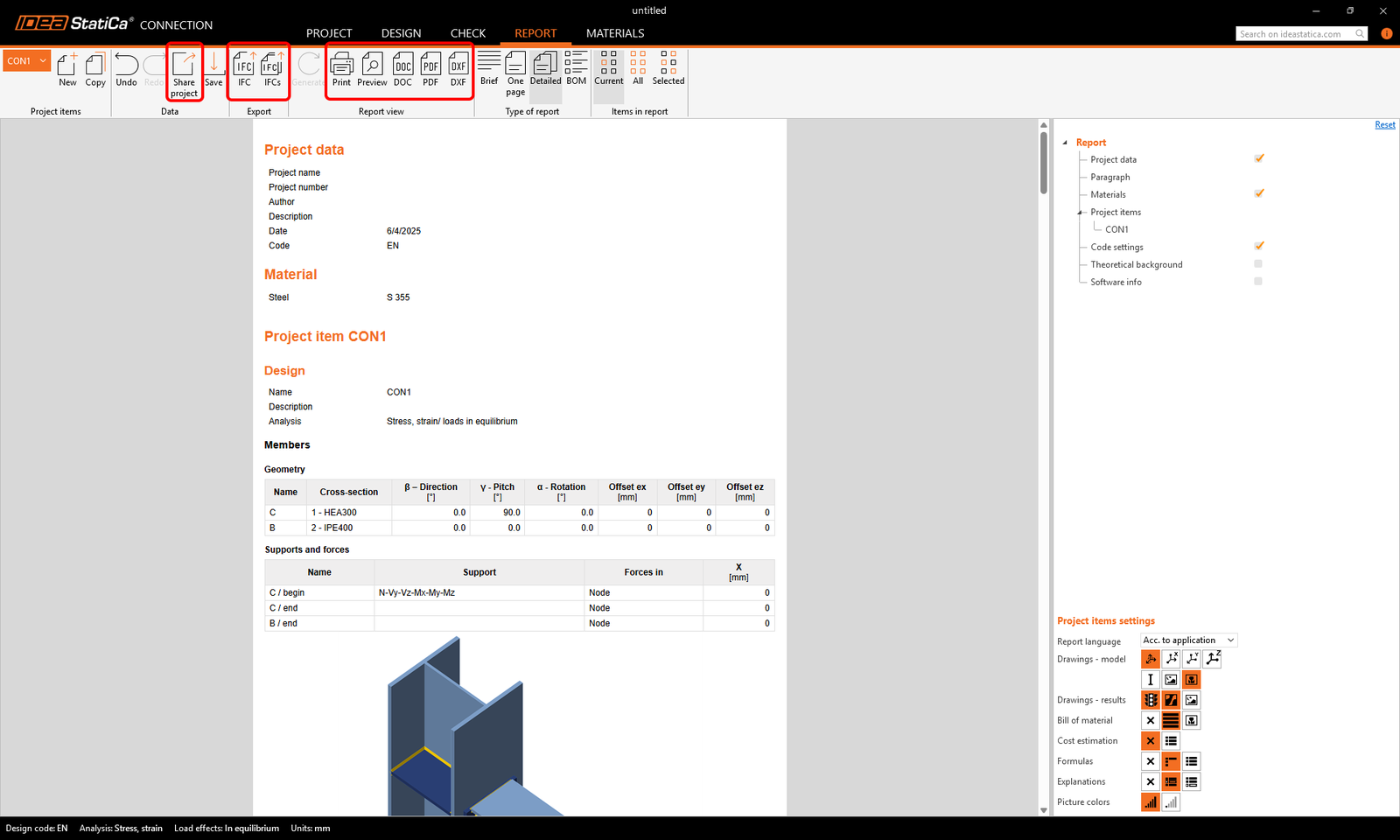
Báo cáo được tạo ra, và bạn có thể lưu dưới định dạng PDF hoặc DOC (Microsoft Word), hoặc In ngay lập tức. Bạn cũng có thể xuất mô hình IFC 3D, bản vẽ 2D của các bản mã bằng cách nhấn nút DXF, và chia sẻ mô hình liên kết trên Viewer trực tuyến (tại đó bạn cũng có thể xuất tệp DWG 3D).
Để chỉnh sửa tiêu đề báo cáo, chuyển đến tab Project.
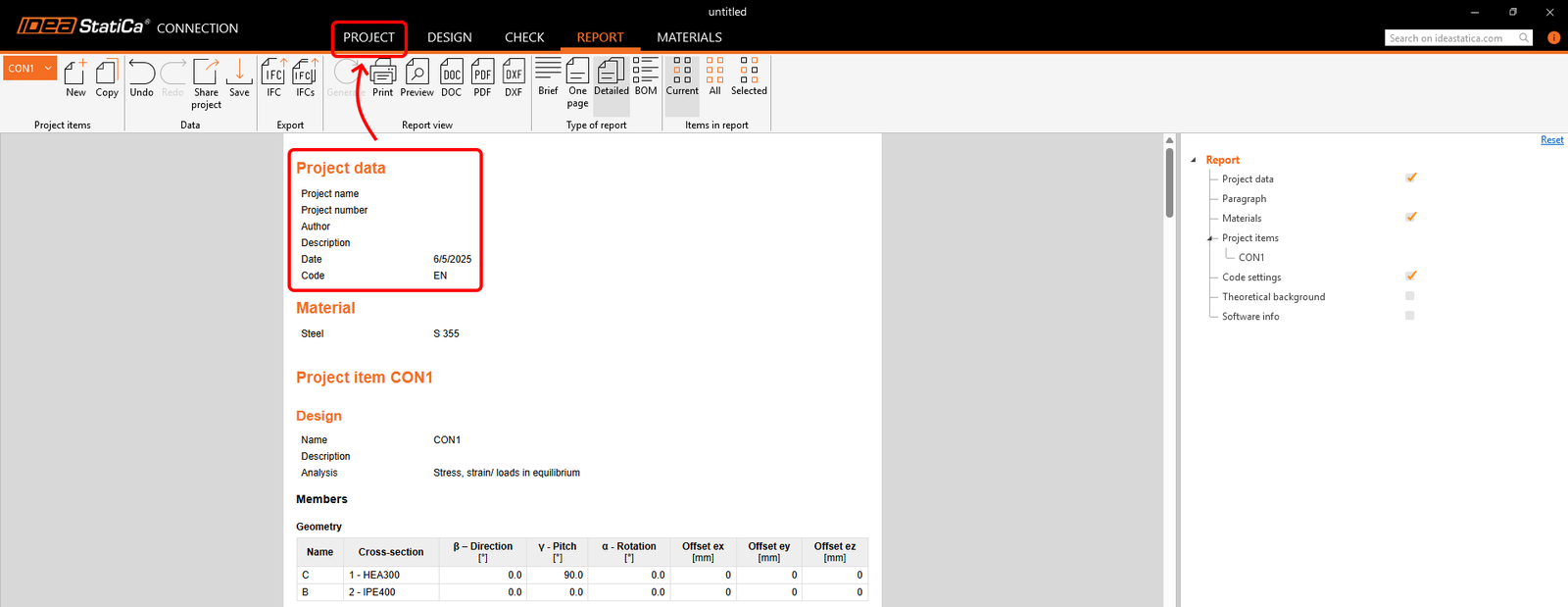
Tại đây, bạn có thể thêm tên dự án, số dự án, tác giả, mô tả, ngày tháng, và các ghi chú kèm hình ảnh cho từng mục dự án (CON1) hoặc tất cả các mục dự án cùng một lúc.
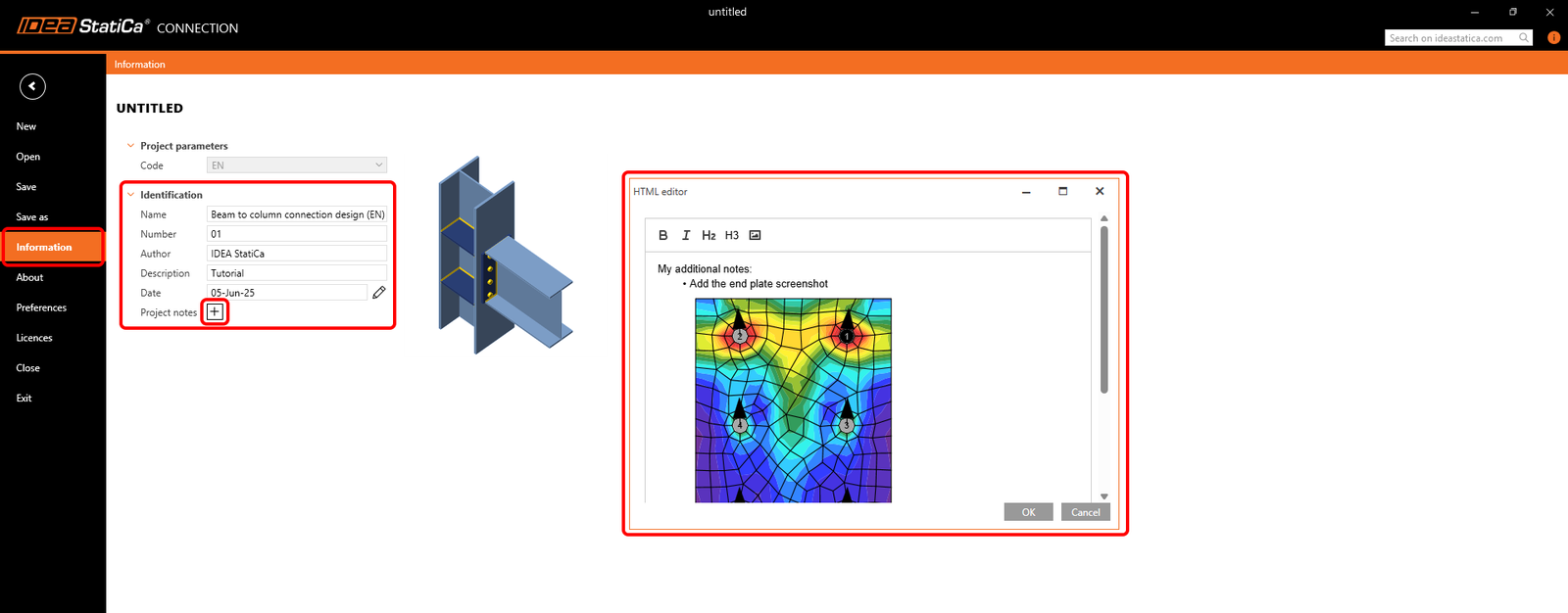
Sau đó, Generate lại báo cáo, đừng quên Save dự án của bạn, và bạn đã hoàn thành!
Bạn có thể tiếp tục học IDEA StatiCa với nhiều hướng dẫn hơn trong Trung tâm hỗ trợ của chúng tôi.
Tìm hiểu cách sử dụng IDEA StatiCa hiệu quả với các khóa học e-learning tự học của chúng tôi
Bắt đầu học