

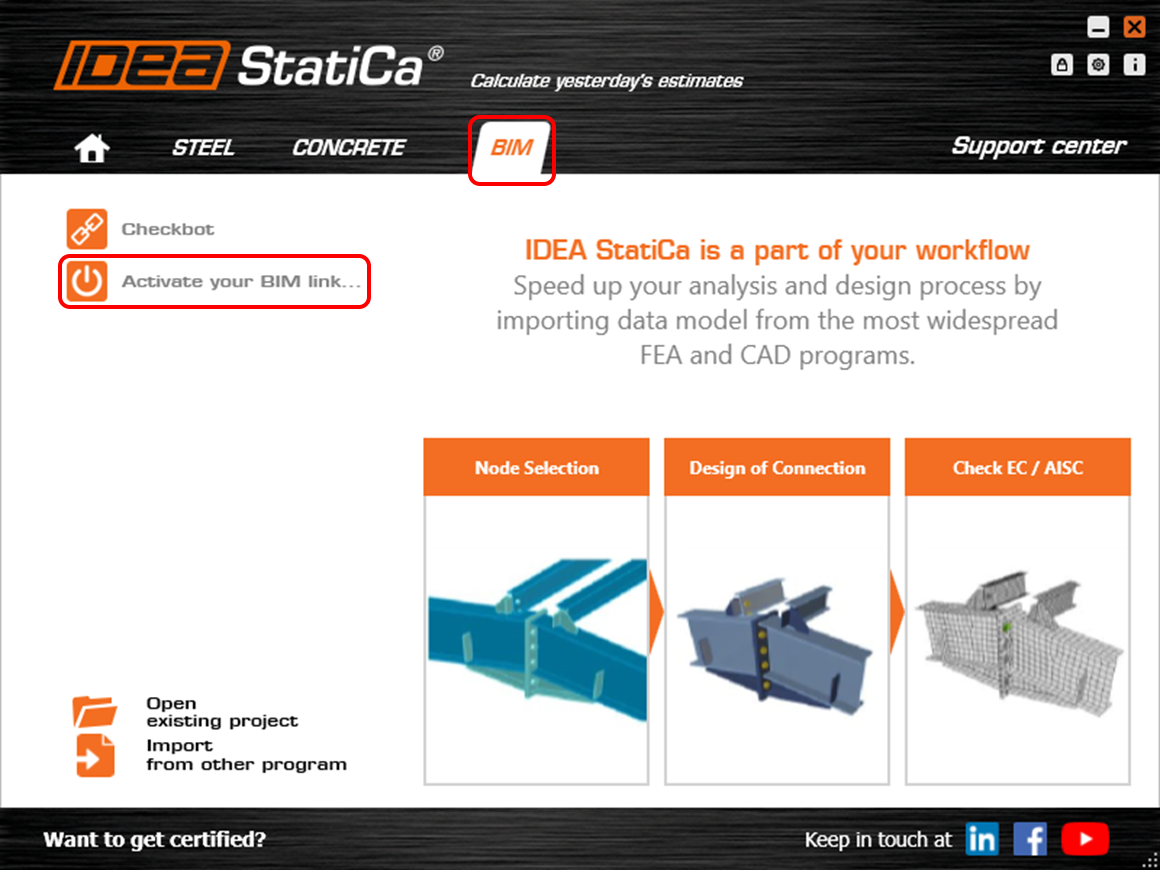
1 如何激活链接
安装两个程序后,运行 IDEA StatiCa 并从 BIM 选项开始。在 BIM 向导中,继续选择 激活您的 BIM Link... 在此过程中会出现"以管理员身份运行"的提示通知。请点击 是 按钮确认。
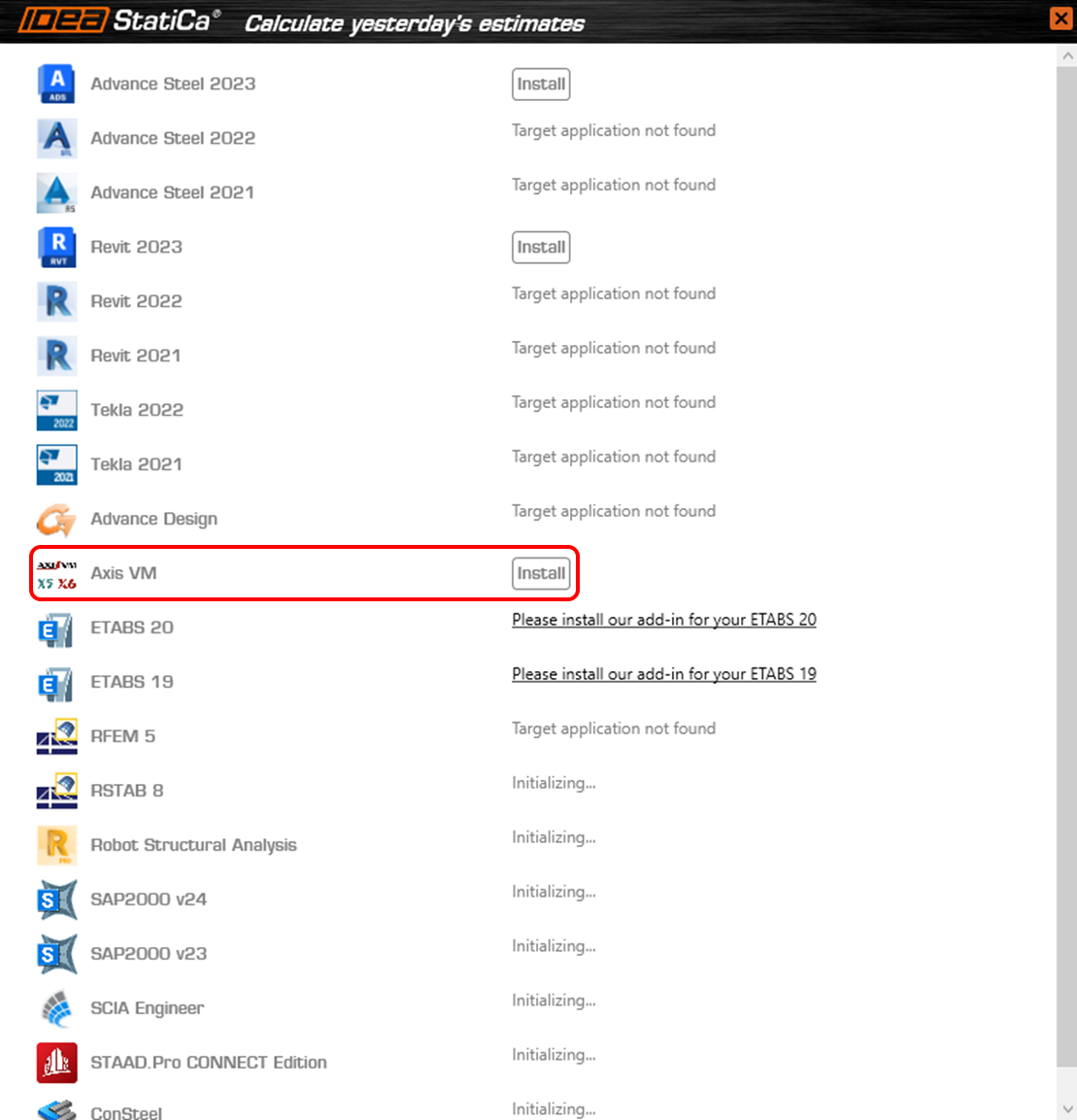
选择要集成 IDEA StatiCa BIM 链接的软件,点击 安装 按钮并检查安装状态。
2 导入到 BEAM
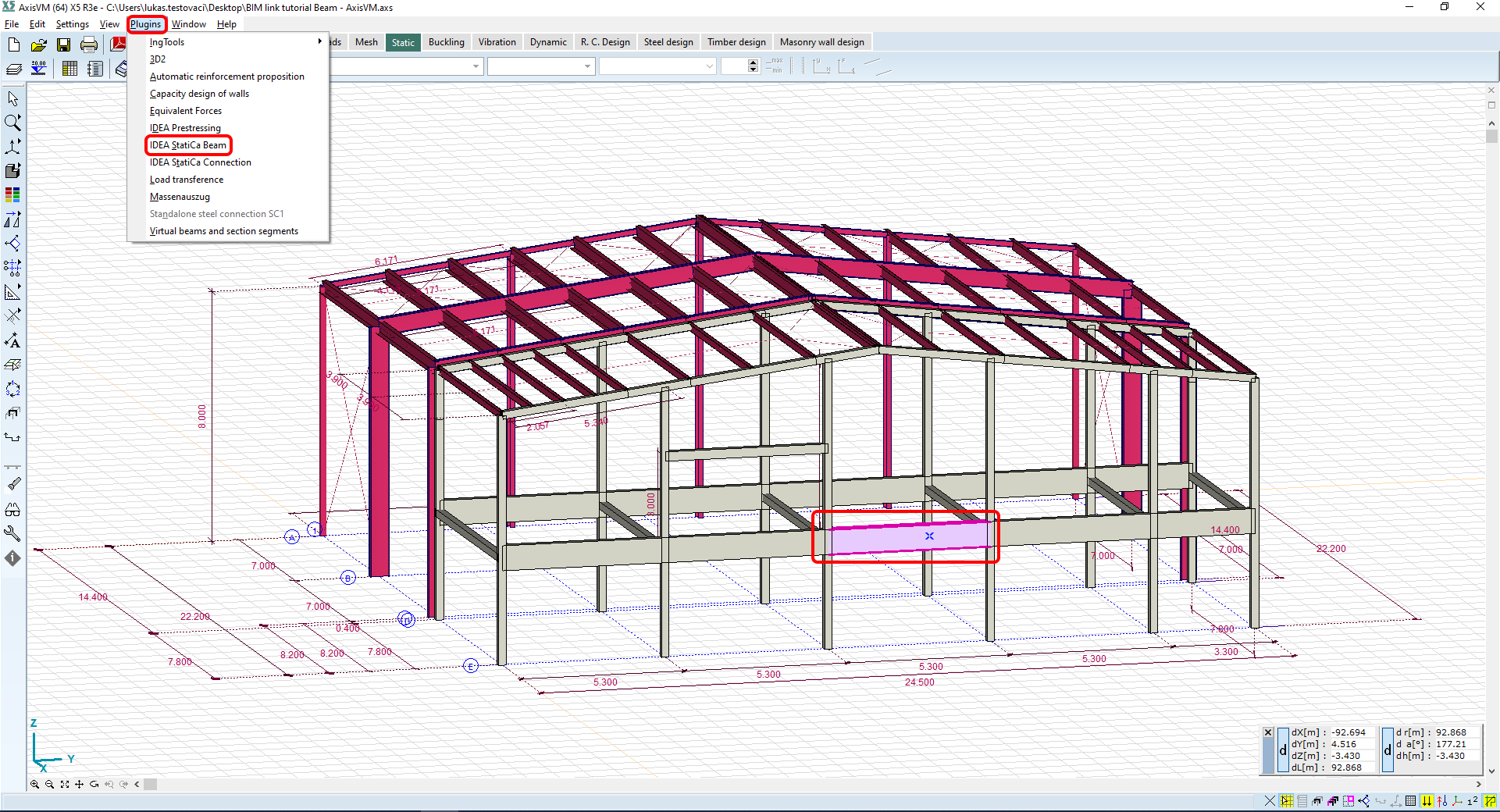
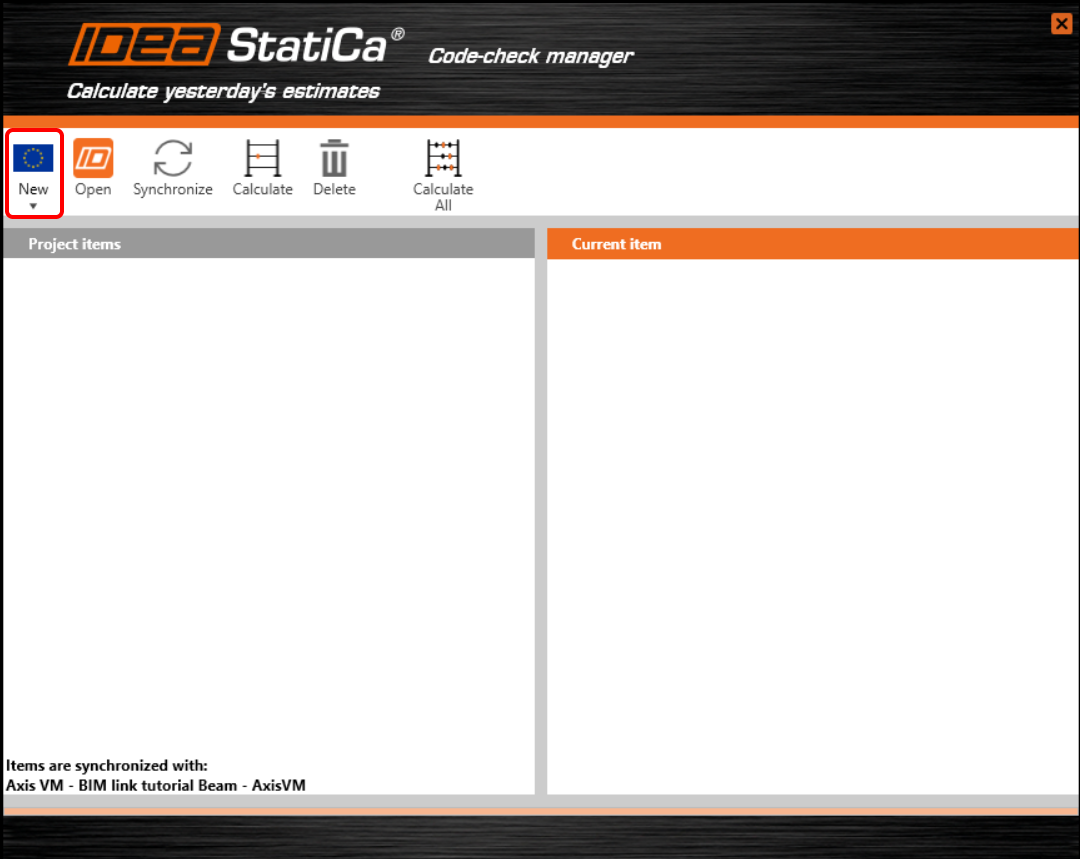
在 AxisVM 中打开附带的项目并运行线性分析。选择深梁并使用插件 IDEA StatiCa Beam。
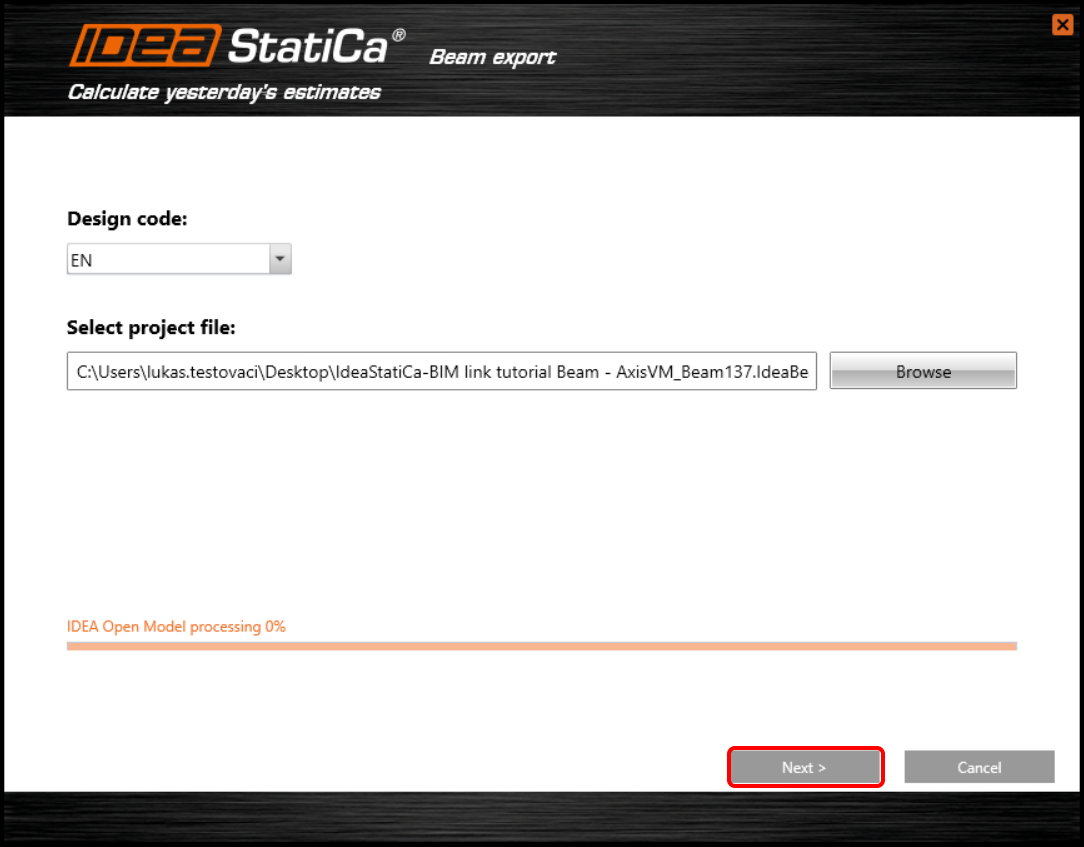
在 Checkbot 中选择欧洲规范
保存项目并继续。
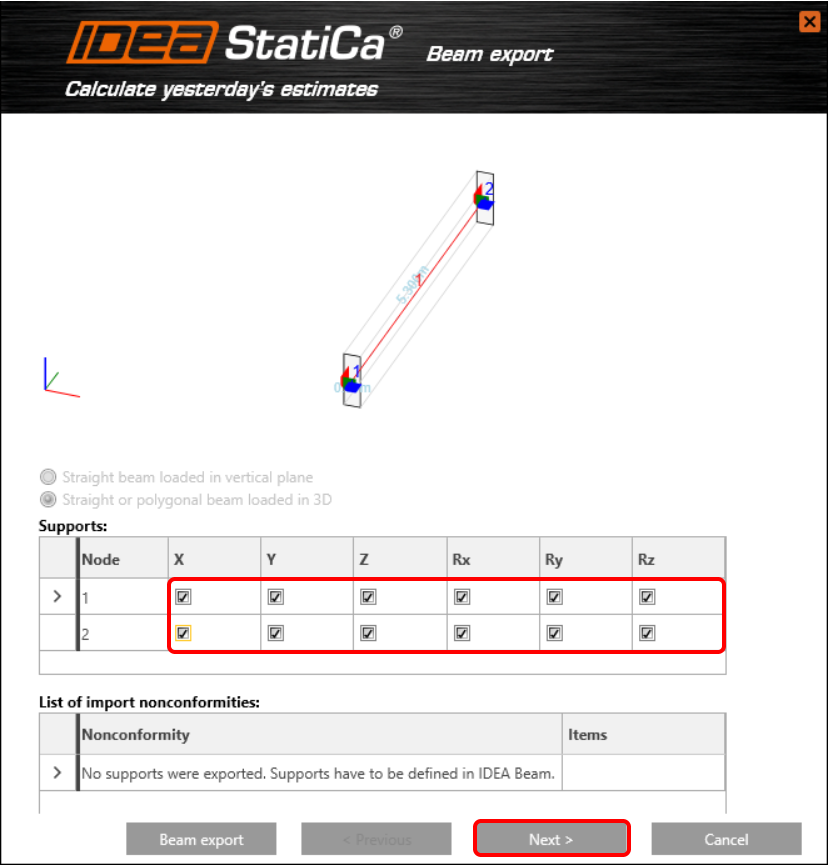
该梁从整体结构中截取,这意味着两端均为固定边界条件。约束所有自由度。
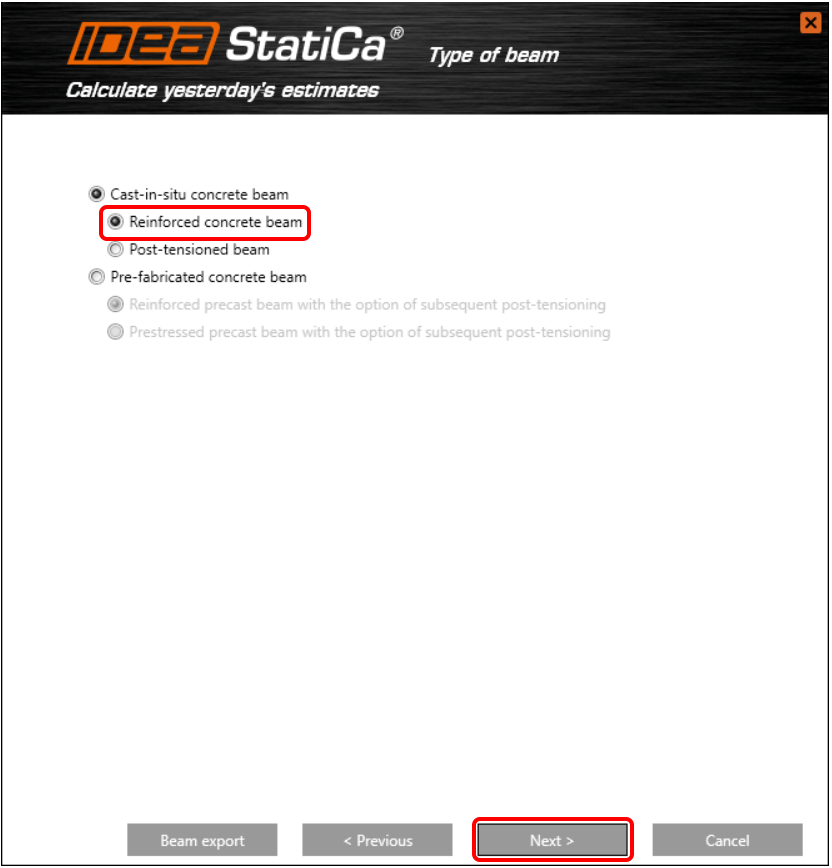
选择钢筋混凝土梁。
将通用欧洲规范定义为国家附录,并让软件根据截面自动生成自重。
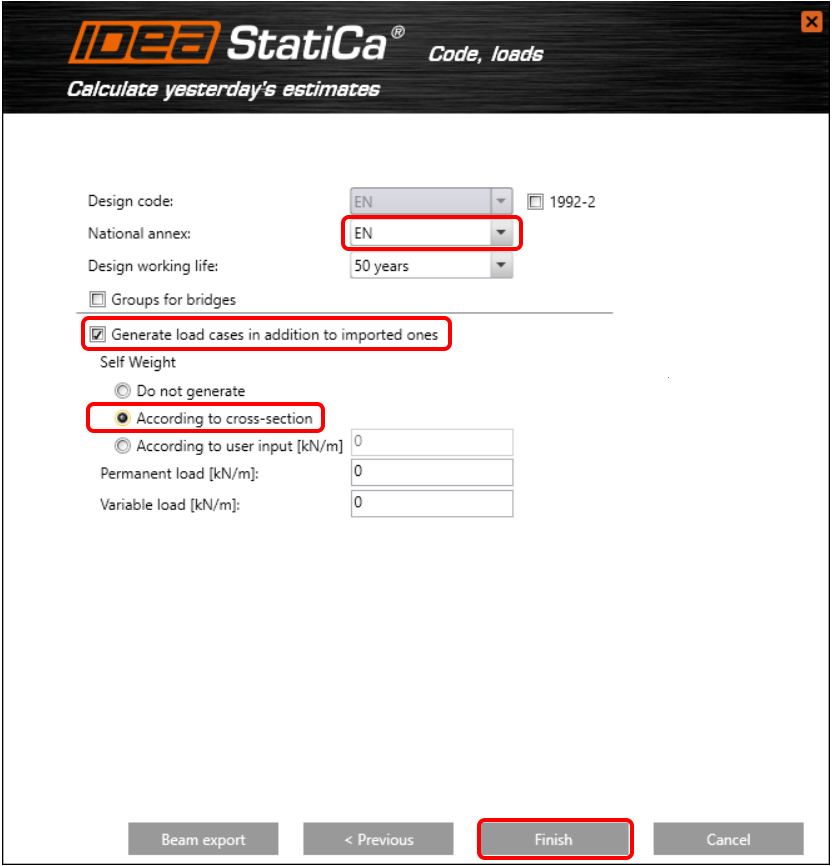
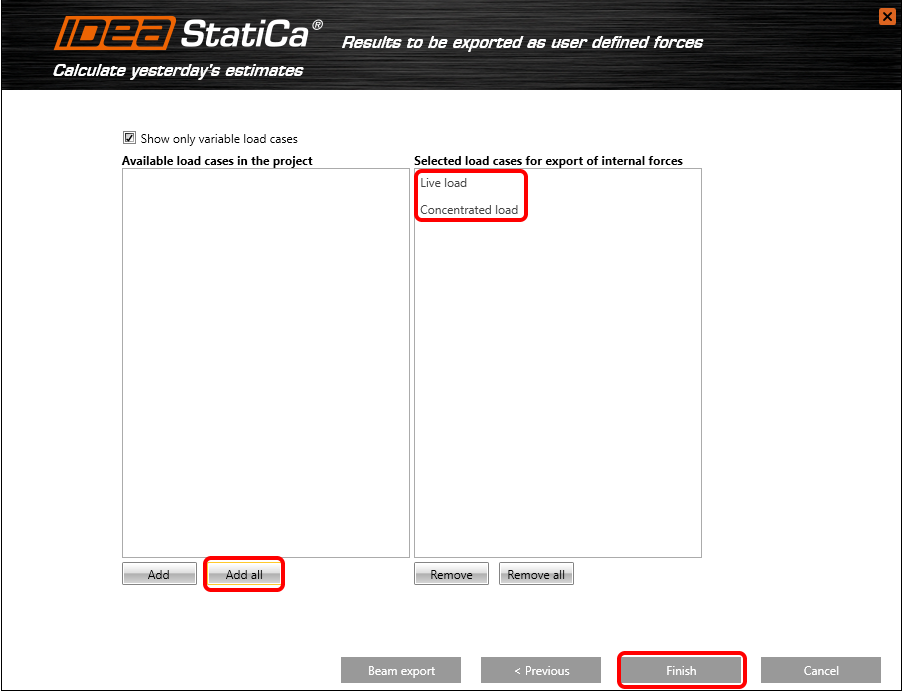
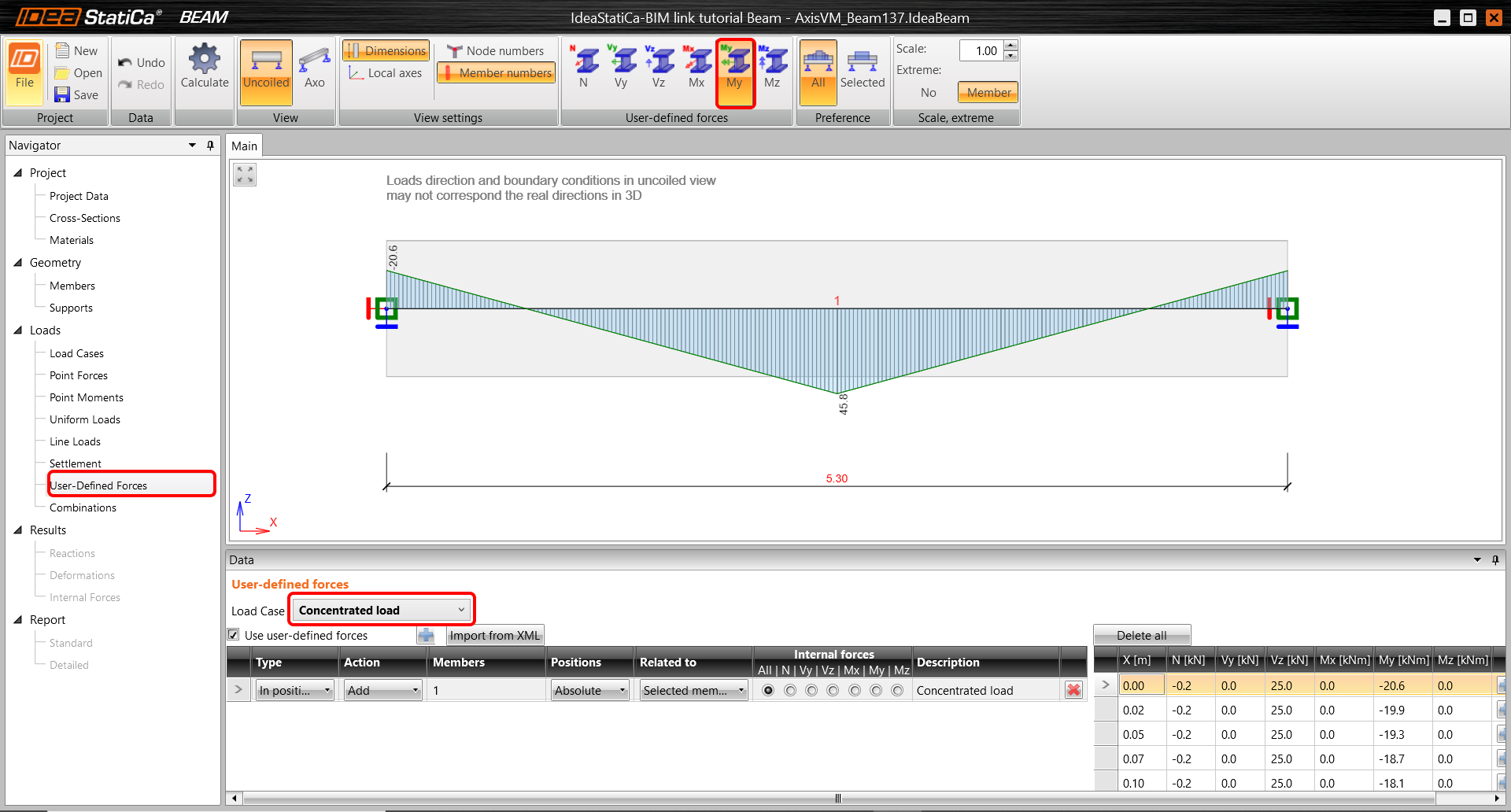
所有可变荷载工况移至第二个窗口。这些荷载工况现在将作为用户自定义力导出到 IDEA StatiCa Beam。
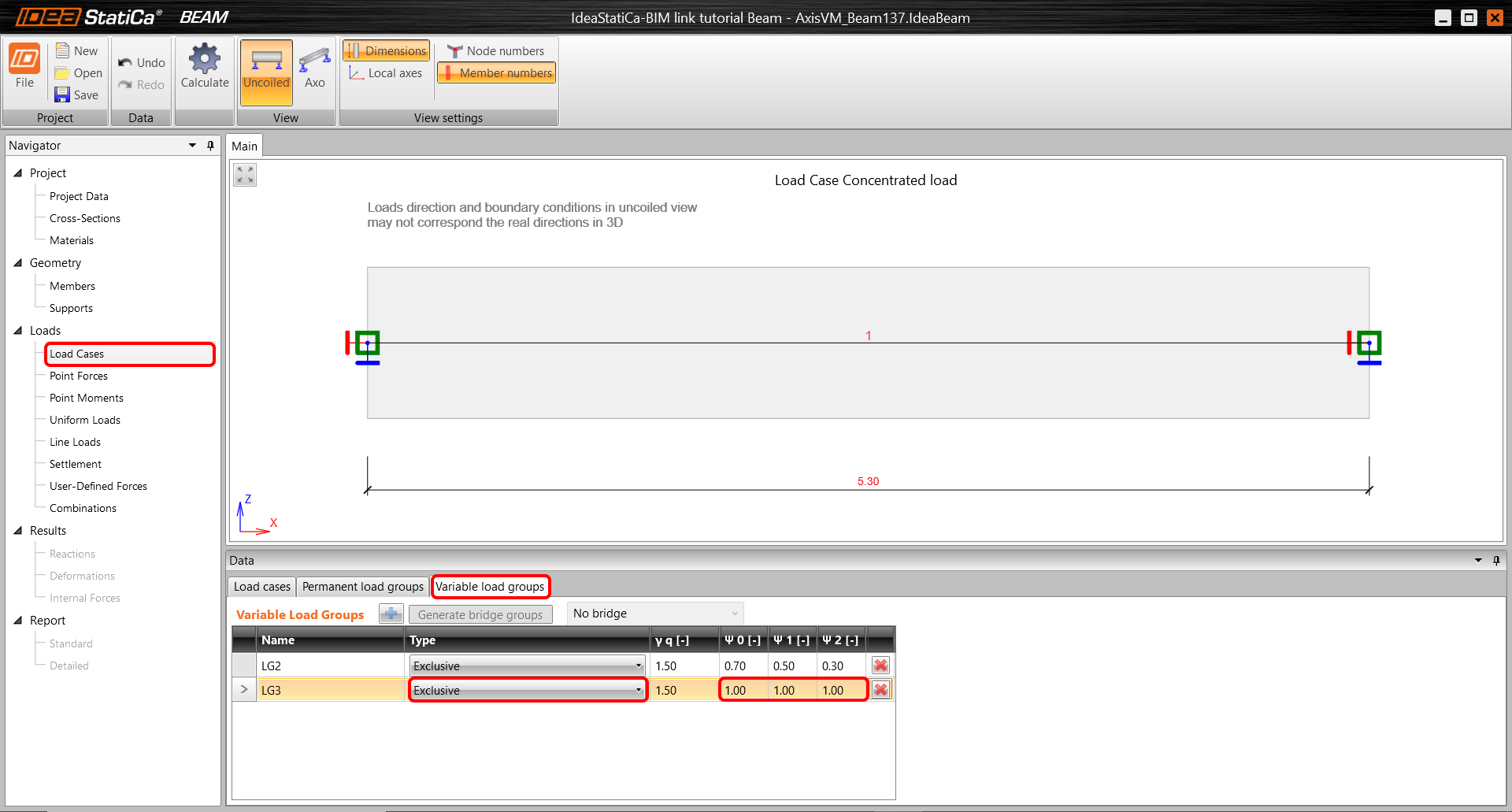
您现在处于 IDEA StatiCa Beam 软件中。将默认类型标准更改为 独占,并将分项系数设为 1。
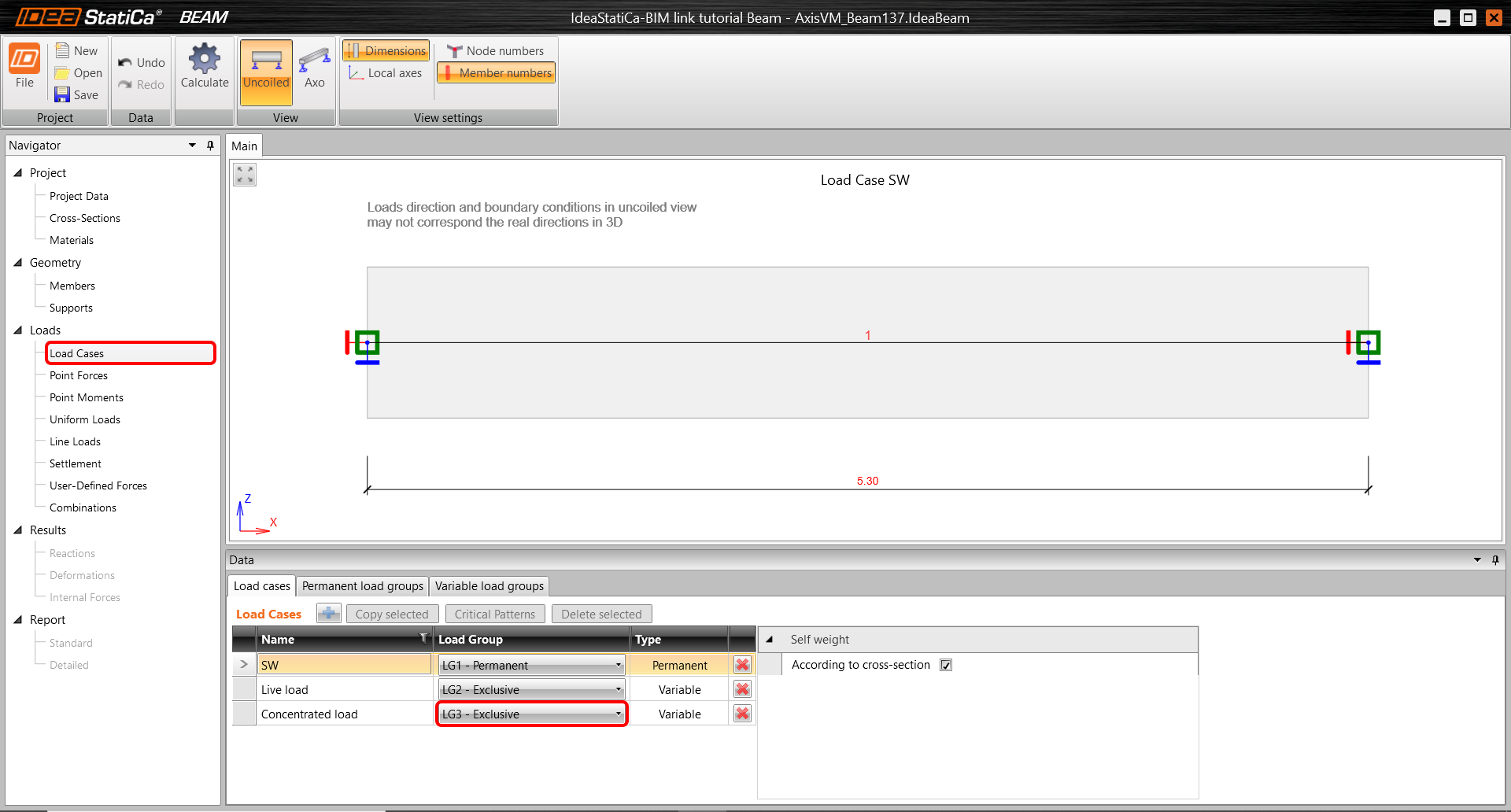
对于荷载工况集中荷载,将类型更改为 LG3。
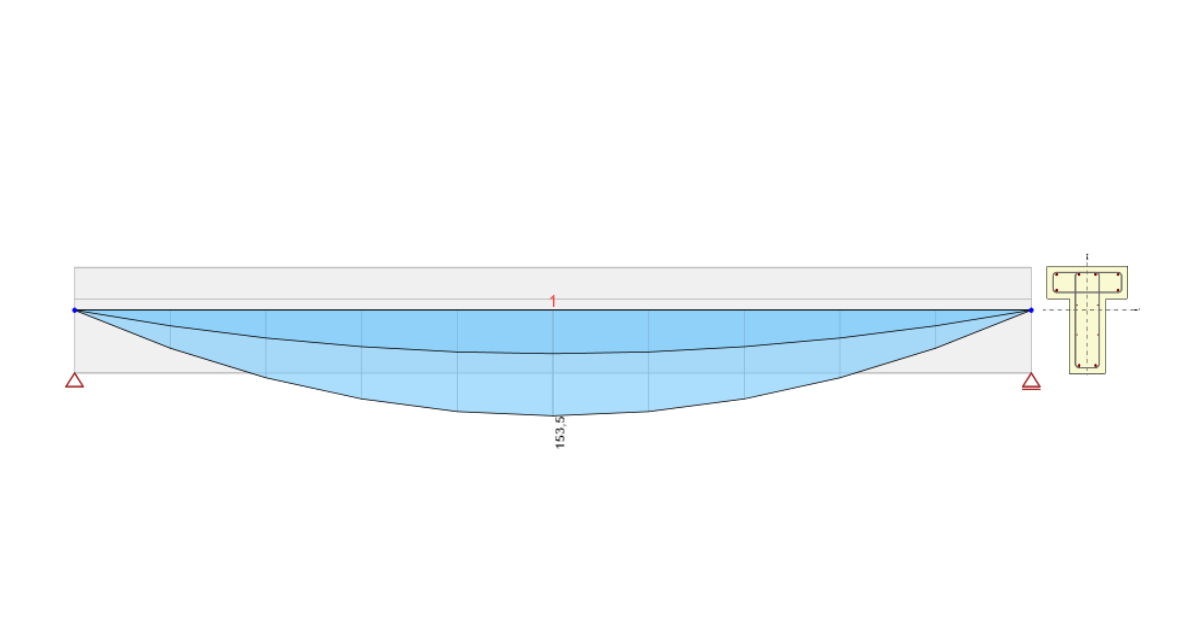
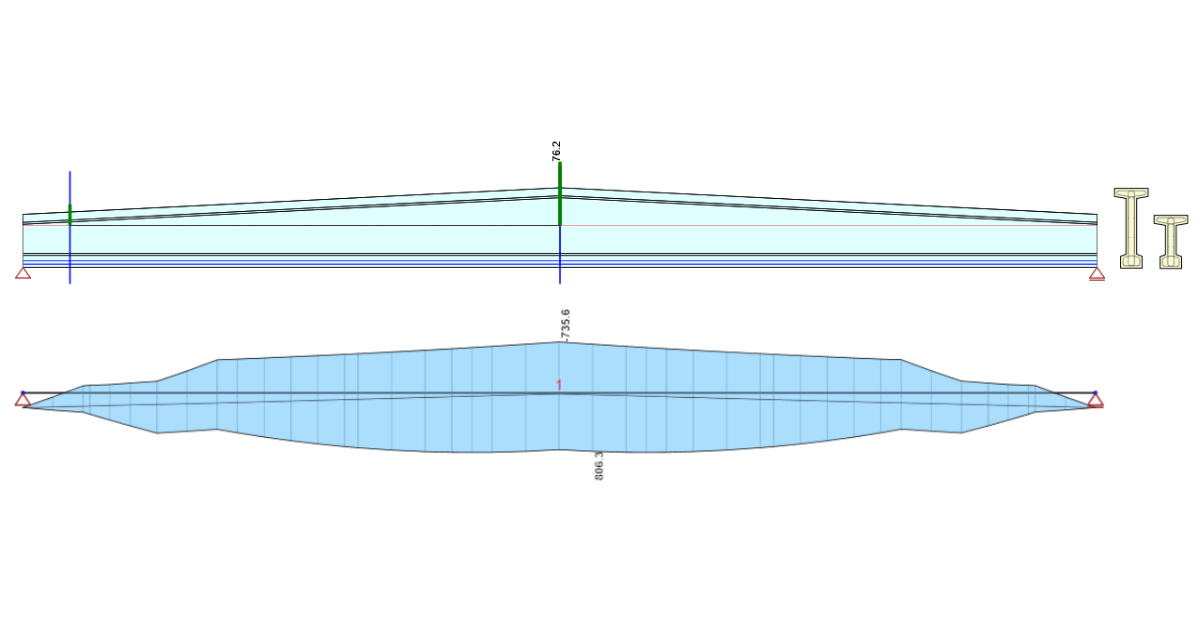
如前所述,所有可变荷载工况均以用户自定义力的形式导出。所有内力与 AxisVM 中的结果一致,这已通过集中荷载的弯矩得到验证。
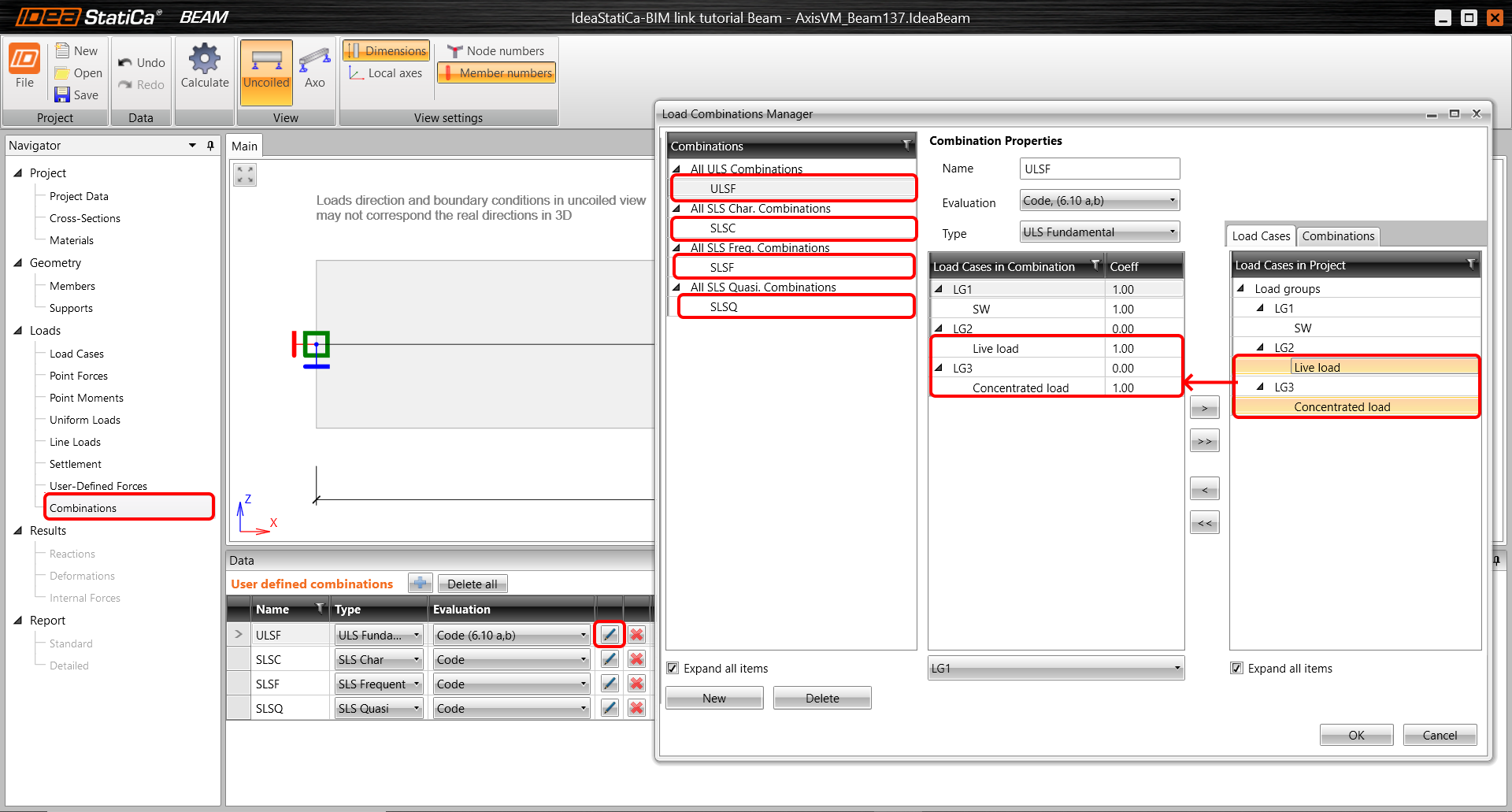
继续进入组合选项卡。进入组合向导,将所有可变荷载转移到承载能力极限状态和正常使用极限状态的组合中。此过程需要对每个组合(ULF、SLSC、SLF、SLSQ)手动完成。
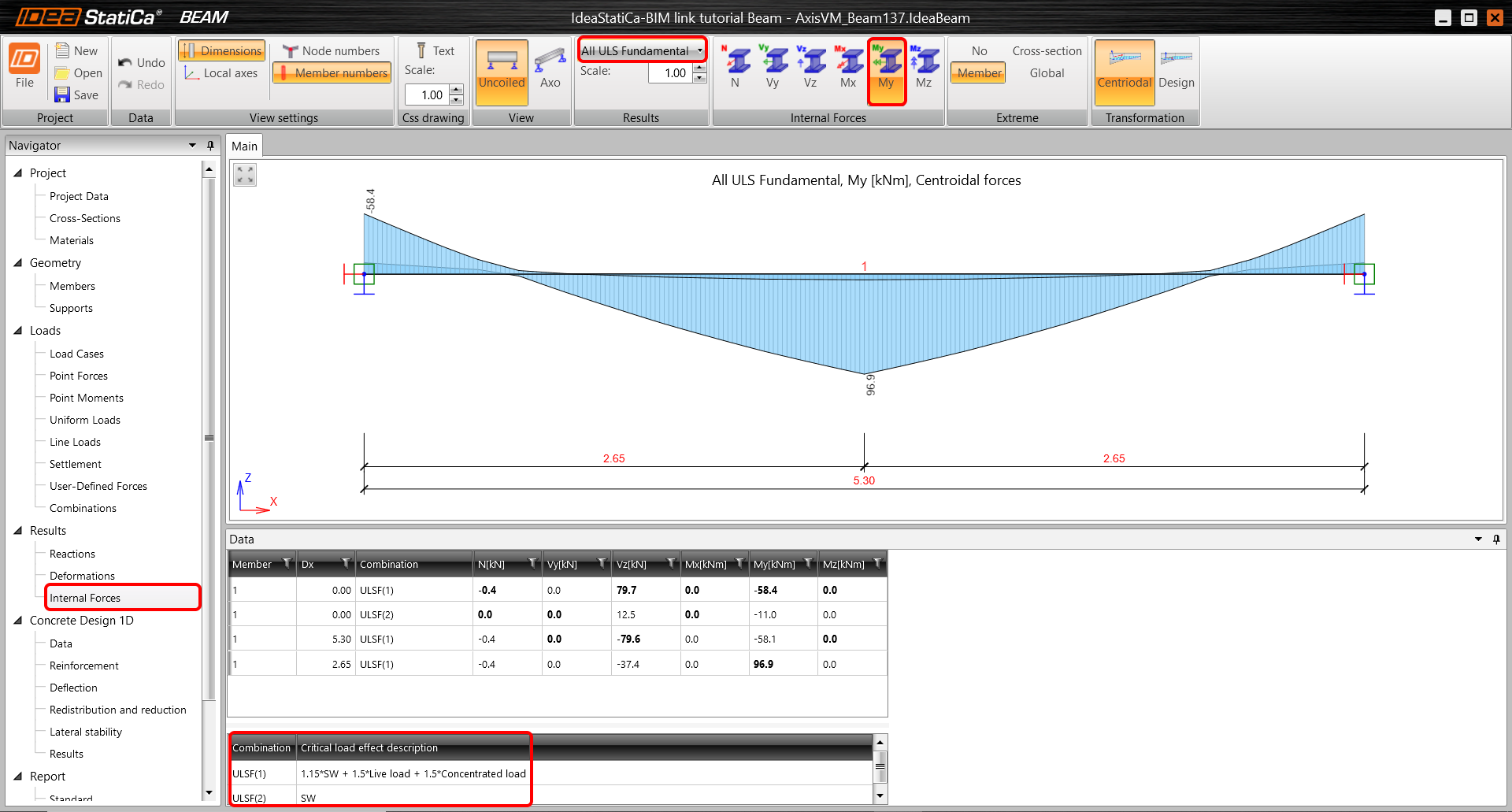
运行线性分析。您可以显示并查看由组合生成的所有内力。
3 导入到 Detail
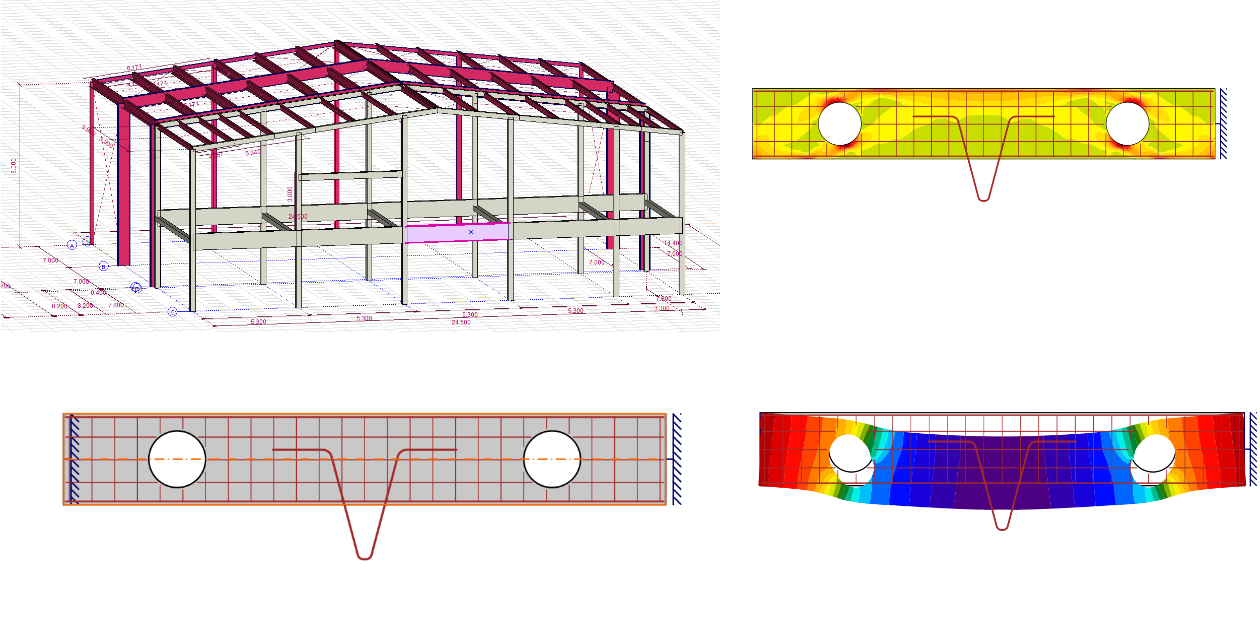
切换到导航栏中的钢筋选项卡。由于该梁包含开洞和吊挂,请将整根梁导出到 Detail 软件。使用功能区中的 Detail 按钮执行所需的导出操作。
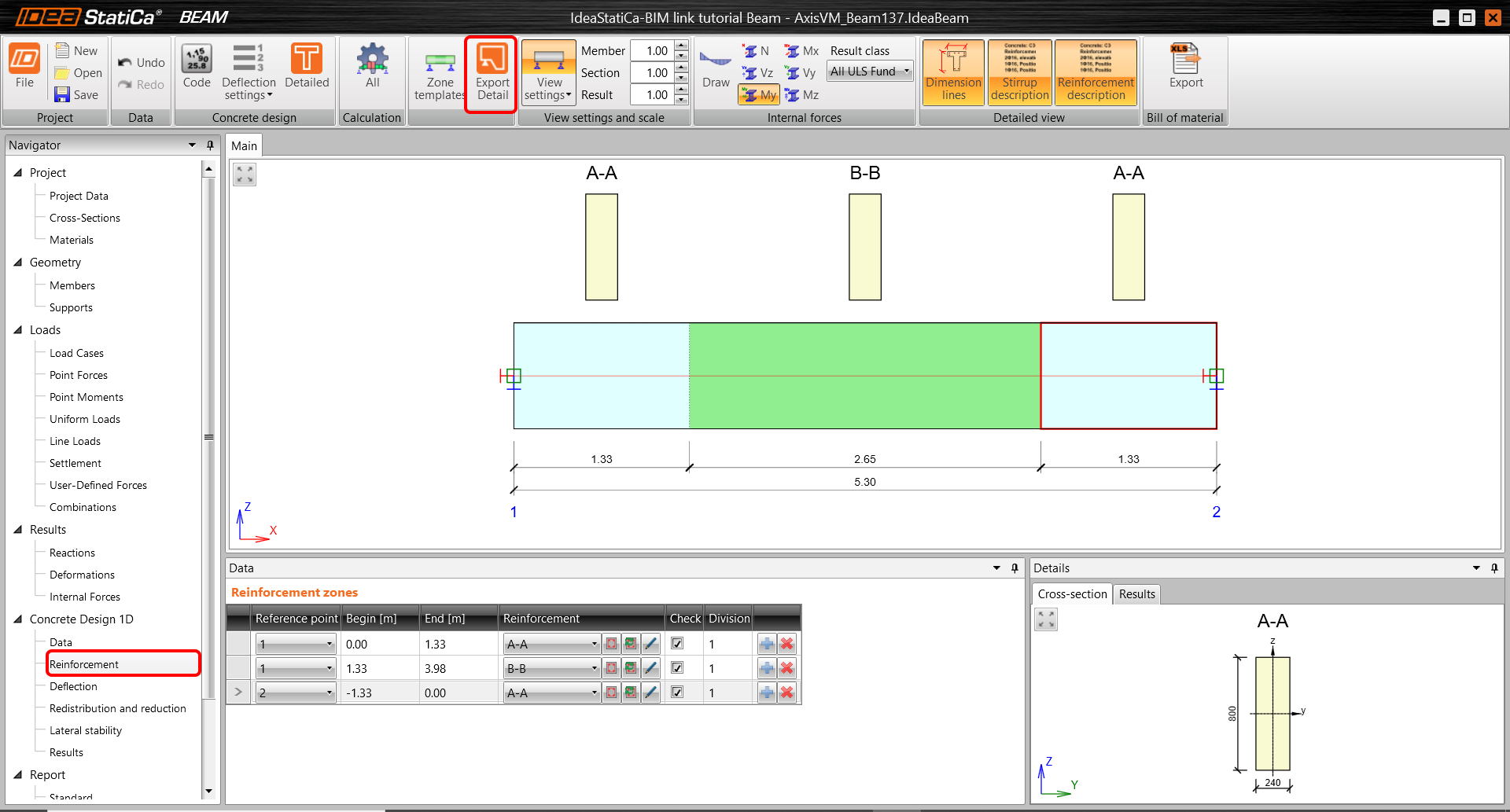
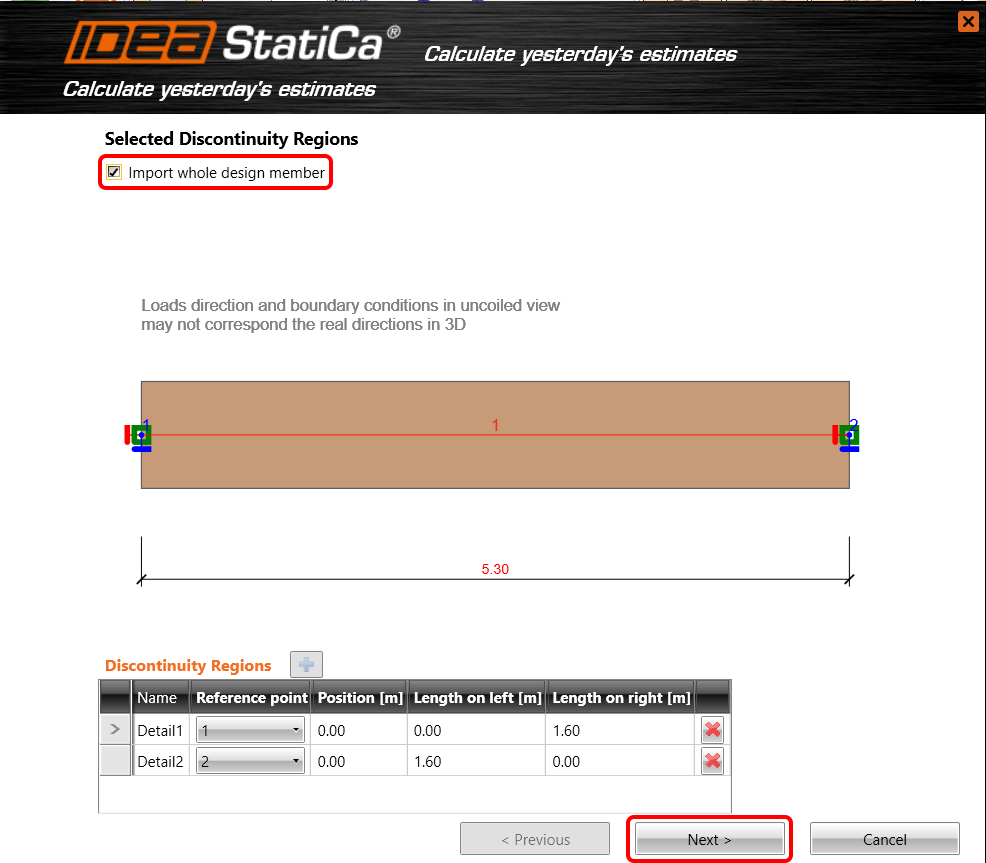
选择所有梁进行导出。
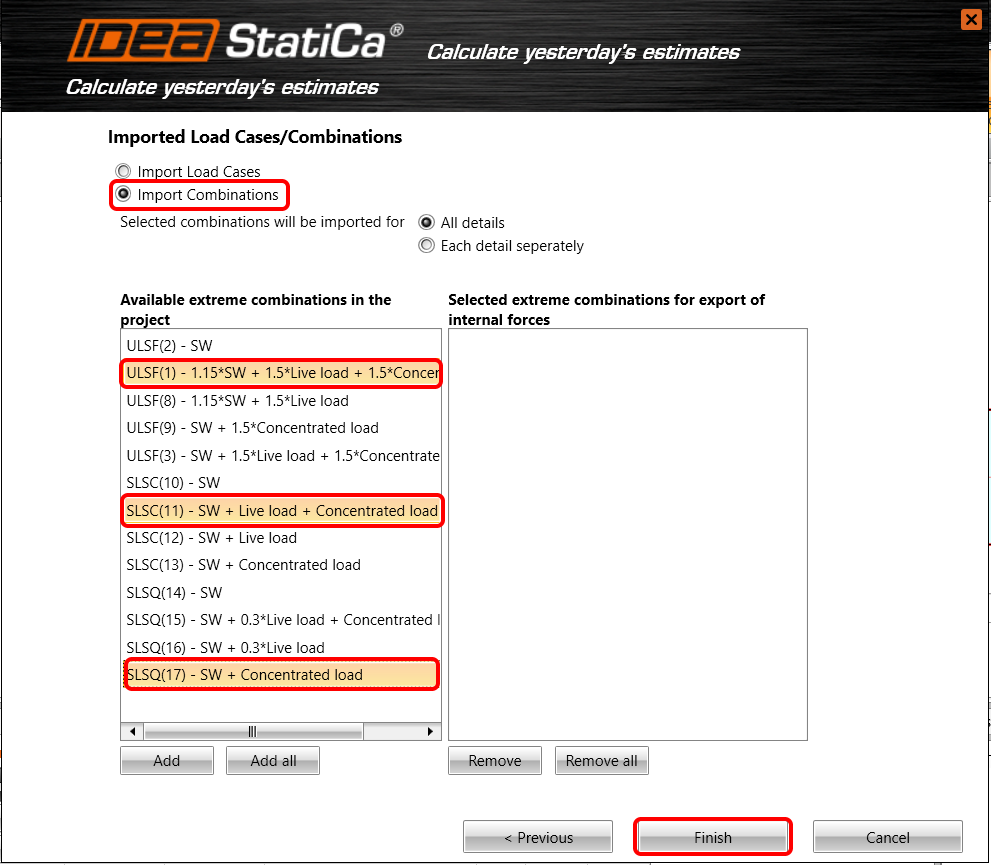
可以选择仅导出荷载工况或已创建的荷载组合。选择高亮显示的组合用于规范校核。其中一个为承载能力极限状态组合,其余为正常使用极限状态组合。使用 添加 按钮将所有选定组合移至第二个窗口。点击 完成 按钮结束该过程。
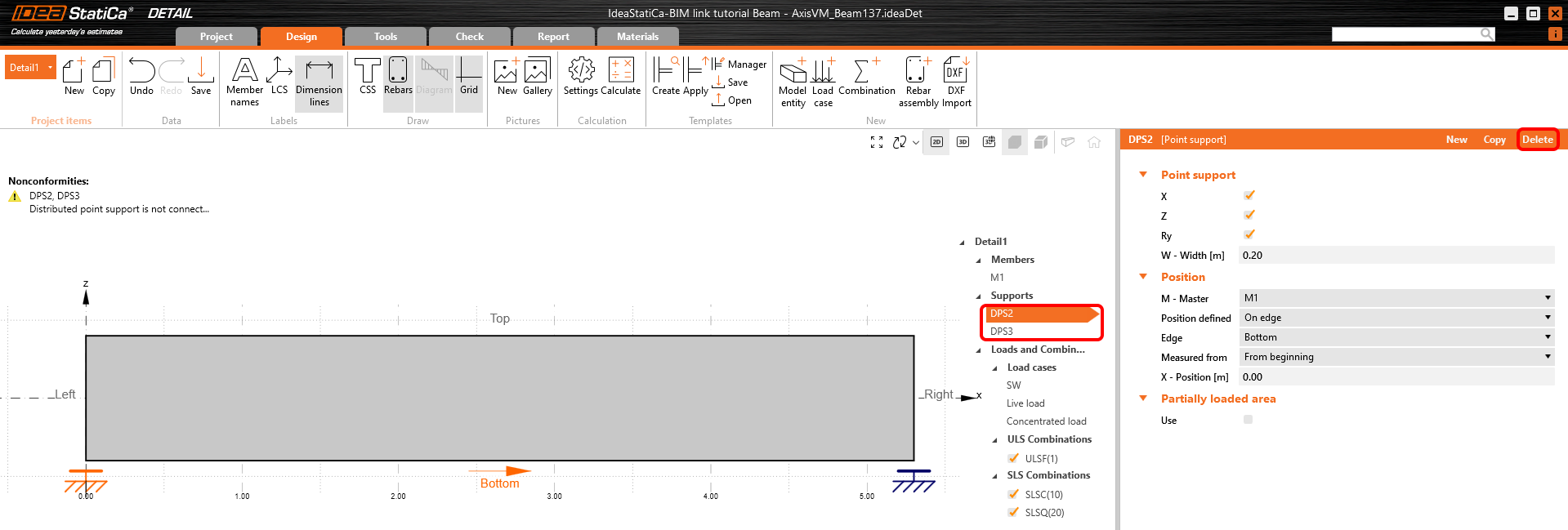
如您所见,模型已连同几何形状和荷载组合导入到 Detail 软件中,我们可以开始分析非连续区域。请删除分布点支座,因为它与我们指定的边界条件不符。
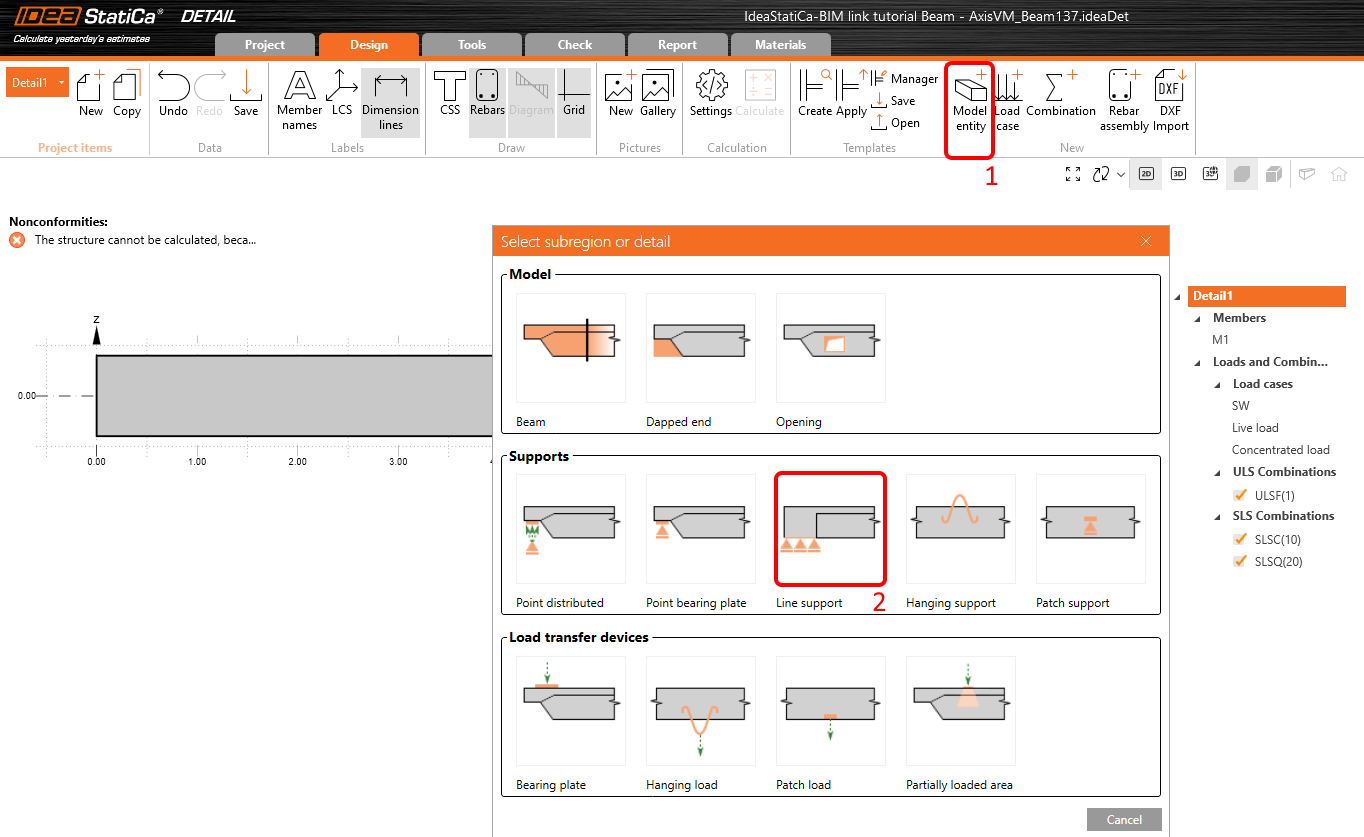
创建新的线支座。该支座能以更符合实际的方式反映梁浇筑至柱中的受力行为。
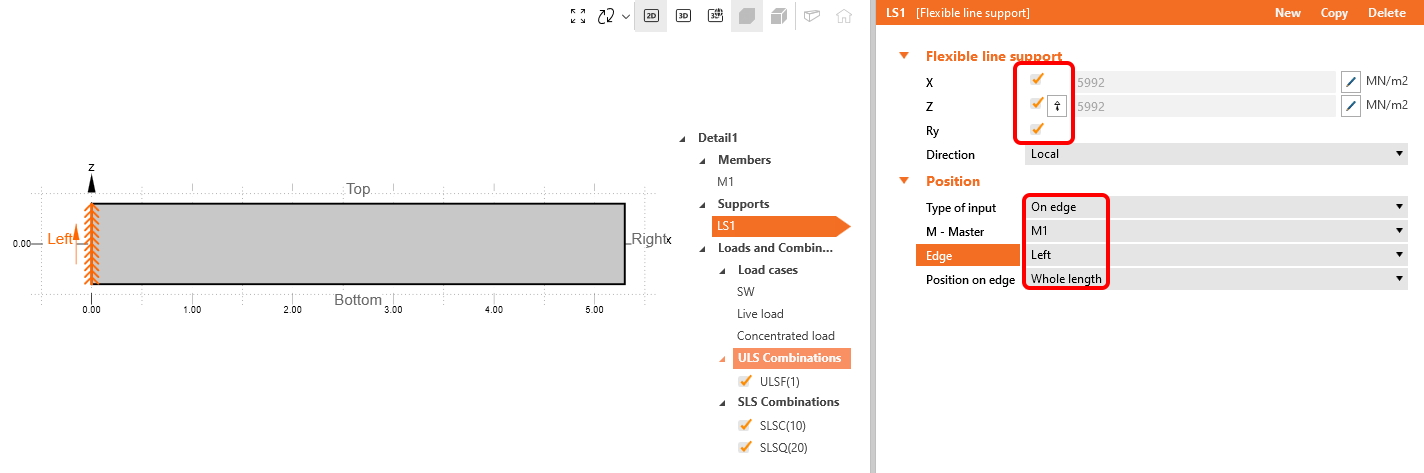
该支座与左侧边相关联。平面内所有自由度 X、Z、Ry 均被约束。支座通常设置为受拉时不激活,以考虑支座受拉时的非线性行为。对于本项目,请禁用此设置。
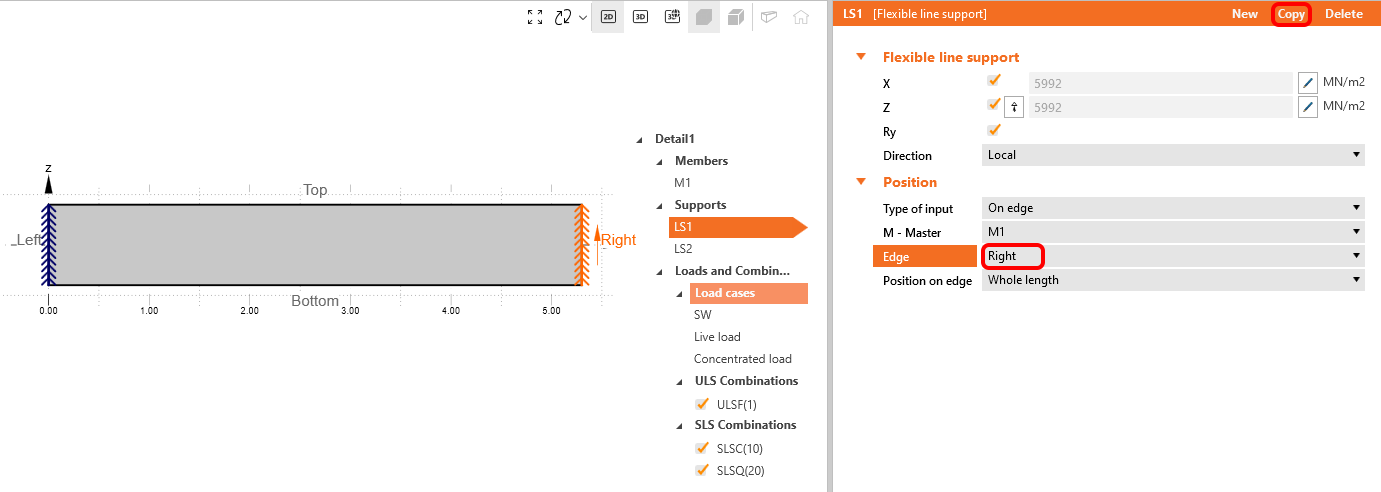
复制操作 LS1,并将边更改为右侧。
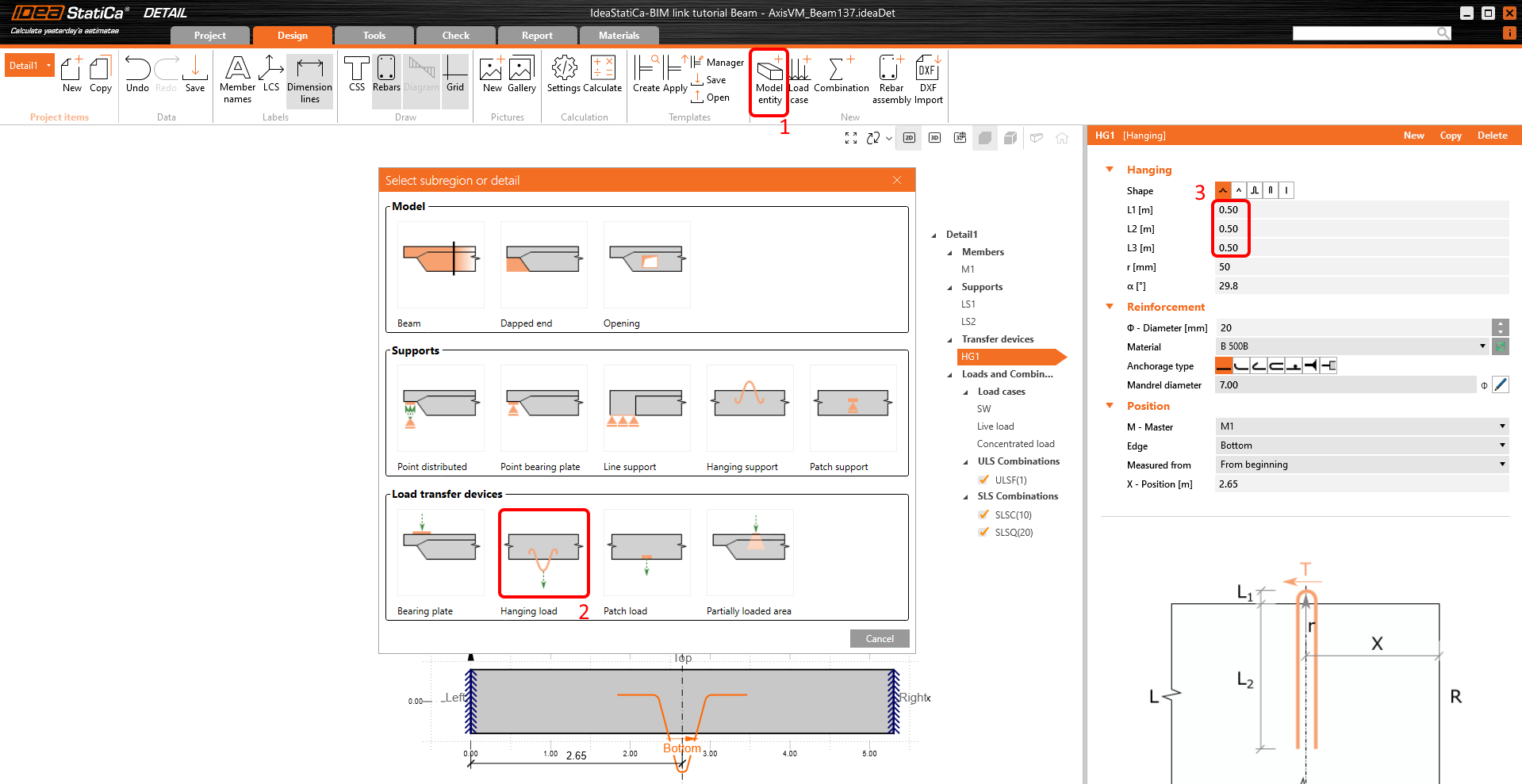
使用模型实体按钮创建吊挂。将长度 L1、L2、L3 更改为 0.5 m。
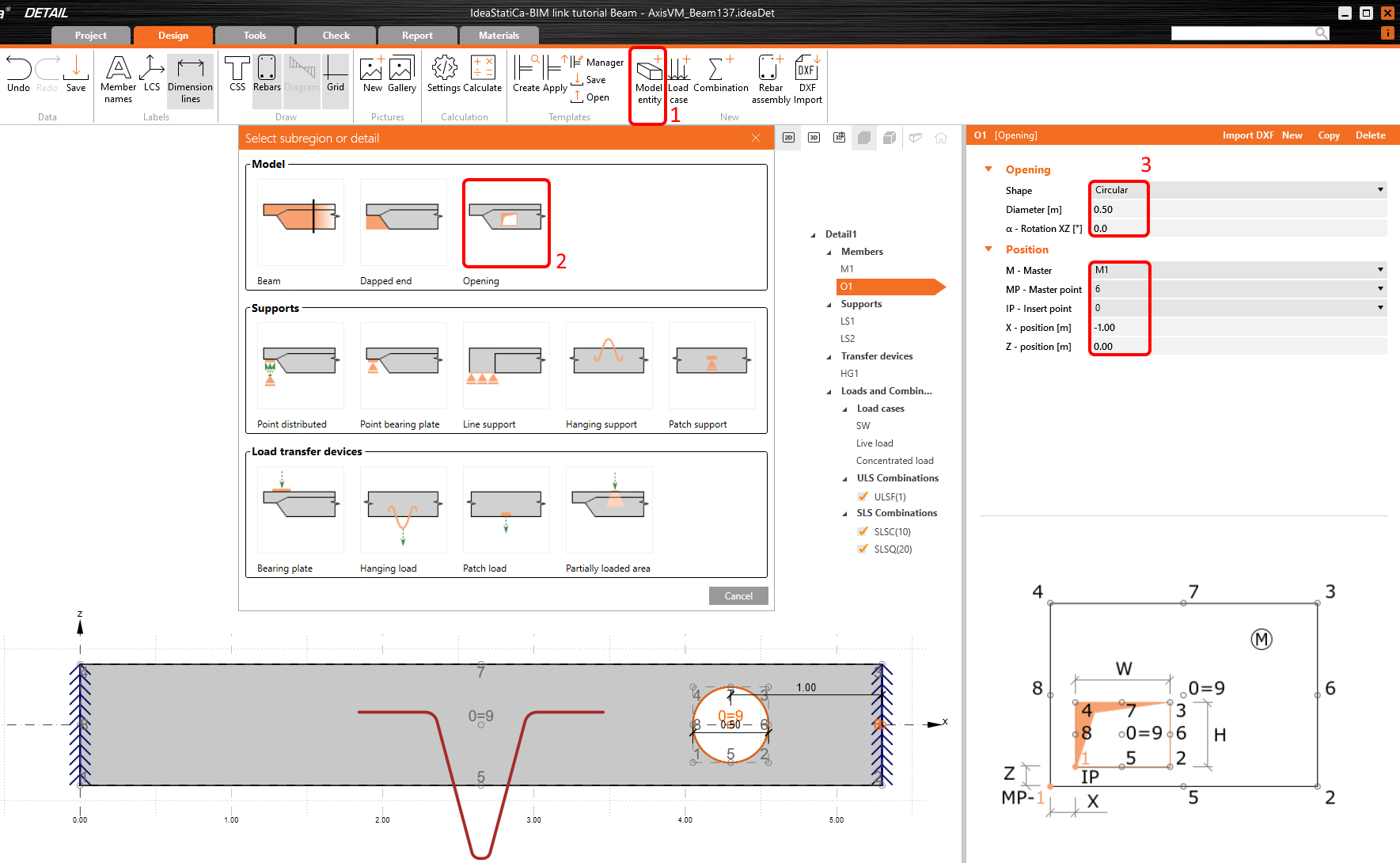
以与创建吊挂相同的方式创建开洞,并根据图示设置参数。将形状更改为圆形,直径为 0.5 m。主控点设置在位置 6,并将 X 方向位置偏移 -1 m。
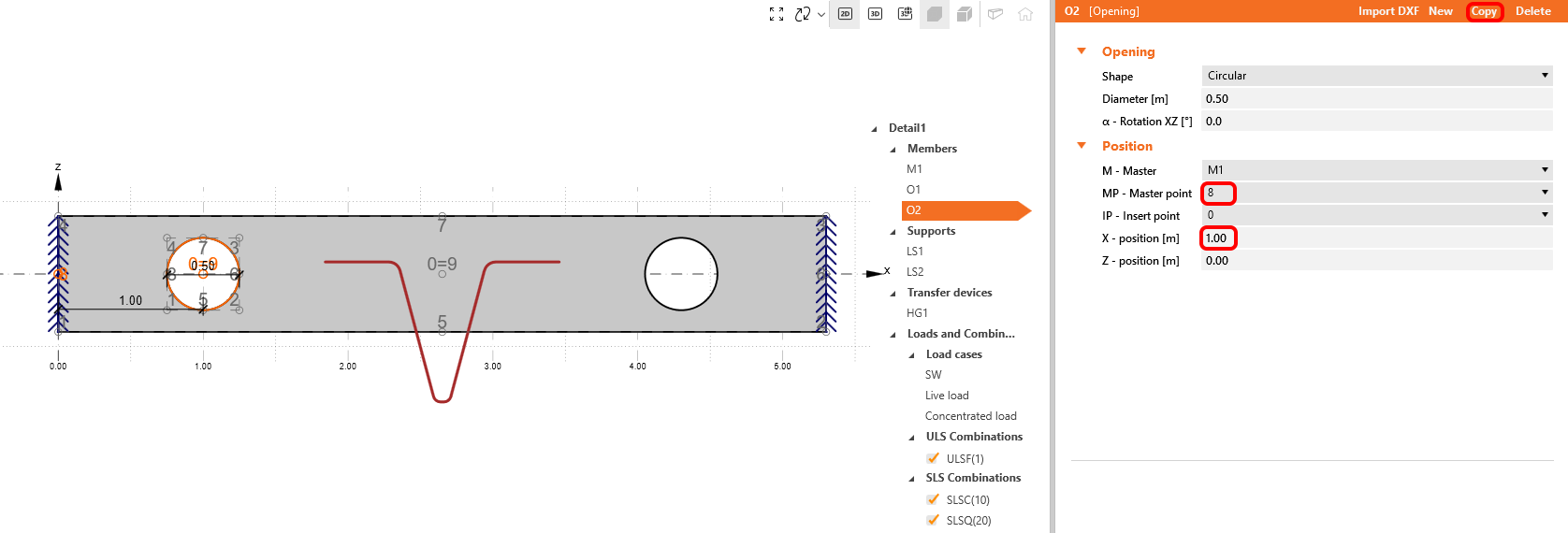
复制开洞,并将主控点更改为 8。X 方向位置偏移 1 m。
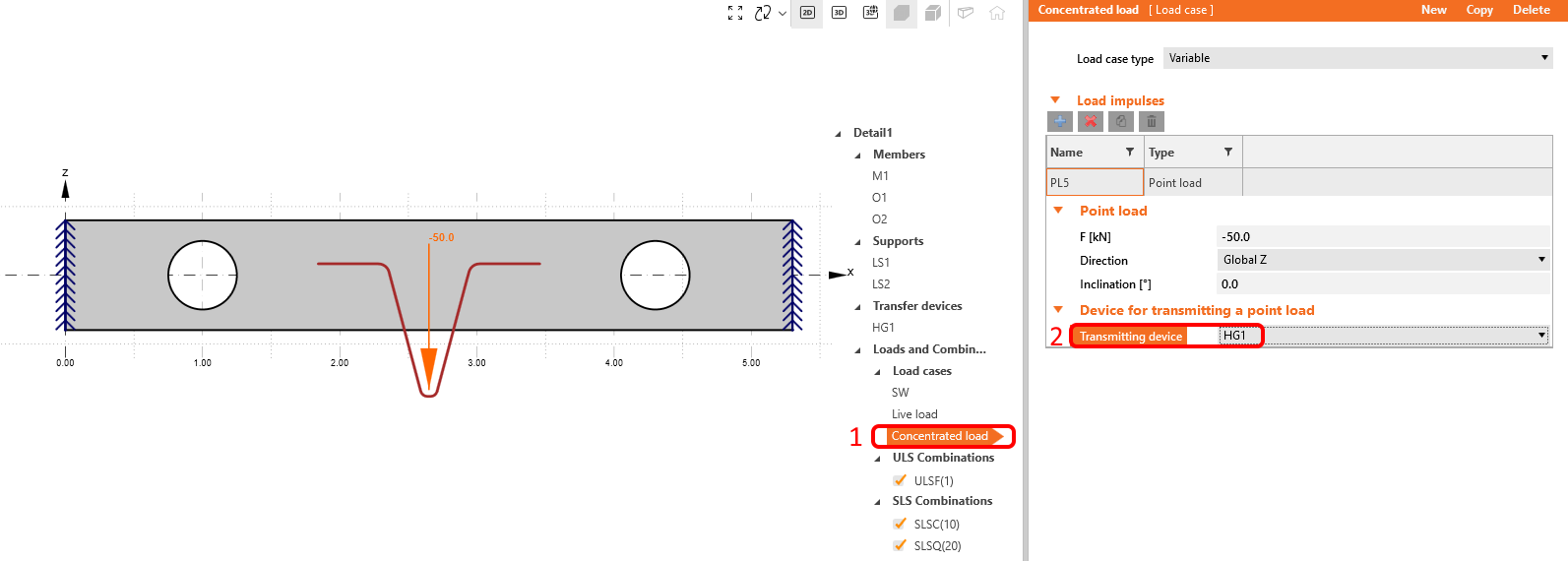
将集中力指定给 HG1。由于该力与吊挂相关联,混凝土通过该装置承受荷载。您无需手动创建组合。组合的定义已从 IDEA StatiCa Beam 软件中继承。
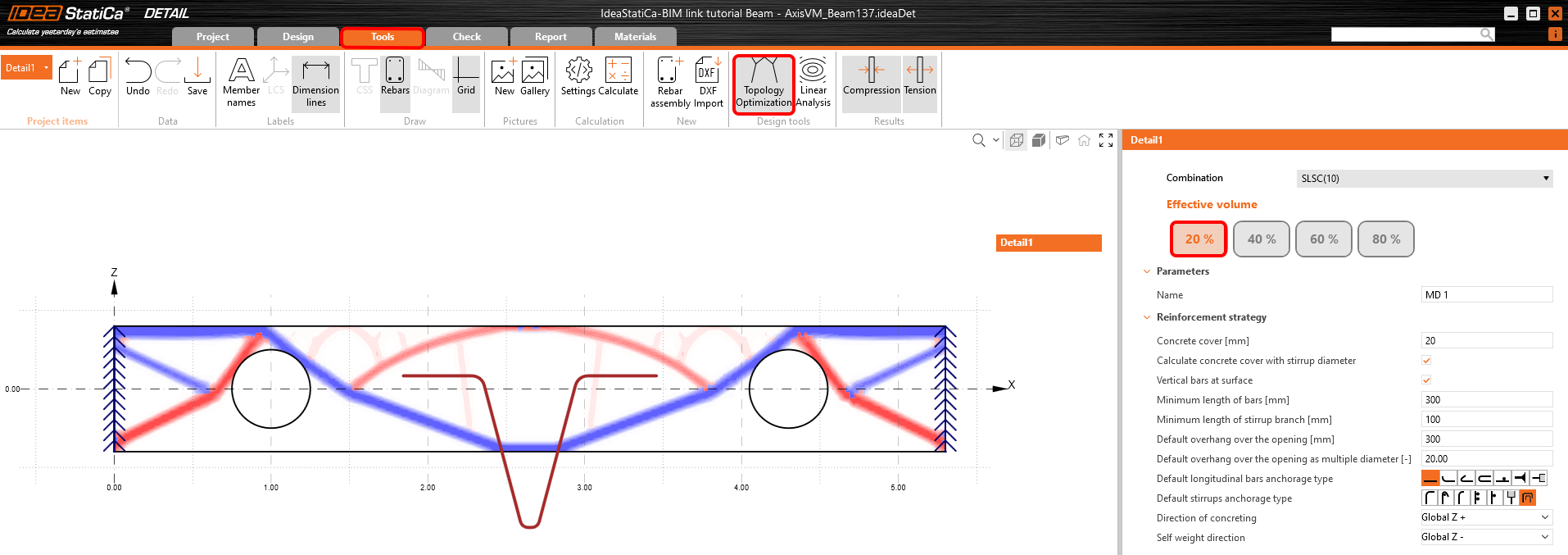
切换到功能区中的工具选项卡。静力图式、开洞和吊挂共同构成了布置钢筋的拓扑基础。如何配筋?开启拓扑优化以显示受拉区域和压力场。
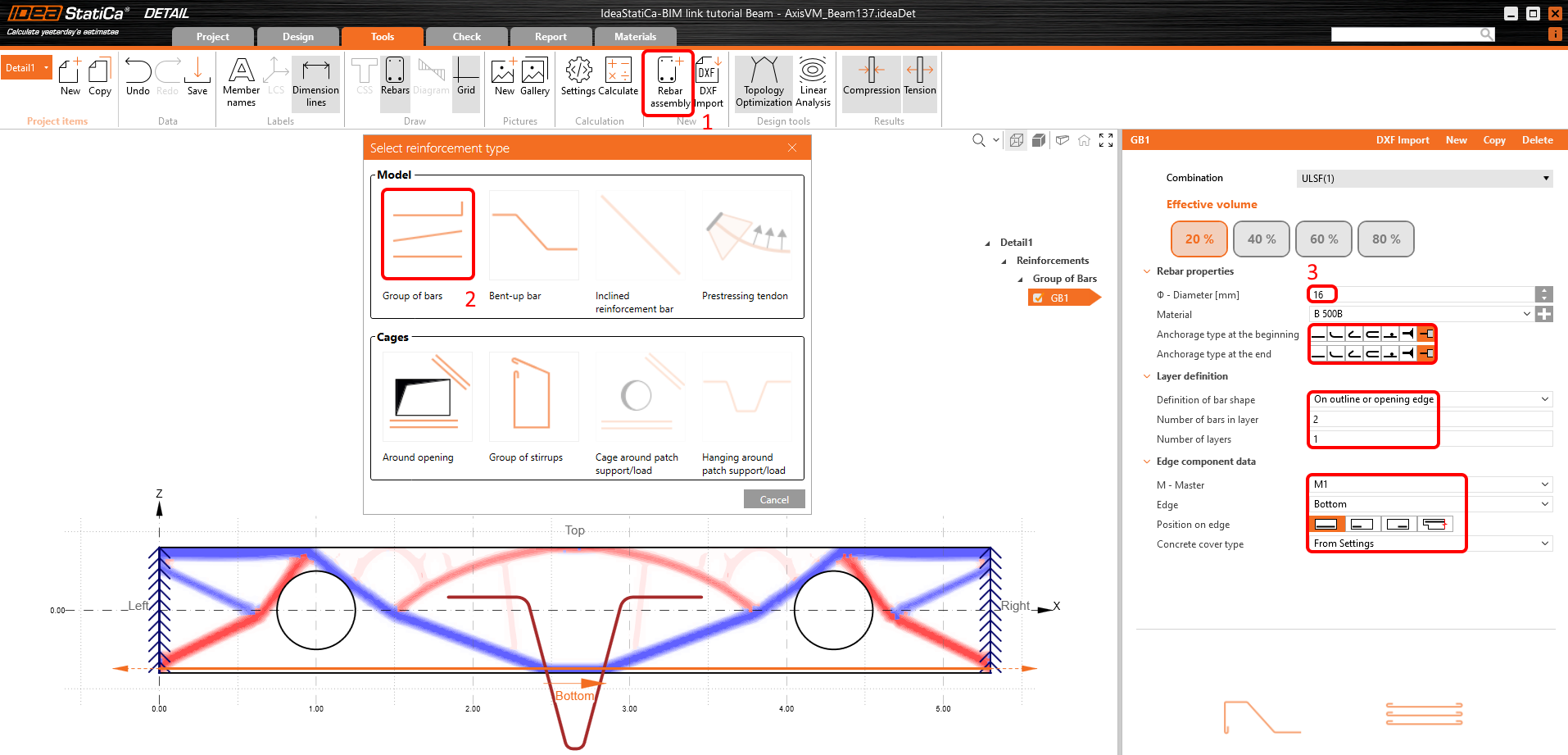
从模板中选择钢筋组 GB1。设置 1 层钢筋,直径为 16 mm,现有层中设置 2 根钢筋。请将锚固类型设置为连续钢筋。这对于准确模拟边界条件并确保对整体结构进行正确分析至关重要。
复制 GB1,并将边更改为顶部。
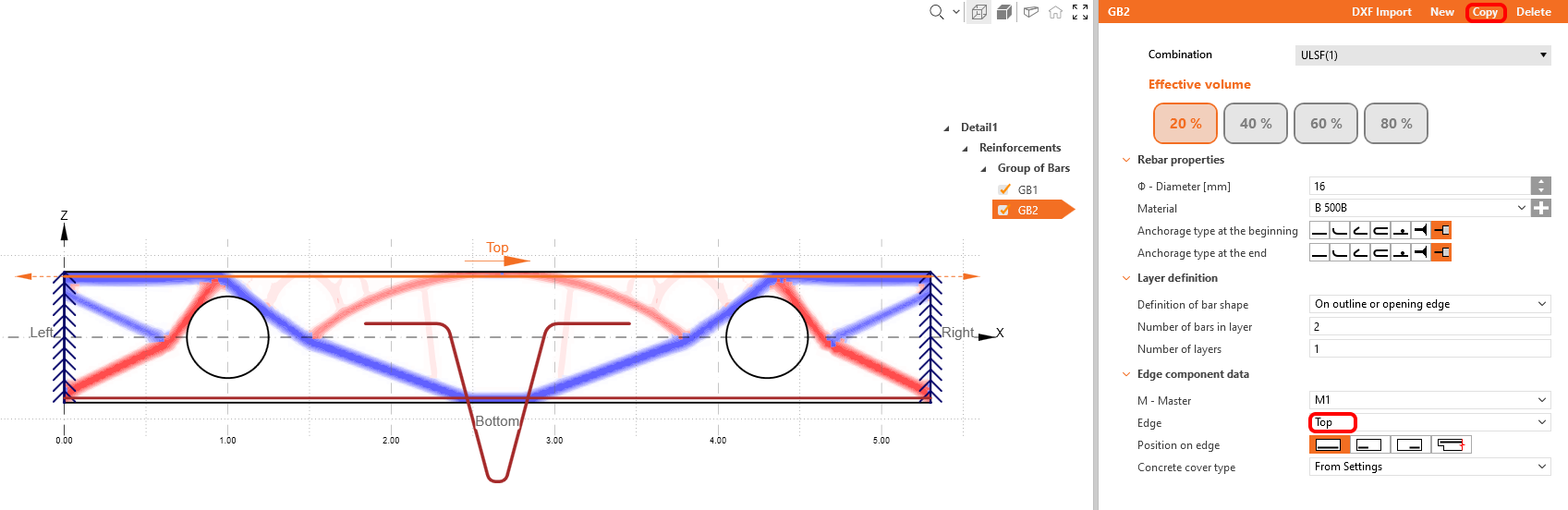
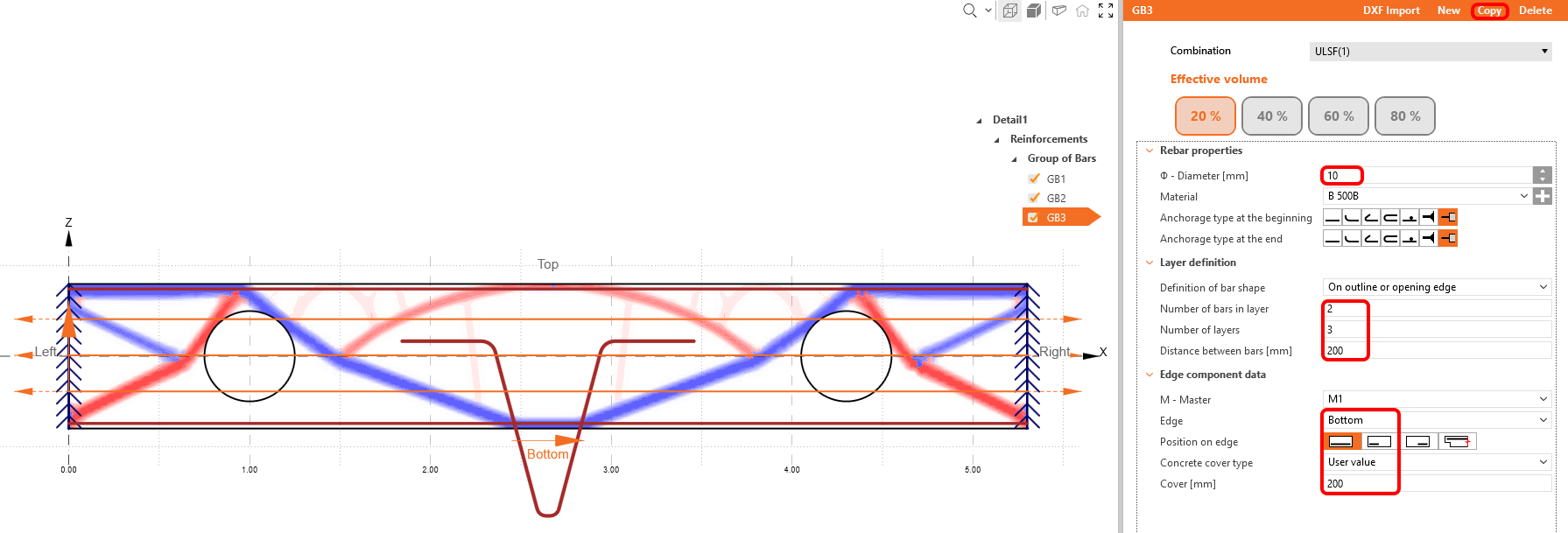
复制 GB2,沿梁高方向分布钢筋,并将直径更改为 10 mm。请将层数增加至 3 层,并将层间距设置为 200 mm。此外,将边更改为底部,并将混凝土保护层调整为 200 mm。
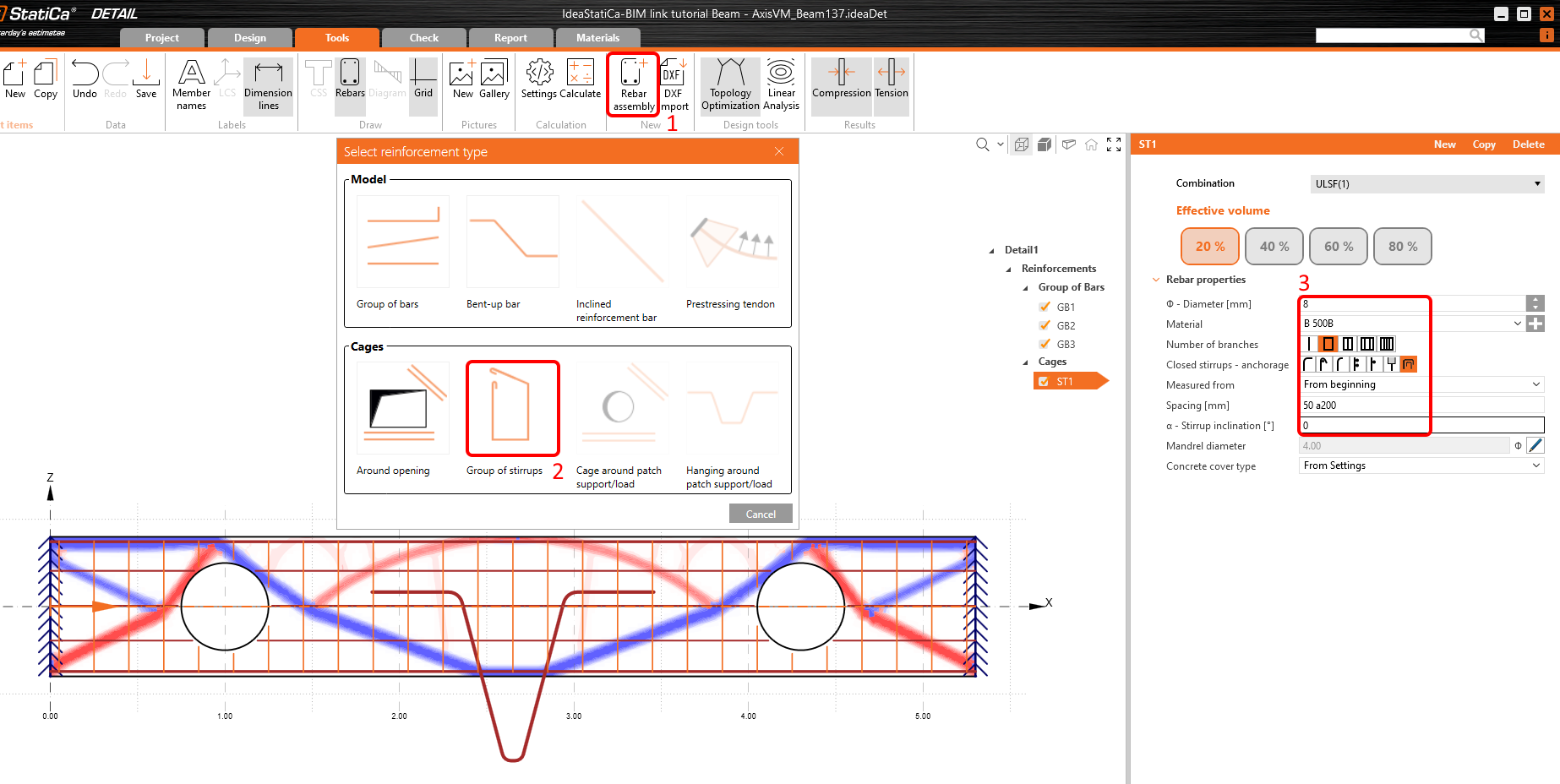
使用加号按钮添加箍筋模板。将直径更改为 8 mm,并按 0.2 m 间距布置箍筋。
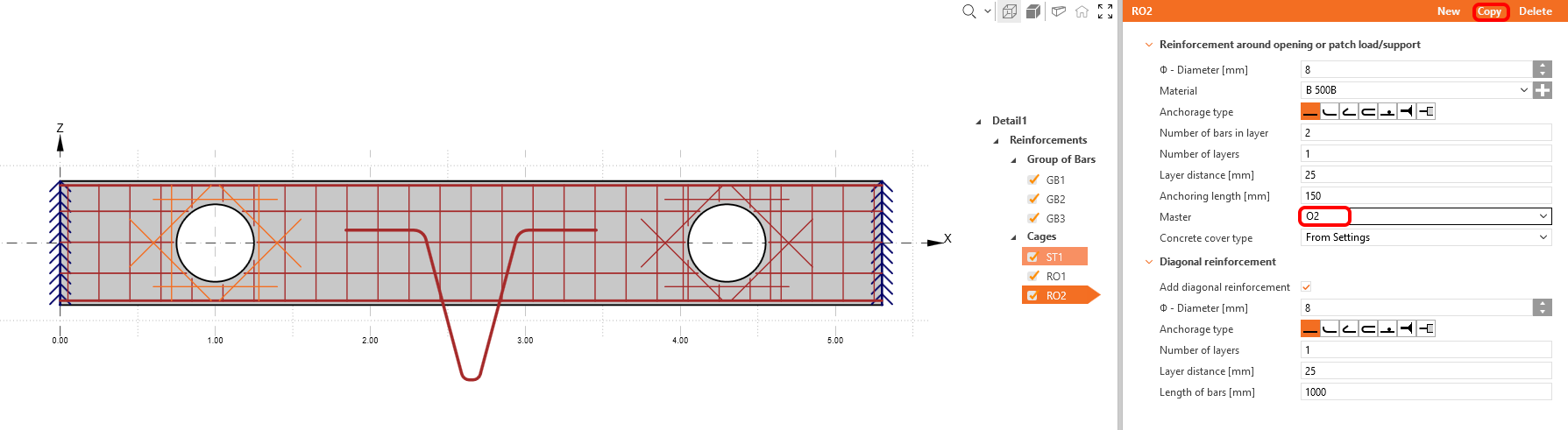
此外,请确保开洞处配有适当的钢筋。创建开洞钢筋,并根据所提供的图示设置参数。此步骤对于保持结构完整性至关重要。
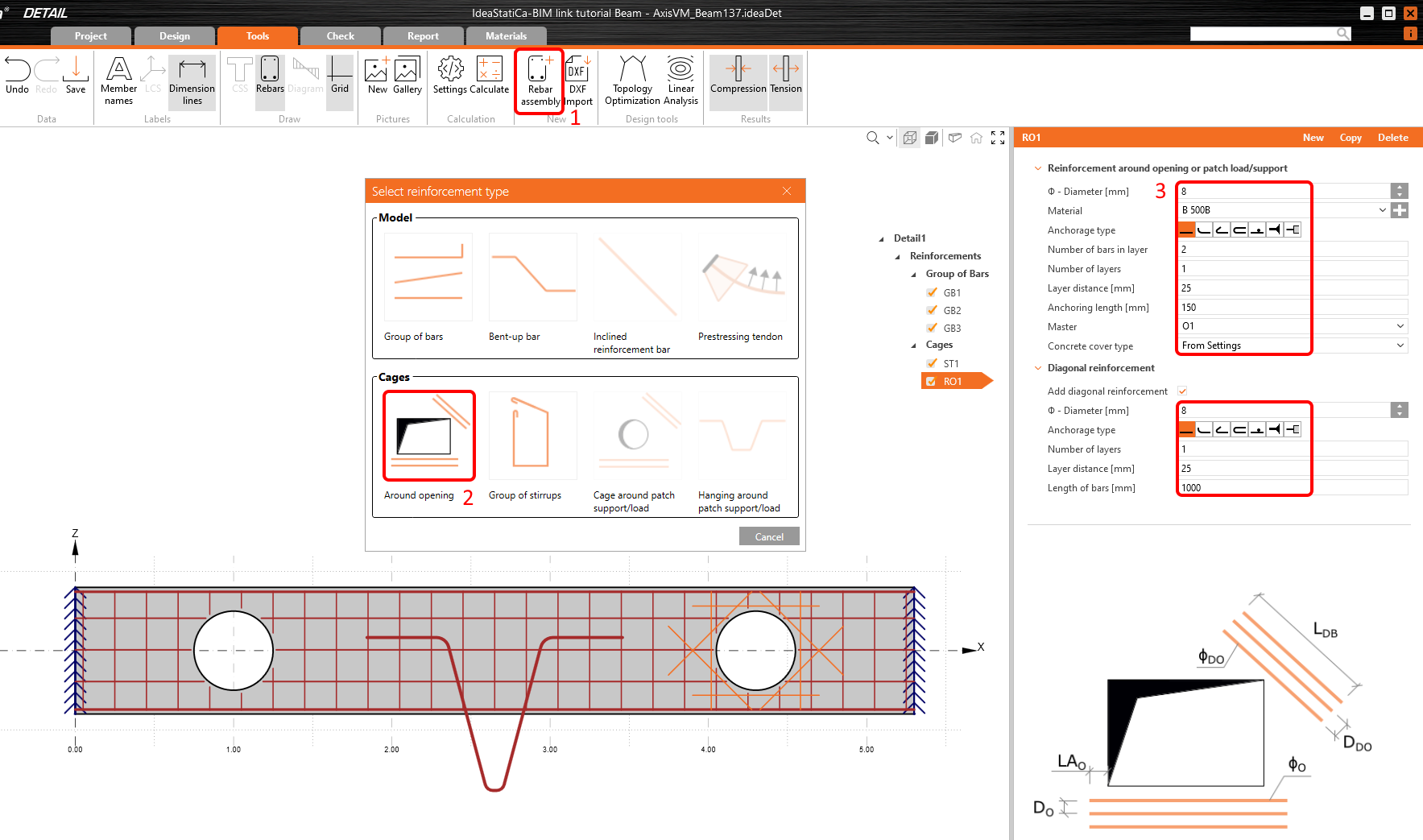
复制 RO1,并将指定对象更改为 O2。
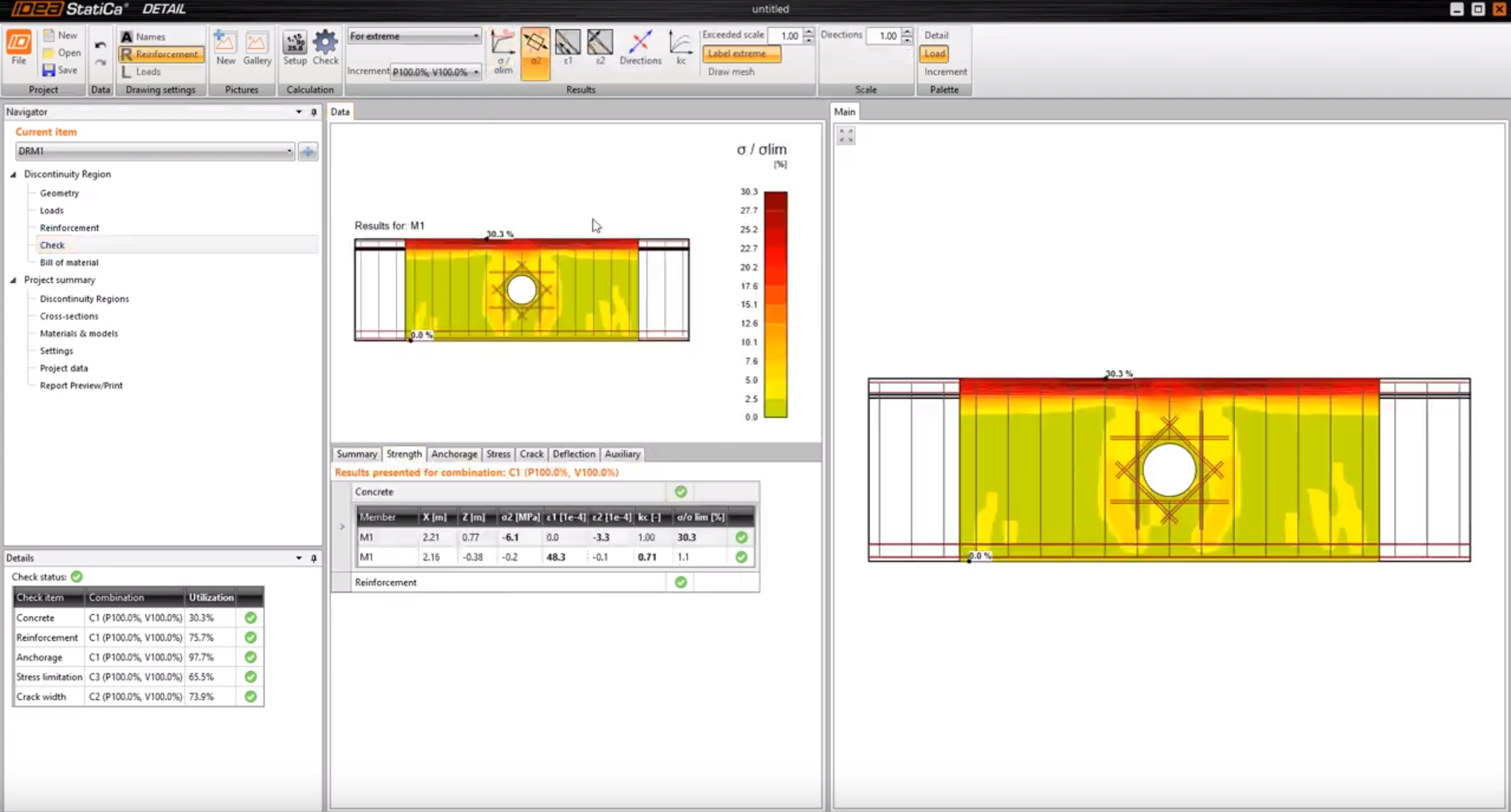
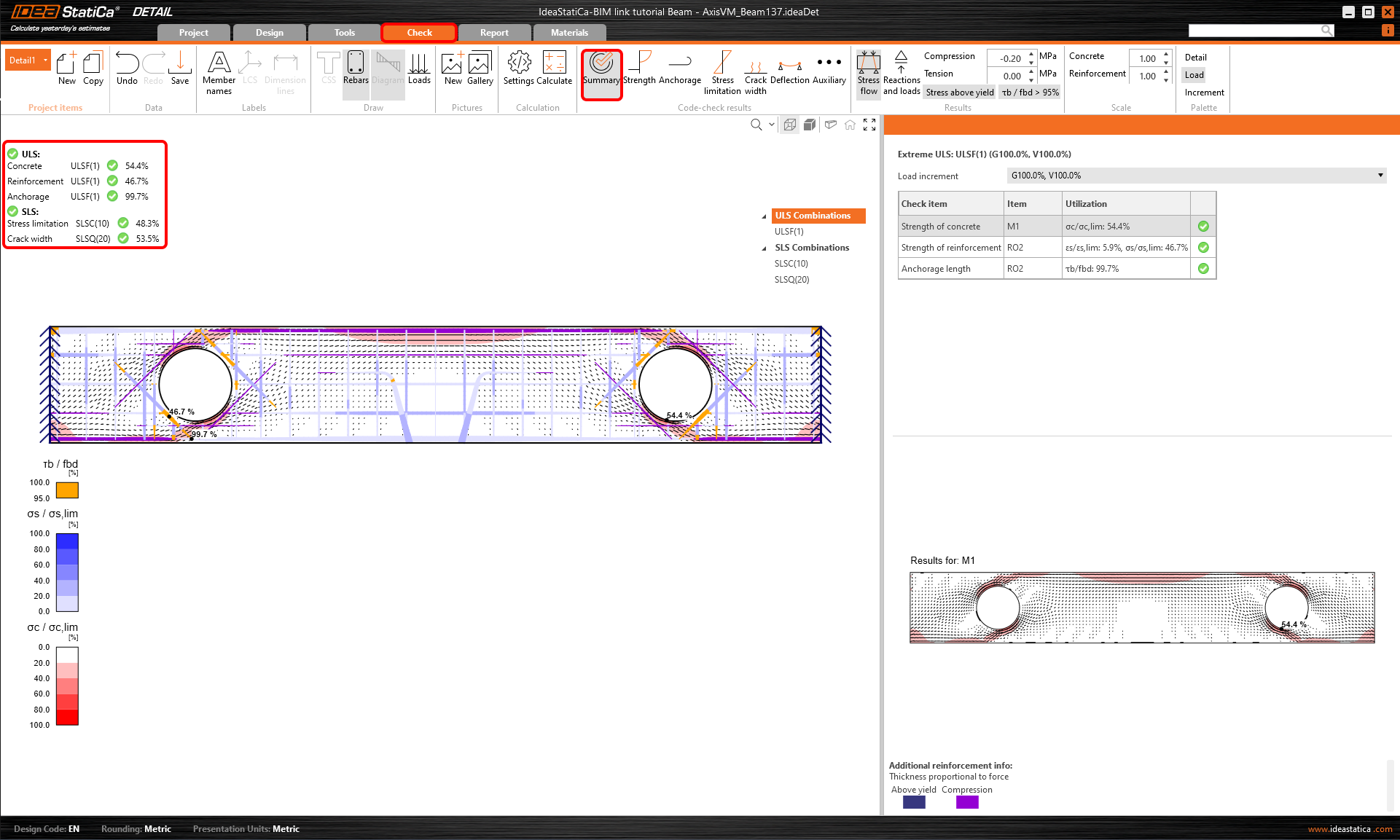
运行非线性分析。您将获得结果的汇总概览,其中包含承载能力极限状态和正常使用极限状态的关键校核项。在三维场景中,将显示各实体承载比最大的区域。
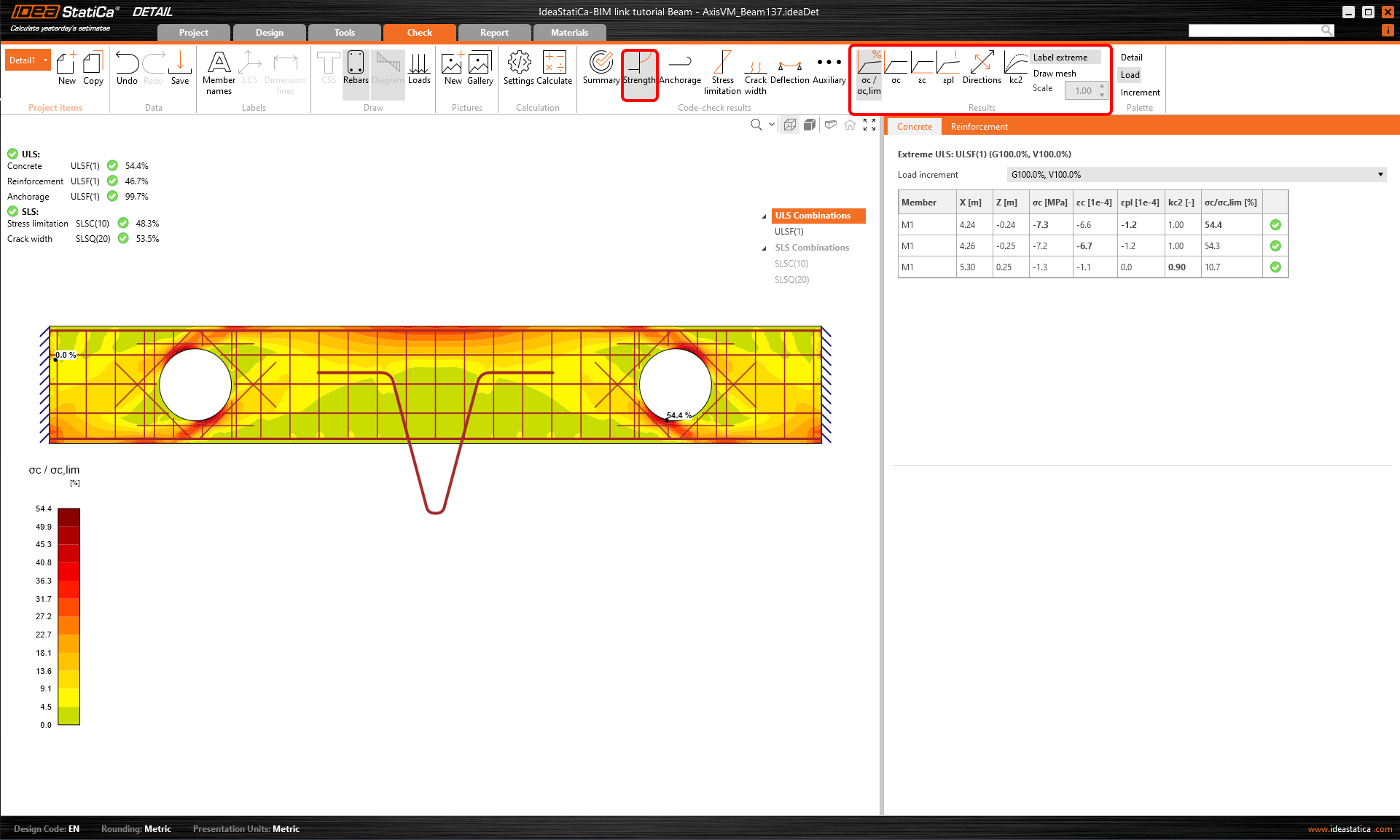
强度选项卡重点列出了混凝土和钢筋的最大应力与应变值及其承载比。这些信息对于确保设计的结构完整性和承载能力至关重要。
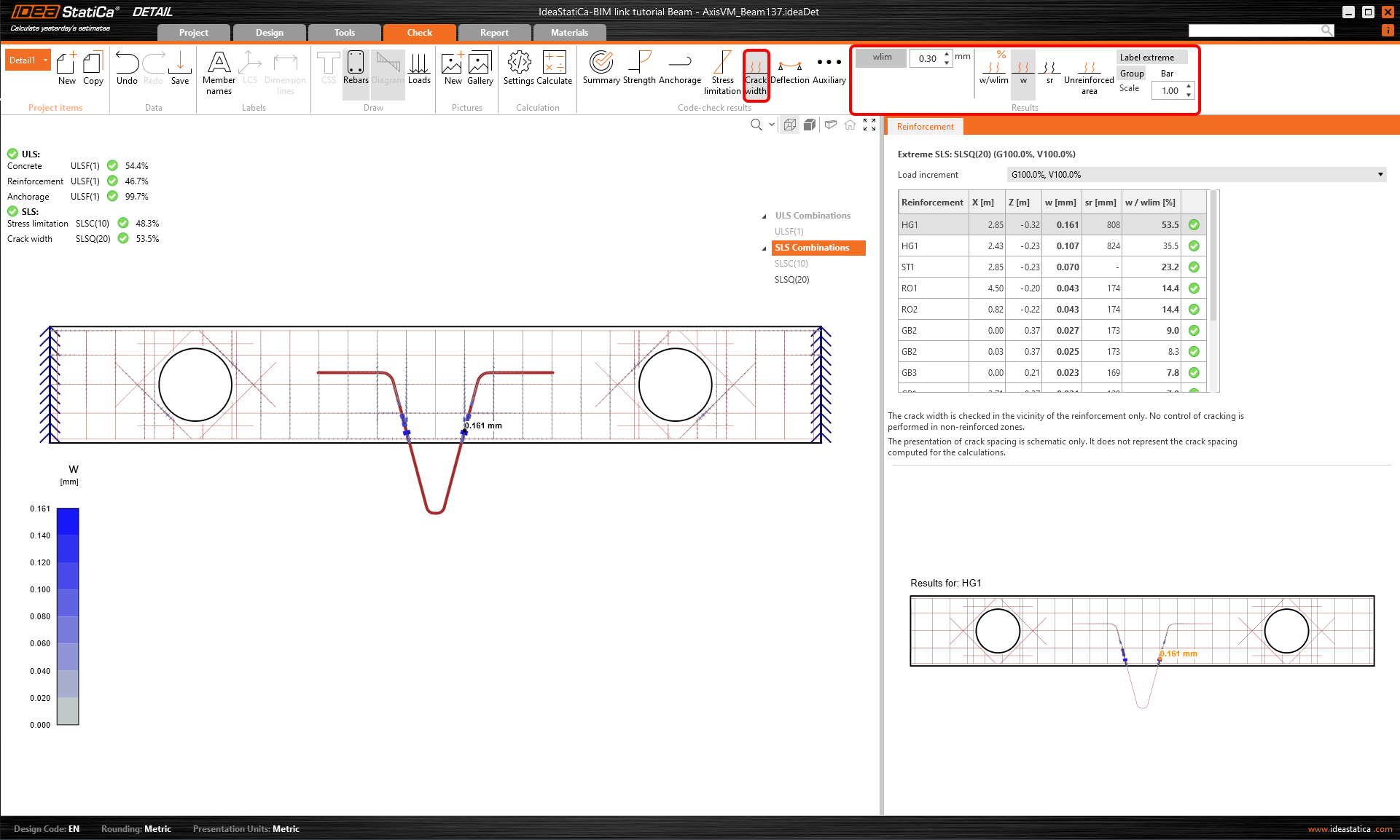
裂缝宽度选项卡提供了正常使用极限状态校核所需的关键信息,确保符合设计要求。此外,它还允许您验证裂缝间的最大间距。
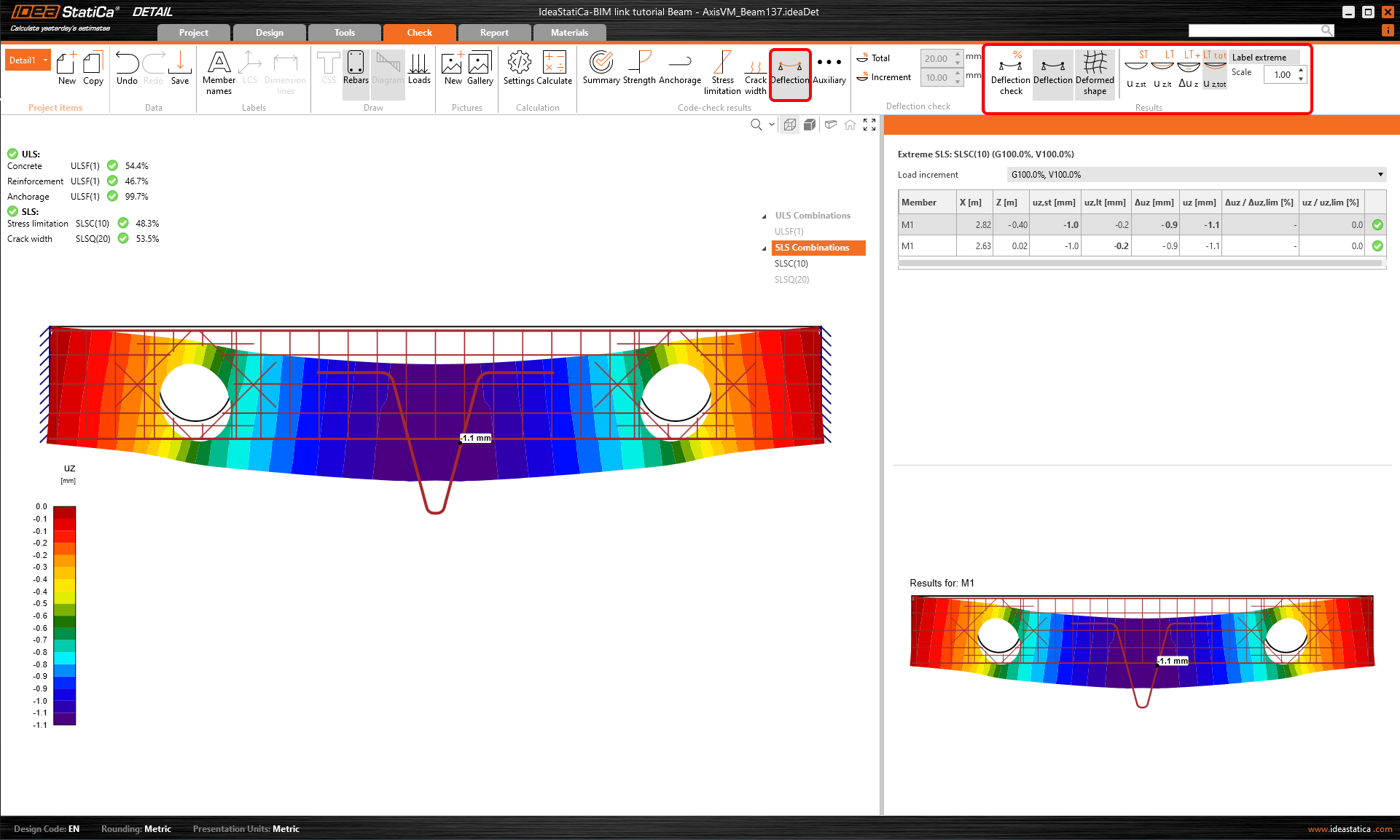
在正常使用极限状态挠度校核中,您可以显示短期和长期非线性挠度。
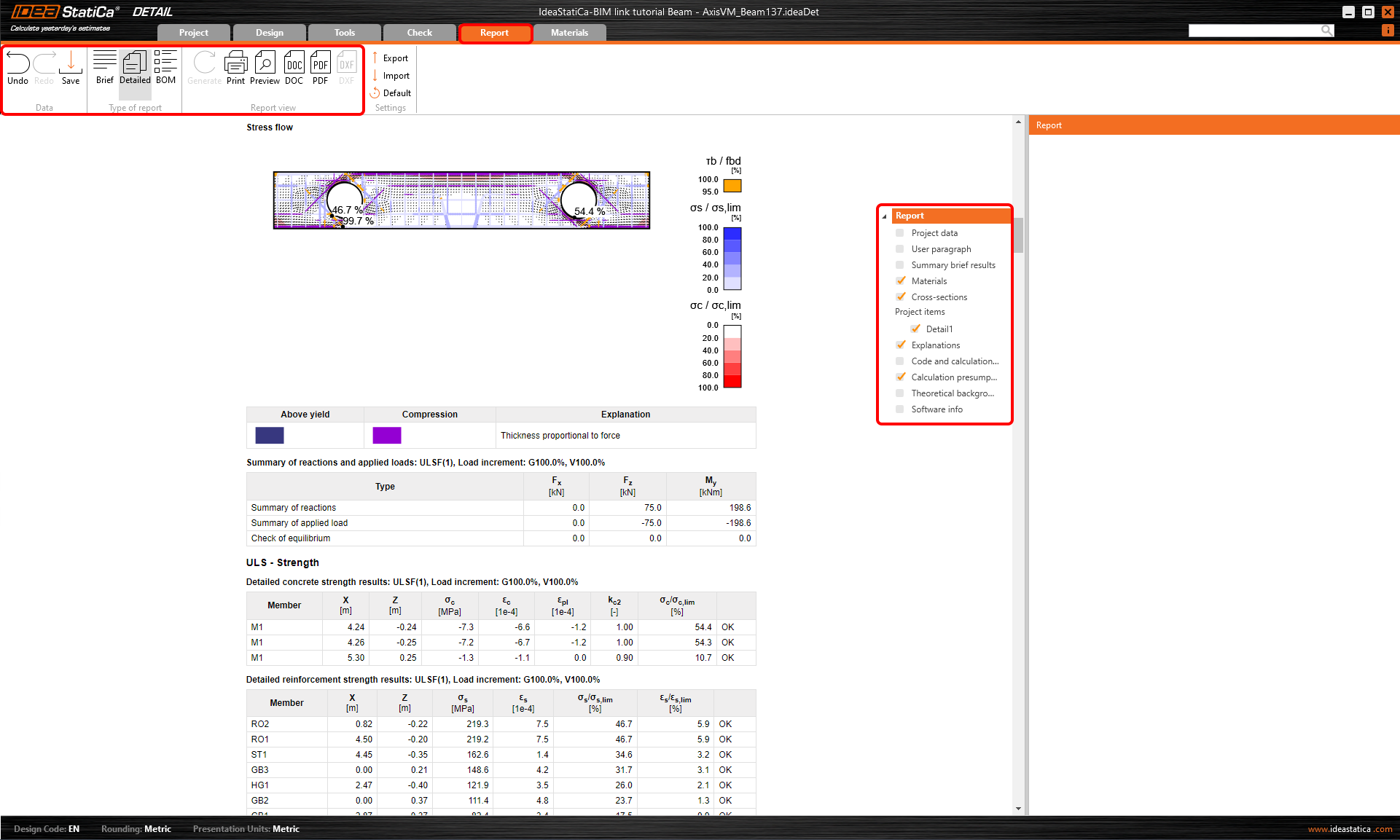
最后,进入报告预览/打印。IDEA StatiCa 提供完全可自定义的报告,可打印输出或以可编辑格式保存。
您已根据欧洲规范完成了对带开洞和吊挂深梁的设计、优化和规范校核。
通过我们的自学式在线课程,学习如何高效使用 IDEA StatiCa
开始学习