


1 Cách kích hoạt liên kết
- Cài đặt phiên bản mới nhất của IDEA StatiCa, tải về tại Trang tải xuống
- Đảm bảo bạn đang sử dụng phiên bản AxisVM được hỗ trợ – các bản cập nhật được công bố trong mục BIM
Sau khi cài đặt cả hai chương trình, chạy IDEA StatiCa và bắt đầu với mục BIM. Trong trình hướng dẫn BIM, tiếp tục với mục Kích hoạt BIM Link... Trong quá trình này, thông báo "Chạy với tư cách quản trị viên" sẽ xuất hiện. Vui lòng xác nhận bằng nút Yes.
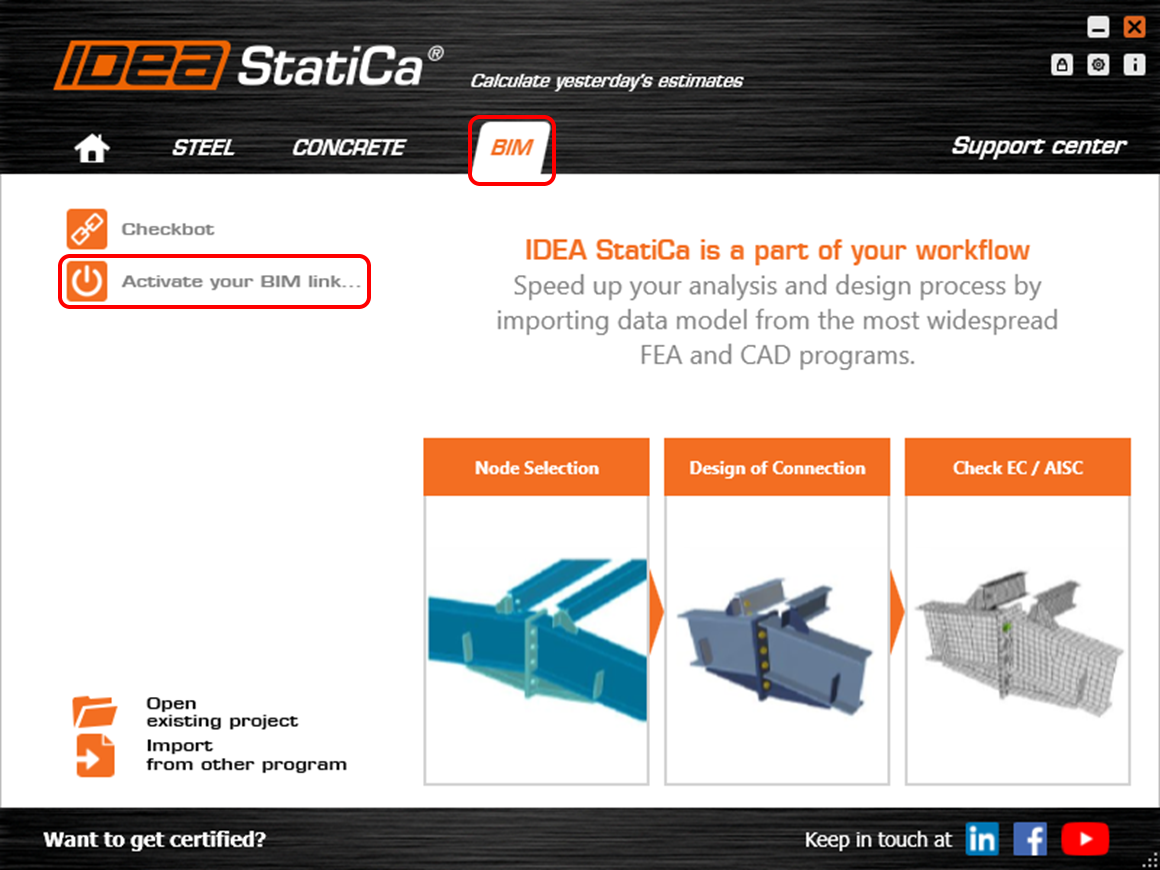
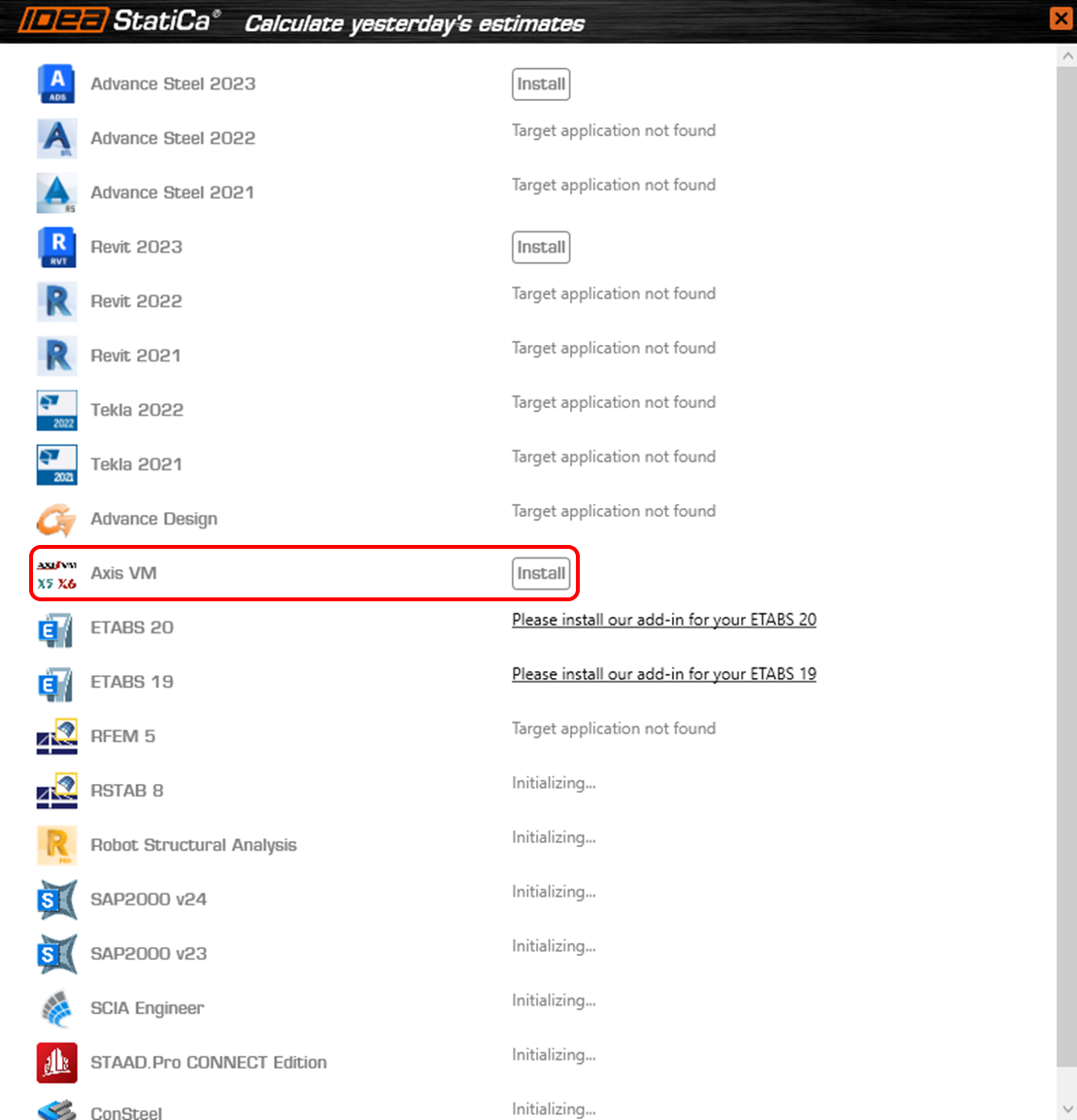
Chọn phần mềm để tích hợp liên kết BIM của IDEA StatiCa, nhấn nút Install và kiểm tra trạng thái đã cài đặt.
2 Nhập vào BEAM
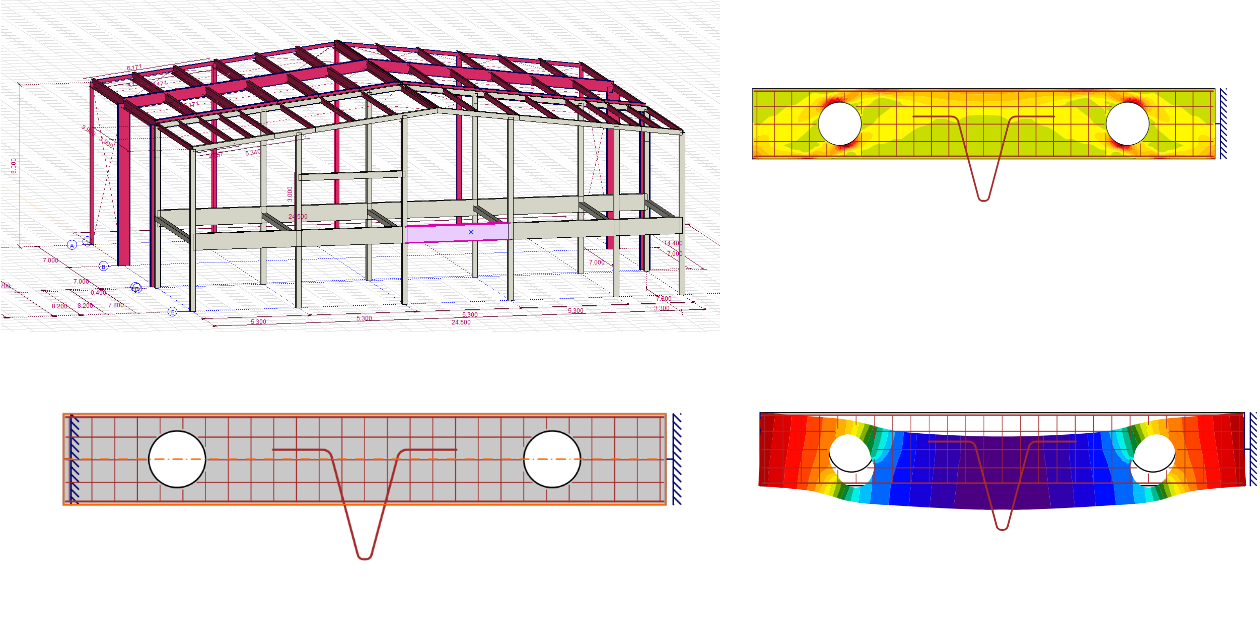
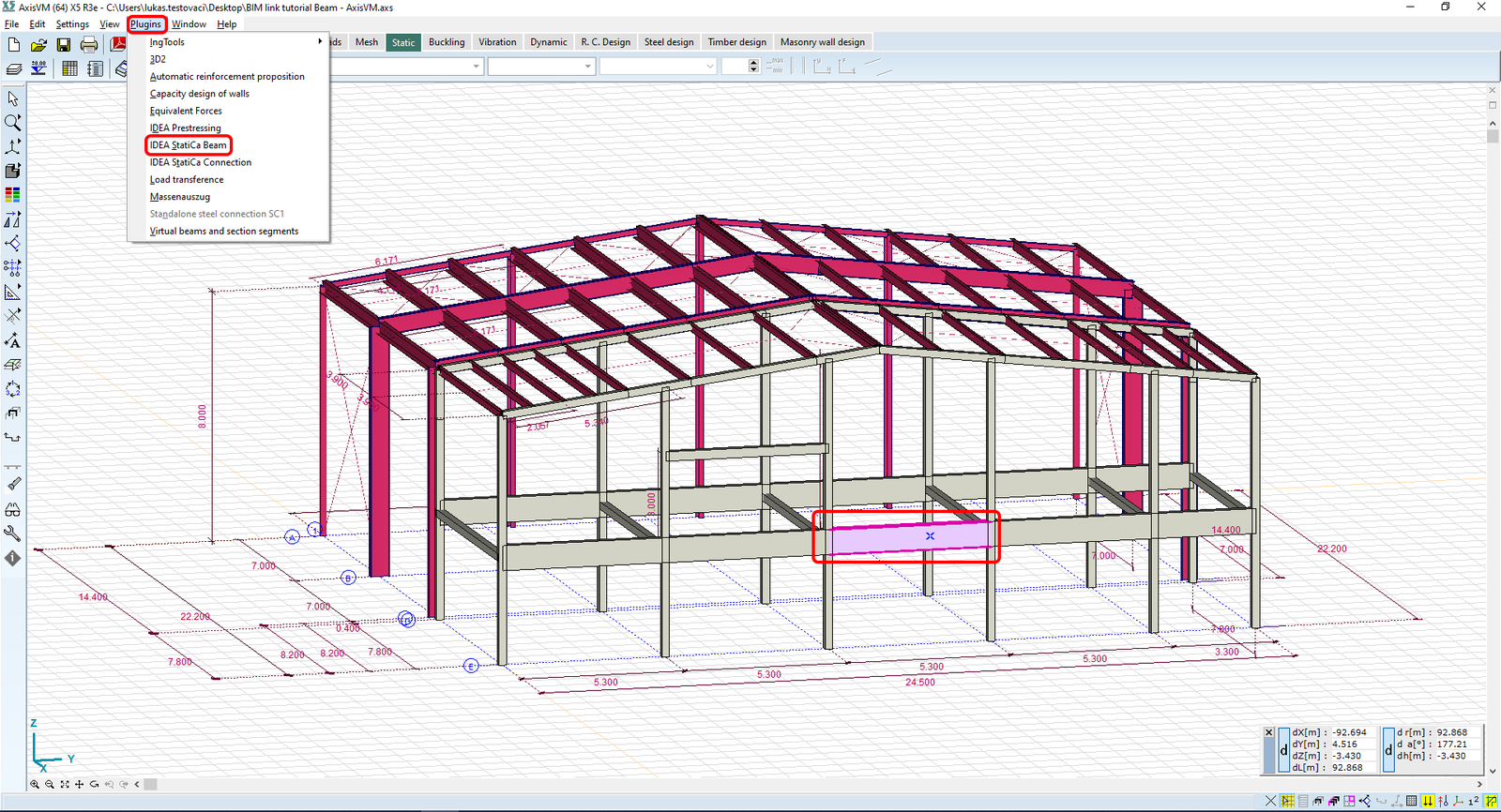
Mở dự án đính kèm trong AxisVM và chạy phân tích tuyến tính. Chọn dầm sâu và sử dụng plugin IDEA StatiCa Beam.
Chọn Eurocode trong Checkbot
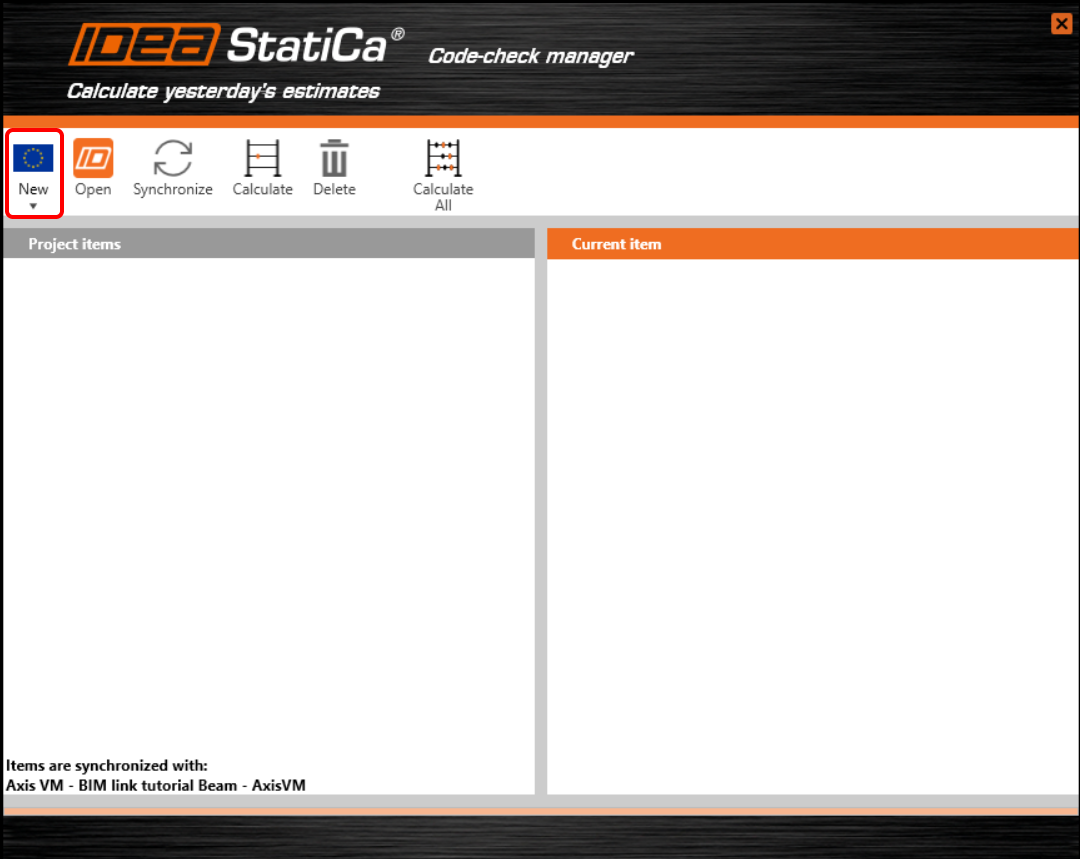
Lưu dự án và tiếp tục.
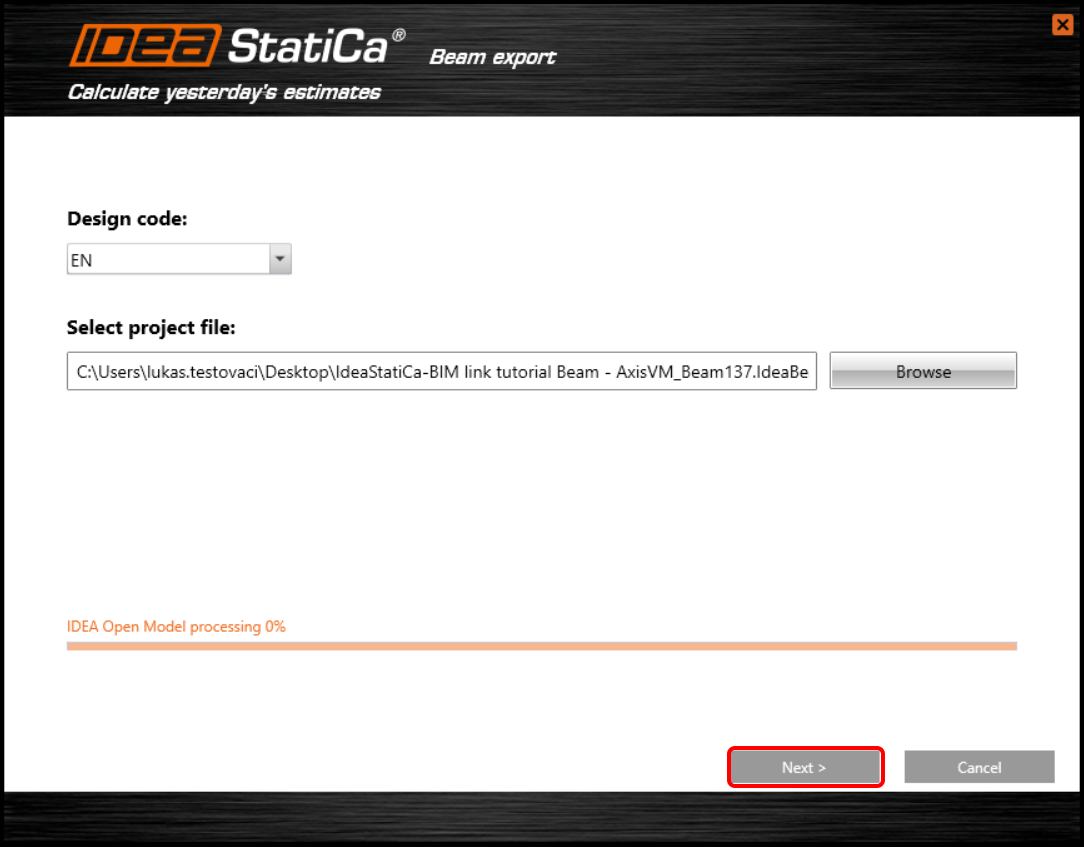
Dầm được cắt ra từ kết cấu toàn khối, nghĩa là điều kiện biên được ngàm cứng ở cả hai đầu. Ràng buộc tất cả các bậc tự do.
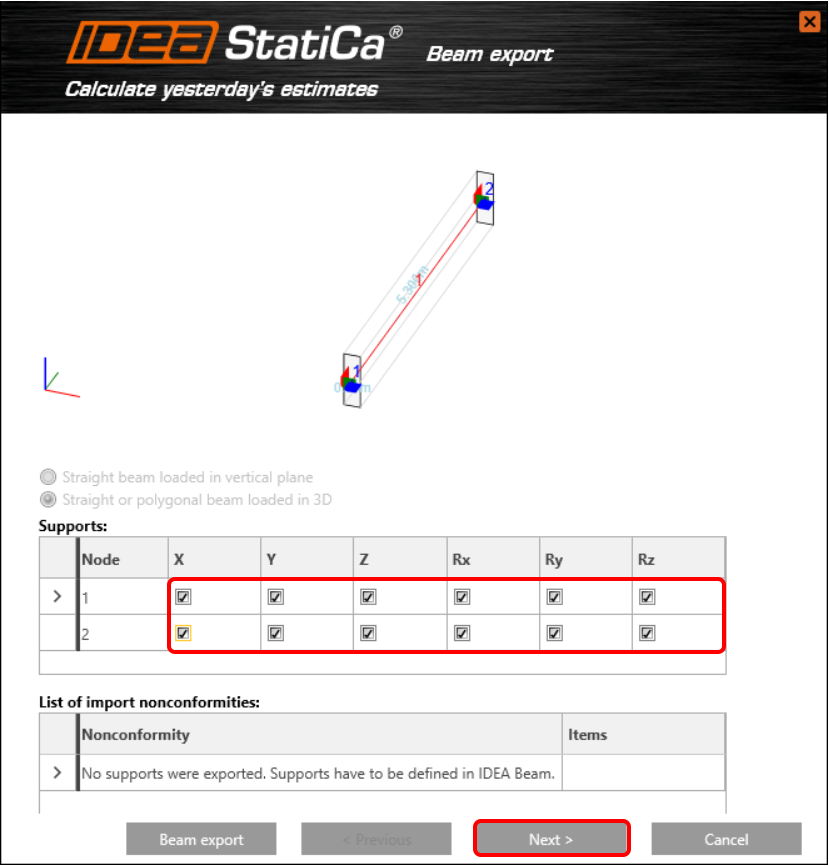
Chọn Dầm bê tông cốt thép.
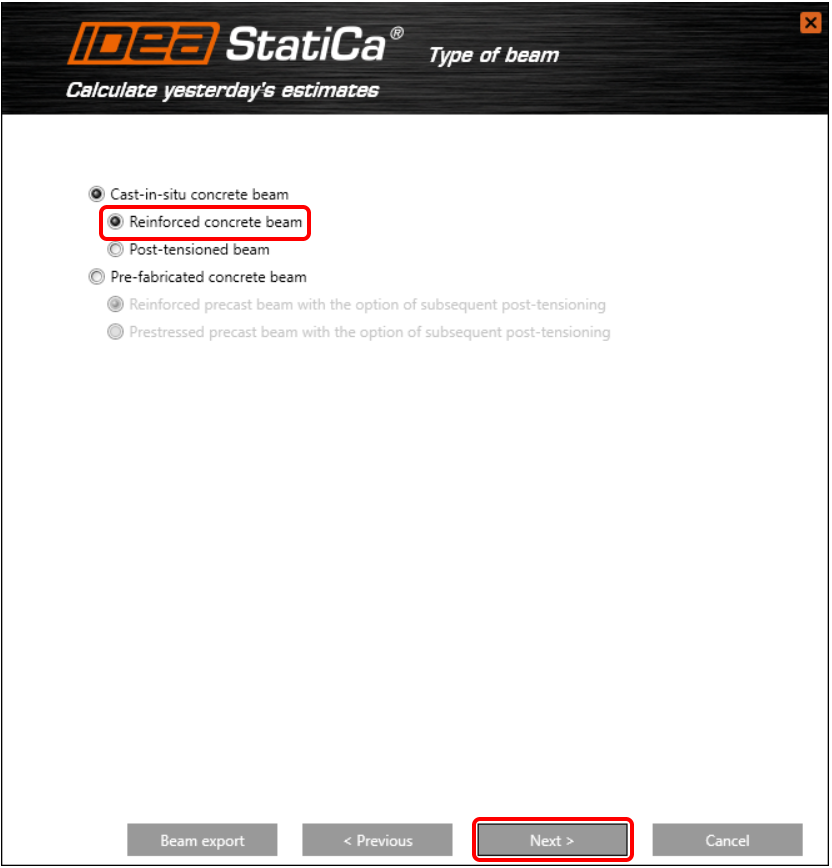
Xác định Eurocode chung làm phụ lục quốc gia và để phần mềm tự tạo trọng lượng bản thân theo tiết diện ngang.
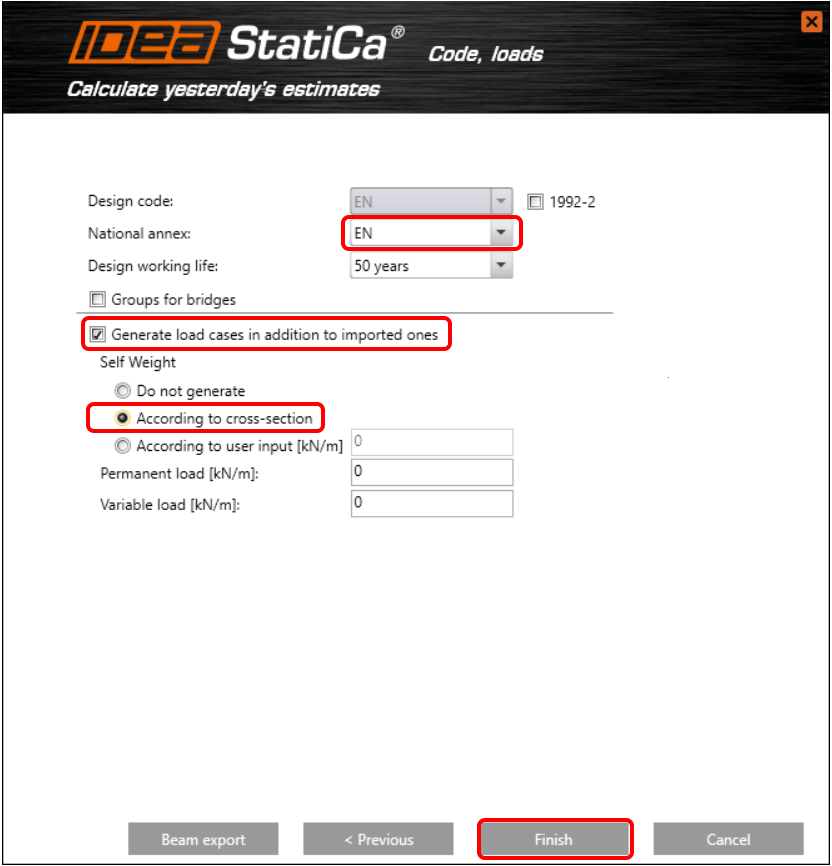
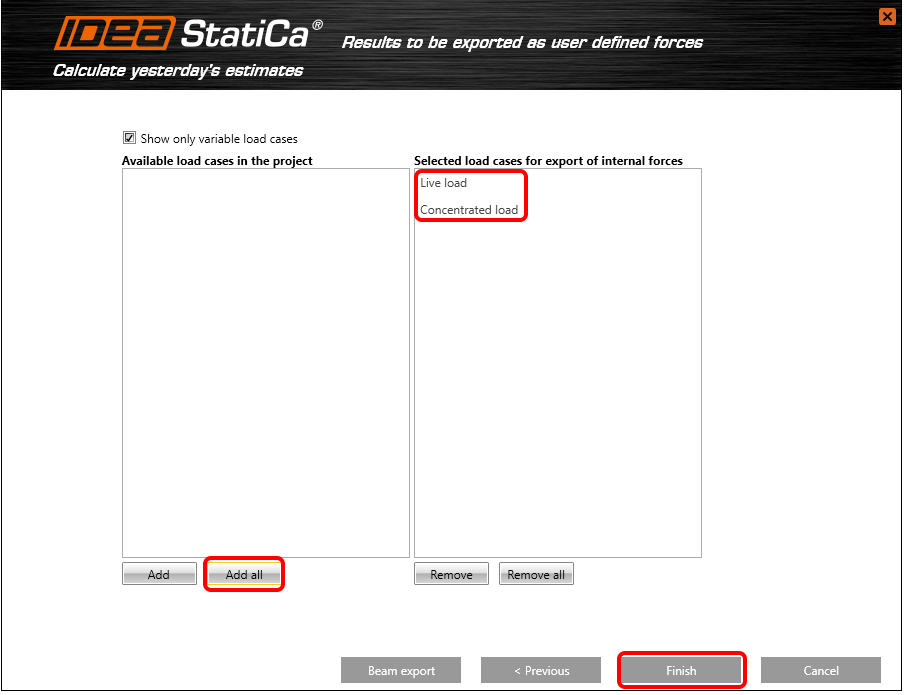
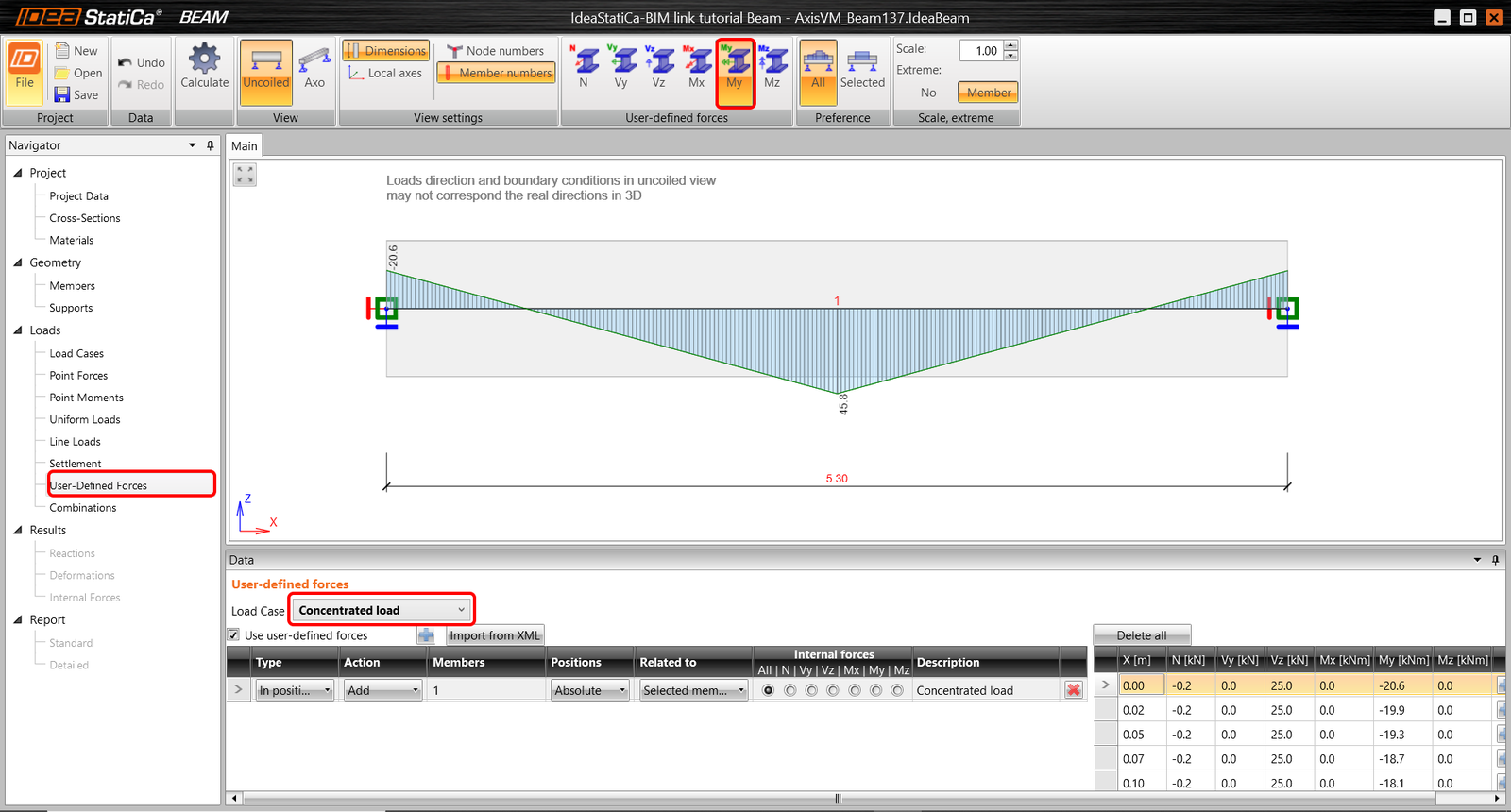
Tất cả các trường hợp tải trọng biến đổi chuyển sang cửa sổ thứ hai. Các trường hợp tải trọng này sẽ được xuất sang IDEA StatiCa Beam dưới dạng lực do người dùng định nghĩa.
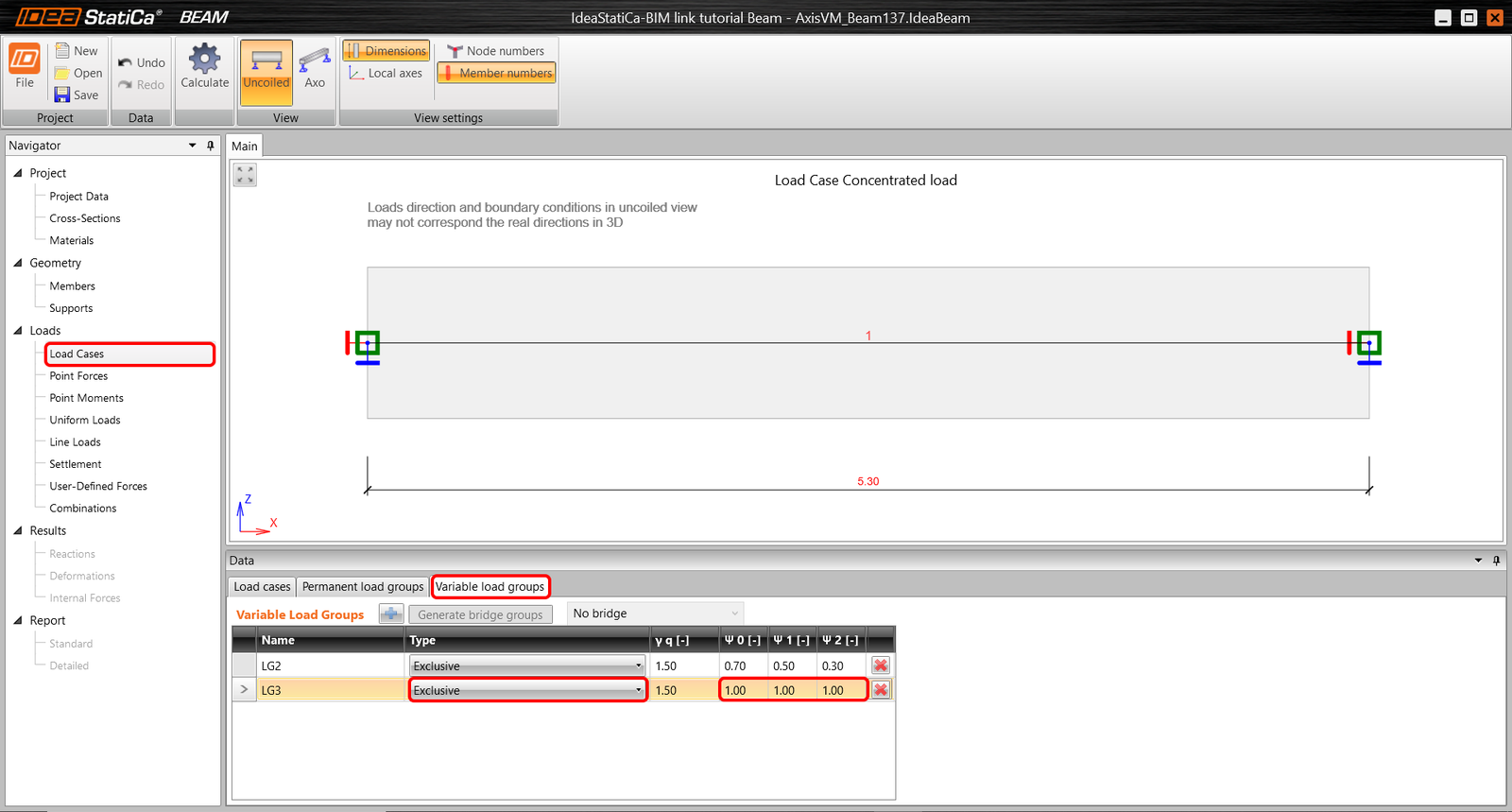
Bạn đang ở trong ứng dụng IDEA StatiCa Beam. Thay đổi loại tiêu chuẩn mặc định thành Exclusive và hệ số riêng phần thành 1.
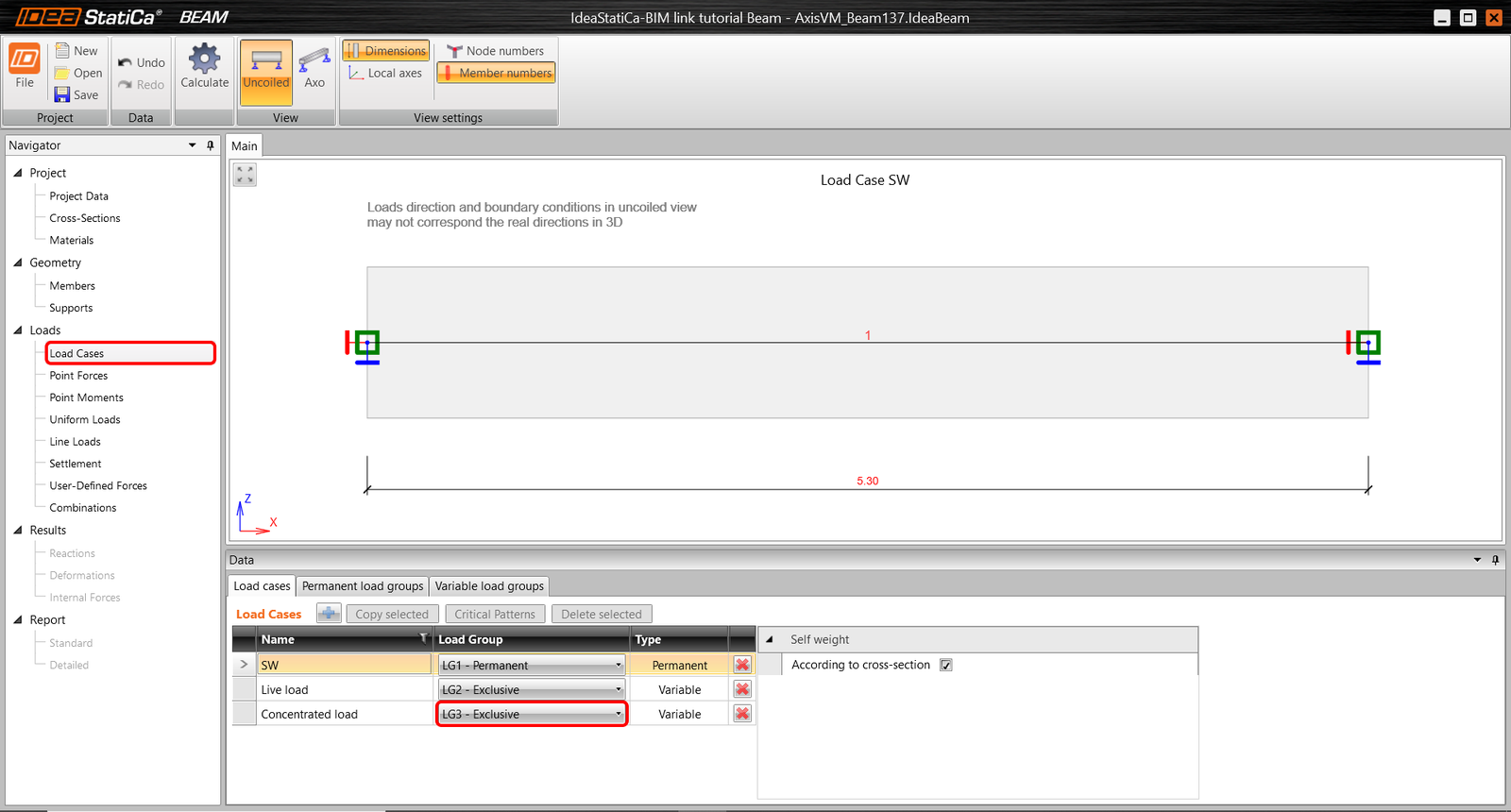
Đối với trường hợp tải trọng Tải tập trung, thay đổi loại thành LG3.
Như đã đề cập trước đó. Tất cả các trường hợp tải trọng biến đổi đã được xuất dưới dạng Lực do người dùng định nghĩa. Tất cả nội lực đều bằng với kết quả của AxisVM. Điều này được kiểm chứng qua mô men uốn của tải tập trung.
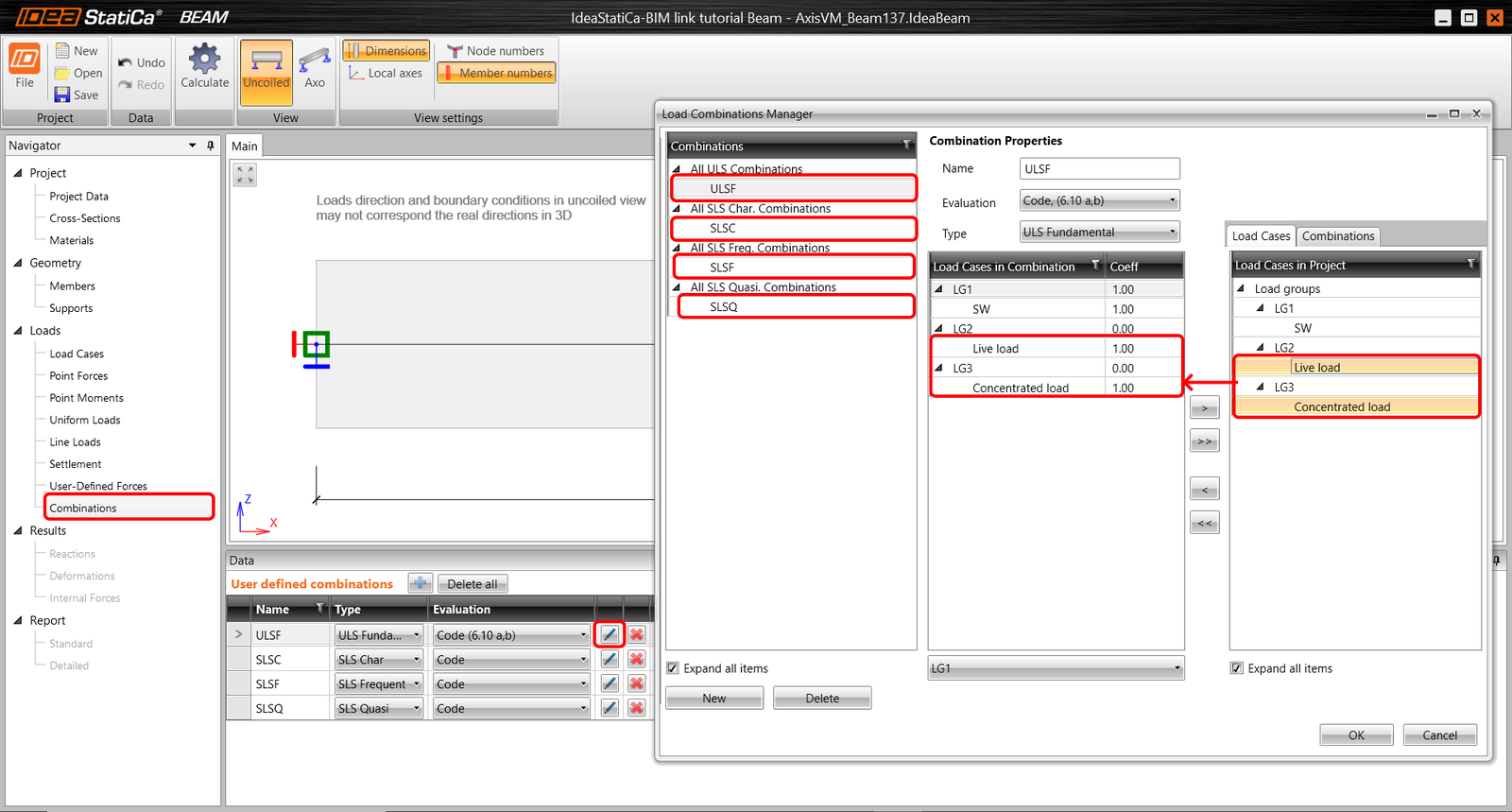
Hãy tiếp tục đến tab Tổ hợp. Vào trình hướng dẫn tổ hợp và chuyển tất cả tải trọng biến đổi vào các tổ hợp cho ULS và SLS. Quá trình này phải được thực hiện thủ công cho từng tổ hợp (ULF, SLSC, SLF, SLSQ).
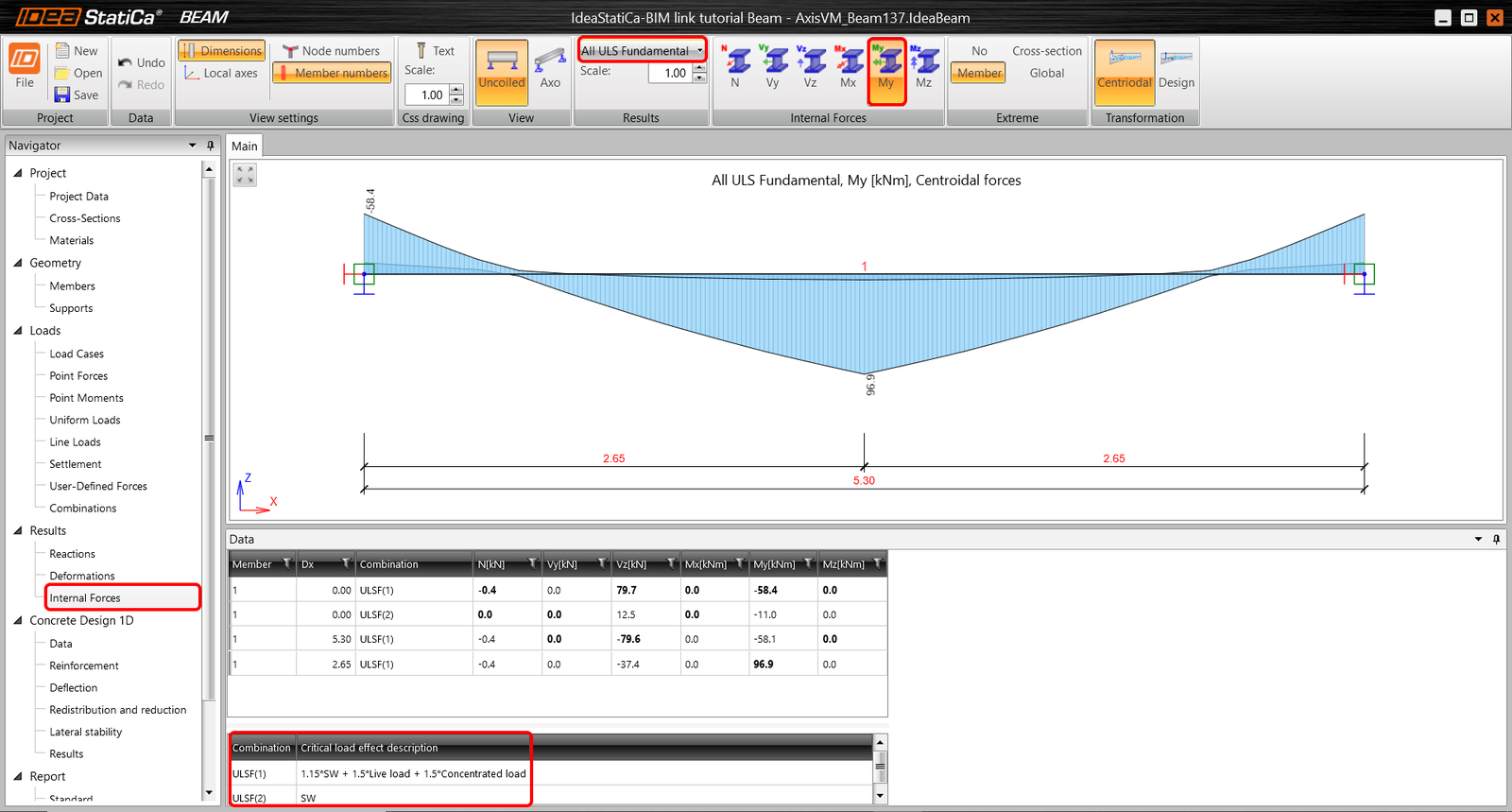
Chạy phân tích tuyến tính. Bạn có thể hiển thị và kiểm soát tất cả nội lực được tạo ra từ các tổ hợp.
3 Nhập vào Detail
Chuyển đến tab Cốt thép trong thanh điều hướng. Do dầm có lỗ mở và treo tải, hãy xuất toàn bộ dầm sang ứng dụng Detail. Sử dụng nút Detail trên thanh ribbon để thực hiện xuất theo yêu cầu.
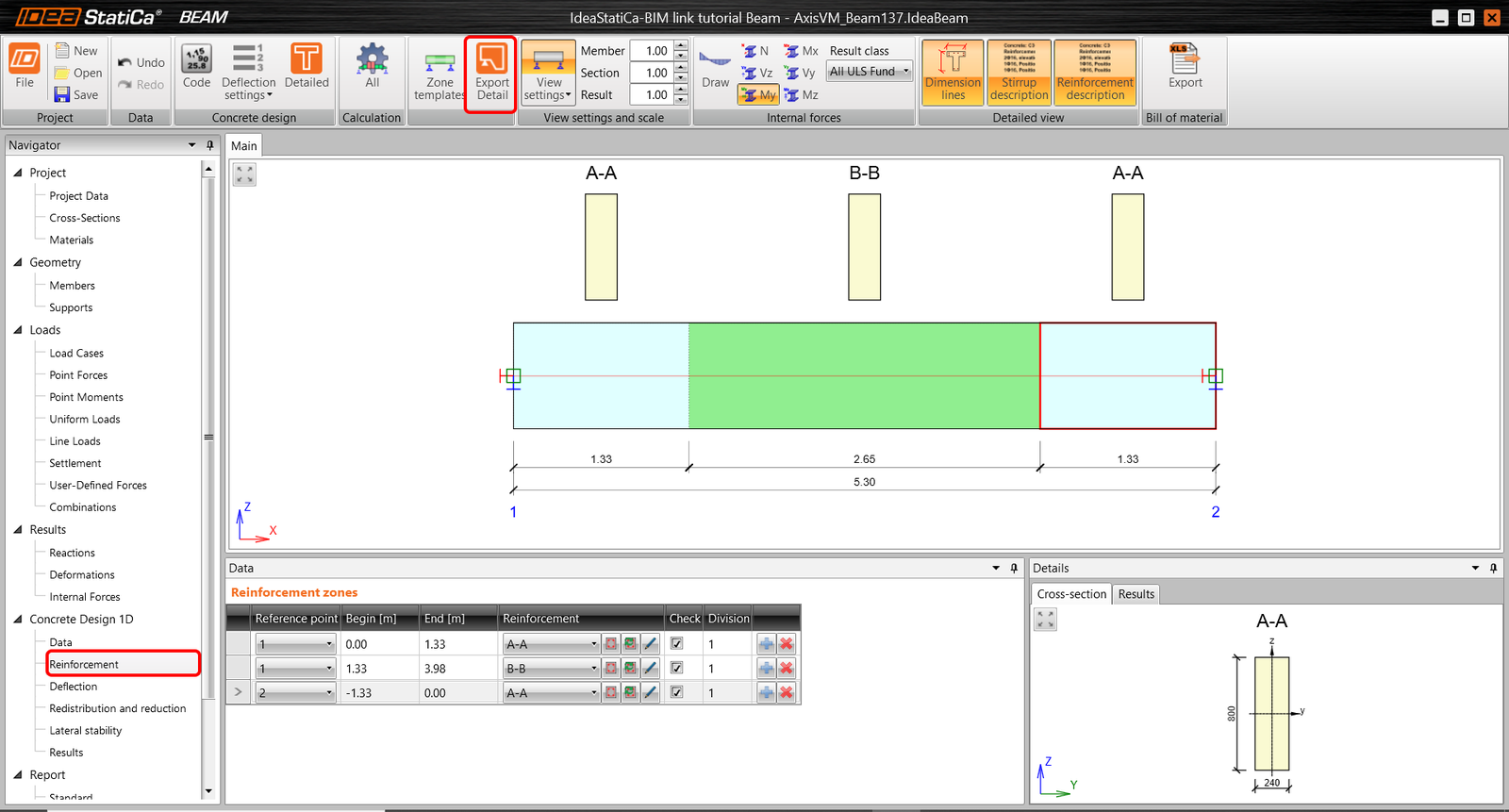
Chọn toàn bộ dầm để xuất.
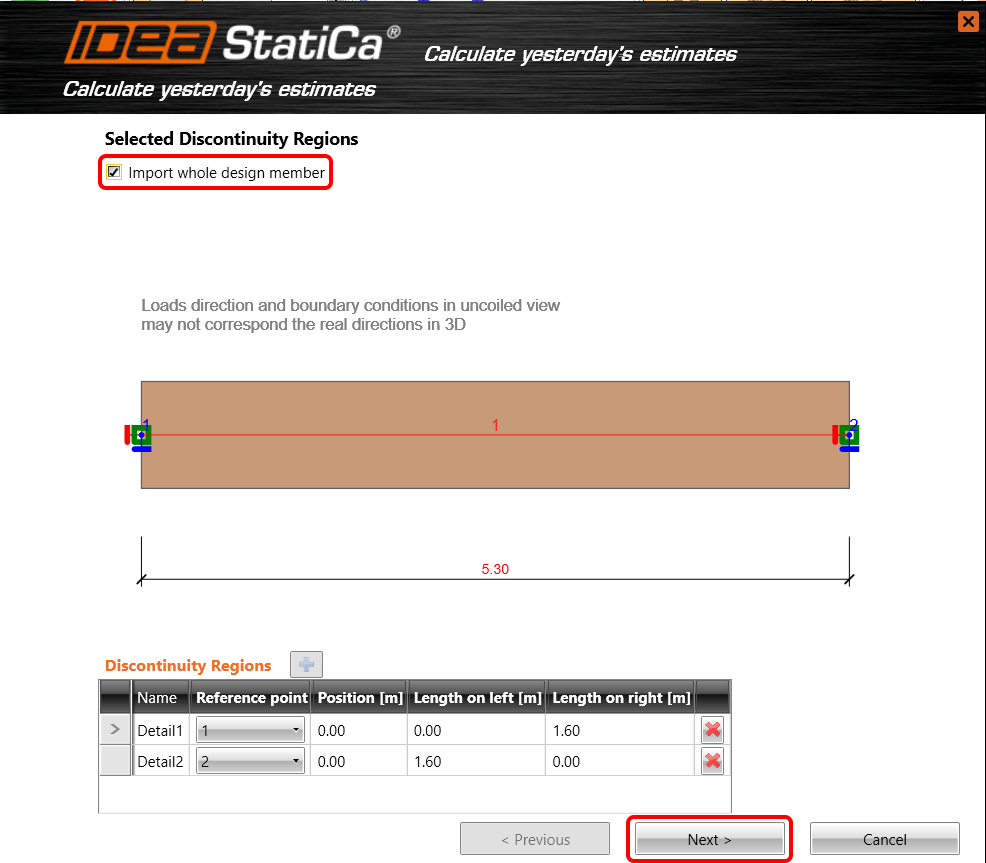
Có tùy chọn chỉ xuất các trường hợp tải trọng hoặc các tổ hợp tải trọng đã tạo. Chọn các tổ hợp được đánh dấu để kiểm tra tiêu chuẩn. Một trong số đó là ULS và phần còn lại dành cho SLS. Tất cả các tổ hợp đã chọn chuyển sang cửa sổ thứ hai bằng nút Add. Kết thúc quá trình bằng nút Finish.
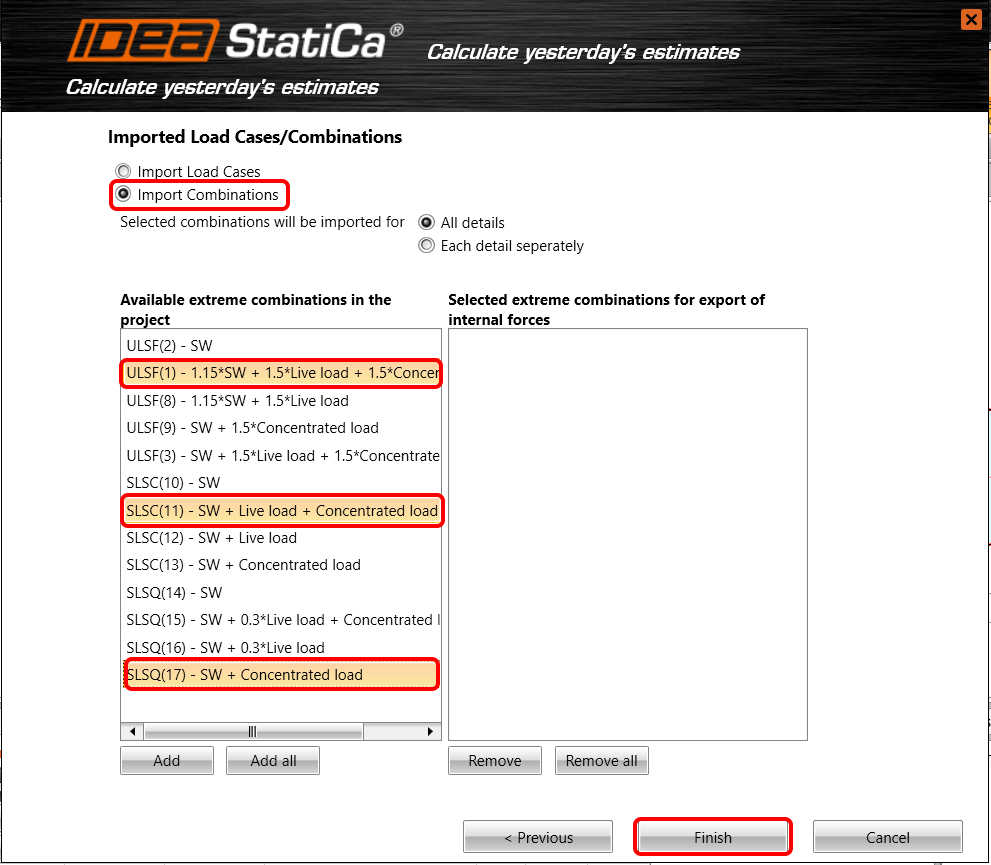
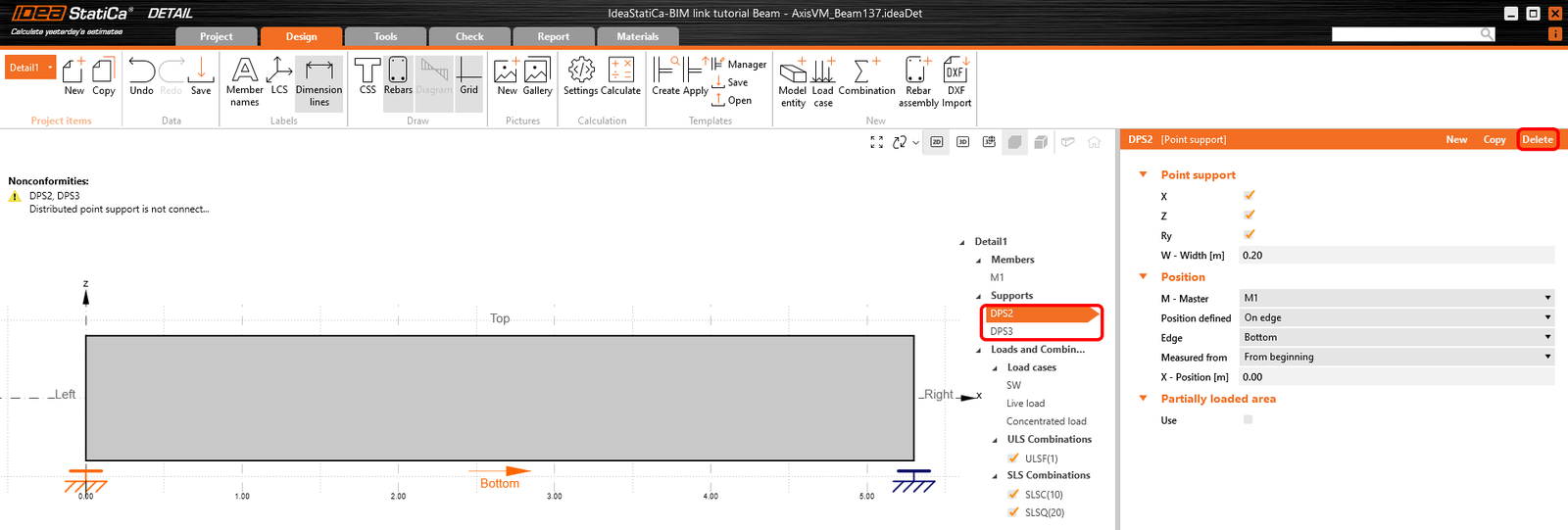
Như bạn có thể thấy, mô hình được nhập vào ứng dụng Detail với hình học và tổ hợp tải trọng, chúng ta có thể bắt đầu phân tích vùng gián đoạn. Vui lòng xóa gối tựa điểm phân bố vì nó không phù hợp với điều kiện biên đã chỉ định của chúng ta.
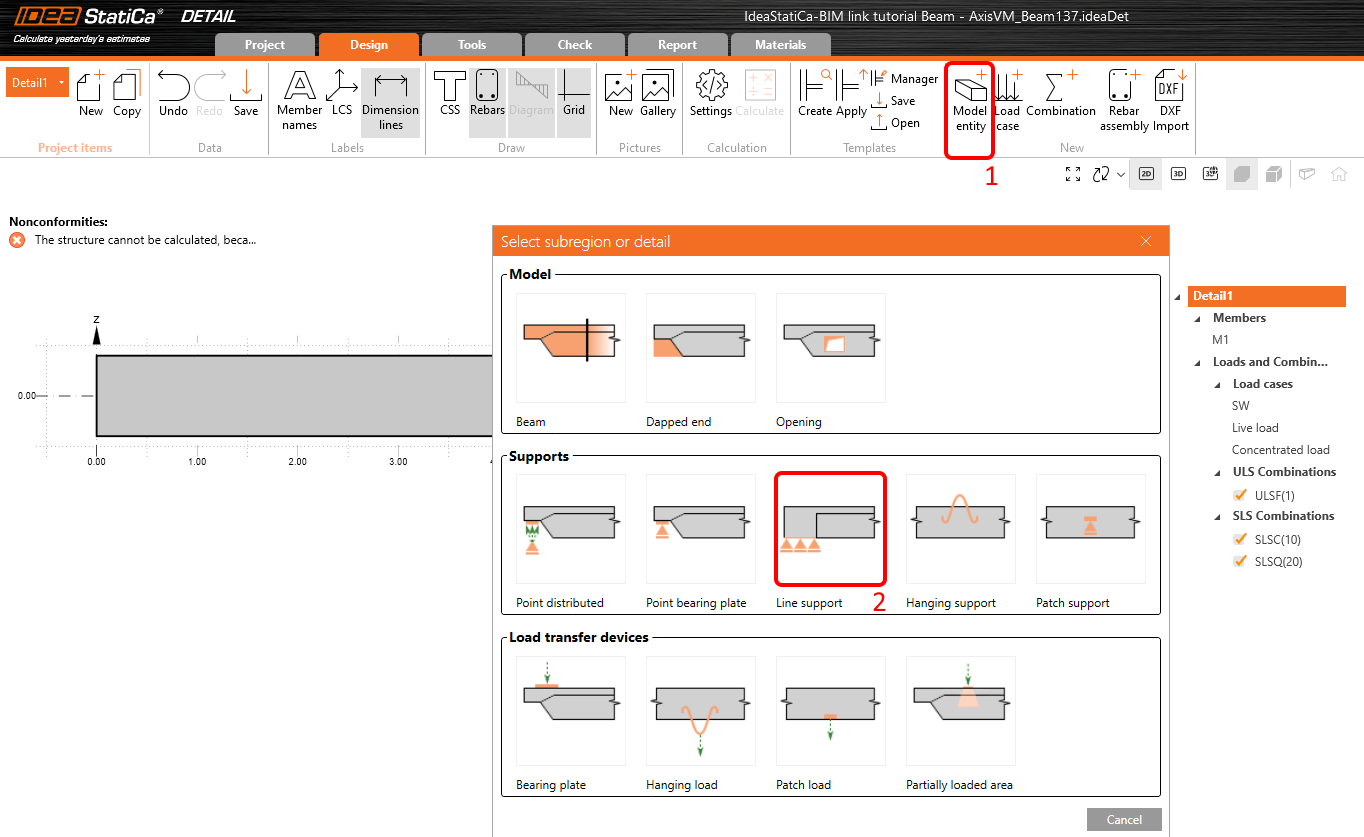
Tạo Gối tựa đường mới. Gối tựa này phản ánh thực tế hơn về ứng xử của dầm đổ liền khối với cột.
Gối tựa liên quan đến cạnh Trái. Tất cả các bậc tự do trong mặt phẳng X, Z, Ry đều bị ràng buộc. Gối tựa thường được cấu hình là không hoạt động khi chịu kéo để tính đến tính phi tuyến của gối tựa khi chịu kéo. Đối với dự án này, vui lòng tắt cài đặt này.
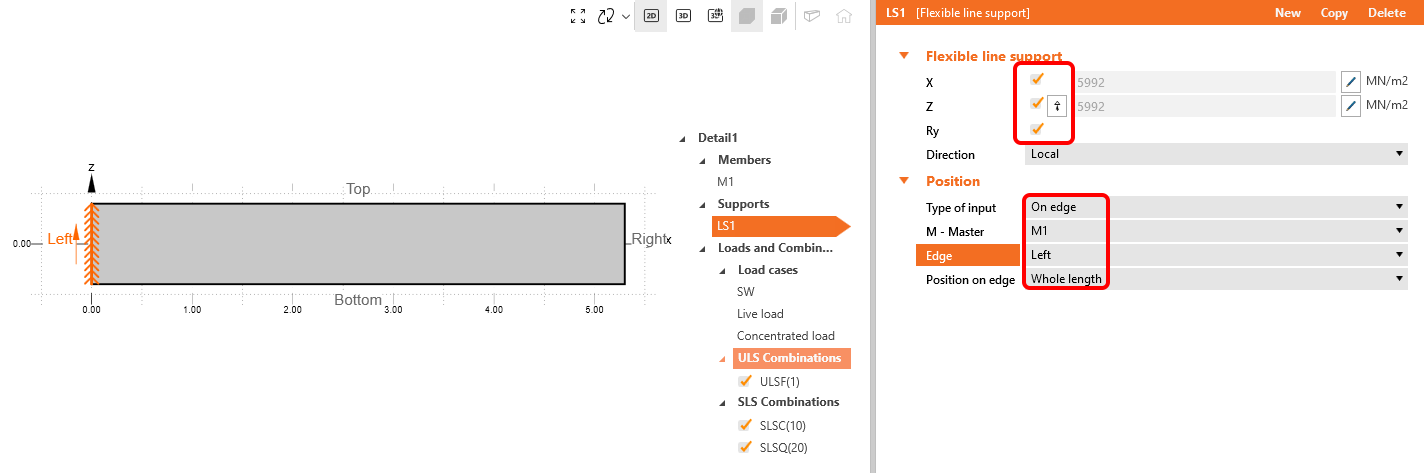
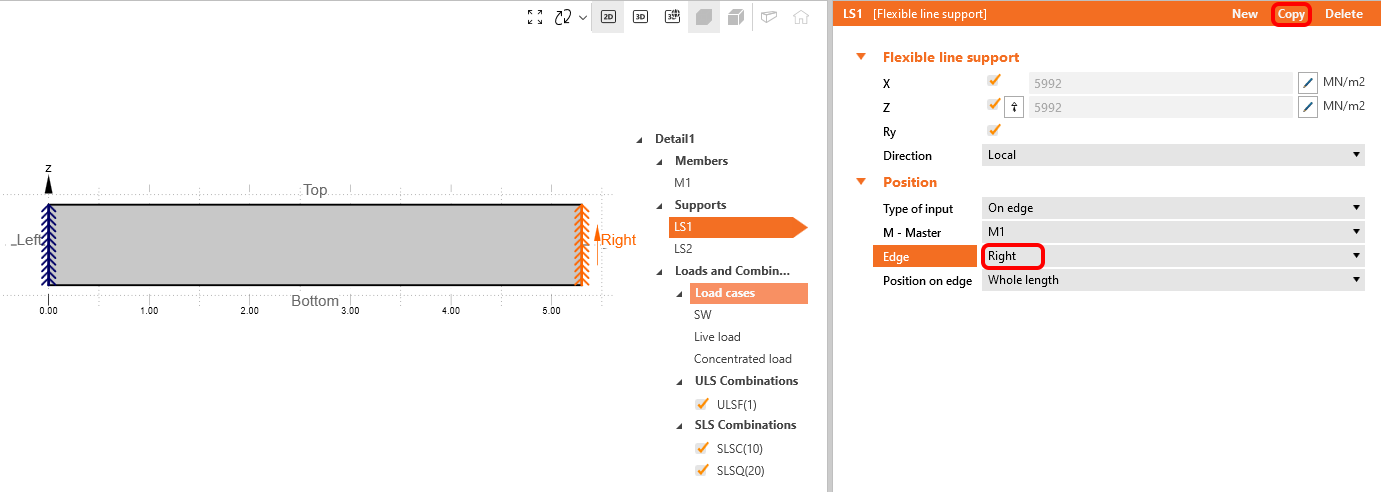
Sao chép thao tác LS1 và thay đổi cạnh thành Phải.
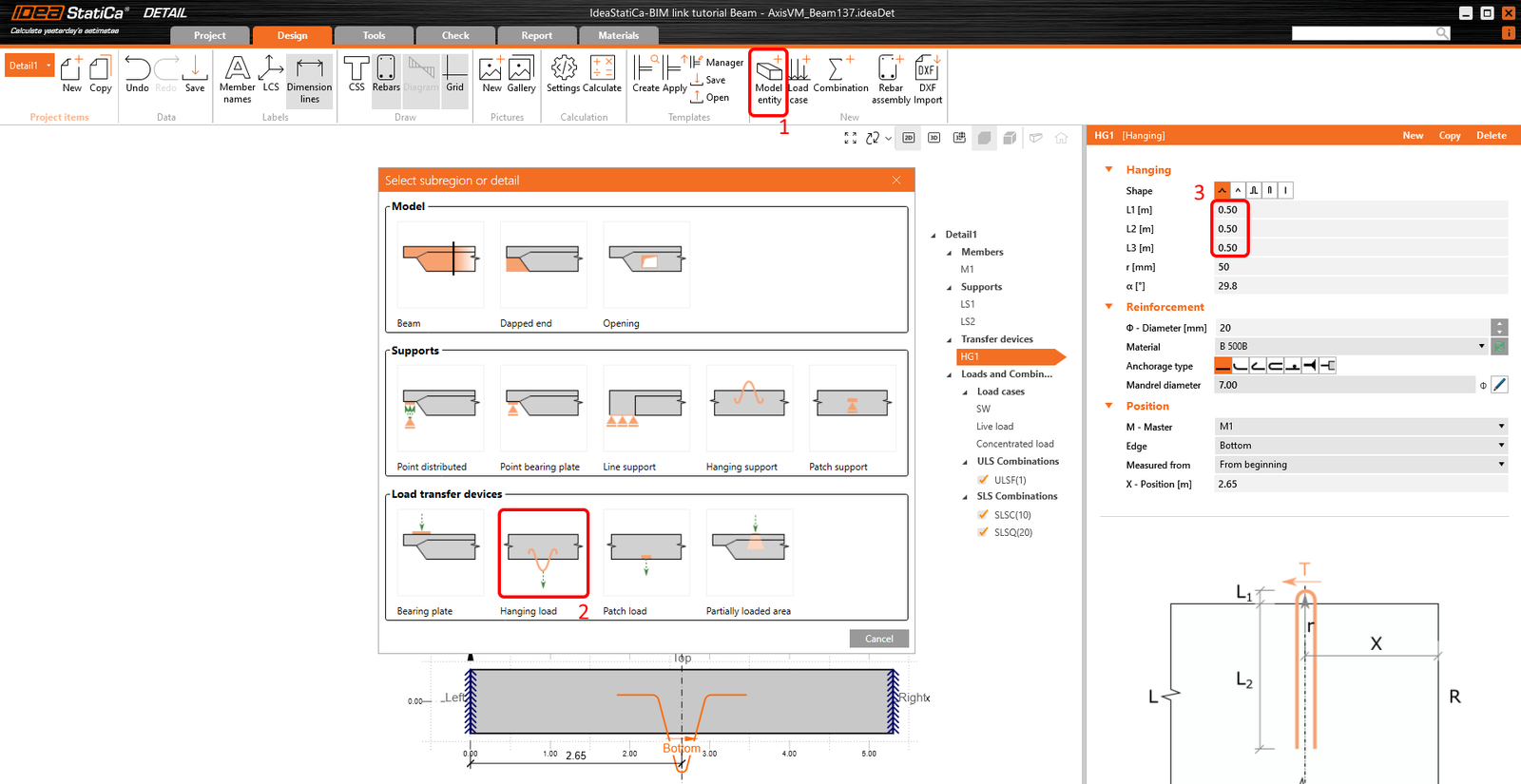
Sử dụng nút Model entity để tạo treo tải. Thay đổi chiều dài L1, L2, L3 thành 0,5 m.
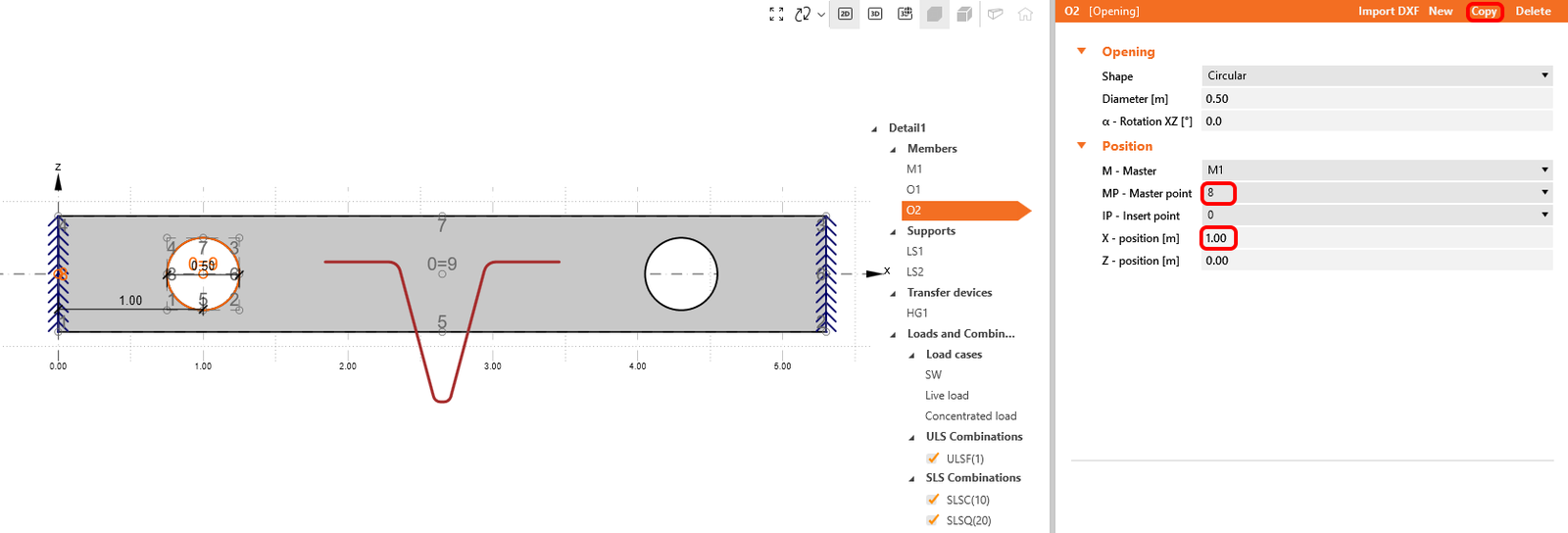
Tương tự như cách tạo treo tải, hãy tạo lỗ mở và thiết lập các thông số theo hình. Thay đổi hình dạng thành Tròn với Đường kính 0,5 m. Điểm chủ đặt tại vị trí 6 và thay đổi vị trí X khoảng -1 m.
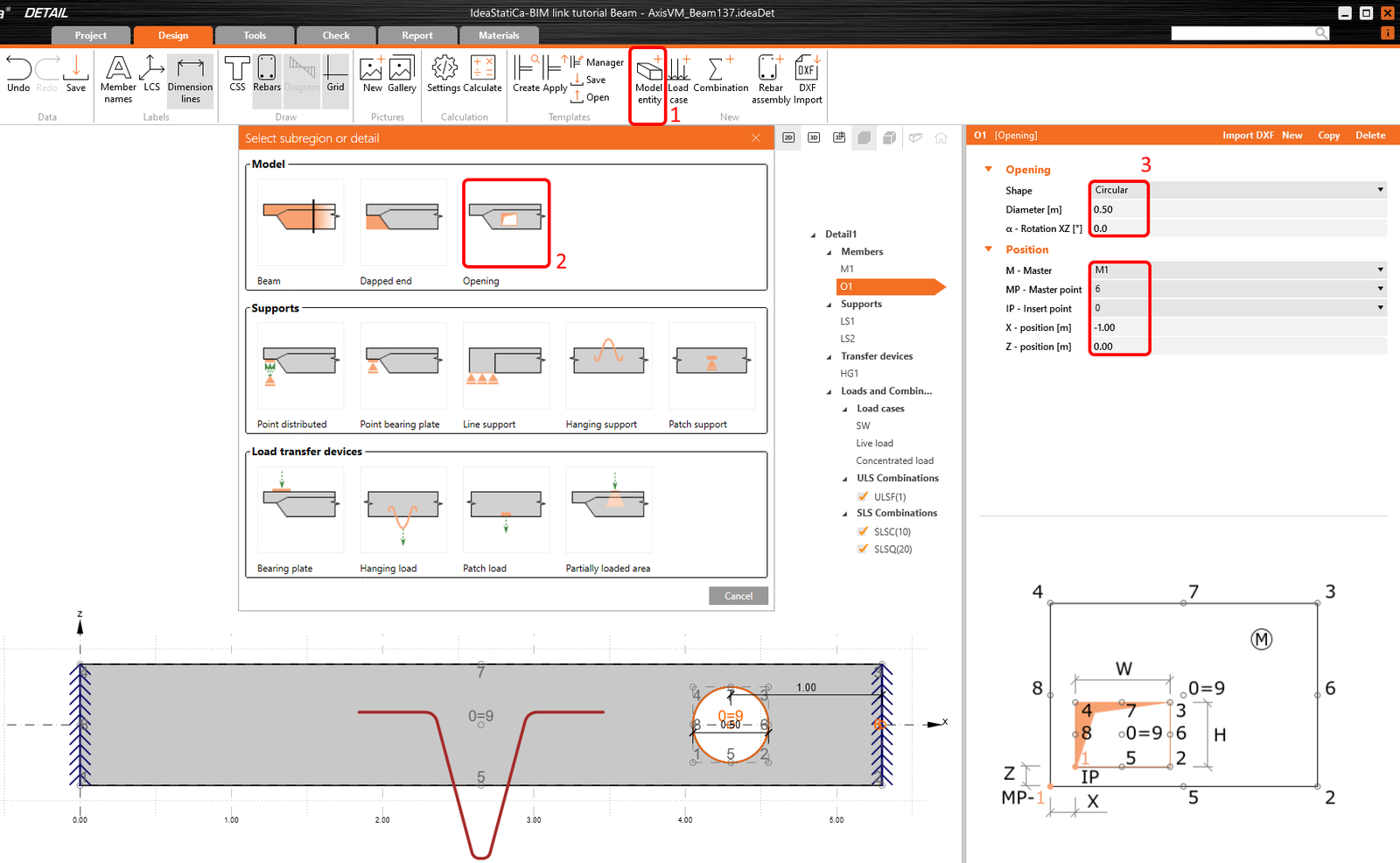
Sao chép Lỗ mở và thay đổi Điểm chủ thành 8. Vị trí X dịch chuyển khoảng 1 m.
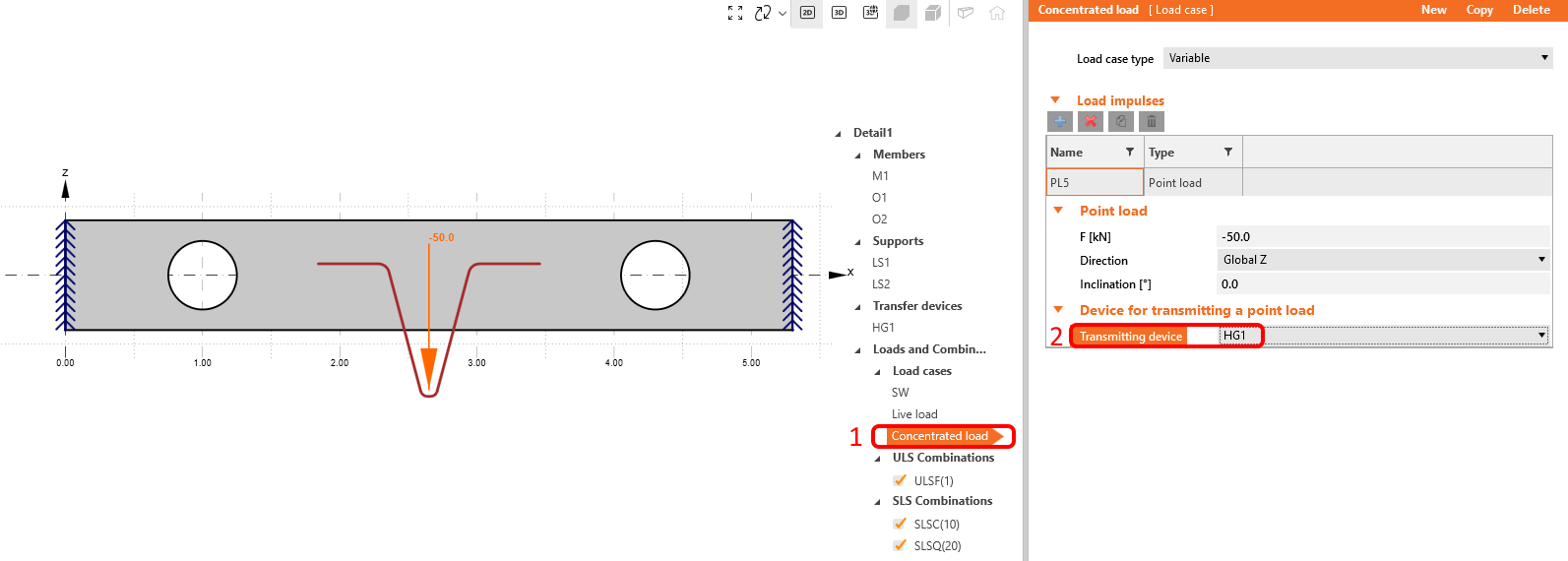
Gán lực tập trung cho HG1. Vì lực đã được liên kết với treo tải nên bê tông được tải thông qua thiết bị này. Bạn không cần phải bận tâm đến việc tạo các tổ hợp. Quy định về tổ hợp được lấy từ ứng dụng IDEA StatiCa Beam.
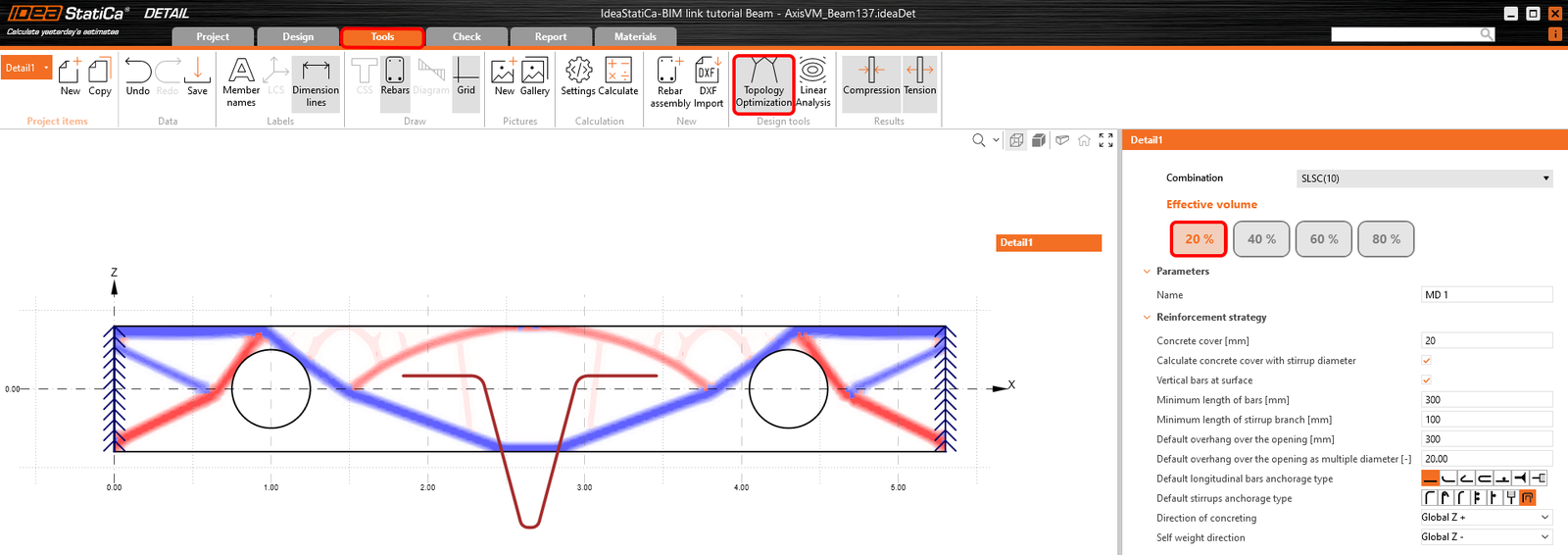
Chuyển đến tab Tools trên thanh ribbon. Sơ đồ tĩnh học, lỗ mở và treo tải tạo ra cấu trúc liên kết để bố trí cốt thép. Bố trí cốt thép như thế nào? Bật Tối ưu hóa cấu trúc liên kết để hiển thị các vùng chịu kéo và trường nén.
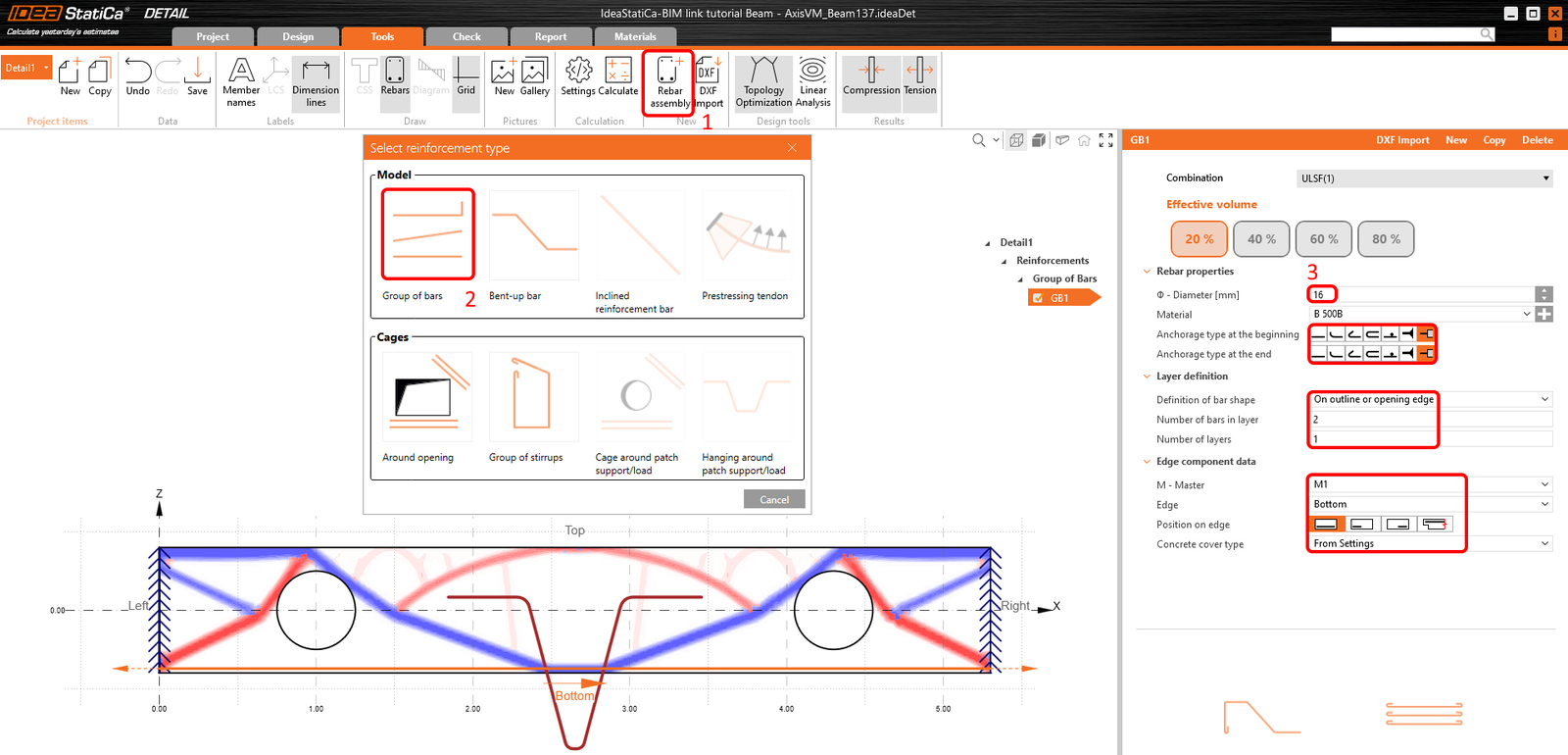
Chọn nhóm thanh GB1 từ mẫu. Đặt 1 lớp cốt thép, Đường kính 16 mm và 2 thanh trong lớp hiện có. Vui lòng đặt loại neo thành thanh liên tục. Điều này rất quan trọng để mô phỏng chính xác điều kiện biên và đảm bảo phân tích đúng toàn bộ kết cấu.
Sao chép GB1 và thay đổi cạnh thành Trên.
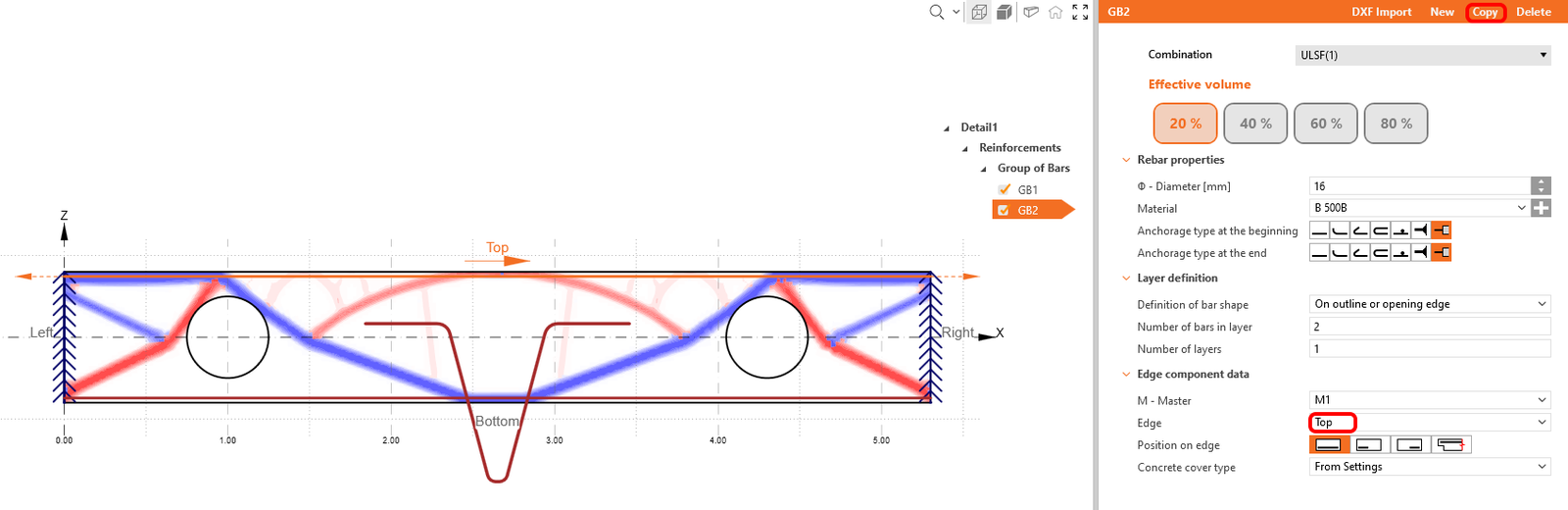
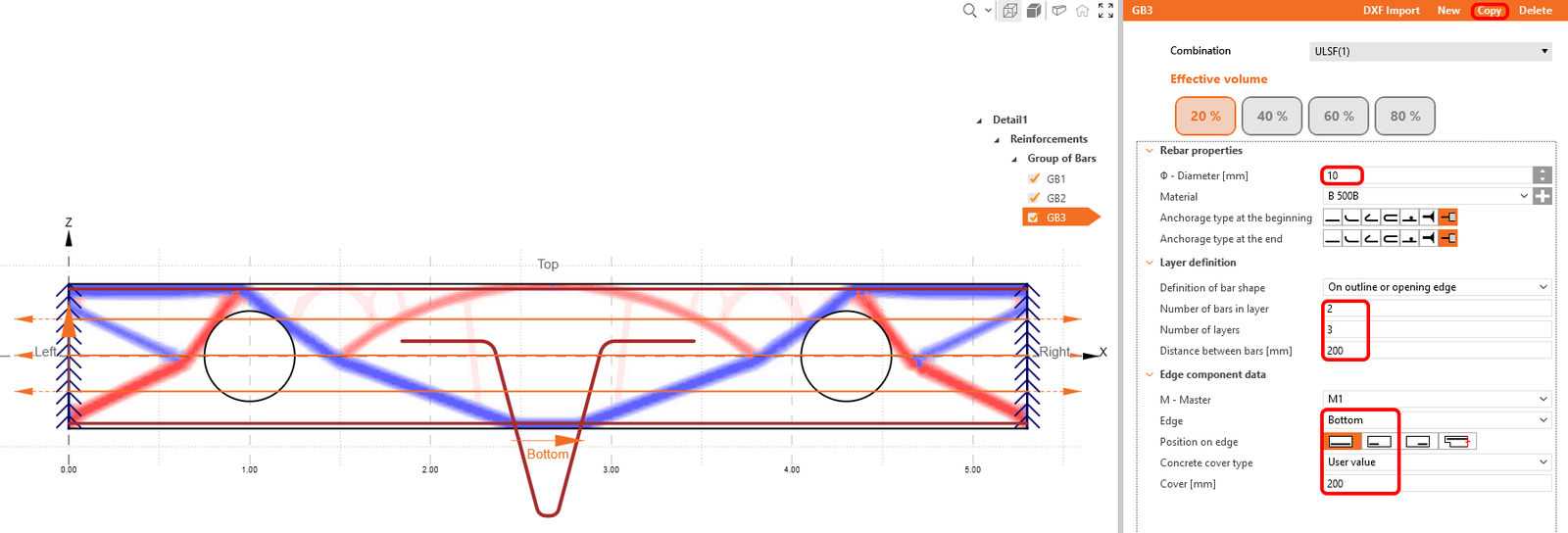
Sao chép GB2, phân bố cốt thép theo chiều cao dầm và thay đổi Đường kính thành 10 mm. Vui lòng tăng số lớp lên 3 và đặt khoảng cách giữa các lớp là 200 mm. Ngoài ra, thay đổi cạnh thành dưới và điều chỉnh lớp bảo vệ bê tông thành 200 mm.
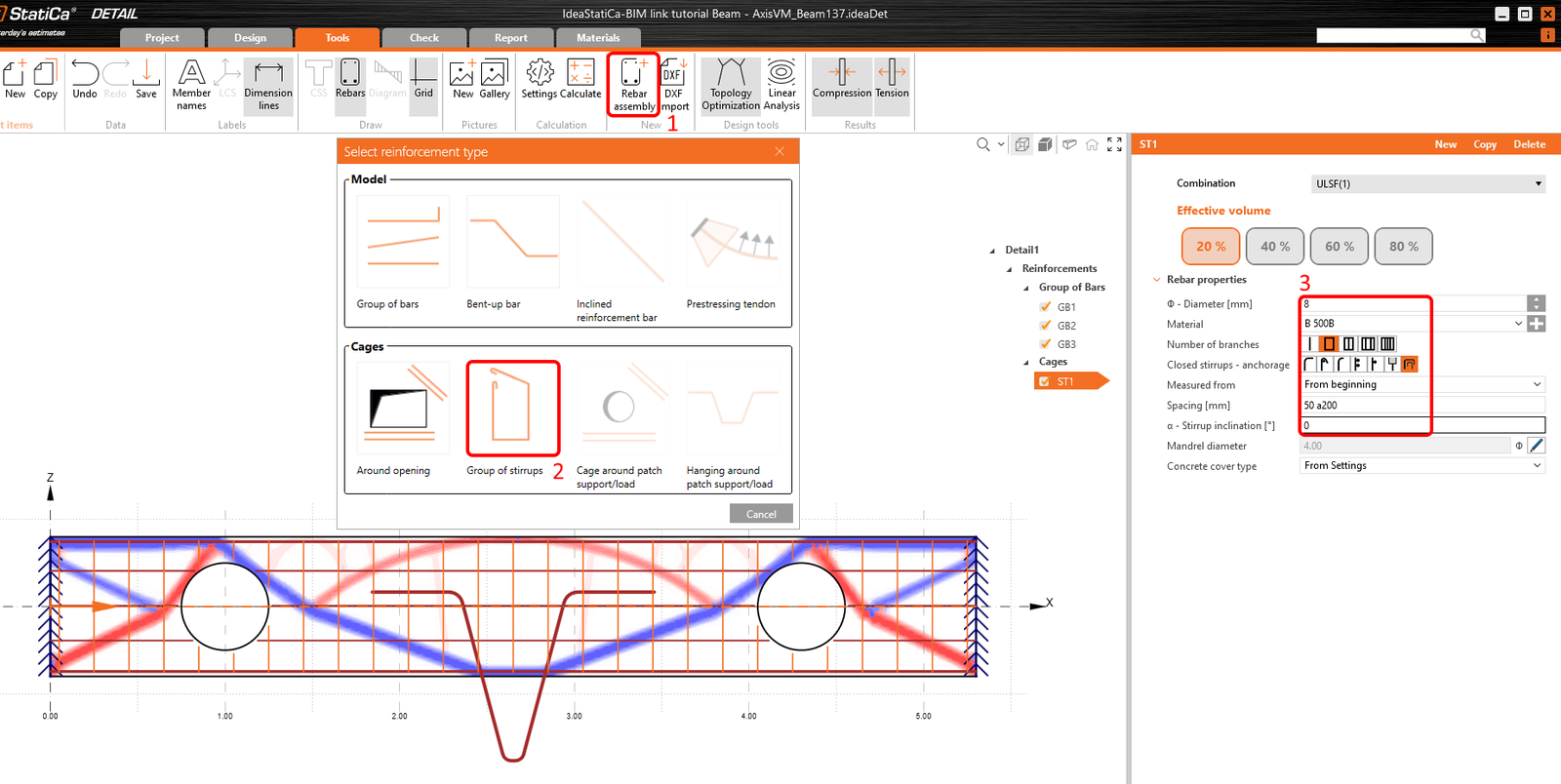
Thêm bằng nút cộng mẫu Đai thép. Thay đổi Đường kính thành 8 mm và phân bố đai thép với khoảng cách 0,2 m.
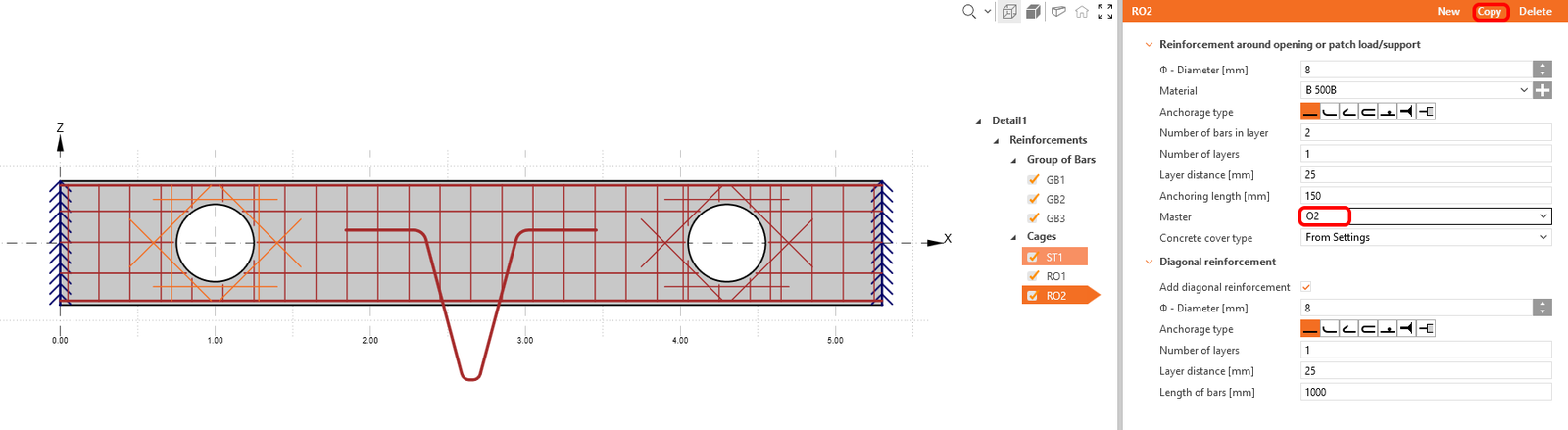
Ngoài ra, vui lòng đảm bảo rằng các lỗ mở được bố trí cốt thép đúng cách. Tạo cốt thép lỗ mở và đặt các thông số theo hình ảnh được cung cấp. Bước này rất quan trọng để duy trì tính toàn vẹn kết cấu.
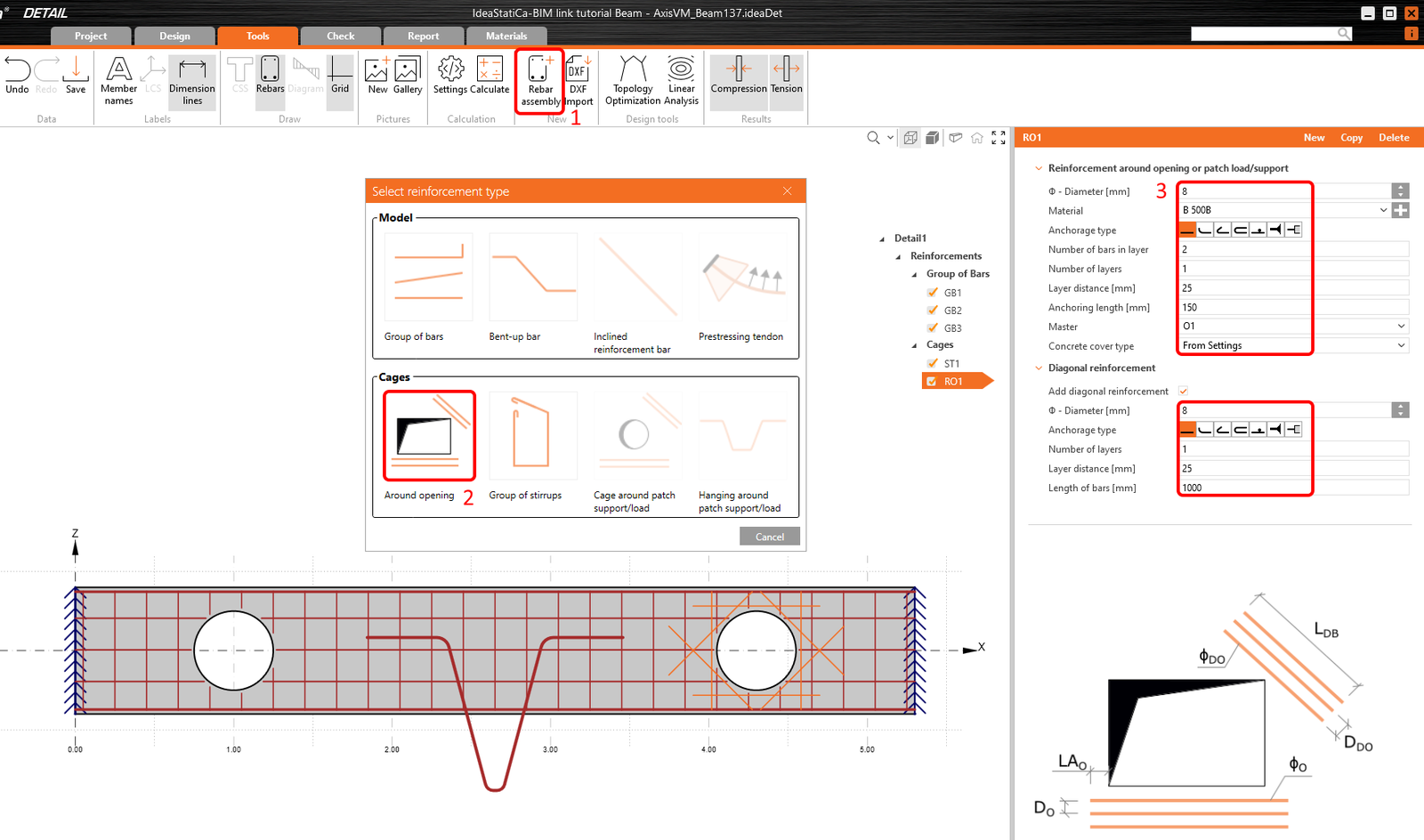
Sao chép RO1 và thay đổi gán thành O2.
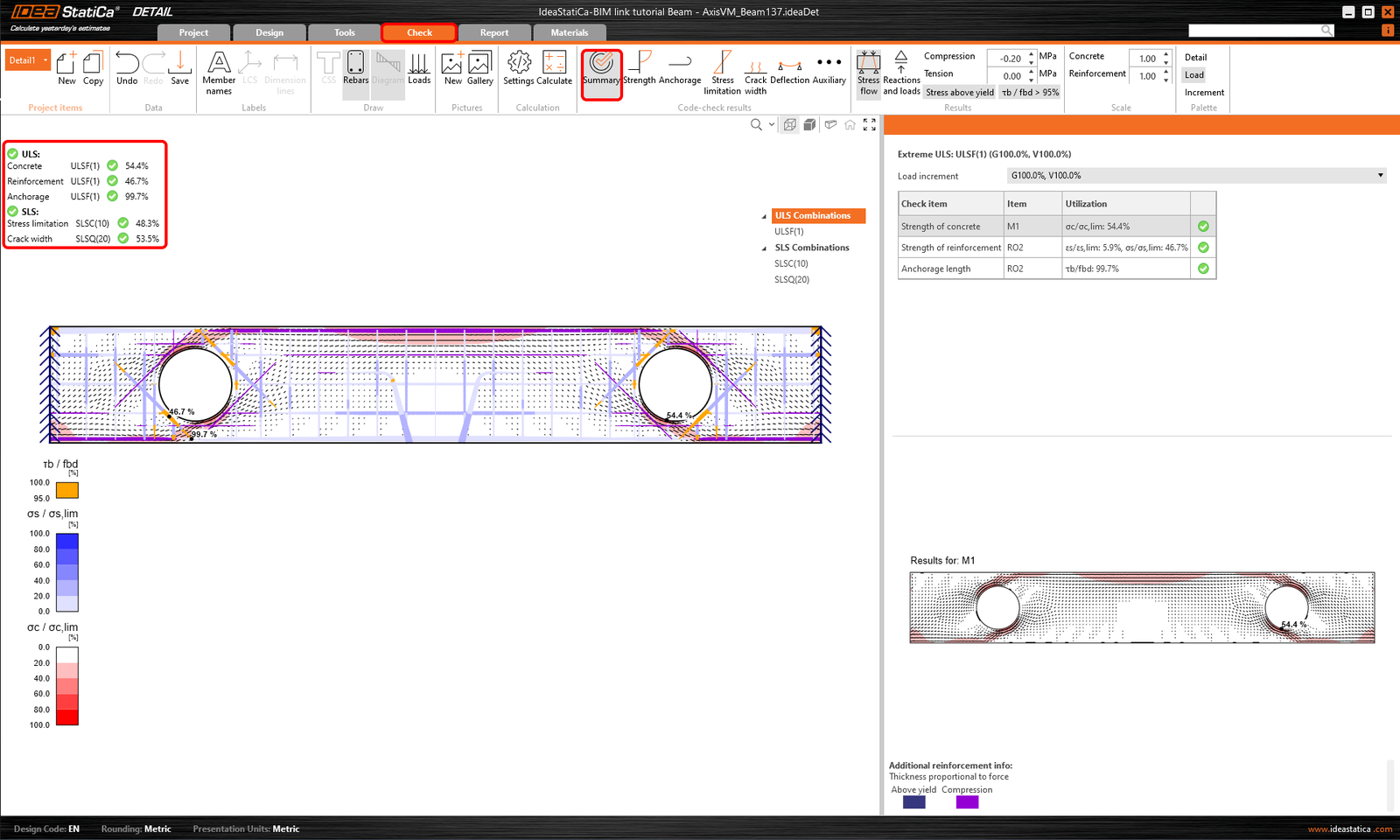
Chạy phân tích phi tuyến. Bạn nhận được tổng quan tóm tắt kết quả với các kiểm tra quan trọng cho ULS và SLS. Trong khung cảnh 3D hiển thị các vùng có hệ số sử dụng tối đa của từng thực thể.
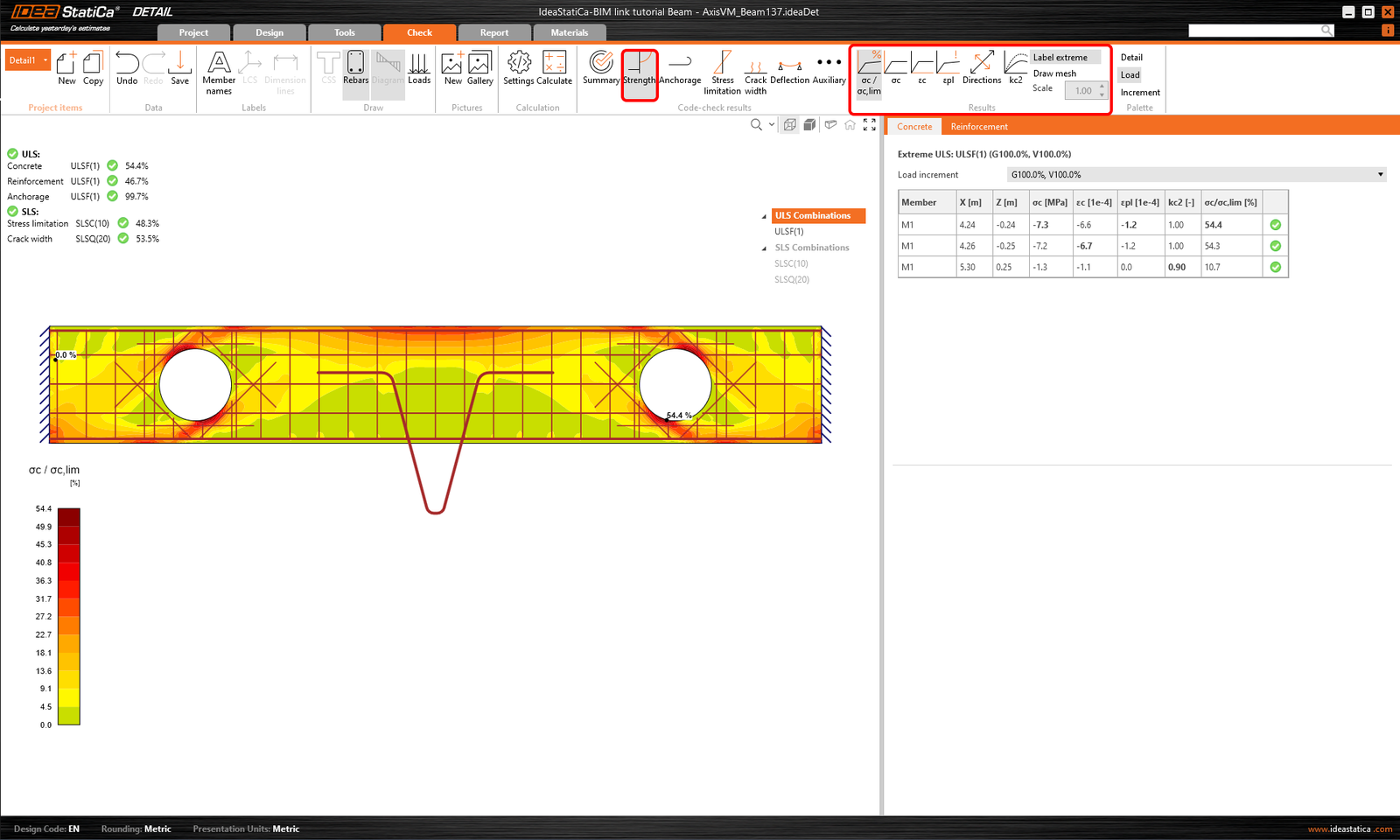
Tab Cường độ phác thảo một cách quan trọng các giá trị tối đa của ứng suất và biến dạng cho bê tông và cốt thép, cùng với hệ số sử dụng của chúng. Thông tin này rất cần thiết để đảm bảo tính toàn vẹn kết cấu và khả năng chịu lực của thiết kế.
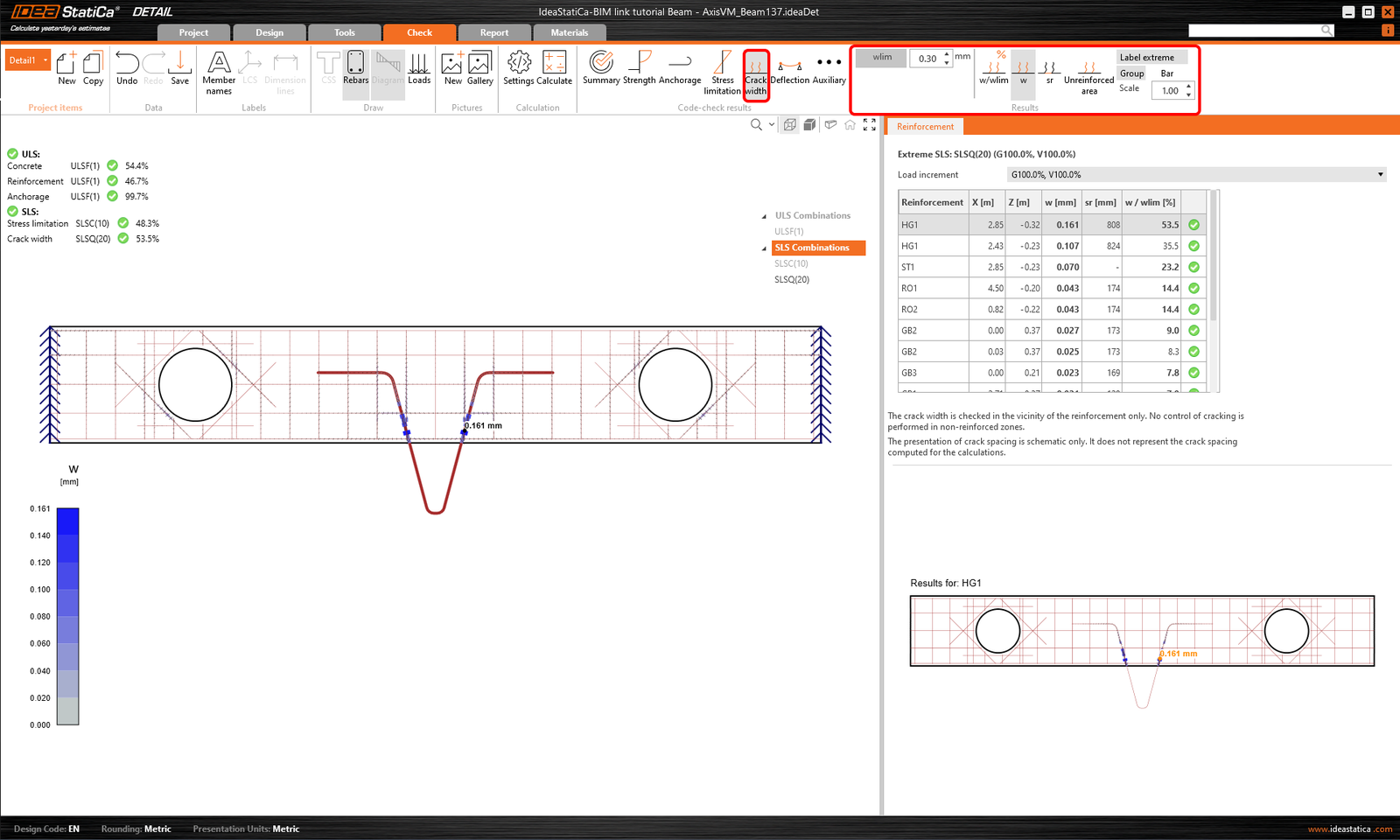
Tab Bề rộng vết nứt cung cấp thông tin cần thiết cho kiểm tra SLS, đảm bảo tuân thủ các yêu cầu thiết kế. Ngoài ra, nó cho phép bạn kiểm tra khoảng cách tối đa giữa các vết nứt.
Trong kiểm tra SLS về Độ võng, bạn có thể hiển thị độ võng phi tuyến ngắn hạn và dài hạn.
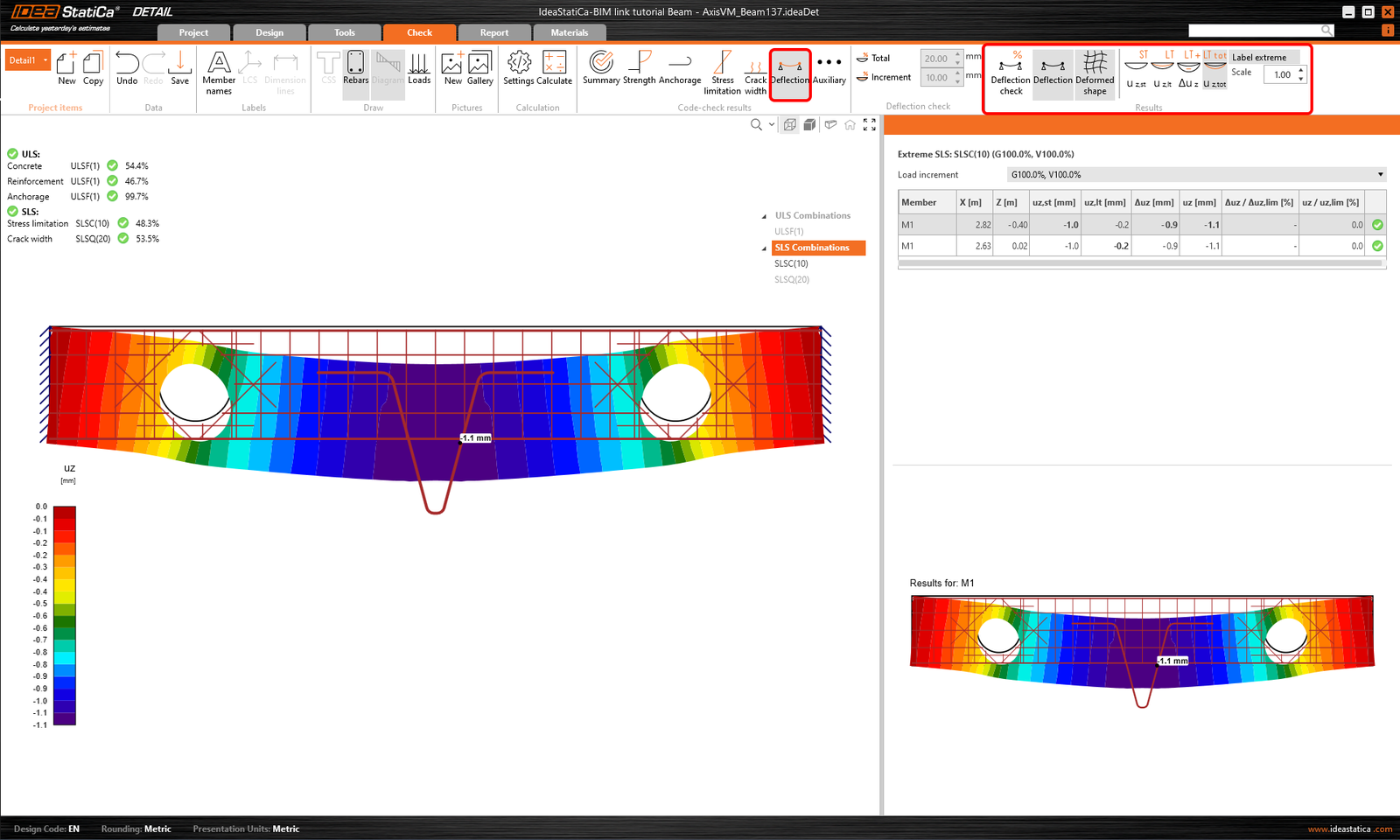
Cuối cùng, chuyển đến Xem trước/In Báo cáo. IDEA StatiCa cung cấp báo cáo có thể tùy chỉnh hoàn toàn để in ra hoặc lưu ở định dạng có thể chỉnh sửa.
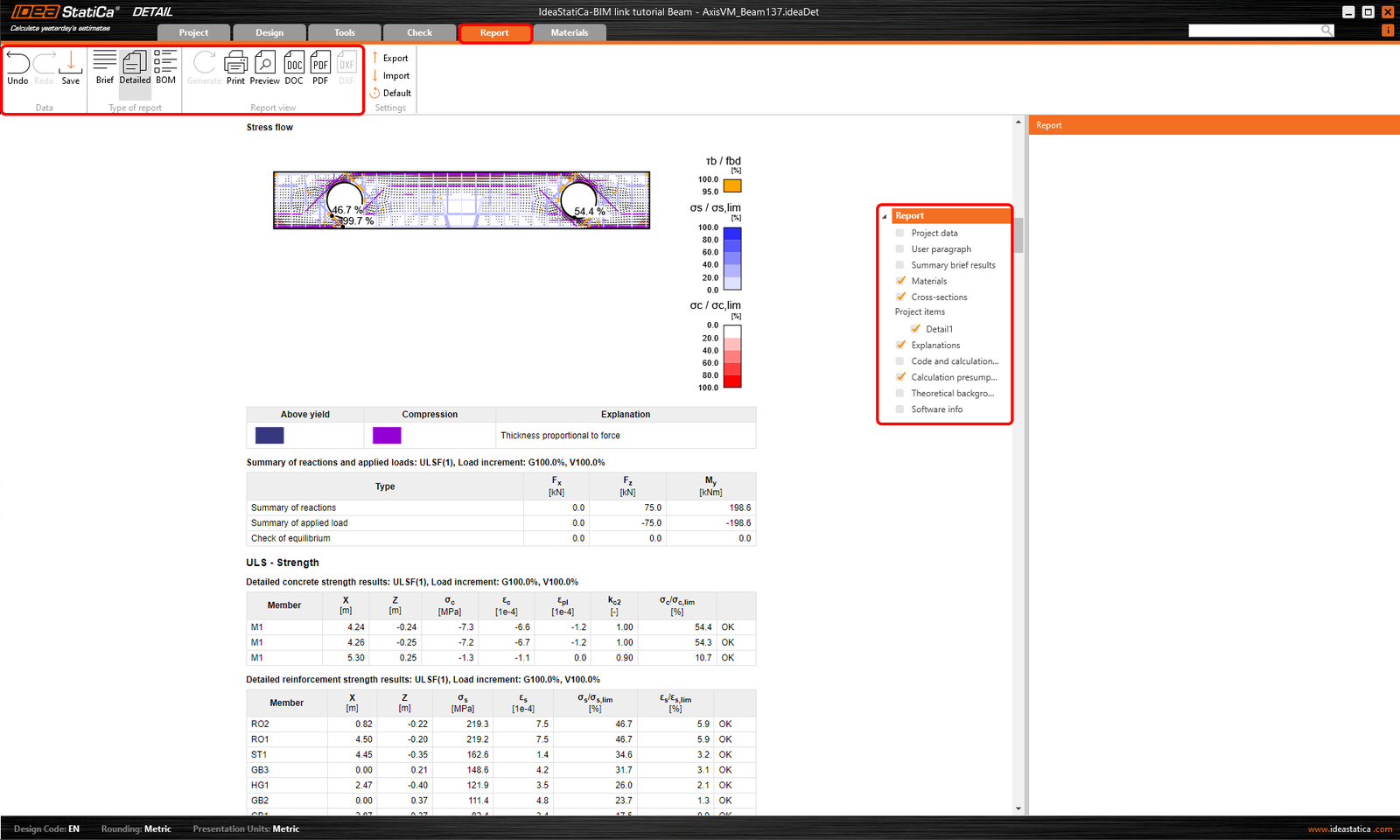
Bạn đã thiết kế, tối ưu hóa và kiểm tra tiêu chuẩn dầm sâu có lỗ mở và treo tải theo Eurocode.
Tìm hiểu cách sử dụng IDEA StatiCa hiệu quả với các khóa học e-learning tự học của chúng tôi
Bắt đầu học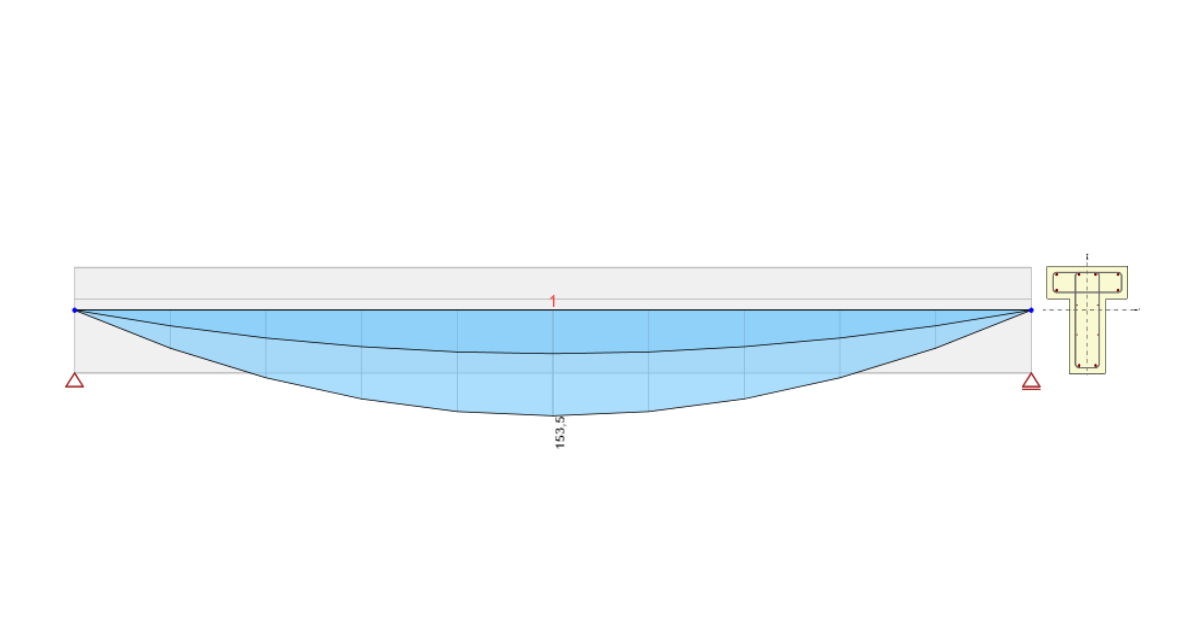
- Concrete
- Reinforced concrete
- Tutorials
Thiết kế kết cấu dầm bê tông cốt thép (EN)
Đọc thêm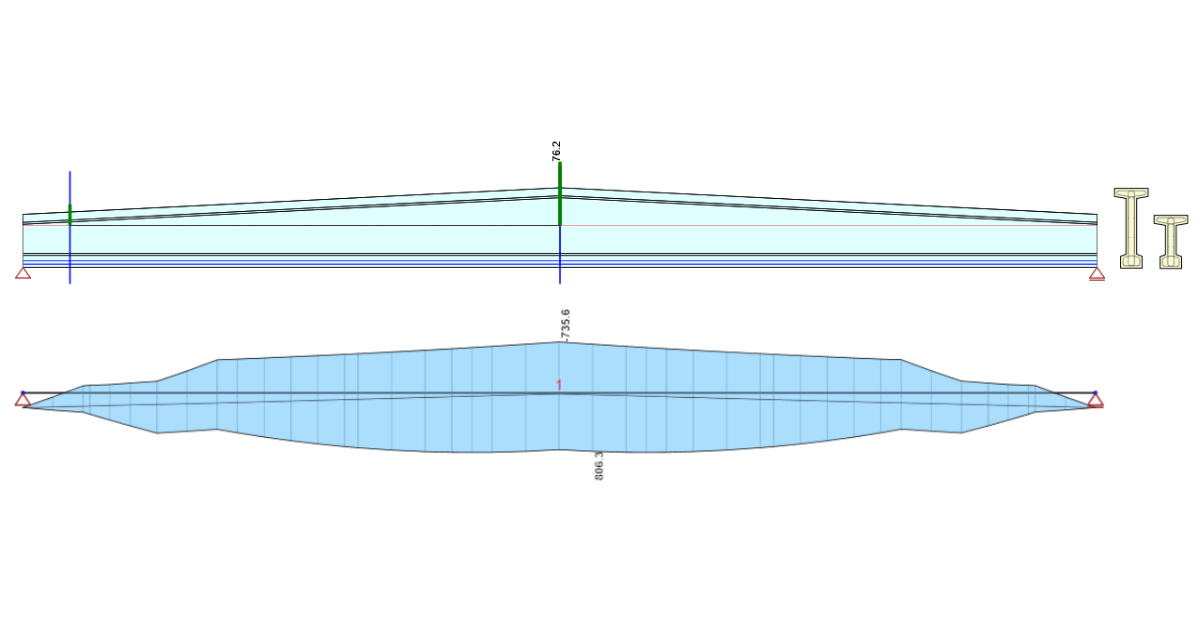
- Concrete
- Prestressed concrete
- Tutorials
Thiết kế kết cấu dầm yên ngựa bê tông dự ứng lực (EN)
Đọc thêm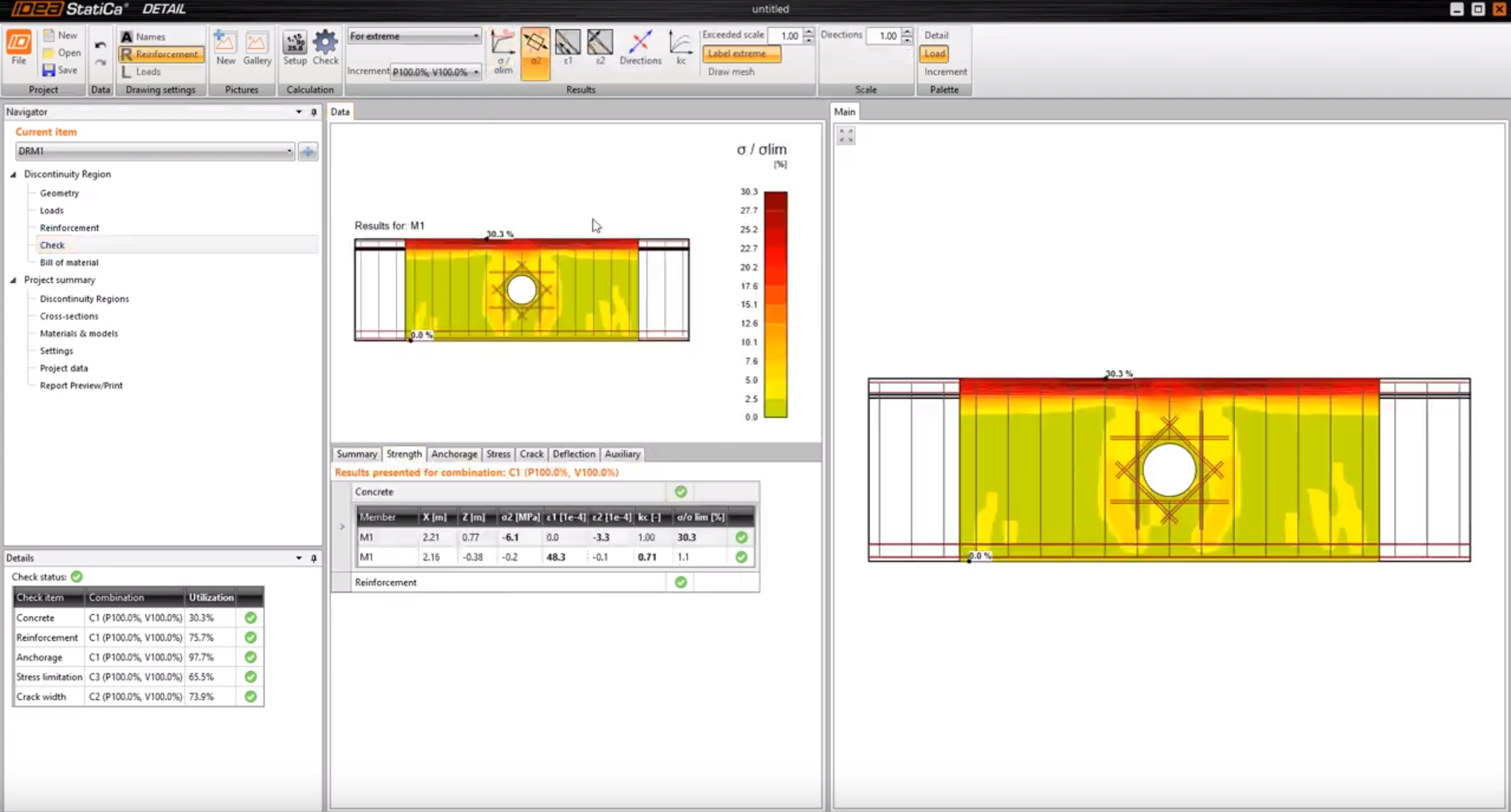
- Concrete
- Reinforced concrete
- Bài đăng trên blog
Kiểm tra tiêu chuẩn của dầm có lỗ khoét
Đọc thêm
- Concrete
- Knowledge base