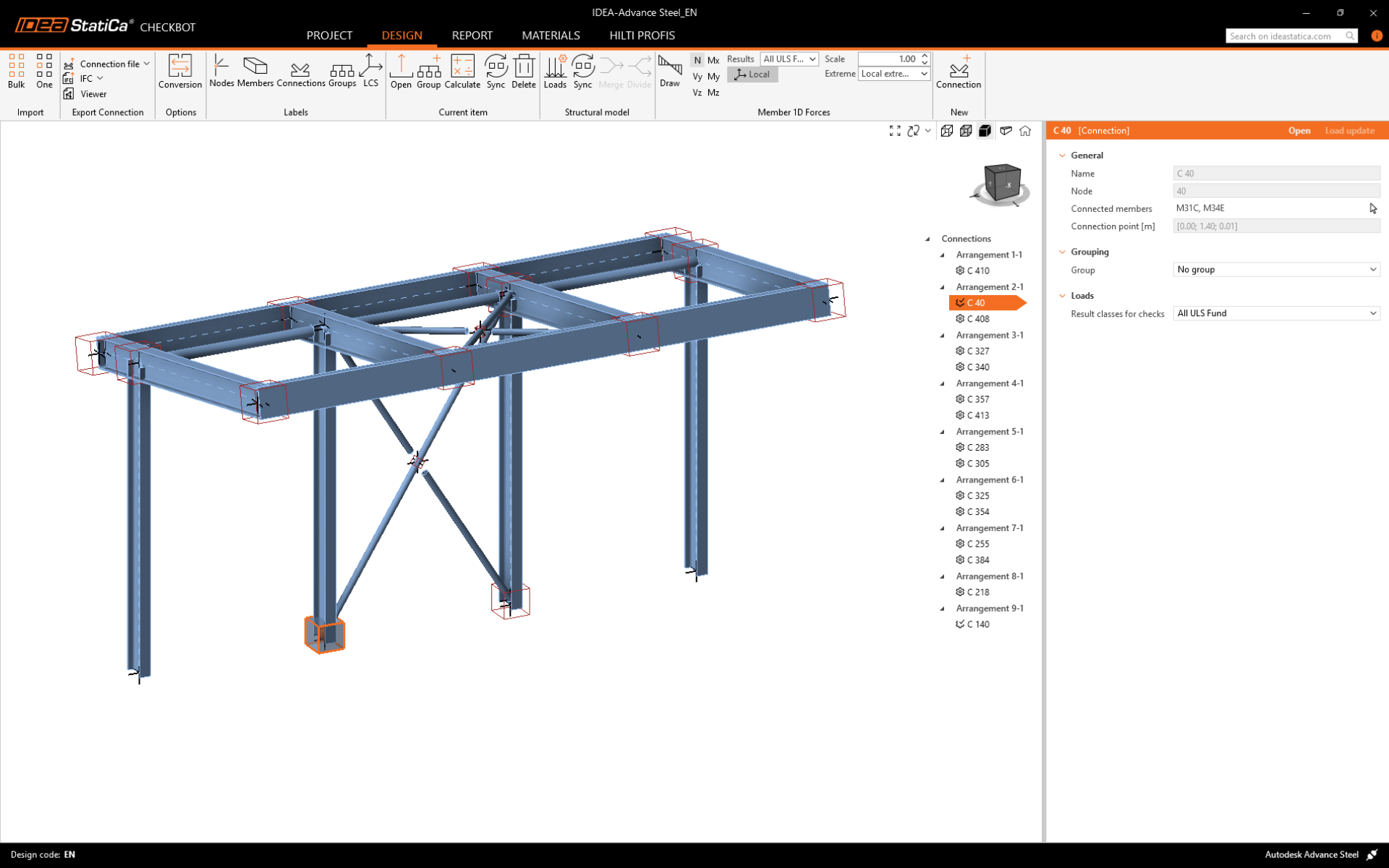
将模型导入 Checkbot 有两种方式:
I. 若要将结构的较大部分导入 Checkbot,请选择 Bulk。(本教程采用此方式。)
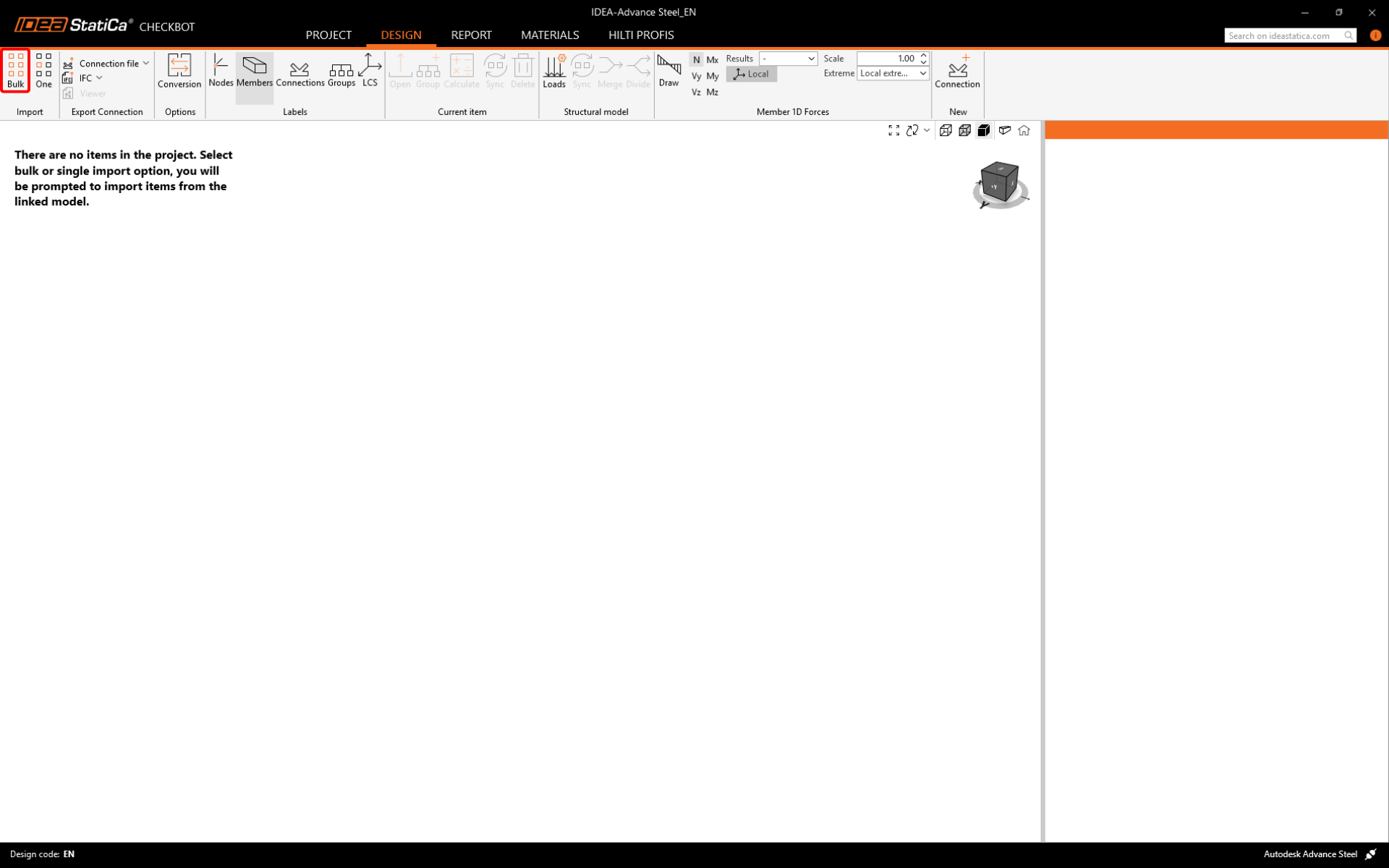
此操作将把所选结构部分全部导入 Checkbot,坐标、方向及截面尺寸均与 BIM 模型保持一致。软件将根据构件的交叉位置自动创建节点中心。建议不要同时导入所有节点,而应逐步建立节点。
II. 或者,您也可以使用 Checkbot 顶部功能区中的 One 按钮导出单个节点。
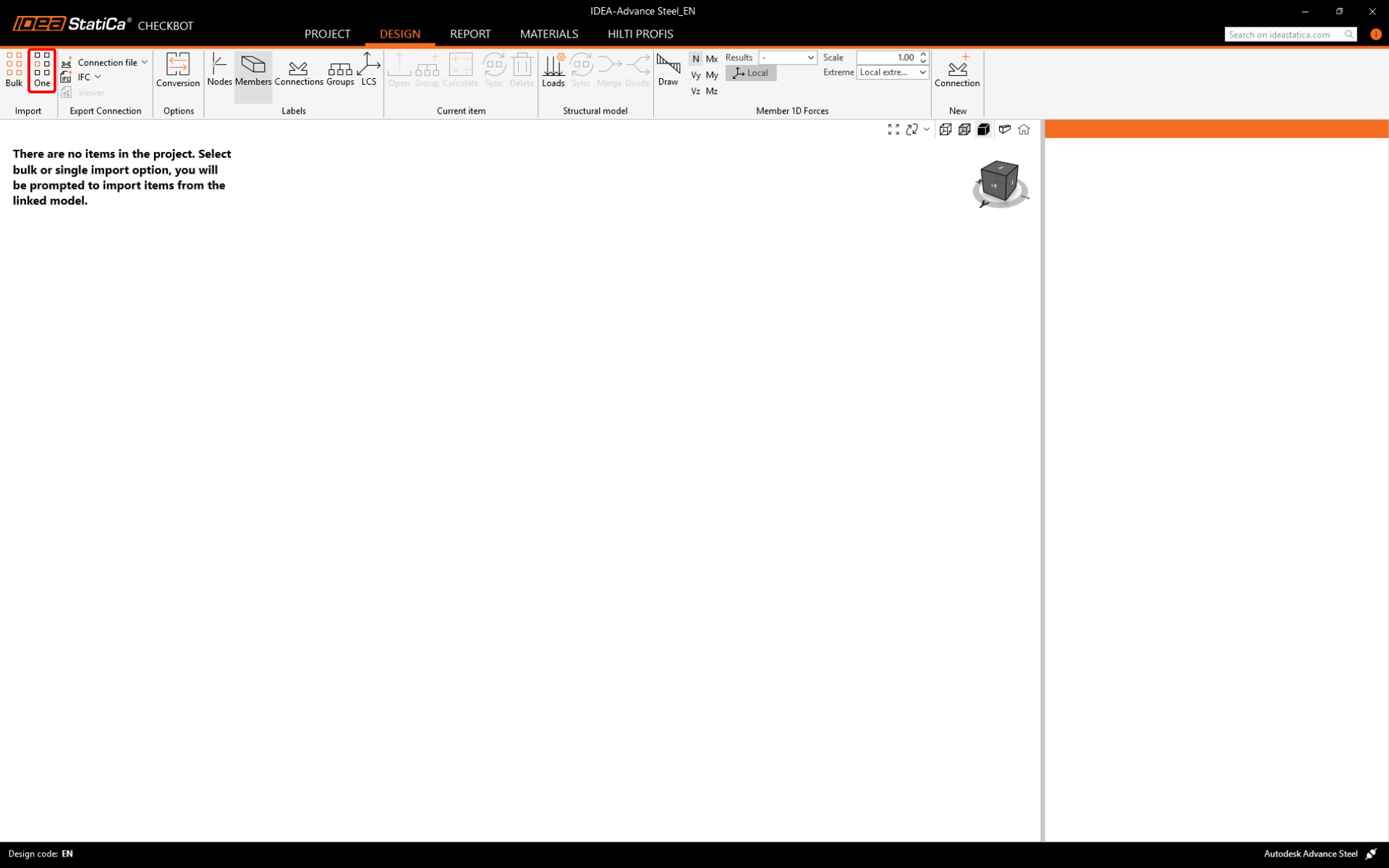
在 BIM 模型结构中取消所有选择,然后按 One。接着:
- 在 BIM 模型中,选择节点(即节点中心所在位置),并通过空格键、鼠标右键或回车键确认。
- 接下来,选择结构构件,如梁和柱。所选构件的顺序将决定其在 Connection 模型中的排列顺序。按步骤 1 的方式确认。
- 选择所有其他节点实体,如螺栓、板件等,再次确认。
节点现在将被导入 Checkbot。
请在这两种导入方式(Bulk 或 One)中选择其一,两者均可成功导入结构。
在 Advance Steel 中,选择一根带支撑的内柱,并确保同时选中所有节点对象。
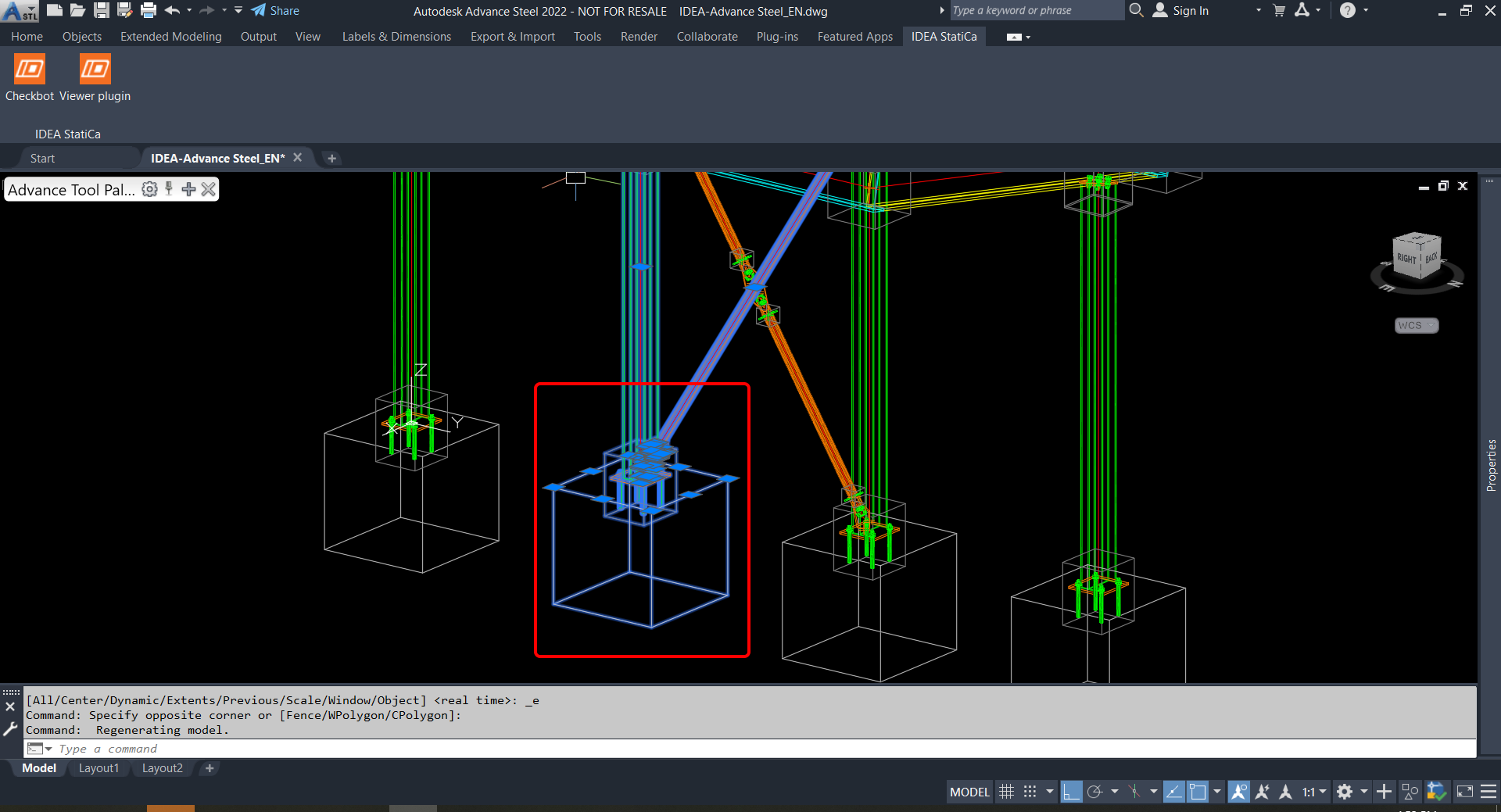
请注意,您的节点和构件编号可能有所不同。
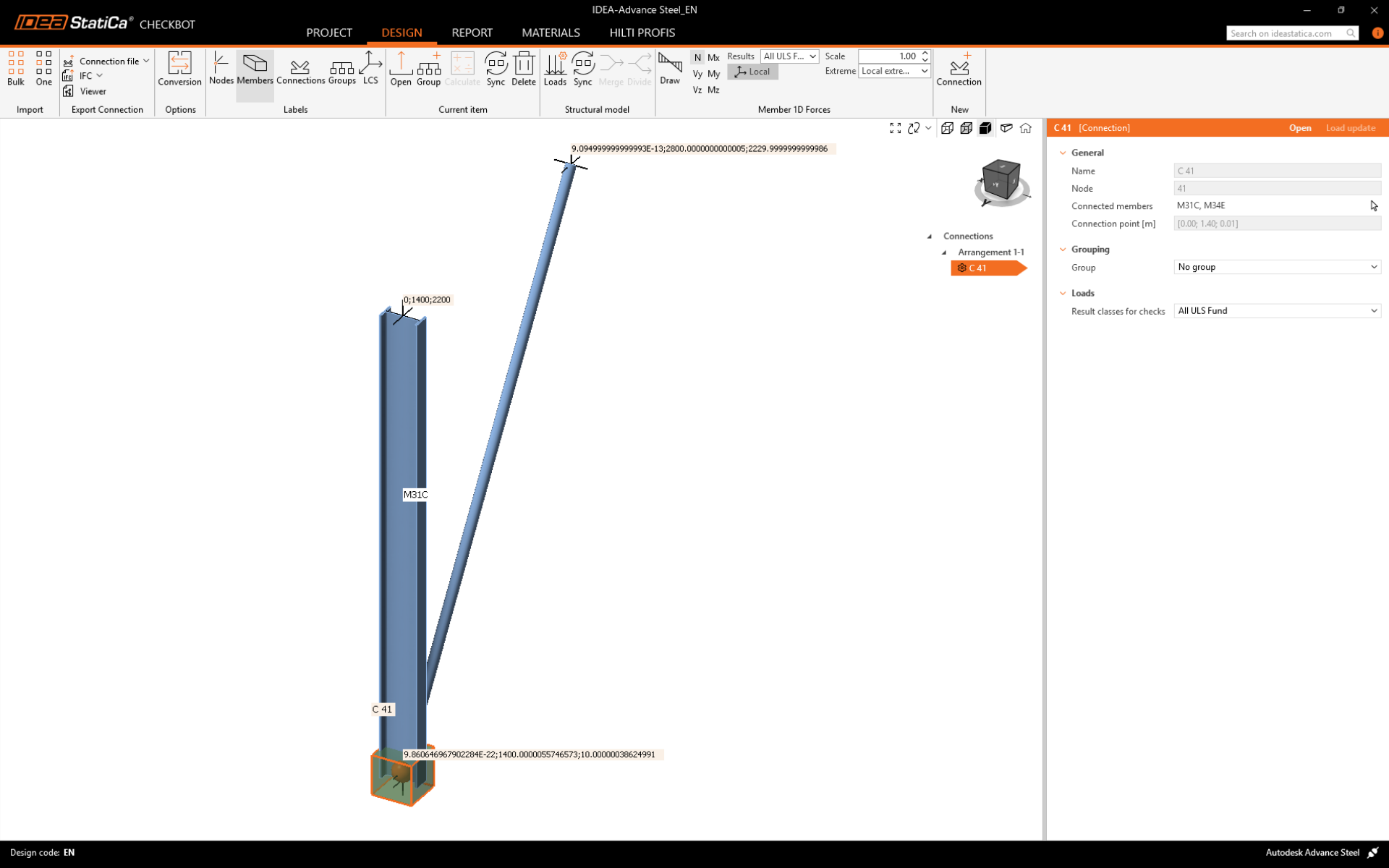
请注意,3D 工作区旨在显示已导入结构的概览,而非实际节点的详细视图。有关 Checkbot 的更多信息,请参阅此处。