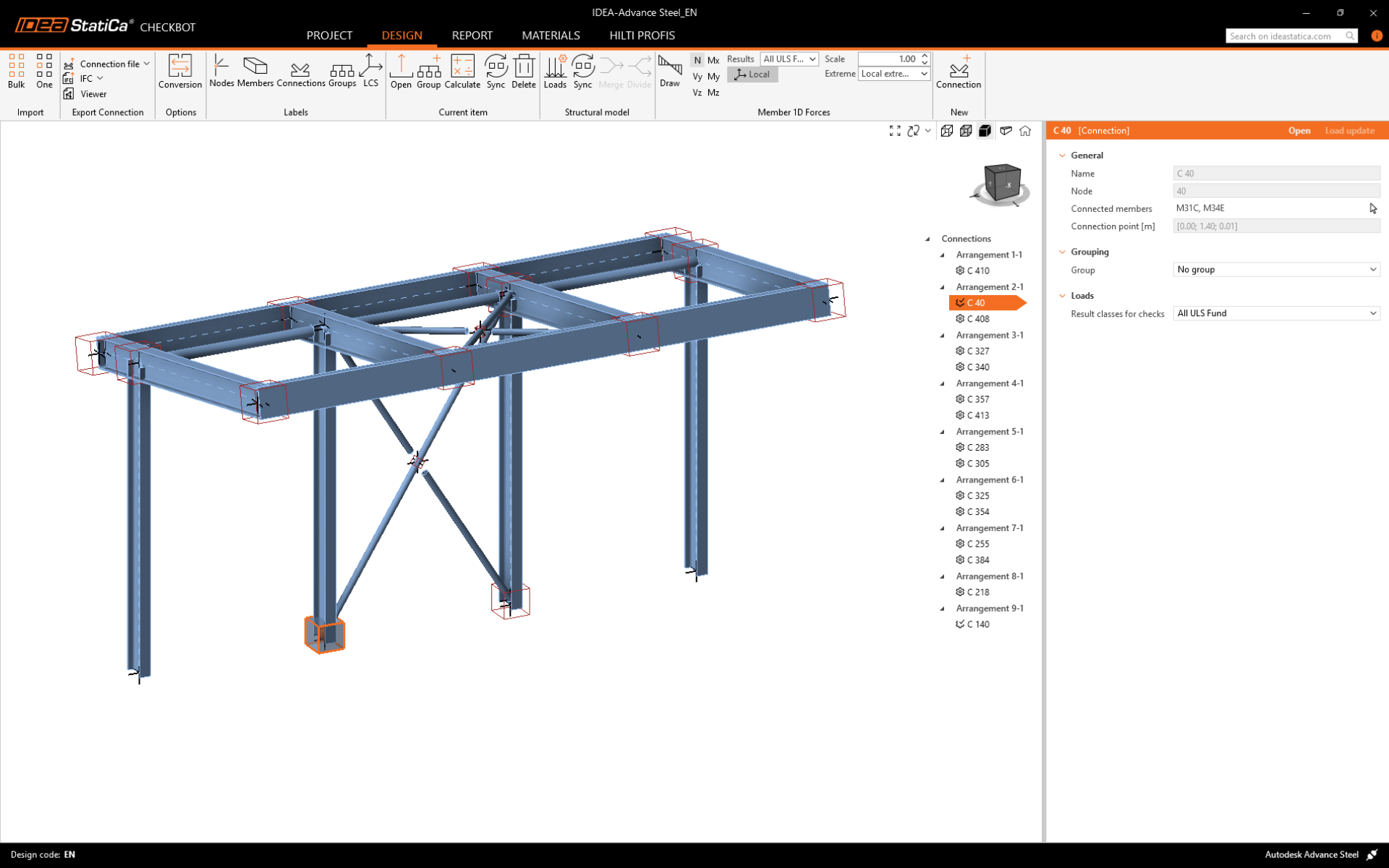
Có hai tùy chọn để nhập mô hình vào Checkbot:
I. Để đưa một phần lớn hơn của kết cấu vào Checkbot, chọn Bulk. (Được sử dụng trong hướng dẫn này.)
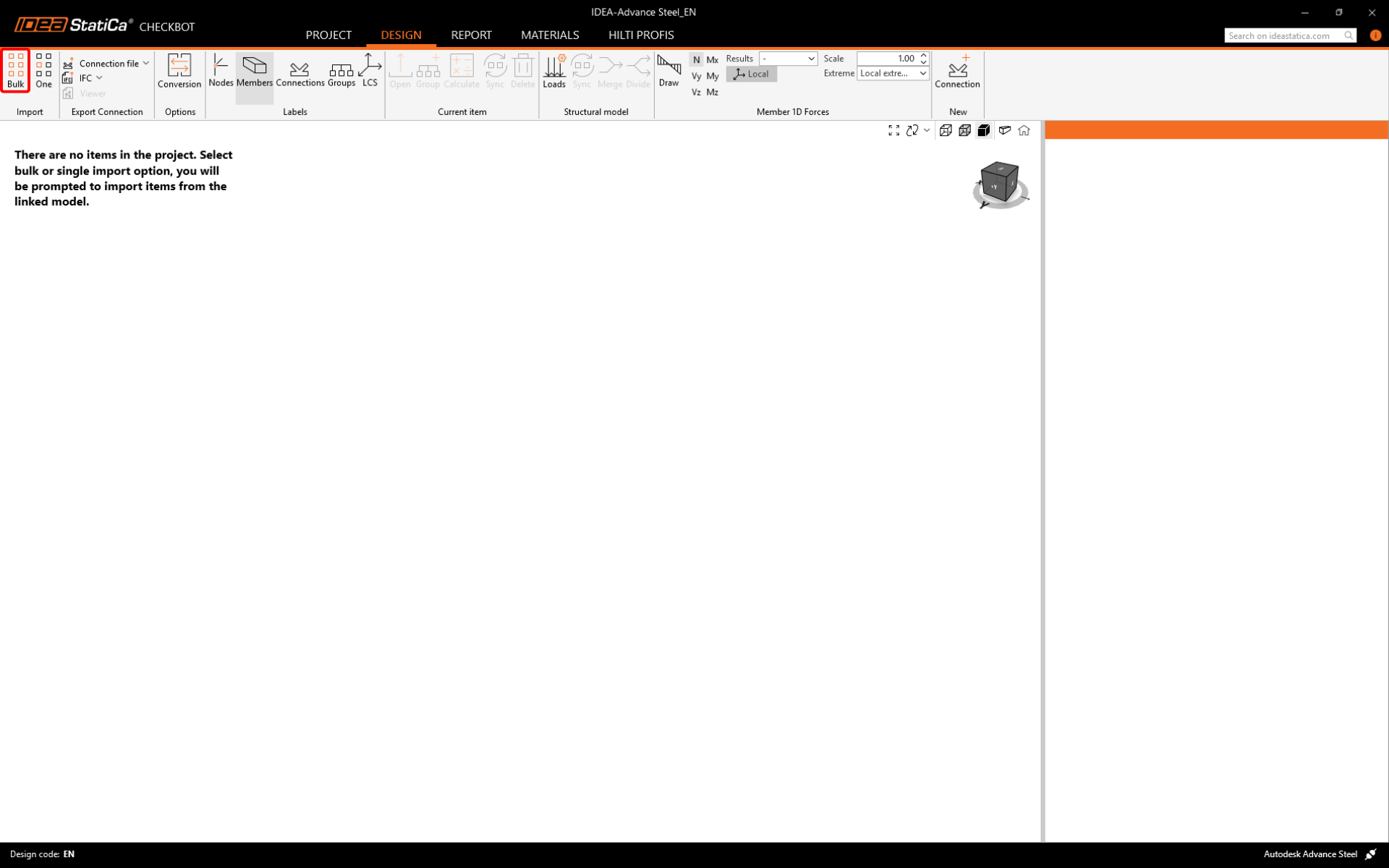
Thao tác này sẽ nhập tất cả các phần đã chọn của kết cấu vào Checkbot - với cùng tọa độ, hướng và kích thước tiết diện như trong mô hình BIM. Tâm nút liên kết được phần mềm tự động tạo ra theo giao điểm của các cấu kiện. Chúng tôi khuyến nghị không nhập tất cả các liên kết cùng một lúc mà nên xây dựng các liên kết theo từng bước.
II. Ngoài ra, bạn có thể xuất một nút đơn lẻ bằng nút One trên thanh ribbon phía trên của Checkbot.
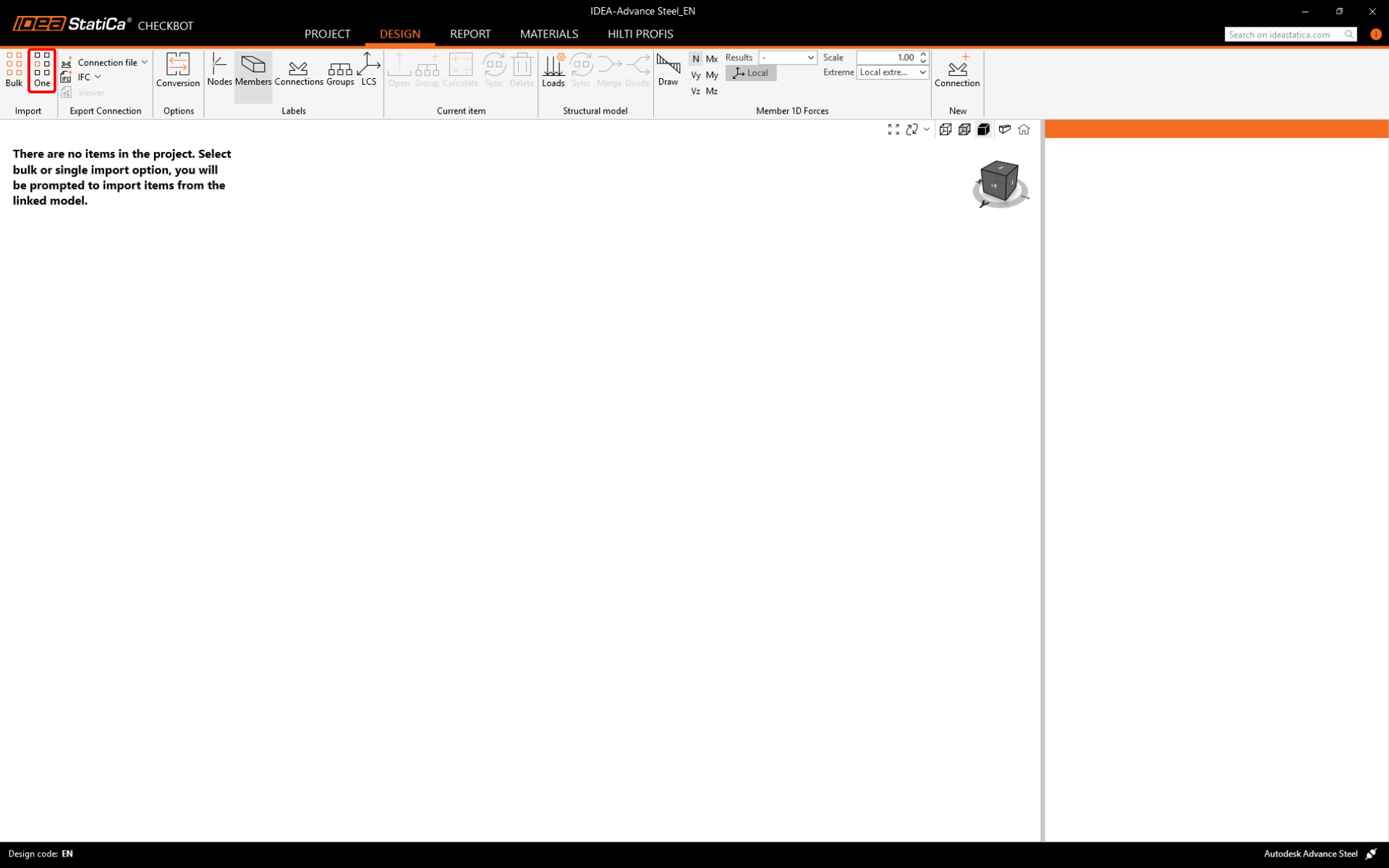
Bỏ chọn tất cả trong kết cấu của mô hình BIM và nhấn One. Sau đó:
- Trong mô hình BIM, chọn nút đại diện cho tâm của liên kết và xác nhận bằng phím cách hoặc nút chuột phải hoặc phím Enter.
- Tiếp theo, chọn các cấu kiện kết cấu, chẳng hạn như dầm và cột. Thứ tự các cấu kiện được chọn sẽ xác định thứ tự các cấu kiện trong mô hình Connection. Xác nhận như ở bước 1.
- Chọn tất cả các thành phần liên kết khác như bu lông, bản thép, v.v. và xác nhận lại.
Liên kết sẽ được đưa vào Checkbot ngay bây giờ.
Chọn một trong hai cách (Bulk hoặc One) để nhập. Cả hai đều nhập kết cấu thành công.
Trong Advance Steel, chọn một trong các cột bên trong có giằng, đảm bảo bạn cũng chọn tất cả các đối tượng liên kết.
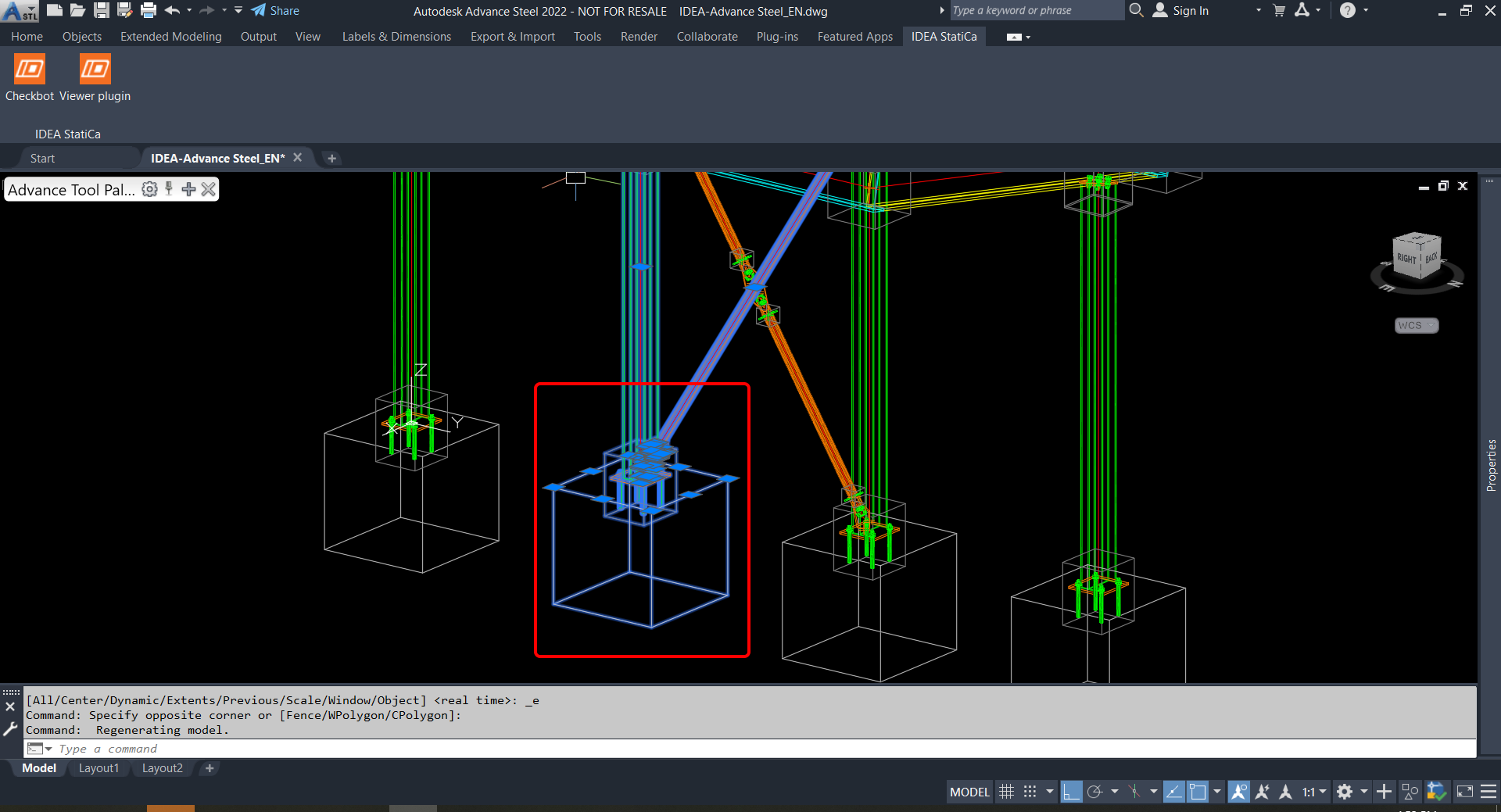
Lưu ý rằng số hiệu nút và cấu kiện của bạn có thể khác.
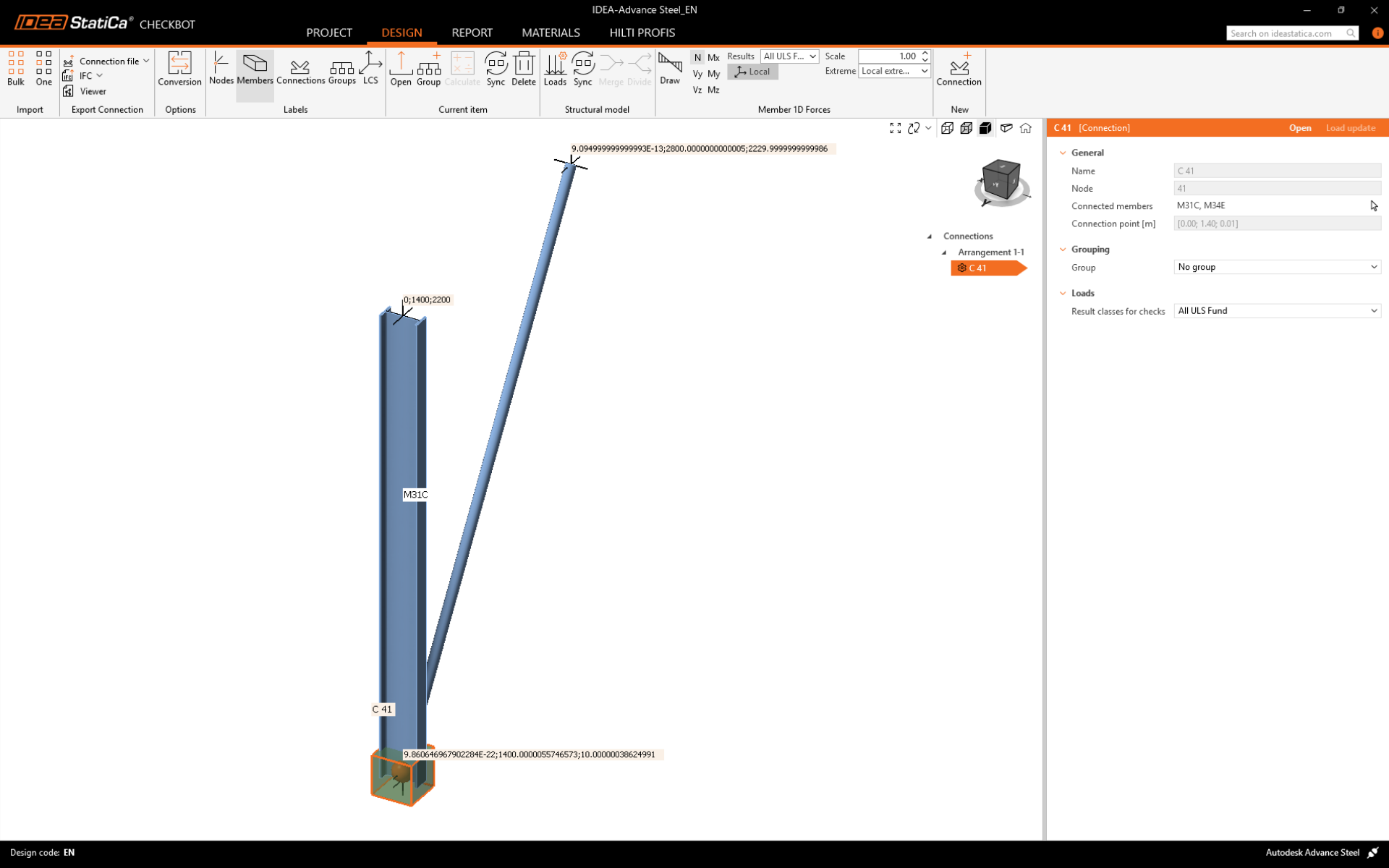
Lưu ý rằng không gian làm việc 3D được thiết kế để hiển thị tổng quan về kết cấu đã nhập chứ không phải chế độ xem chi tiết của các liên kết thực tế. Để biết thêm thông tin về Checkbot, xem tại đây.