

1 Dự án mới
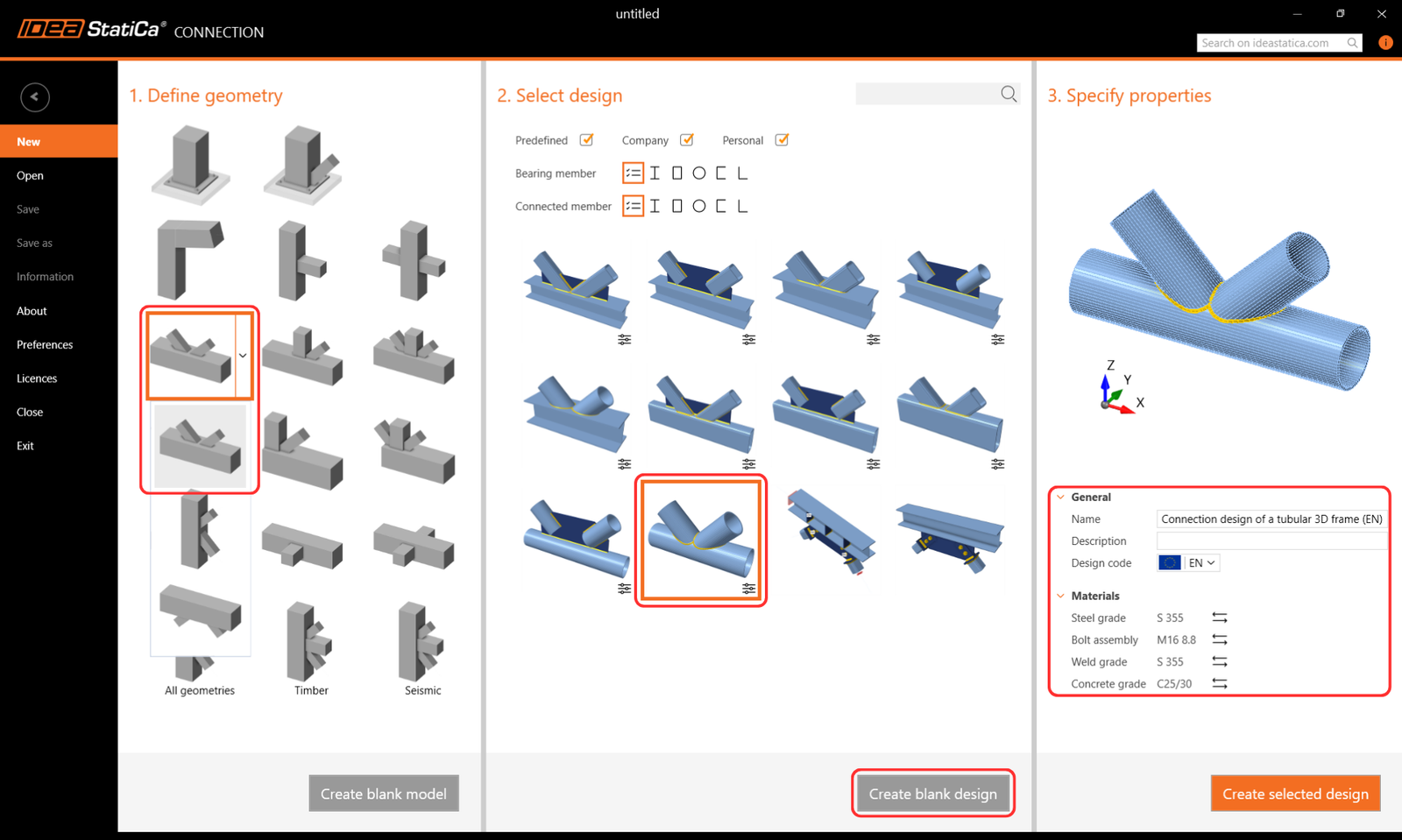
Hãy khởi động ứng dụng IDEA StatiCa Connection (tải xuống phiên bản mới nhất). Tạo dự án mới bằng cách chọn mẫu gần nhất với yêu cầu thiết kế. Chọn mác thép mong muốn (S355) và tiêu chuẩn thiết kế (EN). Bạn cũng có thể điền tên và mô tả của dự án.
Vì không có mẫu phù hợp trực tiếp, chúng ta sẽ sử dụng dự án trống với hình học được xác định trước. Do đó, nhấn nút Tạo thiết kế trống.
2 Hình học
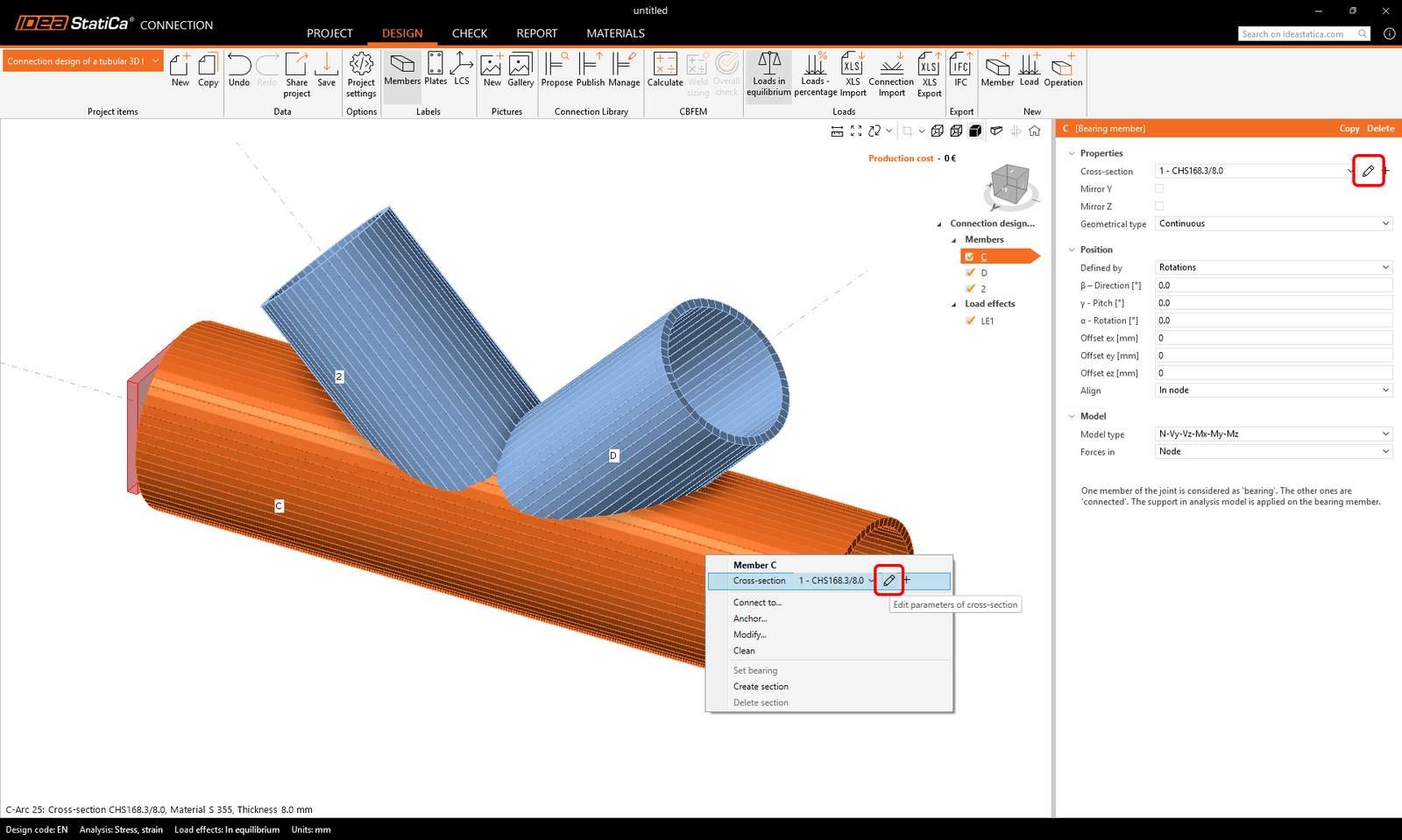
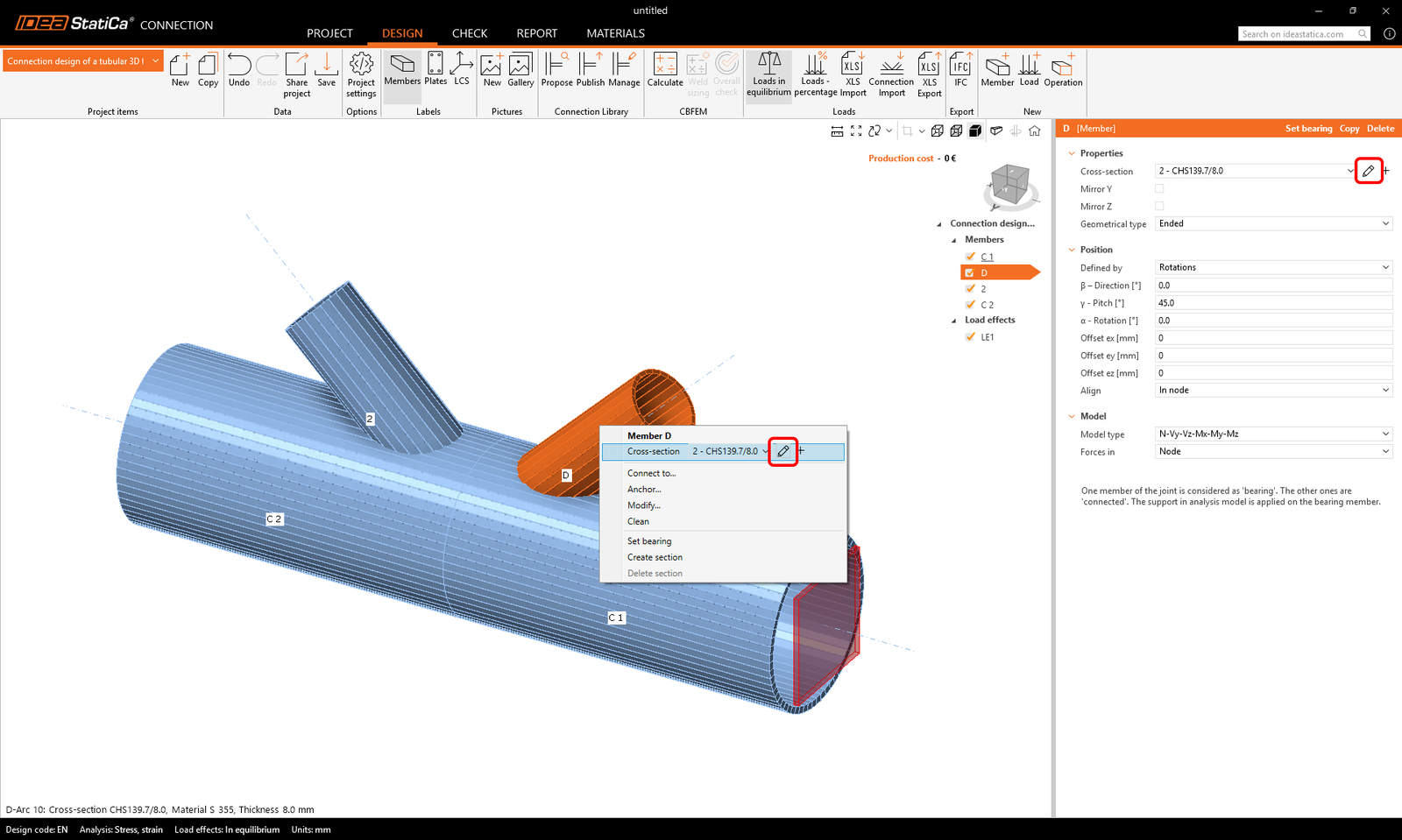
Bắt đầu với việc chỉnh sửa hình học nút liên kết. Nhấp chuột phải vào dầm liên tục trong khung cảnh 3D (hoặc sử dụng nút trong danh sách thuộc tính) sẽ mở menu ngữ cảnh với tất cả các thao tác có sẵn cho các cấu kiện. Sử dụng nút bút để chỉnh sửa tiết diện hiện có.
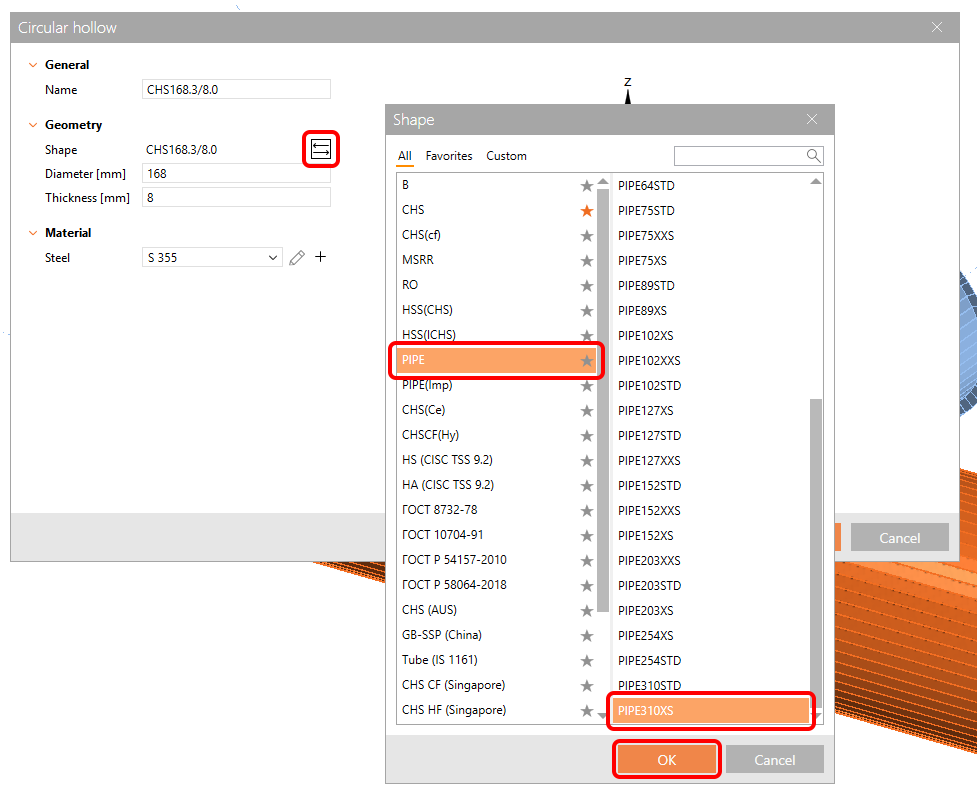
Mở thư viện và chọn tiết diện PIPE310XS. Xác nhận bằng OK.
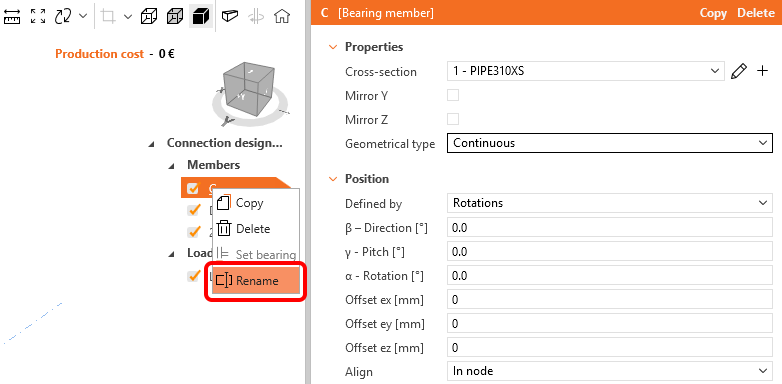
Đổi tên cấu kiện thành C1 bằng cách nhấp chuột phải.
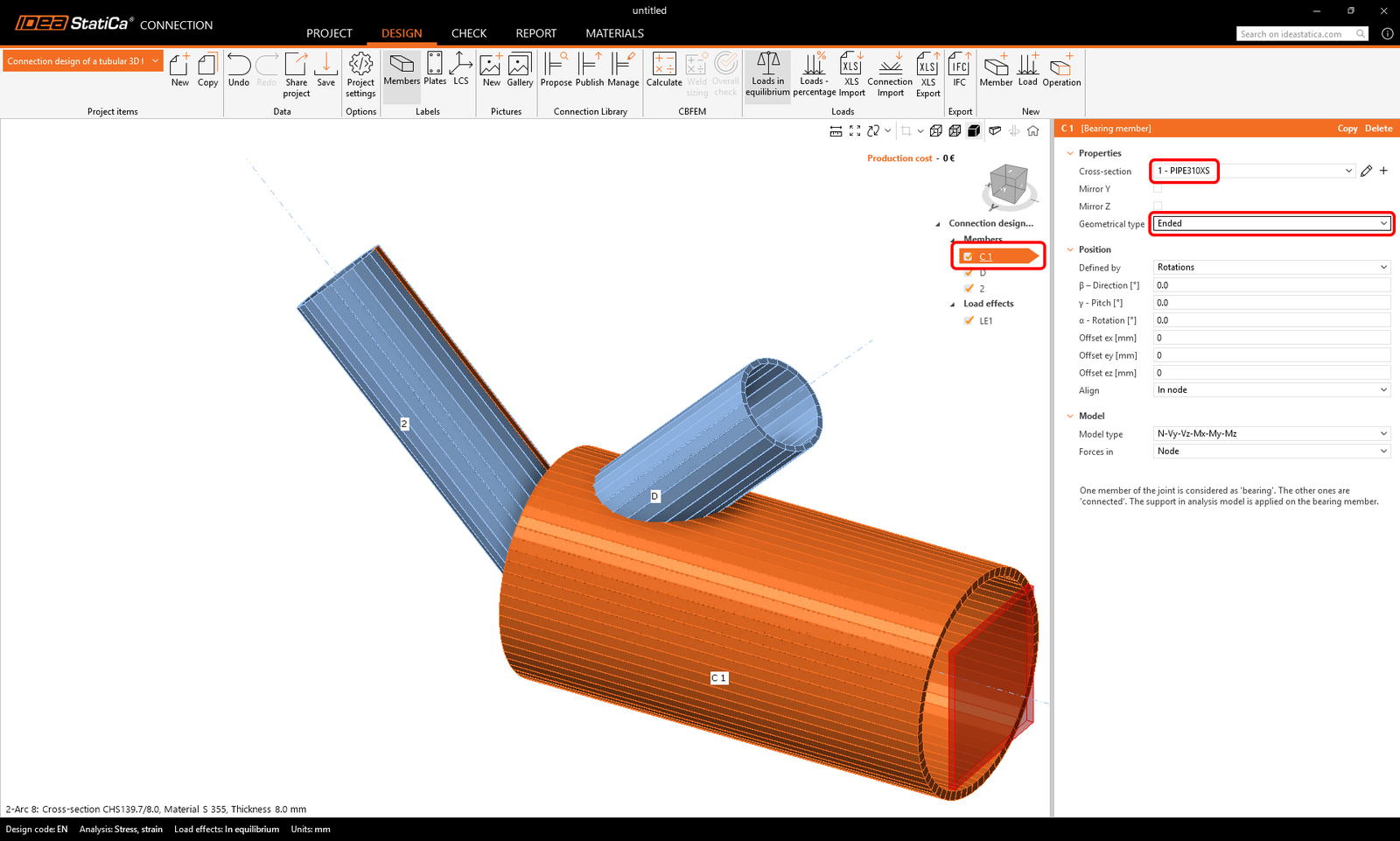
Và thay đổi loại hình học của cấu kiện C1 từ liên tục sang kết thúc.
Tận dụng cấu kiện đã chuẩn bị và sao chép nó: Nhấp chuột phải vào mục C1 trong danh sách các phần tử và chọn lệnh Sao chép.
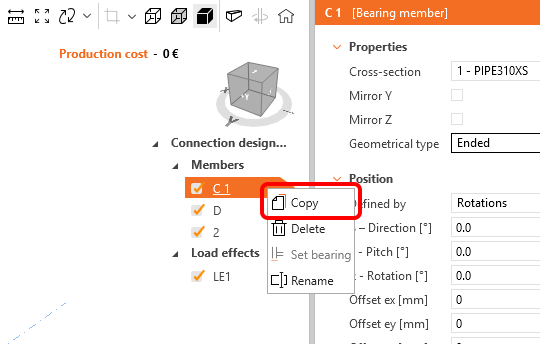
Đổi tên cấu kiện mới thêm thành C2 và đặt hướng (beta) thành 180°.
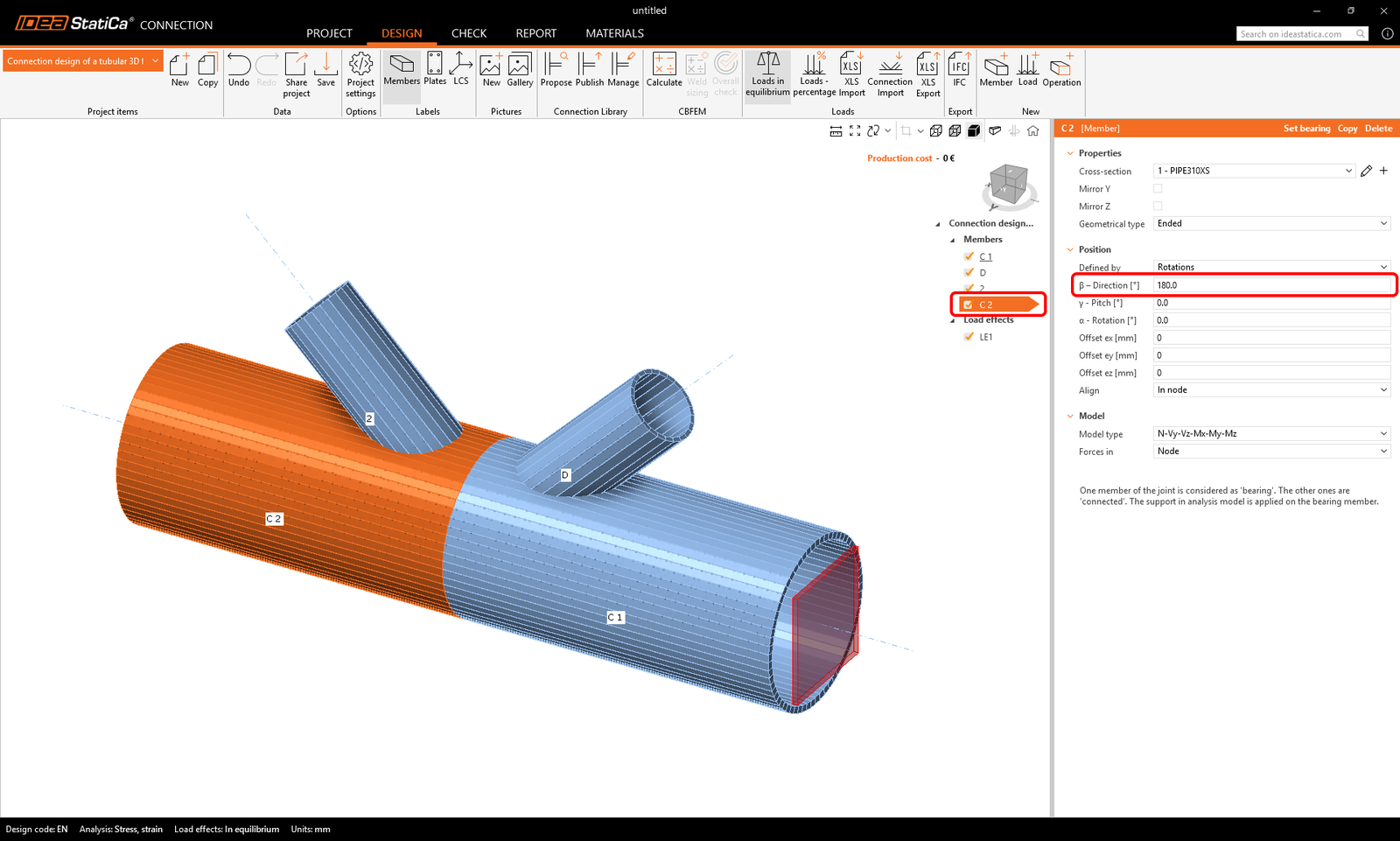
Tiếp tục với việc thay đổi tiết diện trên các thanh chéo.
Nhấp chuột phải vào cấu kiện D trong cửa sổ 3D và chọn bút để thay đổi kích thước tiết diện. Chọn tiết diện PIPE 152STD.
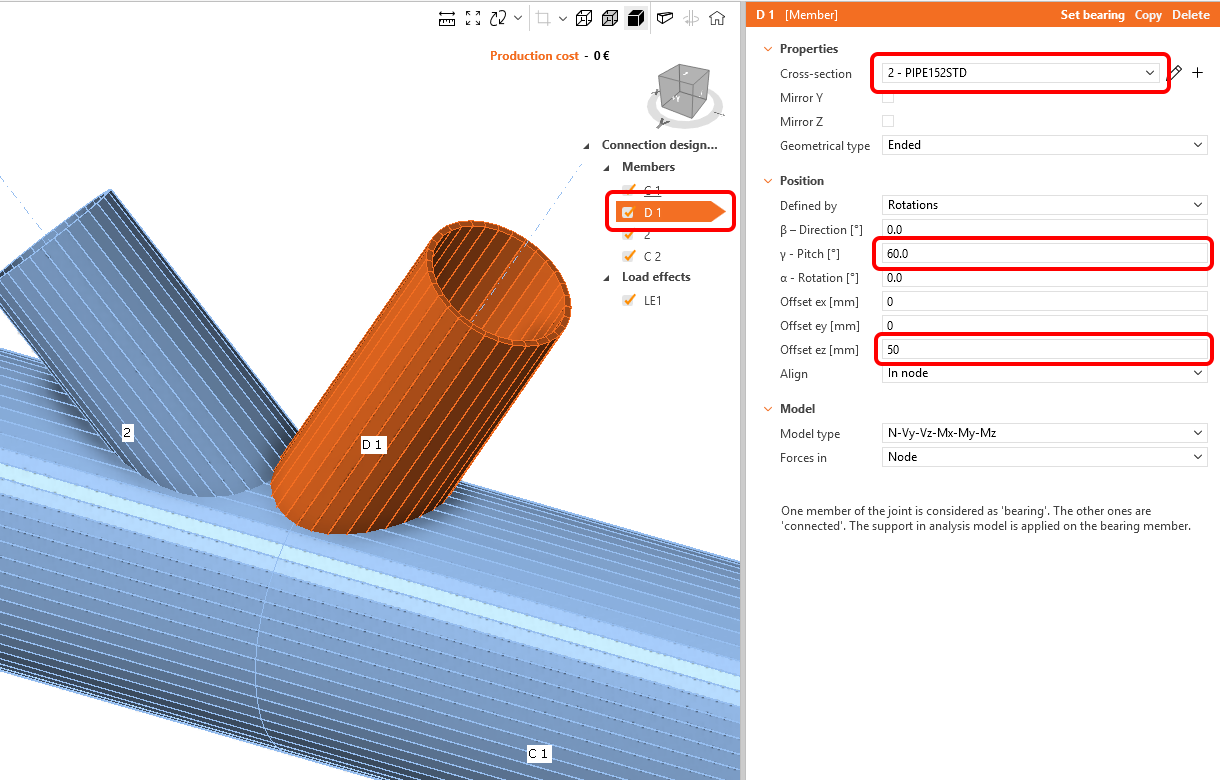
Đổi tên cấu kiện thành D1 và thay đổi các thuộc tính của nó như trong hình bên dưới.
Tiếp tục với cấu kiện thanh chéo thứ hai. Sử dụng nút dấu cộng để xác định tiết diện mới và chọn PIPE 254STD từ thư viện.
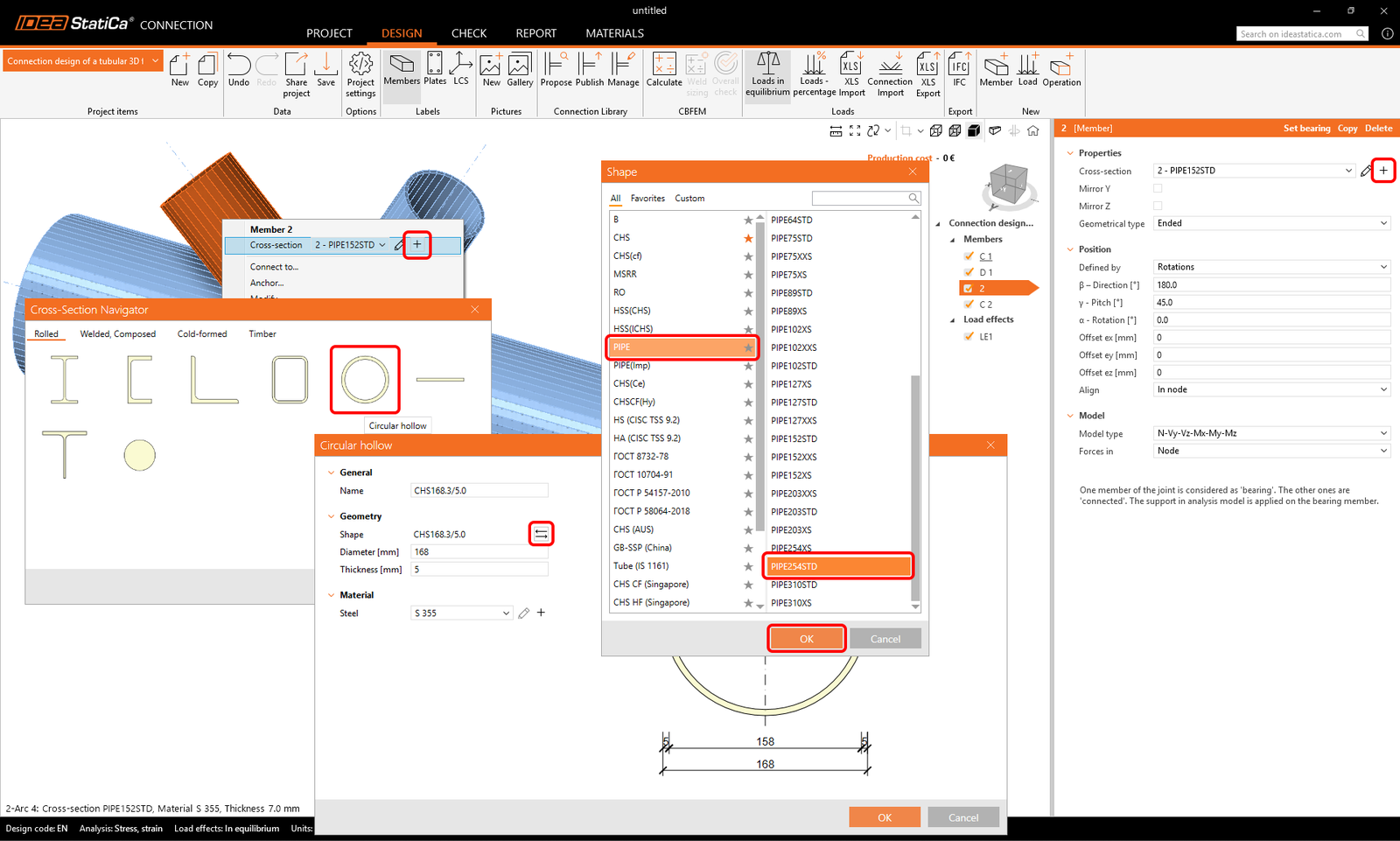
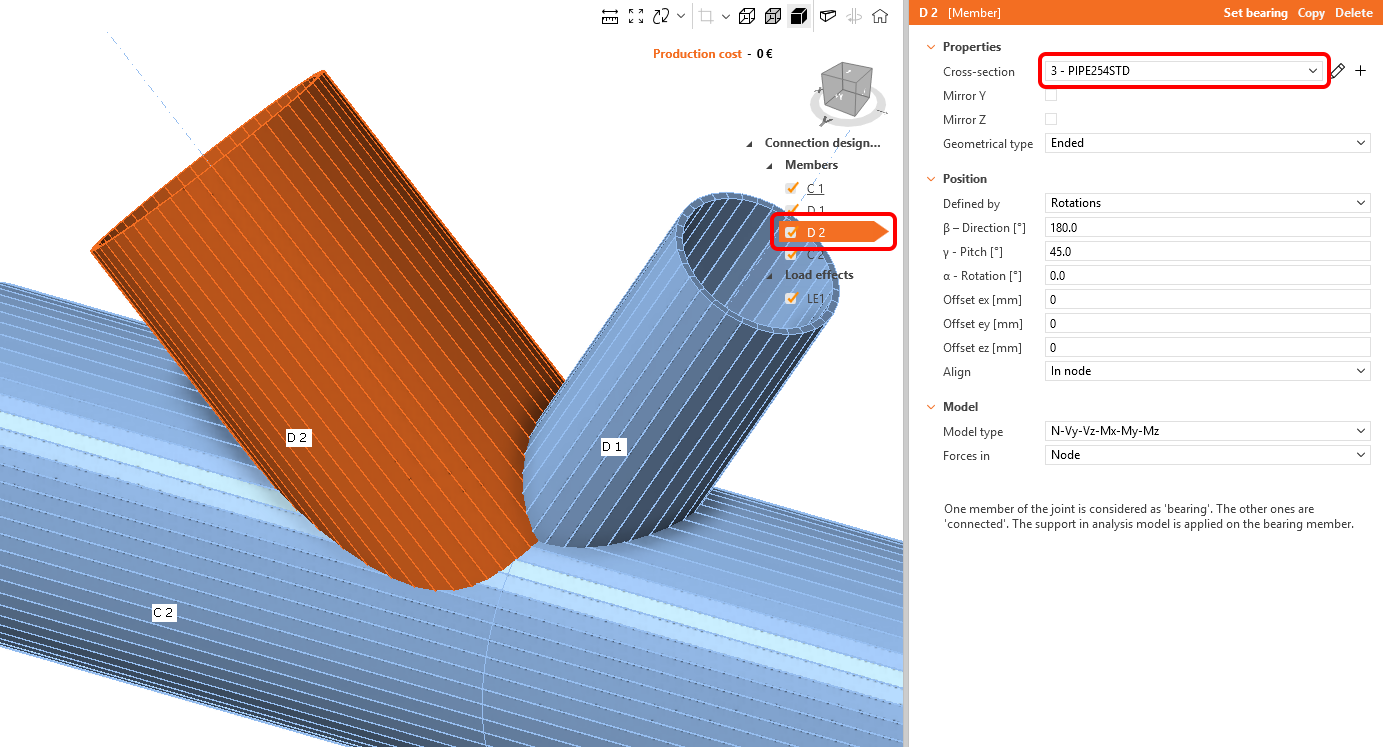
Đổi tên cấu kiện thành D2.
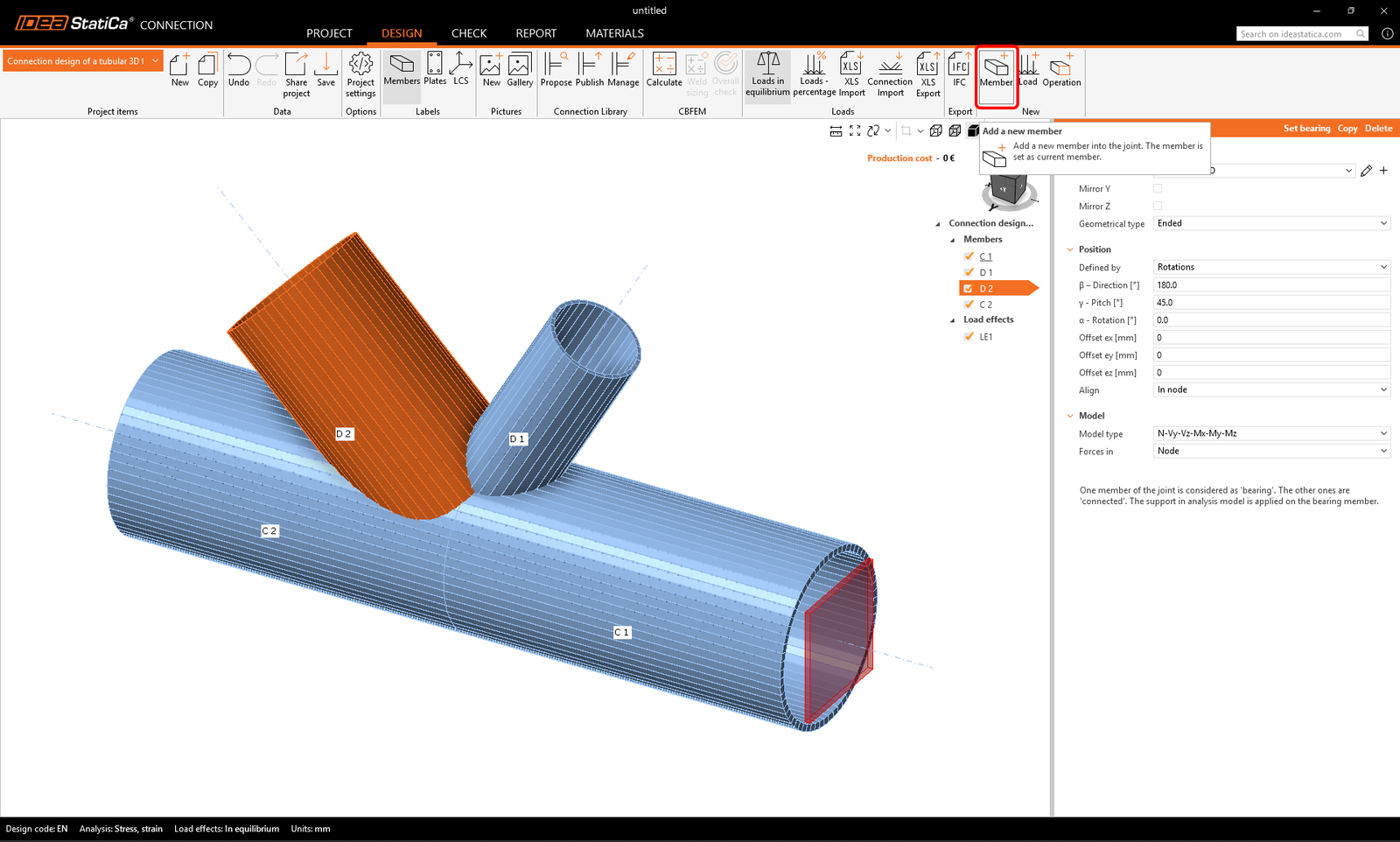
Bây giờ thêm một cấu kiện khác – bạn có thể thực hiện bằng cách sử dụng nút Member mới từ thanh ribbon phía trên.
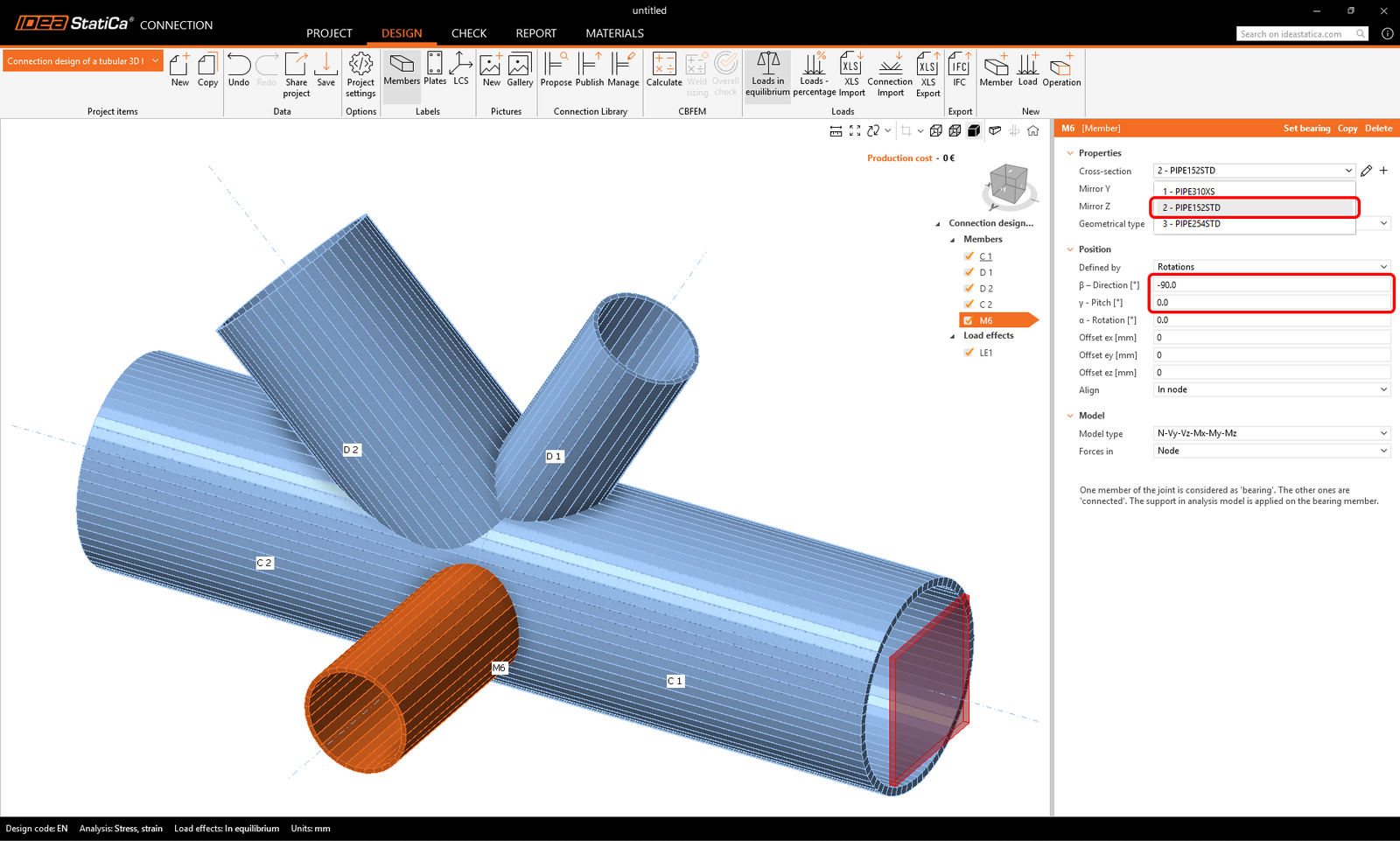
Bây giờ bạn có thể thay đổi các thuộc tính của cấu kiện M6 mới: tiết diện: PIPE 152STD, hướng beta = -90°, góc nghiêng gamma = 0.
3 Hiệu ứng tải trọng
Tiếp tục với Hiệu ứng tải trọng. Một hiệu ứng tải trọng đã được thêm tự động. Bạn cần nhập tất cả nội lực vào bảng. Tùy chọn Tải trọng cân bằng được bật tự động. Bạn có thể nhập giá trị thủ công hoặc sử dụng sao chép+dán các giá trị từ bảng sau.
Sao chép các giá trị từ đây:
| N [kN] | Vy [kN] | Vz [kN] | Mx [kNm] | My [kNm] | Mx [kNm] |
| 509 | 21 | 227 | 0 | -160 | 0 |
| -63 | 0 | 0 | 0 | 0 | 0 |
| -84 | 0 | 0 | 0 | 0 | 0 |
| 537 | -21 | -113 | 0 | -163 | 0 |
| 42 | 0 | 0 | 0 | 0 | 0 |
Dán các giá trị bằng nút XLS Import. Chọn ô Thay thế tải trọng hiện có.
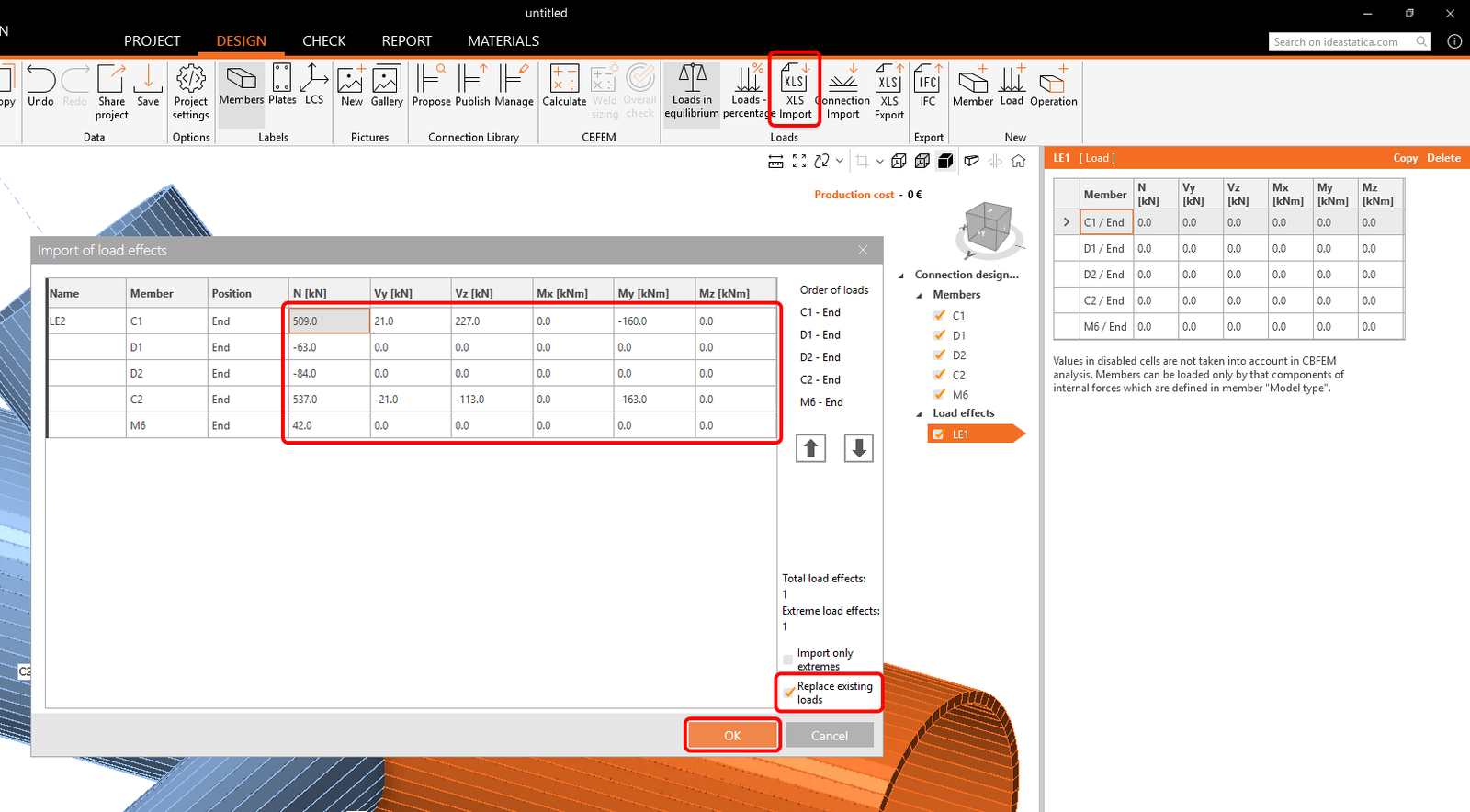
Các lực đã được áp dụng vào mô hình và sẵn sàng để thiết kế.
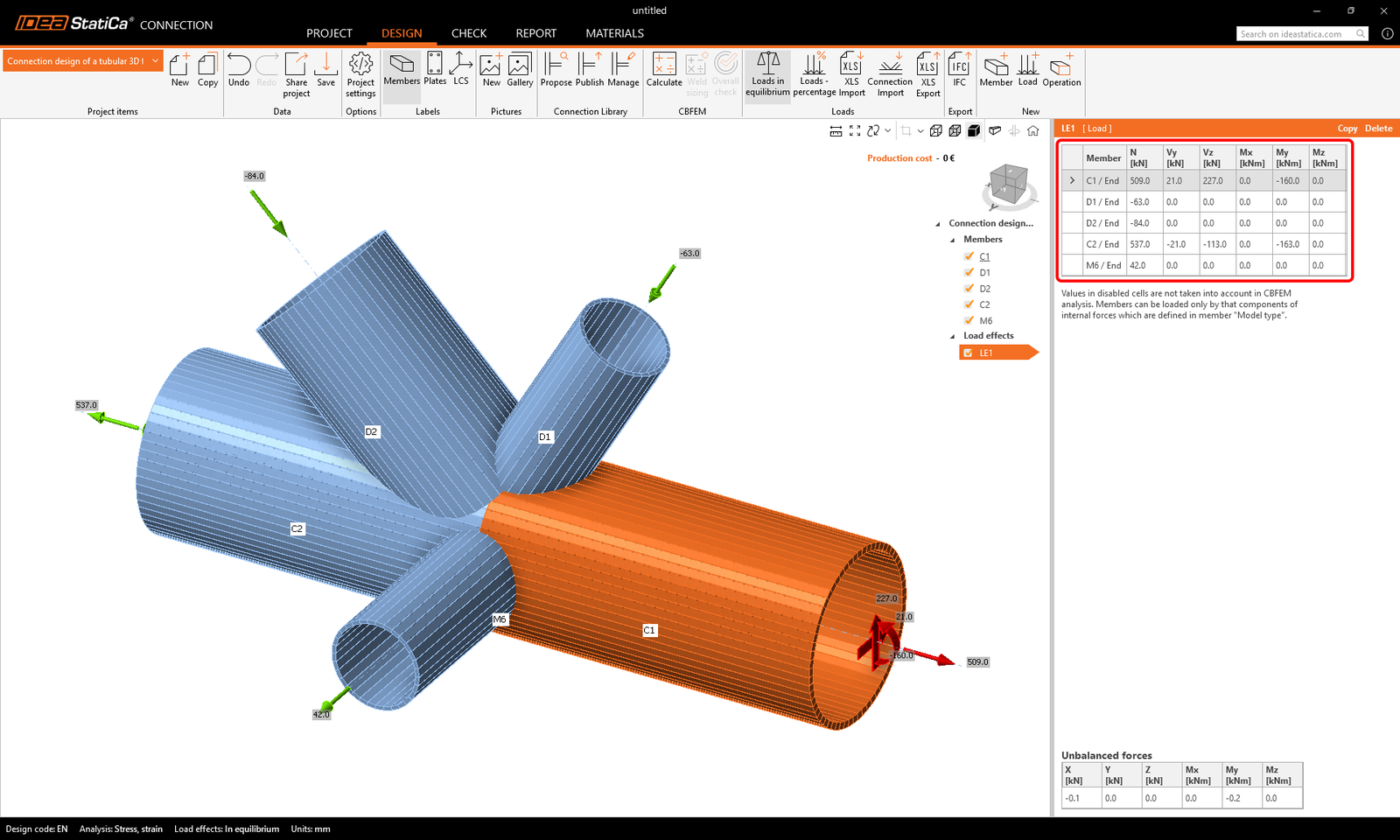
4 Thiết kế
Chúng ta sẽ kết hợp mẫu từ Thư viện liên kết với các thao tác gia công bổ sung.
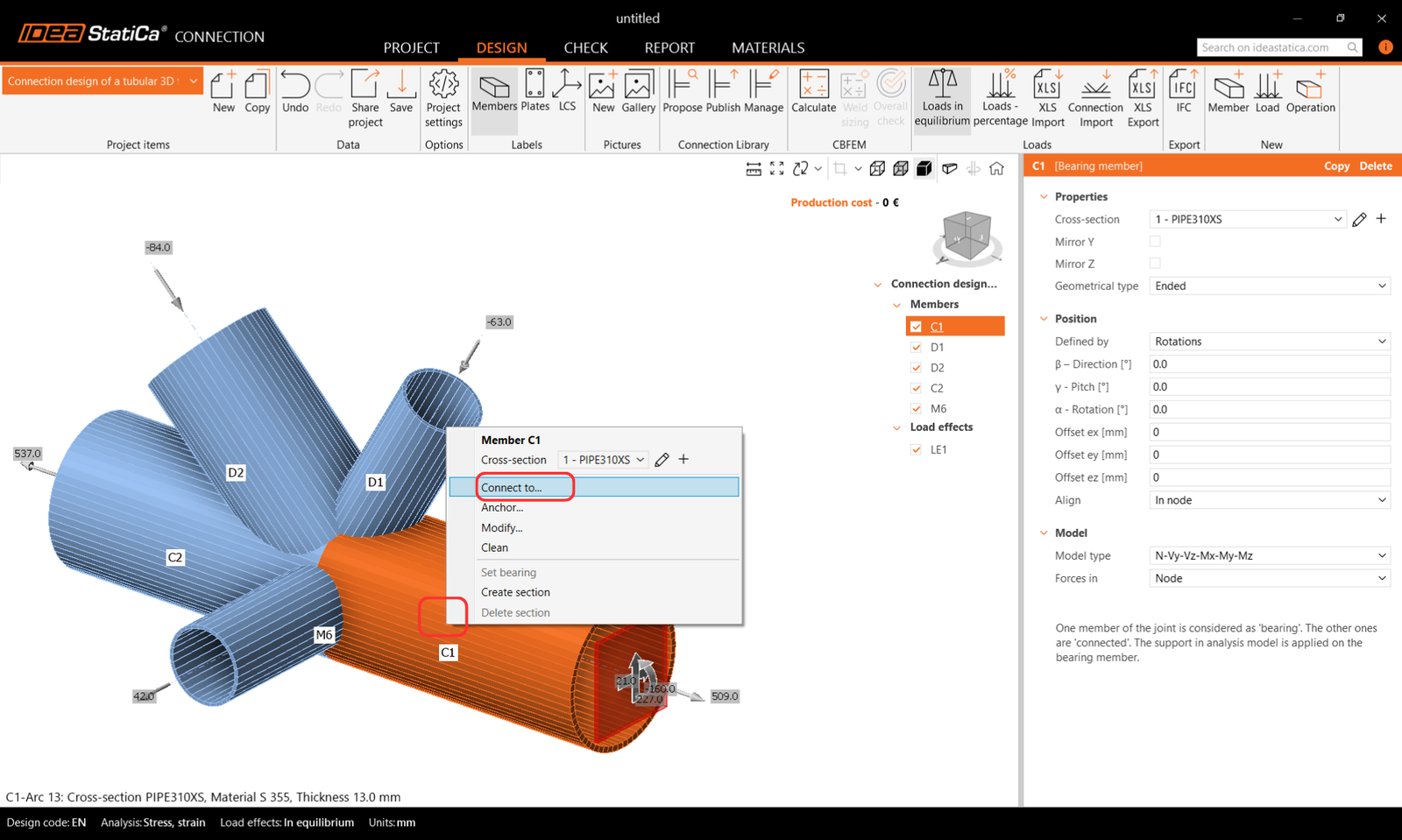
Bắt đầu bằng cách nhấp chuột phải vào cấu kiện C1 trong khung cảnh 3D. Chọn lệnh Kết nối tới từ menu ngữ cảnh.
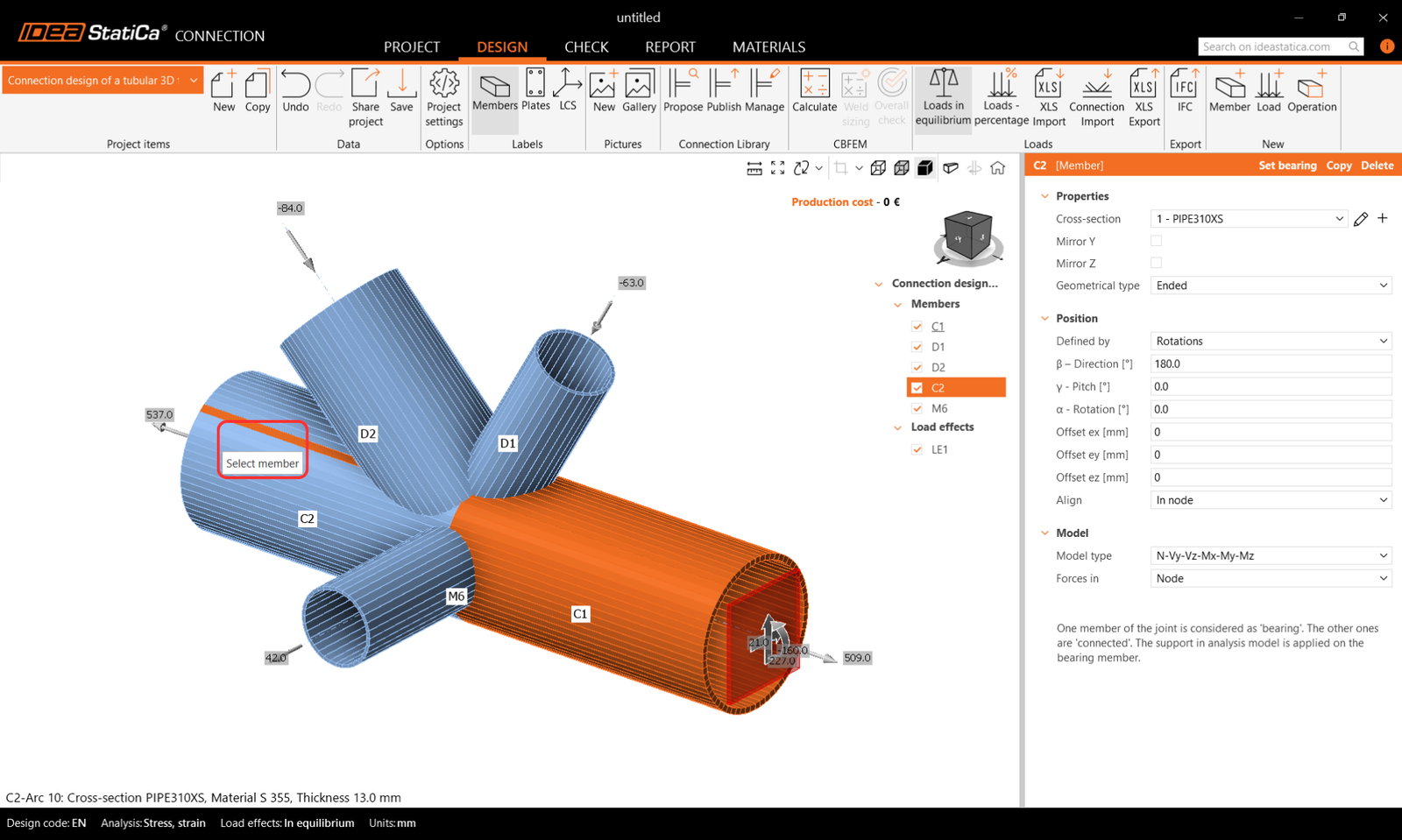
Bây giờ chọn cấu kiện thứ hai để kết nối tới (cấu kiện C2).
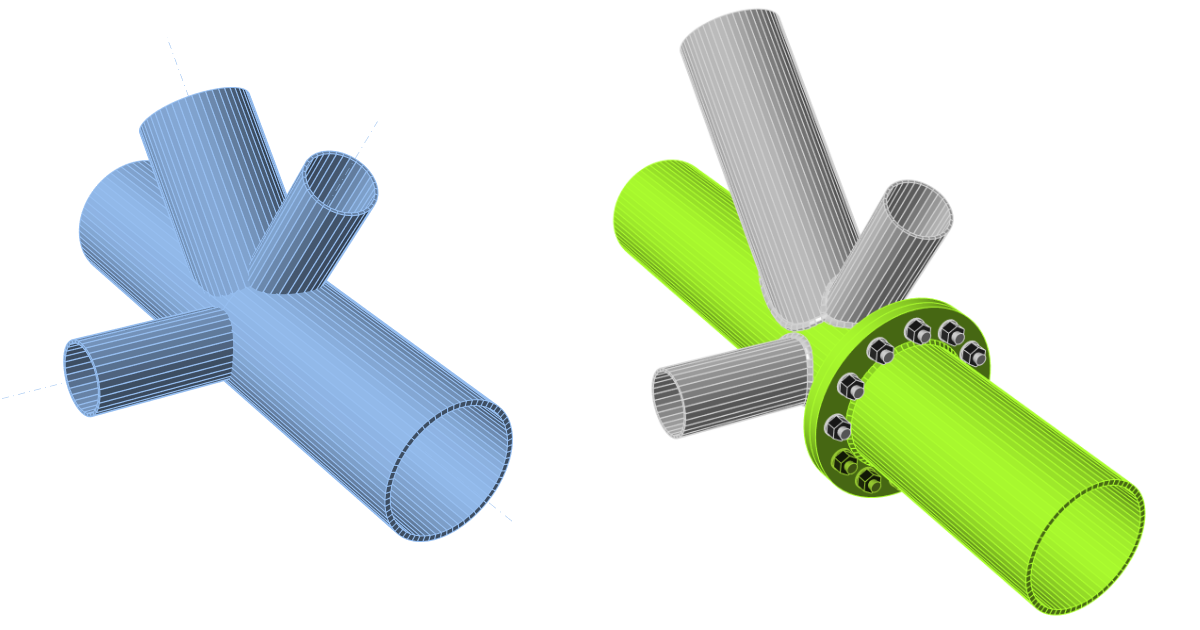
Thư viện liên kết mở ra với các mẫu phù hợp để lựa chọn. Chọn mẫu tham số như bên dưới:
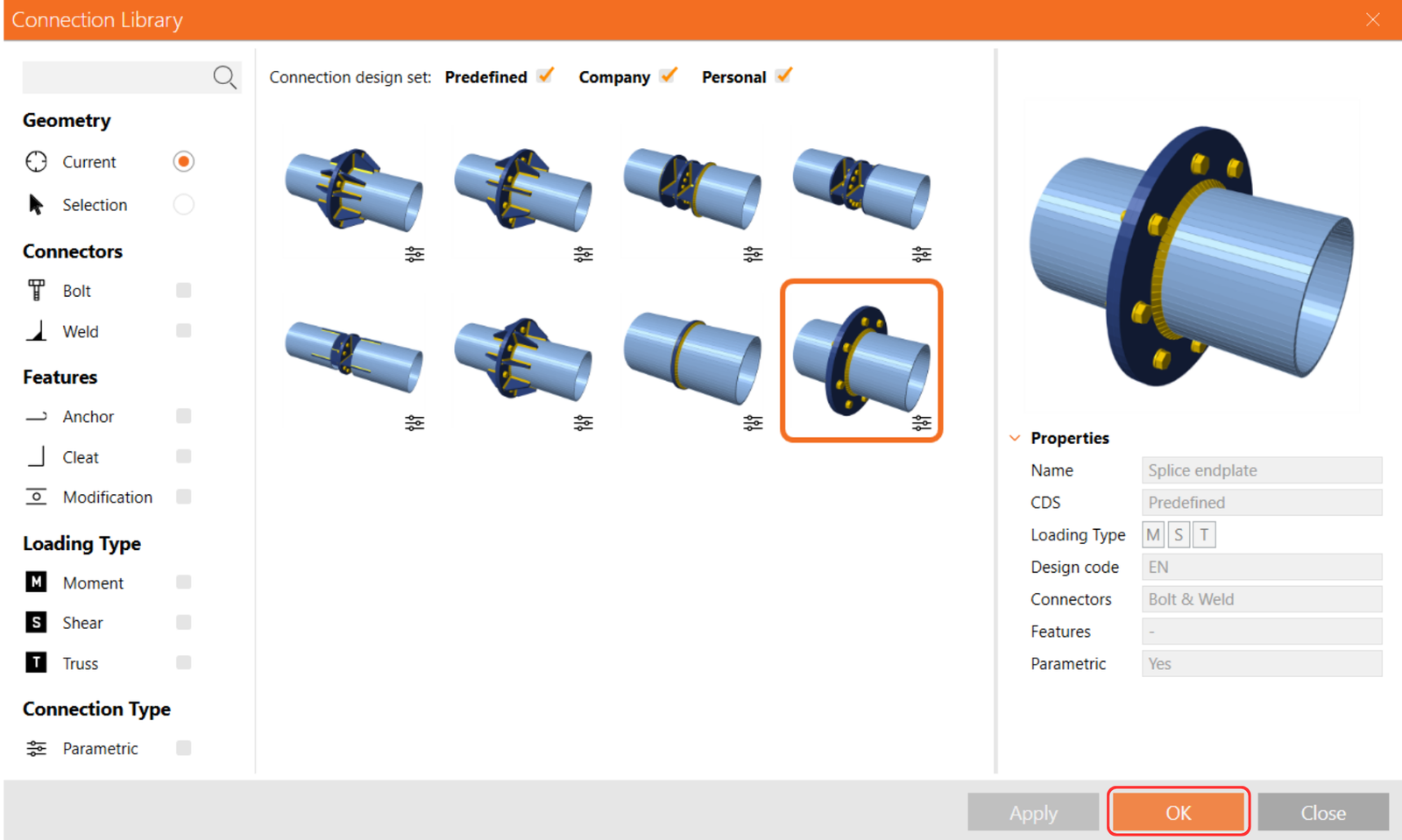
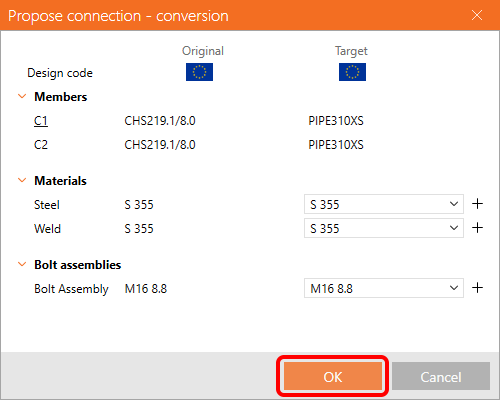
Xác nhận vật liệu trong bảng chuyển đổi.
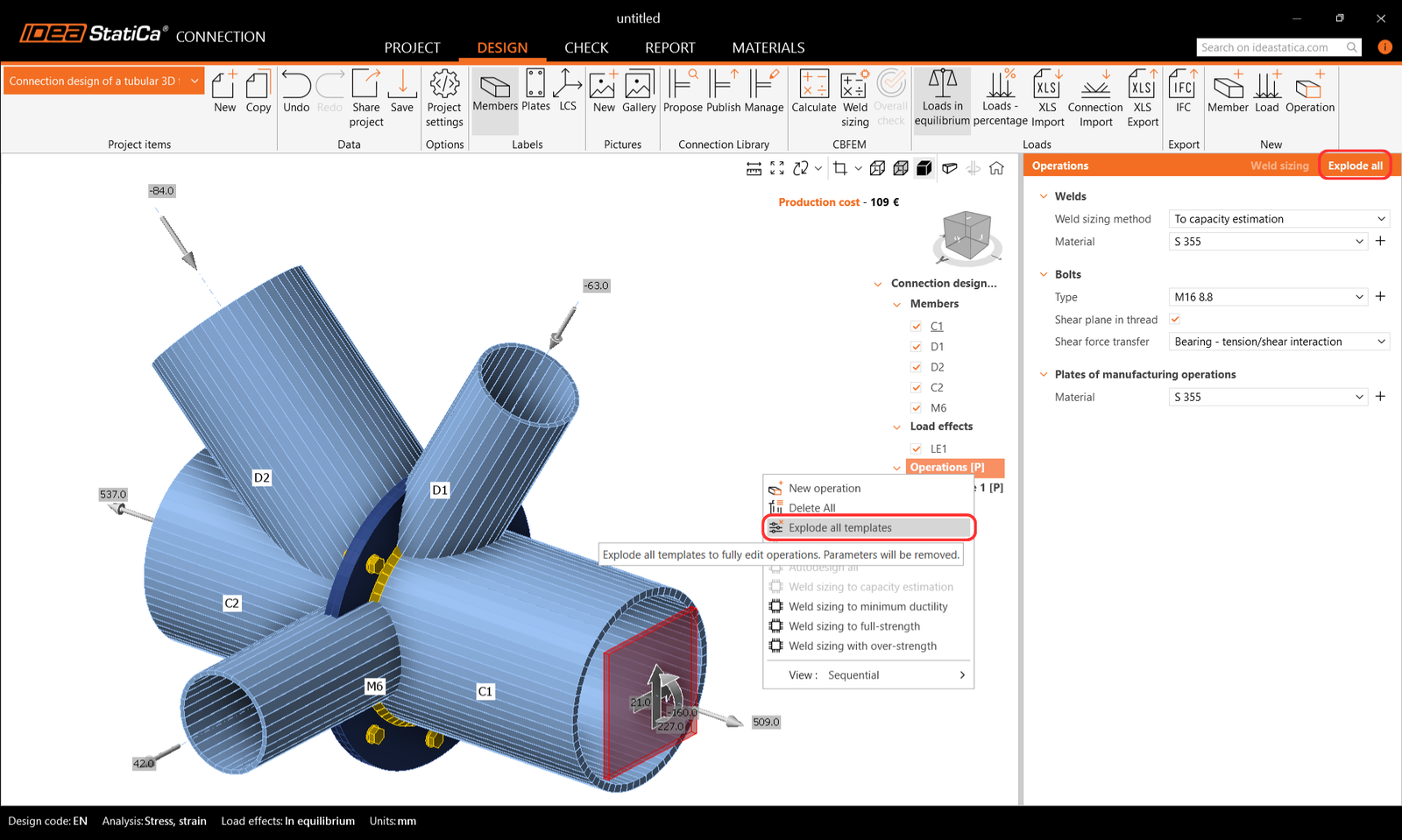
Mẫu đã được áp dụng và bạn có thể thấy bản mã đầu dầm PP1. Vì chúng ta cần điều chỉnh nhiều tham số hơn so với những gì mẫu tham số cho phép, chúng ta sẽ phân rã mẫu.
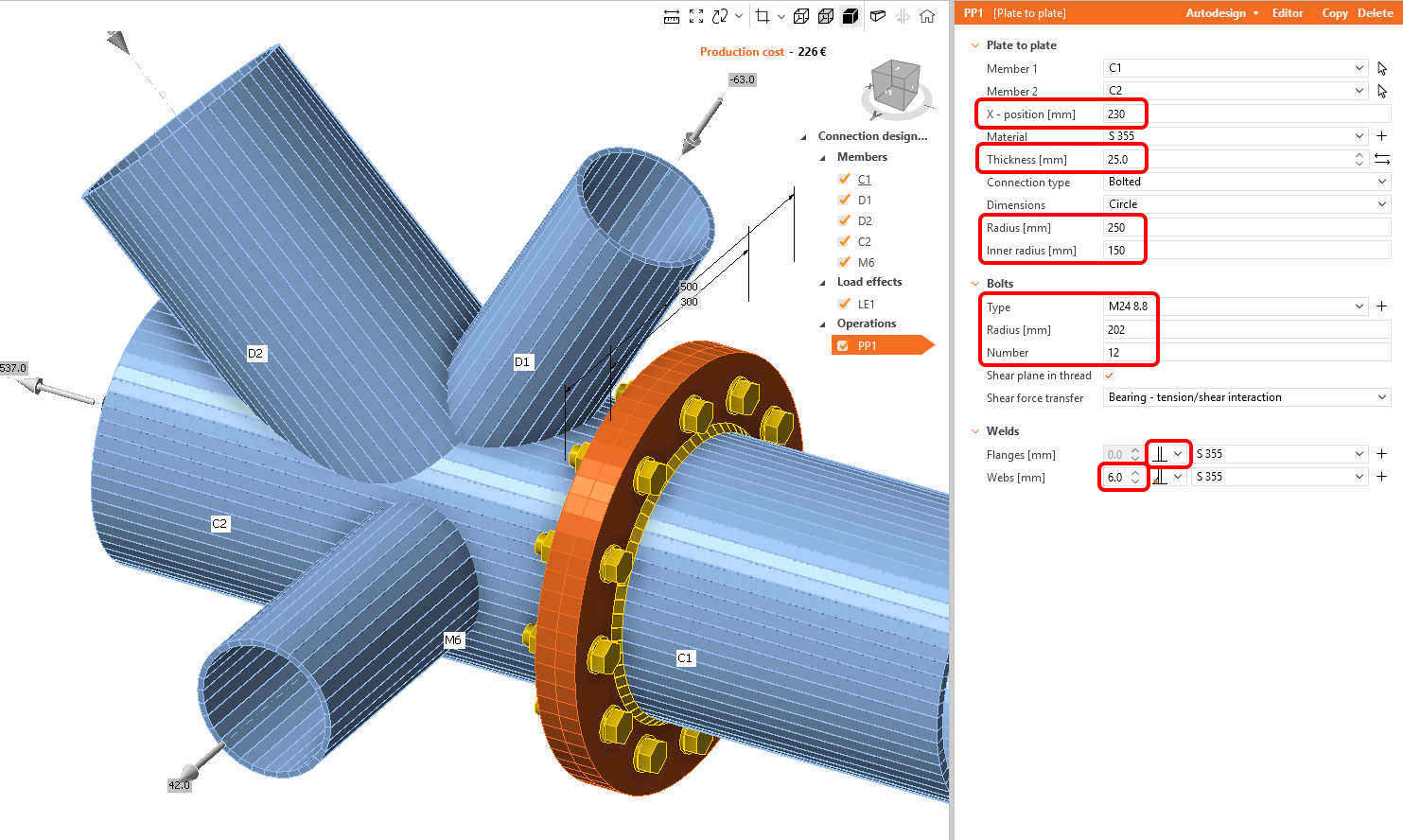
Xác định thuộc tính của thao tác gia công PP1 như trong hình bên dưới.
Kết nối các cấu kiện còn lại bằng thao tác Cắt từ thư viện Thao tác trên thanh ribbon phía trên.
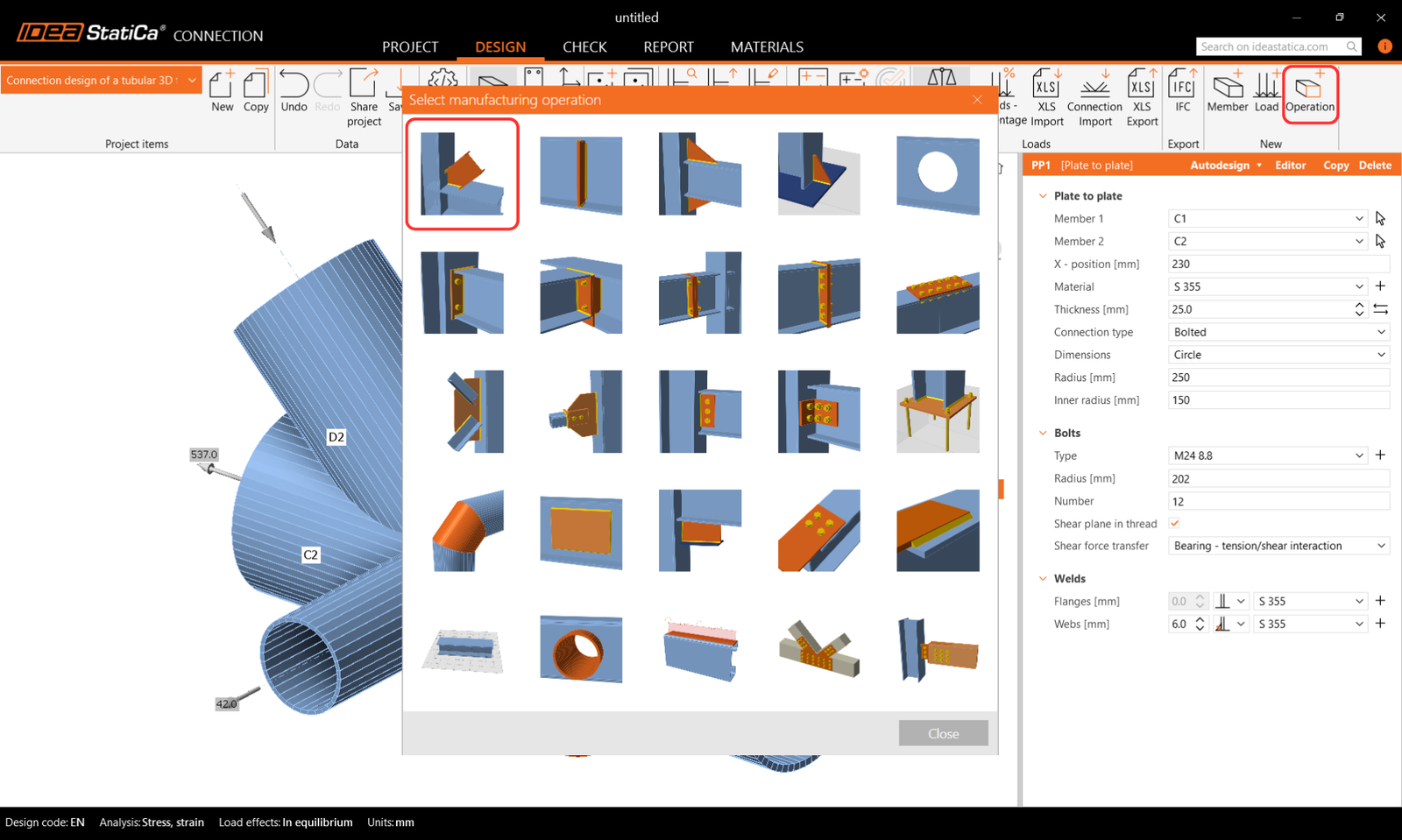
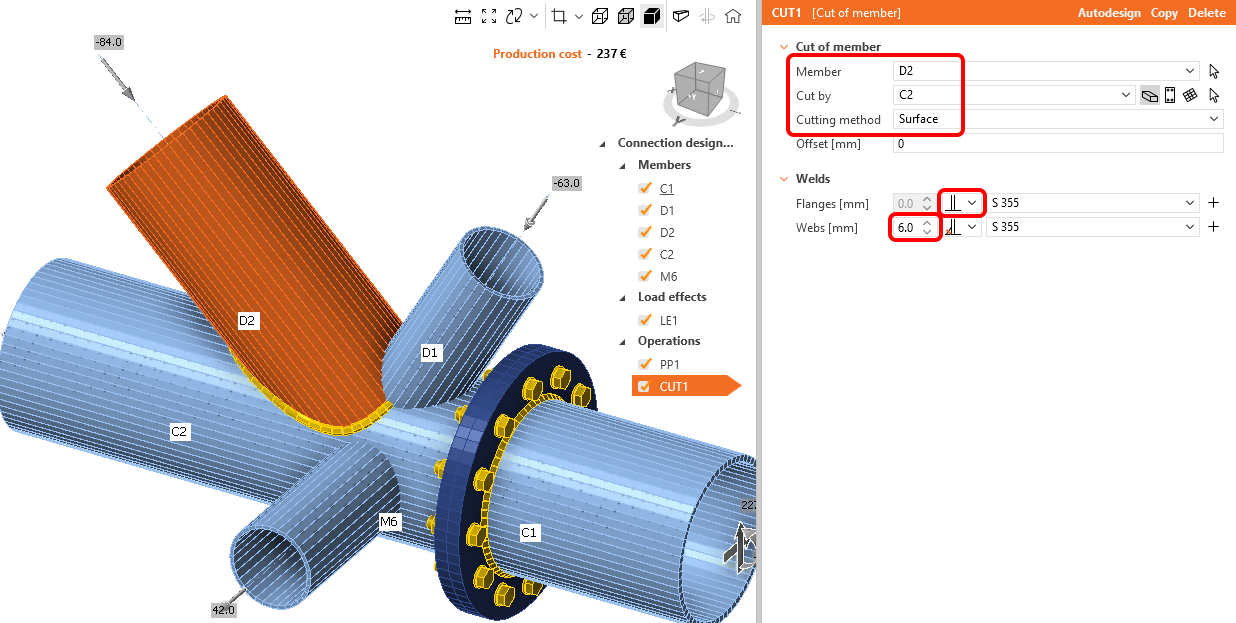
Thay đổi các thuộc tính của thao tác CUT1. Theo hình bên dưới:
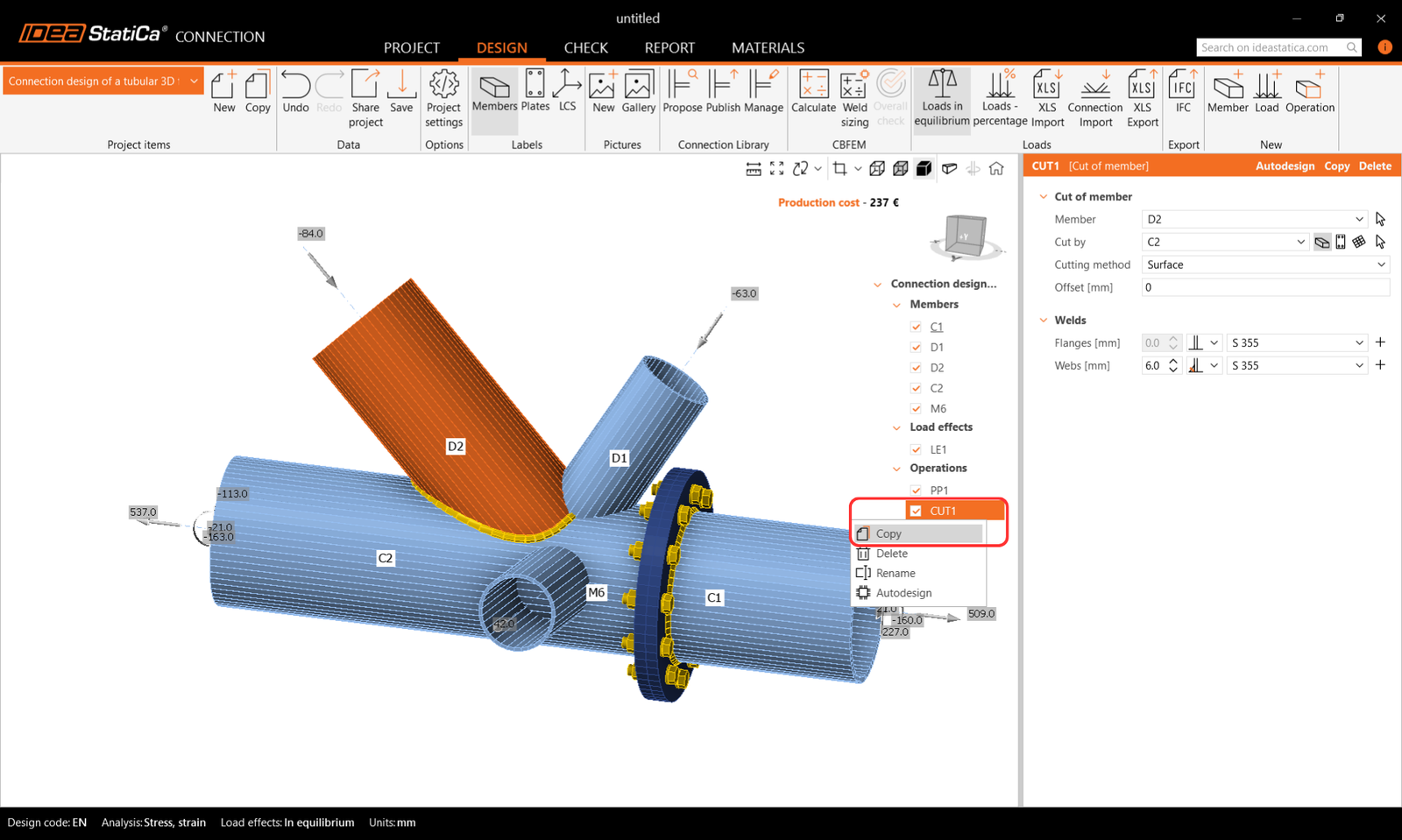
Bây giờ bạn có thể tận dụng thao tác đã xác định và tạo bản sao bằng cách nhấp chuột phải và chọn lệnh Sao chép.
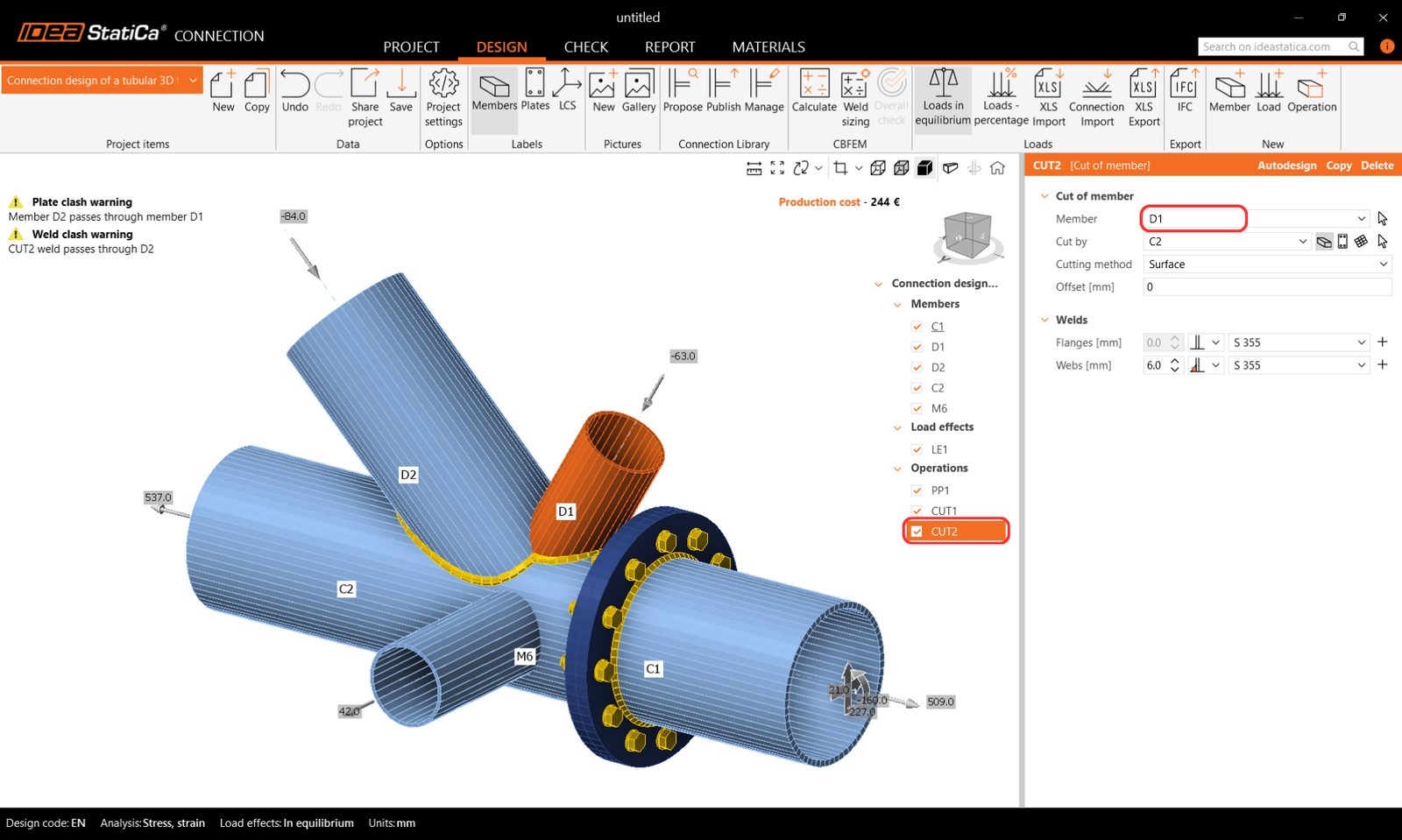
Thay đổi các thuộc tính của thao tác CUT2 theo hình bên dưới:
Sao chép thao tác gia công CUT2 và thay đổi các thuộc tính của CUT3 theo hình:
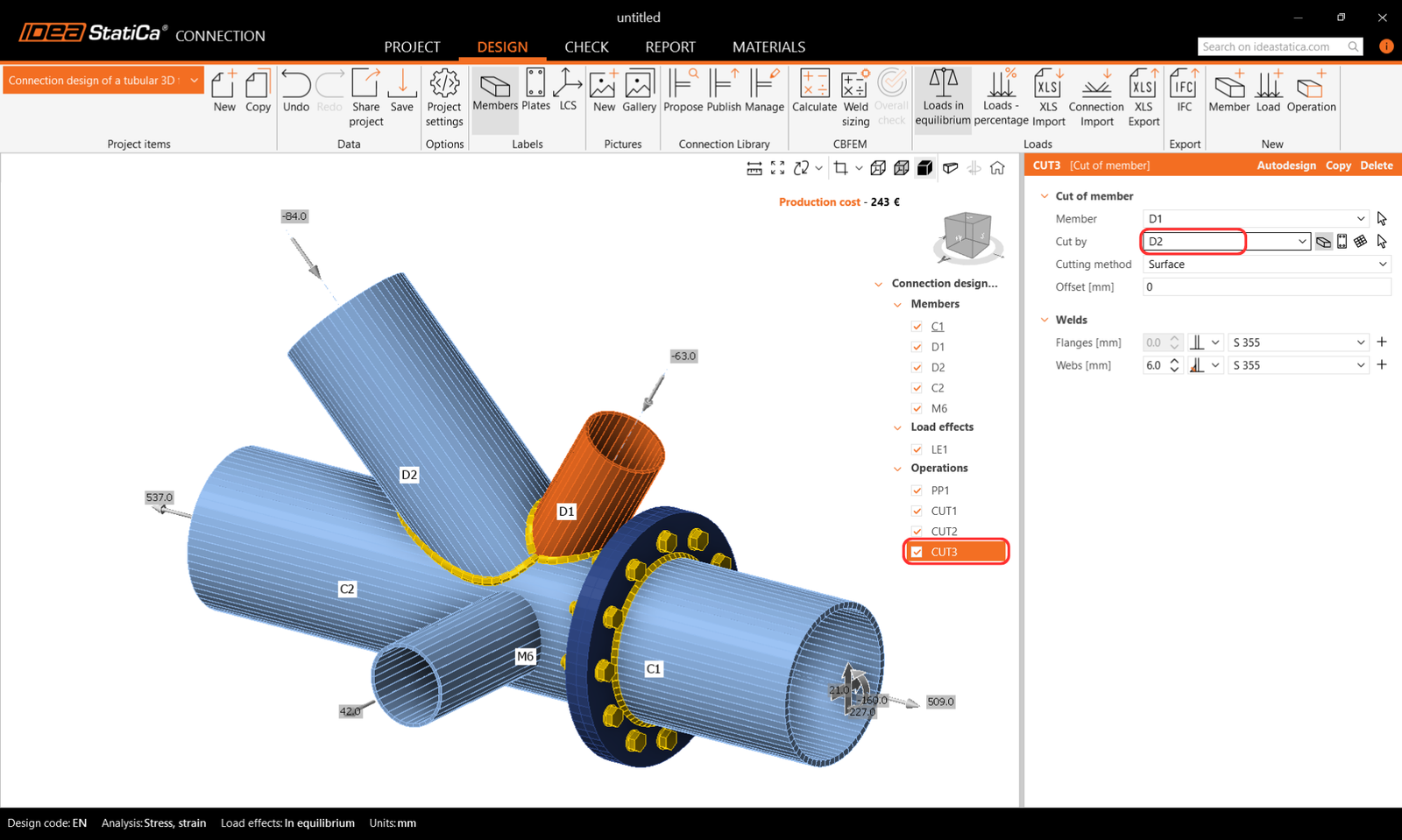
Bước cuối cùng trong thiết kế nút liên kết là sao chép CUT3. Thay đổi các thuộc tính của CUT4 theo hình bên dưới:
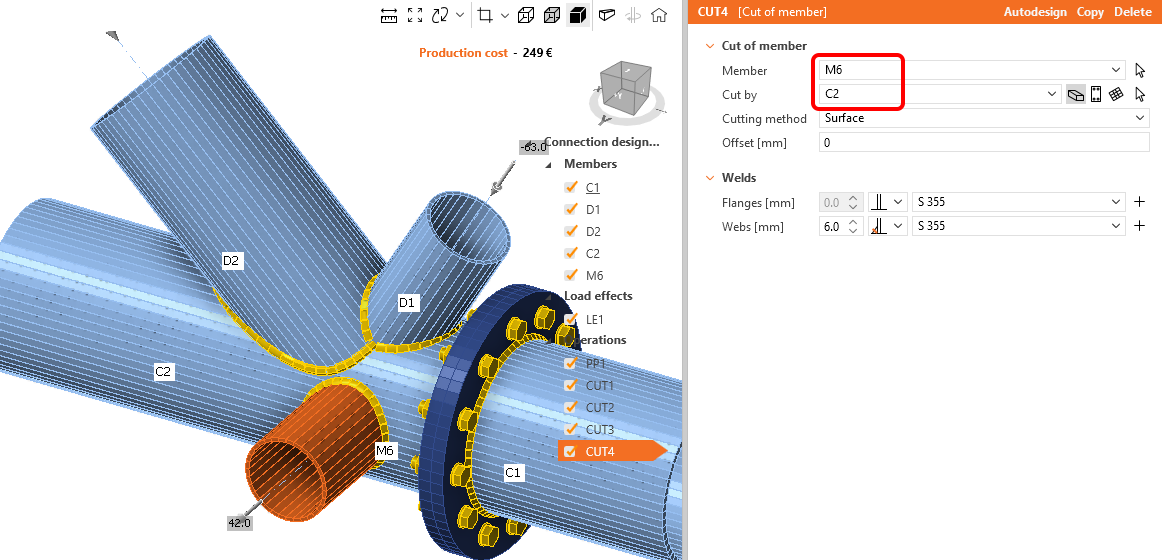
Mô hình đã hoàn chỉnh và sẵn sàng để tính toán.
5 Tính toán và Kiểm tra
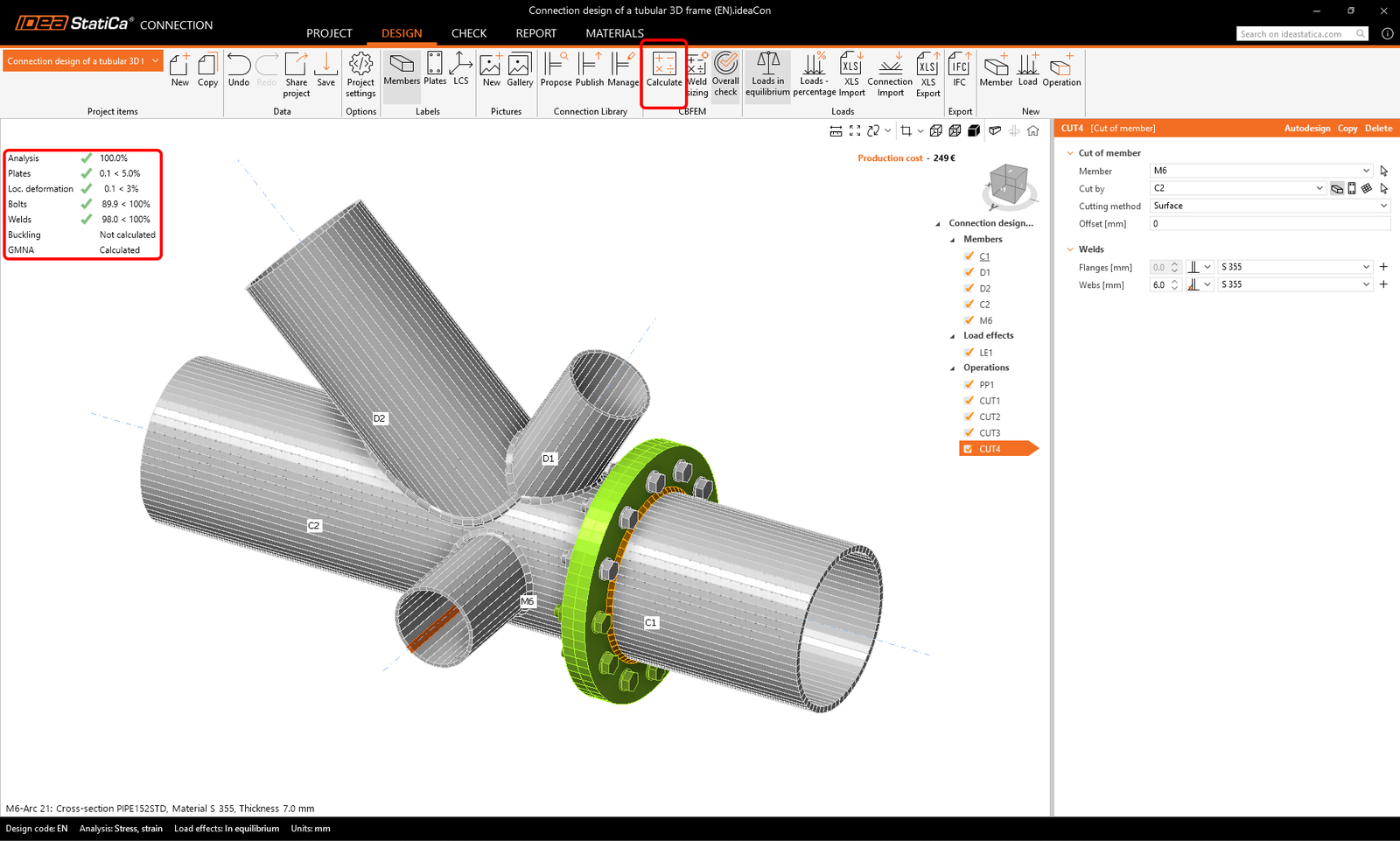
Bắt đầu phân tích bằng cách nhấp Tính toán trên thanh ribbon. Mô hình phân tích được tạo tự động, tính toán dựa trên CBFEM (phương pháp phần tử hữu hạn dựa trên cấu kiện) được thực hiện, và chúng ta có thể thấy kết quả Kiểm tra tổng thể được hiển thị cùng với các giá trị cơ bản của kết quả kiểm tra tiêu chuẩn.
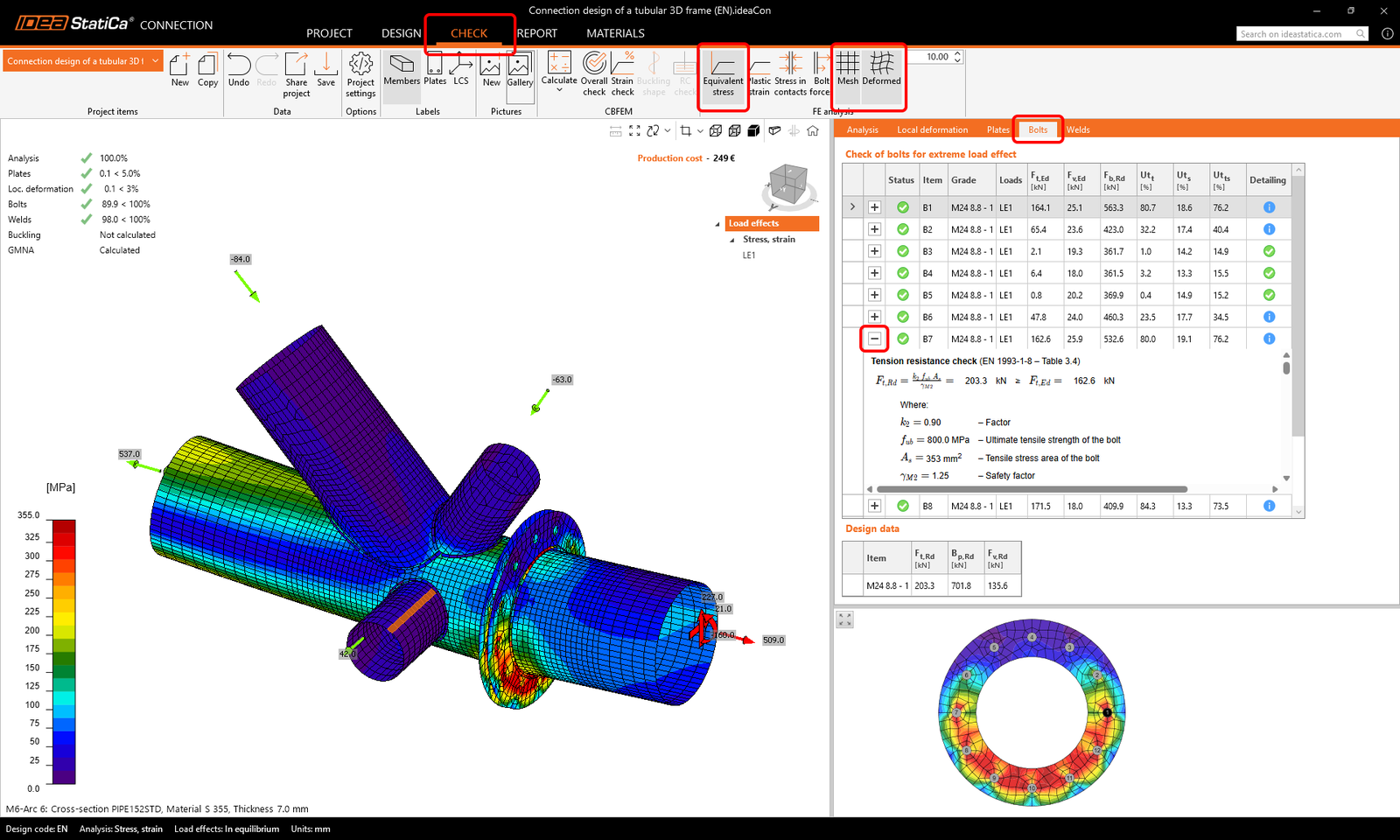
Chọn tab Kiểm tra và bật chế độ xem Ứng suất tương đương, Lưới và Mô hình biến dạng. Bạn cũng có thể xem kết quả chi tiết, ví dụ cho Bulông; để xem kết quả chi tiết, ví dụ cho bulông B7, hãy mở rộng dòng đó.
6 Báo cáo
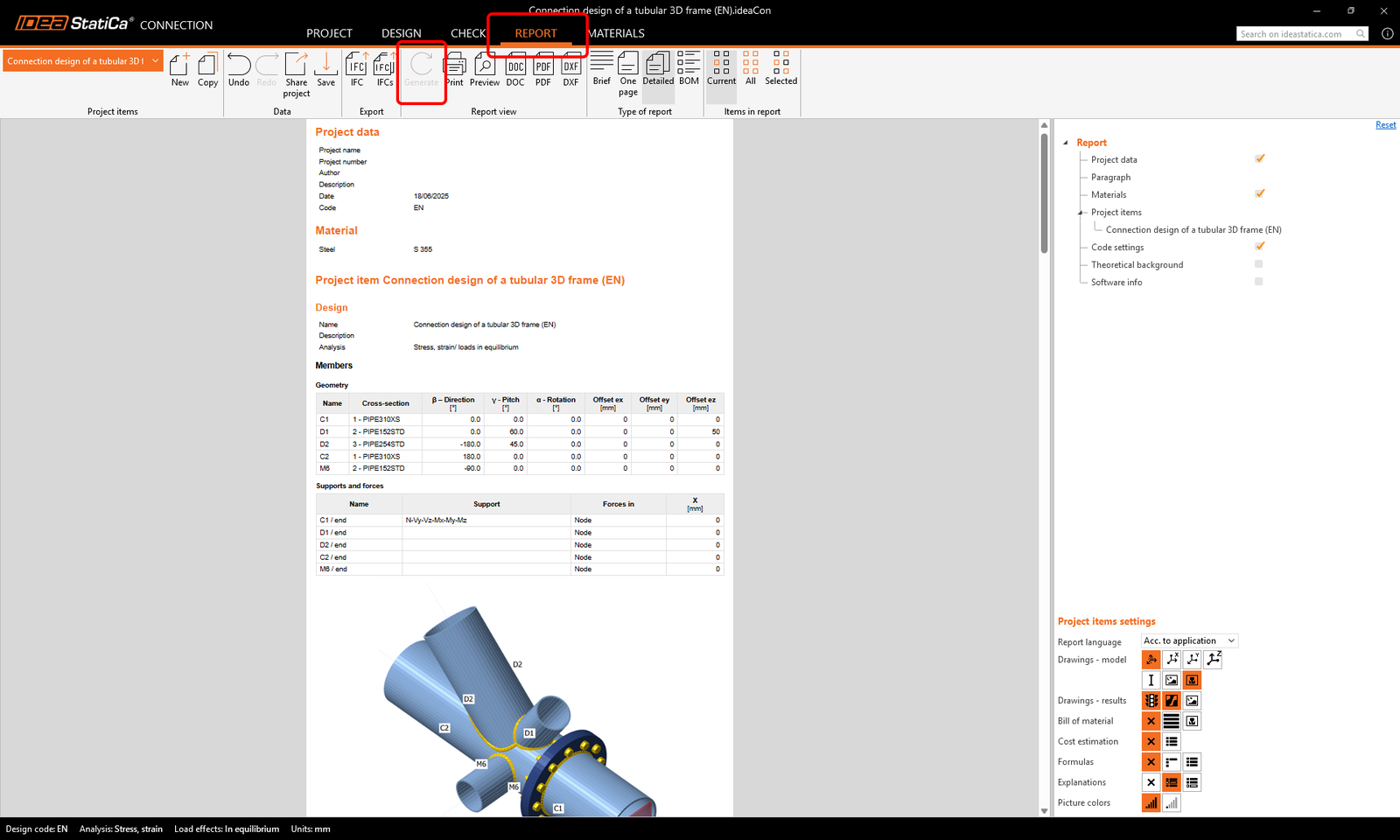
Cuối cùng, chuyển đến tab Báo cáo và nhấn Tạo. IDEA StatiCa cung cấp báo cáo có thể tùy chỉnh hoàn toàn để in ra hoặc lưu ở định dạng có thể chỉnh sửa.
Bạn đã thiết kế, tối ưu hóa và kiểm tra tiêu chuẩn một nút liên kết thép kết cấu theo Eurocode (EN).
Tìm hiểu cách sử dụng IDEA StatiCa hiệu quả với các khóa học e-learning tự học của chúng tôi
Bắt đầu học