


Cách kích hoạt liên kết
- Tải xuống và cài đặt phiên bản mới nhất của IDEA StatiCa
- Đảm bảo rằng bạn đang sử dụng phiên bản được hỗ trợ của giải pháp FEA/BIM của bạn
IDEA StatiCa tích hợp các liên kết BIM vào các giải pháp FEA/BIM của bạn trong quá trình cài đặt. Bạn có thể kiểm tra trạng thái và kích hoạt thêm các liên kết BIM cho phần mềm được cài đặt sau trong trình cài đặt liên kết BIM.
Lưu ý rằng một số giải pháp FEA yêu cầu các bước bổ sung để kích hoạt đầy đủ liên kết BIM với IDEA StatiCa.
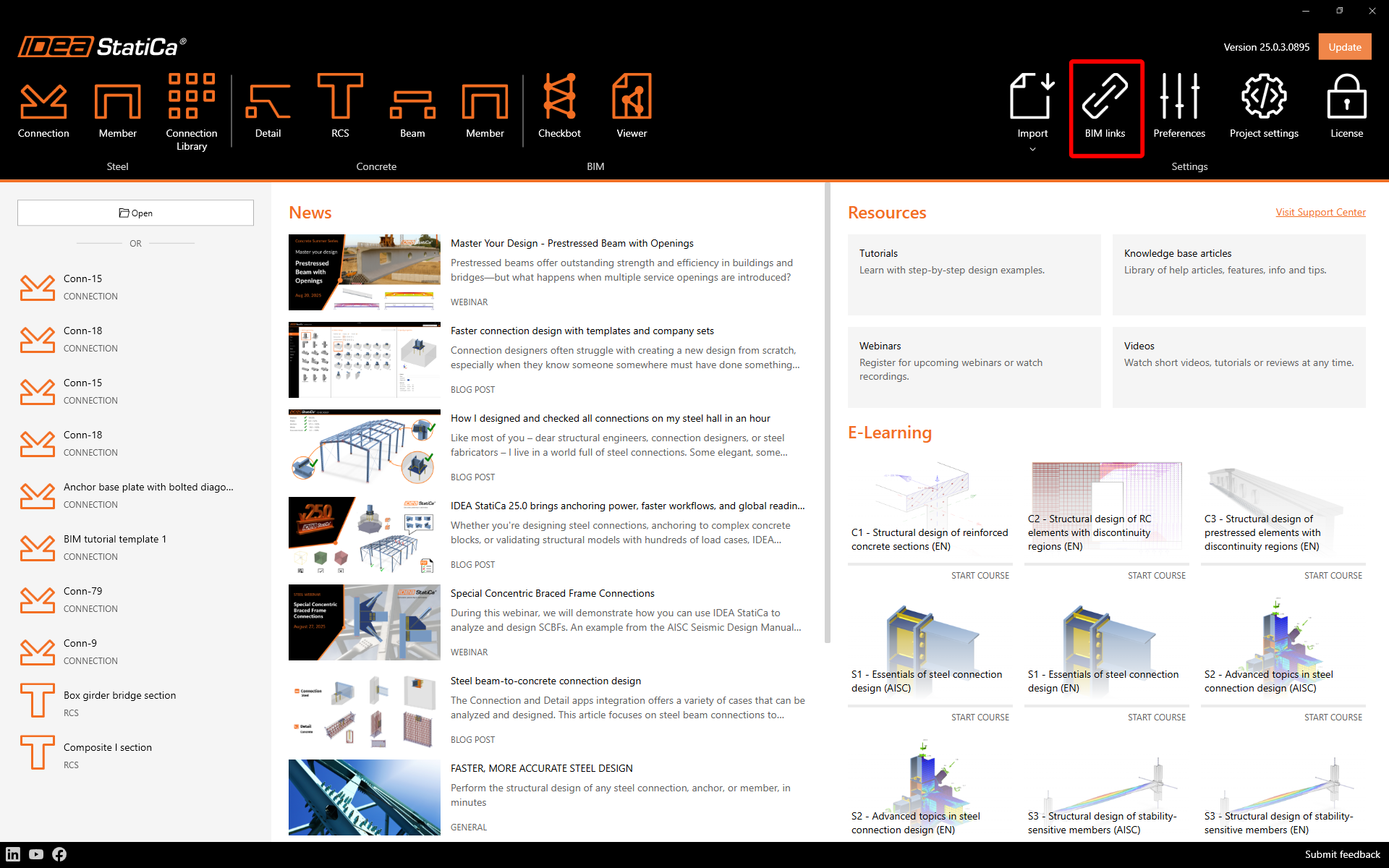
Mở IDEA StatiCa và điều hướng đến tab BIM và mở trình cài đặt liên kết BIM (Kích hoạt liên kết BIM của bạn...).
Thông báo "Bạn có muốn cho phép ứng dụng này thực hiện thay đổi đối với thiết bị của bạn không?" có thể xuất hiện, nếu vậy, vui lòng xác nhận bằng nút Có.
Cách kích hoạt liên kết - RFEM 5 và RSTAB 8
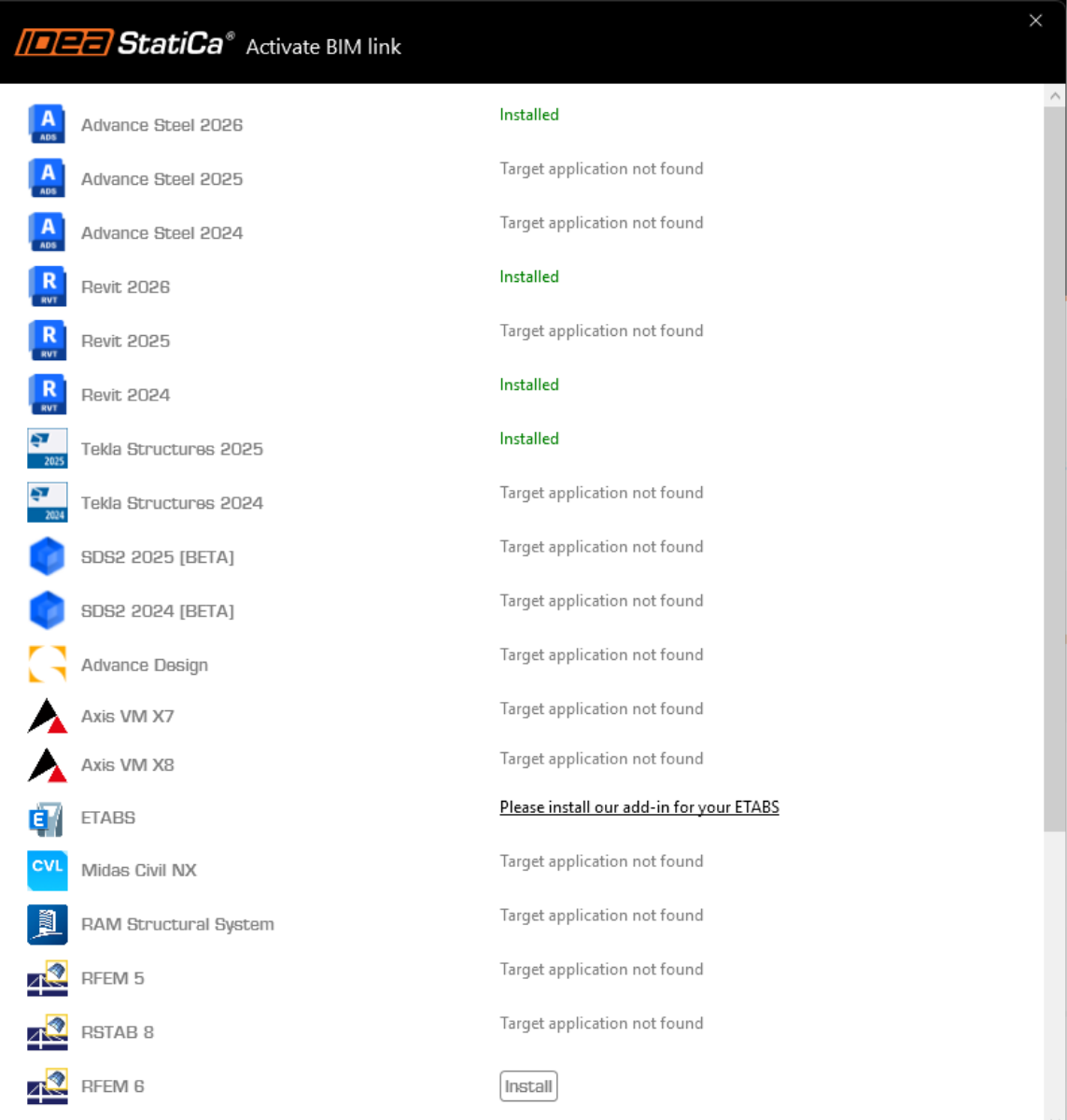
Liên kết BIM cho phần mềm được chọn (nếu tìm thấy) sẽ được cài đặt. Màn hình cũng hiển thị trạng thái của các liên kết BIM khác có thể đã được cài đặt. Nếu cần, nhấp vào Cài đặt để kích hoạt bất kỳ liên kết BIM nào.
Cách kích hoạt liên kết - RFEM 6 và RSTAB 9
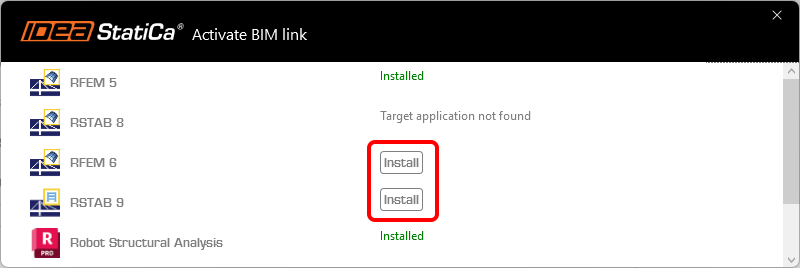
Trong trình cài đặt liên kết BIM, nhấp vào Cài đặt để tạo biểu tượng lối tắt IDEA StatiCa 2X.X for RFEM 6/IDEA StatiCa 2X.X for RSTAB 9 trên màn hình desktop của bạn.
Lưu ý: tệp gốc tại đường dẫn C:\Program Files\IDEA StatiCa\StatiCa 2X.X\net6.0-windows\IdeaRFEMLink.exe hoặc IdeaRSTABLink.exe
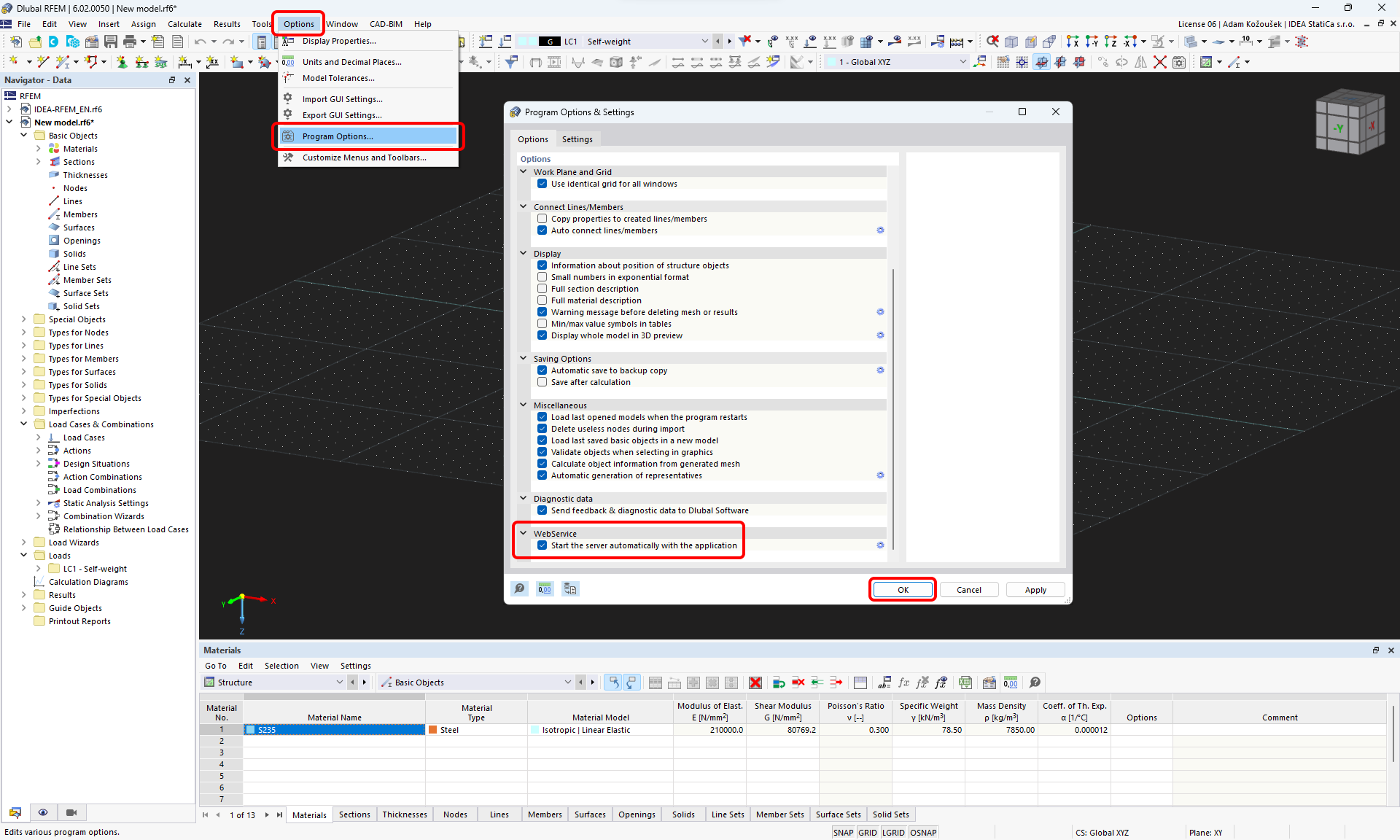
Mở RFEM 6/RSTAB 9 và điều hướng đến menu Tùy chọn và Tùy chọn chương trình, và bật WebService để cho phép truyền dữ liệu.
Cách sử dụng liên kết
Tải xuống và mở dự án đính kèm, và chạy tính toán để lấy nội lực trên kết cấu.
Cách sử dụng liên kết - RFEM 5 và RSTAB 8
Trong menu ribbon, điều hướng đến Mô-đun bổ sung và Mô-đun ngoài và IDEA StatiCa Checkbot.

Cách sử dụng liên kết - RFEM 6 và RSTAB 9
Trong RFEM 6/RSTAB 9 không có lệnh menu ribbon. Thay vào đó, với dự án RFEM 6/RSTAB 9 đang mở, hãy vào màn hình desktop và chạy biểu tượng lối tắt IDEA StatiCa 2X.X for RFEM 6/IDEA StatiCa 2X.X for RSTAB 9.
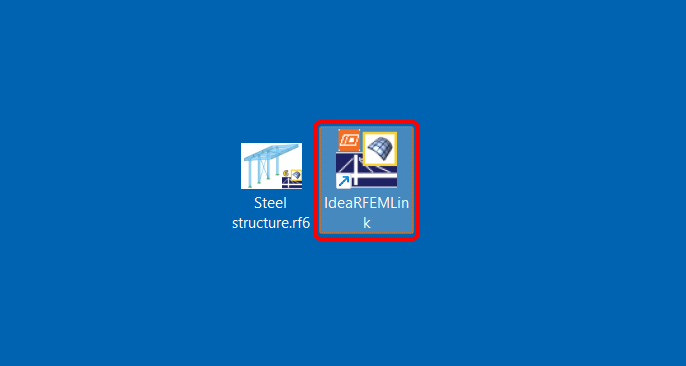
Ứng dụng Checkbot, đóng vai trò là trình quản lý liên kết BIM, sẽ mở ra và bạn có thể bắt đầu một dự án mới.
Chọn tùy chọn Mới với loại dự án Thép và tiêu chuẩn thiết kế EN. Sau đó chọn Tạo dự án.
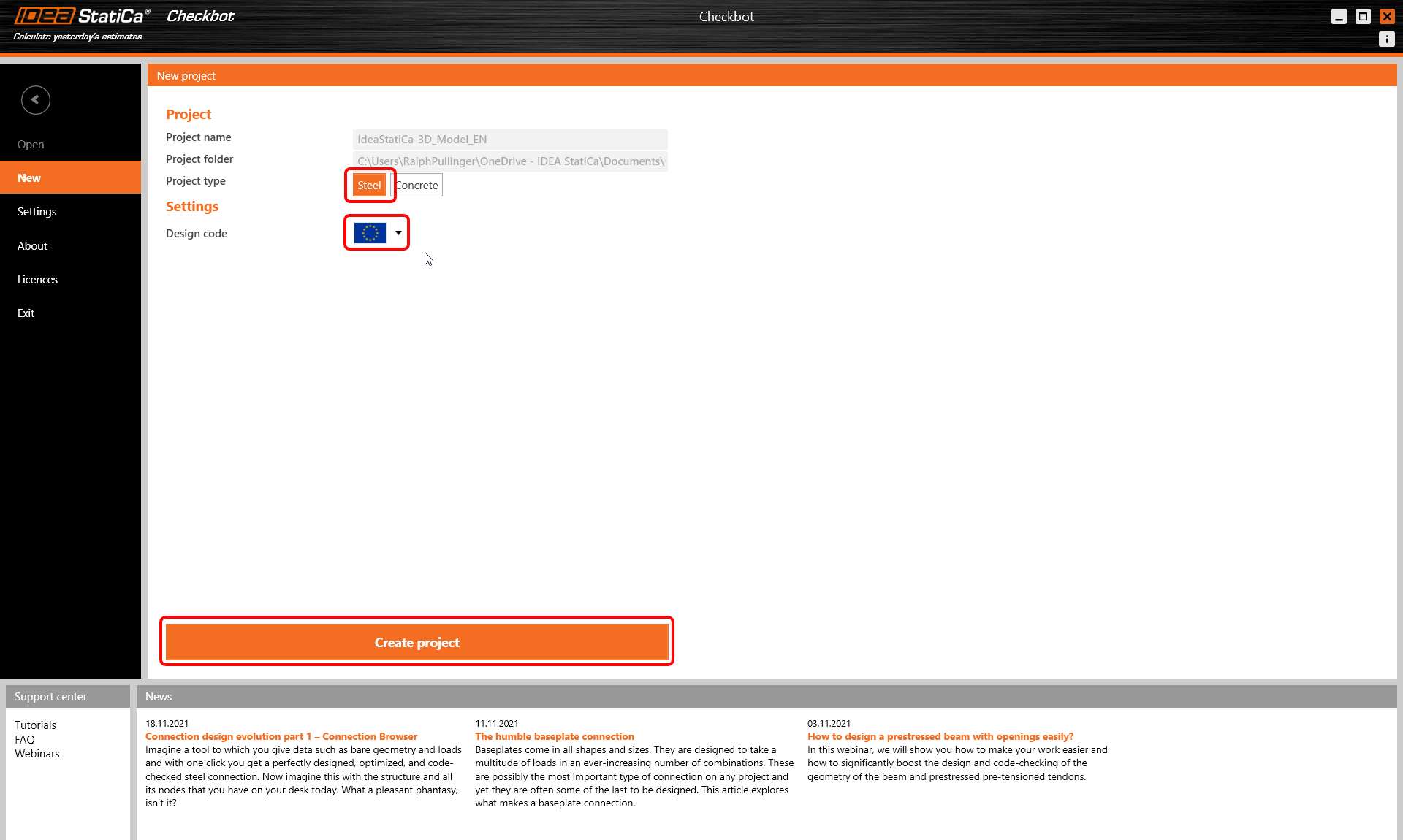
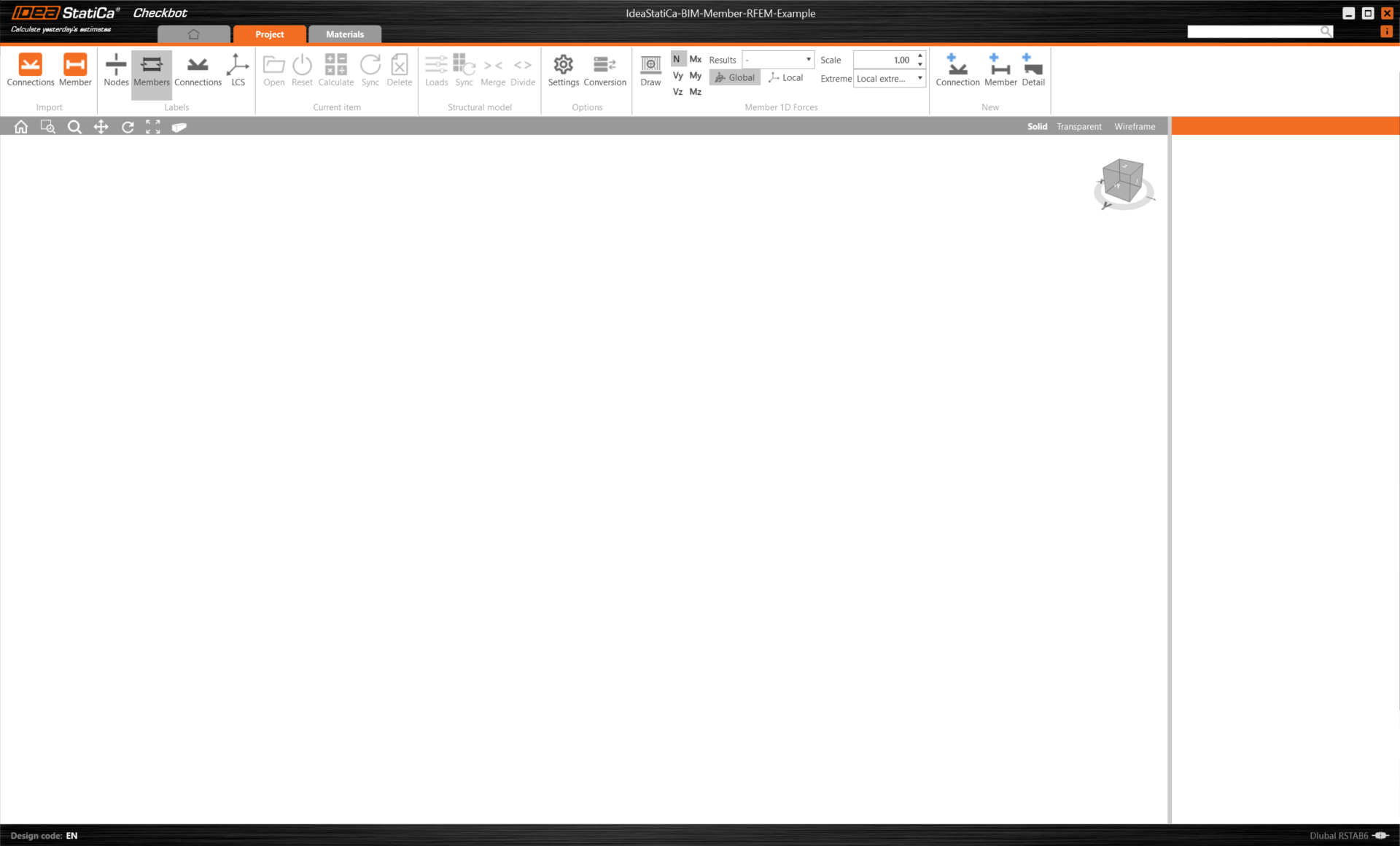
Dự án Checkbot mới đã sẵn sàng để nhập các liên kết từ RFEM/RSTAB.
Trong RFEM/RSTAB, chọn một trong các cấu kiện bên trong, như được hiển thị trong hình sau.
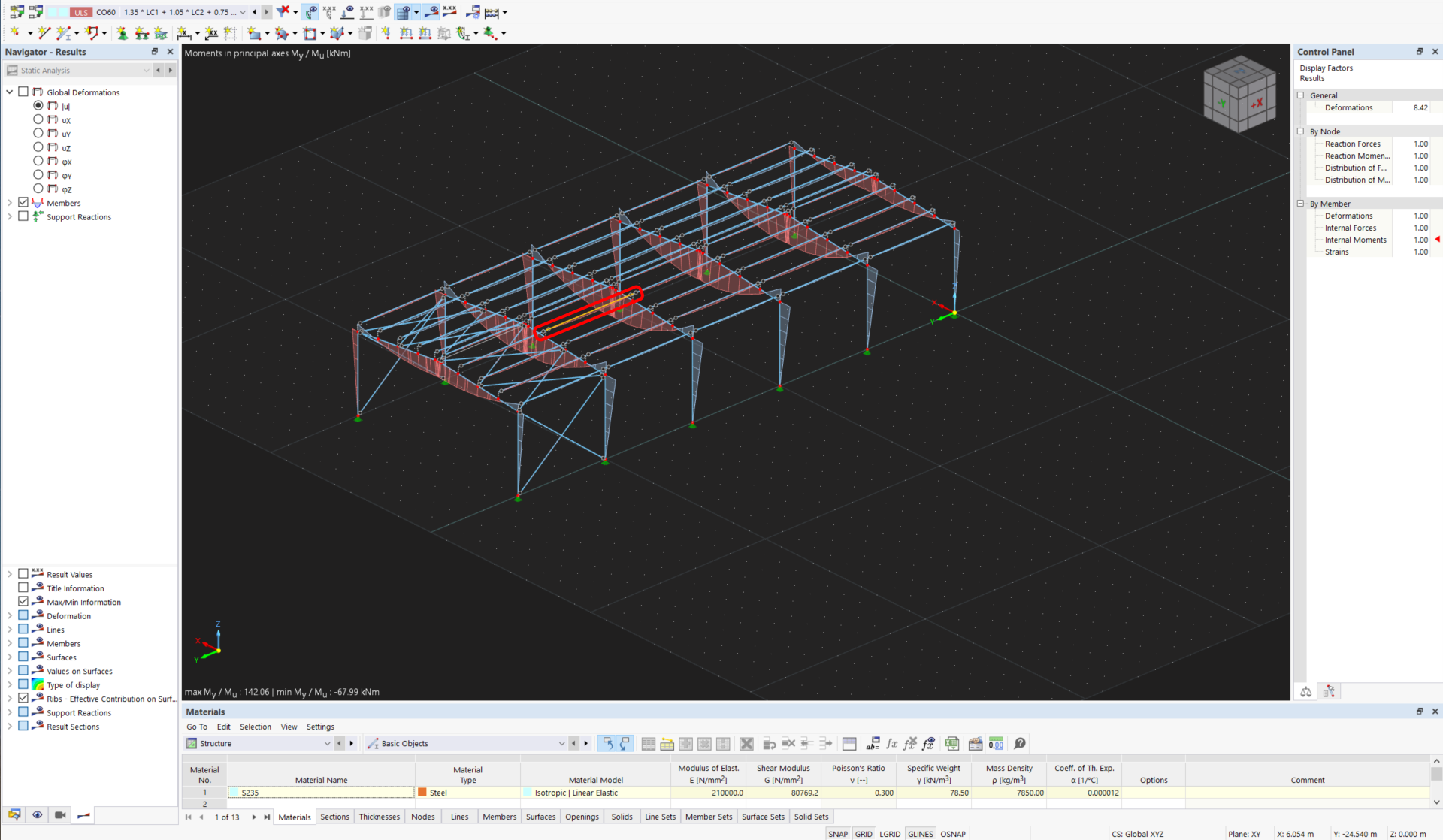
Nhập
Sau đó, trong Checkbot chọn lệnh Member.

Thao tác này sẽ nhập cấu kiện cùng với các hiệu ứng tải trọng và tất cả các cấu kiện liên quan vào Checkbot - với tọa độ, hướng và kích thước tiết diện chính xác theo mô hình FEA/BIM.
Lưu ý rằng số hiệu nút và cấu kiện của bạn có thể khác.
Hình học
Trong Checkbot, bạn có thể gộp các cấu kiện riêng lẻ thành một cấu kiện liên tục. Gộp cả hai dầm đỡ thành các cấu kiện liên quan. Chọn cấu kiện liên quan M-49, nhấp vào lệnh Gộp.
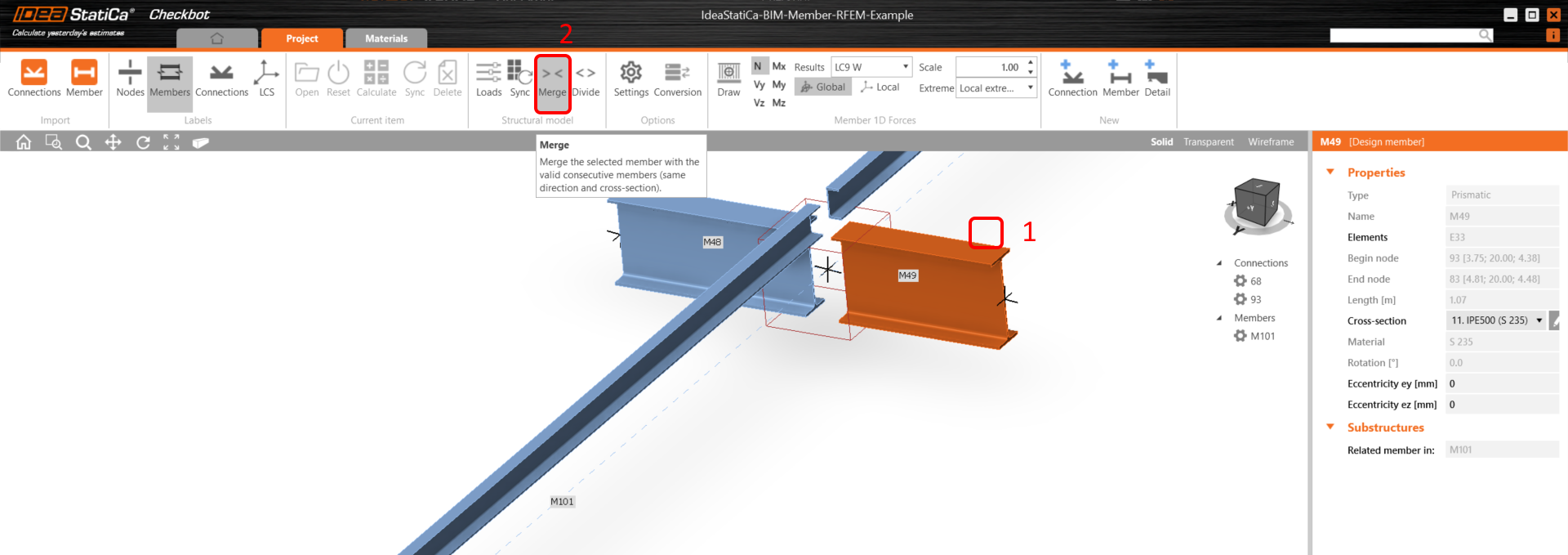
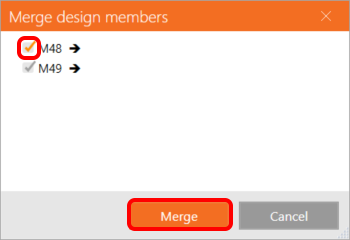
Tại đây, cũng chọn cấu kiện liên quan M-48.
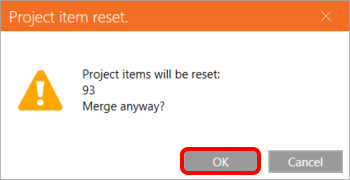
Và xác nhận việc đặt lại mục dự án bị ảnh hưởng - liên kết 93.
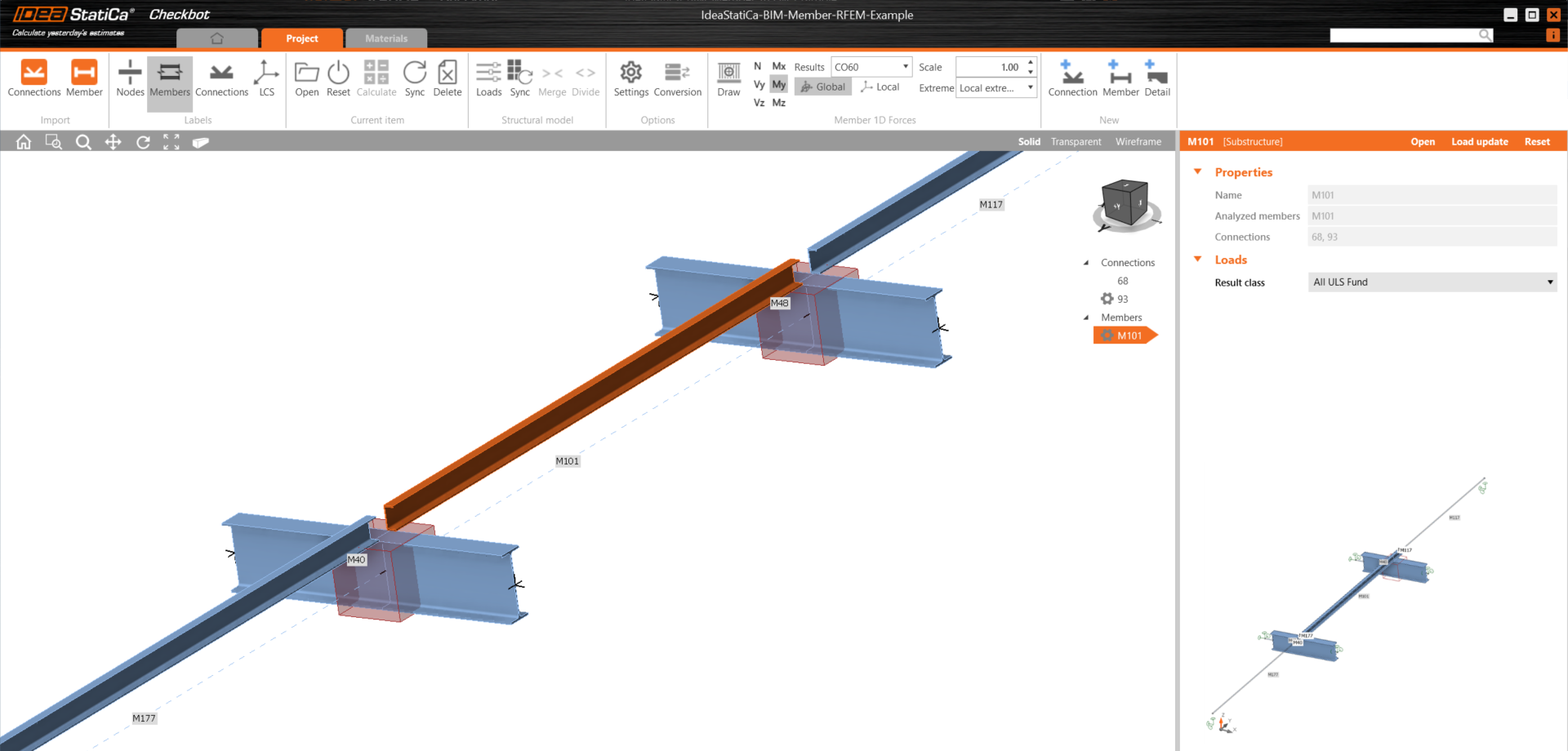
Lặp lại tương tự cho các cấu kiện đỡ liên quan khác.
Bạn có thể kiểm soát các tổ hợp và trường hợp tải trọng nào sẽ được sử dụng cho phân tích trong ứng dụng Checkbot bằng cách nhấp vào Tải trọng và quản lý cột Nhóm kết quả để kiểm tra.
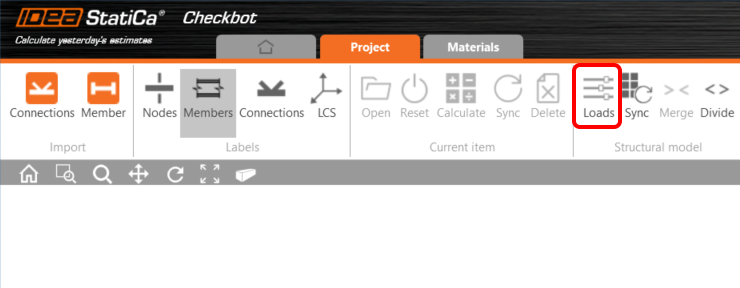
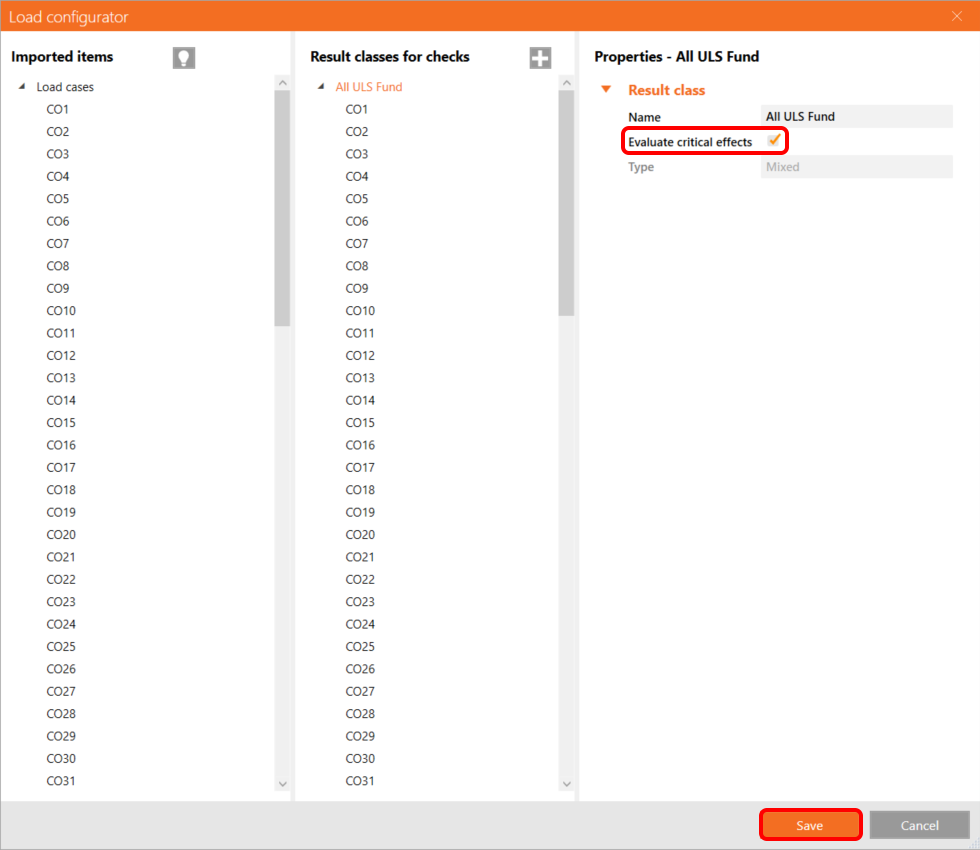
Lưu ý: Theo mặc định, chức năng Đánh giá kết quả tới hạn được bật, chức năng này lọc ra các trường hợp và tổ hợp tải trọng không nguy hiểm để tăng tốc độ tính toán. Bạn có thể tắt chức năng này và tất cả các tổ hợp sẽ được đưa vào tính toán. Bạn có thể xóa hoặc thêm các mục thông qua nhấp chuột phải hoặc kéo và thả giữa các cột.
Thiết kế
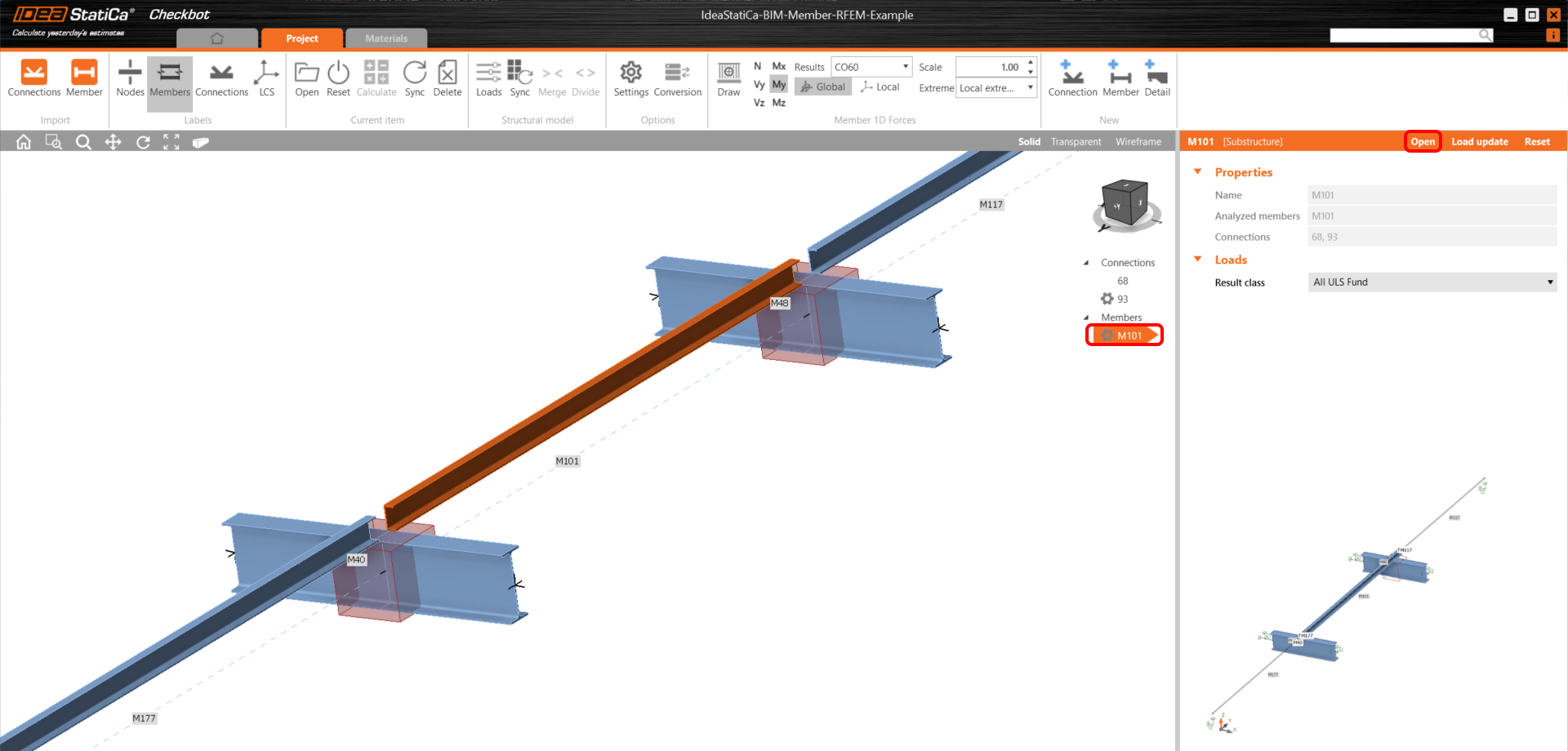
Bây giờ, chọn cấu kiện M101 và nhấp vào Mở để bắt đầu thiết kế.
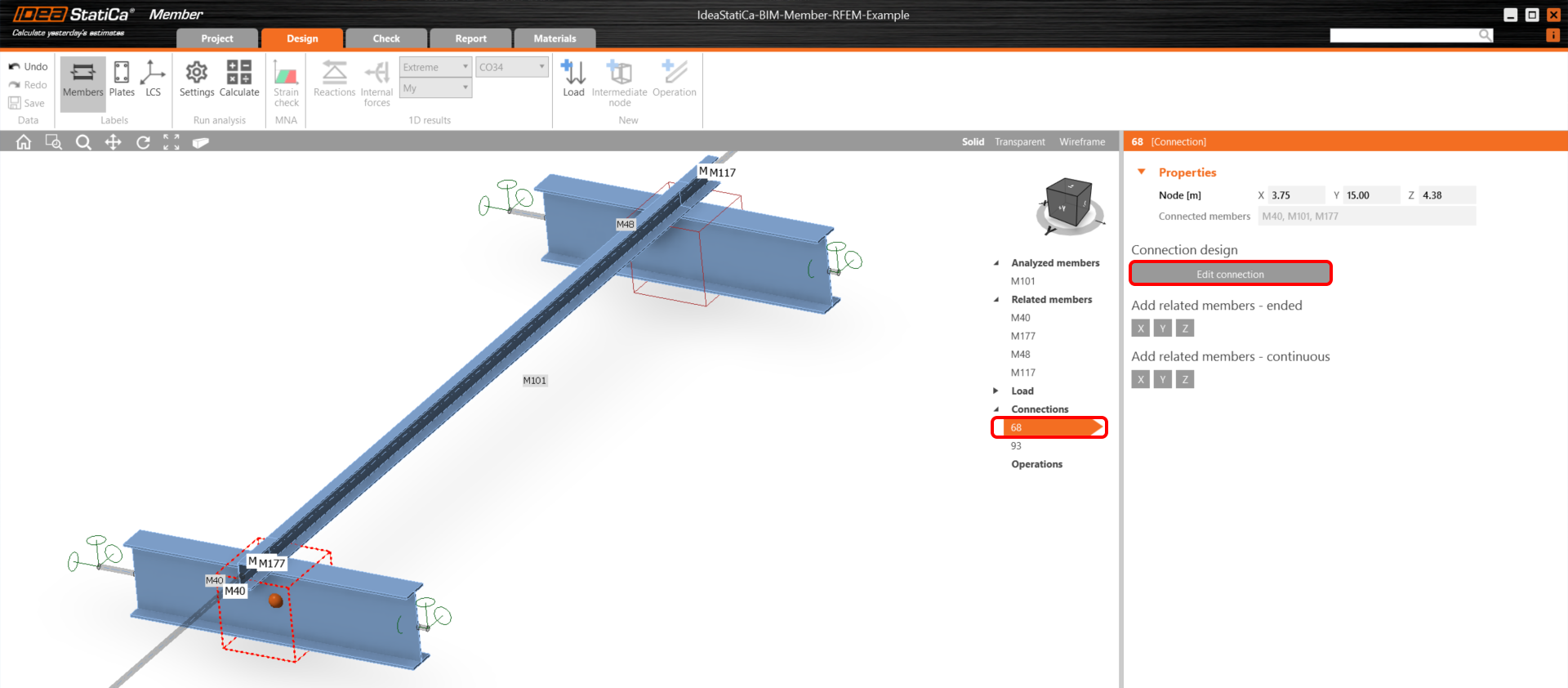
Đầu tiên, thiết kế liên kết 68. Chọn nó và nhấp vào Chỉnh sửa liên kết để mở ứng dụng Connection.
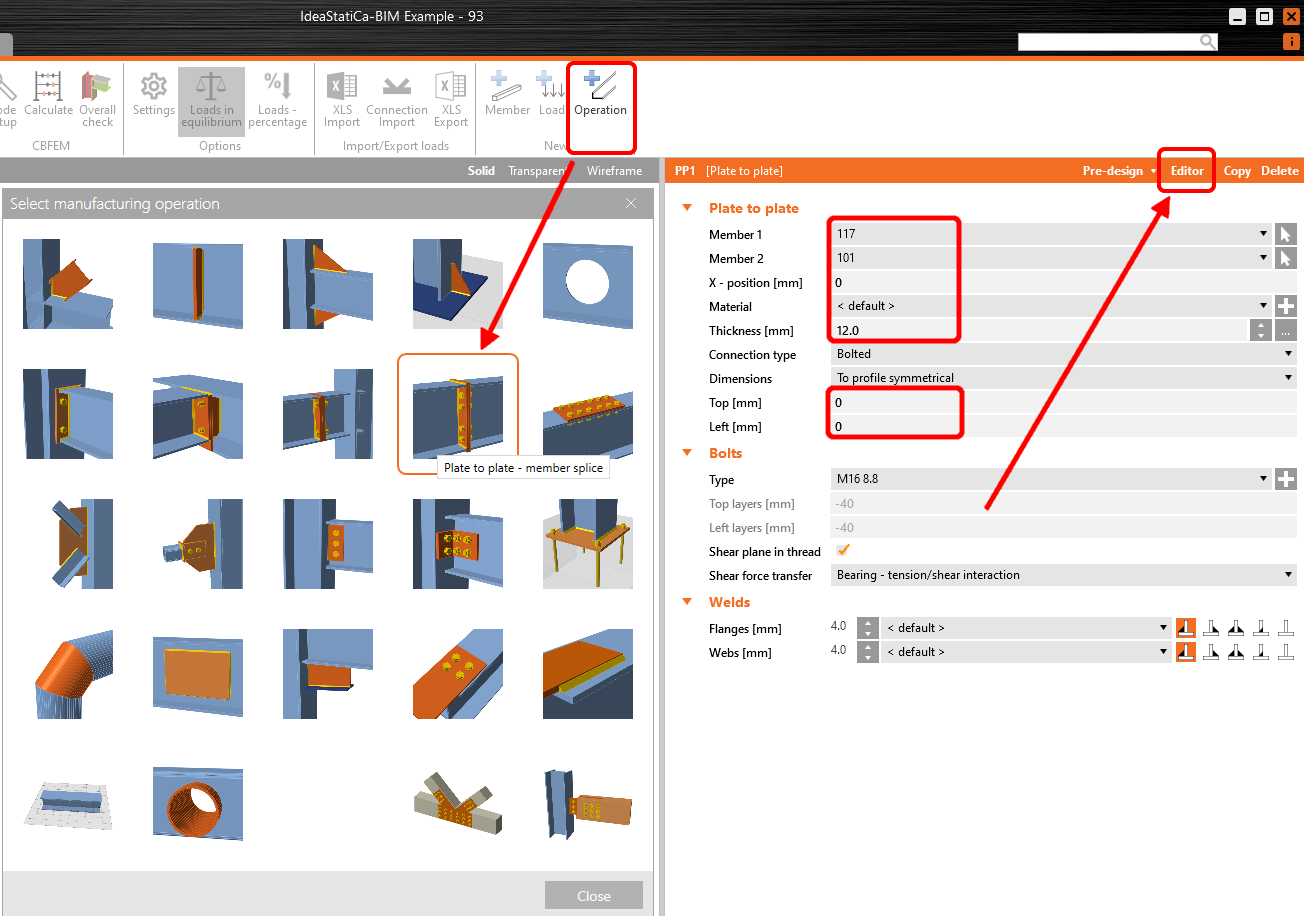
Nhấp vào Thao tác và chọn Bản với bản. Đặt các giá trị theo hình. Sau đó nhấp vào Trình chỉnh sửa.
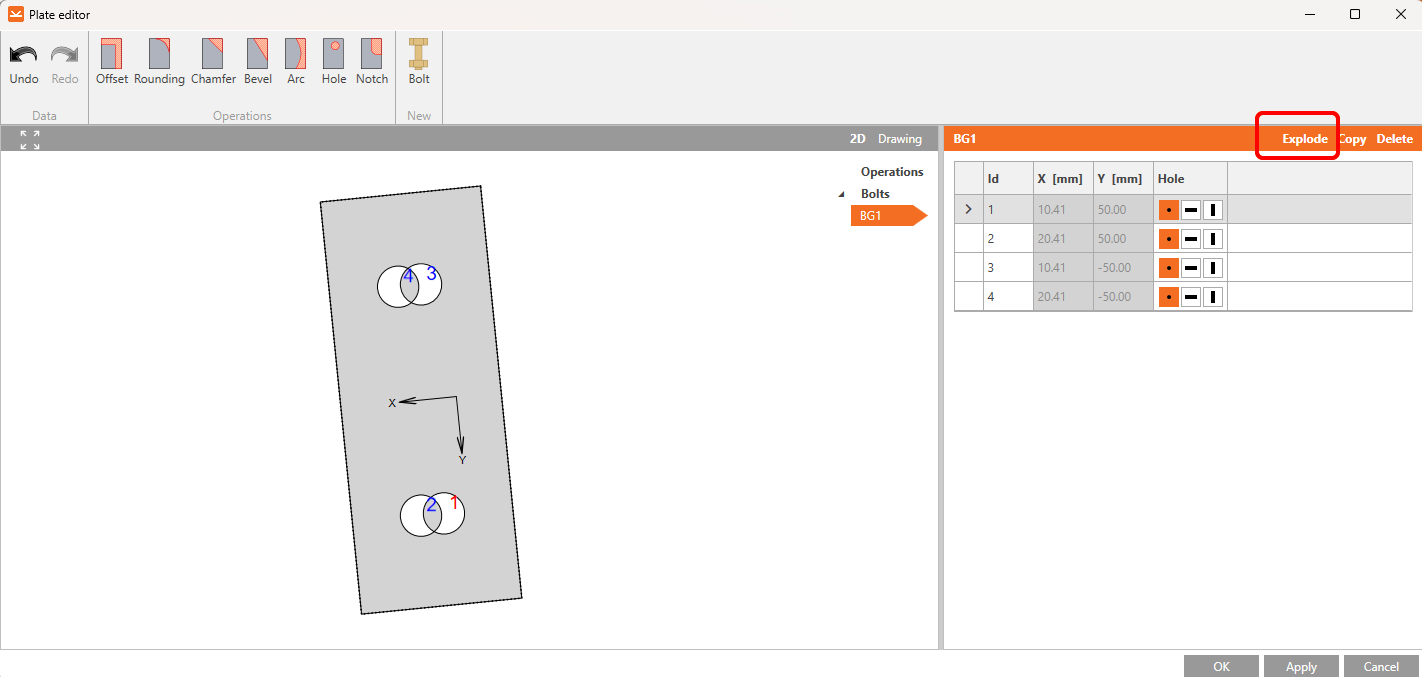
Nhấp vào Tách rời và xóa bu lông 1 và 3.
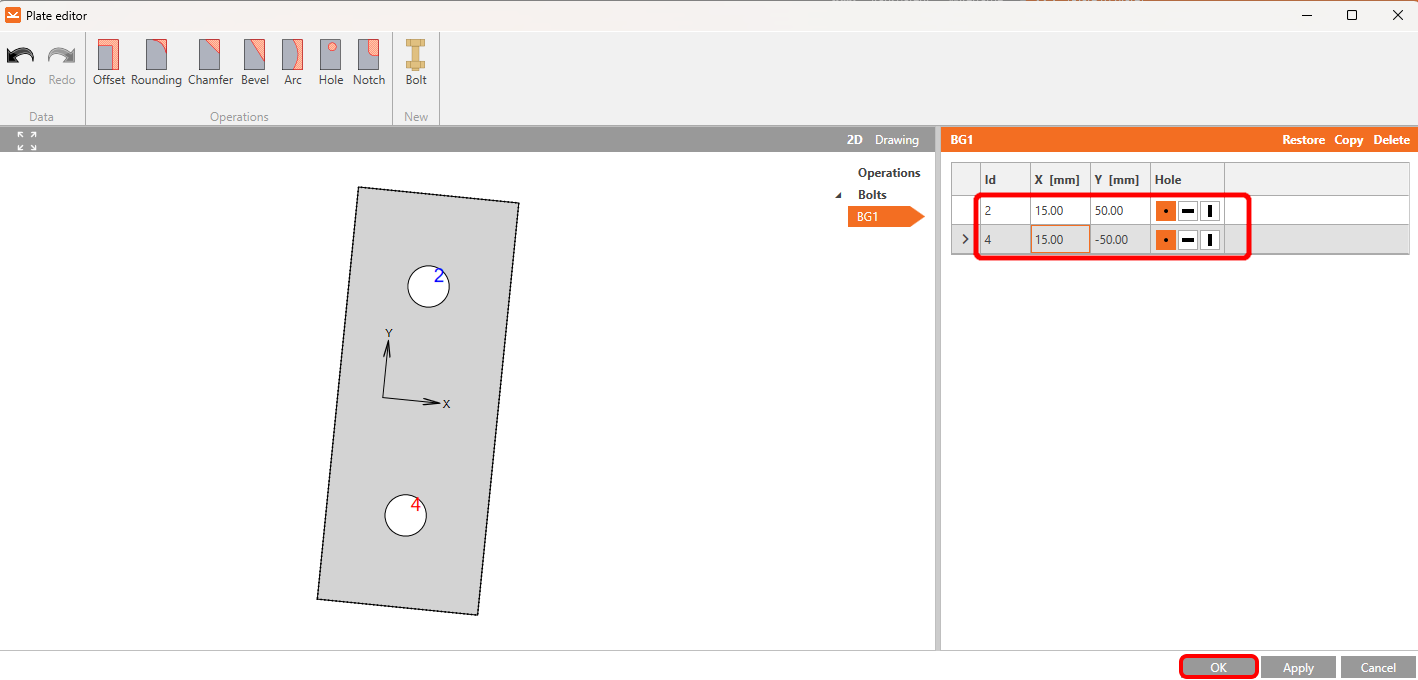
Và đặt tọa độ cho bu lông 2 và 4 theo hình. Xác nhận các thay đổi bằng cách nhấp vào OK.
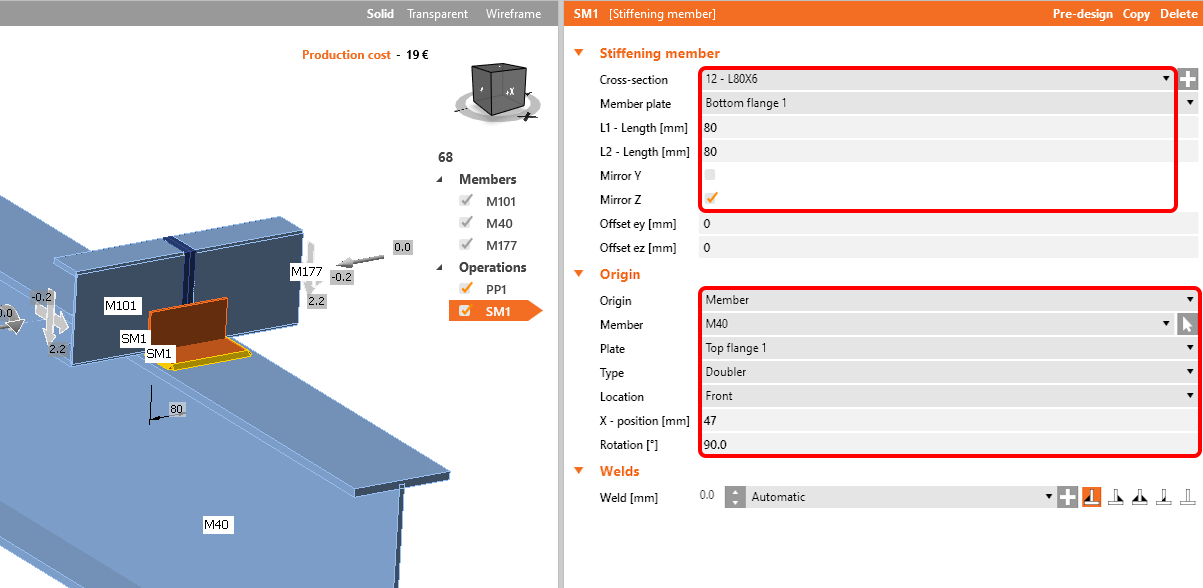
Thao tác tiếp theo là Cấu kiện tăng cứng, đặt thép góc L80x6 với các giá trị sau.
Thêm thao tác Lưới bu lông/Neo và chỉnh sửa các thông số.
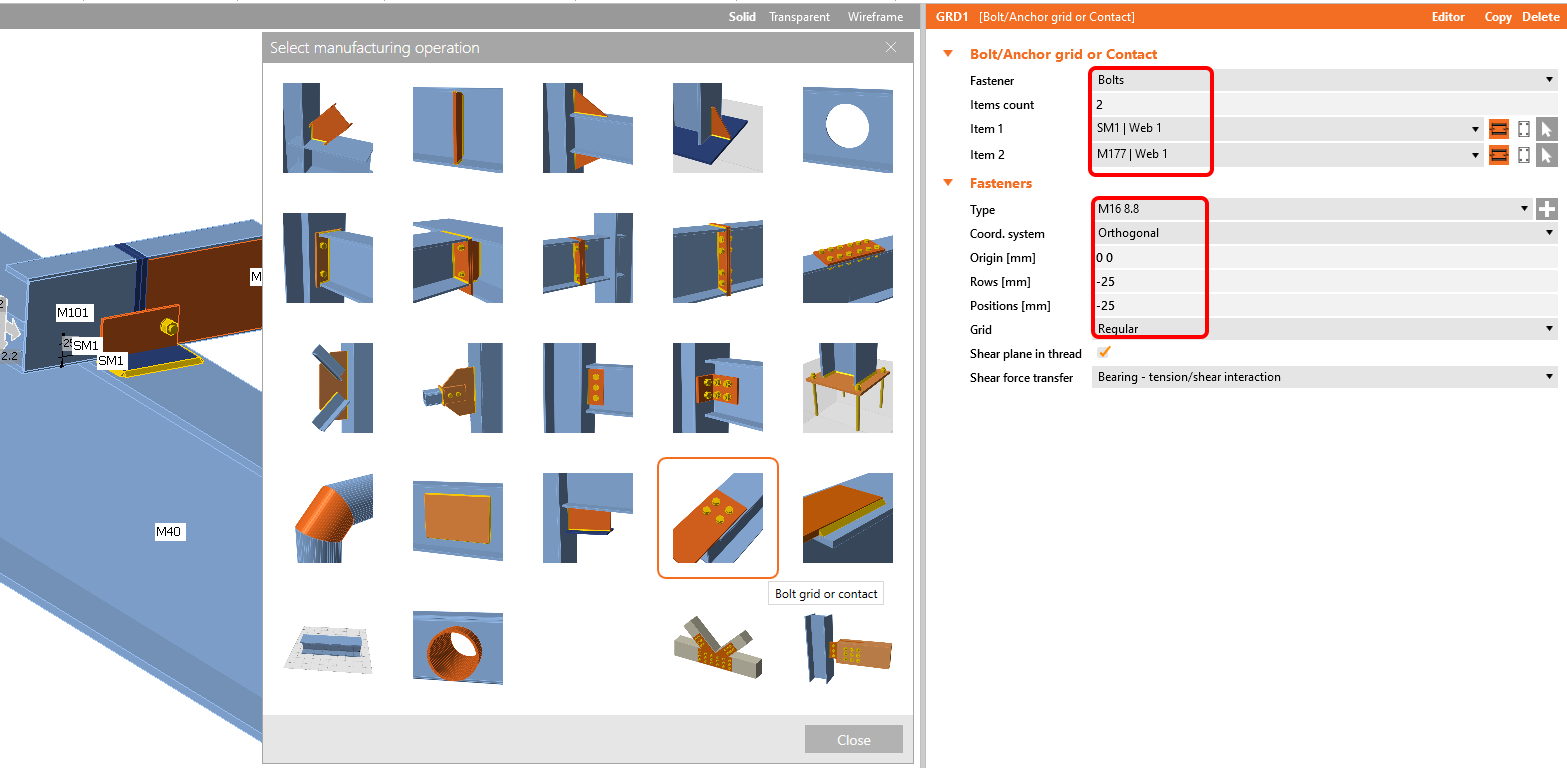
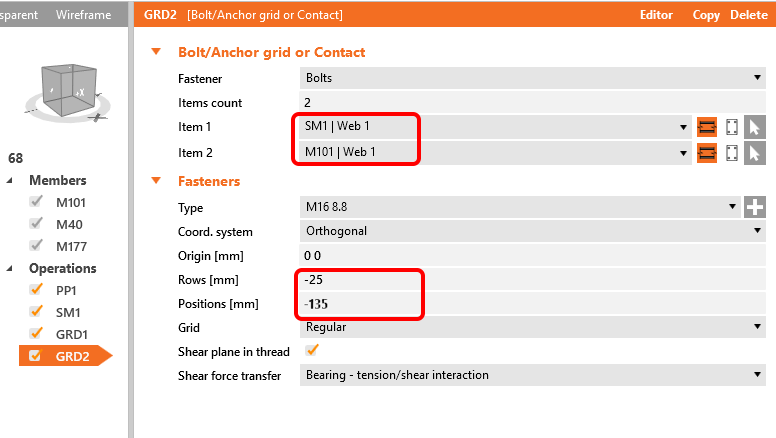
Sao chép thao tác này và thay đổi các giá trị được chọn.
Bây giờ thêm một Bản tăng cứng vào nút liên kết.
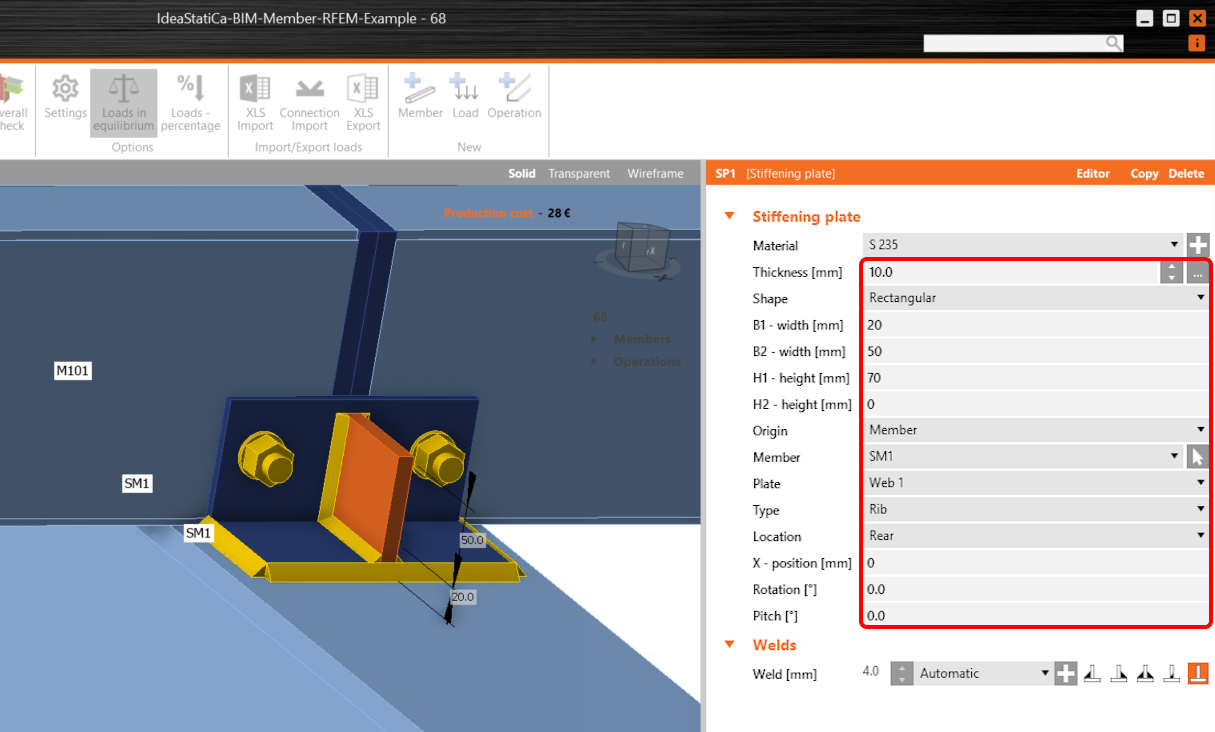
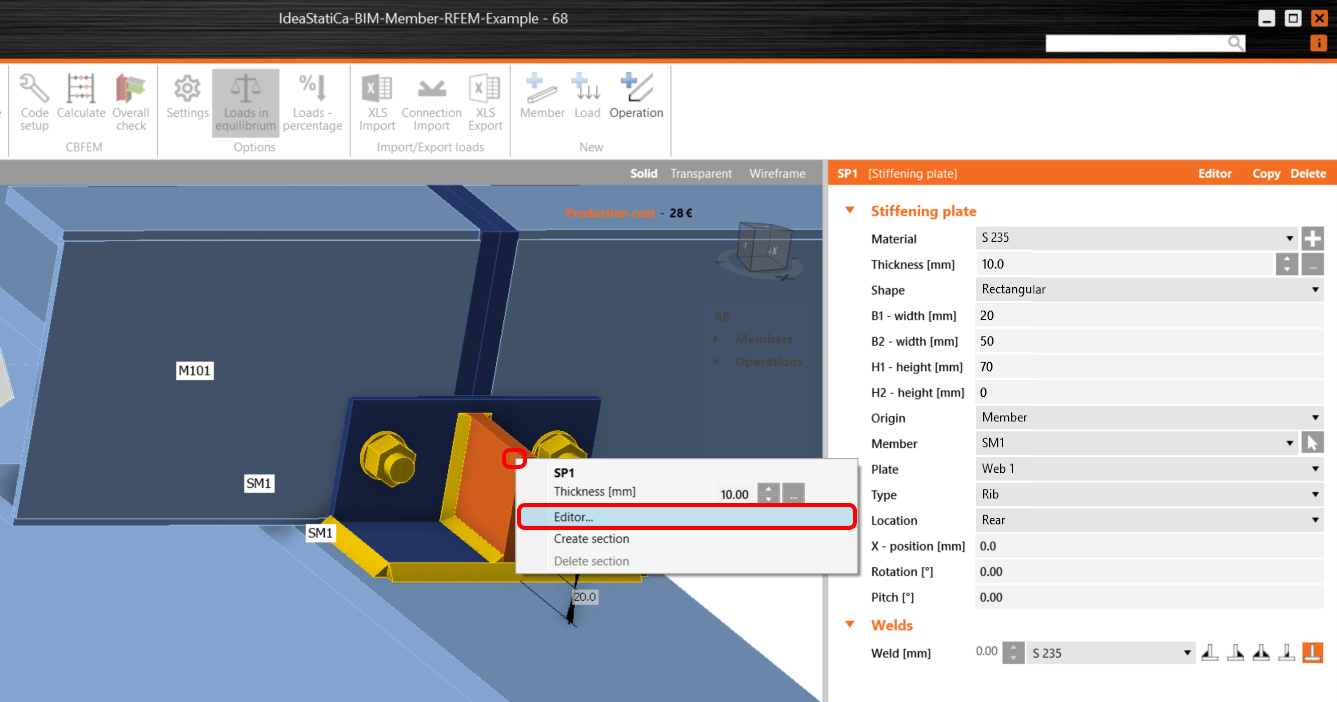
Và chỉnh sửa hình dạng của nó trong Trình chỉnh sửa bản.
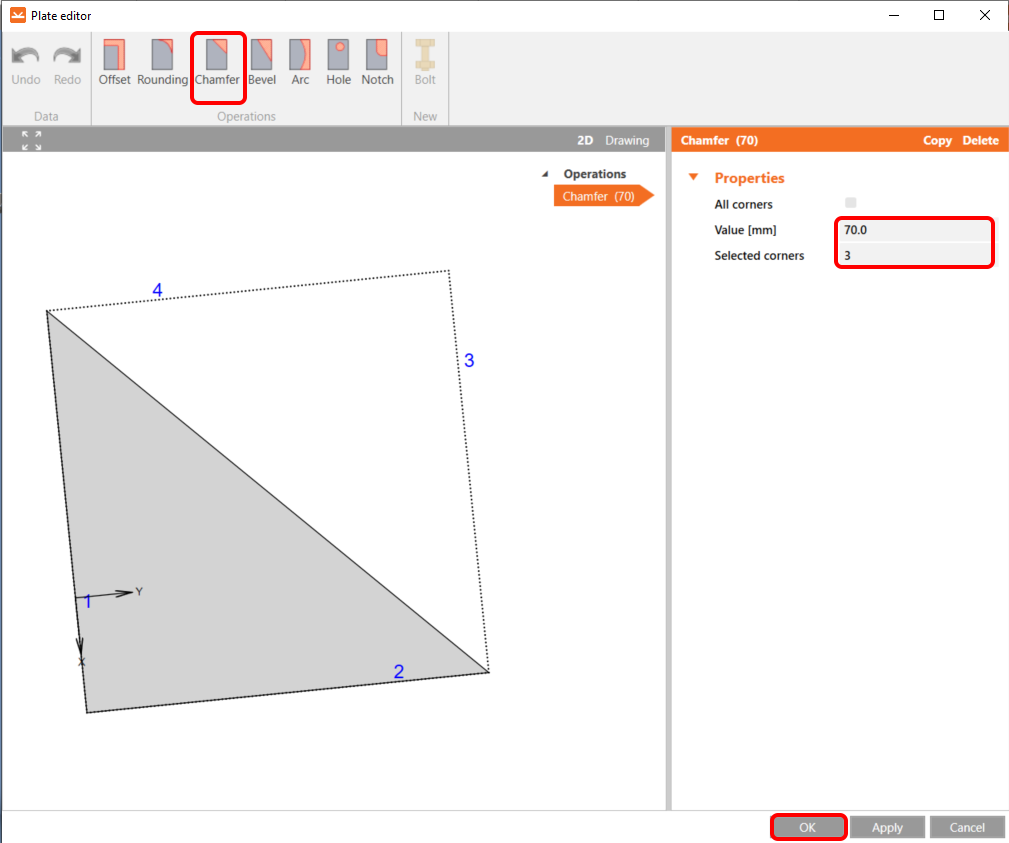
Tại đây, thêm thao tác Vát cạnh để cắt bản.
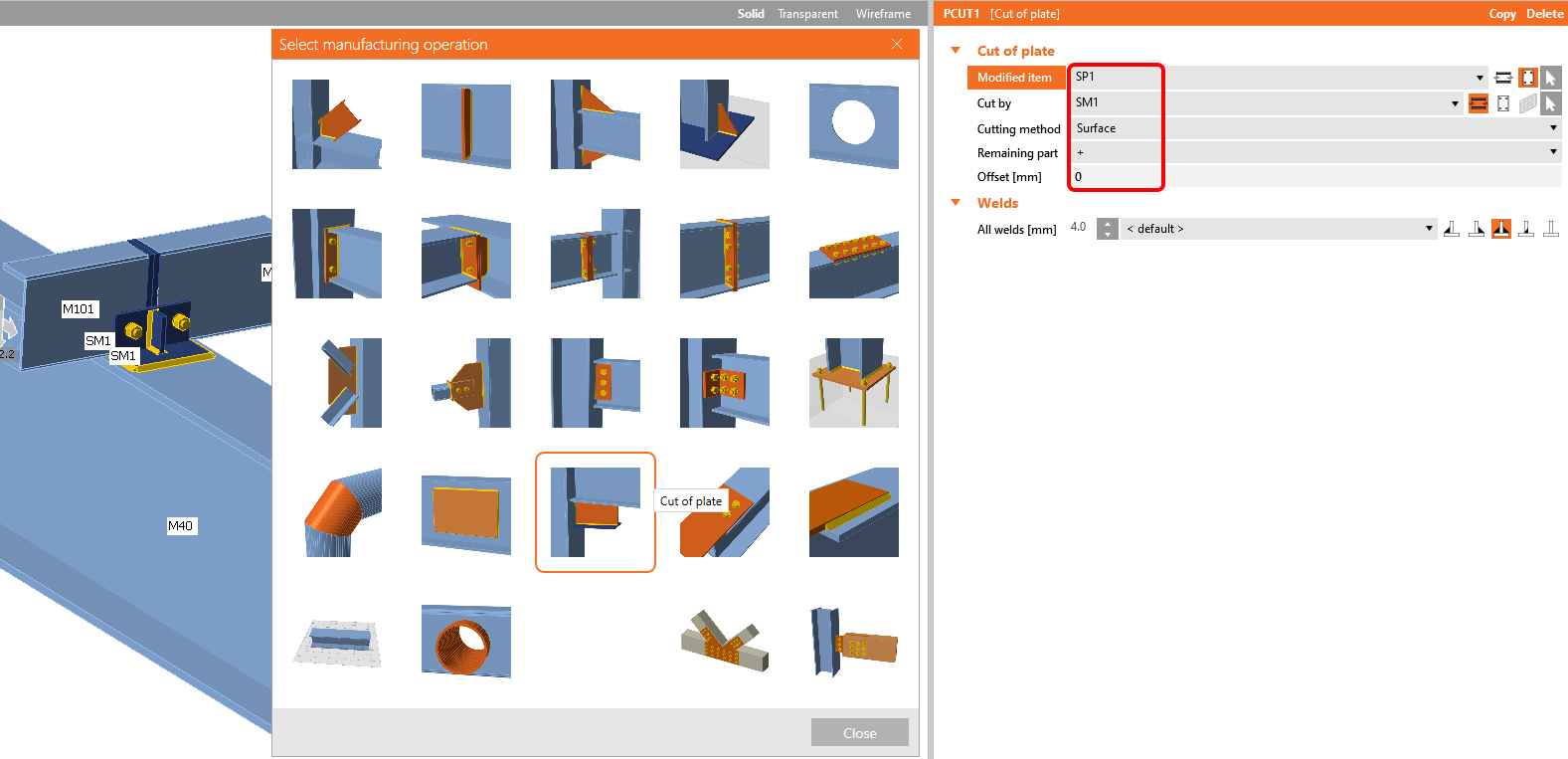
Thao tác cuối cùng là Cắt bản.
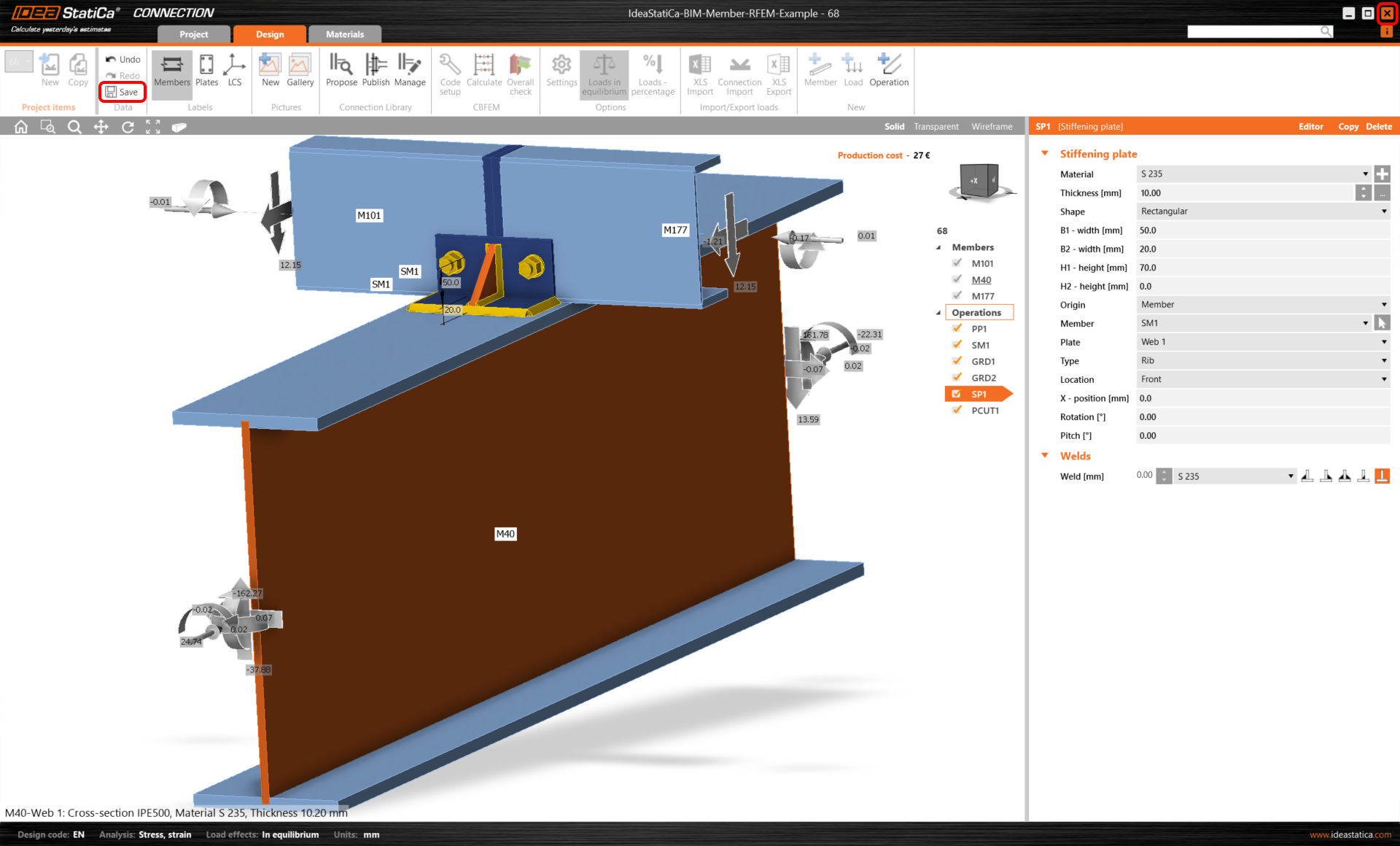
Bây giờ nhấp vào Lưu và đóng mô-đun Connection.
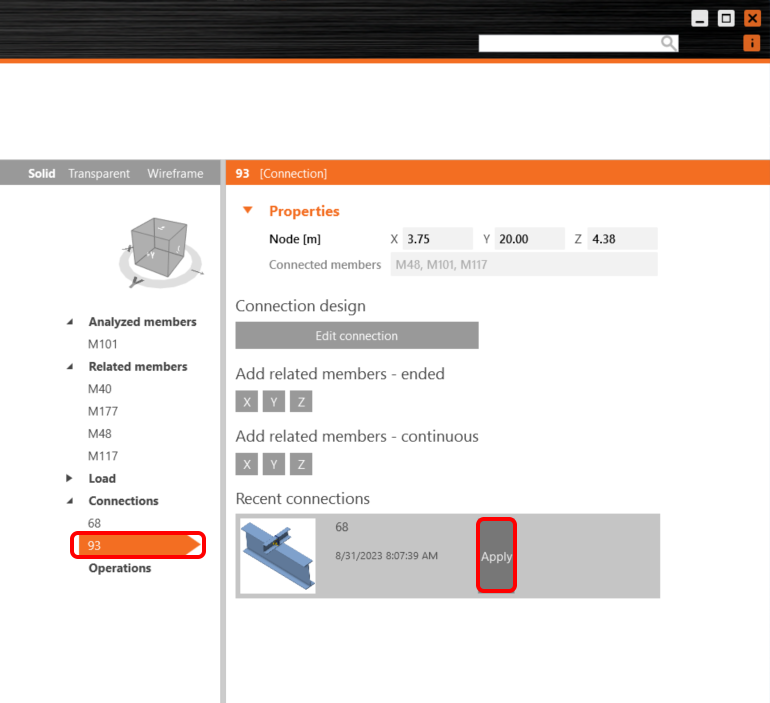
Vì chúng ta có liên kết tương tự ở cả hai nút, bạn có thể sao chép thiết kế đã hoàn thành sang nút 93 bằng cách nhấp vào Áp dụng.
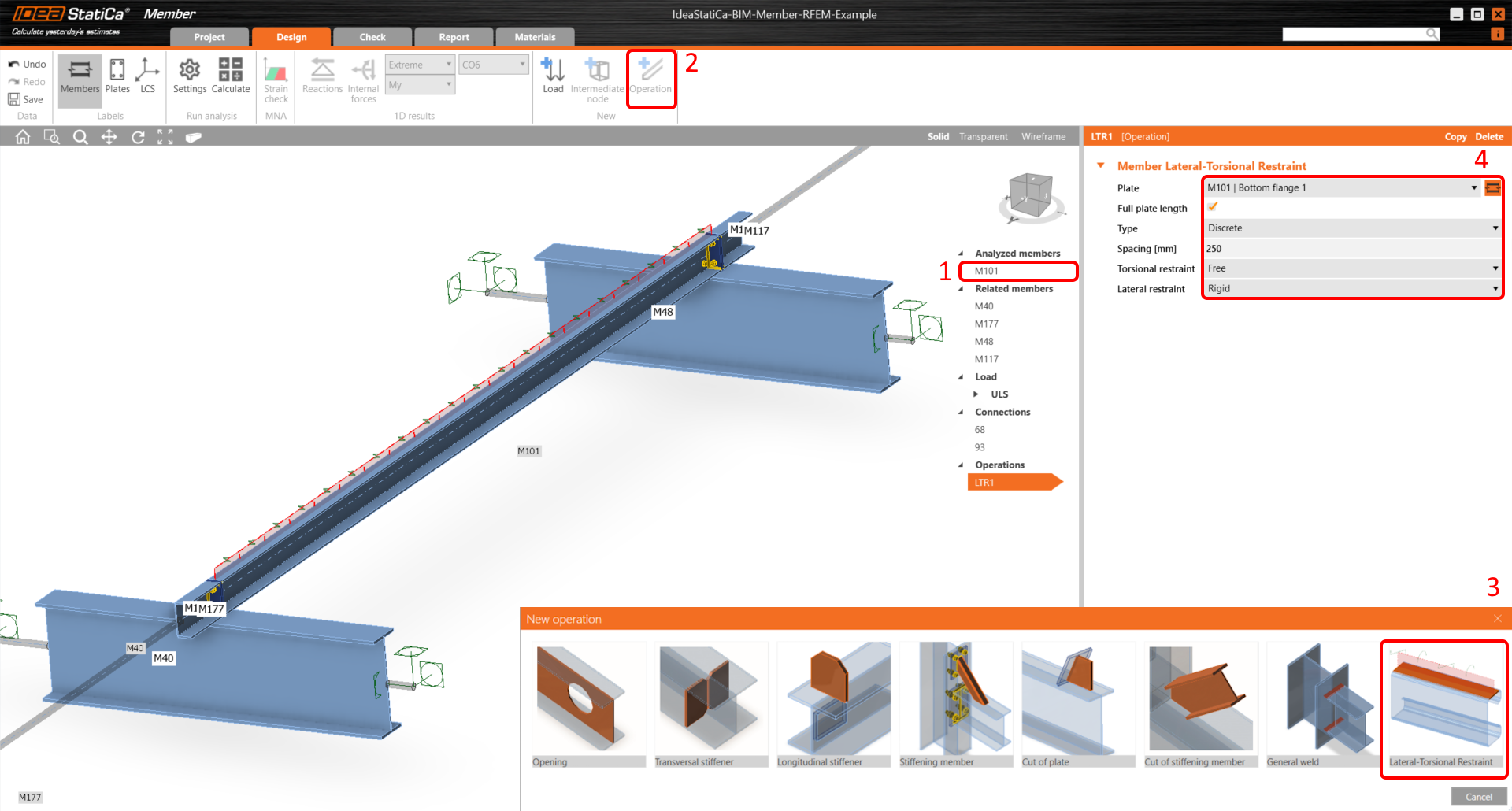
Vì có các tấm mái ổn định xà gồ được phân tích, hãy thêm thao tác Liên kết chống oằn xoắn ngang để mô phỏng và đặt các thông số.
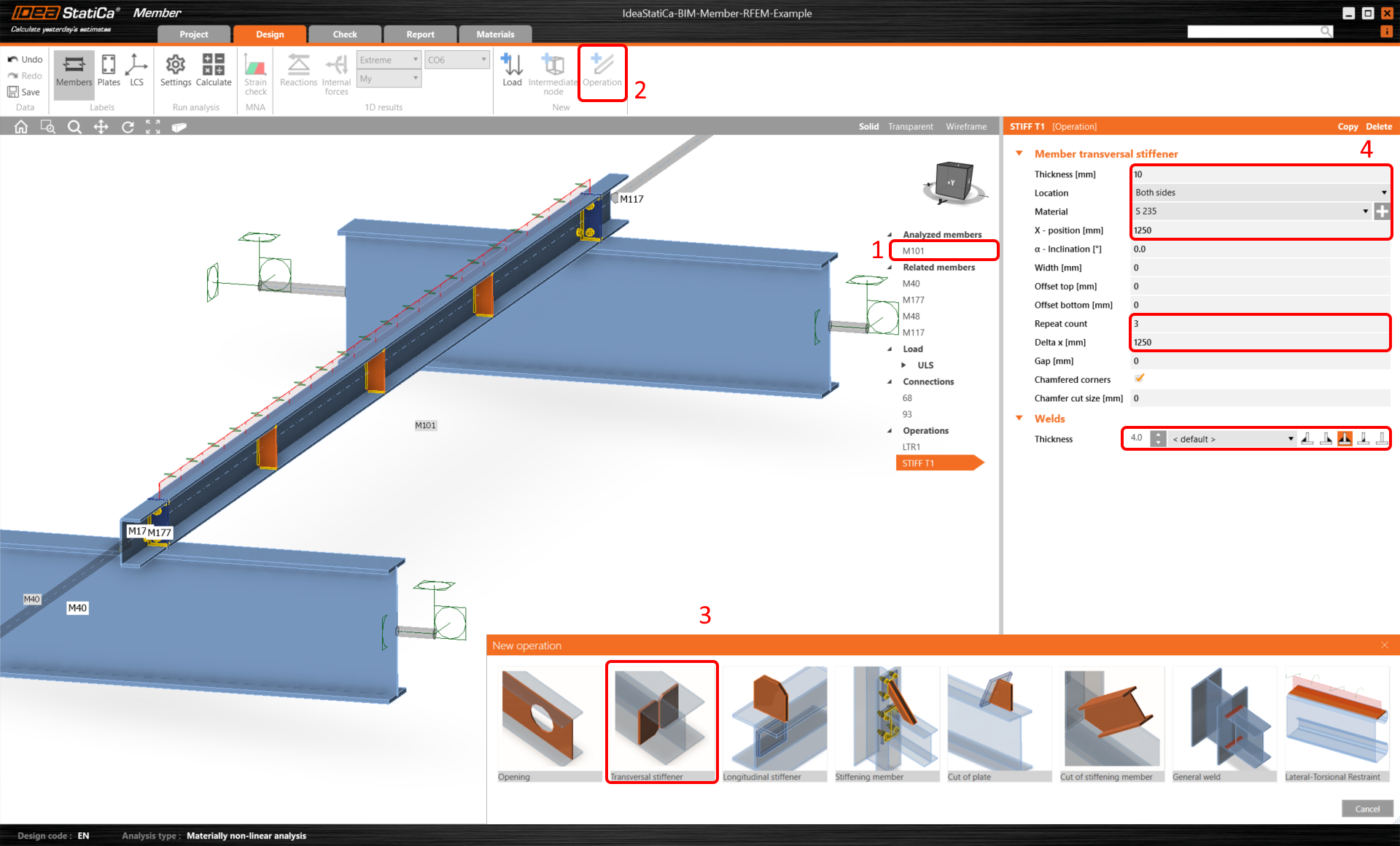
Sau đó thêm thao tác Sườn tăng cứng ngang.
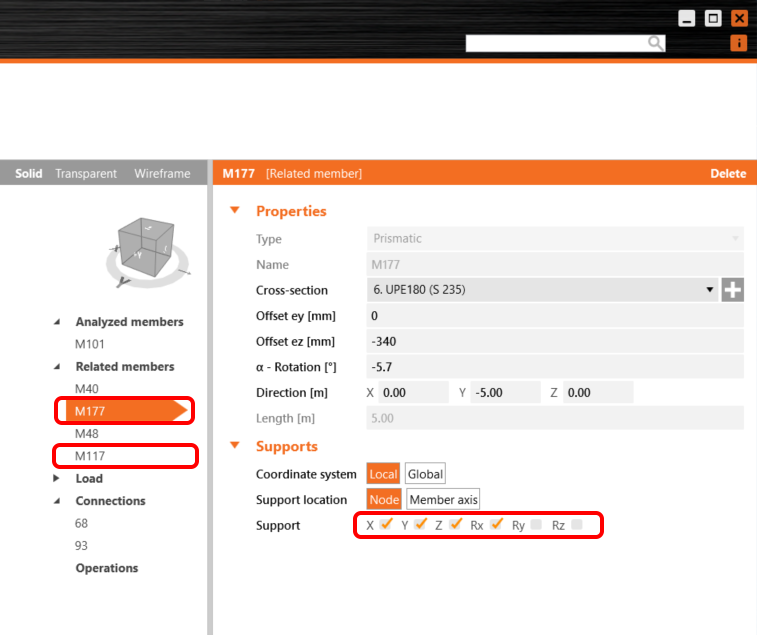
Để đảm bảo ứng xử kết cấu đúng của các cấu kiện liên quan, đặt gối tựa của các xà gồ kết nối M177 và M117 theo các phương X, Y, Z và Rx.
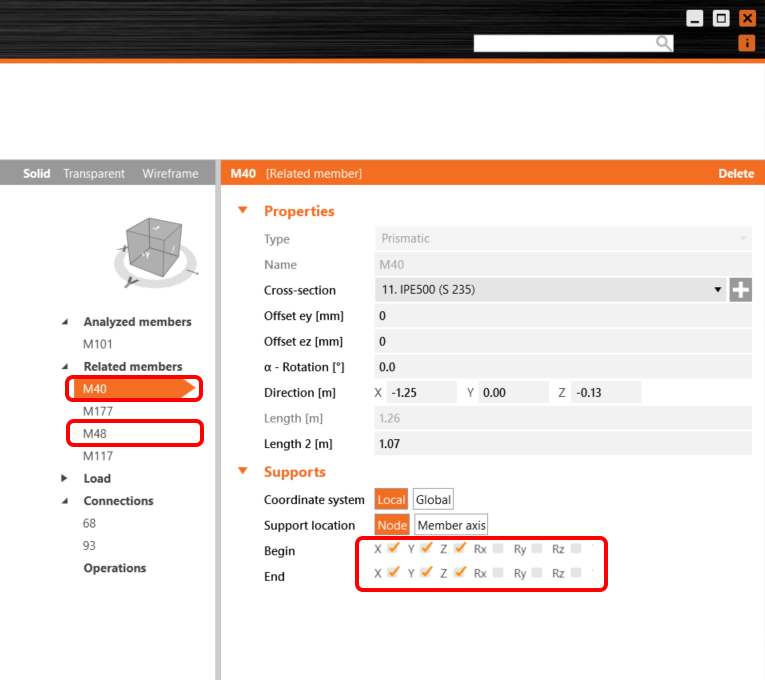
Cũng như đối với các cấu kiện đỡ M40 và M48, đặt gối tựa theo các phương X, Y, Z.
Kiểm tra tiêu chuẩn
Bây giờ, mô hình cấu kiện đã sẵn sàng để phân tích.
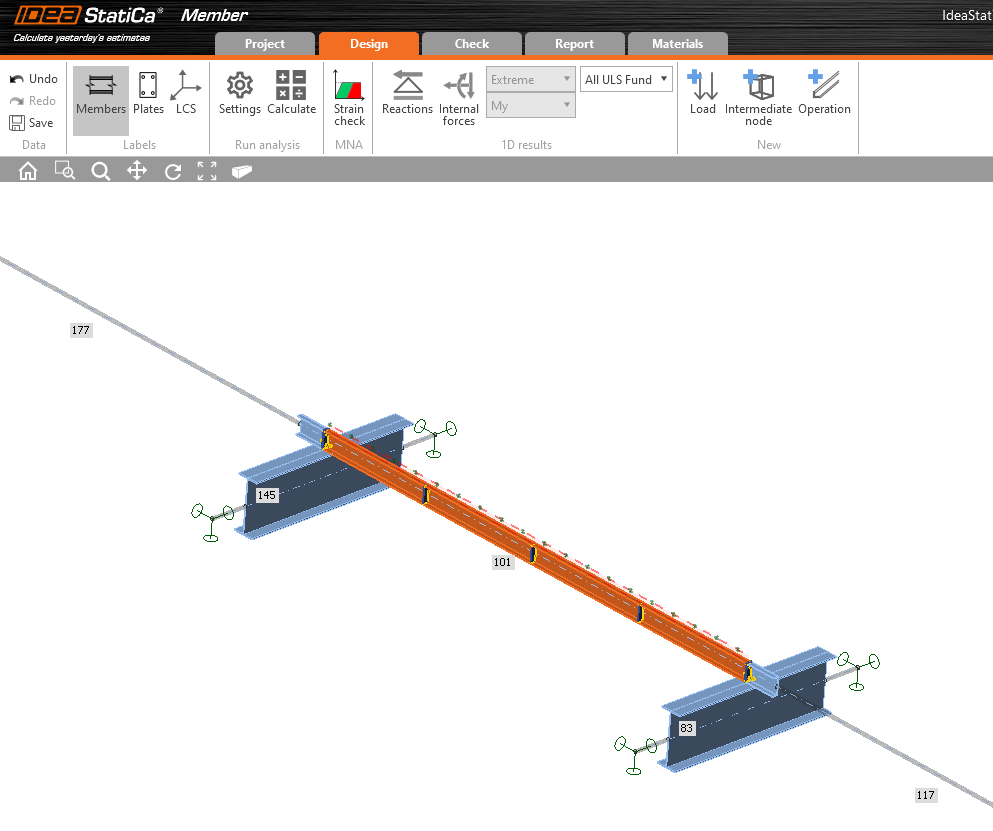
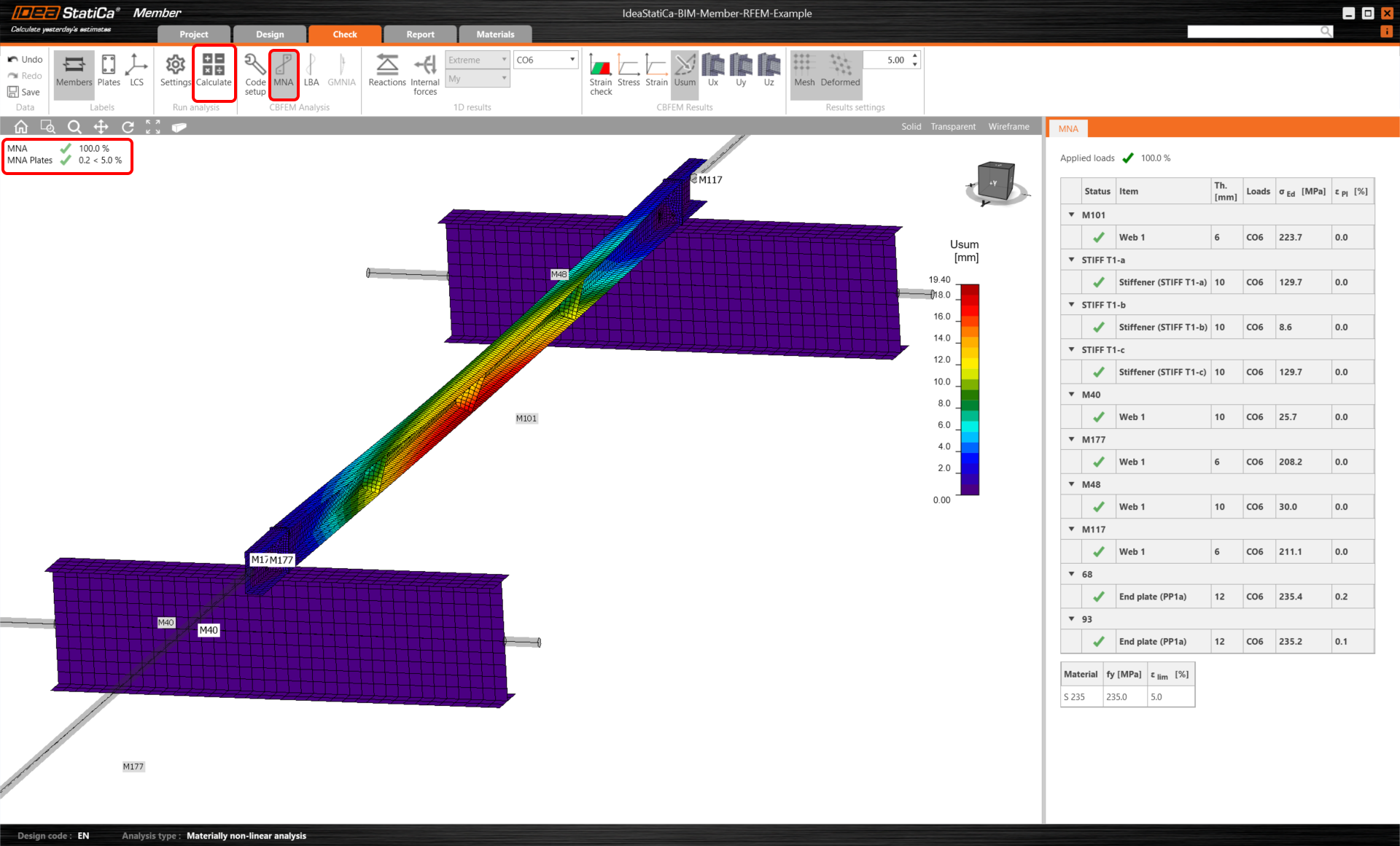
Chọn tab Kiểm tra và chạy phân tích MNA (phi tuyến vật liệu) bằng nút Tính toán.
Phân tích thứ hai là LBA (phân tích oằn ngang), trong đó chúng ta nhận được hệ số tới hạn nhỏ hơn 15. Kết quả này cho thấy sự cần thiết phải chạy phân tích GMNIA (phi tuyến hình học và vật liệu).
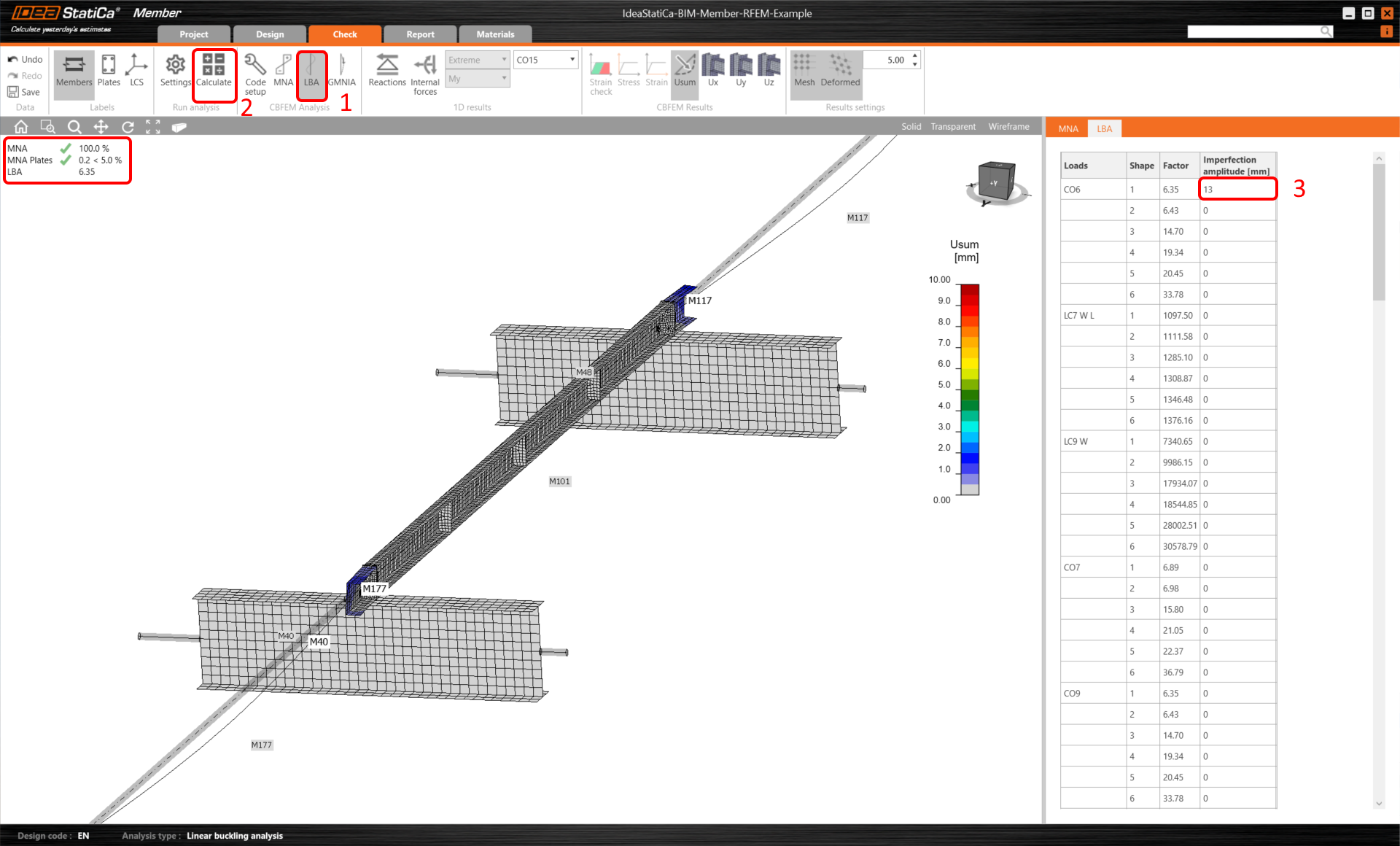
Trước khi chạy phân tích GMNIA (phi tuyến hình học và vật liệu), hãy nhập giá trị Biên độ sai lệch hình học. Vì oằn xoắn ngang được khảo sát ở đây, có thể sử dụng hệ số k0 = 0,5. Biên độ 0,5x5000/200 = 12,5 mm có thể được áp dụng cho dạng oằn đầu tiên.
Đọc thêm về:
- Ổn định cấu kiện trong IDEA StatiCa Member.
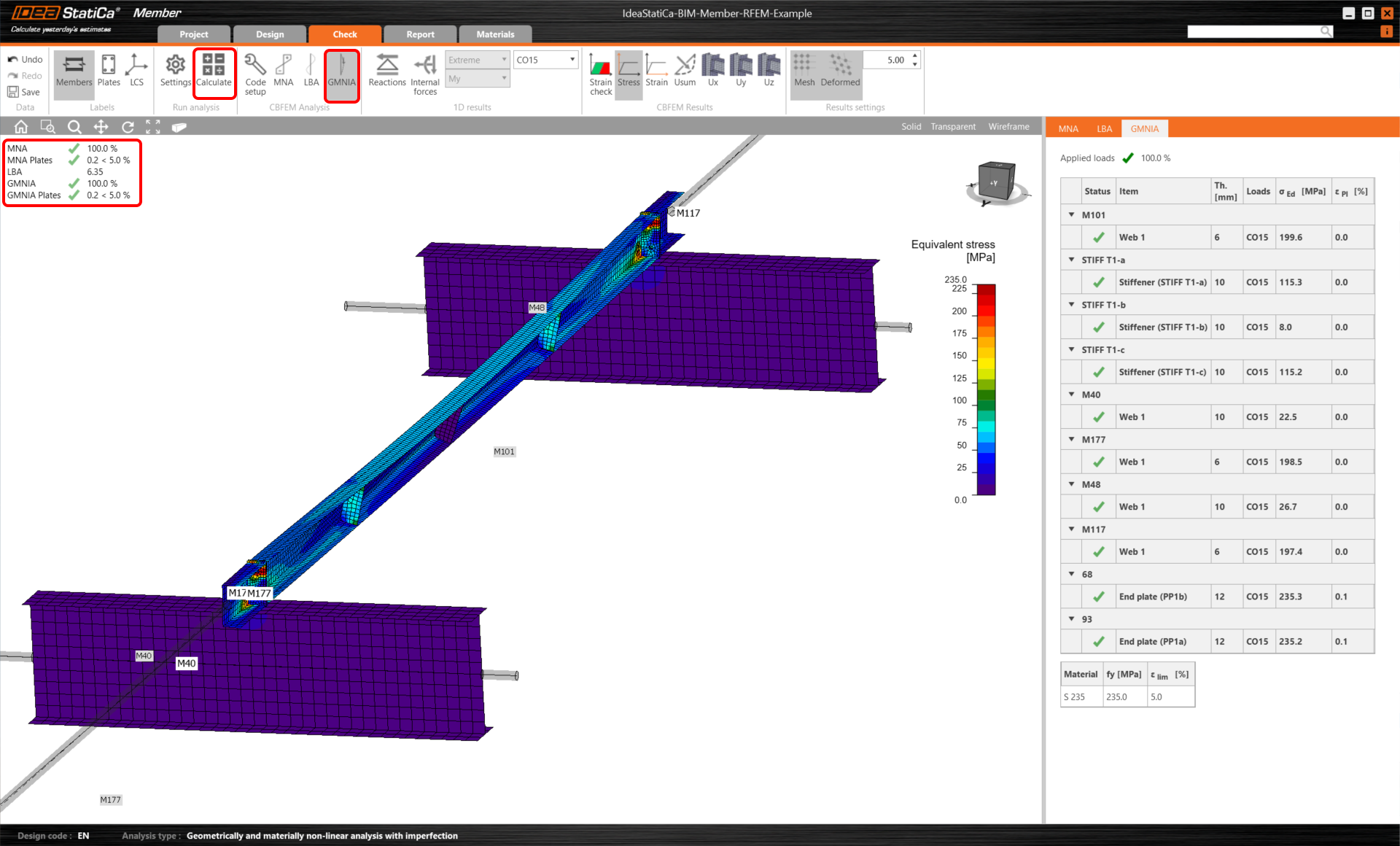
Sau khi phân tích hoàn tất, bạn có thể đọc kết quả kiểm tra tiêu chuẩn cuối cùng, bao gồm cả sai lệch hình học.
Báo cáo
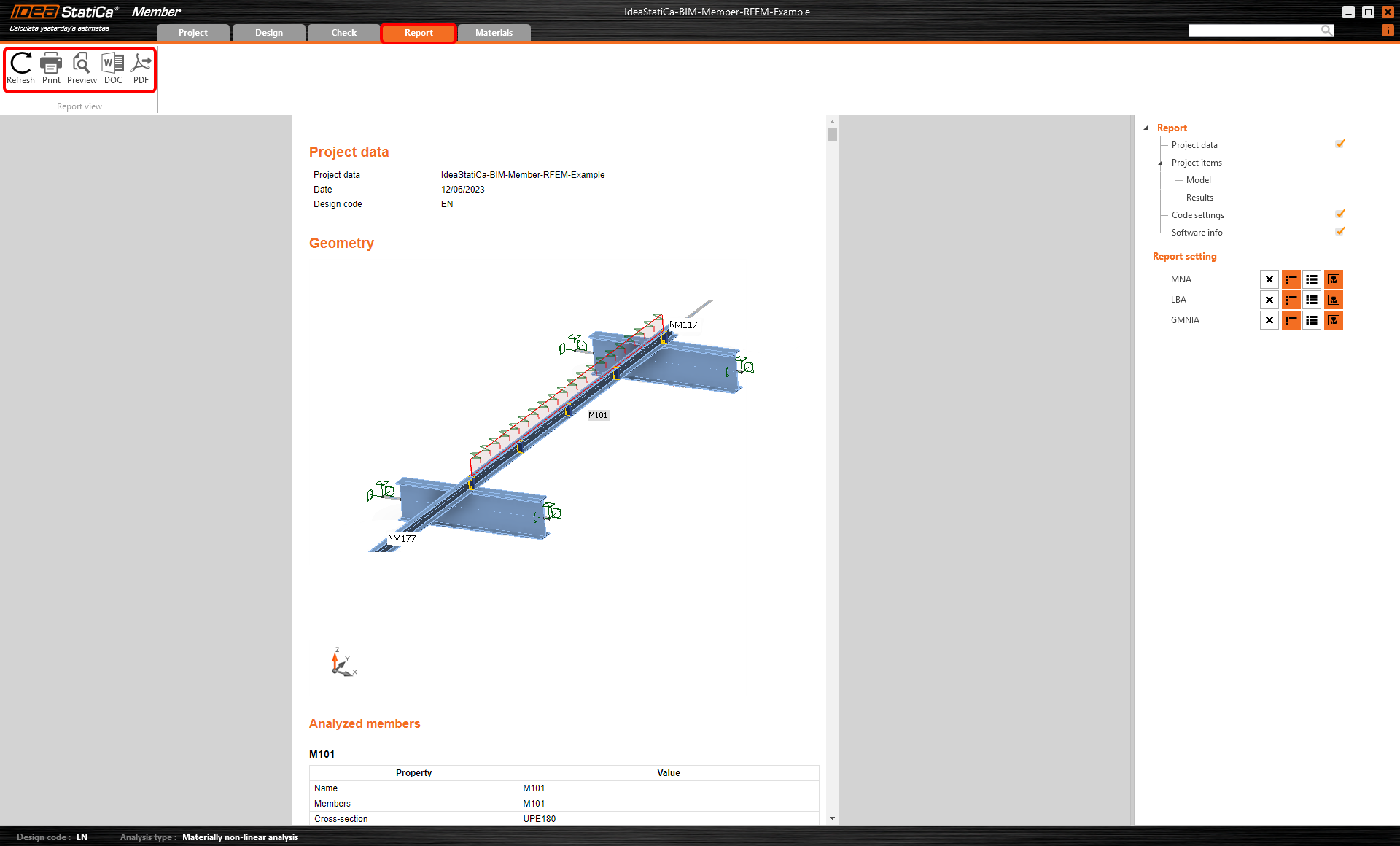
Cuối cùng, chuyển đến tab Báo cáo. IDEA StatiCa cung cấp báo cáo có thể tùy chỉnh hoàn toàn để in ra hoặc lưu ở định dạng .doc có thể chỉnh sửa.
Widget #NaN: support_center_article
Name: General BIM Link member tutorial - Synchronize model
ID: ba63d425-6bf2-44d7-bfe4-02ea3f1e18bb
Show Raw Data
{
"title": {
"name": "Main headline (H1)",
"type": "text",
"value": "Đồng bộ hóa cấu kiện"
},
"preview_image": {
"name": "Preview image",
"type": "asset",
"value": []
},
"post_date": {
"name": "Post date",
"type": "date_time",
"value": null,
"displayTimeZone": "Europe/Prague"
},
"perex_content": {
"name": "Lead paragraph",
"type": "text",
"value": ""
},
"content": {
"images": [
{
"description": null,
"imageId": "06d20ca4-2fb6-4f94-882d-66634084d102",
"url": "https://assets-us-01.kc-usercontent.com:443/66e7a155-be94-0096-73e6-c55dfc7e5788/ff009b18-fc87-4bf8-990c-1f3d5a554cd0/Synchronize1F.png",
"height": 161,
"width": 862
},
{
"description": null,
"imageId": "f202df4f-0593-40d6-b361-f20080577eeb",
"url": "https://assets-us-01.kc-usercontent.com:443/66e7a155-be94-0096-73e6-c55dfc7e5788/bea9c80e-daed-4b0e-b0db-eb2f2cfaf00f/Changing%20cross-section%20in%20rfem.png",
"height": 861,
"width": 1593
},
{
"description": null,
"imageId": "71463cba-cfa4-4ca9-befe-b950b7382b7d",
"url": "https://assets-us-01.kc-usercontent.com:443/66e7a155-be94-0096-73e6-c55dfc7e5788/99600a93-8a5e-4f1f-82be-b49059656ce1/selecting%20nodebox%20in%20checkbot.png",
"height": 1160,
"width": 1920
},
{
"description": null,
"imageId": "a23d712c-16e8-431f-8316-68073700b668",
"url": "https://assets-us-01.kc-usercontent.com:443/66e7a155-be94-0096-73e6-c55dfc7e5788/d7c73df0-df73-42f5-971f-8abbe75866fd/checikng%20of%20sync.png",
"height": 1160,
"width": 1920
},
{
"description": null,
"imageId": "44bf104d-2a0e-46d2-bb11-31a35f37d1a7",
"url": "https://assets-us-01.kc-usercontent.com:443/66e7a155-be94-0096-73e6-c55dfc7e5788/602d9426-058c-42e9-9b4a-979a30176f2f/Synchronize4B.png",
"height": 202,
"width": 331
}
],
"linkedItemCodenames": [],
"linkedItems": [],
"links": [
{
"codename": "checkbot",
"linkId": "caeb1a6c-2621-446f-8005-4d2799496a39",
"urlSlug": "checkbot",
"type": "landing_page"
}
],
"name": "Content",
"type": "rich_text",
"value": "<p>Đôi khi, có những thay đổi trong mô hình FEA/BIM của bạn, chẳng hạn như kích thước tiết diện cấu kiện hoặc tải trọng khác nhau. Những thay đổi này có thể được đồng bộ hóa giữa <a data-item-id=\"caeb1a6c-2621-446f-8005-4d2799496a39\" href=\"\">Checkbot</a> và mô hình FEA/BIM.</p>\n<p>Có hai phương án có thể thực hiện:</p>\n<ul>\n <li>Đồng bộ hóa mục hiện tại (nếu một hoặc nhiều nút liên kết được chọn)</li>\n <li>Đồng bộ hóa toàn bộ mô hình kết cấu đã nhập</li>\n</ul>\n<figure data-asset-id=\"06d20ca4-2fb6-4f94-882d-66634084d102\" data-image-id=\"06d20ca4-2fb6-4f94-882d-66634084d102\"><img src=\"https://assets-us-01.kc-usercontent.com:443/66e7a155-be94-0096-73e6-c55dfc7e5788/ff009b18-fc87-4bf8-990c-1f3d5a554cd0/Synchronize1F.png\" data-asset-id=\"06d20ca4-2fb6-4f94-882d-66634084d102\" data-image-id=\"06d20ca4-2fb6-4f94-882d-66634084d102\" alt=\"\"></figure>\n<p>Để kiểm tra tính năng này, bạn có thể thay đổi kích thước hoặc hình dạng tiết diện cấu kiện trong ứng dụng FEA/BIM của mình hoặc chỉnh sửa trường hợp tải trọng hay tổ hợp tải trọng, v.v.: <strong>thay đổi cột sang tiết diện lớn hơn</strong>. Hãy nhớ <strong>phân tích lại mô hình FEA</strong>.</p>\n<figure data-asset-id=\"f202df4f-0593-40d6-b361-f20080577eeb\" data-image-id=\"f202df4f-0593-40d6-b361-f20080577eeb\"><img src=\"https://assets-us-01.kc-usercontent.com:443/66e7a155-be94-0096-73e6-c55dfc7e5788/bea9c80e-daed-4b0e-b0db-eb2f2cfaf00f/Changing%20cross-section%20in%20rfem.png\" data-asset-id=\"f202df4f-0593-40d6-b361-f20080577eeb\" data-image-id=\"f202df4f-0593-40d6-b361-f20080577eeb\" alt=\"\"></figure>\n<p>Trong Checkbot, chọn các cấu kiện đã thay đổi (có thể có nhiều hơn một) và từ bảng mục hiện tại, chọn <strong>Sync</strong>.</p>\n<figure data-asset-id=\"71463cba-cfa4-4ca9-befe-b950b7382b7d\" data-image-id=\"71463cba-cfa4-4ca9-befe-b950b7382b7d\"><img src=\"https://assets-us-01.kc-usercontent.com:443/66e7a155-be94-0096-73e6-c55dfc7e5788/99600a93-8a5e-4f1f-82be-b49059656ce1/selecting%20nodebox%20in%20checkbot.png\" data-asset-id=\"71463cba-cfa4-4ca9-befe-b950b7382b7d\" data-image-id=\"71463cba-cfa4-4ca9-befe-b950b7382b7d\" alt=\"\"></figure>\n<p>Dự án Checkbot sẽ được cập nhật, thiết kế cấu kiện (và các liên kết) được giữ nguyên, nhưng kết quả sẽ bị vô hiệu hóa. Bạn có thể thấy rằng cột hiện đã được cập nhật - khớp với thay đổi trong mô hình FEA.</p>\n<figure data-asset-id=\"a23d712c-16e8-431f-8316-68073700b668\" data-image-id=\"a23d712c-16e8-431f-8316-68073700b668\"><img src=\"https://assets-us-01.kc-usercontent.com:443/66e7a155-be94-0096-73e6-c55dfc7e5788/d7c73df0-df73-42f5-971f-8abbe75866fd/checikng%20of%20sync.png\" data-asset-id=\"a23d712c-16e8-431f-8316-68073700b668\" data-image-id=\"a23d712c-16e8-431f-8316-68073700b668\" alt=\"\"></figure>\n<p>Chỉ cần kiểm tra tiêu chuẩn lại cấu kiện được đánh dấu bằng cách chọn <strong>Calculate </strong>từ bảng mục hiện tại. Xin lưu ý rằng những thay đổi lớn hơn trong mô hình có thể yêu cầu các bước xác nhận bổ sung với các cấu kiện bị ảnh hưởng (như trên).</p>\n<figure data-asset-id=\"44bf104d-2a0e-46d2-bb11-31a35f37d1a7\" data-image-id=\"44bf104d-2a0e-46d2-bb11-31a35f37d1a7\"><img src=\"https://assets-us-01.kc-usercontent.com:443/66e7a155-be94-0096-73e6-c55dfc7e5788/602d9426-058c-42e9-9b4a-979a30176f2f/Synchronize4B.png\" data-asset-id=\"44bf104d-2a0e-46d2-bb11-31a35f37d1a7\" data-image-id=\"44bf104d-2a0e-46d2-bb11-31a35f37d1a7\" alt=\"\"></figure>\n<p>Nếu các cấu kiện không cho kết quả mong muốn, bạn có thể mở lại chúng để tối ưu hóa thiết kế (tức là gia cường nếu chúng không đạt kiểm tra tiêu chuẩn hoặc giảm nhẹ nếu hệ số sử dụng quá thấp).</p>"
},
"linked_items": {
"name": "Linked items",
"type": "modular_content",
"value": [],
"linkedItems": []
},
"regions": {
"name": "Region",
"type": "taxonomy",
"value": [
{
"name": "AMER",
"codename": "amer"
},
{
"name": "EMEA",
"codename": "emea"
},
{
"name": "APAC",
"codename": "apac"
}
],
"taxonomyGroup": "region"
},
"product_groups": {
"name": "Product group",
"type": "taxonomy",
"value": [
{
"name": "Member design",
"codename": "member_design"
},
{
"name": "Steel",
"codename": "steel"
}
],
"taxonomyGroup": "product_group"
},
"support_center_article_types": {
"name": "Support center article",
"type": "taxonomy",
"value": [
{
"name": "Knowledge base",
"codename": "knowledgebase_article"
}
],
"taxonomyGroup": "support_center_article"
},
"expertise_levels": {
"name": "Expertise level",
"type": "taxonomy",
"value": [
{
"name": "Beginner",
"codename": "beginner"
},
{
"name": "Intermediate",
"codename": "intermediate"
}
],
"taxonomyGroup": "expertise_level"
},
"labels": {
"name": "Labels",
"type": "taxonomy",
"value": [
{
"name": "Member",
"codename": "member"
},
{
"name": "Checkbot",
"codename": "checkbot"
}
],
"taxonomyGroup": "labels"
},
"attachments__files": {
"name": "Attachments",
"type": "asset",
"value": []
},
"content_priority__value": {
"name": "Content priority value",
"type": "number",
"value": null
},
"options": {
"name": "Options",
"type": "multiple_choice",
"value": []
},
"url_slug": {
"name": "Url slug",
"type": "url_slug",
"value": "synchronize-members"
},
"unique_url_slug": {
"name": "Unique URL slug",
"type": "custom",
"value": "[\"synchronize-members\",\"[autogenerated]\"]"
},
"content_settings__sitemap": {
"name": "Show in sitemap",
"type": "multiple_choice",
"value": [
{
"name": "default",
"codename": "default"
}
]
},
"content_settings__robots": {
"name": "Search engine indexing",
"type": "multiple_choice",
"value": [
{
"name": "default",
"codename": "default"
}
]
},
"content_settings__is_hidden": {
"name": "Hidden nested content",
"type": "multiple_choice",
"value": [
{
"name": "yes",
"codename": "yes"
}
]
},
"content_settings__is_topped": {
"name": "Topped",
"type": "multiple_choice",
"value": []
},
"metadata__page_title": {
"name": "Page title",
"type": "text",
"value": "Đồng bộ hóa mô hình cấu kiện thép giữa CAD/FEA và Checkbot"
},
"metadata__page_description": {
"name": "Page description",
"type": "text",
"value": "Hướng dẫn từng bước IDEA StatiCa về đồng bộ hóa cấu kiện thép giữa FEA/CAD và Checkbot. Thiết kế kết cấu các cấu kiện được liên kết bằng các liên kết thép hàn và bu lông."
},
"metadata__page_keywords": {
"name": "Page keywords",
"type": "text",
"value": ""
},
"metadata__canonical_url": {
"name": "Canonical URL",
"type": "text",
"value": ""
},
"metadata__og_title": {
"name": "OG:title",
"type": "text",
"value": ""
},
"metadata__og_description": {
"name": "OG:description",
"type": "text",
"value": ""
},
"metadata__og_image": {
"name": "OG:image",
"type": "asset",
"value": []
},
"translation__translation_connector": {
"name": "Translation Connector",
"type": "taxonomy",
"value": [],
"taxonomyGroup": "languages"
},
"translation__force_translation": {
"name": "Force translation",
"type": "multiple_choice",
"value": []
},
"translation__translate_standalone_nested_content_items": {
"name": "Translate standalone nested content items",
"type": "multiple_choice",
"value": []
},
"translation__last_translation": {
"images": [],
"linkedItemCodenames": [],
"linkedItems": [],
"links": [],
"name": "Last translation",
"type": "rich_text",
"value": "<p>Translation info:</p>\n<ul>\n <li>cs-CZ: Never translated</li>\n <li>de-DE: Never translated</li>\n <li>en-US: Never translated</li>\n <li>es-ES: Never translated</li>\n <li>fr-FR: Never translated</li>\n <li>hu-HU: Never translated</li>\n <li>it-IT: Never translated</li>\n <li>ko-KR: Never translated</li>\n <li>nl-NL: Never translated</li>\n <li>pl-PL: Never translated</li>\n <li>pt-PT: Never translated</li>\n <li>ro-RO: Never translated</li>\n <li>ru-RU: Never translated</li>\n <li>th-TH: Never translated</li>\n <li>tr-TR: Never translated</li>\n <li>vi-VN: Translated on 13.5.2026 00:52</li>\n <li>zh-CN: Never translated</li>\n</ul>\n<p>Publish info:</p>\n<ul>\n <li>Publish info is available only in the main language</li>\n</ul>"
},
"translation__ai_translated": {
"name": "AI translated",
"type": "multiple_choice",
"value": [
{
"name": "Translated",
"codename": "translated"
}
]
},
"page_tree_settings__page_label": {
"name": "Page label",
"type": "text",
"value": ""
},
"page_tree_settings__path_segment": {
"name": "Path segment",
"type": "text",
"value": ""
},
"page_tree_settings__breadcrumb_style": {
"name": "Breadcrumb style",
"type": "multiple_choice",
"value": []
},
"page_tree_settings__hide_in_breadcrumbs": {
"name": "Hide in breadcrumbs",
"type": "multiple_choice",
"value": []
}
}Bạn đã liên kết thành công RFEM/RSTAB với IDEA StatiCa Member thông qua Checkbot.
Đọc thêm về các hạn chế đã biết của liên kết BIM RFEM/RSTAB.
Tìm hiểu cách sử dụng IDEA StatiCa hiệu quả với các khóa học e-learning tự học của chúng tôi
Bắt đầu học