


Jak aktywować łącze
- Pobierz i zainstaluj najnowszą wersję IDEA StatiCa
- Upewnij się, że używasz obsługiwanej wersji swojego oprogramowania MES/BIM
IDEA StatiCa integruje łącza BIM z oprogramowaniem MES/BIM podczas instalacji. Możesz sprawdzić status i aktywować dodatkowe łącza BIM dla oprogramowania zainstalowanego później w instalatorze łączy BIM.
Należy pamiętać, że niektóre programy MES wymagają dodatkowych kroków w celu pełnej aktywacji łącza BIM z IDEA StatiCa.
Otwórz IDEA StatiCa i przejdź do zakładki BIM, a następnie otwórz instalator łączy BIM (Aktywuj swoje łącze BIM...).
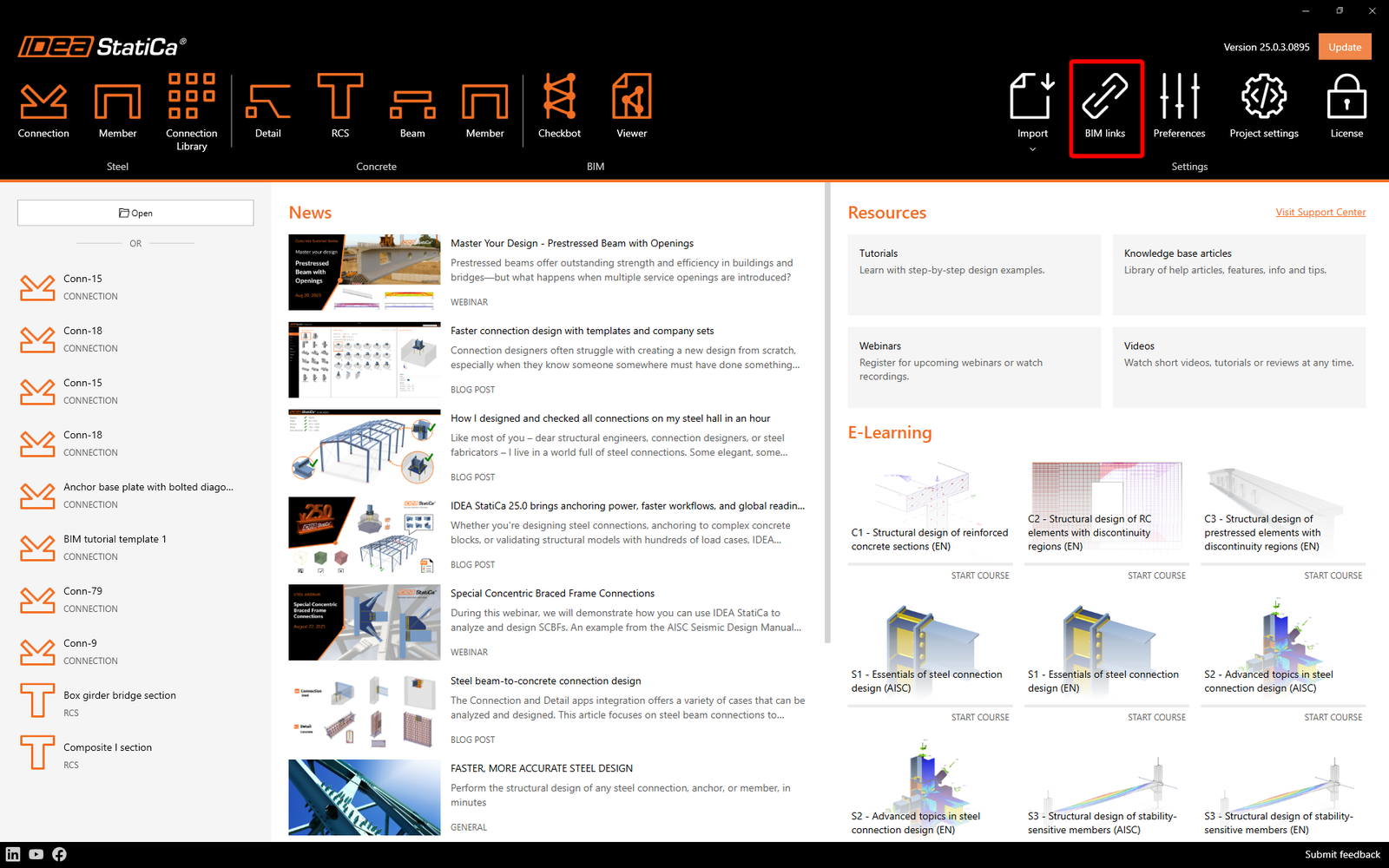
Może pojawić się powiadomienie "Czy chcesz zezwolić tej aplikacji na wprowadzanie zmian na urządzeniu?" – jeśli tak, potwierdź przyciskiem Tak.
Jak aktywować łącze – RFEM 5 i RSTAB 8
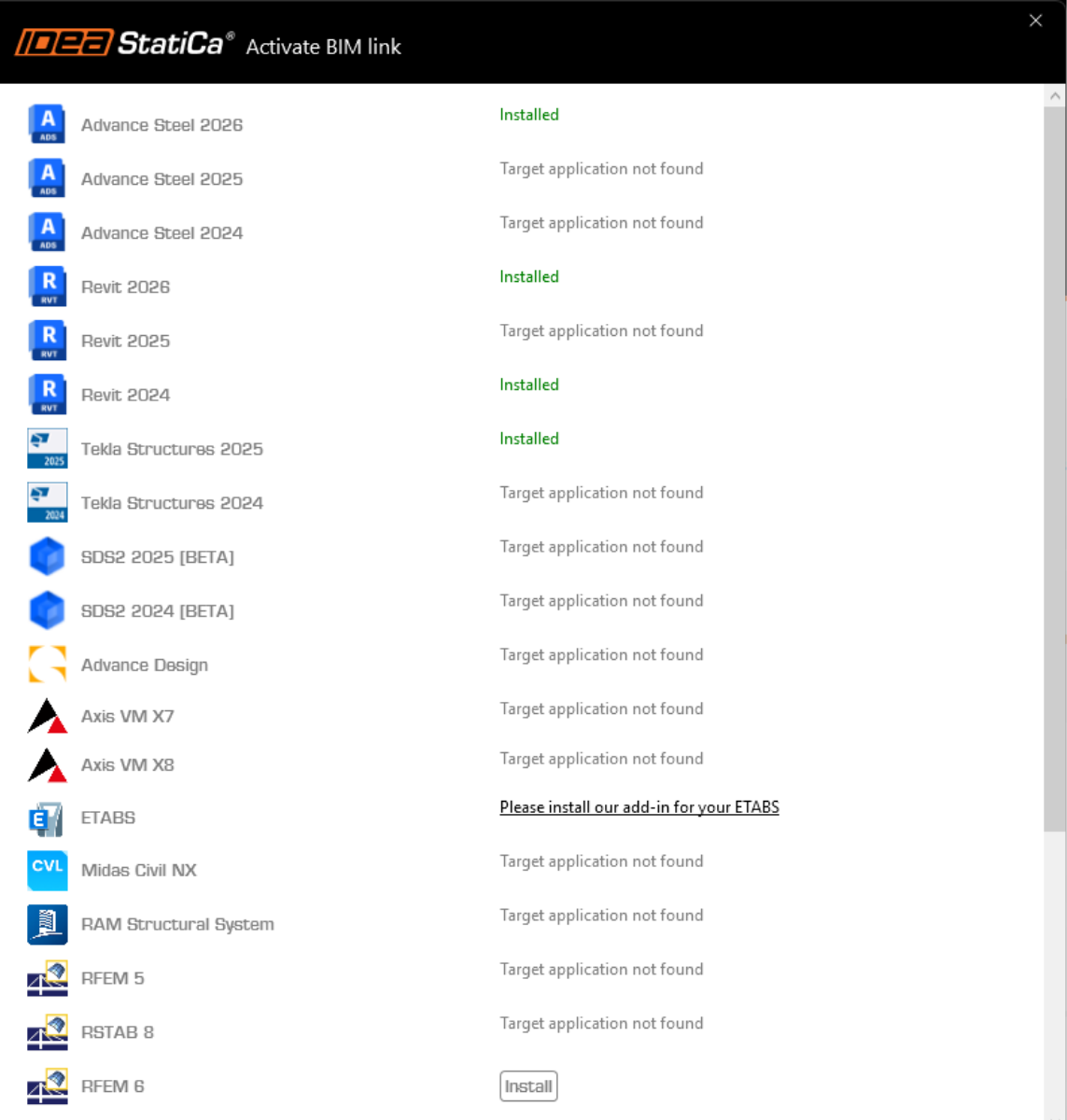
Łącze BIM dla wybranego oprogramowania (jeśli zostało znalezione) jest instalowane. Ekran pokazuje również status innych łączy BIM, które mogły już zostać zainstalowane. W razie potrzeby kliknij Instaluj, aby aktywować dowolne łącze BIM.
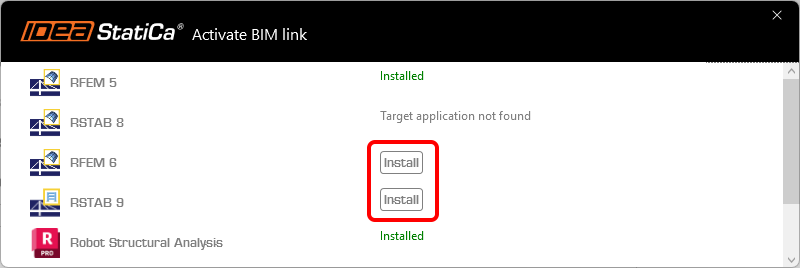
Jak aktywować łącze – RFEM 6 i RSTAB 9
W instalatorze łączy BIM kliknij Instaluj, aby utworzyć skrót IDEA StatiCa 2X.X for RFEM 6/IDEA StatiCa 2X.X for RSTAB 9 na pulpicie.
Uwaga: oryginalny plik znajduje się w ścieżce C:\Program Files\IDEA StatiCa\StatiCa 2X.X\net6.0-windows\IdeaRFEMLink.exe lub IdeaRSTABLink.exe
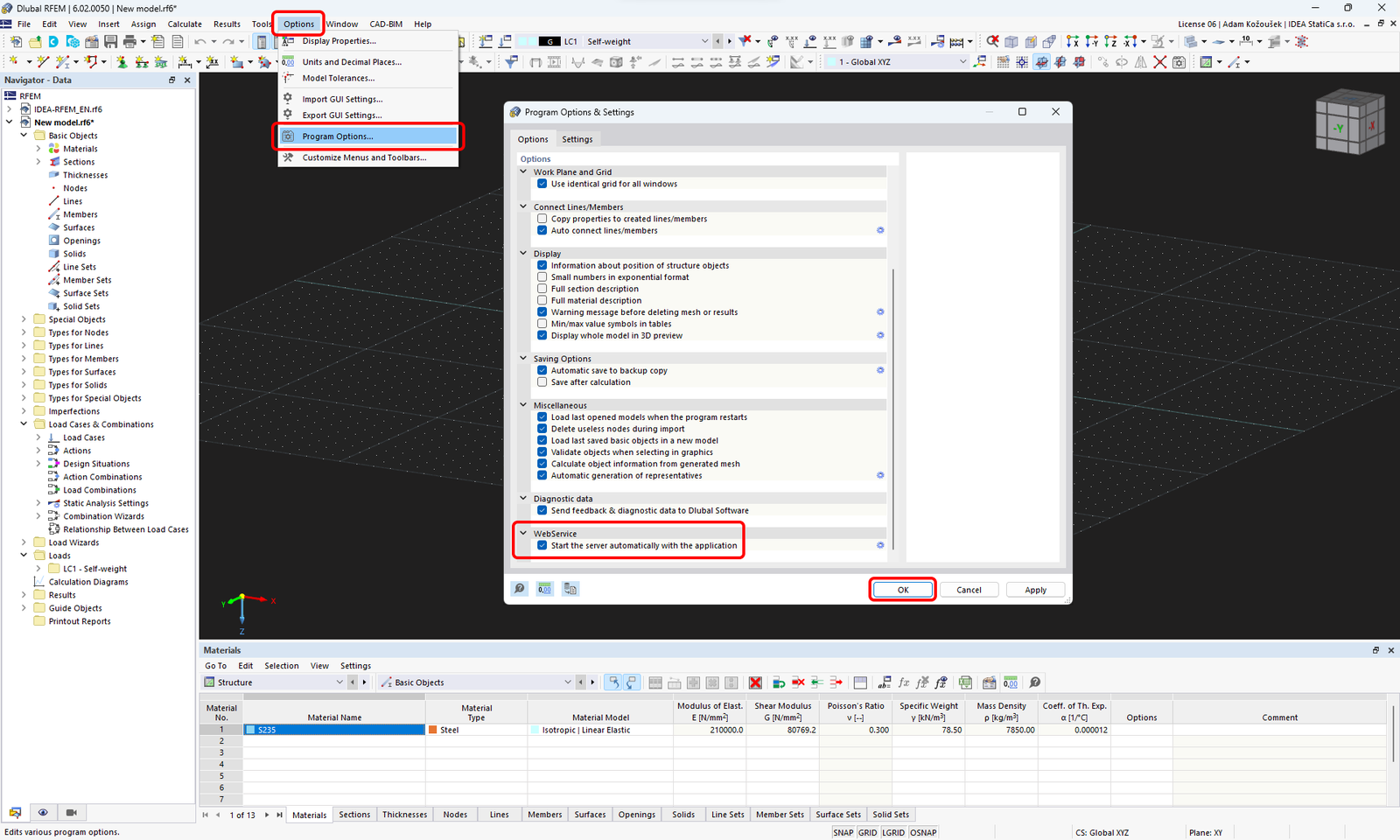
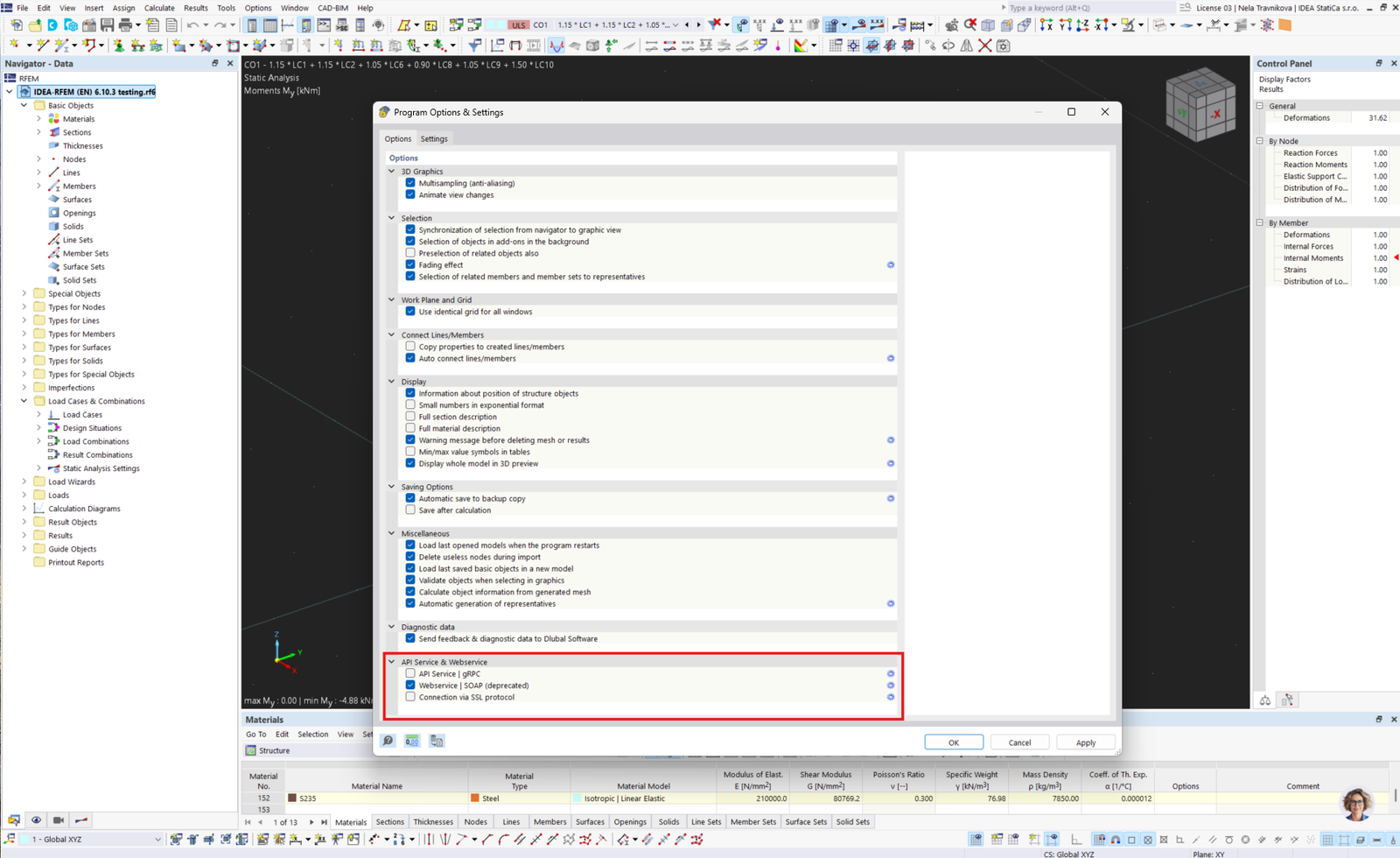
Otwórz RFEM 6/RSTAB 9 i przejdź do menu Opcje i Opcje programu, a następnie włącz WebService , aby umożliwić transfer danych.
Jak korzystać z łącza
Pobierz i otwórz załączony projekt, a następnie uruchom obliczenia, aby uzyskać siły wewnętrzne w konstrukcji.
Jak korzystać z łącza – RFEM 5 i RSTAB 8
W menu wstążki przejdź do Modułów dodatkowych, Modułów zewnętrznych i IDEA StatiCa Checkbot.
Jak korzystać z łącza – RFEM 6 i RSTAB 9
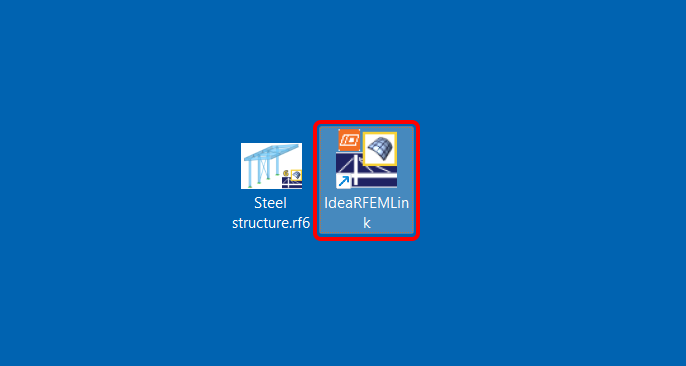
W RFEM 6/RSTAB 9 nie ma polecenia w menu wstążki. Zamiast tego, przy otwartym projekcie RFEM 6/RSTAB 9, przejdź na pulpit i uruchom skrót IDEA StatiCa 2X.X for RFEM 6/IDEA StatiCa 2X.X for RSTAB 9.
Otwiera się aplikacja Checkbot, która pełni rolę menedżera łączy BIM, i możesz rozpocząć nowy projekt.
Wybierz opcję Nowy z typem projektu Stal i normą projektową EN. Następnie wybierz Utwórz projekt.
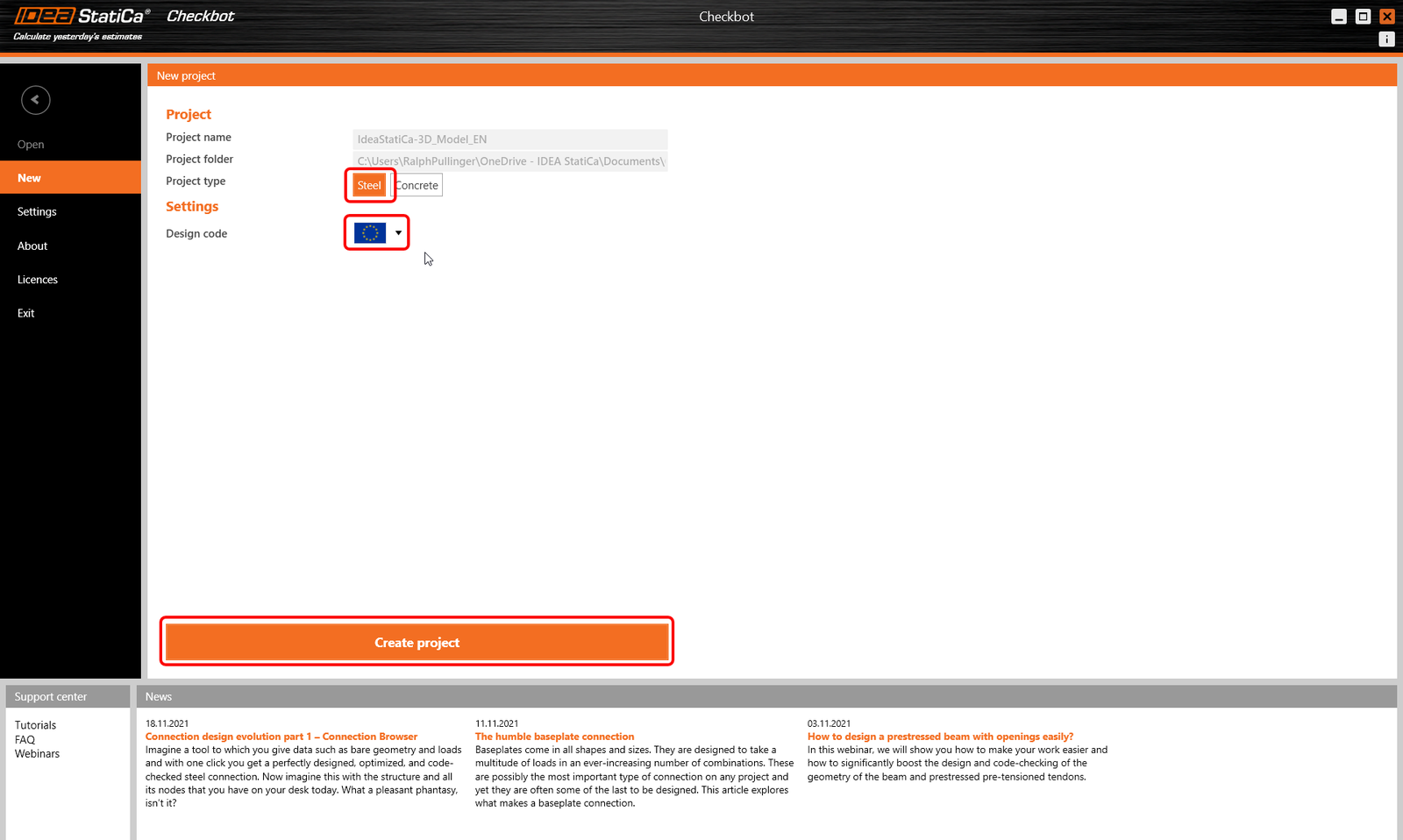
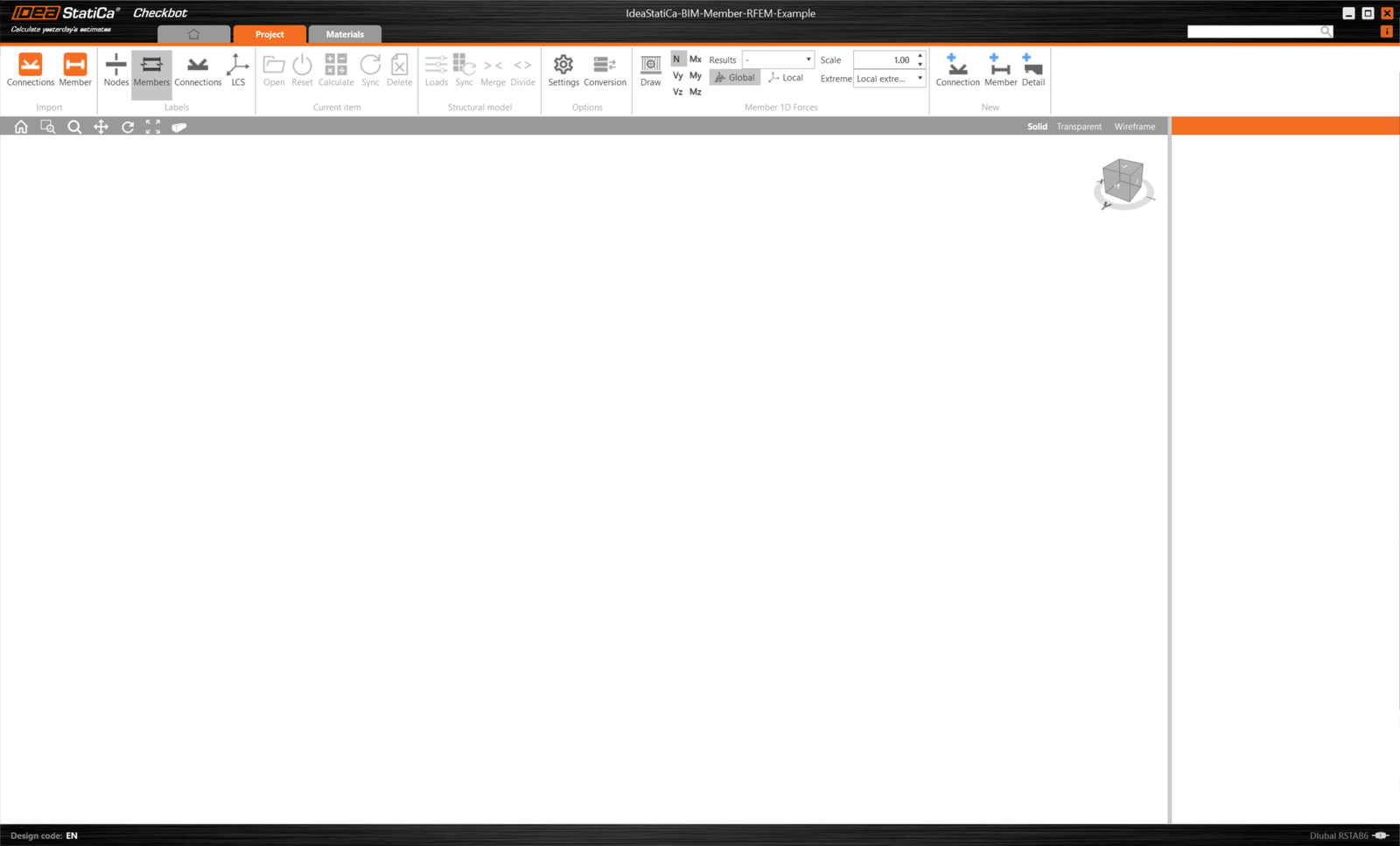
Nowy projekt Checkbot jest gotowy do importu połączeń z RFEM/RSTAB.
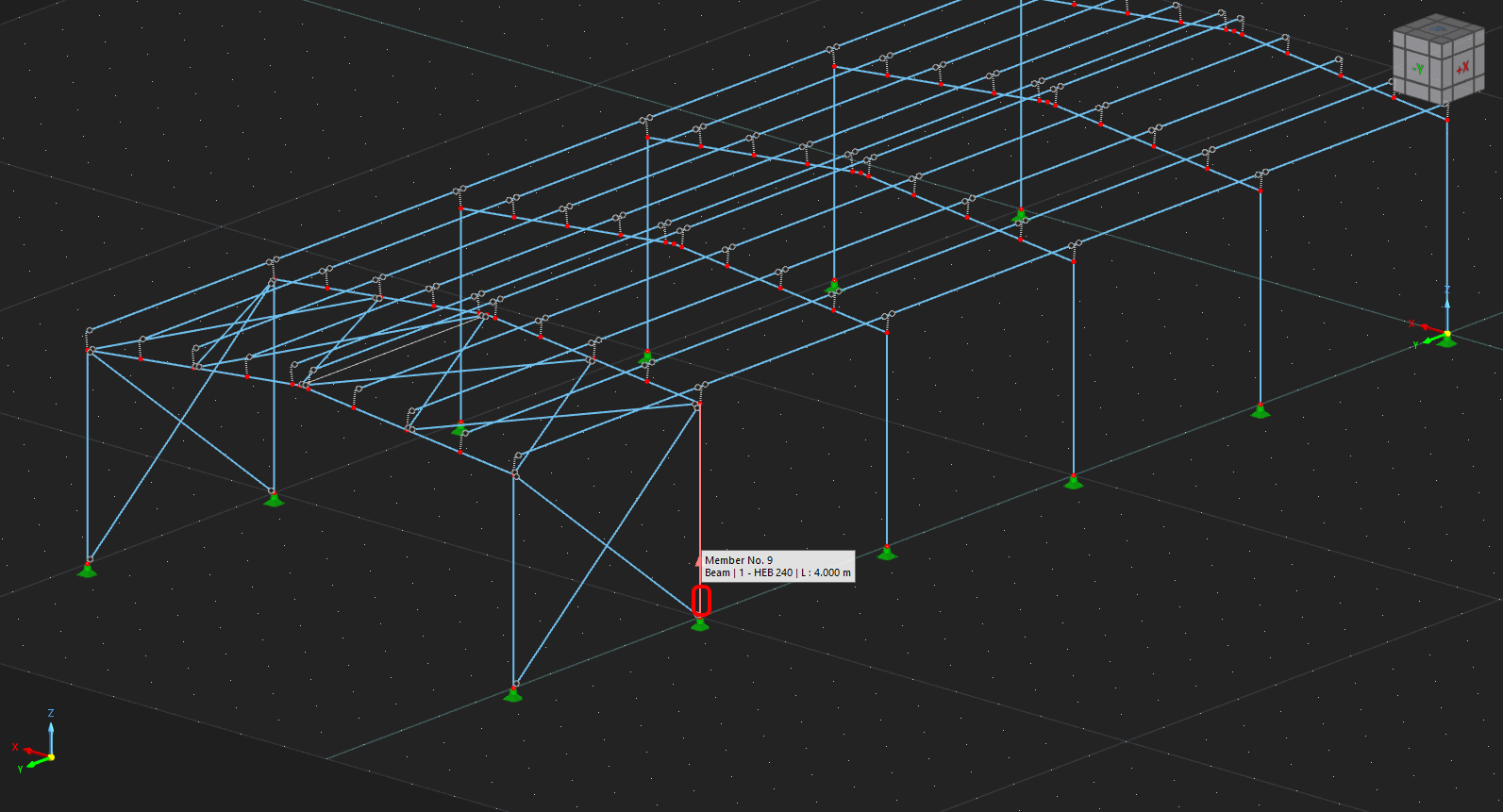
W RFEM/RSTAB wybierz jeden z wewnętrznych elementów, jak pokazano na poniższym rysunku.
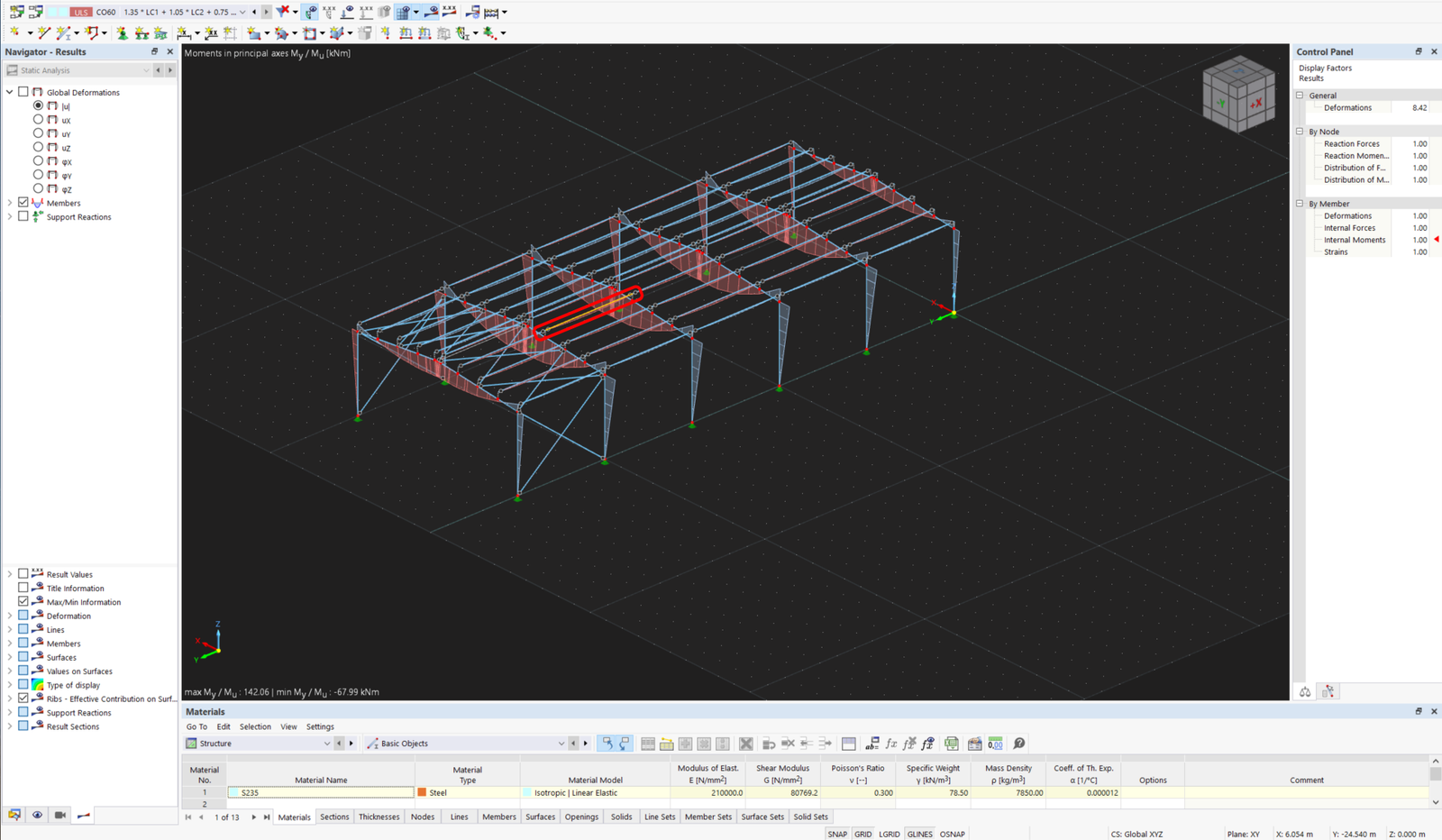
Import
Następnie w Checkbot wybierz polecenie Member.

Spowoduje to zaimportowanie elementu wraz z efektami obciążeń i wszystkimi powiązanymi elementami do Checkbot – z dokładnymi współrzędnymi, orientacjami i wymiarami przekrojów zgodnie z modelem MES/BIM.
Należy pamiętać, że numeracja węzłów i elementów może być różna.
Geometria
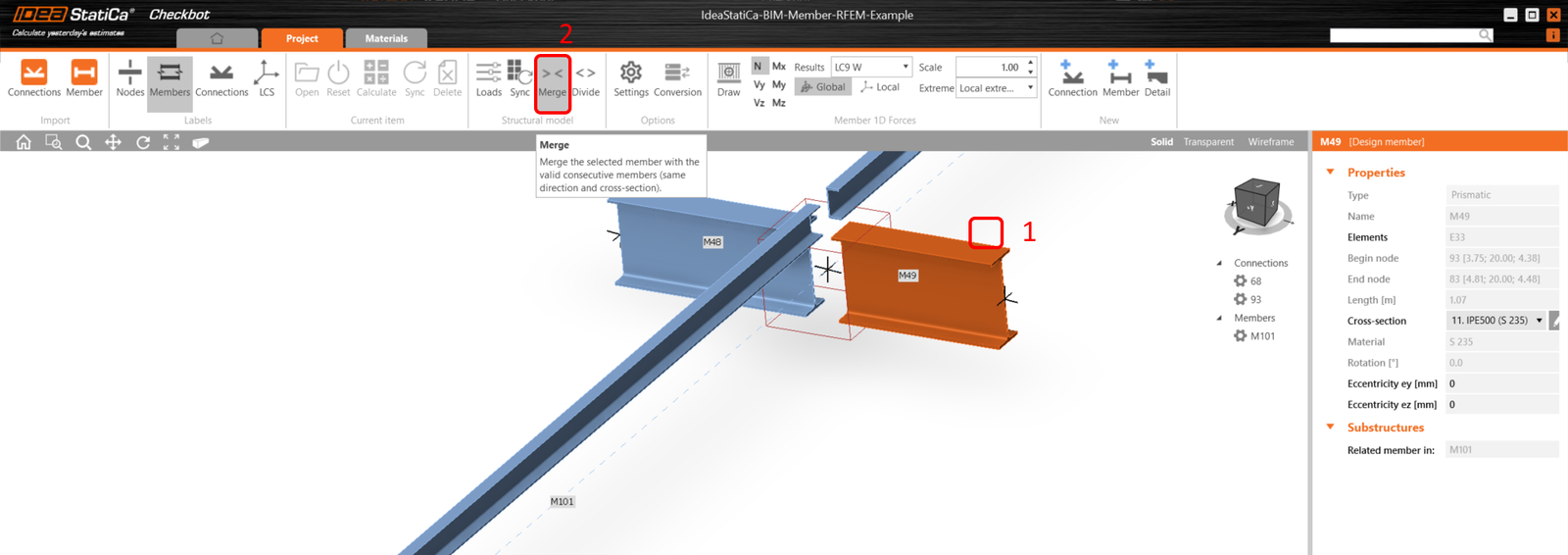
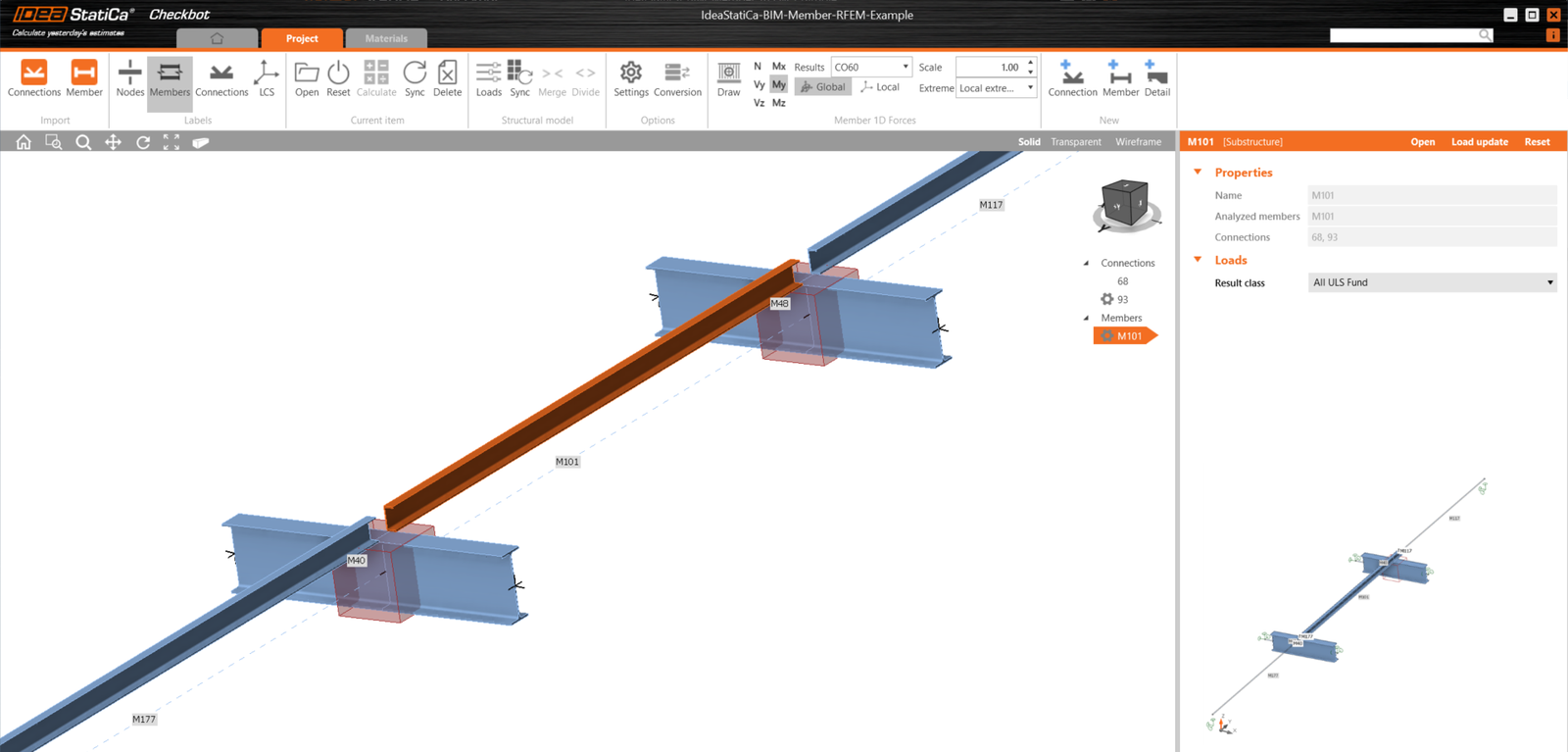
W Checkbot można łączyć oddzielne elementy w jeden ciągły. Scal oba belki podporowe jako elementy powiązane. Wybierz powiązany element M-49 i kliknij polecenie Scal.
Tutaj wybierz również powiązany element M-48.
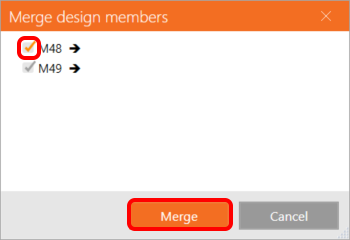
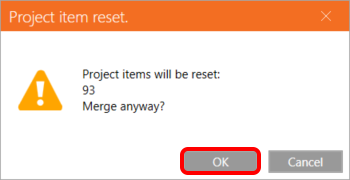
I potwierdź reset elementu projektu – połączenie 93.
Powtórz to samo dla pozostałych powiązanych elementów podporowych.
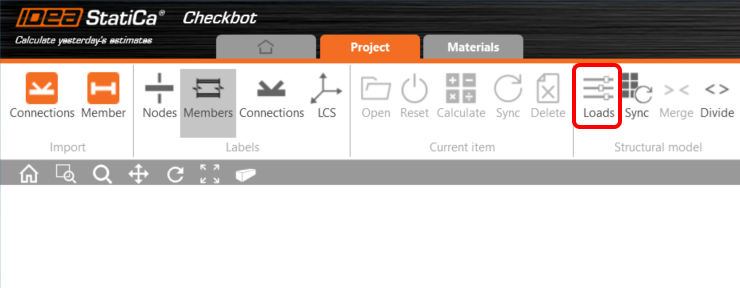
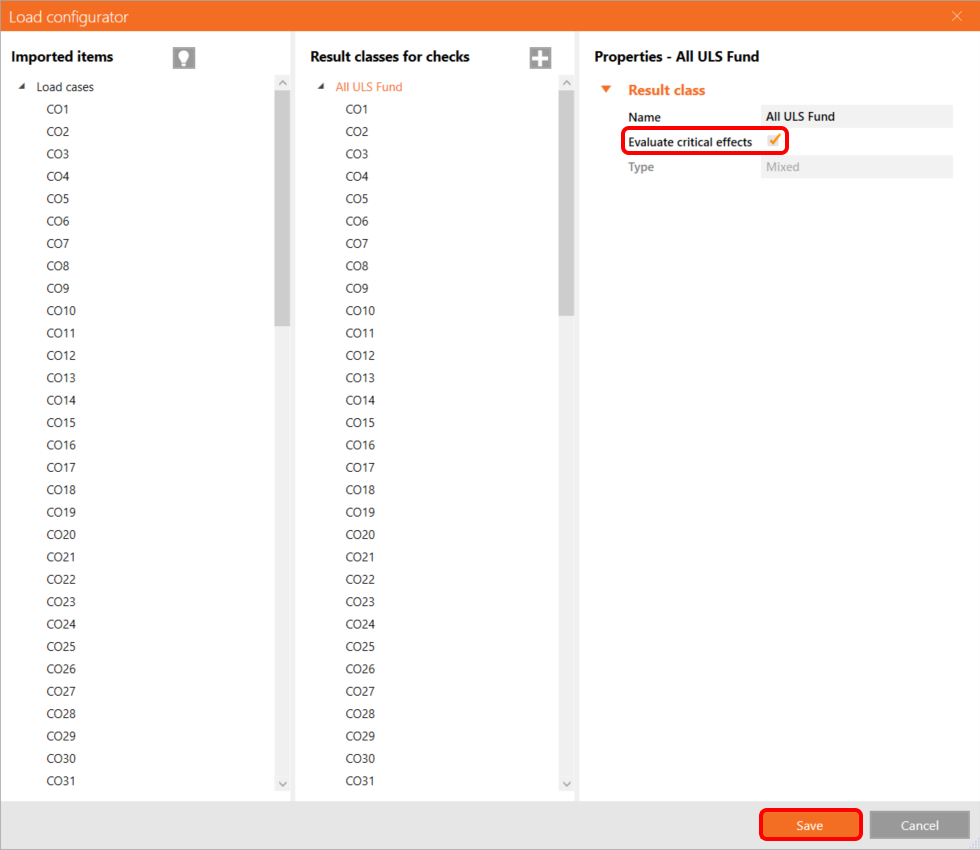
Możesz kontrolować, które przypadki obciążeń i kombinacje będą używane do analizy w aplikacji Checkbot, klikając Obciążenia i zarządzając kolumną Klasy wyników do sprawdzeń.
Uwaga: Domyślnie włączona jest funkcja Wyznacz wyniki krytyczne, która odfiltrowuje nieistotne przypadki obciążeń i kombinacje w celu przyspieszenia obliczeń. Możesz ją wyłączyć, a wszystkie kombinacje zostaną uwzględnione w obliczeniach. Możesz usuwać lub dodawać pozycje za pomocą prawego przycisku myszy lub przeciągania i upuszczania między kolumnami.
Projektowanie
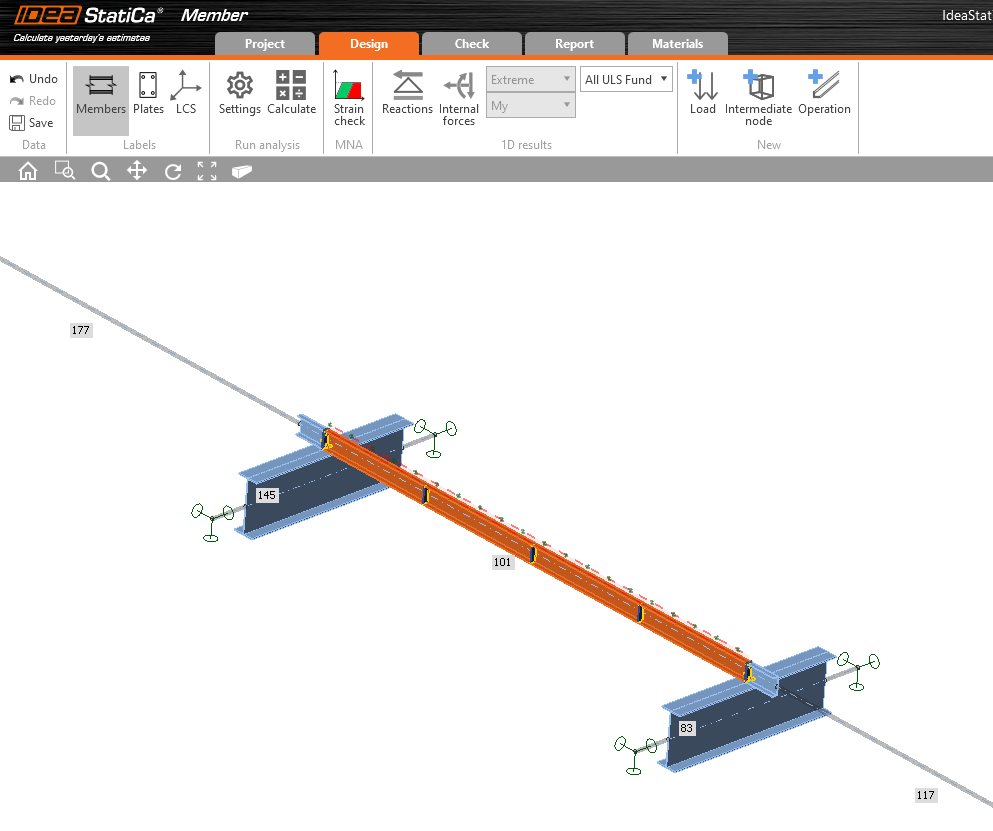
Teraz wybierz element M101 i kliknij Otwórz, aby rozpocząć projektowanie.
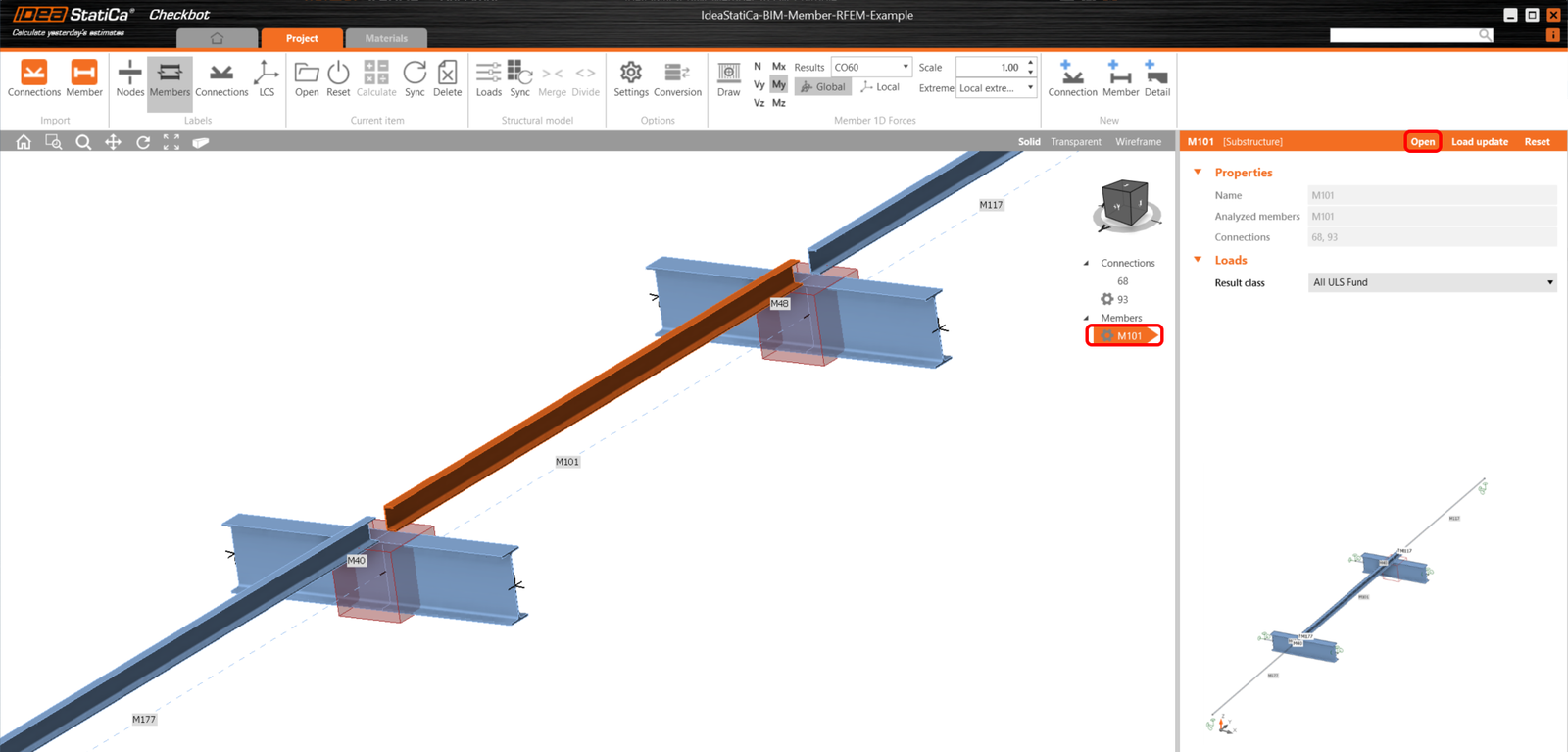
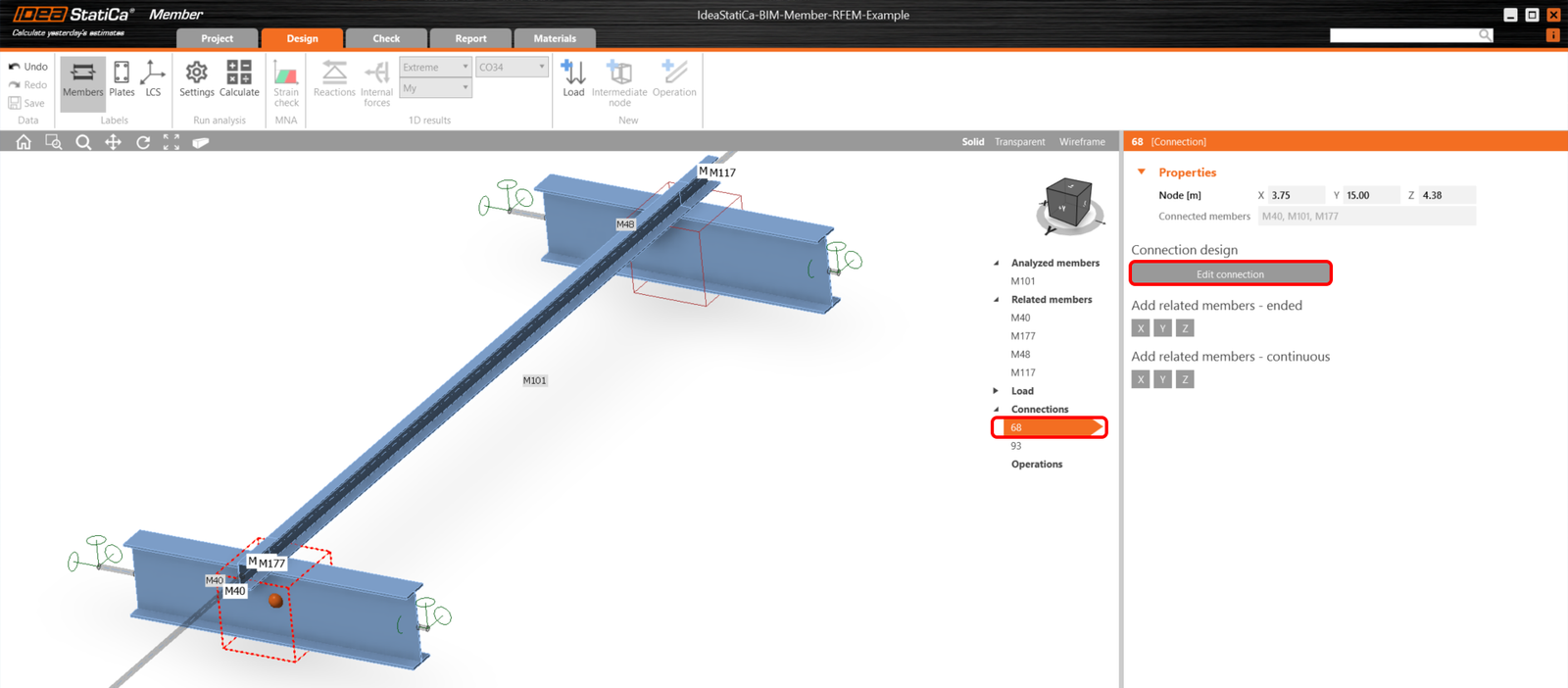
Najpierw zaprojektuj połączenie 68. Wybierz je i kliknij Edytuj połączenie, aby otworzyć aplikację Connection.
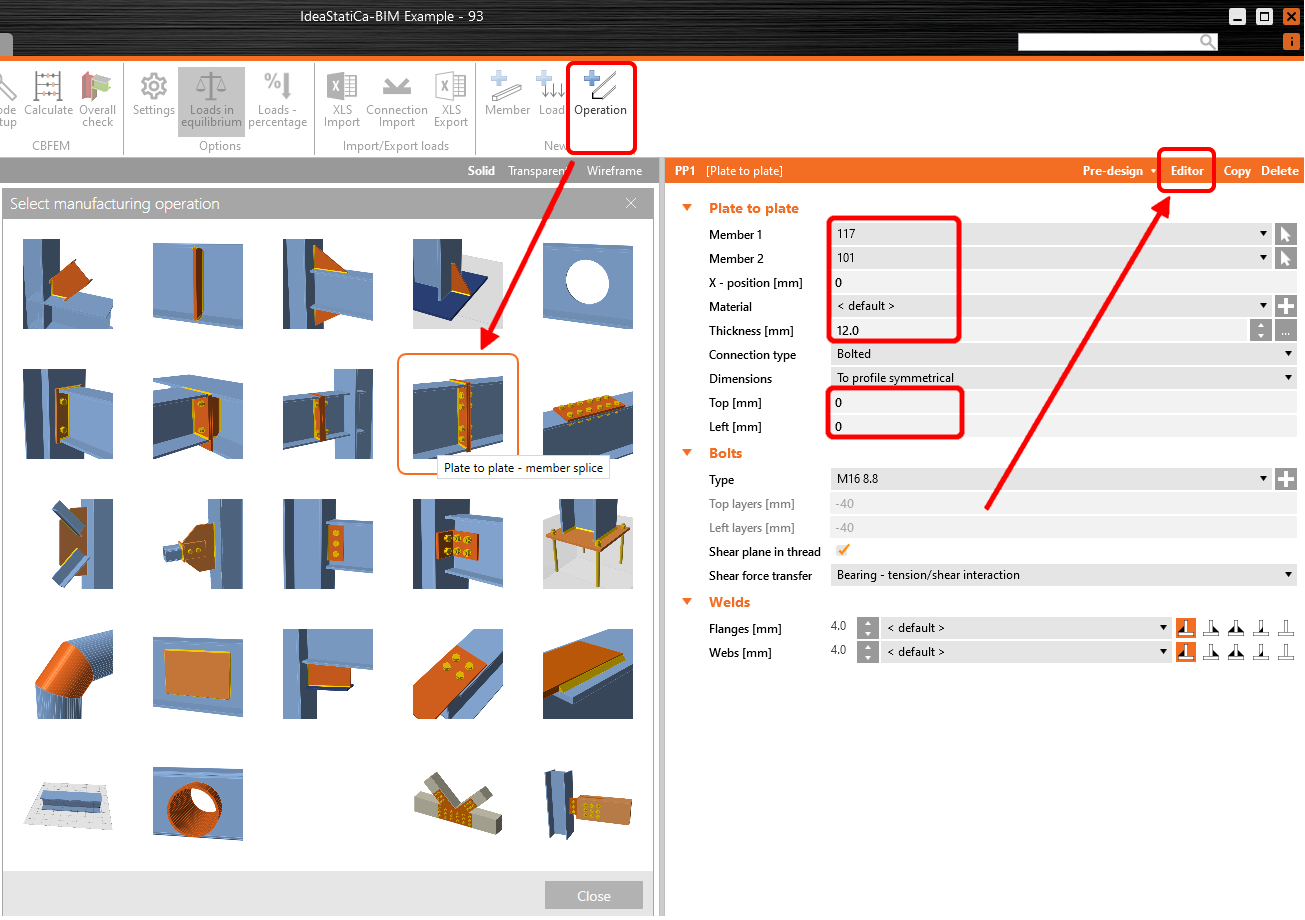
Kliknij Operacja i wybierz Płyta do płyty. Ustaw wartości zgodnie z rysunkiem. Następnie kliknij Edytor.
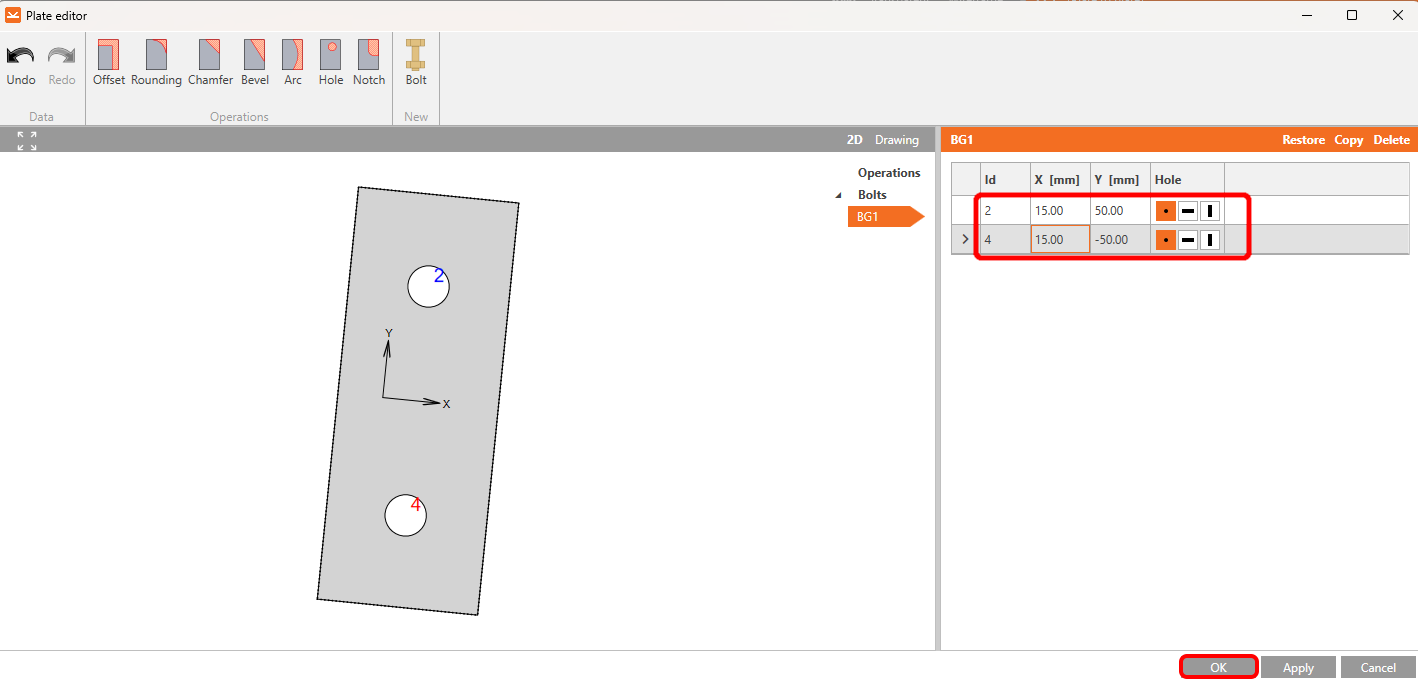
Kliknij Rozłącz i usuń śruby 1 i 3.
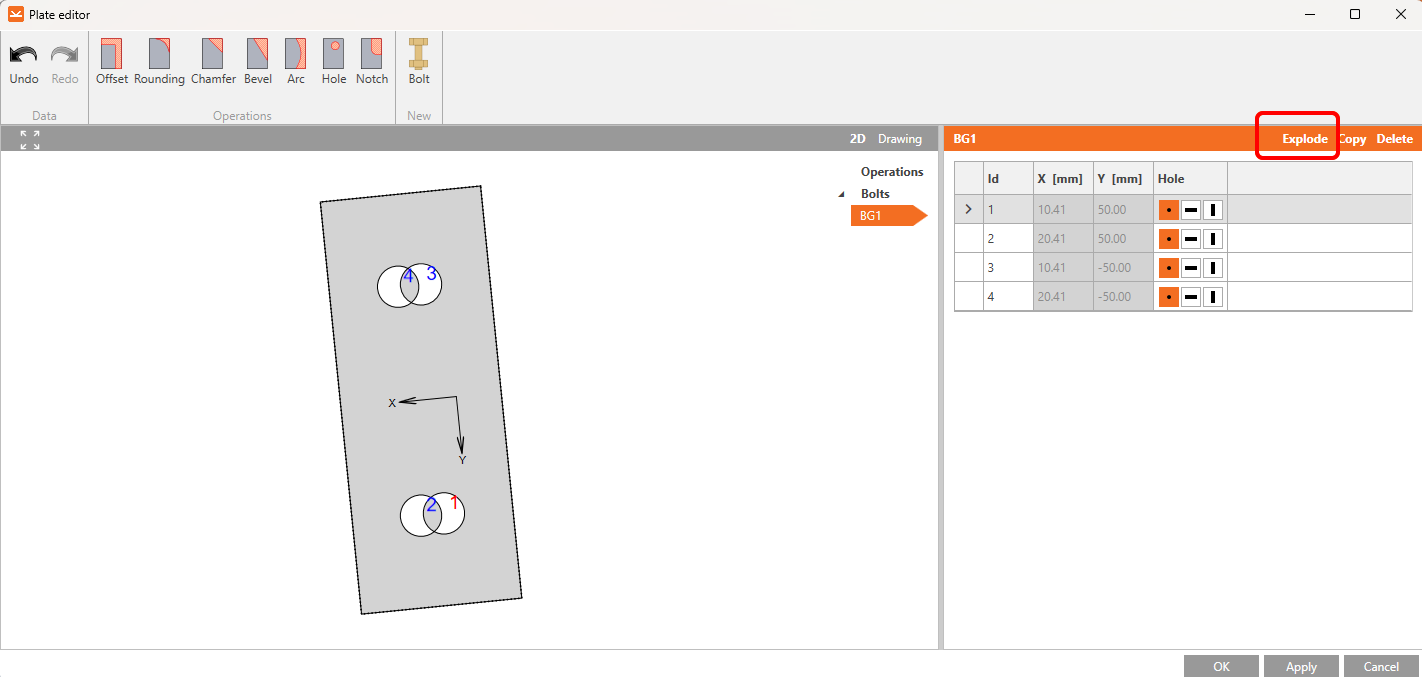
I ustaw współrzędne dla śrub 2 i 4 zgodnie z rysunkiem. Potwierdź zmiany klikając OK.
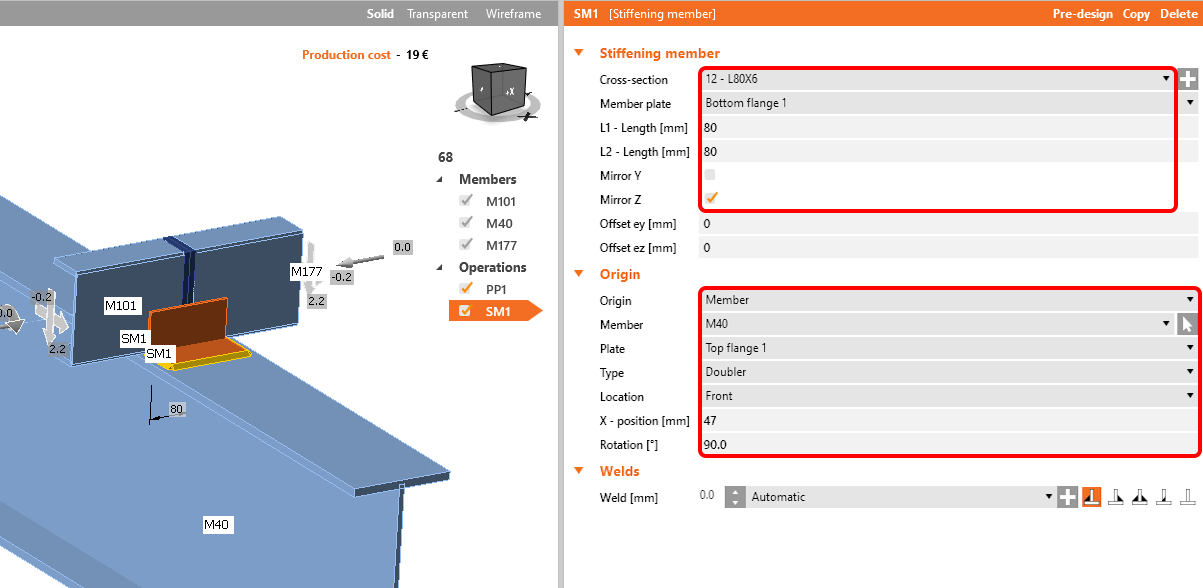
Kolejną operacją jest Element usztywniający – ustaw profil L L80x6 z następującymi wartościami.
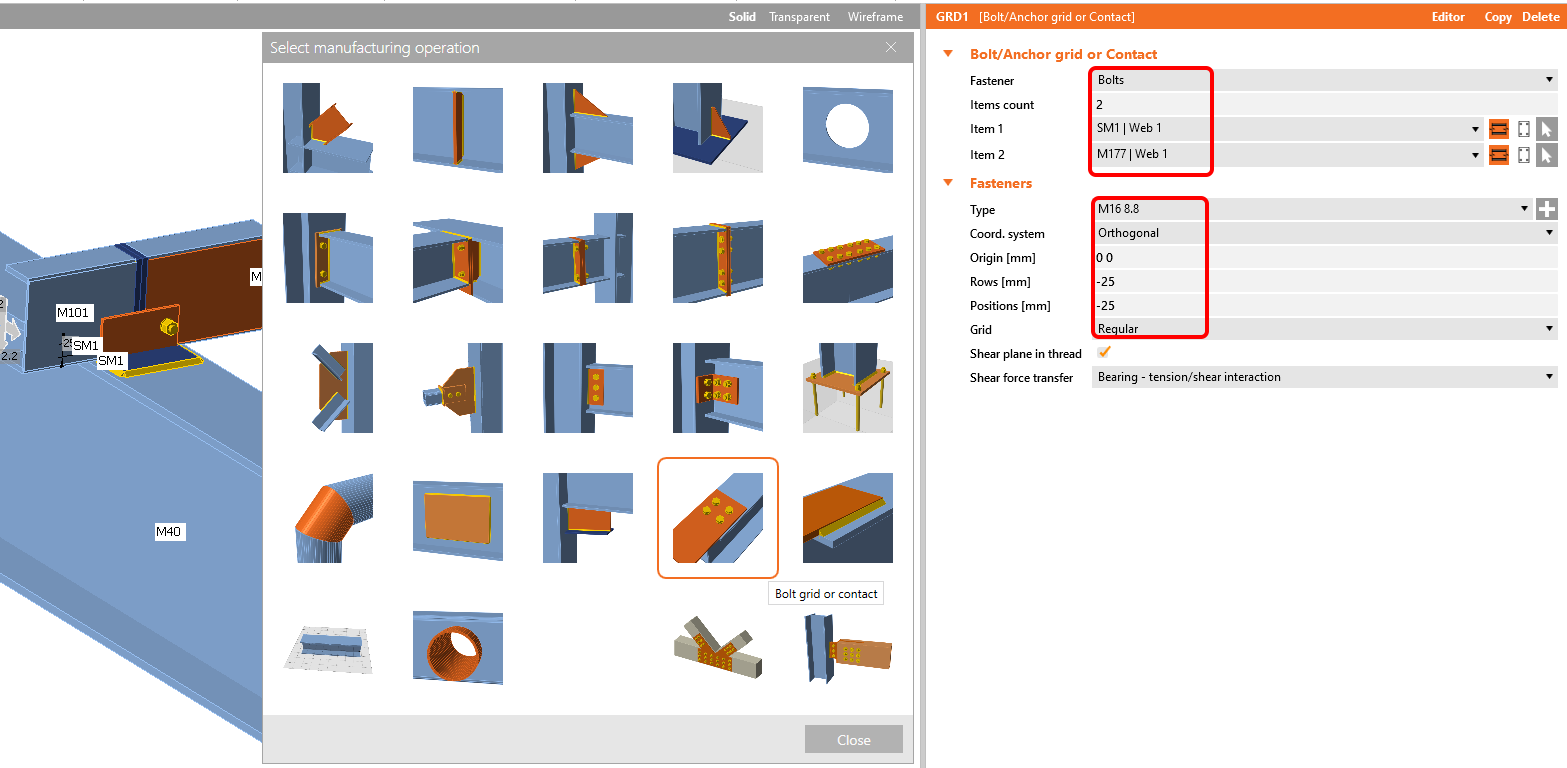
Dodaj operację Siatka śrub/kotew i zmodyfikuj parametry.
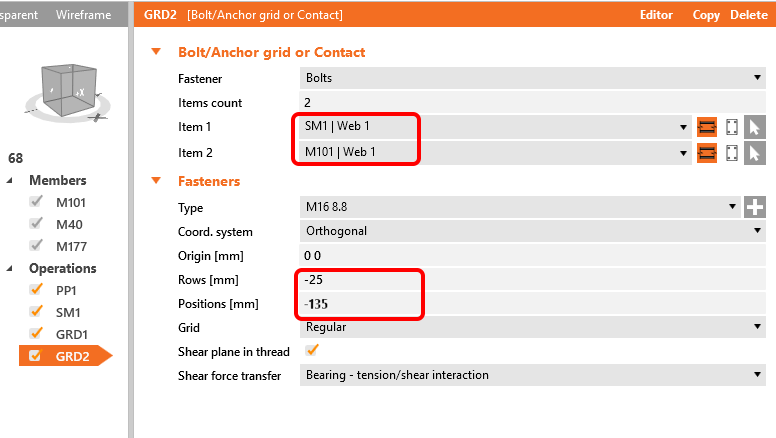
Skopiuj tę operację i zmień wybrane wartości.
Teraz dodaj Blachę usztywniającą do złącza.
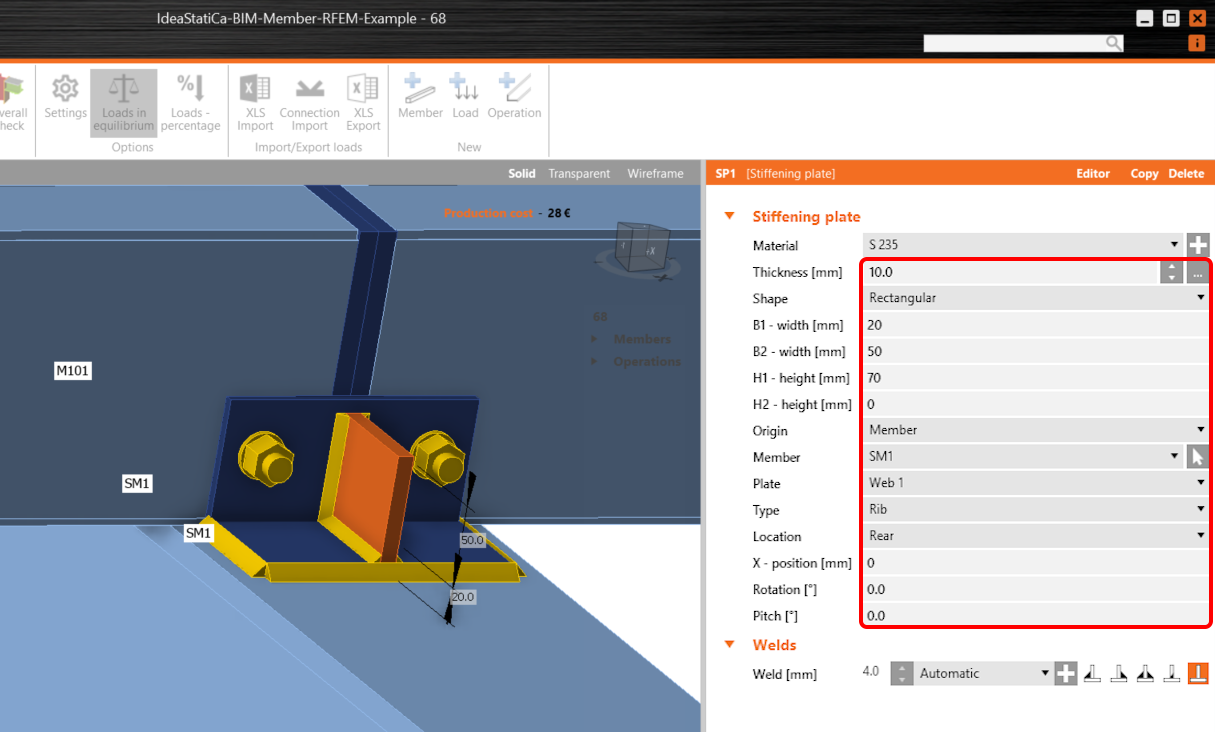
I zmodyfikuj jej kształt w Edytorze płyty.
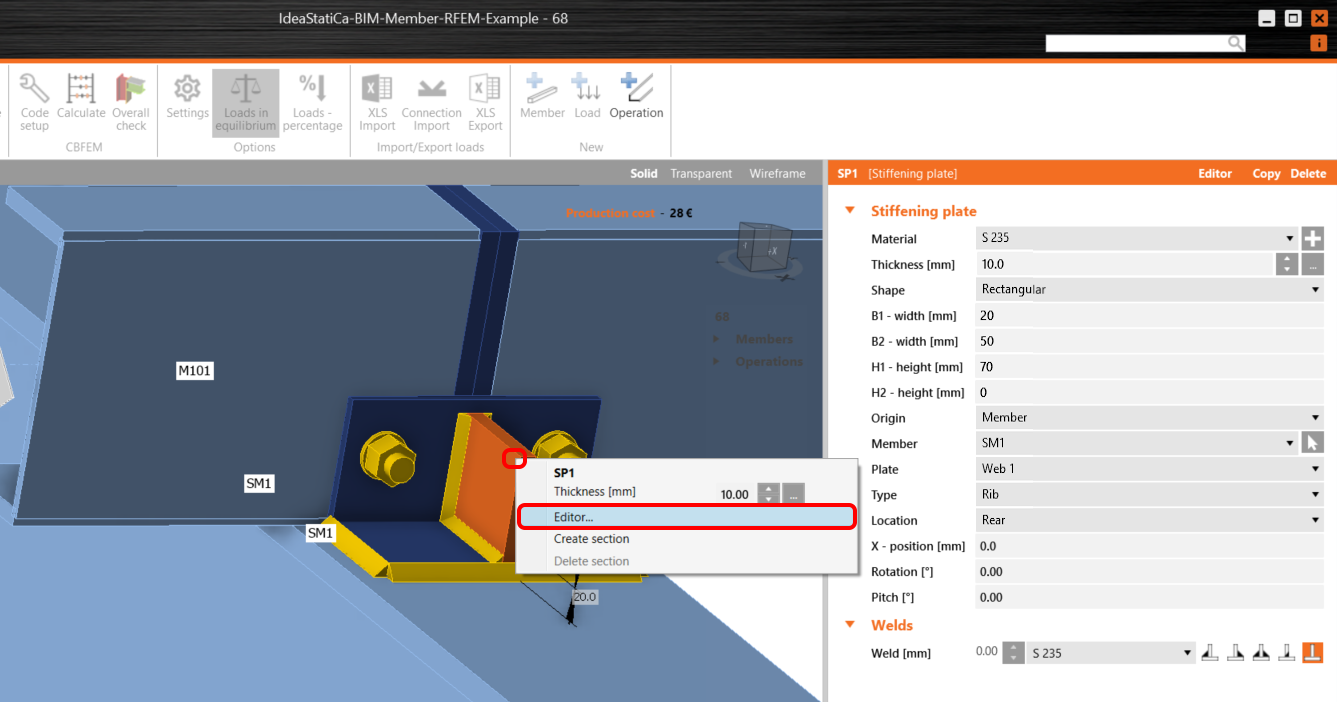
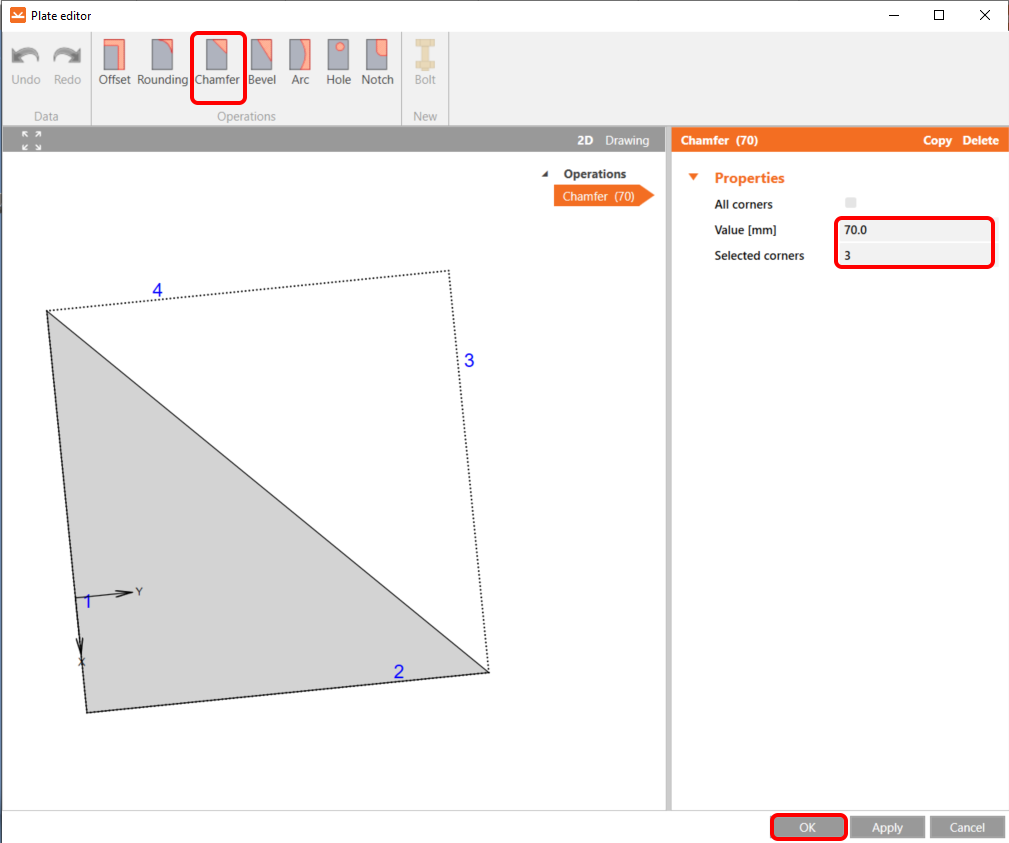
Tutaj dodaj operację Fazowanie, aby przyciąć płytę.
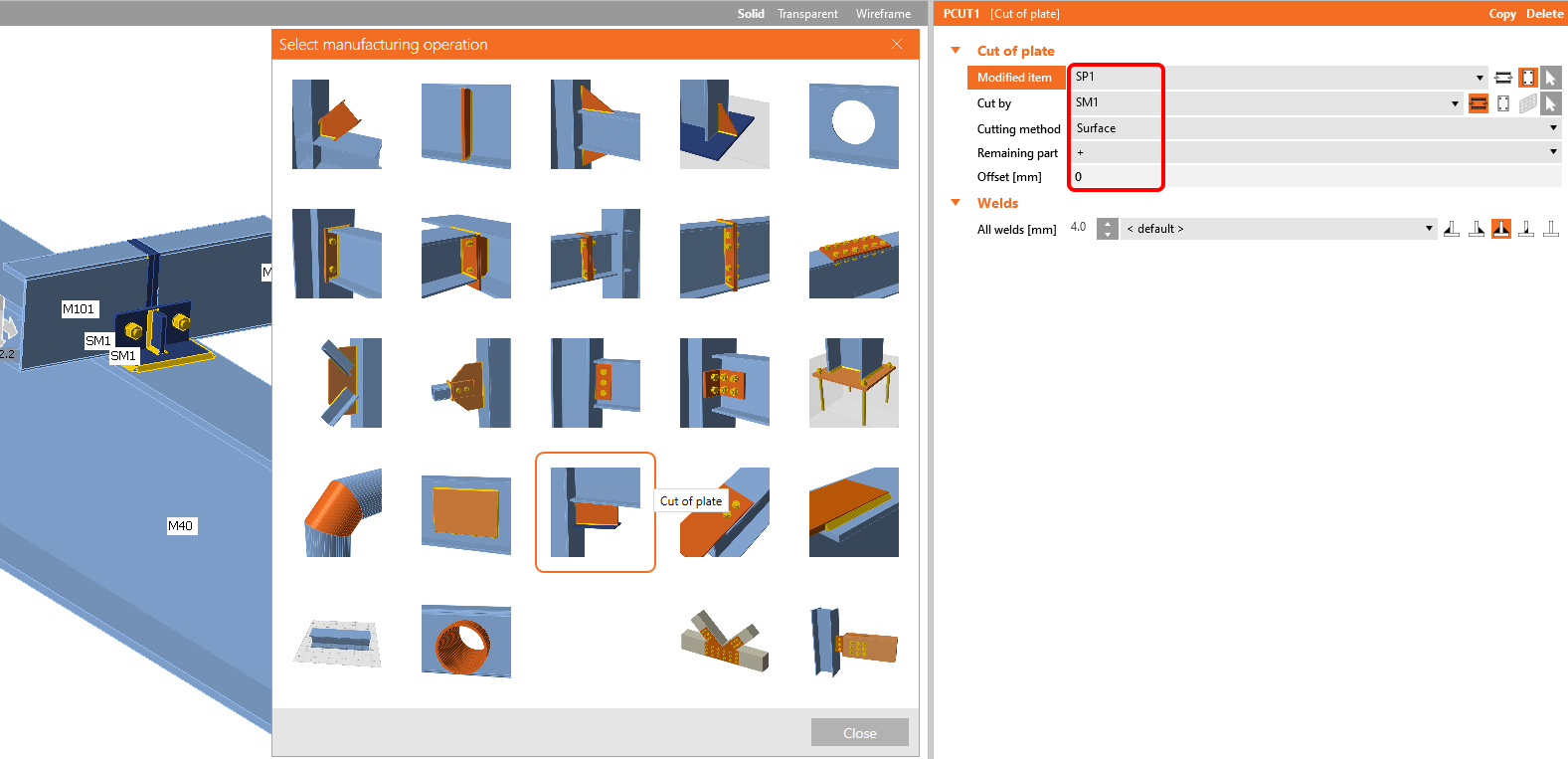
Ostatnią operacją jest Cięcie płyty.
Teraz kliknij Zapisz i zamknij moduł Connection.
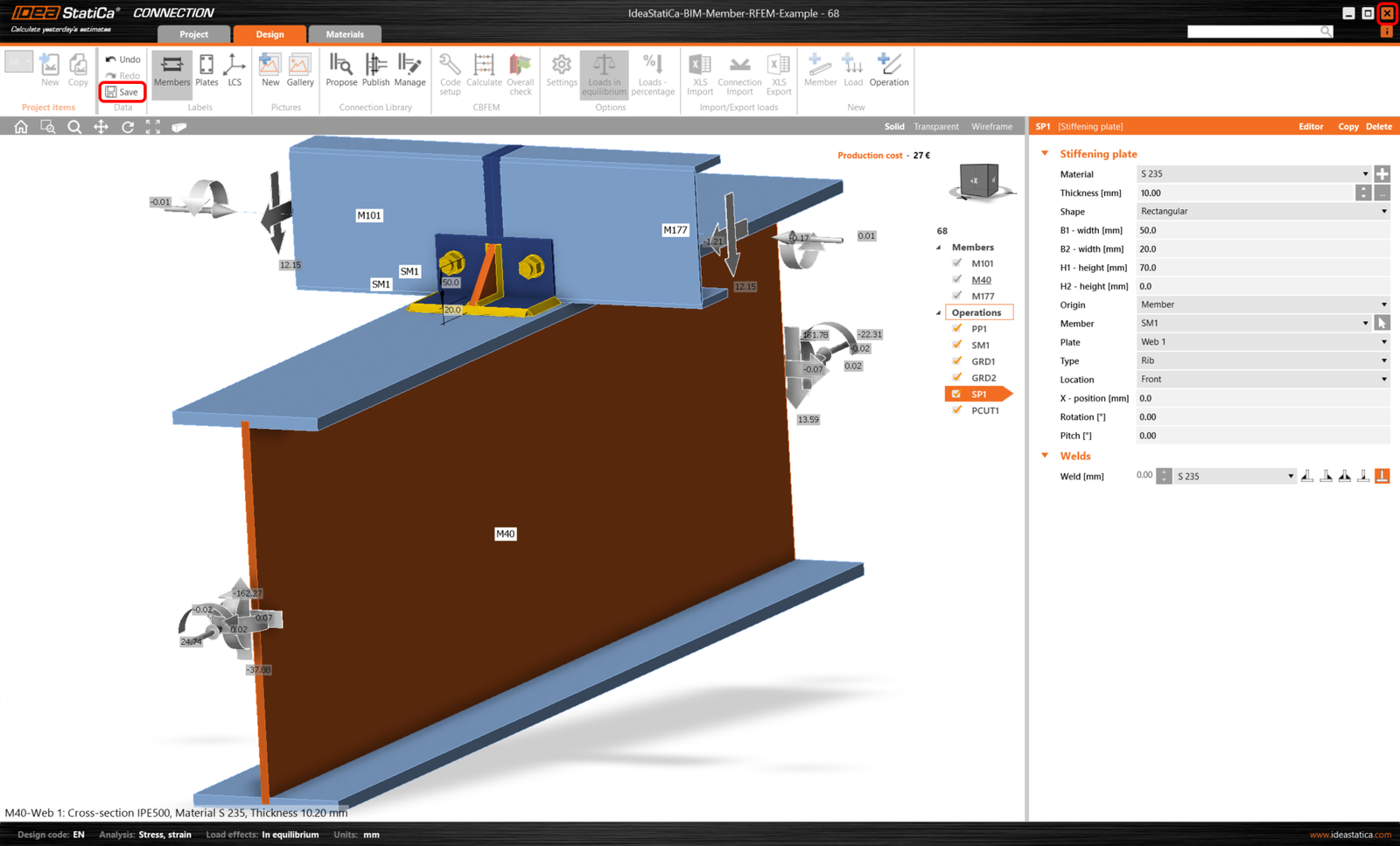
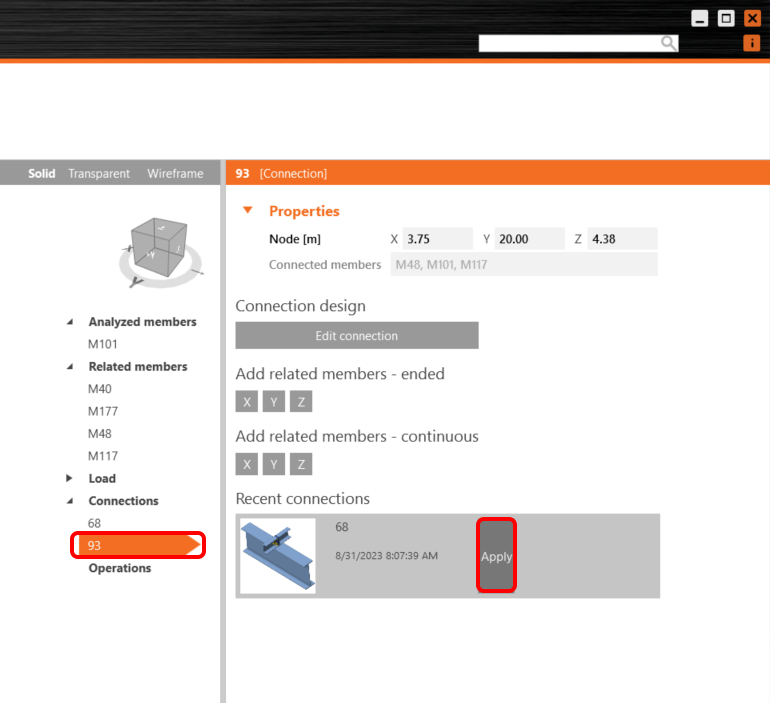
Ponieważ w obu węzłach mamy podobne połączenie, możesz skopiować gotowy projekt do węzła 93, klikając Zastosuj.
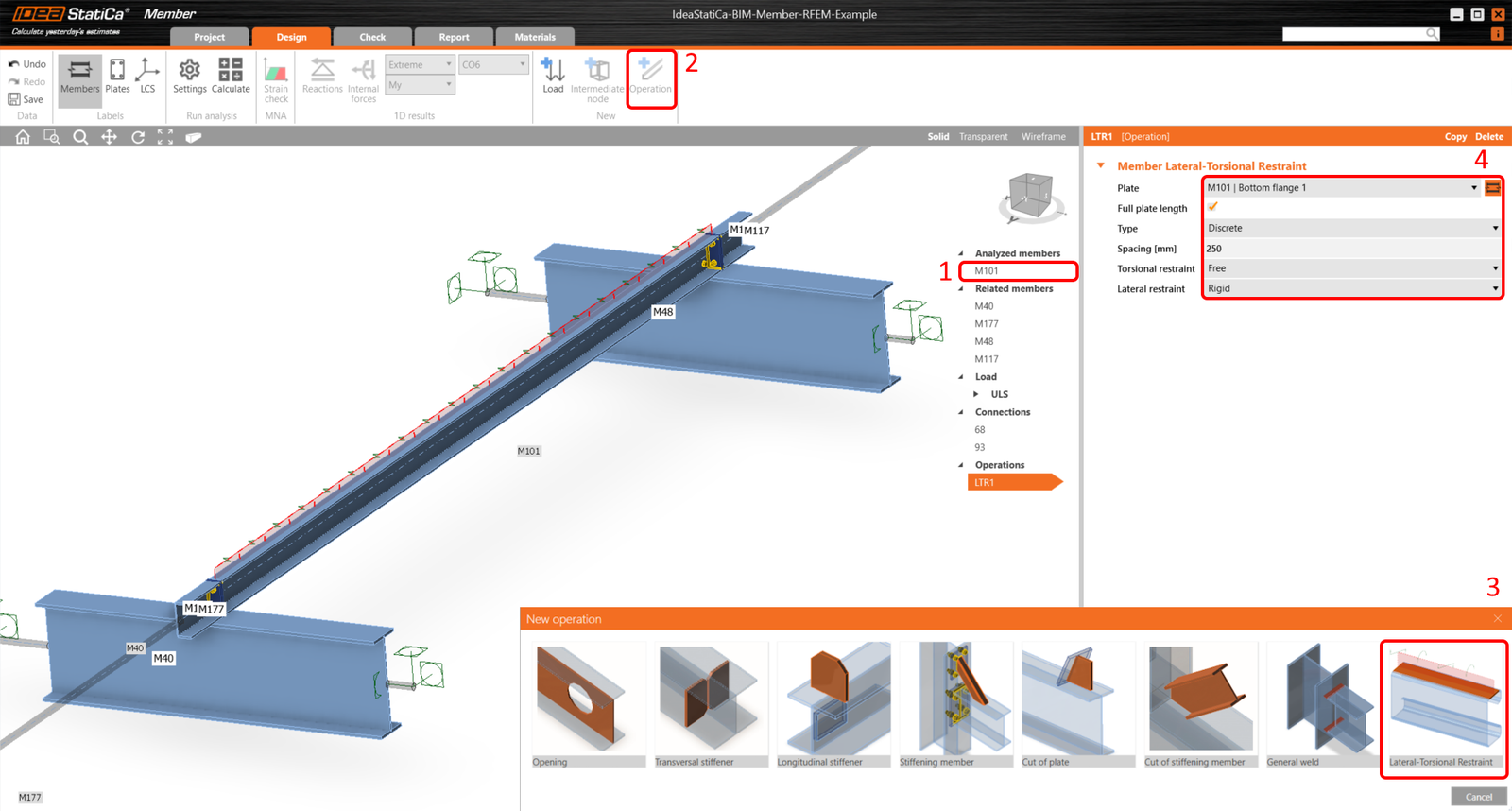
Ponieważ panele dachowe stabilizują analizowany płatew, dodaj operację Podparcie boczne, aby to zasymulować, i ustaw parametry.
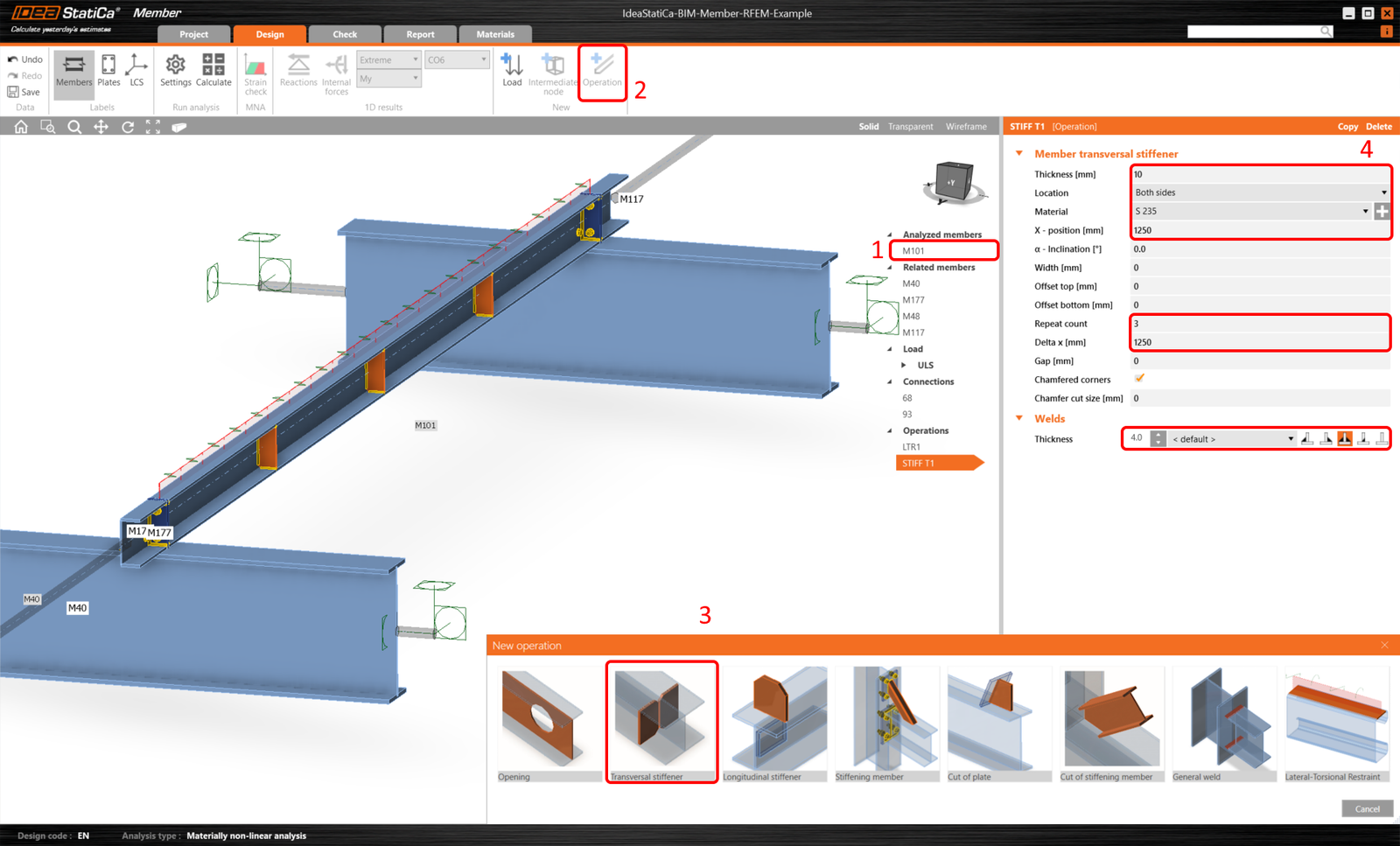
Następnie dodaj operację Usztywnienie poprzeczne.
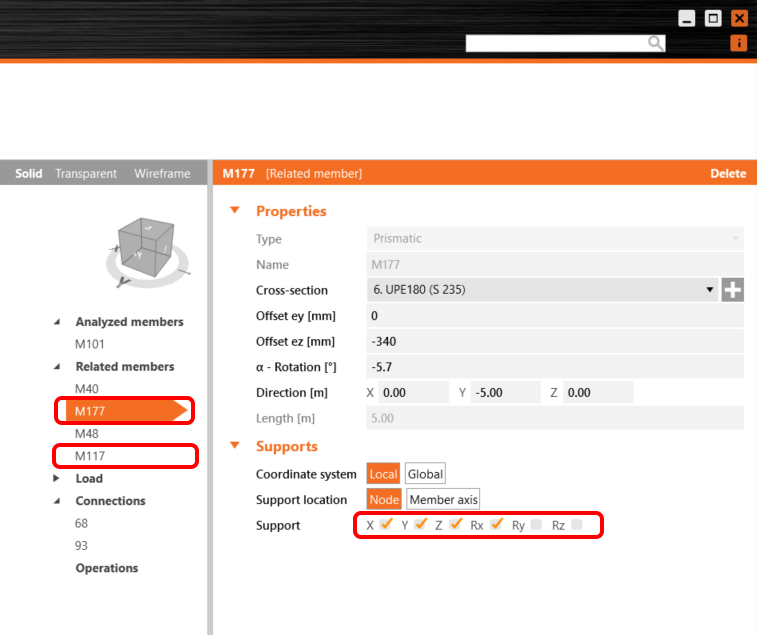
Dla właściwego zachowania konstrukcyjnego elementów powiązanych ustaw podpory łączących płatwi M177 i M117 na X, Y, Z i Rx.
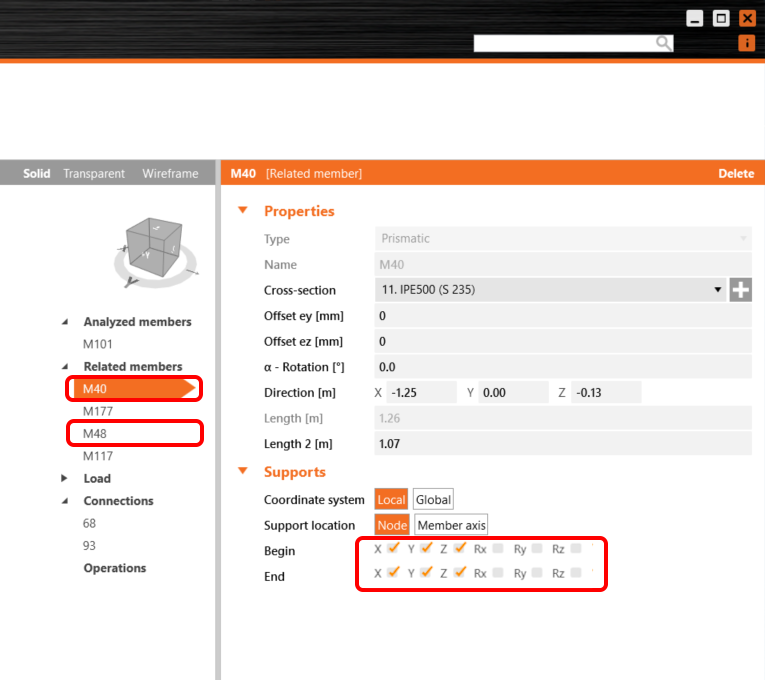
Podobnie dla elementów podporowych M40 i M48 ustaw podpory na X, Y, Z.
Sprawdzenie normowe
Teraz model elementu jest gotowy do analizy.
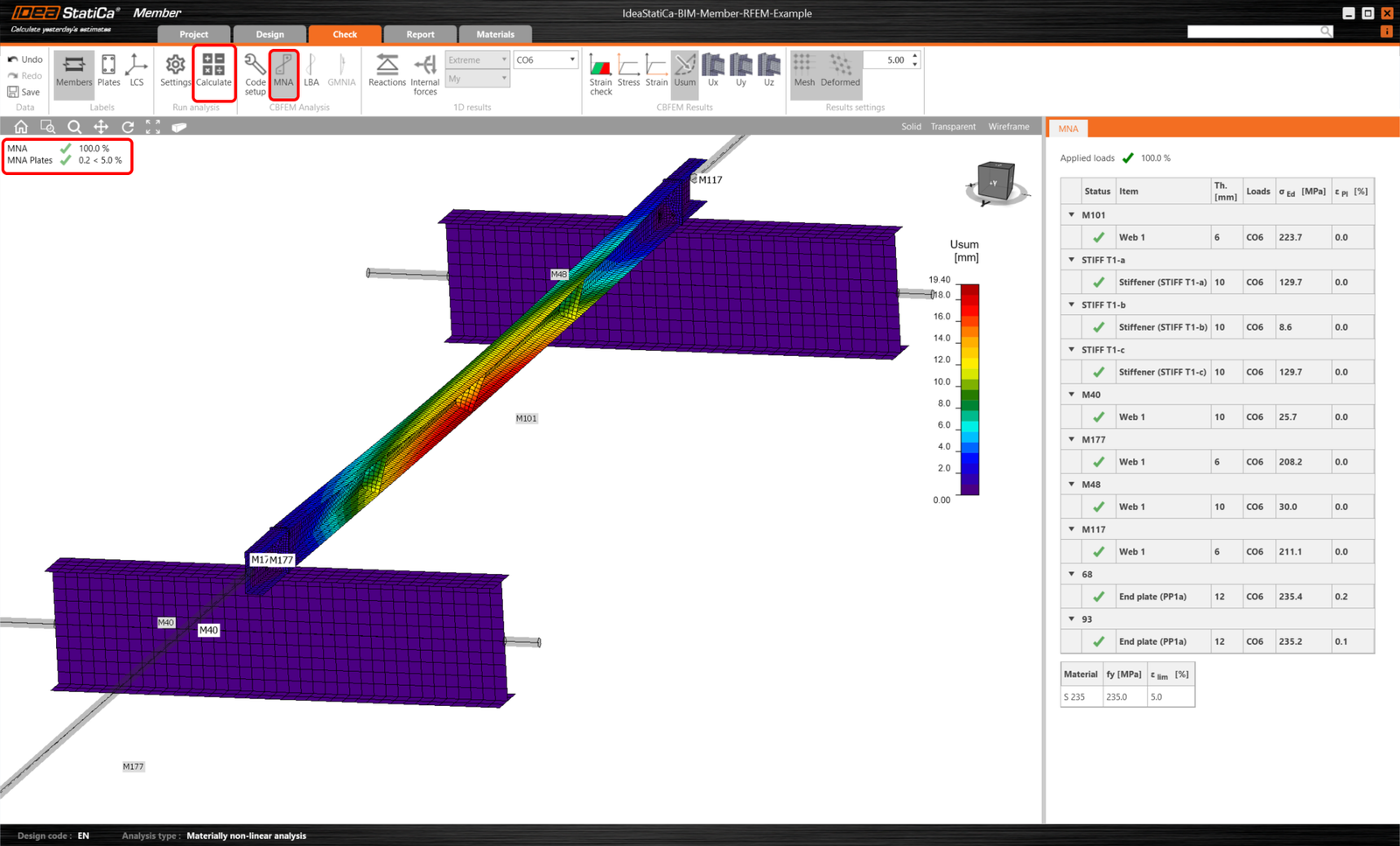
Wybierz zakładkę Sprawdzenie i uruchom analizę MNA (materiałowo nieliniową) za pomocą przycisku Oblicz.
Druga analiza to LBA (analiza wyboczenia bocznego), w której uzyskujemy współczynnik krytyczny mniejszy niż 15. Wynik ten wskazuje na konieczność przeprowadzenia analizy GMNIA (geometrycznie i materiałowo nieliniowej).
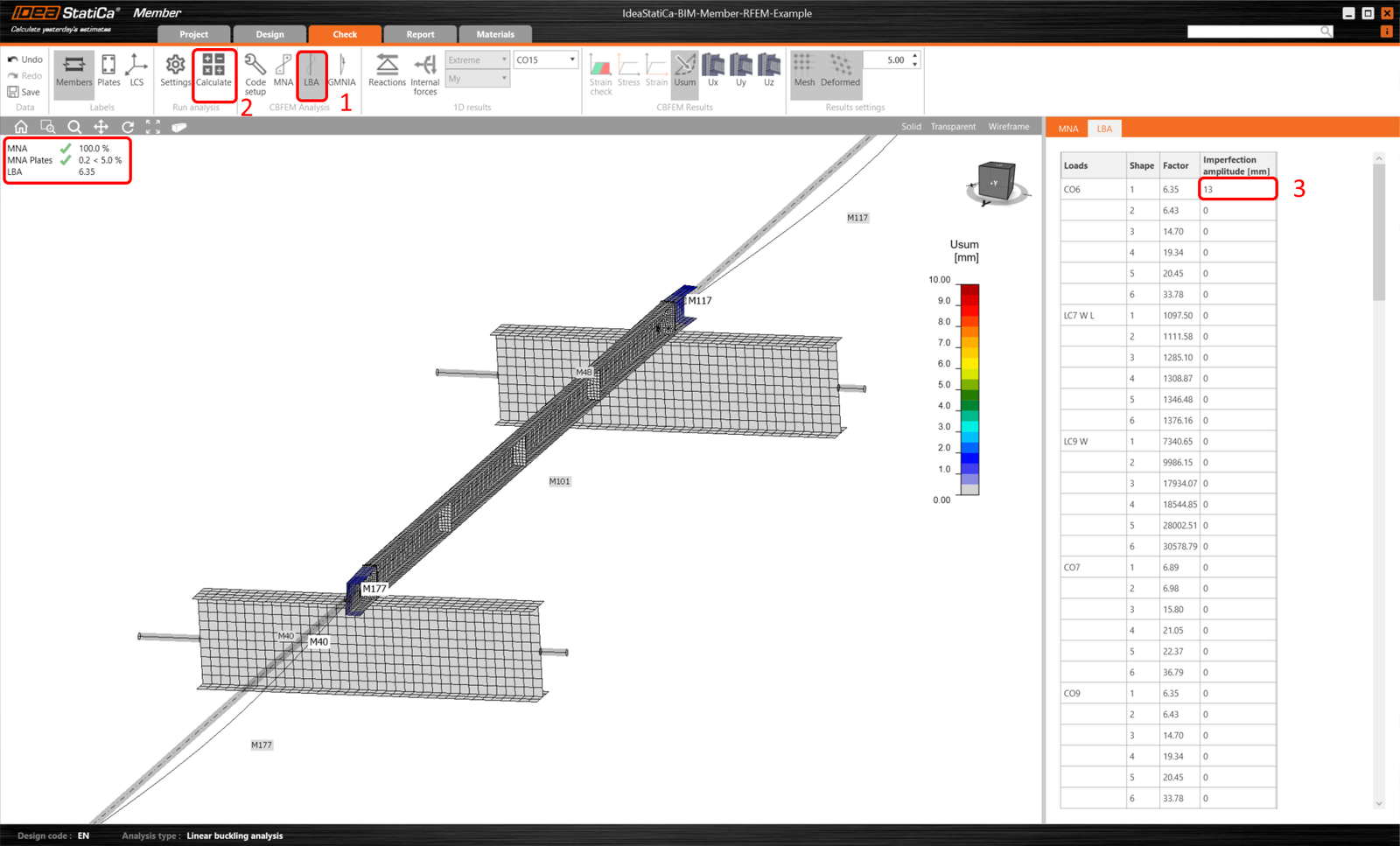
Przed uruchomieniem analizy GMNIA (geometrycznie i materiałowo nieliniowej) wprowadź wartość amplitudy imperfekcji. Ponieważ badane jest tutaj zwichrzenie, można zastosować współczynnik k0 = 0,5. Amplituda 0,5x5000/200 = 12,5 mm może być przyłożona do pierwszej postaci wyboczenia.
Przeczytaj więcej o:
- Stateczność elementu w IDEA StatiCa Member.
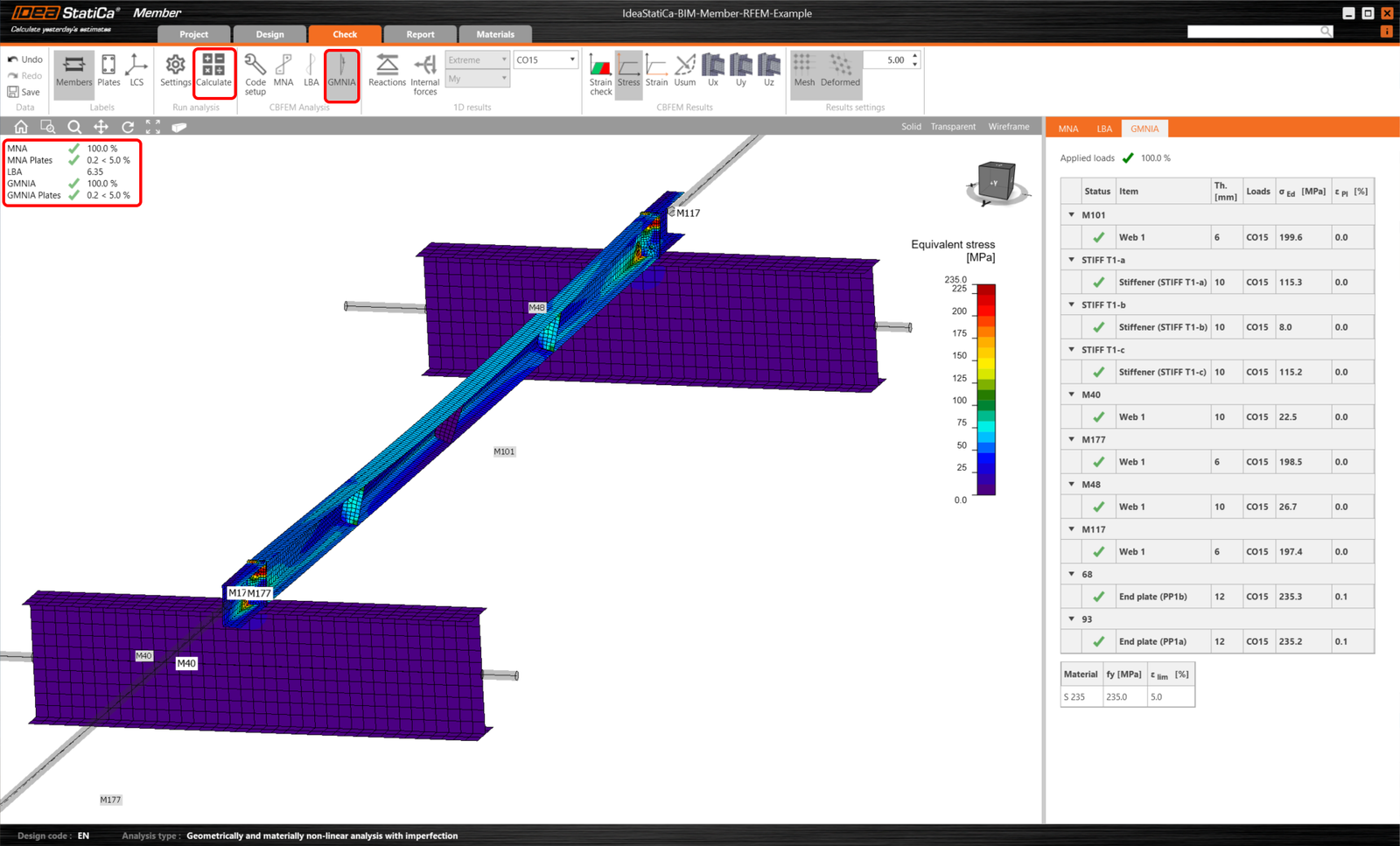
Po zakończeniu analizy można odczytać końcowe wyniki sprawdzenia normowego, uwzględniające imperfekcje.
Raport
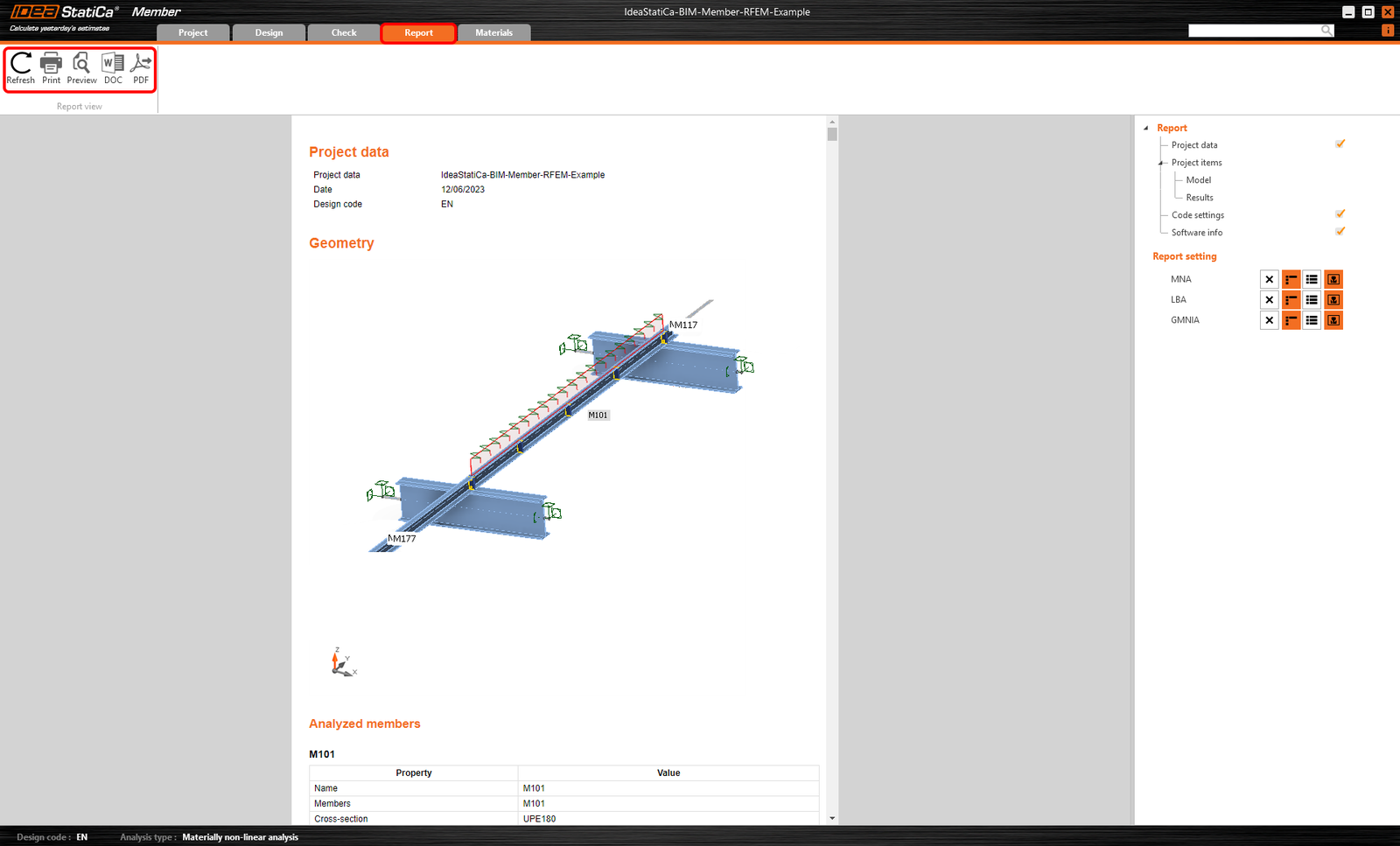
Na koniec przejdź do zakładki Raport. IDEA StatiCa oferuje w pełni konfigurowalny raport, który można wydrukować lub zapisać w edytowalnym formacie .doc.
Czasami w modelu MES/BIM wprowadzane są zmiany, takie jak inny przekrój elementu lub inne obciążenia. Można je synchronizować między Checkbot a modelem MES/BIM.
Dostępne są dwie możliwości:
- Synchronizacja bieżącego elementu (jeśli wybrano jeden lub więcej węzłów)
- Synchronizacja całego zaimportowanego modelu konstrukcji

Aby przetestować tę funkcję, można zmienić przekrój lub kształt elementu w aplikacji MES/BIM albo zmodyfikować przypadek obciążenia lub kombinację itp.: zmień słupy na większy przekrój. Pamiętaj, aby ponownie przeprowadzić analizę modelu MES.
W Checkbot zaznacz zmienione elementy (może ich być więcej niż jeden) i z panelu Bieżący element wybierz Sync.
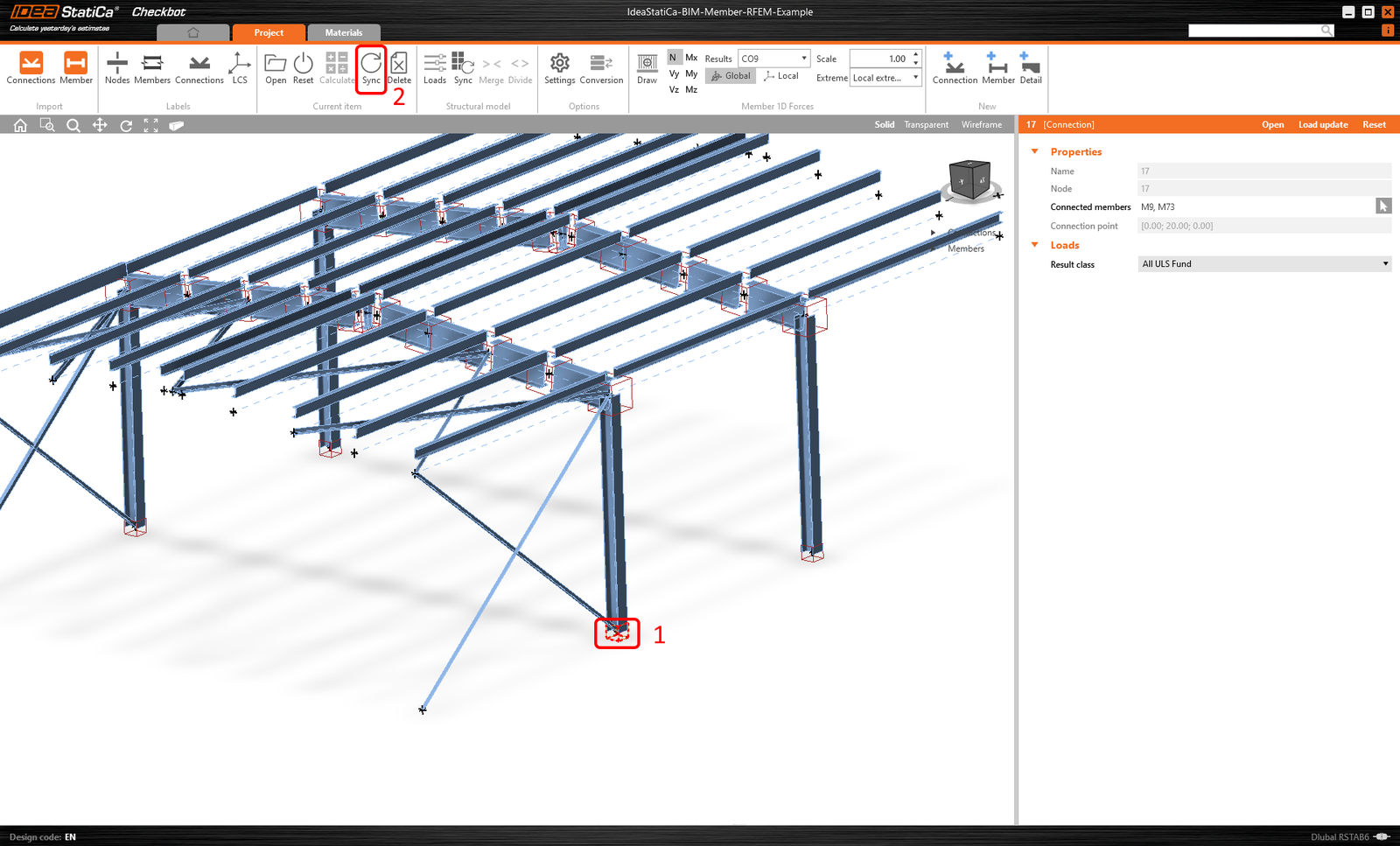
Projekt Checkbot zostanie zaktualizowany, projekt elementu (i połączeń) zostanie zachowany, ale wyniki zostaną unieważnione. Widać, że słup jest teraz zaktualizowany – zgodnie ze zmianą w modelu MES.
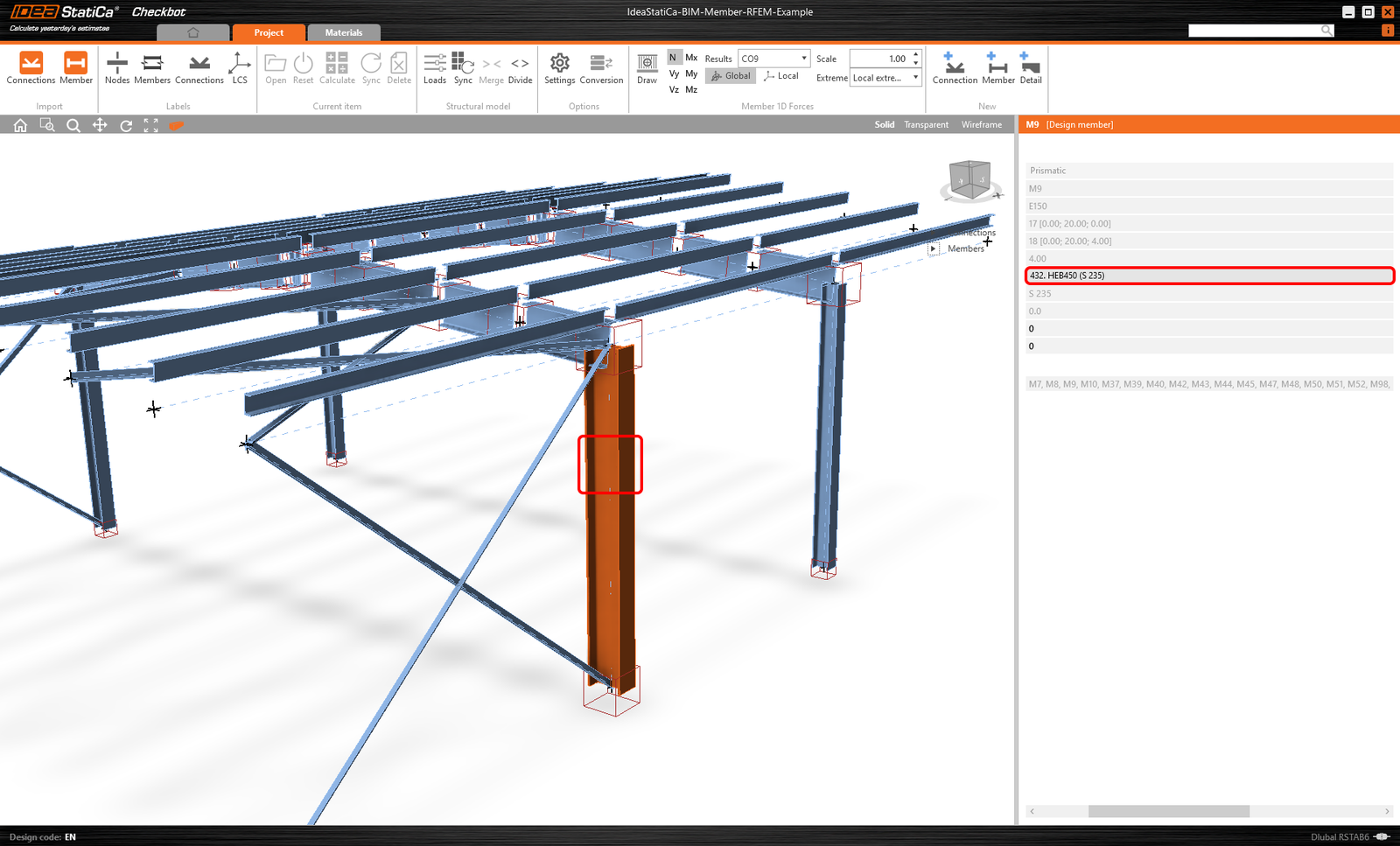
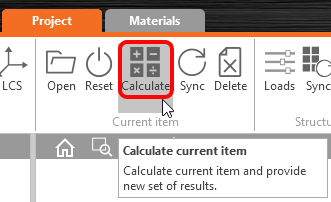
Wykonaj ponownie sprawdzenie normowe wyróżnionego elementu, wybierając Calculate z panelu Bieżący element. Pamiętaj, że większe zmiany w modelu mogą wymagać dodatkowych kroków weryfikacji dla elementów, których dotyczą (jak powyżej).
Jeśli elementy nie dają pożądanych wyników, można je ponownie otworzyć w celu optymalizacji projektu (tj. wzmocnienia, jeśli nie spełniają sprawdzenia normowego, lub odciążenia, jeśli stopień wykorzystania jest zbyt niski).
Pomyślnie połączyłeś RFEM/RSTAB z IDEA StatiCa Member za pośrednictwem Checkbot.
Przeczytaj więcej o znanych ograniczeniach łącza BIM RFEM/RSTAB.
Dowiedz się, jak efektywnie korzystać z IDEA StatiCa dzięki naszym kursom e-learningowym realizowanym we własnym tempie
Rozpocznij naukę