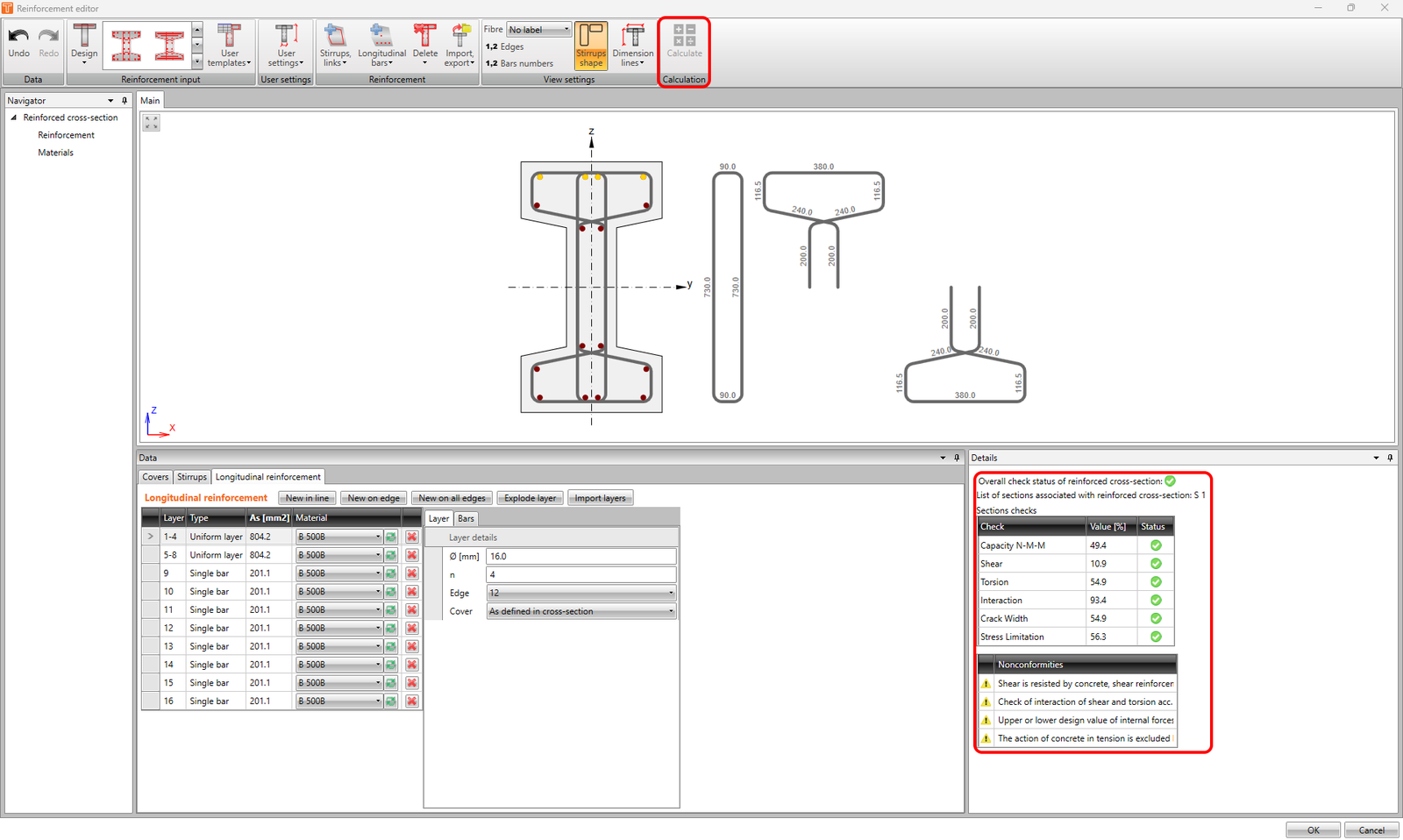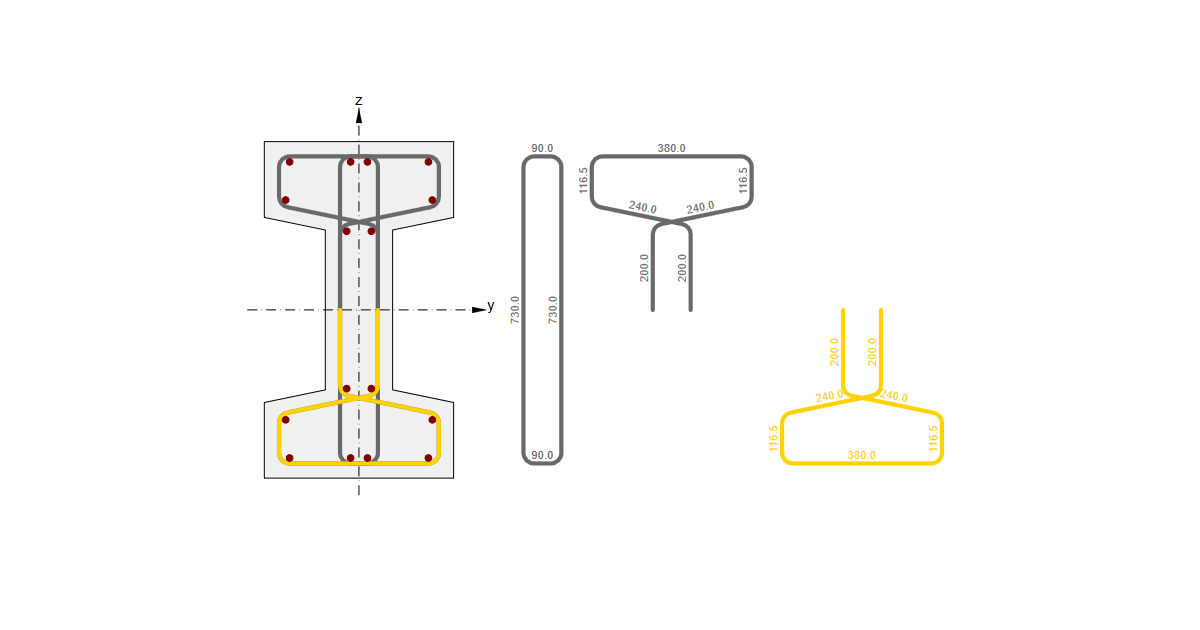


Có một số tùy chọn để thiết lập cốt thép cho mặt cắt ngang 1D:
- Mẫu
- Nhập
- Trình chỉnh sửa cốt thép
Để biết thông tin về thiết lập cốt thép cho các phần tử 2D, hãy xem bài viết Cốt thép cho các phần tử 2D !
Bây giờ, hãy xem các tùy chọn:
Mẫu
Cũng như đối với hình học, RCS application cung cấp các mẫu được định nghĩa sẵn cho cốt thép. Tùy chọn này chỉ khả dụng cho các mặt cắt ngang được tạo bằng các mẫu được định nghĩa sẵn.
Thiết lập mẫu
Để thiết lập cốt thép, vào Navigator -> Reinforcement, và chọn mẫu ưa thích trong thanh ribbon phía trên. Bảng bố trí sẽ xuất hiện, chỉ cần điền các giá trị và nhấn OK.
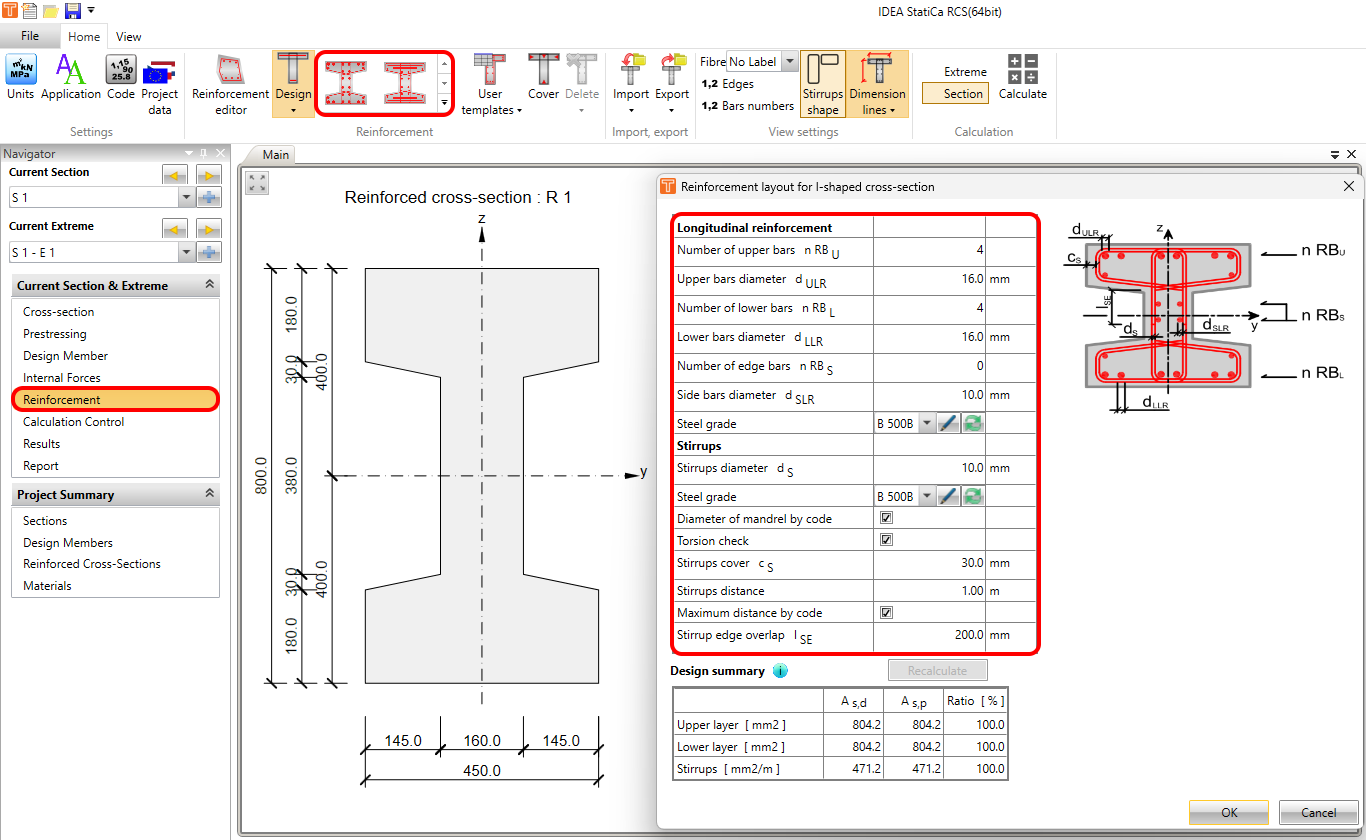
Sau đó, bạn sẽ thấy các bảng thanh cốt thép và lớp cốt thép trong cửa sổ Data. Làm việc với các bảng, bạn có thể điều chỉnh các thuộc tính như đường kính, số lớp, liệu cốt thép có được uốn lên hay không, và loại cốt thép (chức năng này dành cho tính toán Mỏi).
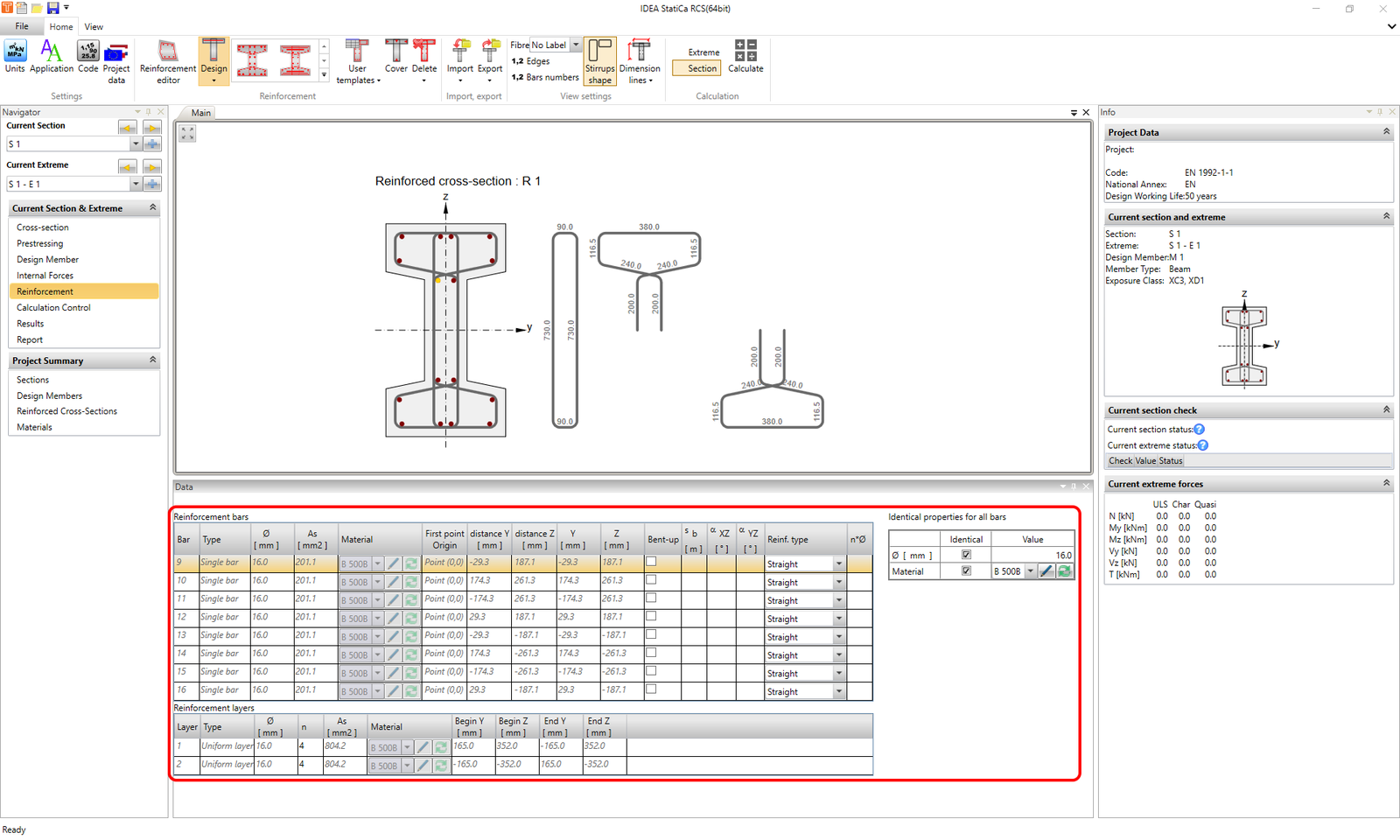
Đường kính và vật liệu của cốt thép có thể được thiết lập riêng lẻ cho từng thanh. Trong trường hợp có cùng đường kính hoặc vật liệu cho một nhóm thanh, bạn có thể tích vào các ô Identical để tiết kiệm thời gian thiết lập thuộc tính cho từng thanh một.
Chỉnh sửa đai thép
Nhấp vào đai thép trong cửa sổ đồ họa chính. Đai thép được chọn sẽ được tô sáng, và bạn có thể thấy bảng thuộc tính trong cửa sổ Data. Tại đây bạn có thể thiết lập đường kính, vật liệu, khoảng cách và các cài đặt khác tùy thuộc vào loại đai thép.
Các ô Shear và Torsion ở giữa bảng là một phần quan trọng của mục này. Chọn các tùy chọn tương ứng để chọn loại kiểm tra tiêu chuẩn của đai thép.
Thông tin thêm về kiểm tra lực cắt và xoắn, cũng như các loại kiểm tra khác, với mô tả chi tiết, có thể được tìm thấy trong bài viết Kết quả ULS trong RCS - Khả năng chịu lực N-M-M, Lực cắt, Xoắn, Tương tác, Phản ứng N-M-M.
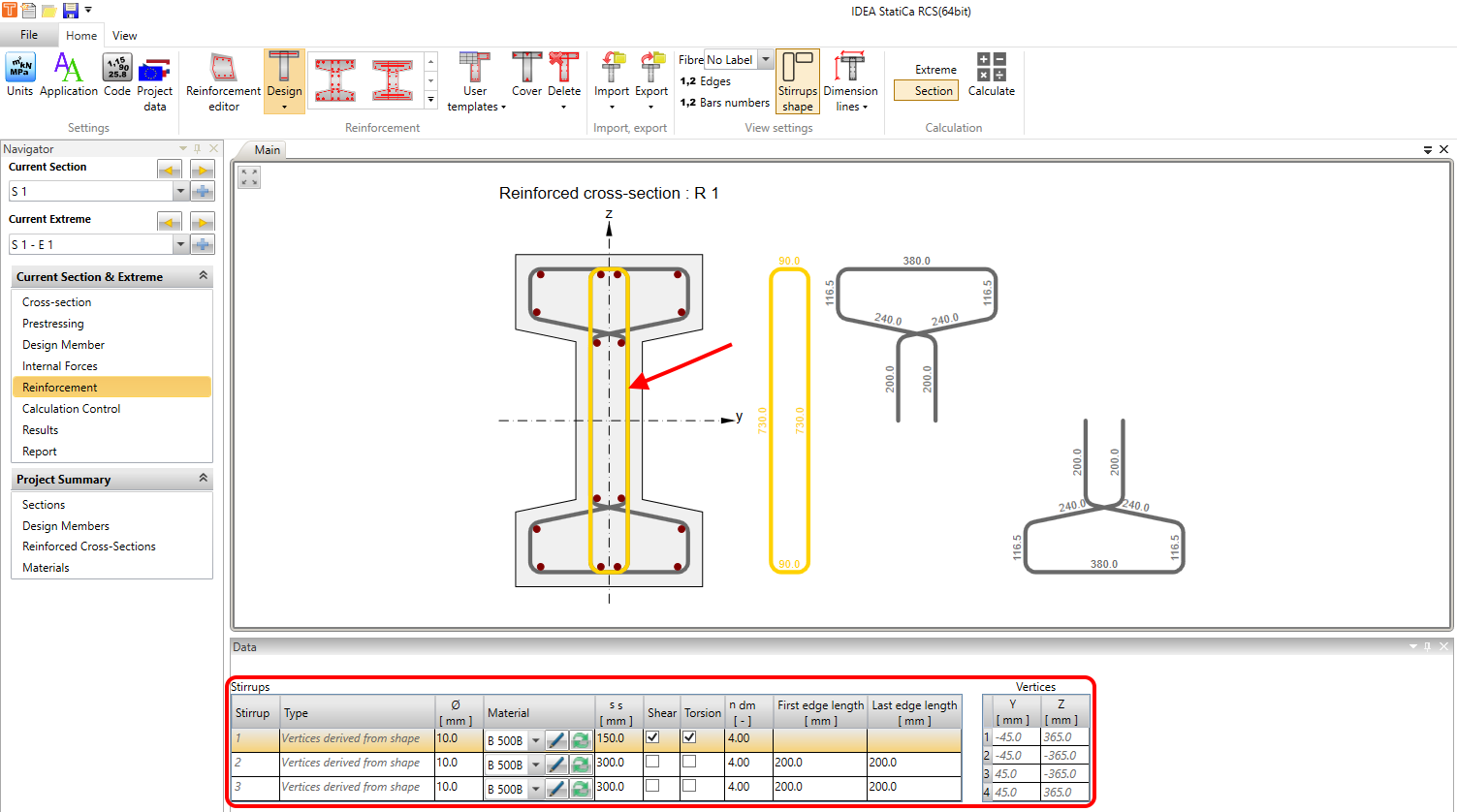
Hình dạng đai thép có thể được hiển thị trong cửa sổ đồ họa chính bằng cách sử dụng nút cùng tên trong thanh ribbon phía trên trong phần cài đặt View.
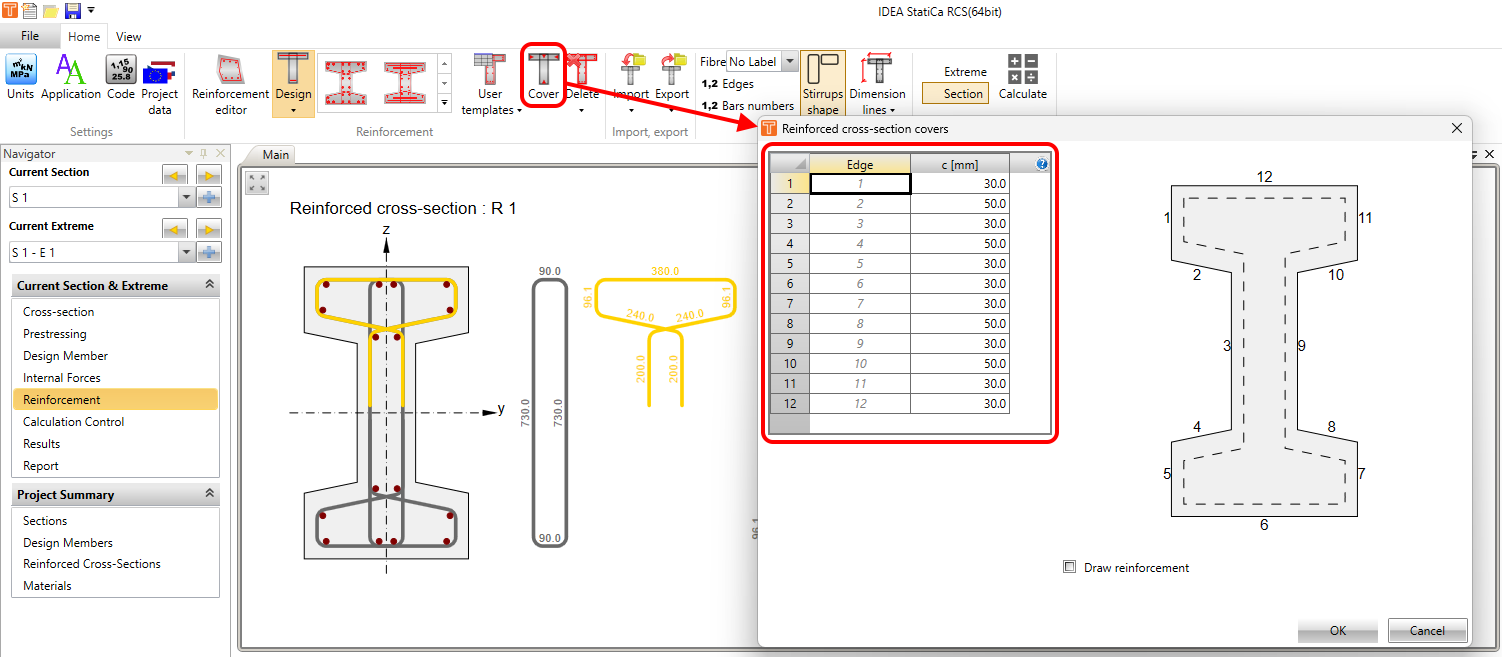
Lớp bảo vệ bê tông có thể được thiết lập bằng nút Cover trong thanh ribbon phía trên. Nó có thể được thiết lập riêng cho từng cạnh của mặt cắt ngang. Tức là, mỗi cạnh có thể có giá trị lớp bảo vệ bê tông khác nhau.
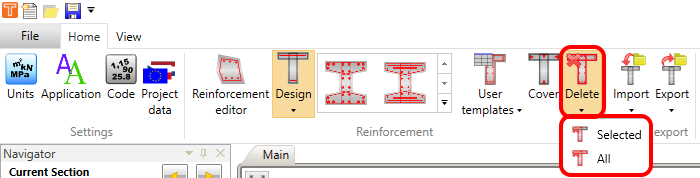
Cốt thép có thể được xóa bằng nút Delete trong thanh ribbon phía trên. Bạn có thể xóa chỉ cốt thép được chọn hoặc toàn bộ bố trí.
Nhập
Để nhập tệp chứa cốt thép, nhấp vào nút Import trong thanh ribbon phía trên và chọn những gì bạn muốn nhập. Export (sử dụng nút ngay bên cạnh nút Import) hoạt động theo cách tương tự.
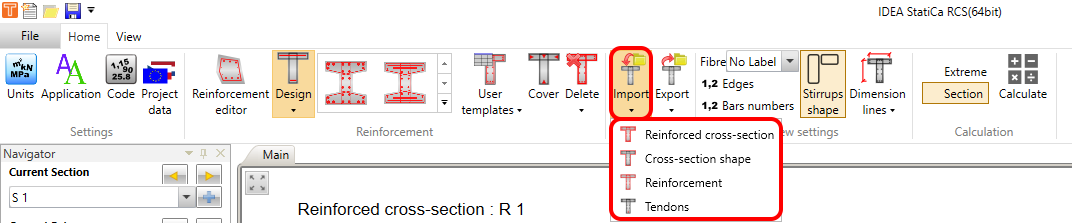
Bạn có thể xuất/nhập hình học mặt cắt ngang, cốt thép, và cáp DƯL riêng lẻ. Hoặc có tùy chọn xuất/nhập tất cả cùng một lúc.
Trình chỉnh sửa cốt thép
Trình chỉnh sửa cốt thép có thể rất hữu ích. Đây là công cụ cung cấp cho bạn nhiều khả năng để bố trí cốt thép cho mặt cắt ngang trong RCS application. Để khởi chạy trình chỉnh sửa, nhấp vào nút Reinforcement editor trong thanh ribbon phía trên.

Một cửa sổ riêng sẽ xuất hiện. Trong trình chỉnh sửa, bạn có thể, trong số những thứ khác, định nghĩa cốt thép theo mẫu như đã được trình bày trước đó. Hoặc bạn có thể Import/Export cốt thép. Điều tương tự áp dụng cho xóa. Tất cả các nút cần thiết cho các thao tác đã đề cập đều nằm trong thanh ribbon phía trên.
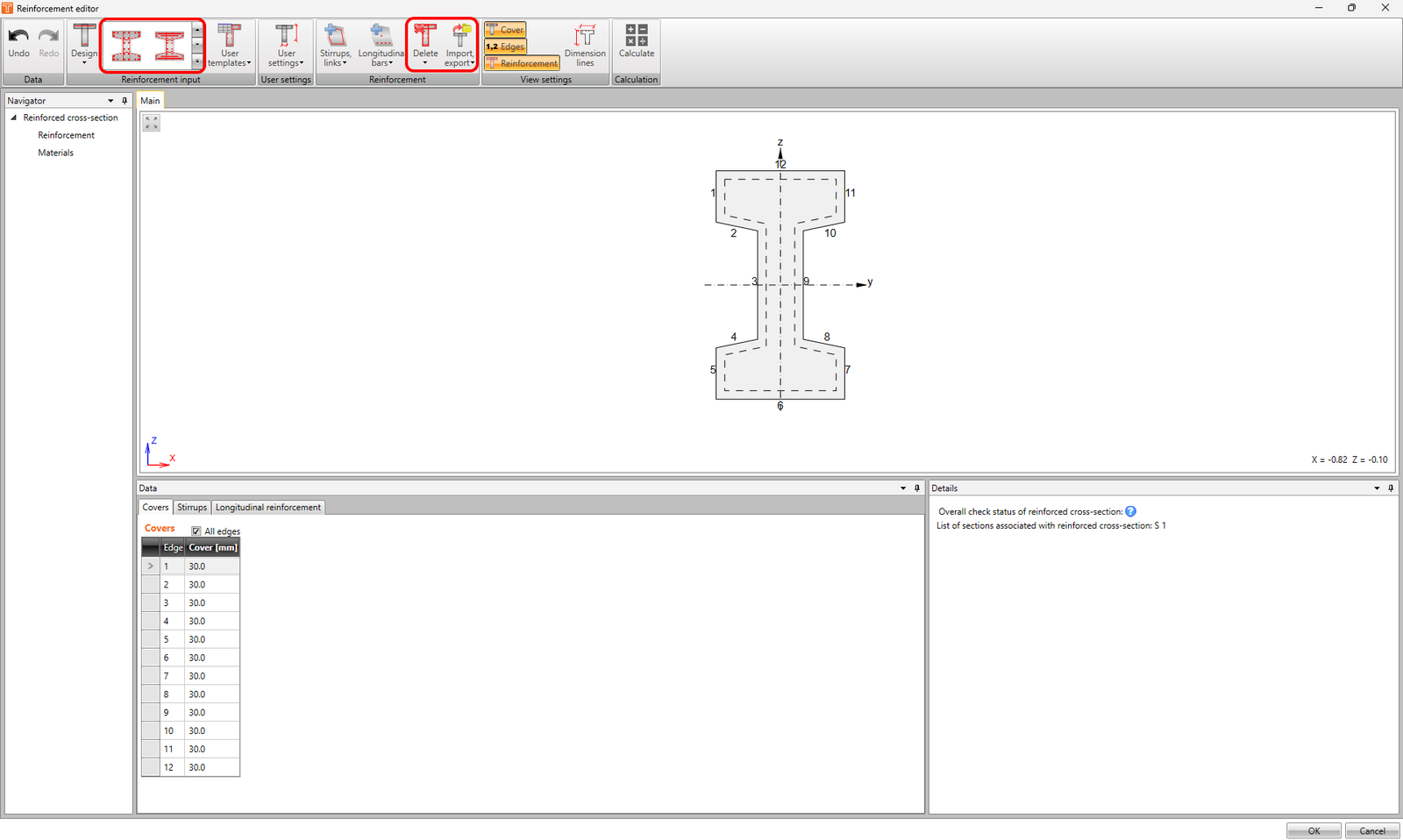
Một trong những ưu điểm lớn nhất của trình chỉnh sửa là khả năng sử dụng các nút Undo và Redo. Điều này không thể thực hiện trong cửa sổ RCS chung.
Nhưng đó chưa phải là tất cả! Hãy cùng xem những gì có thể làm thêm trong trình chỉnh sửa, từng tùy chọn một.
Cốt thép dọc
Chúng ta sẽ bắt đầu với việc định nghĩa các thanh dọc. Bạn có thể tìm thấy nó trong cửa sổ Data dưới tab Longitudinal reinforcement. Có năm tùy chọn có thể để định nghĩa cốt thép.
- New in line
- New on edge
- New by spacing
- New on all edges
- Import layers
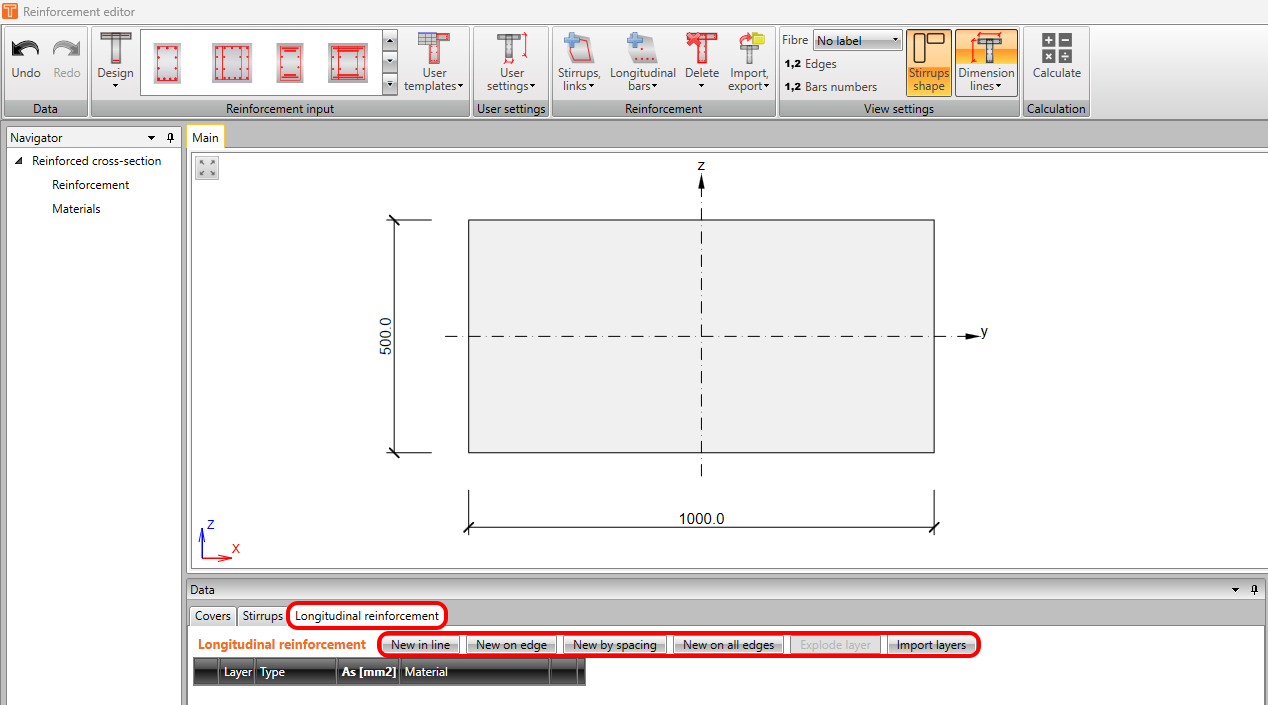
New in line
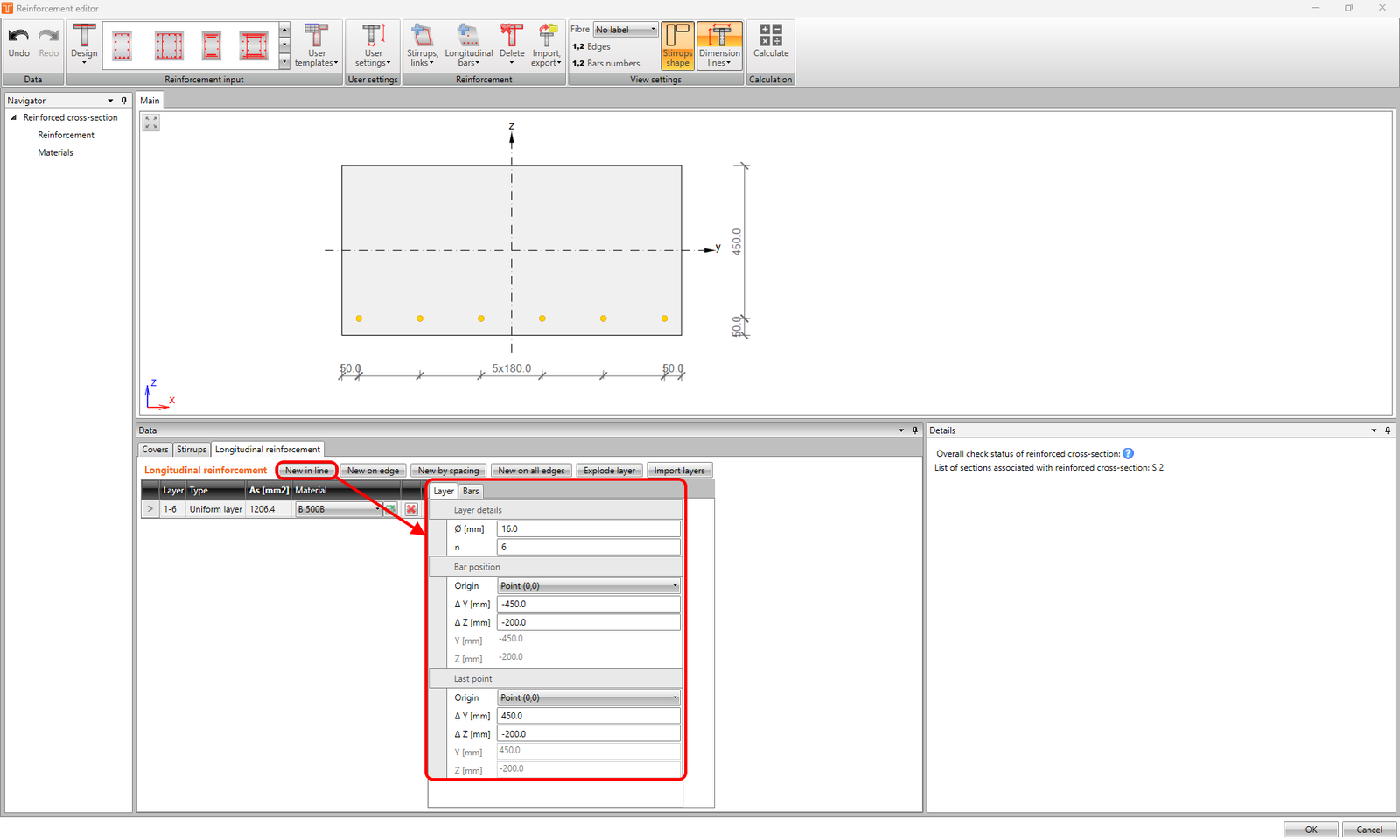
Tùy chọn New in line định nghĩa cốt thép dựa trên tọa độ. Bạn phải định nghĩa gốc tọa độ của vị trí thanh đầu tiên và vị trí thanh cuối cùng, có thể là Điểm (0,0) hoặc một trong các đỉnh. Sau đó, bạn phải định nghĩa tọa độ delta của hai điểm này.
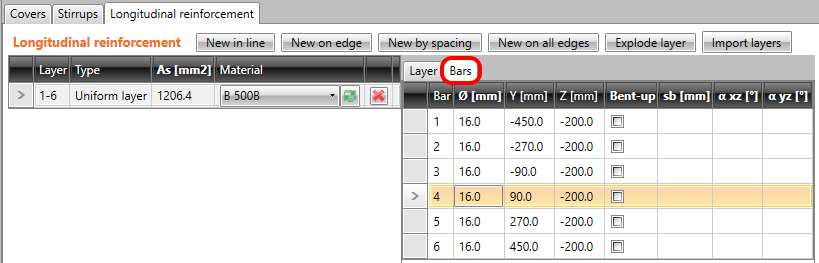
Trong tab Bars của lớp tương ứng, bạn có thể hiển thị vị trí của từng thanh.
New on edge
Tùy chọn New on edge định nghĩa cốt thép dựa trên số cạnh và lớp bảo vệ. Lớp bảo vệ có thể được định nghĩa theo mặt cắt ngang hoặc do người dùng định nghĩa. Đừng quên bật nhãn các cạnh mặt cắt ngang trong thanh ribbon phía trên.
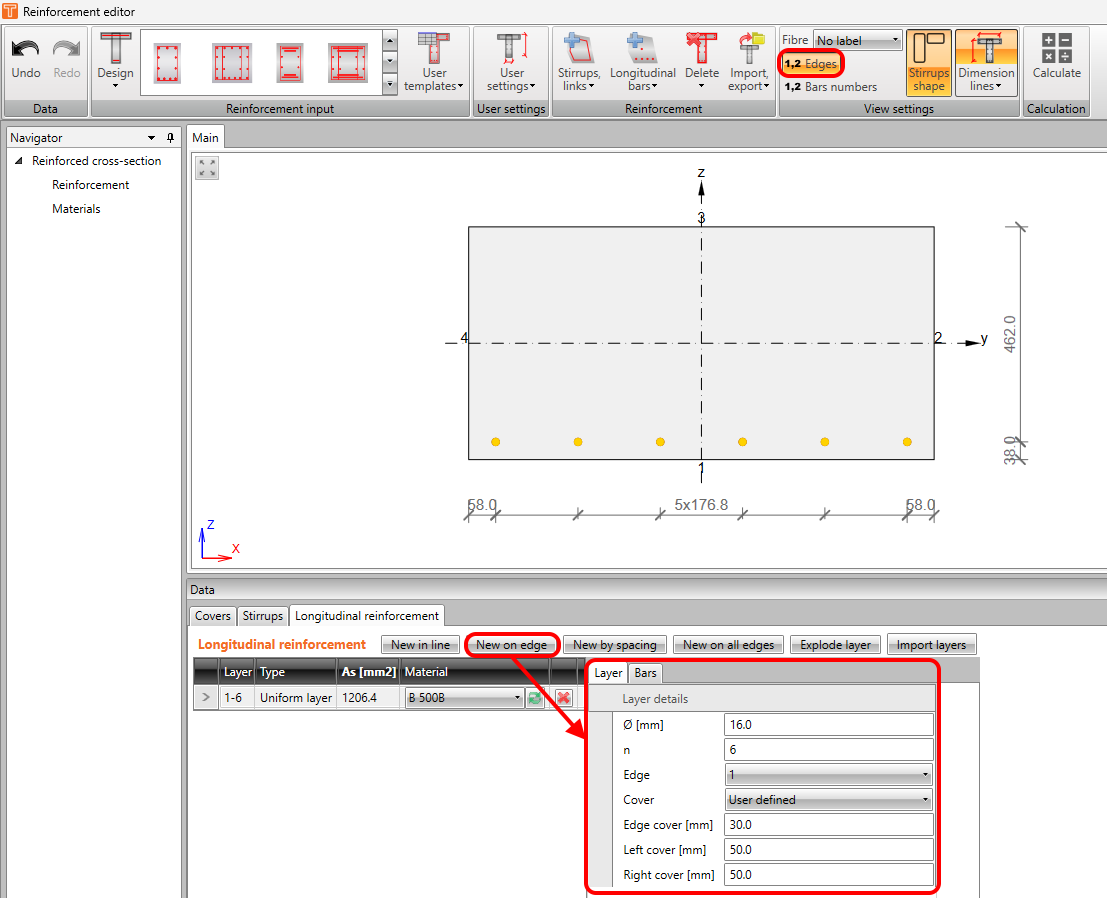
New by spacing
Tùy chọn New by spacing định nghĩa cốt thép dựa trên khoảng cách và lớp bảo vệ. Số lượng thanh trong lớp được tính toán tự động. Tùy chọn này chỉ khả dụng cho các bản 1D -> chỉ cho loại cấu kiện Beam với mặt cắt ngang hình chữ nhật và loại cấu kiện sàn một phương.
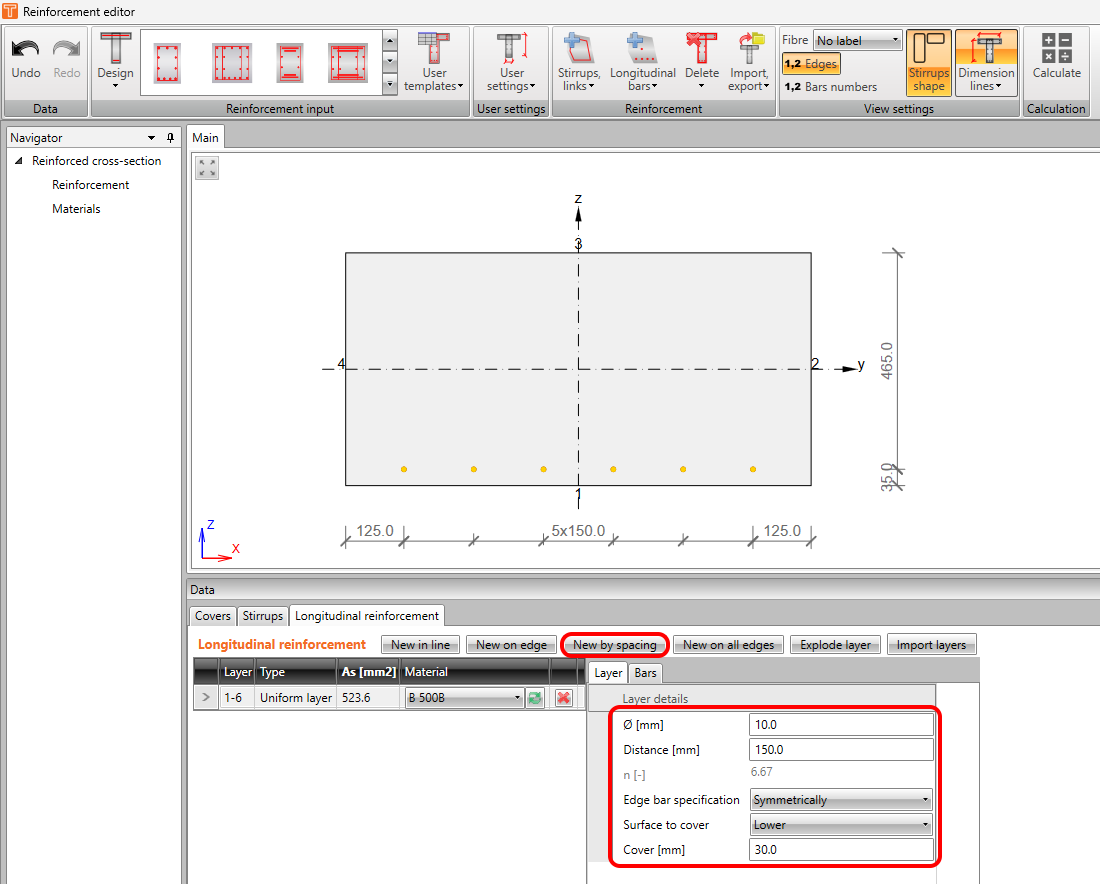
Lưu ý rằng số lượng thanh không nhất thiết phải là số nguyên. Bạn cũng có thể định nghĩa bề mặt cần bố trí - phía dưới hoặc phía trên và thông số thanh cạnh - đối xứng, đường kính/2, hoặc do người dùng định nghĩa.
New on all edges
Tùy chọn New on all edges định nghĩa cốt thép dựa trên khoảng cách và lớp bảo vệ.
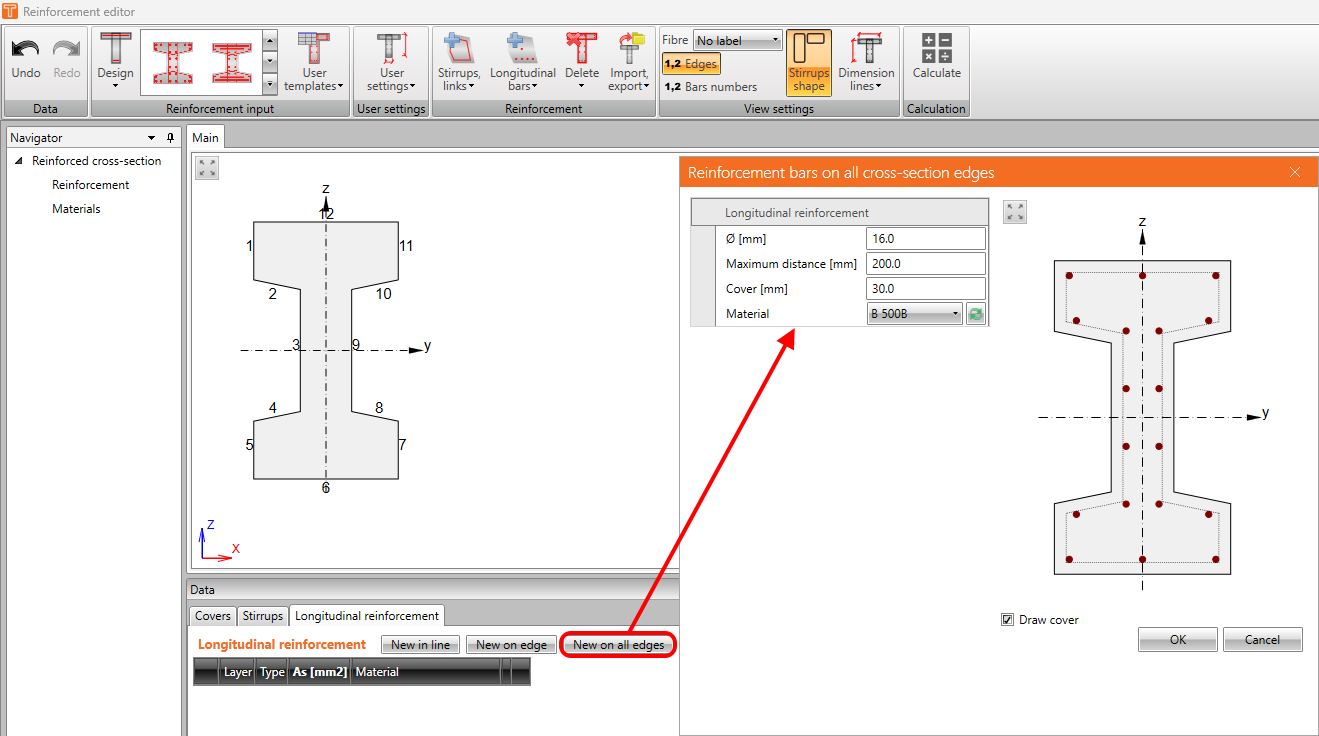
Khi bạn nhập cốt thép theo cách này, ứng dụng sẽ tự động tạo các lớp đồng đều hoặc các thanh đơn lẻ xung quanh mặt cắt ngang.
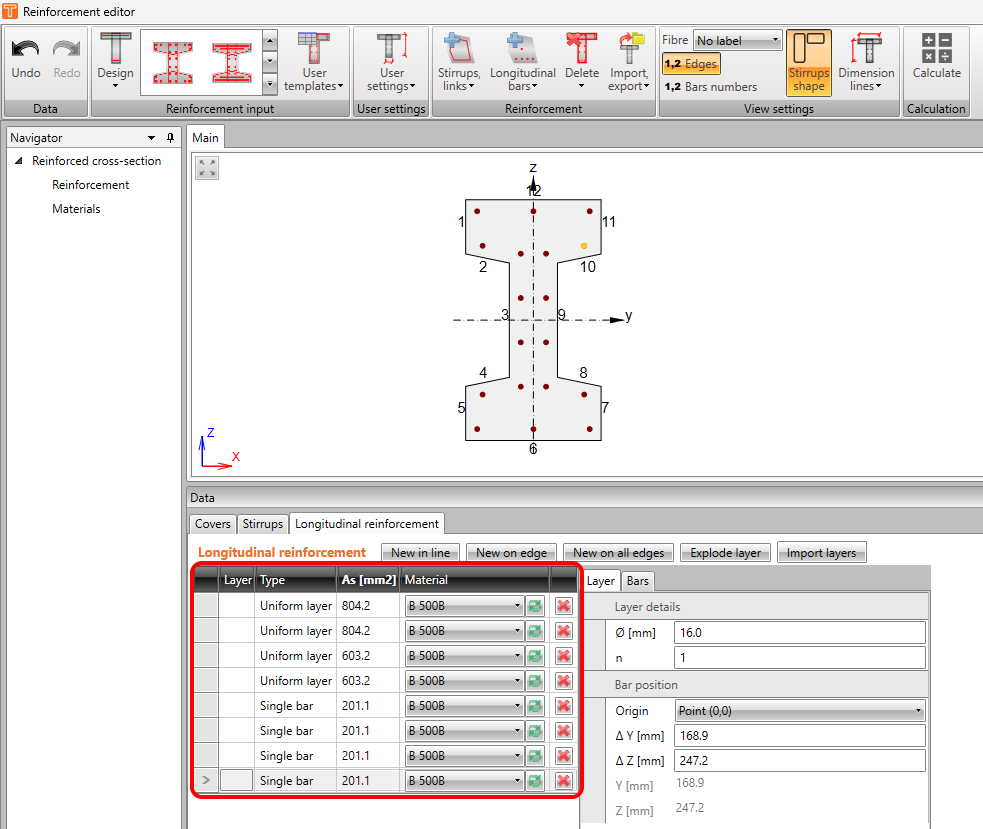
Khám phá lớp
Tất cả các chức năng nhập liệu trước đó đều tạo ra một lớp hoặc hàng thanh cốt thép. Để thay đổi vị trí hoặc đường kính của một thanh đơn lẻ, bạn có thể tách lớp và thực hiện các chỉnh sửa chỉ cho mục được chọn.
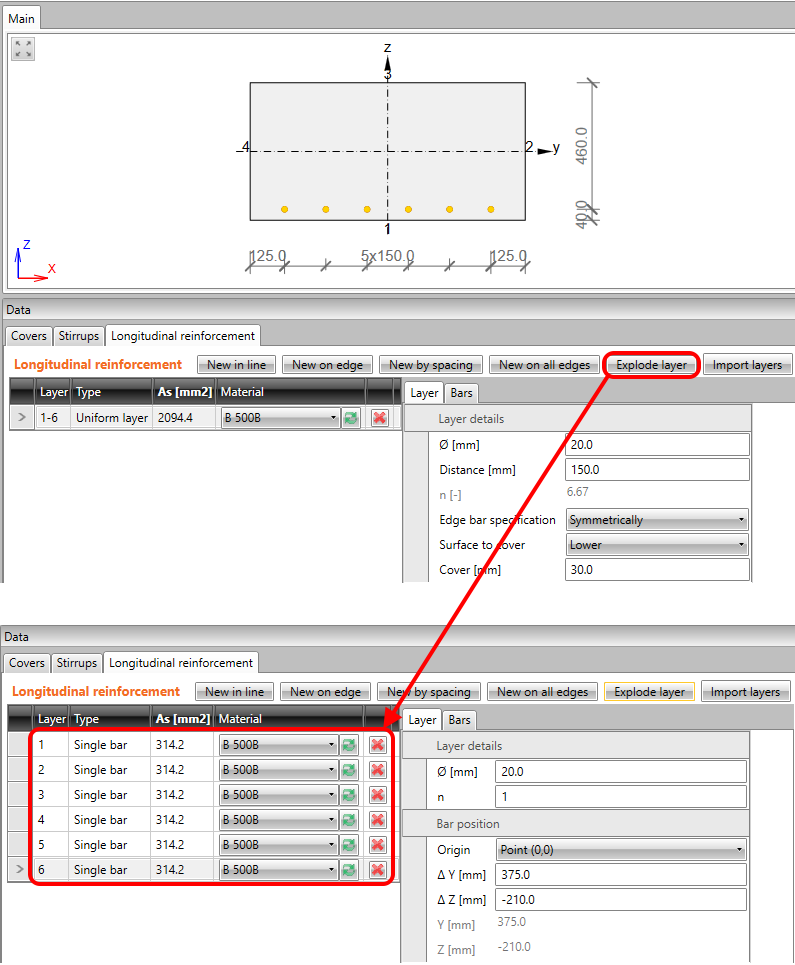
Import layers
Đây là chức năng nhập tương tự như đã được mô tả ở trên. Sự khác biệt duy nhất là bằng nút này chỉ có cốt thép dọc được nhập.
Thanh uốn lên
Bạn có thể chọn thanh nào sẽ được uốn lên trong tab Bars. Điều này có thể được thực hiện cho tất cả các loại cốt thép. Và cũng như đã mô tả ở trên, bạn có thể chọn các thanh riêng lẻ để uốn lên trong cửa sổ RCS chung.
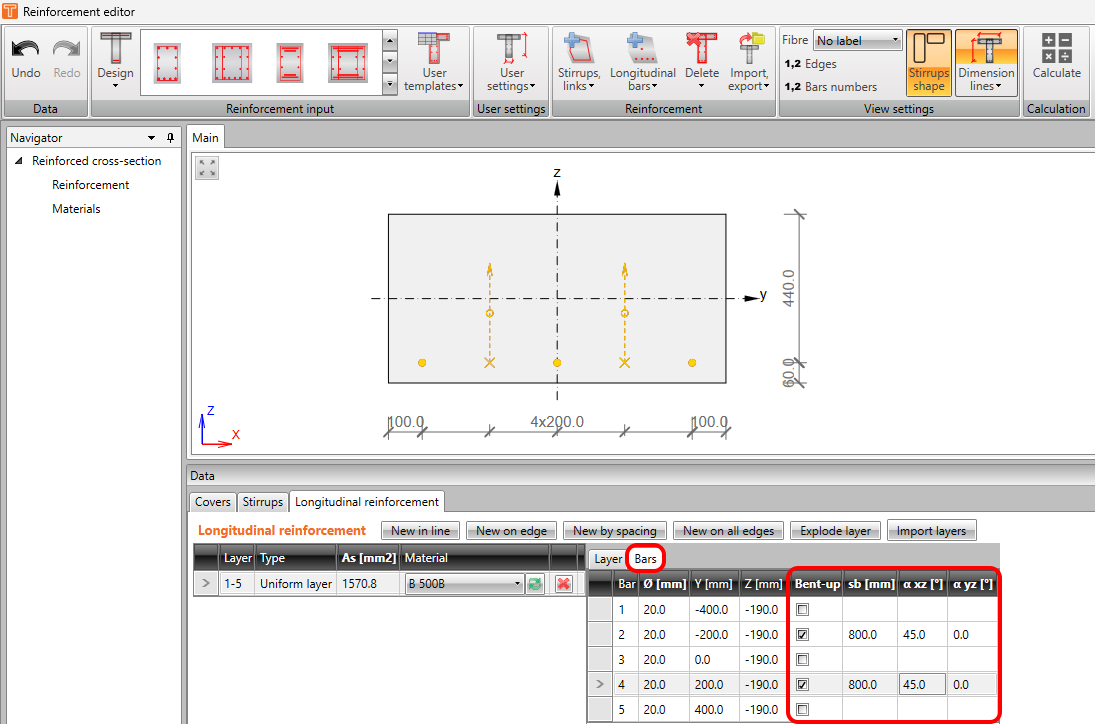
Cần thiết phải thiết lập đúng các giá trị sb và α. Khoảng cách sb được định nghĩa là hình chiếu của phần nghiêng theo phương trục dầm (hoặc chiều dài hiệu quả của thanh uốn lên). Đối với nhiều lớp thanh uốn lên, khoảng cách sb được định nghĩa là khoảng cách ngang giữa chúng. Sau khi nhập liệu này, việc phát hiện tự động các thanh hiệu quả trong hình chiếu của vết nứt lên trục vuông góc với hình học của các thanh uốn lên được thực hiện (đường chấm gạch màu xanh).
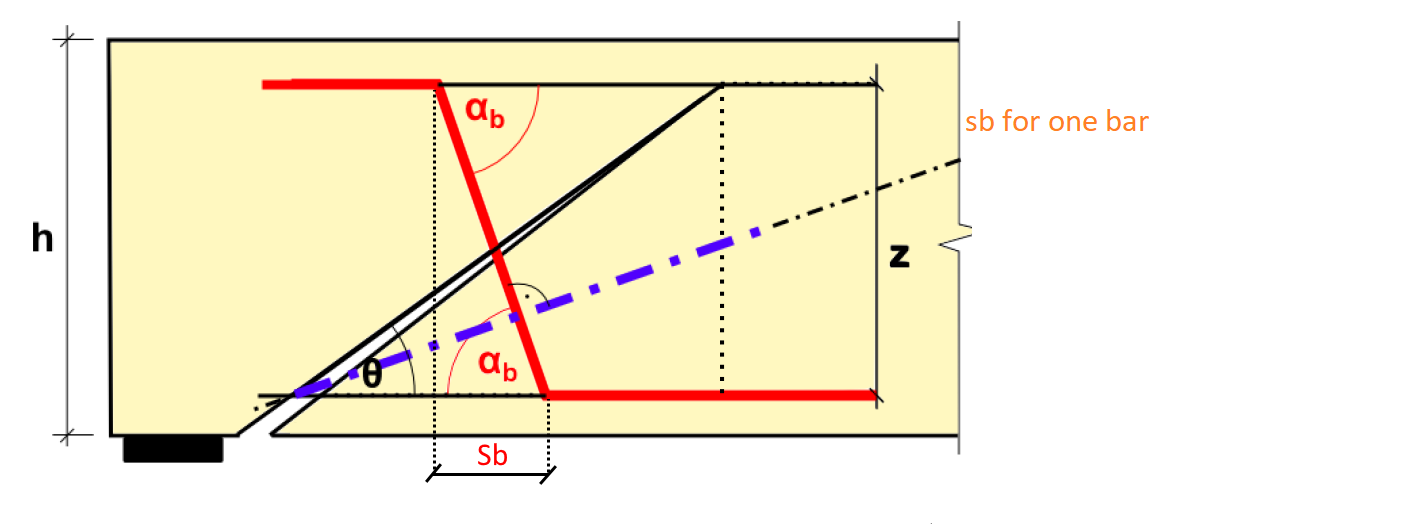
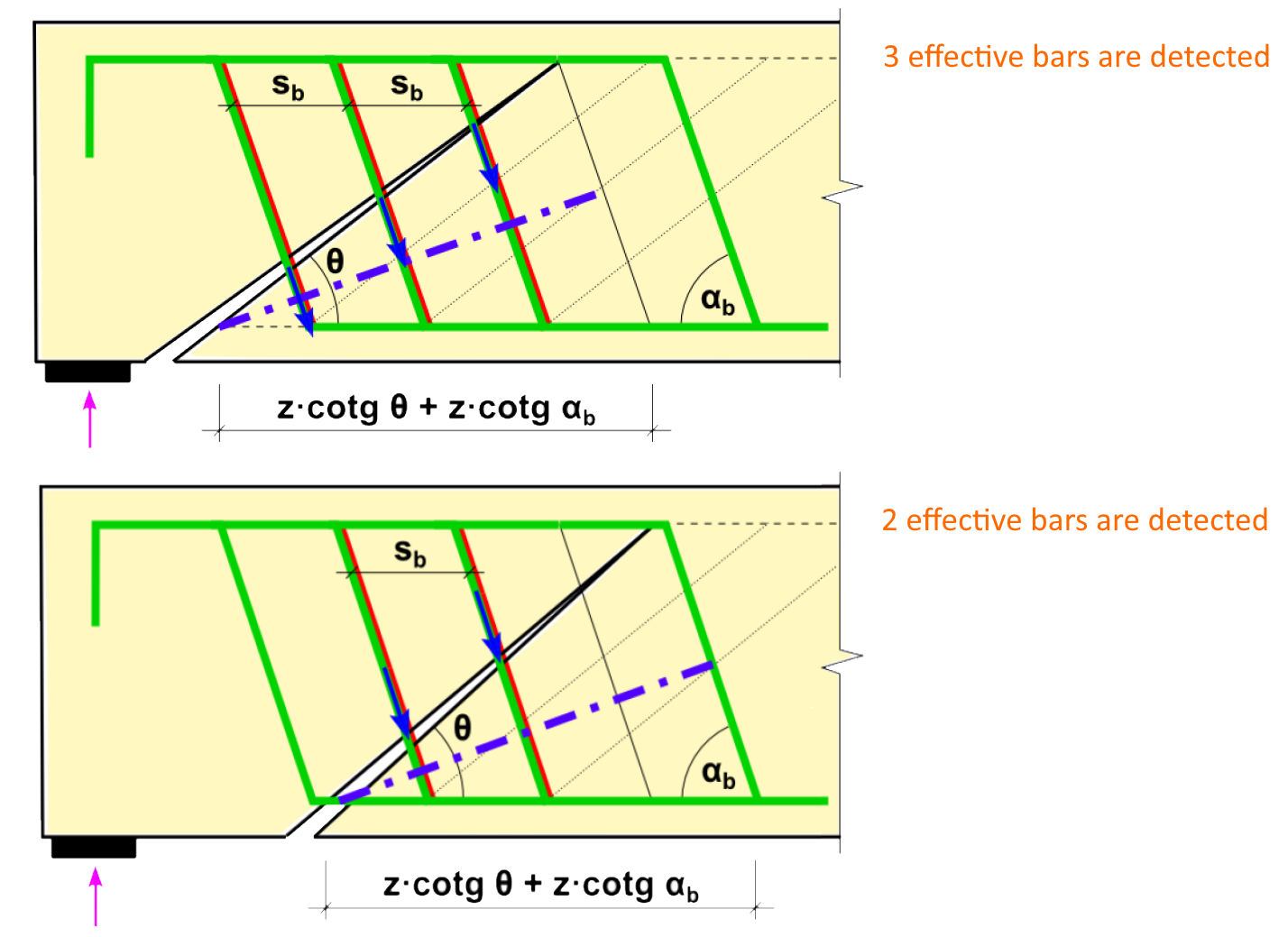
Khả năng chịu lực cắt của các thanh uốn lên được xác định bởi phương trình sau. Nếu chúng ta sử dụng khoảng cách không đều giữa các lớp thanh uốn lên, khoảng cách sb được lấy trung bình và sử dụng trong cùng phương trình.
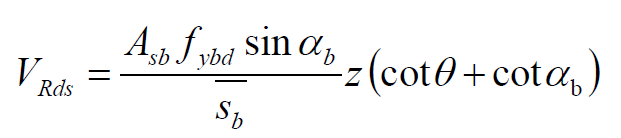
Để xét đến hiệu quả nhỏ hơn của các thanh uốn lên trong các vùng có chiều rộng vết nứt nhỏ hơn, có tùy chọn sử dụng hệ số giảm kb. Giá trị khuyến nghị là 0,75 (thường <1).
Chúng ta cũng nên kiểm tra khoảng cách tối đa giữa các thanh uốn lên theo tiêu chuẩn.
sb,max = 0,6 d (1 + cot α) (9.7N)
Đai thép
Để định nghĩa đai thép, vào cửa sổ Data -> tab Stirrups. Có bốn tùy chọn có thể để định nghĩa đai thép.
- New
- New around bars
- New from points
- Import
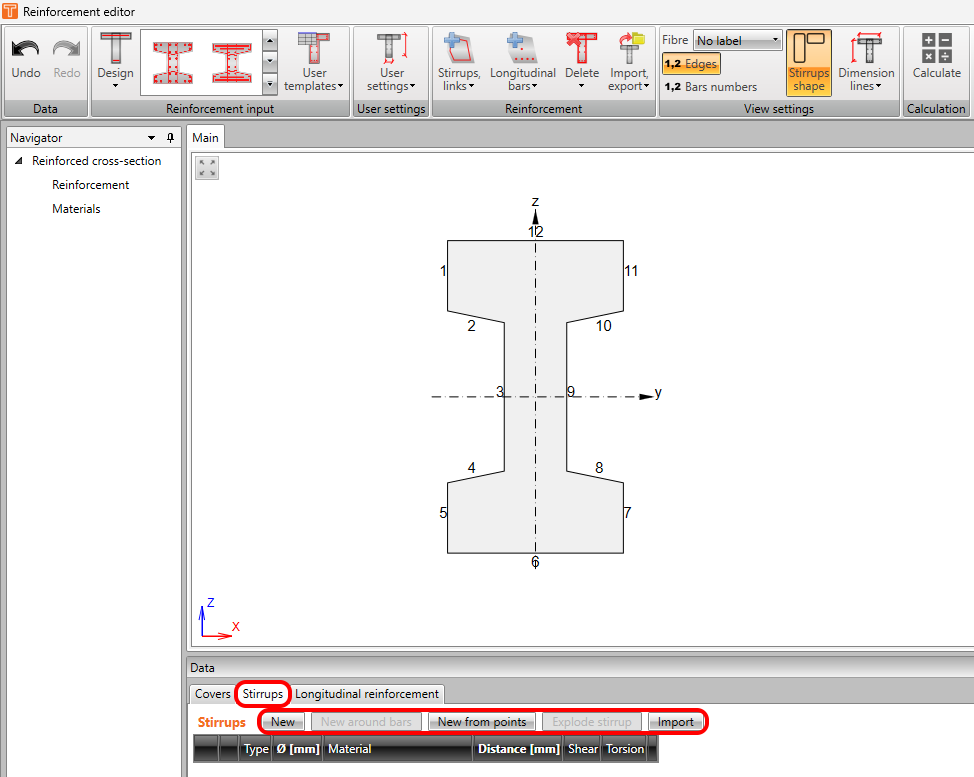
New
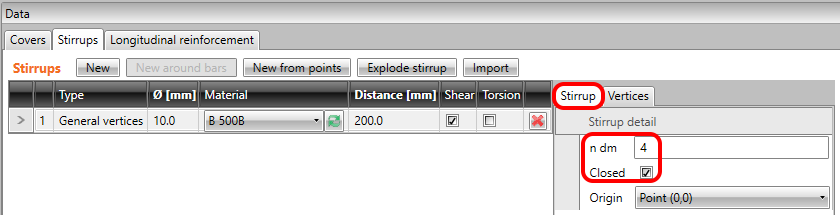
Tùy chọn New định nghĩa đai thép dựa trên tọa độ. Đầu tiên, bạn cần định nghĩa gốc tọa độ là Điểm (0,0) hoặc một trong các đỉnh trong tab Stirrup.
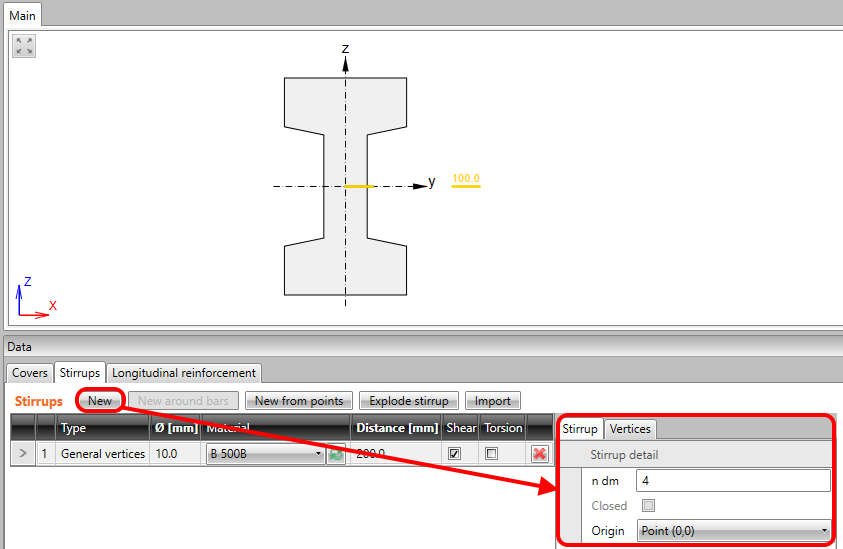
Sau đó bạn cần định nghĩa các tọa độ trong tab vertices.
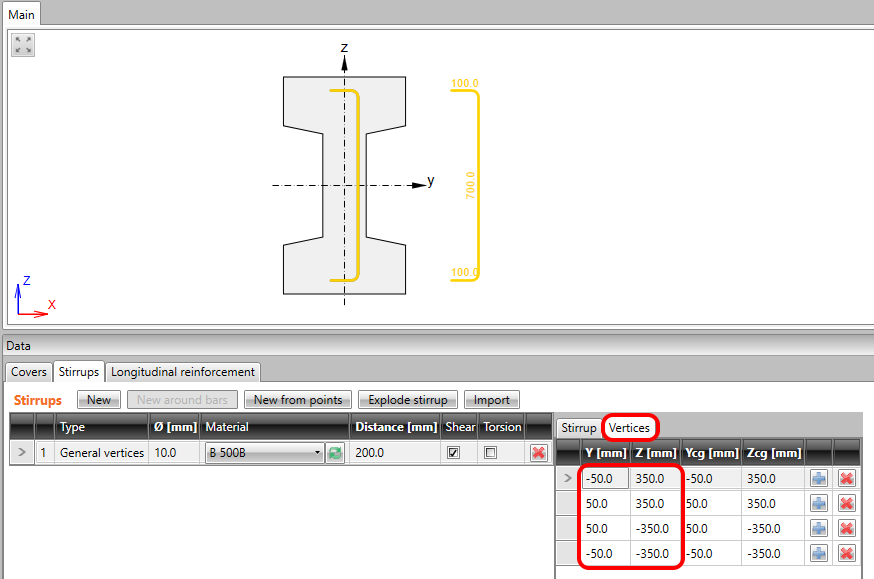
Cuối cùng, bạn có thể quay lại tab stirrup và tích vào closed nếu cần. Hoặc thay đổi đường kính trong của lõi uốn ndm được định nghĩa là bội số của đường kính đai thép.
New around bars
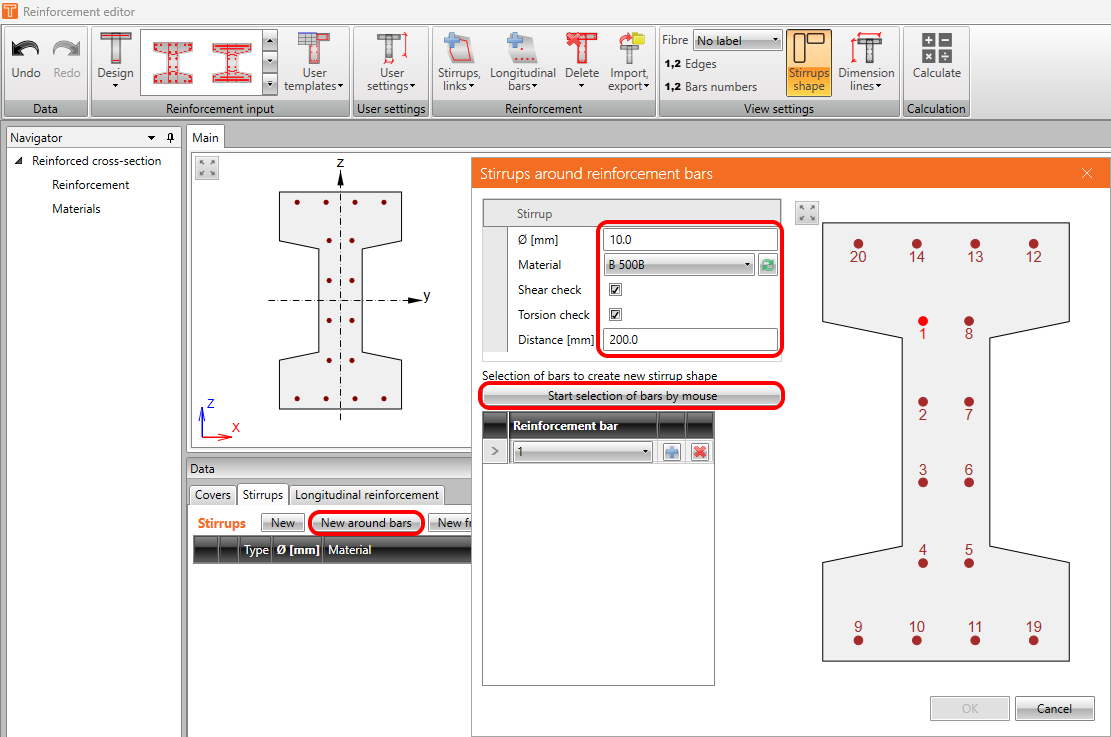
Tùy chọn New around bars định nghĩa đai thép dựa trên vị trí các thanh cốt thép. Nhấp vào nút, thiết lập đường kính và khoảng cách rồi nhấp vào Start selection of bars by mouse.
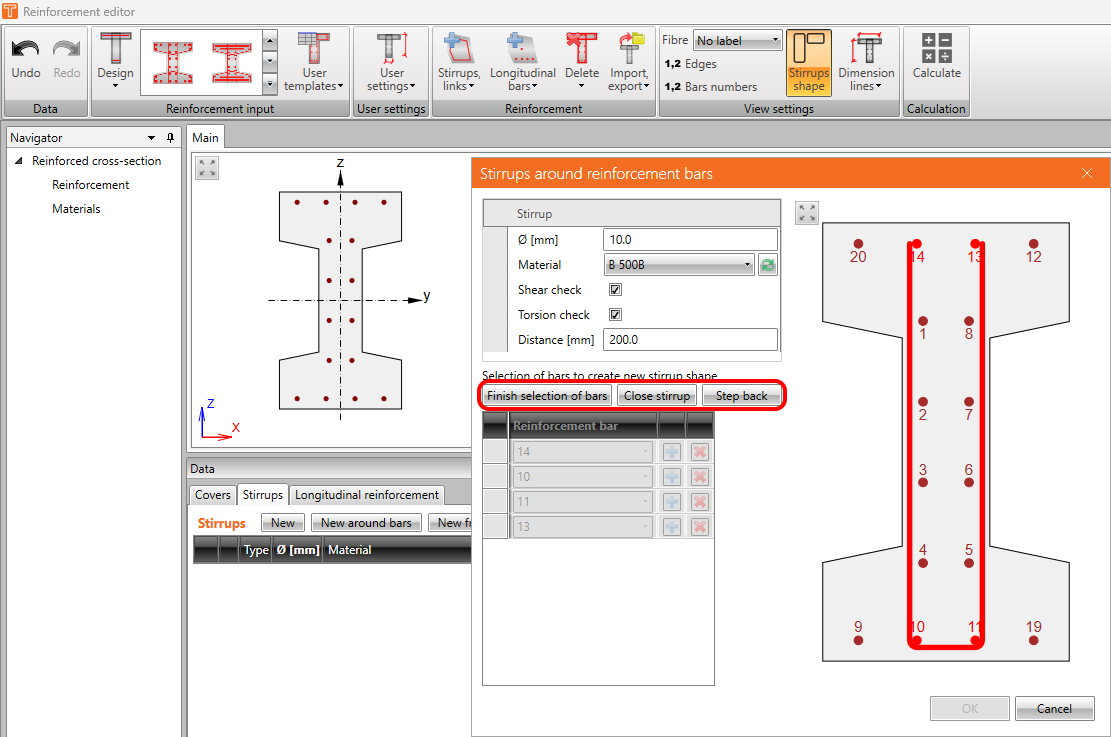
Sau đó lần lượt chọn các thanh. Bạn có thể sử dụng nút quay lại bước trước hoặc kết thúc lựa chọn mà không đóng đai thép.
New from points
Tùy chọn New from points định nghĩa đai thép dựa trên các đỉnh của mặt cắt ngang. Nhấp vào nút, thiết lập đường kính và khoảng cách rồi nhấp vào Start selection of points.
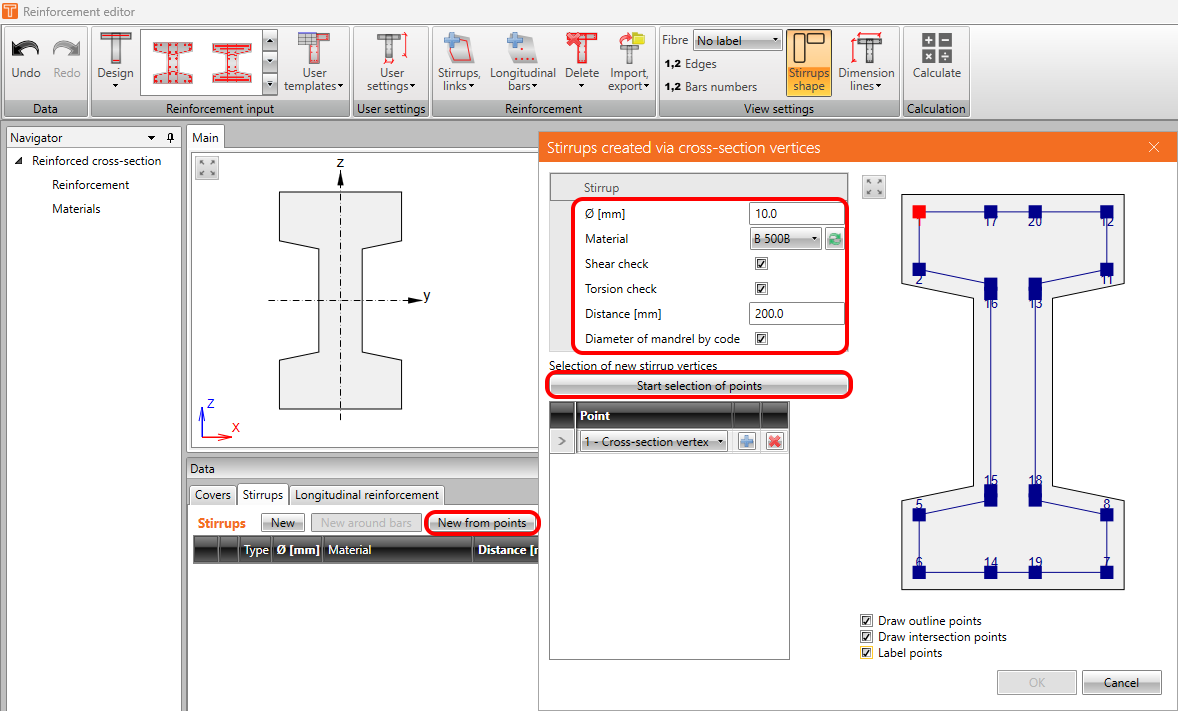
Sau đó lần lượt chọn các điểm. Bạn có thể sử dụng nút quay lại bước trước hoặc kết thúc lựa chọn mà không đóng đai thép.
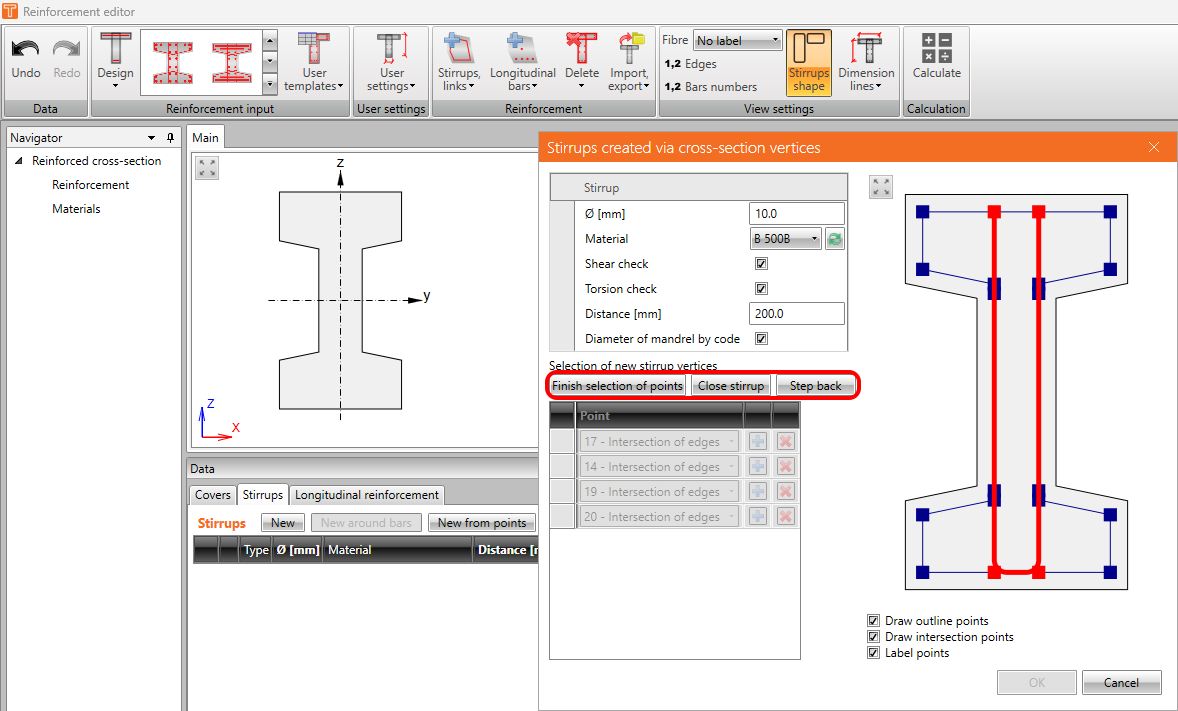
Tách đai thép
Với chức năng này, bạn có thể chuyển đổi đai thép được tạo từ các điểm hoặc xung quanh các thanh thành đai thép tổng quát được định nghĩa bằng tọa độ. Đai thép được chuyển đổi sẽ giống như đai thép được tạo bằng tùy chọn New.
Import
Đây là chức năng nhập tương tự như đã được mô tả ở trên. Sự khác biệt duy nhất là bằng nút này chỉ có đai thép được nhập.
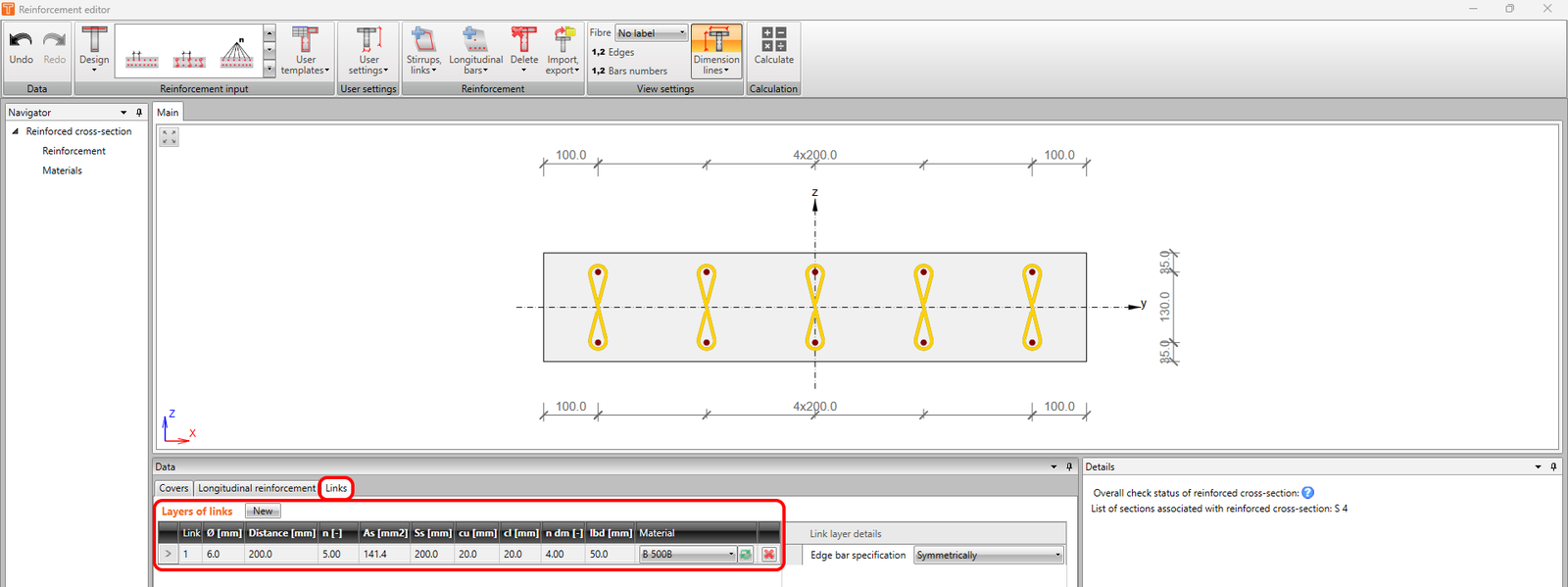
Liên kết ngang
Đối với sàn một phương và các phần tử 2D, bạn có thể định nghĩa các liên kết ngang.
Tính toán
Trong trình chỉnh sửa cốt thép, người dùng thường lặp lại từ phiên bản này sang phiên bản khác của thiết kế cốt thép. Một tính năng hữu ích là tính toán mặt cắt ngang trực tiếp trong trình chỉnh sửa. Có nút tính toán trên thanh ribbon phía trên. Sau khi tính toán, bạn sẽ thấy trạng thái kiểm tra tổng thể của mặt cắt ngang có cốt thép. Và tất cả các sự không phù hợp liên quan cũng sẽ có sẵn.