
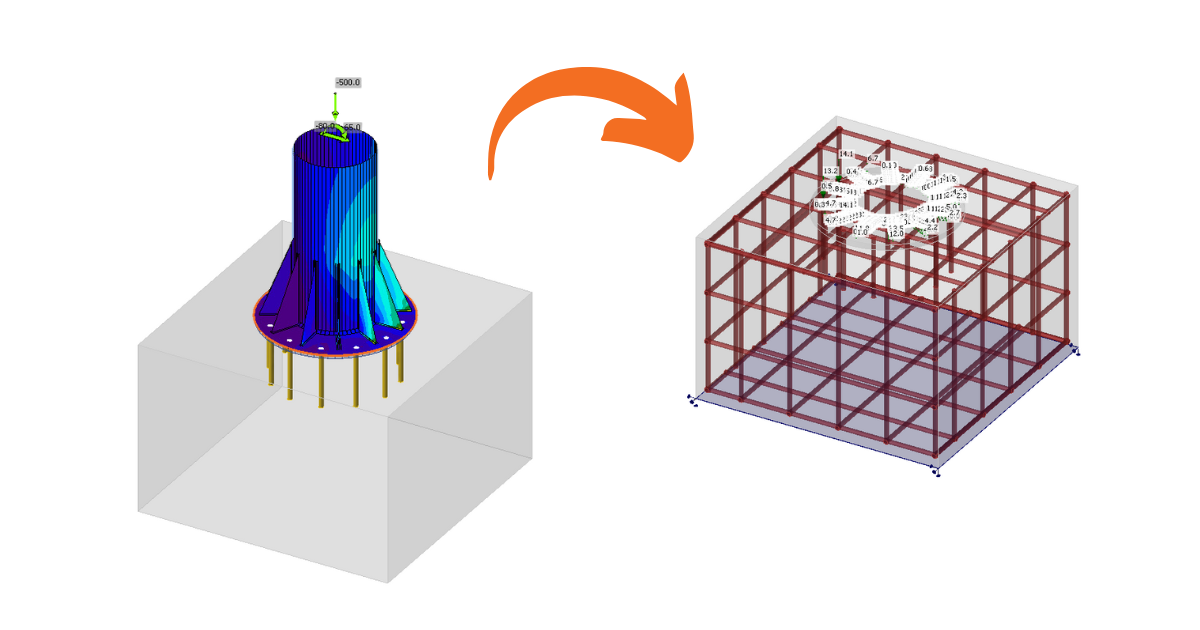


Neo trong khối bê tông không cốt thép có thể được mô hình hóa và kiểm tra tiêu chuẩn trong IDEA StatiCa Connection. Đối với một số trường hợp, chẳng hạn như neo gần mép, thiết kế không đủ do các dạng phá hoại có thể xảy ra và cần có cốt thép bổ sung. Mặc dù khả năng này không có sẵn trong Connection app, nhưng có thể tiếp tục trực tiếp sang Detail application.
Detail 3D tập trung vào việc giải quyết bài toán neo vào khối bê tông và phân tích cả các phần tử neo lẫn bản thân khối bê tông. Hơn nữa, một liên kết trực tiếp được tích hợp giữa Connection và Detail application để đơn giản hóa quy trình. Người dùng Connection thiết kế neo theo Eurocode hoặc AISC có thể nhập mô hình từ Connection sang Detail 3D nâng cao chỉ bằng một cú nhấp nút.
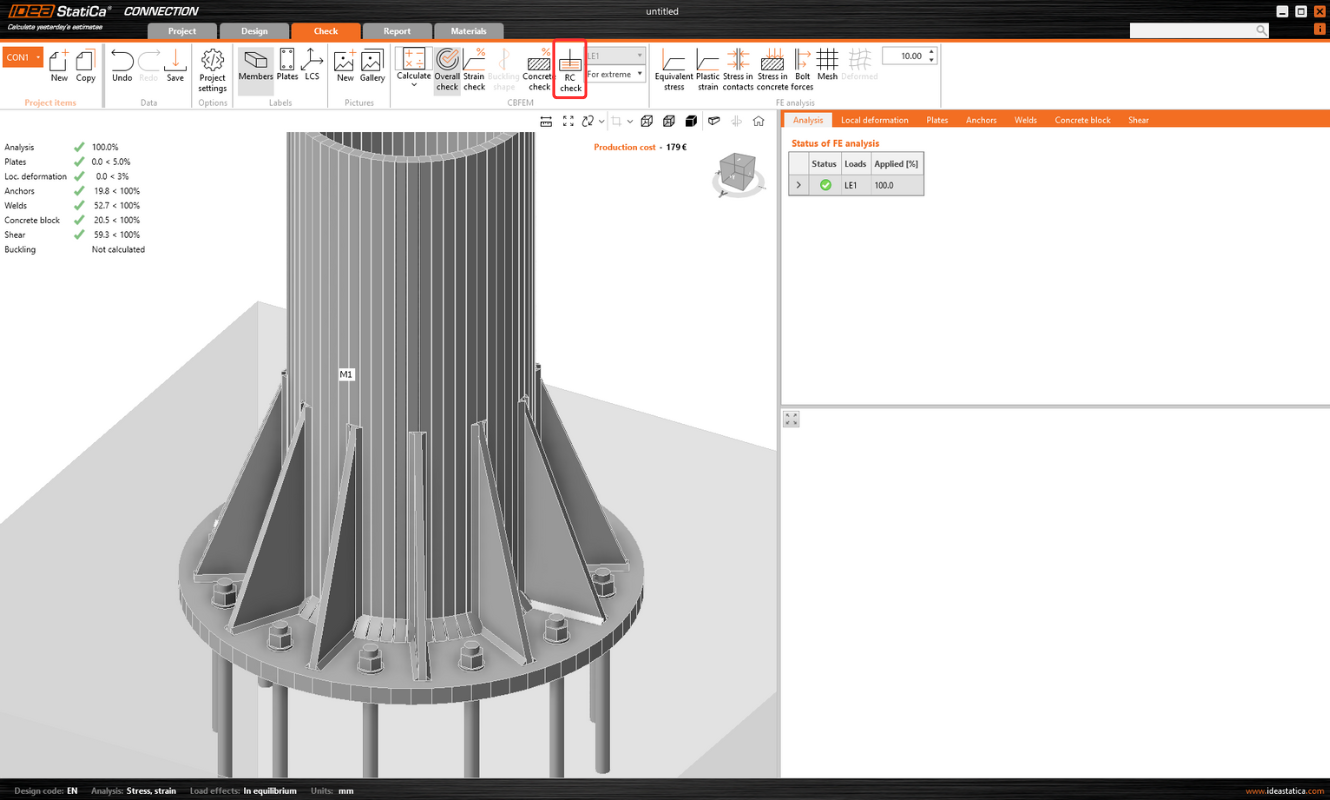
- Chỉ cho phép nhập đối với neo. Nếu không có khối bê tông trong mô hình Connection, tính năng xuất sang Detail sẽ bị vô hiệu hóa ("RC check").
- Mô hình trong Connection phải được tính toán. Nếu kết quả chưa có, biểu tượng xuất ("RC check") sẽ bị vô hiệu hóa. Để sử dụng chức năng xuất, cũng cần có giấy phép hợp lệ cho các ứng dụng bê tông. Nếu không, tùy chọn xuất sẽ bị vô hiệu hóa.
- Chỉ cho phép một khối bê tông cho quá trình nhập/xuất.
- Một số loại neo không được hỗ trợ để nhập, và chúng tôi cũng không khuyến nghị xuất neo mép. Mô tả chi tiết về các hạn chế được cung cấp trong bài viết: Các hạn chế đã biết đối với Detail 3D
Liên kết được nhập, bao gồm
- Khối bê tông
- Neo
- Bản mã chân cột
- Tải trọng
Thông tin bổ sung và các thông số được thiết lập theo cài đặt tương ứng trong Connection:
- Truyền lực cắt (qua Neo, Chốt chịu cắt và Ma sát)
- Vật liệu
- Loại neo
- Loại neo tại đầu mút
- Hệ số ma sát
Các cấu hình và loại neo có thể xuất được tìm thấy trong các bài viết sau:
Xuất từ Connection sang Detail từng bước
Đầu tiên, tạo mô hình neo trong Connection theo Eurocode/AISC và nhấn nút Tính toán.
Khi có kết quả, tính năng xuất móng được kích hoạt. Bằng cách nhấn nút "RC Check" trên thanh ribbon, một hộp thoại yêu cầu vị trí và tên của tệp Detail mới được tạo sẽ xuất hiện.
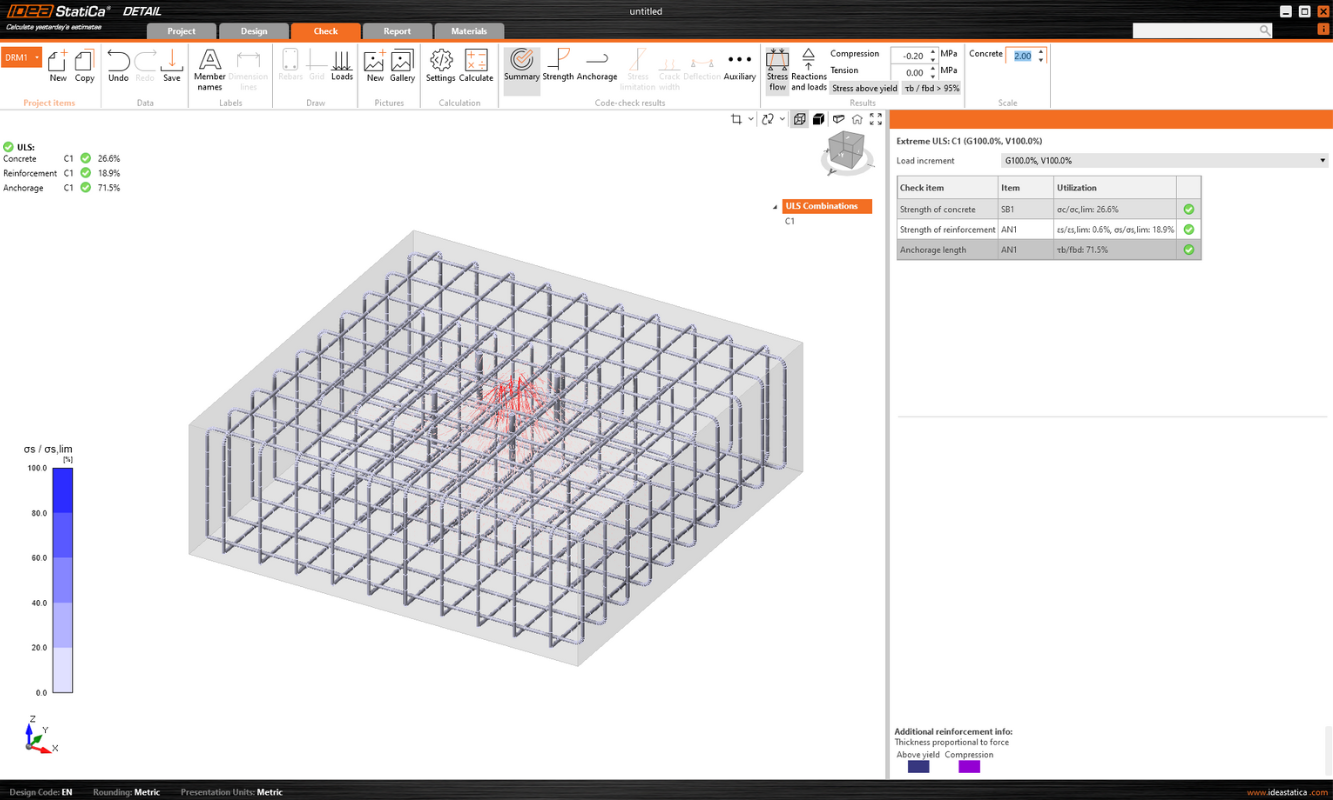
Sau khi xuất thành công, dự án trong Detail được tạo ra. Hình học của khối bê tông và bản mã chân cột, vị trí và thuộc tính của neo, cũng như tải trọng được tự động chuyển sang Detail. Gối đỡ bề mặt đặt tại mặt đáy của khối bê tông được tự động tạo ra.
Lưu ý: Chỉ cần kiểm tra cài đặt theo phương Z. (Đối với móng, chúng tôi sử dụng chỉ nén với cài đặt độ cứng nền; đối với kết cấu tiếp tục, chúng tôi cũng có thể kích hoạt gối đỡ chịu kéo).
Phần phức tạp nhất của quá trình này là nhập tải trọng. Đối với mỗi hiệu ứng tải trọng đã tính toán trong Connection, trường hợp tải trọng tương ứng và tổ hợp ULS được tự động tạo ra trong Detail.
- Bản mã chân cột được tải bởi lực trong mối hàn, được mô hình hóa dưới dạng Nhóm lực. Đối với việc tải bản mã chân cột, tải trọng nhập được biểu diễn bằng một nhóm lực theo ứng suất trong các mối hàn giữa bản mã chân cột và các cấu kiện thép trong mô hình Connection.
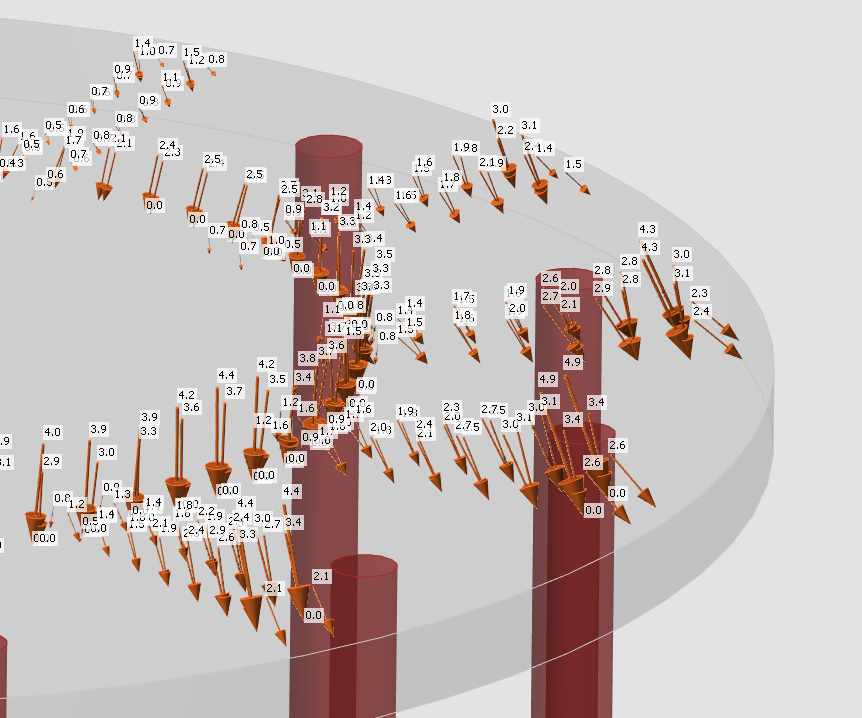
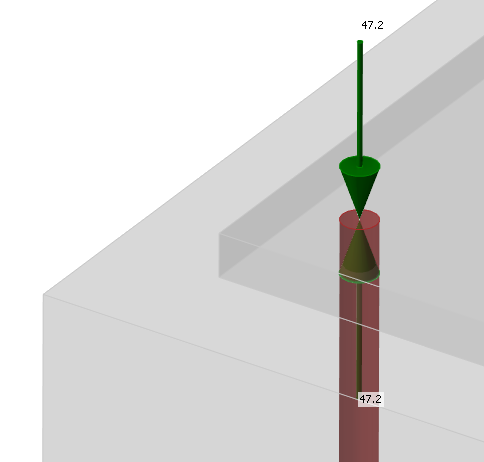
- Neo được mô hình hóa và tải độc lập với bản mã chân cột, và chúng được tải theo phương trục bởi các tải trọng tập trung. Tải trọng của neo được biểu diễn trong khung cảnh bằng hai mũi tên theo hai chiều ngược nhau. Một mũi tên biểu diễn lực kéo chỉ tác dụng lên đỉnh neo. Mũi tên còn lại biểu diễn lực nén tác dụng lên bản mã chân cột.
Hộp kiểm "Truyền lực dọc trục" mặc định không được chọn vì neo được tải trực tiếp bởi các lực.
Lưu ý: Hình dưới đây không áp dụng cho bản đúc sẵn, nơi truyền lực dọc trục được kiểm tra đúng sau khi xuất. Lý do cho điều này có thể tìm thấy trong Cơ sở lý thuyết.
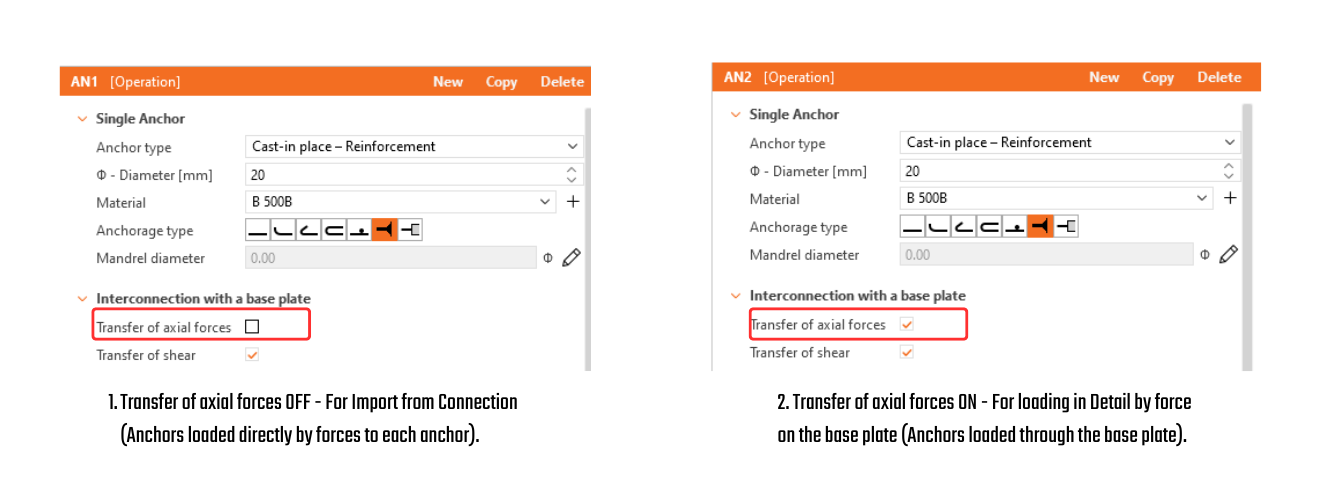
- Lực cắt được truyền theo cài đặt trong Connection bằng một trong các tùy chọn – neo, chốt chịu cắt hoặc ma sát. Nếu lực cắt được truyền qua neo, bạn có thể tắt các neo cụ thể bằng cách bỏ chọn hộp kiểm "Truyền lực cắt".
- Nếu ma sát hoặc chốt chịu cắt được thiết lập, lực cắt trong neo không bao giờ được xét trong mô hình. (Ngay cả khi hộp kiểm được chọn.)
Sau đó chỉ cần thêm cốt thép cần thiết bằng các công cụ đã đề cập ở trên và tính toán mô hình. Đừng quên thiết lập Cường độ liên kết dính thiết kế cho neo dán (neo cấy sau) theo thông số của nhà sản xuất.
Cũng nên kiểm tra rằng tải trọng được chỉ định sẽ không làm lật khối bê tông. Lật có thể được ngăn chặn bằng trọng lượng bản thân hoặc lực nén pháp tuyến đủ lớn. Nếu lực thẳng đứng tổng hợp là dương (khối sẽ bị nhấc khỏi gối đỡ), quá trình tính toán cũng sẽ thất bại.
Vì bê tông không chịu kéo, lớp bảo vệ giữa cốt thép đáy và gối đỡ sẽ bị tách ra.
Giải thích chi tiết về các lực nhập tác dụng lên bản mã chân cột hoặc neo, được hiển thị trong hình dưới đây, có thể tìm thấy trong Cơ sở lý thuyết.
Đồng bộ một chiều từ Connection sang Detail
Connection application cung cấp chức năng "Cập nhật hiện có" để đồng bộ dự án Detail với dữ liệu Connection mới nhất, loại bỏ nhu cầu tạo lại mô hình từ đầu.
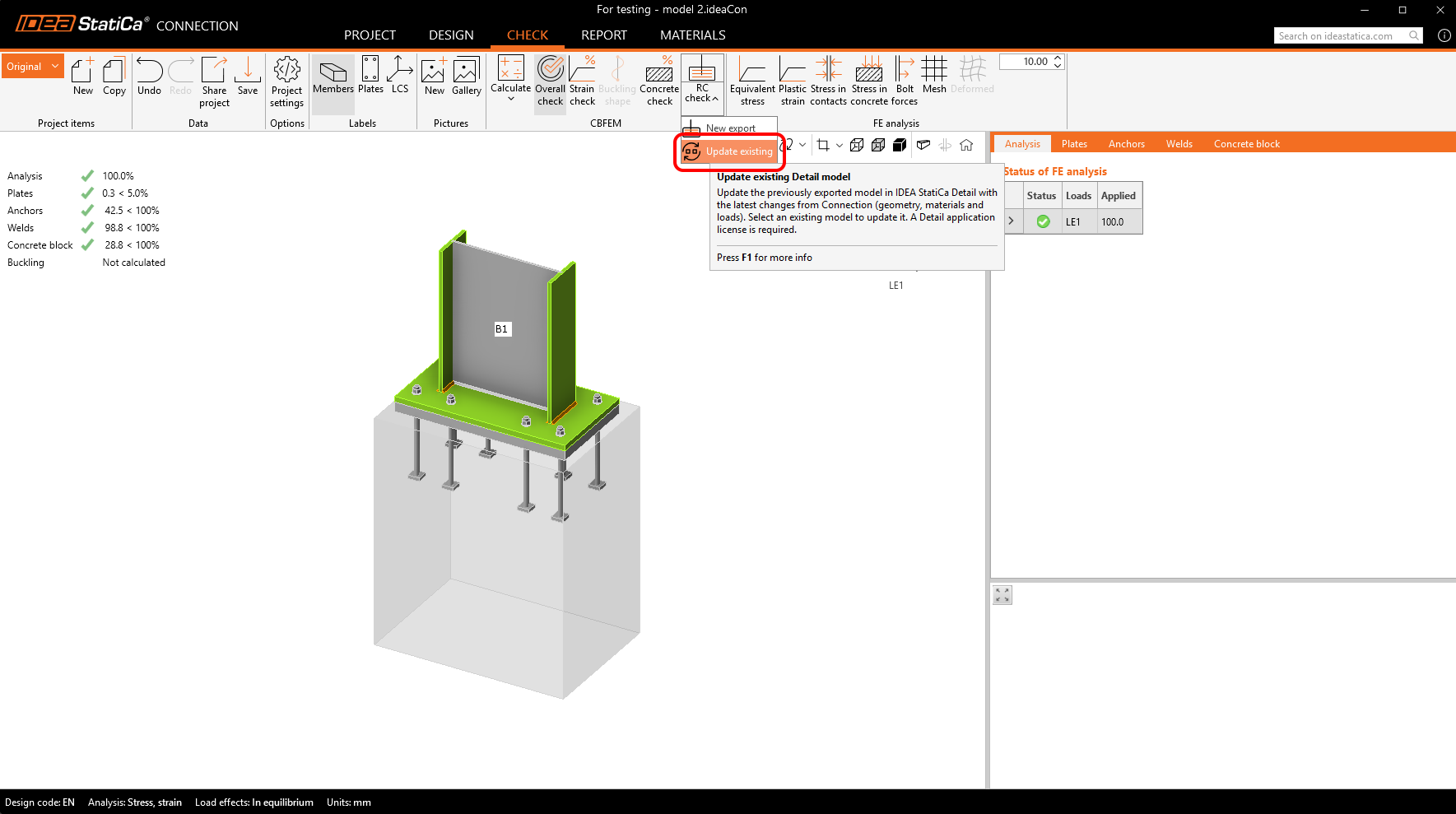
Quá trình cập nhật đồng bộ các dữ liệu sau:
- Khối bê tông: hình học và vật liệu
- Bản mã chân cột / bản đúc sẵn: hình học và vật liệu
- Neo / phần tử liên kết: hình học và vật liệu
- Dữ liệu tải trọng: trường hợp tải trọng, xung lực và tổ hợp
Các cài đặt không được nhập/đồng bộ, vì vậy tiêu chuẩn phải luôn được thiết lập đúng.
Trong quá trình cập nhật, các thực thể ban đầu được tạo từ Connection được xử lý như sau: các thực thể hiện có được cập nhật với dữ liệu mới, các thực thể không còn tồn tại trong Connection sẽ bị xóa, và các thực thể mới trong Connection được thêm vào dự án Detail. Các thực thể được tạo trực tiếp trong Detail vẫn không thay đổi, bao gồm các thể tích âm, cắt, thao tác boolean, cốt thép, bản, neo và trường hợp tải trọng.
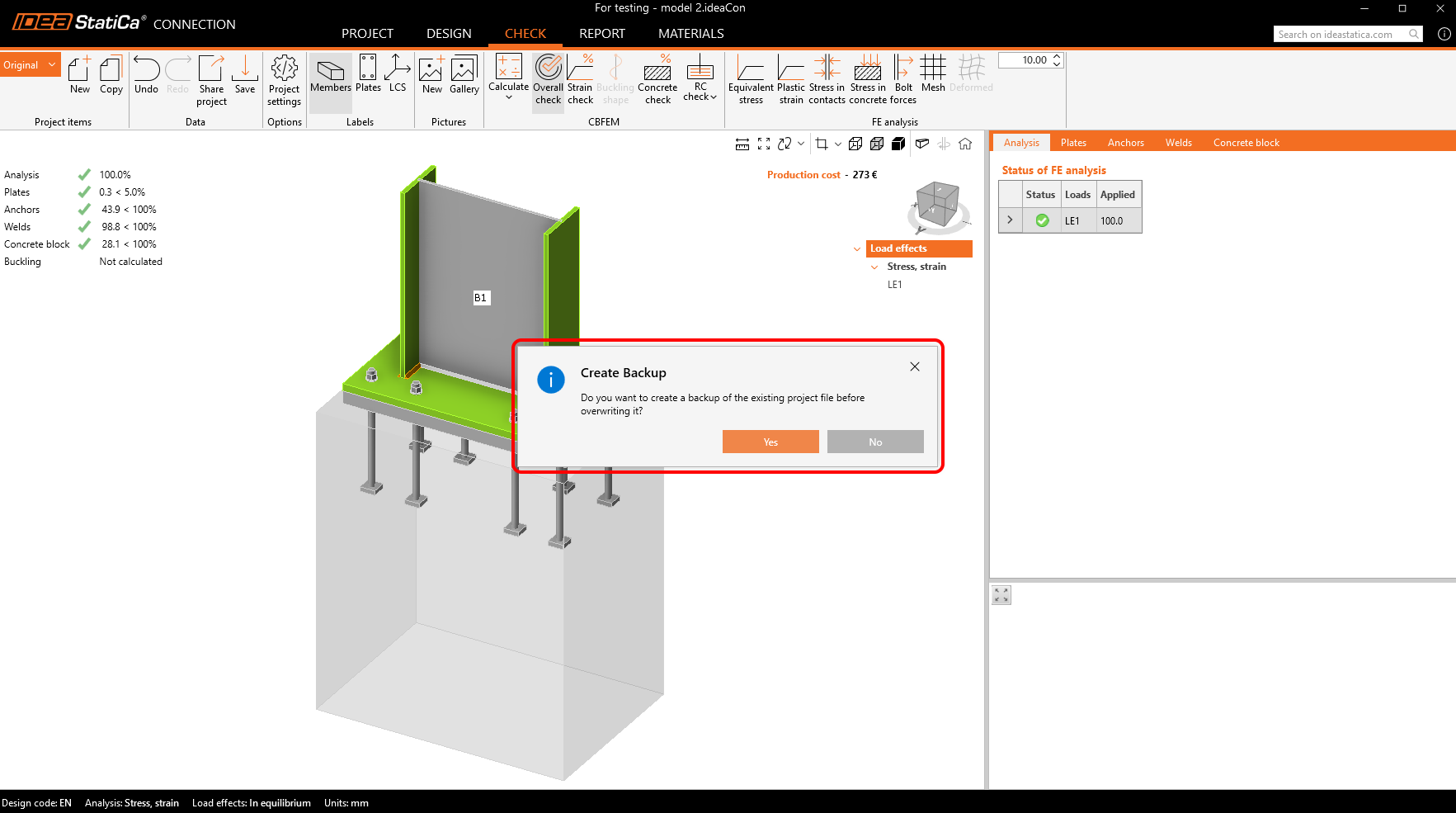
Trước khi cập nhật, hệ thống yêu cầu tạo bản sao lưu, và các bản sao lưu được tự động lưu trong cùng thư mục để đảm bảo khôi phục trạng thái trước đó.
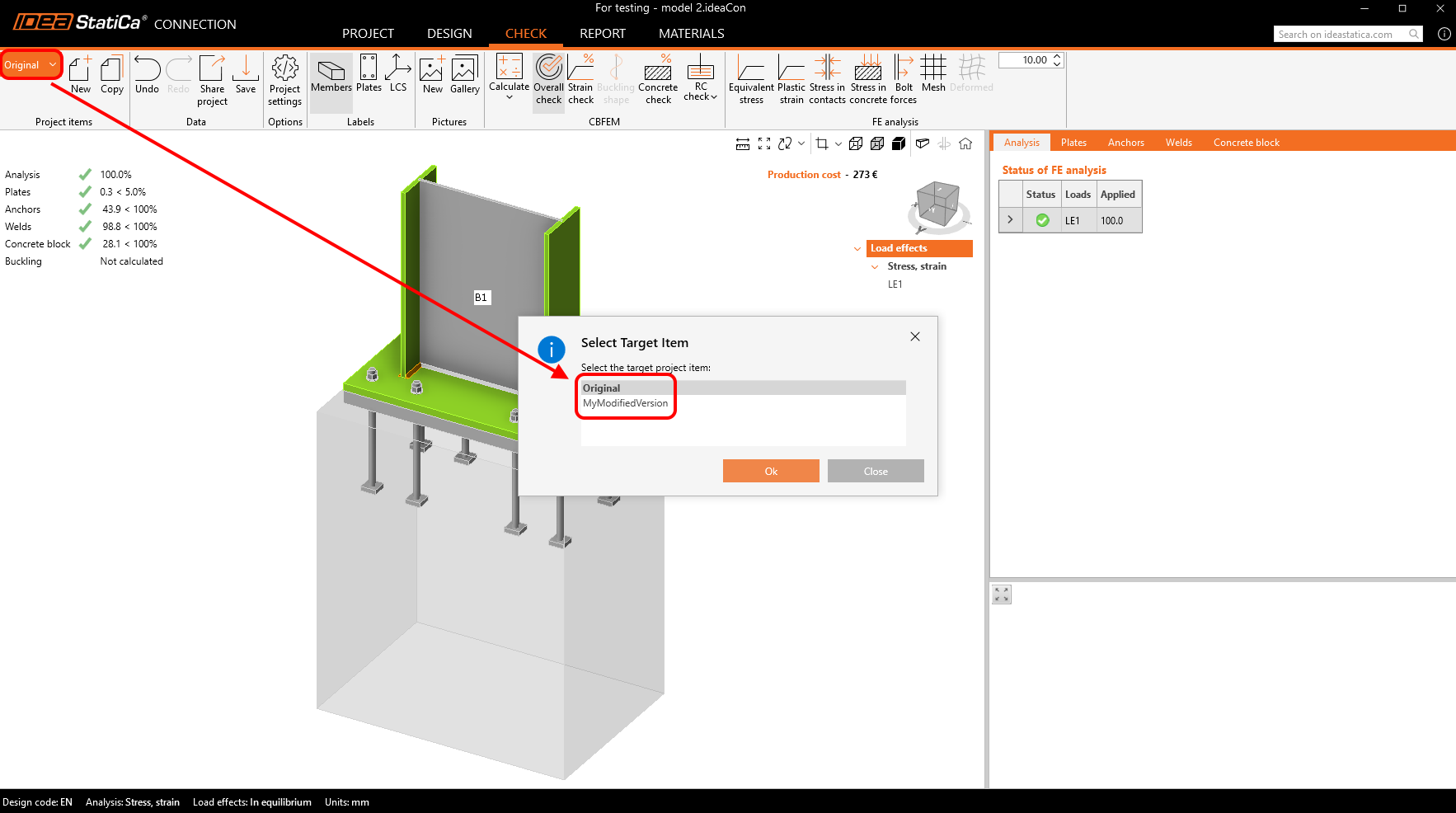
Quy trình làm việc hỗ trợ nhiều mục dự án trong cả Connection và Detail. Có thể sao chép một mục dự án Connection để tạo biến thể và sau đó đồng bộ với dự án Detail tương ứng. Cập nhật cũng được hỗ trợ cho các dự án Detail chứa nhiều mục dự án, cho phép tất cả dữ liệu liên quan luôn nhất quán.
Lưu ý: Được phát hành trong IDEA StatiCa phiên bản 24.1 cho EN. Dần dần được cải tiến bằng cách tích hợp AISC, thêm các tùy chọn phần tử neo và tinh chỉnh các hạn chế. Bài viết này, bao gồm toàn bộ chức năng, áp dụng từ phiên bản 26.0. Các thay đổi riêng lẻ có thể xem trong ghi chú phát hành.