
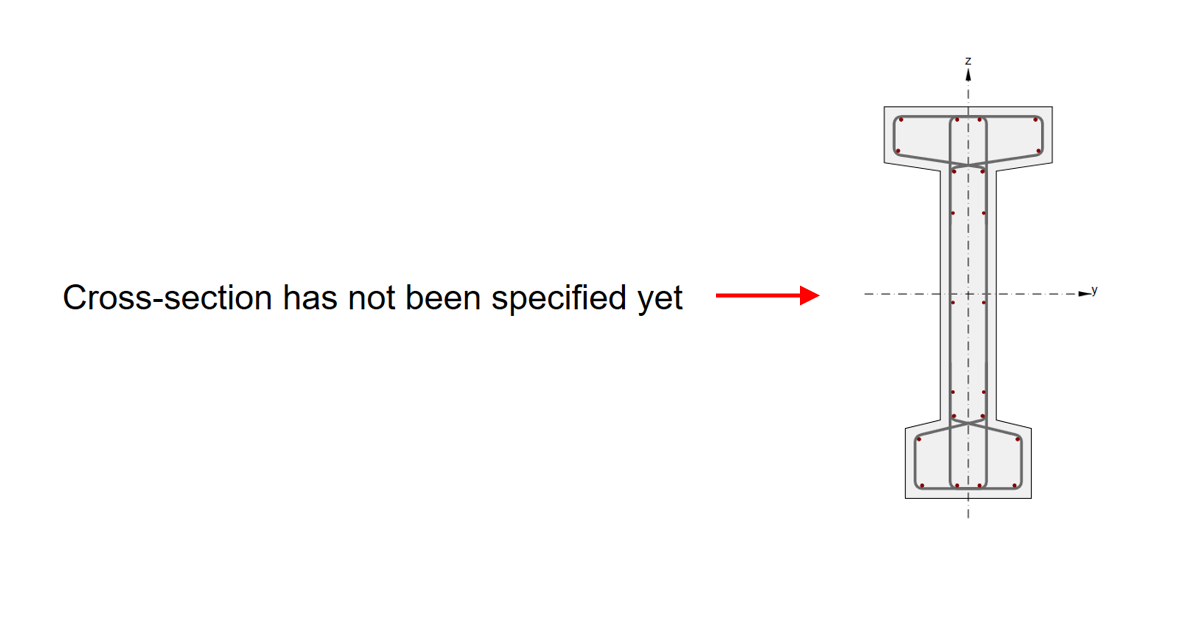


Có một số tùy chọn để nhập và xuất hình học, cốt thép và cáp DƯL trong RCS application. Trong bài viết này, chúng tôi sẽ giới thiệu và giải thích tất cả các tùy chọn. Hãy cùng khám phá tất cả các cách bạn có thể tạo mặt cắt ngang một cách hiệu quả.
Mặt cắt ngang tổng quát
Tùy chọn đầu tiên là tạo mặt cắt ngang bằng cách sử dụng tọa độ. Nhấp vào nút General trong thanh ribbon phía trên và bảng nhập liệu sẽ xuất hiện. Sau đó, bạn có thể điền vào bảng từ bảng tính của mình bằng phương pháp sao chép-dán.
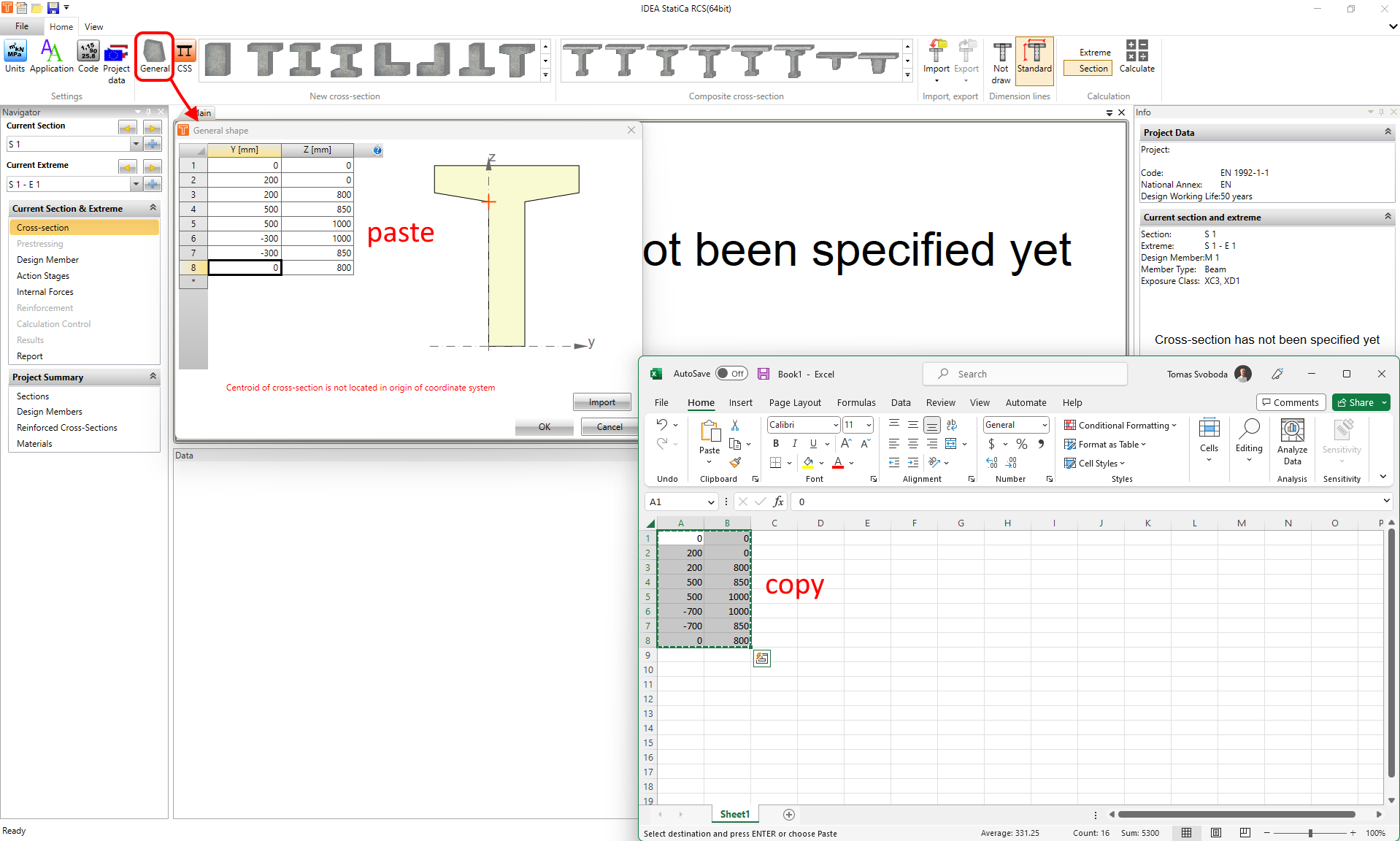
Hoặc có tùy chọn sử dụng nút Import trong cửa sổ General shape để nhập hình dạng từ tệp .nav hoặc tệp .txt. Các tùy chọn này sẽ được giải thích chi tiết hơn trong bài viết này.
Nhập từ tệp DXF
Tùy chọn thứ hai là khởi chạy trình chỉnh sửa mặt cắt ngang tổng quát và nhập hình học từ tệp DXF. Toàn bộ quy trình được mô tả trong bài viết sau:
Nhập/Xuất sử dụng tệp .nav
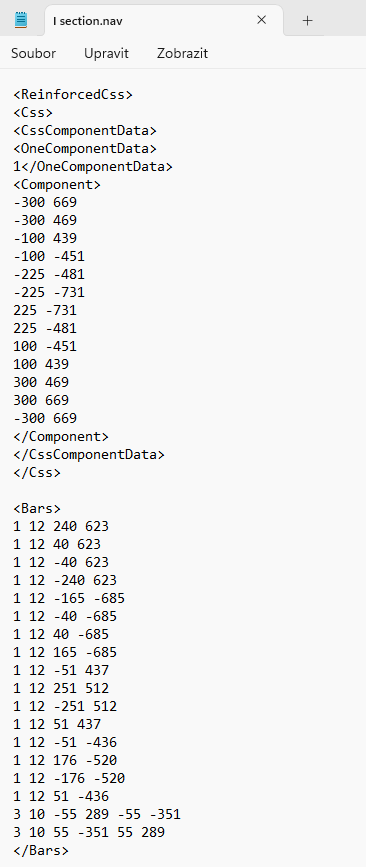
Cuối cùng nhưng không kém phần quan trọng, có tùy chọn sử dụng tệp .nav. Chức năng này có thể được truy cập từ Navigator thông qua mục Mặt cắt ngang, Căng trước và Cốt thép. Và nó cũng có thể được tìm thấy trong trình chỉnh sửa Cốt thép.
Bạn có thể nhập hoặc xuất toàn bộ mặt cắt ngang bao gồm cốt thép và cáp DƯL cũng như chỉ hình học, hoặc chỉ cốt thép hoặc chỉ cáp DƯL.
Đầu tiên, bạn cần tạo một tệp bằng cách xuất mặt cắt.
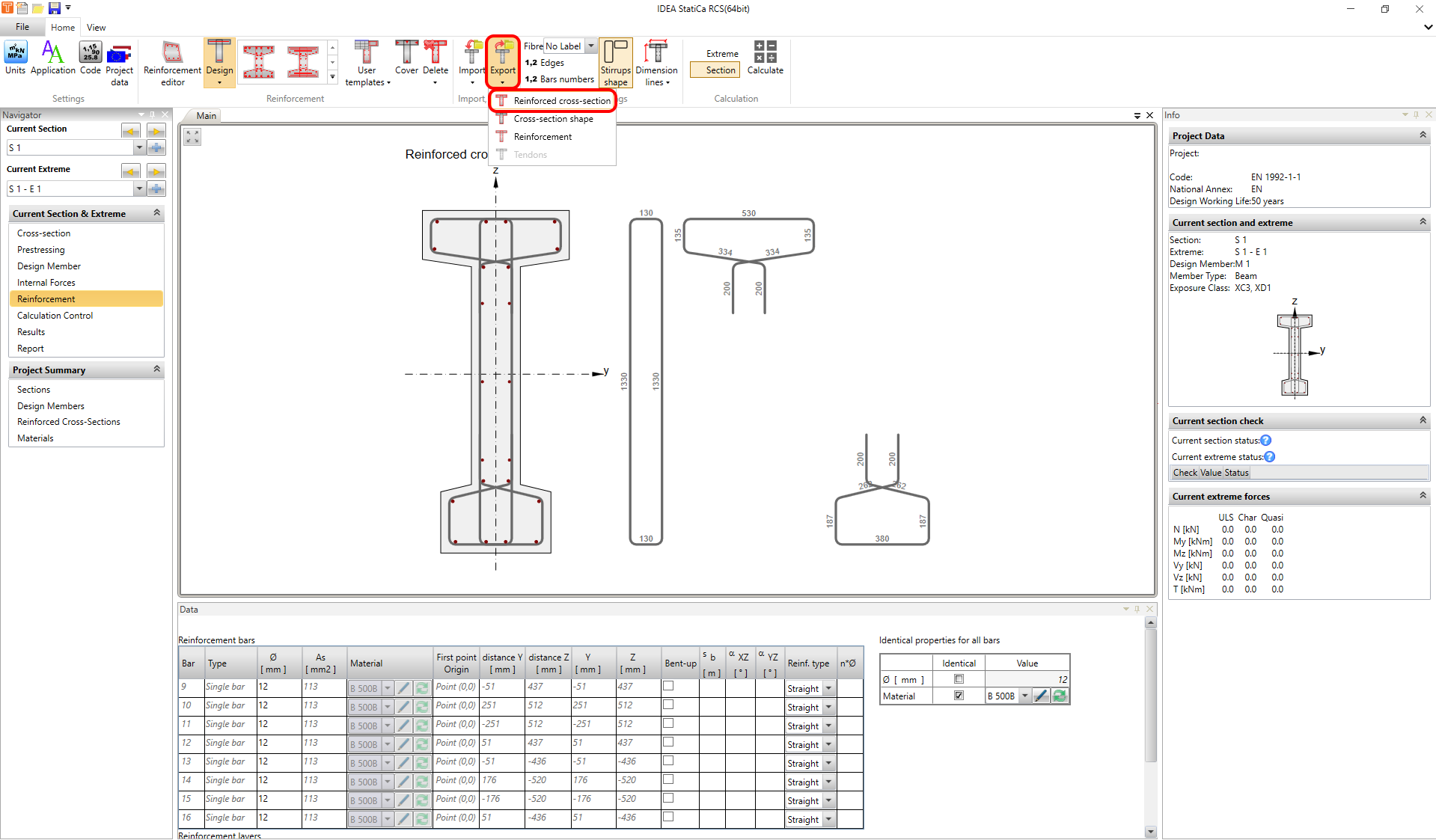
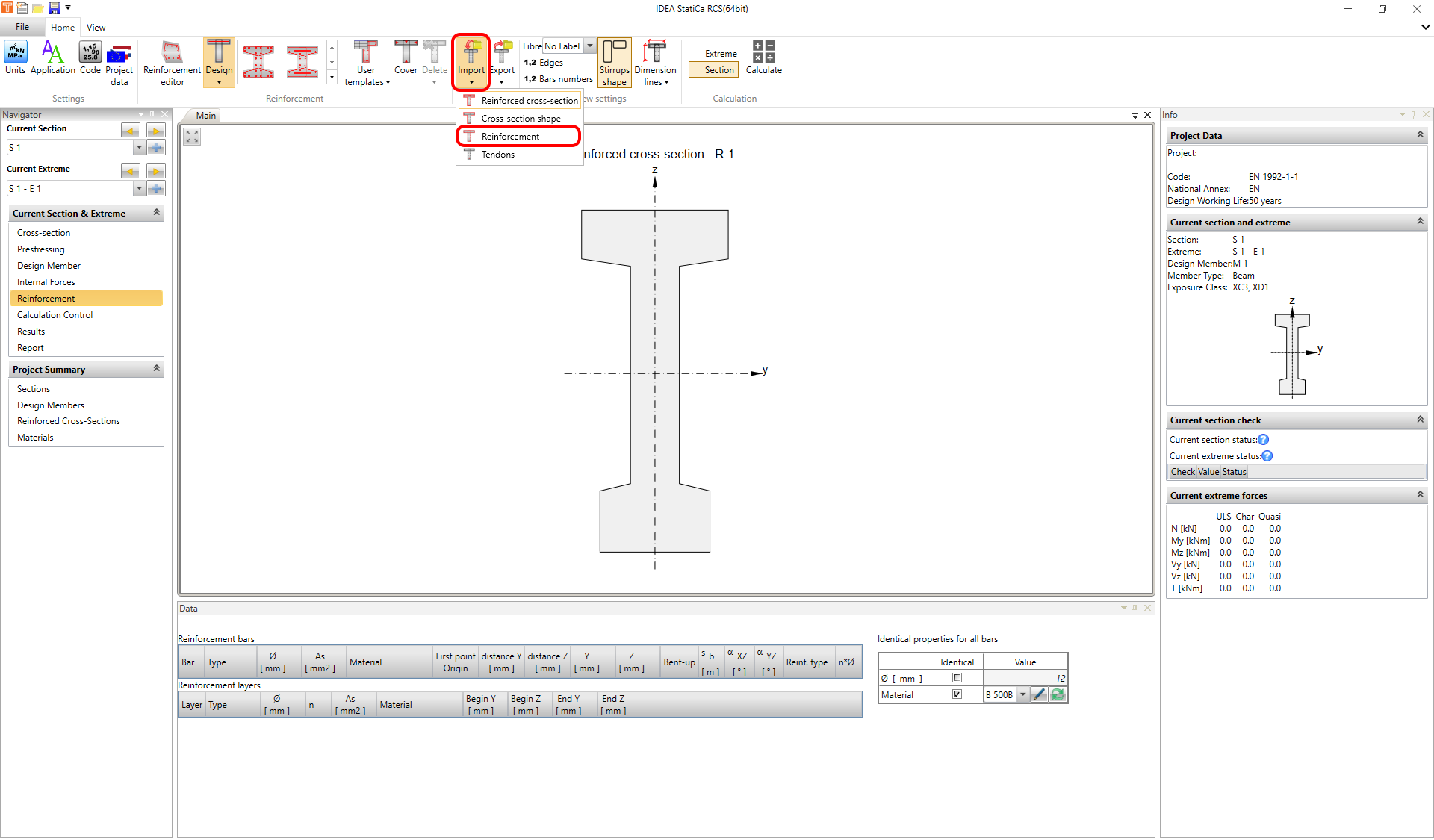
Sau đó, bạn có thể nhập toàn bộ mặt cắt ngang vào tệp hoặc mặt cắt mới. Hoặc ví dụ như cốt thép vào một mặt cắt mới.
Tệp .nav có thể được mở và chỉnh sửa trong ứng dụng Notepad. Hoặc bạn có thể sao chép nội dung từ bảng tính của mình.
Cuối cùng, bạn có thể xem quy trình làm việc trong video này.
Dùng thử miễn phí 14 ngày với đầy đủ tính năng.
Dùng thử IDEA StatiCa miễn phí