
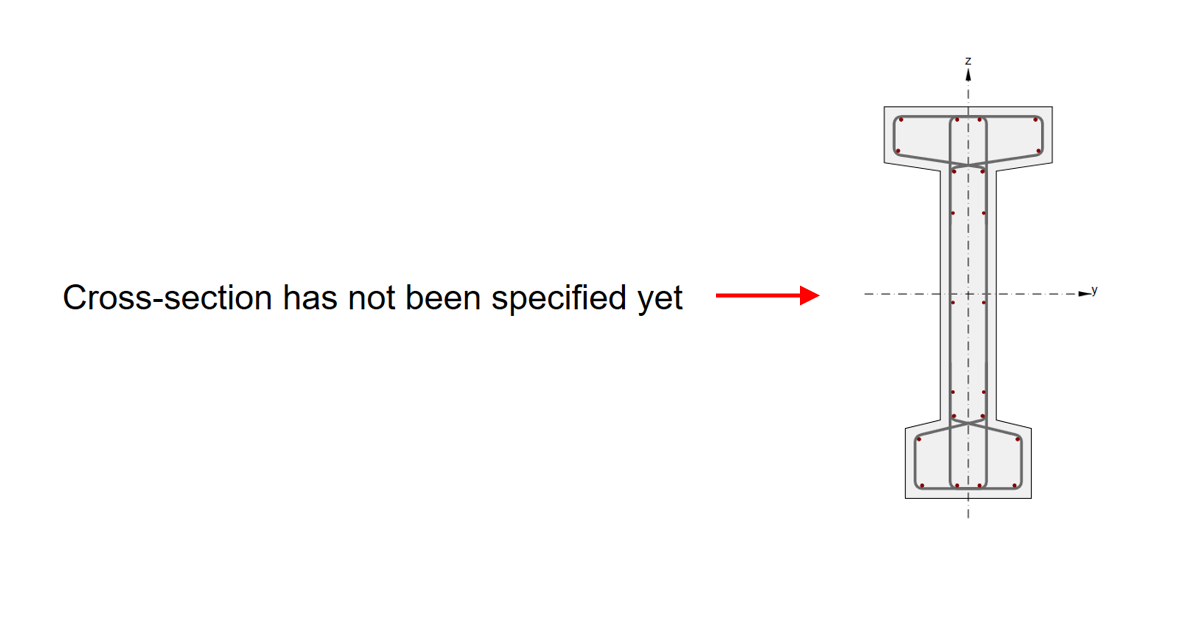


Istnieje kilka opcji importowania i eksportowania geometrii, zbrojenia i cięgien w RCS application. W tym artykule przedstawimy i wyjaśnimy wszystkie opcje. Zanurzmy się i zbadajmy wszystkie sposoby efektywnego tworzenia przekroju.
Ogólny przekrój
Pierwszą opcją jest utworzenie przekroju przy użyciu współrzędnych. Kliknij przycisk Ogólny na górnej wstążce, a pojawi się tabela wprowadzania danych. Następnie możesz po prostu wypełnić tabelę ze swojego arkusza kalkulacyjnego metodą kopiuj-wklej.
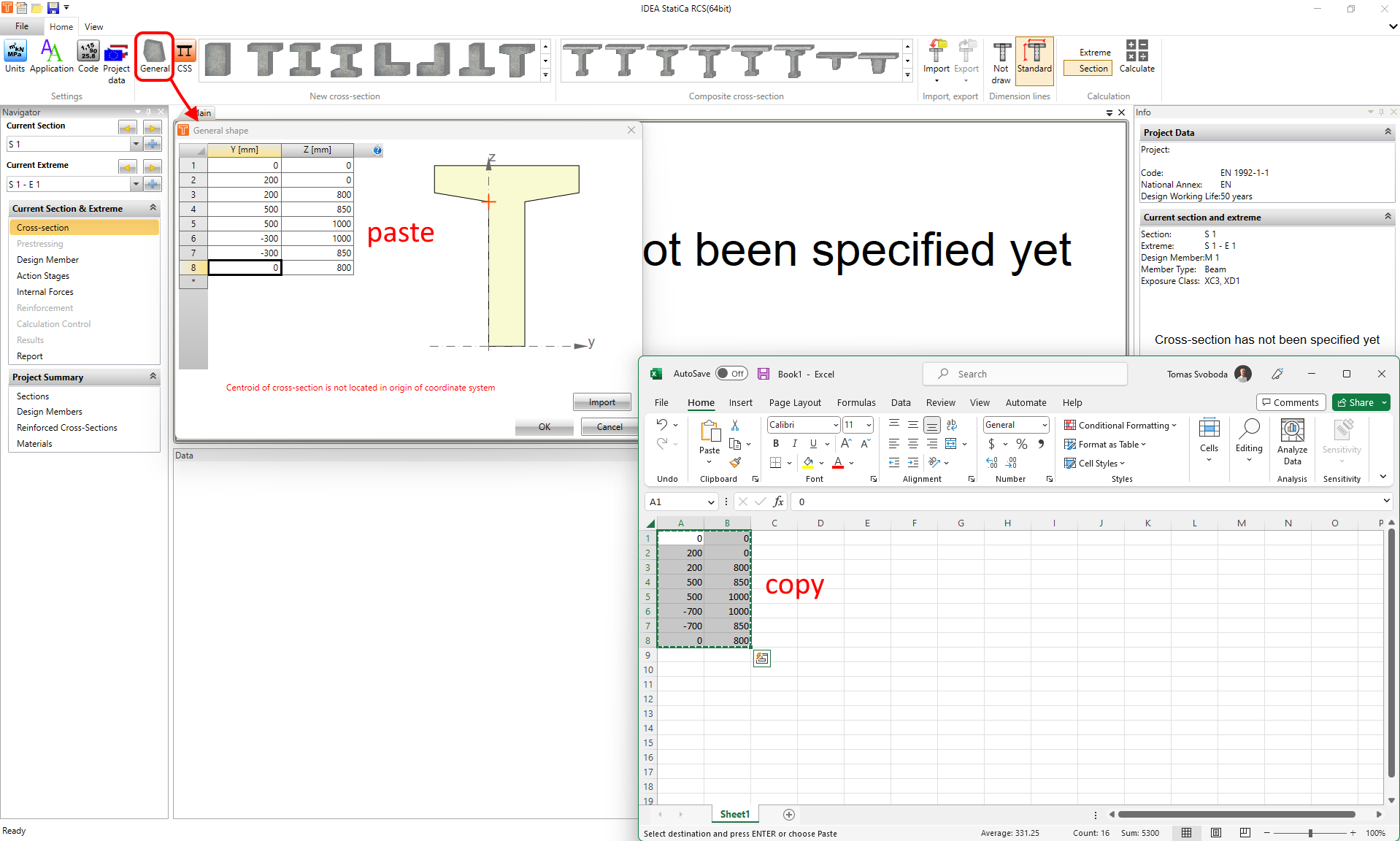
Istnieje również opcja użycia przycisku Importuj w oknie kształtu ogólnego, aby zaimportować kształt z pliku .nav lub .txt. Opcje te zostaną szczegółowo wyjaśnione w dalszej części tego artykułu.
Import z pliku DXF
Drugą opcją jest uruchomienie edytora ogólnego przekroju i zaimportowanie geometrii z pliku DXF. Cały proces opisany jest w następującym artykule:
Import/Eksport przy użyciu pliku .nav
Ostatnią, ale nie mniej ważną opcją jest użycie pliku .nav. Funkcjonalność ta jest dostępna z Nawigatora z poziomu Przekroju, Sprężania i Zbrojenia. Można ją również znaleźć w edytorze Zbrojenia.
Możesz importować lub eksportować cały przekrój wraz ze zbrojeniem i cięgnami, jak również tylko geometrię, tylko zbrojenie lub tylko cięgna.
Najpierw należy utworzyć plik, eksportując przekrój.
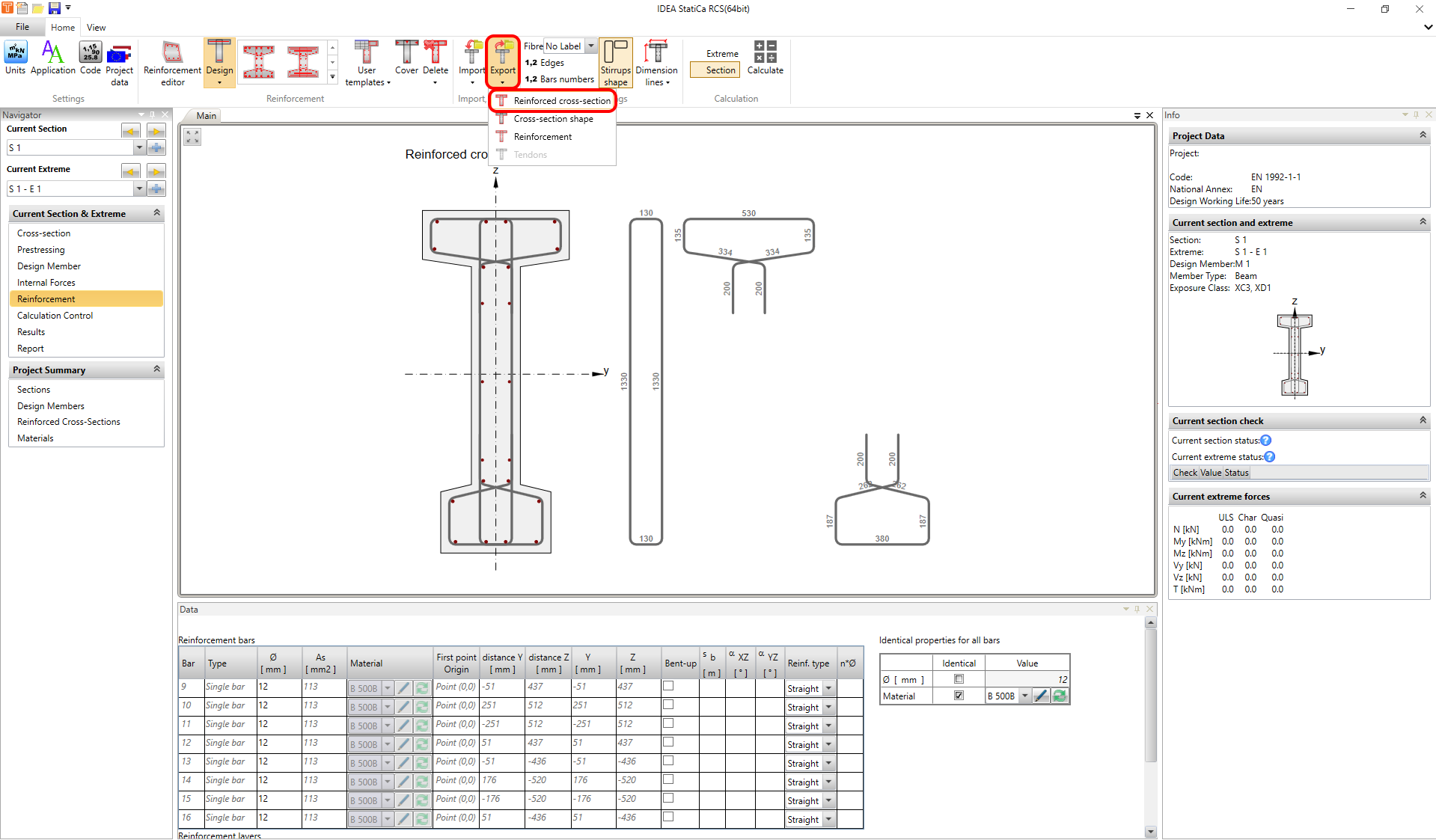
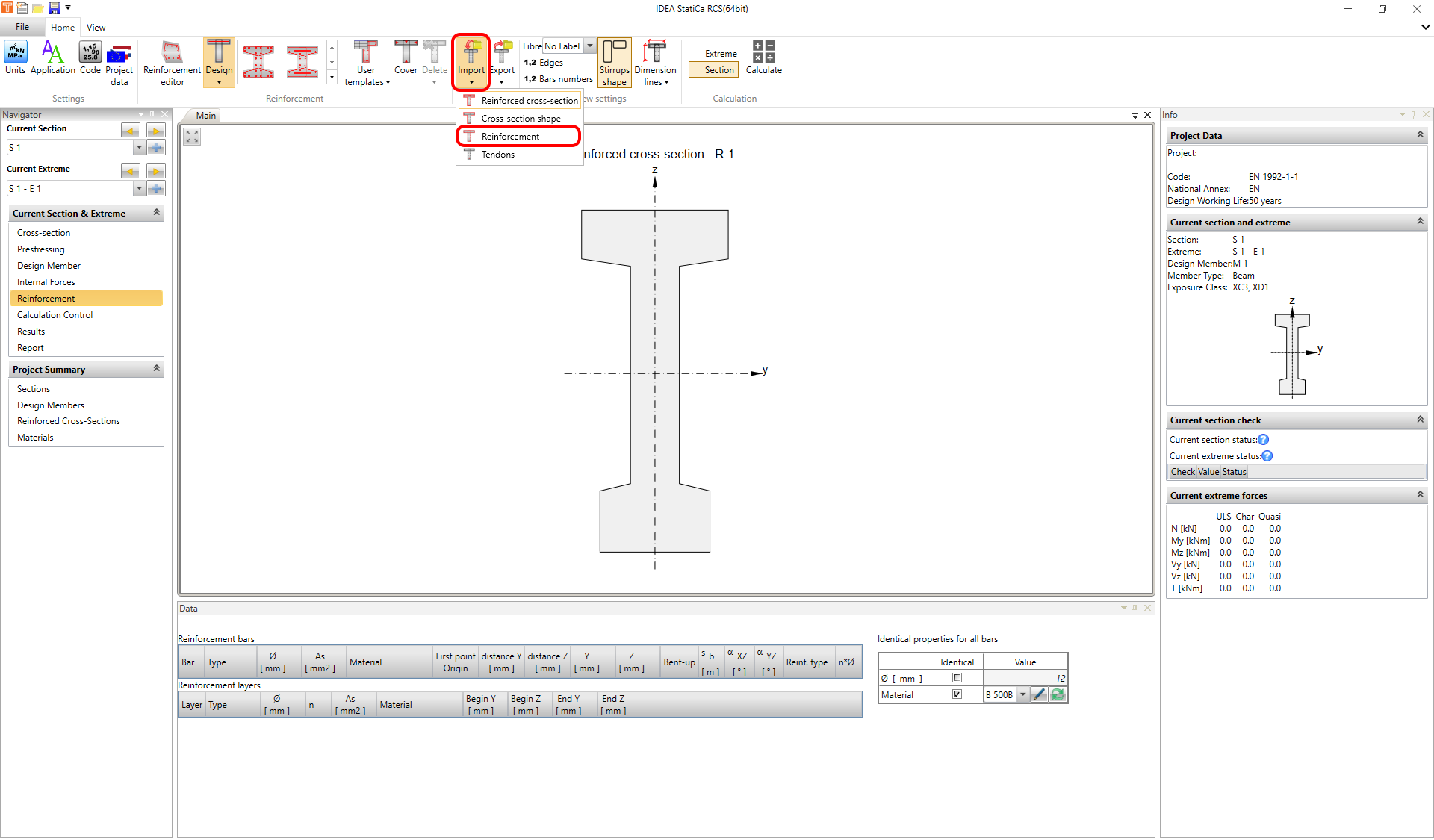
Następnie możesz zaimportować cały przekrój do nowego pliku lub przekroju. Lub na przykład zbrojenie do nowego przekroju.
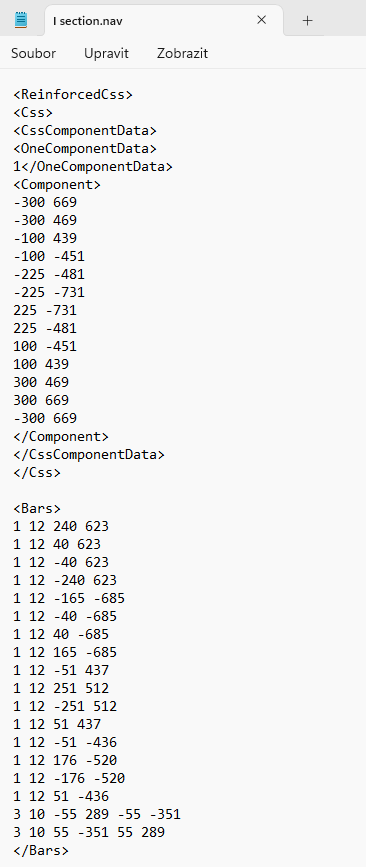
Plik .nav można otworzyć i zmodyfikować w aplikacji Notatnik. Możesz również skopiować dane z arkusza kalkulacyjnego.
Na koniec możesz zaobserwować przebieg pracy w tym filmie.
Uzyskaj 14 dni pełnego dostępu, całkowicie bezpłatnie.
Wypróbuj IDEA StatiCa za darmo