


Tạo báo cáo
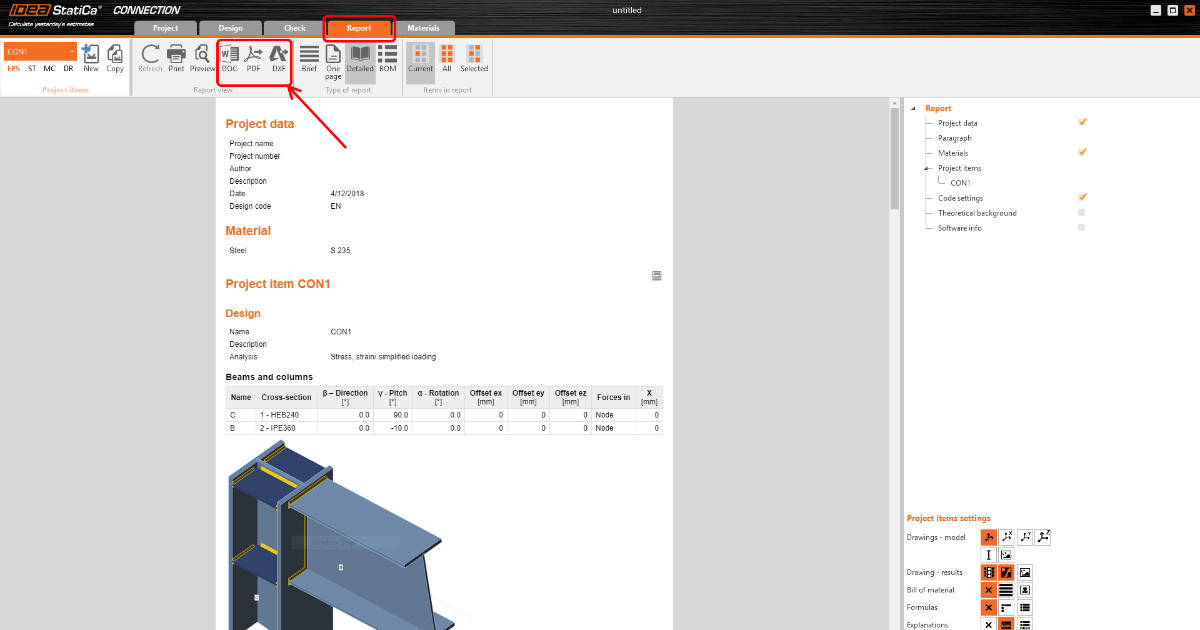
Để tạo báo cáo, bắt đầu trong tab Report.

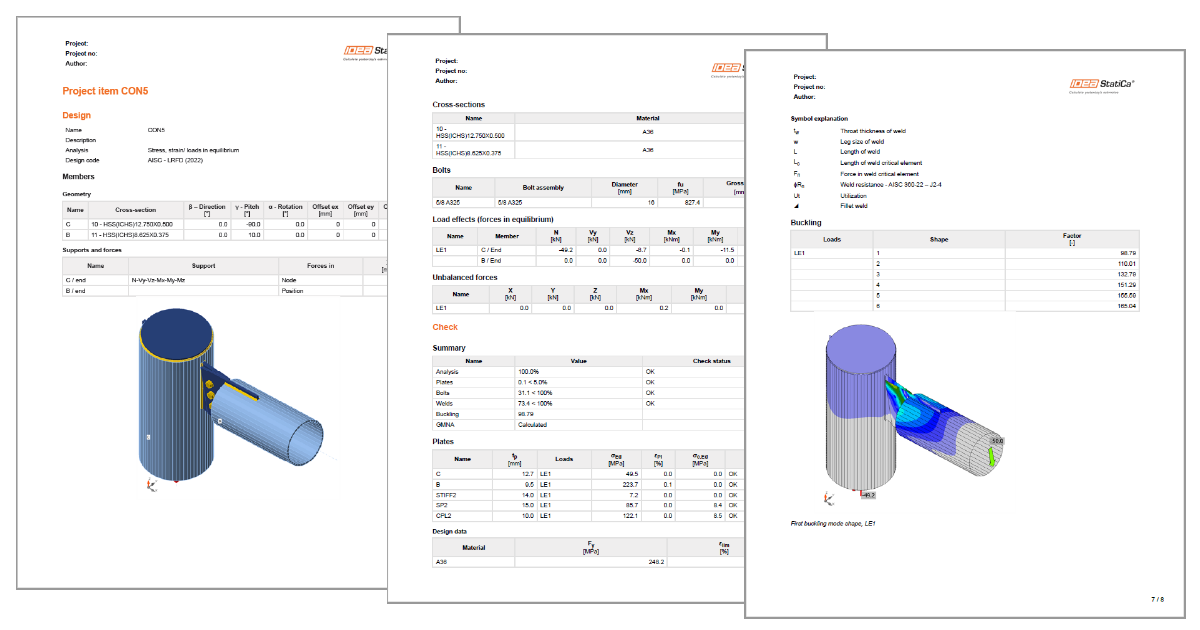
Bạn có thể chọn mức độ báo cáo: Brief chỉ hiển thị kết quả tổng thể, One page trình bày các kết quả cần thiết nhất trên một trang, và Detailed là tùy chọn mô tả chi tiết nhất. BOM (Bảng thống kê vật liệu) trình bày các bản vẽ 2D của các bản thép trong liên kết.

Báo cáo có thể được điều chỉnh theo tùy chọn của bạn – sử dụng menu Report settings (góc trên bên phải) và Project items settings (góc dưới bên phải). Các tùy chọn có thể được lưu cho các dự án trong tương lai.
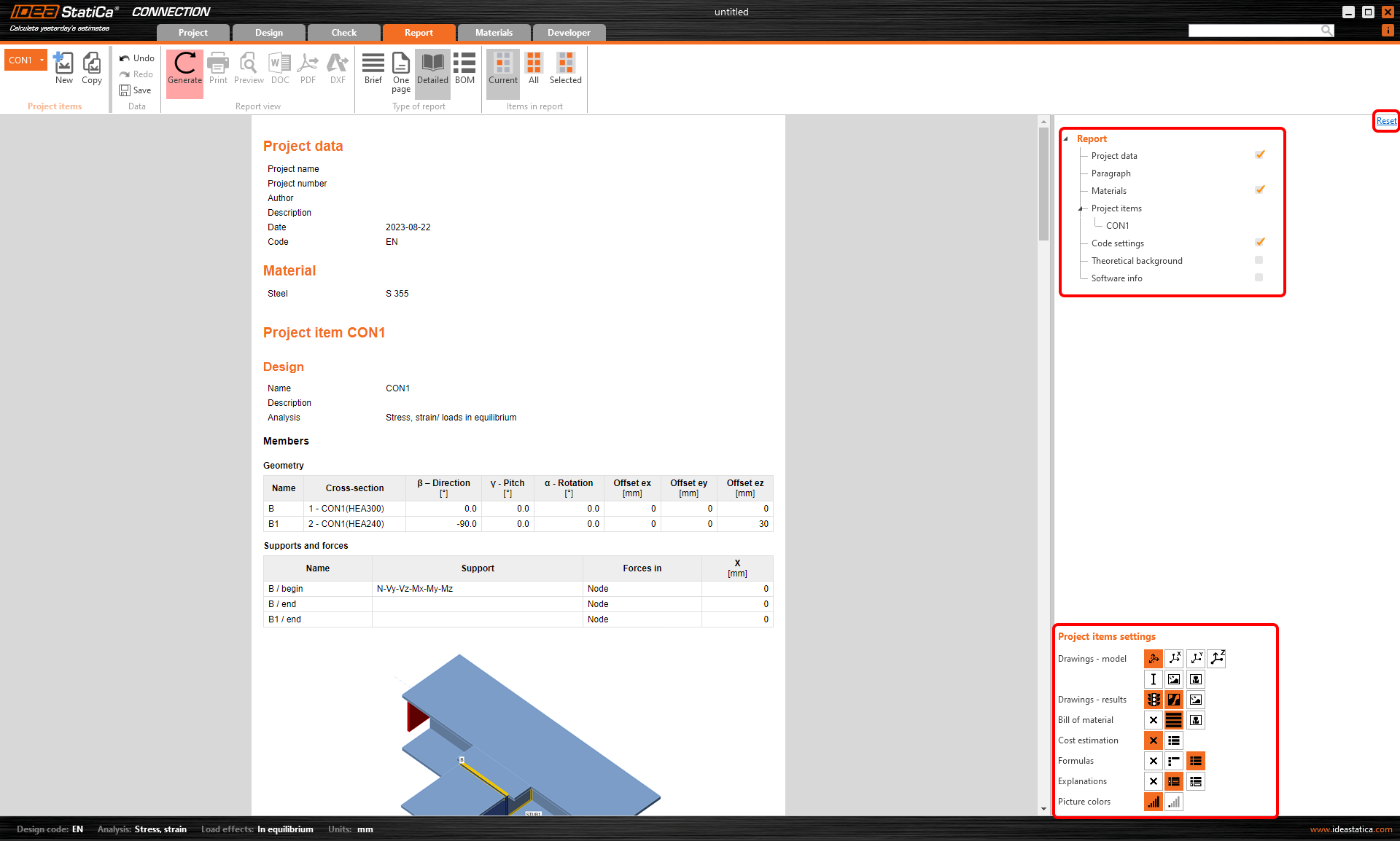
Bạn cũng có thể chọn xem báo cáo chỉ bao gồm mục dự án hiện tại, các mục đã chọn, hay tất cả các mục.

Sau mỗi thay đổi, báo cáo phải được tạo lại bằng nút trên thanh ribbon phía trên.

Cách xuất báo cáo sang tệp MS Word, DXF hoặc PDF
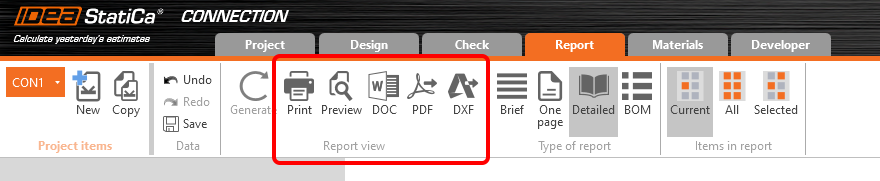
Khi báo cáo đã đúng như mong muốn, bạn có thể trực tiếp Xem trước hoặc In kết quả đầu ra, hoặc xuất sang định dạng DOC (tài liệu Microsoft Word có thể chỉnh sửa) hoặc PDF. Bảng thống kê vật liệu có thể được xuất sang định dạng DXF có thể chỉnh sửa.
Cải tiến theo các phiên bản
Xem thêm các cải tiến trong phiên bản 23.0 trong bài viết ghi chú phát hành Detailed model and loads reporting.
Lưu cài đặt báo cáo cho các dự án tiếp theo
Cài đặt báo cáo hiện có thể được lưu dưới dạng cấu hình mặc định và tái sử dụng cho tất cả các dự án IDEA StatiCa Connection và Checkbot. Người dùng có thể xác định các tham số báo cáo ưa thích, ngôn ngữ, định dạng, phạm vi và mức độ chi tiết một lần và áp dụng tự động cho các dự án mới.
Mọi thay đổi được thực hiện trong tab Report hiện được tự động lưu vào cài đặt của dự án hiện tại. Sử dụng tùy chọn Save as Default trong Project Settings → Outputs → Report, các cài đặt này có thể được lưu toàn cục và áp dụng cho tất cả các dự án mới tạo.
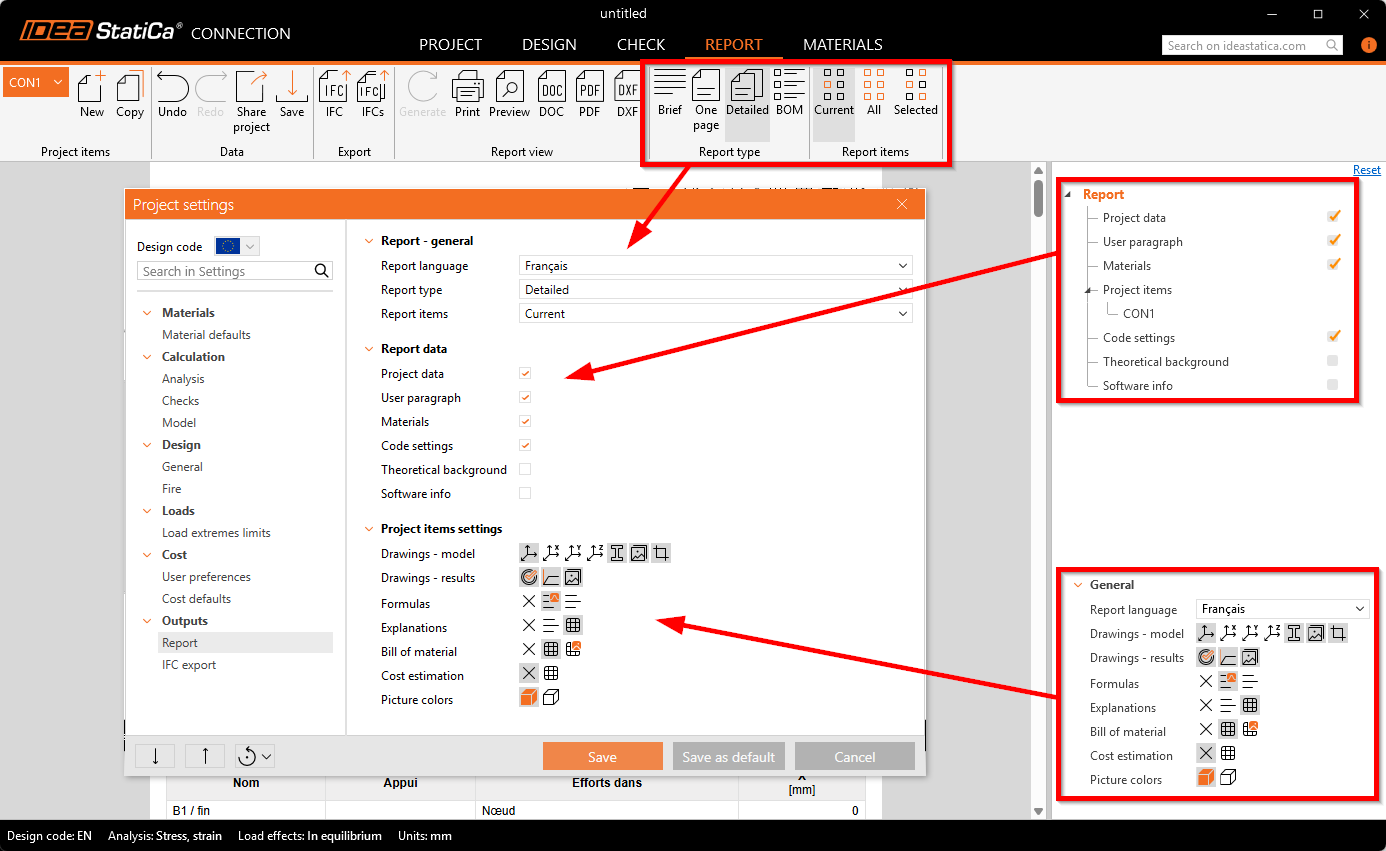
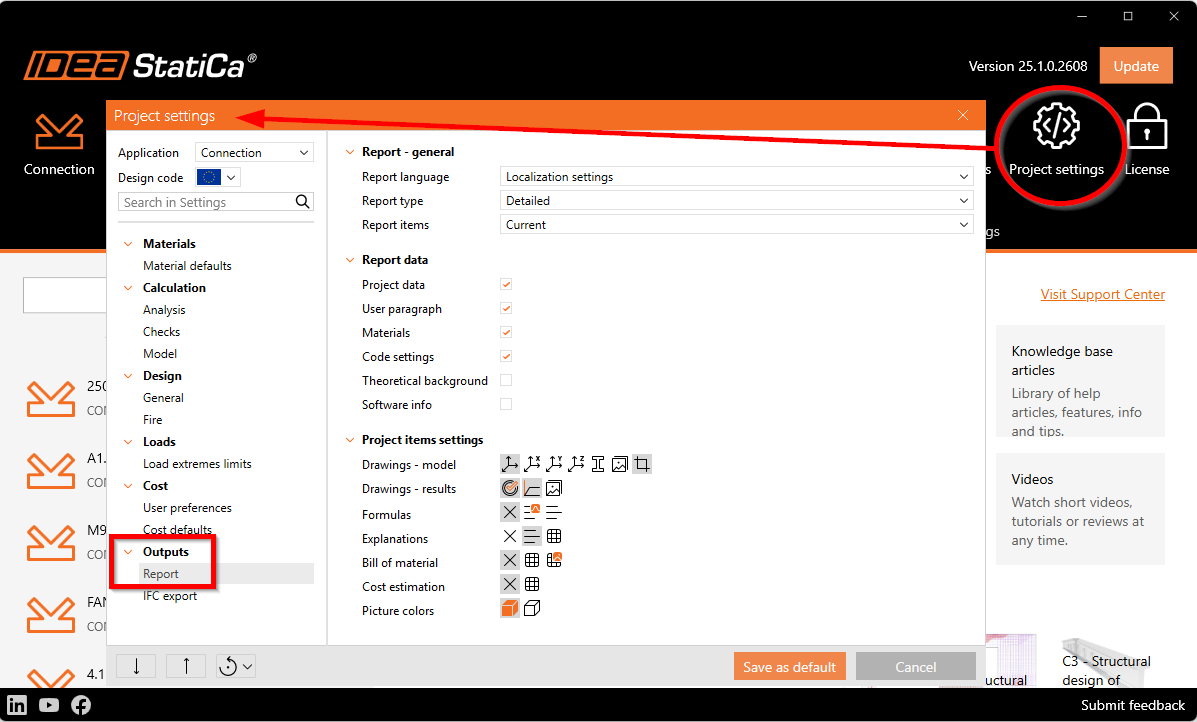
Ngoài ra, cấu hình báo cáo mặc định có thể được quản lý trực tiếp từ Launcher mà không cần mở bất kỳ dự án nào trong Project Settings.
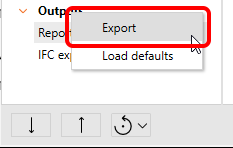
Các mẫu báo cáo có thể được xuất và nhập. Sử dụng tùy chọn Export trong phần Outputs, bạn có thể lưu các cài đặt báo cáo tùy chỉnh, ví dụ như tóm tắt ngắn gọn, kết quả chi tiết đầy đủ, hoặc các định dạng theo yêu cầu của khách hàng.
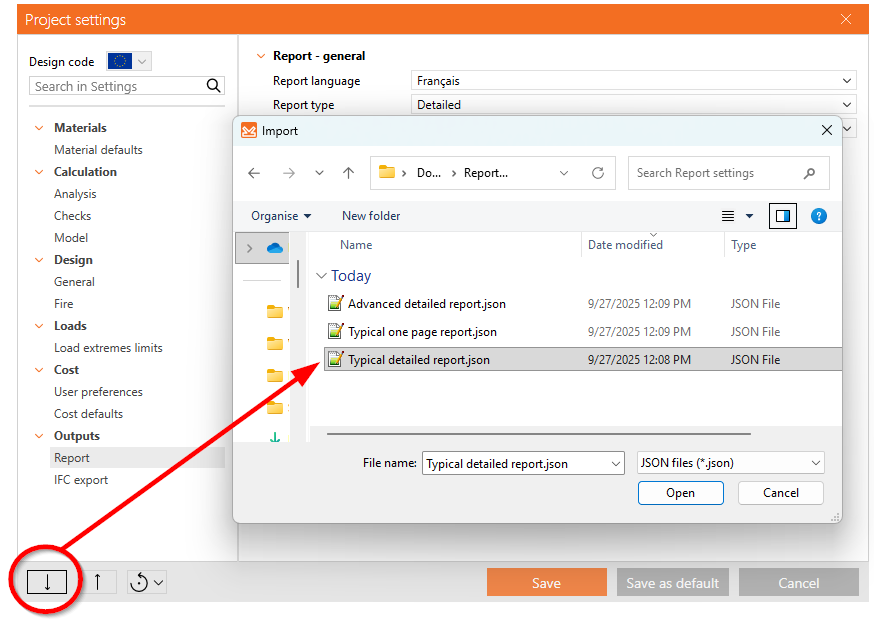
Chức năng Import cho phép sử dụng nhất quán các cấu hình này giữa các nhóm hoặc dự án, đảm bảo việc tạo báo cáo đồng nhất trong toàn công ty. Chỉ phần Outputs của cài đặt đã được xuất mới được nhập vào.
Ghi hình webinar
Xem Adam mô tả cách lấy báo cáo trong webinar Tackling IDEA StatiCa Connection - The basics của chúng tôi.