


API (Uygulama Programlama Arayüzü) Nedir
Farklı yazılım uygulamalarının birbirleriyle iletişim kurmasına olanak tanıyan kurallar ve protokoller bütünüdür. İsteklerin ve yanıtların nasıl yapılandırılması gerektiğini tanımlayarak geliştiricilerin iç işleyişlerini anlamadan önceden tanımlanmış işlevleri veya hizmetleri kullanmasını sağlar.
IDEA StatiCa Connection'da REST API - REST ilkelerini izleyen, yerel olarak barındırılan bir web hizmetidir; sistemlerin standart HTTP yöntemlerini kullanarak kaynaklar üzerinde işlem gerçekleştirmesine olanak tanır ve veriler genellikle JSON formatında temsil edilir.
Kaynaklar ve GITHUB
Mevcut ve önceden tanımlanmış örneklerin kaynağı GitHub'da bağlantılıdır:
Nasıl Başlanır
Bu eğitim, Python programlama diliyle birlikte sunulacaktır. En son sürümü buradan indirebilirsiniz. Verimli kodlama, hata ayıklama ve test için araç olarak birçok Tümleşik Geliştirme Ortamı (IDE) kullanabilirsiniz. İşte bazı seçenekler:
API Nasıl Çalıştırılır
API başlatıcısı, IDEA StatiCa'nın en son sürümünün yüklü olduğu klasörde bulunabilir. Yürütülebilir dosyayı çalıştırmanız yeterlidir.
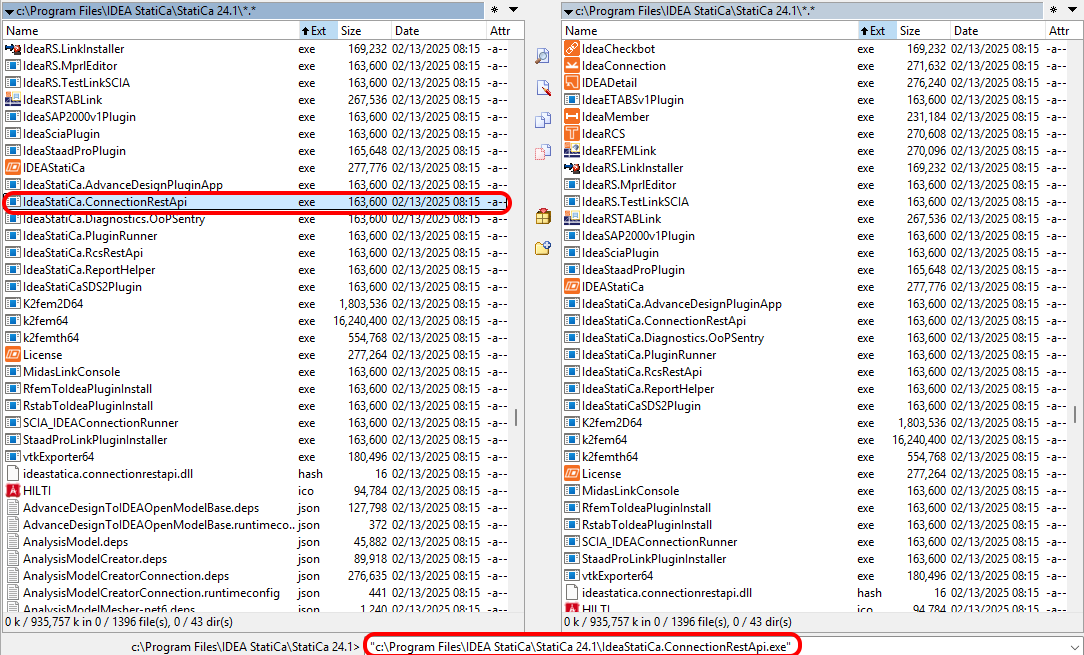
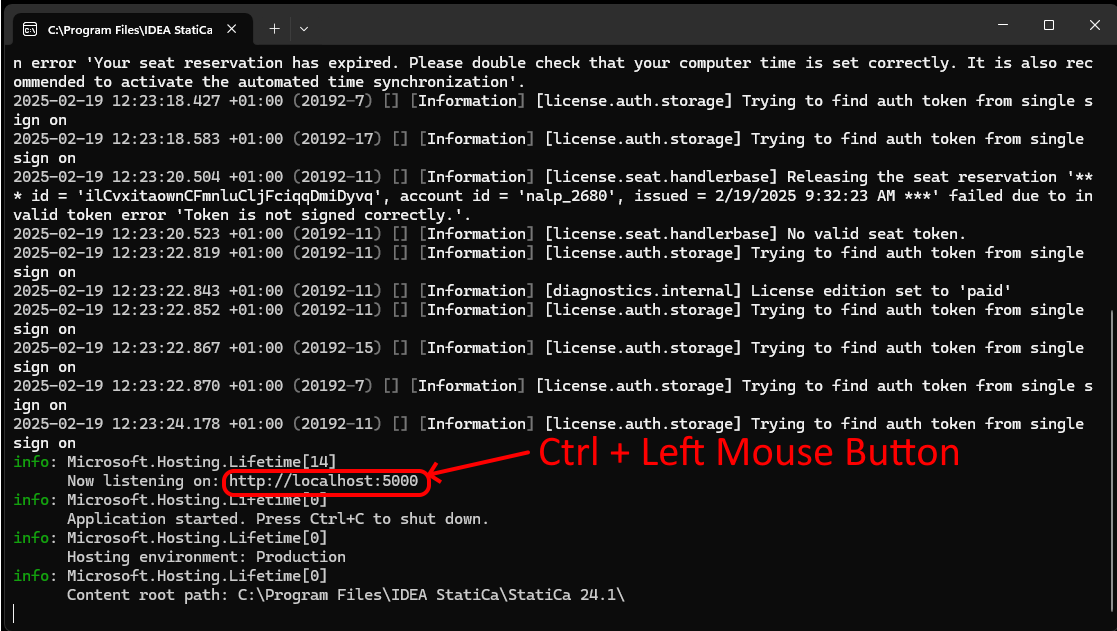
"IdeaStatiCa.ConnectionRestApi.exe" dosyasını çalıştırdığınızda CMD (Komut İstemi) açılacak ve localhost adresinizi görebileceksiniz. Ayrıca API'nin kod yapısını görüntülemenizi sağlayan Swagger uygulamasını açabilirsiniz. Swagger'ı açmak için Control + Sol Fare Tuşu'na basın.
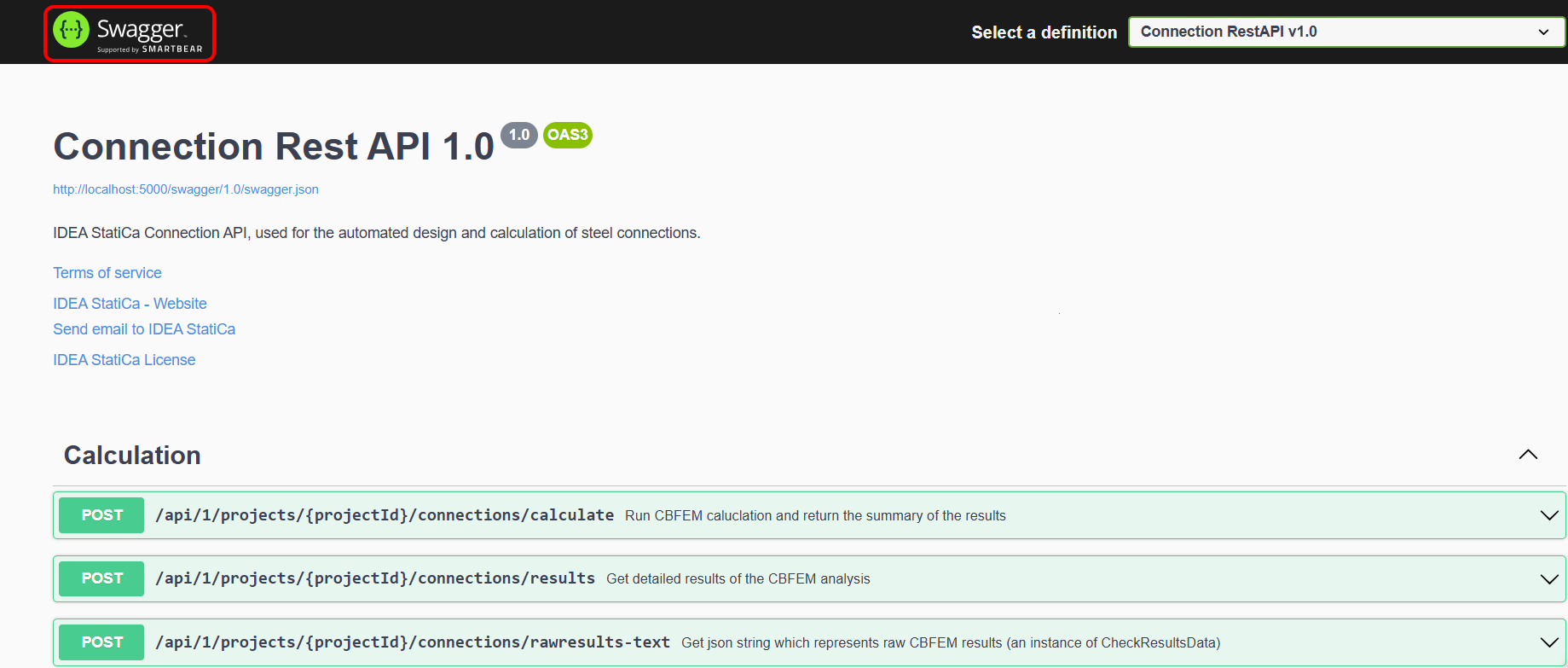
Çevrimiçi modda Swagger, birleşim tasarımı için Connection API seçenekleri hakkında rehberlik sağlar.
Python Nasıl Açılır ve API Paketi Nasıl Yüklenir
Tüm adımları açıklayan PyCharm'ı kullanıyorum. Diğer araçlarla da aynı şekilde çalışır. Python'u açın ve Yeni Proje oluşturun.

"ideastatica_connection_api" paketini yükleyin. Terminali açarak "pip install ideastatica_connection_api" komutunu yazın. Bu komutu çalıştırdığınızda API kütüphanesi yüklenecektir.
"pip install ideastatica_connection_api" - IDEA StatiCa'nın en son sürümü için geçerlidir. Eski sürümler kullanıyorsanız, uygun API kütüphanesini çağırmak için sürümü tam olarak belirtmeniz gerekir.
(Örneğin: "pip install ideastatica_connection_api==25.1.1.923" )
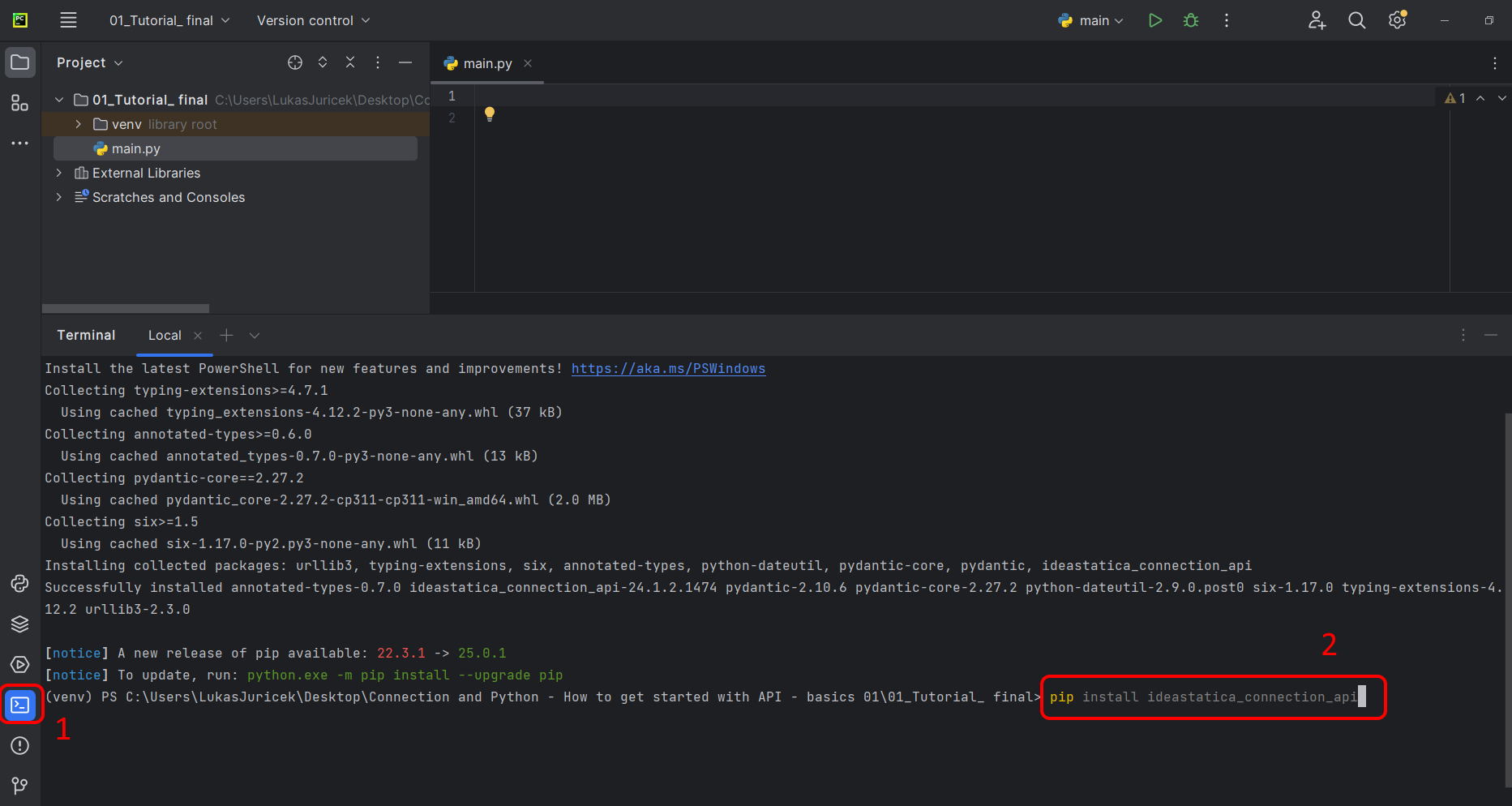
Yukarıda belirtilen adımların eksiksiz uygulanması zorunludur. Aksi takdirde API düzgün çalışmayacaktır.
Masaüstü Uygulamasında Proje Açma
Amaç, simülasyonu ve çıktıyı Python arayüzü aracılığıyla kontrol etmek ve sonuçları doğrudan konsolda okumaktır.
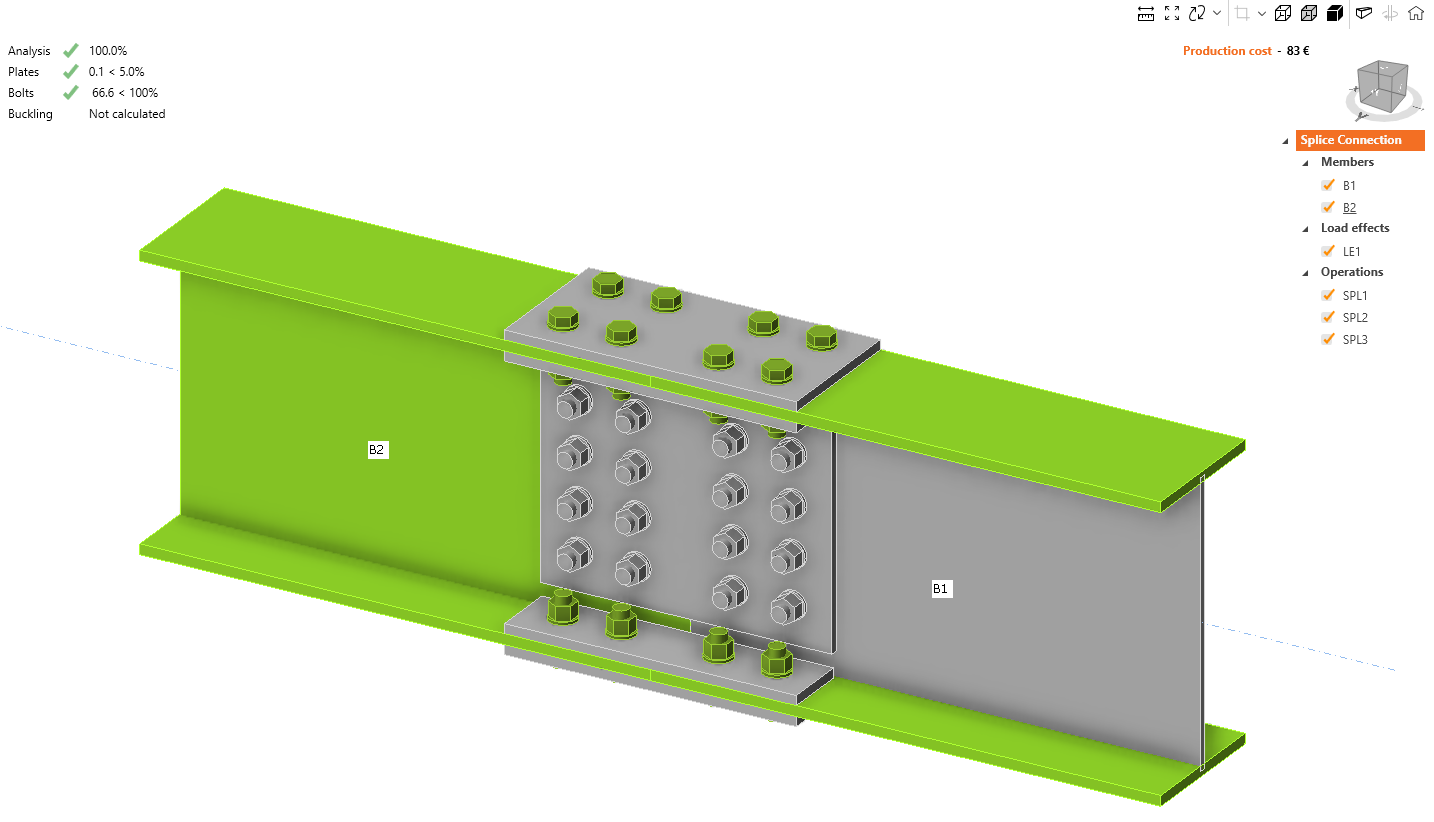
Ek birleşimini açın ve LE1 için hesabı çalıştırarak sonuçları alın. Tüm kontrol setinin geçtiğini görebilirsiniz. Python'a geçebilirsiniz.
Python Betiği
Hesaplama kullanımını ve localhost URL'si ile bağlantıyı sağlayacak paketleri içe aktarın.
Kaynak kodu:
## Link with baseUrl
import ideastatica_connection_api.connection_api_service_attacher as connection_api_service_attacher
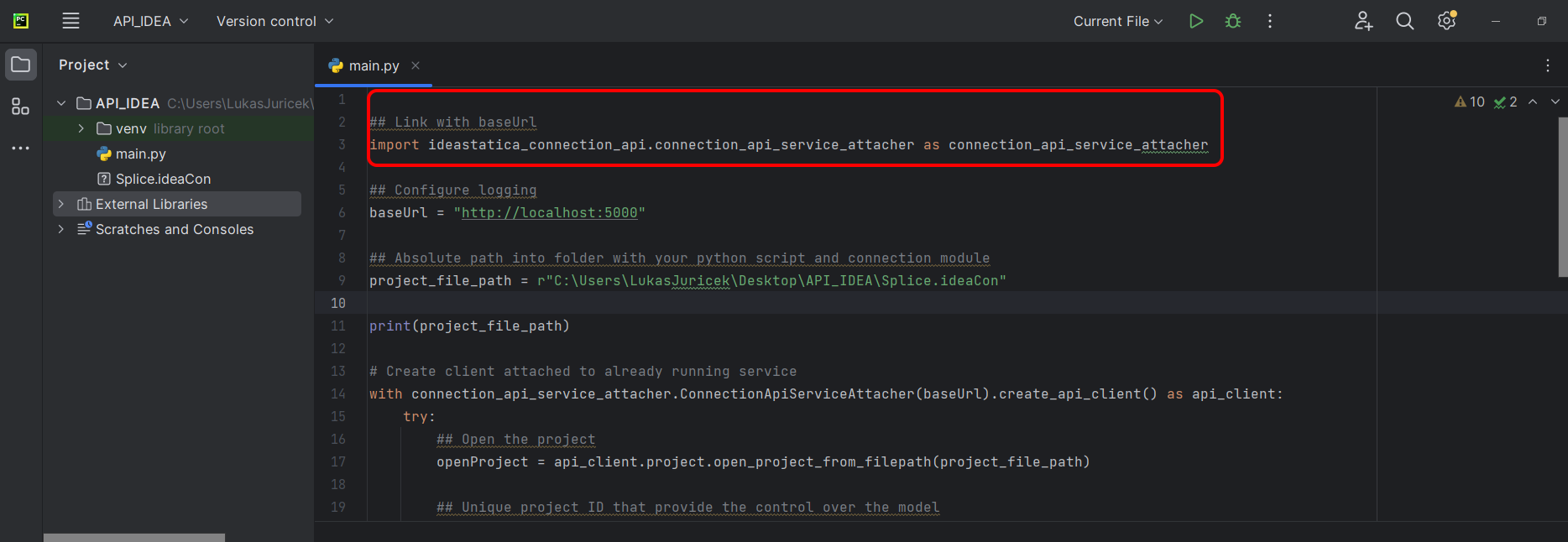
Localhost adresinizi çekecek olan "baseUrl" değişkeni aracılığıyla günlük kaydını yapılandırın. İkinci adımda, IDEA StatiCa Connection dosyanızın mutlak yolunu eşleştirin.
Kaynak kodu:
## Configure logging
baseUrl = "http://localhost:5000"

## Absolute path into folder with your python script and connection module
project_file_path = r"C:\Users\LukasJuricek\Desktop\API_IDEA\Splice.ideaCon"

print(project_file_path)
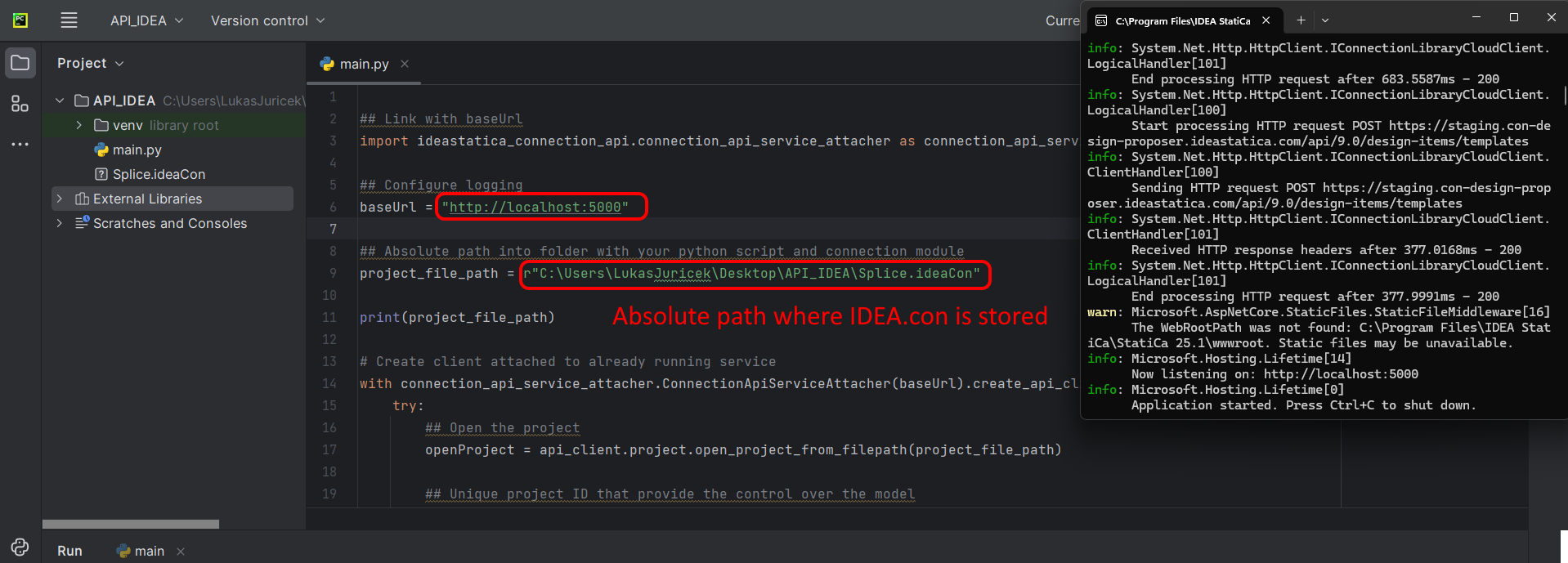
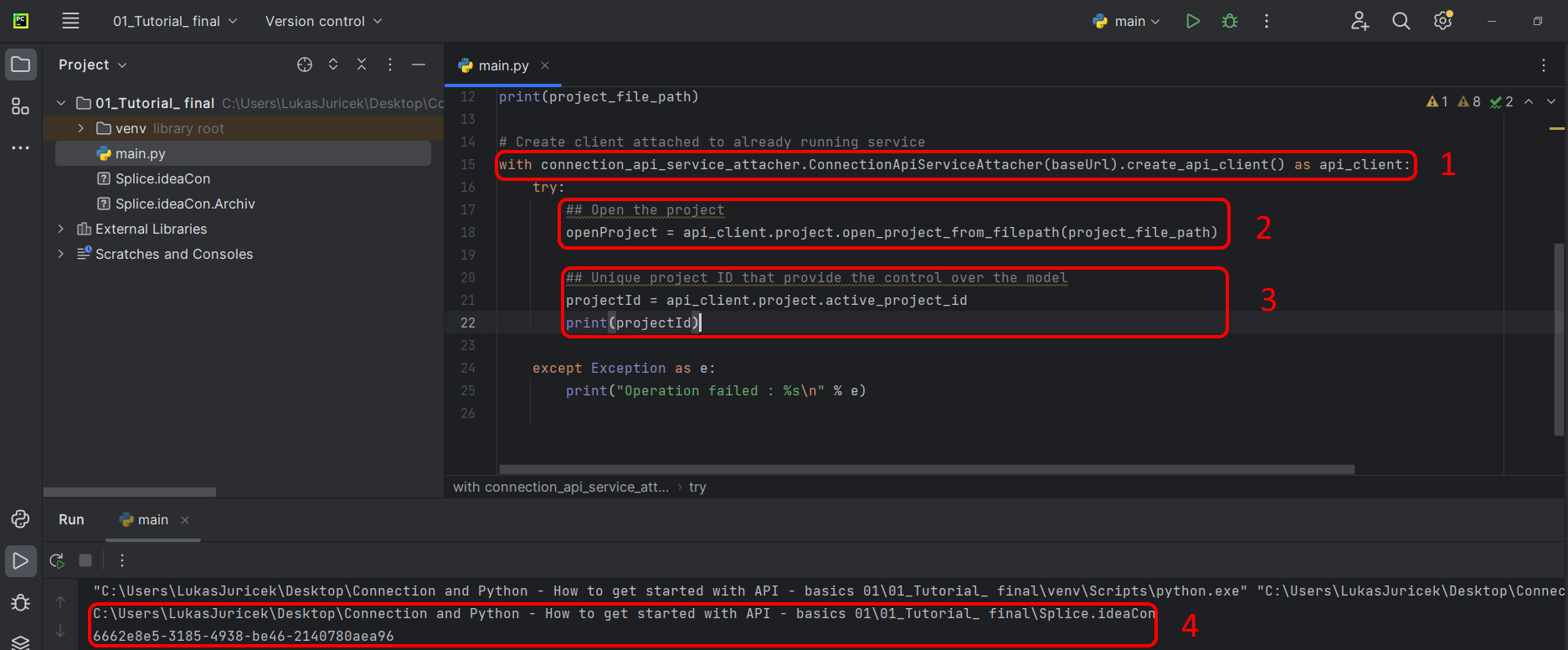
İstemciyi halihazırda çalışan bir hizmetle eşleştirin (1). try/except bloğunu kullanın - try bloğu hata verirse except bloğu çalıştırılacaktır. İlk aşamada projeyi açmak (2) ve her IDEA StatiCa projesi için benzersiz olan proje kimliğini bulmak (3) gereklidir. Betiği çalıştırdığınızda yazdırılan yolu ve benzersiz kimliği okuyabilirsiniz (4).
Kaynak kodu:
with connection_api_service_attacher.ConnectionApiServiceAttacher(baseUrl).create_api_client() as api_client:
   try:
       ## Open the project
       openProject = api_client.project.open_project_from_filepath(project_file_path)

       ## Unique project ID that provide the control over the model
       projectId = api_client.project.active_project_id
       print(projectId)
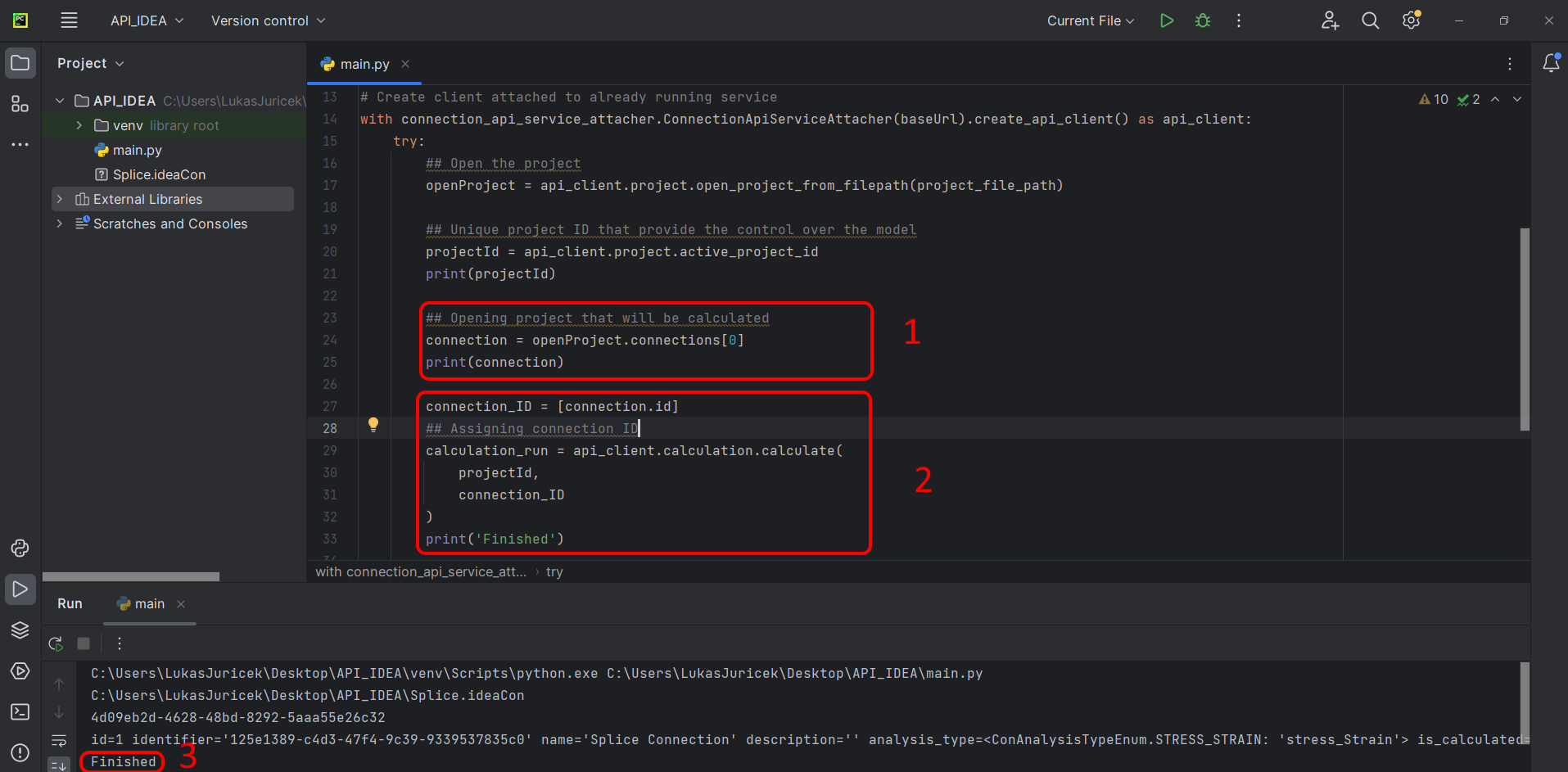
Hesaplanacak birleşimi tanımlayacak "connection_ID"yi çıkarın (1). İki zorunlu parametre gerektiren "calculation_run" değişkeniyle simülasyonu çalıştırın (2). Simülasyon tamamlandığında birleşim kimliğini ve analizin başarıyla tamamlandığına dair bilgiyi göreceksiniz (3).
Kaynak kodu:
## Opening project that will be calculated
connection = openProject.connections[0]
print(connection)

connection_ID = [connection.id]
## Assigning connection ID
calculation_run = api_client.calculation.calculate(
   projectId,
   connection_ID
)
print('Finished')
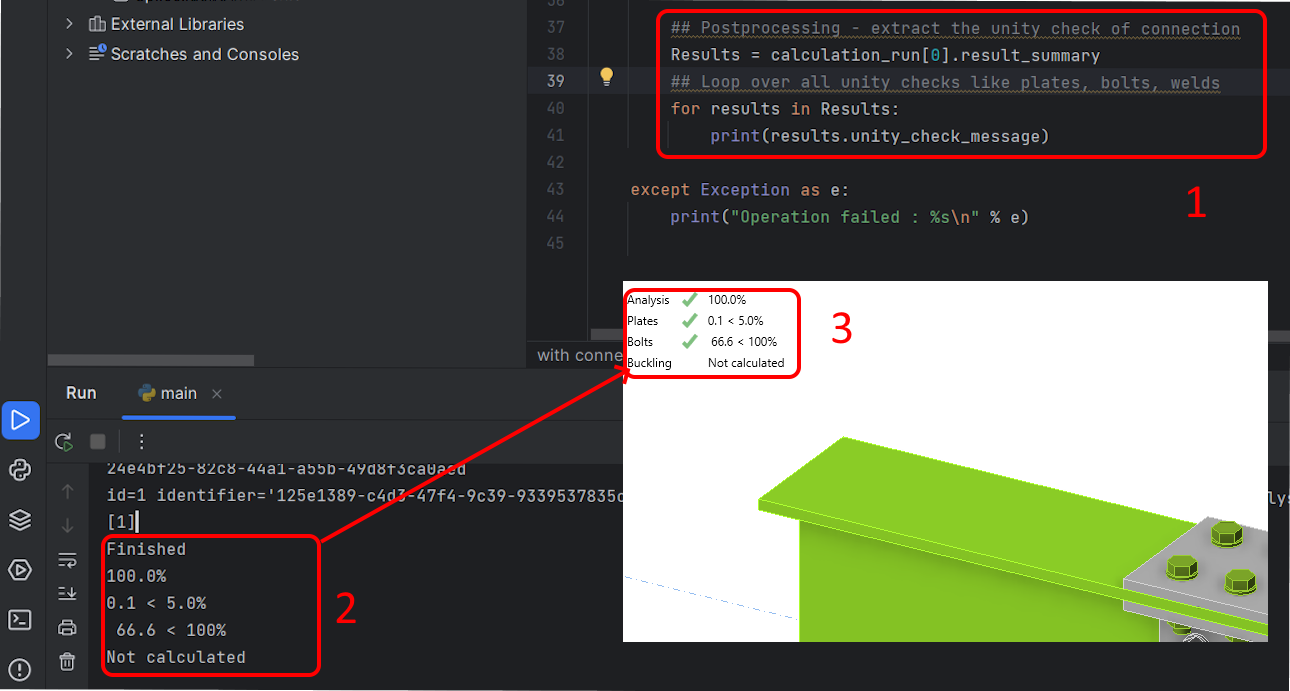
Son aşamada, sonuçların nasıl yazdırılacağını (1) ve masaüstünde standart olarak gösterilen tüm kullanım oranı kontrollerinin (2) nasıl döngüyle gezileceğini (3) öğreneceksiniz.
Kaynak kodu:
    ## Postprocessing - extract the unity check of connection
   Results = calculation_run[0].result_summary
   ## Loop over all unity checks like plates, bolts, welds
   for results in Results:
       print(results.unity_check_message)

except Exception as e:
   print("Operation failed : %s\n" % e)
Sonuç
Birleşim tasarımı için API konusunda deneyim kazandınız. Hangi araçların yüklenmesi gerektiğini, REST API hizmetinin nasıl bağlanacağını ve sonuçları elde etmek için Python kodunun nasıl kullanılacağını öğrendiniz.