


Ce este API (Interfața de programare a aplicațiilor)
Un set de reguli și protocoale care permit diferitelor aplicații software să comunice între ele. Definește modul în care cererile și răspunsurile trebuie structurate, permițând dezvoltatorilor să utilizeze funcții sau servicii predefinite fără a înțelege funcționarea lor internă.
REST API în IDEA StatiCa Connection - este un serviciu web găzduit local care urmează principiile REST, permițând sistemelor să comunice folosind metode HTTP standard pentru a efectua operații asupra resurselor, reprezentate de obicei în format JSON.
Resurse și GITHUB
Sursa exemplelor existente și predefinite este disponibilă pe GitHub-ul nostru:
Cum să începeți
Tutorialul va fi prezentat în combinație cu limbajul de programare Python. Puteți descărca cea mai recentă versiune aici. Puteți utiliza multe Medii de Dezvoltare Integrate (IDE) ca instrumente pentru codare eficientă, depanare și testare. Iată câteva opțiuni:
Cum se rulează API
Lansatorul API poate fi găsit în folderul unde este stocată cea mai recentă versiune a IDEA StatiCa. Rulați pur și simplu fișierul executabil.
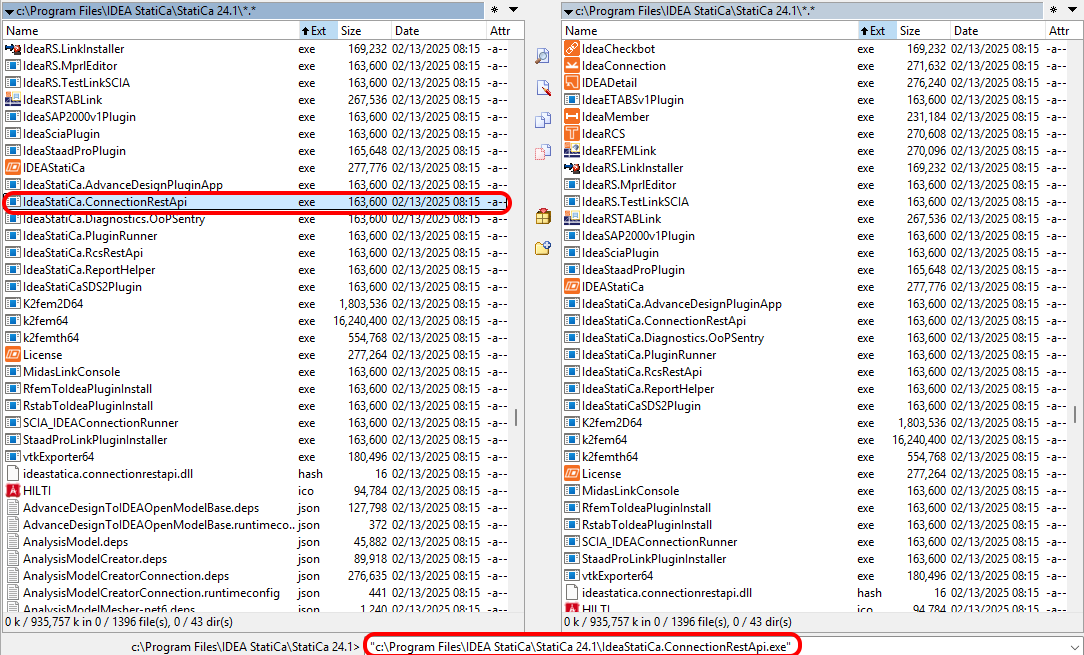
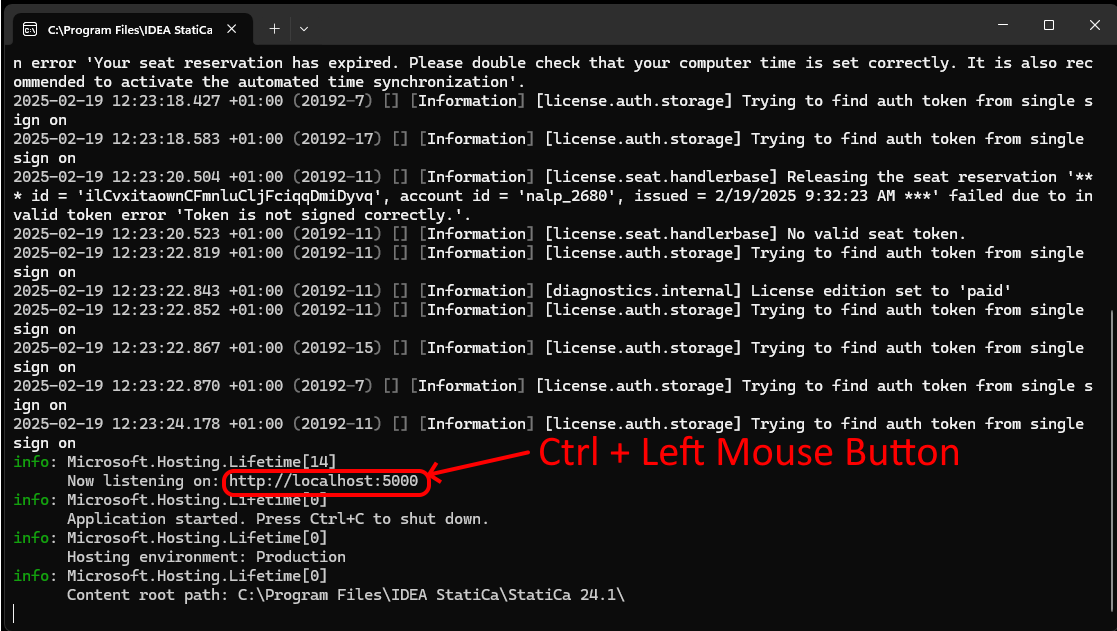
Dacă rulați „IdeaStatiCa.ConnectionRestApi.exe", se va deschide fereastra CMD (Command Prompt) și veți putea vedea localhost-ul dvs. și deschide aplicația Swagger, care vă permite să vizualizați structura codului pentru controlul API. Apăsați Control + Butonul Stâng al Mouse-ului pentru a deschide Swagger.
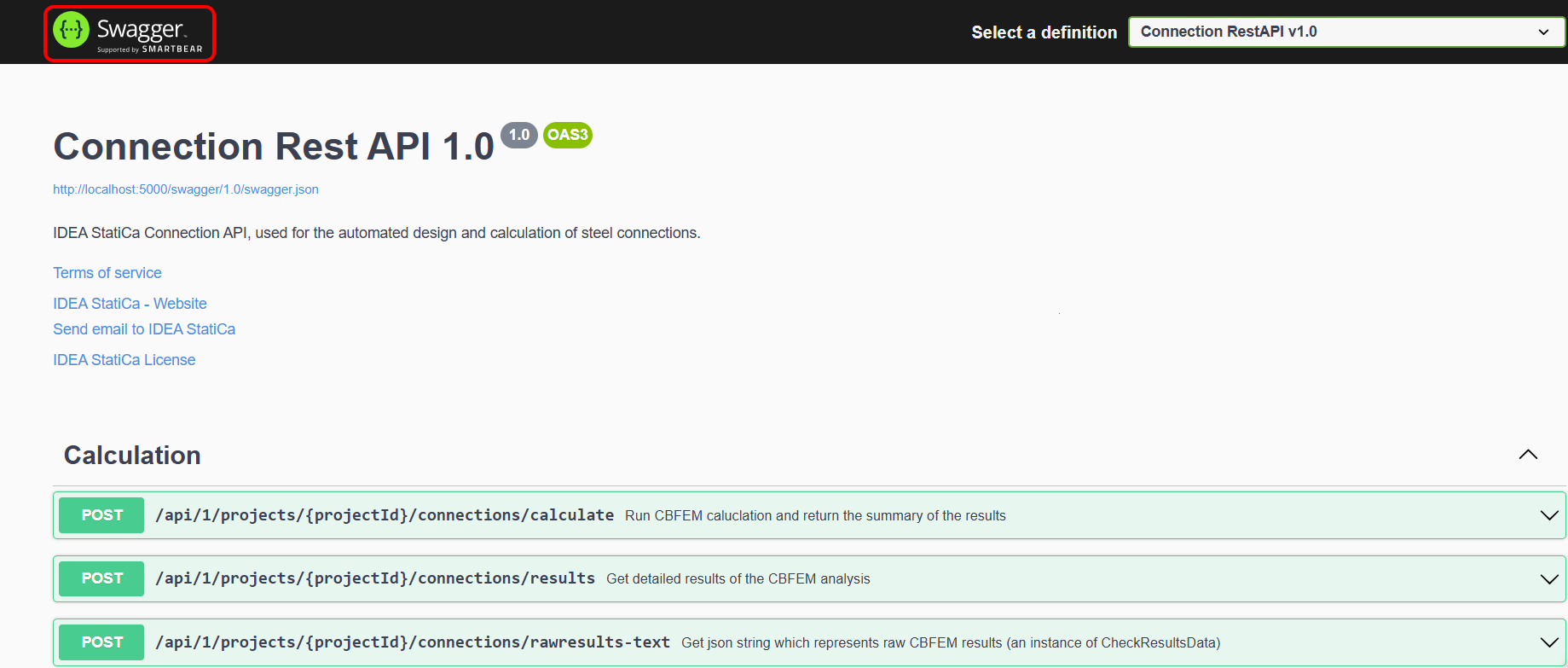
Swagger în modul online vă oferă un ghid despre opțiunile API pentru proiectarea îmbinărilor.
Cum se deschide Python și se instalează pachetul API
Utilizez PyCharm, care descrie toți pașii. Funcționează în același mod cu celelalte instrumente. Deschideți Python și creați un Proiect Nou.

Instalați pachetul „ ideastatica_connection_api". Începeți prin deschiderea terminalului și scrieți „pip install ideastatica_connection_api". Dacă executați această comandă, biblioteca pentru API va fi instalată.
„pip install ideastatica_connection_api" - funcționează pentru cea mai recentă versiune a IDEA StatiCa. Dacă aveți versiuni mai vechi, trebuie să specificați exact versiunea pentru a apela biblioteca API corespunzătoare.
(De exemplu: „pip install ideastatica_connection_api==25.1.1.923" )
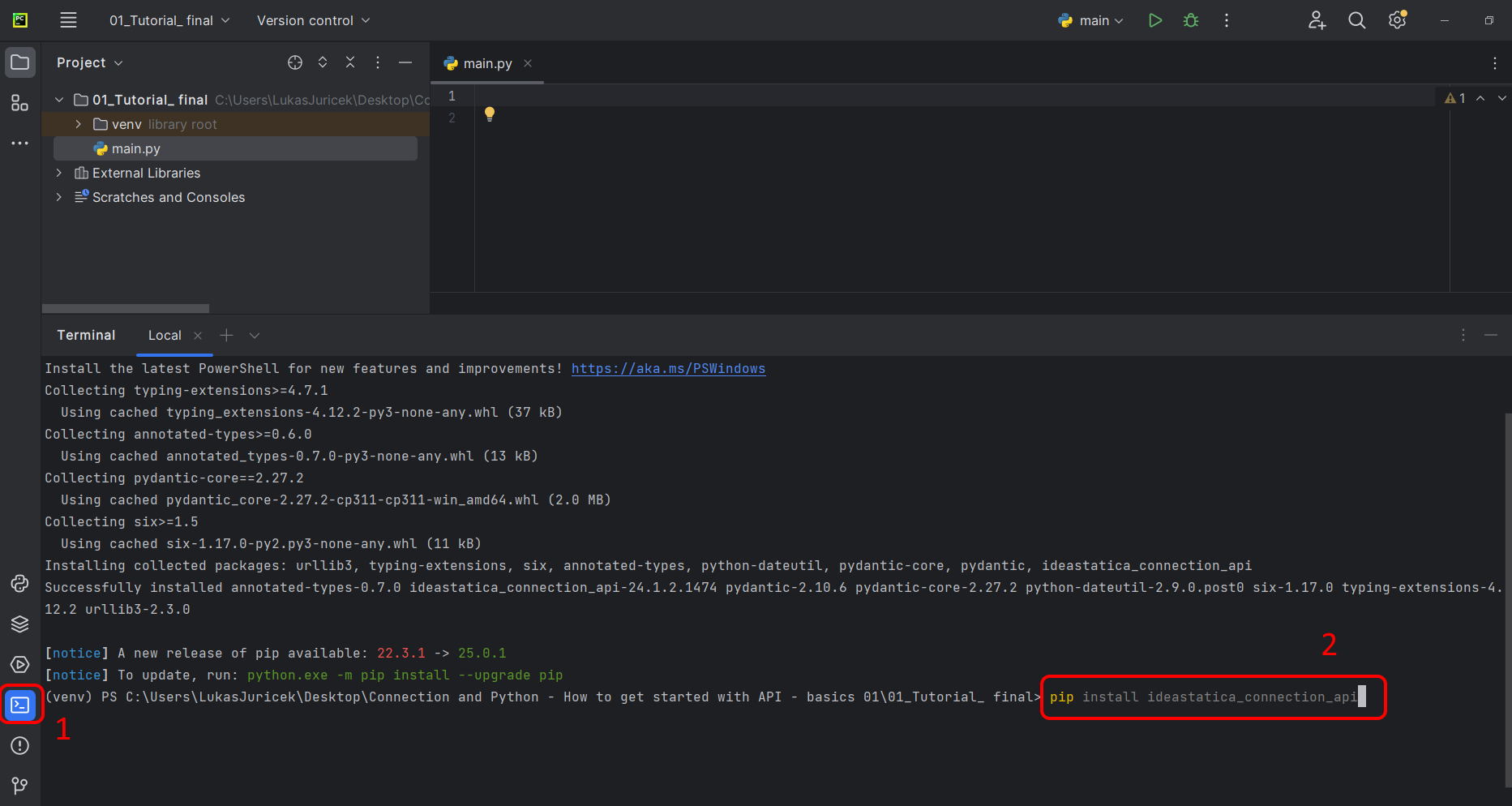
Pașii menționați anterior sunt obligatorii și trebuie urmați în mod corespunzător. În caz contrar, API nu va funcționa adecvat.
Deschiderea unui proiect în aplicația desktop
Scopul va fi de a controla simularea și rezultatele prin intermediul interfeței Python și de a citi rezultatele direct în consolă.
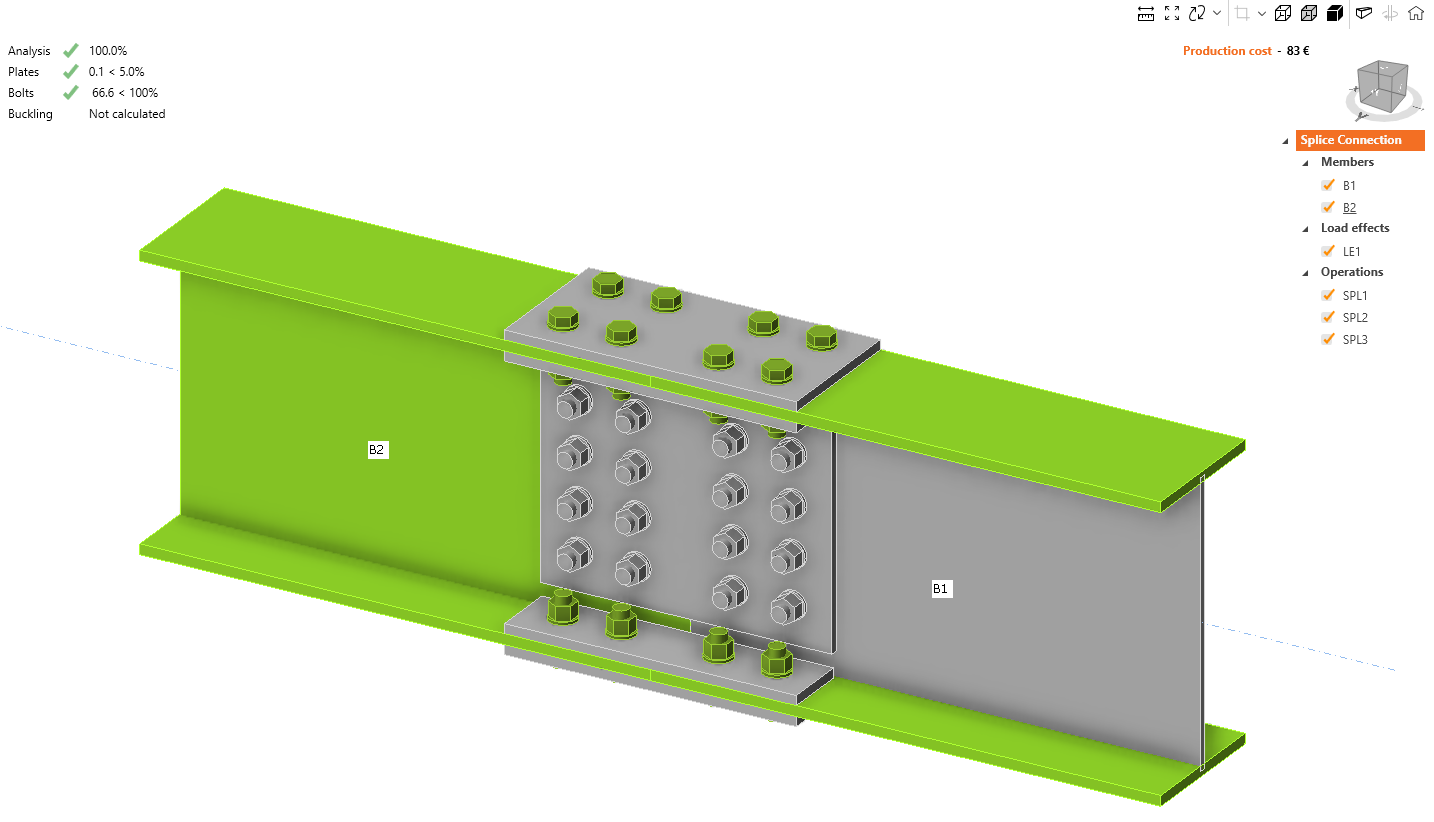
Deschideți îmbinarea de eclisare și rulați calculul pentru LE1 și obțineți rezultatele. După cum puteți observa, întregul set de verificări este satisfăcut. Puteți continua cu Python.
Script Python
Importați pachetele care vor permite utilizarea calculului și legătura cu URL-ul localhost.
Cod sursă:
## Link with baseUrl
import ideastatica_connection_api.connection_api_service_attacher as connection_api_service_attacher
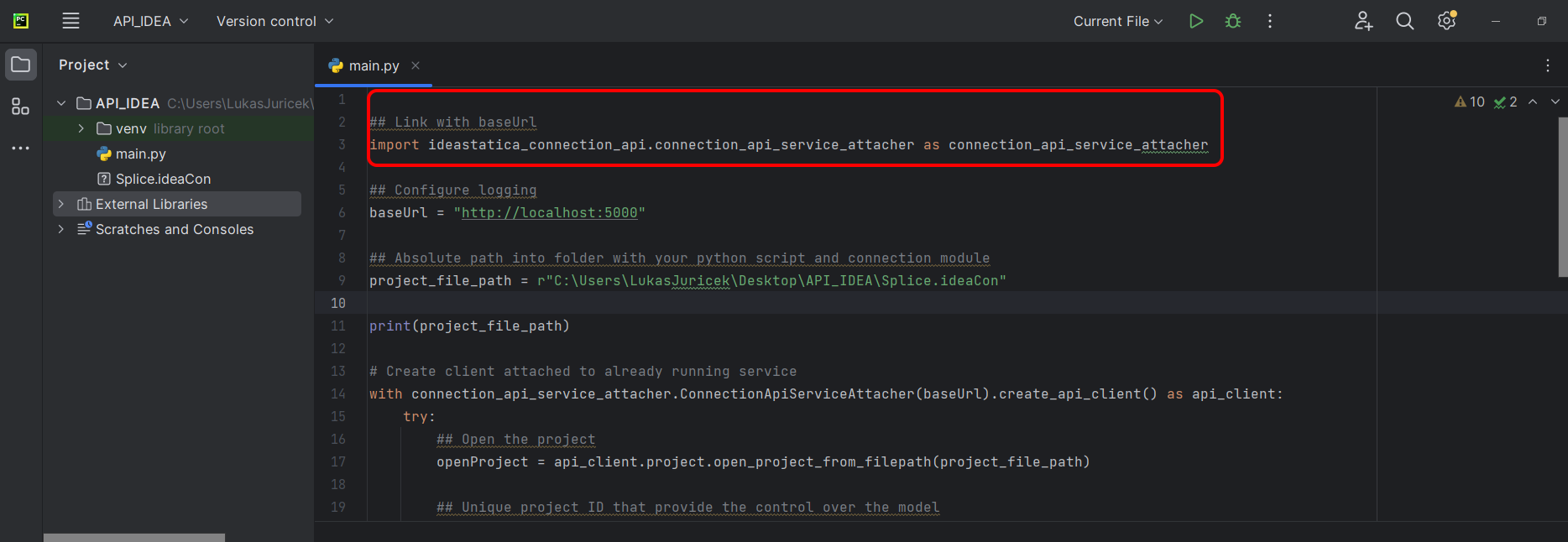
Configurați jurnalizarea prin variabila „baseUrl", care va prelua localhost-ul dvs. În al doilea pas, asociați calea absolută a fișierului dvs. IDEA StatiCa Connection.
Cod sursă:
## Configure logging
baseUrl = "http://localhost:5000"

## Absolute path into folder with your python script and connection module
project_file_path = r"C:\Users\LukasJuricek\Desktop\API_IDEA\Splice.ideaCon"

print(project_file_path)
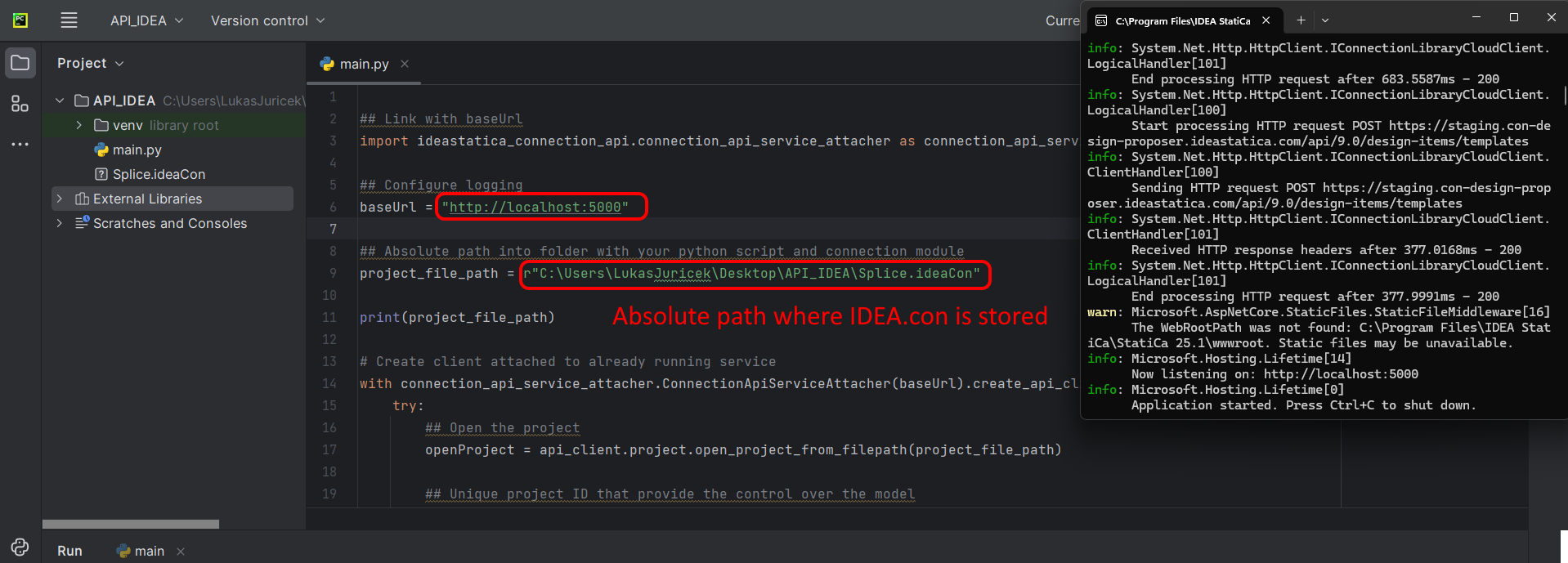
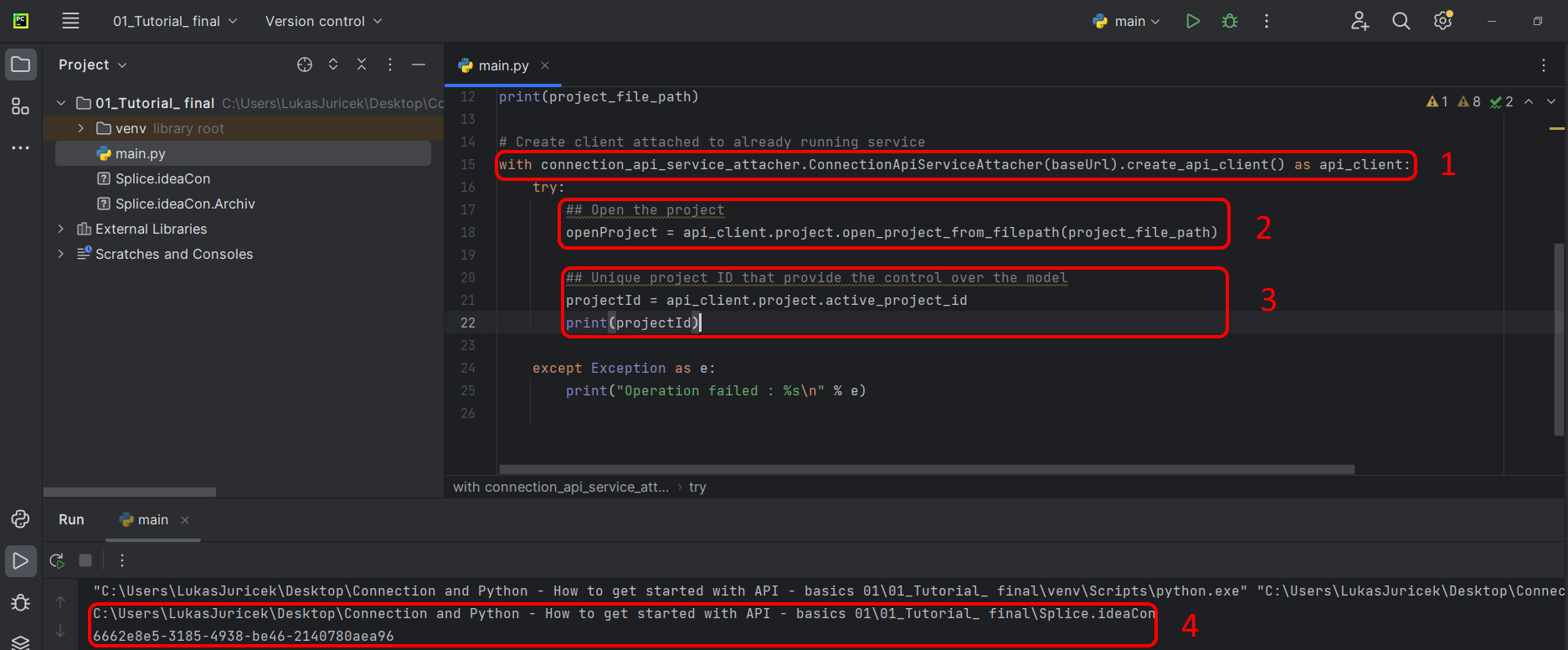
Asociați clientul cu un serviciu deja în execuție (1). Utilizați blocul try/except - dacă blocul try generează o eroare, blocul except va fi executat. În prima fază este necesar să deschideți proiectul (2) și să găsiți ID-ul de proiect unic pentru fiecare proiect IDEA StatiCa (3). Dacă rulați scriptul, puteți citi calea afișată și ID-ul unic (4).
Cod sursă:
with connection_api_service_attacher.ConnectionApiServiceAttacher(baseUrl).create_api_client() as api_client:
   try:
       ## Open the project
       openProject = api_client.project.open_project_from_filepath(project_file_path)

       ## Unique project ID that provide the control over the model
       projectId = api_client.project.active_project_id
       print(projectId)
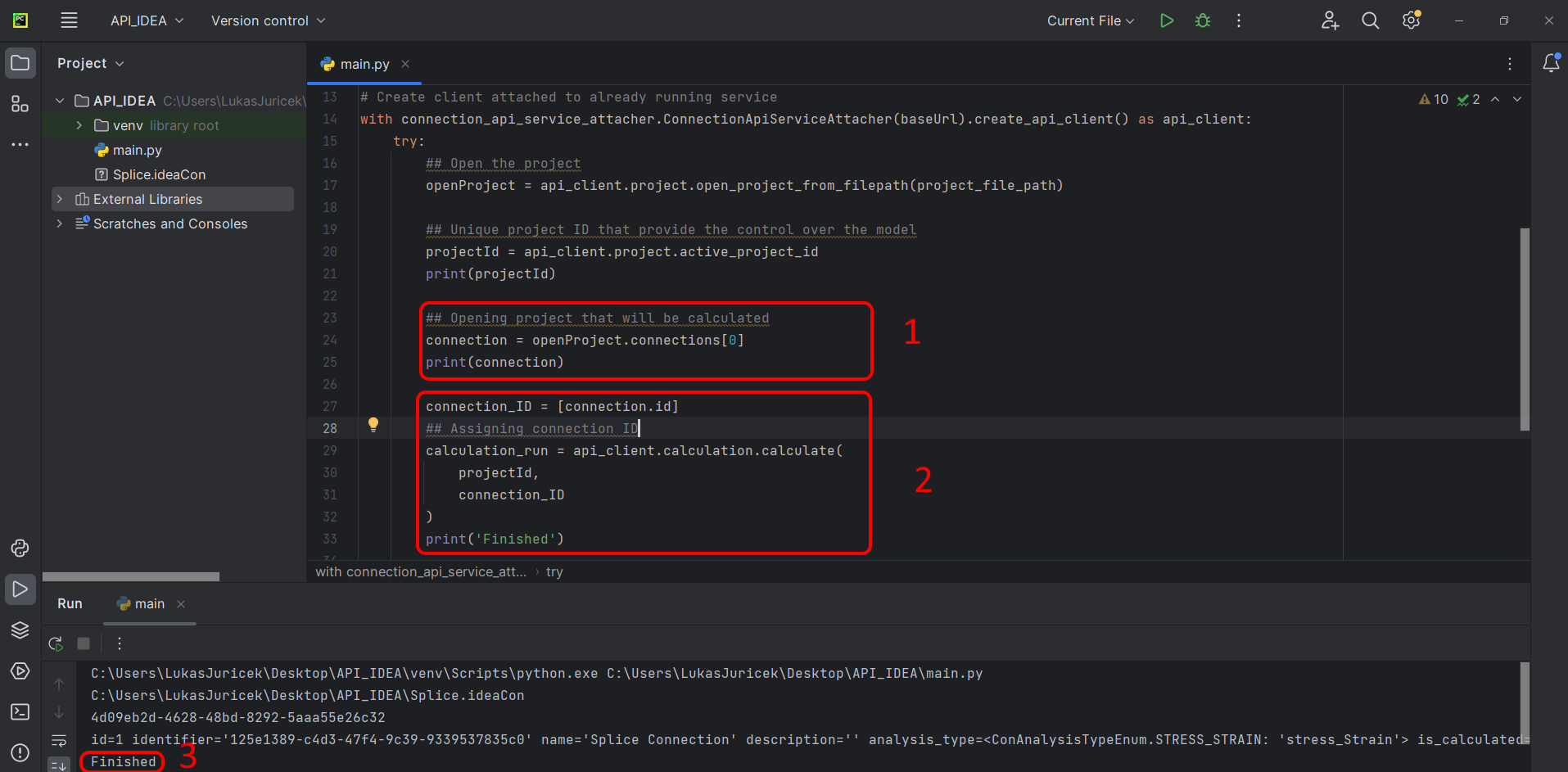
Extrageți „connection_ID" care va identifica îmbinarea ce urmează a fi calculată (1). Rulați simularea cu variabila „calculation_run", care necesită doi parametri obligatorii specificați în paranteze (2). Dacă simularea se finalizează, veți vedea ID-ul îmbinării și informația că analiza a fost finalizată cu succes (3).
Cod sursă:
## Opening project that will be calculated
connection = openProject.connections[0]
print(connection)

connection_ID = [connection.id]
## Assigning connection ID
calculation_run = api_client.calculation.calculate(
   projectId,
   connection_ID
)
print('Finished')
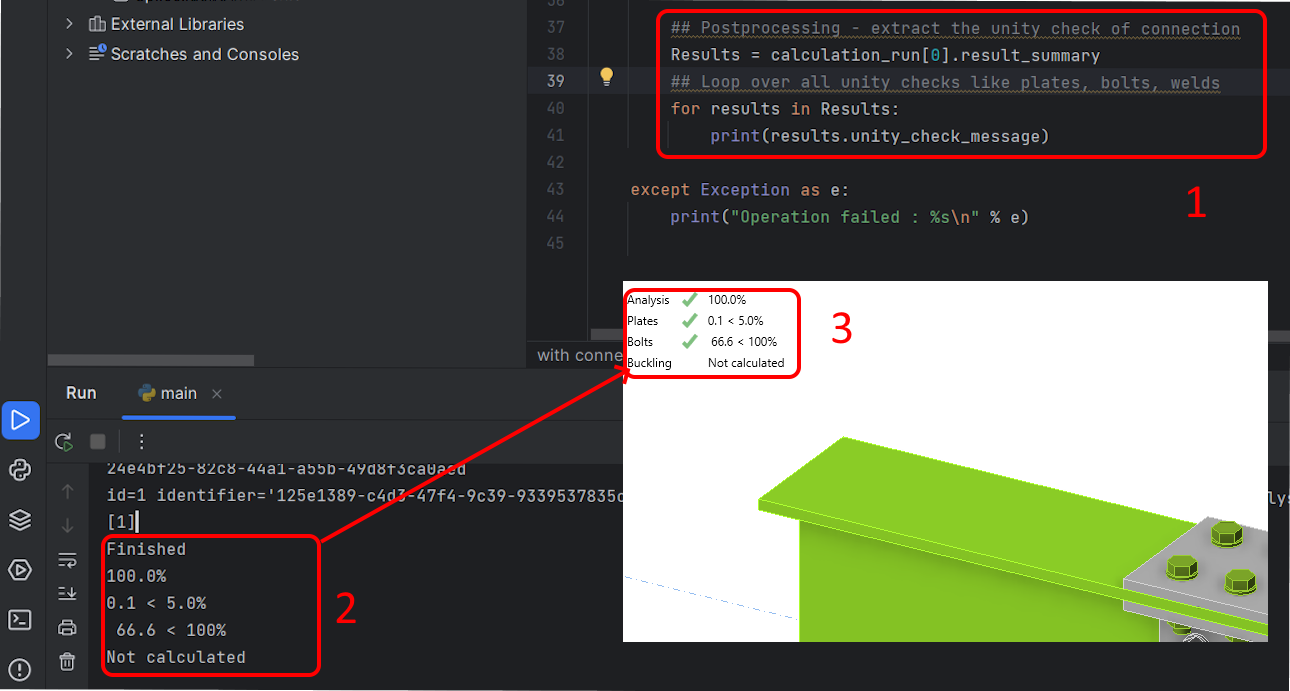
În etapa finală, explorați cum să afișați rezultatele (1) și cum să iterați peste toate verificările de grad de utilizare (2) care sunt afișate în mod standard pe desktop (3).
Cod sursă:
    ## Postprocessing - extract the unity check of connection
   Results = calculation_run[0].result_summary
   ## Loop over all unity checks like plates, bolts, welds
   for results in Results:
       print(results.unity_check_message)

except Exception as e:
   print("Operation failed : %s\n" % e)
Concluzie
Ați dobândit experiență cu API pentru proiectarea îmbinărilor. Ați învățat ce instrumente trebuie instalate, cum să conectați serviciul REST API și cum să utilizați codul Python pentru a obține rezultatele.