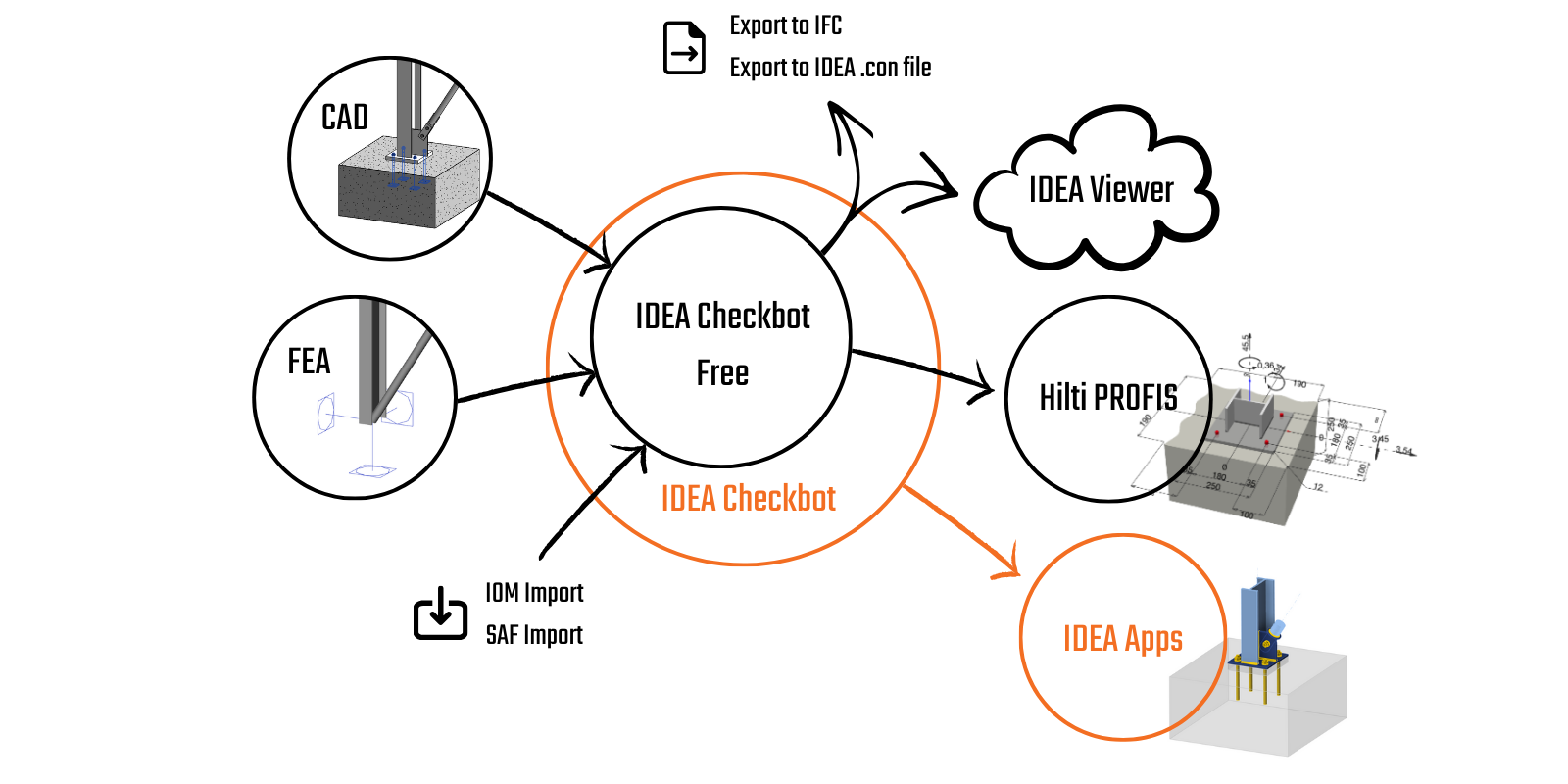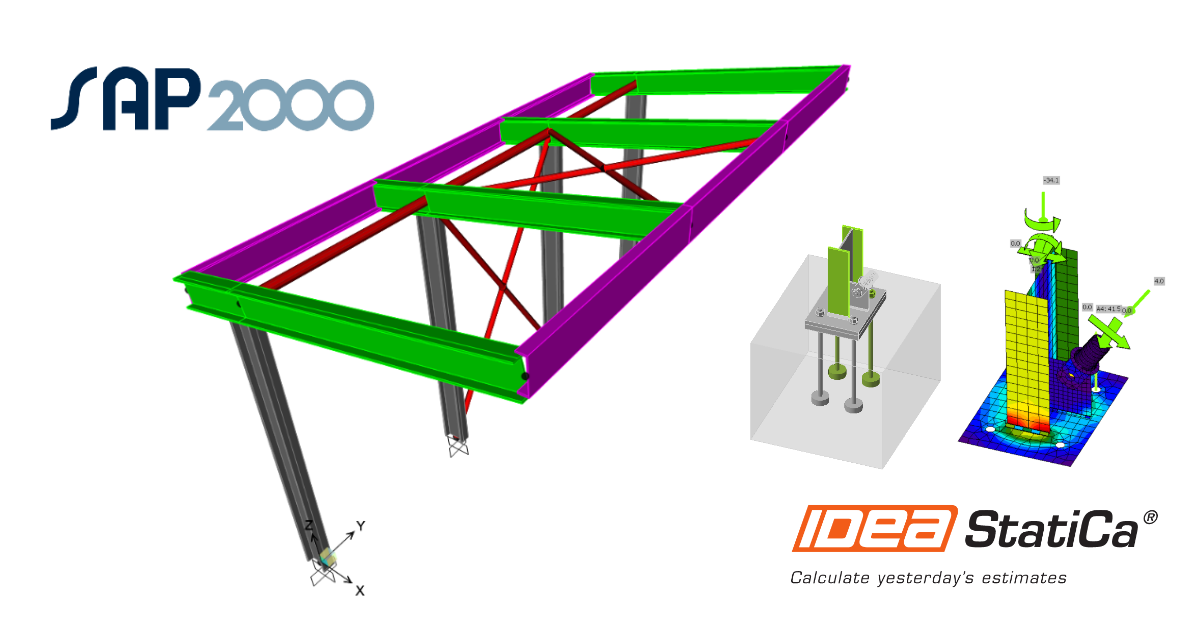


- ดาวน์โหลดและติดตั้ง IDEA StatiCa เวอร์ชันล่าสุด
- ตรวจสอบให้แน่ใจว่าคุณใช้ เวอร์ชันที่รองรับ ของซอฟต์แวร์ FEA ของคุณ
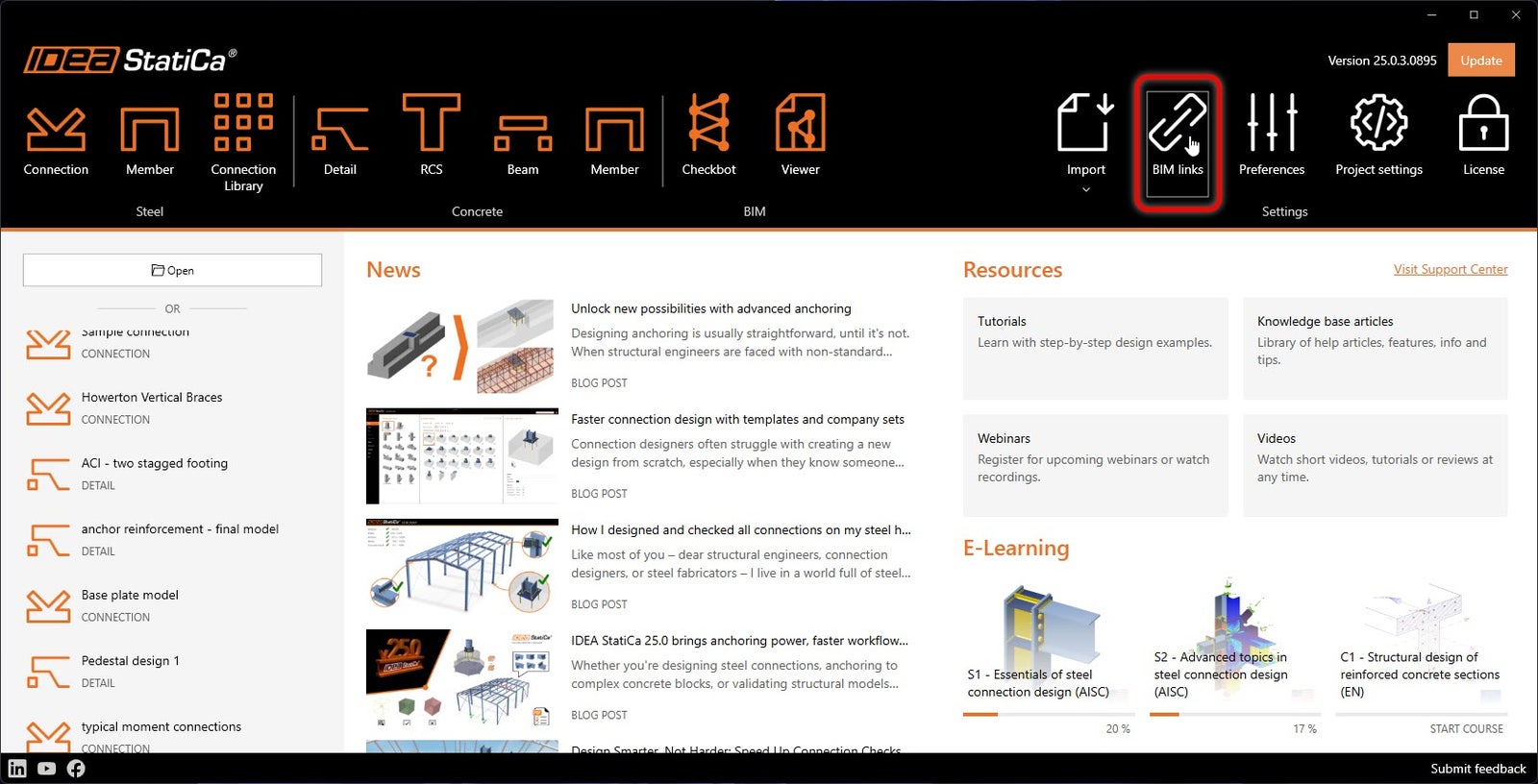
IDEA StatiCa จะรวม BIM links เข้ากับซอฟต์แวร์ FEA ของคุณในระหว่างการติดตั้ง คุณสามารถตรวจสอบสถานะและเพิ่ม BIM links ได้โดยการเรียกใช้ IDEA StatiCa และเปิด BIM links โปรดทราบว่าซอฟต์แวร์ FEA บางตัวต้องการขั้นตอนเพิ่มเติมเพื่อเปิดใช้งาน BIM link กับ IDEA StatiCa อย่างสมบูรณ์
อาจมีการแจ้งเตือน "คุณต้องการอนุญาตให้แอปนี้ทำการเปลี่ยนแปลงในอุปกรณ์ของคุณหรือไม่?" หากเกิดขึ้น โปรดยืนยันด้วยปุ่ม Yes
เมื่อคลิก Install BIM link สำหรับซอฟต์แวร์ที่เลือกจะถูกรวมเข้าไป หน้าจอยังแสดงสถานะของ BIM links อื่นๆ ด้วย
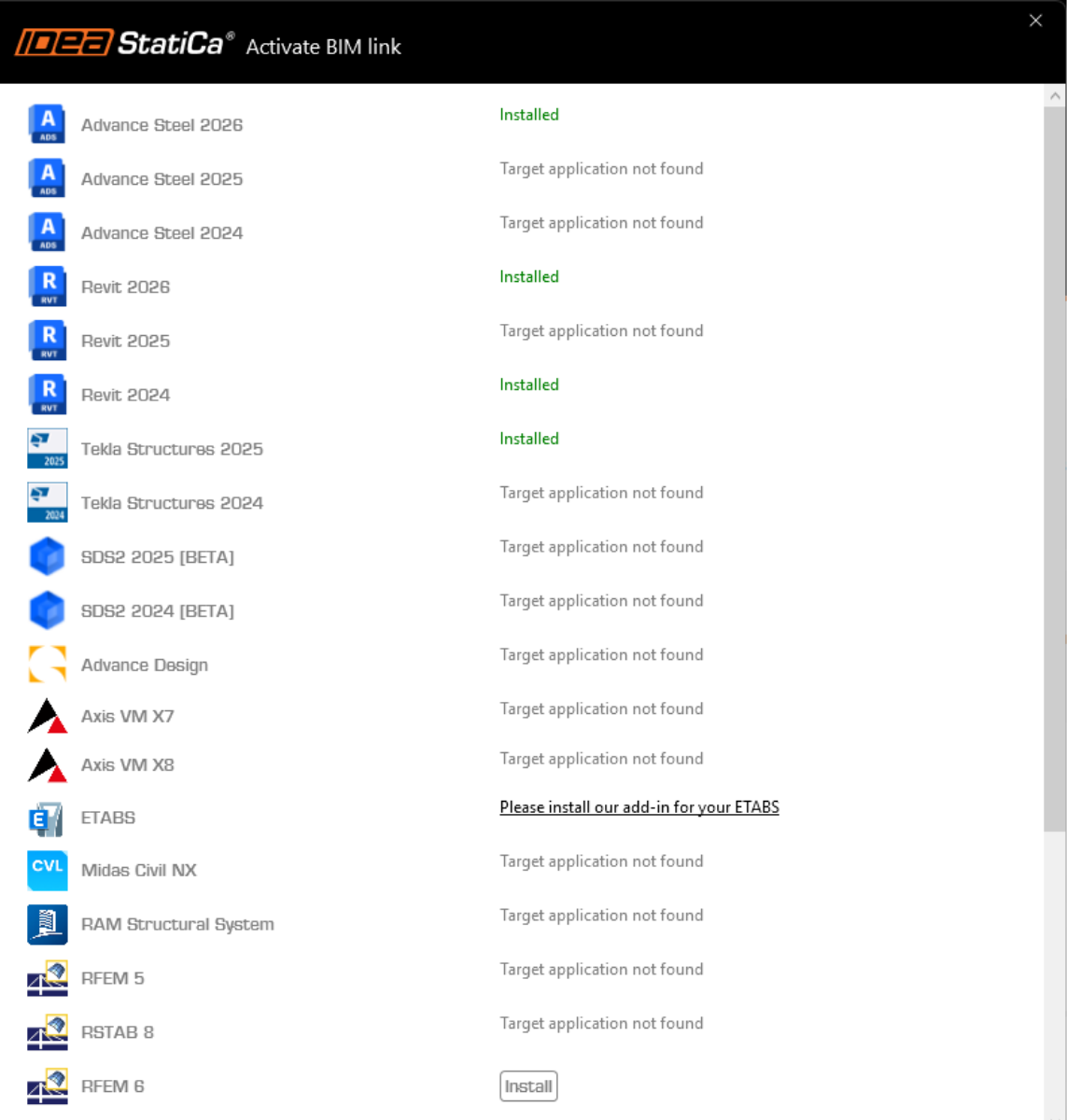
มีขั้นตอนเพิ่มเติมด้วยตนเองที่จำเป็นใน SAP2000 เพื่อให้กระบวนการรวมระบบเสร็จสมบูรณ์ ซึ่งจะแตกต่างกันขึ้นอยู่กับเวอร์ชันของ SAP2000:
วิธีใช้งาน link
เปิด โปรเจกต์ที่แนบมาใน SAP2000 และ รันการคำนวณ
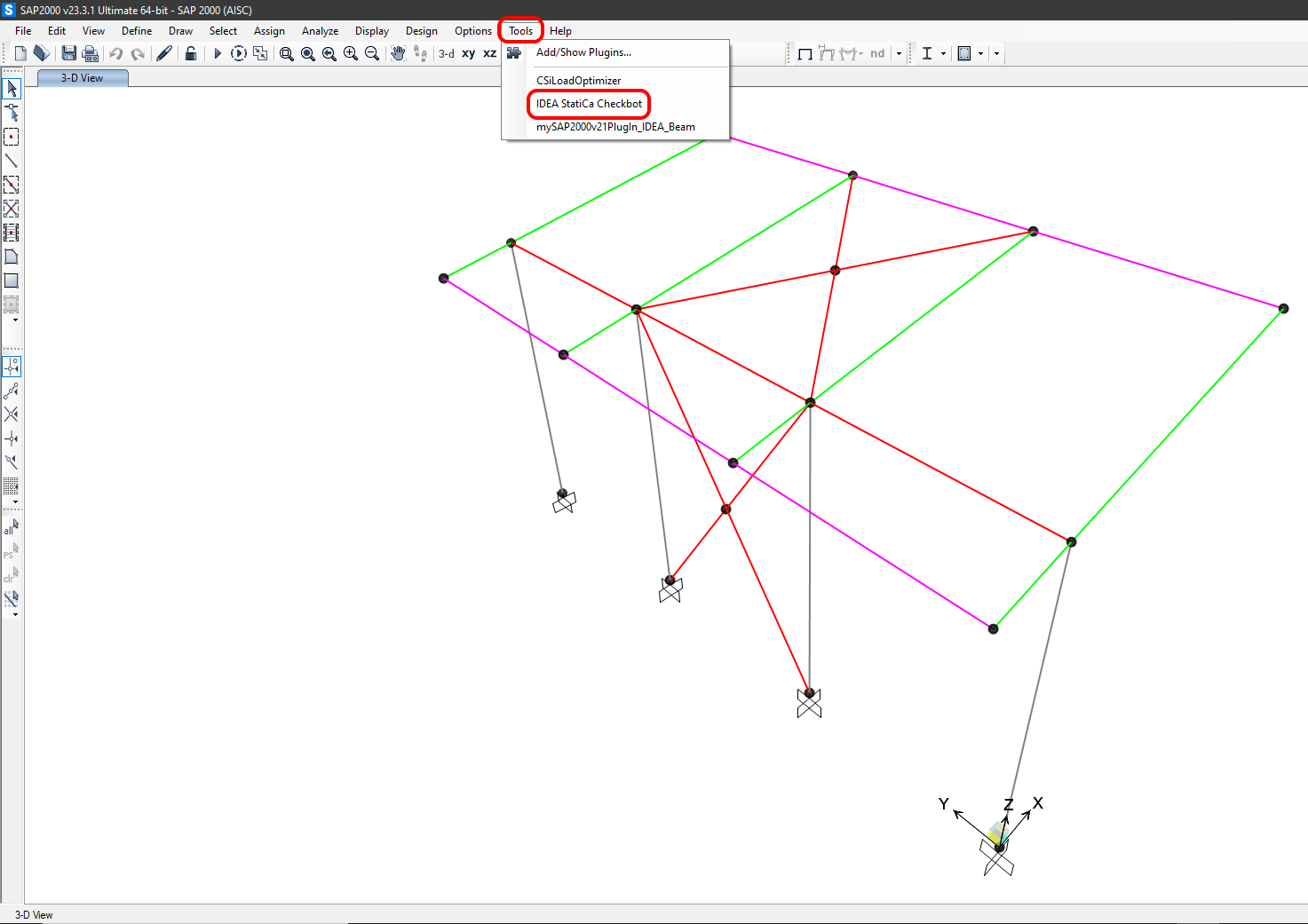
BIM link ควรได้รับการรวมระบบแล้ว คุณสามารถพบได้ในแถบเมนูด้านบนภายใต้ Tools -> IDEA StatiCa Checkbot. ซึ่งจะเปิดแอปพลิเคชัน Checkbot
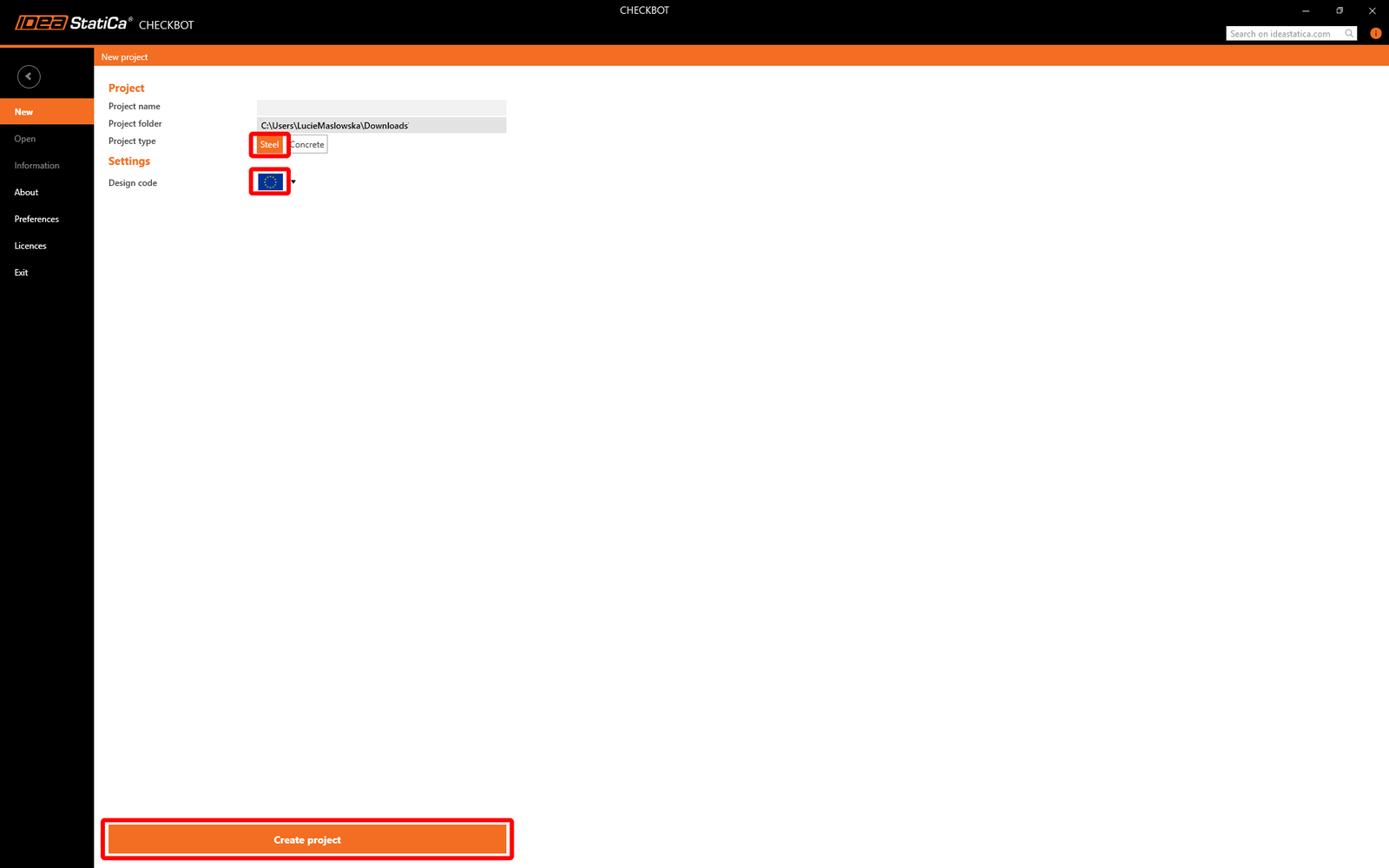
เลือกตัวเลือก New โดยกำหนดประเภทโปรเจกต์เป็น Steel และมาตรฐานการออกแบบ EN จากนั้นเลือก Create project
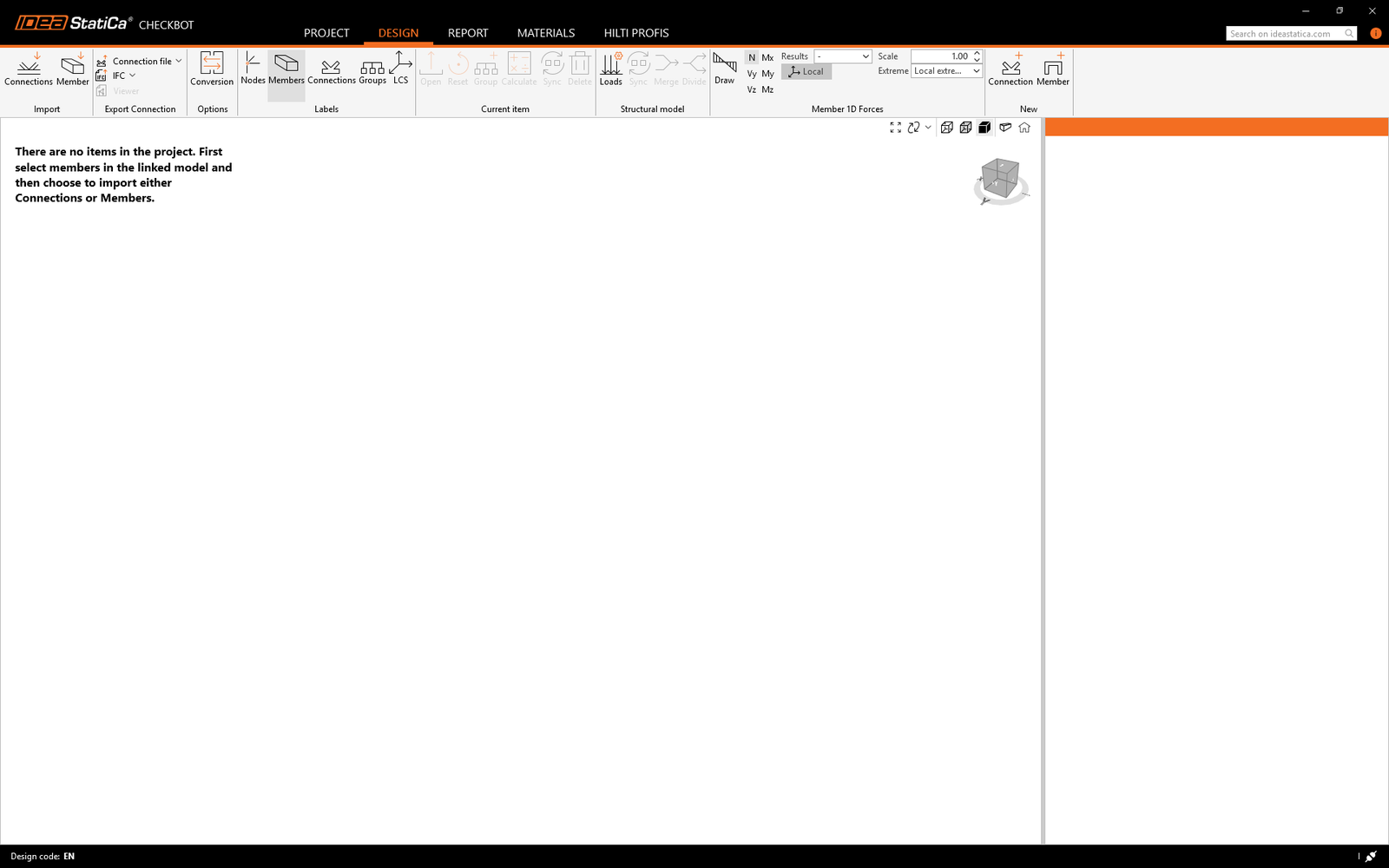
โปรเจกต์ Checkbot ใหม่พร้อมสำหรับการนำเข้าการเชื่อมต่อจาก SAP2000 แล้ว
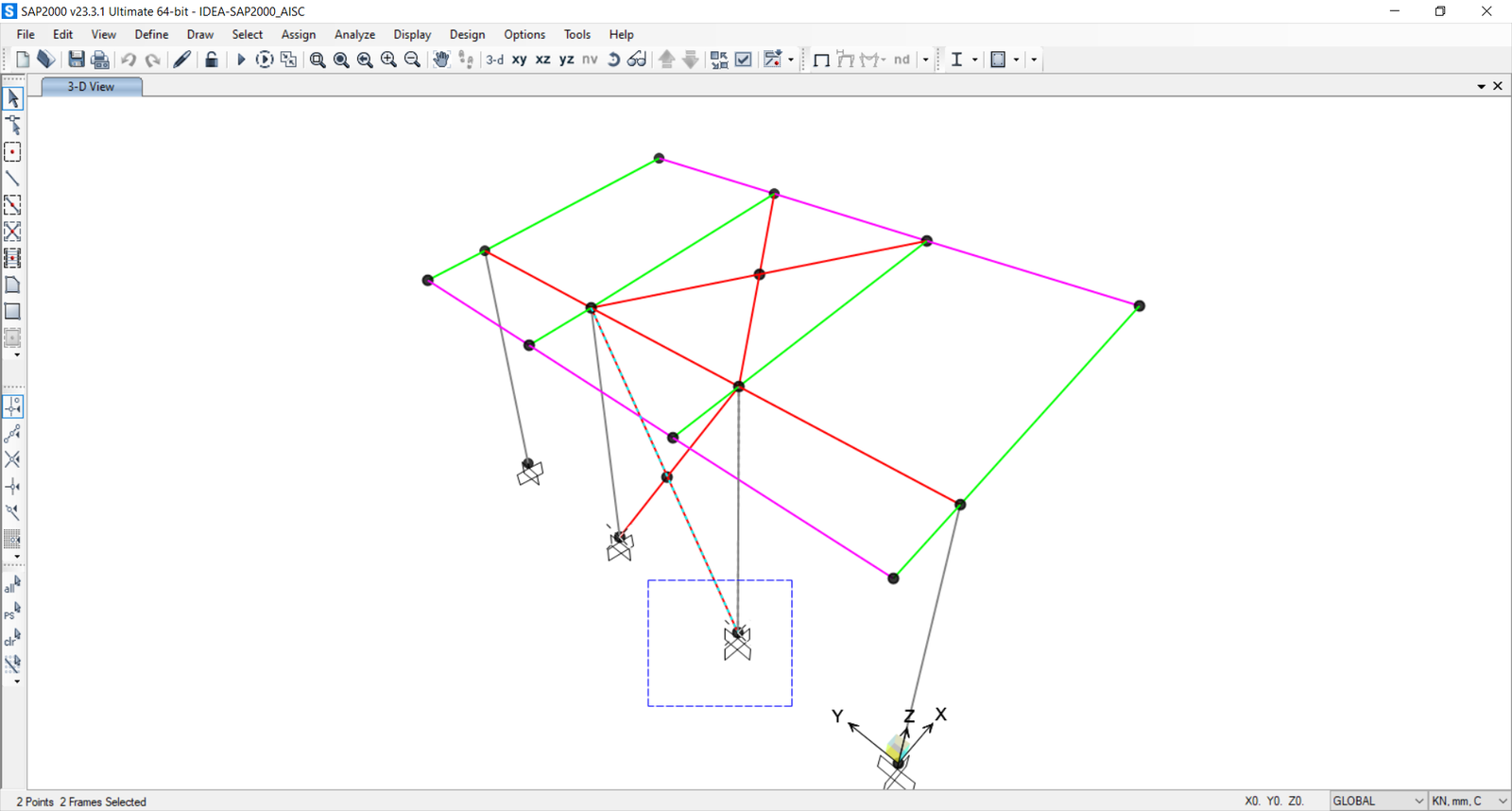
ใน SAP2000 ให้เลือกเสาด้านในเสาหนึ่ง โดยให้แน่ใจว่าคุณเลือก node ที่ต่ำที่สุดด้วย
จากนั้นใน Checkbot เลือก Connections
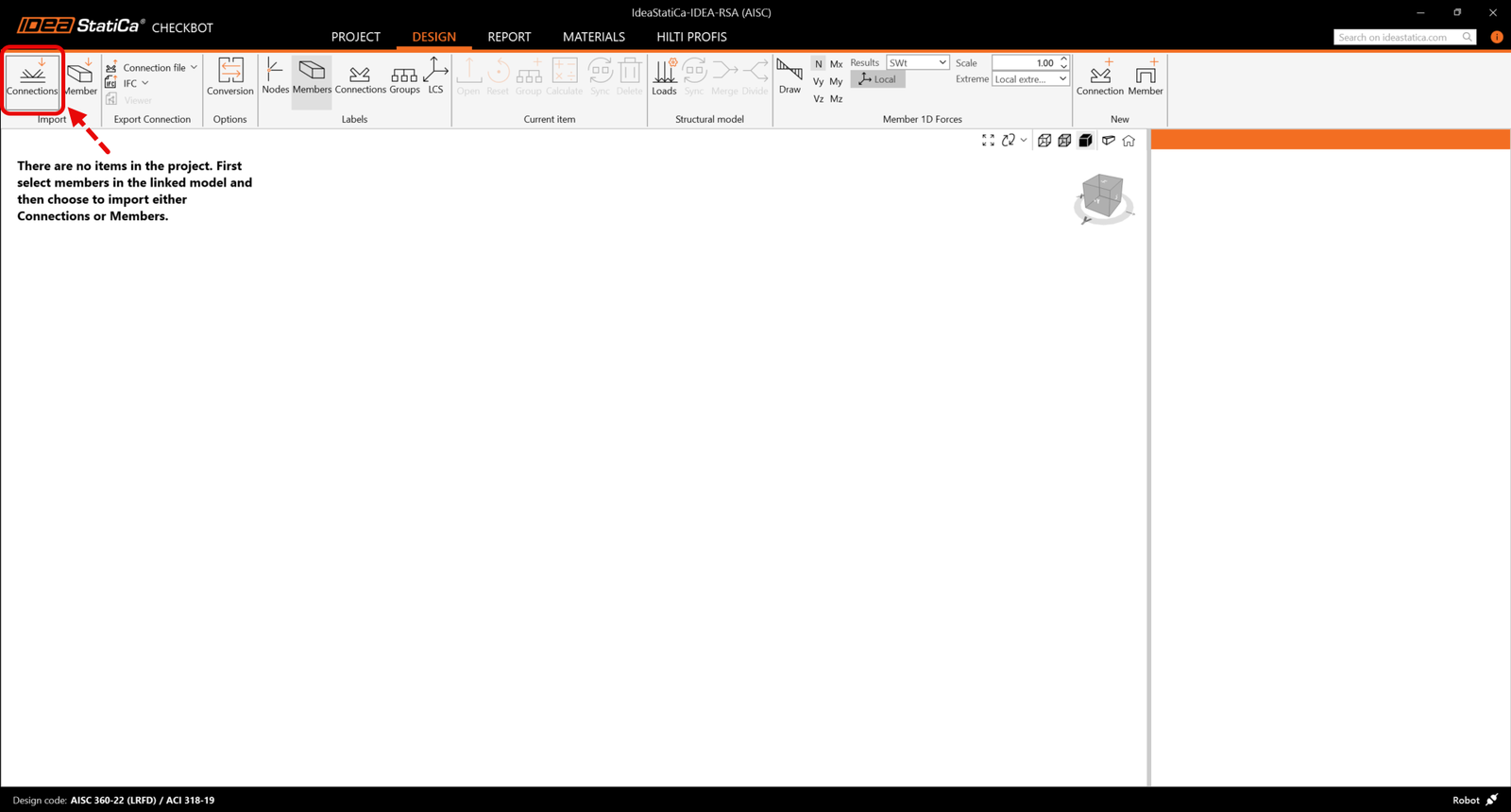
การดำเนินการนี้จะนำเข้าเสาและผลของแรงกระทำเข้าสู่ Checkbot โดยมีพิกัด ทิศทาง และขนาดหน้าตัดเหมือนกับแบบจำลอง FEA
โปรดทราบว่าหมายเลข node และชิ้นส่วนของคุณอาจแตกต่างกัน
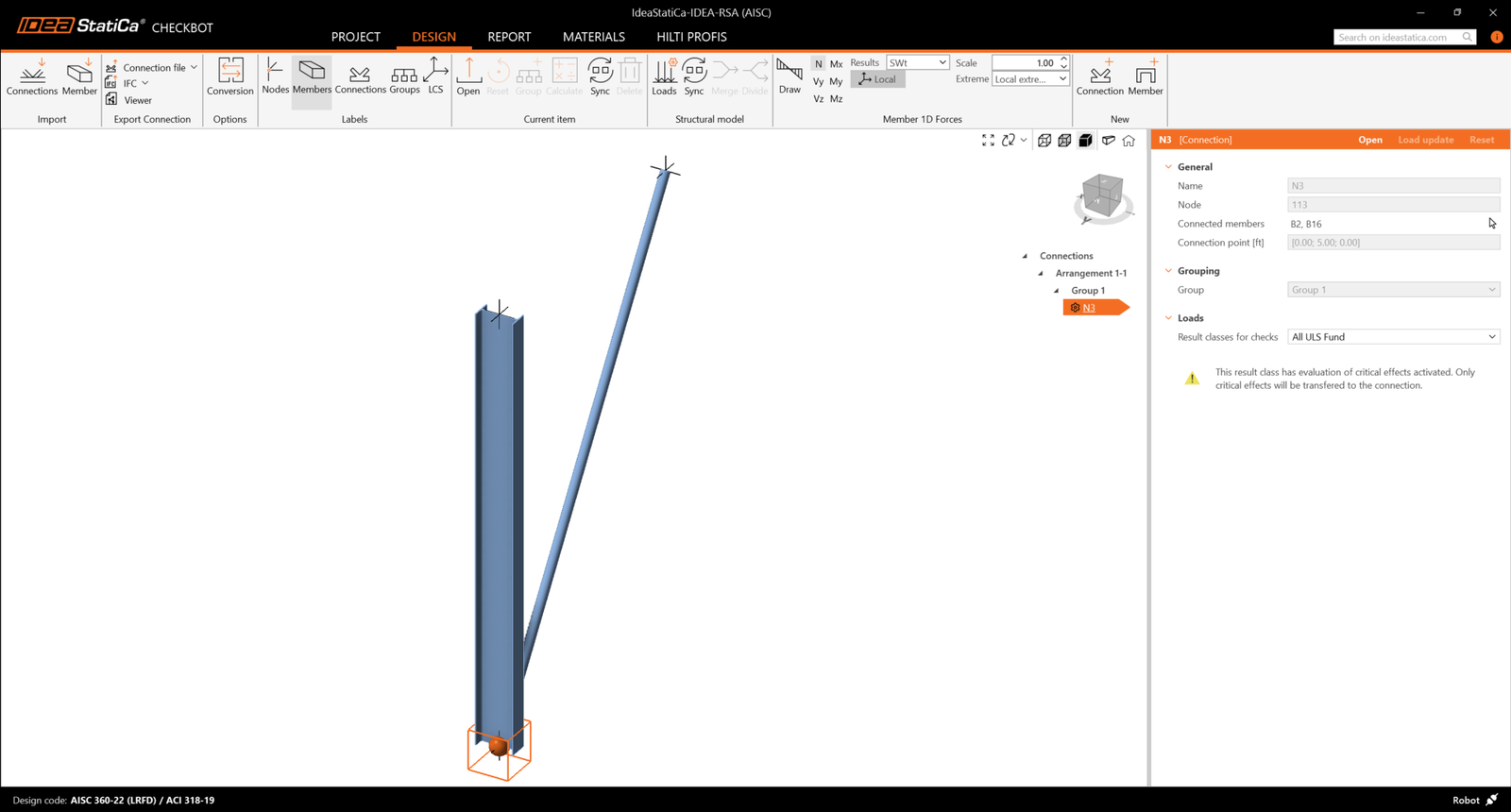
ก่อนเรียกใช้การวิเคราะห์ ให้ตรวจสอบ Result classes สำหรับการตรวจสอบ และปรับ load cases ให้เหมาะสม. ในกล่องโต้ตอบ Load configurator คุณจะเห็น load cases และ load combinations ที่นำเข้าทั้งหมดทางด้านซ้าย และ result classes ที่ใช้สำหรับการตรวจสอบอยู่ตรงกลาง หาก load cases บางรายการไม่เกี่ยวข้องกับการตรวจสอบการออกแบบของคุณ ให้ยกเว้นโดยคลิกขวาที่แรงกระทำที่เลือกและลบออกจากรายการ result classes
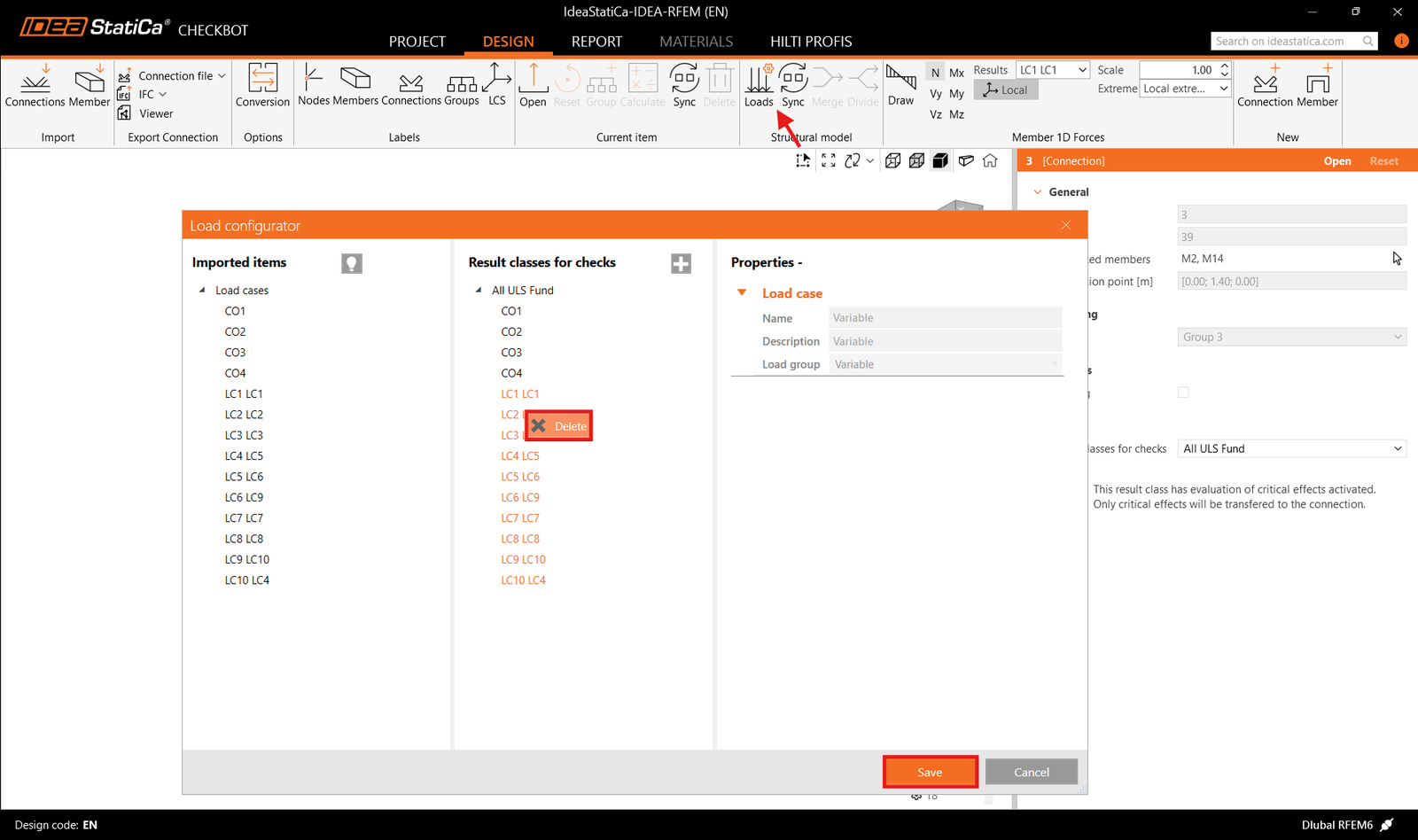
โปรดทราบว่าพื้นที่ทำงาน 3D ได้รับการออกแบบเพื่อแสดงภาพรวมของโครงสร้างที่นำเข้า ไม่ใช่มุมมองรายละเอียดของการเชื่อมต่อจริง สำหรับข้อมูลเพิ่มเติมเกี่ยวกับ Checkbot ดู ที่นี่
สำหรับโปรแกรม FEA หลายโปรแกรม คุณยังสามารถนำเข้าการเชื่อมต่อหลายรายการเข้าสู่ Checkbot ในลักษณะเดียวกับข้างต้น แทนที่จะเลือก node เดียวและชิ้นส่วนที่เชื่อมต่อ คุณสามารถเลือก node และชิ้นส่วนหลายรายการและนำเข้าทั้งหมดพร้อมกันได้
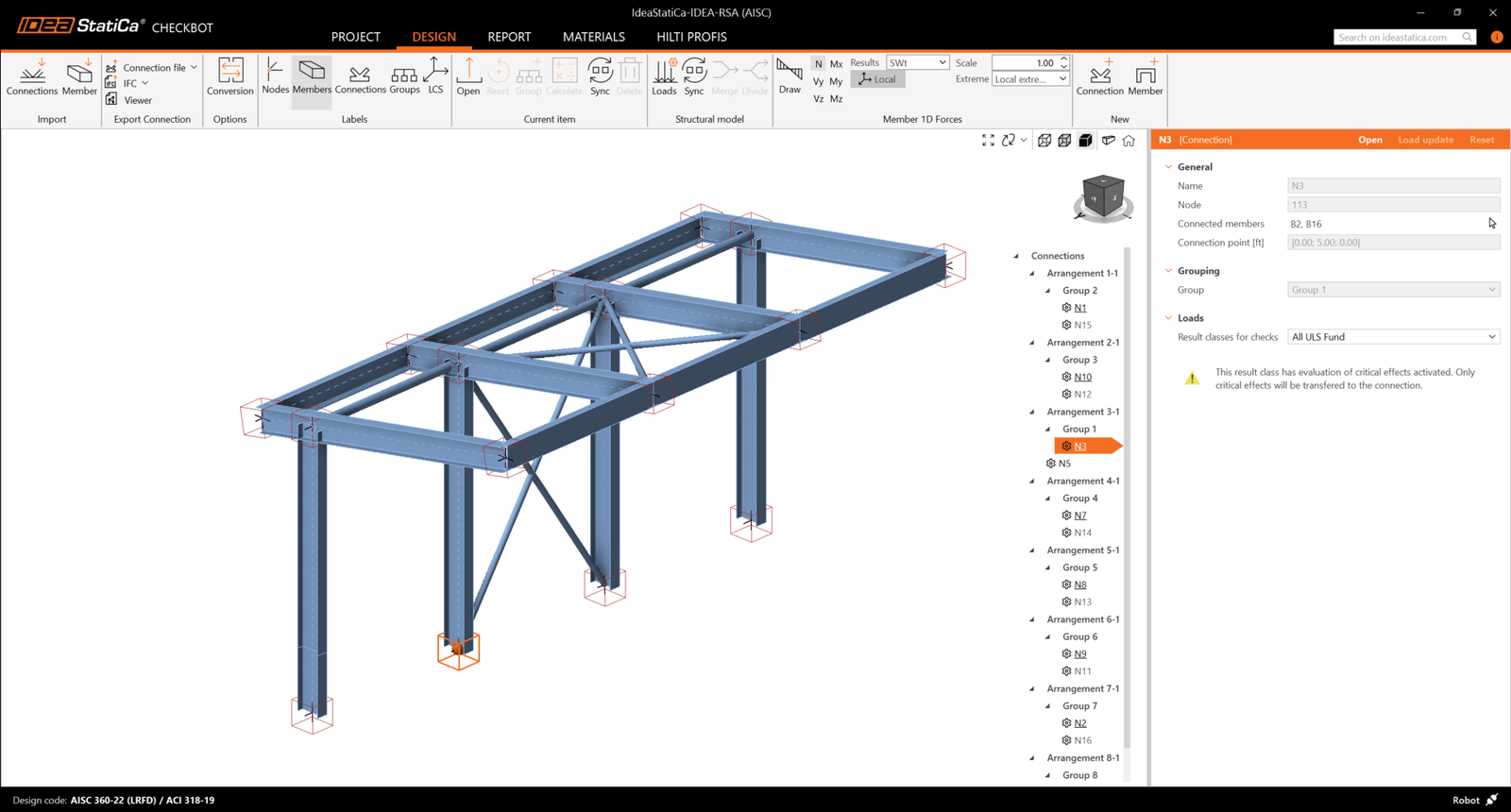
ในรายการรายการโครงการภายใต้ Connections และเมื่อเลือกการเชื่อมต่อที่ต้องการใน Checkbot คุณสามารถคลิกขวาและเลือก Open หรือคลิกคำสั่งบน ribbon Open เพื่อเริ่มการออกแบบ การตรวจสอบตามมาตรฐาน และการรายงาน
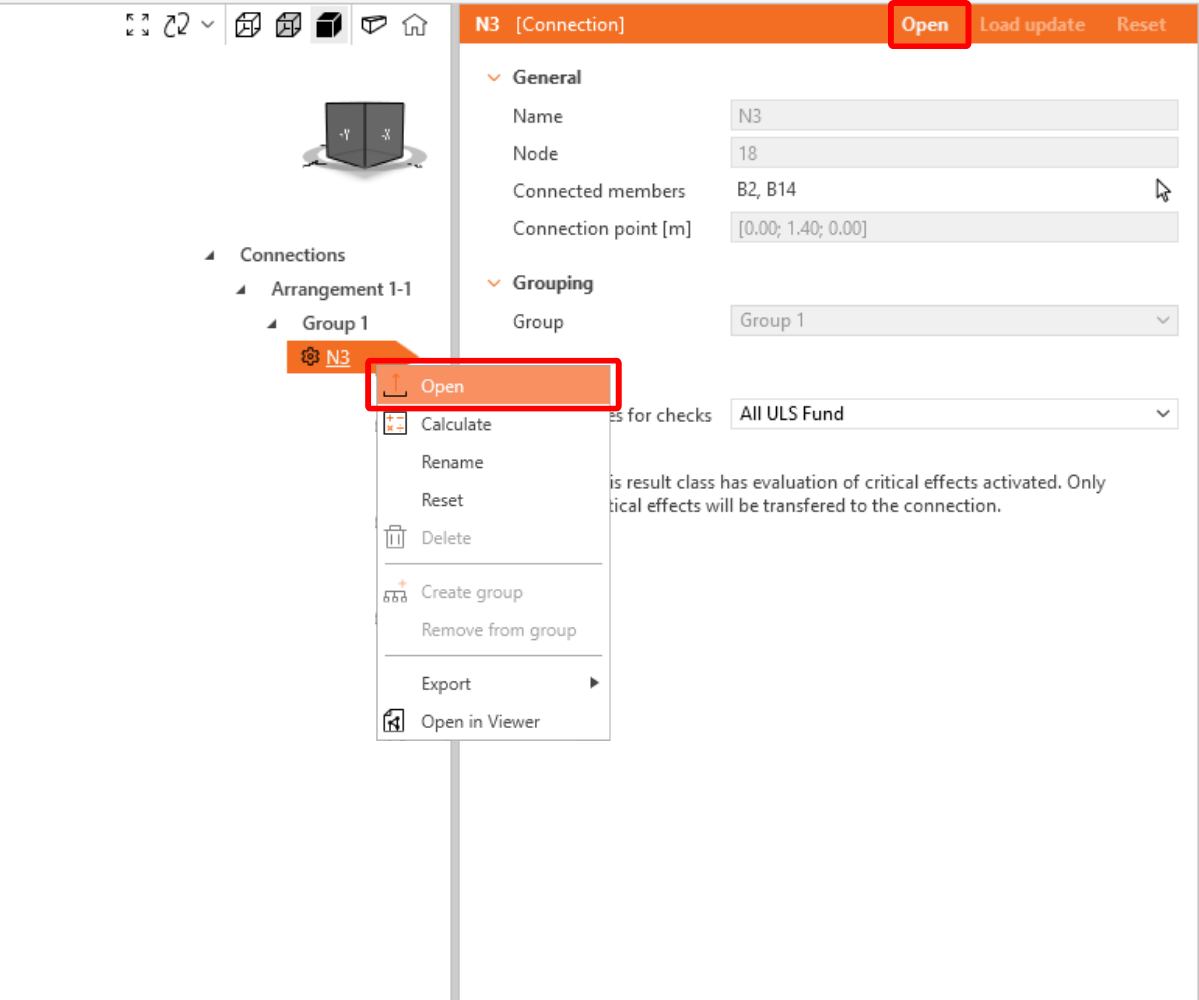
การตั้งค่าของชิ้นส่วนจะนำมาจากแอปพลิเคชัน FEA ต้นฉบับ อย่างไรก็ตาม คุณสามารถเปลี่ยนขนาดหน้าตัดของชิ้นส่วนใดก็ได้บนหน้าจอหลักของ Checkbot แต่การกระทำนี้จะตัดการเชื่อมโยงกับแอปพลิเคชัน FEA ในเซสชันนี้ เว้นแต่จะมีการซิงโครไนซ์อีกครั้ง
การเชื่อมต่อที่นำเข้าจะถูกเปิดใน IDEA StatiCa Connection application
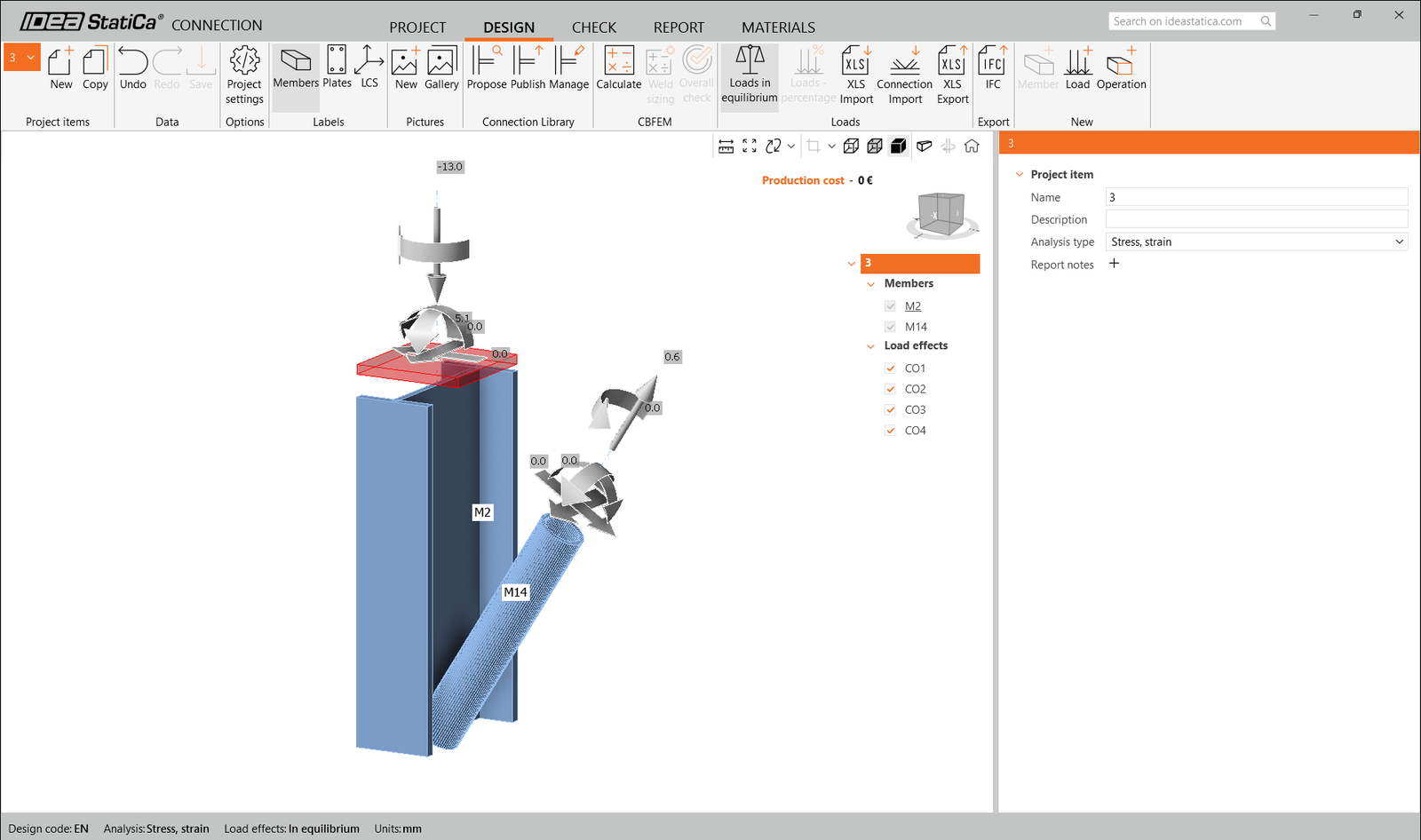
คุณอาจเห็นผลของแรงกระทำที่ไม่มีหรือแตกต่างจากการวิเคราะห์ FEA ของคุณ ขึ้นอยู่กับวิธีที่กำหนดการรวมกรณีแรง โดยค่าเริ่มต้น IDEA StatiCa จะเลือกกรณีที่วิกฤตที่สุดสำหรับการตรวจสอบตามมาตรฐาน (* โซลูชัน BIM บางตัวไม่สามารถจัดเก็บผลลัพธ์การรวมกรณีแรงได้)
สำหรับข้อมูลเพิ่มเติมเกี่ยวกับผลของแรงกระทำ ดูได้ที่ ที่นี่
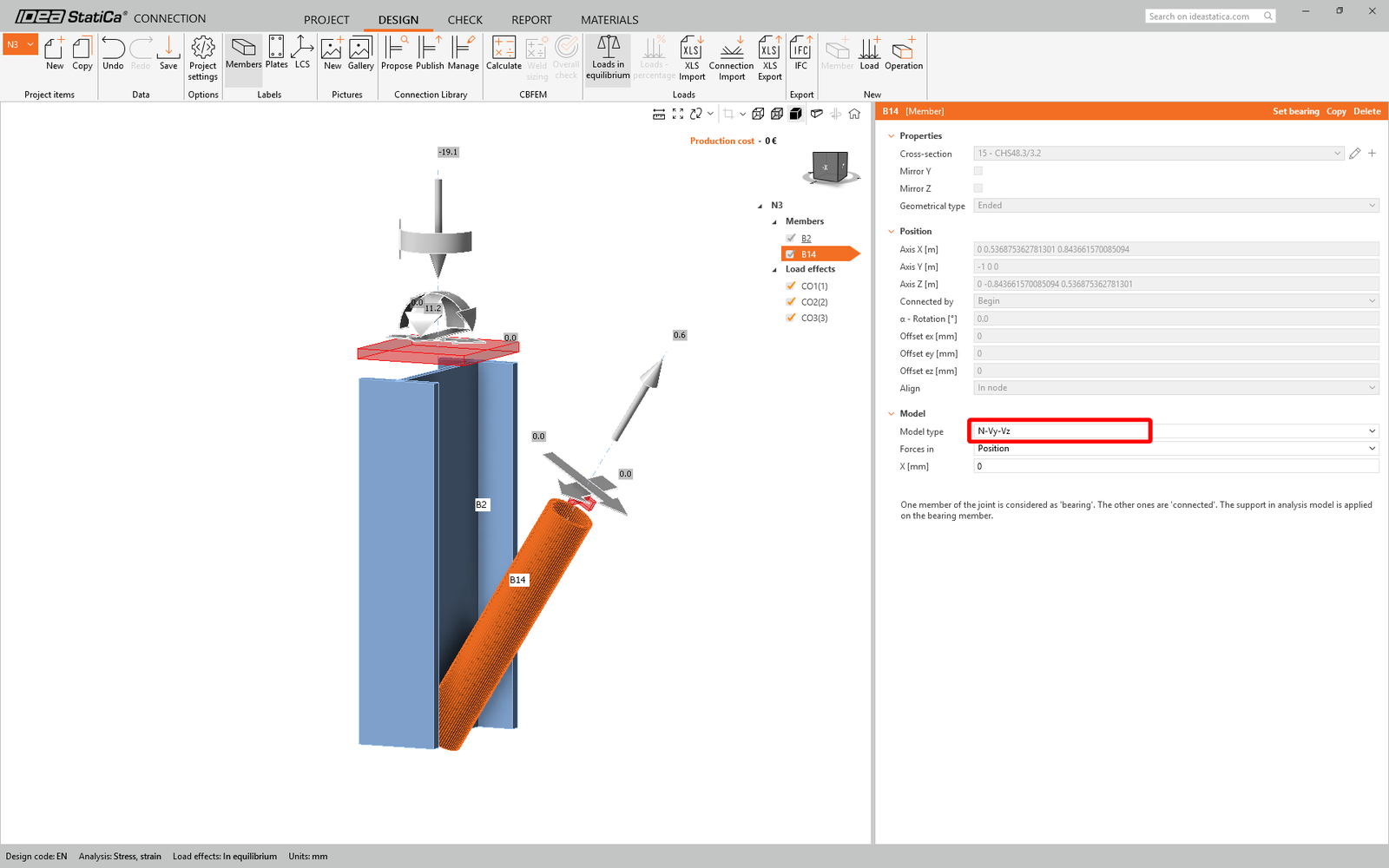
เราจะใช้ การเชื่อมต่อแบบสลักเกลียวเดี่ยว สำหรับค้ำยันแนวทแยง สำหรับการเชื่อมต่อประเภทนี้ เราต้องเปลี่ยน Model type ของชิ้นส่วนค้ำยันเป็น N-Vy-Vz ด้วย เลือกค้ำยันในรายการ Members และแก้ไข Model type ในรายการแบบเลื่อนลง
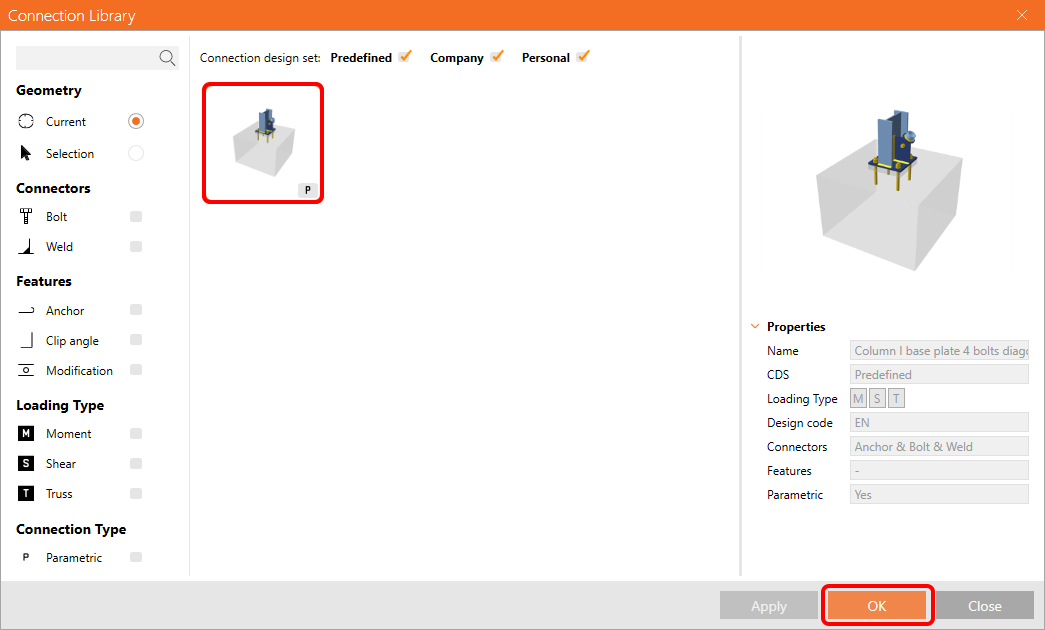
เราจะใช้ Library การเชื่อมต่อ เพื่อสร้างการเชื่อมต่อ เลือก Propose แล้ว IDEA StatiCa จะเสนอแนวทางแก้ไขที่เป็นไปได้สำหรับ รูปทรงปัจจุบัน

Library การเชื่อมต่อ แสดงแนวทางแก้ไขที่เป็นไปได้สำหรับรูปทรงปัจจุบัน เลือกแม่แบบ Column I base plate 4 bolts diagonal bolted weak แล้วกด OK
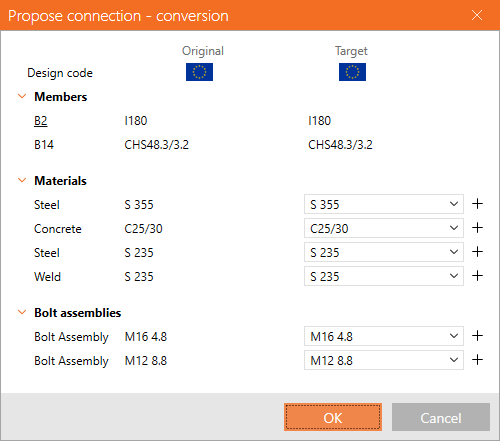
ยอมรับค่าที่เสนอในแท็บการแปลงและกด OK
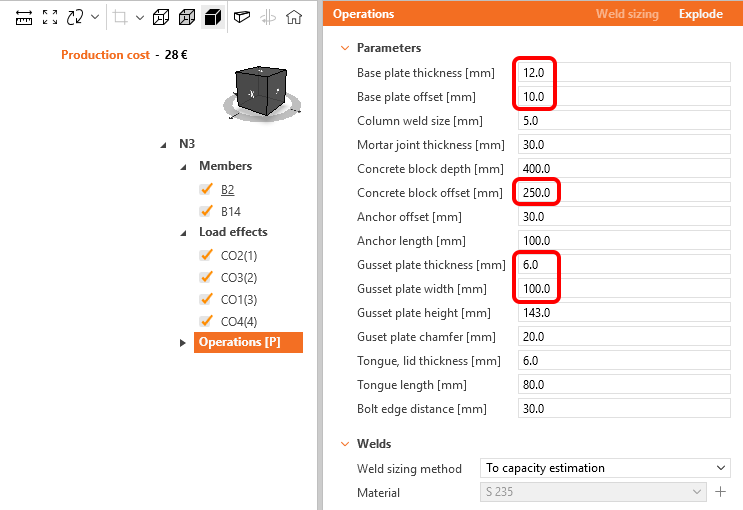
แก้ไขพารามิเตอร์ของแม่แบบนี้ให้เหมาะสมกับการออกแบบที่ต้องการ – Base plate thickness เป็น 12 มม., Base plate offset เป็น 10 มม., Concrete block offset เป็น 250 มม., Gusset plate thickness เป็น 6 มม. และ Gusset plate width เป็น 100 มม.
นี่คือลักษณะของการเชื่อมต่อเริ่มต้น
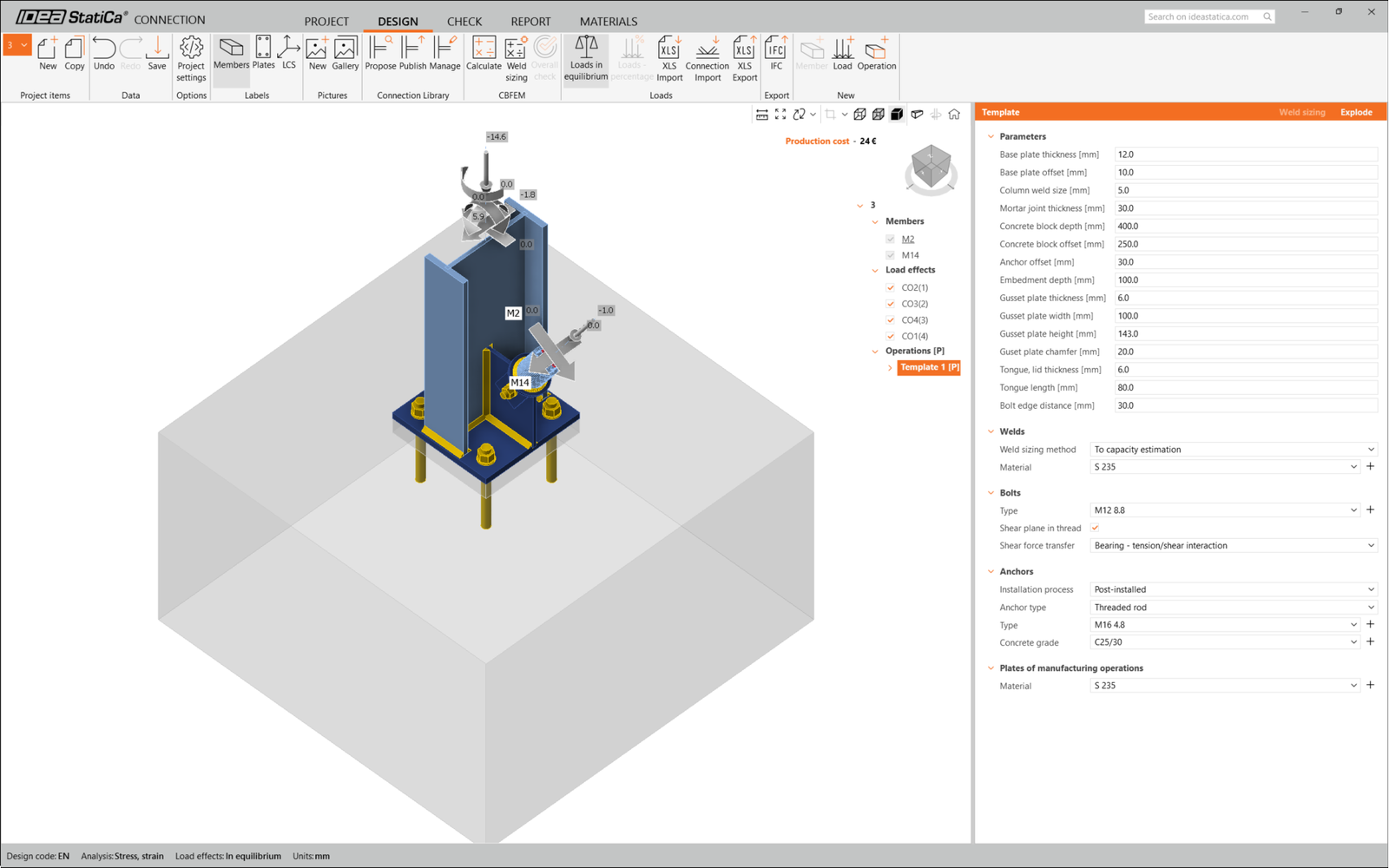
นี่คือการออกแบบการเชื่อมต่อสำหรับแผ่นฐานเสาพร้อมค้ำยันแนวทแยงที่เสร็จสมบูรณ์
การตรวจสอบตามมาตรฐานและรายงาน
ตอนนี้ให้รันการตรวจสอบตามมาตรฐานโดยใช้ไอคอน Calculate ในแผง วิธี Component-Based Finite Element จากแถบเครื่องมือด้านบน
ภายใน IDEA StatiCa Module การเชื่อมต่อ คุณสามารถดำเนินการวิเคราะห์และการตรวจสอบตามมาตรฐานได้หลายประเภท สำหรับข้อมูลเพิ่มเติม โปรดดู ที่นี่

ผลลัพธ์อาจไม่เป็นที่ยอมรับ ในกรณีนี้ พุกวิบัติเนื่องจากความสามารถในการรับแรงตามการออกแบบต่ำ
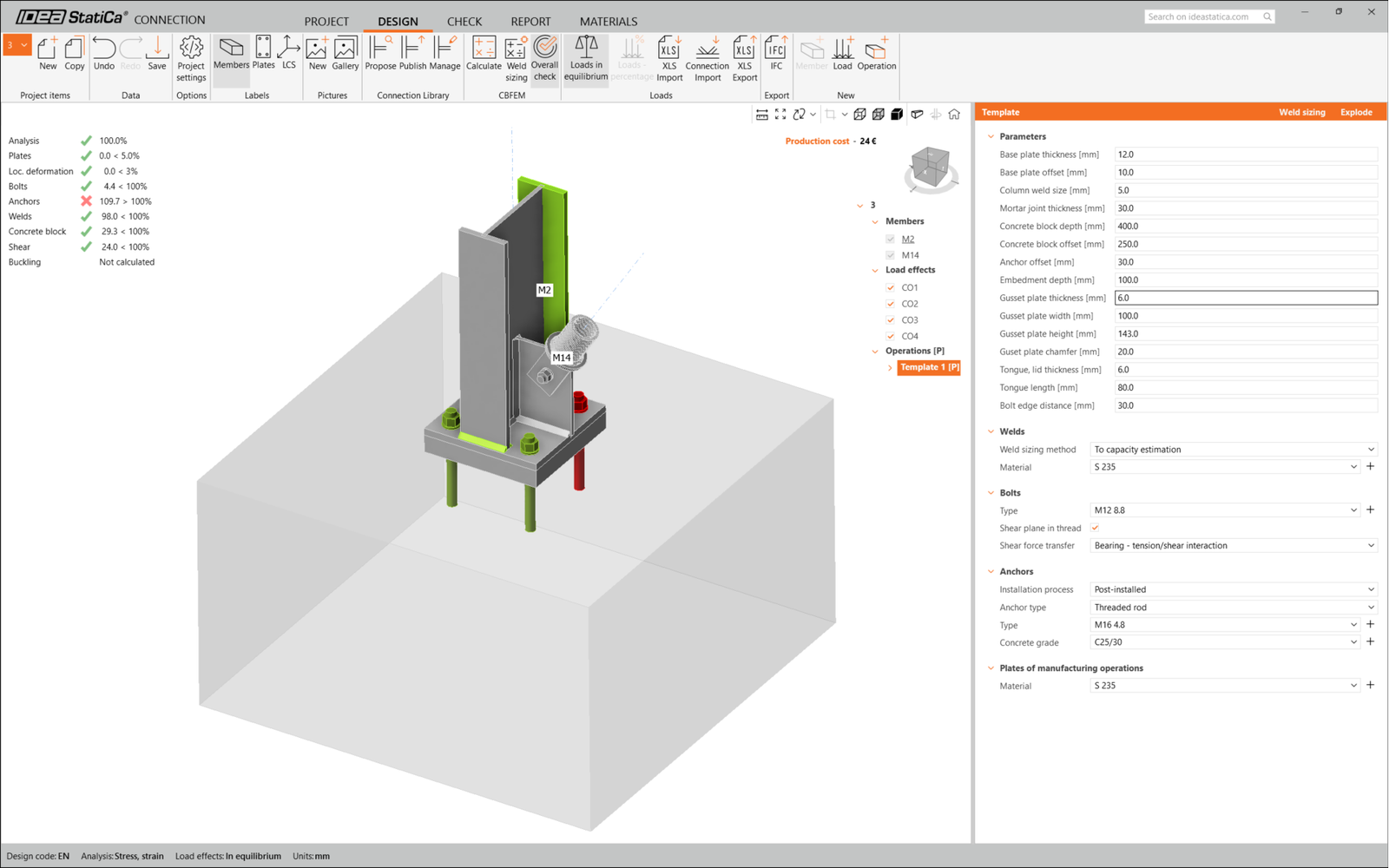
คุณสามารถไปที่แท็บ Check เพื่อตรวจสอบผลลัพธ์และดูรายละเอียดพุกโดยขยายการคำนวณโดยใช้สัญลักษณ์ '+' คุณจะเห็นว่าพุกวิบัติจากแรงดึงในบล็อกคอนกรีต
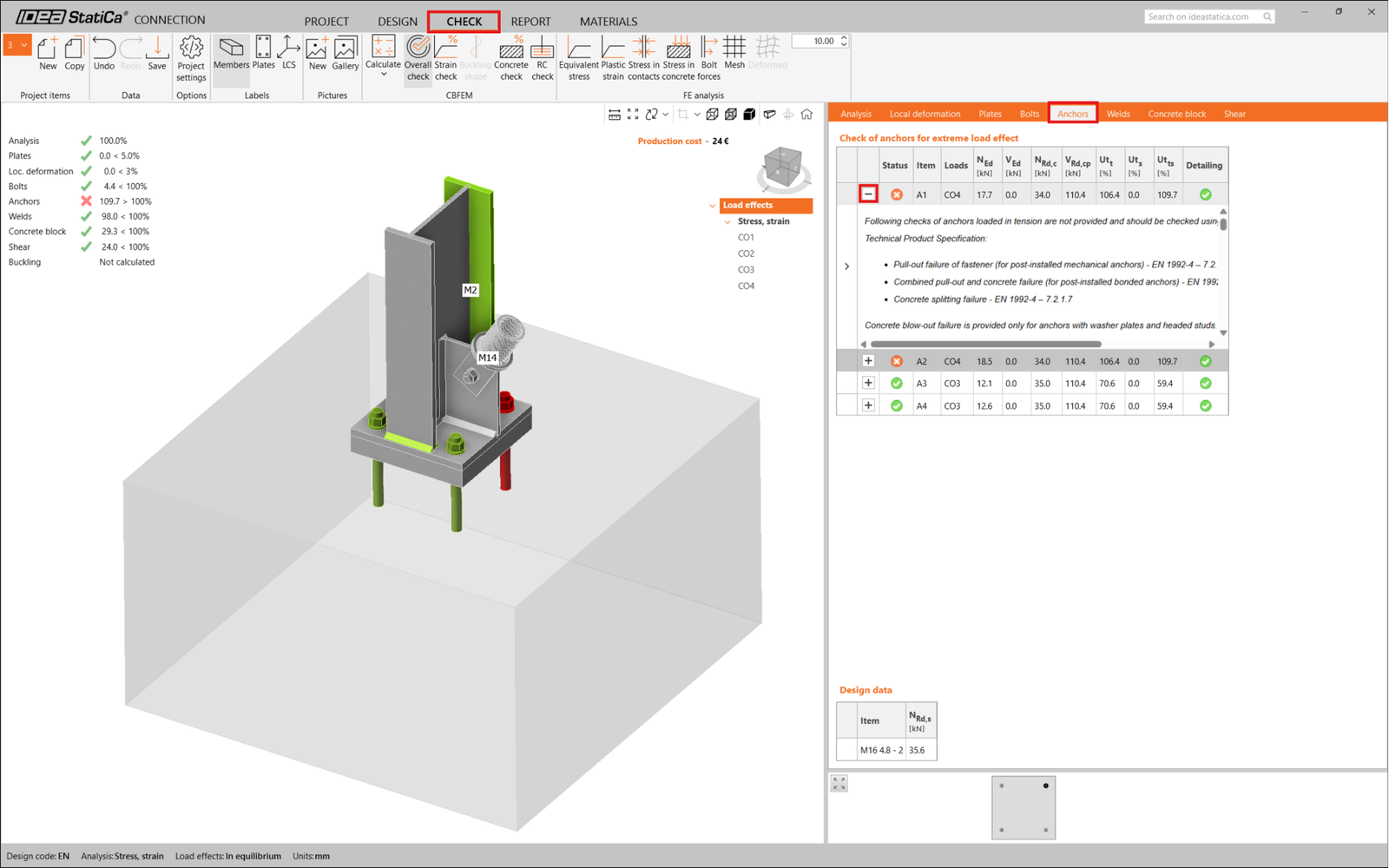
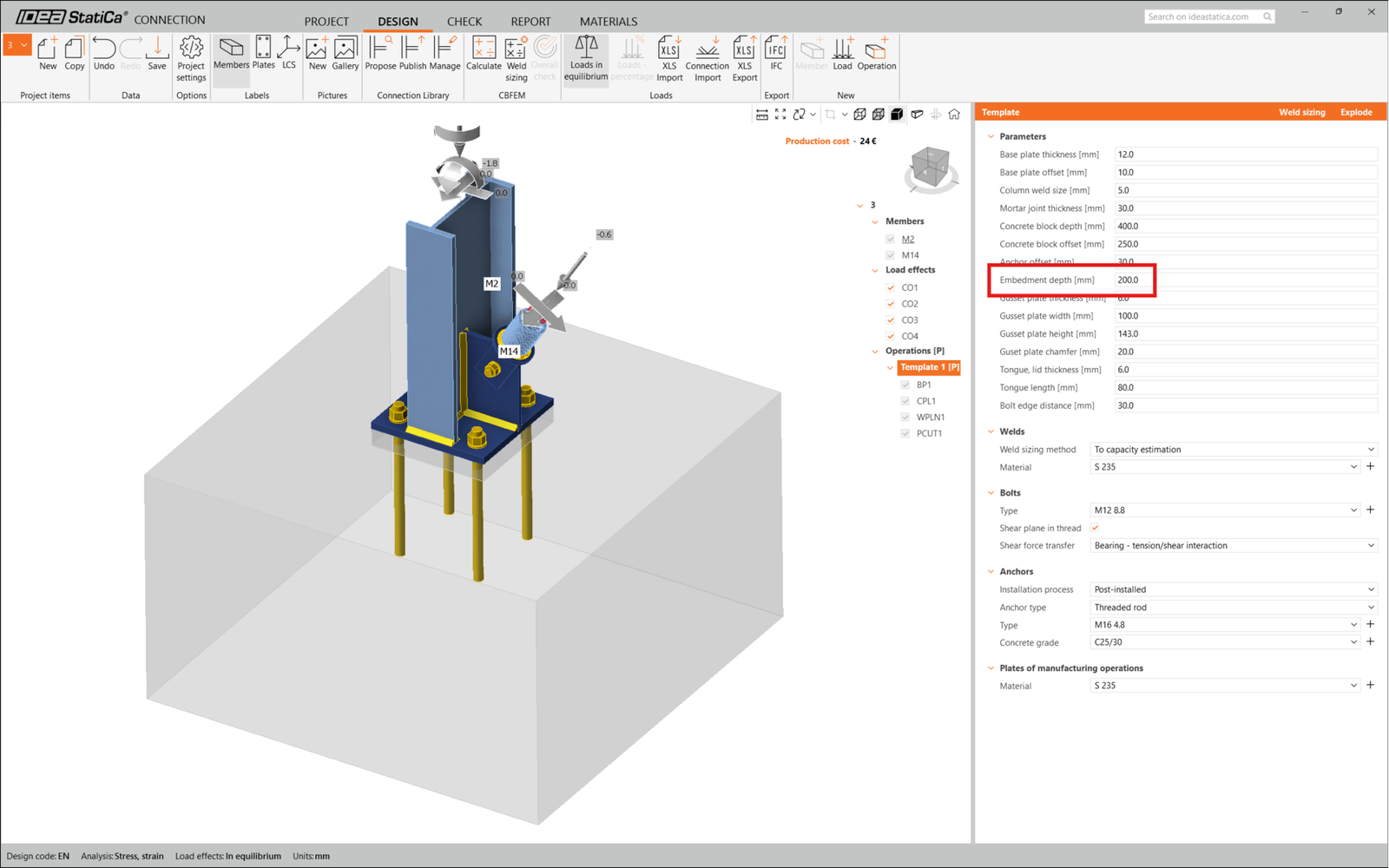
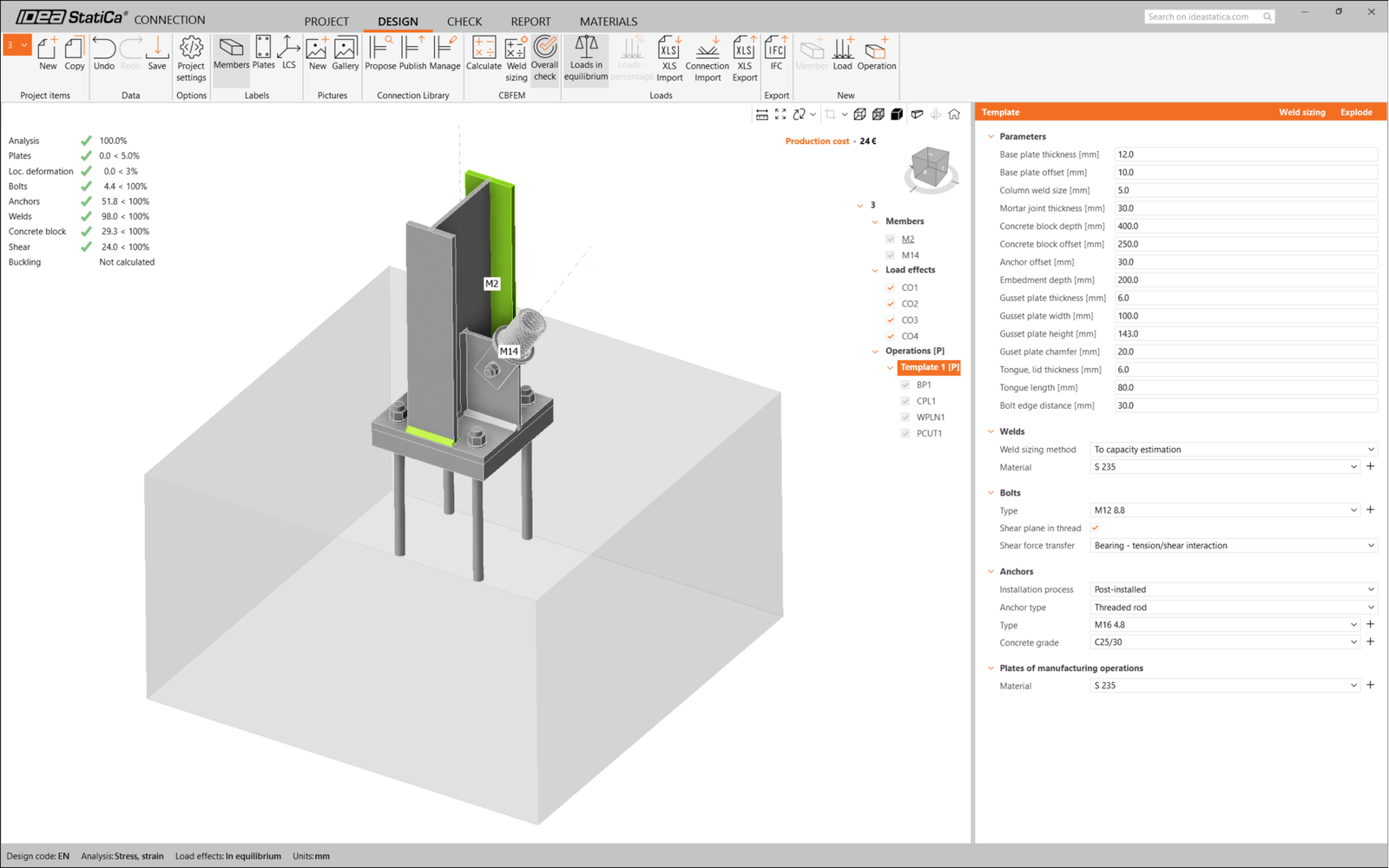
เราต้องปรับปรุงการออกแบบเพื่อหาแนวทางแก้ไขที่ผ่านเกณฑ์ กลับไปที่แท็บ Design คลิกที่การดำเนินการ และเปลี่ยน Anchoring length เป็น 200 มม. จากนั้นรันการวิเคราะห์และการตรวจสอบตามมาตรฐานอีกครั้ง
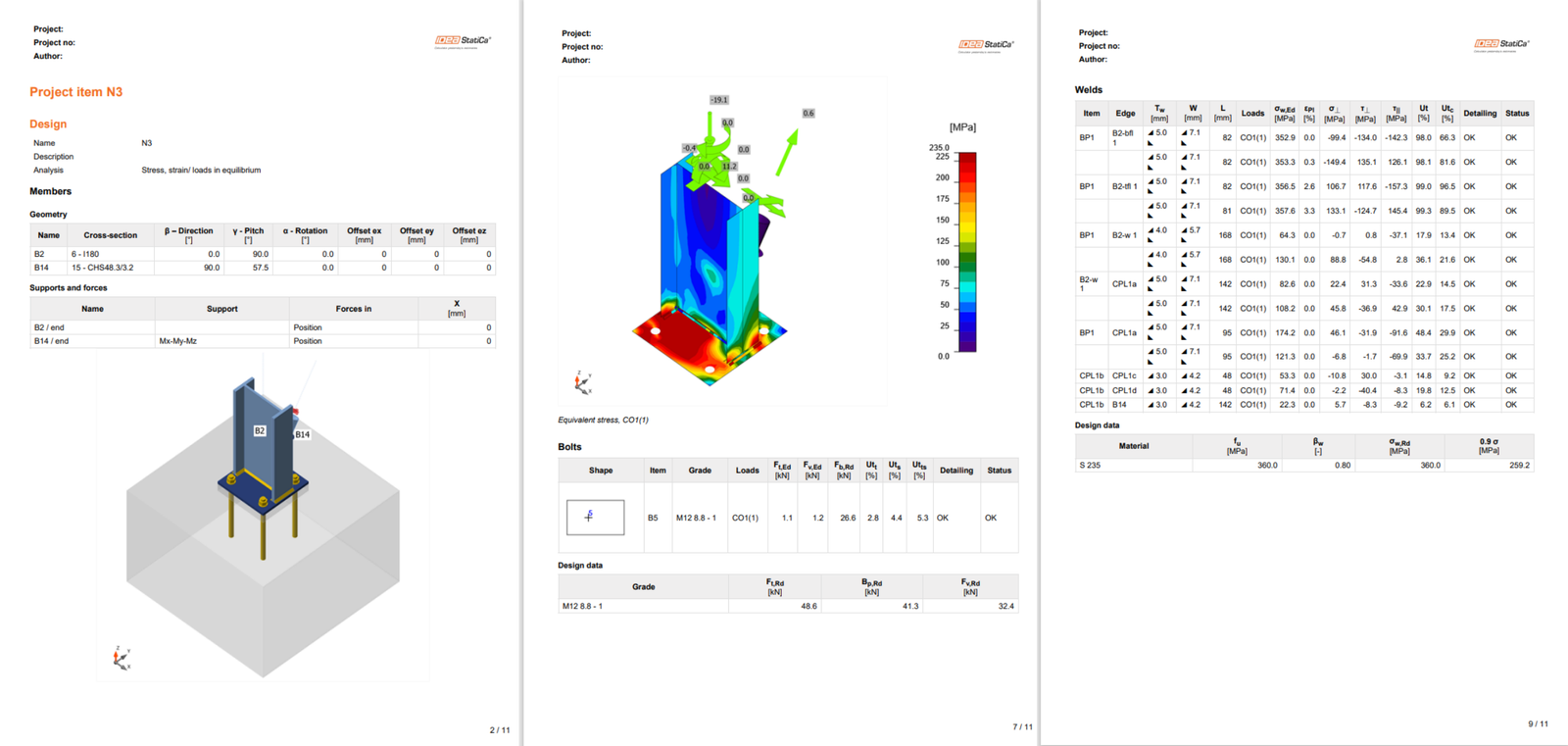
เมื่อการตรวจสอบตามมาตรฐานเสร็จสิ้นในแท็บ Report คุณสามารถสร้างรายงานที่มีผลลัพธ์และแผนภาพสำหรับแบบจำลอง การเชื่อมต่อ ของคุณ
รายงานสามารถพิมพ์หรือบันทึกในรูปแบบต่างๆ สำหรับข้อมูลเพิ่มเติม โปรดดู ที่นี่
บันทึก การเชื่อมต่อนี้และสลับกลับไปที่หน้าต่าง Checkbot (คุณสามารถเปิดหน้าต่าง Connection ไว้ได้)
ใน Checkbot คุณจะเห็นเครื่องหมายถูกสีเขียวถัดจากการเชื่อมต่อและกล่อง node ที่เติมด้วยสีเขียว ซึ่งหมายความว่าการเชื่อมต่อผ่านการตรวจสอบตามมาตรฐานทั้งหมด ในแผง Connection คุณยังสามารถดูการแสดงผลของการเชื่อมต่อและสรุปผลการตรวจสอบตามมาตรฐานได้
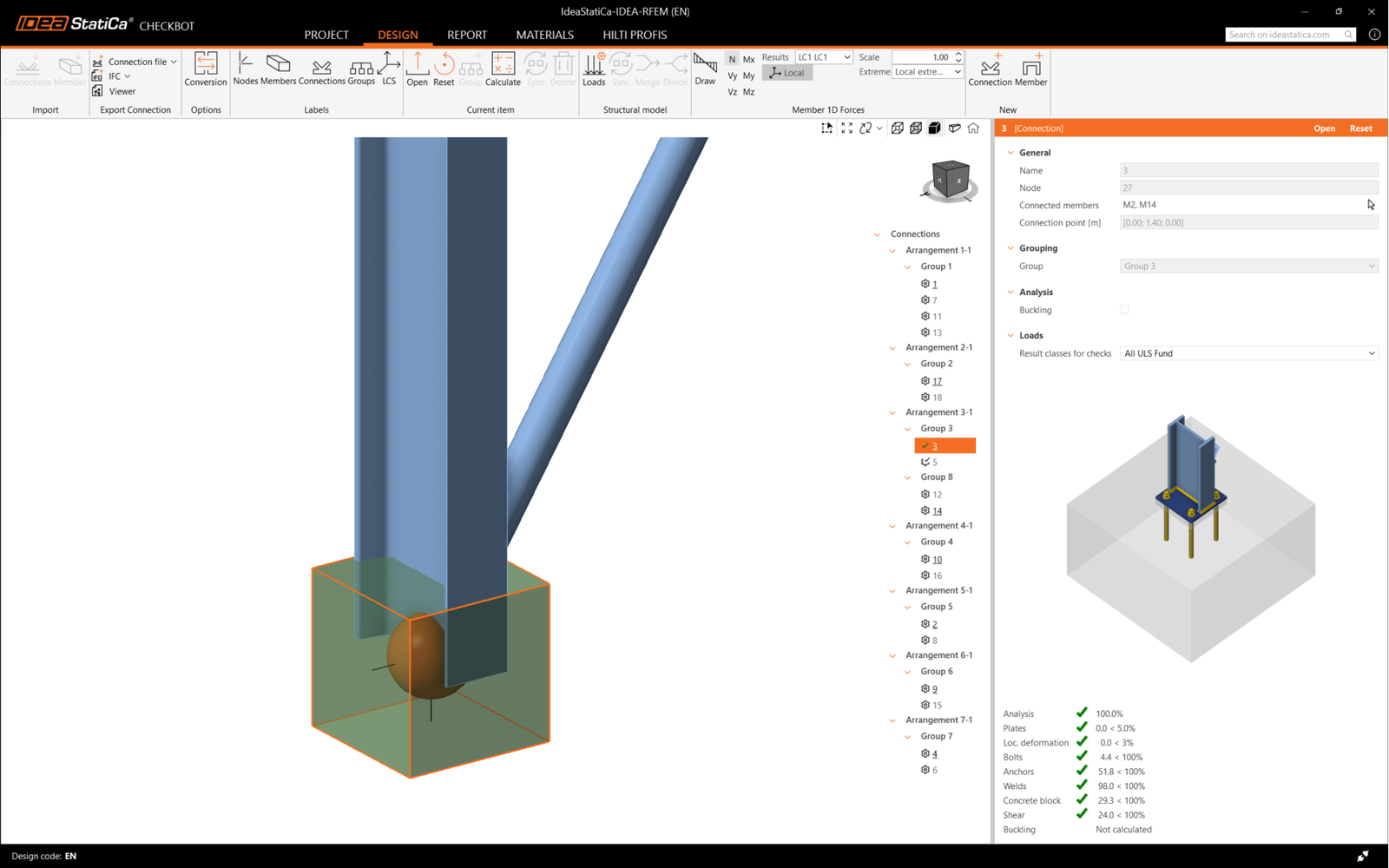
ในตัวอย่างด้านล่าง คุณจะเห็นว่ามีเพียงการเชื่อมต่อเดียวที่ผ่านการตรวจสอบตามมาตรฐานที่เกี่ยวข้อง ในขณะที่การเชื่อมต่อที่เหลือยังไม่ได้รับการออกแบบ
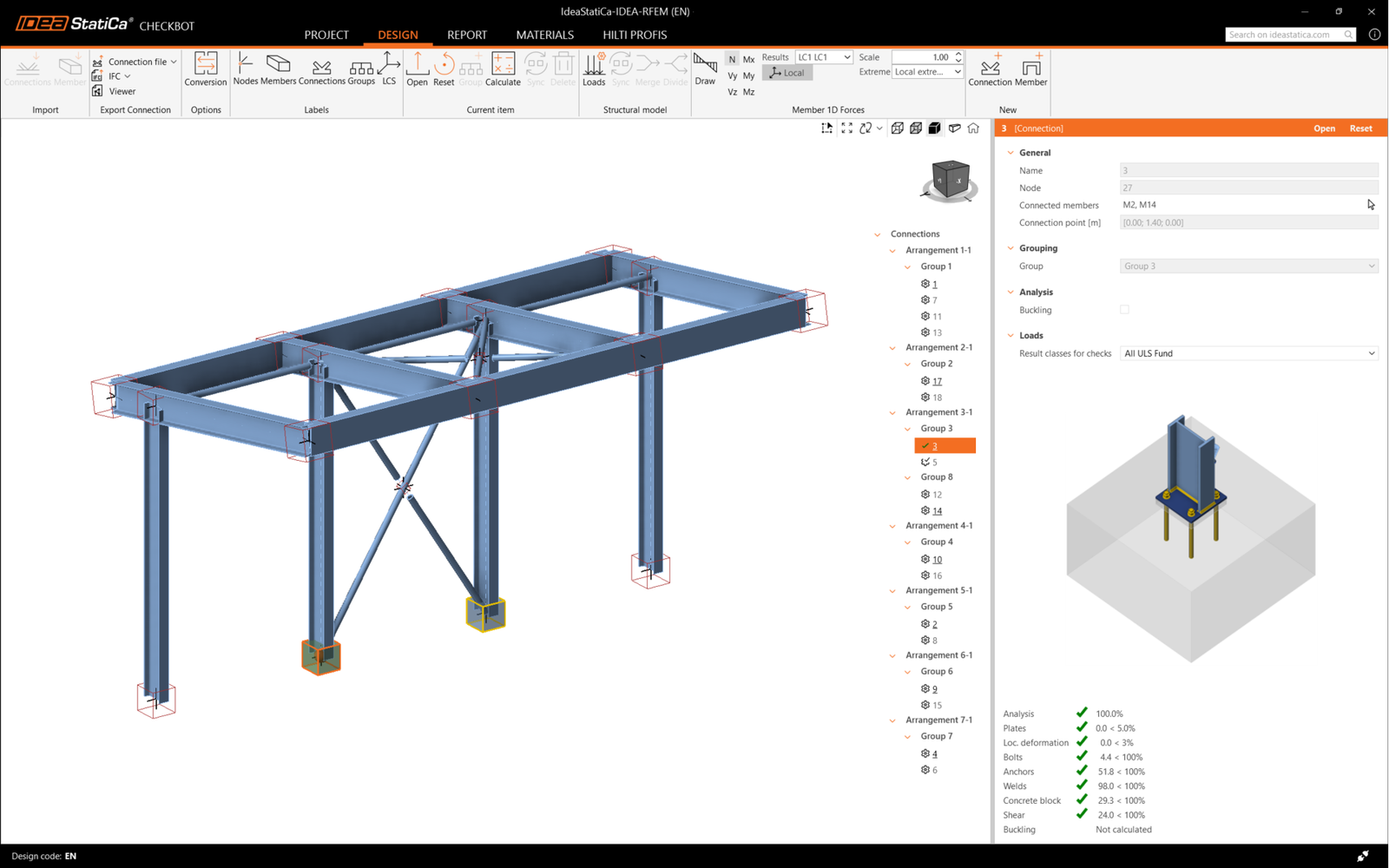
คุณสามารถดำเนินการออกแบบการเชื่อมต่ออื่นๆ ต่อไปได้ ทีละรายการหรือโดยใช้ กระบวนการทำงานแบบกลุ่ม
บางครั้งอาจมีการเปลี่ยนแปลงในแบบจำลอง FEA เช่น หน้าตัดของชิ้นส่วนที่แตกต่างออกไป หรือแรงกระทำที่เพิ่มขึ้น การเปลี่ยนแปลงเหล่านี้สามารถซิงโครไนซ์ระหว่าง Checkbot และแบบจำลอง FEA ได้
มีทางเลือกที่เป็นไปได้สองทาง:
- ซิงโครไนซ์ Current item (หากมีการเลือกจุดต่อตั้งแต่หนึ่งจุดขึ้นไป)
- ซิงโครไนซ์ Structural model ที่นำเข้าทั้งหมด
เพื่อทดสอบฟีเจอร์นี้ คุณสามารถเปลี่ยนหน้าตัดของชิ้นส่วนในแอปพลิเคชัน FEA ของคุณ อย่าลืมวิเคราะห์แบบจำลอง FEA ใหม่อีกครั้งเพื่อซิงโครไนซ์ผลลัพธ์ล่าสุดด้วย
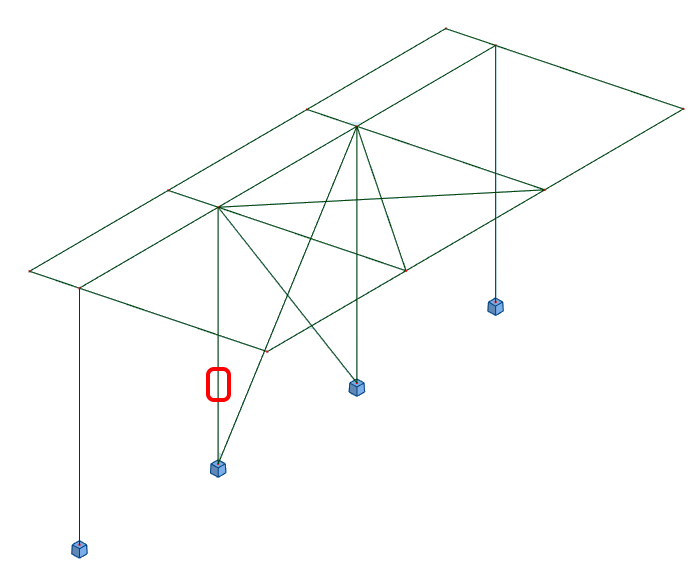
ใน Checkbot ให้เลือกการเชื่อมต่อที่ออกแบบไว้ (อาจมีมากกว่าหนึ่งรายการ) และจากแผง Current item ให้เลือก Sync

โปรเจกต์ Checkbot จะได้รับการอัปเดต การออกแบบการเชื่อมต่อที่เสร็จสิ้นก่อนหน้านี้จะถูกเก็บรักษาไว้ แต่การตรวจสอบตามมาตรฐานจะถูกยกเลิก คุณจะเห็นว่าคอลัมน์ได้รับการอัปเดตแล้ว ซึ่งตรงกับการเปลี่ยนแปลงในแบบจำลอง FEA
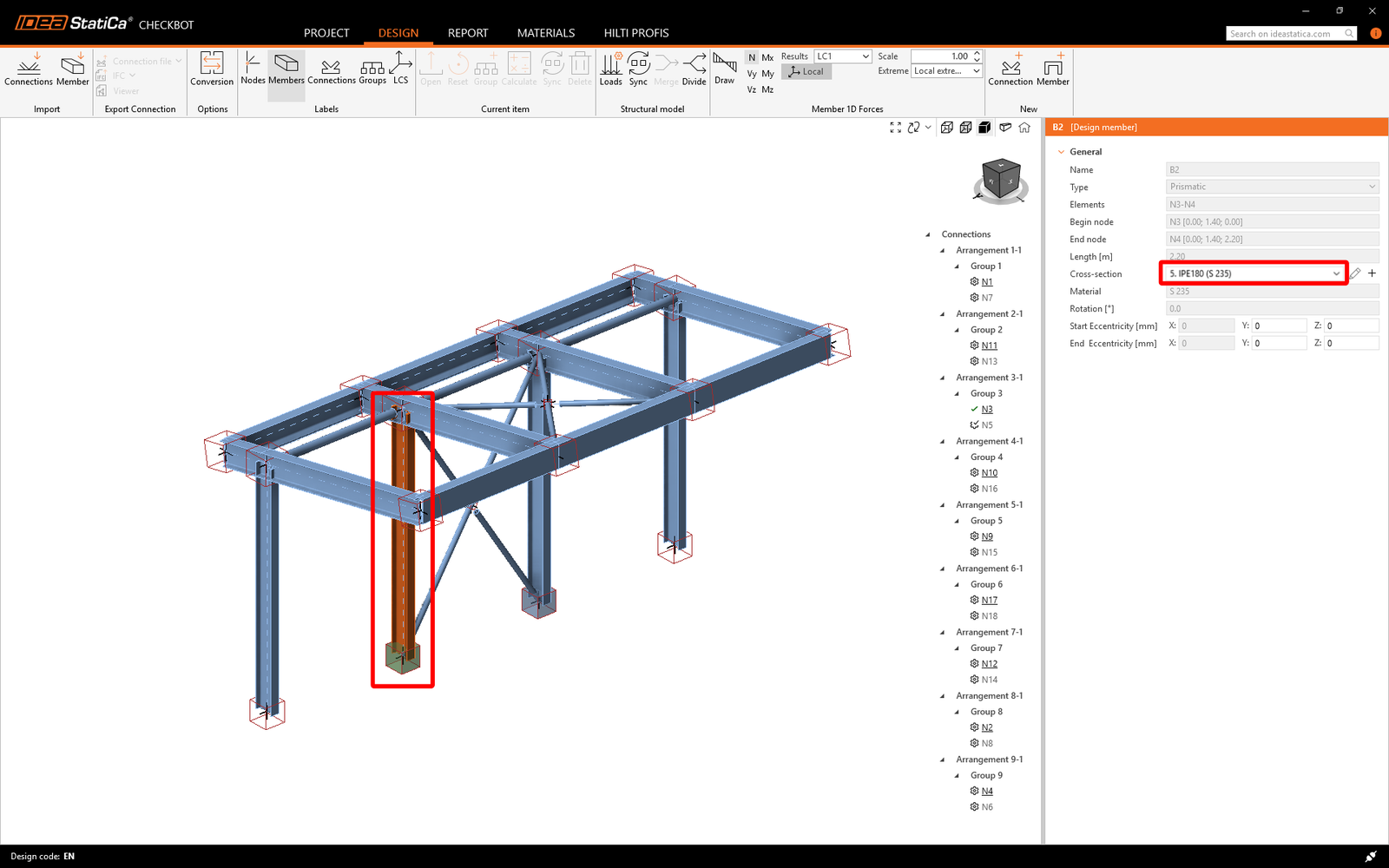
เพียงทำการตรวจสอบตามมาตรฐานสำหรับการเชื่อมต่อที่ถูกไฮไลต์อีกครั้งโดยเลือก Calculate จากแผง Current item
หากการเชื่อมต่อไม่ให้ผลลัพธ์ตามที่ต้องการ คุณสามารถเปิดขึ้นมาอีกครั้งเพื่อปรับปรุงการออกแบบ (เช่น เสริมความแข็งแรงหากไม่ผ่านการตรวจสอบตามมาตรฐาน หรือลดขนาดหากอัตราการใช้งานต่ำเกินไป)
การเปลี่ยนแปลงขนาดใหญ่ในแบบจำลอง FEA อาจต้องการการซิงโครไนซ์ทั้ง Structural model ใน Checkbot แทนที่จะซิงโครไนซ์เฉพาะรายการปัจจุบัน

โปรดทราบว่าชิ้นส่วนหรือแรงกระทำที่เพิ่มใหม่ไม่สามารถซิงโครไนซ์ได้ และจะต้องสร้างโปรเจกต์ Checkbot ใหม่
คุณได้เชื่อมต่อ SAP2000 กับ IDEA StatiCa Connection ผ่าน Checkbot สำเร็จแล้ว
รับสิทธิ์เข้าถึงแบบเต็มรูปแบบ 14 วัน ฟรีทั้งหมด
ทดลองใช้ IDEA StatiCa ฟรี