


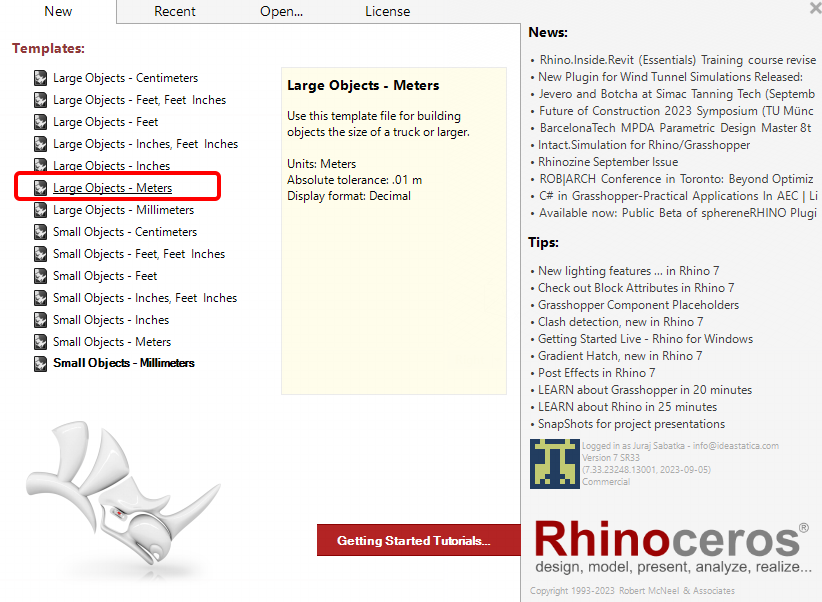
คุณสามารถดาวน์โหลดเวอร์ชันทดลองใช้ของ Rhino3d และ Grasshopper ได้จากเว็บไซต์ Rhino3d เปิดโปรแกรม Rhinoceros และเลือก template ที่ใช้หน่วย Meters:
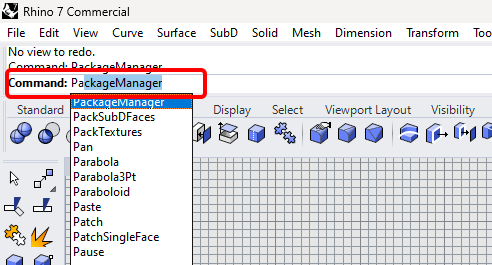
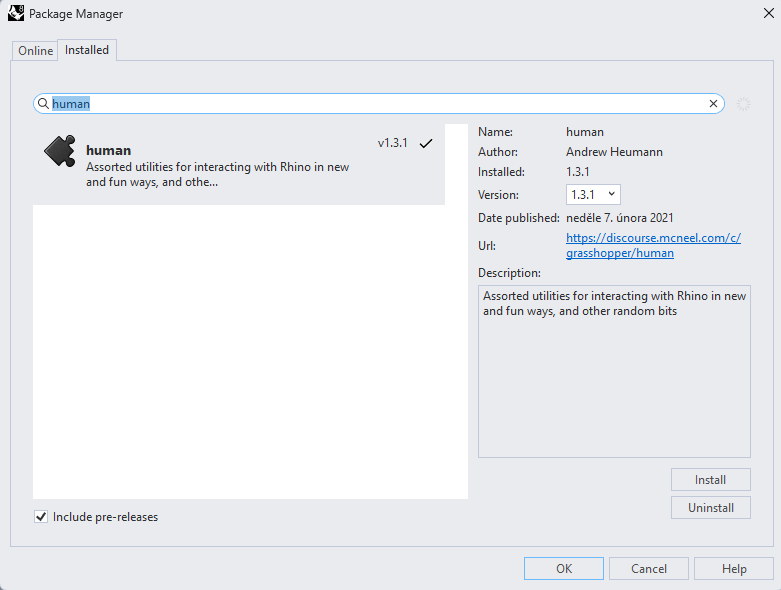
ในบรรทัดคำสั่ง (Command line) กรุณาพิมพ์ "Package Manager":
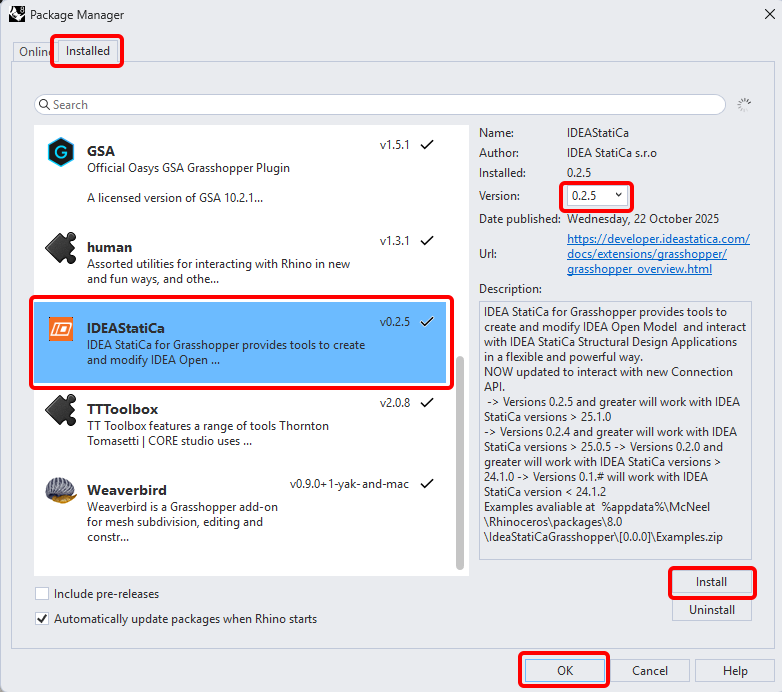
หน้าต่างใหม่จะปรากฏขึ้น ให้เลือก IDEAStatiCa แล้วคลิก Install Plugin จะถูกดาวน์โหลดและติดตั้ง เพื่อให้ Plugin ทำงานได้ จำเป็นต้องรีสตาร์ท Rhinoceros
หากต้องการเริ่มใช้งาน Grasshopper พร้อมกับ Plugin ของ IDEA StatiCa ให้เลือก Tools / Grasshopper ในแท็บ Rhinoceros
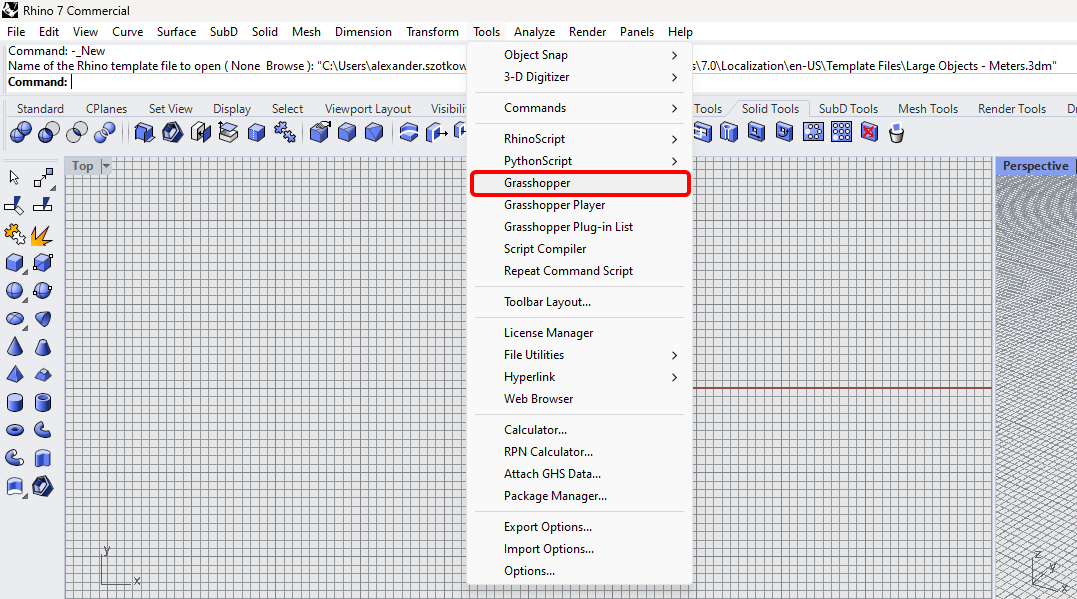
ดังที่เห็น Plugin ได้ถูกรวมเข้าไว้แล้ว

เรียนรู้เกี่ยวกับ Component และคำสั่งต่างๆ ใน Plugin ของ IDEA StatiCa สำหรับ Grasshopper ได้ในบทความ คำอธิบาย Component ของ Grasshopper plugin
ปลั๊กอิน HUMAN
ในตัวอย่างนี้ เราต้องเลือกส่วนหนึ่งของโครงสร้าง และเพื่อจุดประสงค์นี้ คุณต้องติดตั้งปลั๊กอินอีกตัวหนึ่ง - HUMAN ซึ่งคุณจะใช้ในบทช่วยสอนนี้
IDEA StatiCa Checkbot – การนำเข้าโครงสร้าง การออกแบบจุดต่อ
เปิดโฟลเดอร์ที่แนบมาพร้อมโครงสร้างที่นำเข้าจากซอฟต์แวร์ของบุคคลที่สาม โดยมีแรงภายในรวมอยู่ด้วย
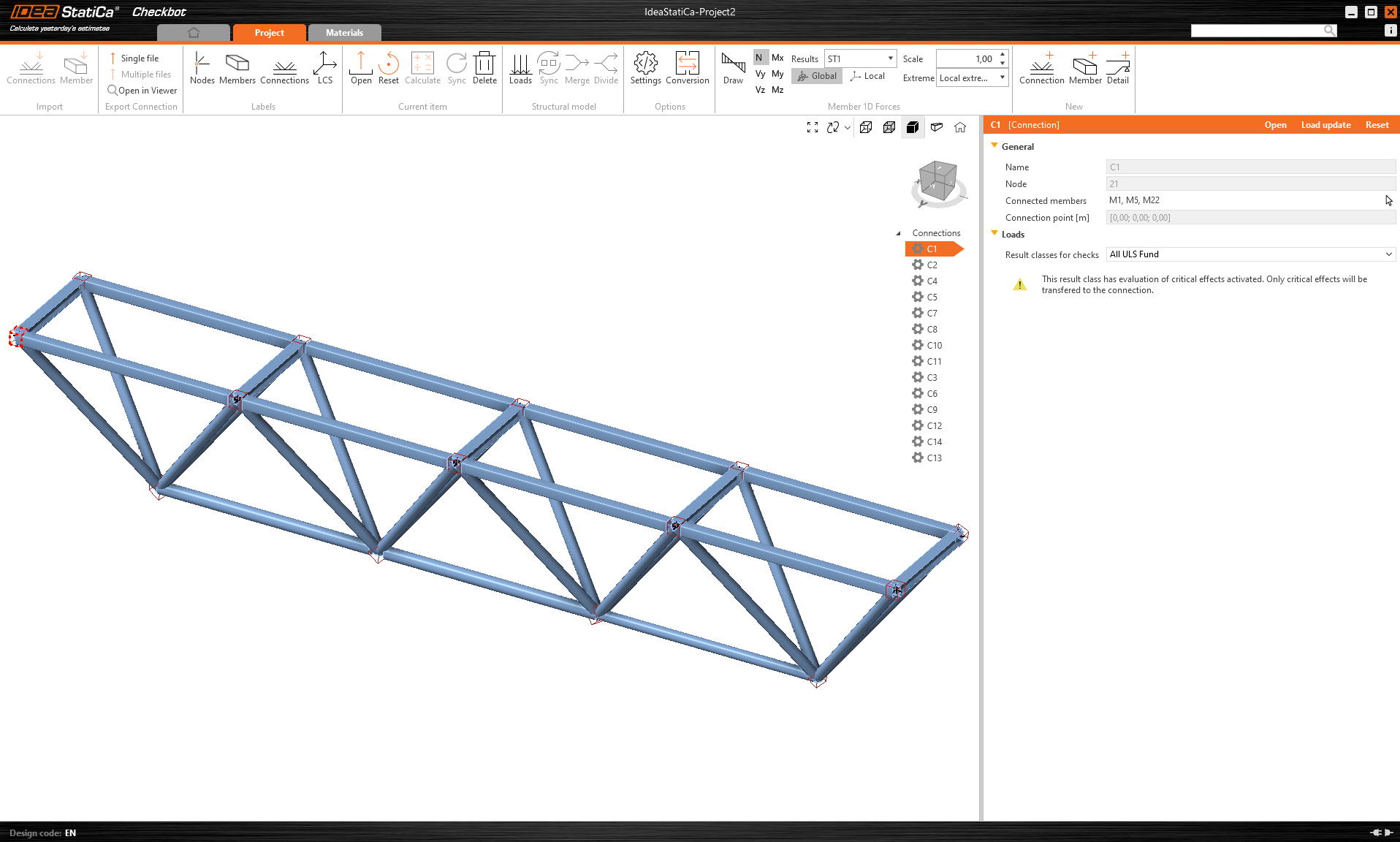
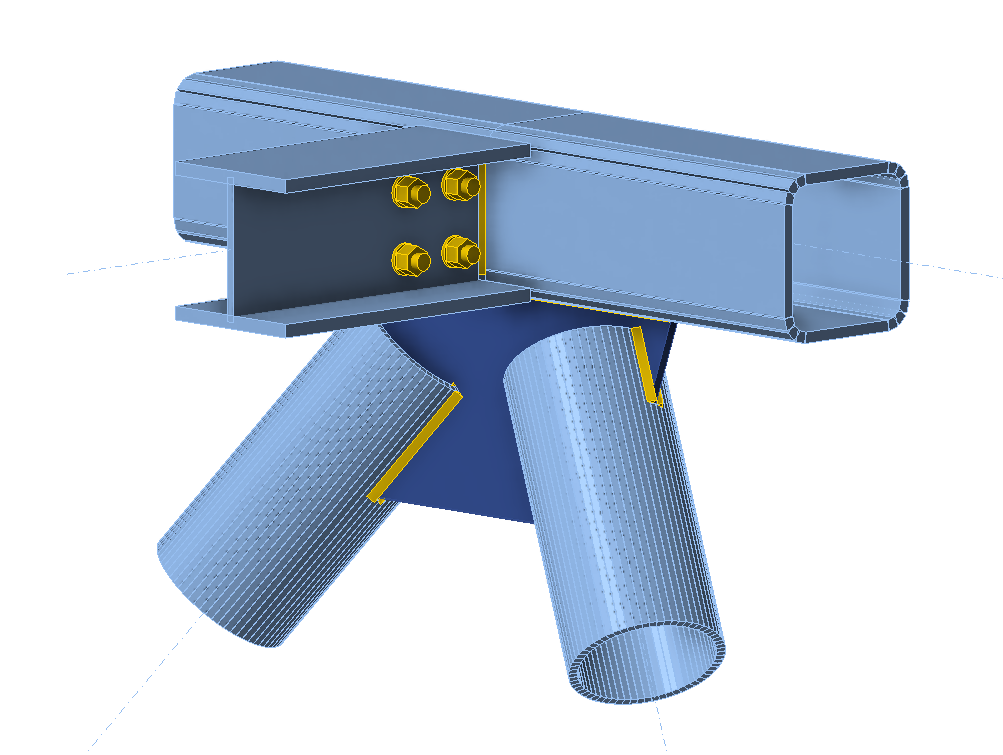
กรุณาเลือกจุดต่อตรงกลางจุดใดจุดหนึ่งในแถบบน (เช่น C11) และเปิดใน IDEA StatiCa Connection
คุณสามารถออกแบบได้อย่างถูกต้องตามความต้องการของคุณ หรือใช้จุดต่อที่เตรียมไว้อย่างครบถ้วนของเรา ที่นี่
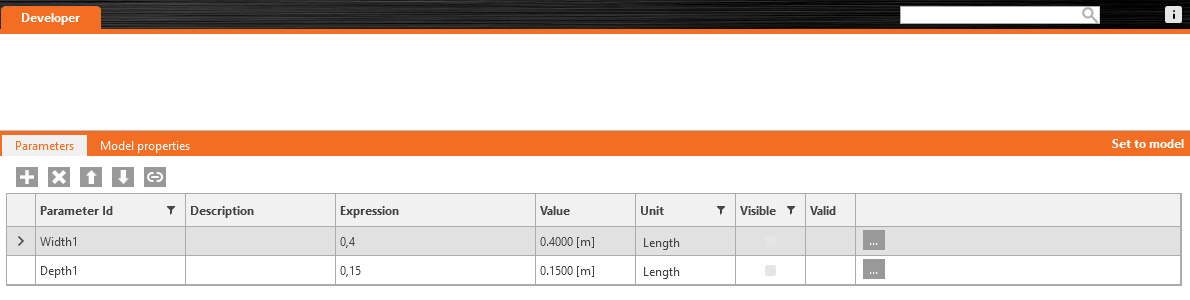
ไปที่แท็บ Developer ตั้งค่าพารามิเตอร์ และเชื่อมโยงกับการดำเนินการที่เหมาะสมตามภาพต่อไปนี้:

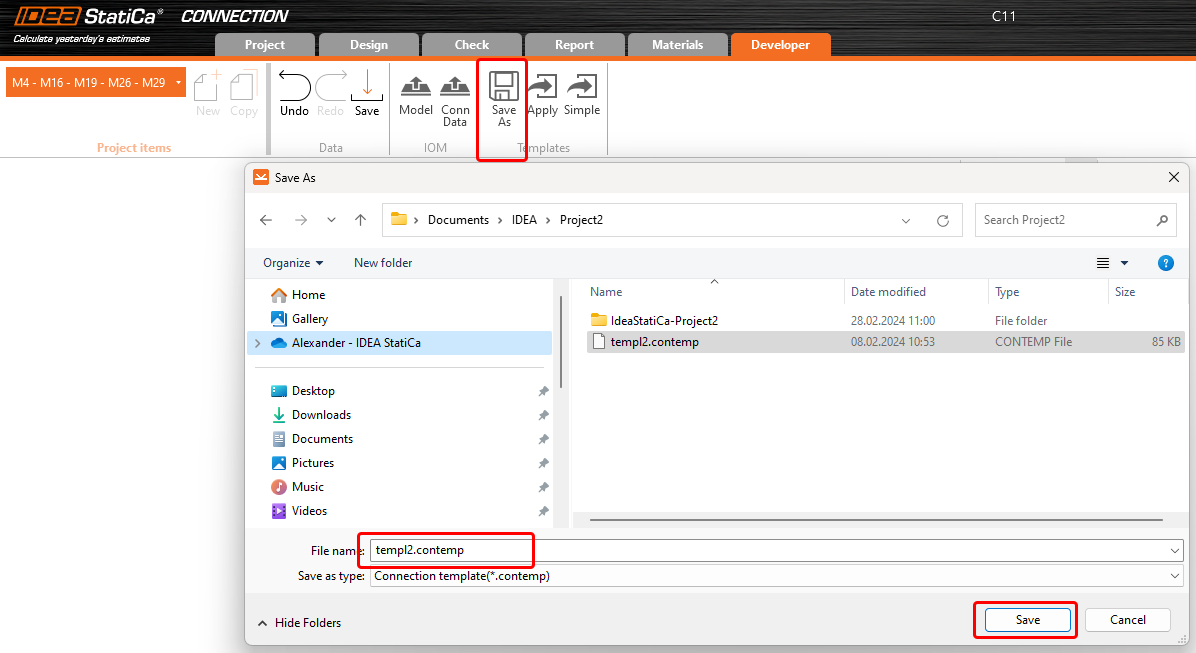
สุดท้าย บันทึกจุดต่อทั้งหมดเป็นแม่แบบ *.contemp เพื่อใช้ใน Grasshopper ในภายหลัง
Grasshopper - นำเข้าไฟล์ XML ใช้แม่แบบ
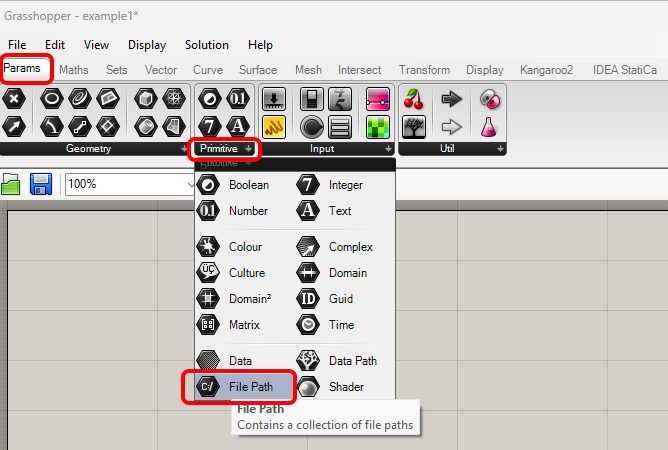
สร้างเอกสารใหม่ เลือกแท็บ Params ในริบบอนด้านบน และวางคอมโพเนนต์ File Path บน Canvas
คลิกขวาที่คอมโพเนนต์และเลือกไฟล์ import.xml ที่พบใน โฟลเดอร์ Checkbot ไฟล์นี้มีข้อมูลทั้งหมดจากโครงสร้างที่นำเข้า
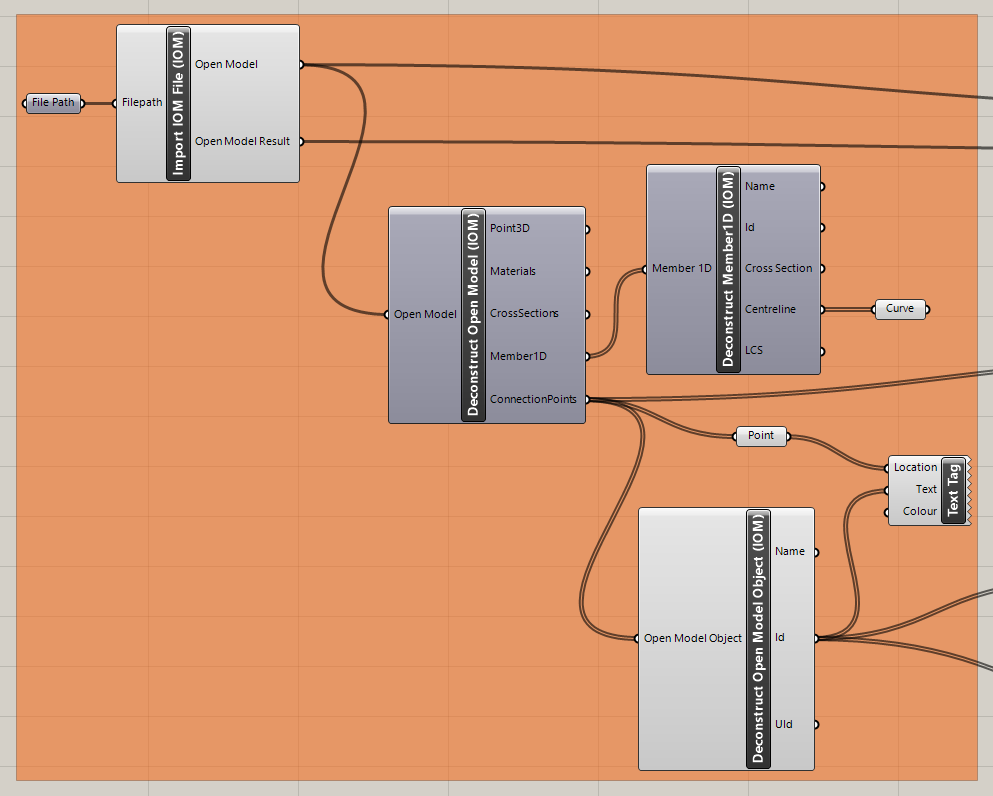
ตอนนี้ เพิ่มคอมโพเนนต์ต่อไปนี้ลงใน canvas และเชื่อมต่อตามที่แสดงในภาพ
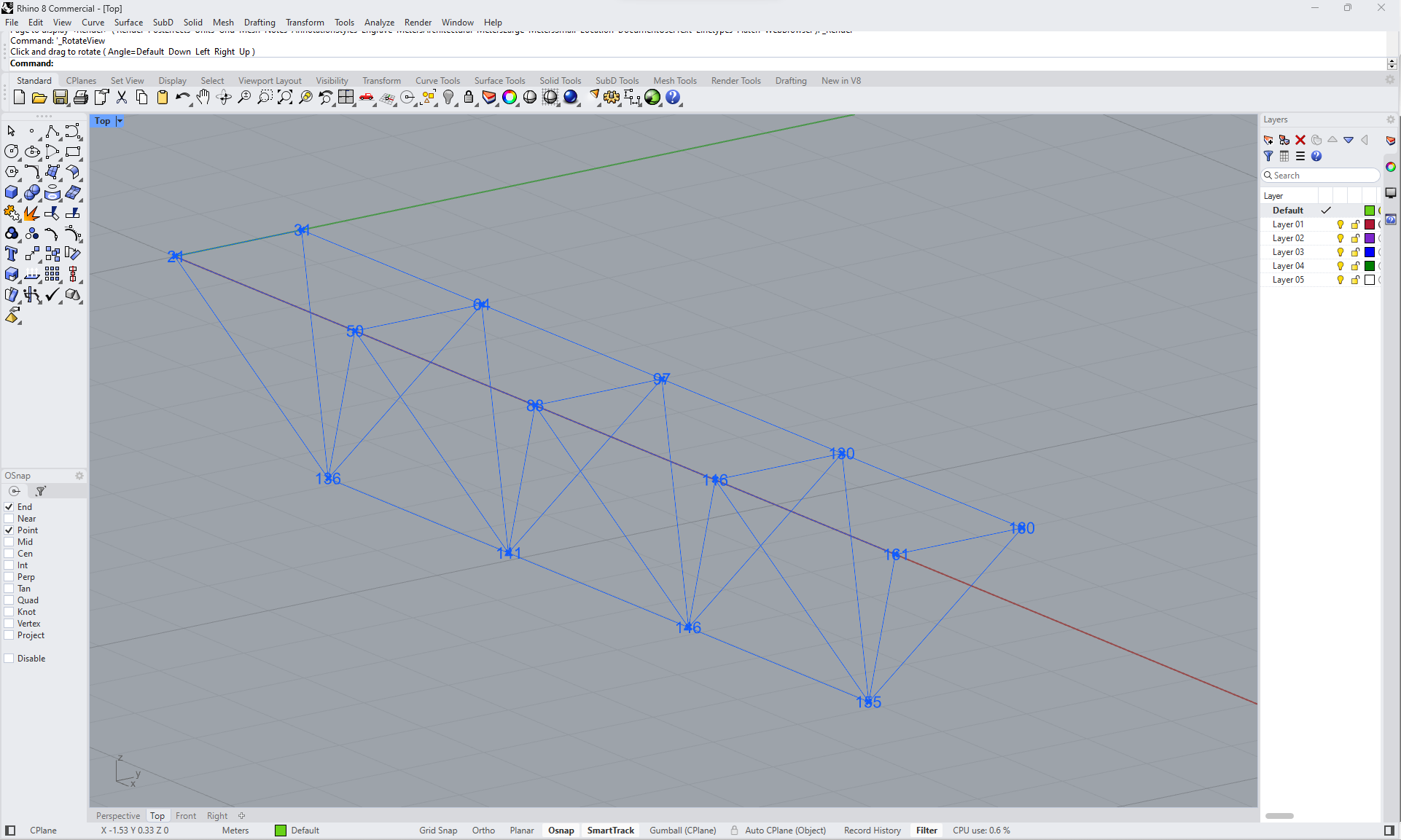
นำเข้าไฟล์และแสดงโครงสร้าง รวมถึงคำอธิบายจุดต่อใน Rhino:
IDEA StatiCa / Open Model / Import IOM File
IDEA StatiCa / Open Model / Deconstruct Open Model
IDEA StatiCa / Open Model / Deconstruct Open Model Object
Params / Geometry / Curve
Params / Geometry / Point
Display / Dimensions / Text Tag
ตอนนี้คุณสามารถเห็นโครงสร้างใน Rhino:
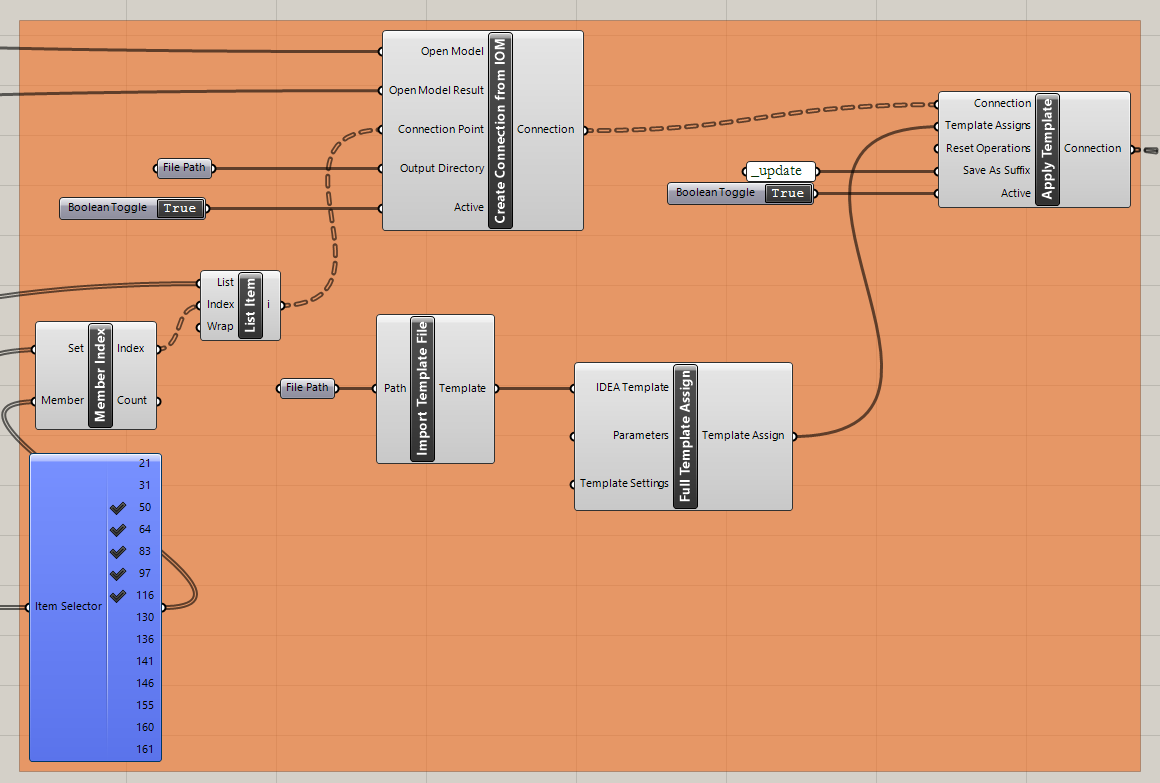
นำเข้าแม่แบบและนำไปใช้กับจุดต่อที่เลือก:
IDEA StatiCa / Connection / Create Connection from IOM
IDEA StatiCa / Connection / Import Template file
IDEA StatiCa / Connection / Full template Assign
IDEA StatiCa / Connection / Apply Template
Human / Misc / Item Selector
Sets / Sets / Member Index
Sets / Lists / List item
Params / Primitive / File path (นำเข้าแม่แบบ)
Params / Primitive / File path (โฟลเดอร์สำหรับจัดเก็บจุดต่อ)
Params / Input / Boolean Toggle (2x)
Params / Input / Panel (สำหรับสร้างเวอร์ชันที่อัปเดตของจุดต่อ)
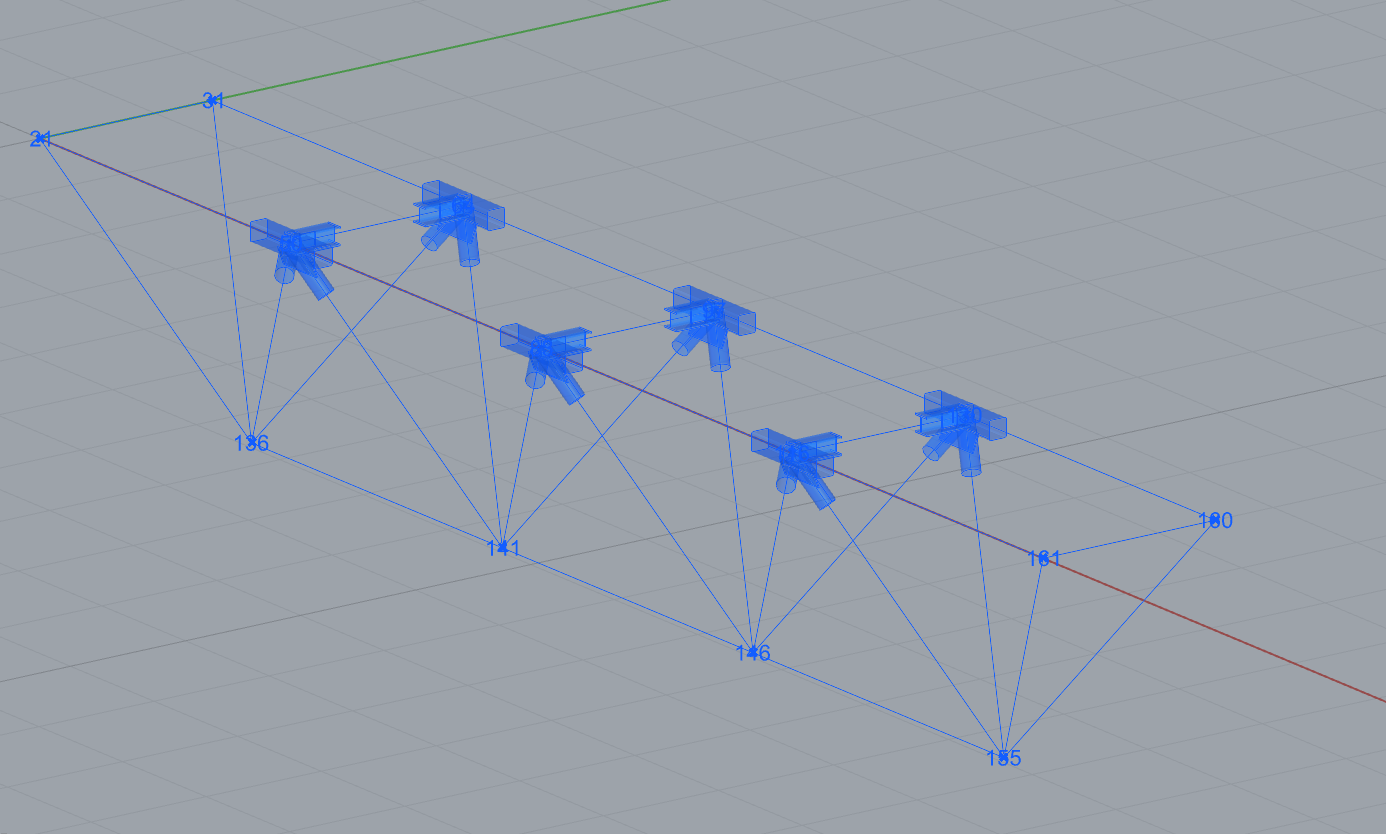
ตอนนี้คุณสามารถเห็นโครงสร้างพร้อมจุดต่อที่เลือกซึ่งได้นำแม่แบบไปใช้แล้ว:
Grasshopper - ปรับแต่งพารามิเตอร์และรันการคำนวณ
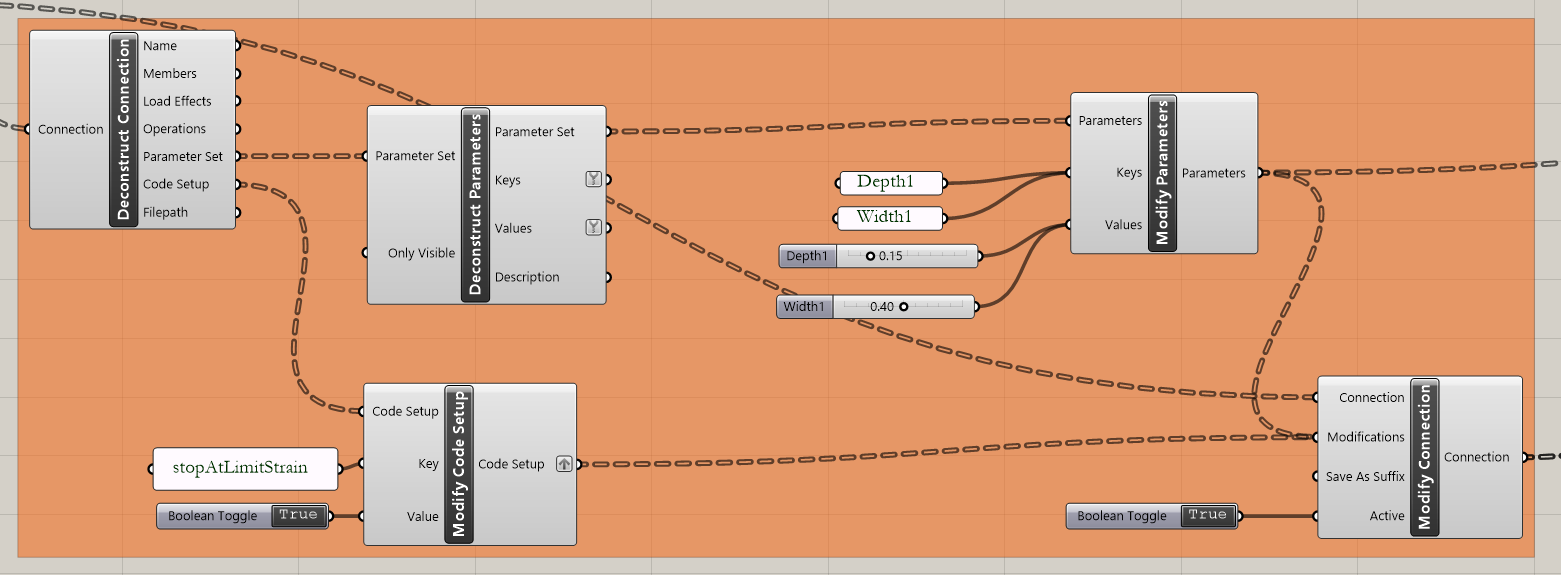
ปรับแต่งพารามิเตอร์:
IDEA StatiCa / Connection / Deconstruct Connection
IDEA StatiCa / Connection / Deconstruct Parameters
IDEA StatiCa / Connection / Modify Code Setup (เพื่อลดความซับซ้อนของตารางผลลัพธ์)
IDEA StatiCa / Connection / Modify Parameters
Params / Input / Panel (2x ชื่อพารามิเตอร์)
Params / Input / Panel
Params / Input / Boolean Toggle (2x)
Params / Input / Number Slider
คำนวณจุดต่อ:
IDEA StatiCa / Connection / Calculate Connection
IDEA StatiCa / Connection / Connection Results
IDEA StatiCa / Connection / Connection Geometry (ส่งข้อมูลไปยังคอมโพเนนต์สำหรับการแสดงผล)
IDEA StatiCa / Connection / Deconstruct Results (ส่งข้อมูลไปยังคอมโพเนนต์สำหรับการแสดงผล)
Params / Input / Panel (Analysis - เพื่อลดความซับซ้อนของตารางผลลัพธ์)
Params / Input / Panel (Results)
Params / Input / Boolean Toggle
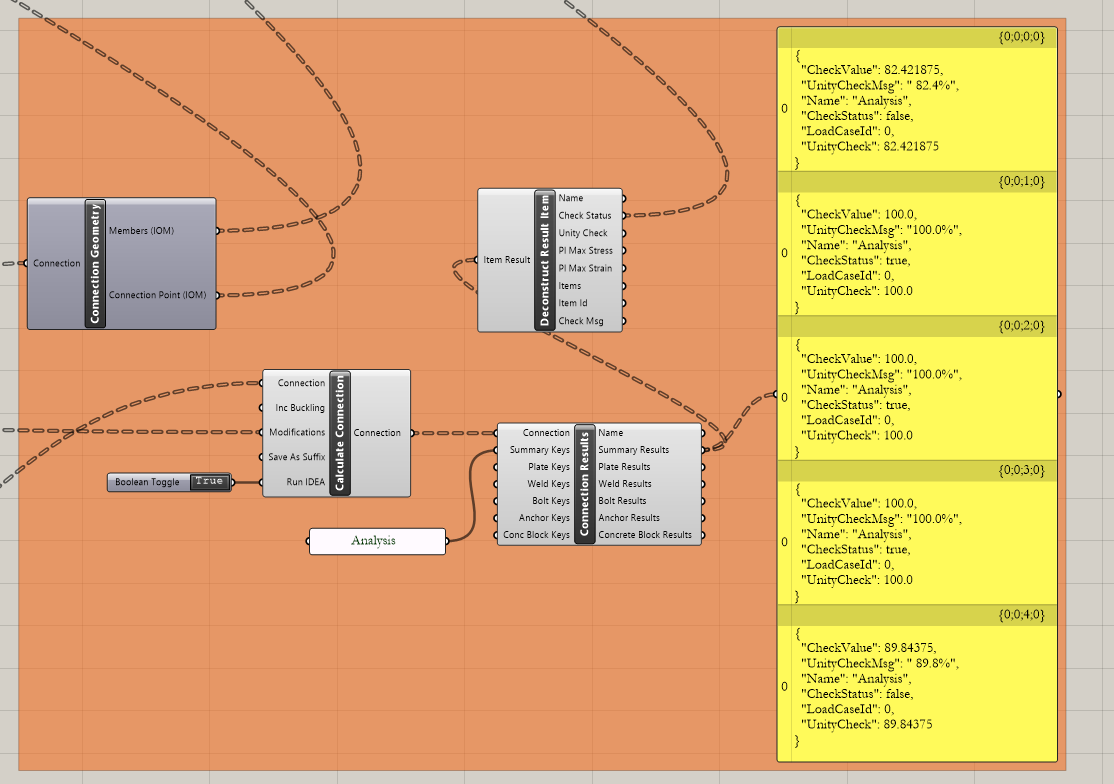
การแสดงผลลัพธ์:
Grasshopper ช่วยให้คุณเพิ่มประสิทธิภาพผลลัพธ์ด้วยการแสดงผลแบบกราฟิก คอมโพเนนต์ที่แสดงในภาพถัดไปช่วยให้คุณเห็นจุดต่อที่คำนวณผ่านเป็นสีเขียว ส่วนจุดต่อที่ไม่ผ่านการตรวจสอบจะแสดงเป็นสีแดง
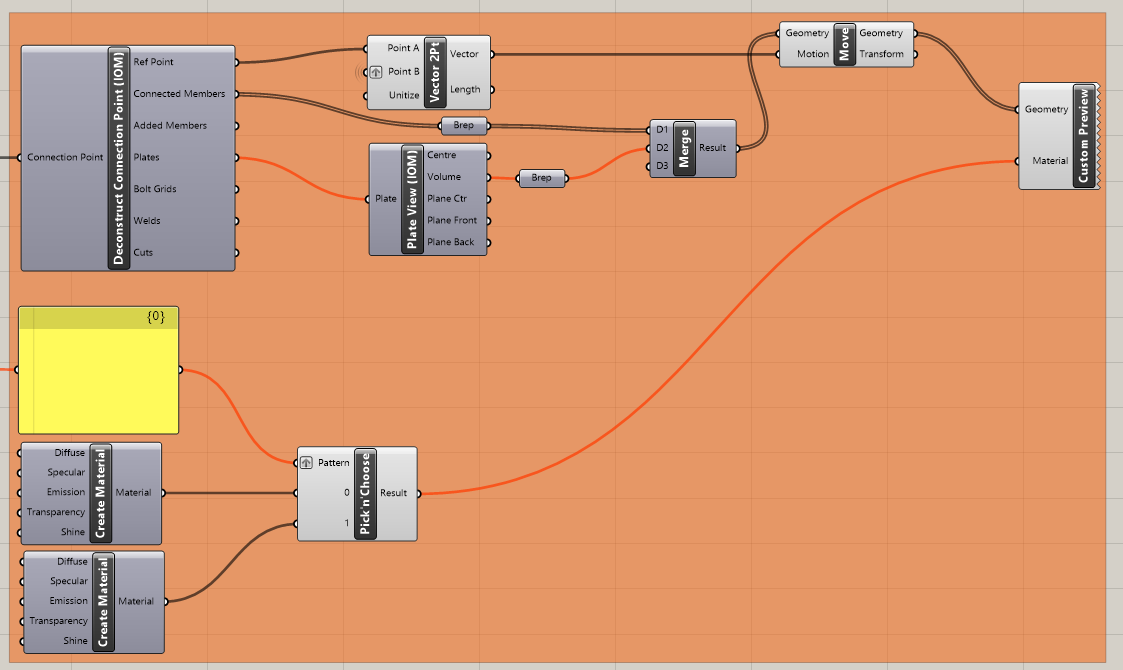
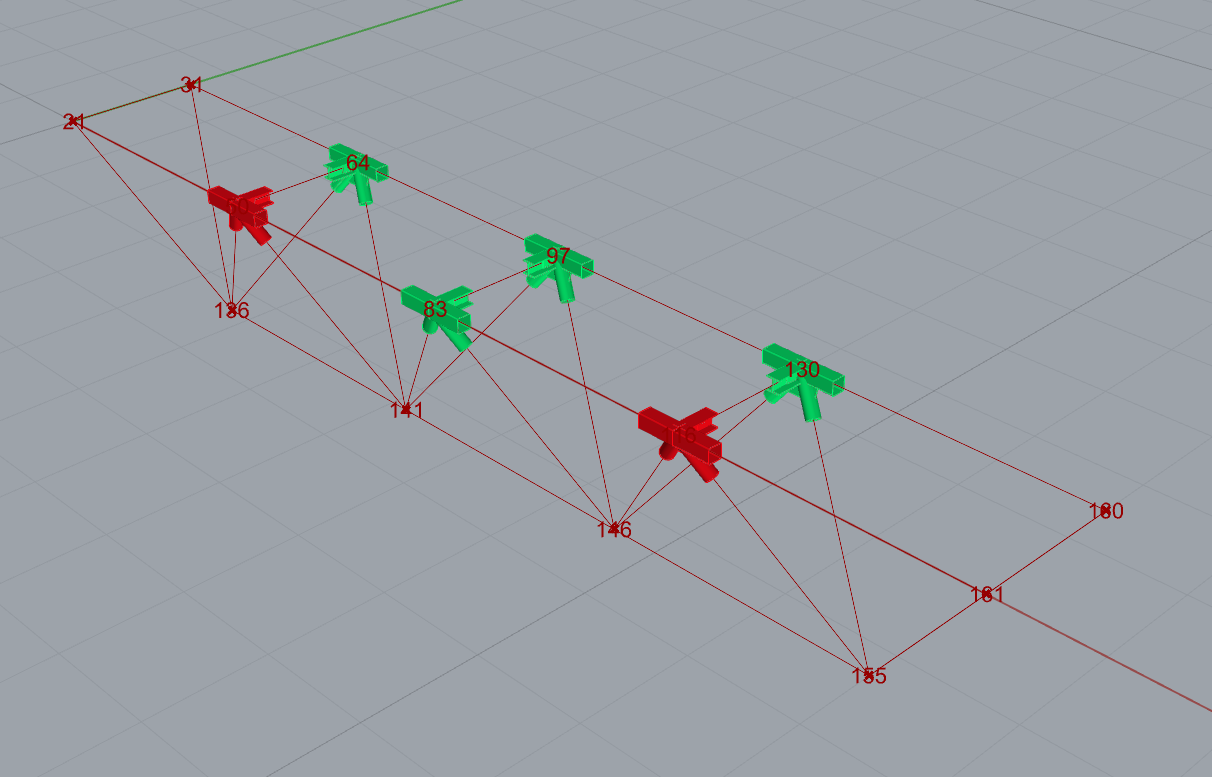
นี่คือภาพรวมทั้งหมดของไฟล์ Grasshopper เพื่อดูการเชื่อมโยงระหว่างคอมโพเนนต์:
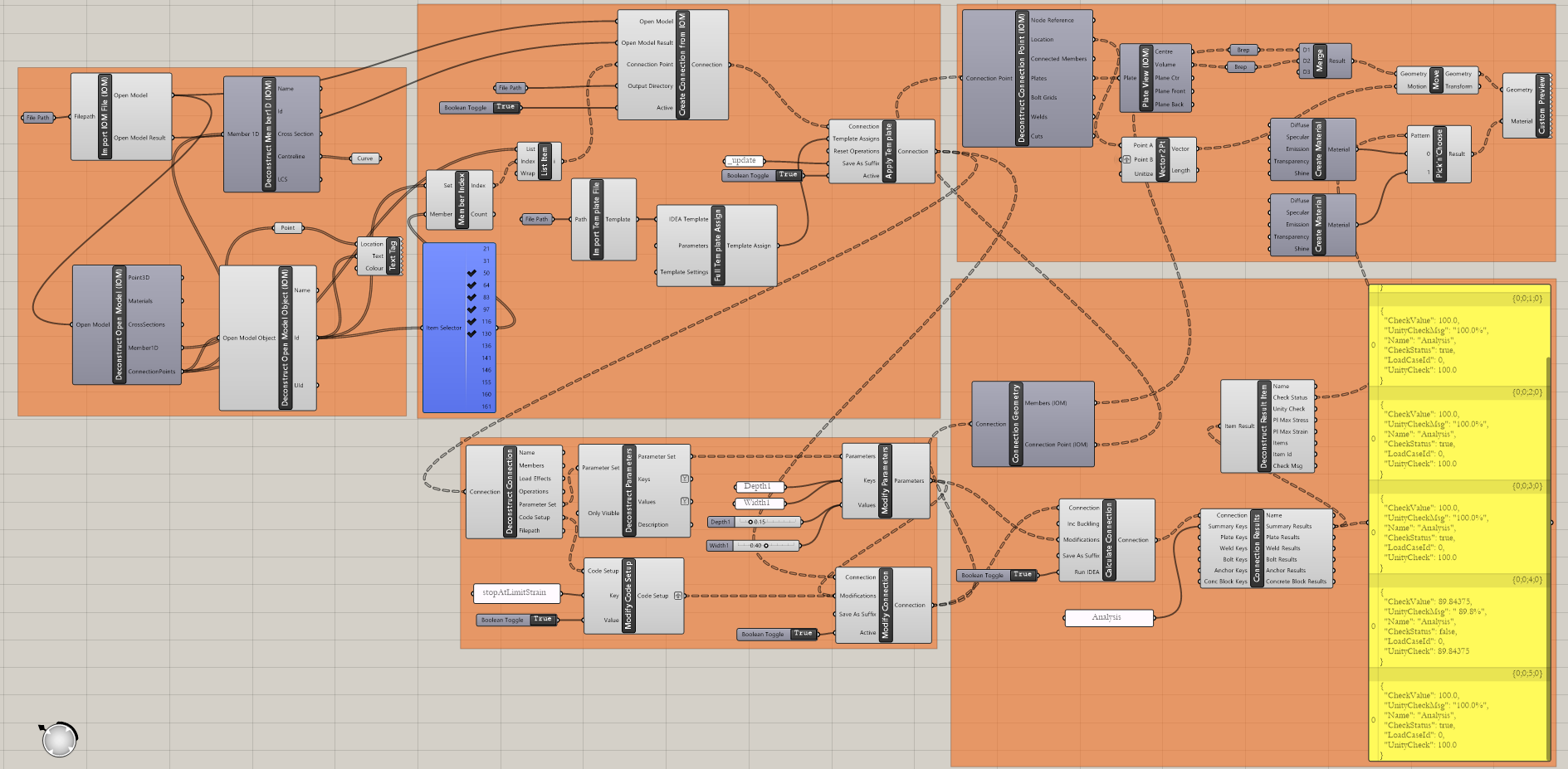
ตัวอย่างที่ซับซ้อนกว่านี้สามารถพบได้ในโฟลเดอร์
"%appdata%\McNeel\Rhinoceros\packages\7.0\IDEAStatiCa\0.1.1\Examples.zip"