


Plugin HUMAN
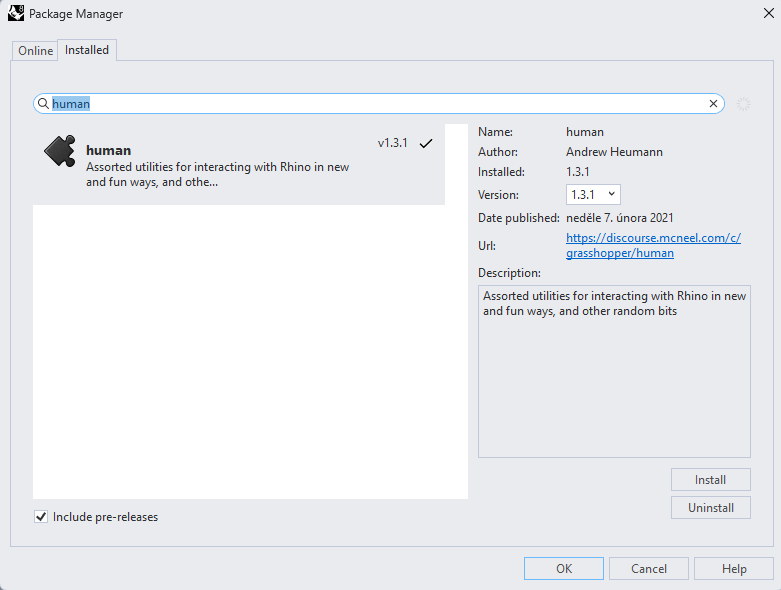
V tomto příkladu potřebujeme vybrat část konstrukce, a za tímto účelem je nutné nainstalovat další plugin - HUMAN, který budete v tomto tutoriálu používat.
IDEA StatiCa Checkbot – import konstrukce, návrh styčníku
Otevřete přiložený adresář s konstrukcí importovanou ze softwaru třetí strany. Jsou zahrnuty vnitřní síly.
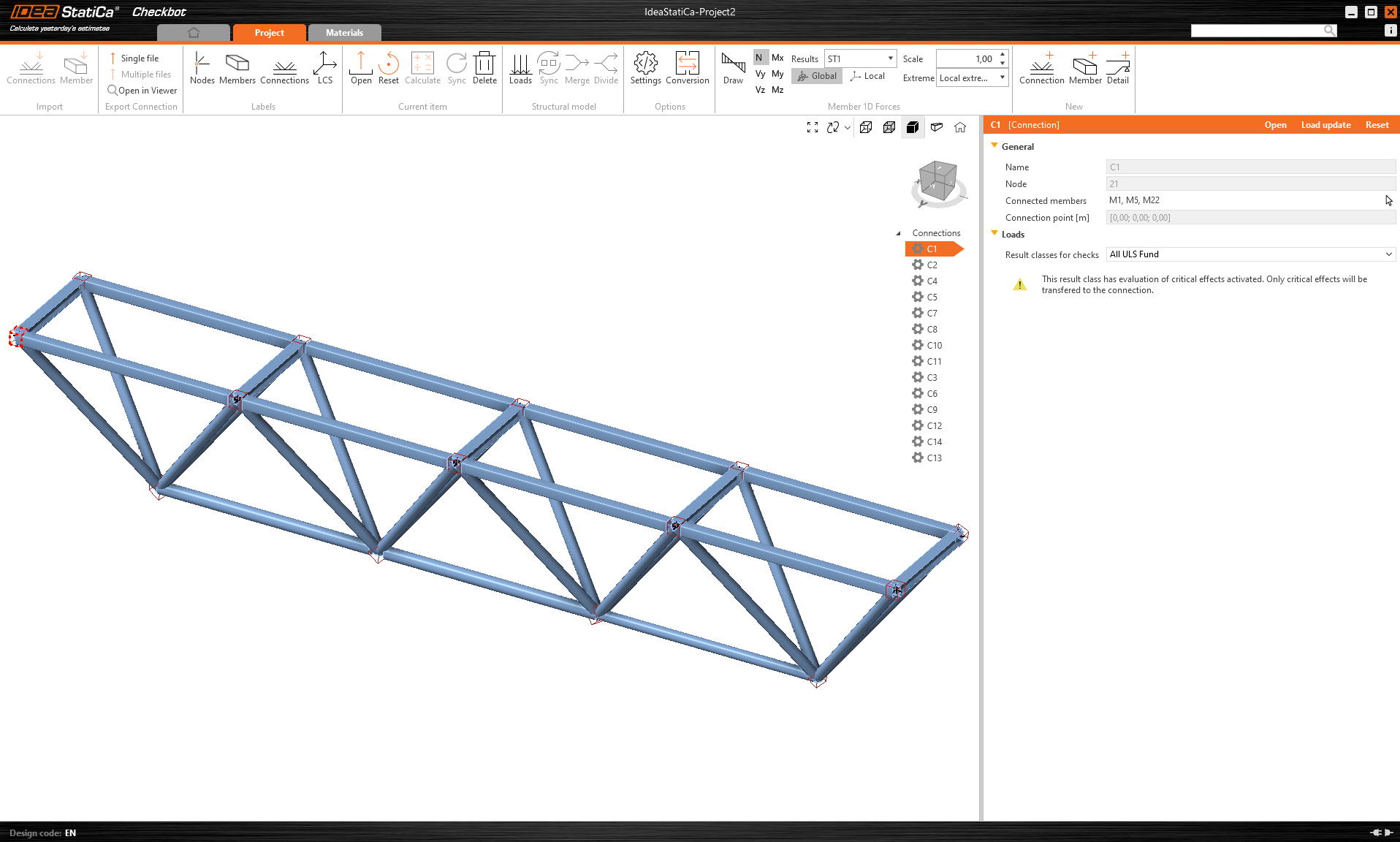
Vyberte jeden ze středních styčníků v horním pásu (např. C11) a otevřete jej v IDEA StatiCa Connection.
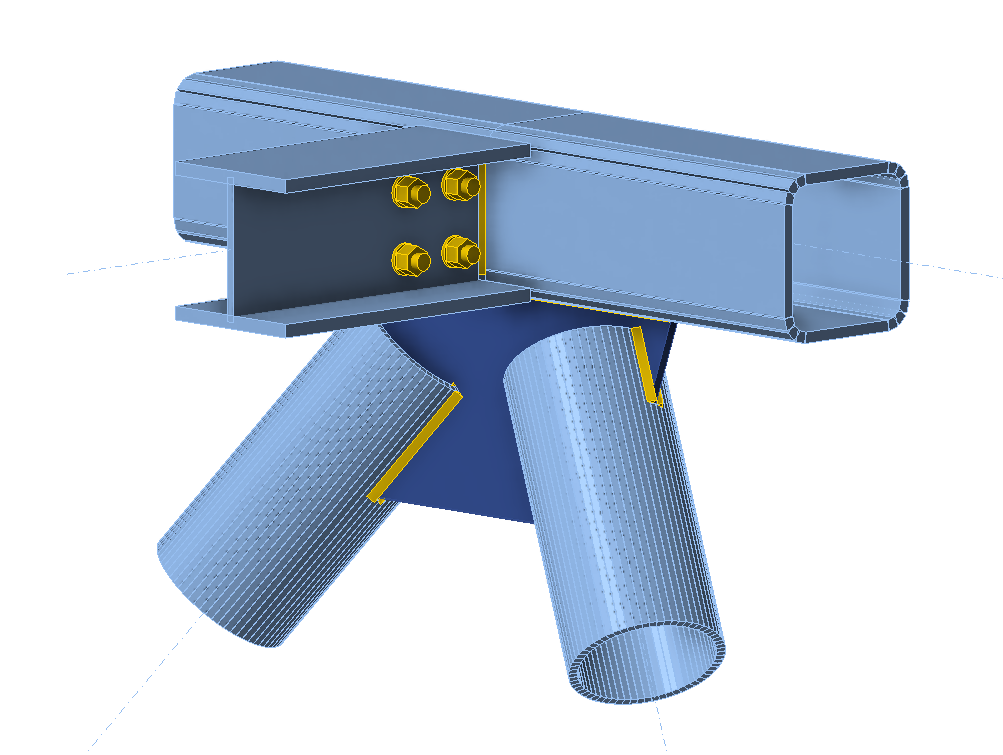
Můžete jej navrhnout správně podle svých potřeb nebo použít náš plně připravený styčník zde.
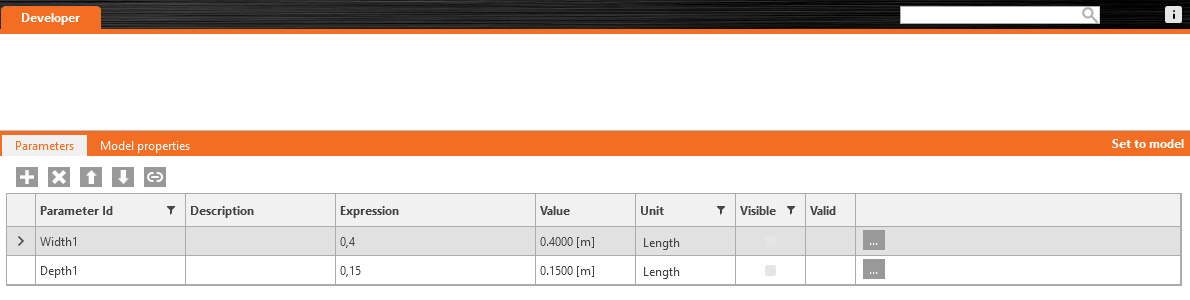
Přejděte na kartu Developer, nastavte parametry a propojte je s příslušnou operací podle následujících obrázků:

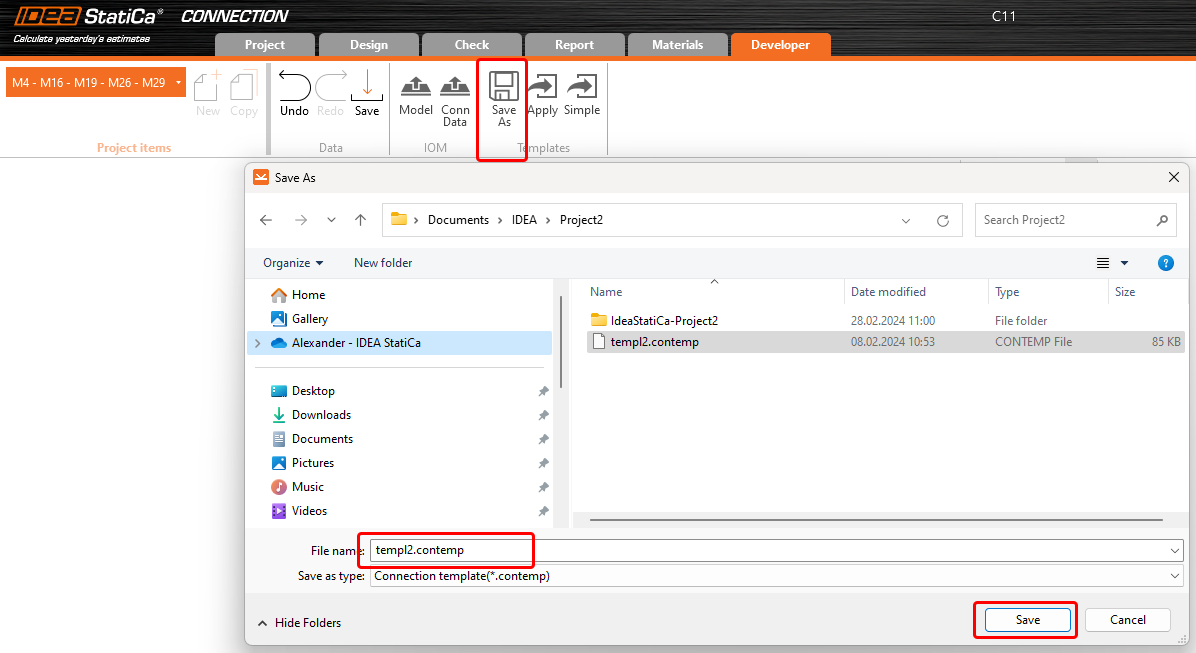
Nakonec uložte celý styčník jako šablonu *.contemp, která bude později použita v Grasshopperu.
Grasshopper - import XML souboru, aplikace šablony
Vytvořte nový dokument, vyberte kartu Params v horním pásu karet a umístěte komponentu File Path na plátno.
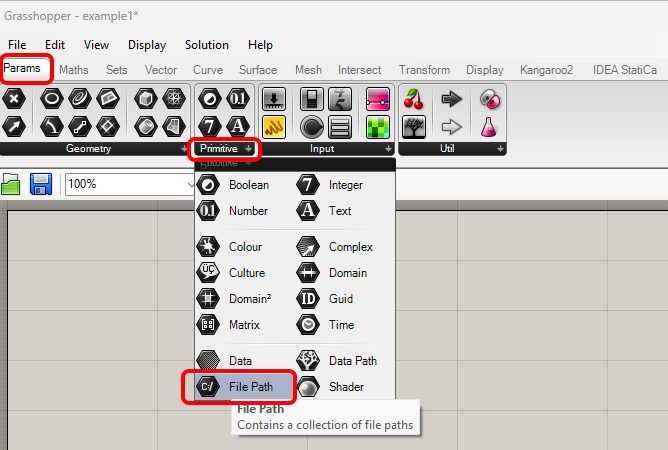
Klikněte pravým tlačítkem na komponentu a vyberte soubor import.xml, který se nachází ve složce Checkbot. Tento soubor obsahuje všechna data z importované konstrukce.
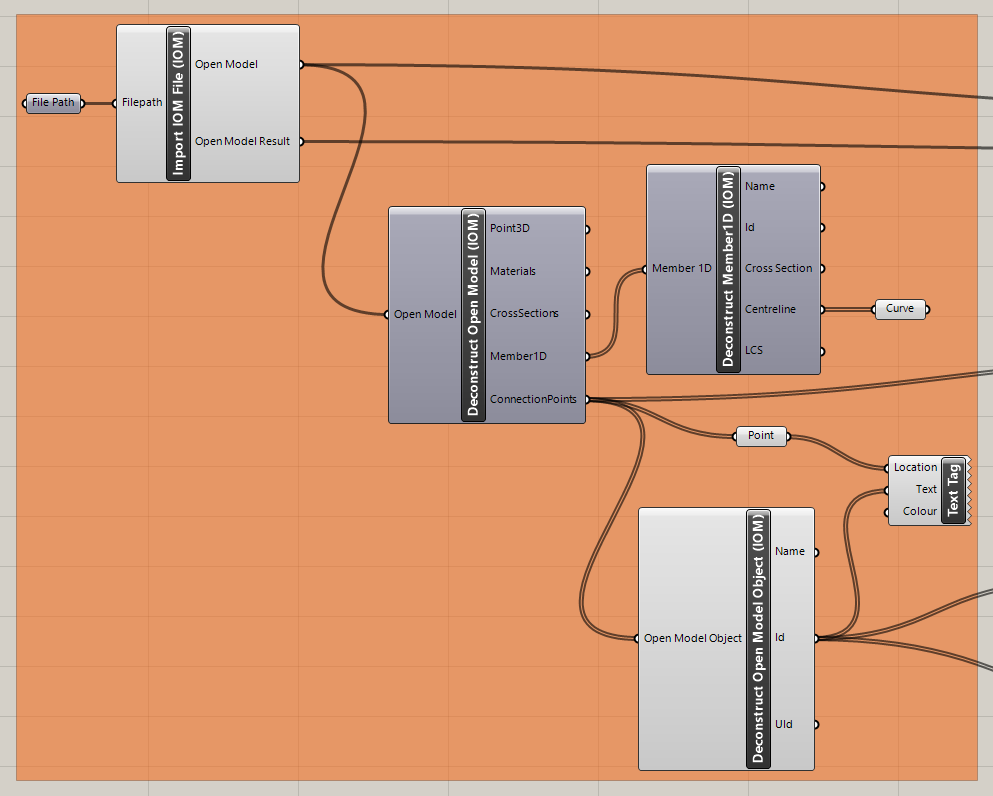
Nyní přidejte na plátno následující komponenty a propojte je podle obrázku.
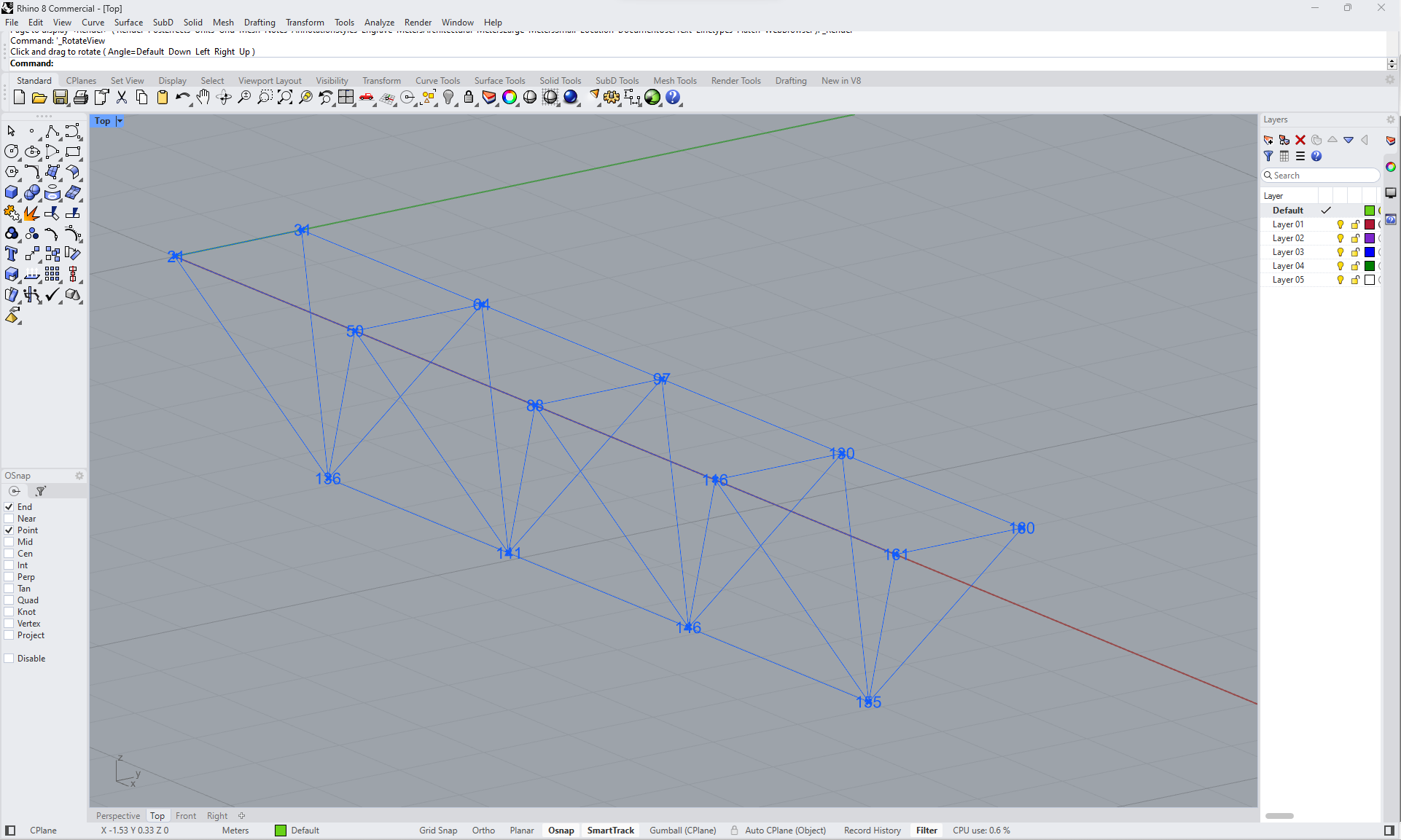
Import souboru a zobrazení konstrukce včetně popisu styčníků v Rhinu:
IDEA StatiCa / Open Model / Import IOM File
IDEA StatiCa / Open Model / Deconstruct Open Model
IDEA StatiCa / Open Model / Deconstruct Open Model Object
Params / Geometry / Curve
Params / Geometry / Point
Display / Dimensions / Text Tag
Nyní můžete vidět konstrukci v Rhinu:
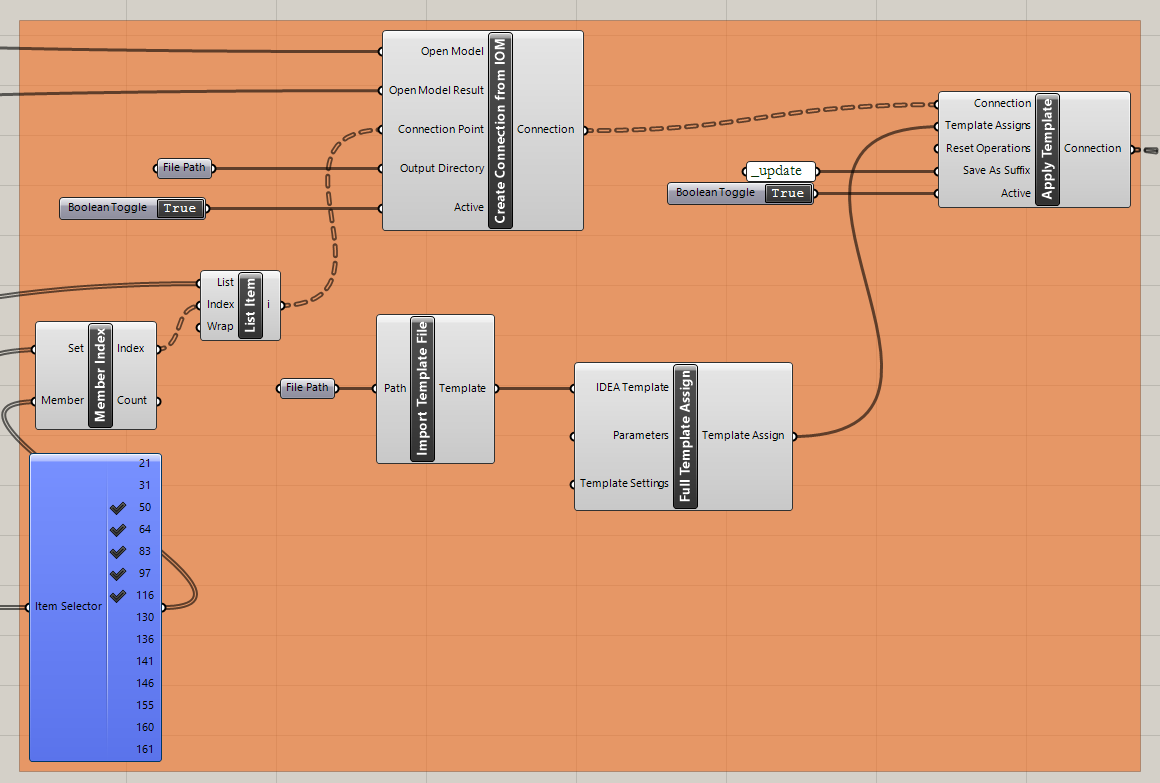
Import šablony a její aplikace na vybrané styčníky:
IDEA StatiCa / Connection / Create Connection from IOM
IDEA StatiCa / Connection / Import Template file
IDEA StatiCa / Connection / Full template Assign
IDEA StatiCa / Connection / Apply Template
Human / Misc / Item Selector
Sets / Sets / Member Index
Sets / Lists / List item
Params / Primitive / File path (import šablony)
Params / Primitive / File path (složka, kam ukládat styčníky)
Params / Input / Boolean Toggle (2x)
Params / Input / Panel (pro vytváření aktualizovaných verzí styčníku)
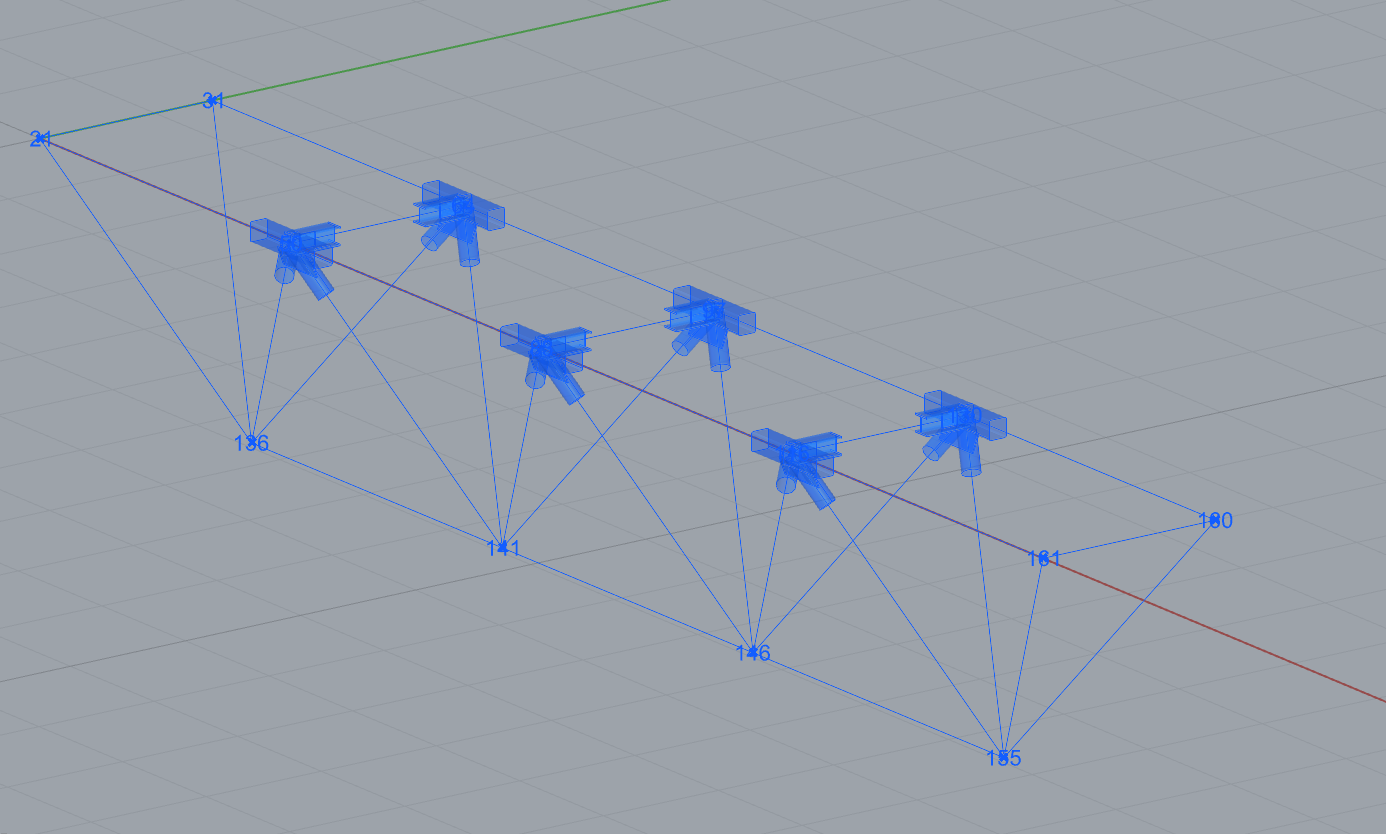
Nyní můžete vidět konstrukci s vybranými styčníky, na které byla aplikována šablona:
Grasshopper - úprava parametrů a spuštění výpočtu
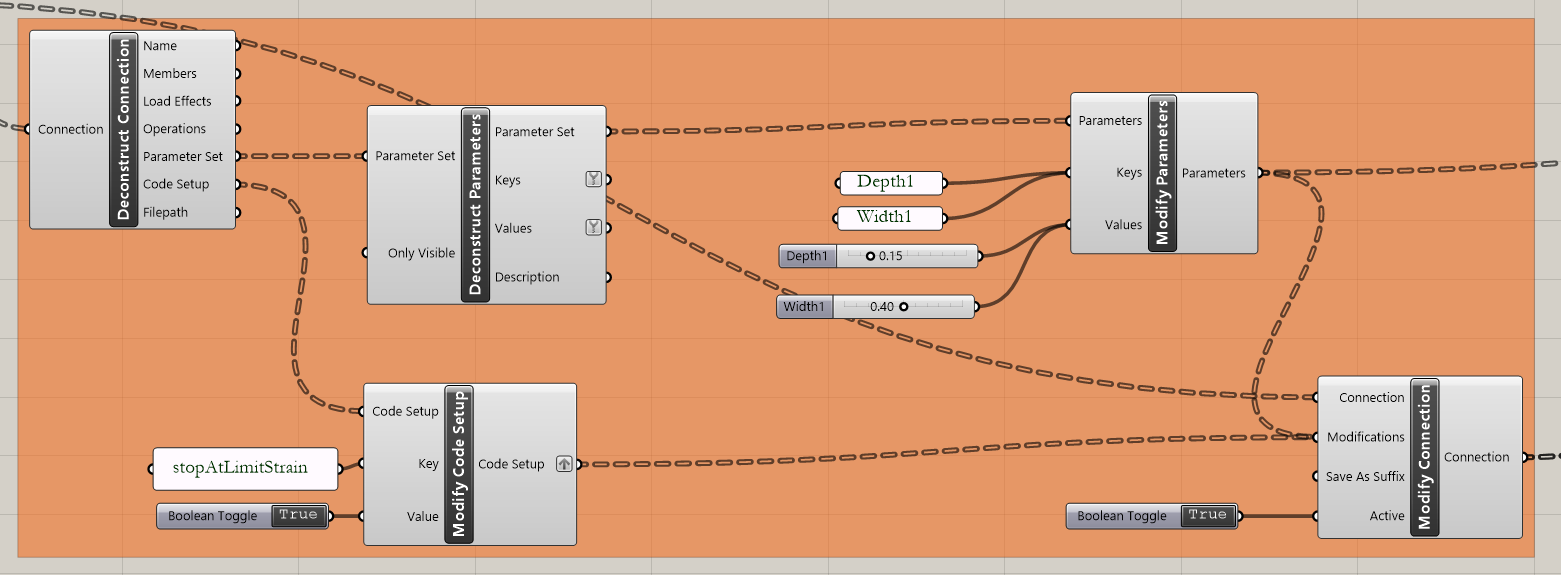
Úprava parametrů:
IDEA StatiCa / Connection / Deconstruct Connection
IDEA StatiCa / Connection / Deconstruct Parameters
IDEA StatiCa / Connection / Modify Code Setup (pro zjednodušení výstupní tabulky)
IDEA StatiCa / Connection / Modify Parameters
Params / Input / Panel (2x název parametrů)
Params / Input / Panel
Params / Input / Boolean Toggle (2x)
Params / Input / Number Slider
Výpočet styčníků:
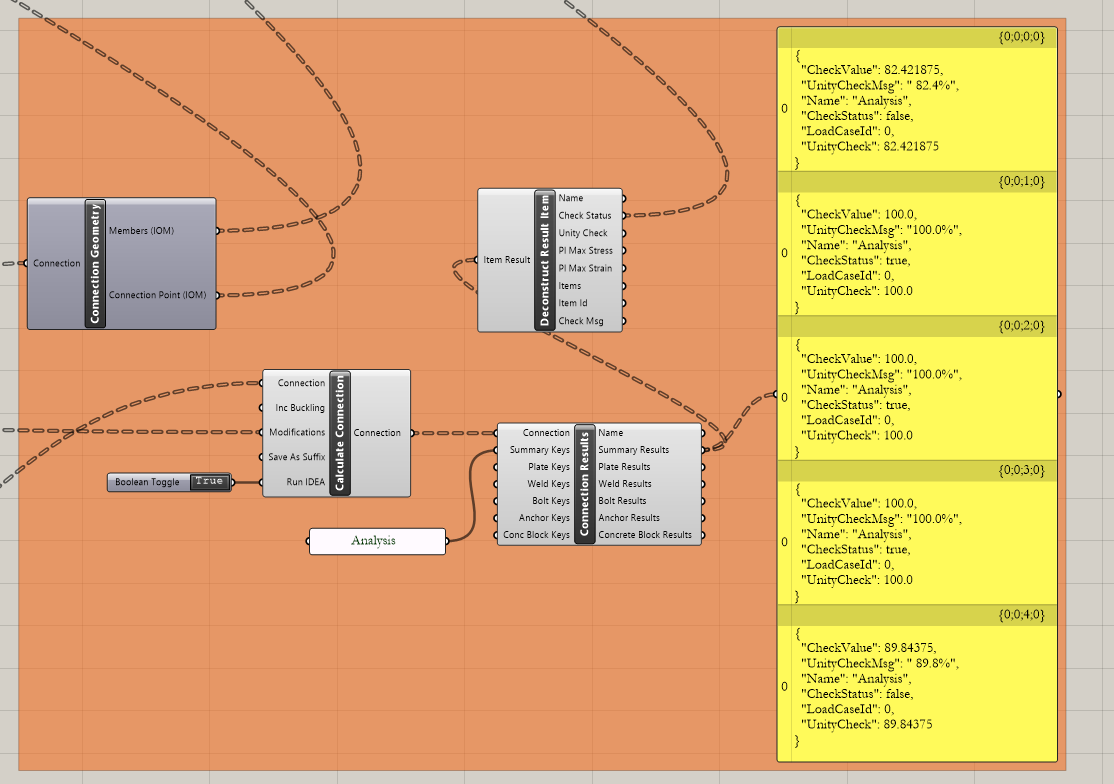
IDEA StatiCa / Connection / Calculate Connection
IDEA StatiCa / Connection / Connection Results
IDEA StatiCa / Connection / Connection Geometry (předávání dat komponentám pro vizualizaci)
IDEA StatiCa / Connection / Deconstruct Results (předávání dat komponentám pro vizualizaci)
Params / Input / Panel (Analysis - pro zjednodušení výstupní tabulky)
Params / Input / Panel (Results)
Params / Input / Boolean Toggle
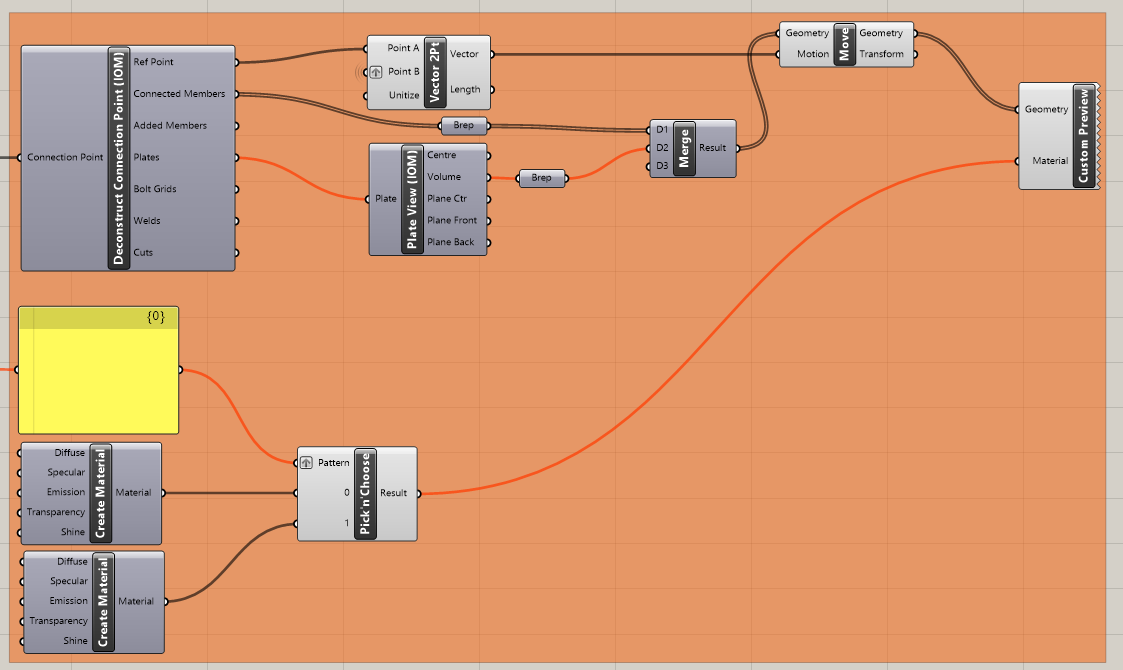
Vizualizace výsledků:
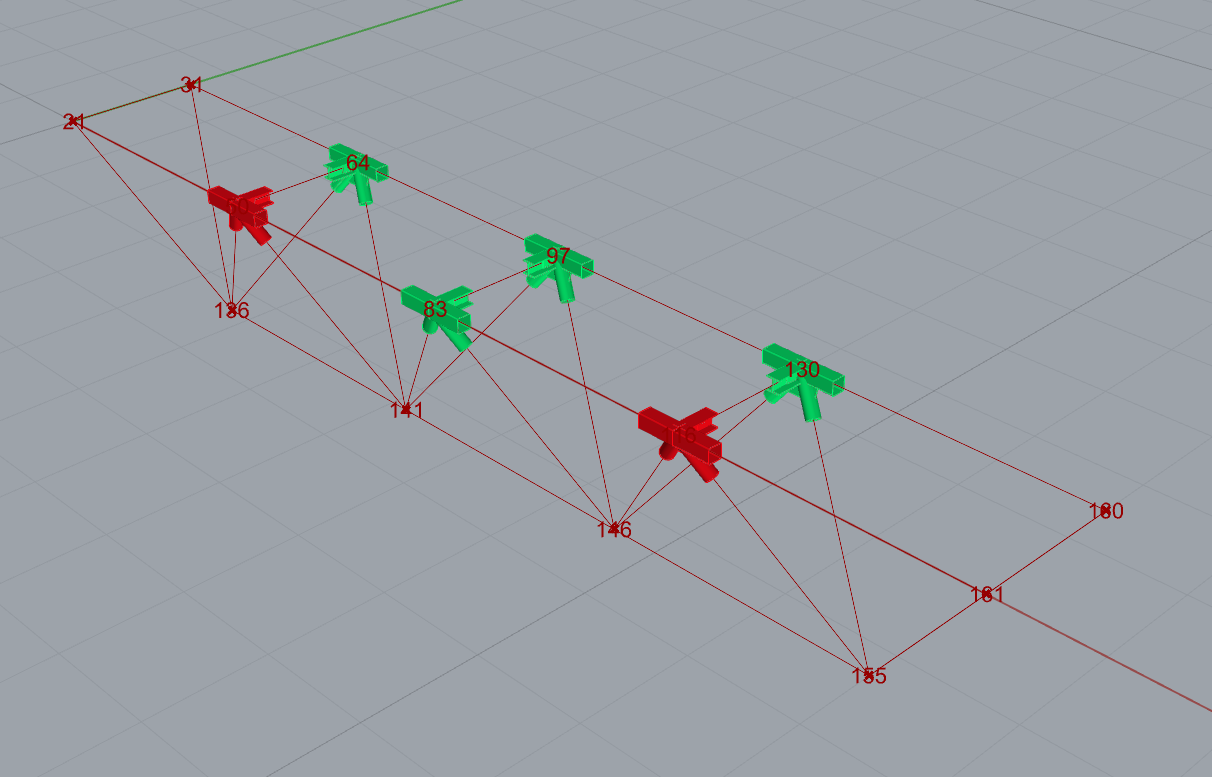
Grasshopper umožňuje rozšířit výsledky o grafickou vizualizaci. Komponenty zobrazené na následujícím obrázku umožňují zobrazit vypočtené styčníky zeleně; ty, které nevyhoví posouzení, jsou zobrazeny červeně.
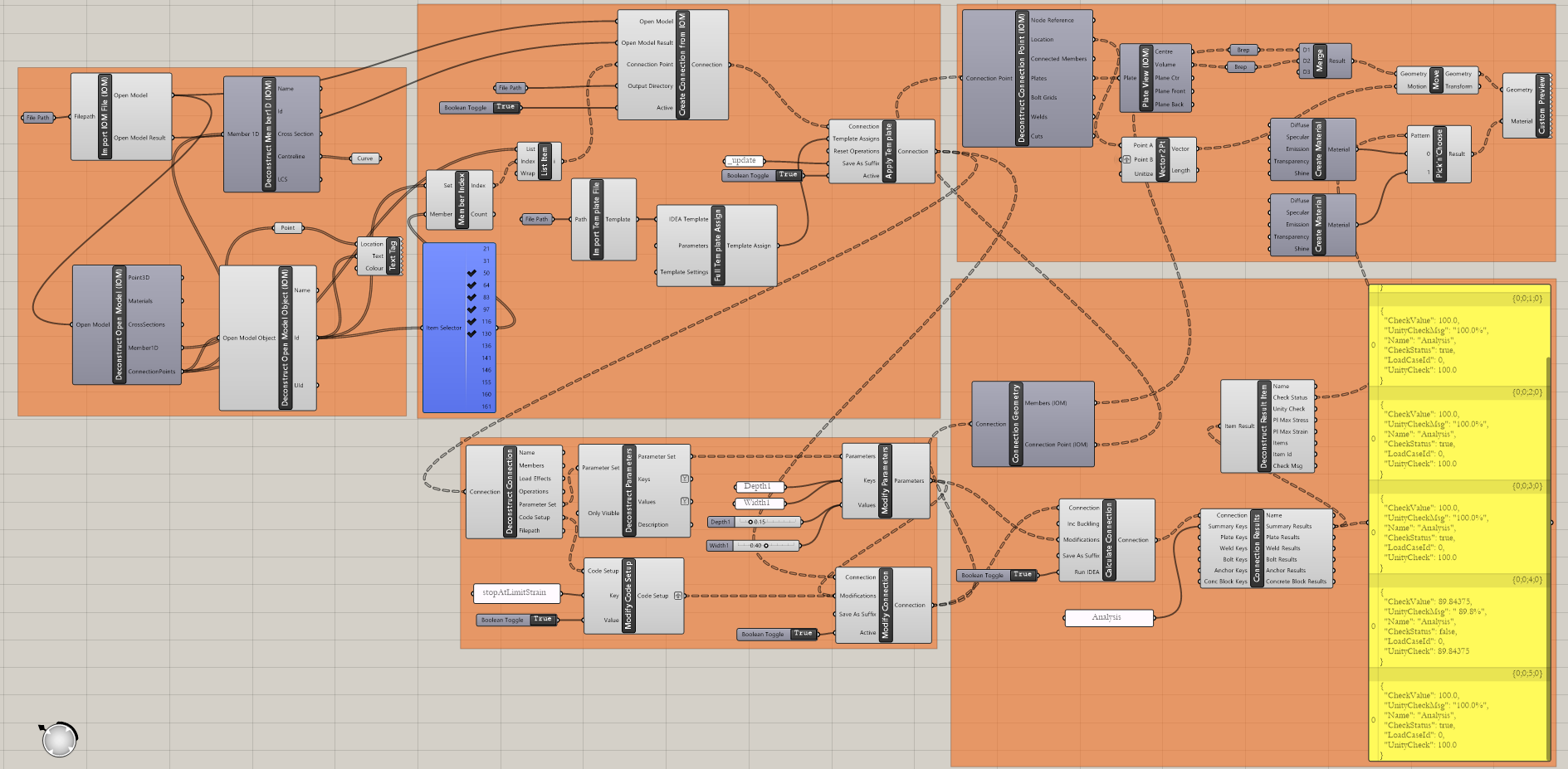
Zde je celkový pohled na soubor Grasshopperu zobrazující vazby mezi komponentami:
Složitější příklady lze nalézt ve složce
"%appdata%\McNeel\Rhinoceros\packages\7.0\IDEAStatiCa\0.1.1\Examples.zip"