

- ดาวน์โหลดและติดตั้ง IDEA StatiCa เวอร์ชันล่าสุด
- ตรวจสอบให้แน่ใจว่าคุณใช้ เวอร์ชันที่รองรับ ของซอฟต์แวร์ FEA ของคุณ
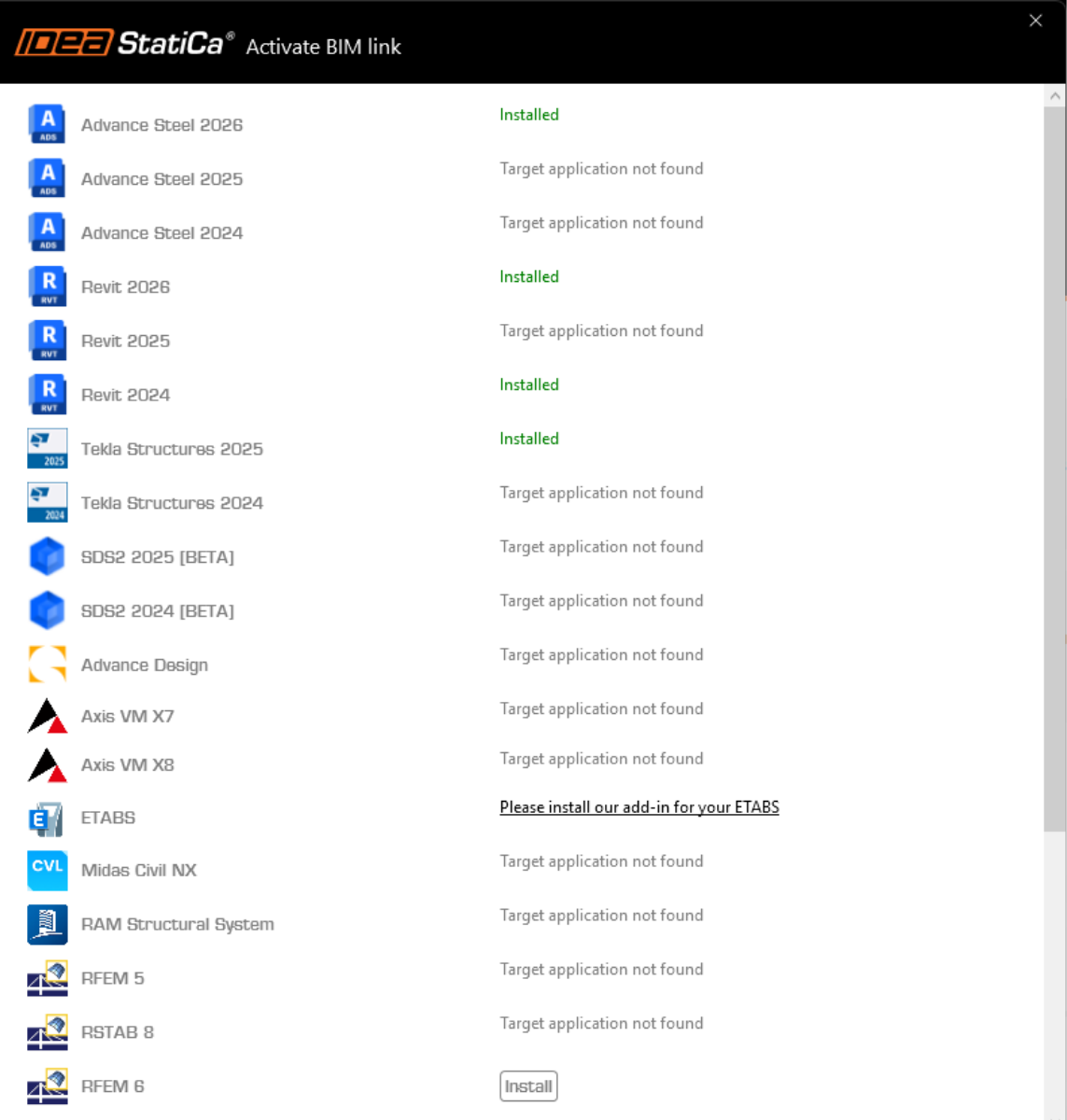
IDEA StatiCa จะรวม BIM links เข้ากับซอฟต์แวร์ FEA ของคุณในระหว่างการติดตั้ง คุณสามารถตรวจสอบสถานะและเพิ่ม BIM links ได้โดยการเรียกใช้ IDEA StatiCa และเปิด BIM links โปรดทราบว่าซอฟต์แวร์ FEA บางตัวต้องการขั้นตอนเพิ่มเติมเพื่อเปิดใช้งาน BIM link กับ IDEA StatiCa อย่างสมบูรณ์
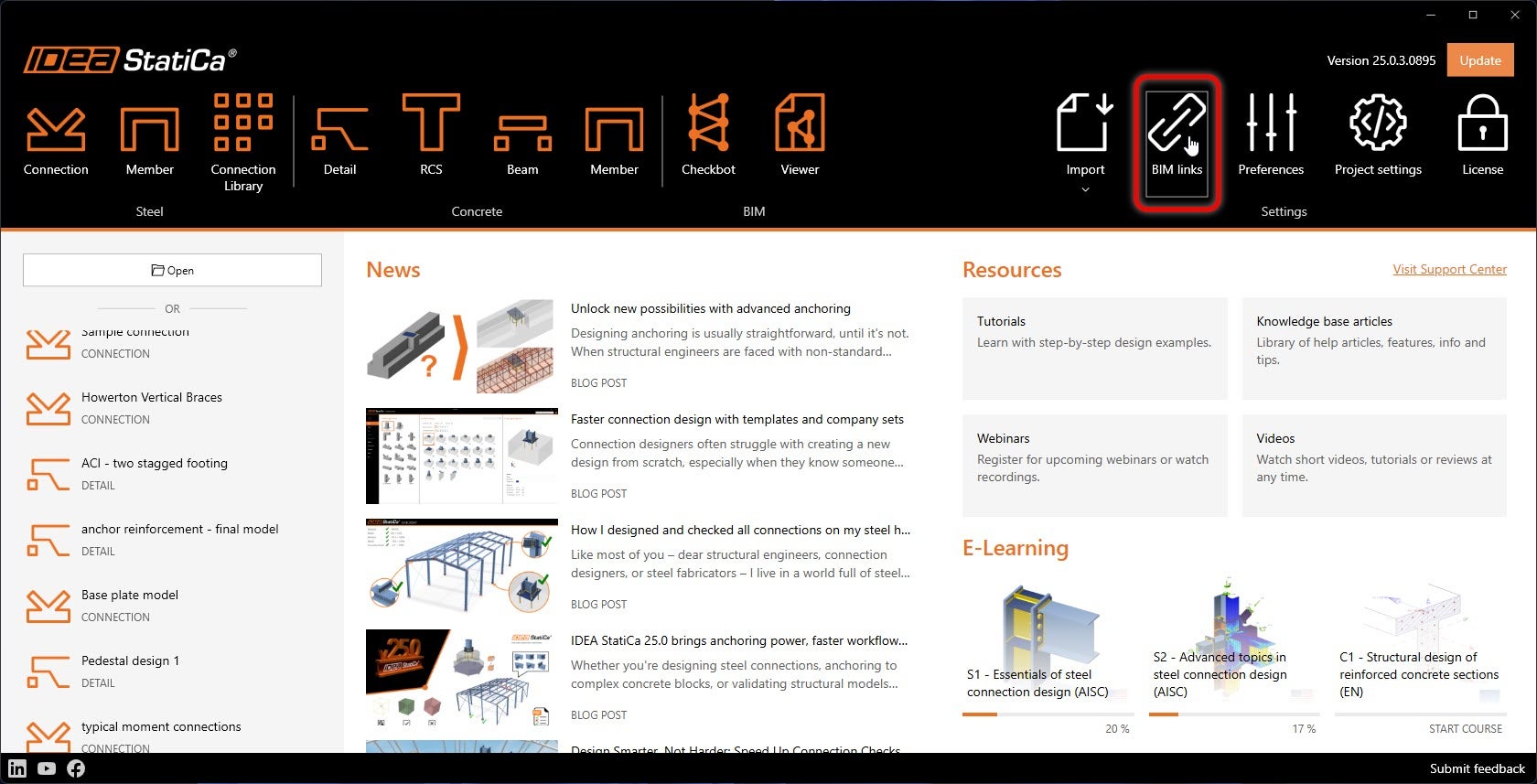
อาจมีการแจ้งเตือน "คุณต้องการอนุญาตให้แอปนี้ทำการเปลี่ยนแปลงในอุปกรณ์ของคุณหรือไม่?" หากเกิดขึ้น โปรดยืนยันด้วยปุ่ม Yes
เมื่อคลิก Install BIM link สำหรับซอฟต์แวร์ที่เลือกจะถูกรวมเข้าไป หน้าจอยังแสดงสถานะของ BIM links อื่นๆ ด้วย
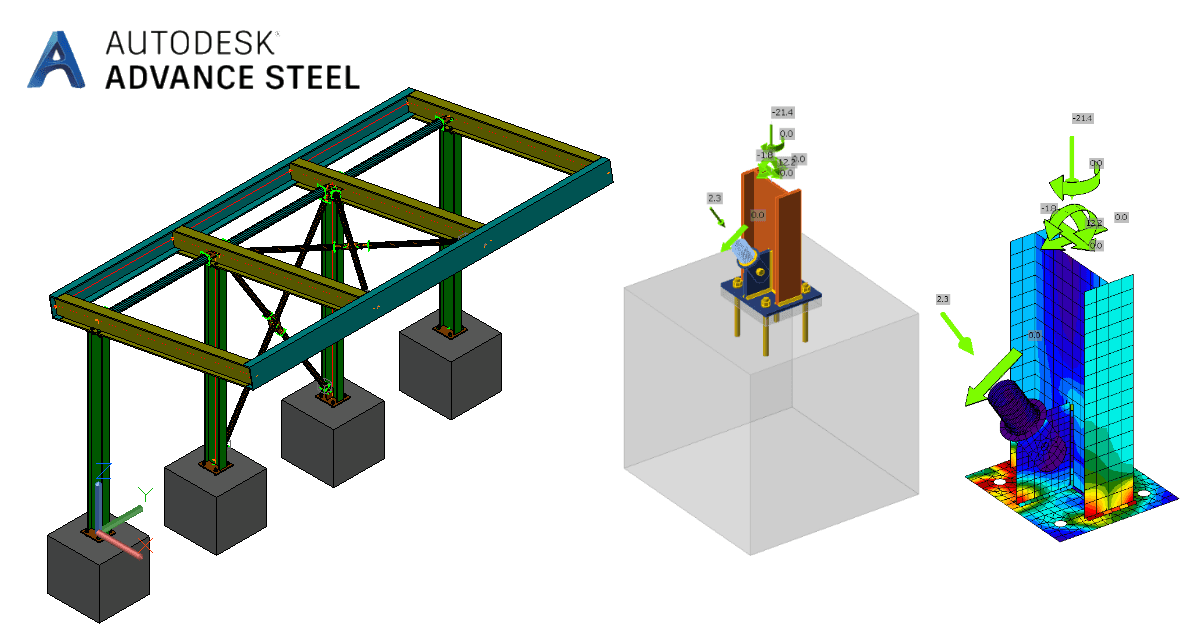
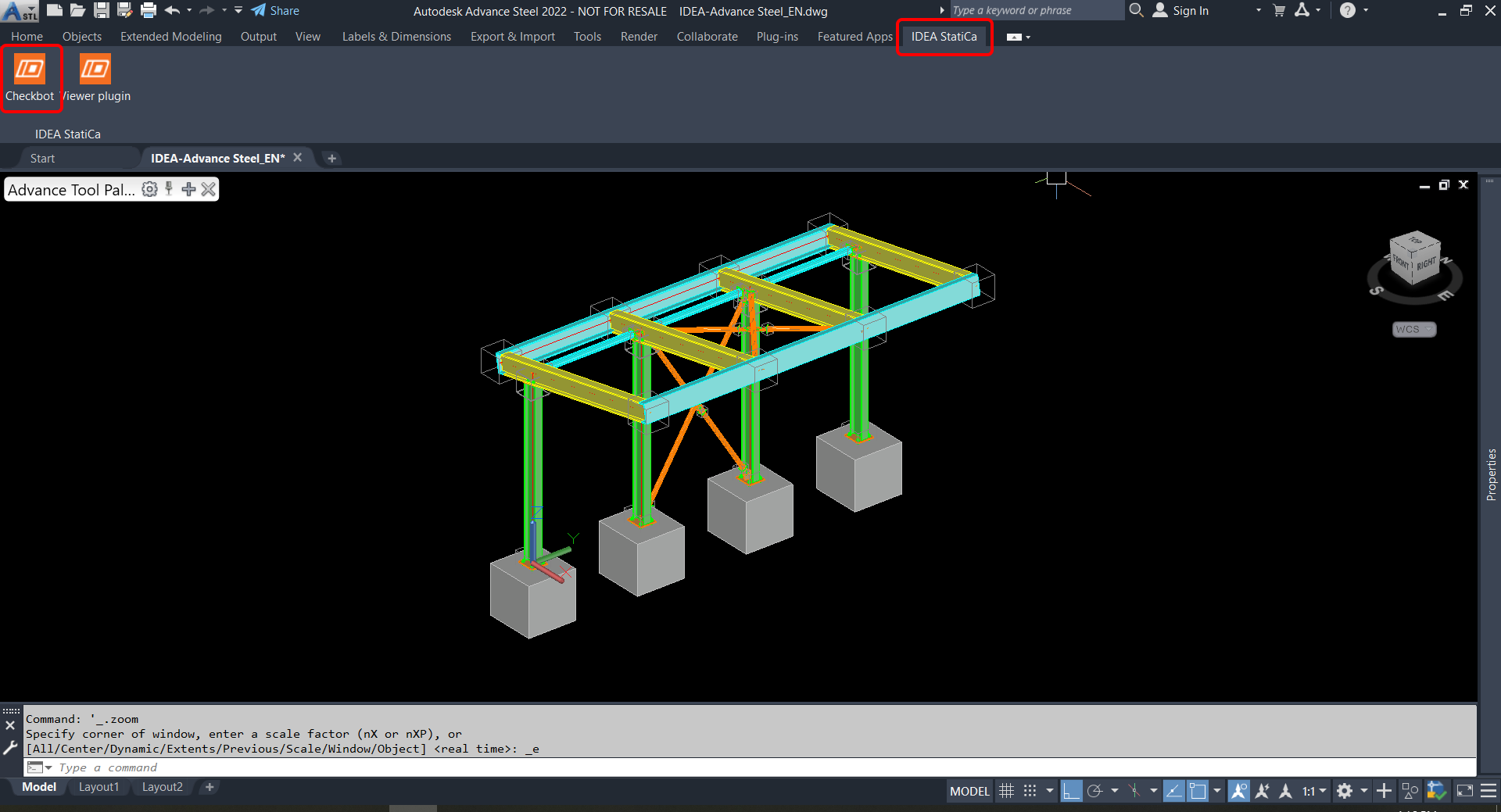
ดาวน์โหลดโปรเจกต์ที่แนบมา และเปิดใน Advance Steel
BIM link ถูกรวมเข้าไว้โดยอัตโนมัติ คุณสามารถพบได้ในแถบเมนูด้านบนภายใต้ IDEA StatiCa -> Checkbot. ซึ่งจะเปิดแอปพลิเคชัน Checkbot
เลือกตัวเลือก New โดยกำหนดประเภทโปรเจกต์เป็น Steel และมาตรฐานการออกแบบเป็น EN จากนั้นเลือก Create project
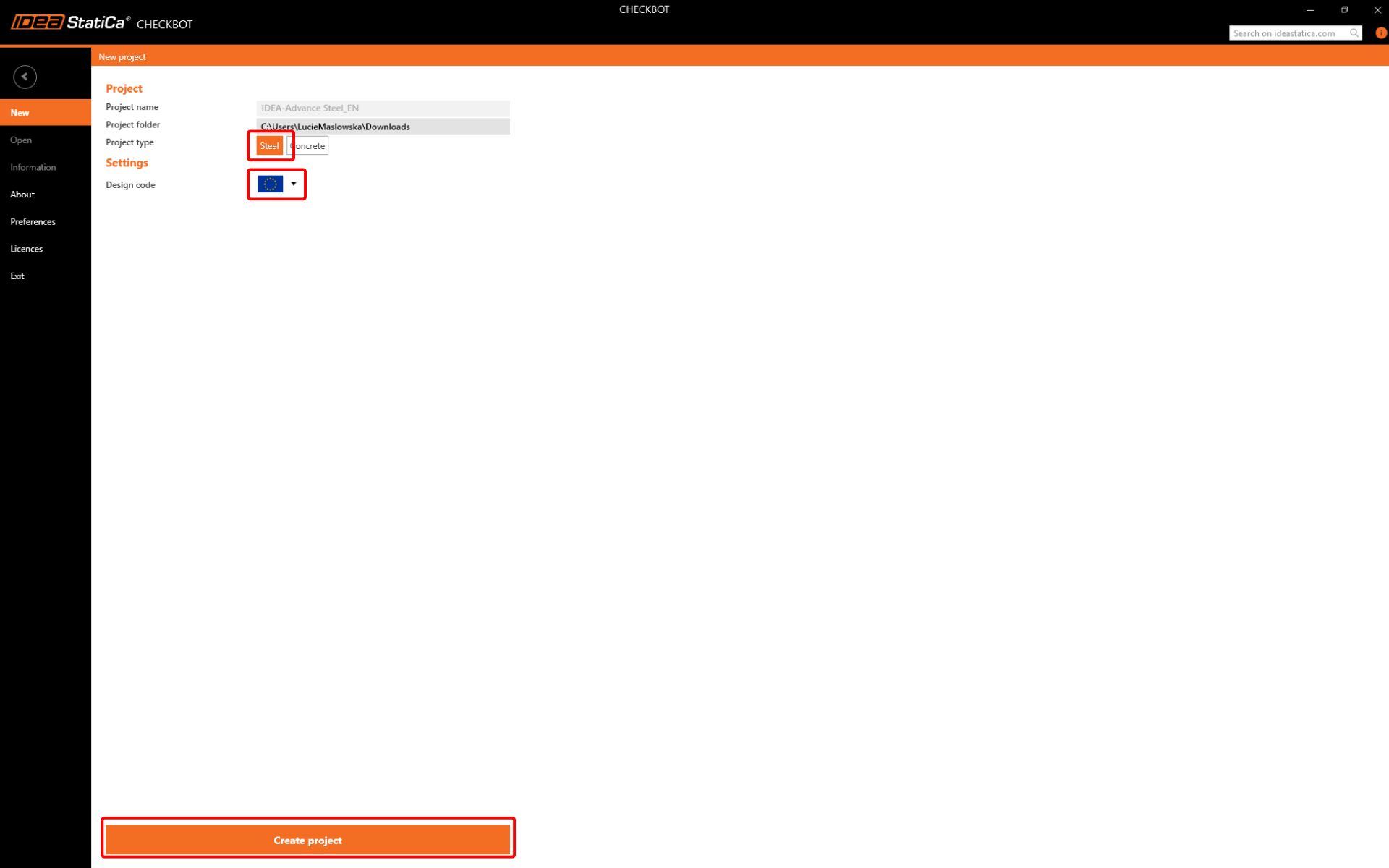
โปรเจกต์ Checkbot ใหม่พร้อมสำหรับการนำเข้าการเชื่อมต่อจาก Advance Steel
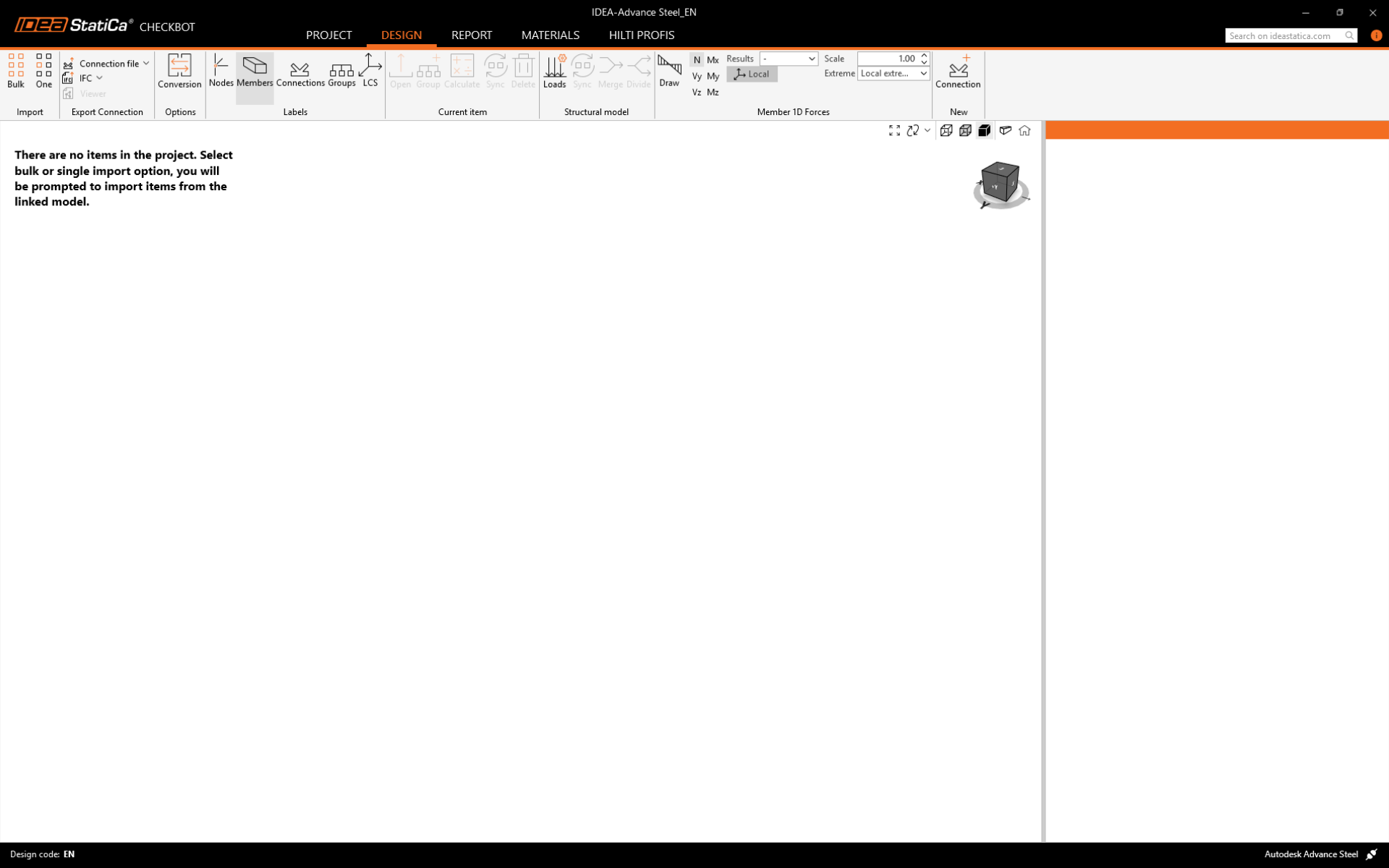
มีสองตัวเลือกสำหรับการนำเข้าแบบจำลองเข้าสู่ Checkbot:
I. หากต้องการนำโครงสร้างส่วนใหญ่เข้าสู่ Checkbot ให้เลือก Bulk (ใช้ในบทเรียนนี้)
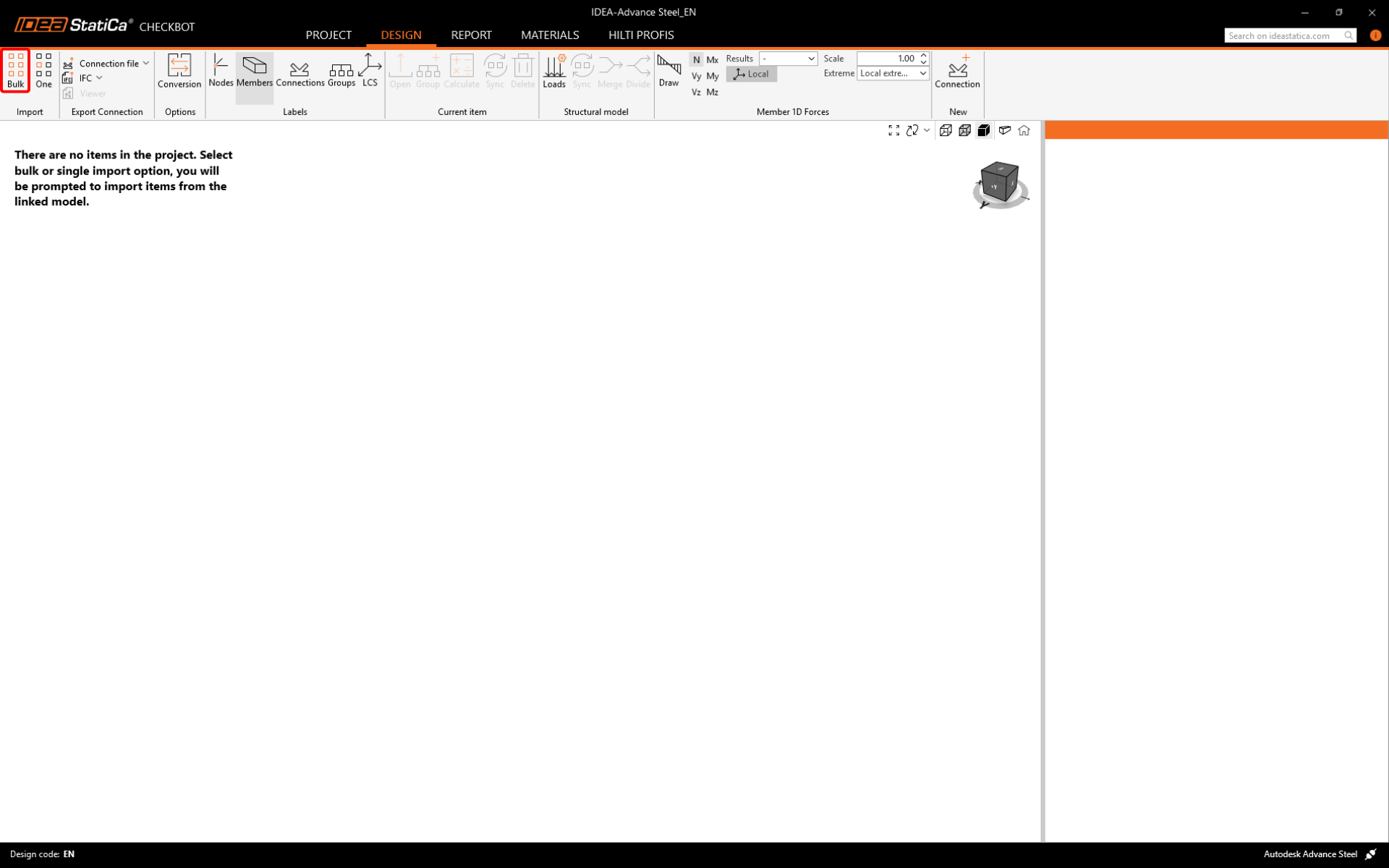
การดำเนินการนี้จะนำเข้าส่วนที่เลือกทั้งหมดของโครงสร้างเข้าสู่ Checkbot โดยมีพิกัด ทิศทาง และขนาดหน้าตัดเหมือนกับแบบจำลอง BIM ศูนย์กลางจุดต่อจะถูกสร้างขึ้นโดยอัตโนมัติโดยซอฟต์แวร์ตามจุดตัดของชิ้นส่วน เราแนะนำให้ ไม่ นำเข้าการเชื่อมต่อทั้งหมดพร้อมกัน แต่ควรสร้างการเชื่อมต่อทีละขั้นตอน
II. หรือคุณสามารถส่งออก Node เดียวโดยใช้ปุ่ม One ในแถบเครื่องมือด้านบนของ Checkbot
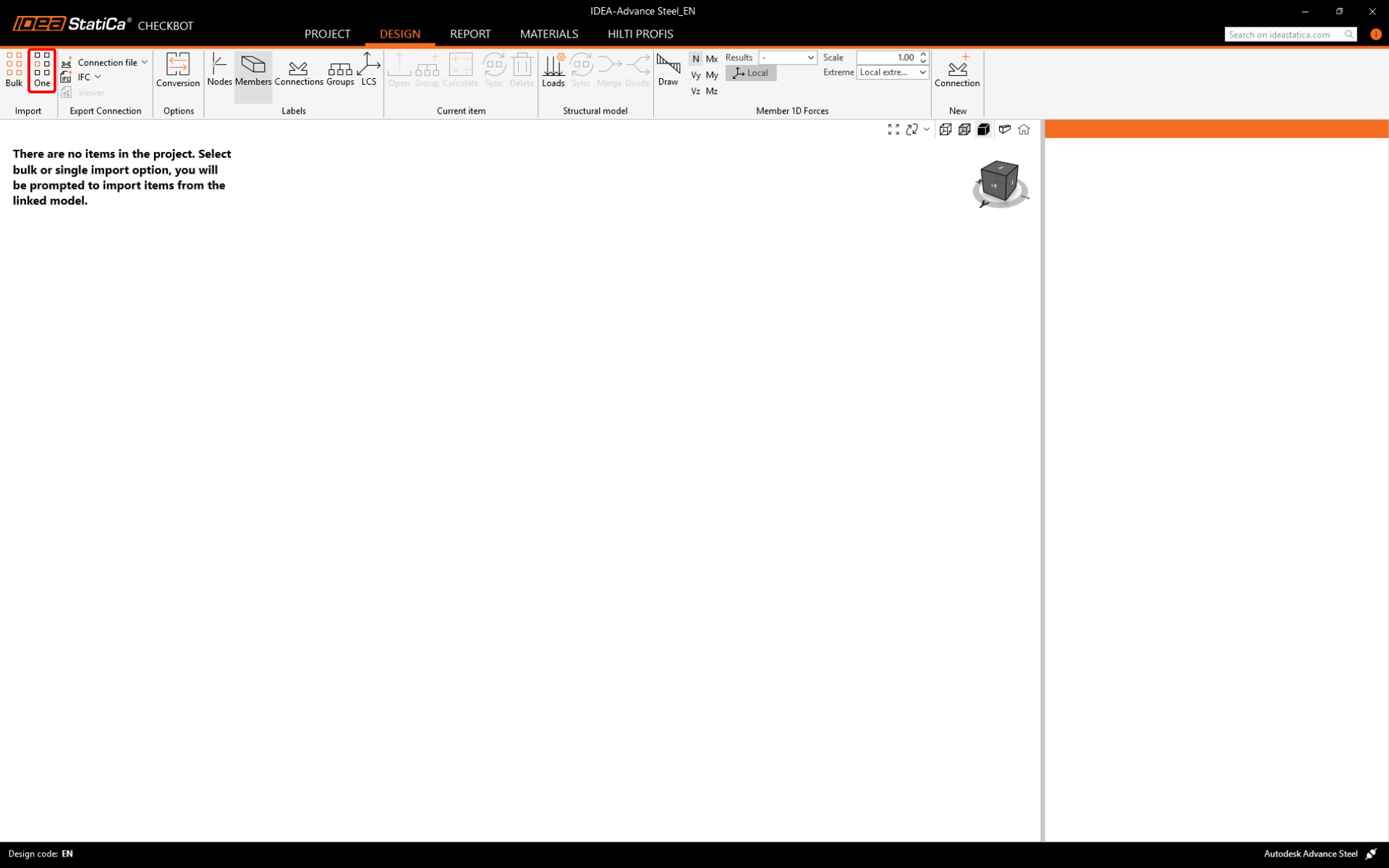
ยกเลิกการเลือกทั้งหมด ในโครงสร้างของแบบจำลอง BIM และกด One จากนั้น:
- ในแบบจำลอง BIM เลือก Node ที่แทนศูนย์กลางของการเชื่อมต่อ และยืนยันด้วย Spacebar หรือปุ่มเมาส์ขวา หรือปุ่ม Enter
- จากนั้น เลือกชิ้นส่วนโครงสร้าง เช่น คานและเสา ลำดับของชิ้นส่วนที่เลือกจะกำหนดลำดับของชิ้นส่วนในแบบจำลอง Connection ยืนยันเหมือนขั้นตอนที่ 1
- เลือก องค์ประกอบการเชื่อมต่ออื่นๆ ทั้งหมด เช่น สลักเกลียว แผ่นเหล็ก เป็นต้น และยืนยันอีกครั้ง
การเชื่อมต่อจะถูกนำเข้าสู่ Checkbot ในขณะนี้
เลือกระหว่างสองวิธีนี้ (Bulk หรือ One) สำหรับการนำเข้า ทั้งสองวิธีสามารถนำเข้าโครงสร้างได้สำเร็จ
ใน Advance Steel ให้เลือกเสาด้านในหนึ่งต้นพร้อมค้ำยัน โดยตรวจสอบให้แน่ใจว่าคุณเลือกวัตถุการเชื่อมต่อทั้งหมดด้วย
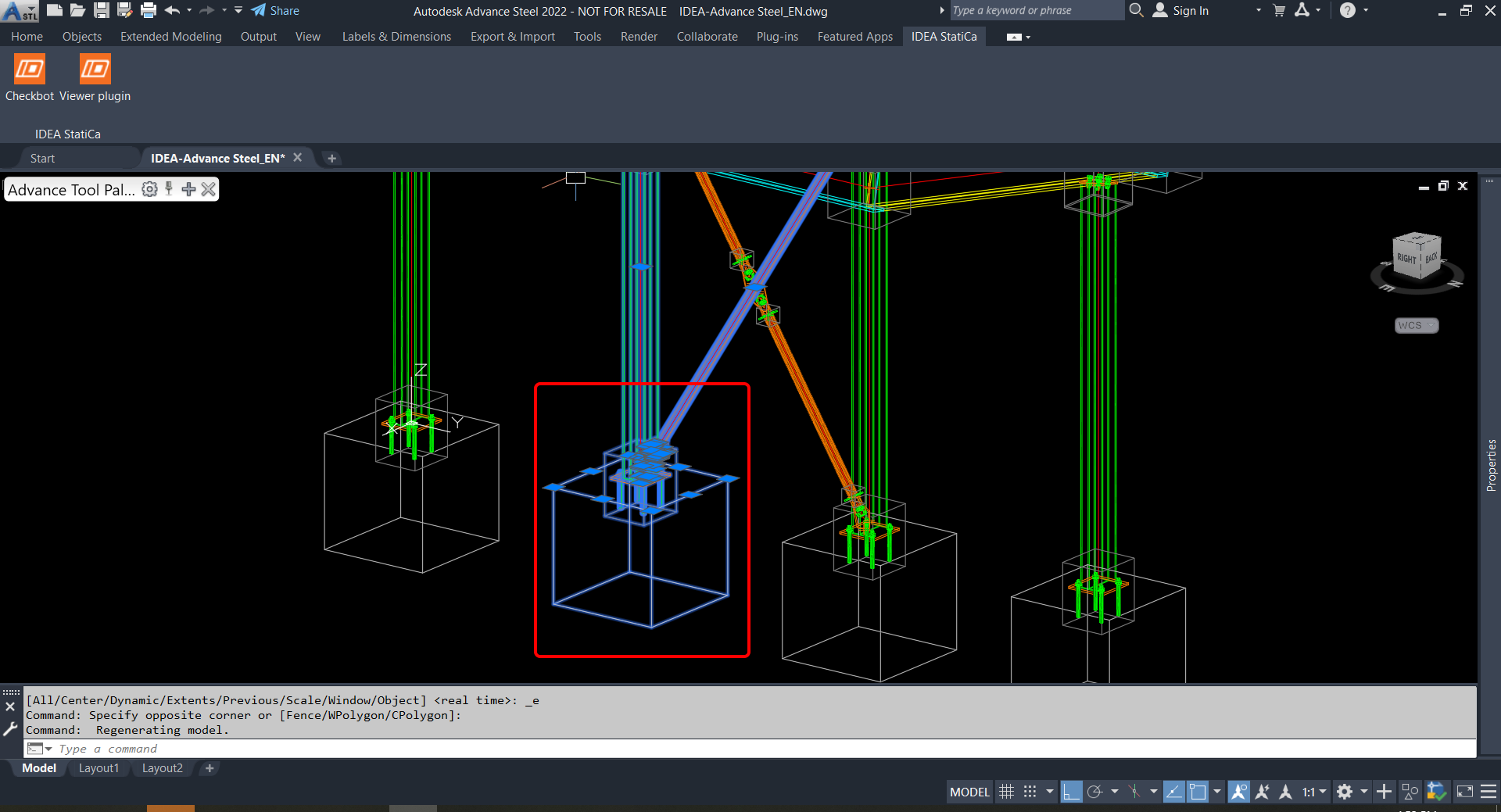
โปรดทราบว่าหมายเลข Node และชิ้นส่วนของคุณอาจแตกต่างกัน
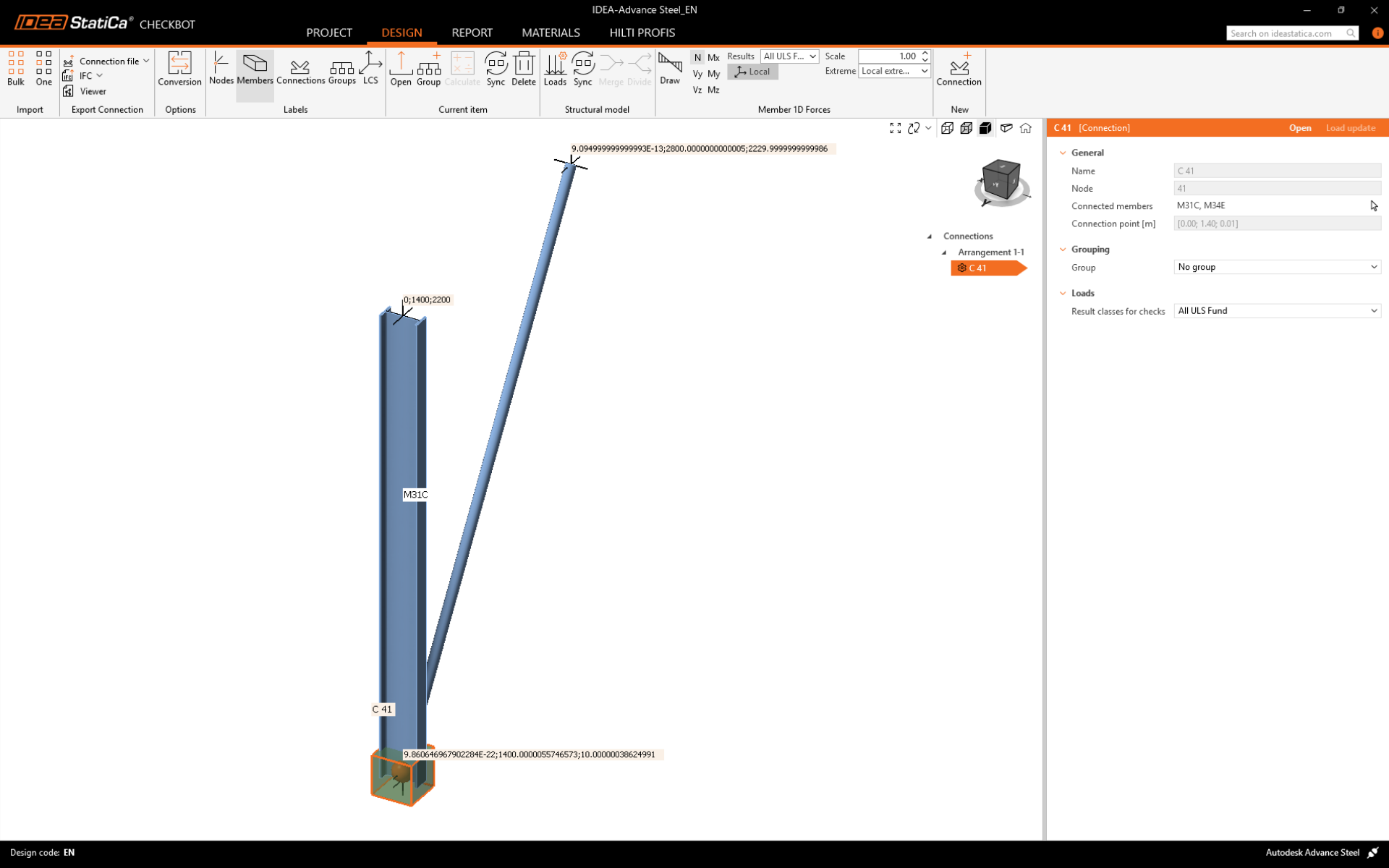
โปรดทราบว่าพื้นที่ทำงาน 3D ได้รับการออกแบบเพื่อแสดงภาพรวมของโครงสร้างที่นำเข้า ไม่ใช่มุมมองรายละเอียดของการเชื่อมต่อจริง สำหรับข้อมูลเพิ่มเติมเกี่ยวกับ Checkbot ดู ที่นี่
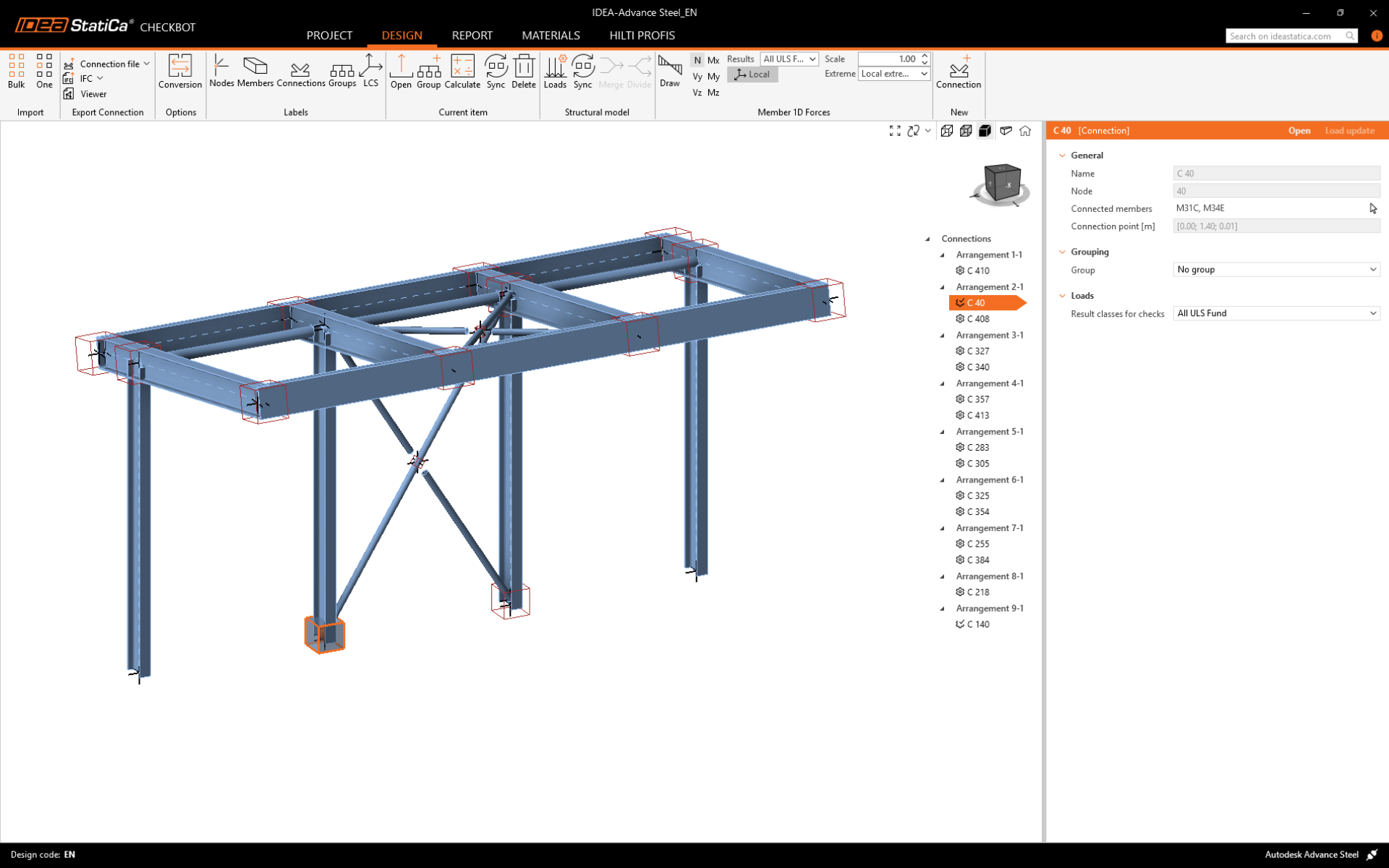
ในรายการรายการโครงการภายใต้ Connections และเมื่อเลือกการเชื่อมต่อที่ต้องการใน Checkbot คุณสามารถคลิกขวาและเลือก Open หรือคลิกคำสั่งบน Ribbon Open เพื่อเริ่มการออกแบบ การตรวจสอบตามมาตรฐาน และการรายงาน
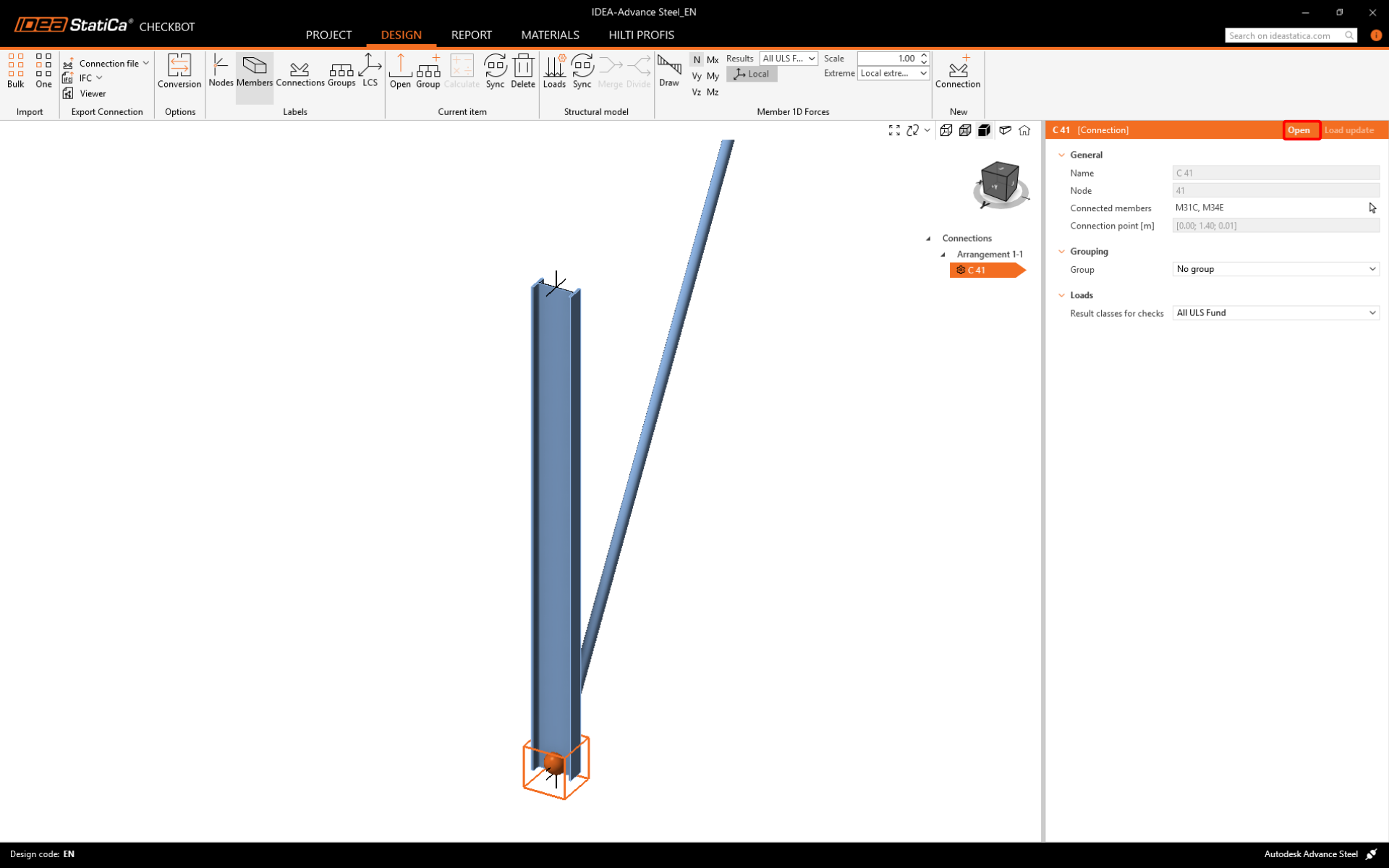
การตั้งค่าของชิ้นส่วนจะนำมาจากแอปพลิเคชัน BIM ต้นทาง อย่างไรก็ตาม คุณสามารถเปลี่ยนขนาดหน้าตัดของชิ้นส่วนใดก็ได้บนหน้าจอหลักของ Checkbot แต่การดำเนินการนี้จะตัดการเชื่อมโยงกับแอปพลิเคชัน BIM ในเซสชันนี้ เว้นแต่จะมีการซิงโครไนซ์อีกครั้ง
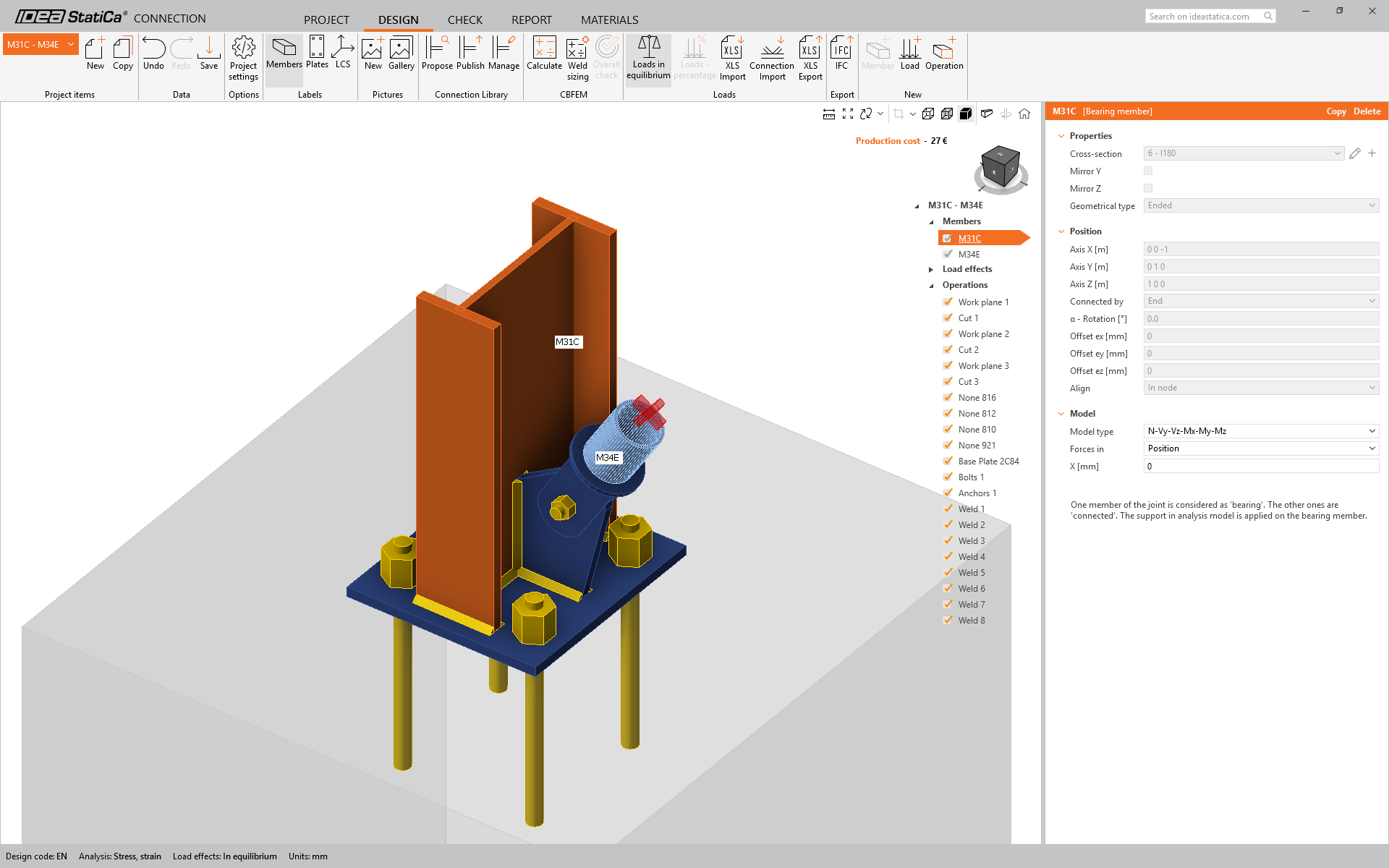
การเชื่อมต่อที่นำเข้าจะถูกเปิดในแอปพลิเคชัน IDEA StatiCa Connection
ดาวน์โหลดไฟล์ Excel ที่แนบมา พร้อมผลของแรงกระทำและเปิดไฟล์
เลือกค่าแรงภายในในตารางและคัดลอก (Ctrl + C)

จากนั้นใน IDEA StatiCa Connection เลือกปุ่ม XLS Import ในแถบเครื่องมือด้านบน
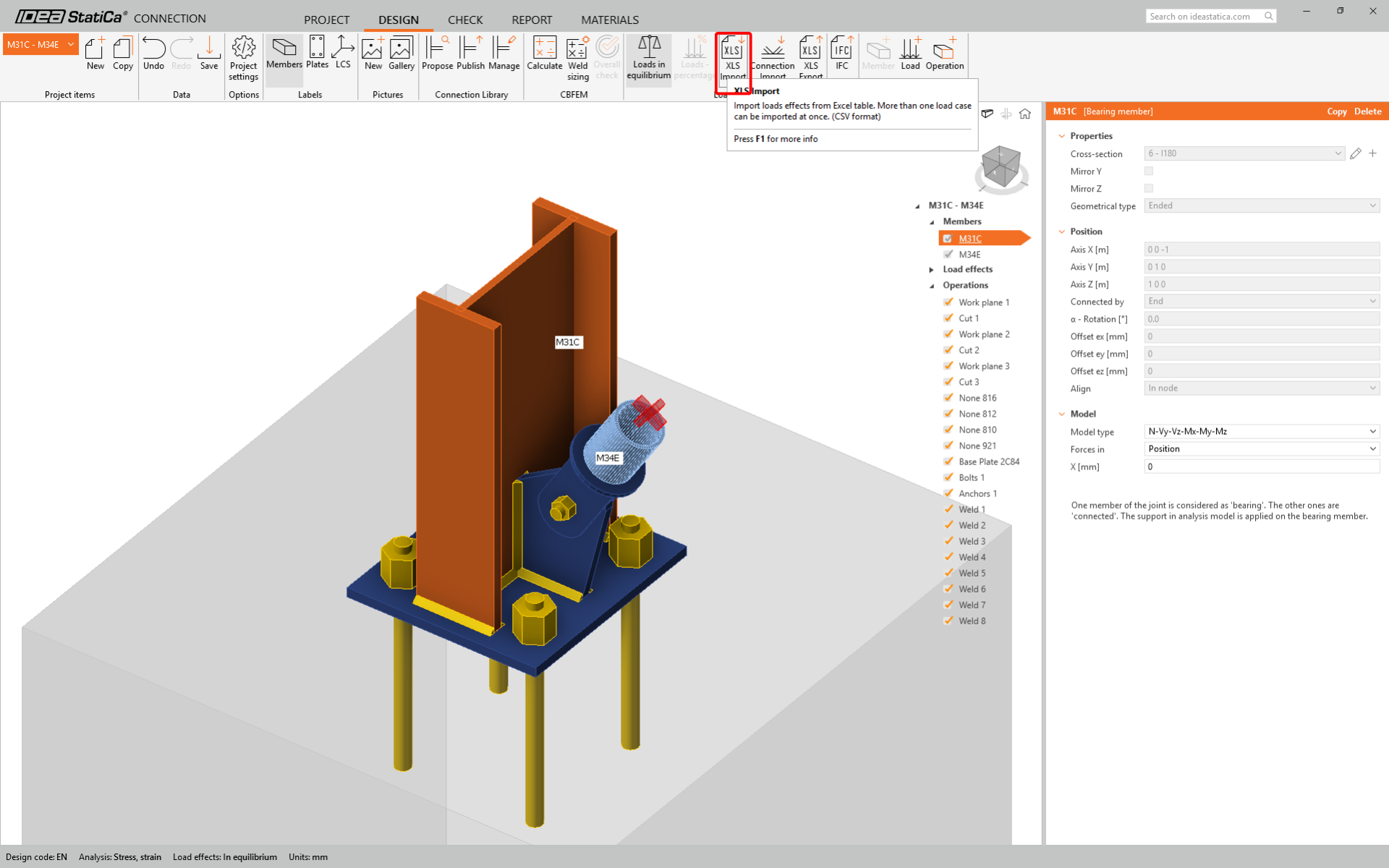
คลิกซ้ายเพื่อเลือกเซลล์แรก จากนั้นวาง (Ctrl + V) ค่าแรงภายใน
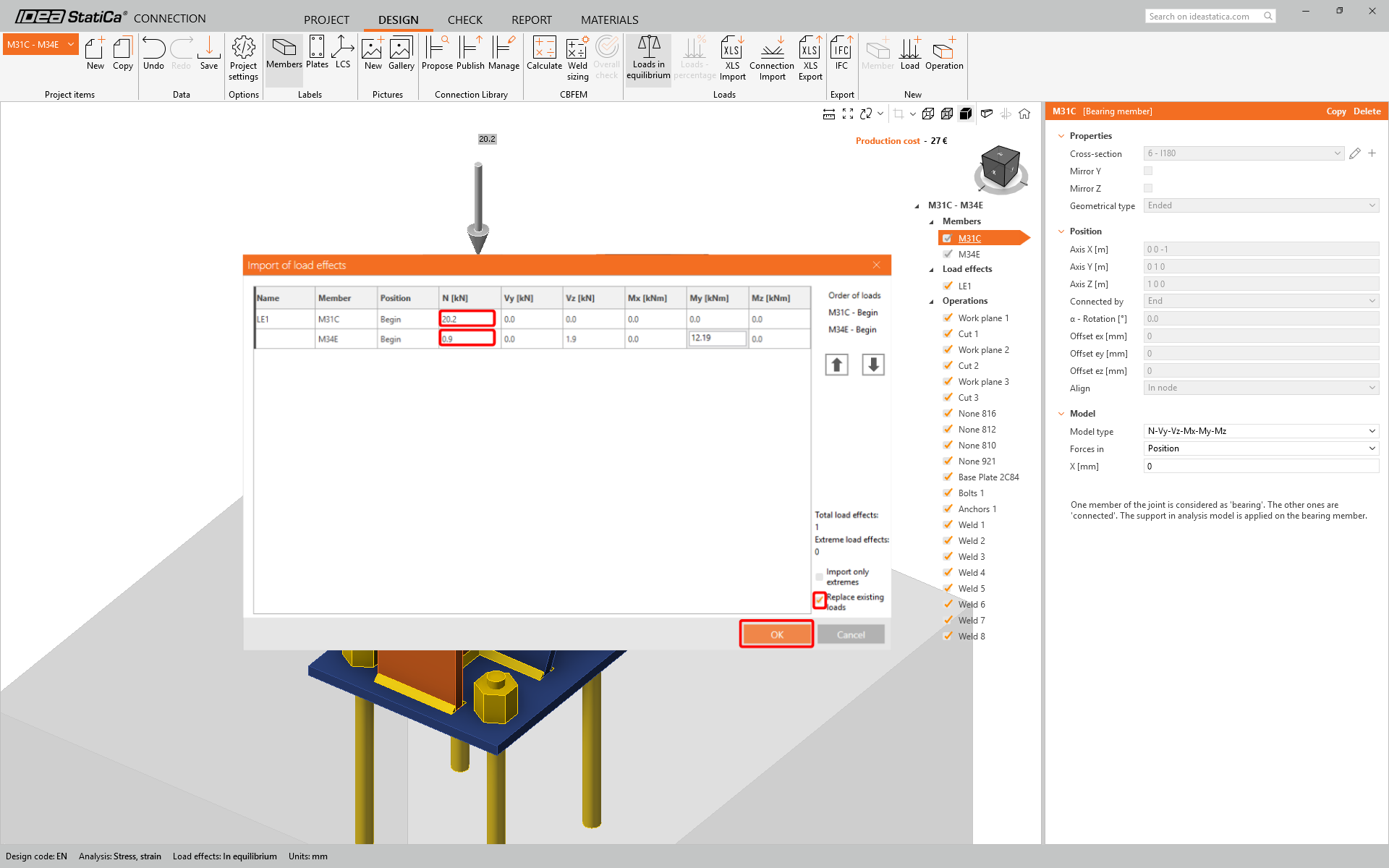
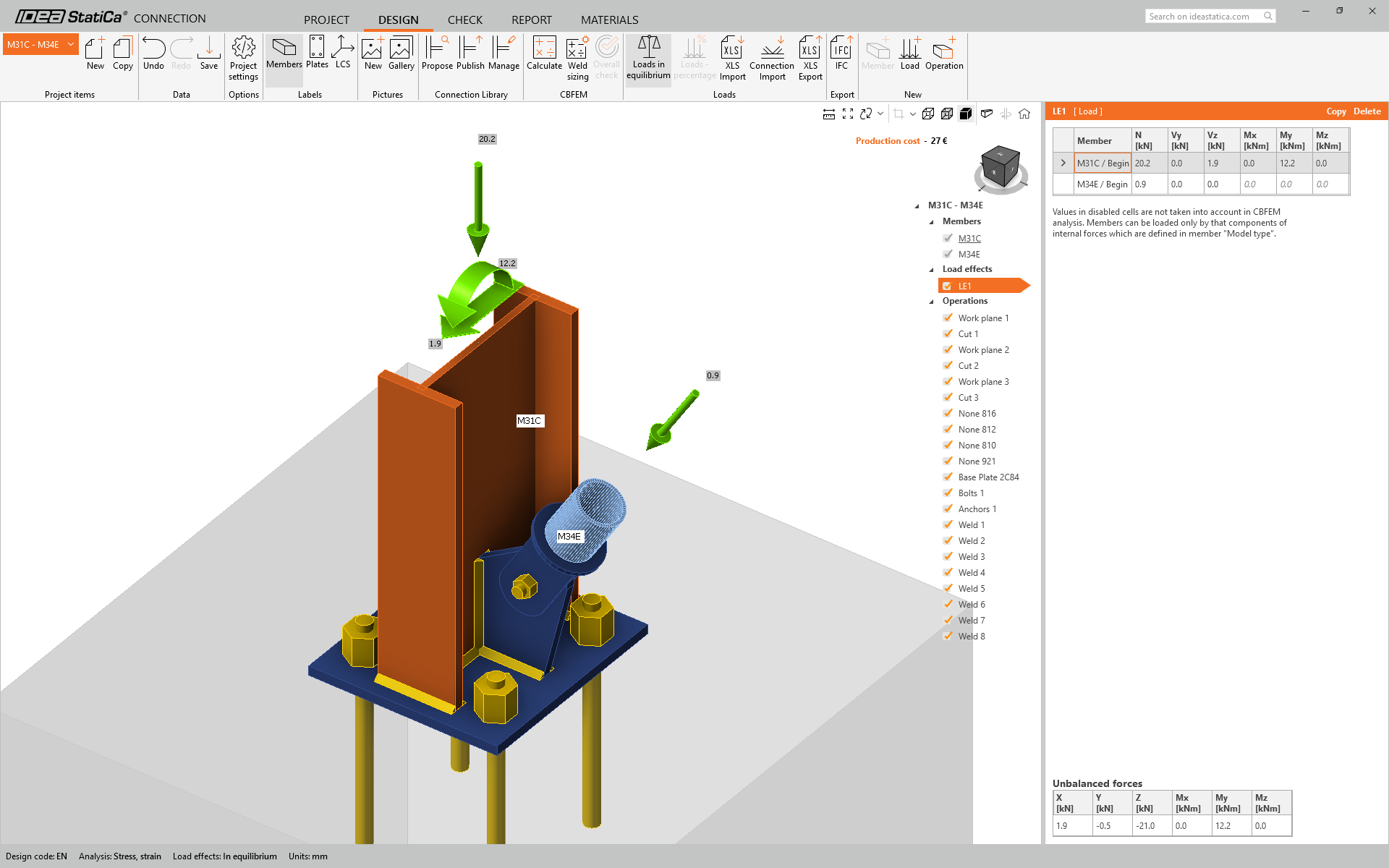
โปรดทราบว่าลำดับของแถวและคอลัมน์ในตาราง Excel จะต้องเหมือนกับในตารางผลของแรงกระทำในแอปพลิเคชัน IDEA StatiCa Connection หากแถวหรือคอลัมน์สลับกัน จะได้รับค่าแรงภายในที่ไม่ถูกต้องสำหรับชิ้นส่วน
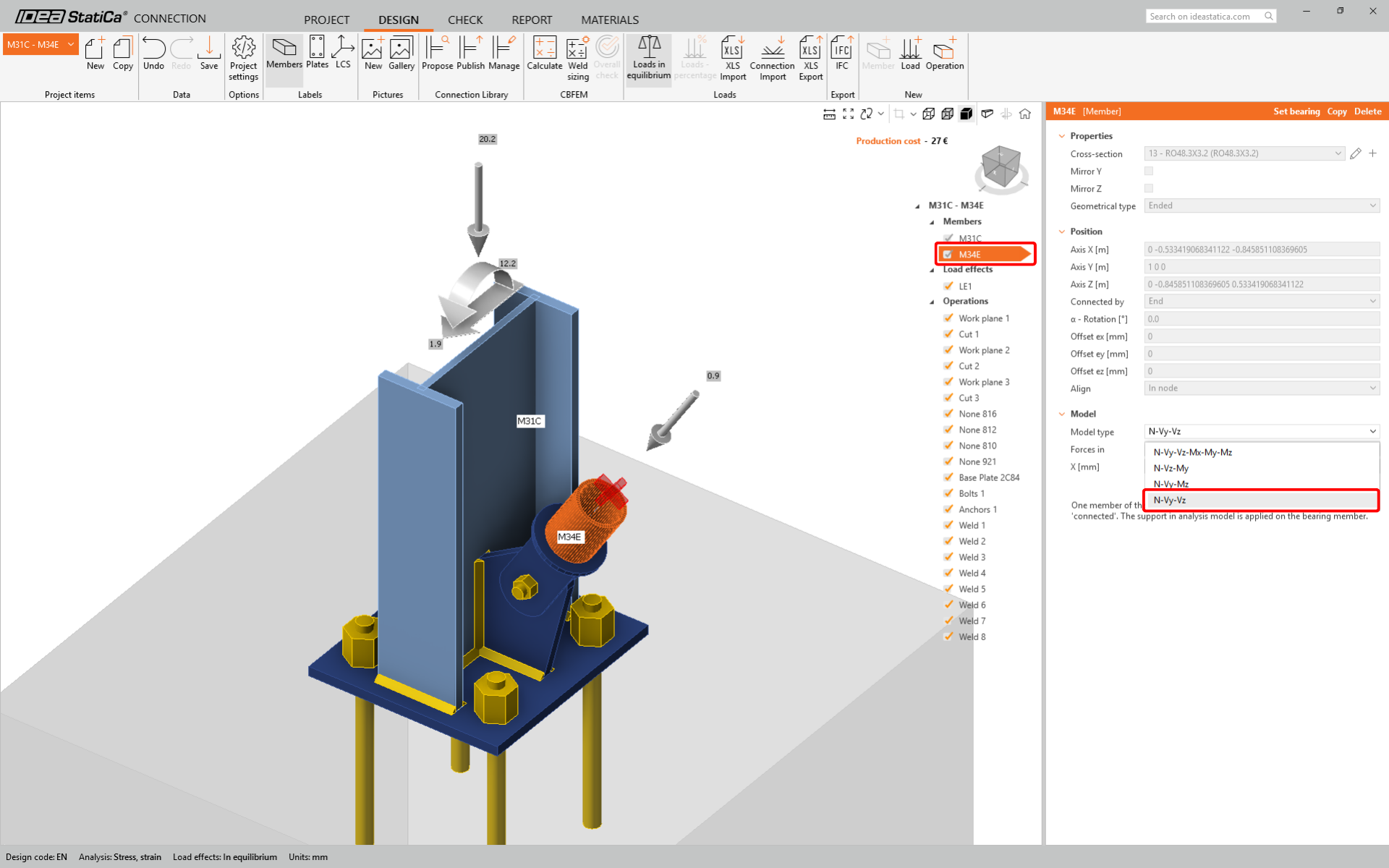
เราจะใช้ การเชื่อมต่อแบบสลักเกลียวเดี่ยว สำหรับค้ำยันแนวทแยง สำหรับการเชื่อมต่อประเภทนี้ เราต้องเปลี่ยน Model type ของชิ้นส่วนค้ำยันเป็น N-Vy-Vz ด้วย เลือกค้ำยันในรายการ Members และแก้ไข Model type ในรายการแบบเลื่อนลง
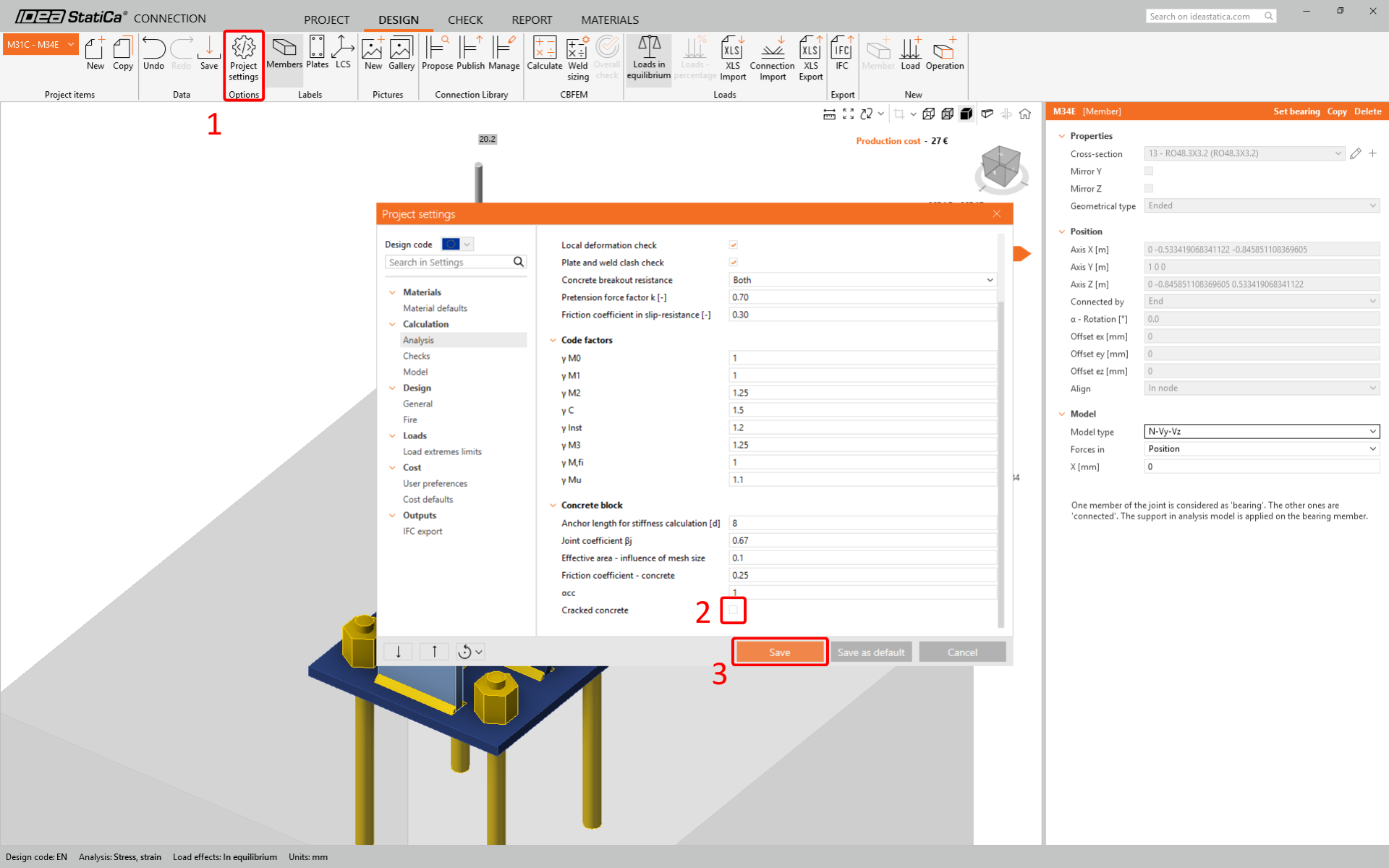
ไปที่ Code setup ในแถบริบบอนด้านบน และยกเลิกการเลือกตัวเลือก Cracked concrete
ปรับคุณสมบัติของพุกและบล็อกคอนกรีต เลือกตัวเลือก Shear plane in thread ตั้งค่า Offset เป็น 200 mm เปลี่ยน Concrete grade เป็น C25/30
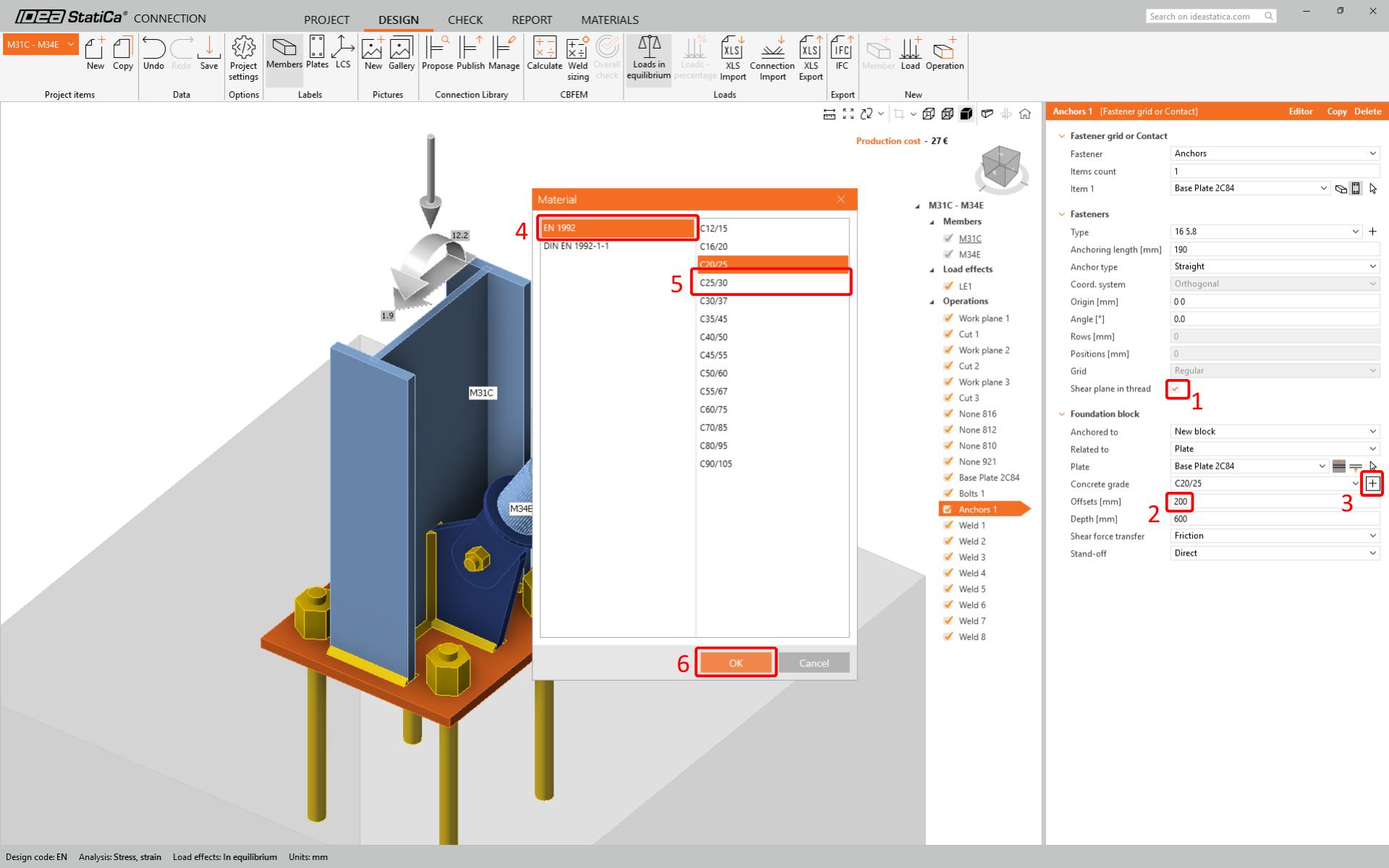
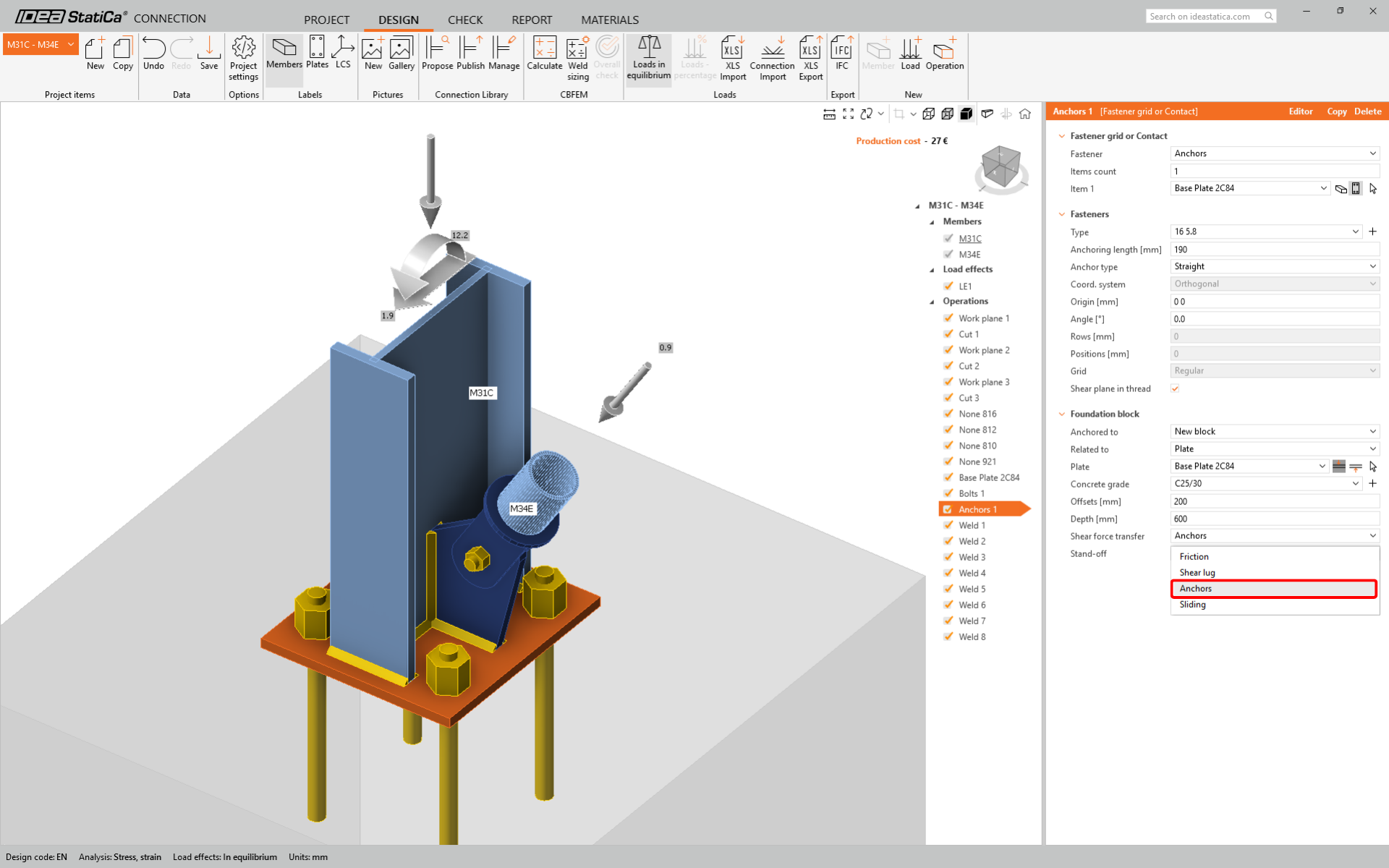
และเลือก Shear forces transfer เป็น Anchors ในขั้นตอนสุดท้าย
การตรวจสอบตามมาตรฐานและรายงาน
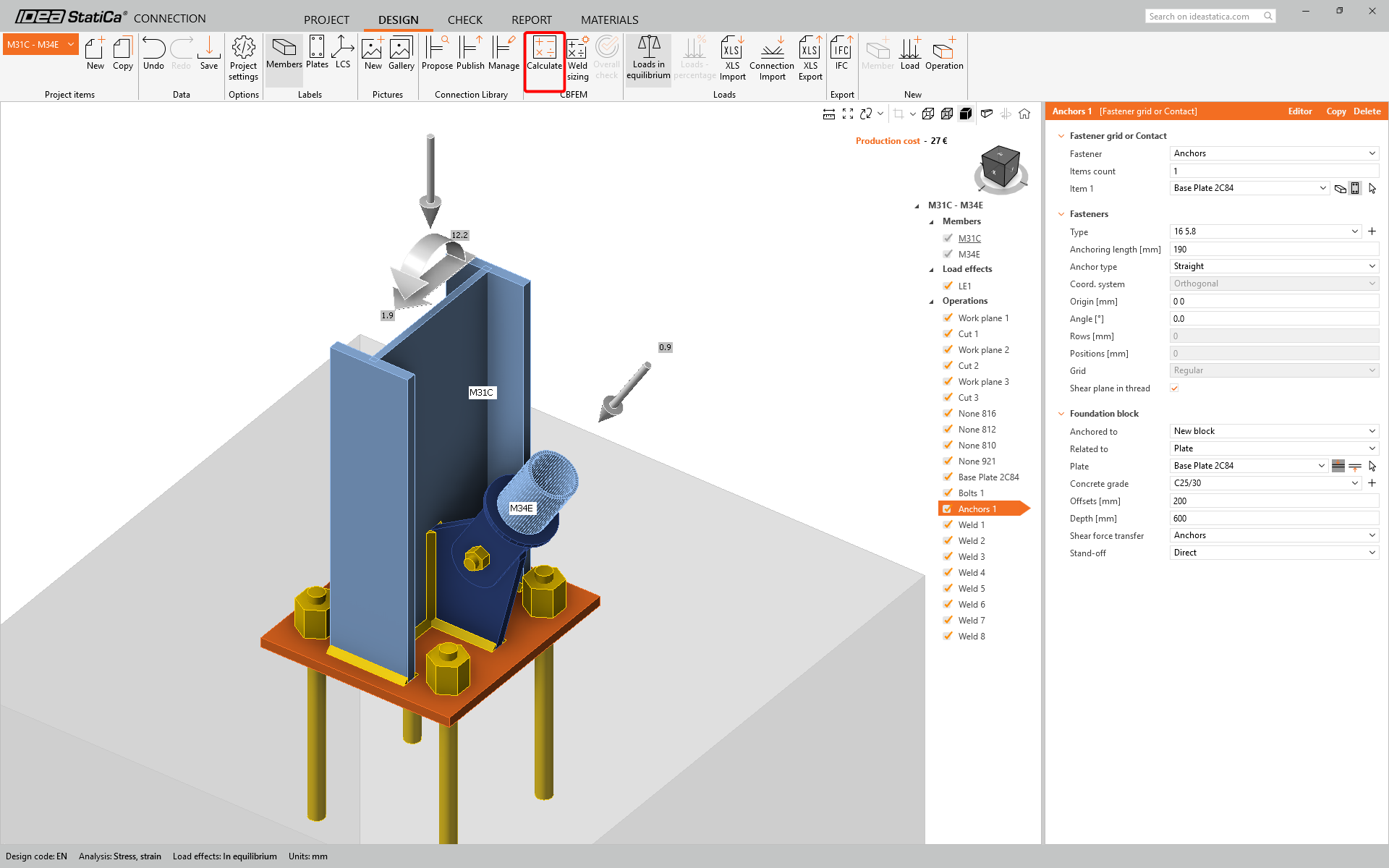
ตอนนี้ให้รันการตรวจสอบตามมาตรฐานโดยใช้ไอคอน Calculate ในแผง CBFEM จากแถบริบบอนด้านบน
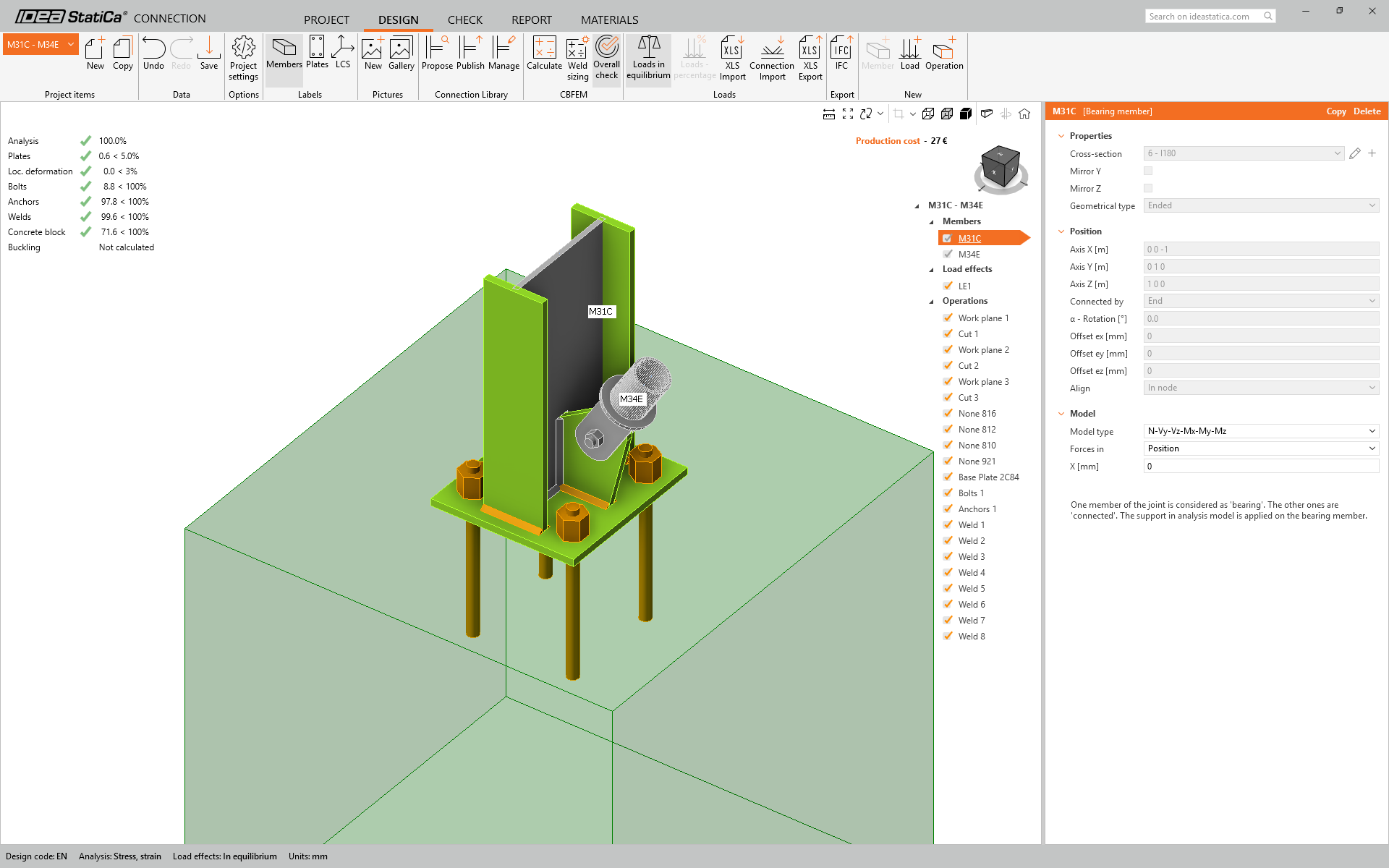
ใน IDEA StatiCa Connection คุณสามารถดำเนินการวิเคราะห์และการตรวจสอบตามมาตรฐานได้หลายประเภท สำหรับข้อมูลเพิ่มเติม โปรดดู ที่นี่
เมื่อการตรวจสอบตามมาตรฐานเสร็จสิ้น ในแท็บ Report คุณสามารถสร้างรายงานที่ประกอบด้วยผลลัพธ์และแผนภาพสำหรับแบบจำลองการเชื่อมต่อของคุณ
รายงานสามารถพิมพ์หรือบันทึกในรูปแบบต่างๆ ได้ สำหรับข้อมูลเพิ่มเติม โปรดดู ที่นี่
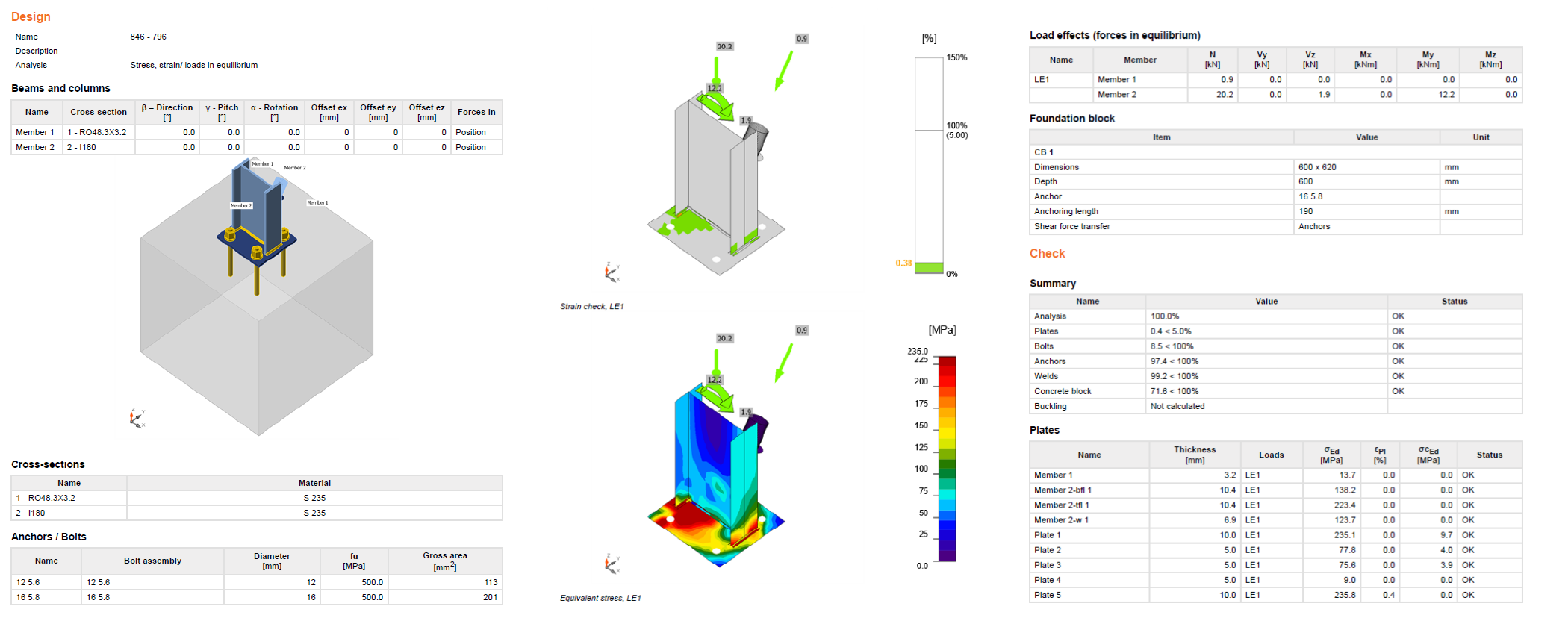
บันทึก และออกจากการเชื่อมต่อนี้กลับไปยัง Checkbot
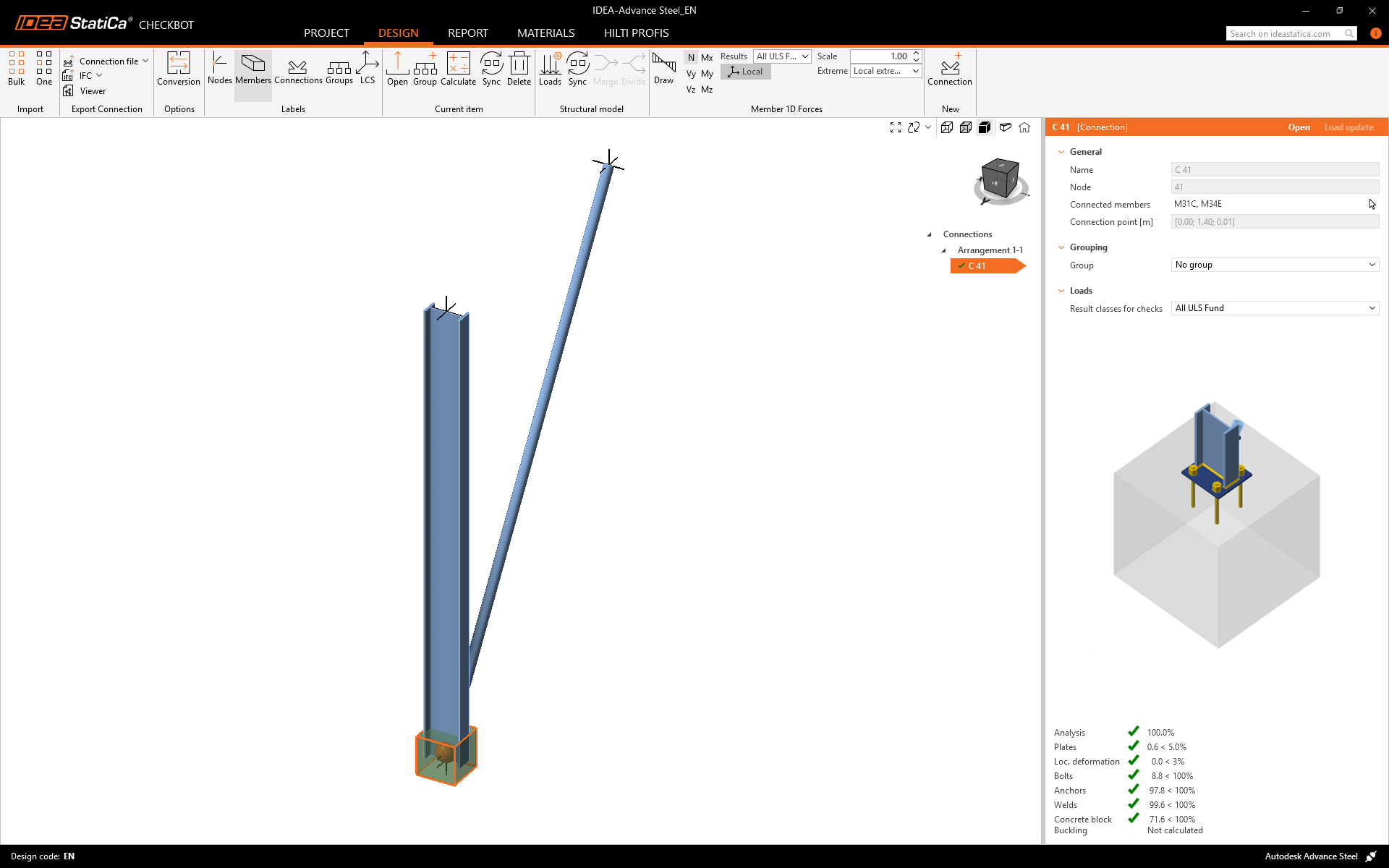
ใน Checkbot คุณจะเห็นว่ามีเครื่องหมายถูกสีเขียวอยู่ถัดจากการเชื่อมต่อ ซึ่งหมายความว่าการเชื่อมต่อนั้นถูกต้องและผ่านการตรวจสอบตามมาตรฐานทั้งหมด ในแผง Connection คุณยังสามารถดูภาพแสดงการเชื่อมต่อและสรุปผลการตรวจสอบตามมาตรฐานได้
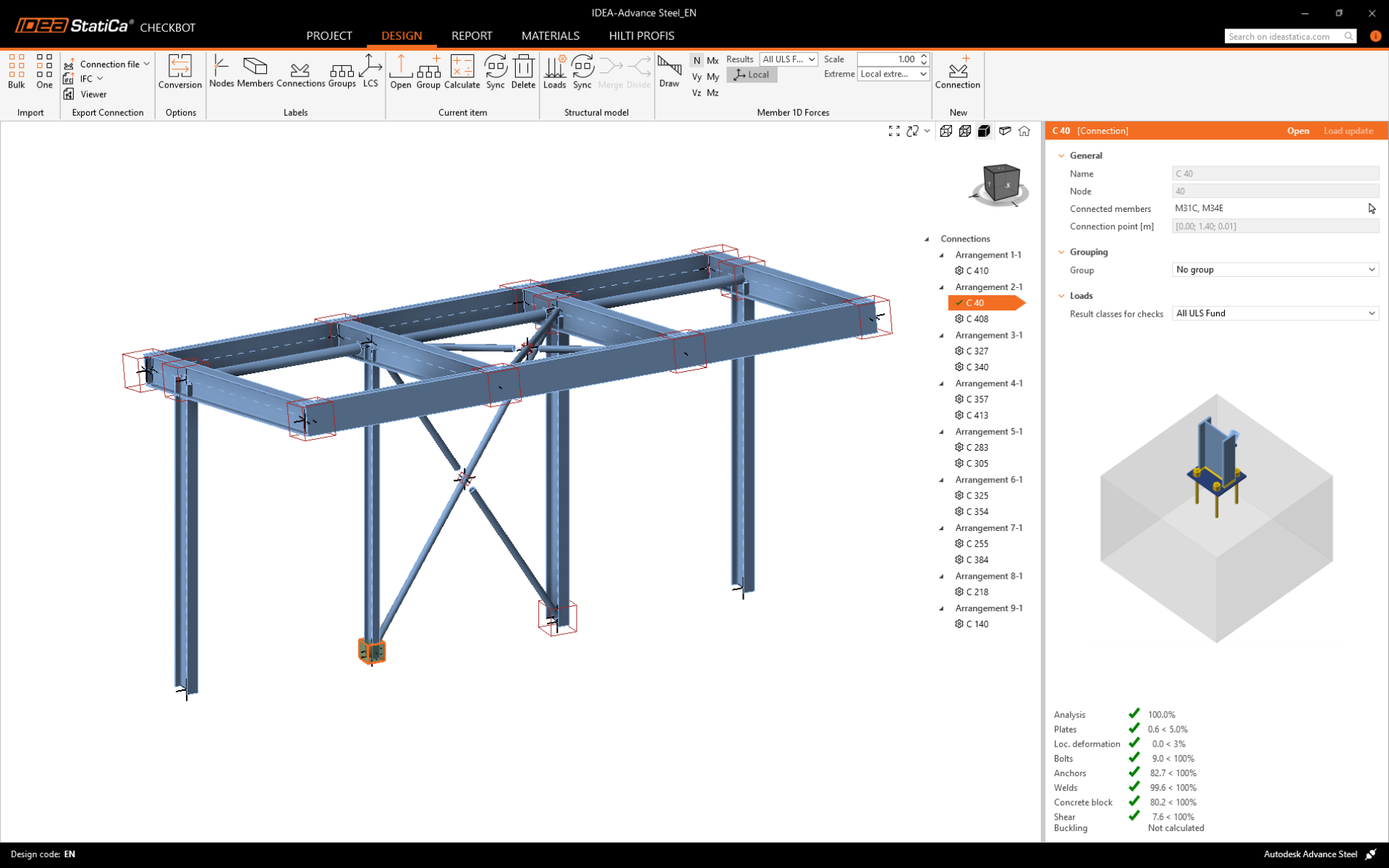
หากมีการเชื่อมต่อหลายจุดใน Checkbot จะต้องเปิด ออกแบบ และตรวจสอบตามมาตรฐานทุกจุด
ในตัวอย่างด้านล่าง คุณจะเห็นว่าการเชื่อมต่อแผ่นฐานของเราผ่านการตรวจสอบตามมาตรฐานที่เกี่ยวข้อง ในขณะที่การเชื่อมต่อที่เหลือยังรอการตรวจสอบ
คุณสามารถดำเนินการออกแบบการเชื่อมต่อเพิ่มเติมต่อไปโดยใช้แนวทางเดียวกันกับที่นำเสนอข้างต้น
บางครั้งอาจมีการเปลี่ยนแปลงในโมเดล FEA/BIM เช่น ขนาดหน้าตัดของชิ้นส่วนหรือแรงกระทำที่แตกต่างกัน การเปลี่ยนแปลงเหล่านี้สามารถซิงโครไนซ์ระหว่าง Checkbot และโมเดล FEA/BIM ได้
มีทางเลือกที่เป็นไปได้สองทาง:
- ซิงโครไนซ์รายการปัจจุบัน (หากเลือกจุดต่อหนึ่งจุดหรือมากกว่า)
- ซิงโครไนซ์โมเดลโครงสร้างที่นำเข้าทั้งหมด

เพื่อทดสอบฟีเจอร์นี้ คุณสามารถเปลี่ยนขนาดหรือรูปร่างหน้าตัดของชิ้นส่วนใน BIM application หรือแก้ไขกรณีแรงกระทำหรือการรวมแรงกระทำ เป็นต้น: เปลี่ยนเสาที่เลือกเป็นหน้าตัดที่เล็กลง
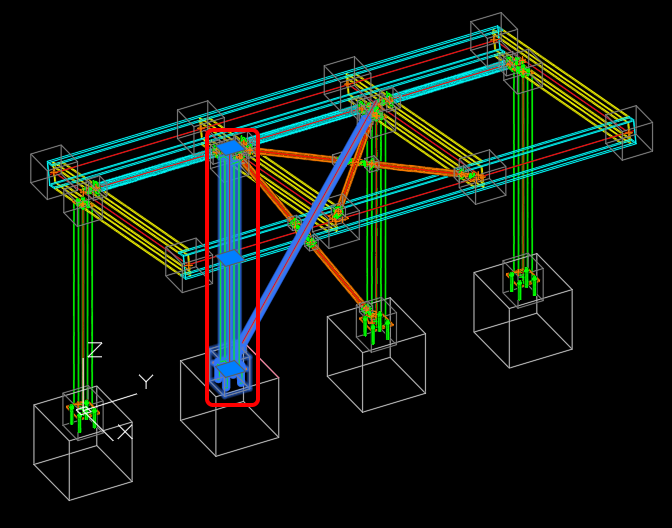
ใน Checkbot ให้เลือกการเชื่อมต่อที่ออกแบบไว้ (อาจมีมากกว่าหนึ่งรายการ) และจากแผง Current item ให้เลือก Sync
โปรเจกต์ Checkbot จะได้รับการอัปเดต การออกแบบการเชื่อมต่อจะถูกเก็บรักษาไว้แต่ผลลัพธ์จะถูกยกเลิก คุณจะเห็นว่าเสาได้รับการอัปเดตแล้ว ซึ่งตรงกับการเปลี่ยนแปลงในโมเดล BIM
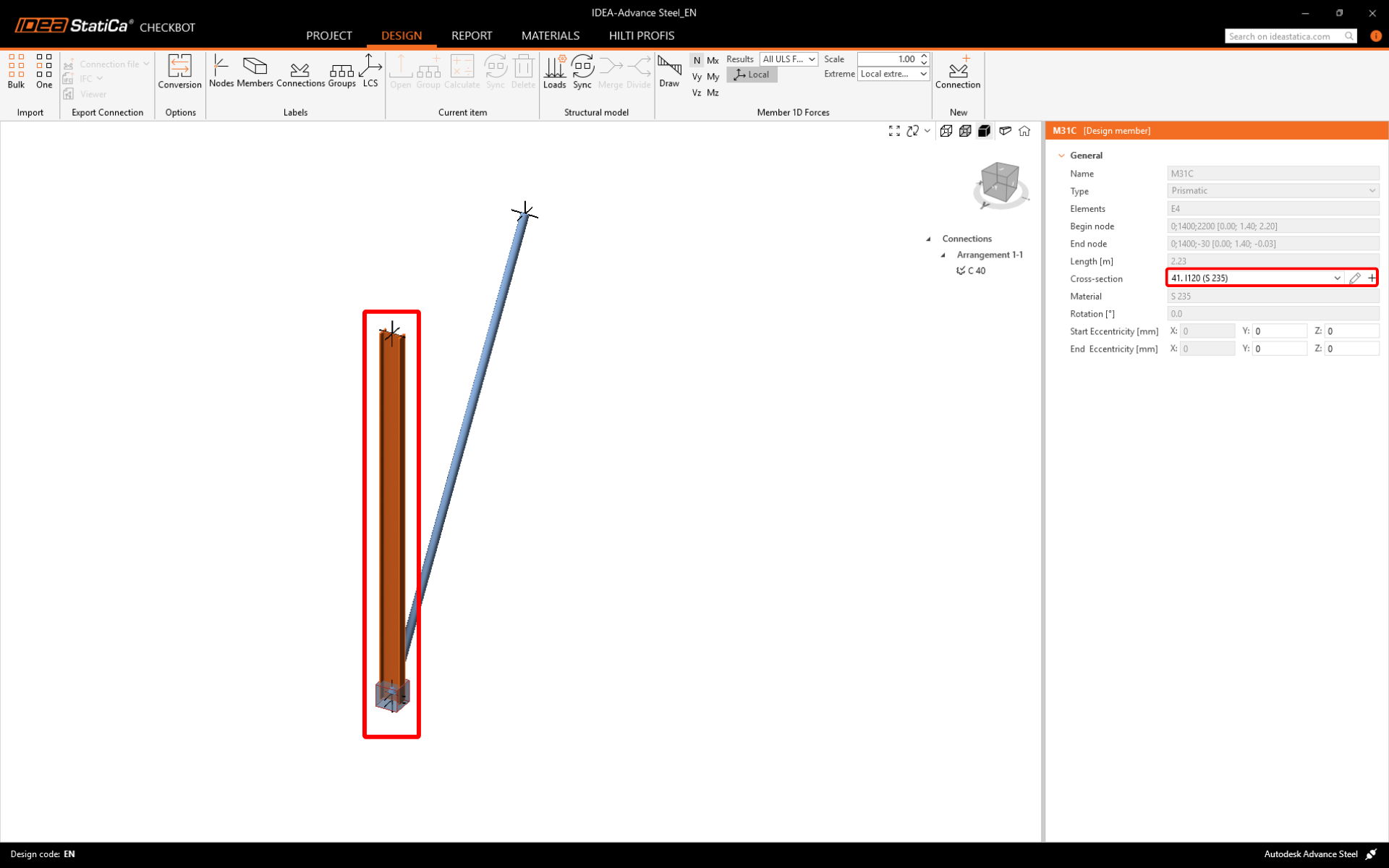
เพียงทำการตรวจสอบตามมาตรฐานสำหรับการเชื่อมต่อที่ถูกไฮไลต์อีกครั้งโดยเลือก Calculate จากแผง Current item โปรดจำไว้ว่าการเปลี่ยนแปลงขนาดใหญ่ในโมเดลอาจต้องมีขั้นตอนการตรวจสอบเพิ่มเติมสำหรับการเชื่อมต่อที่ได้รับผลกระทบ (ดังที่กล่าวข้างต้น)

หากการเชื่อมต่อไม่ให้ผลลัพธ์ที่ต้องการ คุณสามารถเปิดการเชื่อมต่อเหล่านั้นอีกครั้งเพื่อปรับปรุงการออกแบบ (เช่น เสริมความแข็งแรงหากไม่ผ่านการตรวจสอบตามมาตรฐาน หรือลดขนาดหากอัตราการใช้งานต่ำเกินไป)
คุณได้เชื่อมต่อ Advance Steel กับ IDEA StatiCa Connection ผ่าน Checkbot สำเร็จแล้ว
อ่านเพิ่มเติมเกี่ยวกับ ข้อจำกัดที่ทราบของ Advance Steel BIM link
เรียนรู้วิธีใช้ IDEA StatiCa อย่างมีประสิทธิภาพด้วยหลักสูตร e-learning แบบเรียนด้วยตนเองของเรา
เริ่มเรียนรู้