
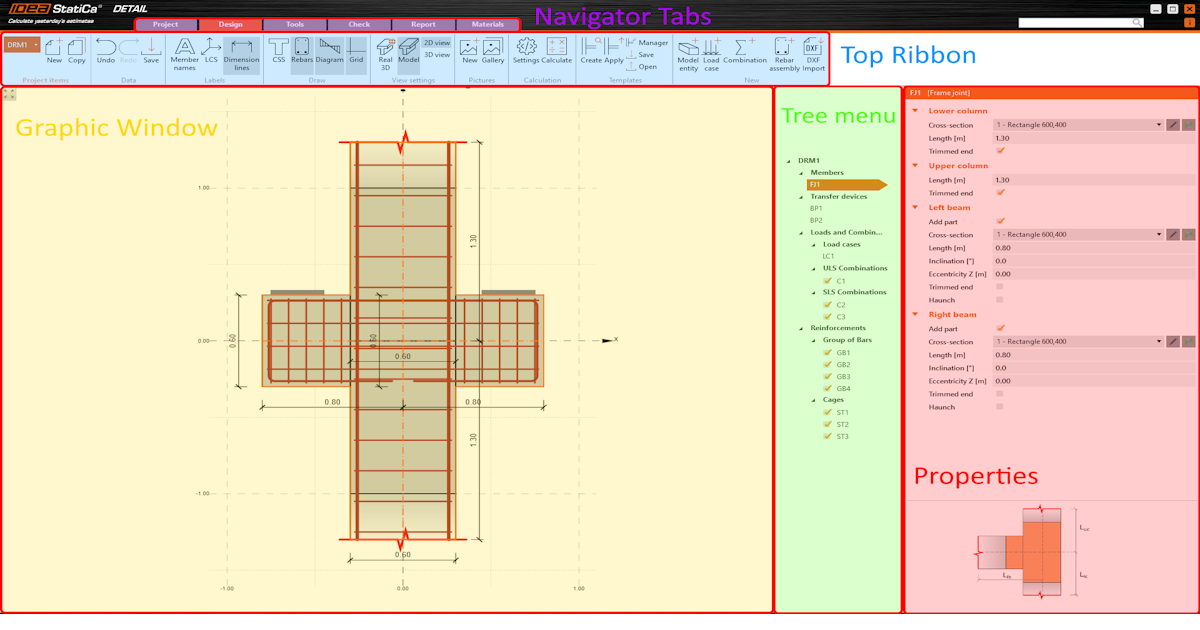


De applicatie is verdeeld in verschillende secties. Voor een beter begrip benoemen en verklaren we ze hieronder.
- Tabs Navigator
- Top Ribbon
- Eigenschappen
- Grafisch venster
- Boomstructuurmenu
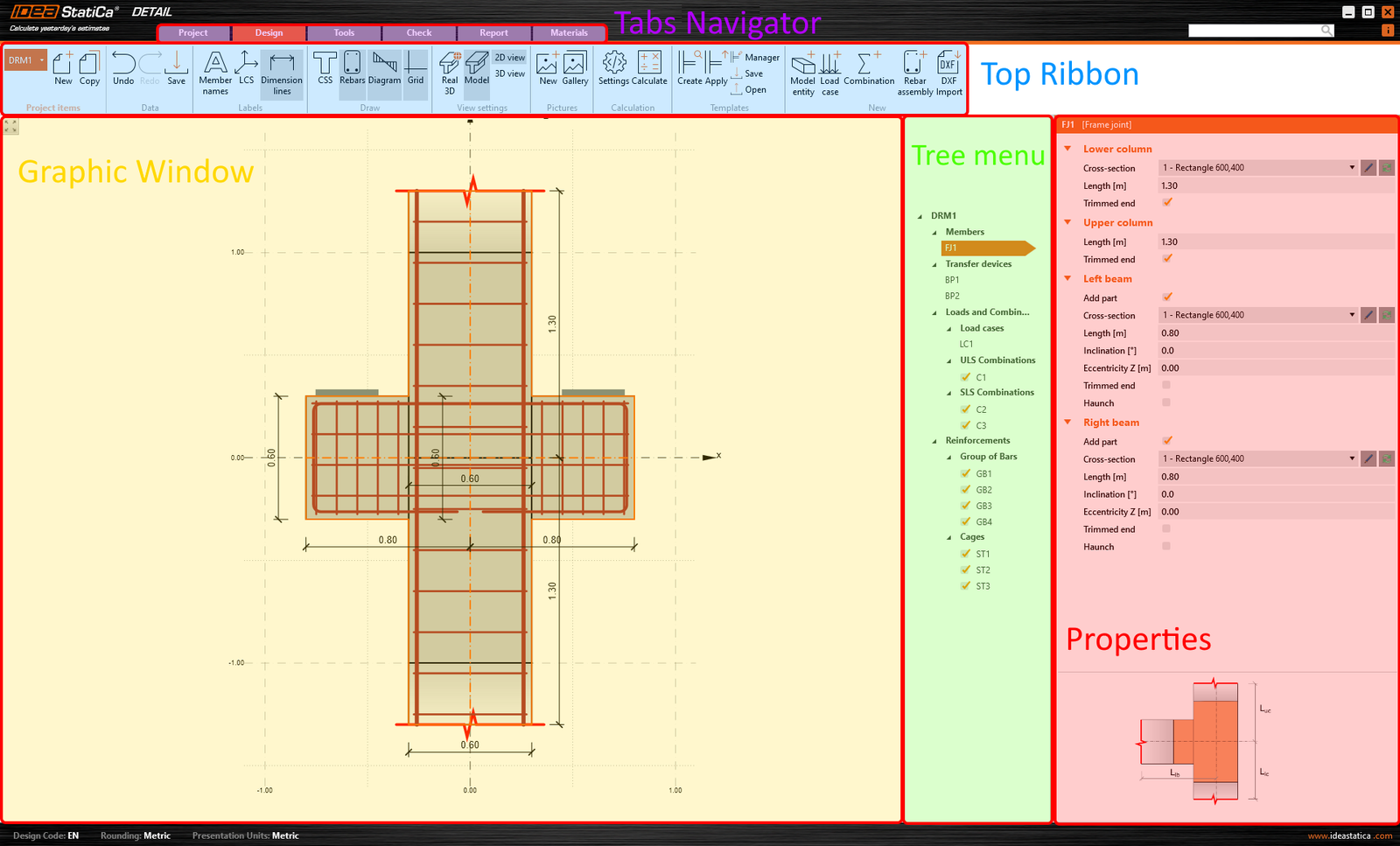
Tabs Navigator
De Tabs Navigator is een grafisch bedieningselement in de vorm van werkbalken verdeeld in meerdere tabbladen. Met andere woorden, er zijn verschillende werkbalksets beschikbaar voor specifieke stappen in het modelleerproces.
Top Ribbon
In de Top Ribbon ziet u afzonderlijke sets werkbalken, elk ontworpen voor specifieke fasen in het modelleerproces. Onder deze werkbalken vindt u de stappen die u moet volgen bij het aanmaken en bewerken van het model.
Eigenschappen
In deze sectie voert u alle gegevens in. De indeling van de sectie Eigenschappen varieert afhankelijk van de specifieke stap in de Top Ribbon.
Eigenschappen worden altijd weergegeven. De overige tabbladen variëren per specifieke stap, omdat er verschillende opties beschikbaar zijn, bijvoorbeeld bij het wijzigen van de geometrie of het controleren van de resultaten.
Grafisch venster
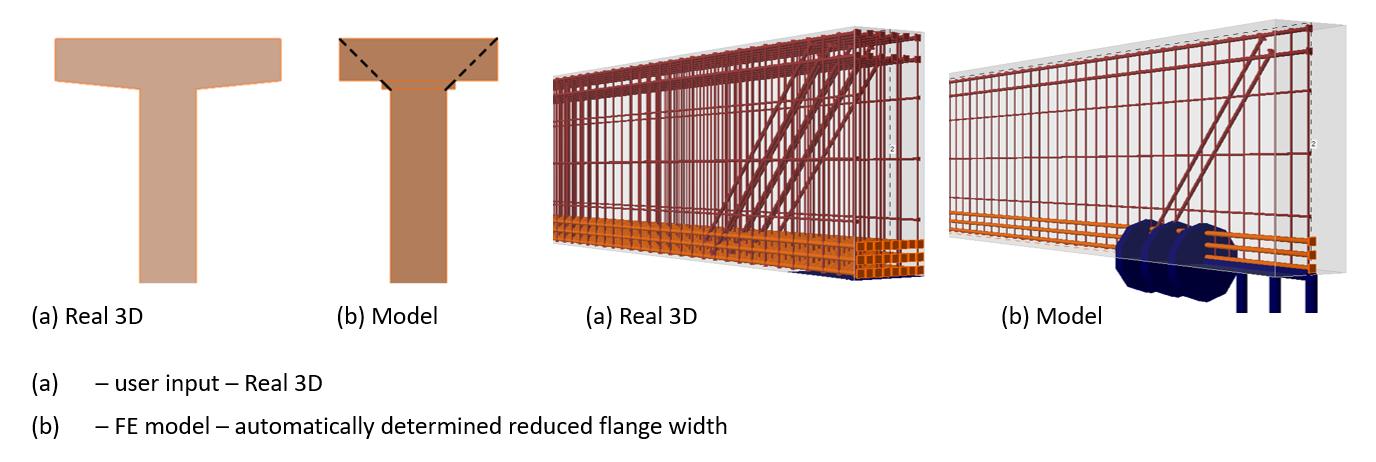
Dit is het belangrijkste grafische venster in de applicatie. Hier ziet u alle wijzigingen en weergaven die u in het project heeft ingesteld. U kunt het weergegeven model beheren via de weergave-instellingen in de Top Ribbon. U kunt schakelen tussen 2D- of 3D-weergaven en Echte 3D- of Modelweergaven.
Als Echte 3D is geactiveerd, wordt de gebruikersinvoer weergegeven (zonder aanpassing). Als de Modelweergave is geactiveerd, wordt de automatisch bepaalde weergave met gereduceerde flensbreedtes weergegeven. Let ook op het verschil tussen de Echte 3D- en Modelweergaven van de wapening.
Lees voor meer informatie het kennisbankartikel:
Boomstructuurmenu
Een boomstructuurmenu verwijst naar een hiërarchische navigatie weergegeven als een boomachtige lijst. Deze visuele weergave helpt om de relaties en hiërarchie van inhoud binnen de software-interface eenvoudig te begrijpen. Het wordt aangepast aan de specifieke fase van het modelleerproces.
Zoekbalk
Wanneer u hulp nodig heeft, voer dan trefwoorden in die het probleem beschrijven in de Zoekbalk. U wordt onmiddellijk doorgestuurd naar het ondersteuningscentrum.
Start vandaag nog uw proefperiode en geniet 14 dagen lang van volledige toegang en services, geheel gratis.
Start gratis proefperiode