
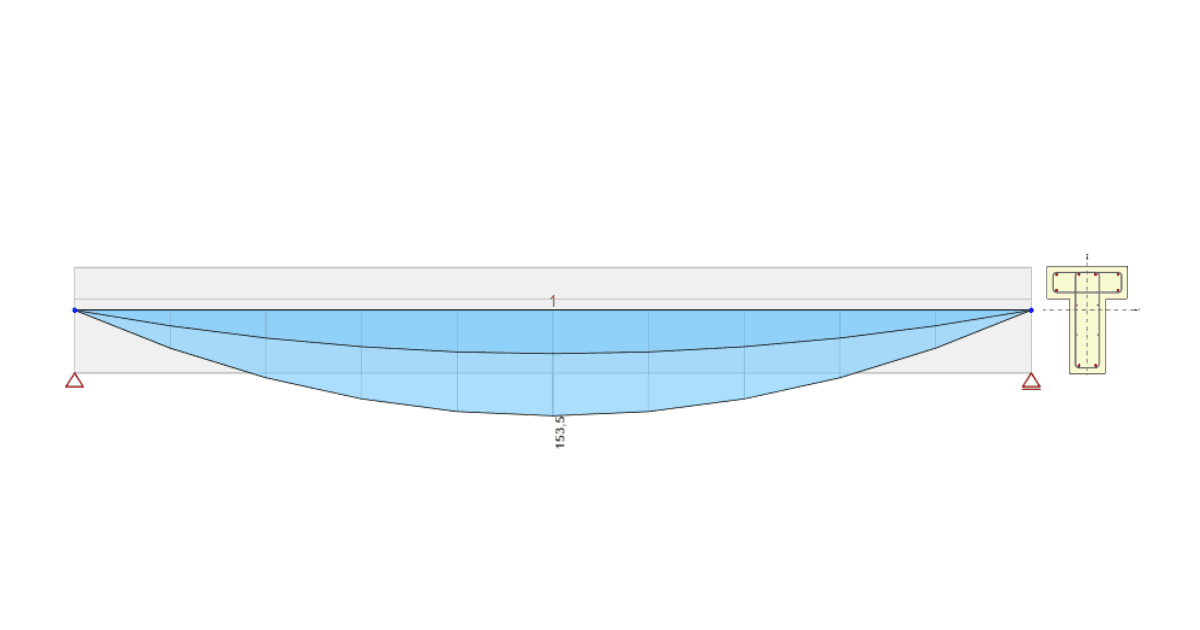


1 Nuovo progetto
Avviamo IDEA StatiCa e selezioniamo l'applicazione Beam.
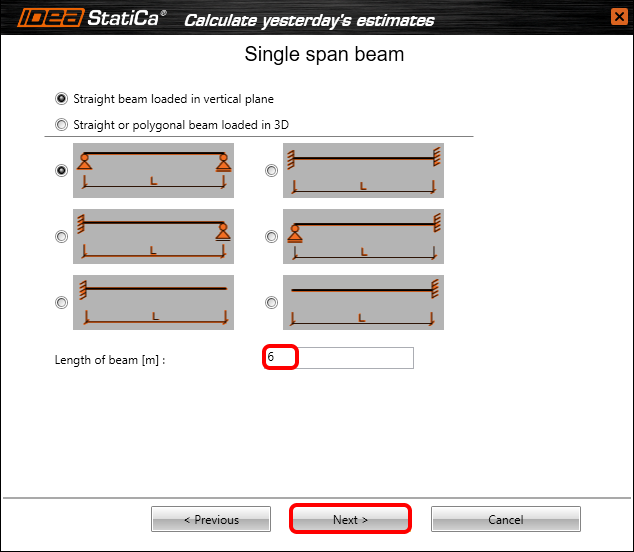
Si crea un nuovo progetto facendo clic su New. Si apre la finestra Wizard per velocizzare l'inserimento dei dati. Inizia selezionando una trave in calcestruzzo gettato in opera, di tipo armato, e Single span beam. Continua al passo successivo della procedura guidata con Next.

Se non è già impostato come predefinito, imposta la lunghezza della trave a 6m.
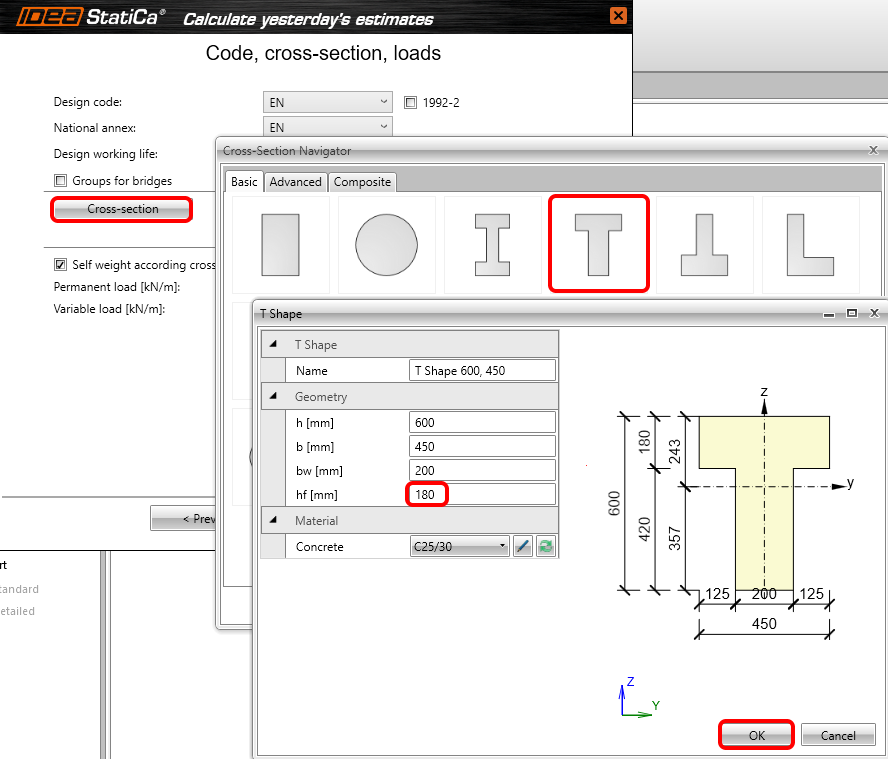
Ora è necessario impostare una normativa, l'annesso nazionale, la sezione trasversale e i carichi. In questo esempio di base, si selezionerà una sezione trasversale a T e si modificheranno le dimensioni come segue.
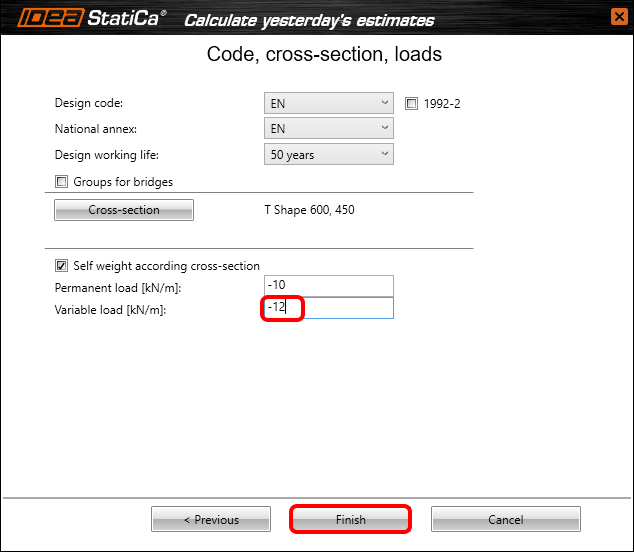
Dopo l'inserimento del carico variabile, completa la creazione del modello.
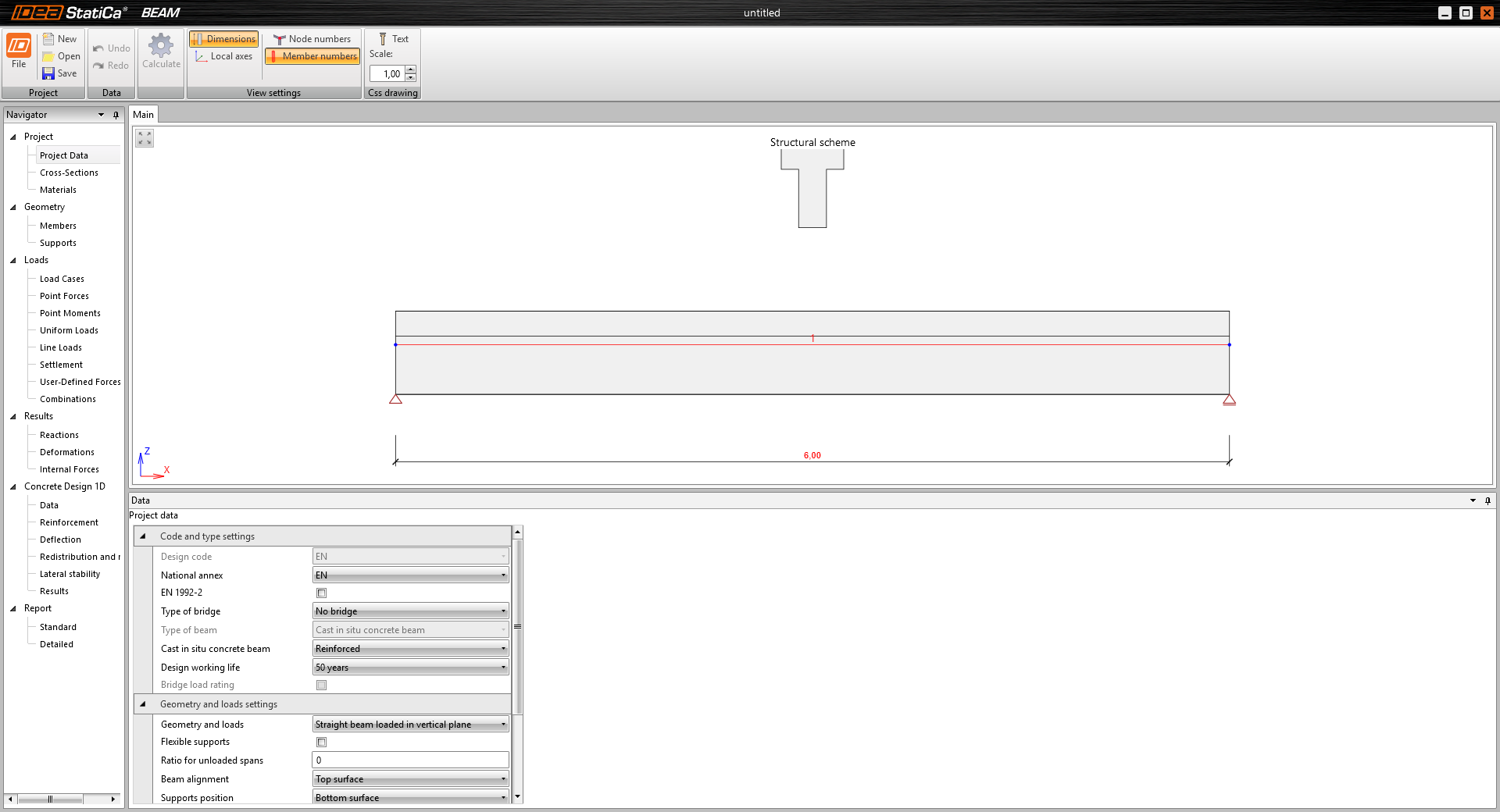
Il seguente modello apparirà sullo schermo.
2 Progettazione
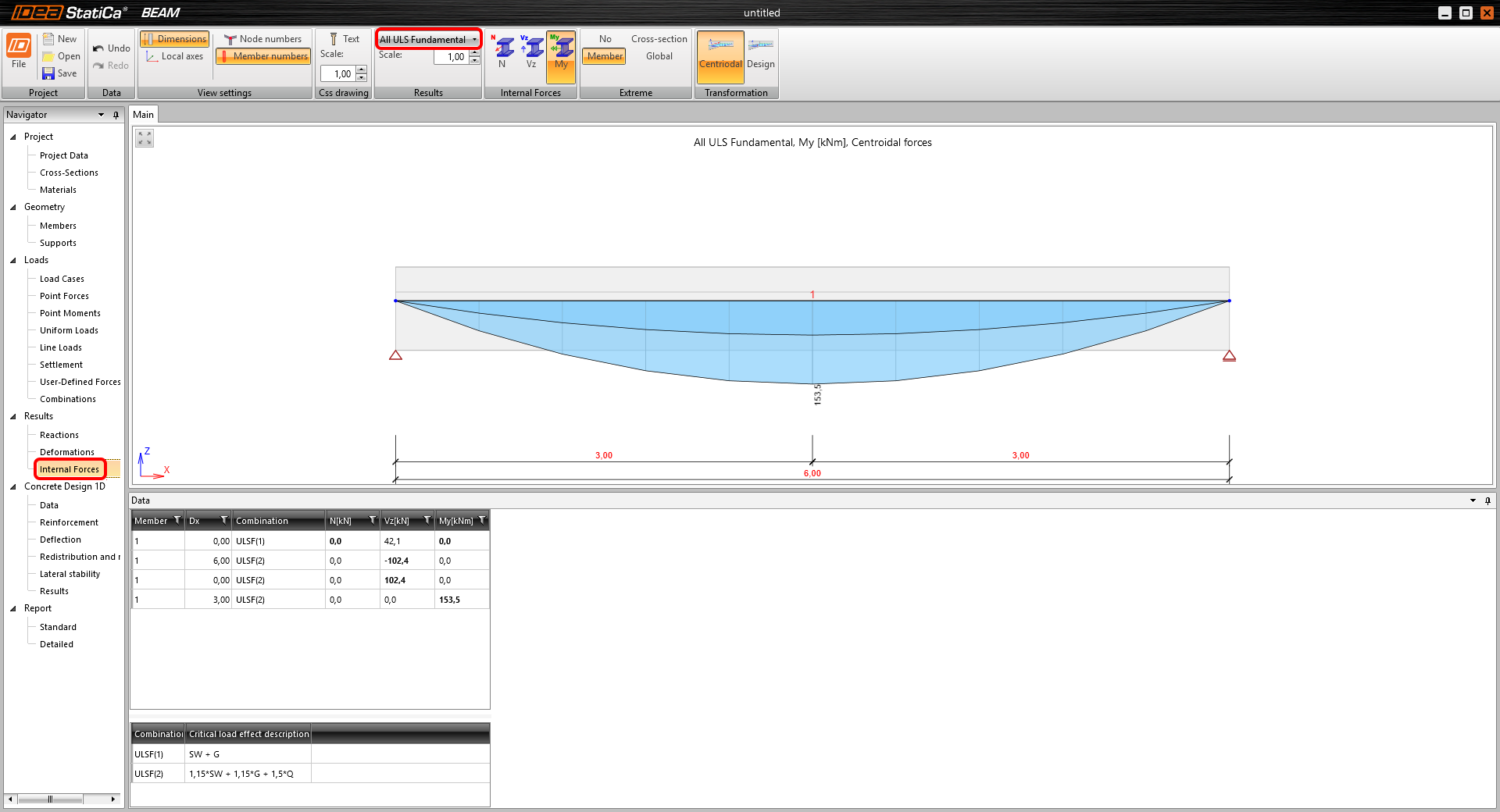
Se non si desidera aggiungere ulteriori carichi, è possibile passare direttamente alla scheda forze interne nel navigatore. È possibile esaminare tutti i risultati delle forze interne per qualsiasi combinazione o caso di carico del progetto. Per modificare i risultati visualizzati, utilizzare la casella combinata evidenziata per impostarli come desiderato. I valori estremi sono riassunti nella tabella con le descrizioni delle combinazioni sottostante, in modo da poter individuare facilmente come sono stati raggiunti i valori estremi.
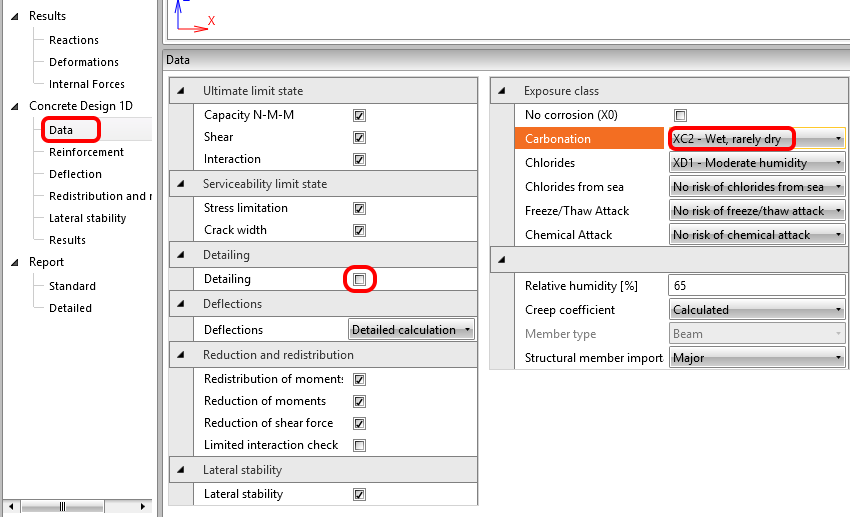
Dopo questi risultati, si passa alla progettazione vera e propria e all'armatura della trave. Innanzitutto, si accede a Data, dove è possibile impostare le verifiche e i calcoli da eseguire, nonché alcune impostazioni che influenzano le verifiche, come le classi di esposizione. Modifichiamo la classe di esposizione per la carbonatazione in XC2.
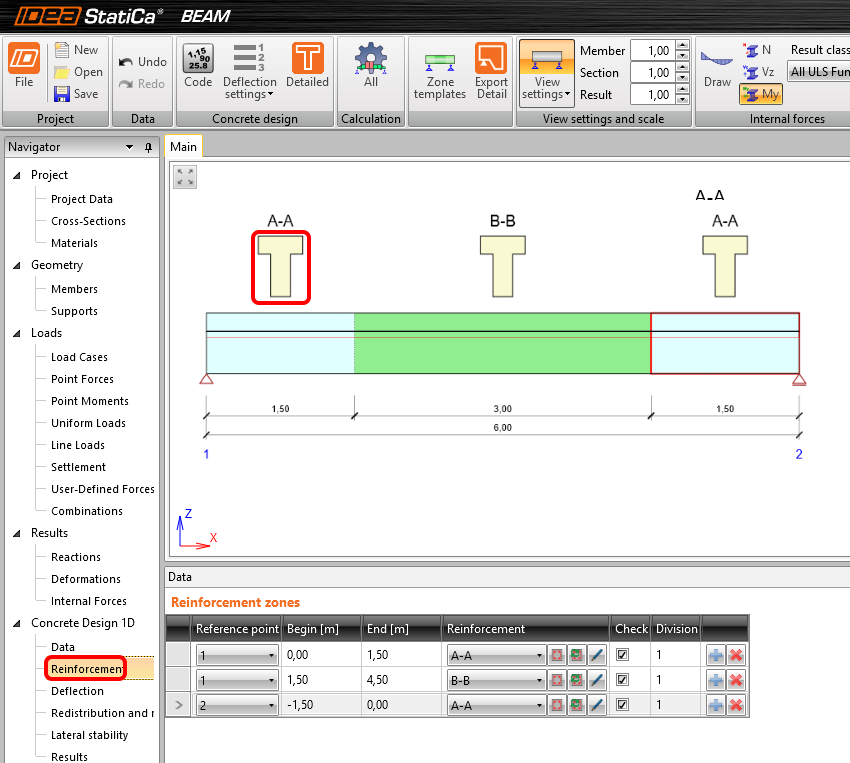
Ora procediamo con l'armatura vera e propria. Nella trave sono presenti zone di armatura che possono essere modificate (è possibile utilizzare anche alcuni modelli predefiniti). Si inserisce l'armatura per la prima zona A-A facendo clic sull'immagine della sua forma nella scena.
Inizia con il primo modello nella barra multifunzione e imposta i valori come mostrato qui:
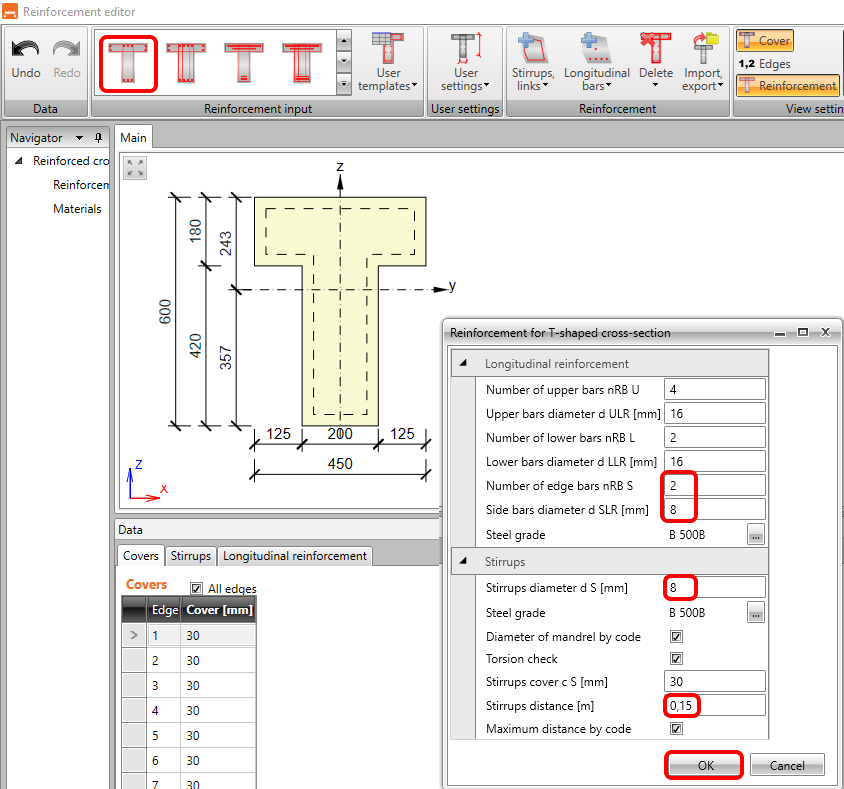
Dopo aver fatto clic su OK, la zona A-A dovrebbe risultare armata su entrambe le estremità della trave. Completiamo il lavoro per la zona B-B.
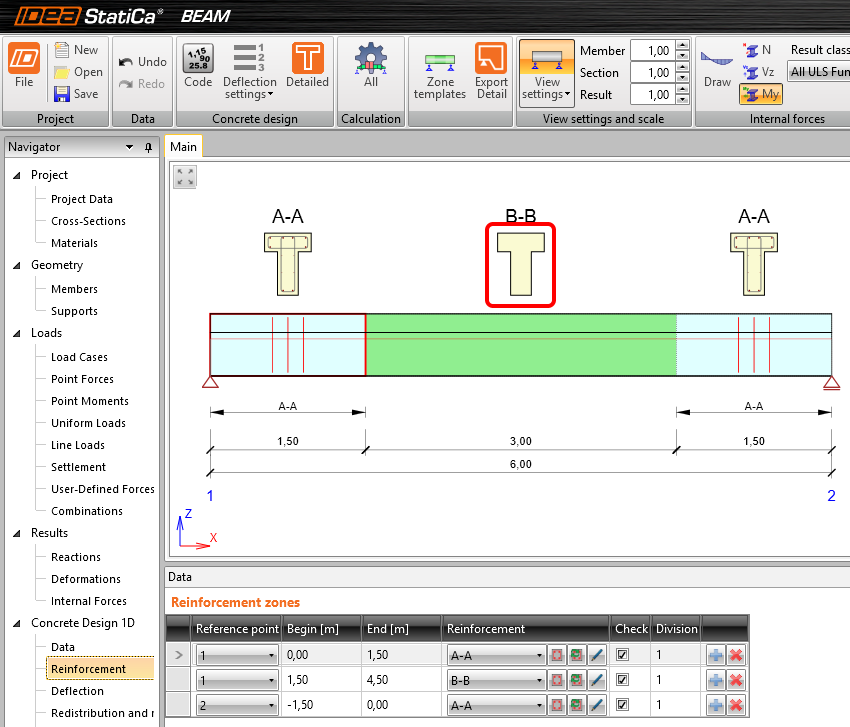
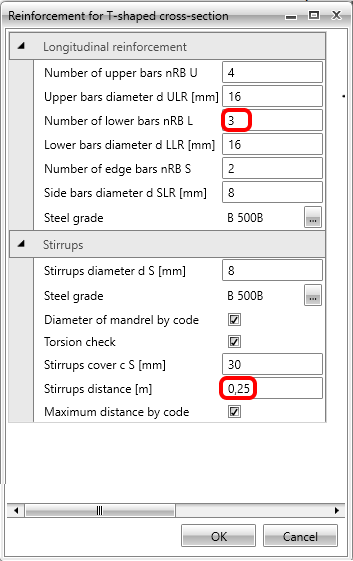
Ripeti i passaggi per utilizzare il modello (che ricorda l'ultimo inserimento) e modifica il numero di barre inferiori a 3 insieme all'interasse delle staffe a 0,25m (il valore arrotondato più alto che soddisfa le regole di dettaglio costruttivo).
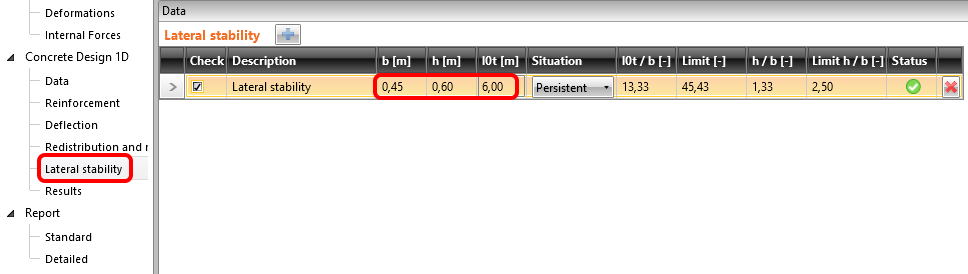
Ora che l'armatura è completata, l'ultimo dato richiesto sono i parametri di stabilità laterale. Inserire i seguenti valori: la larghezza dell'ala compressa, l'altezza in mezzeria e la lunghezza di instabilità per la torsione. La verifica è disponibile immediatamente.
3 Verifica
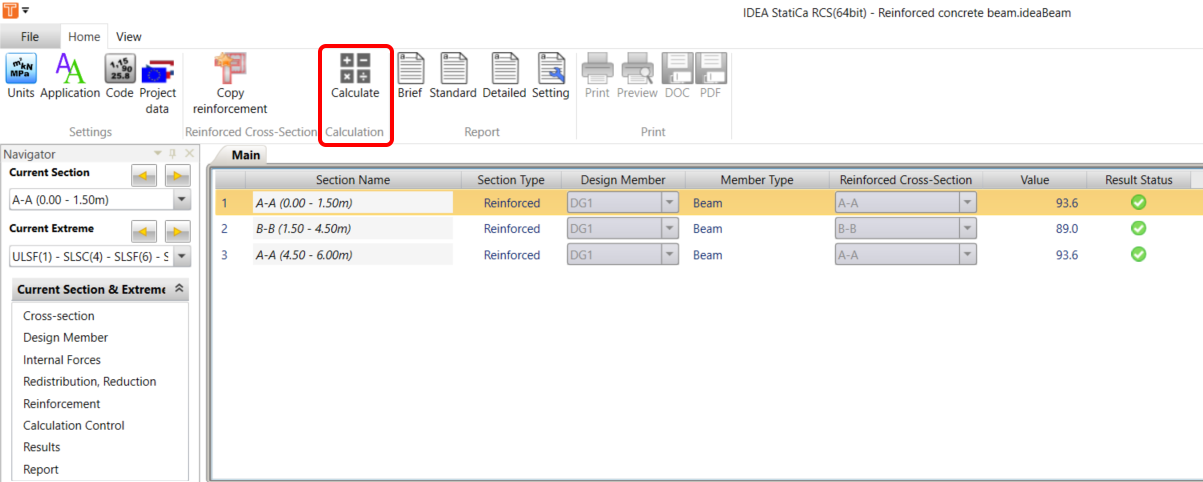
Per eseguire le verifiche, fare clic su Results nel navigatore. La prima cosa che si vede dopo i calcoli è un riepilogo di tutte le verifiche. Il modo più rapido per assicurarsi che tutto sia corretto è guardare il lato destro dello schermo.
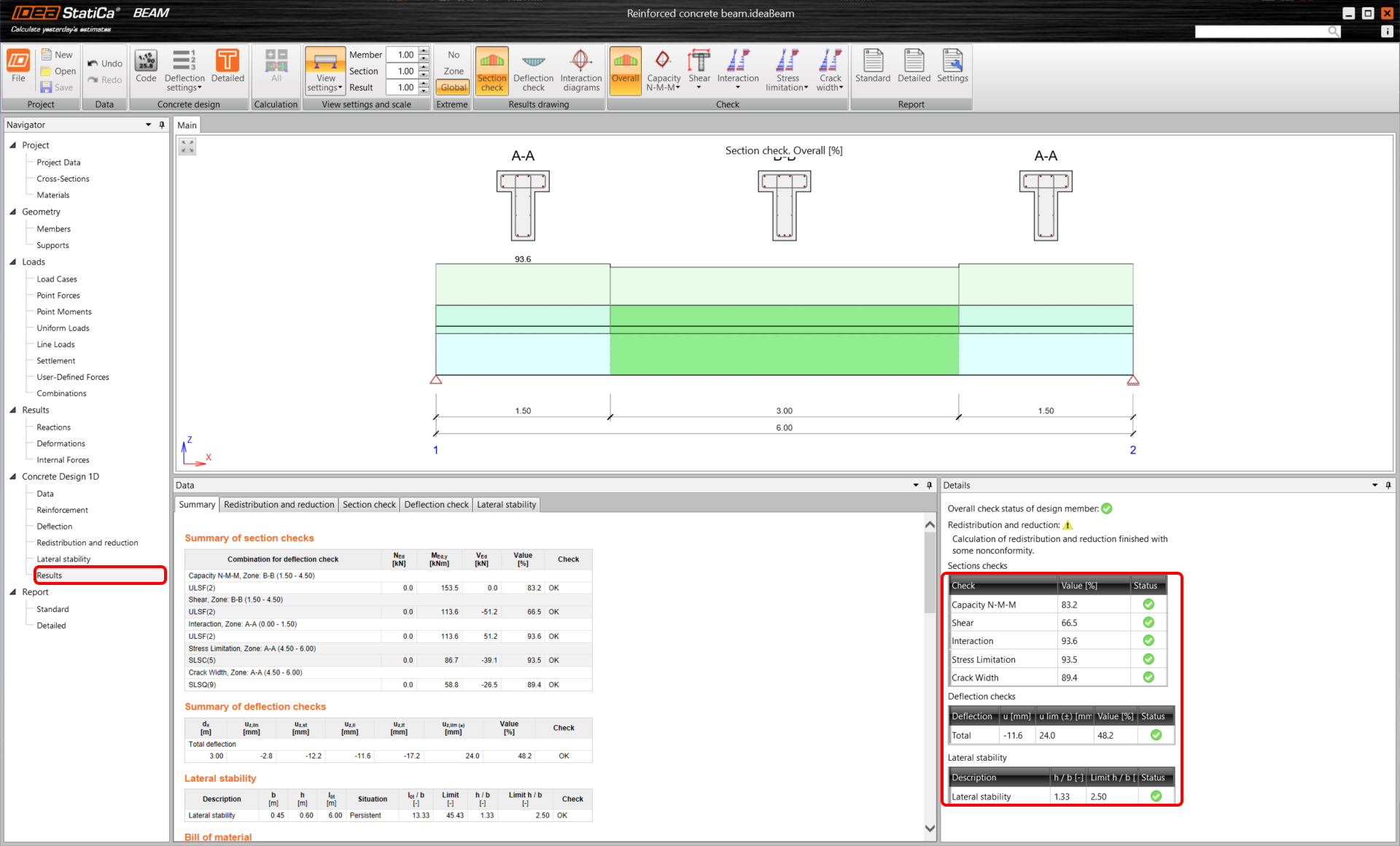
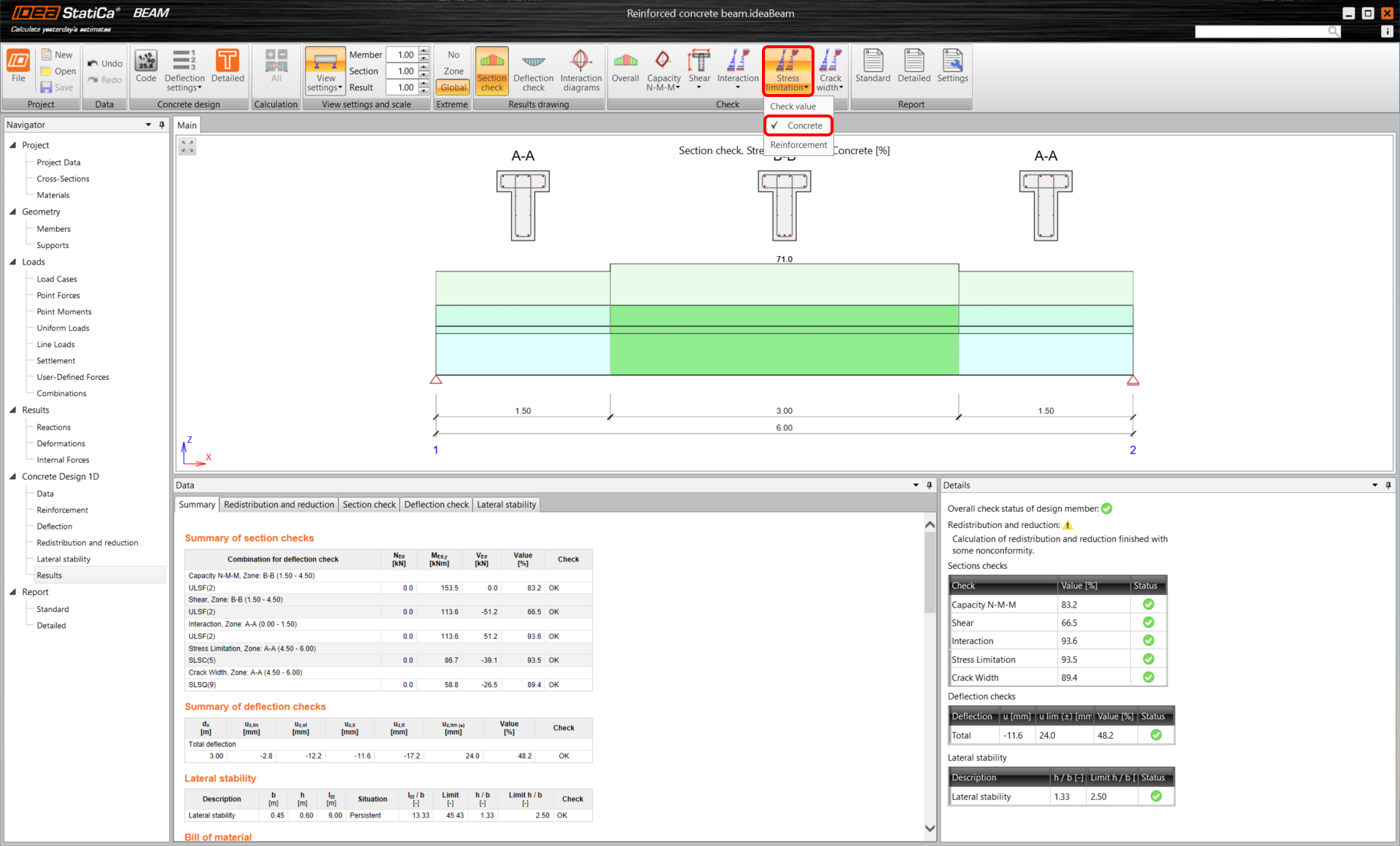
La barra multifunzione superiore consente di scorrere i risultati ed è sempre possibile visualizzare lo sfruttamento nell'immagine del modello. Diamo un'occhiata allo sfruttamento della verifica di limitazione delle tensioni per il calcestruzzo.
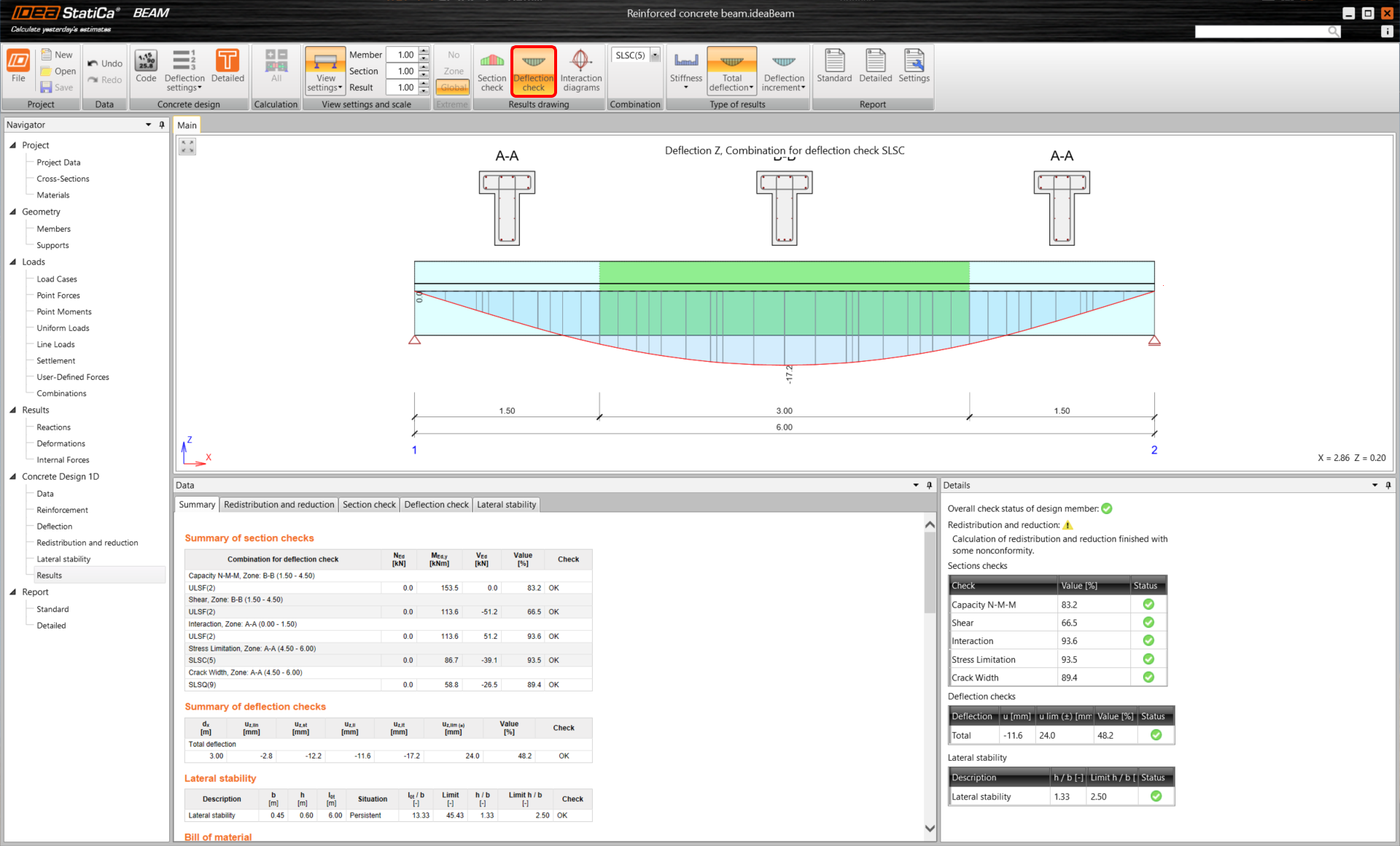
In alternativa, è possibile passare alla visualizzazione delle verifiche di deformazione.
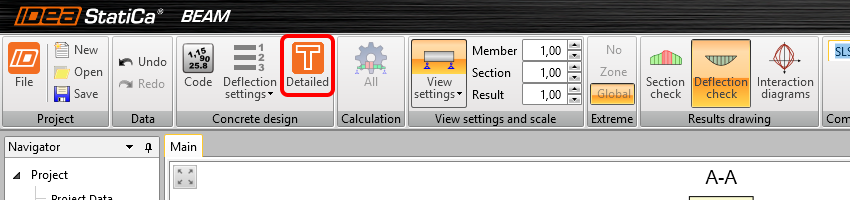
Se si desidera visualizzare i risultati dettagliati in modo grafico, è possibile esportare tutte le zone nel modulo RCS tramite Detailed.
Si accederà alla scheda Section di RCS, dove è possibile avviare i calcoli con il pulsante All.
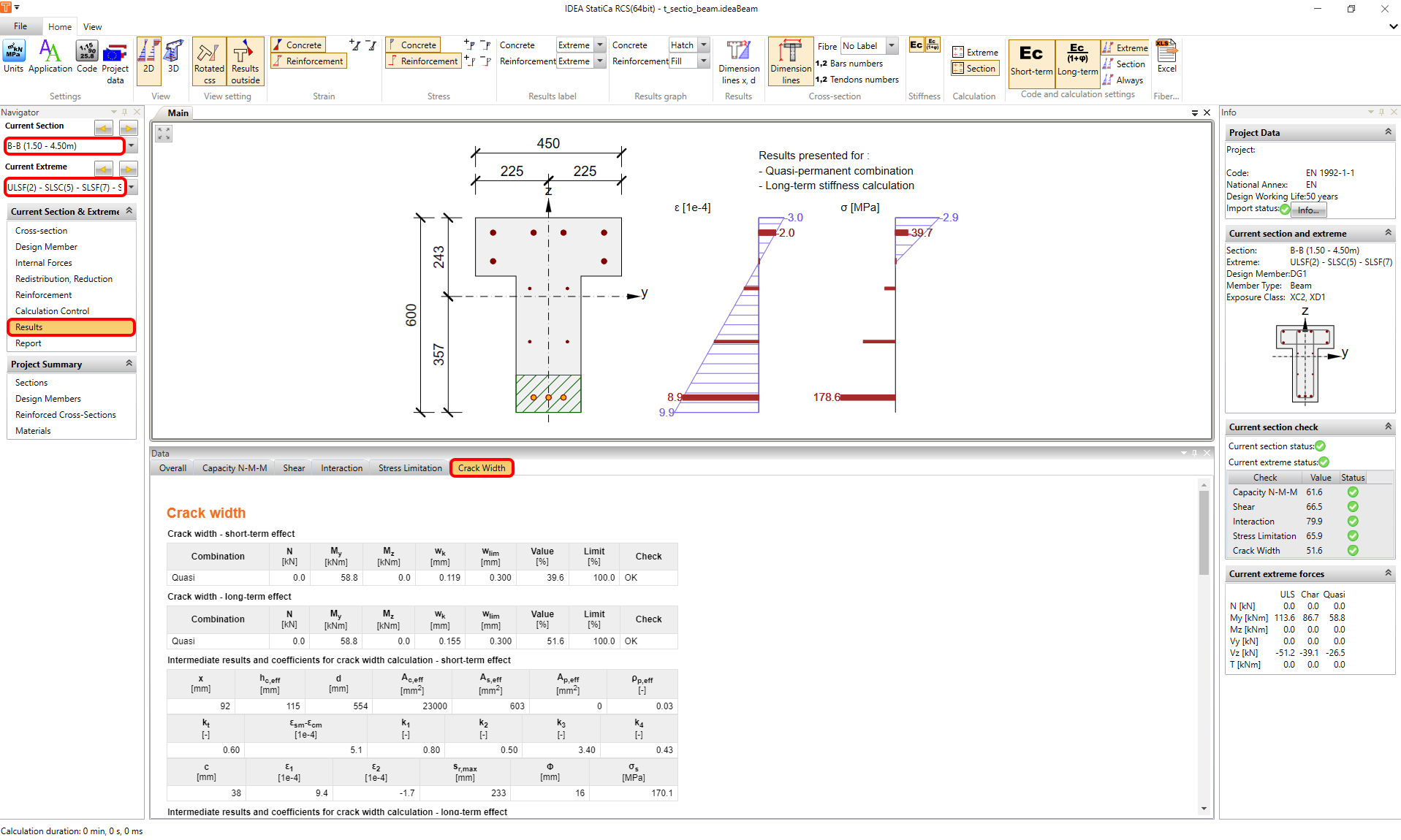
Una volta acceduto a results e passando tra le schede, è possibile esaminare tutte le verifiche eseguite per la sezione e l'estremo selezionati.
Per tornare a IDEA StatiCa Beam, è sufficiente chiudere la finestra RCS.
4 Relazione di calcolo
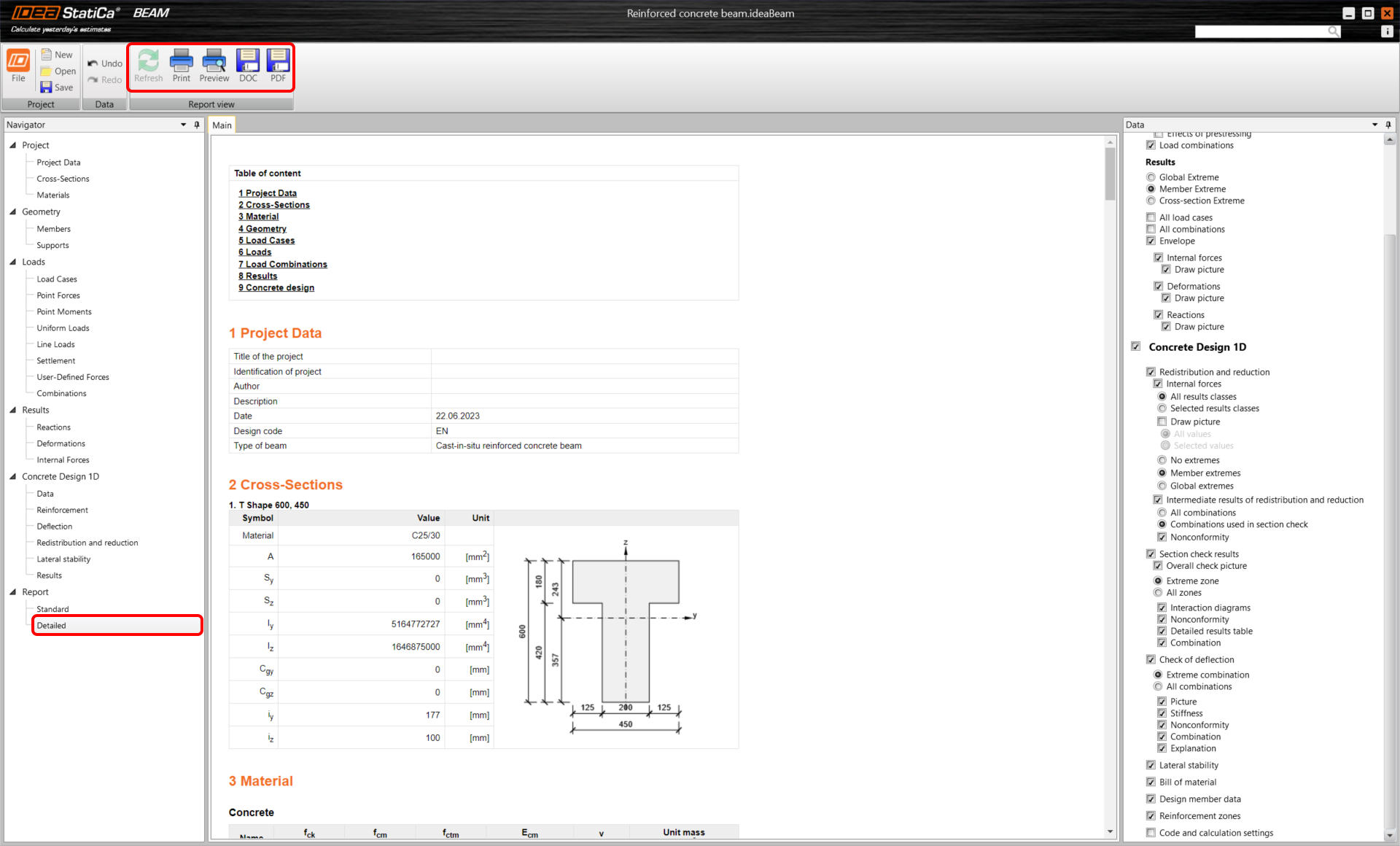
Infine, accedere a Report Preview/Print. IDEA StatiCa offre una relazione di calcolo completamente personalizzabile da stampare o salvare in formato modificabile.
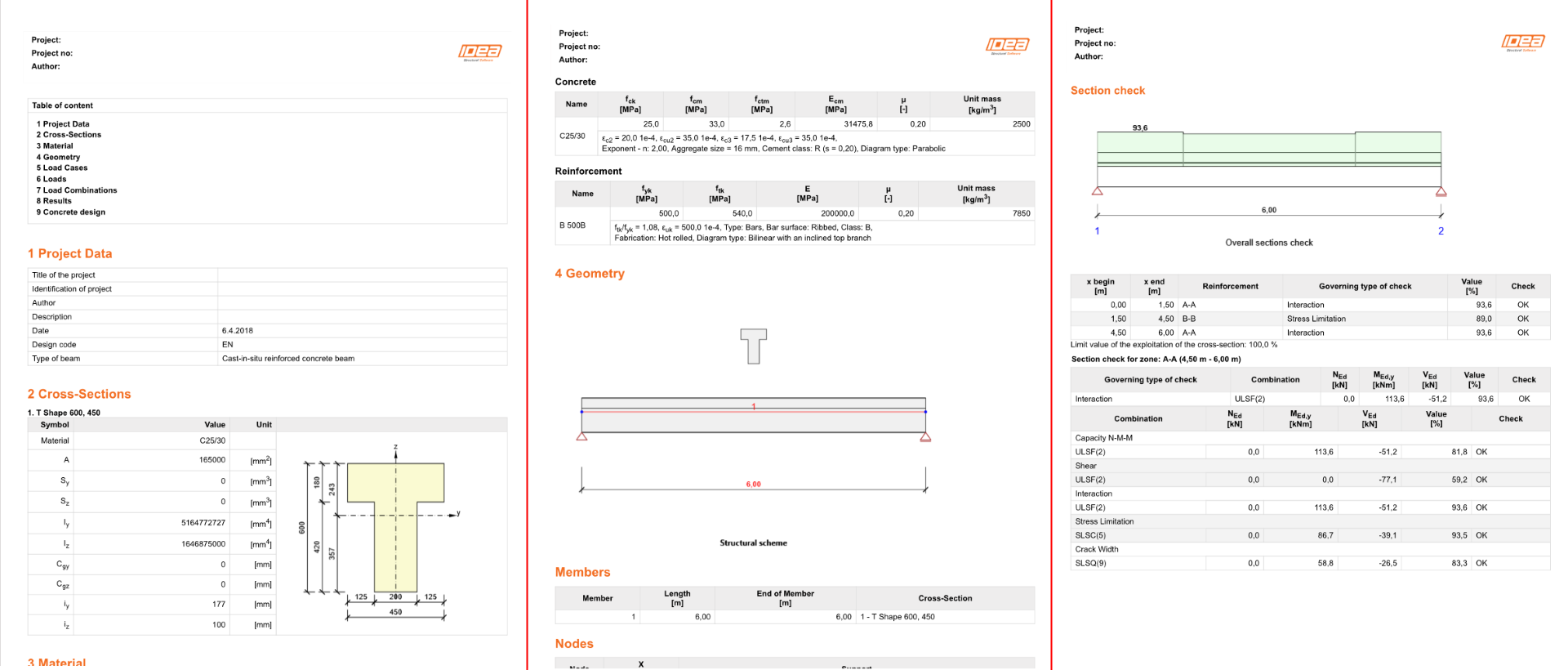
Ora hai progettato, armato e verificato normativamente una trave in calcestruzzo armato secondo l'Eurocodice.

- Concrete
- Prestressed concrete
- Tutorials
Progettazione strutturale di una trave a sella in calcestruzzo precompresso (EN)
Leggi di più
- Concrete
- Reinforced concrete
- Tutorials
Progettazione strutturale di una trave in calcestruzzo con apertura (EN)
Leggi di più
- Concrete
- Reinforced concrete
- Prestressed concrete
- Articolo del blog