


1 Nouveau projet
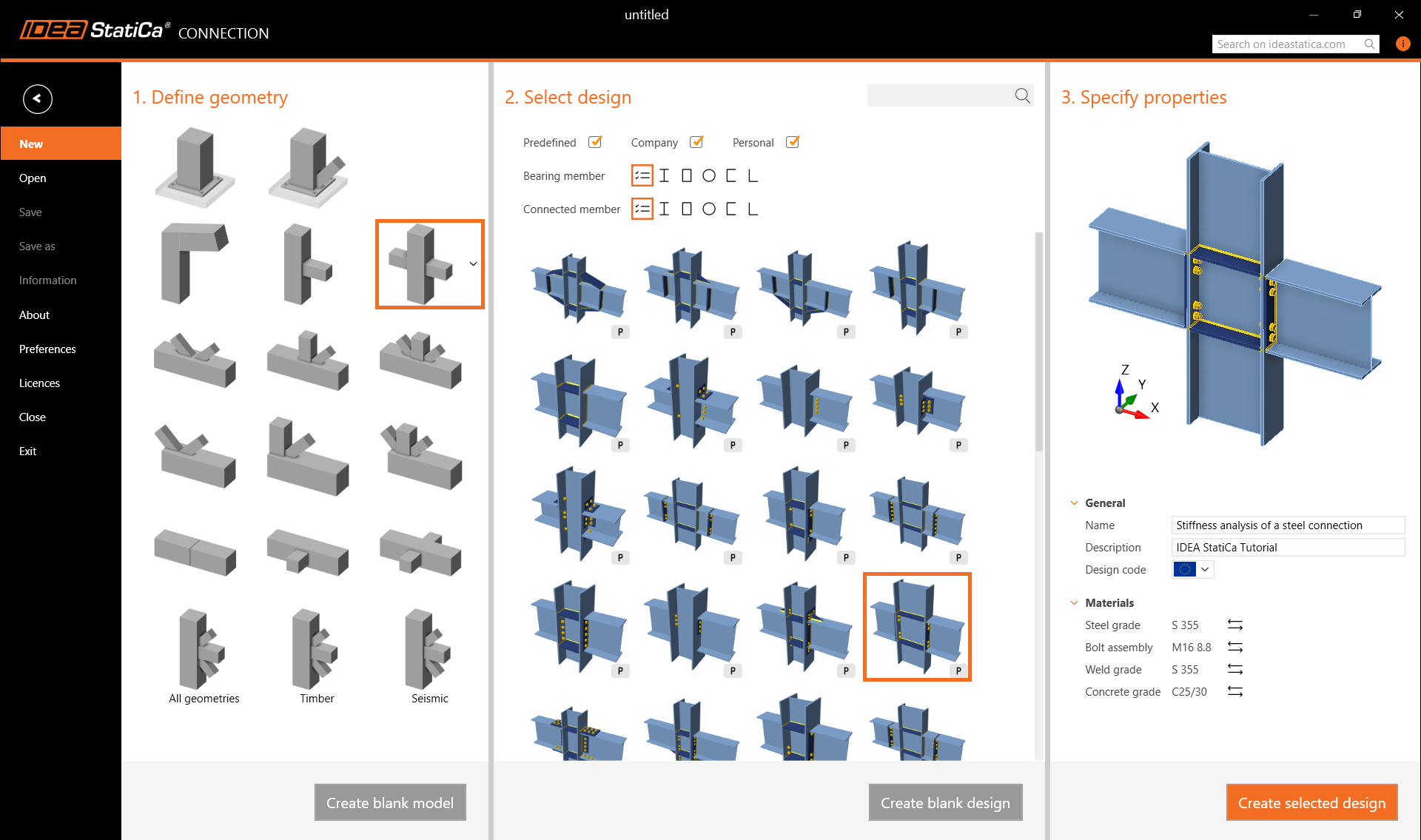
Lancez IDEA StatiCa (téléchargez la dernière version) et sélectionnez l'application Connection.
Créez un nouveau projet en sélectionnant le modèle de départ depuis l'assistant le plus proche du projet souhaité. Renseignez le nom, sélectionnez la nuance d'acier S355, le code de calcul Eurocode, puis cliquez sur Créer le projet.
2 Géométrie
Nous commencerons par la définition de la section transversale personnalisée composée de trois sections différentes.
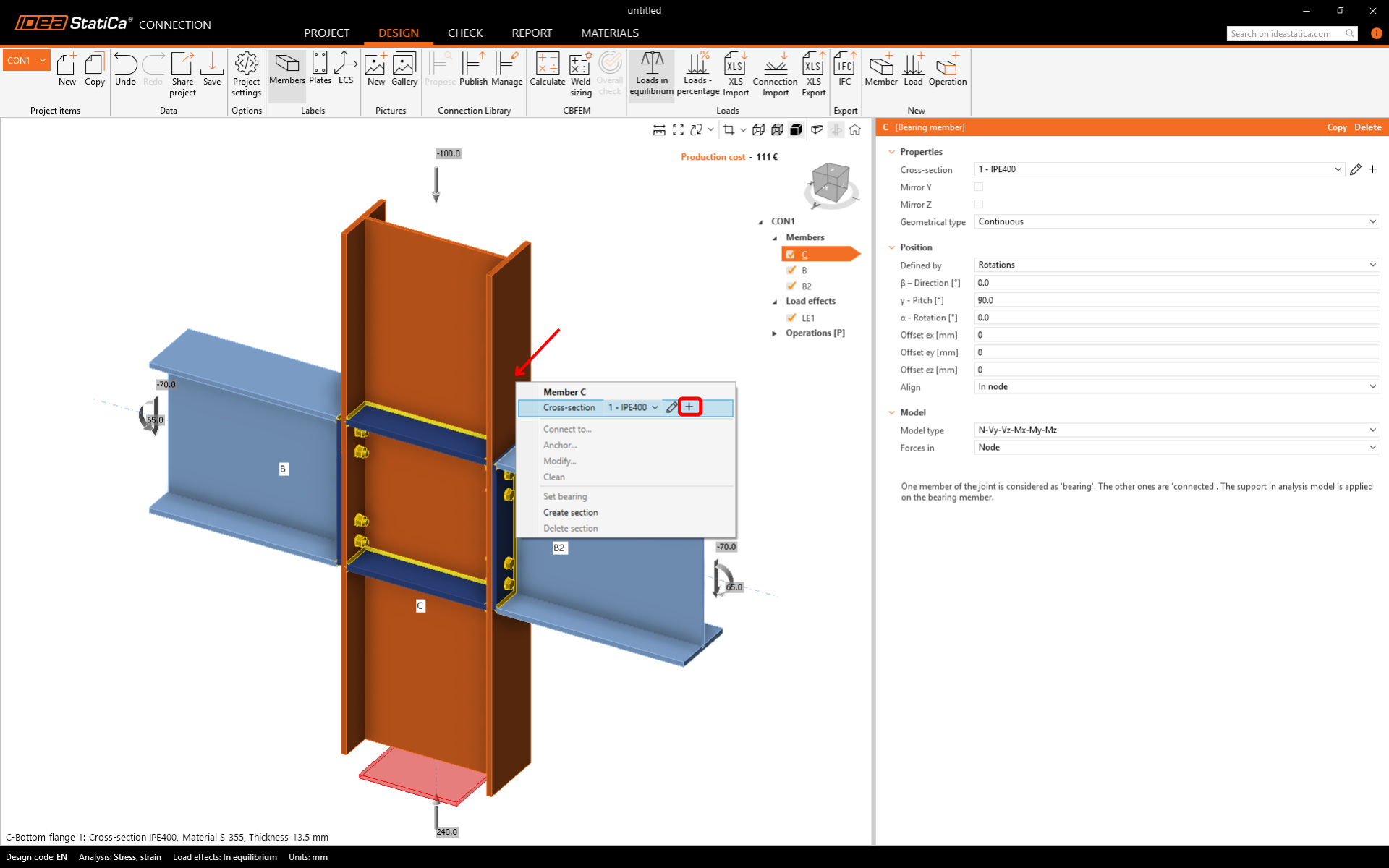
Faites un clic droit sur l'élément vertical C et ouvrez le menu contextuel avec les actions disponibles. Utilisez le bouton Plus pour ajouter une nouvelle section transversale.
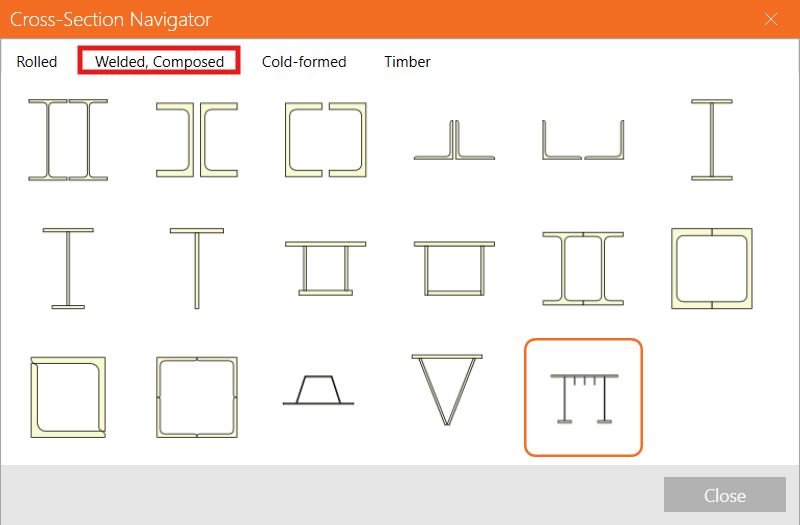
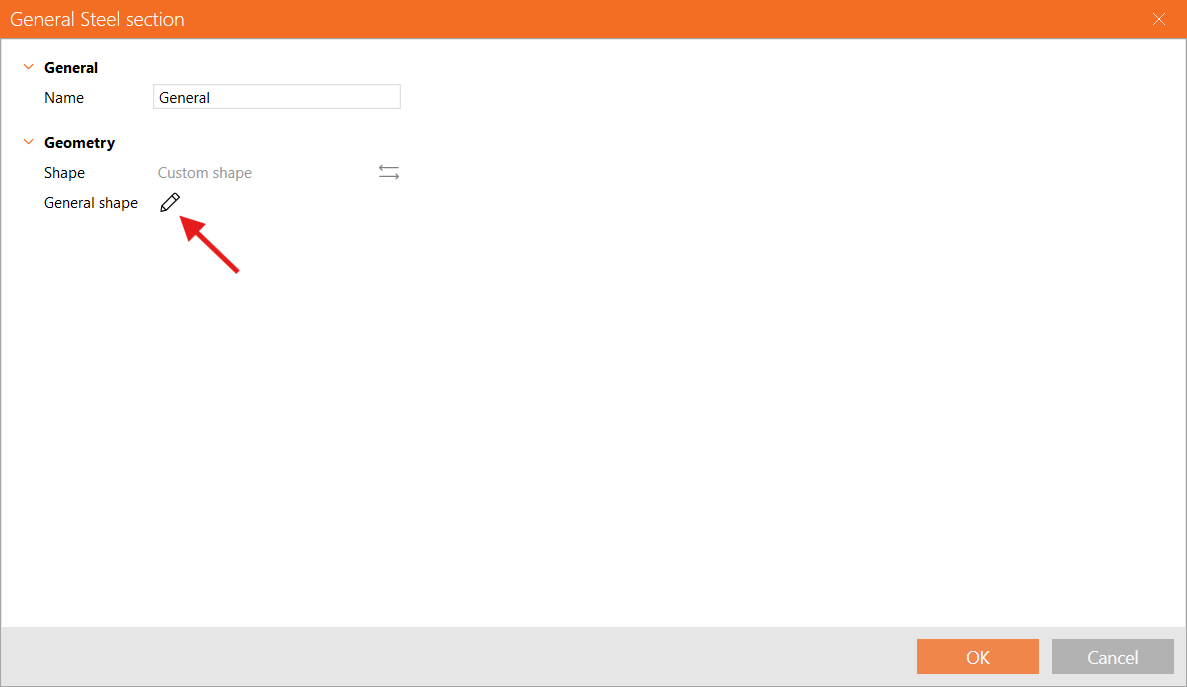
Allez dans l'onglet Soudée, Composée, et sélectionnez la Section transversale acier générale pour ajouter une forme définie par l'utilisateur.
Dans l'éditeur de section transversale, commencez par ajouter une nouvelle section en I.
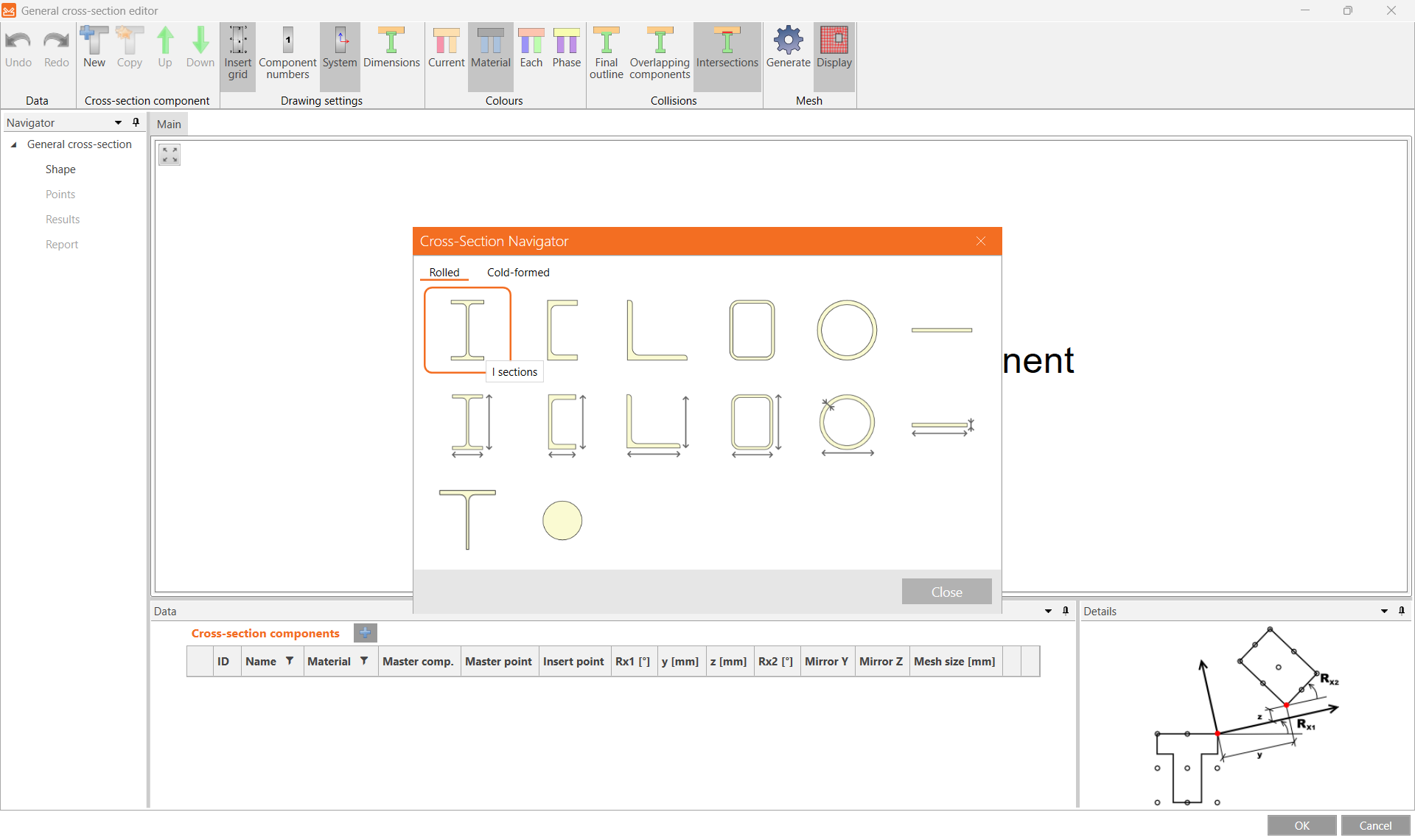
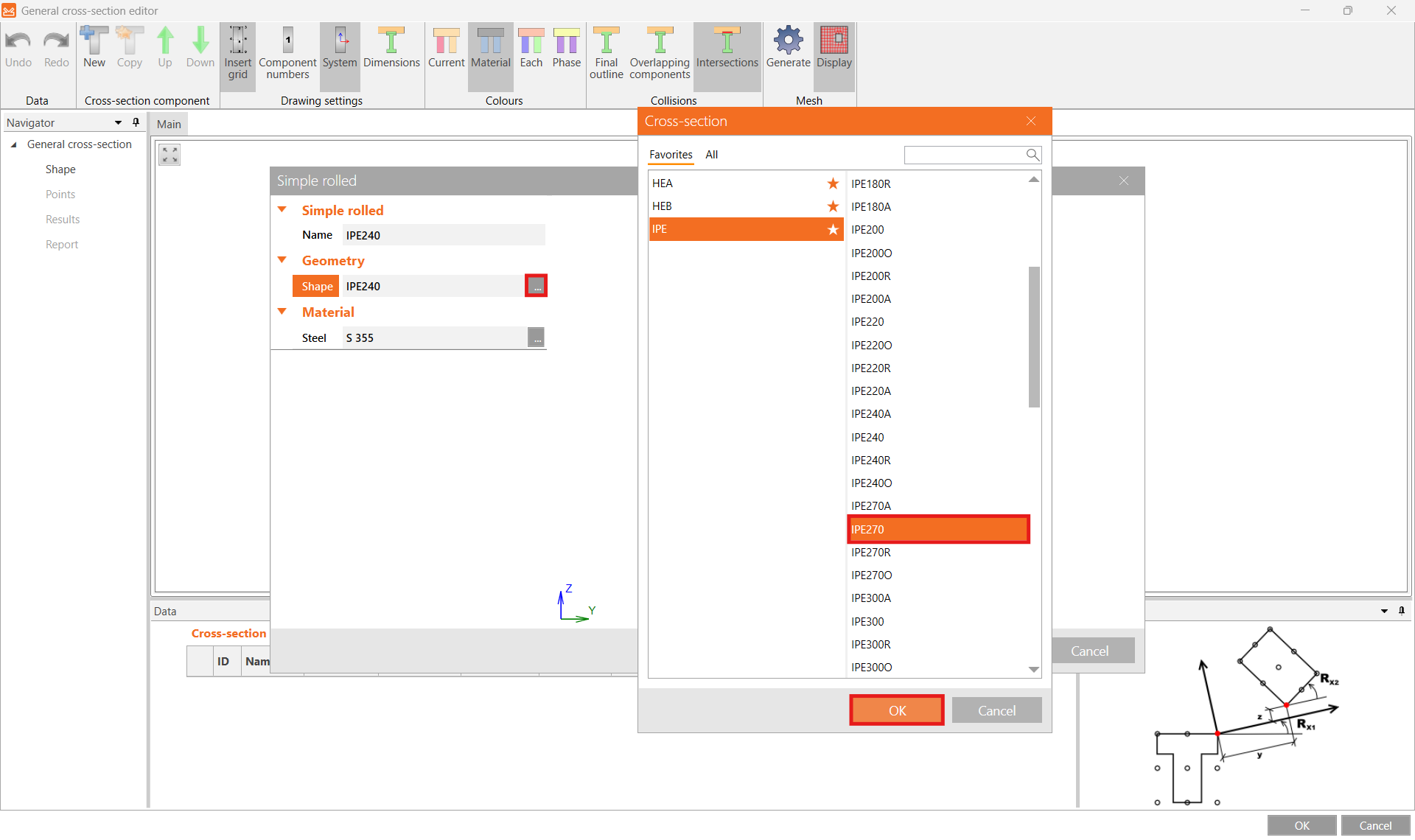
Et remplacez le profil présélectionné par IPE270.
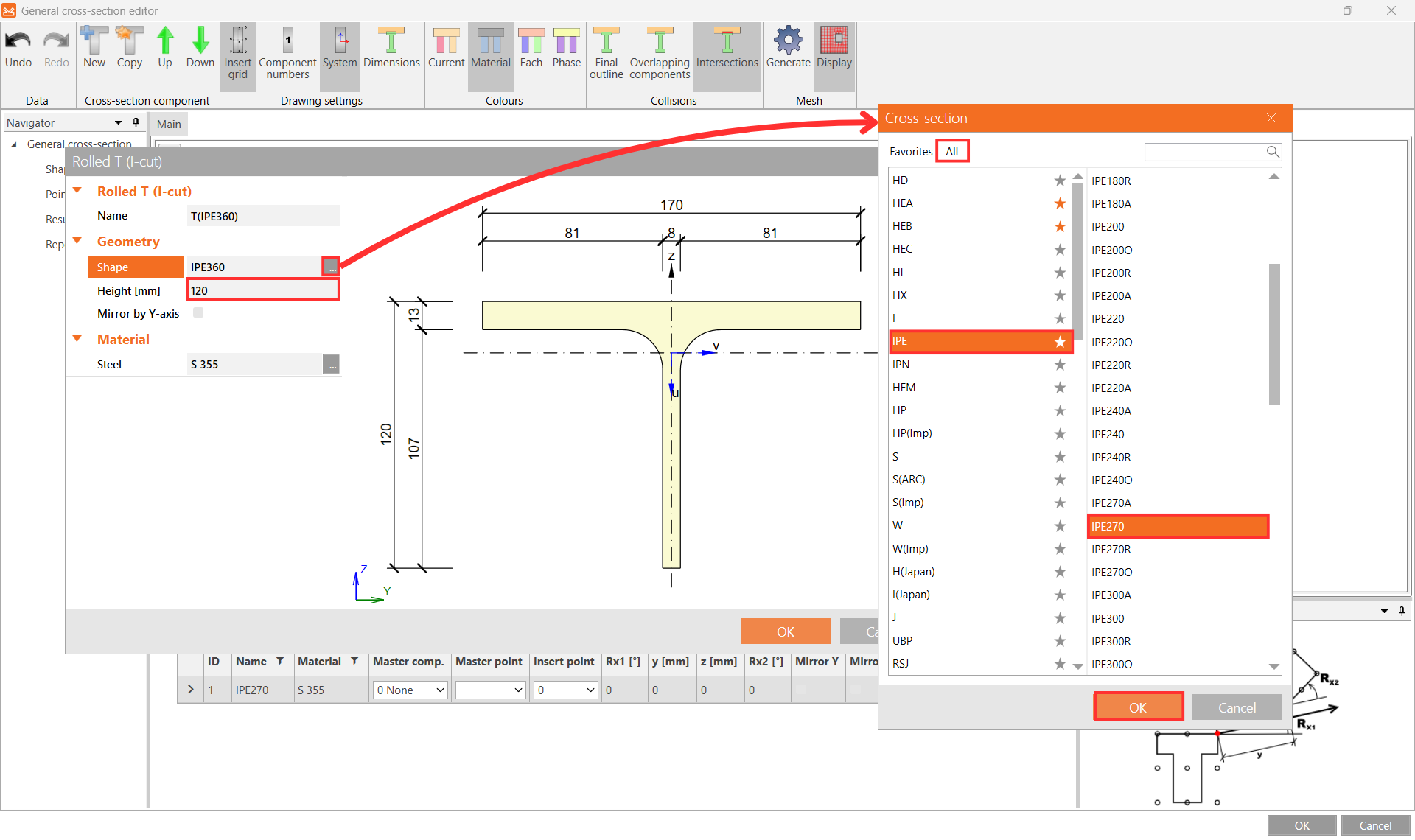
Cliquez ensuite sur Nouveau pour ajouter une autre section et sélectionnez Sections T (coupe en I).
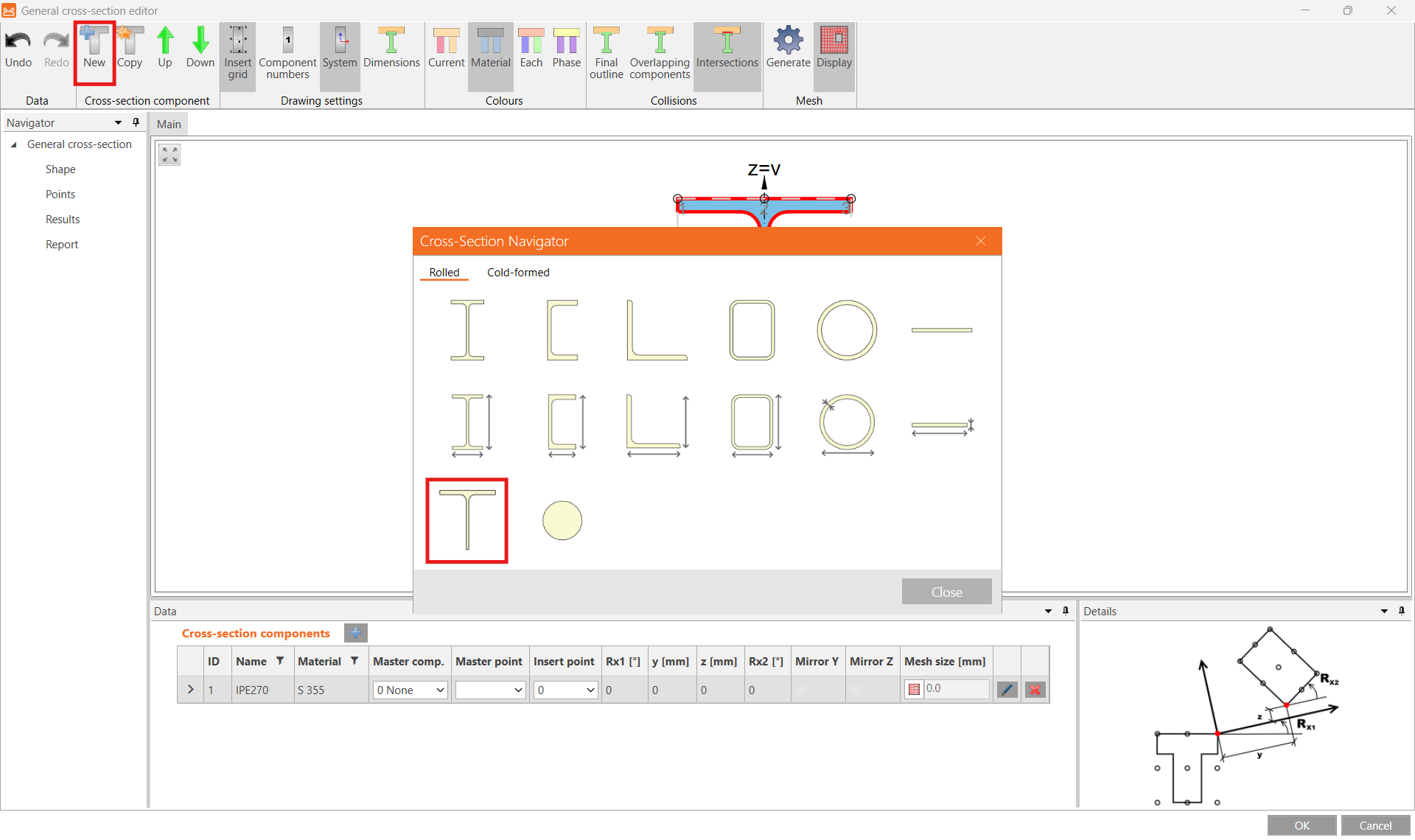
Pour la Forme, sélectionnez IPE270 dans la bibliothèque de sections transversales et saisissez 120 mm pour la Hauteur puis confirmez avec OK.
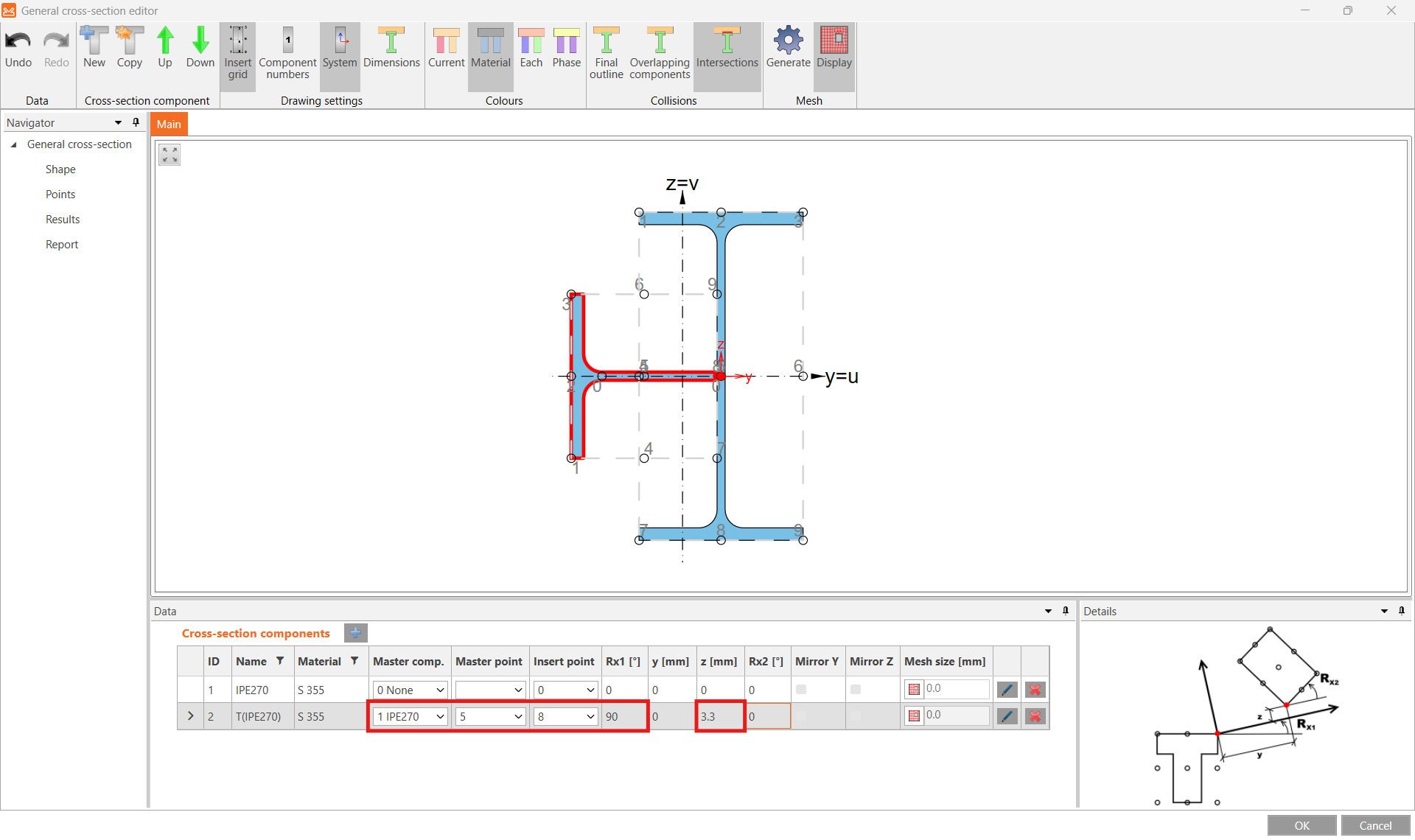
Positionnez maintenant la section en T en sélectionnant le Composant maître, le Point maître et le Point d'insertion appropriés, et saisissez une rotation Rx1 de 90° et un décalage dans la direction z de 3,3 mm.
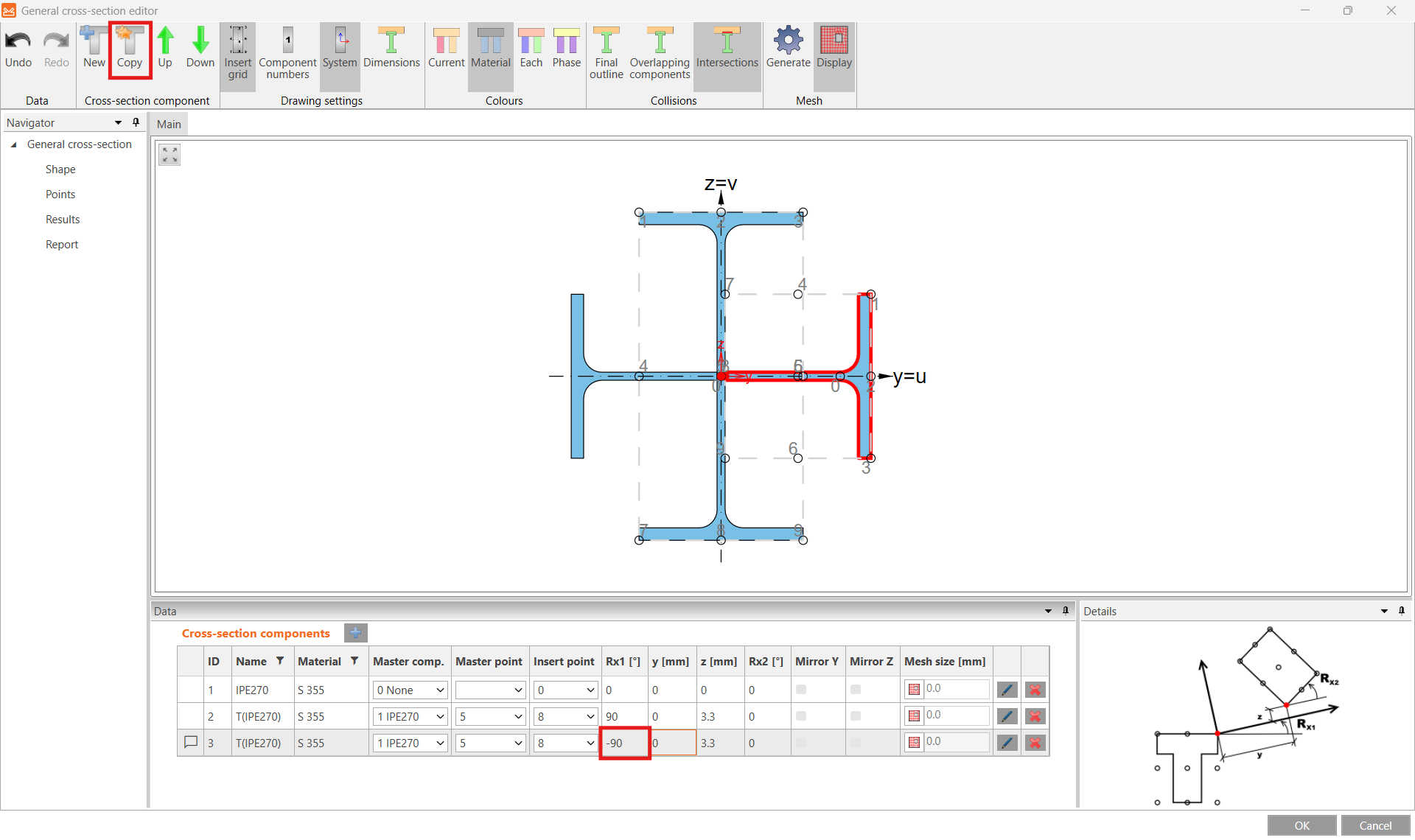
Faites une Copie de cette partie de section, modifiez la rotation Rx1 à -90°, et fermez l'éditeur avec le bouton OK .
Pour en savoir plus sur l'éditeur de section transversale générale, consultez l'article Comment créer et utiliser une section transversale personnalisée.
3 Effets de charge
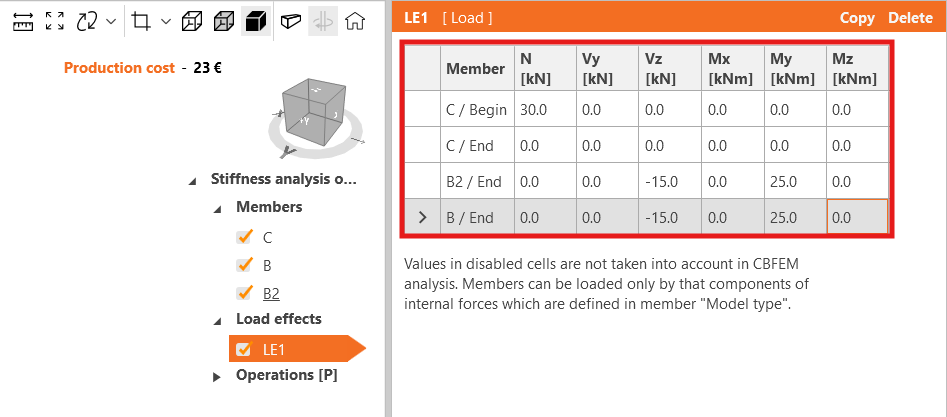
Ajustez les valeurs de l'effet de charge LE1 en conséquence.
4 Conception
Définissez les poutres connectées avec un profil IPE240.
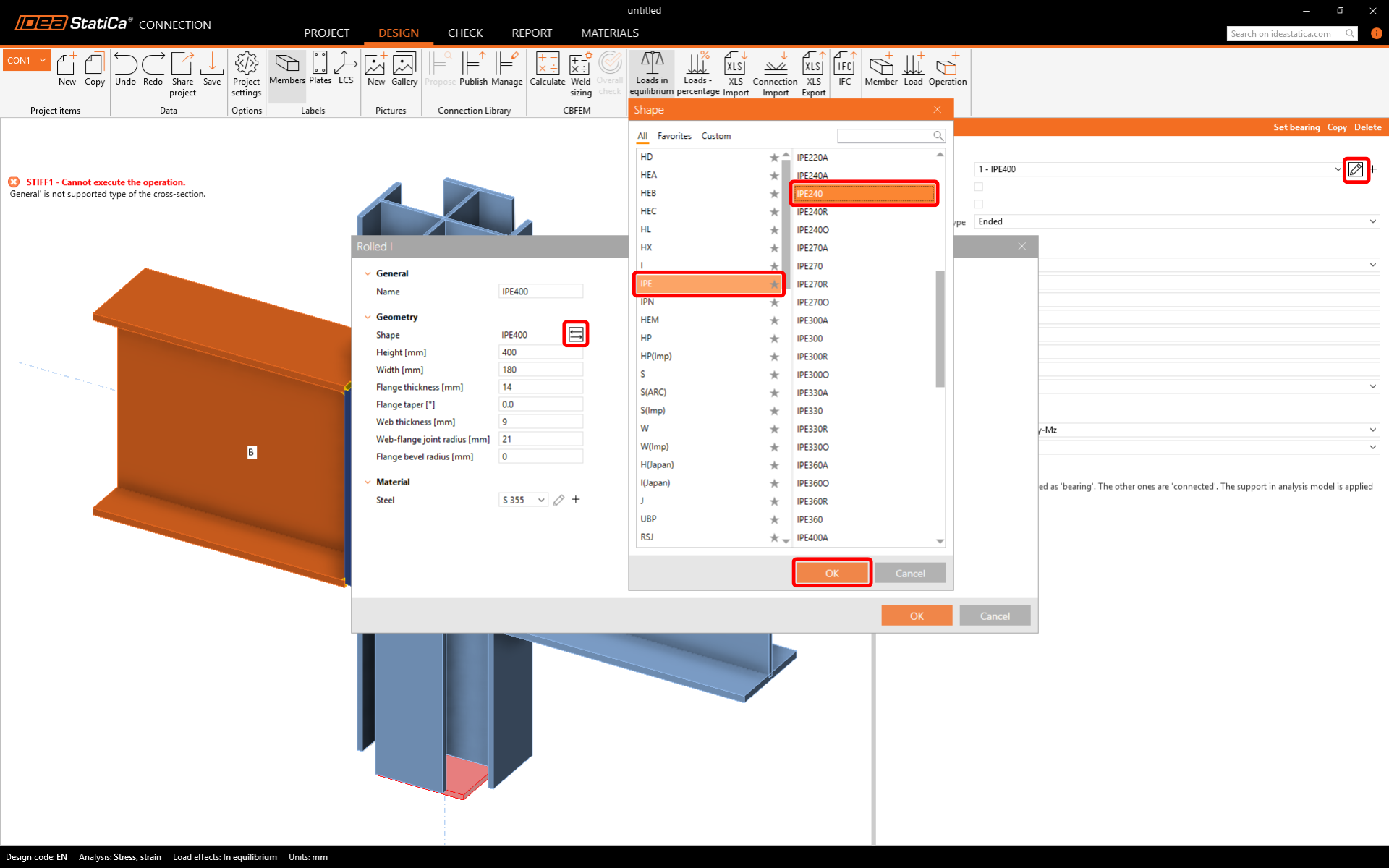
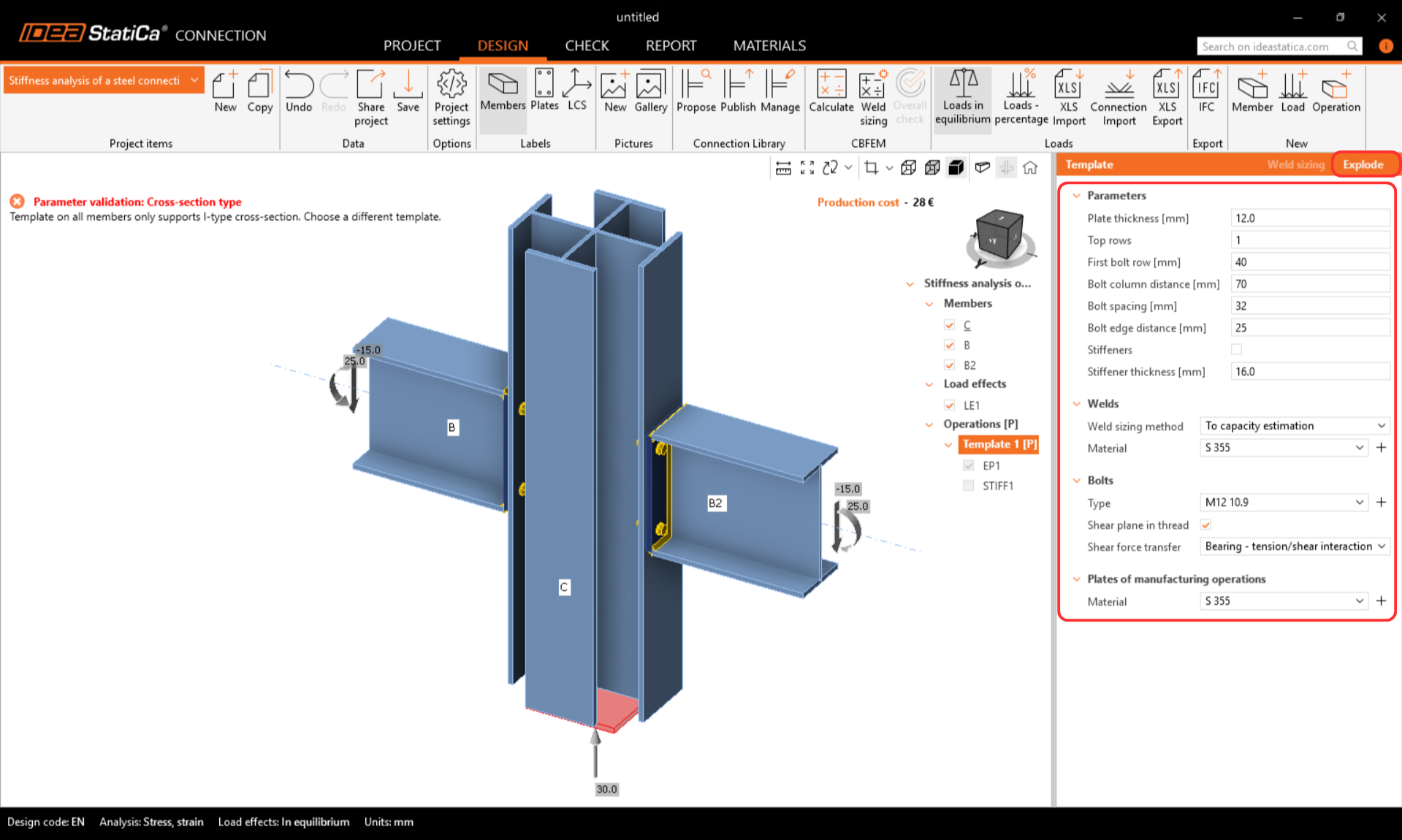
Ajustez les paramètres du Modèle 1 [P], Éclater et désactivez les raidisseurs.
5 Calcul et vérification
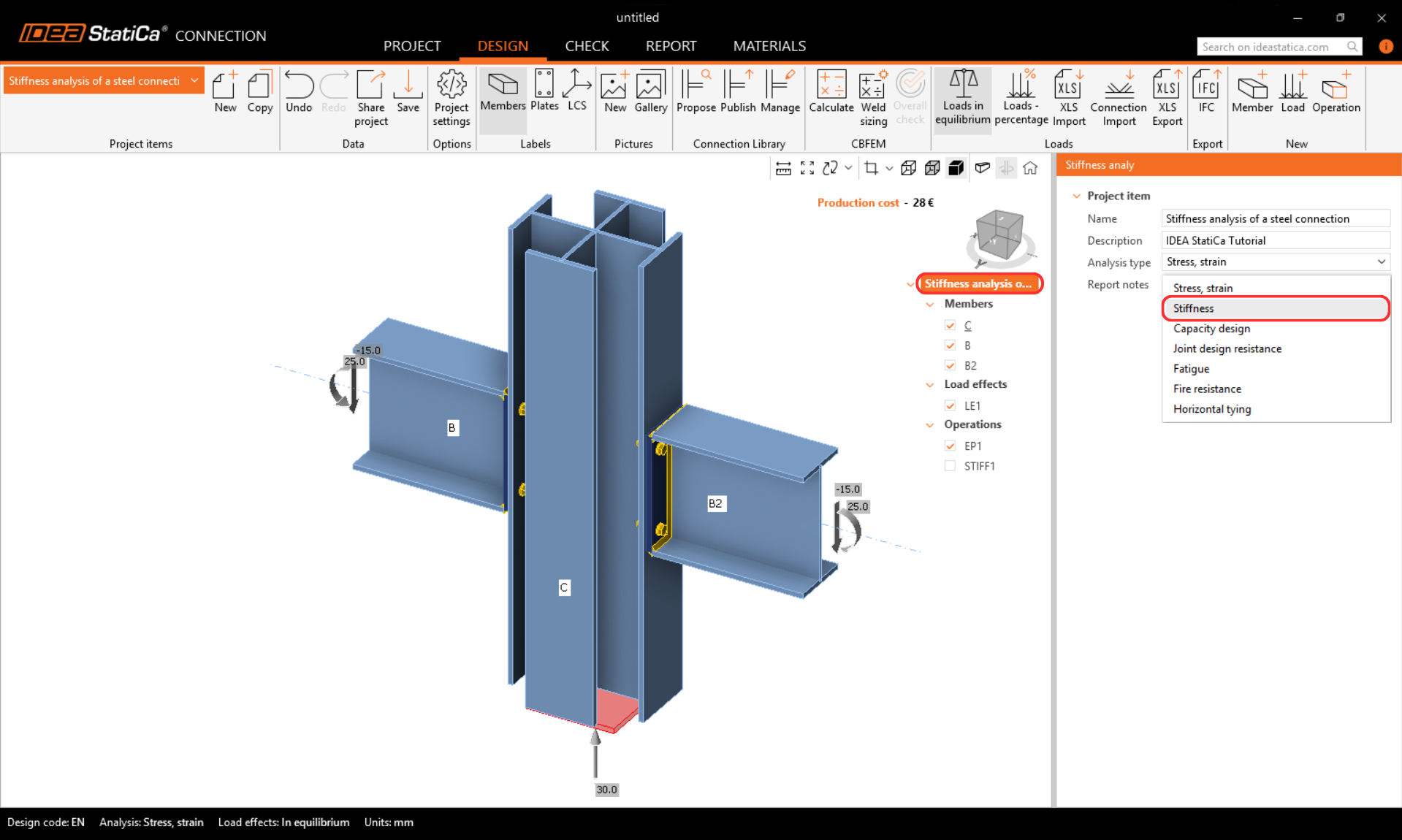
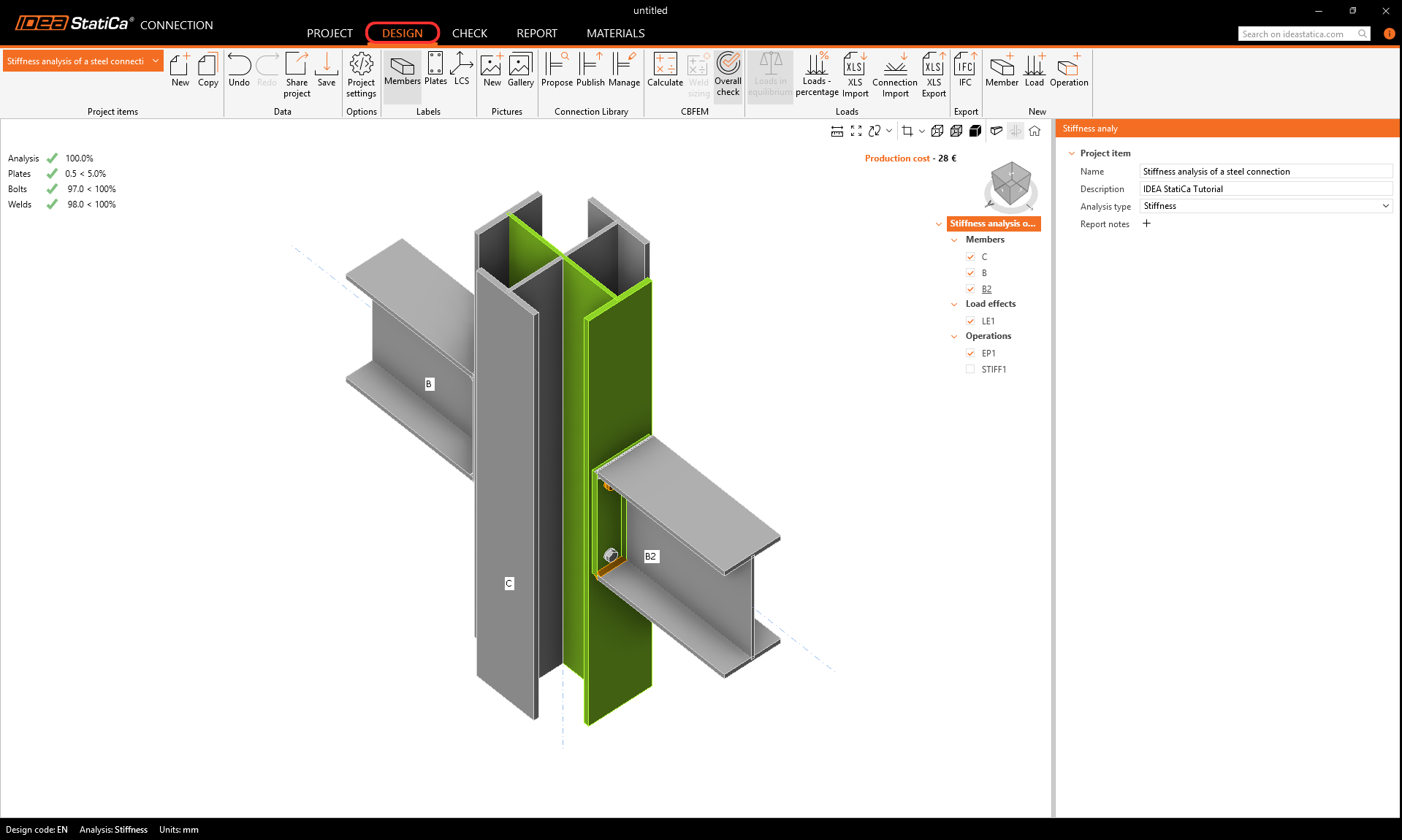
Sélectionnez l'élément de projet CON1 et changez le type d'analyse en Analyse de rigidité (ST).
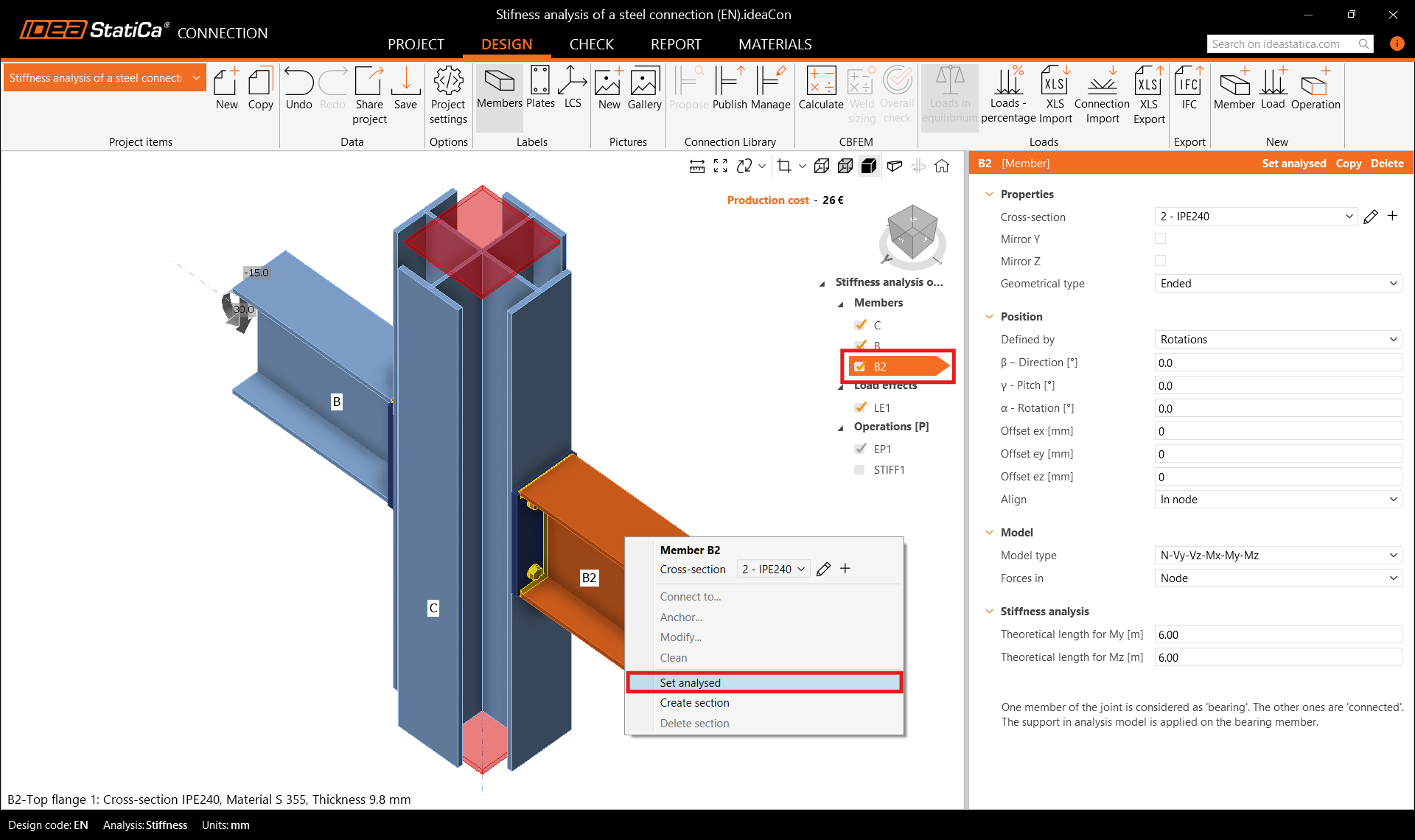
Vérifiez que l'élément B2 est défini comme l'Élément analysé (souligné dans la liste des éléments et affiché dans les propriétés de l'élément) ou définissez-le comme élément analysé via le menu contextuel. Lancez ensuite le Calcul.
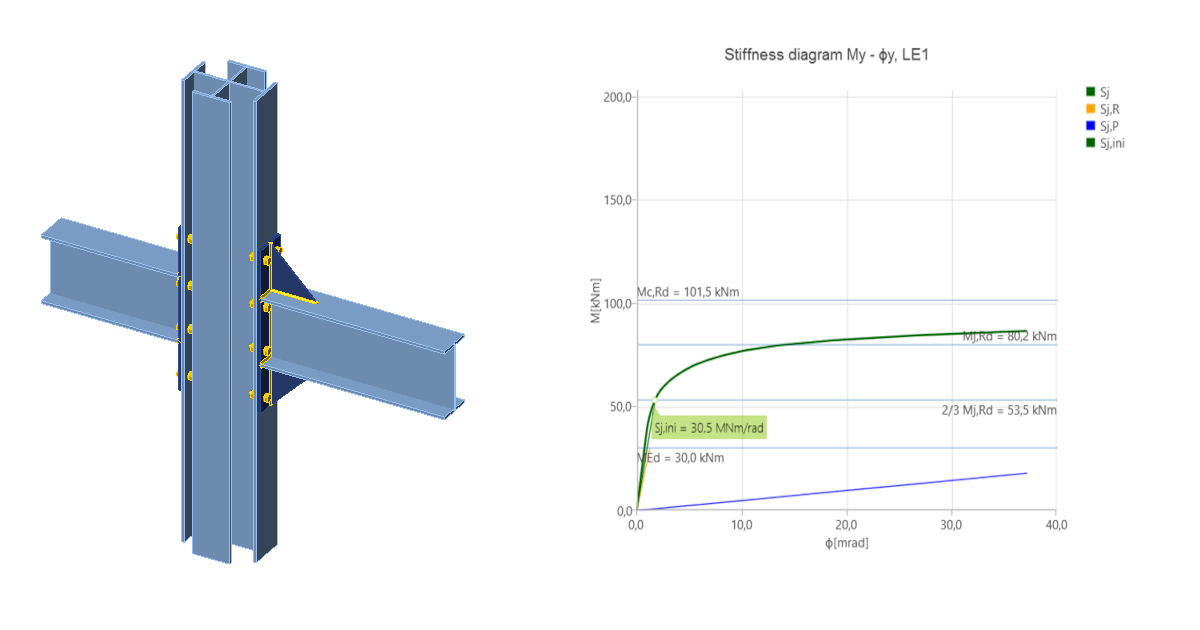
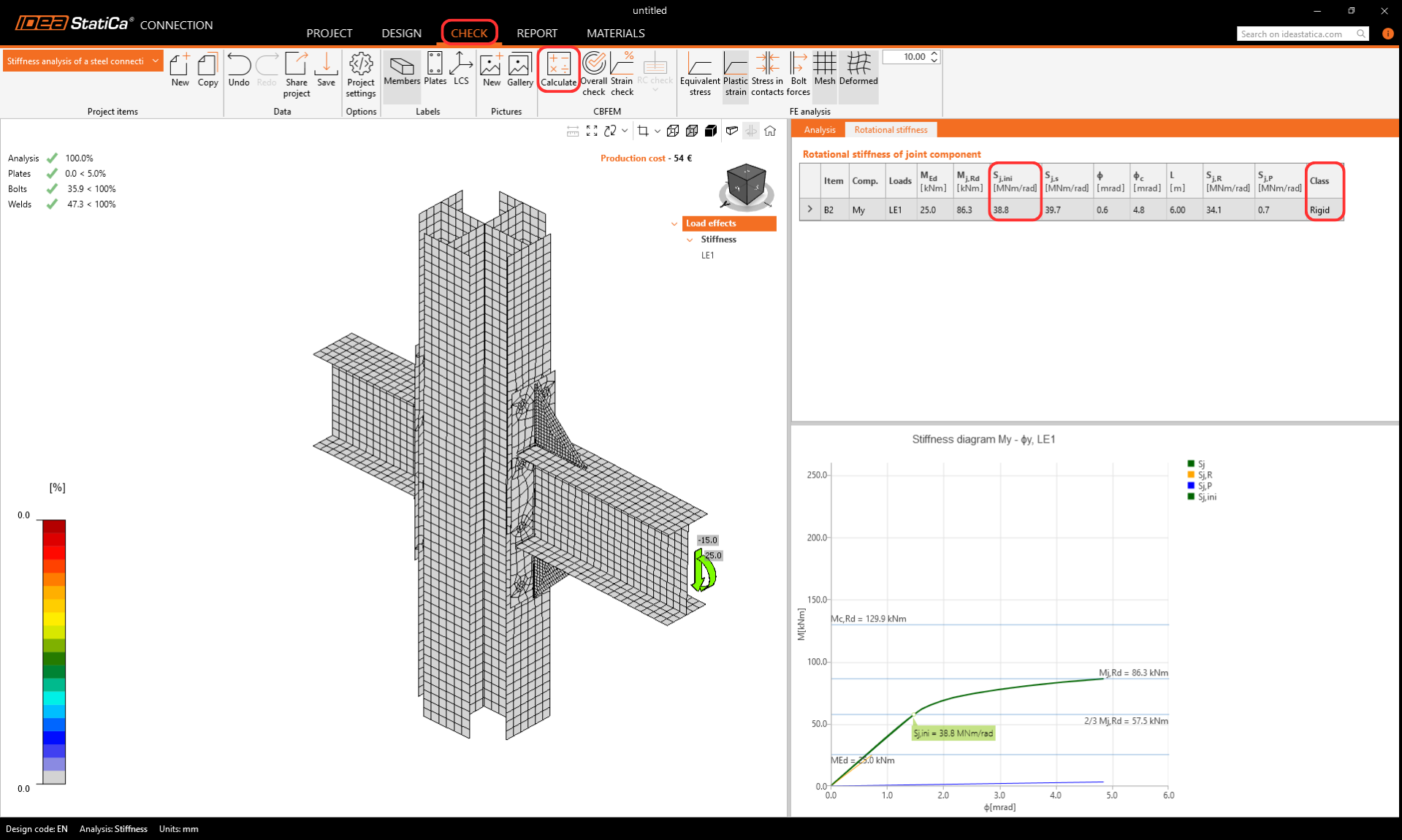
Allez dans l'onglet Vérification et activez la Déformation plastique, les Forces dans les boulons, le Maillage et la Déformée pour observer le comportement de l'assemblage. Dans l'onglet Rigidité en rotation, vous pouvez lire la classe comme Semi-rigide et la valeur de la rigidité en rotation initiale Sj,ini.
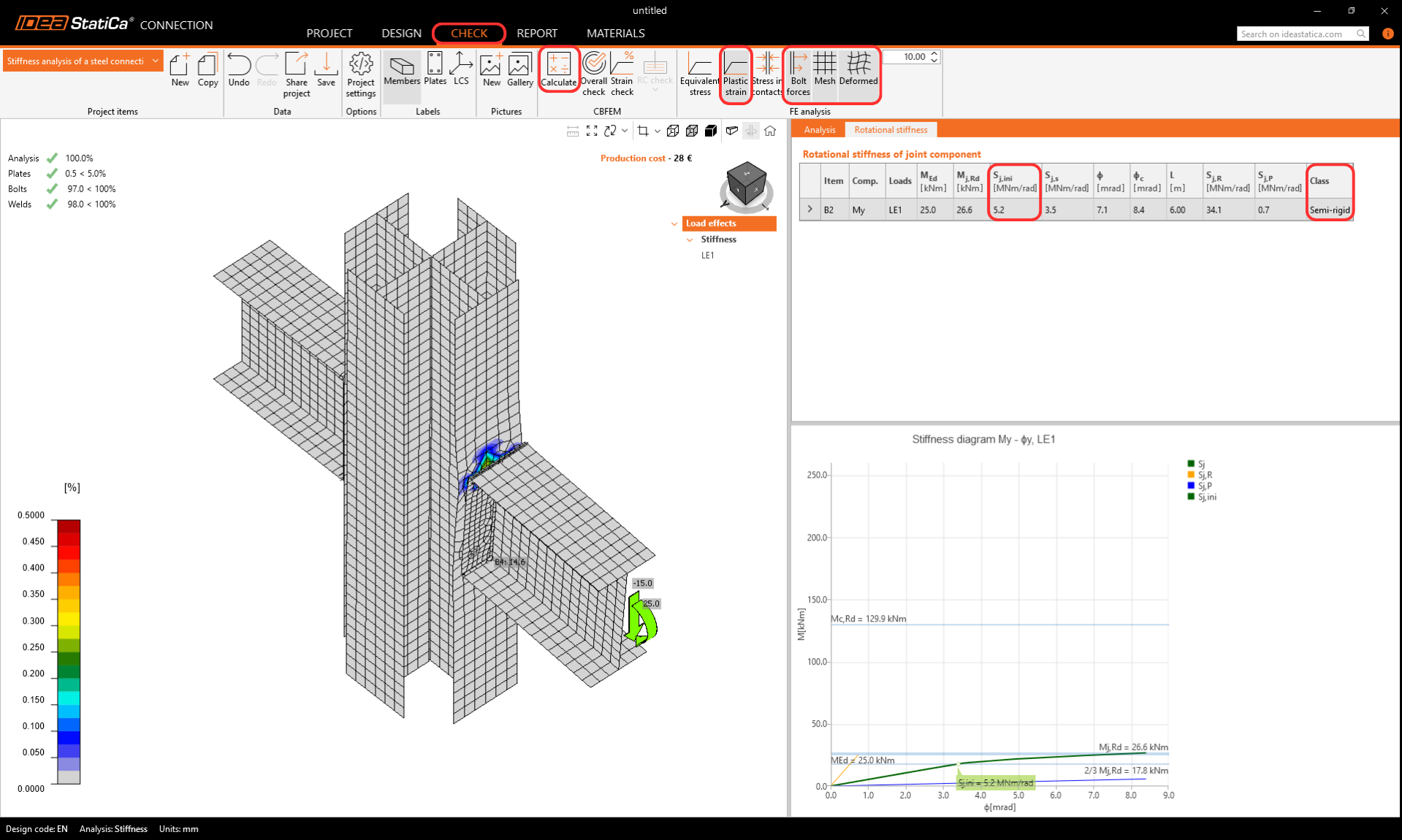
Remarque : Pour mieux comprendre la "Longueur théorique pour My, Mz" et les résultats, consultez l'article Analyse de rigidité et le chapitre Contexte théorique Analyse de rigidité et capacité de déformation des assemblages acier.
6 Optimisation de l'assemblage
Retournez dans l'onglet Conception pour optimiser l'assemblage afin d'obtenir un assemblage rigide.
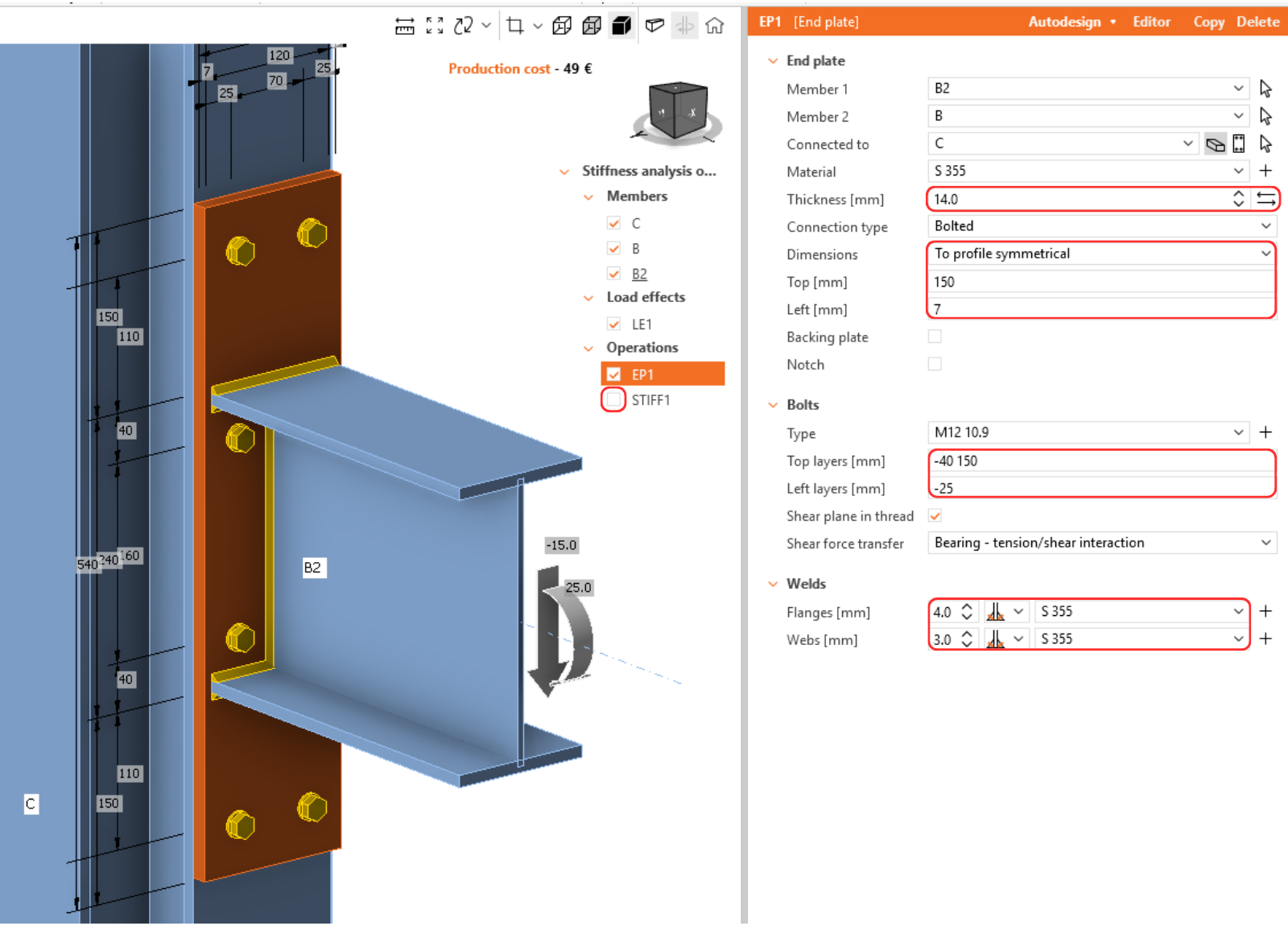
Assurez-vous que l'opération raidisseur est désactivée, et ajustez l'épaisseur, les dimensions et la position des boulons de la platine d'extrémité EP1.
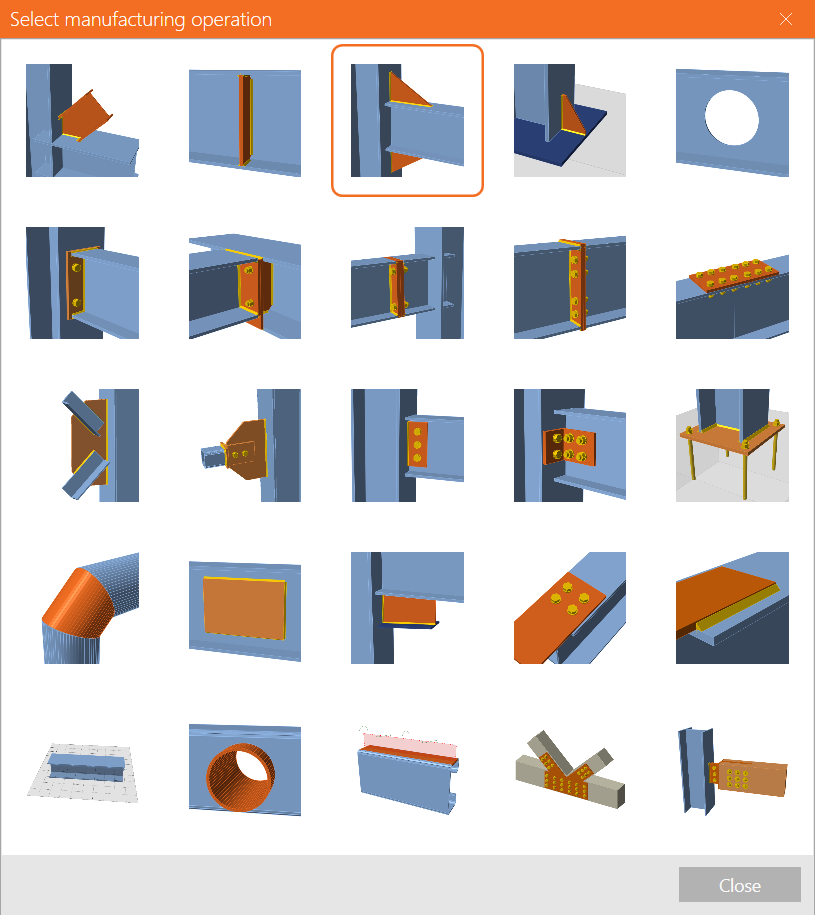
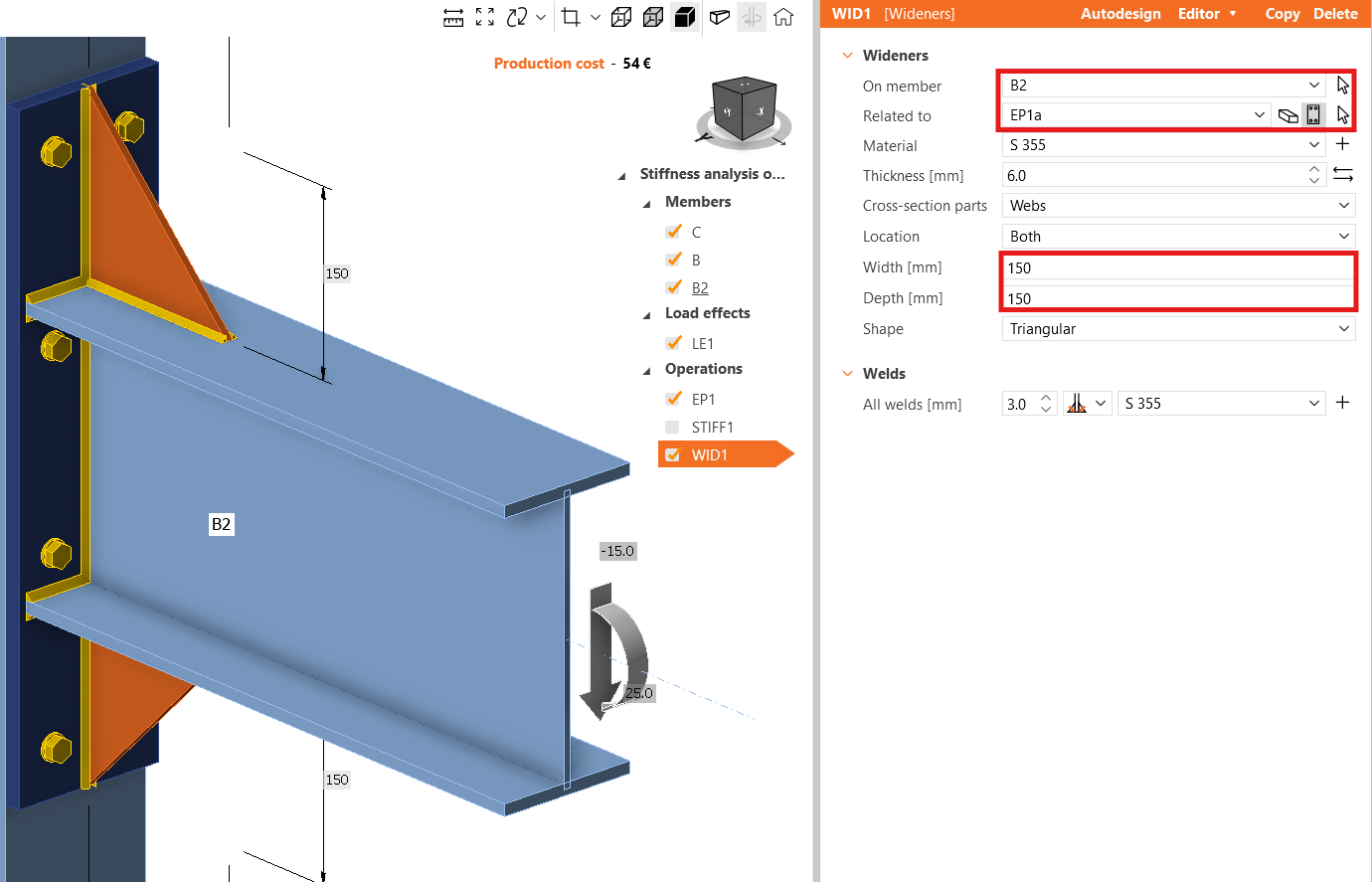
Et ajoutez une nouvelle opération Élargisseur.
Changez l'élément Relatif à en Plaque (la plaque EP1a est sélectionnée automatiquement), et saisissez 150 mm pour la Largeur et la Hauteur.
Relancez l'analyse de rigidité et, dans l'onglet Vérification, constatez que la classe est devenue Rigide et que la valeur de la rigidité en rotation initiale Sj,ini est plus élevée.
7 Rapport
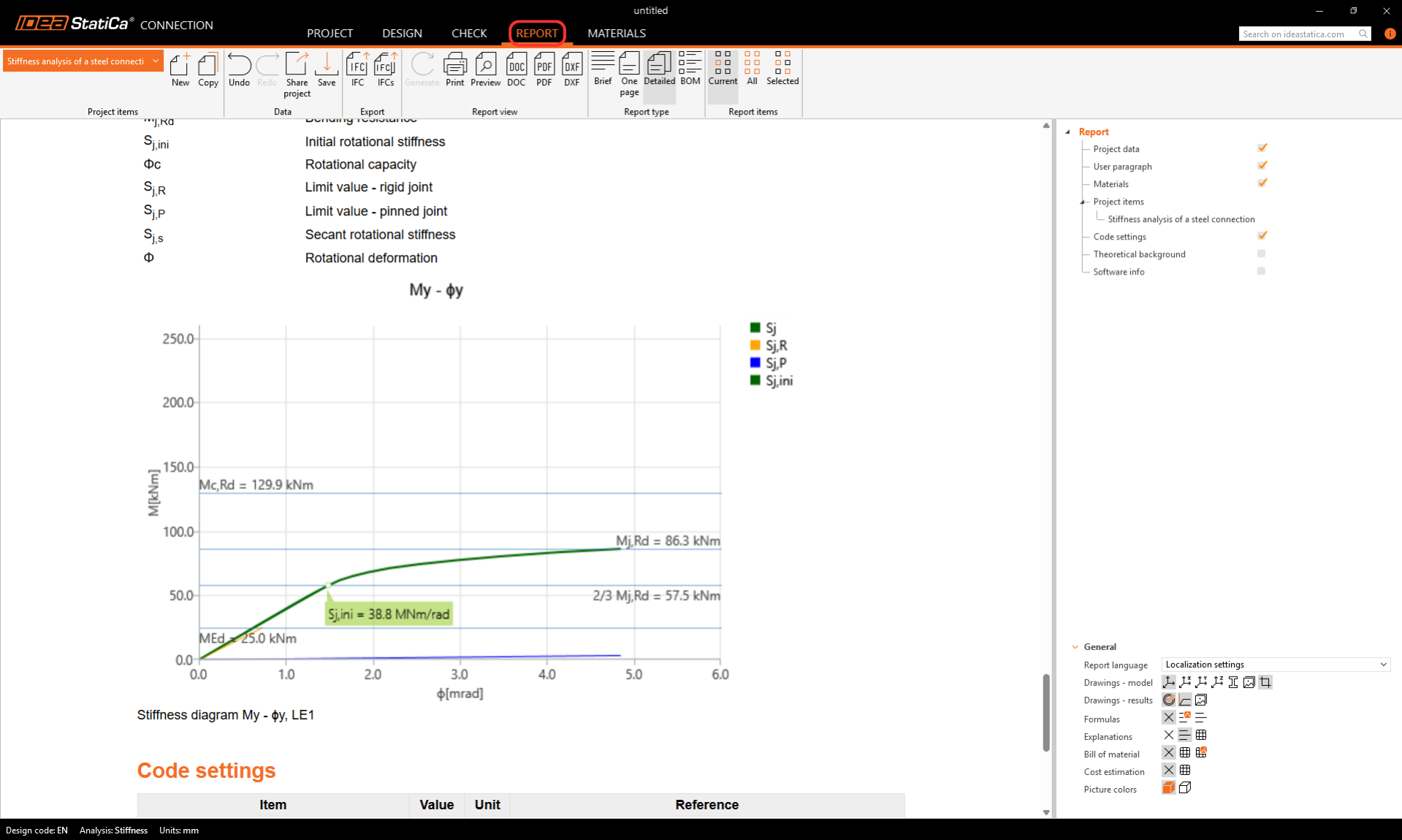
Pour la dernière étape, allez dans l'onglet Rapport. IDEA StatiCa propose un rapport entièrement personnalisable à imprimer ou à enregistrer dans un format modifiable.
Vous avez conçu et effectué la vérification normative d'un assemblage acier structurel selon l'Eurocode (EN).
8 Vidéos explicatives
Pour plus d'informations, consultez le Contexte théorique.
Apprenez à utiliser IDEA StatiCa efficacement grâce à nos cours d'e-learning à votre rythme
Commencer à apprendre