
Idea Statica
Essai de 14 jours
Centre d'assistanceBase de connaissancesComment créer une vue en coupe
Comment changer le type d'analyse
Gestion des éléments de projet et des matériaux
Estimation des coûts
Outil de mesure
Autodesign des soudures / dimensionnement des soudures
Autoconception des boulons
Info-bulles et liens avec le centre d'assistance dans l'application
Multisélection et modification multiple dans l'application Connection
Toutes les applications : Champ de recherche
Les actions de dialogue les plus courantes​
Modifications dans l'arborescence des entités
Comment créer une vue en coupe
Lien direct de Connection vers Viewer
Comment créer et exporter un rapport vers les fichiers MS Word, PDF ou DXF ?
Rapport détaillé du modèle et des charges
Modifier uniquement la langue du rapport
Meilleure lisibilité des rapports
Rectangles noirs dans le rapport
Exportation d'un fichier IFC depuis IDEA StatiCa
Comment créer une vue en coupe
Vue du modèle de section – dessins (« croquis »)
Croquis améliorés dans les rapports
Comment créer une vue en coupe
SteelConnection designKnowledge baseConnectionEN (Eurocode)

Comment créer une vue en coupe

Cet article est également disponible en
ENDEESFRITPTNLHUROKRPLTHTRVIZH
Traduit par IA depuis l'anglais

Tous les ingénieurs structure, concepteurs et dessinateurs ont besoin de sorties visuelles claires de leurs conceptions. Les ingénieurs souhaitent générer des « croquis », les dessinateurs aiment en recevoir, afin de ne pas commencer le dessin de détail de zéro. Voyons comment vous pouvez travailler avec les modèles de coupe dans l'application Connection.

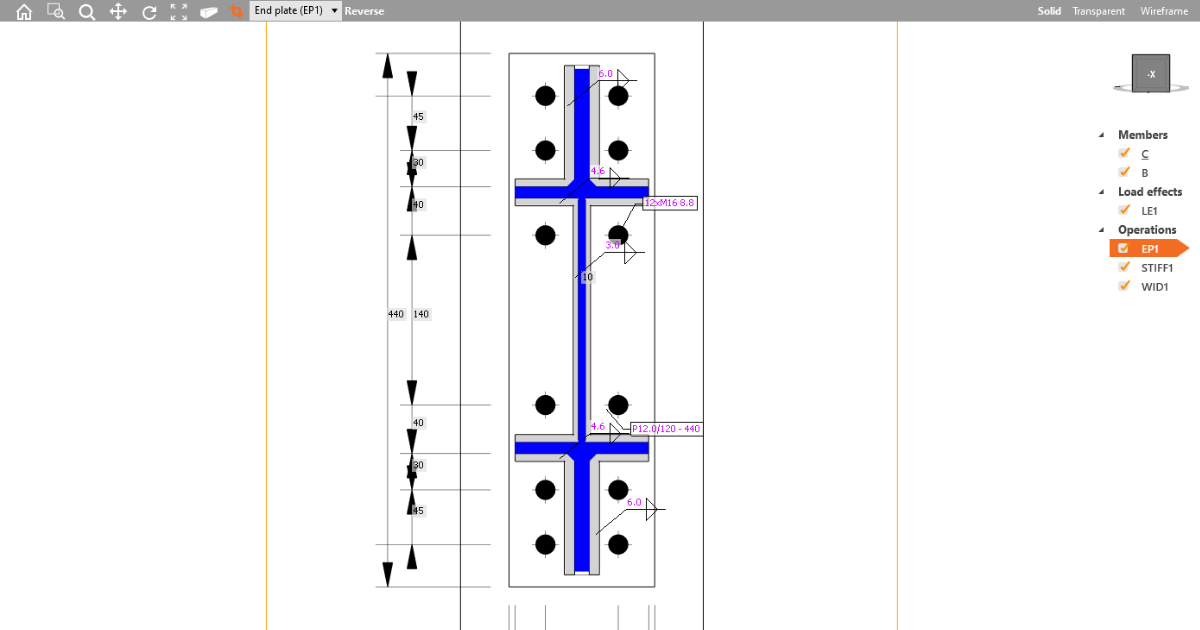
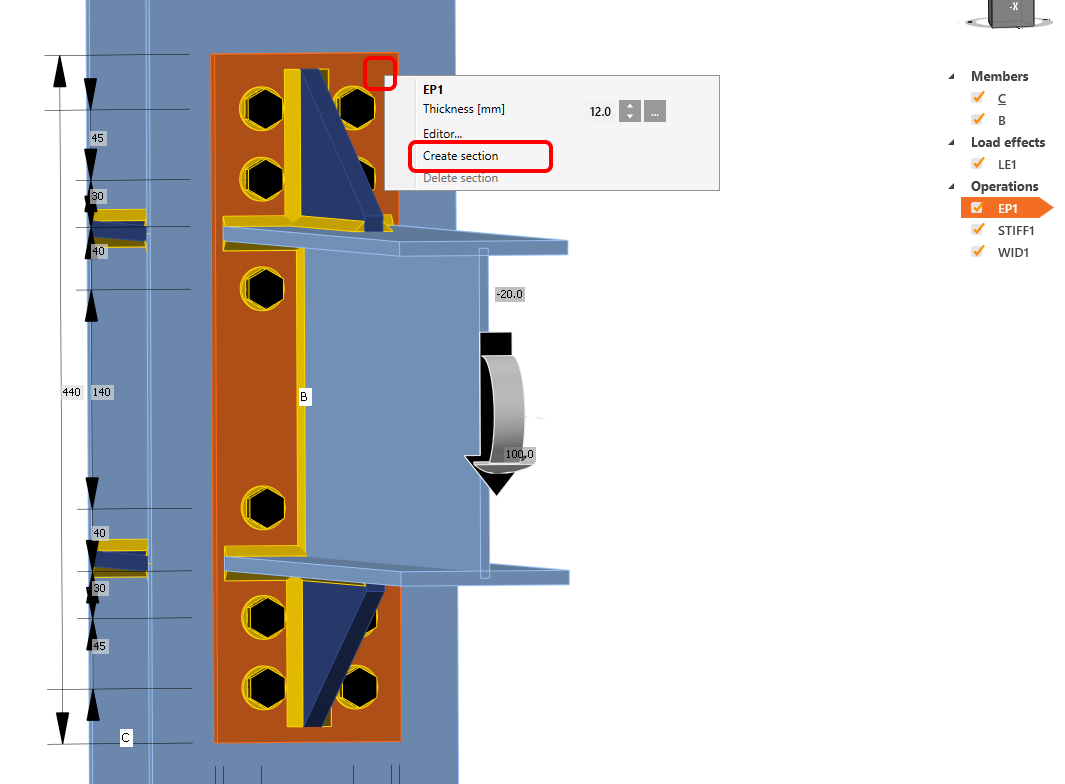
Pour créer une vue en coupe, faites un clic droit sur n'importe quelle plaque dans le modèle 3D de l'assemblage et sélectionnez Créer une coupe. La vue en coupe est immédiatement créée.
 Si vous souhaitez modifier la taille de la coupe elle-même, cliquez sur le bord jaune de la coupe et faites glisser les flèches.
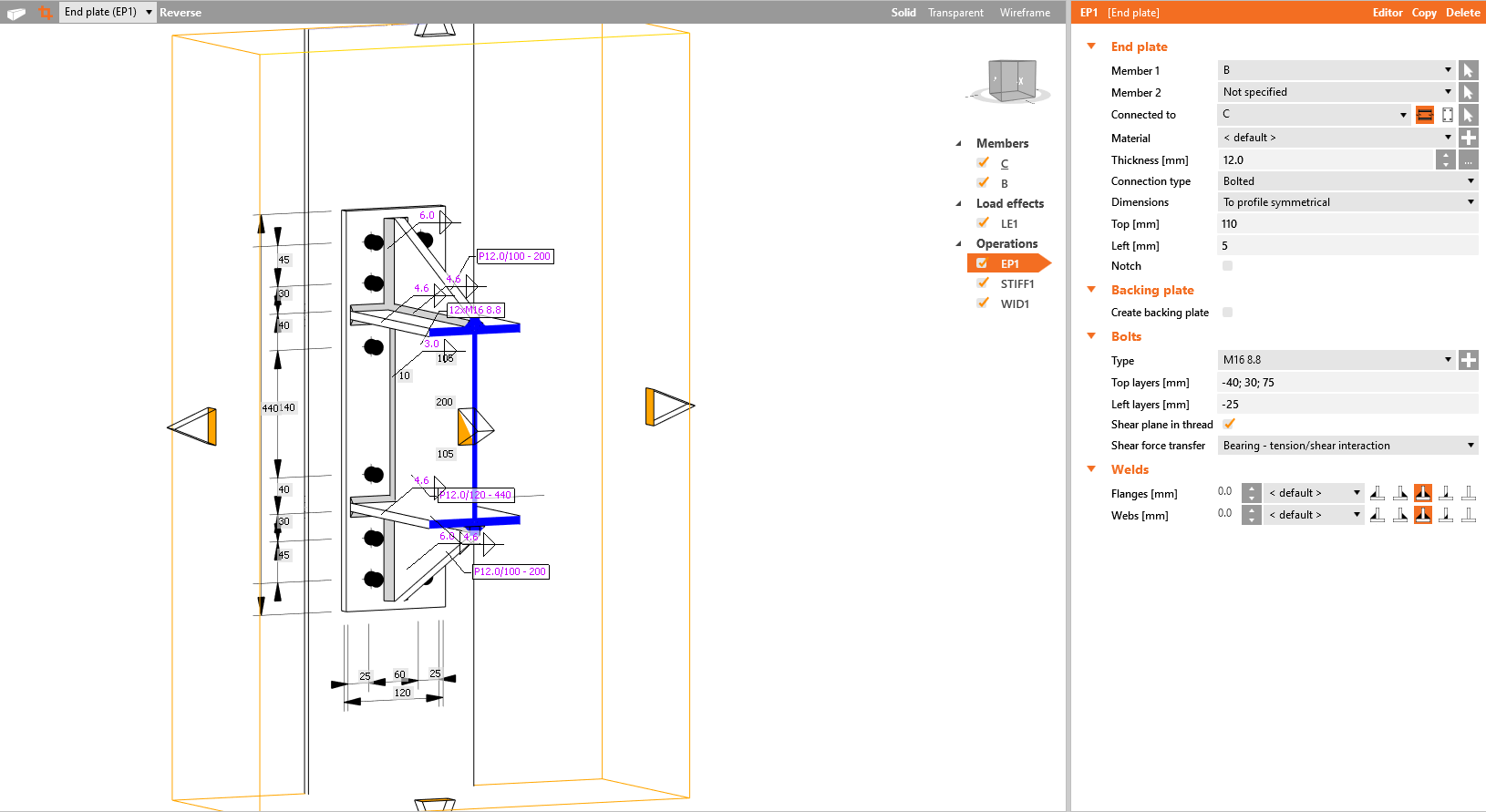
Pour supprimer une vue en coupe, faites un clic droit sur la même plaque pour laquelle vous avez précédemment créé la vue en coupe et sélectionnez Supprimer la coupe.

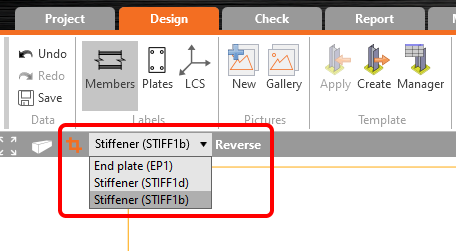
Plusieurs vues en coupe pour différentes plaques de l'assemblage peuvent être définies. Pour basculer entre les coupes créées, sélectionnez celle souhaitée dans la liste déroulante.

La direction de la coupe peut être modifiée par la commande Inverser. La vue du modèle en coupe peut être activée/désactivée par le bouton de coupe situé à gauche de la liste déroulante des éléments de coupe.
Les vues en coupe peuvent être ajoutées au Rapport sous forme d'images depuis la galerie (également avec les dimensions) ou automatiquement après avoir sélectionné le bouton de commande pour les coupes dans la configuration du rapport détaillé. 

La nomenclature des matériaux inclura automatiquement toutes les coupes définies.

Regardez la vidéo sur la façon de travailler facilement avec les coupes :

Commencez votre essai aujourd'hui et profitez de 14 jours d'accès complet et de services gratuits.

Commencer l'essai gratuit

Abonnez-vous à notre newsletter

Société

  • About us
  • Partenariats
  • Careers
  • Technologie brevetée pour les ingénieurs structure

Ressources

  • Sample projects
  • Case studies
  • IDEA StatiCa Bibliothèque des assemblages
  • Verification books

Juridique

  • IDEA StatiCa CONTRAT DE LICENCE UTILISATEUR FINAL
  • Politique de confidentialité
  • Conditions d'utilisation – IDEA StatiCa Viewer
  • Octroi de licences

Aide

  • Contact
  • Obtenir un devis
  • Resellers
  • Télécharger la dernière version
FacebookInstagramLinkedInYouTube

© IDEA StatiCa 2009-2026

Approuvé et utilisé dans le monde entier par des ingénieurs, des fabricants et des consultants.