
Idea Statica
14-Tage-Testversion
Support CenterWissensdatenbank-ArtikelSo erstellen Sie eine Schnittansicht
Wie man den Analysetyp ändert
Verwaltung von Projektpositionen und Materialien
Kostenschätzung
Messwerkzeug
In-App-Tooltips und Links zum Support Center
Vorbemessung
Multiselect und Multiedit in IDEA Connection
Alle Anwendungen: Suchfeld
Häufigste Dialog-Aktionen​
Gruppierung von Operationen und andere Änderungen im Baum der Elemente
So erstellen Sie eine Schnittansicht
Direkter Link von Connection zum Viewer
So erstellen und exportieren Sie einen Bericht in MS Word-, PDF- oder DXF-Dateien
Detaillierte Berichte über Modelldaten und Lasten
Sprache des Berichts ändern
Verbesserte Lesbarkeit der Berichte
Schwarze Rechtecke im Bericht
Export einer IFC-Datei aus IDEA StatiCa Connection
So erstellen Sie eine Schnittansicht
Schnittmodellansicht - Zeichnungen (Skizzen)
Verbesserte Skizzen in Berichten
So erstellen Sie eine Schnittansicht
SteelConnection designKnowledge baseConnectionDrawing

So erstellen Sie eine Schnittansicht

Dieser Artikel ist auch verfügbar in
ENDEESFRITPTNLHUROKRPLTHTRVIZH

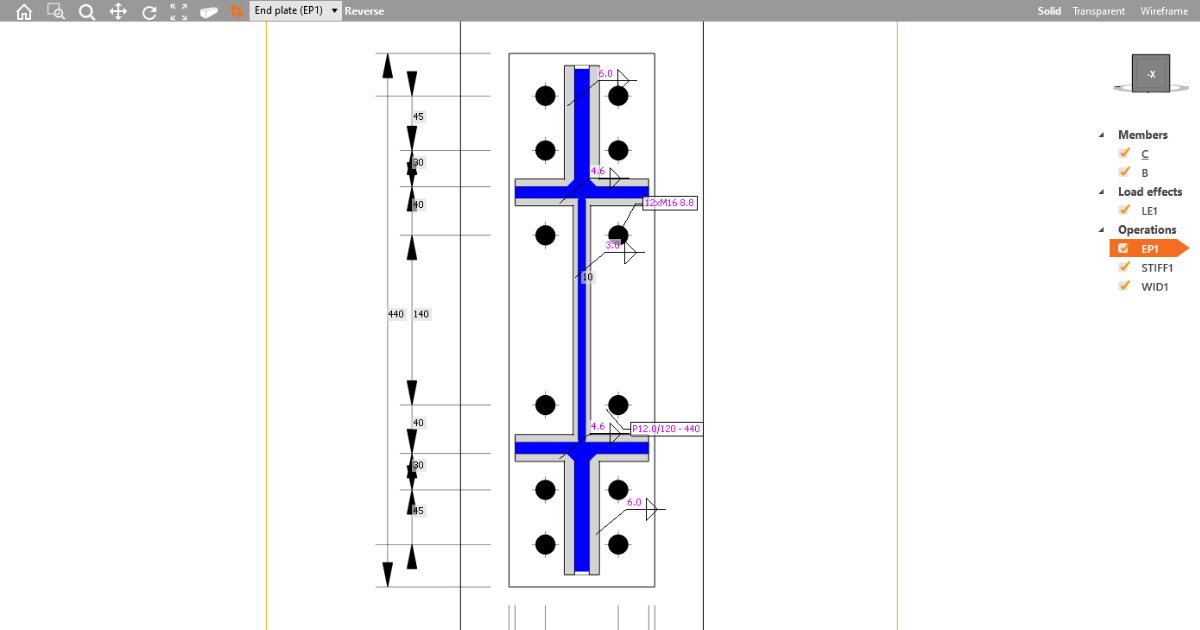
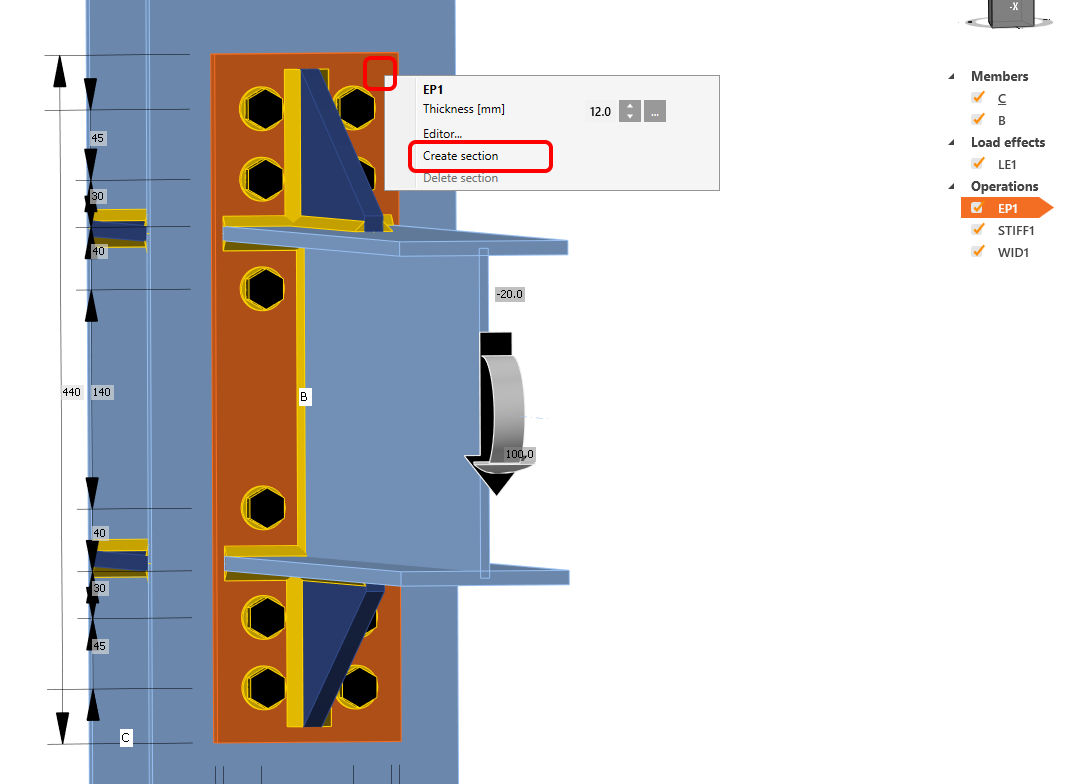
Um eine Schnittansicht zu erstellen, klicken Sie mit der rechten Maustaste auf eine beliebige Platte im 3D-Modell der Verbindung und wählen Sie Schnitt erstellen. Sofort wird die Schnittansicht erstellt.
Wenn Sie die Größe des Abschnitts selbst ändern möchten, klicken Sie auf den gelben Rand und ziehen Sie die Pfeile.
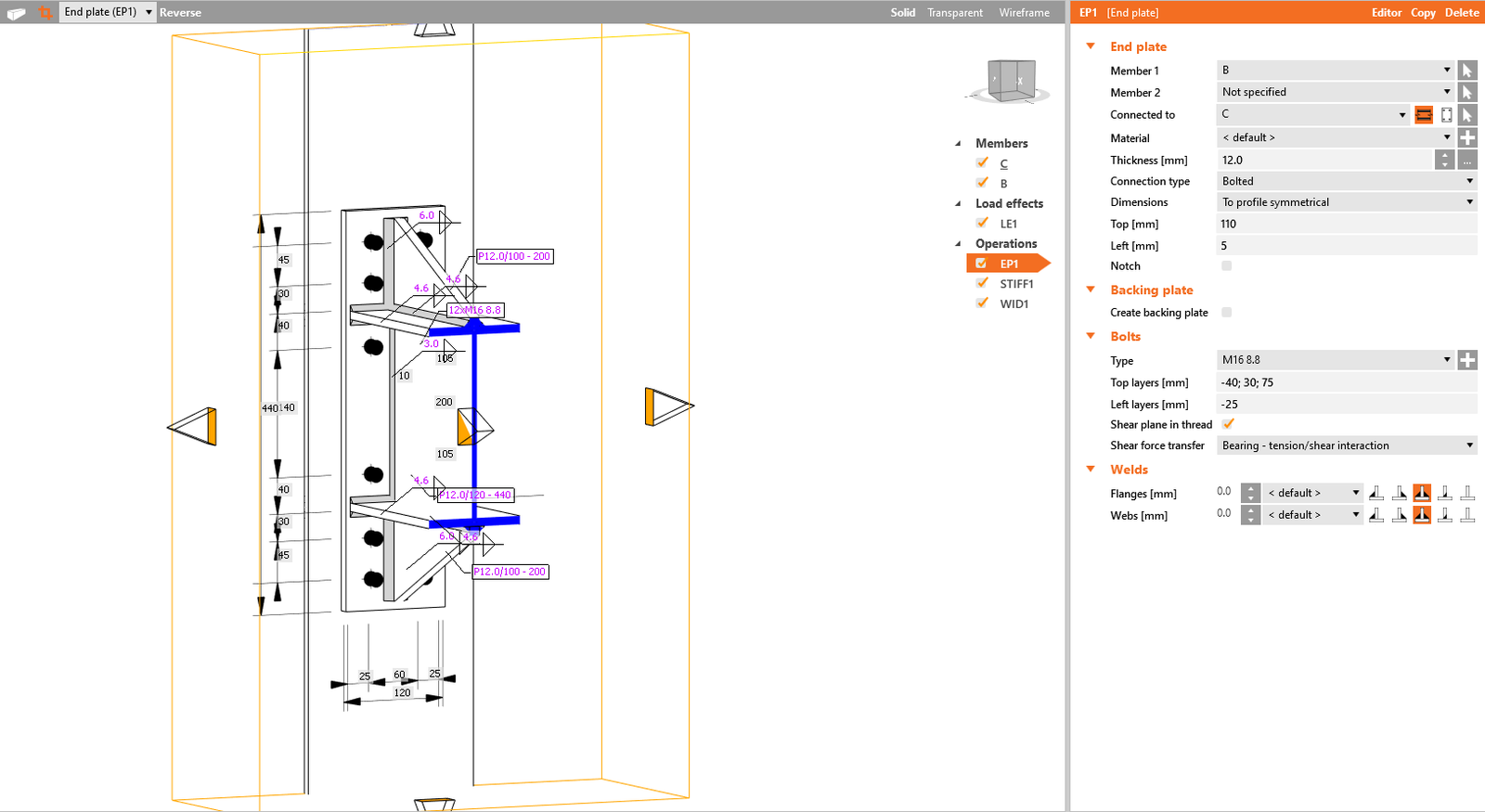
Um eine Schnittansicht zu löschen, klicken Sie mit der rechten Maustaste auf dieselbe Platte, für die Sie zuvor die Schnittansicht erstellt haben, und wählen Sie Schnitt Löschen aus.

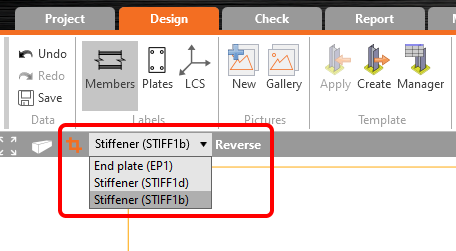
Es weitere Schnittansichten für verschiedene Platten der Verbindung definiert werden. Um zwischen erstellten Schnitten zu wechseln, wählen Sie im Kombinationsfeld den gewünschten Schnitt aus.

Die Richtung des Schnitts kann mit dem Befehl Umschalten geändert werden. Die Schnittmodell-Ansicht kann über den Schnittbutton auf der linken Seite des Kombinationsfelds der Schnittpositionen aktiviert/deaktiviert werden.
Schnittsansichten können dem Bericht als Bilder aus der Galerie (auch mit den Abmessungen) oder automatisch, nachdem der Button für Schnitte in den Einstellungen für detaillierte Berichte ausgewählt wurde, hinzugefügt werden. Die Stückliste enthält automatisch alle definierten Schnitte.

Sehen Sie sich das Video an, wie Sie mit den Schnittansichten arbeiten:

Abonnieren Sie unseren Newsletter

Unternehmen

  • About us
  • Partnerschaften
  • Careers
  • Patentierte Technologie für Statiker

Ressourcen

  • Sample projects
  • Case studies
  • IDEA StatiCa Connection Library
  • Verification books

Rechtliches

  • IDEA StatiCa ENDNUTZER-LIZENZVEREINBARUNGEN
  • Datenschutzerklärung
  • Nutzungsbedingungen – IDEA StatiCa Viewer
  • Lizenzierung

Hilfe

  • Contact
  • Angebot anfordern
  • Resellers
  • Laden Sie die neueste Version herunter
FacebookInstagramLinkedInYouTube

© IDEA StatiCa 2009-2026

Weltweit vertraut und genutzt von Ingenieuren, Herstellern & Beratern.