


- 下载并安装最新版本的 IDEA StatiCa
- 确保您使用的是有限元分析软件的受支持版本
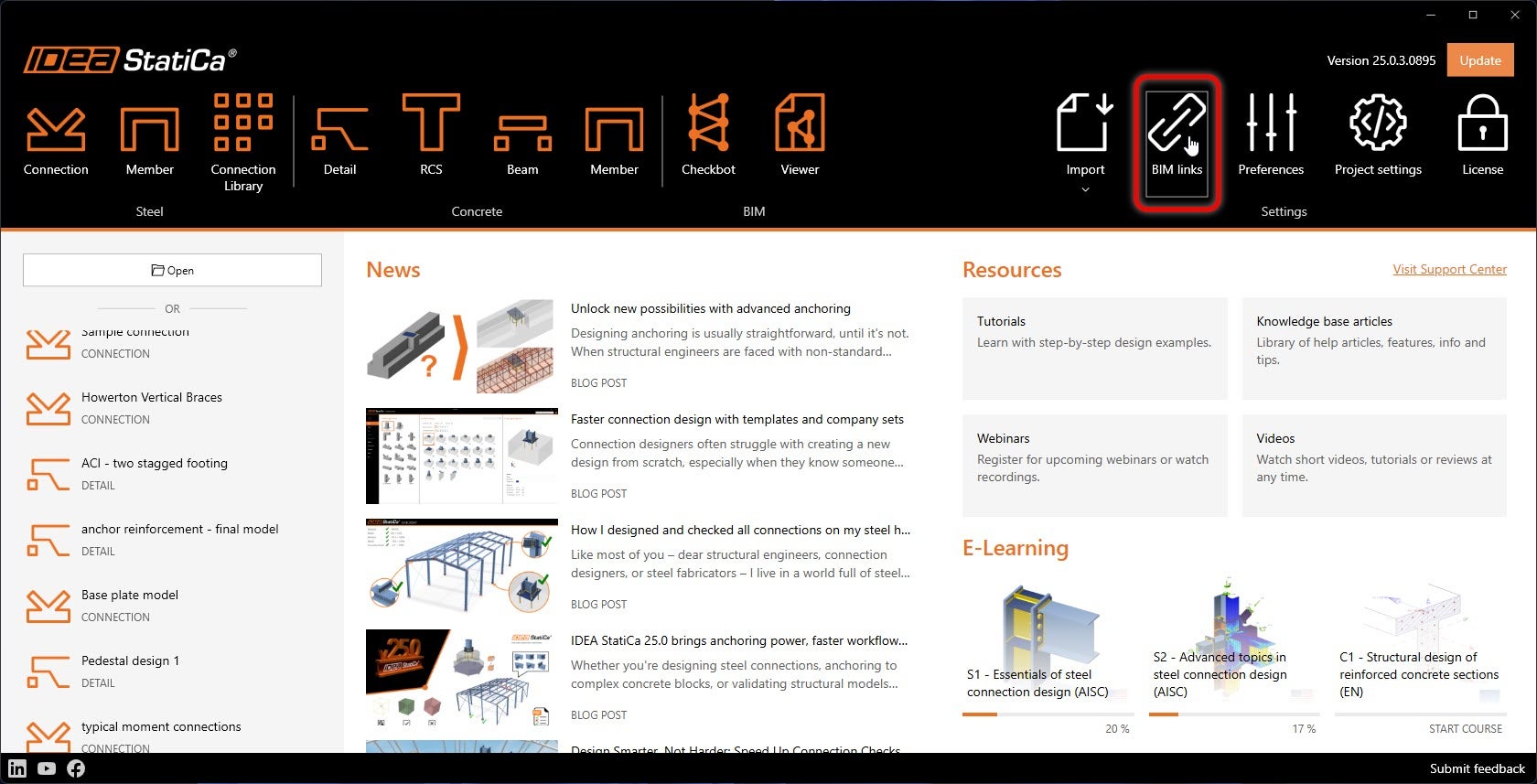
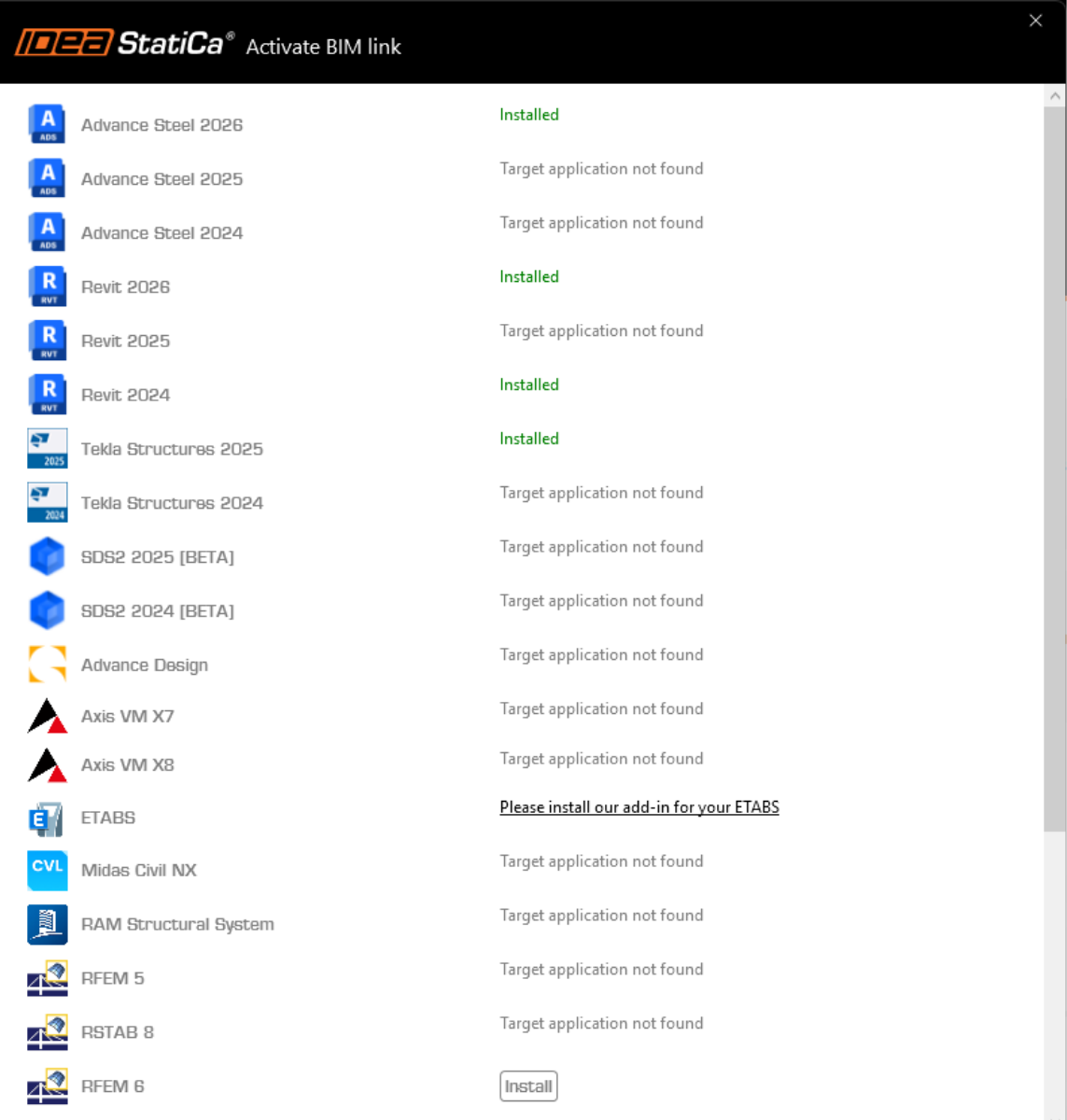
IDEA StatiCa 在安装过程中会将 BIM 链接集成到您的有限元分析软件中。您可以通过运行 IDEA StatiCa 并打开 BIM links 来检查状态,并根据需要集成更多 BIM 链接。请注意,某些有限元分析软件需要额外步骤才能完全激活其与 IDEA StatiCa 的 BIM 链接。
可能会出现"您是否允许此应用对您的设备进行更改?"的通知,如果出现,请点击 是 按钮确认。
点击 安装 后,所选软件的 BIM 链接即完成集成。界面同时显示其他 BIM 链接的状态。
如何使用 IDEA StatiCa Checkbot
下载附件项目,在 SCIA Engineer 中打开,并运行计算以获取结构的内力。
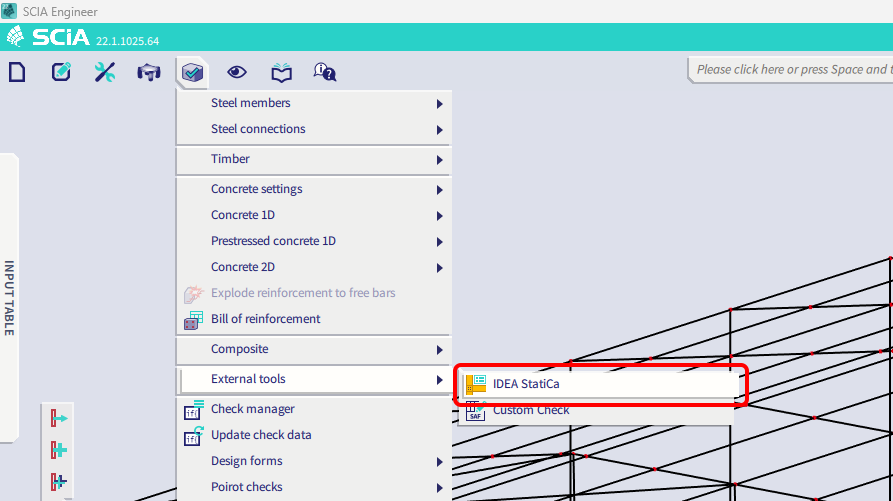
之后,运行 IDEA StatiCa Checkbot 应用程序。
选择项目类型为 Steel、设计规范为 EN 的 New 选项,然后选择 Create project。
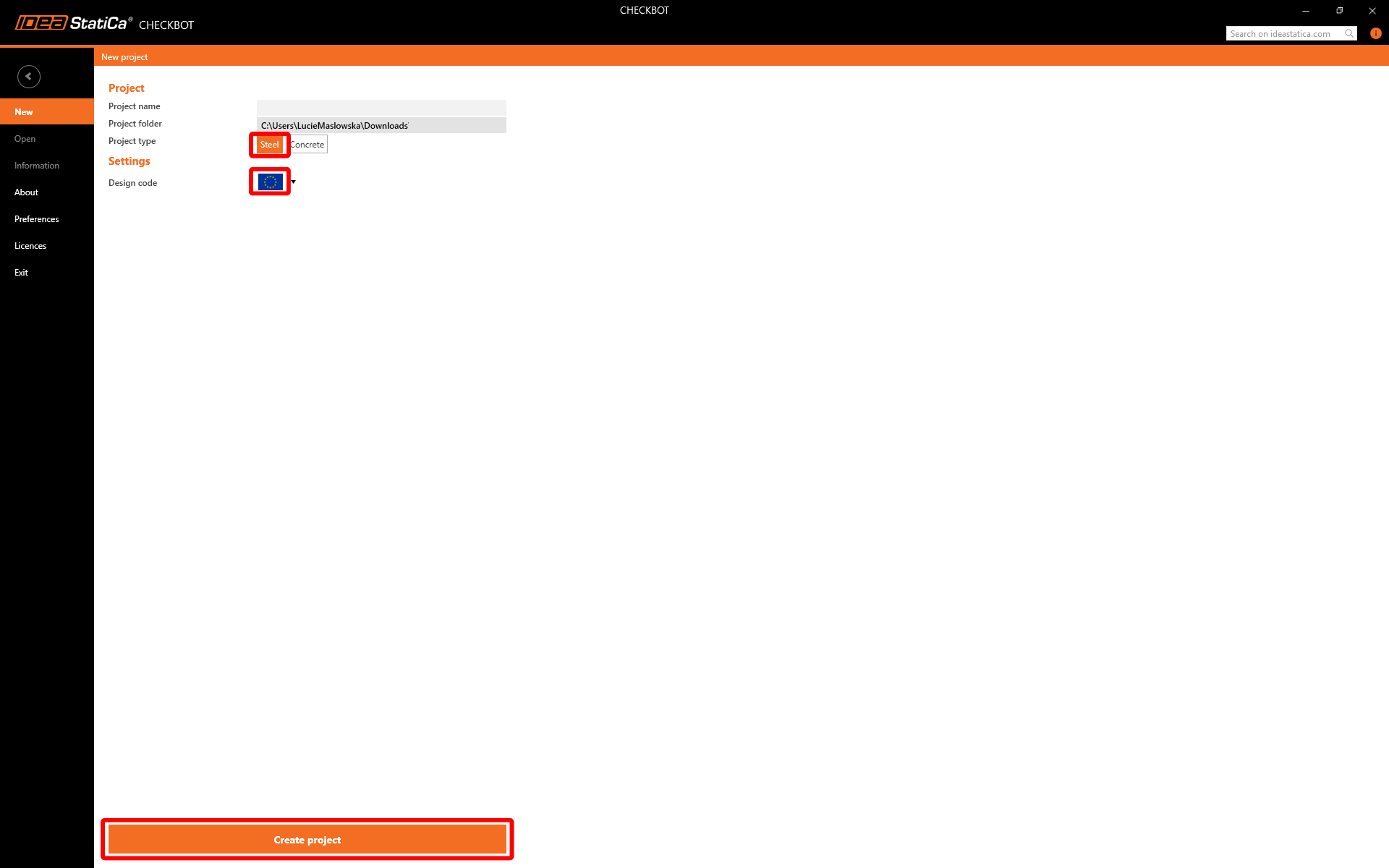
新的 Checkbot 项目已准备好从 SCIA Engineer 导入节点和构件。
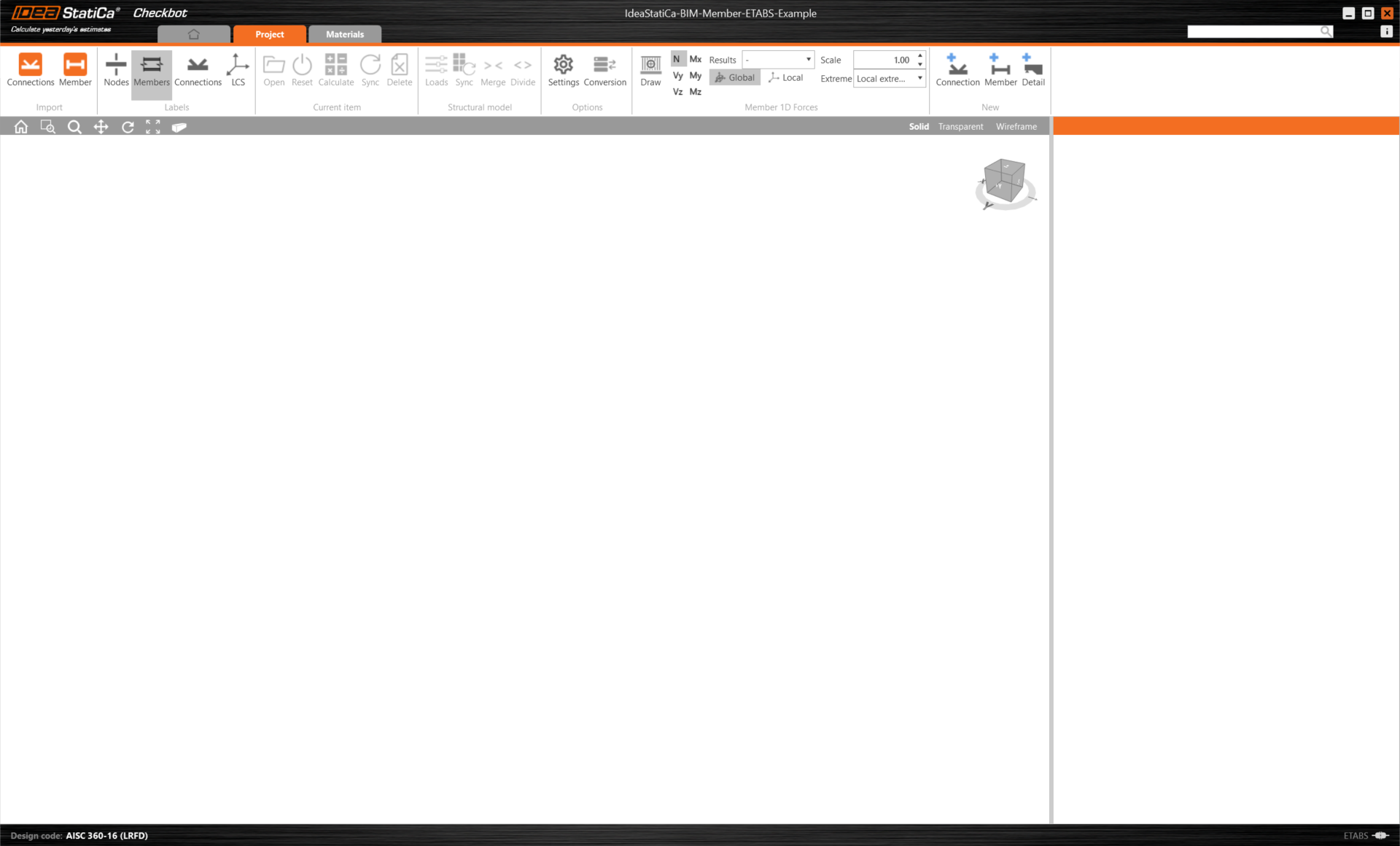
在 SCIA Engineer 中,选择其中一个内部构件,如图所示。
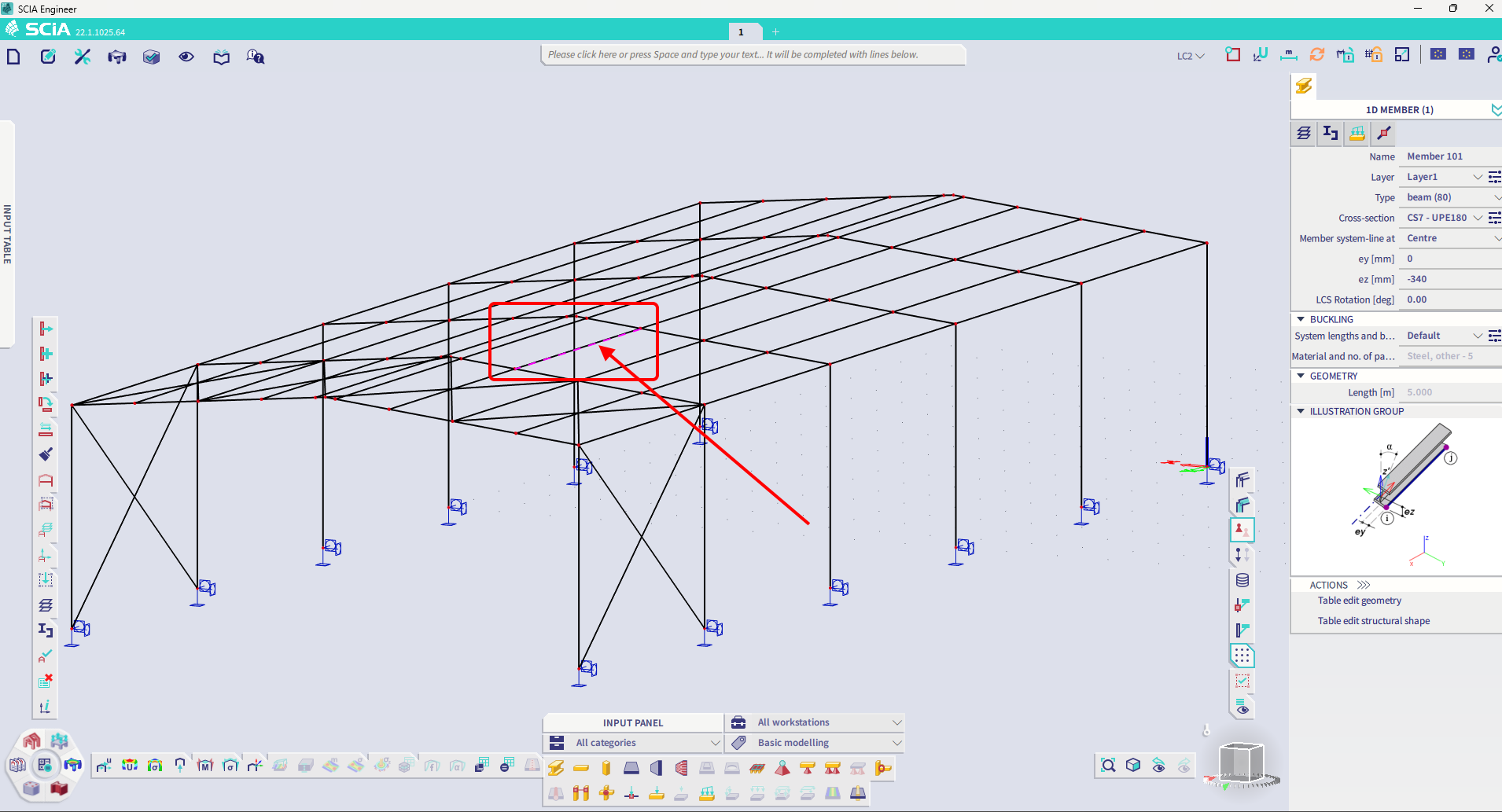
然后在 Checkbot 中选择 Member。
这将把梁及其荷载效应导入 Checkbot——坐标、方向和截面尺寸与有限元/BIM 模型完全一致。
请注意,您的节点和构件编号可能有所不同。
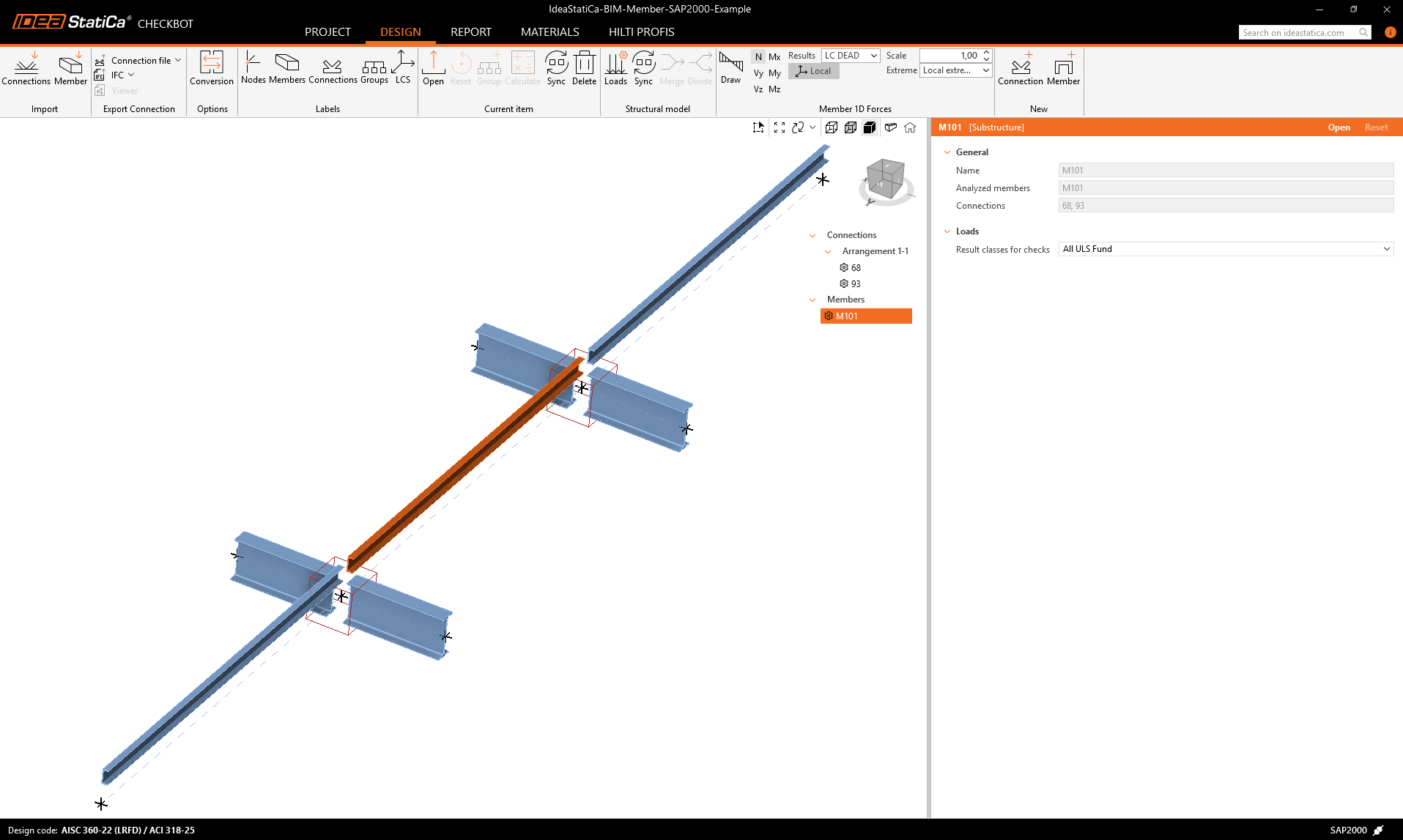
如您所见,所选构件及所有相关构件已被导入。
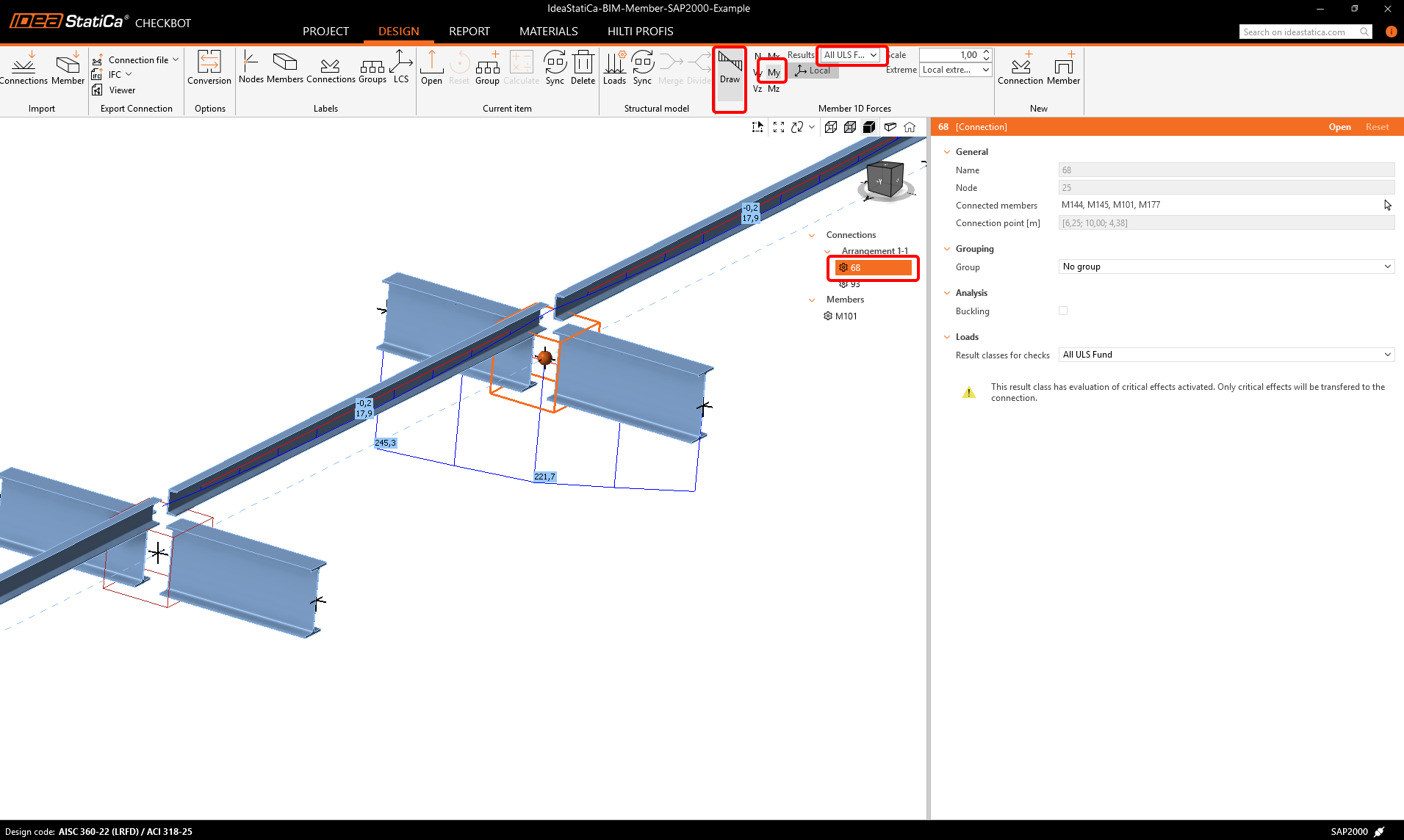
您可以查看内力。选择 Draw,然后选择所需的内力和组合,左键单击节点框,并按照下图所示步骤操作。
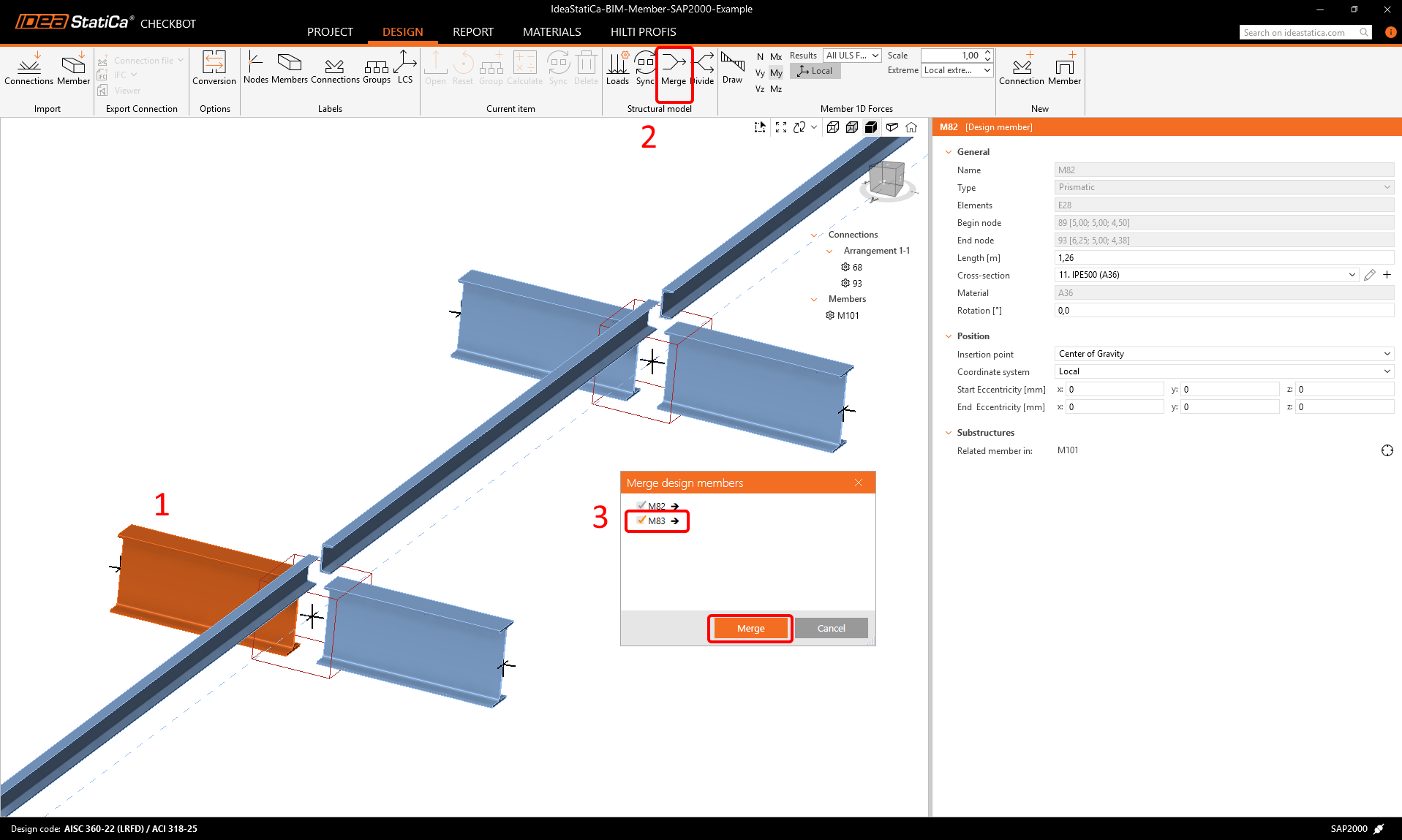
可以直接在 Checkbot 中将构件合并,然后在 Member 软件中,它们将成为一个连续的单一构件。
合并两个垂直相关构件。左键单击 I 型截面 M-82,选择合并操作,然后在合并设计窗口中勾选 M83 复选框,并按图示步骤操作。
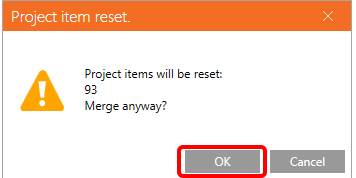
在此窗口中,您将看到有关即将执行操作的提示信息,请接受。
对另一组 I 型截面执行相同的合并操作。 更改后,模型应如下图所示。
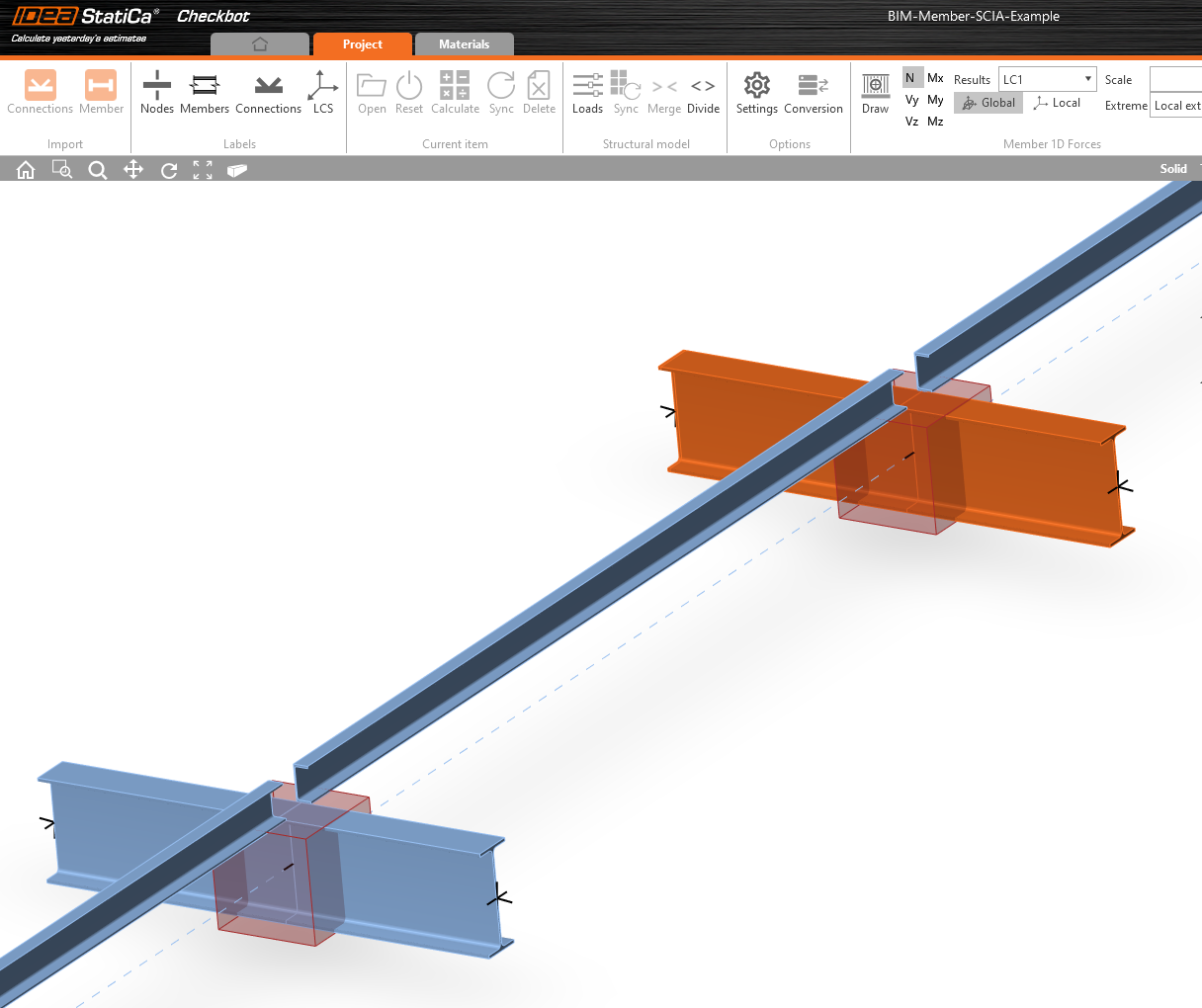
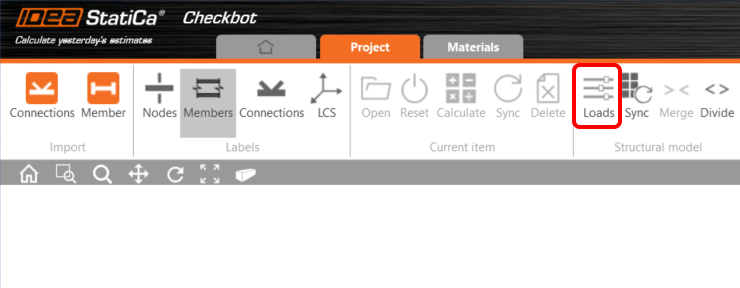
您可以通过单击"荷载"并管理用于校核的结果类别,来控制将哪个荷载工况或组合加载到 Member 软件中。
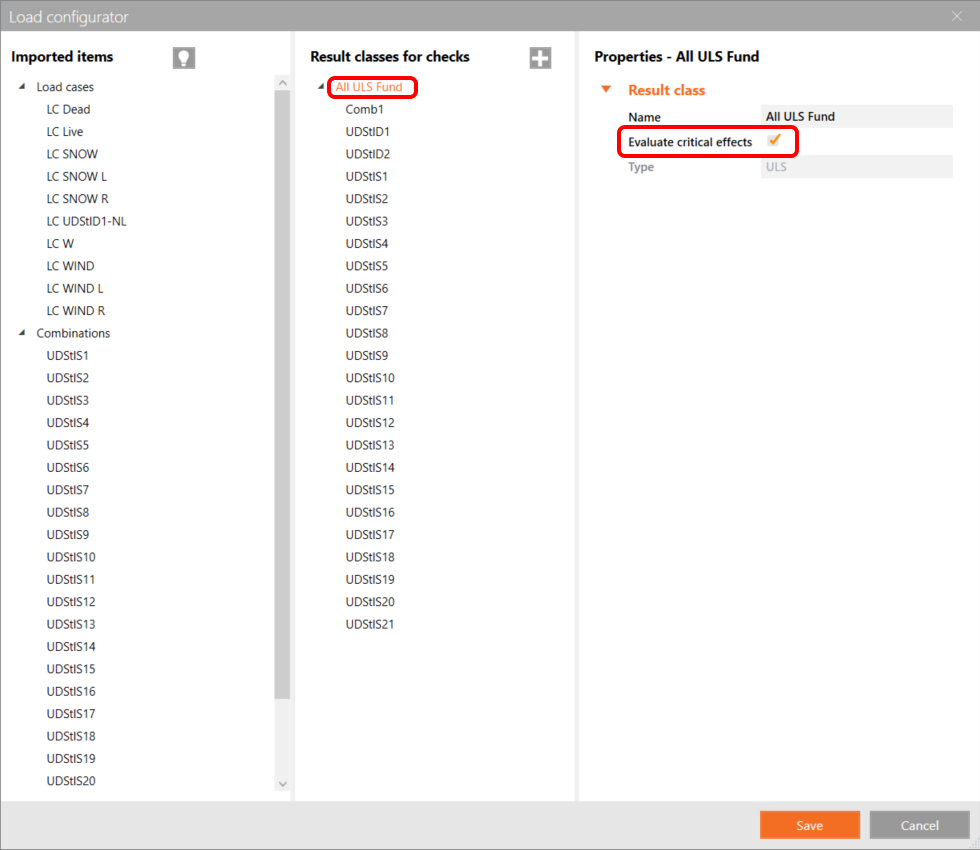
在荷载配置器中,您可以为 Member 软件添加荷载工况。请注意,默认情况下已启用评估关键结果功能,该功能会筛选关键组合以加快计算速度。您可以将其关闭,届时所有组合都将纳入计算。
现在我们可以打开 Member 软件。只需左键单击打开。
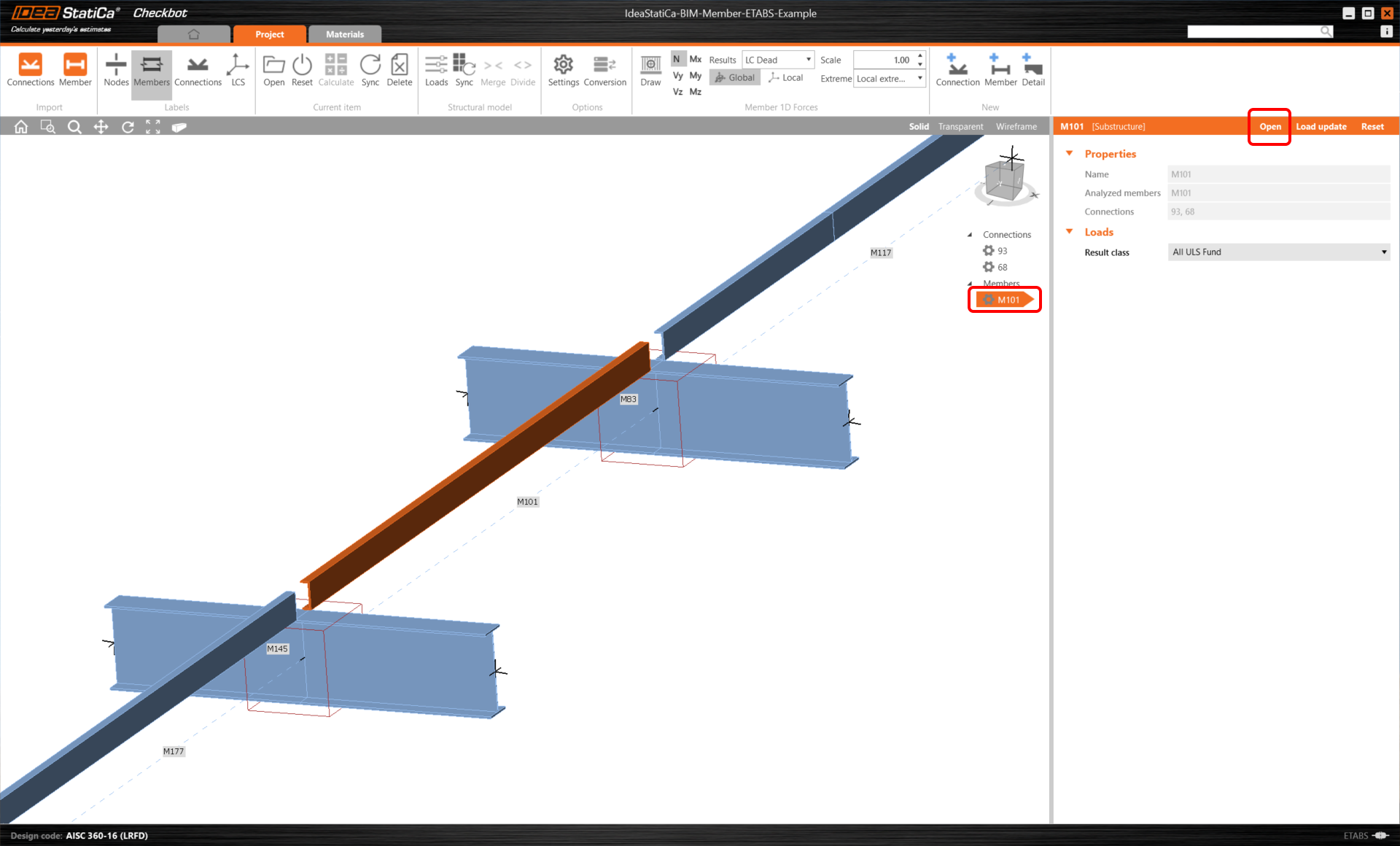
这里您可以看到我们的 Member 软件。
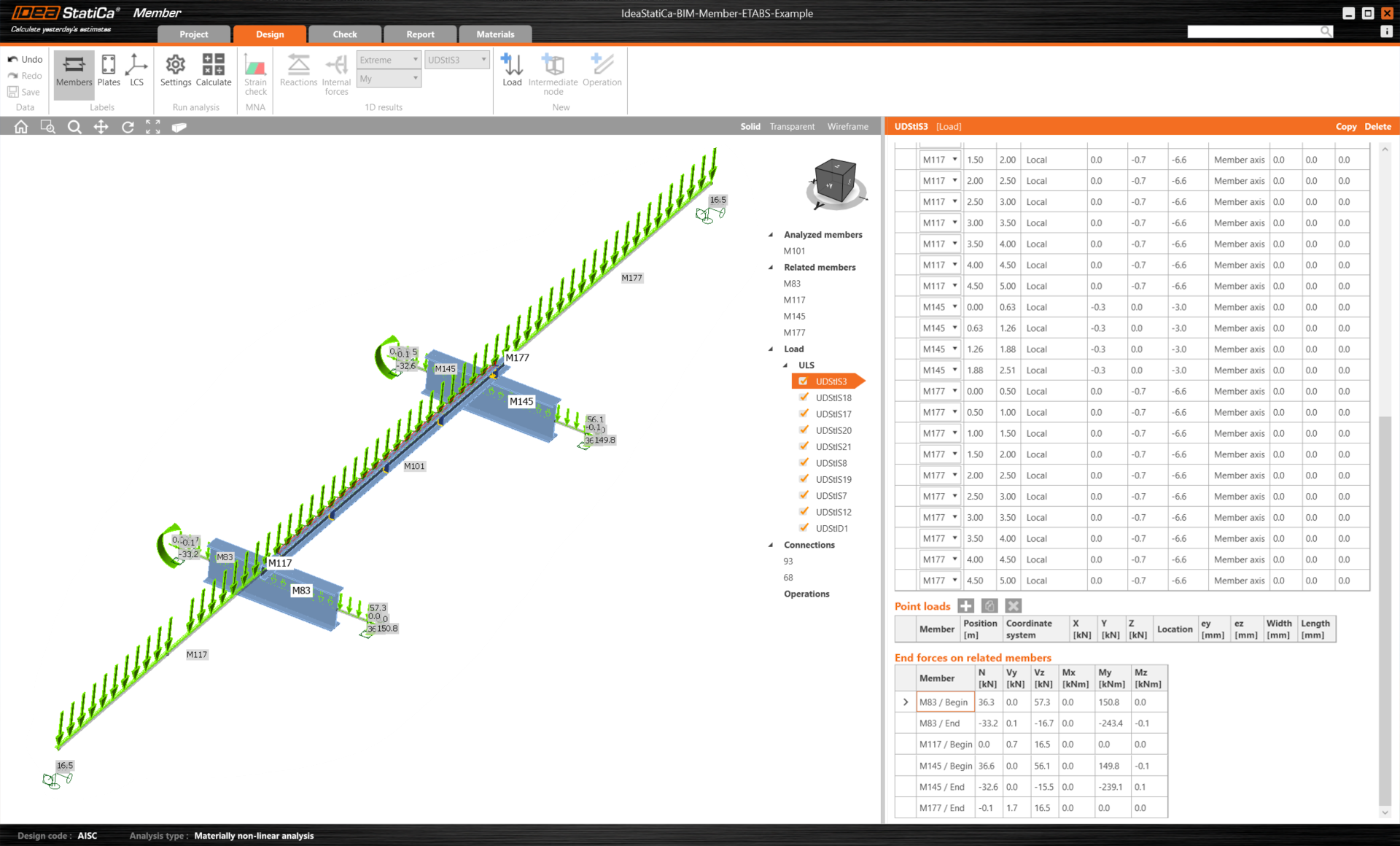
首先,让我们设计构件 U 型截面的节点,请选择第一个节点并单击 编辑节点。如您所见,I 型截面现在由一个连续单元表示,这得益于我们所做的合并操作。
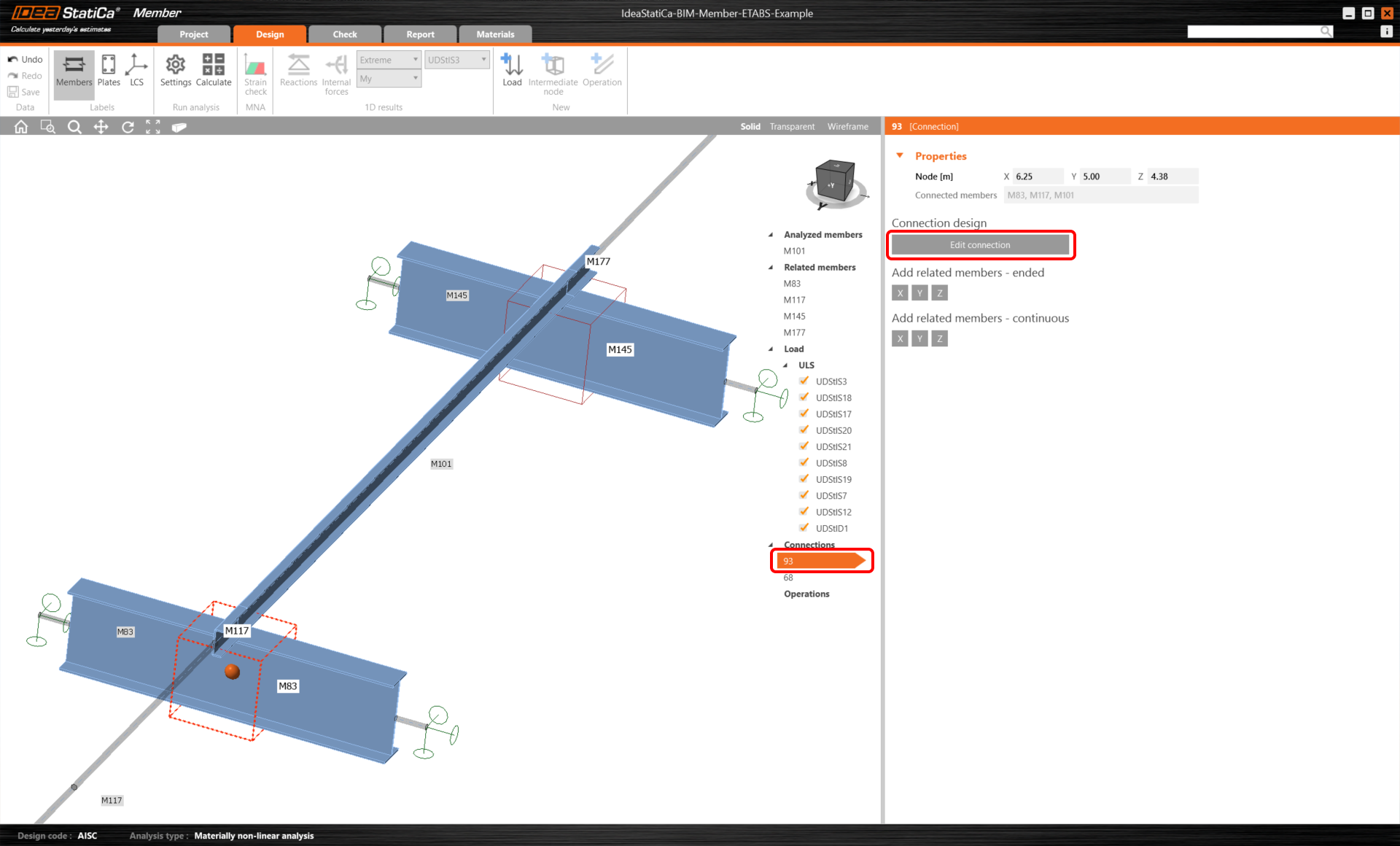
我们已成功从 SCIA Engineer 导入并校核了一根檩条。