

1 如何激活链接
- 下载并安装(以管理员身份)最新版本的 IDEA StatiCa
- 确保您使用的是受支持的 SCIA Engineer 版本
IDEA StatiCa 在安装过程中会自动将 BIM 链接集成到您的 CAD/CAE 软件中。您可以在 BIM 链接安装程序中检查状态,并为后续安装的软件激活更多 BIM 链接。
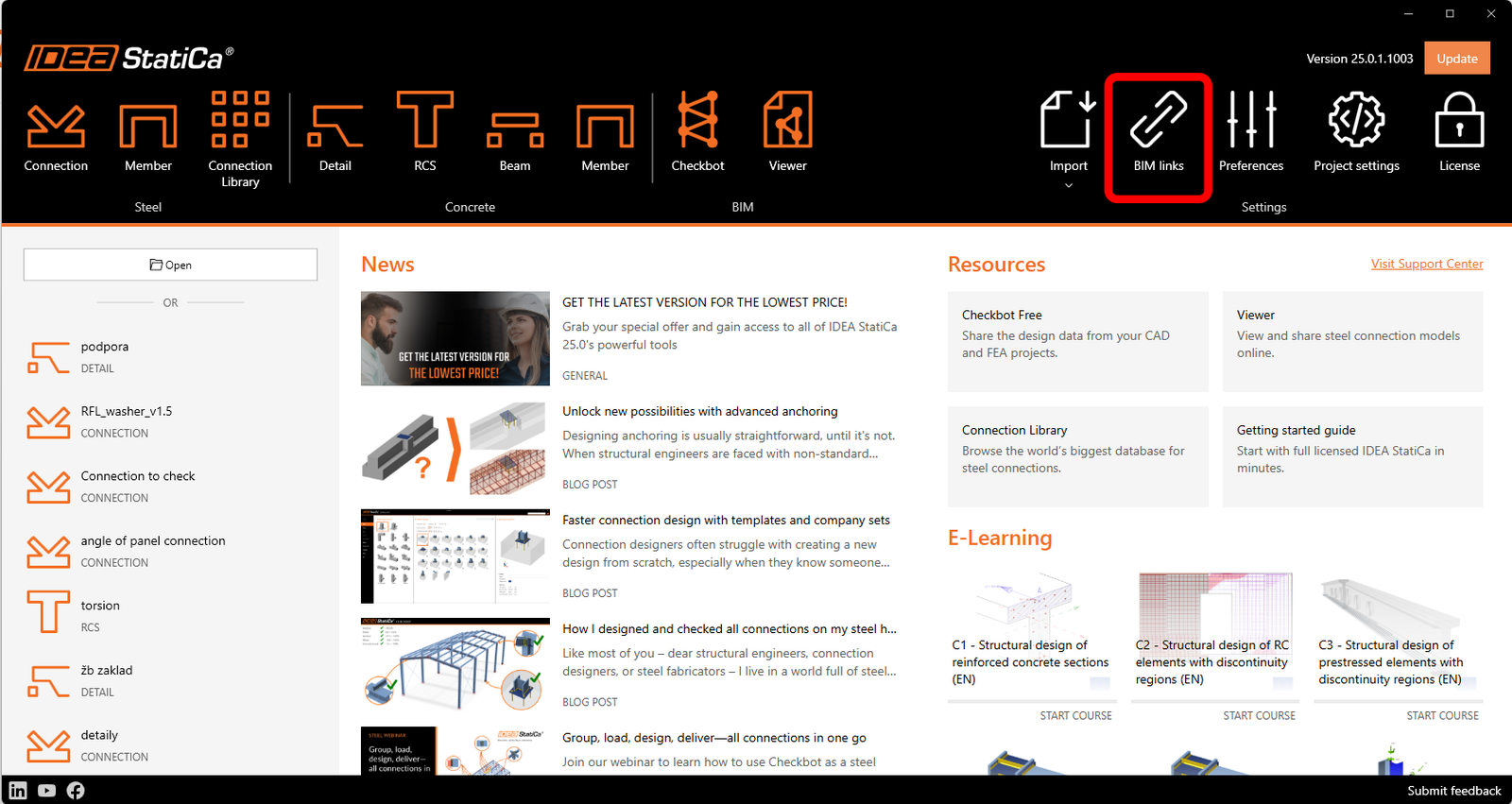
打开 IDEA StatiCa,导航至 BIM 面板,然后打开 BIM 链接安装程序。可能会出现"以管理员身份运行"的提示,请点击 是 按钮确认。
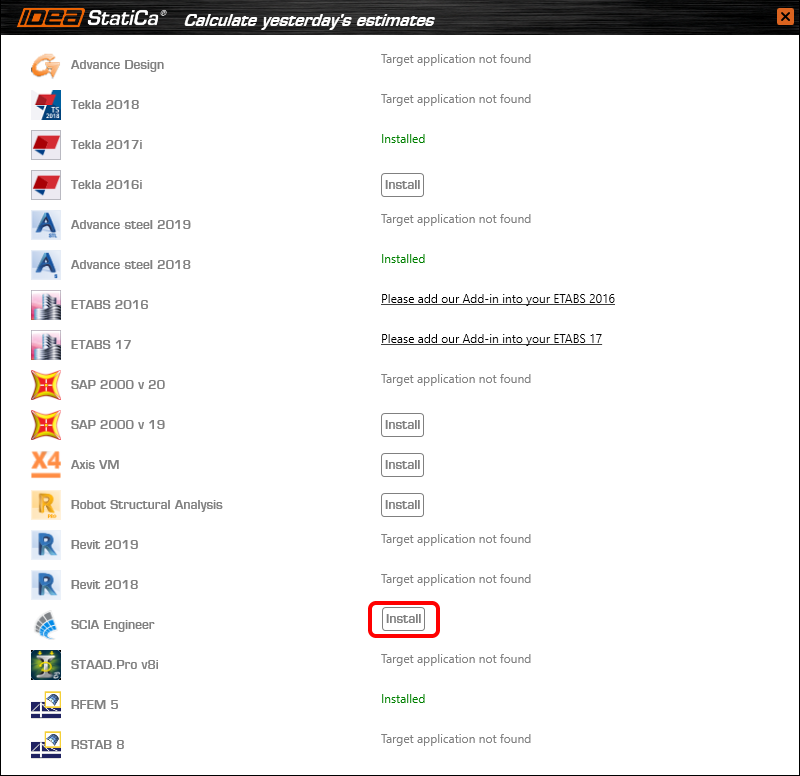
选择要集成 IDEA StatiCa BIM 链接的软件,点击 安装 按钮并检查已安装状态。
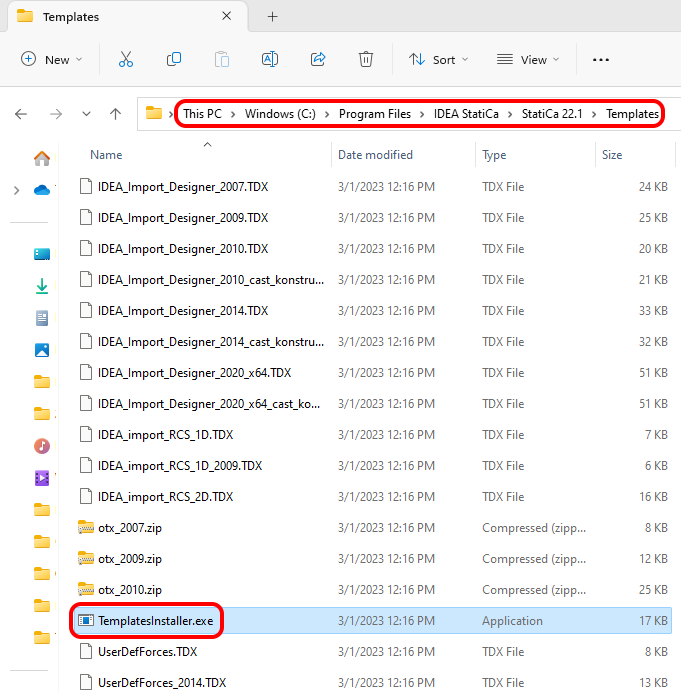
在导入第一个示例之前,需要将模板安装到 Scia Engineer 中。为此,您需要运行 TemplatesInstaller.exe,该文件通常位于 IDEA StatiCa 的默认安装文件夹中(c:\Program Files\IDEAStatiCa\StatiCaX\Templates)。如果您未更改 SCIA Engineer 版本,则无需再次执行此操作。
选择要安装模板的 SCIA Engineer 版本。
注意:在新发布的 SCIA Engineer 26 版本中,XML 文件生成存在问题,会导致 SCIA 崩溃。在此问题修复之前,建议使用 SCIA Engineer 25 或更早版本进行此 BIM 链接。
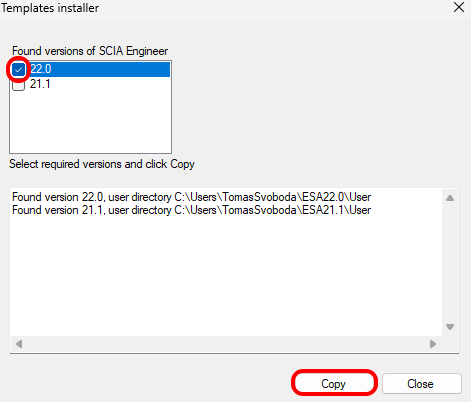
点击 复制 后,即可准备导出模型。
2 导出
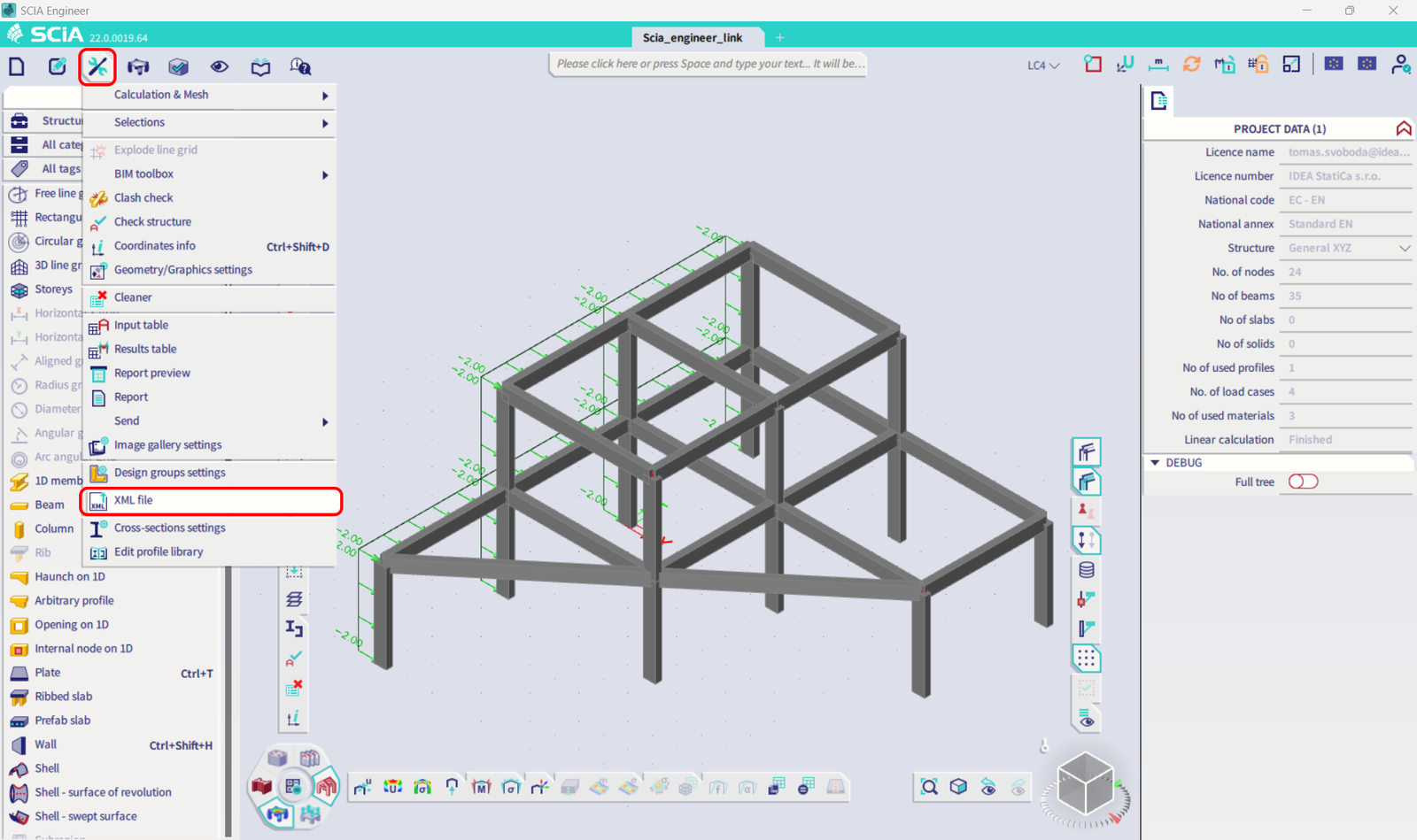
打开从下载的源文件中获取的模型 Scia_engineer_link.esa,运行线性分析以获取结果,然后在 工具 菜单中选择 XML 文件。
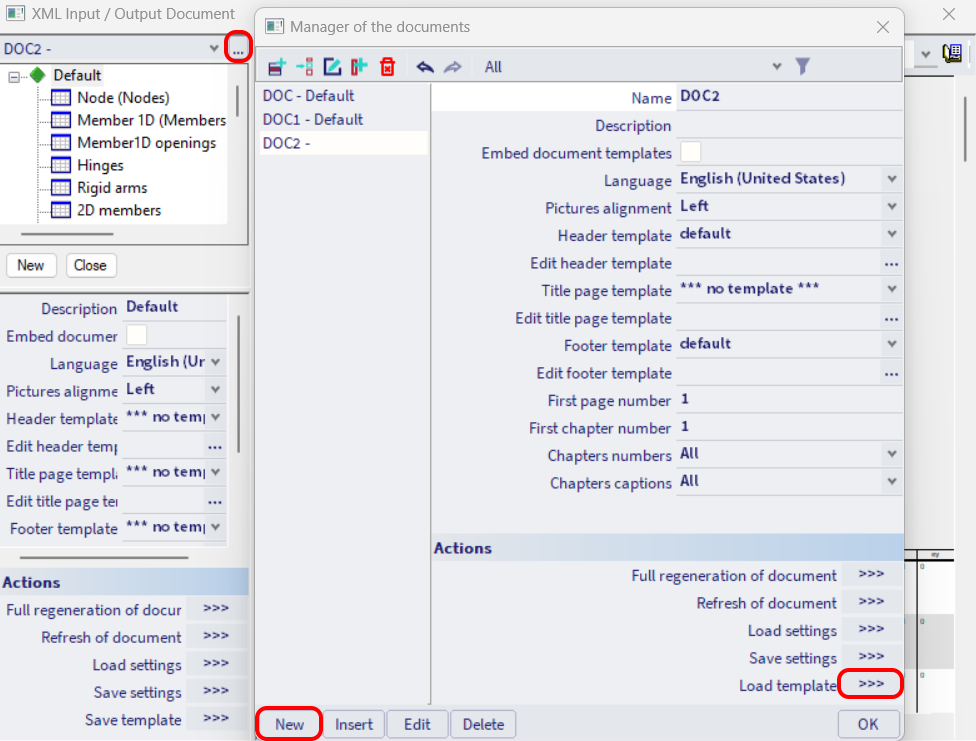
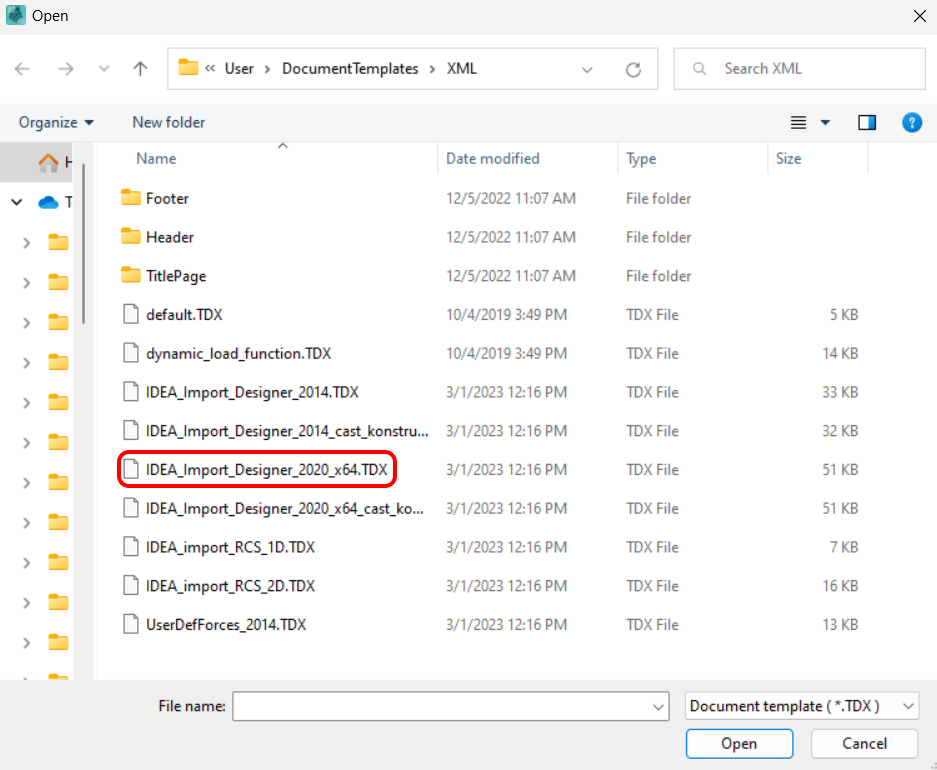
创建一个新的 XML 输入/输出文档,并加载已安装的模板之一。
本示例中您将导出整个结构,因此请选择默认高亮显示的模板。
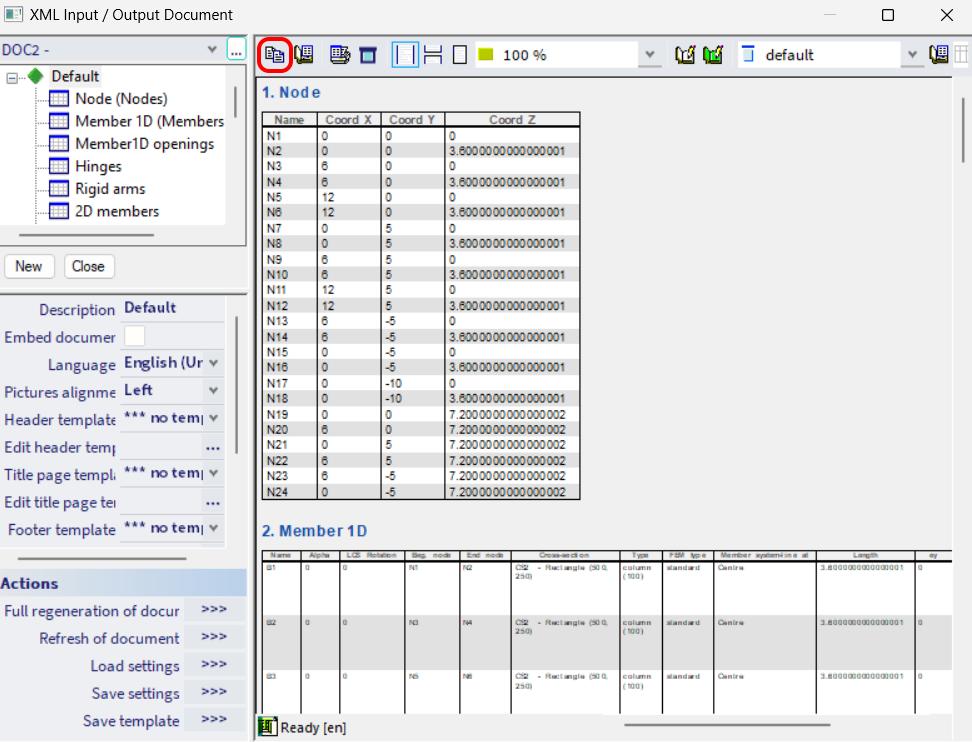
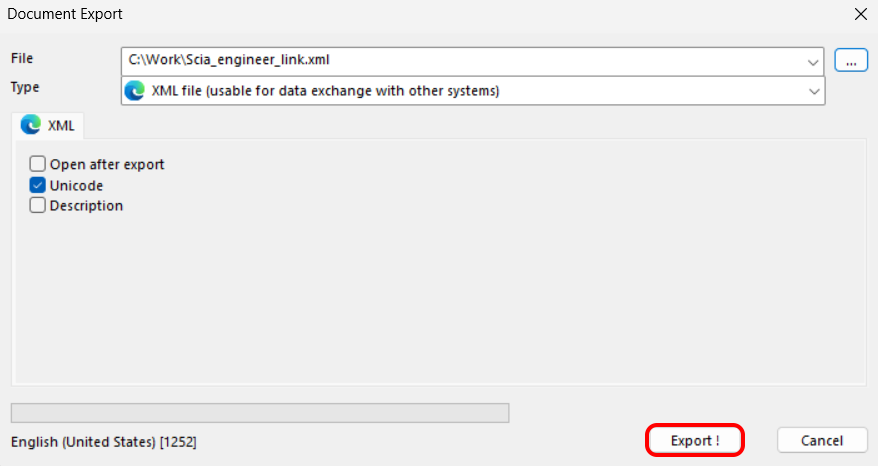
在下一个对话框中,设置 XML 和 XML.DEF 文件的目标路径。务必将两个文件保存在同一文件夹中且使用相同的文件名(两者均包含成功导入所需的数据)。如果默认文件夹位于 Program Files 中,则需要选择其他位置(例如 C:\Work),因为 Program Files 中的文件无法被覆盖,加载 XML 文件将会失败。
3 导入
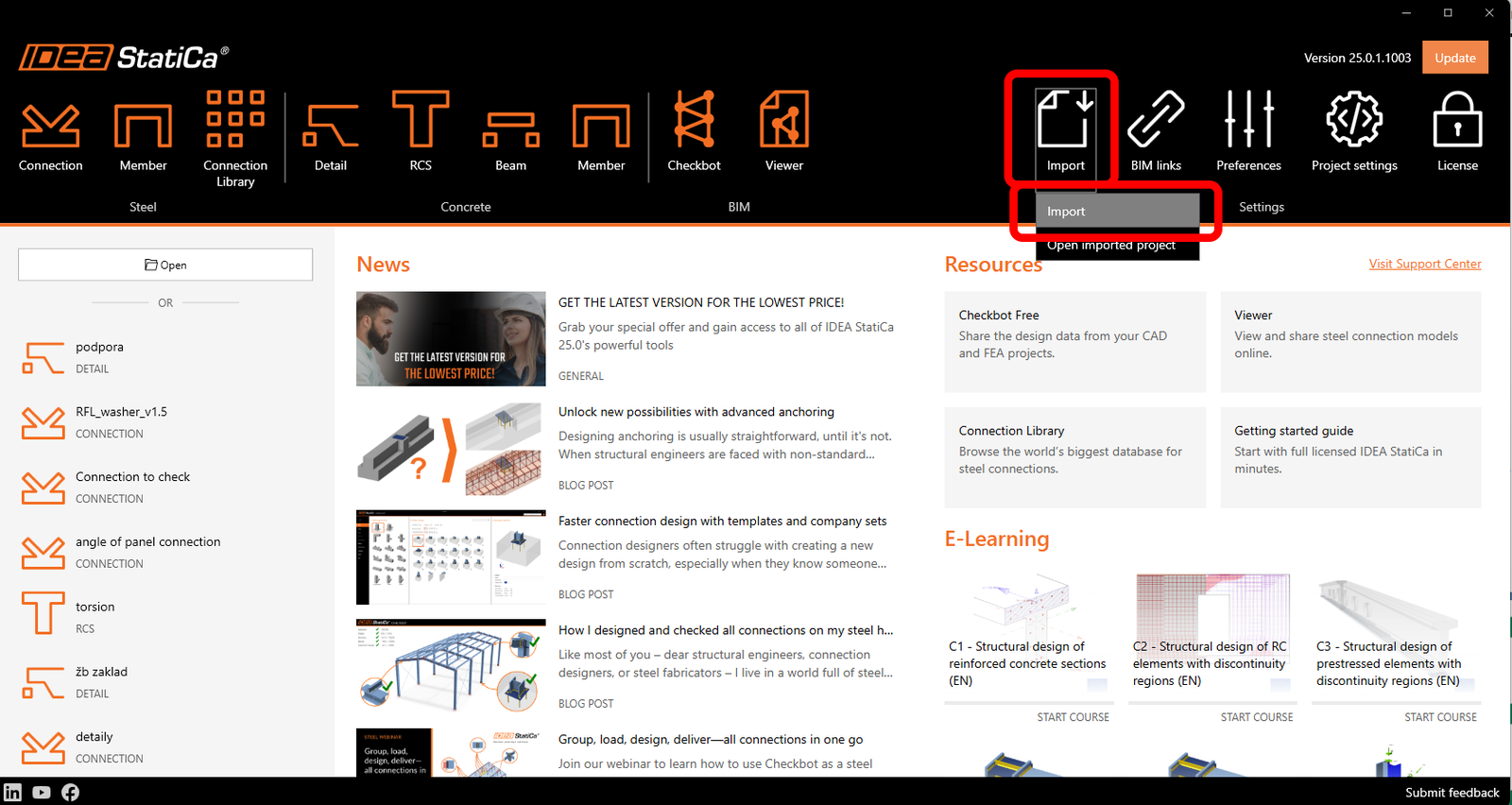
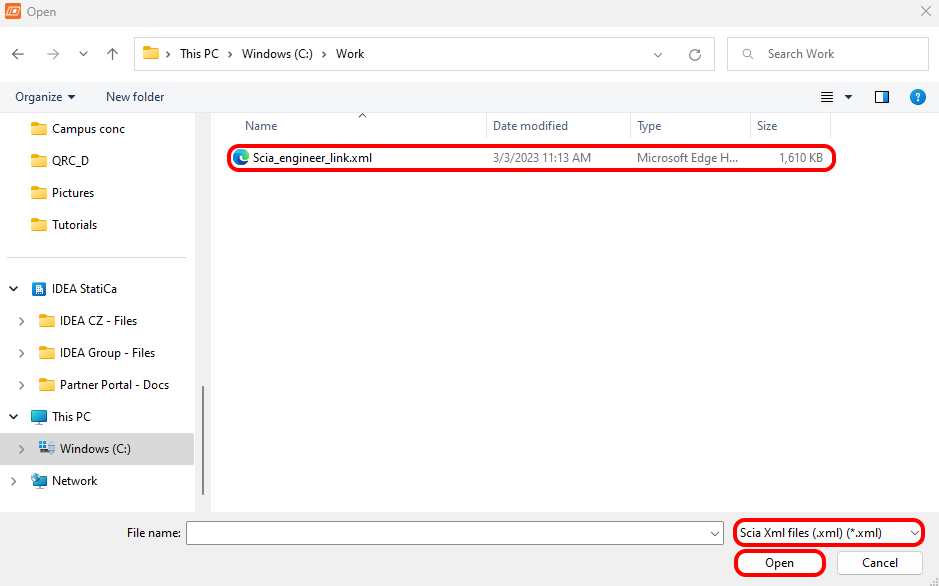
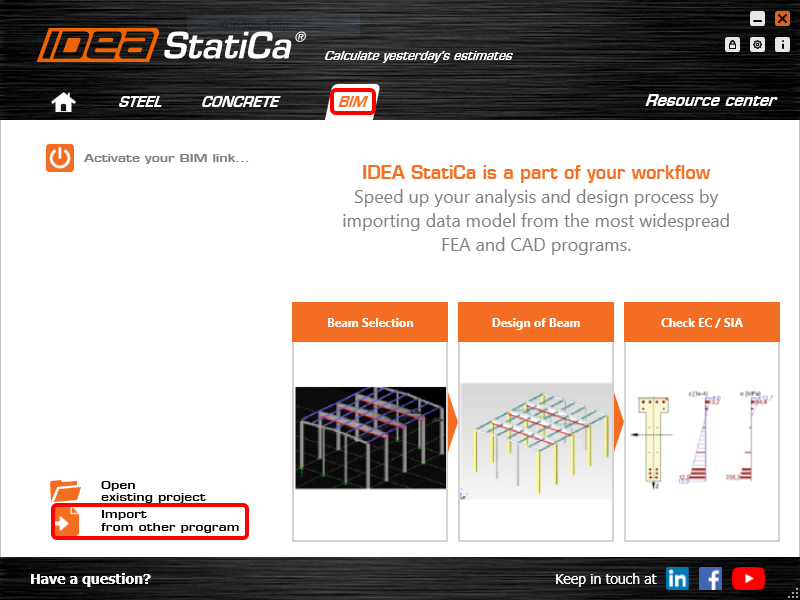
打开 IDEA StatiCa,导航至 BIM 面板,点击 SCIA Engineer,然后选择导出的 XML 文件。
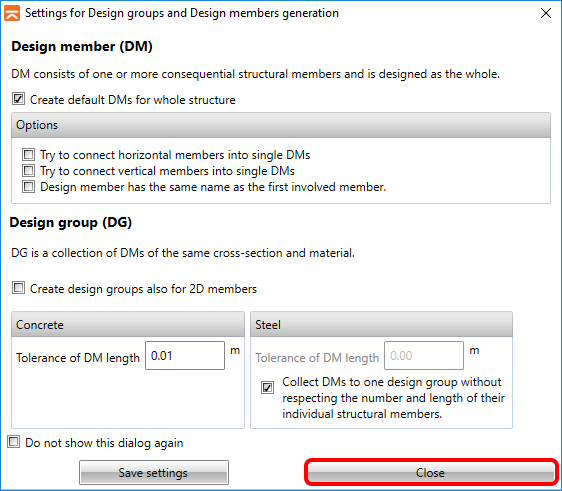
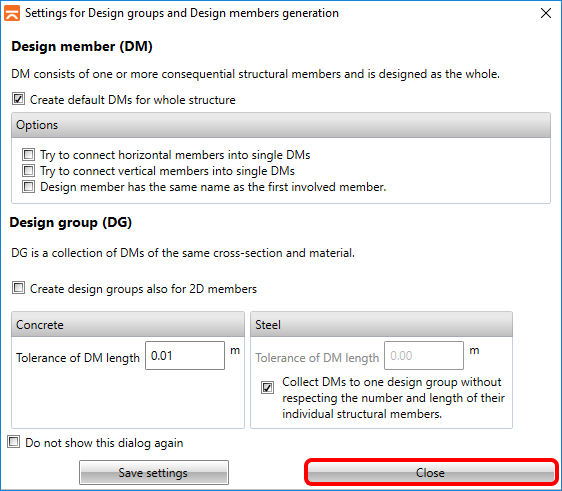
如果是首次导入,需要设置设计组和构件的生成方式。
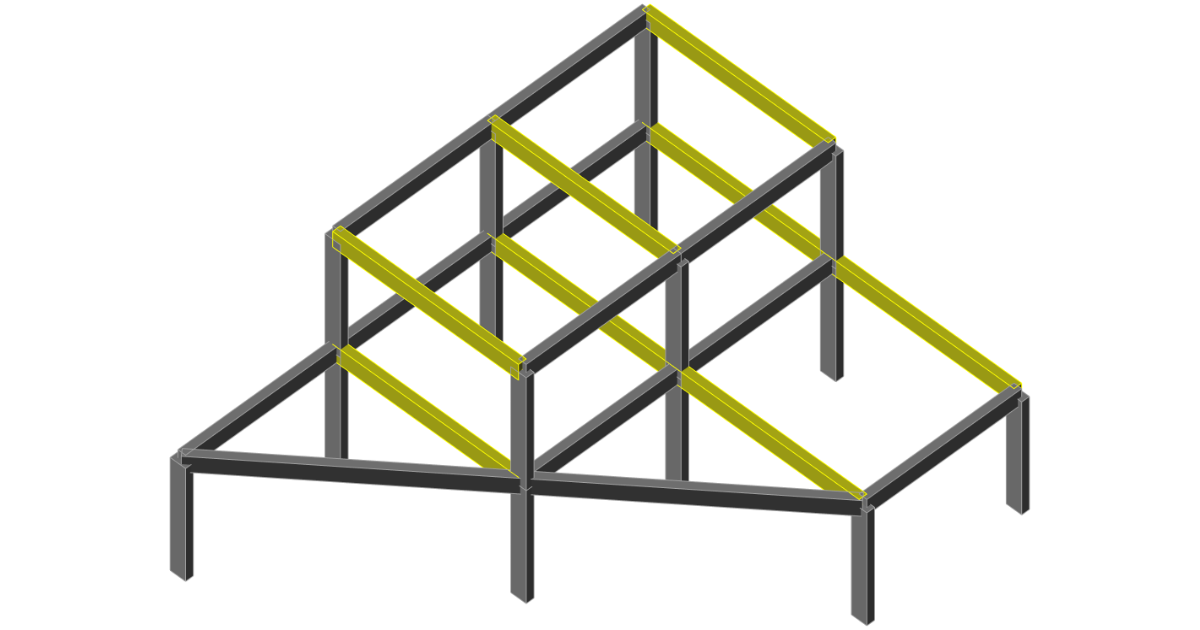
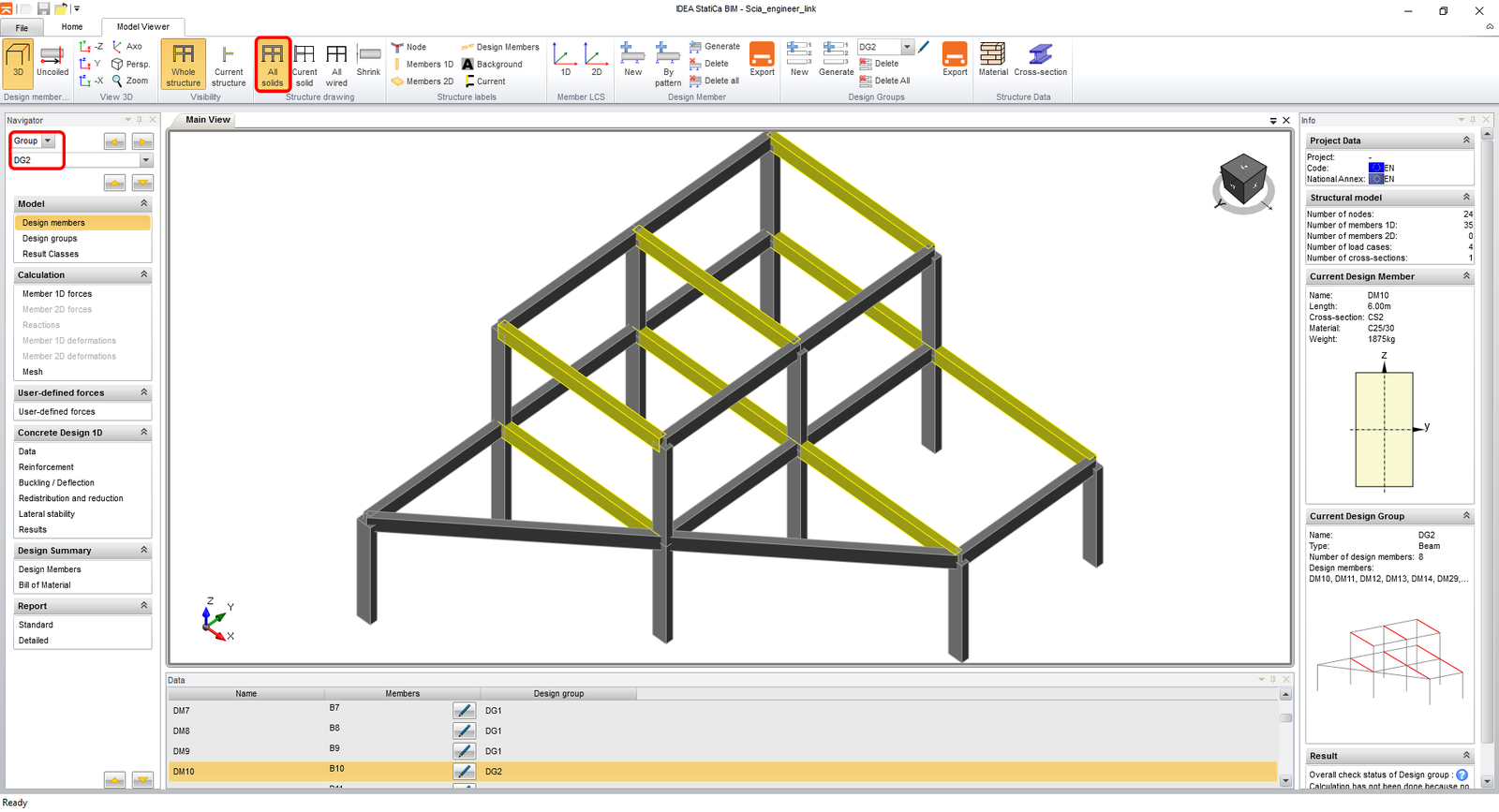
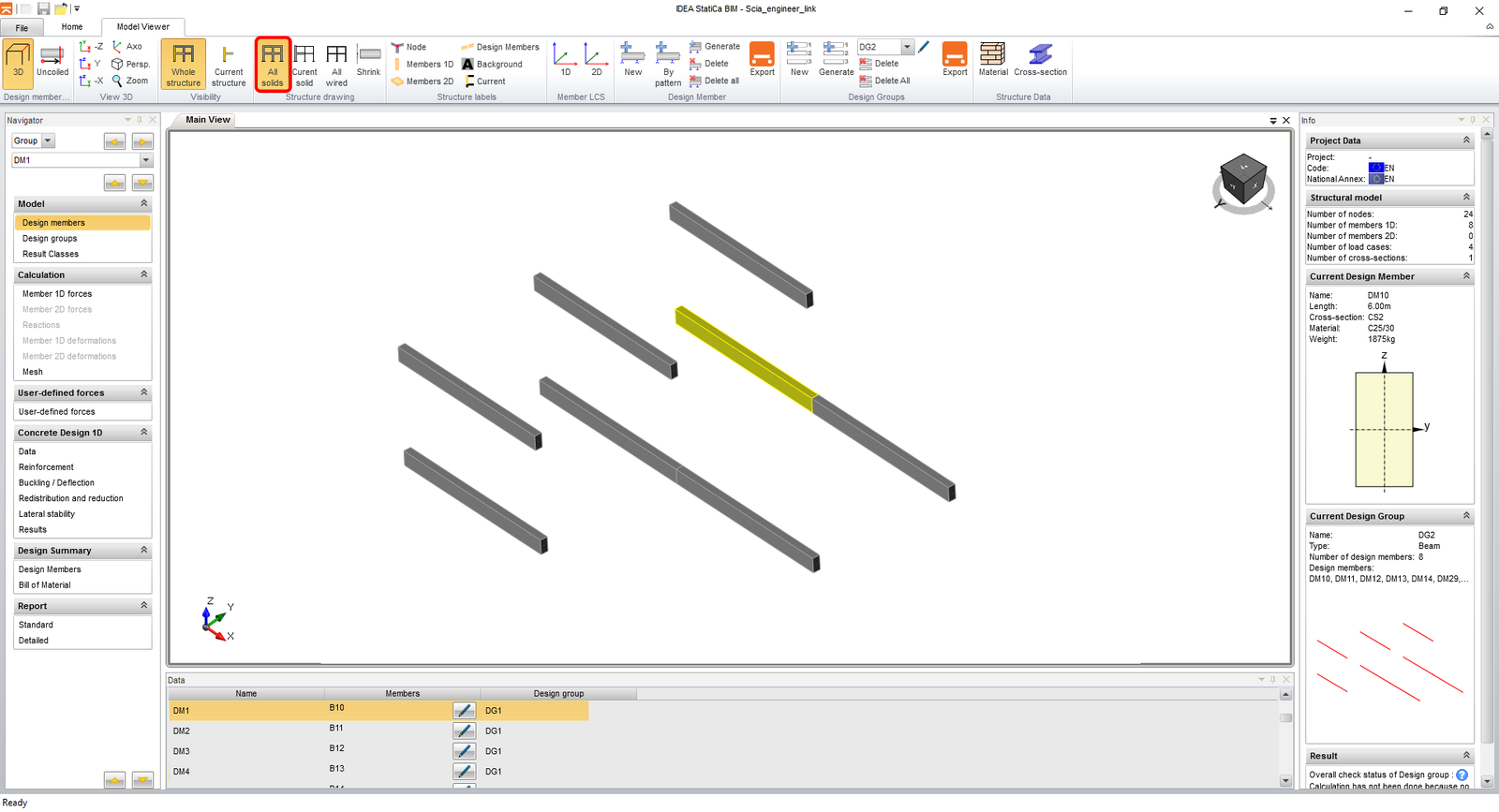
导入的模型如下图所示。为获得更好的视图效果,可以将所有构件的渲染方式切换为"全实体"。同时切换到设计组,选择 DG2,以便同时检查主窗口中高亮显示的所有梁。
4 设计
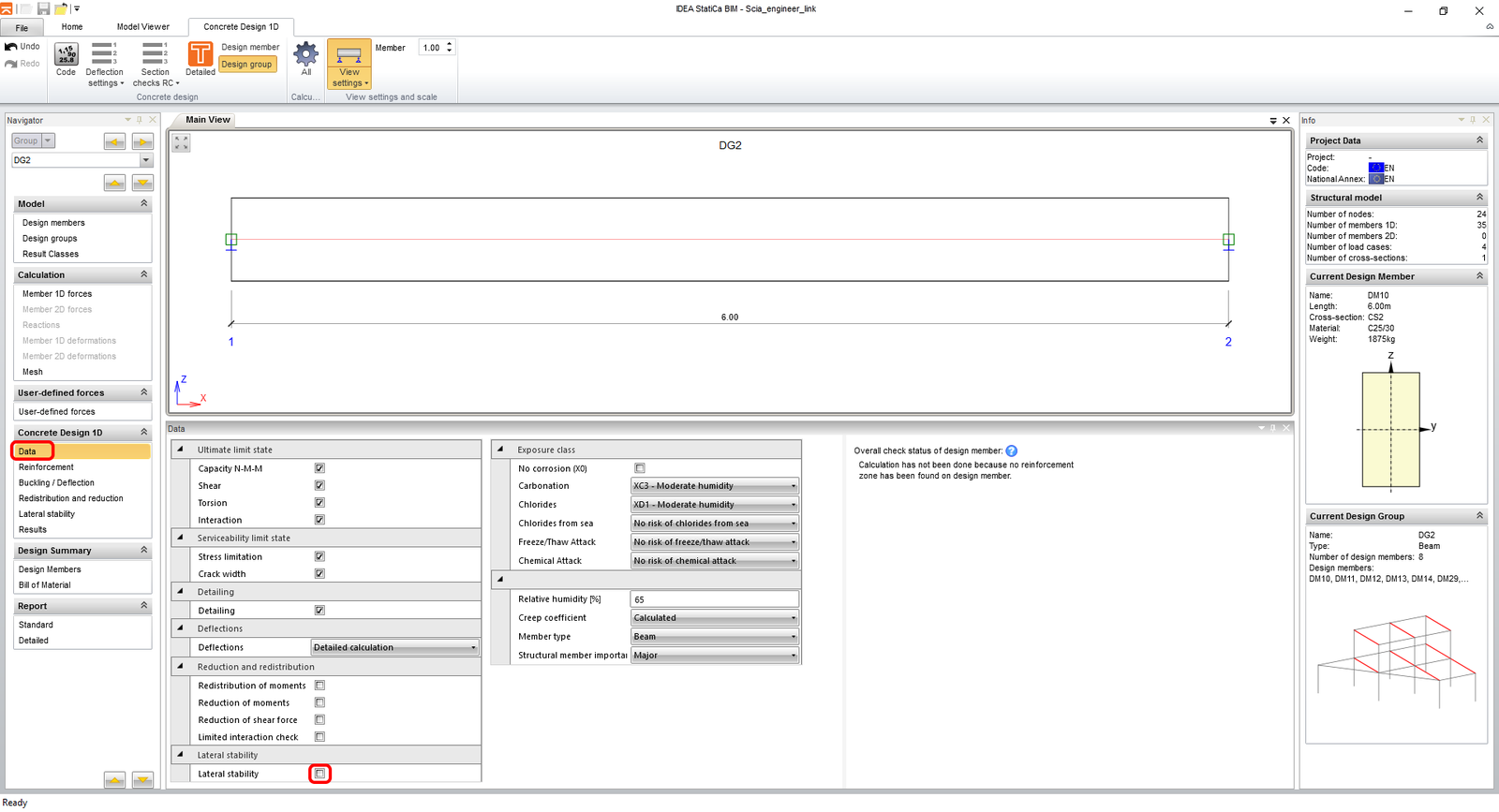
在导航栏中转到 数据 选项卡,设置所有所需的验算类型和环境类别。本示例不需要进行侧向稳定性验算。
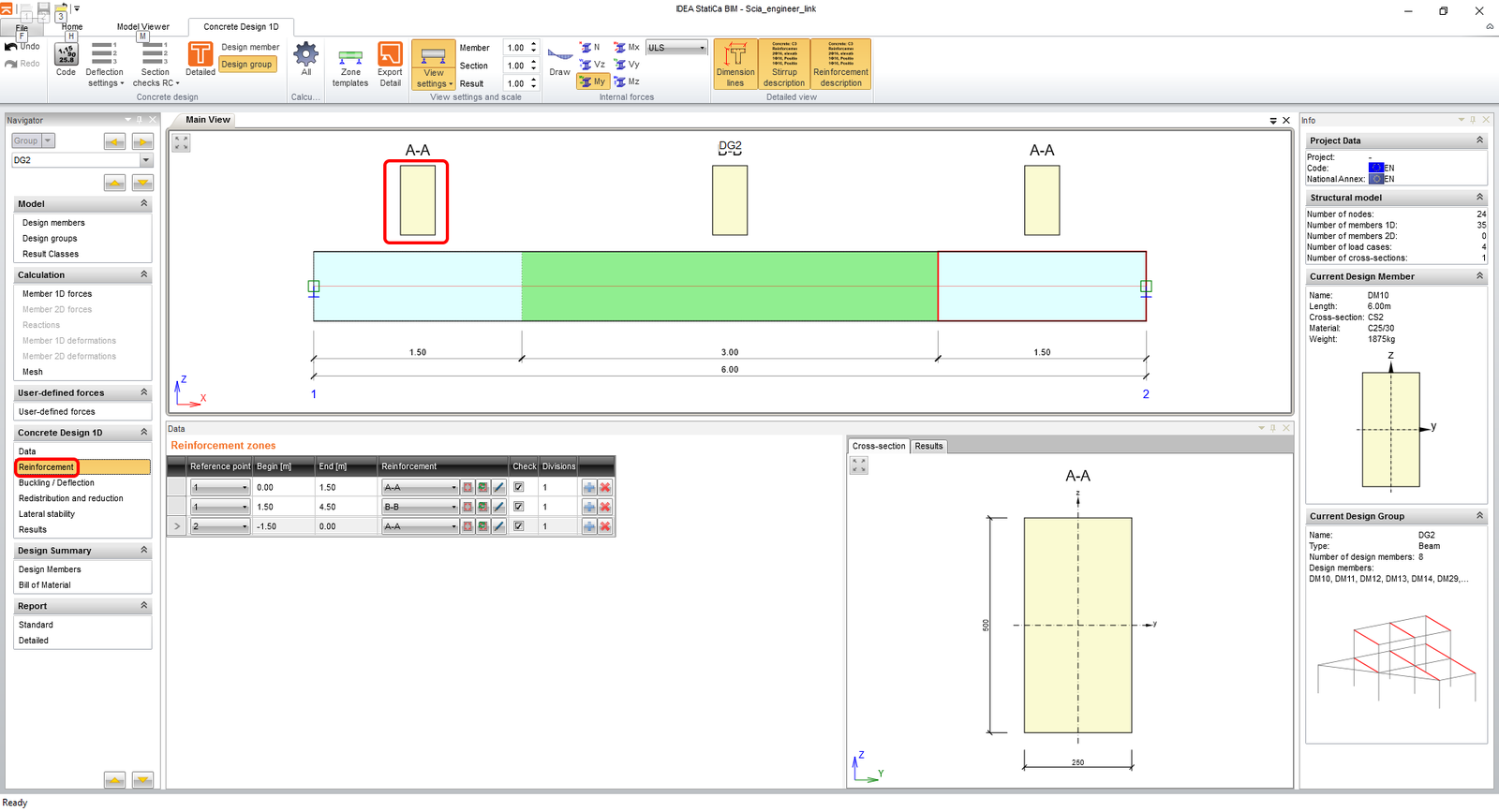
下一步是输入钢筋。为简化本教程,您将使用生成的钢筋区域。点击 A-A 区域的截面形状即可打开钢筋编辑器。
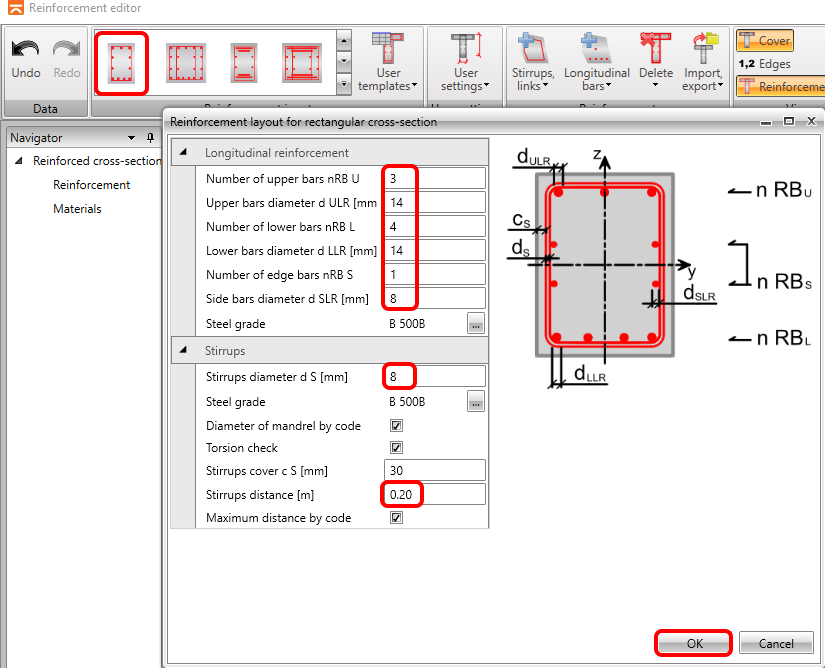
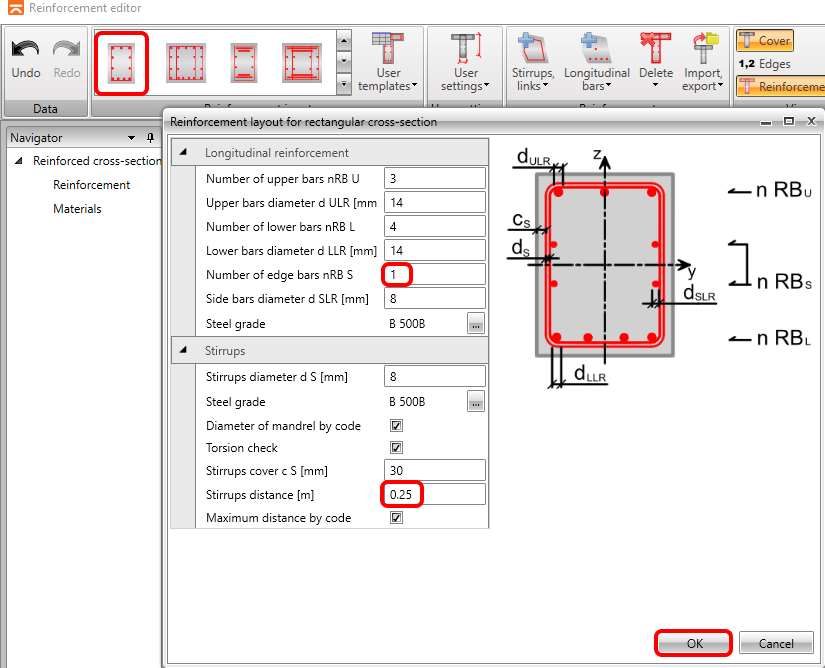
您将使用矩形截面的模板,输入参数后点击 OK 完成。
钢筋将根据参数显示在场景中(请注意,软件会根据构造规则自动将钢筋分布为两层),然后点击 OK 返回 Beam 软件。
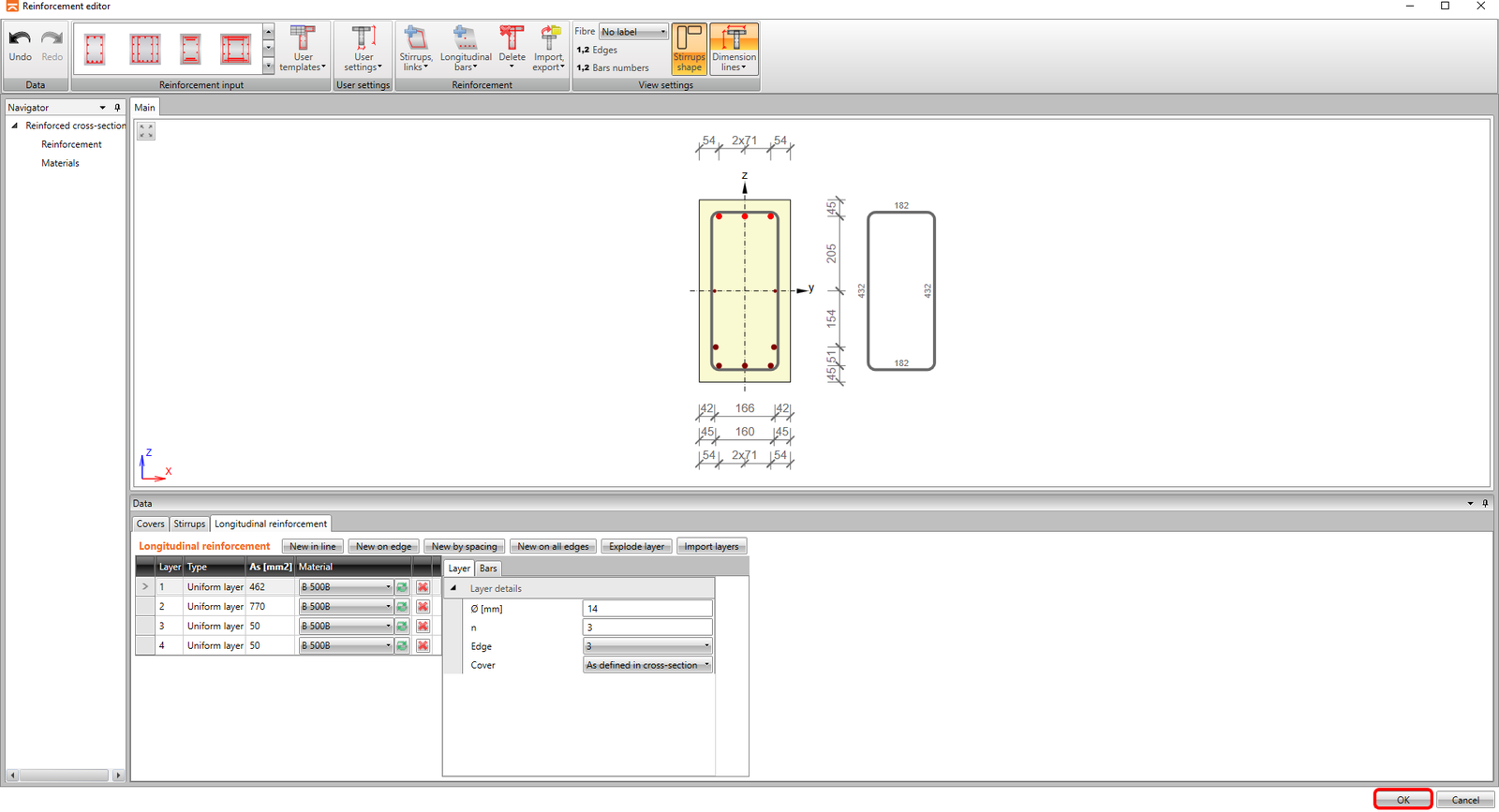
继续对 B-B 区域进行配筋,同样通过点击截面形状来操作。
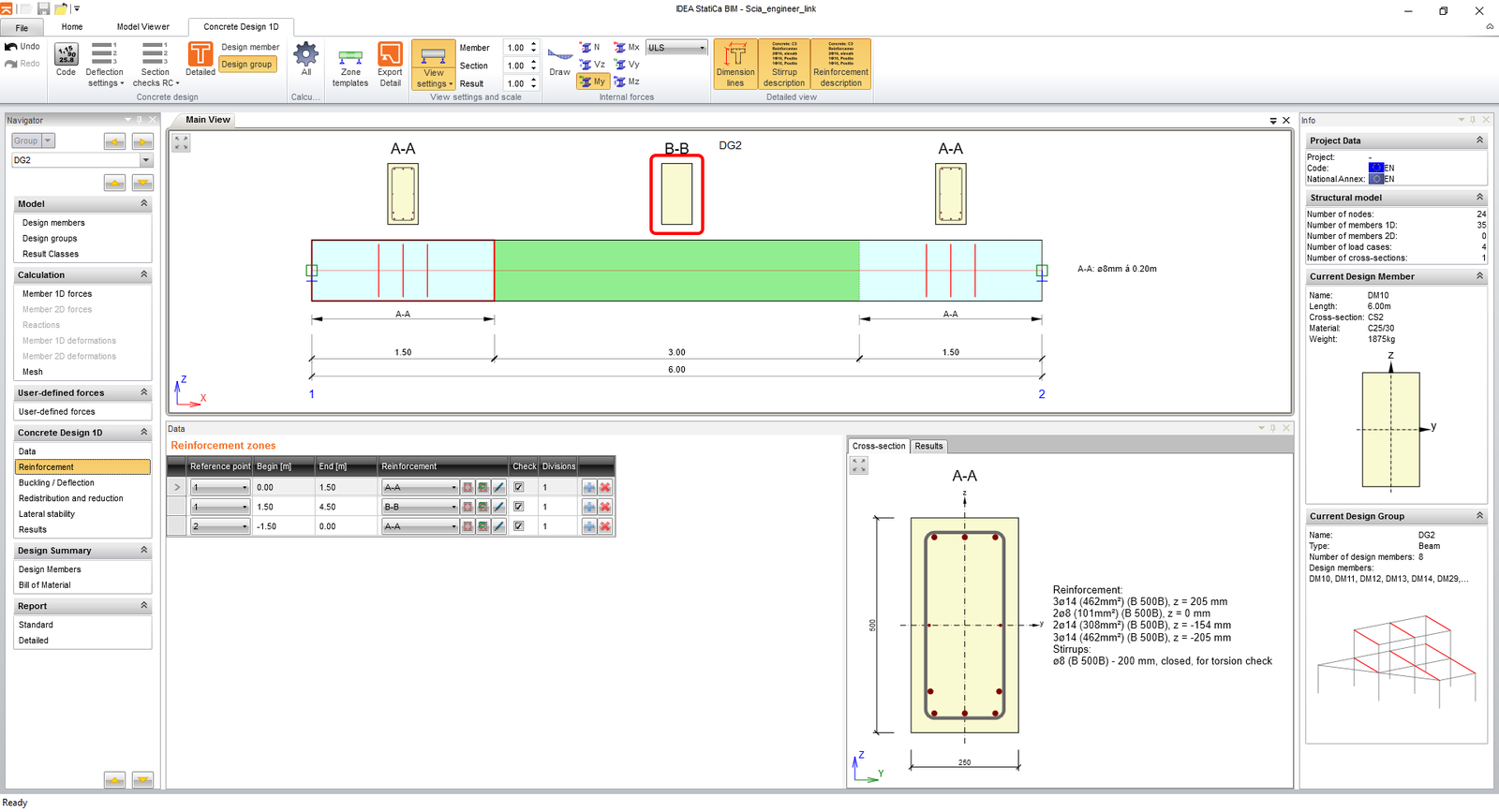
重复钢筋模板的操作步骤。
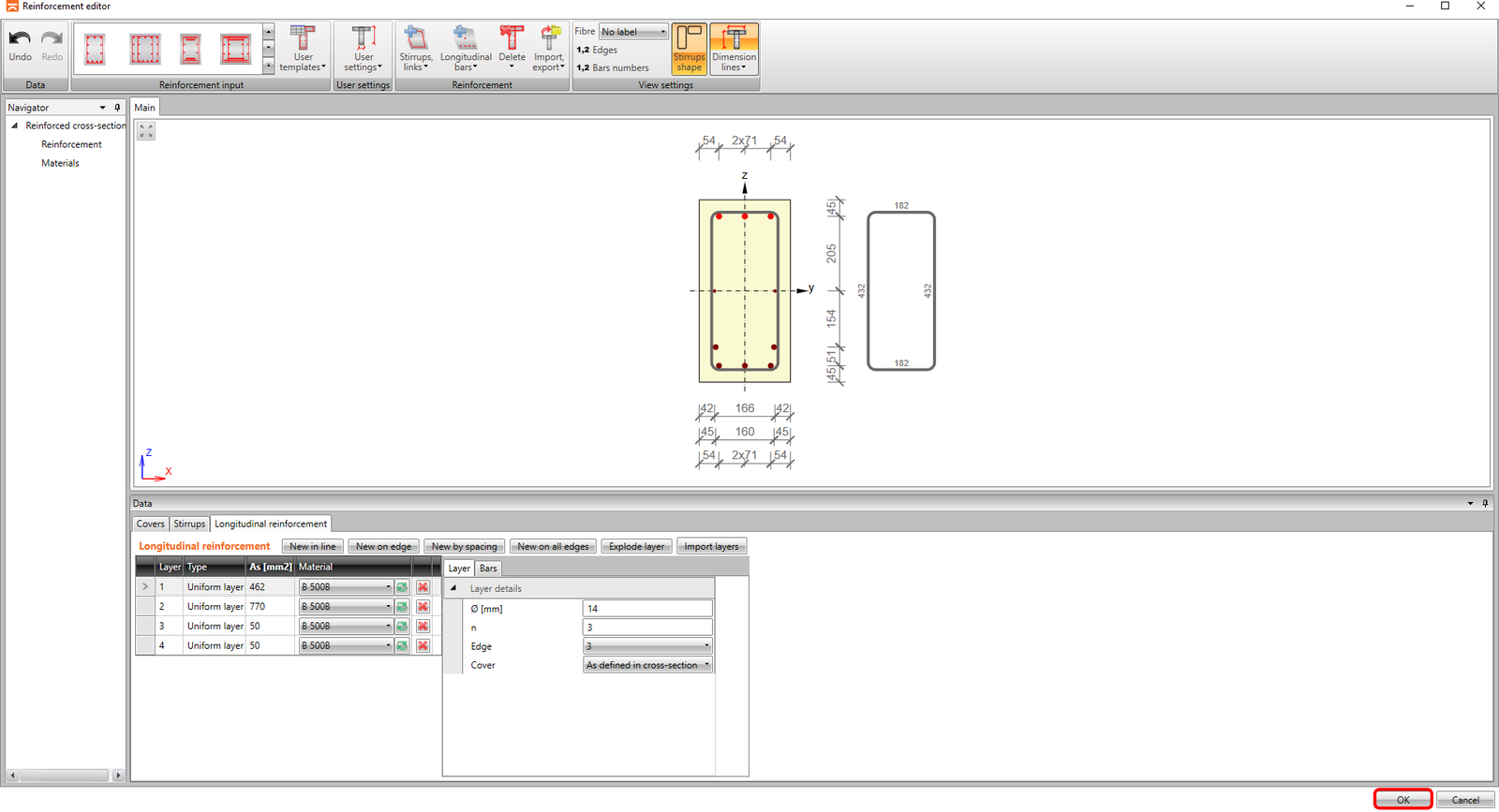
点击 OK 按钮完成操作。
5 验算
点击 结果 选项卡,计算将自动执行。
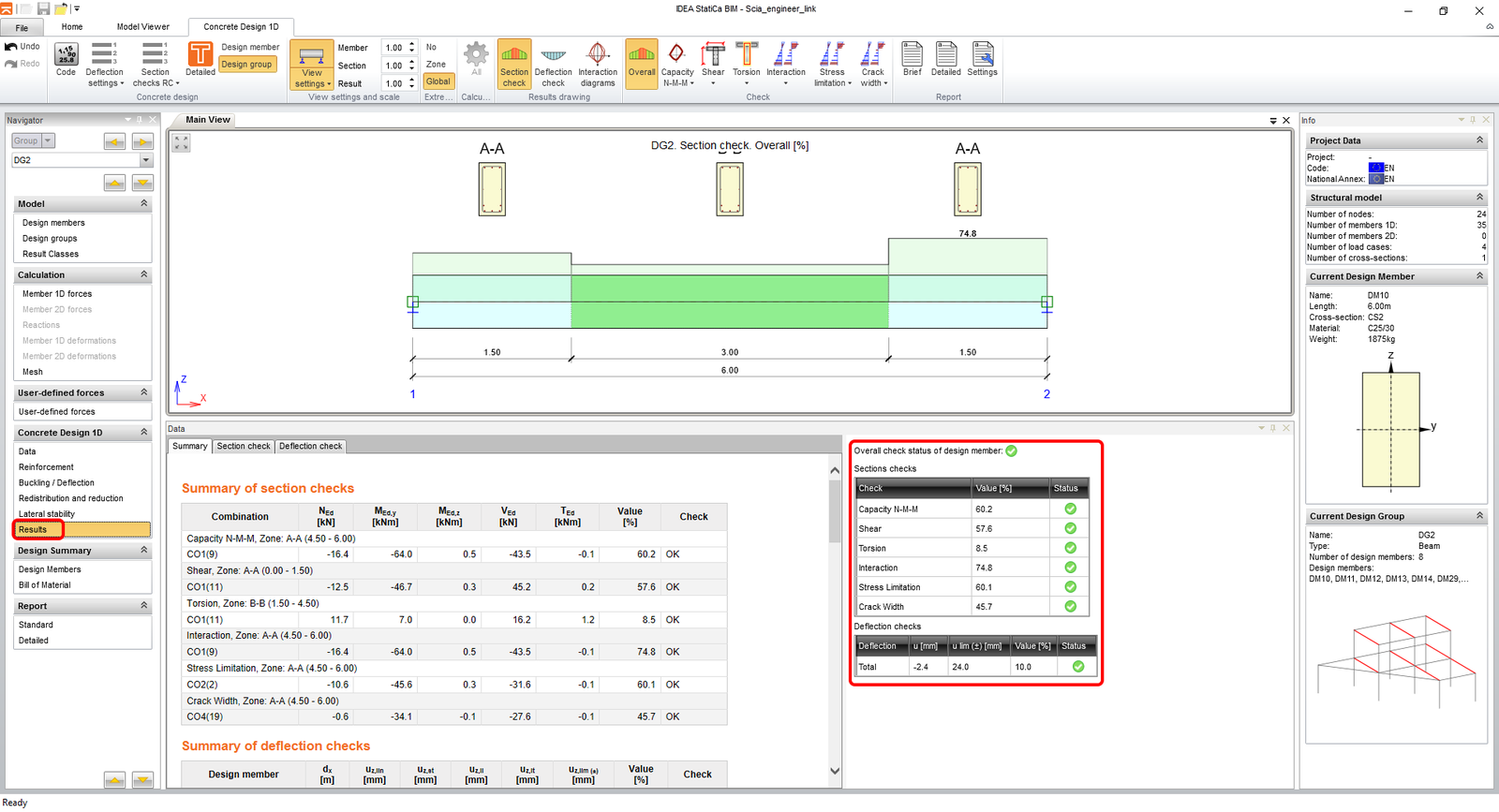
您可以在屏幕右侧看到,汇总表显示所有验算均通过。您可以随时通过功能区图标选择要在场景中显示的验算类型。
要查看详细结果,可通过 详细 将截面导出到 RCS 模块。
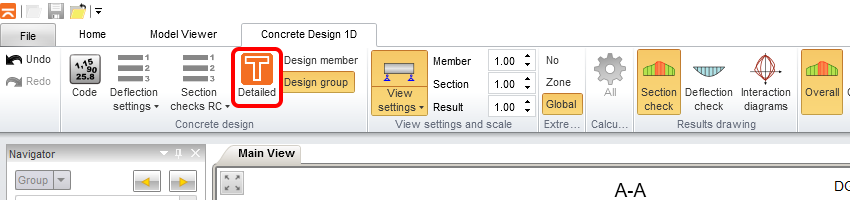
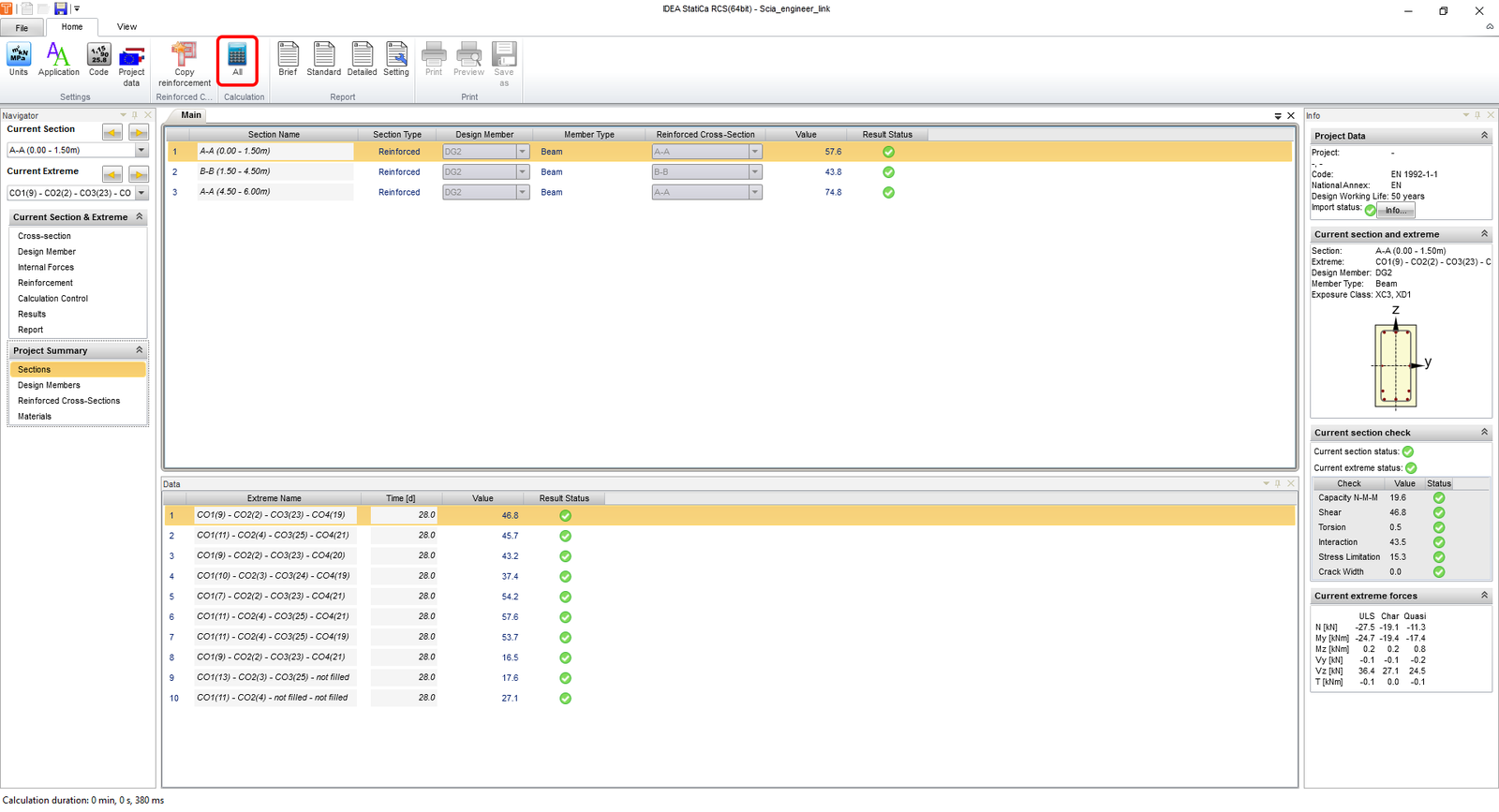
导出后,RCS 将在截面选项卡中打开,点击 全部 运行计算。
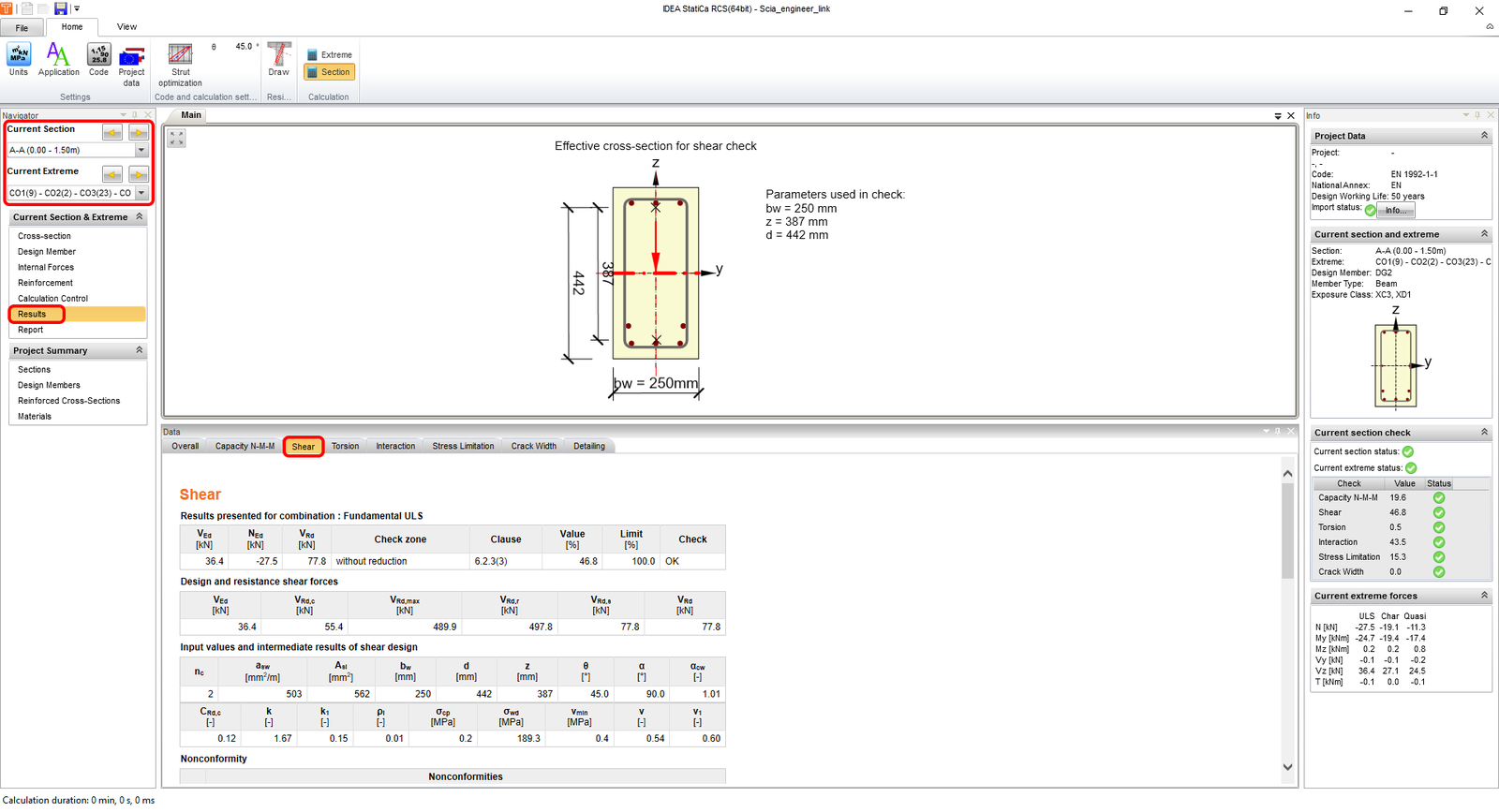
切换到 结果 选项卡后,您可以以可视化方式查看所有验算和详细结果,以及所有输入/输出参数。在左侧导航栏中,您可以在截面和极值之间切换,以绘制相应结果。截图显示的是第一个钢筋区域 A-A 的结果以及剪力验算结果。
要关闭 RCS 中的结果查看并返回 IDEA BIM,只需点击右上角的关闭按钮。
6 报告
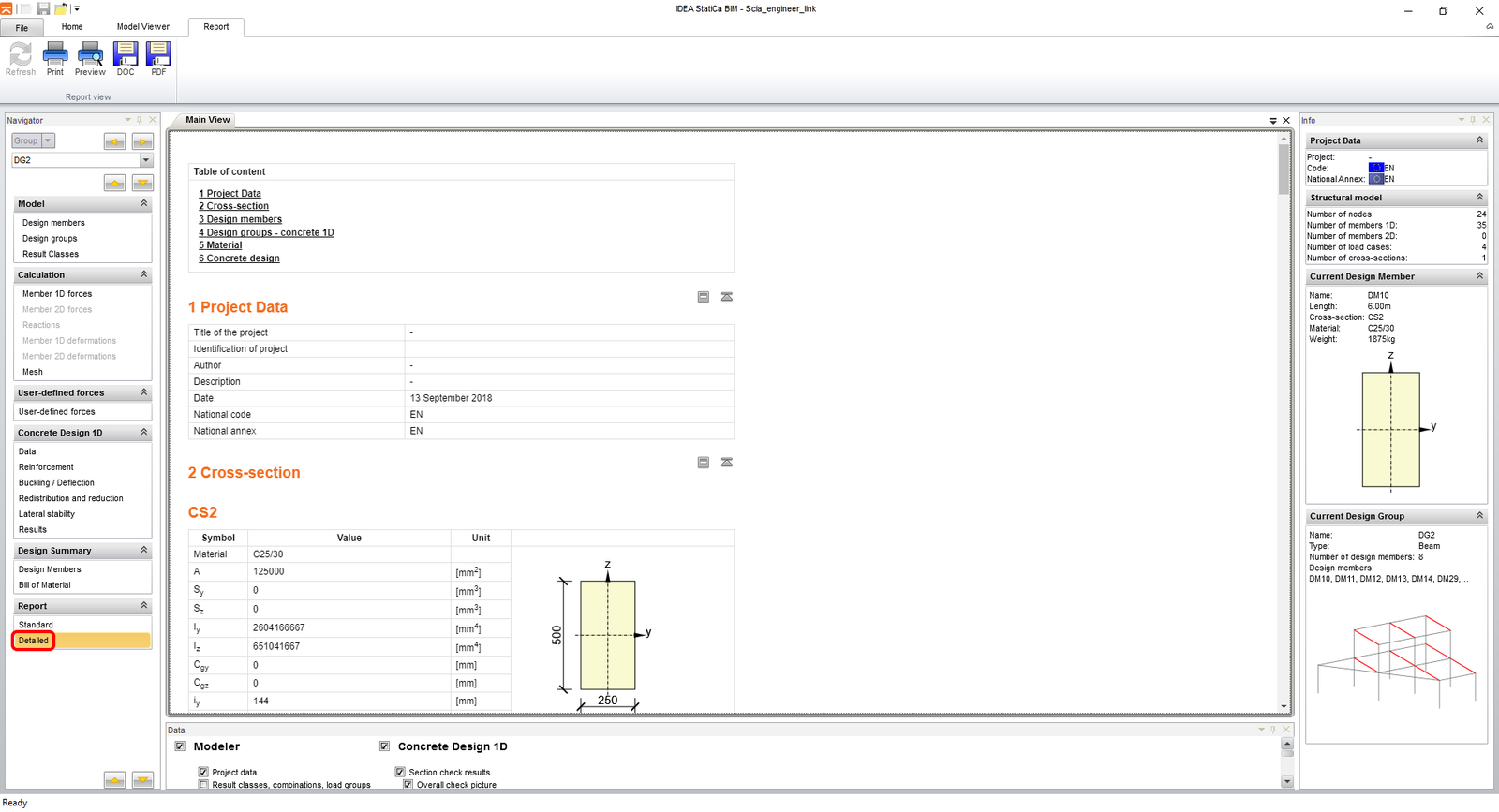
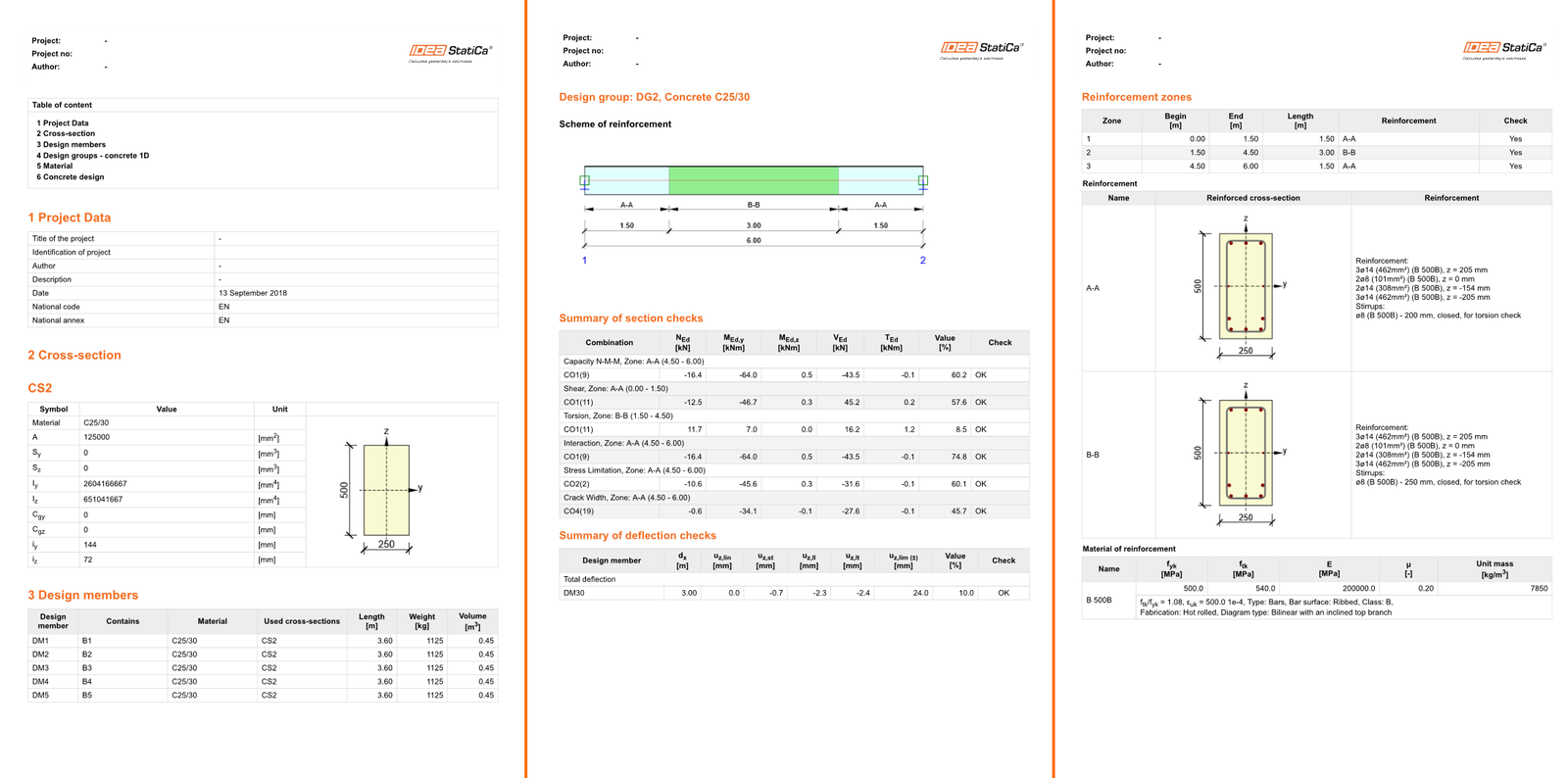
最后,在导航栏的报告部分转到 详细 选项卡。IDEA StatiCa 提供完全可自定义的报告,可打印输出或以可编辑格式保存。
7 导出模型的一部分(可选)
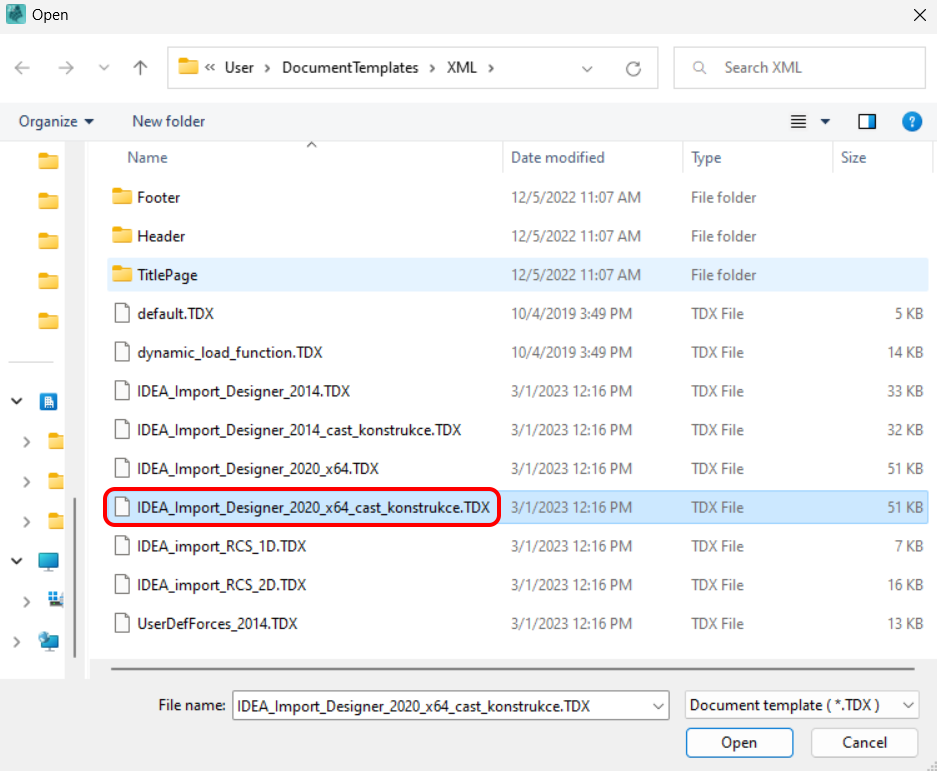
若仅导出 Scia Engineer 模型的一部分,需要使用名为 IDEA_Import_Designer_2020_cast_konstrukce.TDX 的模板。
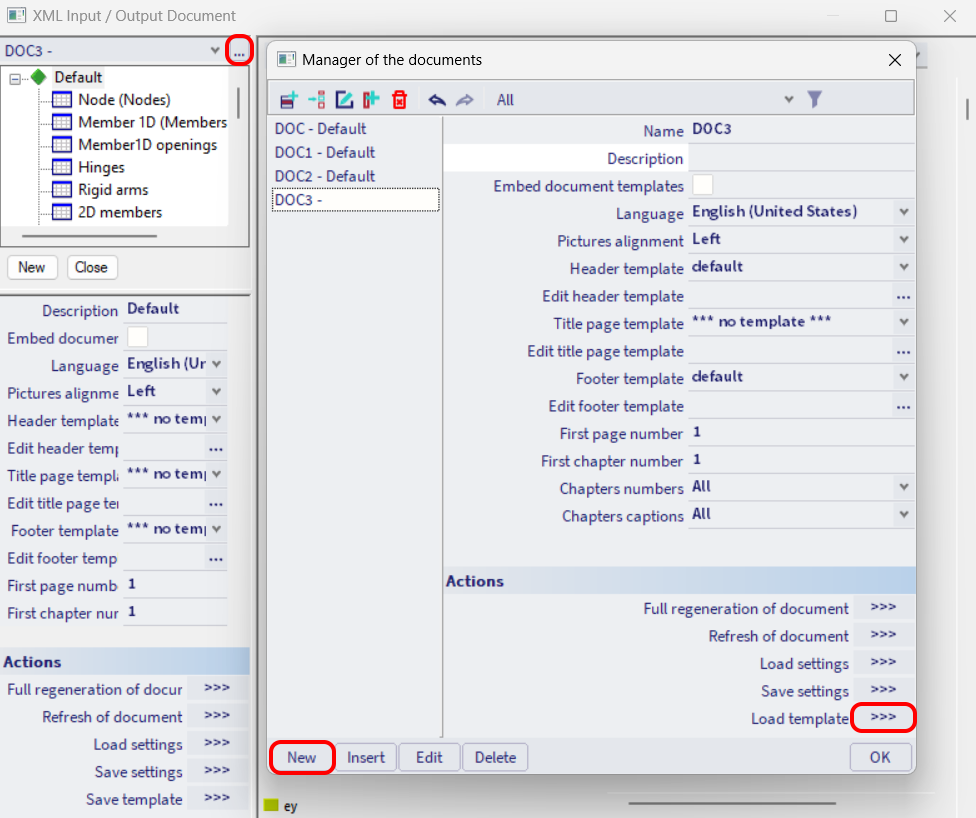
从列表中选择它。
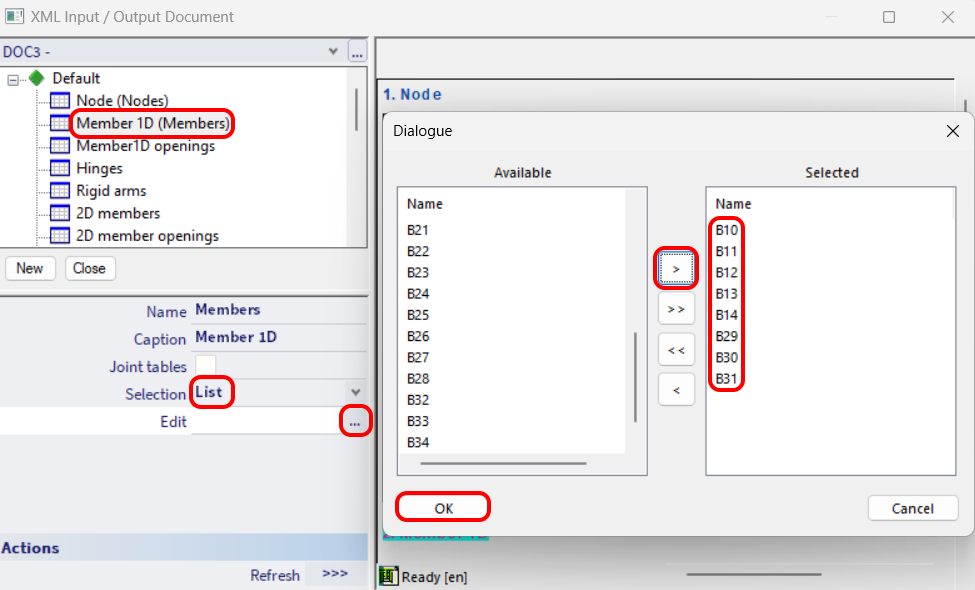
在 XML 实体树中选择要导出的构件。
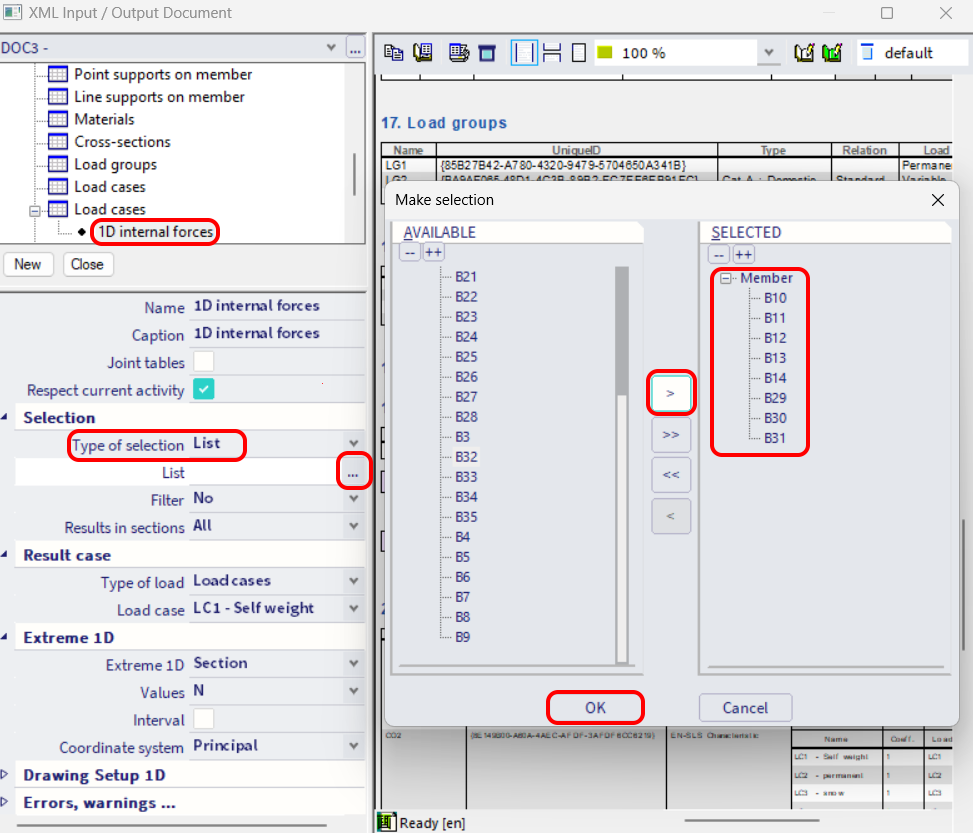
对要导出的内力进行相同的选择。
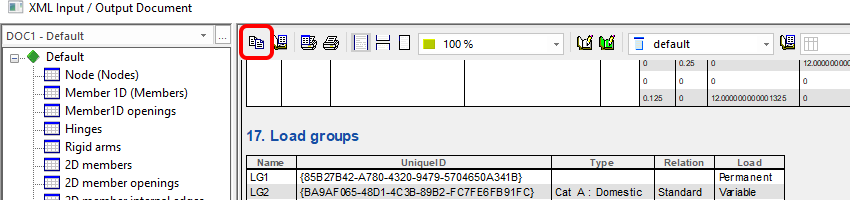
与所有模板一样,点击 导出。
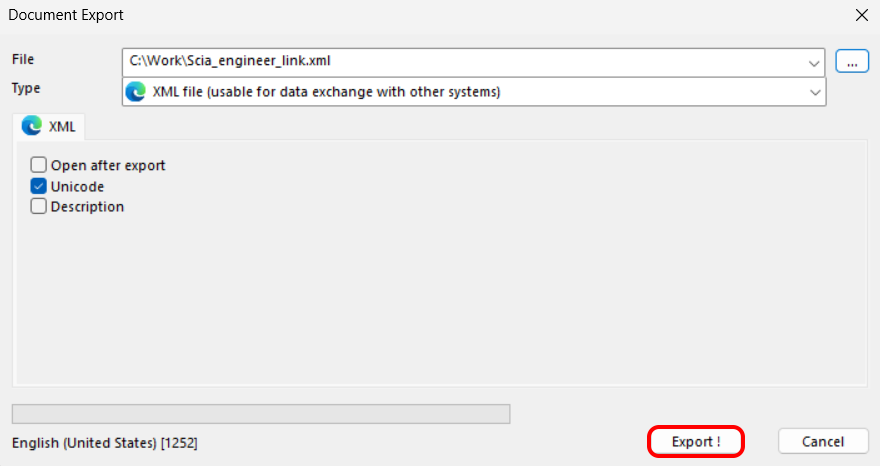
设置导出文件的路径及文件名。
打开 IDEA StatiCa,导航至 BIM 面板,点击 Scia Engineer,然后选择导出的 XML 文件。
如果是首次导入,需要设置设计组和构件的生成方式。
导入的模型如下图所示。
您可以继续按照第 4 节"设计"中完全相同的步骤操作。
8 备选 TDX 模板说明
安装包中包含多个模板,可用于不同类型的工作,尽管导出过程相同。本章对其用途进行概述。
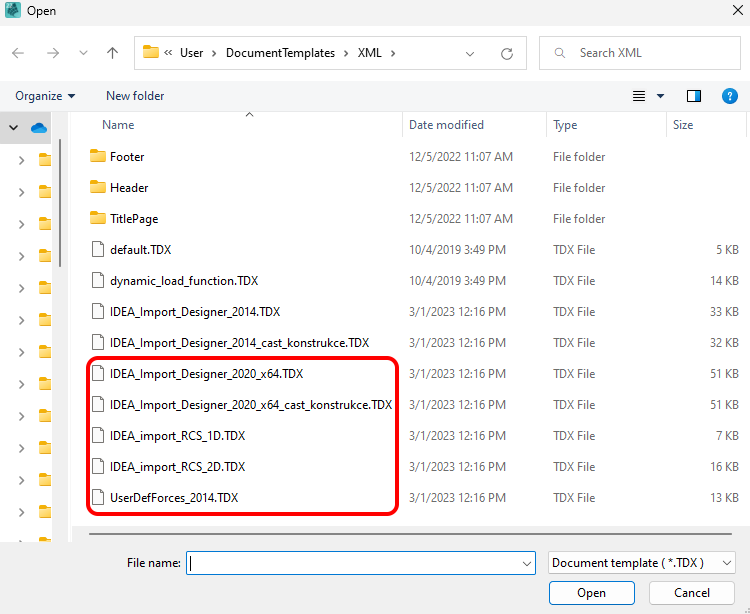
• IDEA_Import_Designer_2020.TDX
• IDEA_Import_Designer_2020_cast_konstrukce.TDX
• IDEA_import_RCS_1D.TDX
• IDEA_import_RCS_2D.TDX
• UserDefForces_2014.TDX
IDEA_Import_Designer_2020.TDX 是用于导出 Scia Engineer 中整个模型的默认模板,在本教程的前几章中有详细说明。
IDEA_Import_Designer_2020_cast_konstrukce.TDX 是用于导出 Scia Engineer 中部分模型的模板,在本教程第 7 章中有详细说明。
IDEA_import_RCS_1D.TDX 是用于导出一维构件截面的模板,可直接在 RCS 软件中进行验算。
IDEA_import_RCS_2D.TDX 是用于导出所选二维构件极值或所有所选二维构件全局极值的模板,可直接在 RCS 软件中进行验算。
UserDefForces_2014.TDX 是仅用于导出内力结果(例如移动荷载)的模板。该模板的使用方法可在 Beam 软件的 BLR 教程中查看。