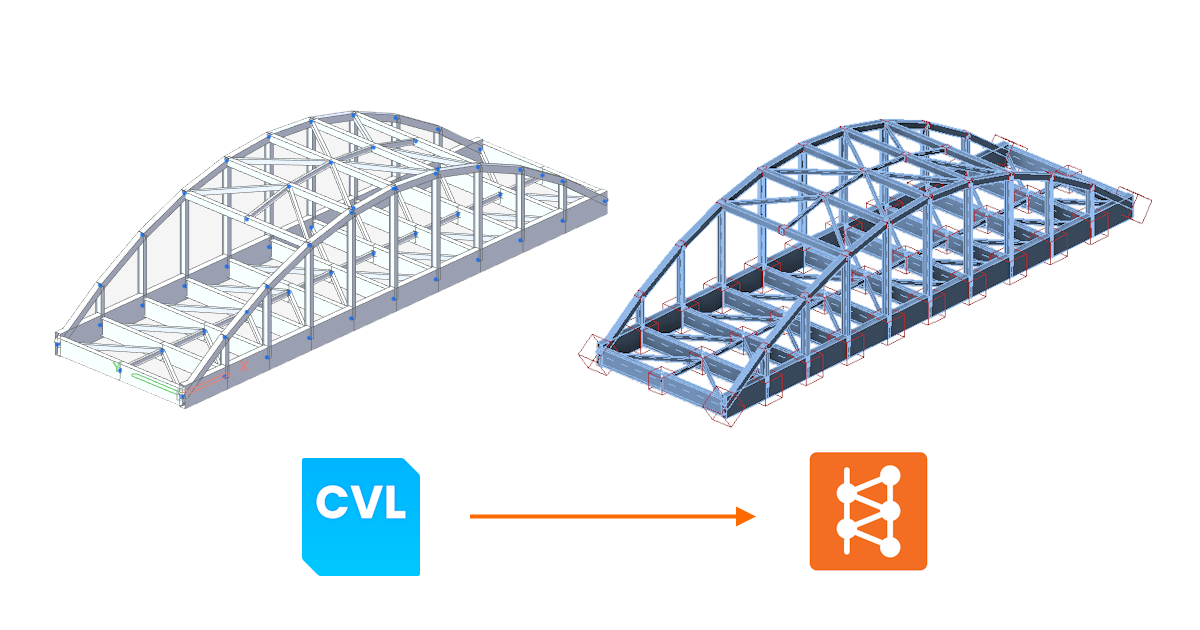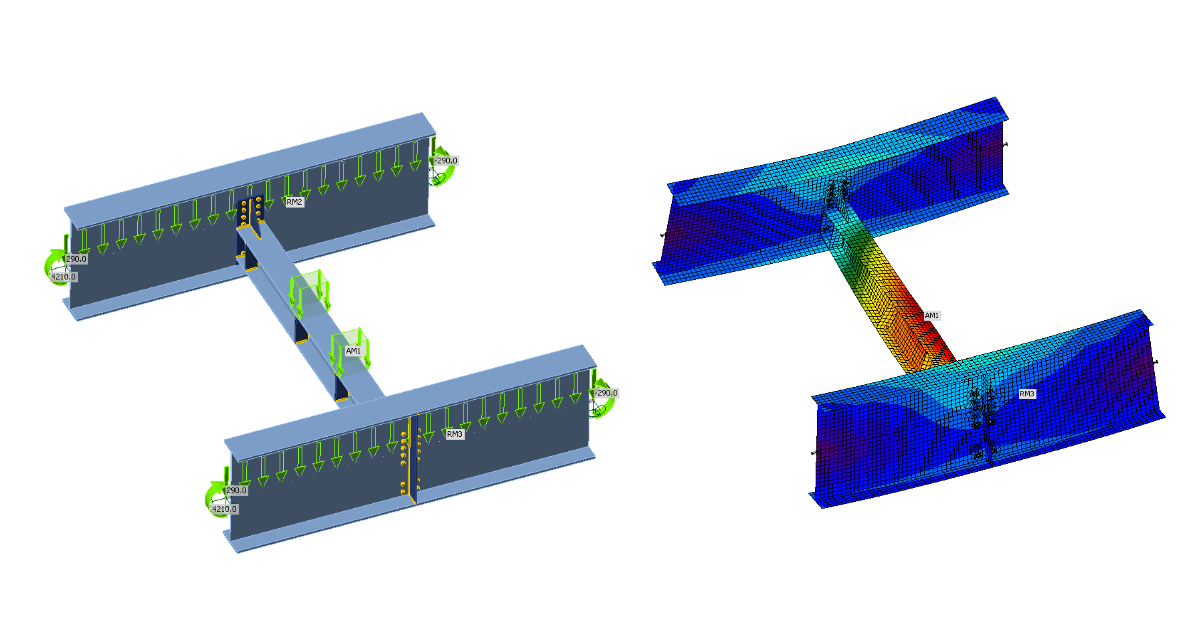


1 激活
自 midas Civil NX 2024 及更新版本起,API 已被添加,基于这一新功能,创建了与 IDEA StatiCa Checkbot 的新链接。
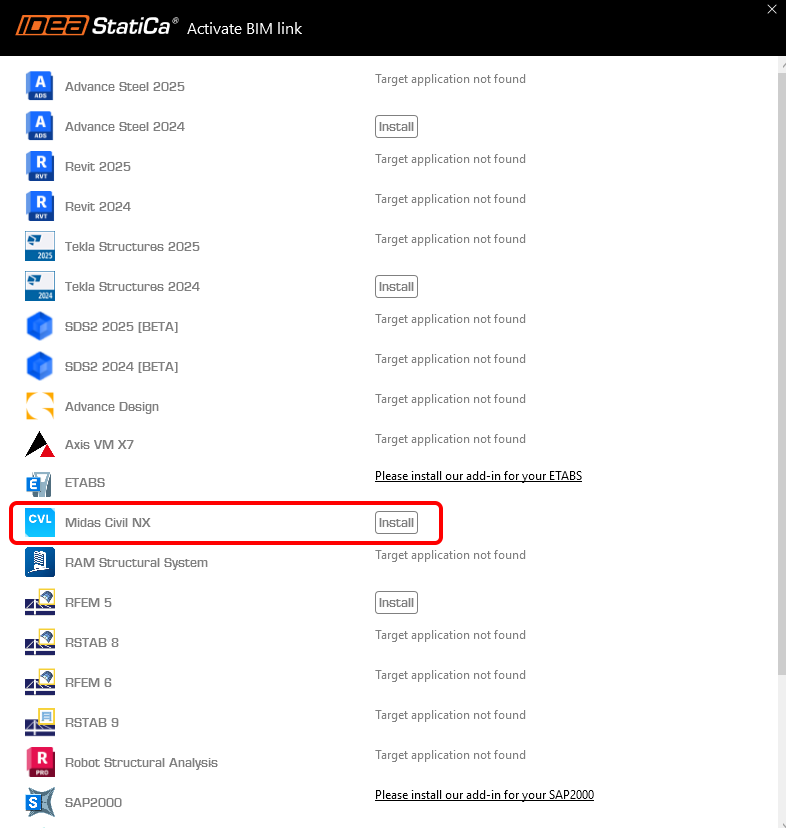
在以下图示中,您可以看到如何激活该链接。
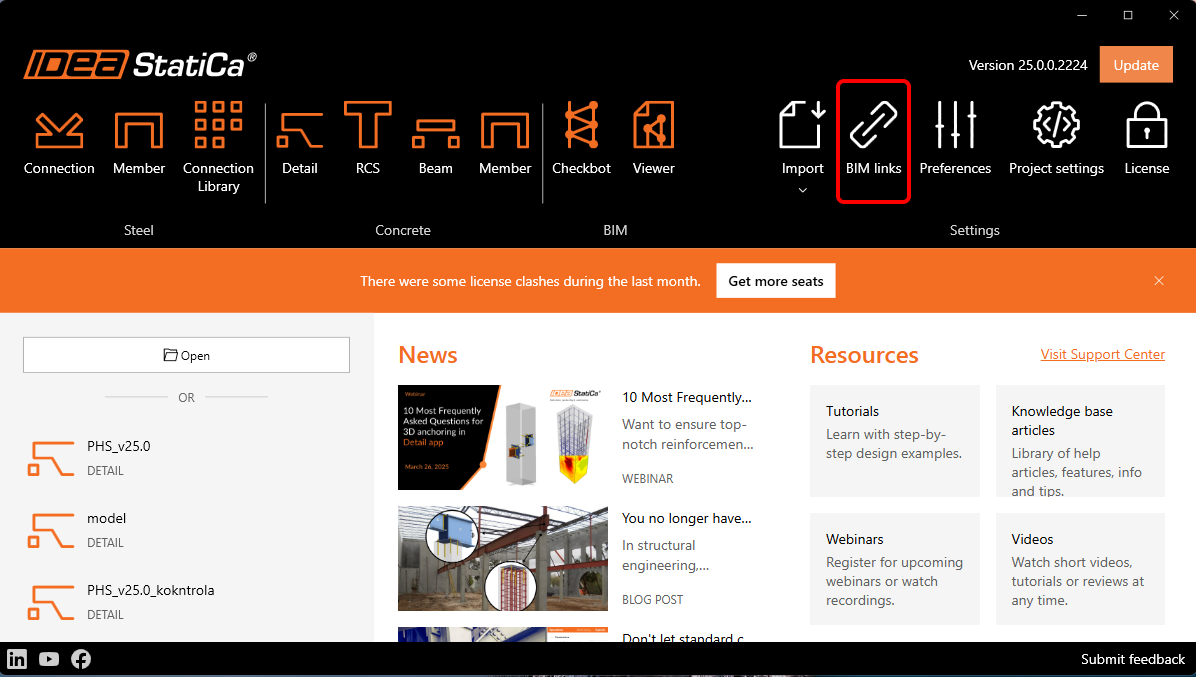
当用户账户控制请求允许对您的设备进行更改时,请按"是"。
安装 midas Civil NX BIM 链接。
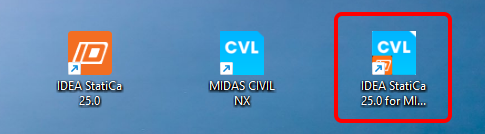
随后,桌面上将出现新图标。
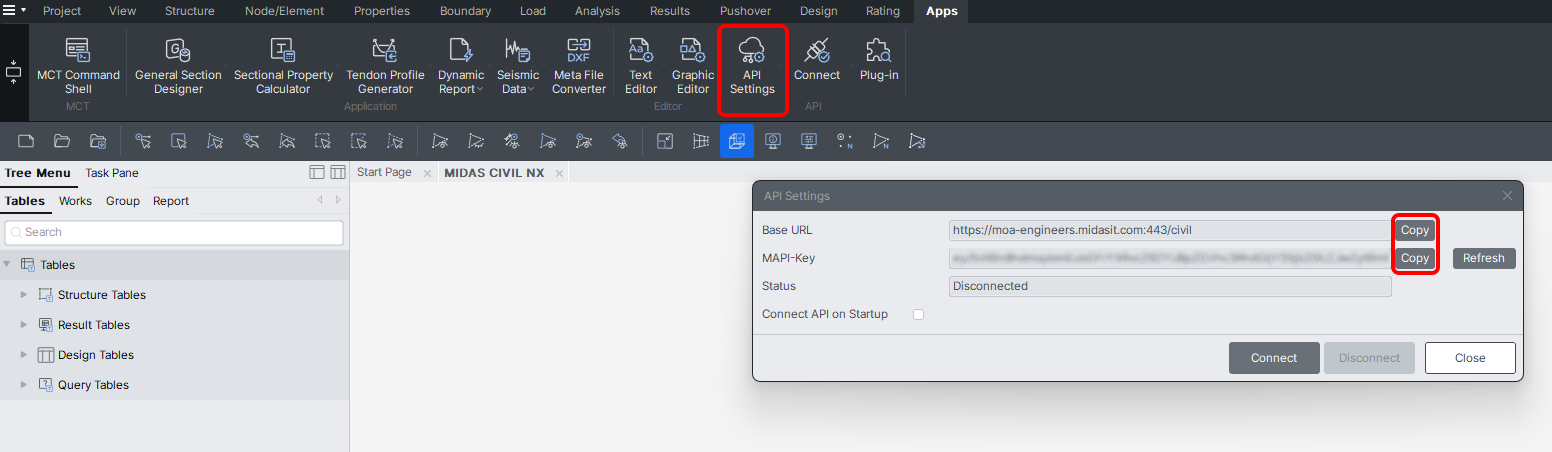
现在运行 midas Civil NX 并打开新建或现有项目。
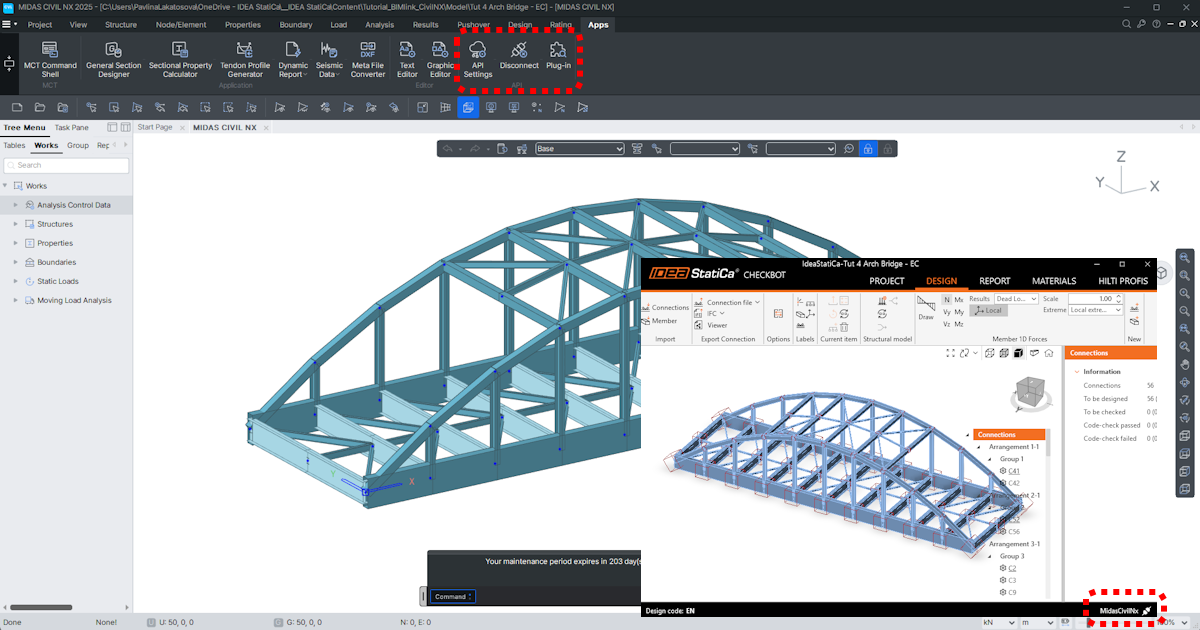
在功能区最后一个选项卡 APPs 中,有 API 设置,其中提供了基础 URL 和 MAPI-Key。首次启动时,MAPI-Key 为空,必须通过点击刷新按钮来生成。MAPI-Key 对每位用户是唯一的,不应与他人共享。可使用复制按钮进行复制。
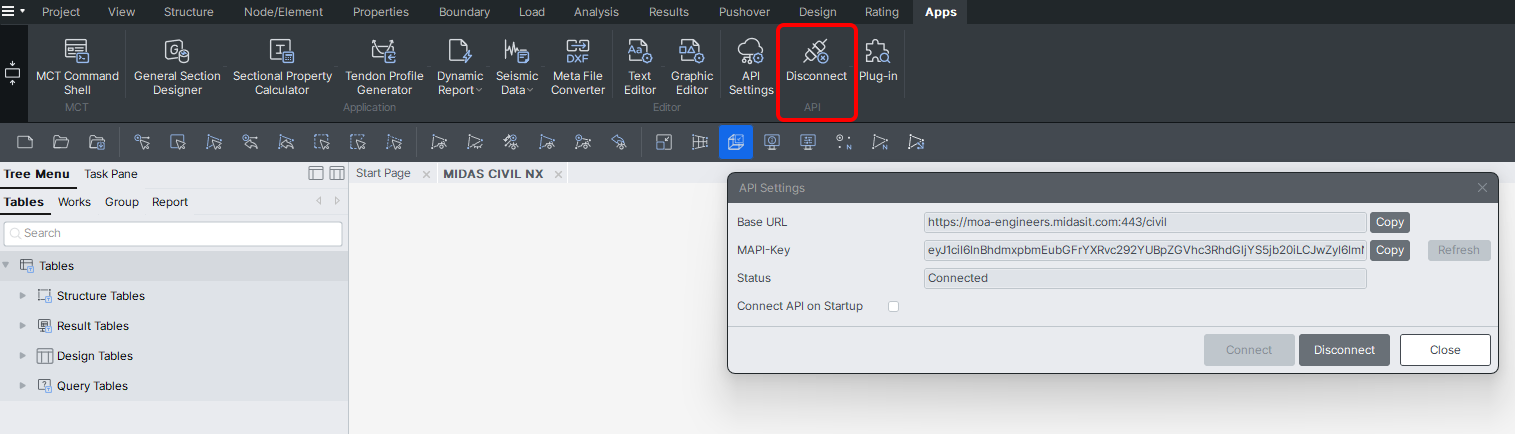
连接到 API。
当选项卡变为"断开连接"时,表示 API 已连接。
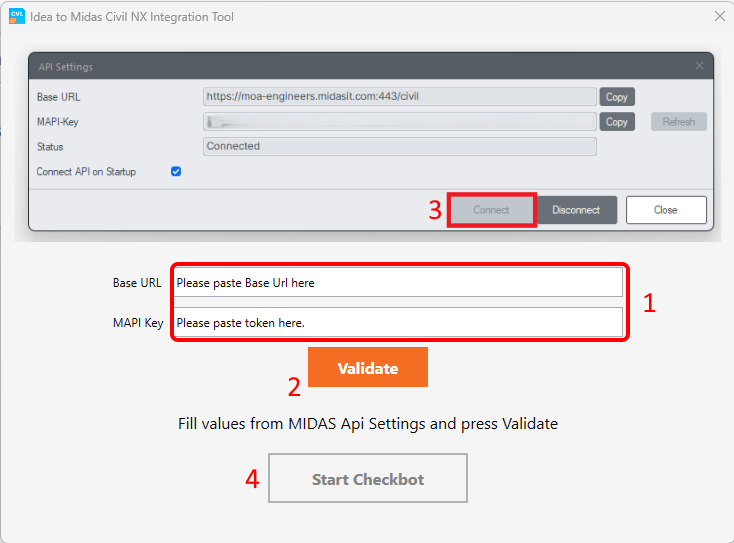
从桌面打开 IDEA to MIDAS CIVIL NX Integration Tool,粘贴从已打开的 MIDAS CIVIL NX 项目中复制的基础 URL 和 MAPI Key(1)。然后,进行验证(2)并连接到 Civil NX(3)。之后,启动 Checkbot(4)。
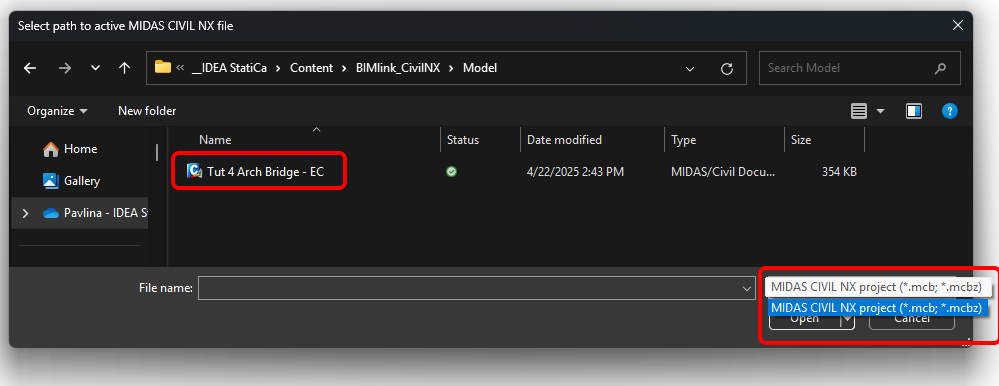
选择活动 MIDAS CIVIL NX 文件的路径并打开。可选择 .mcb 和 .mcbz 两种文件格式。
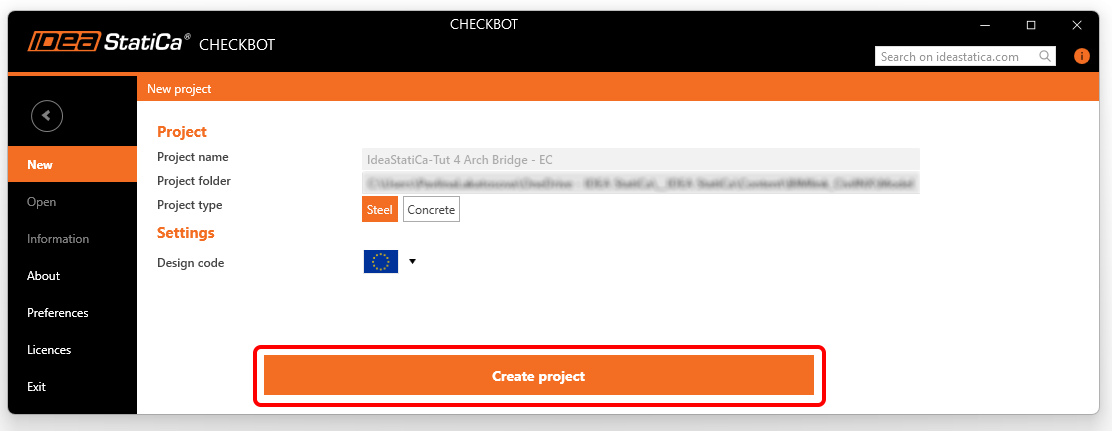
在 Checkbot 中创建新项目。
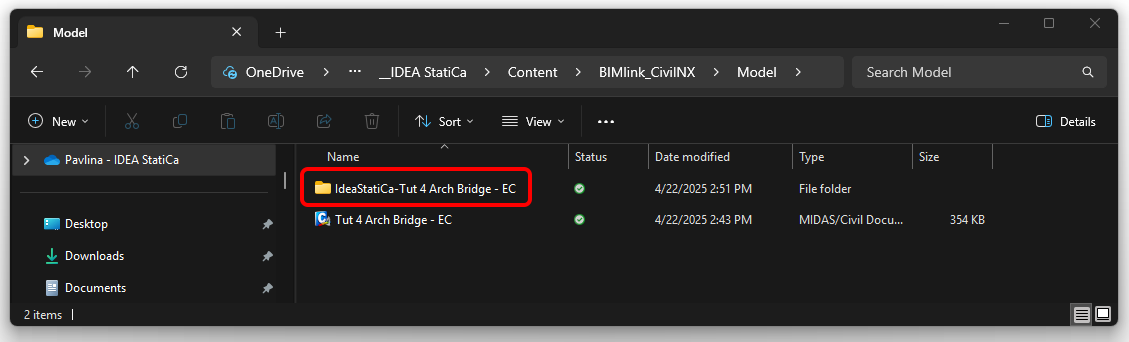
Checkbot 文件夹将在与 MIDAS CIVIL NX 项目相同的文件夹中创建。
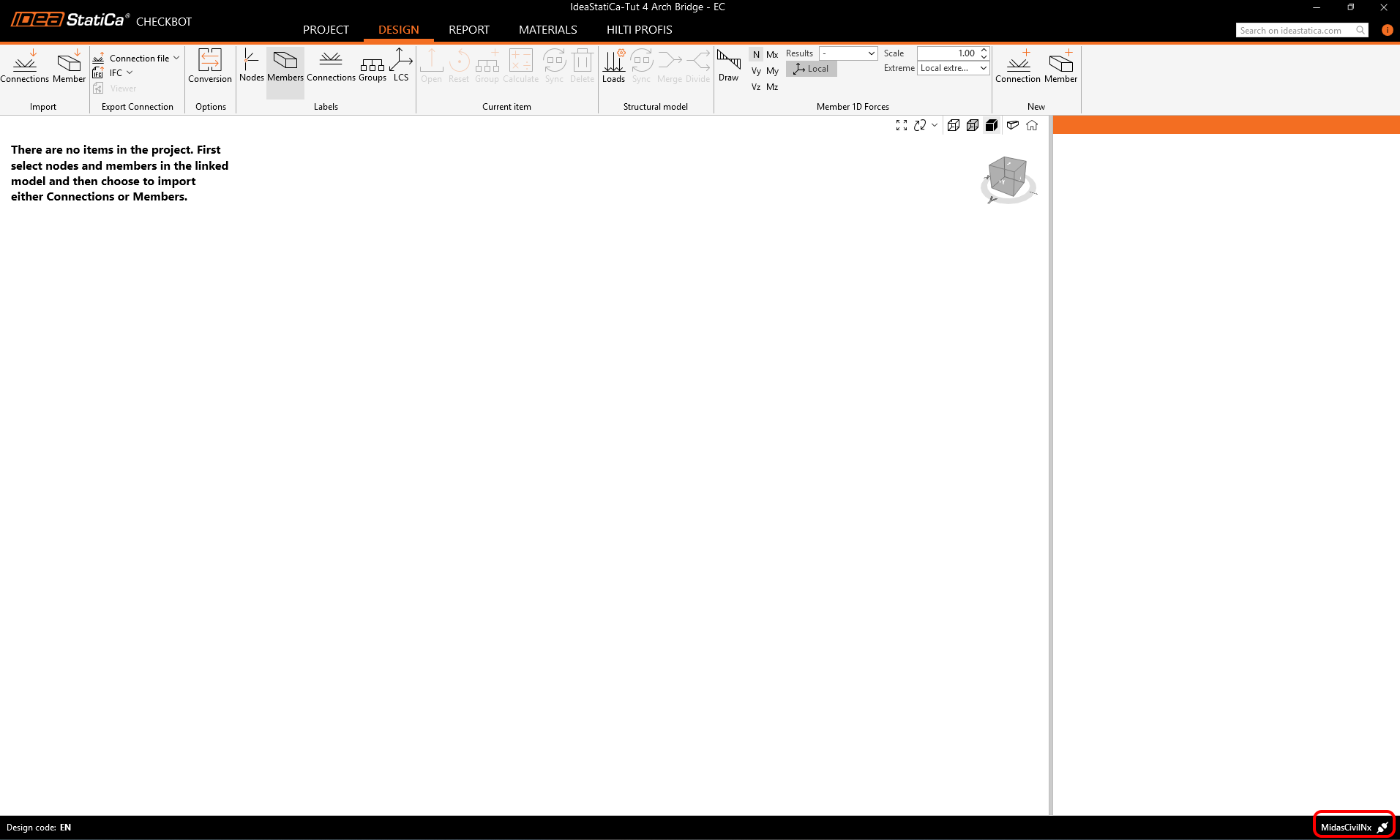
之后,新项目将被打开。Checkbot 已连接到 Civil NX(请查看右下角)。
2 导入到 Checkbot
首先,在 Civil NX 中运行线性分析以获取内力。
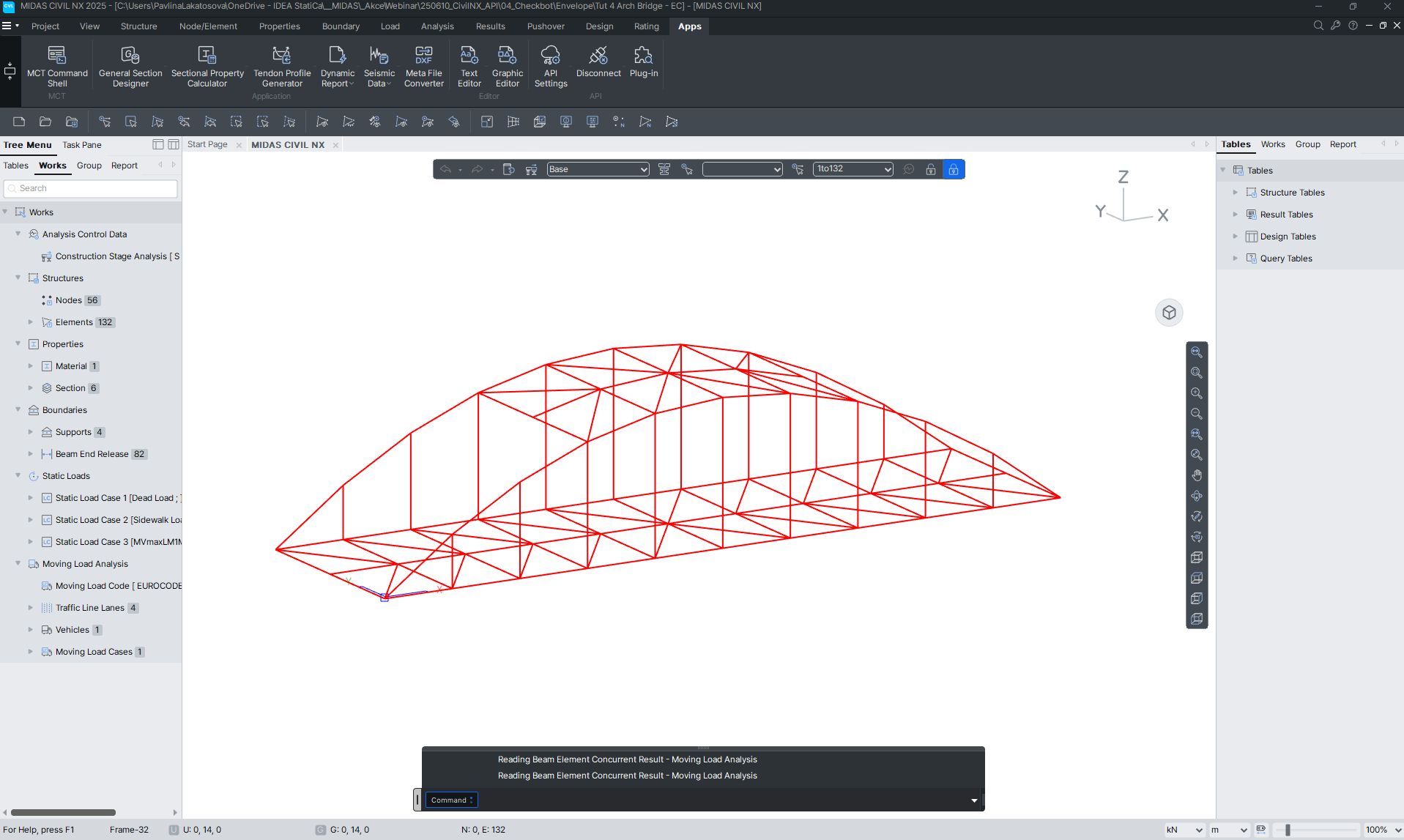
分析完成后,您可以导入整个模型。为此,请选择所有单元。
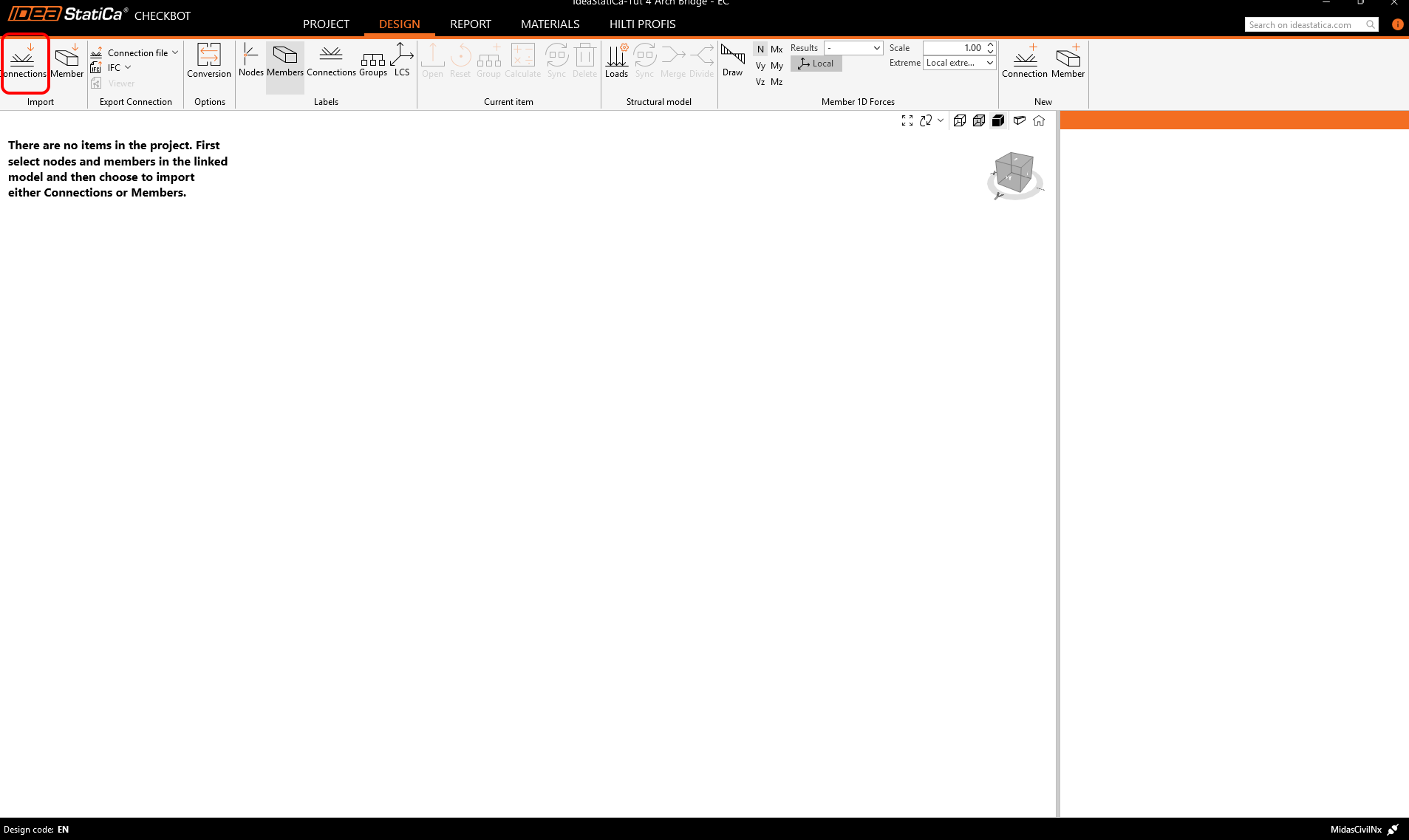
点击节点导入选项卡。
整个结构已被导入。
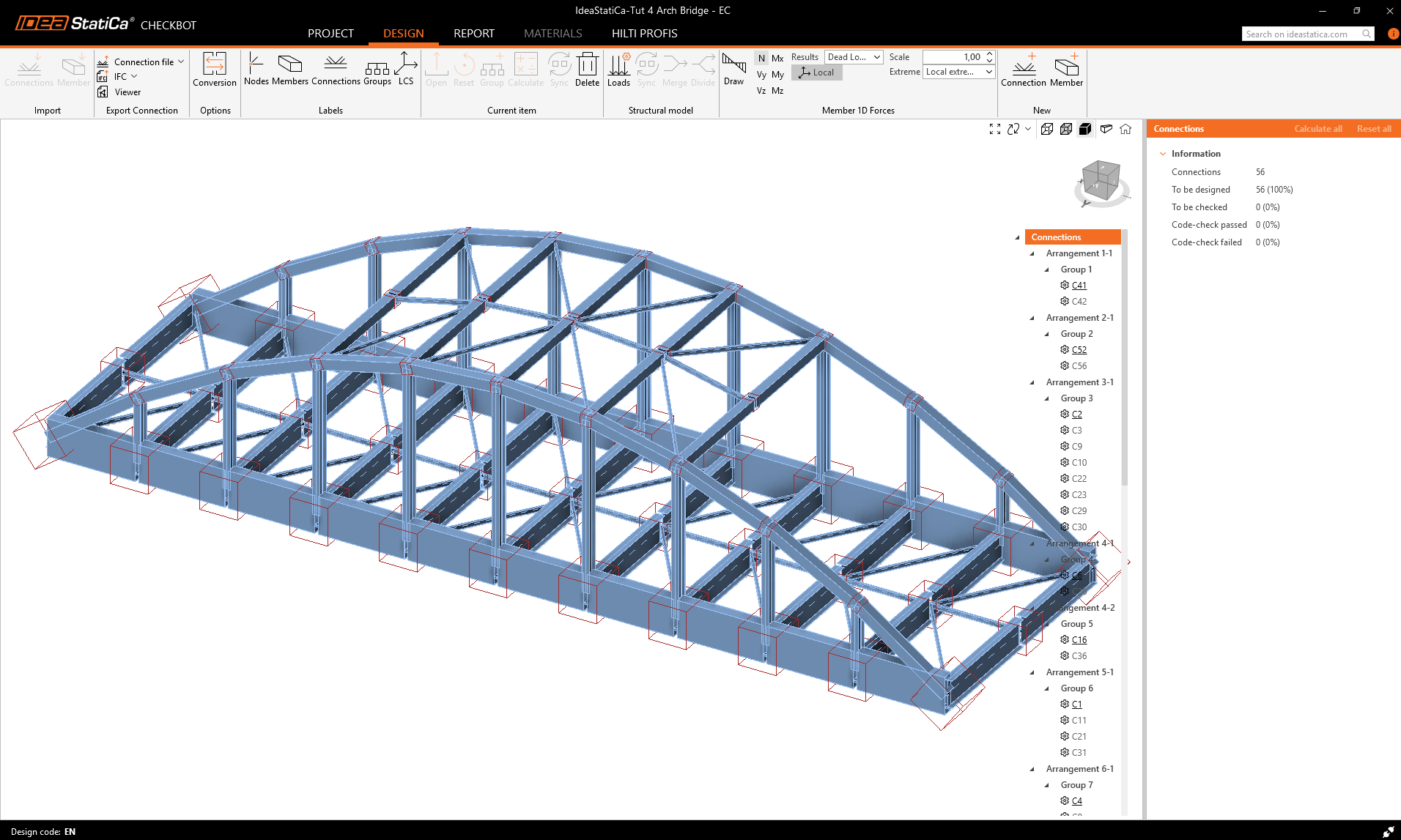
或者,也可以通过仅选择一个或多个节点逐一导入节点。相同类型的节点将被归入同一排列或组中。
有关 Checkbot 工作流程的更多信息,请参阅文章 Checkbot – 批量 BIM 工作流程。
3 节点设计
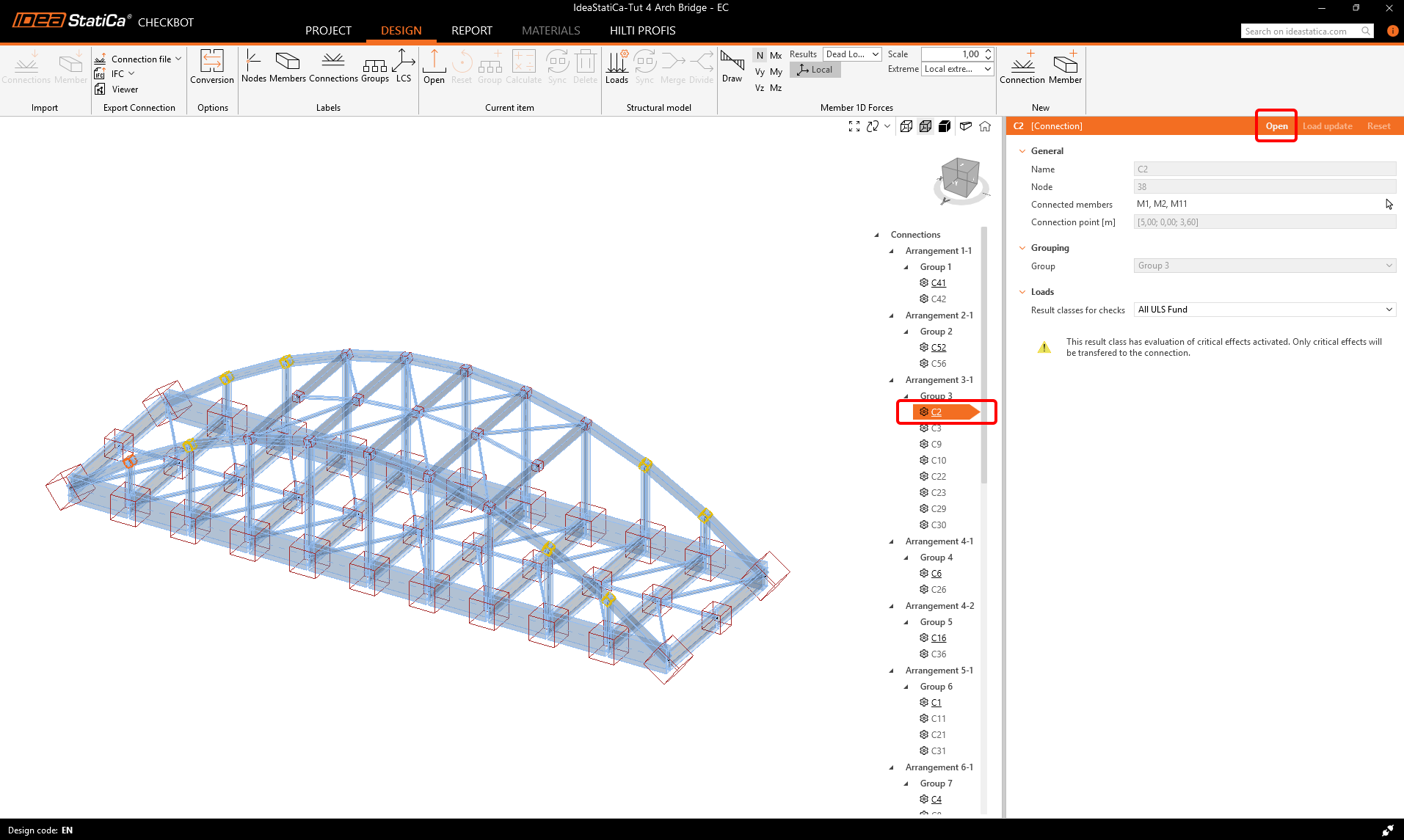
选择节点 C2(对应 Civil NX 中的节点编号 N2) 并点击功能区中的打开按钮。
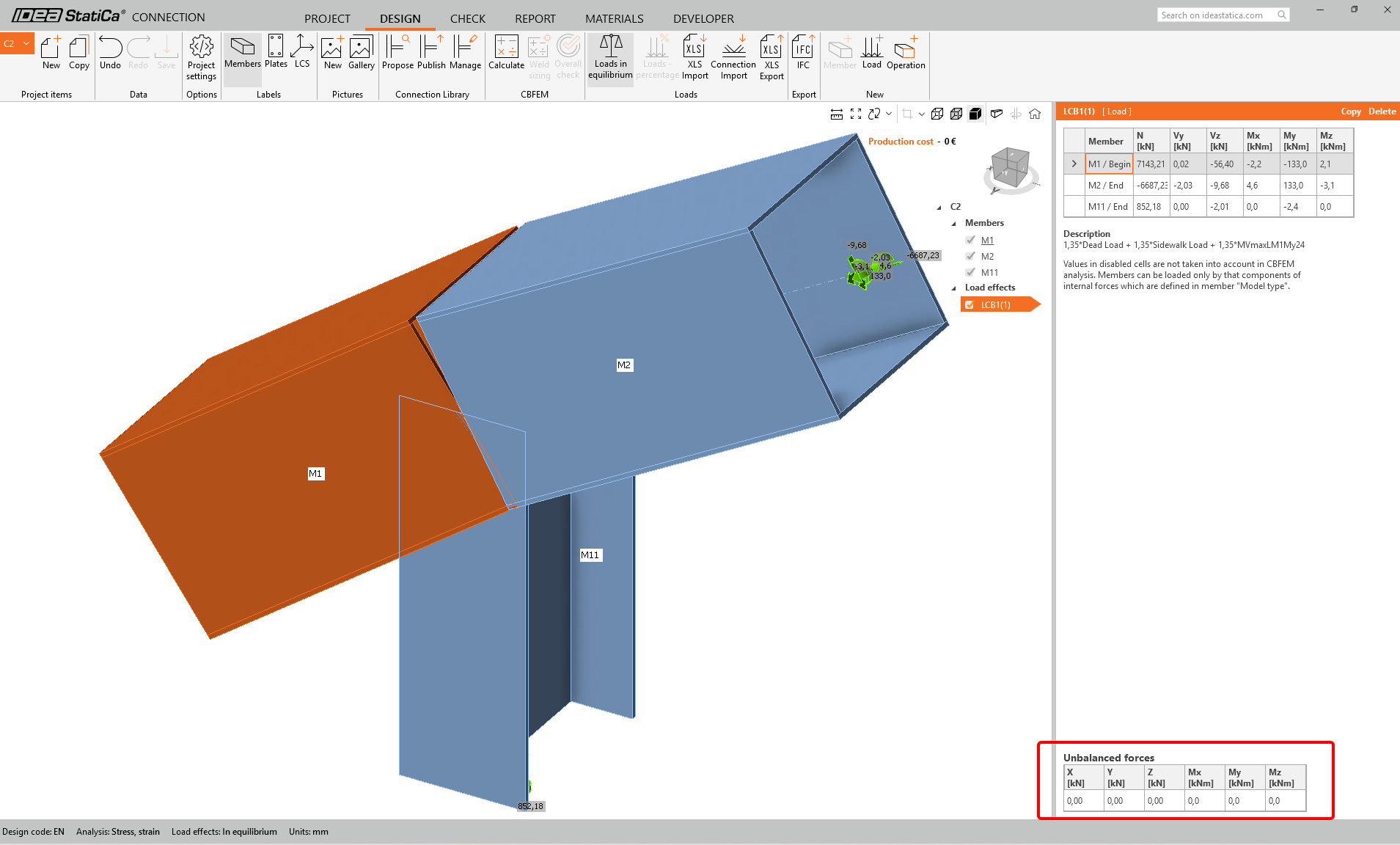
IDEA StatiCa Connection 中的节点已打开。不存在不平衡力,这意味着荷载处于平衡状态。这是验证模型正确性的重要步骤。
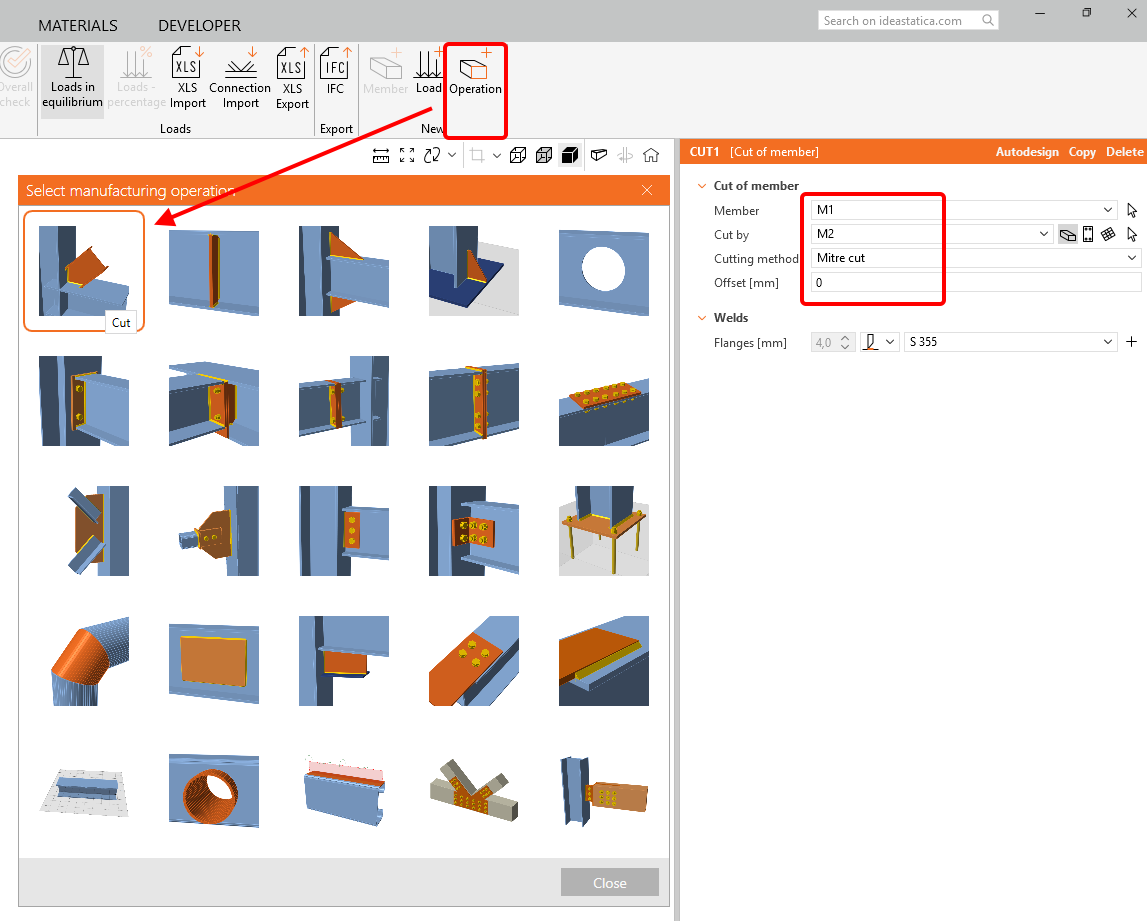
现在将向节点设计中添加操作。首先,对构件 M1 和 M2 使用切割操作。
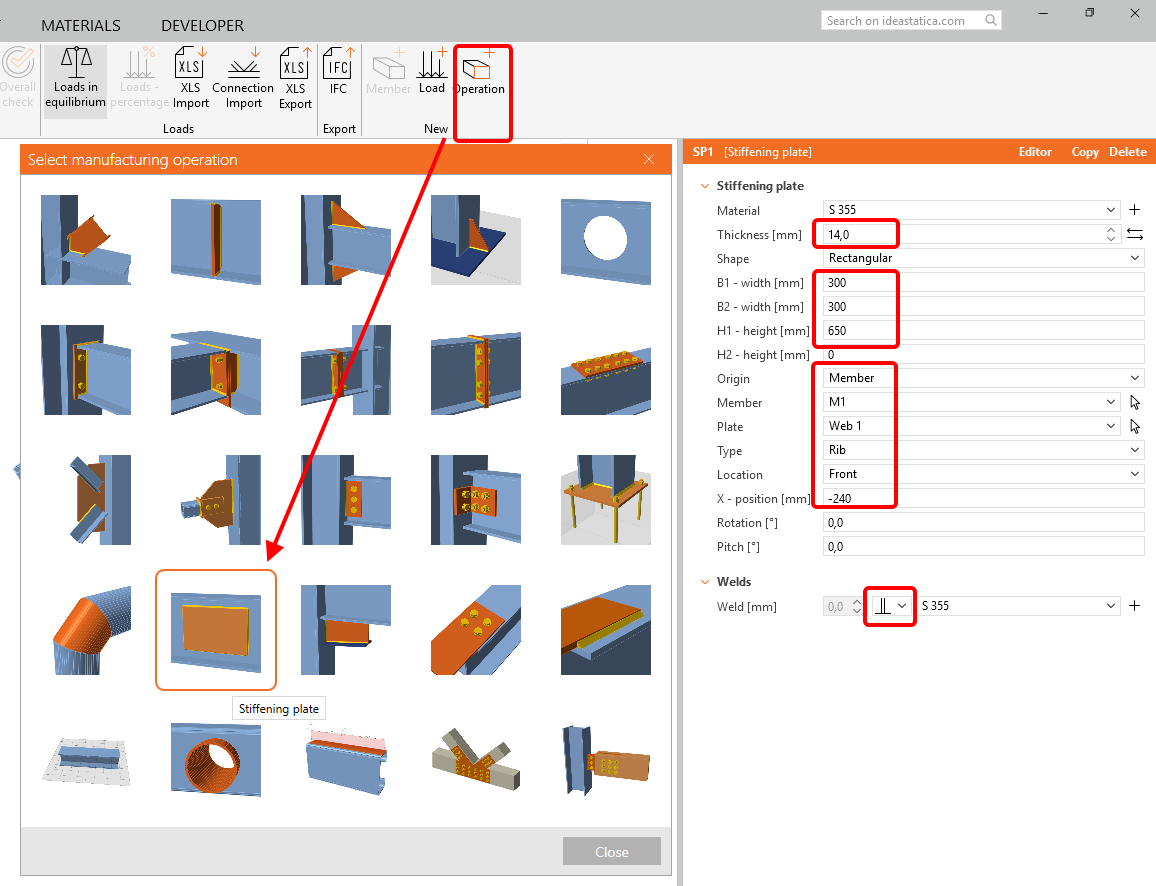
在截面中部添加加劲板。
然后对构件 M1 的所有四个侧面应用切割操作。
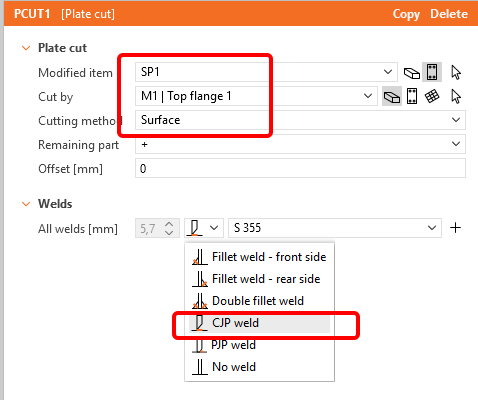
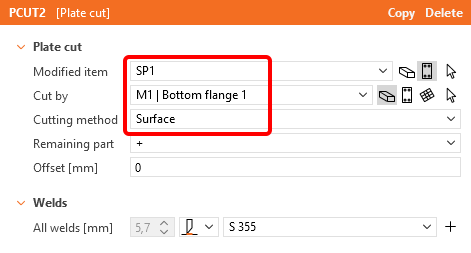
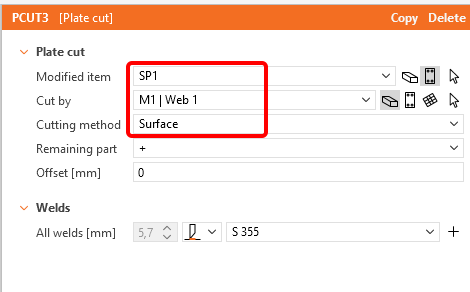
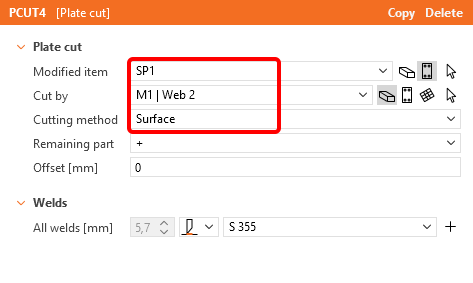
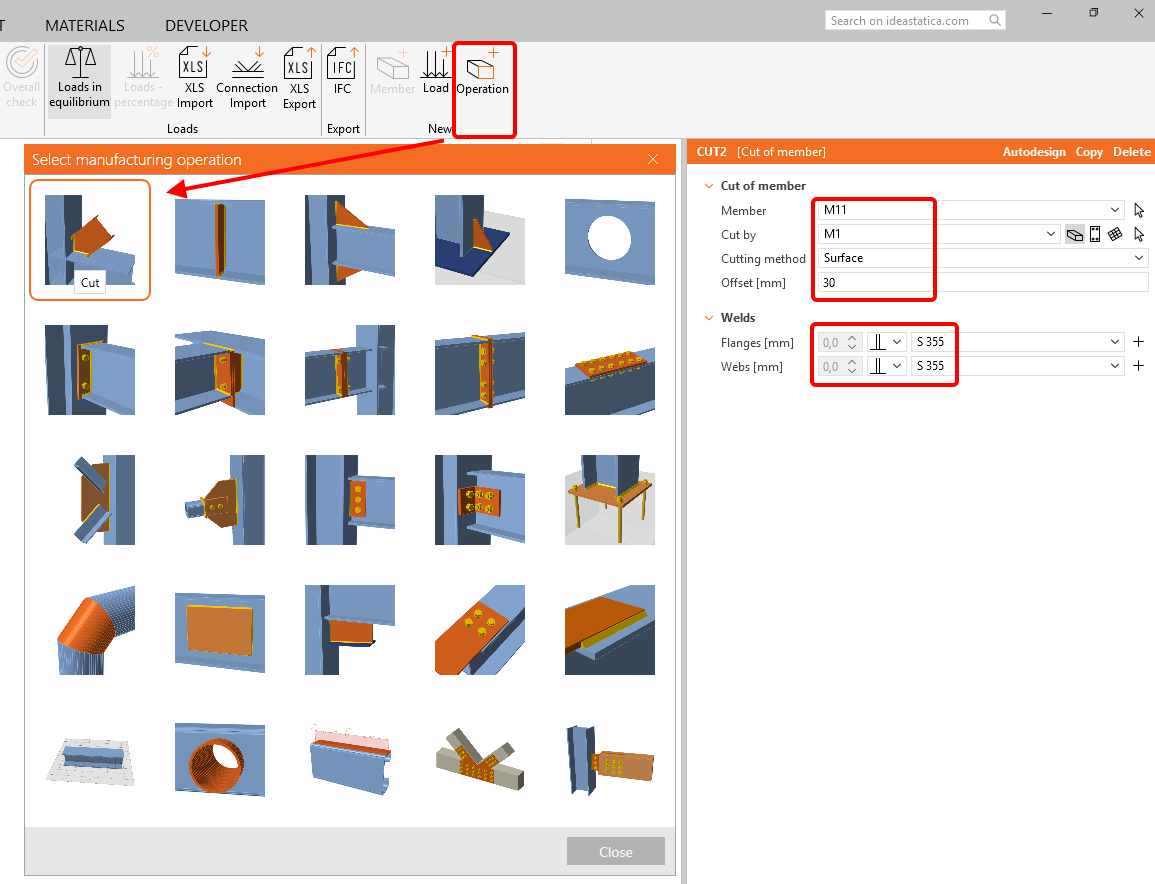
接下来是对构件 M11 进行距离为 30 mm 的 切割。
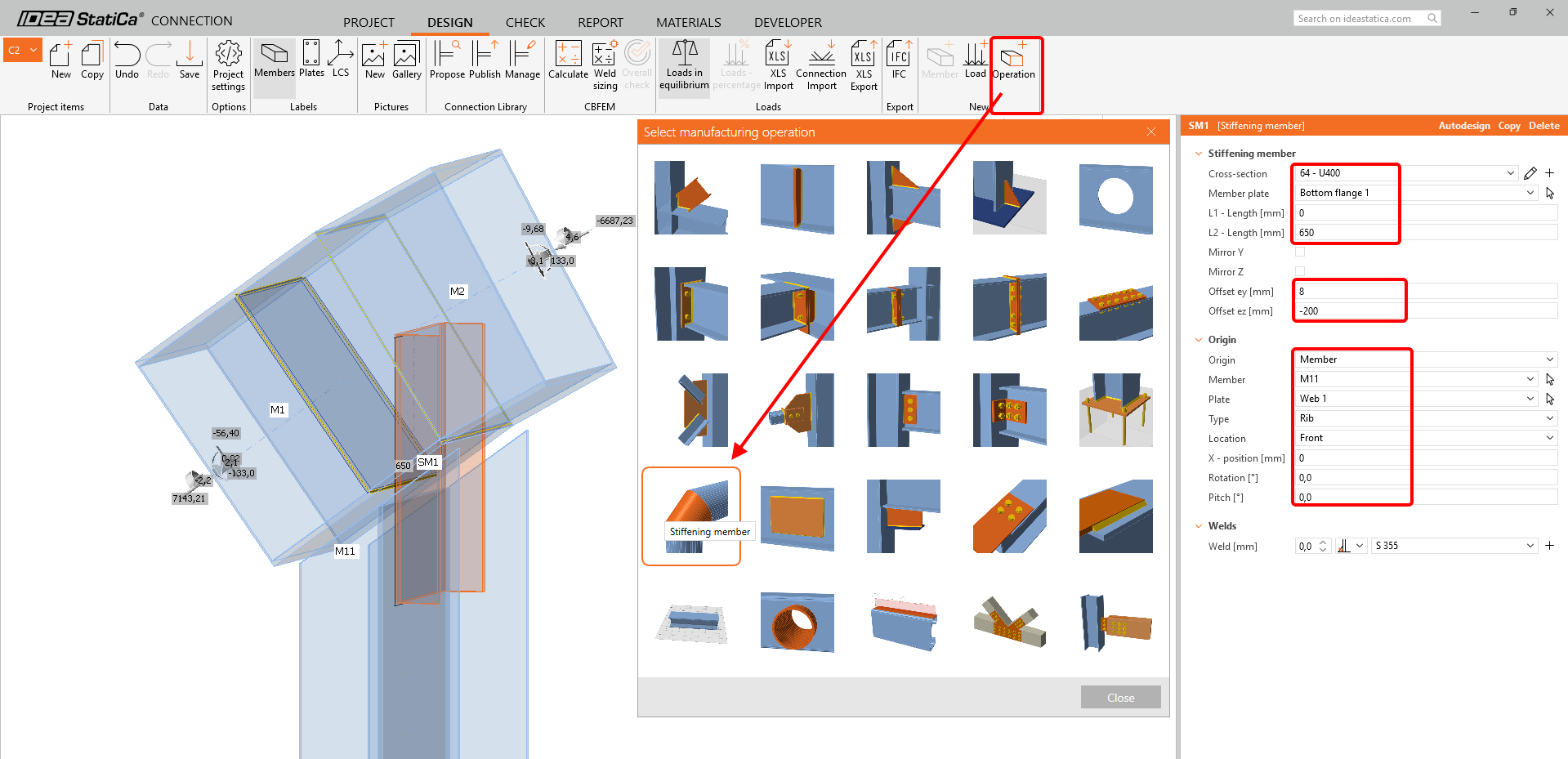
为将上弦与构件 M11 连接,我们添加一个加劲构件 - U400。
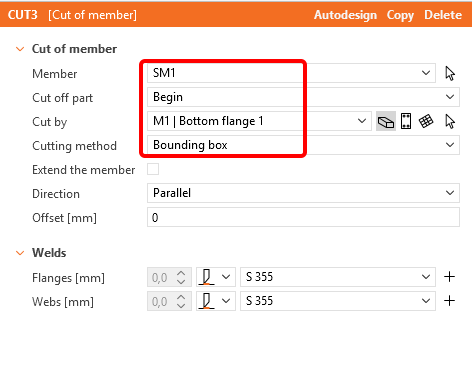
按照图示对加劲构件 SM1 应用切割操作,以将其与构件 M1 连接。
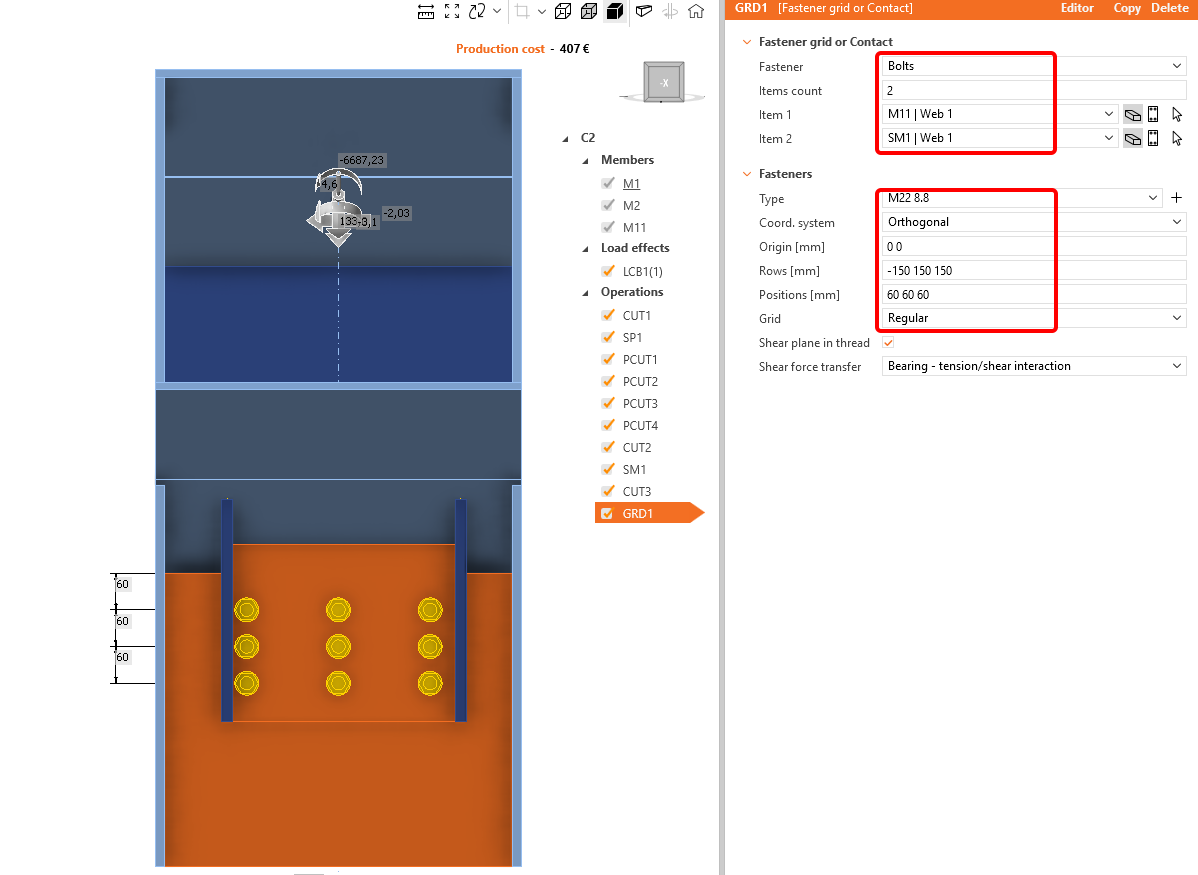
最后一个操作是紧固件网格或接触操作,在其中我们添加三排 M22 8.8 螺栓。
5 校核
运行分析。您将根据规范获得所有组件(如板件、焊缝、螺栓和方程)的结果,规范描述了所有结果。
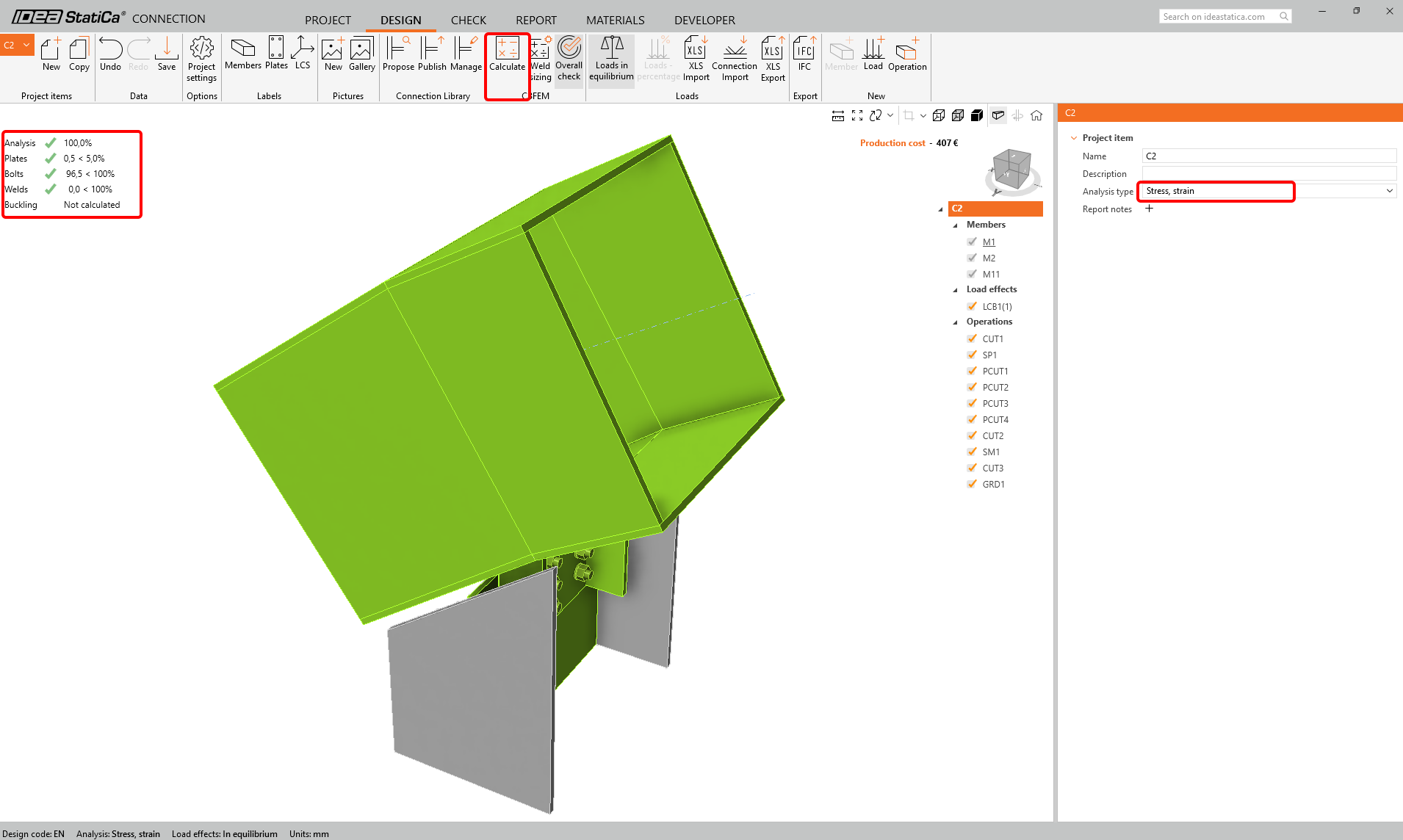
让我们查看板件上的等效应力,在网格和变形形状上开启显示,通过选项卡将应力从最大值到最小值逐级排列。
6 报告
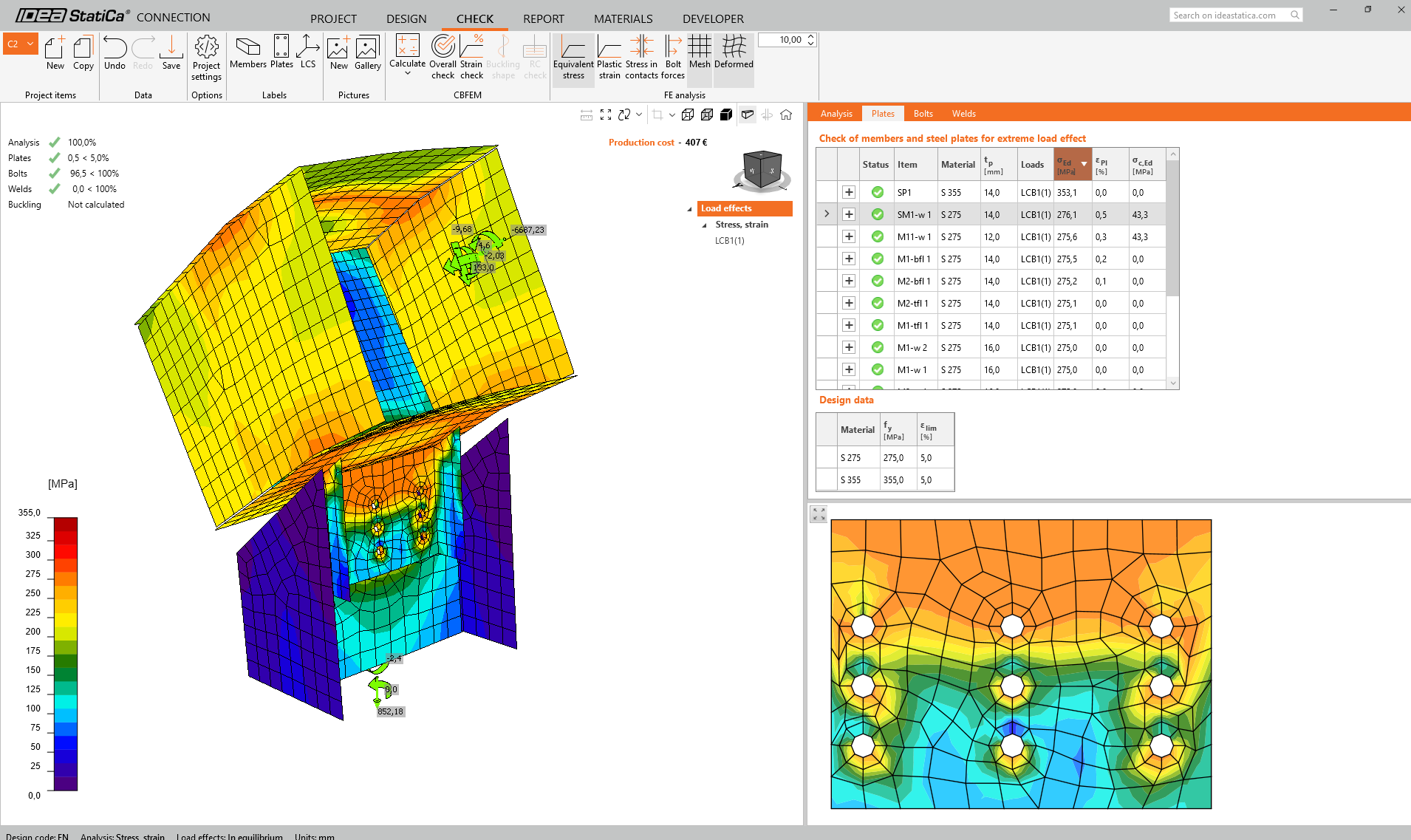
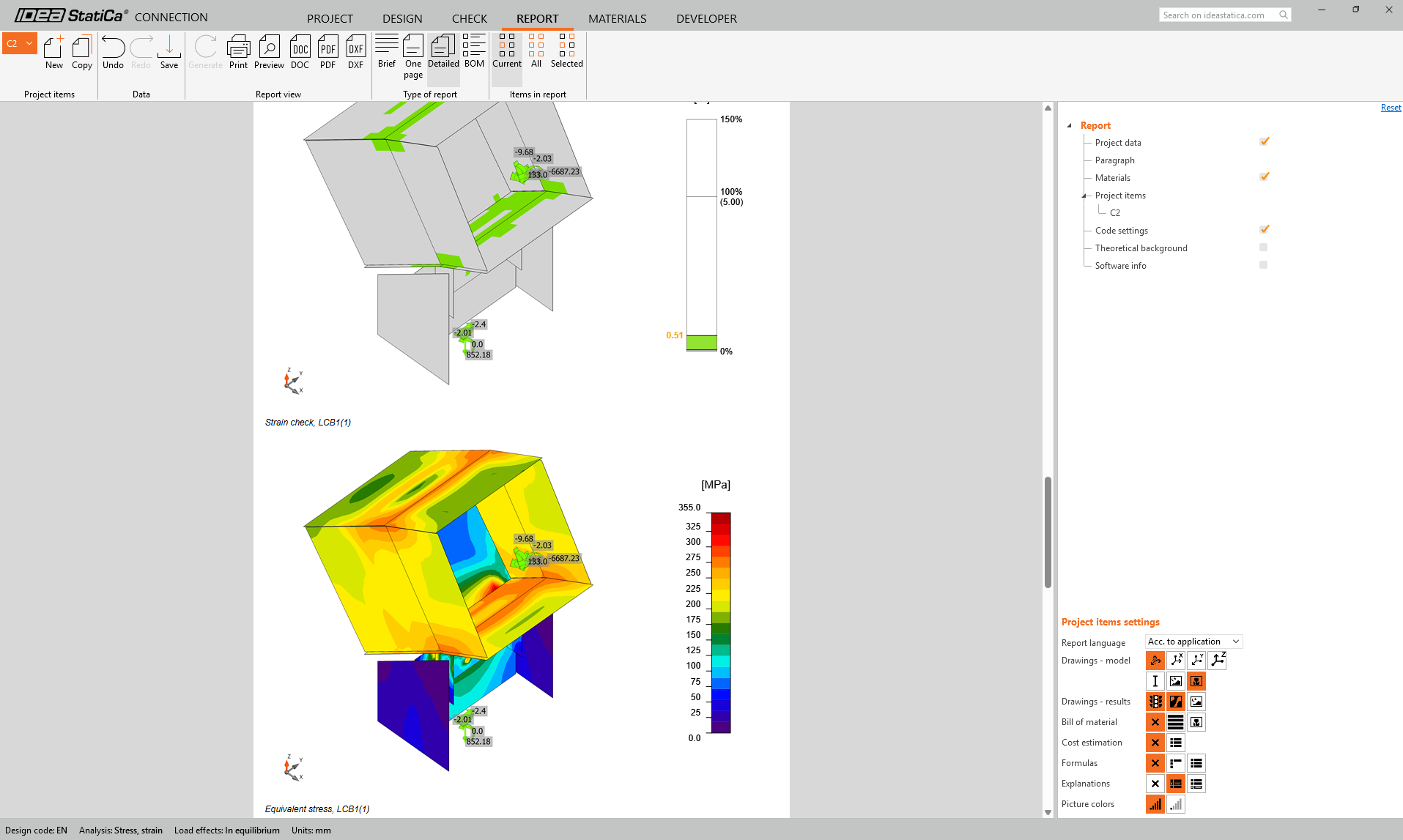
接下来,转到报告选项卡。IDEA StatiCa 提供完全可自定义的报告,可打印输出或以可编辑格式保存。打印输出格式可为 PDF 和 doc 文件。
已知限制
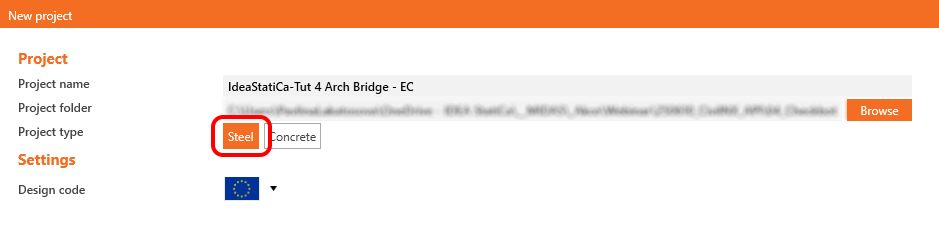
- 目前,仅支持导入钢结构节点(不支持混凝土)。
- 所有节点均作为节点导入。
中间节点也将作为节点导入。
- 仅支持简单组合。
在 midas Civil NX 中创建荷载组合是基于对先前定义的组合进行叠加(叠加和包络)。目前,BIM 链接不支持导入这些多级组合,仅支持导入以下两种"单级"荷载组合类型:
- 基本叠加组合 – 指仅对单个荷载工况进行线性组合。导入的组合中不得包含叠加组合、包络组合、移动荷载或沉降荷载。
- 基本包络组合 – 指仅对单个荷载工况进行简单包络。导入的组合中不得包含叠加组合、包络组合、移动荷载或沉降荷载。
例如,对于移动荷载的情况,用户需创建一个在节点处产生极端内力的线性荷载工况(例如通过移动荷载追踪功能),然后在叠加组合中使用该荷载工况。
在本教程中,针对节点 16 和构件 24 中最大弯矩 My,为组合 LCB1 创建了线性移动荷载工况。
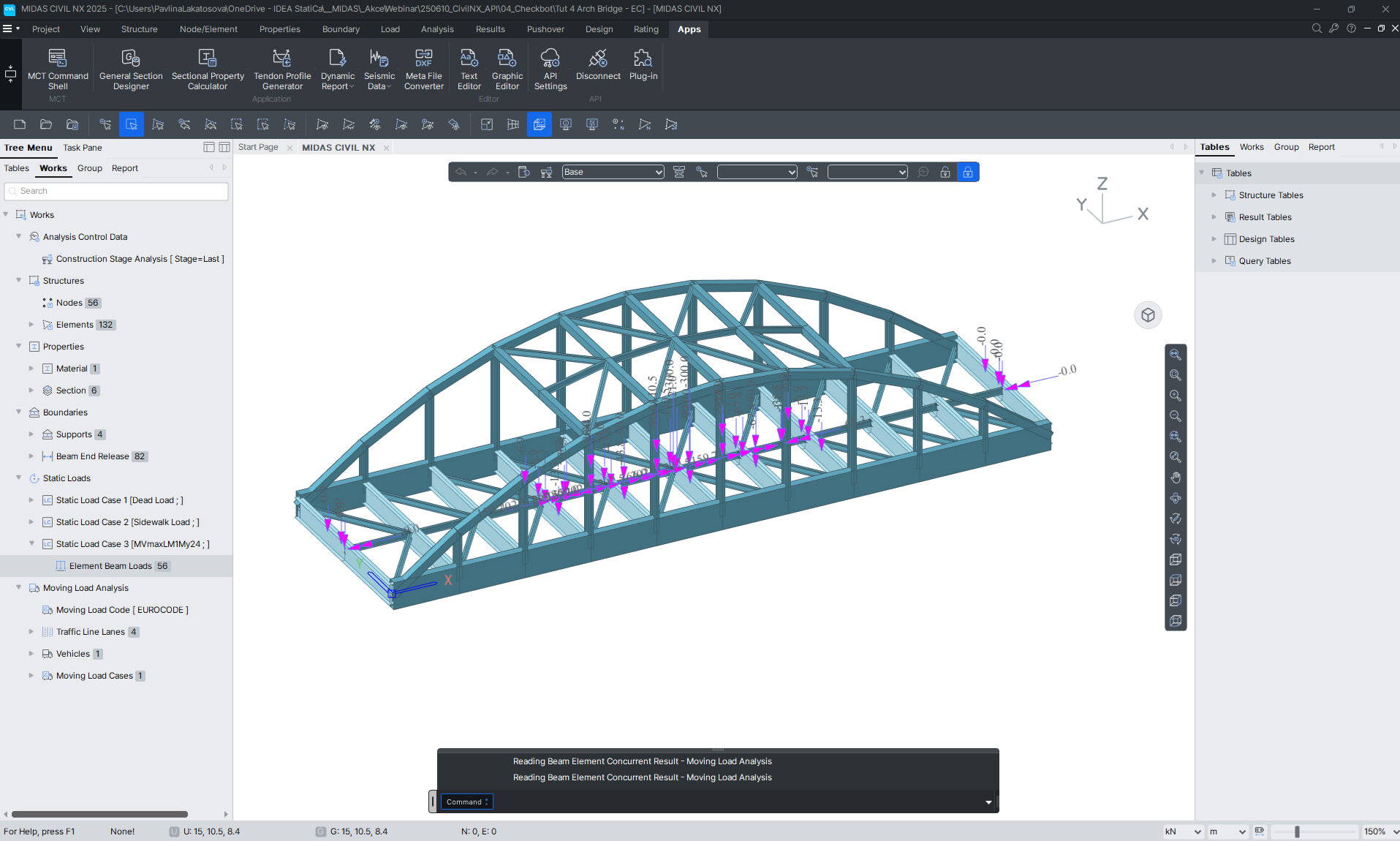
- 节点荷载不会被导入;仅支持内力导入。
此限制可能导致节点中出现不平衡力,原因是节点荷载直接施加在节点上,基本上不会在构件上产生内力。
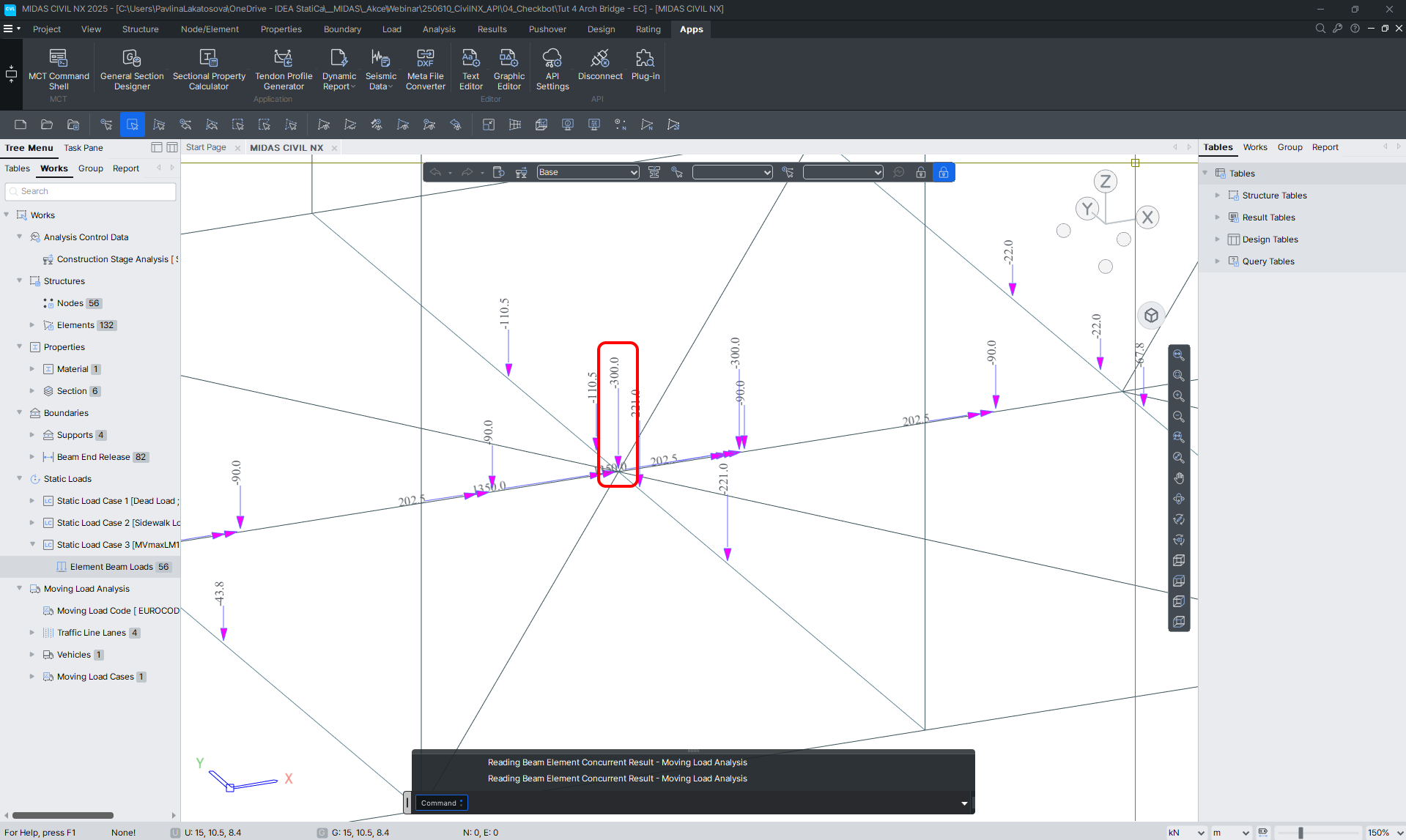
重要说明
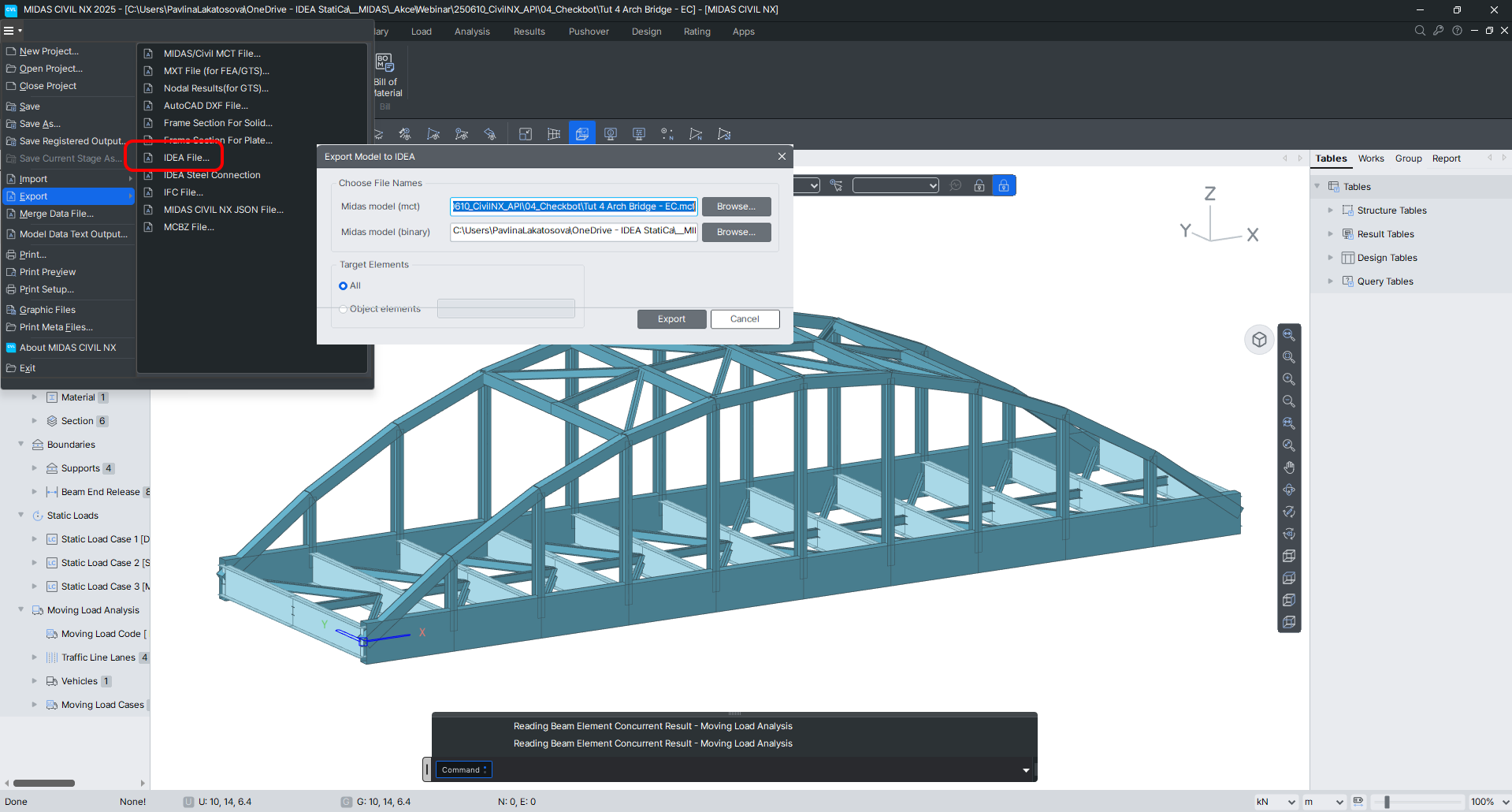
Civil NX 仍支持导出到 IDEA StatiCa BIM,以对混凝土截面进行详细校核。
BIM link pro propojení midas Civil a IDEA StatiCa - Příklad
通过我们的自学式在线课程,学习如何高效使用 IDEA StatiCa
开始学习