
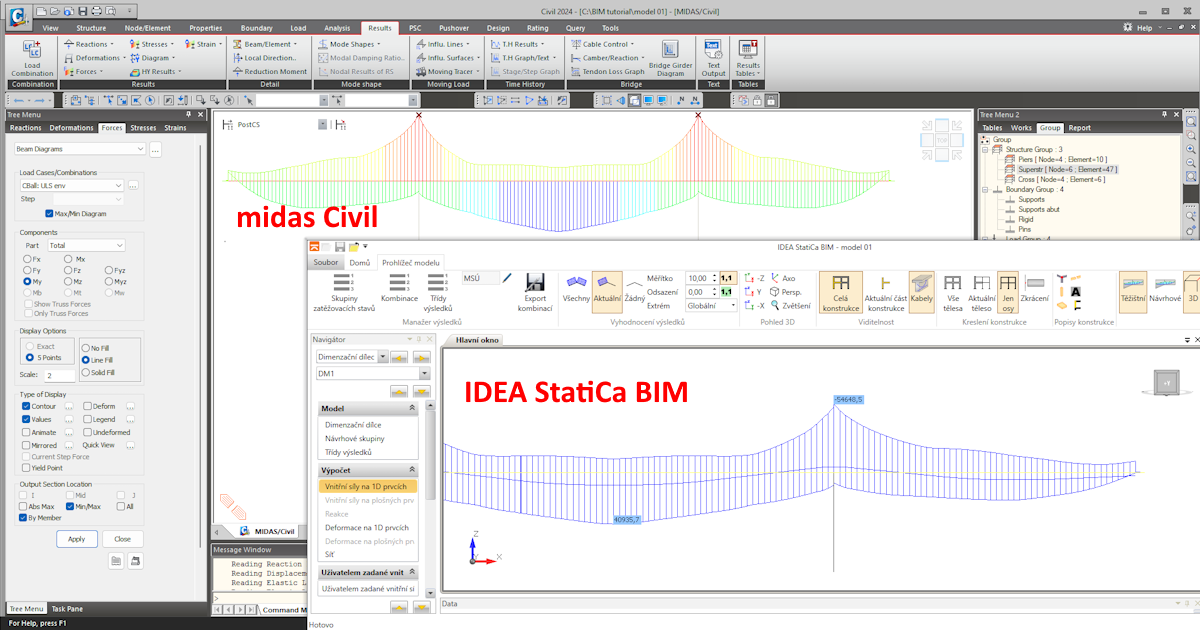


本文是全面介绍从 midas Civil 向 IDEA StatiCa BIM 导入内力问题的系列三篇文章之一。其他两篇文章如下:
- Midas Civil BIM 链接 – 计算模型的准备 – 本文定义了 midas Civil 与 IDEA StatiCa 之间 BIM 链接的工作原则,特别是在 midas Civil 中正确准备计算模型的指导方针。
- Midas Civil BIM 链接 – IDEA StatiCa BIM 中荷载工况与组合后处理的逻辑 – 本文通过详细说明和示例,解释了在 IDEA StatiCa BIM 中处理从 midas Civil 导入的内力的逻辑。该扩展文本适用于深入理解相关问题,以及解决 midas Civil – IDEA StatiCa 导入过程中的非标准情况。
midas Civil 中的计算模型可通过文章末尾的链接下载。与实际工程相比,该模型在荷载工况和组合数量方面进行了简化,以便于本教程的使用。但是,midas Civil 中荷载工况和组合的标准操作已包含在准备好的模型中,以便用户获得如何在 midas Civil 中准备计算模型以供导出的实际示例。
1. 从 midas Civil 导出结果
打开附带的模型并执行计算。然后,继续进行结果导出操作。
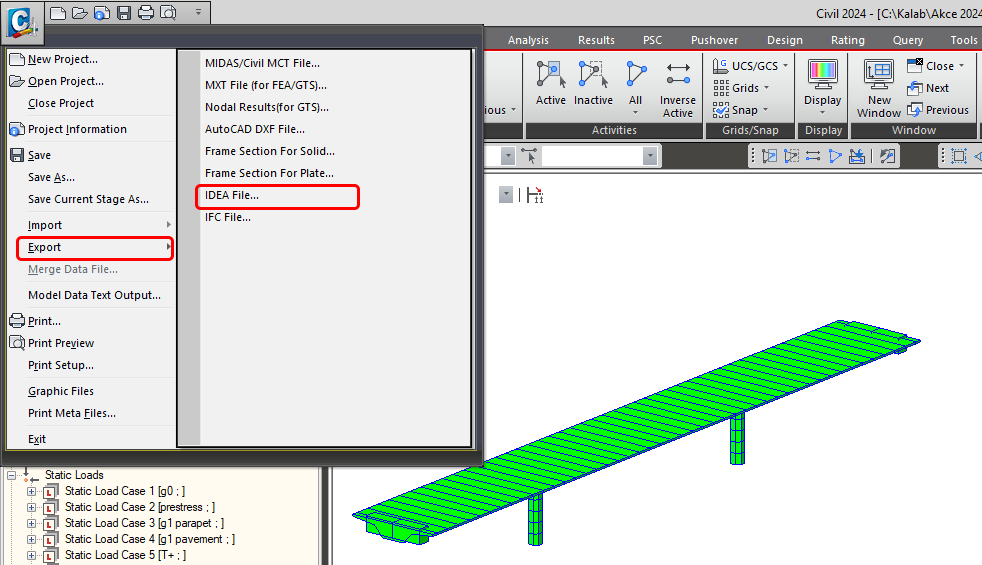
您将仅导出桥梁上部结构,即单元 1 至 47。
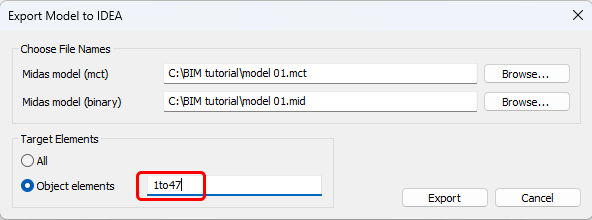
2. 将结果导入 IDEA StatiCa BIM
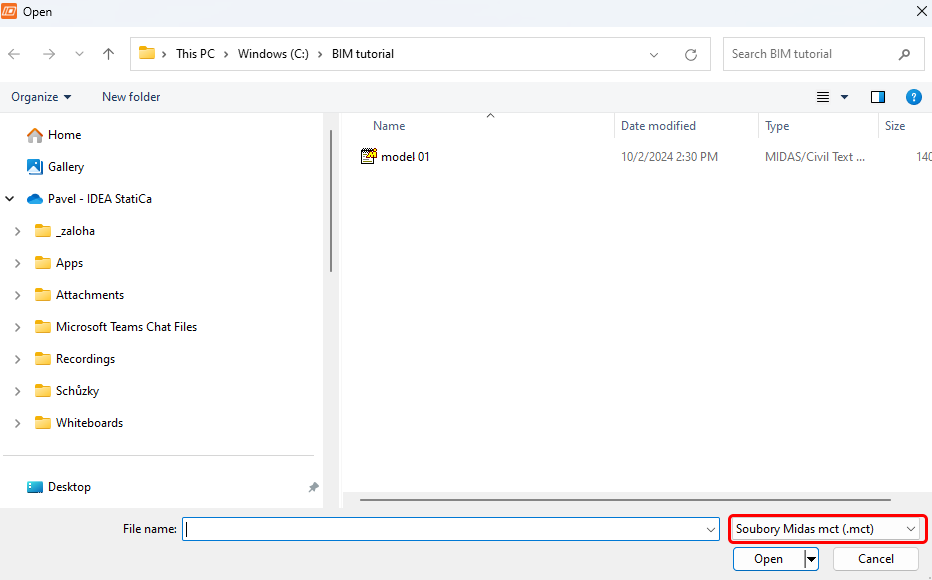
启动 IDEA StatiCa 软件,进入 BIM 选项卡(BIM 应用),选择"从其他程序导入",然后选择准备好的 .mct 文件。
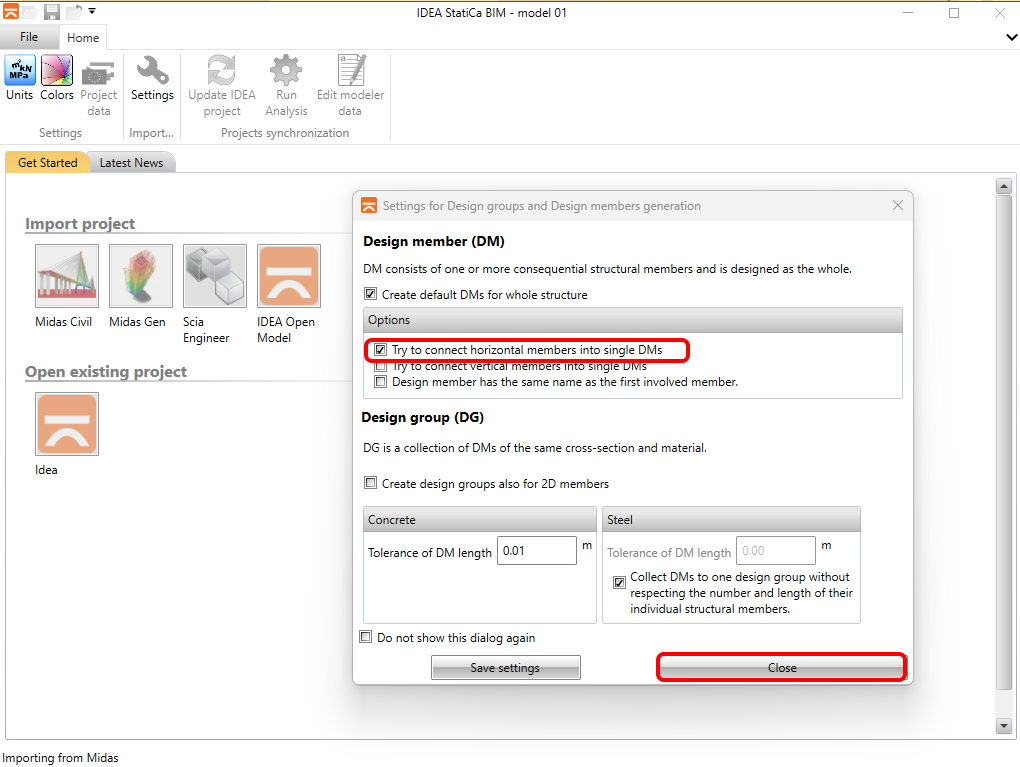
如果是首次导入,请配置设计组和构件的生成方式。BIM 应用将自动将导入的桥梁上部结构合并为单一设计构件。此设置可以保存,以便下次不再显示。
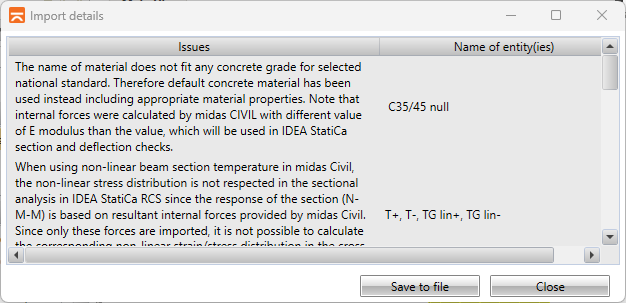
如果 BIM 应用在导入过程中遇到任何差异,将在导入详情窗口中显示。在本例中,这涉及用于横梁的所谓"非实质性"材料 C35/45。由于不对其进行评估,无需关注此消息。如果涉及桥梁上部结构,则需要检查是否已将 IDEA StatiCa 材料库中正确的标准材料分配给 midas Civil 模型中的材料。
第二条消息与非线性温度变化引起的荷载有关,该荷载通常包含两个分量。第一个是应力分量,由 midas Civil 程序提供的内力 N-M-M 表示,并导入模型中。第二个分量是所谓的残余应力,它在截面内自平衡,无法用内力表示。midas Civil 在应力分析过程中会在内部计算这些残余应力,但不会导出,IDEA StatiCa BIM 应用也不考虑这些残余应力。因此,在评估正常使用极限状态校核时,需要留有一定余量。
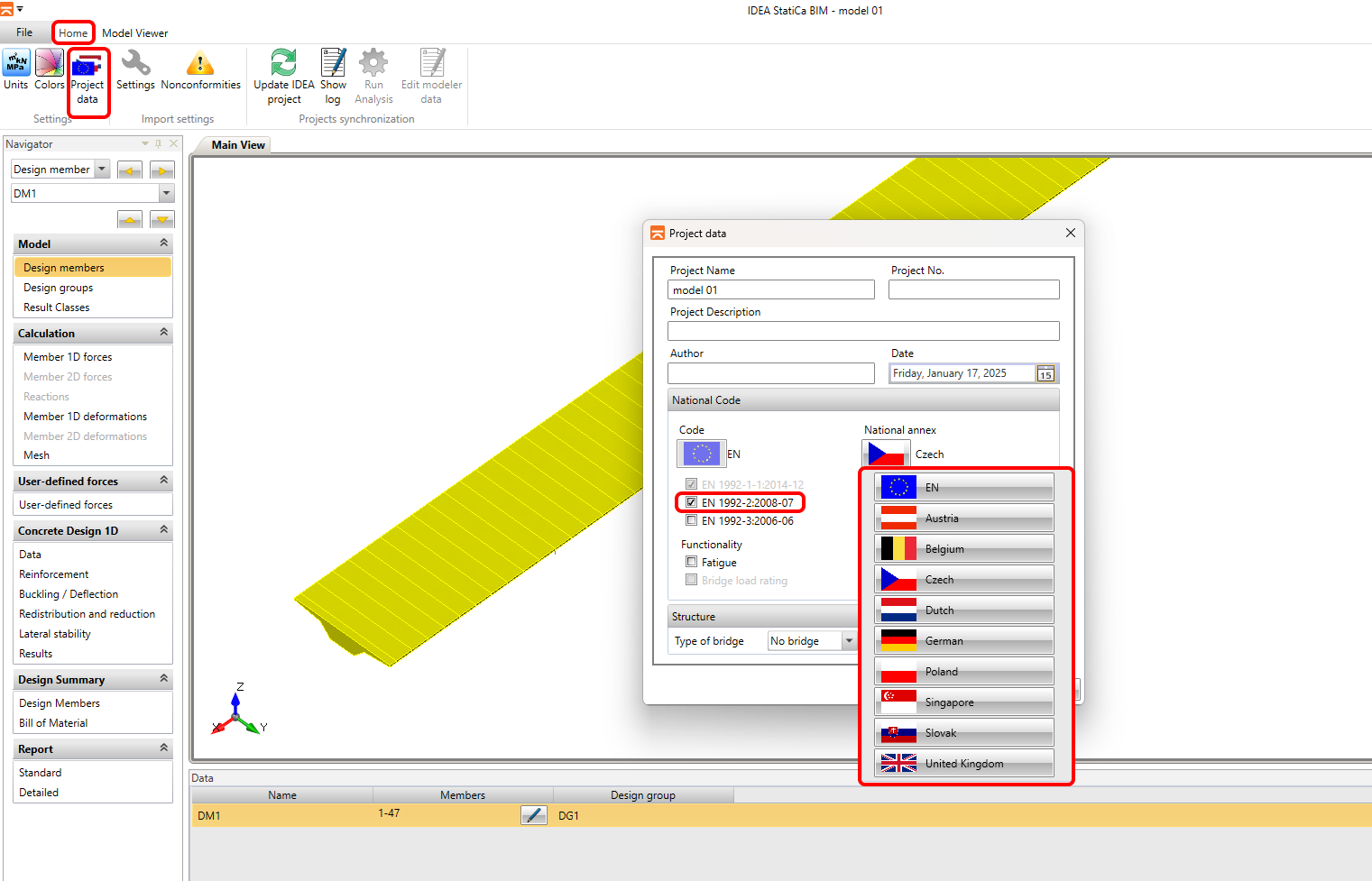
接下来,您需要在项目数据选项卡中设置计算参数。第一个参数是规范,其次是国家附录。无需设置桥梁类型,因为它将在使用承载能力功能时应用,而该功能不在本教程的介绍范围内。
3. 荷载导入检查
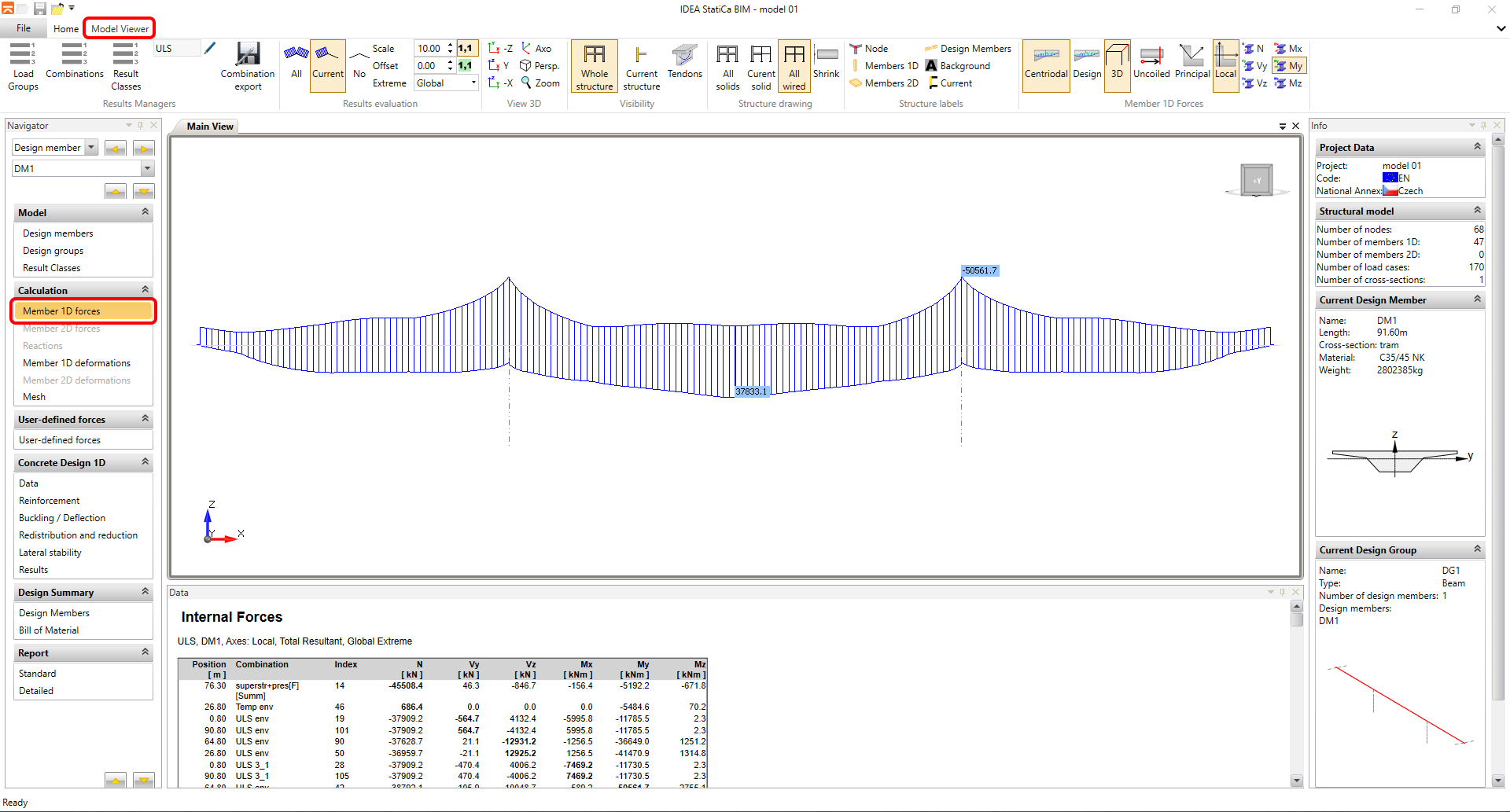
在下一步中,您将检查荷载工况的导入情况及其与荷载工况组的分配,并对 midas Civil 与 BIM 应用之间的包络值进行最终比较。在左侧导航栏中切换到一维构件内力选项卡,然后在顶部功能区中进入模型查看器选项卡。
使用"荷载工况组"按钮打开荷载工况组管理器。这是 BIM 应用中设置从 midas Civil 导入荷载工况和组合最重要的部分。对话框窗口列出了从 midas Civil 导入的所有永久(施工阶段分析)和可变(后施工阶段分析)荷载工况。各工况已根据 midas Civil 中设置的类型自动分配到相应组中。出于本文章中描述的原因,始终建议检查可变荷载工况组是否设置为"互斥"类型。因此,您需要验证温度荷载工况是否已自动分配到互斥荷载组。
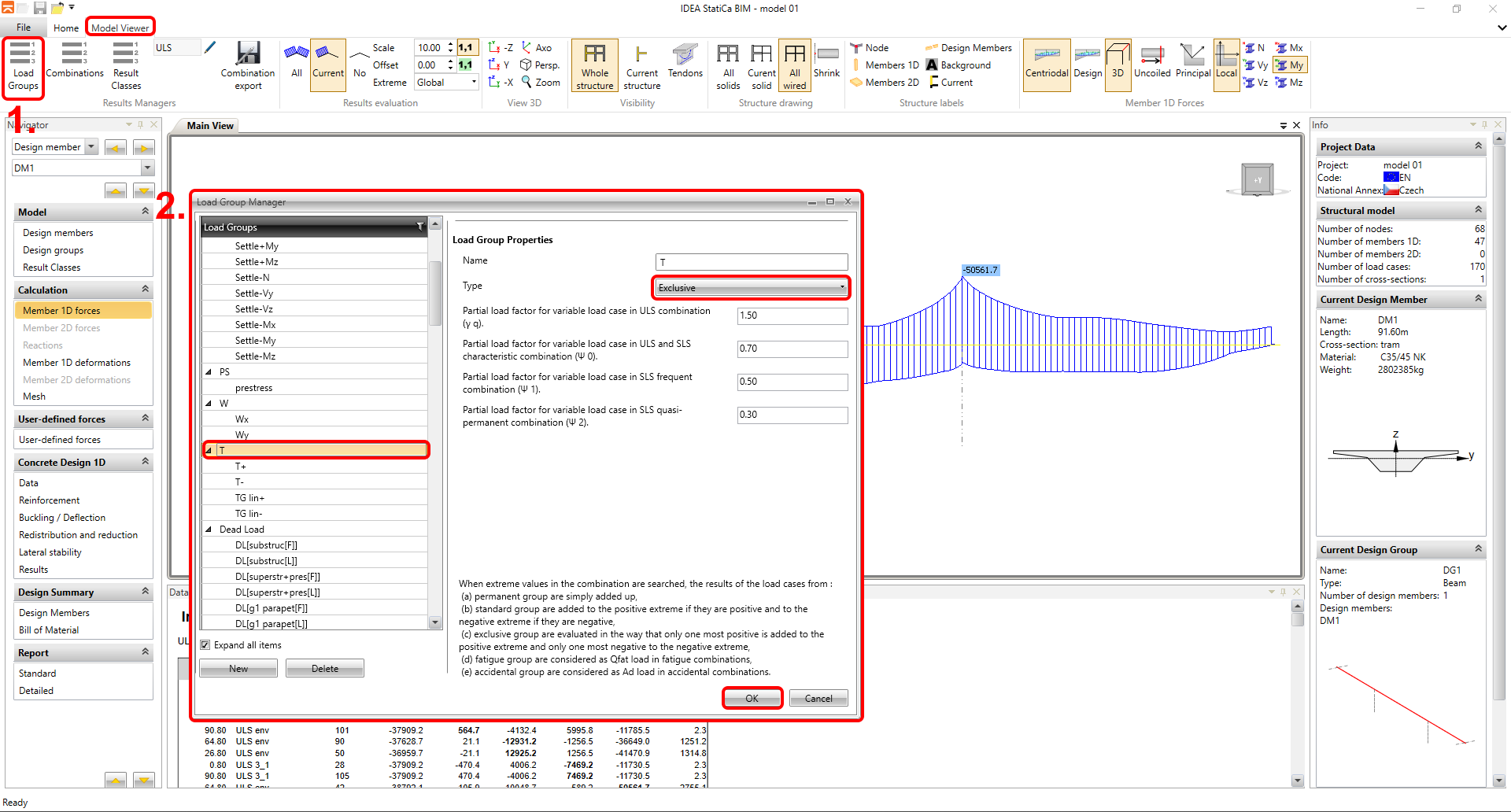
如图所示,条件已满足,无需进行任何更改。对于可变荷载分项系数和组合系数下列出的组,可以忽略。对话框中列出的系数适用于标准包络组合,但 BIM 应用在从 midas Civil 导入内力时不使用这些系数。组合系数直接从 midas Civil 中获取。您将对其他可变荷载工况组执行相同的检查,在本模型中,这仅涉及 W 组。
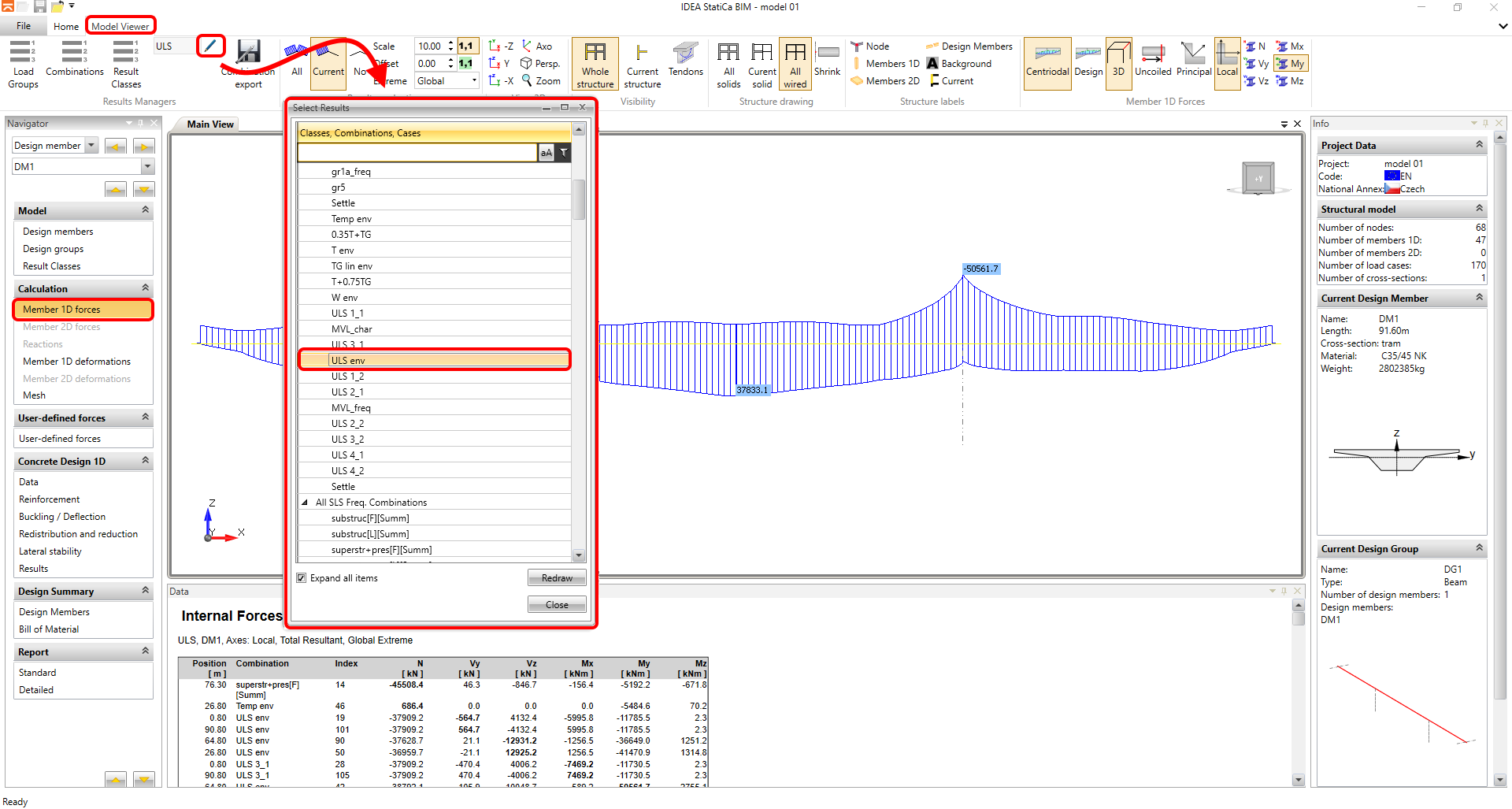
如果已遵循先前定义的原则在 midas Civil 中准备计算模型,并已检查荷载工况组,则 midas Civil 与 BIM 应用中的包络内力应一致。现在,您将检查包络组合 ULS_env 的一致性。各荷载工况和组合的内力图显示在左侧导航栏的一维构件内力部分。您可以在顶部功能区中切换显示的组合或荷载工况。绘制汇总组合 ULS_env 的弯矩内力图。
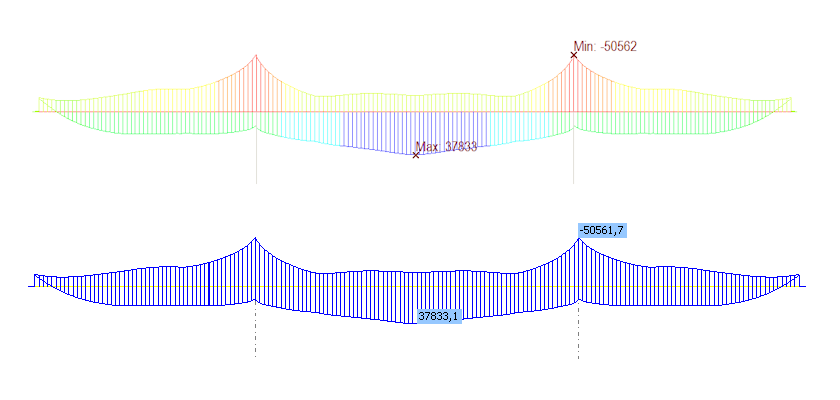
现在,您将把 ULS_env 组合的弯矩图 My 与 midas Civil 进行比较。
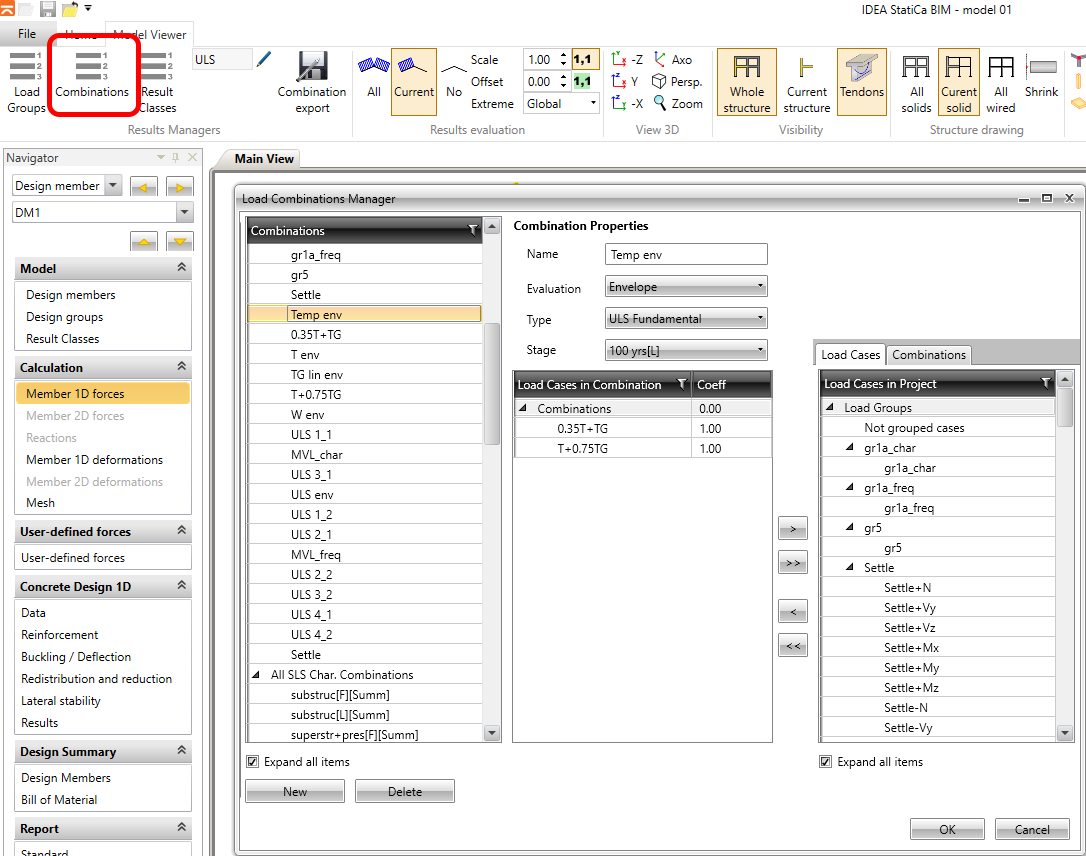
在组合对话框中,您可以查看从 midas Civil 导入的组合规则。在三列中最左侧的一列,您将看到来自 midas Civil 的各个组合,这些组合已根据类型自动归类到不同的组:承载能力极限状态、正常使用极限状态特征值、正常使用极限状态频遇值或正常使用极限状态准永久值。可以在此对话框中编辑组合,或定义全新的组合。您也可以手动更改组合类型,例如从承载能力极限状态更改为正常使用极限状态特征值。但是,如果用户完全采用 midas Civil 中的组合并使用 midas 中的指示器,则无需在此对话框中编辑任何内容,因为一切都会自动处理。
4. 设置结果类
现在,您将设置所谓的结果类。计算模型中的所有组合均从 midas Civil 导入,包括较低层级的所有辅助叠加组合和包络组合。但是,截面校核仅针对最终包络值进行。结果类用于定义将执行截面校核的所有组合的子集。因此,您将为每个极限状态设置结果类。对于承载能力极限状态类型的结果类,首先删除所有组合,然后仅将"最终包络"ULS_env 添加到该类中。
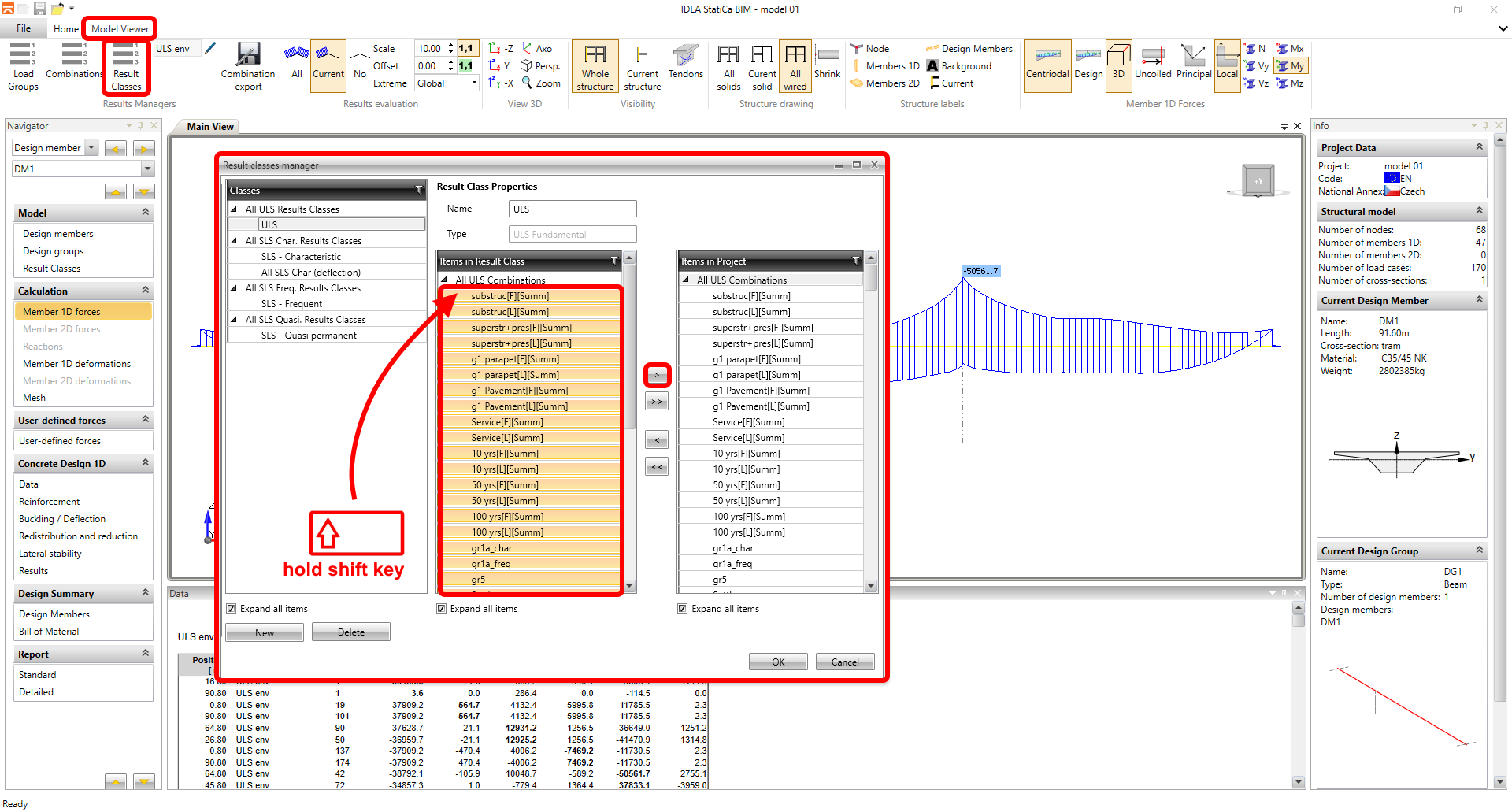
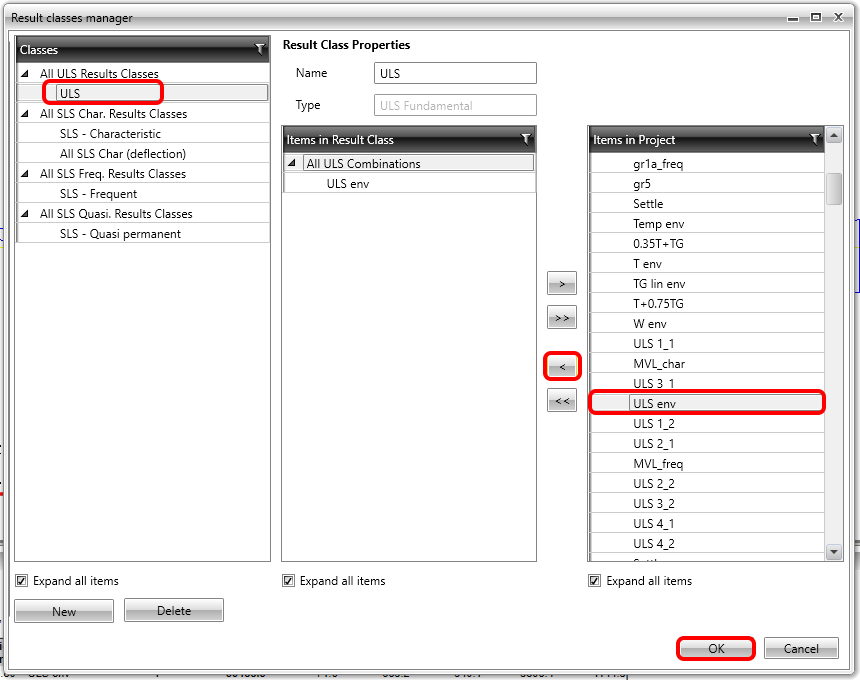
同样,对于正常使用极限状态特征值类型的结果类,您将设置组合 SLS char env;对于正常使用极限状态频遇值类,设置组合 SLS freq env;对于正常使用极限状态准永久值类,设置 SLS quasi env。结果类 SLS char(挠度)将保留为空,因为挠度不从 midas Civil 导入,也不使用 BIM 应用进行评估。
5. 校核
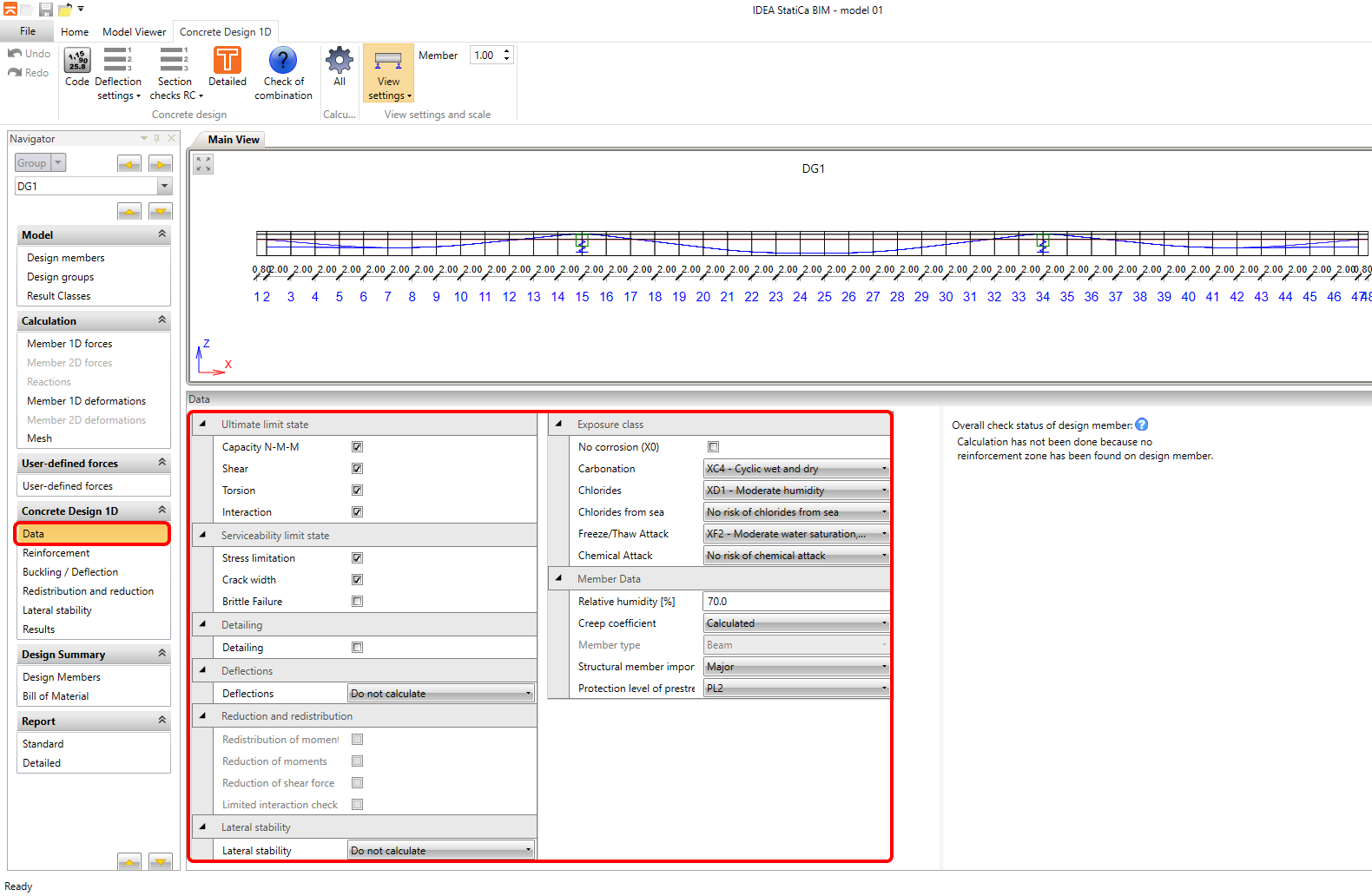
现在,您将移至一维混凝土设计组中的数据选项卡。在此处设置将对截面执行的校核项目以及构件参数,尤其是环境暴露类别。为便于本教程的说明,您将仅在中跨跨中位置进行评估。设置将按下图所示进行配置。
下一步是设置用于评估的截面和钢筋。这在钢筋选项卡中完成。使用相同混凝土钢筋的各个钢筋区段分别输入,然后定义将进行评估的各个独立截面或评估位置。显然,桥梁承重结构需要在多个截面处进行评估。为便于本教程的说明,您将仅对一个截面进行详细评估,具体为中跨跨中位置。自动生成的钢筋区段和截面将不作编辑。
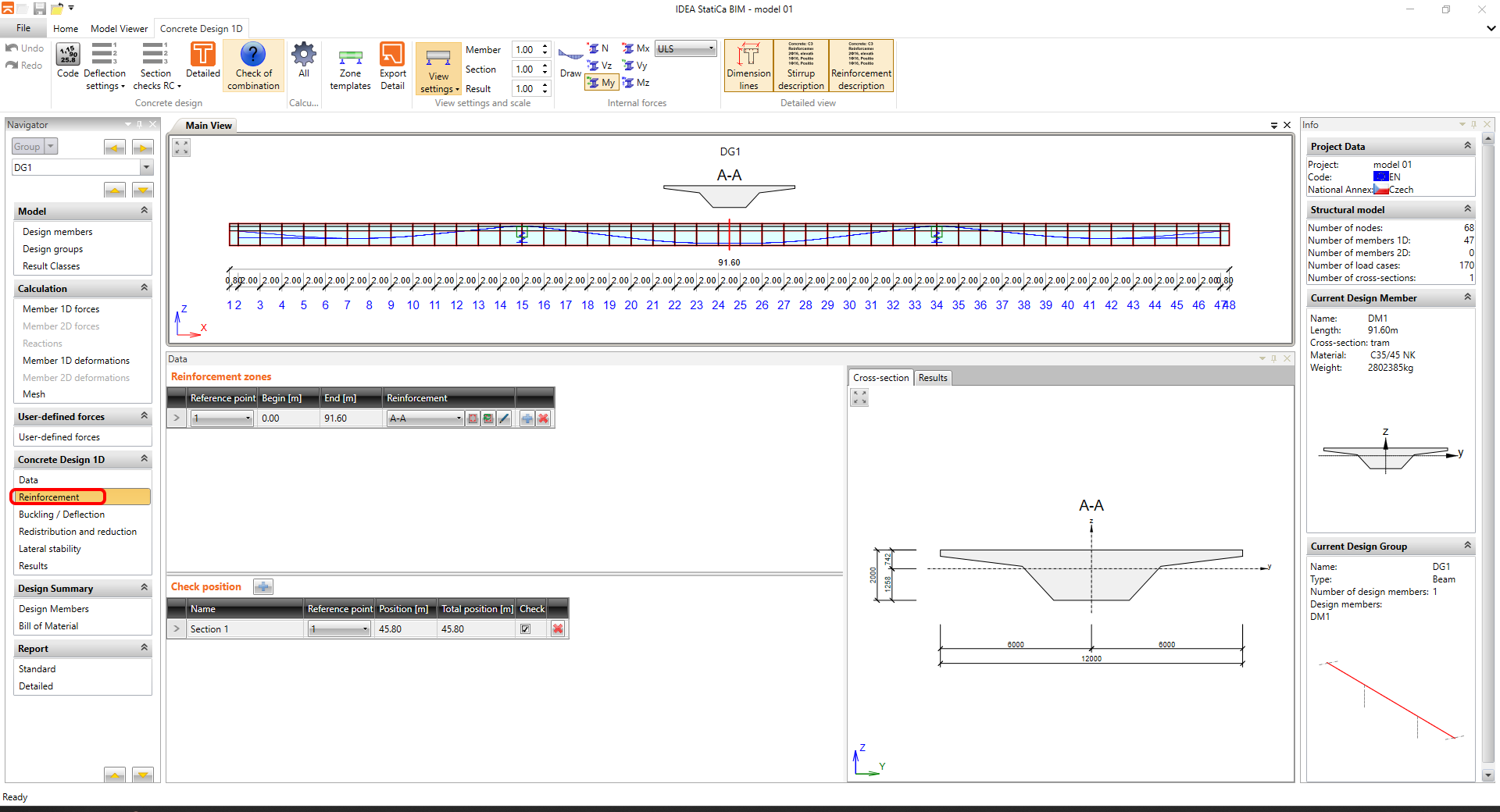
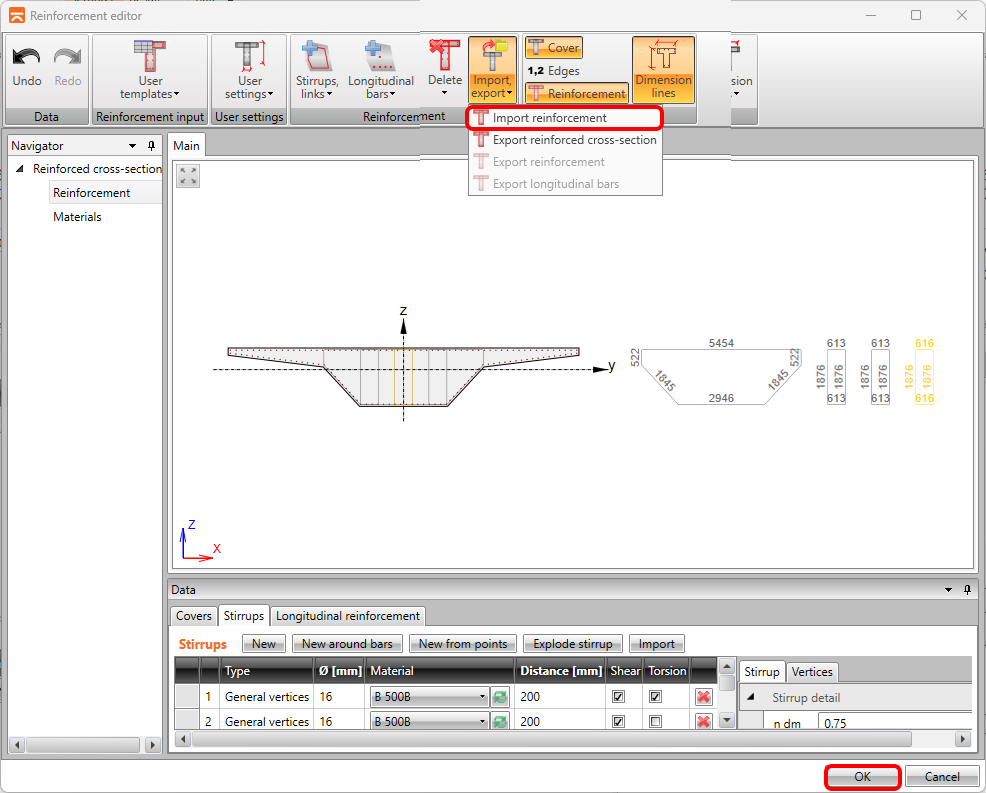
点击钢筋按钮,将打开钢筋输入对话框,该对话框与 RCS 软件中的对话框相同。钢筋输入不是本教程的主题,因此您将使用已随 midas Civil 项目一同下载的已保存钢筋模板。
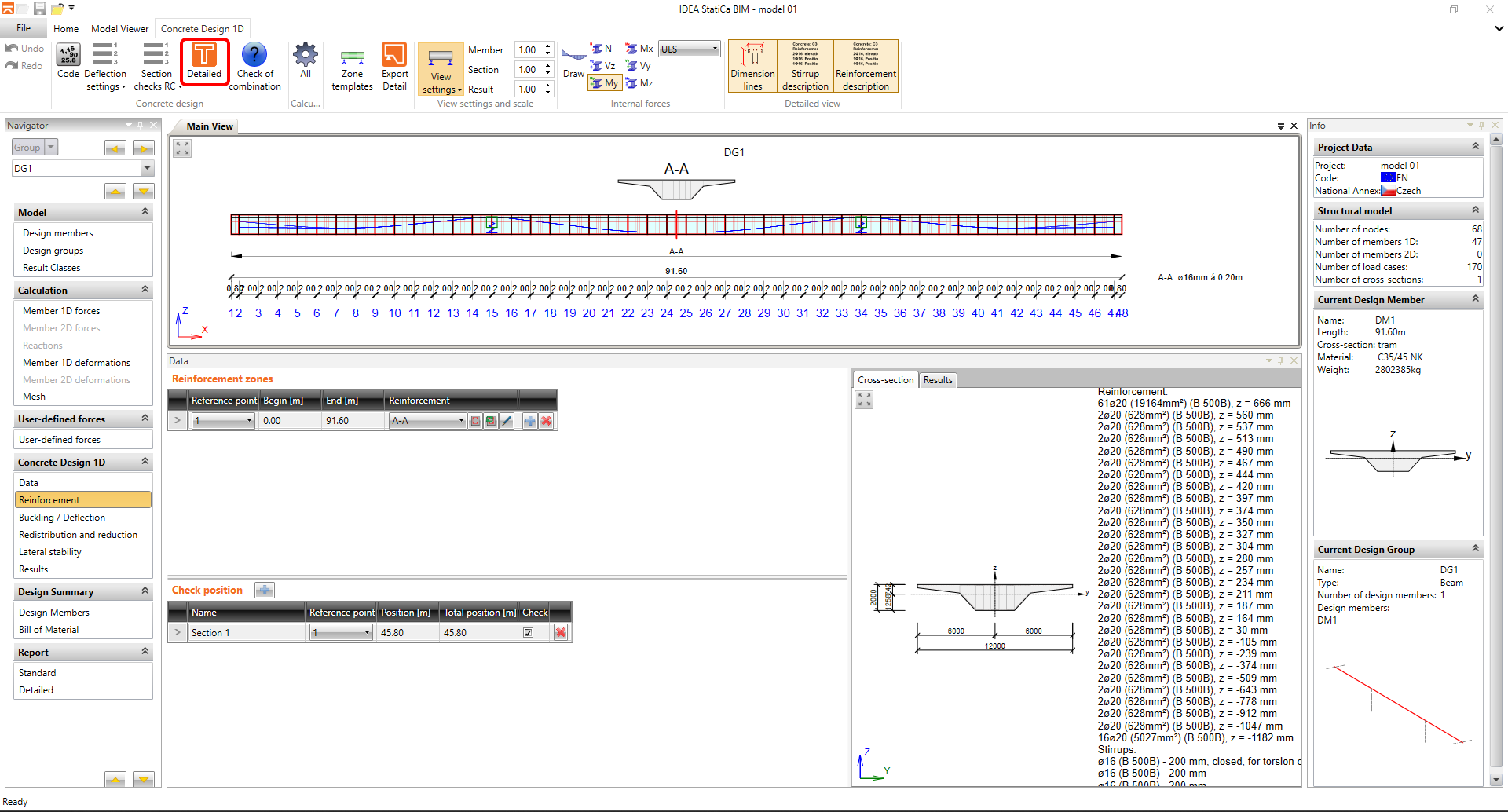
现在,midas Civil 的数据导入已完成,钢筋也已输入,您可以点击顶部功能区中的"详细"按钮,在 RCS 软件中进行详细的截面评估。
RCS 软件窗口将打开,其中施工阶段、定义截面初始状态的荷载阶段以及从 midas Civil 导入的预应力效应均已完整设置。BIM 应用已自动生成承载能力极限状态和正常使用极限状态的各个极值内力。
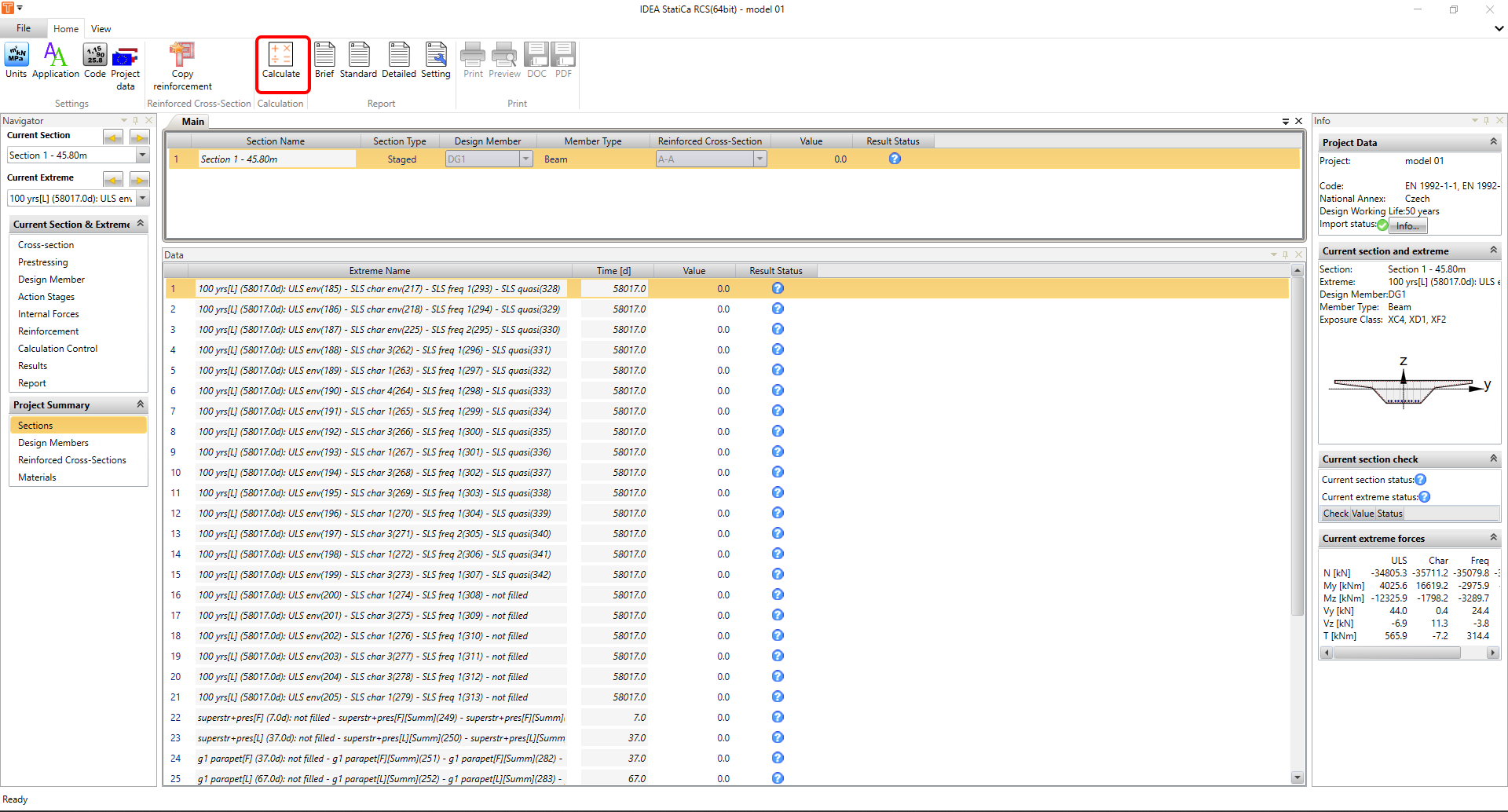
点击"计算"按钮,将启动各极值的评估计算。在本例中,所有校核均满足要求。
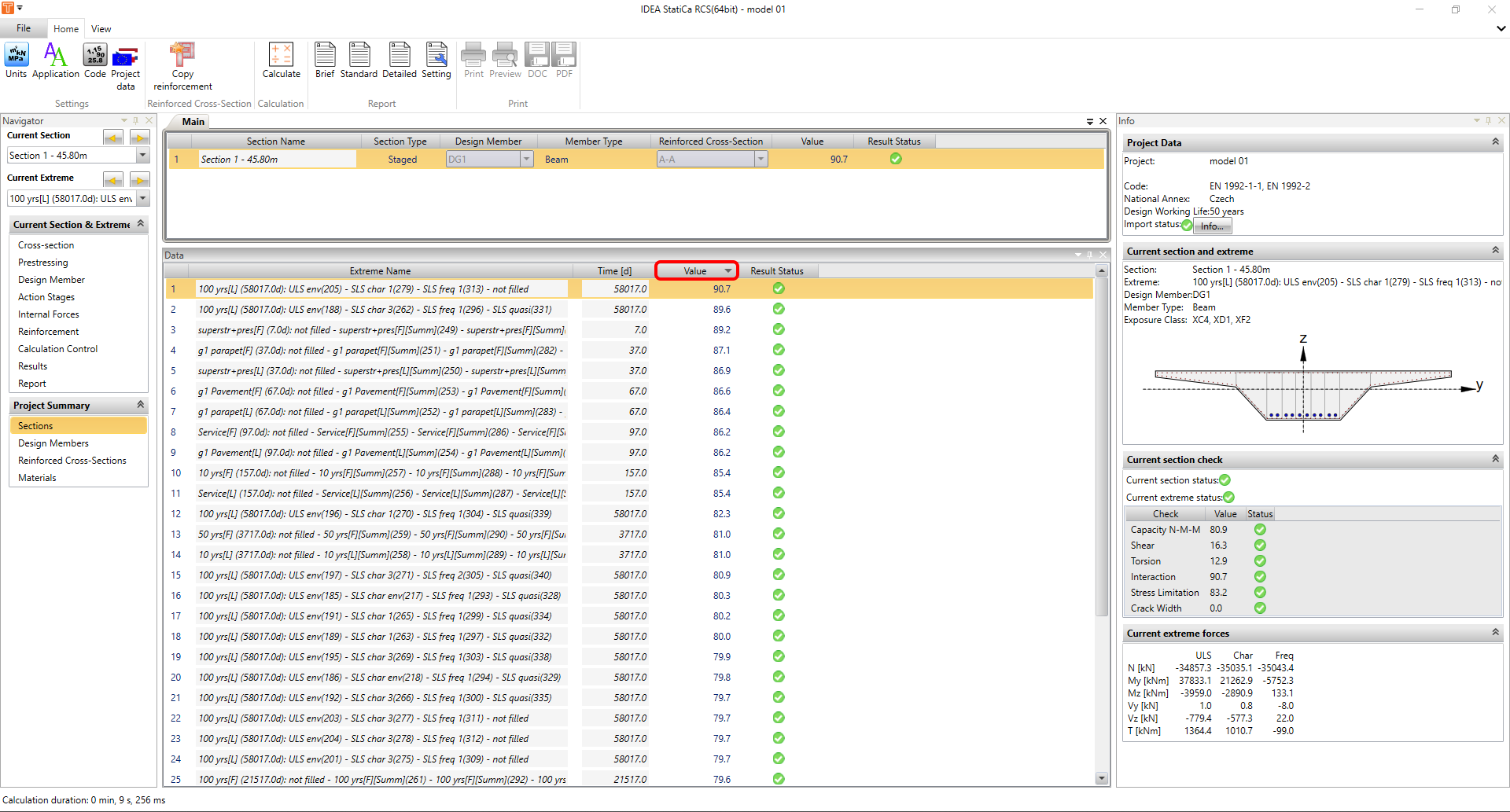
但是,在 RCS 软件中可以执行标准的配筋设计操作,例如调整混凝土钢筋、更改压力斜杆角度、开启或关闭各项校核等。荷载阶段和预应力的内力已"锁定",无法编辑。但是,您可以将 RCS 文件保存到磁盘以供进一步使用。重新打开文件后,所有项目将解锁,RCS 文件将完全可编辑。