

注意:
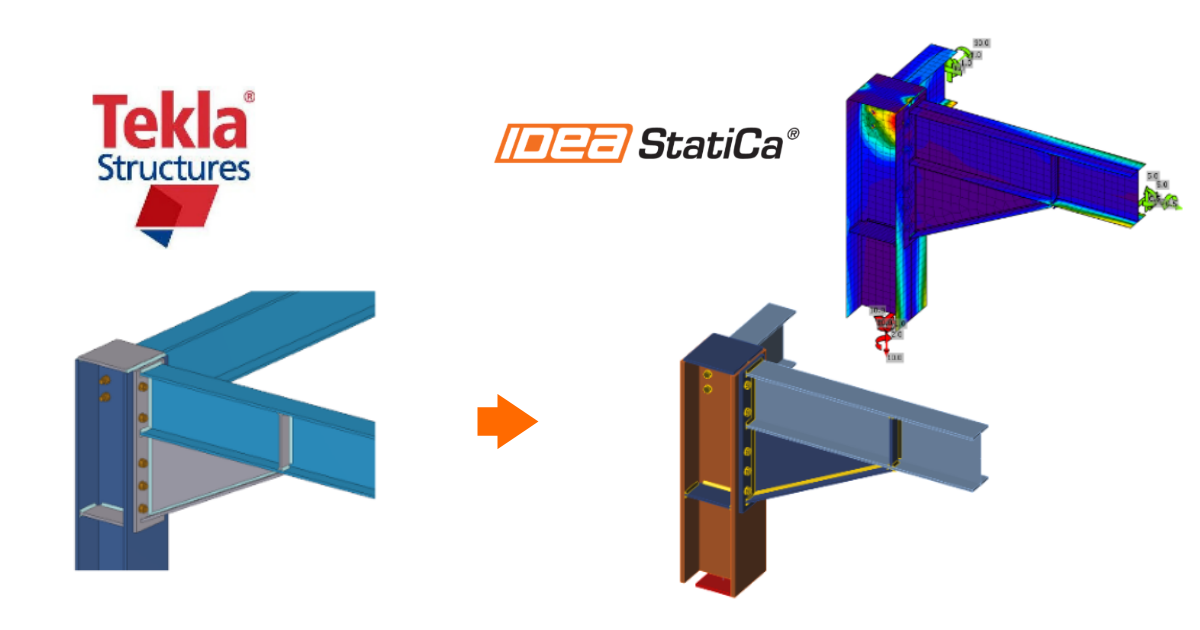
自 24.0 版本起,请使用免费版 Checkbot 将您的 CAD 应用程序与 IDEA StatiCa 连接。
-----------------------------------------------------------------------------------------------------------------------------------
1 如何激活插件
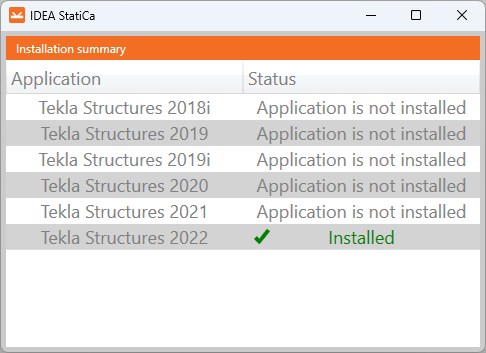
- 下载并安装(以管理员身份)Tekla Structures 的 Viewer 插件。
- 确保您使用的是受支持的 Tekla Structures 版本。
- 显示的表格将显示安装状态。
- 请注意,使用 Viewer 插件需要互联网连接。
首次使用 Viewer 插件时,应用程序将要求您登录。
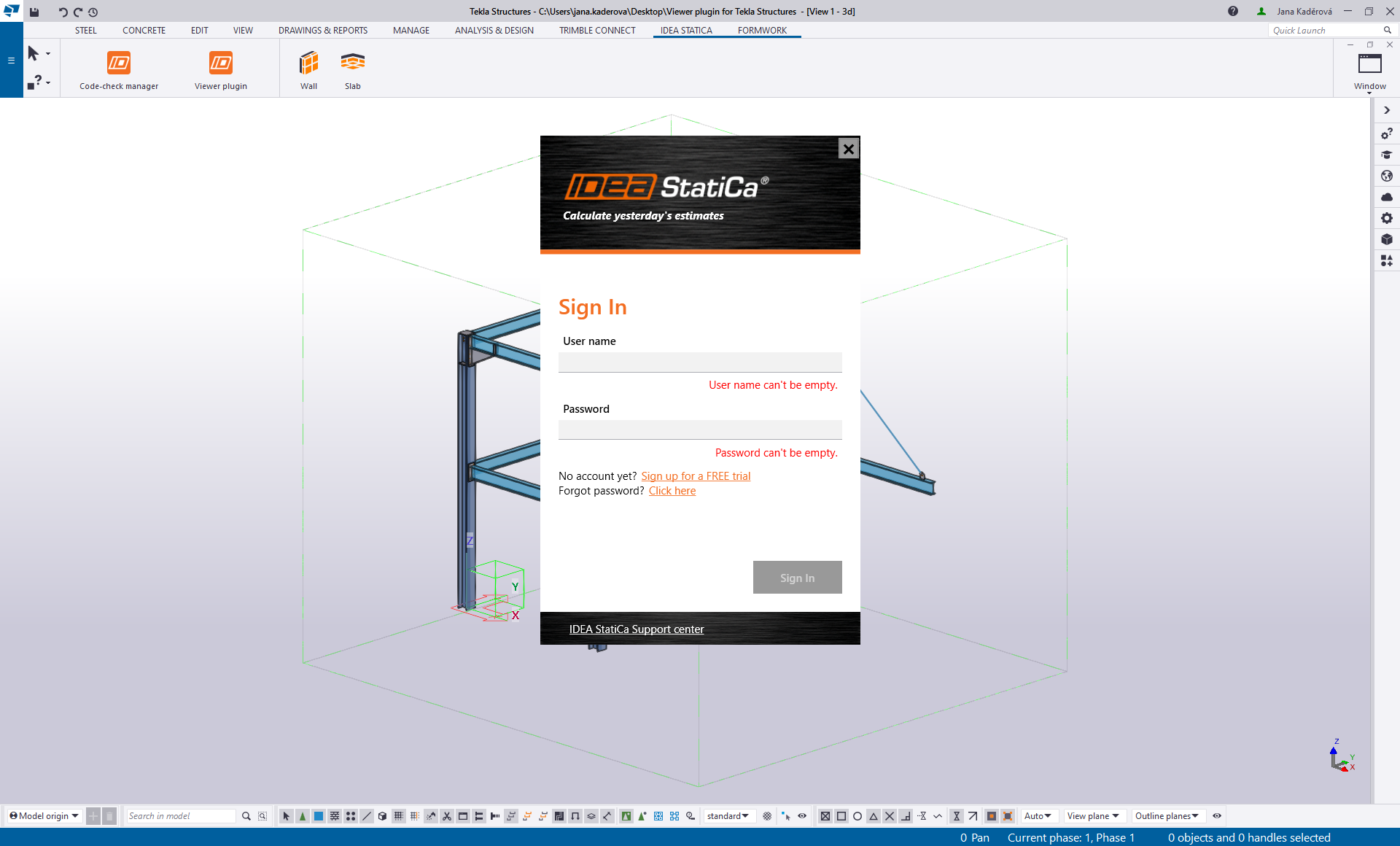
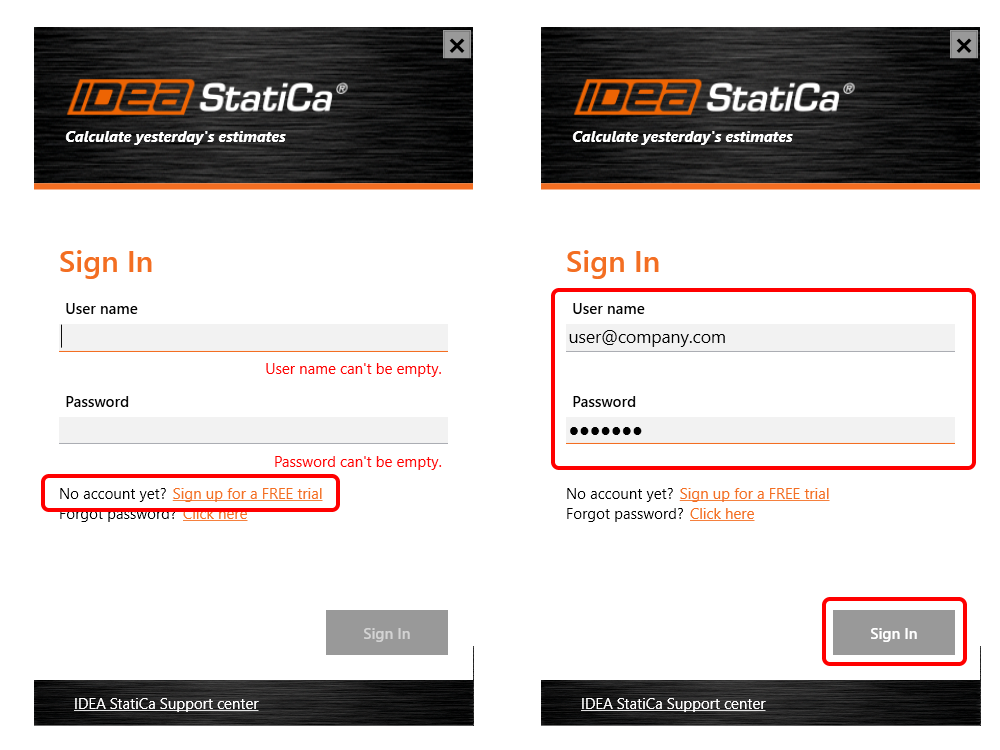
请使用您的 IDEA StatiCa 许可证凭据登录。如果您尚未拥有账户(任何类型的许可证),可以使用 IDEA StatiCa 基础版或申请试用许可证,凭据将发送给您。请放心,即使在 14 天试用期结束后,您仍可免费使用该插件。
2 如何使用插件
在 Tekla Structures 中打开项目,并设计钢结构节点(也可使用附件文件)。
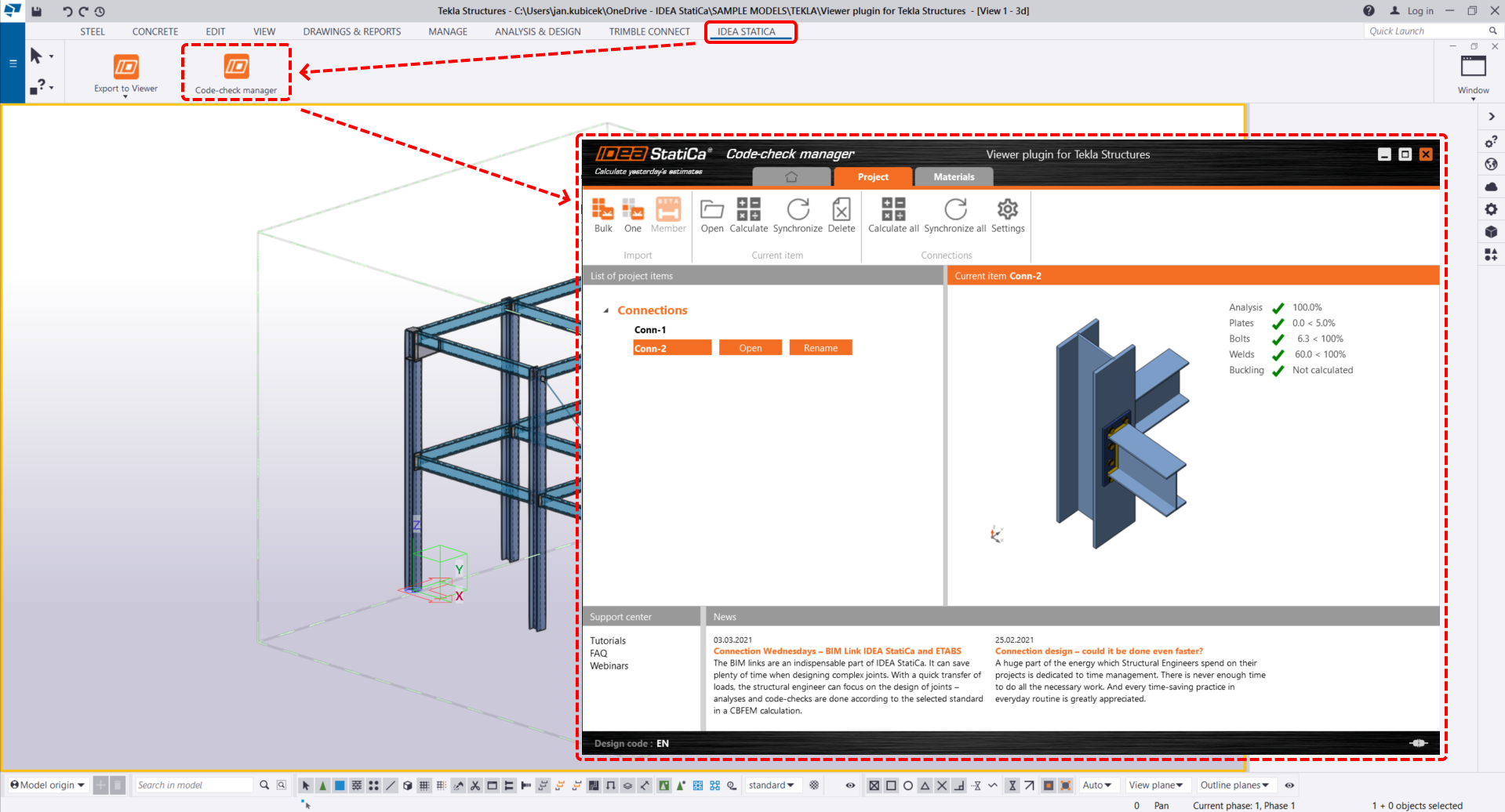
您现在将在顶部功能区看到一个新的 IDEA StatiCa 选项卡,其中包含 2 个按钮:

- Checkbot – 如果您的计算机上已安装具有有效许可证的 IDEA StatiCa,并希望将节点直接导出到桌面应用程序,请使用此选项。如需了解更多关于 Checkbot 应用程序的信息,请参阅详细分步教程。
- Viewer 插件 – 如果您的计算机上没有 IDEA StatiCa 许可证,但需要创建并发送 IDEA StatiCa 项目文件给使用 IDEA StatiCa 的同事,请使用此选项。
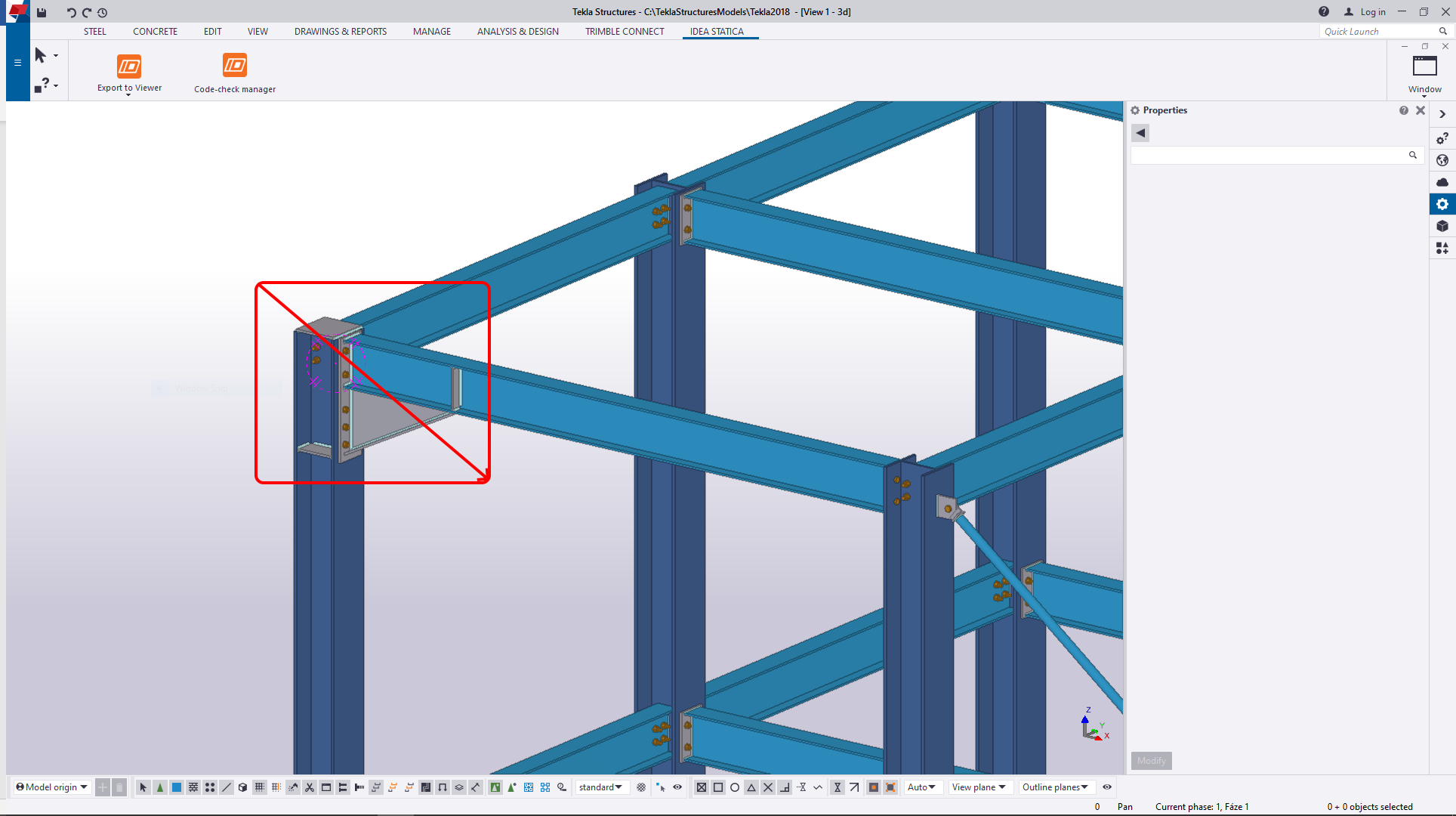
使用顶部功能区中的按钮(IDEA StatiCa – Viewer 插件)。
首次使用 Viewer 插件时,应用程序将要求您登录。 请使用您的 IDEA StatiCa 许可证凭据登录。如果您尚未拥有账户(任何类型的许可证),可以使用 IDEA StatiCa 基础版或 申请试用许可证,凭据将发送给您。请放心,即使在 14 天试用期结束后,您仍可免费使用该插件。
IDEA StatiCa Viewer 插件的新向导窗口将打开。
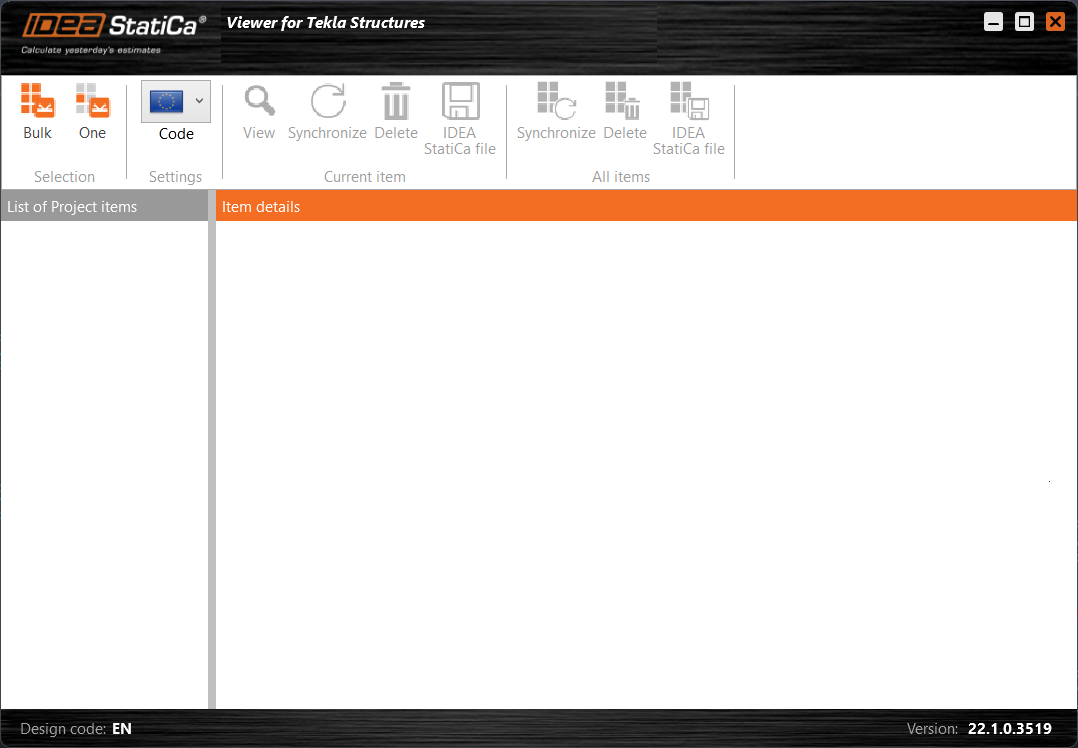
现在,您可以选择国家标准。
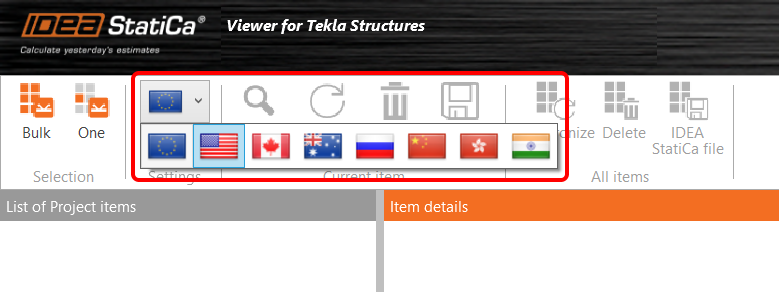
您可以在批量选择和单个选择之间进行选择。
对于单个选项,请按照 Tekla Structures 命令行中的说明操作:
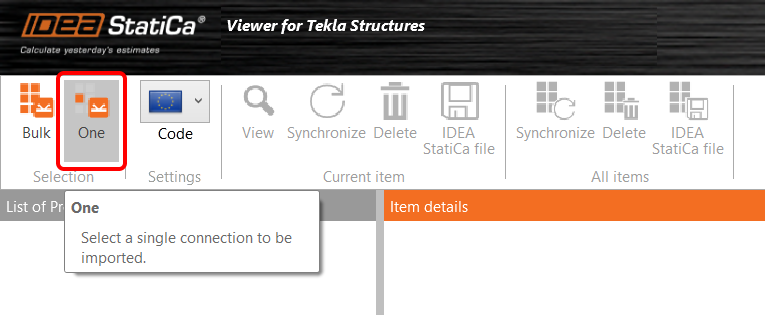
a) 选择代表节点的点。
b) 选择节点的构件(梁、柱等),第一个选择的构件将被设为主要承载构件。按空格键确认选择。
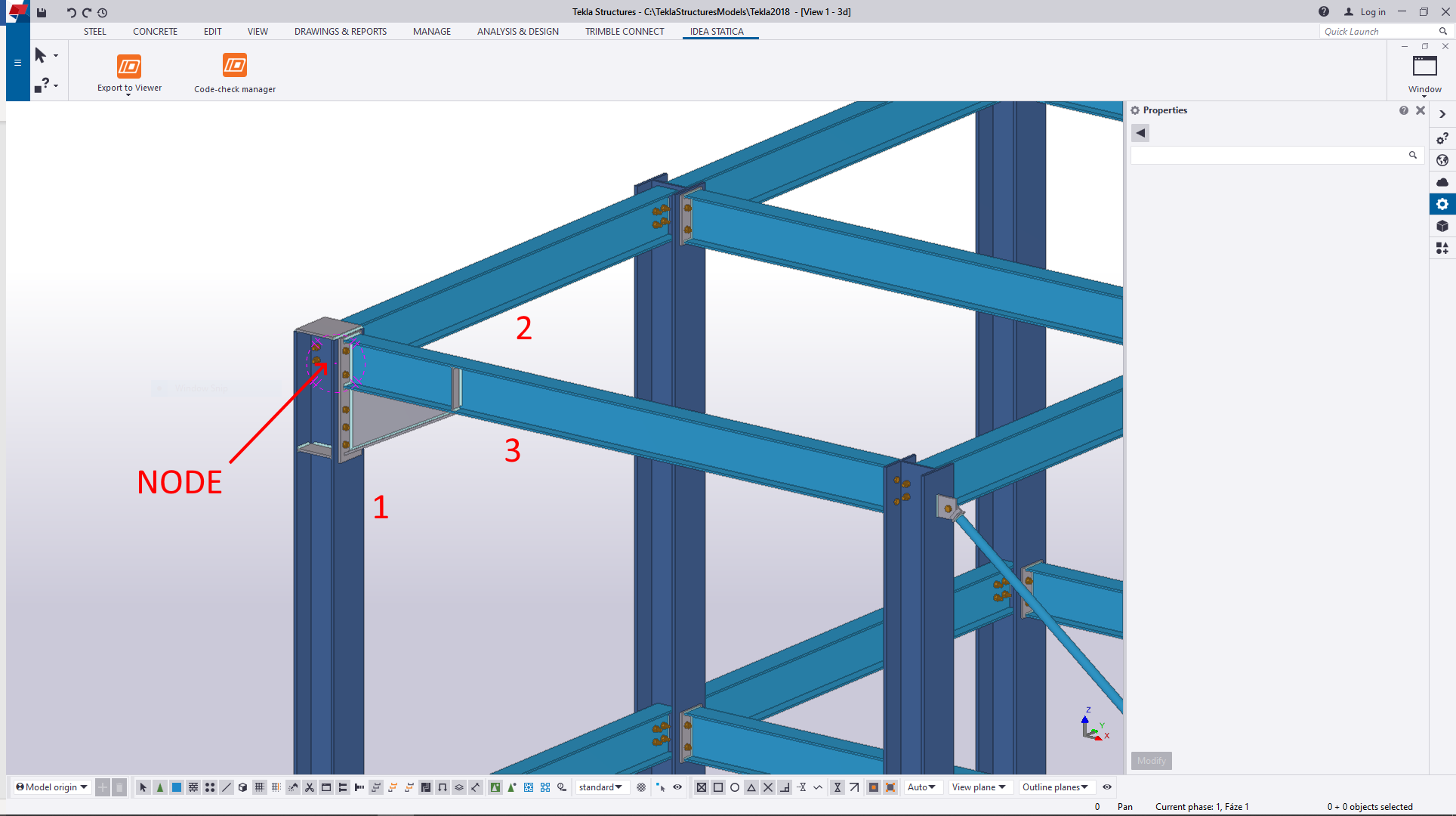
c) 选择所有其他实体(板、螺栓、焊缝等)。按空格键确认选择。
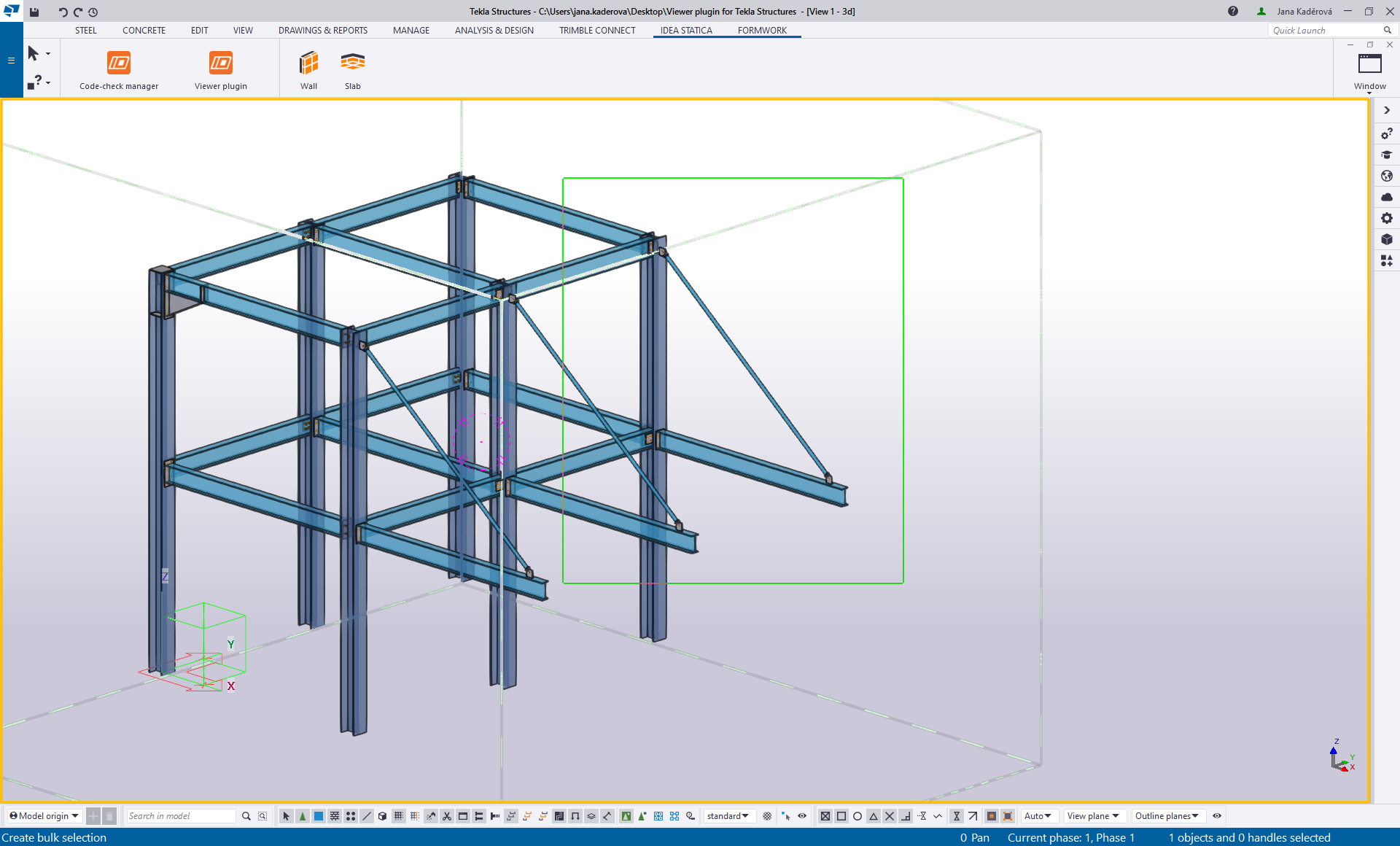
批量选择的操作方式如下:
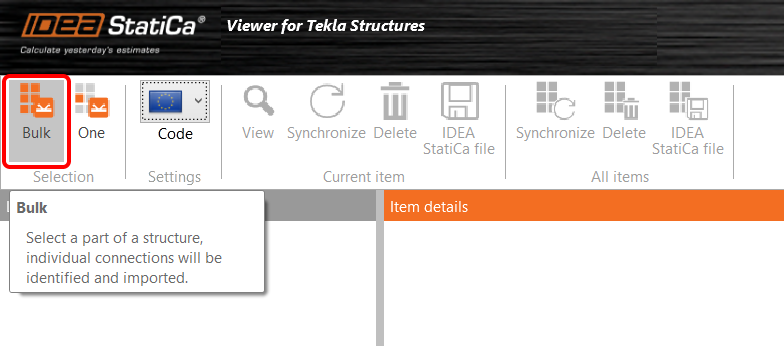
按批量并在 Tekla Structures 中选择相应的构件和节点。按空格键确认选择。
IDEA StatiCa 提供导出附加推荐焊缝的功能(这些焊缝可能是模型中构件与板之间正确连接所需的)。

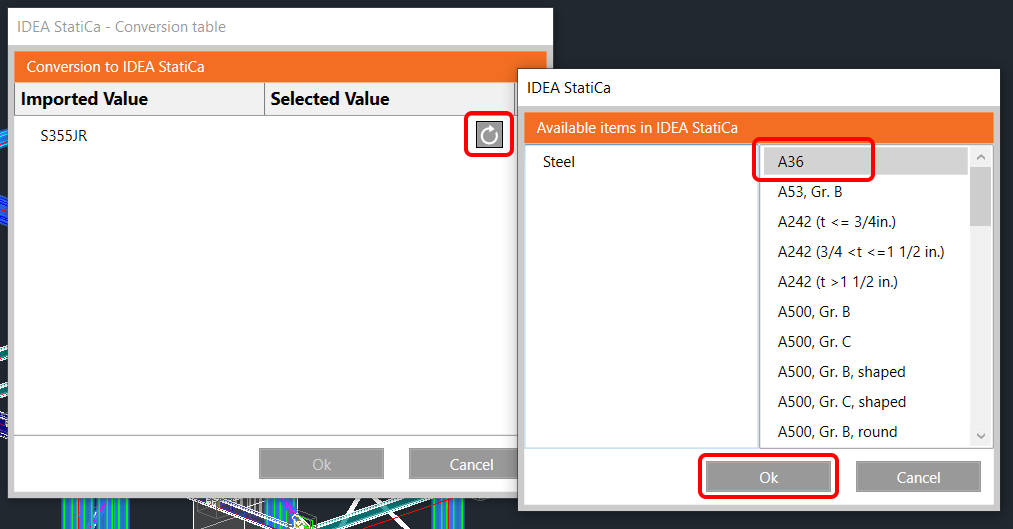
如果材料无法识别,IDEA StatiCa 将显示转换表,您可以从列表中指定相应的材料。
向导开始与服务器通信。片刻后,您的节点将完成导出,您将看到列表和状态。此过程需要互联网连接。
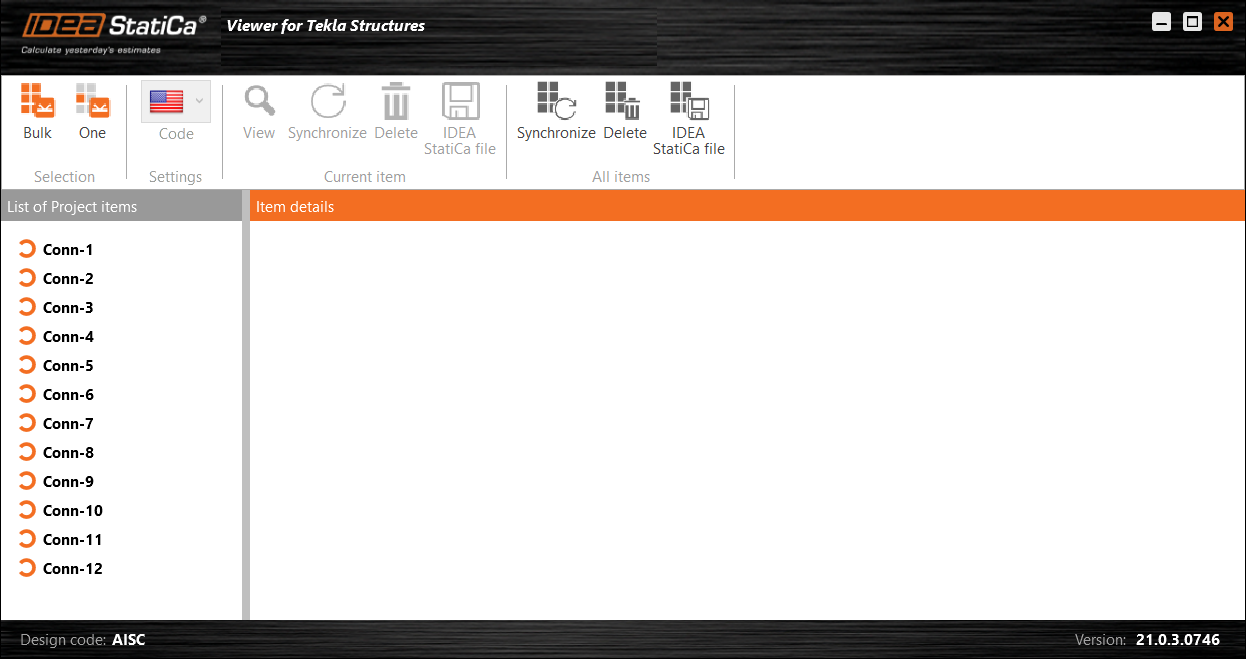
现在,您可以选择多种操作,既可针对单个节点(当前项目),也可针对列表中的所有项目:
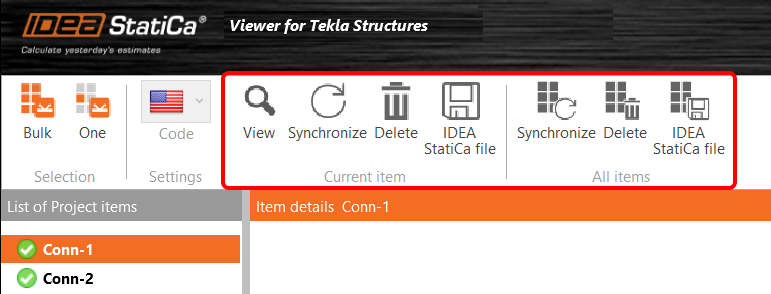
- 查看 在网页浏览器中打开在线 Viewer 中的节点。
- 同步 读取已导出节点中的更改。可同步的更改包括截面变更、板的尺寸/厚度变更、螺栓变更等。
- 删除 从列表中删除已导出的节点。
- IDEA StatiCa 文件 将 .ideacon 文件下载到您的计算机。如果您拥有有效许可证,可在 IDEA StatiCa Connection 中打开此文件。
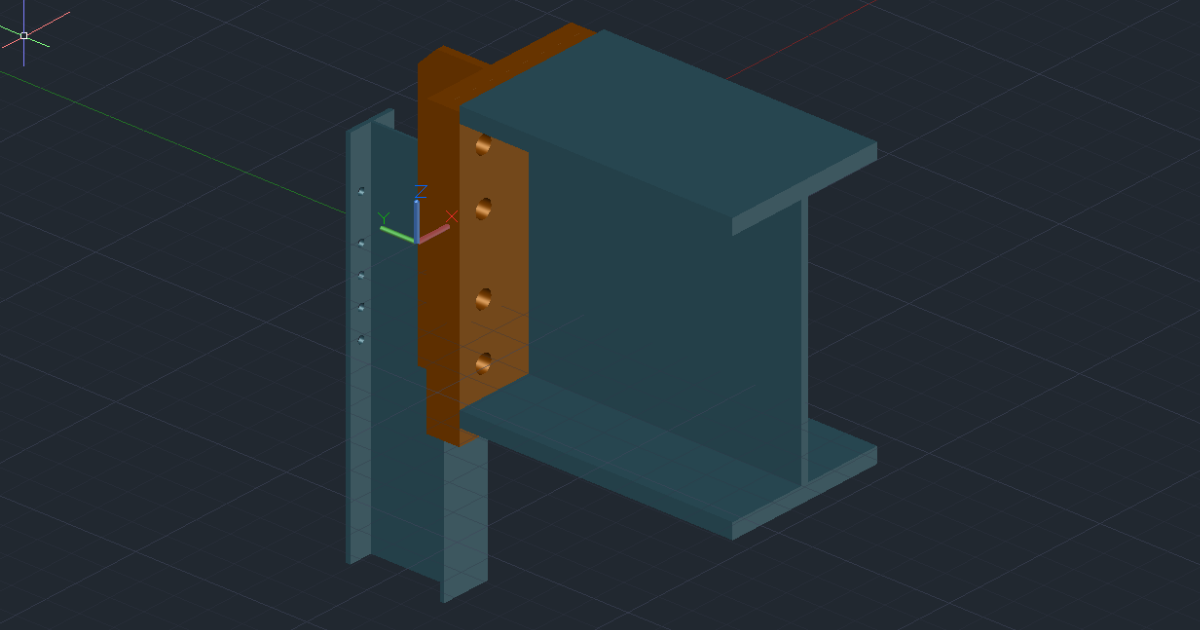
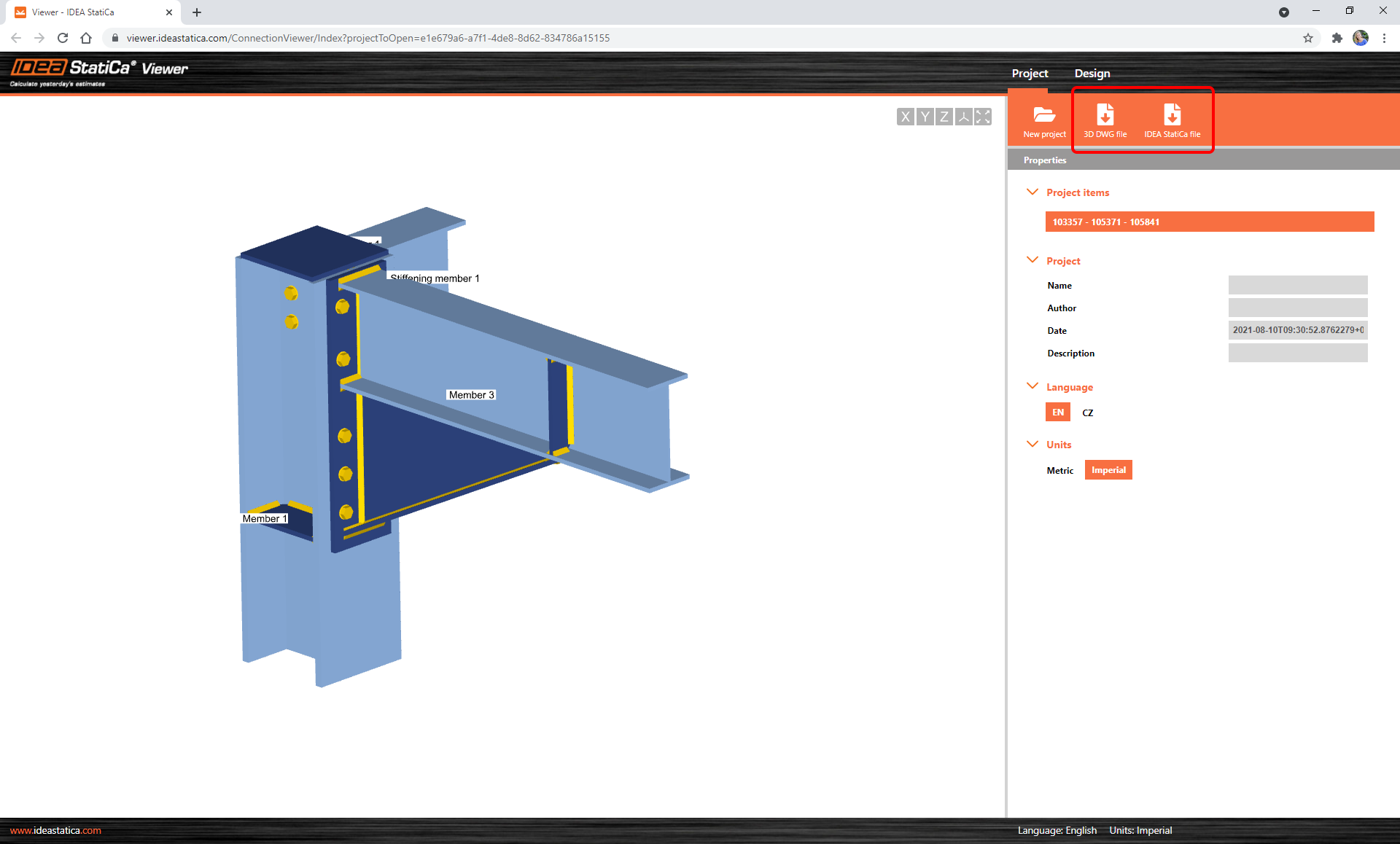
其他操作可在 Viewer 应用程序中执行。如需下载 3D DWG 文件或 IDEA StatiCa 文件,请使用项目选项卡下的相应命令。
通过我们的自学式在线课程,学习如何高效使用 IDEA StatiCa
开始学习