
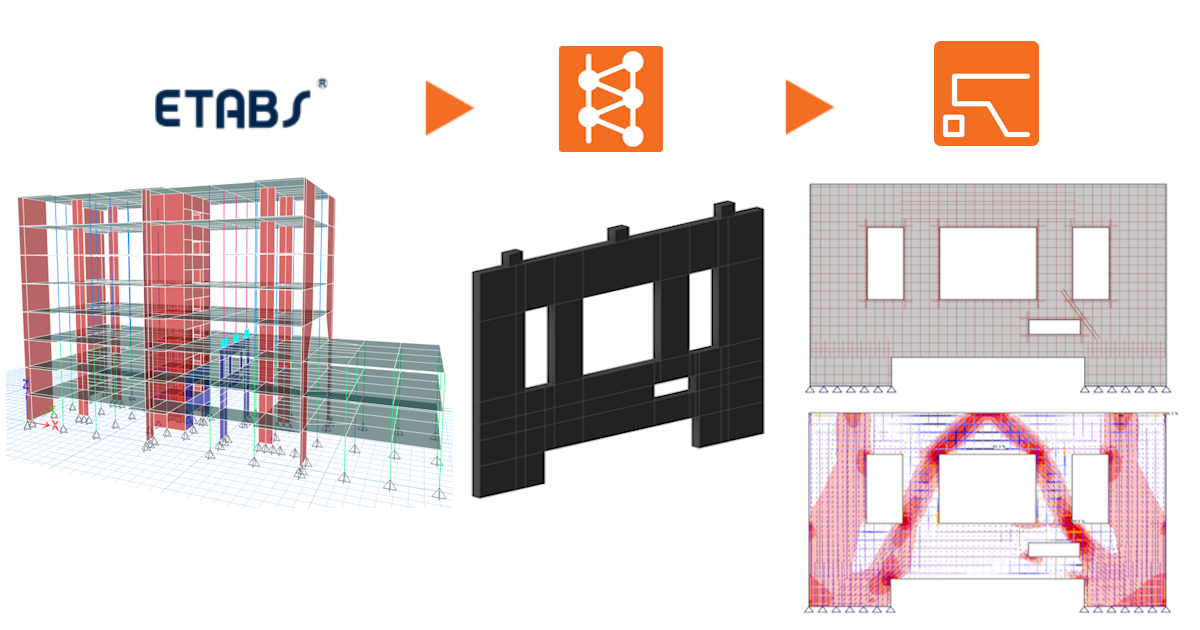


此链接的前提条件是需要安装 Microsoft .Net 6,可从此处下载。安装时需要管理员权限。
- 下载并安装最新版本的 IDEA StatiCa
- 确保您使用的是有限元分析软件的受支持版本
IDEA StatiCa 在安装过程中会将 BIM 链接集成到您的有限元分析软件中。您可以通过运行 IDEA StatiCa 并打开 BIM links 来检查状态,并根据需要集成更多 BIM 链接。请注意,某些有限元分析软件需要额外步骤才能完全激活其与 IDEA StatiCa 的 BIM 链接。
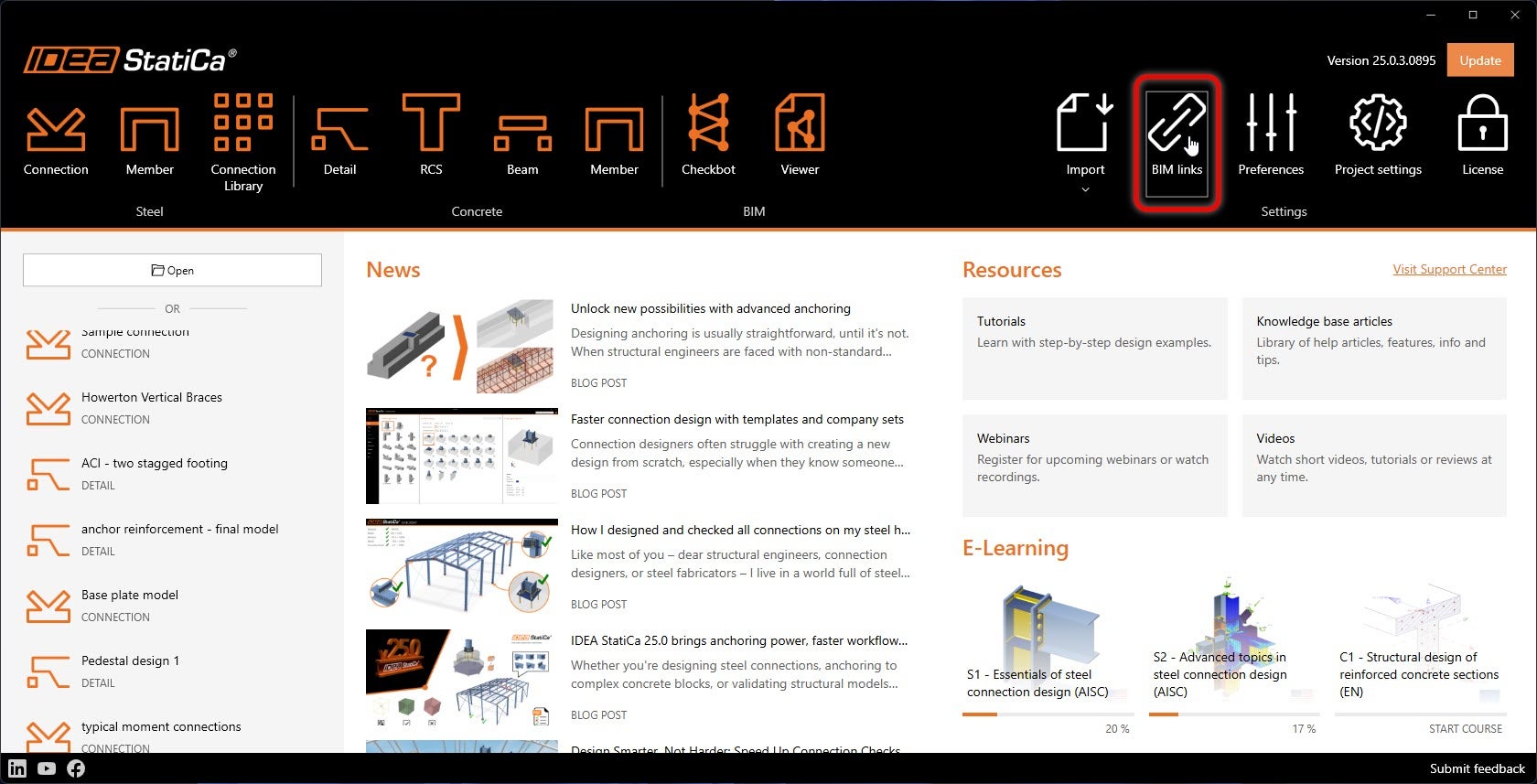
可能会出现"您是否允许此应用对您的设备进行更改?"的通知,如果出现,请点击 是 按钮确认。
点击 安装 后,所选软件的 BIM 链接即完成集成。界面同时显示其他 BIM 链接的状态。
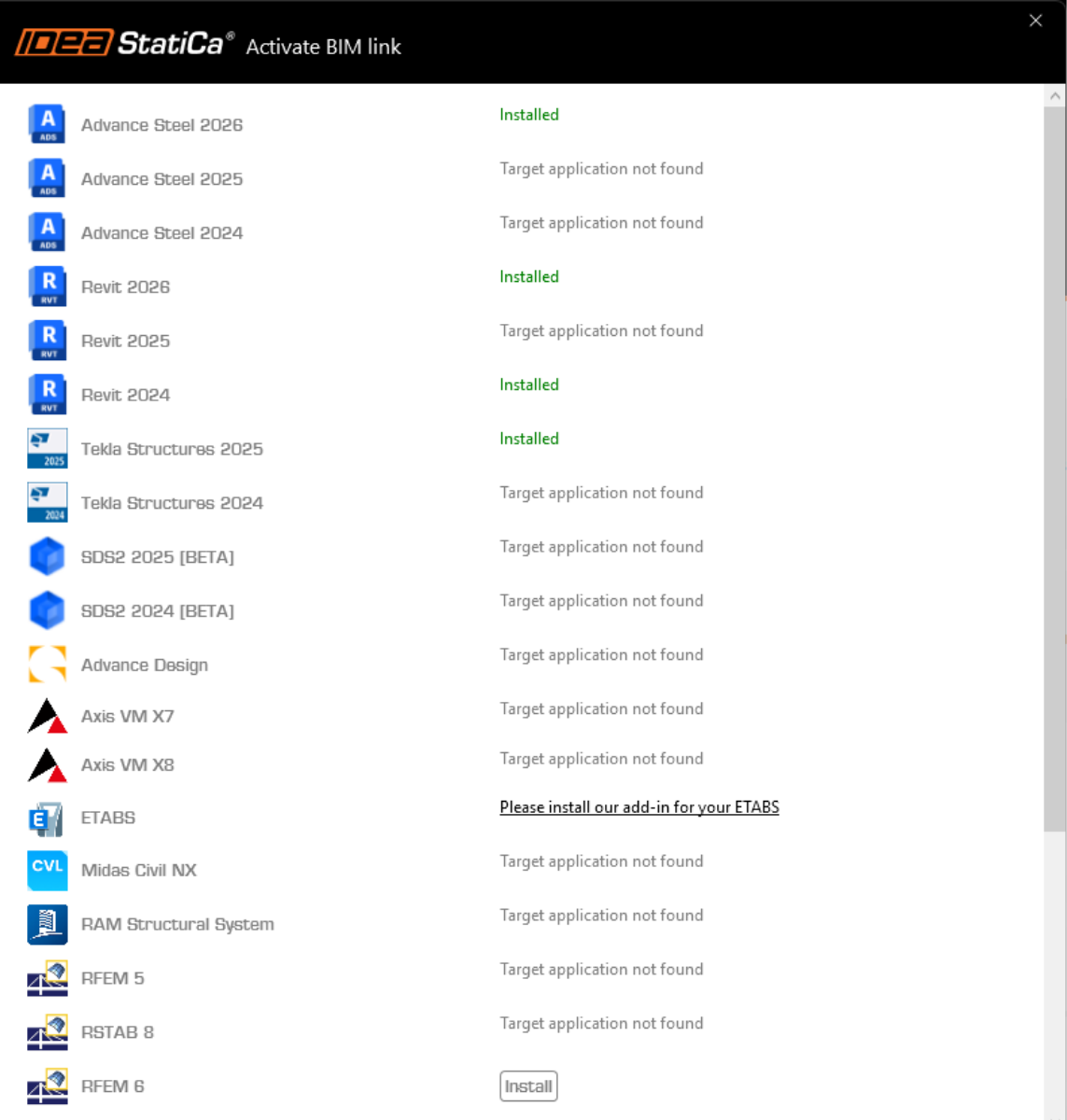
在 ETABS 中还需要一些额外的手动步骤来完成集成过程:
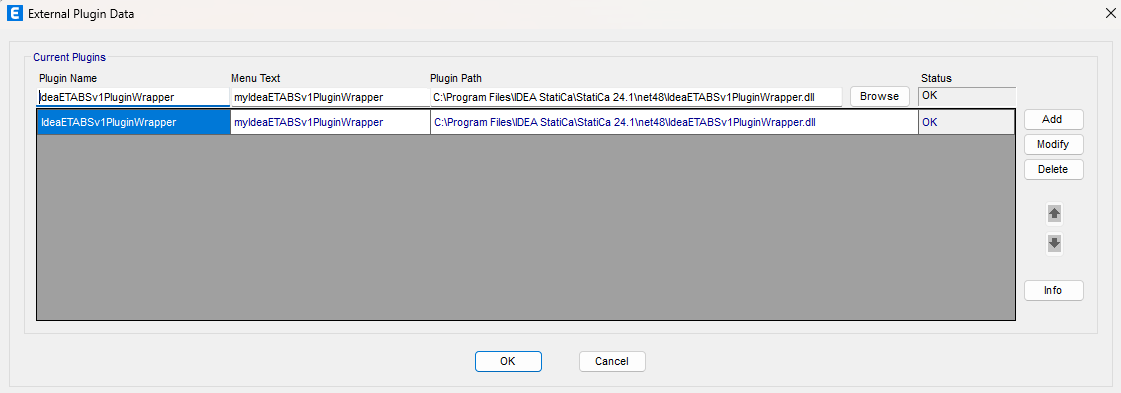
启动 ETABS,点击"工具">"添加/显示插件"以打开插件管理器对话框。此选项允许您在 ETABS 菜单的相应位置安装和添加插件(程序)。
浏览至
C:\Program Files\IDEA StatiCa\StatiCa 25.1\net48\IdeaETABSv1PluginWrapper.dll
(对于旧版本的 IDEA StatiCa:C:\Program Files\IDEA StatiCa\StatiCa 23.0\IdeaETABSv1PluginWrapper.dll
或 C:\Program Files\IDEA StatiCa\StatiCa 22.1\ETABSv18PlugIn_IDEAStatiCa.dll)。
您可以编辑下拉菜单中显示的插件名称为 IDEA StatiCa Checkbot,然后点击添加。
备注
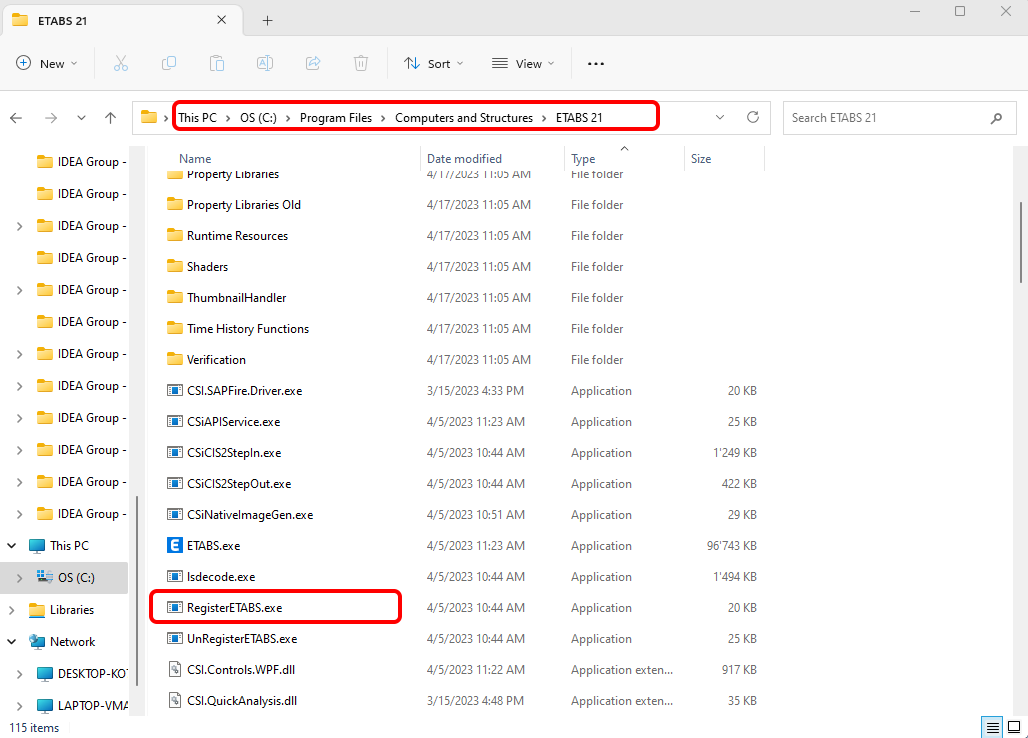
如果未出现 IDEA StatiCa Checkbot 窗口,请前往 C:\Program Files\Computers and Structures\ETABS 22,以管理员身份运行文件 RegisterETABS.exe。
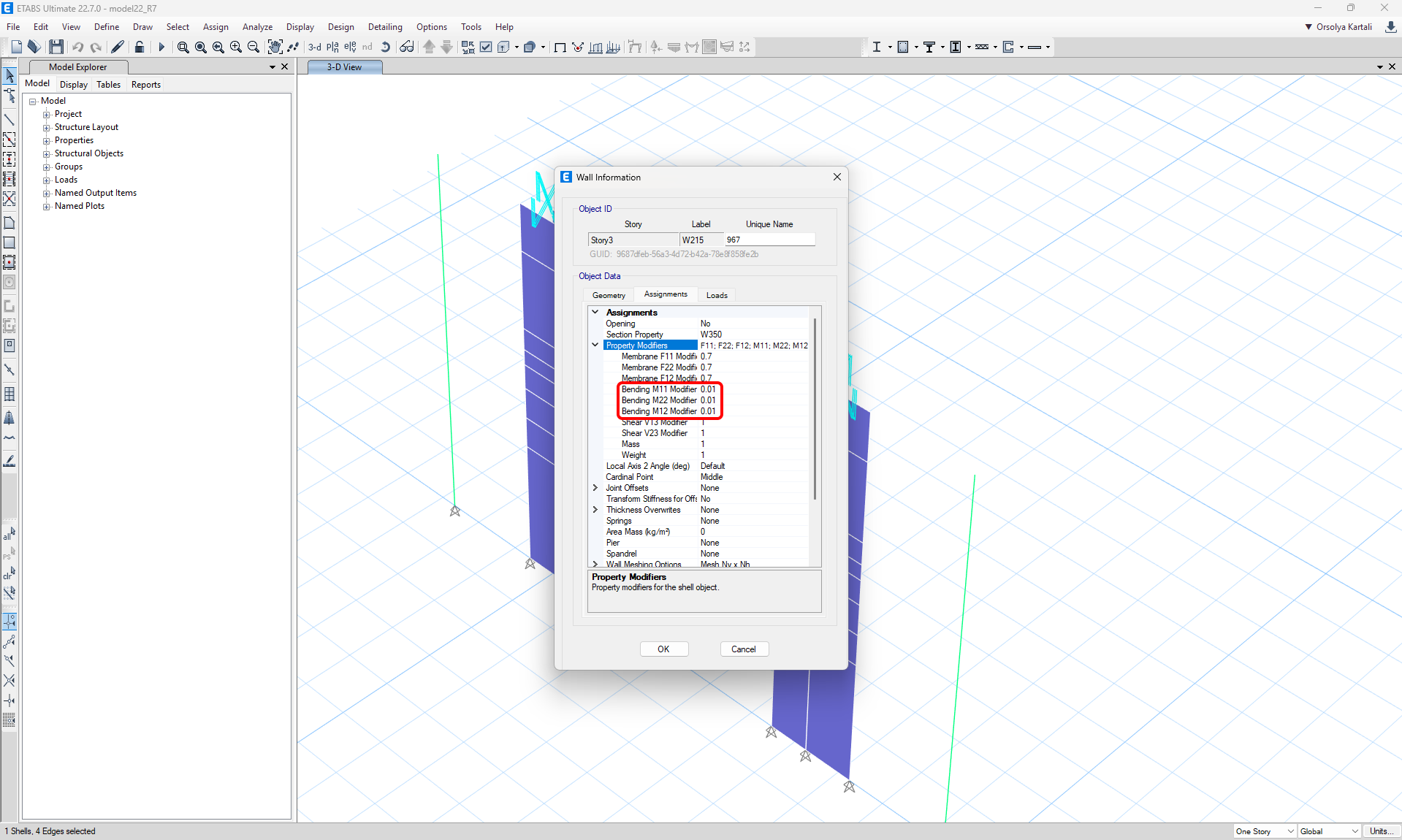
Detail 仅计算面内荷载。为确保墙体主要承受面内荷载,可在 ETABS 中降低墙体的面外刚度。这将保证荷载的合理重分布,使 Detail 接收面内力。
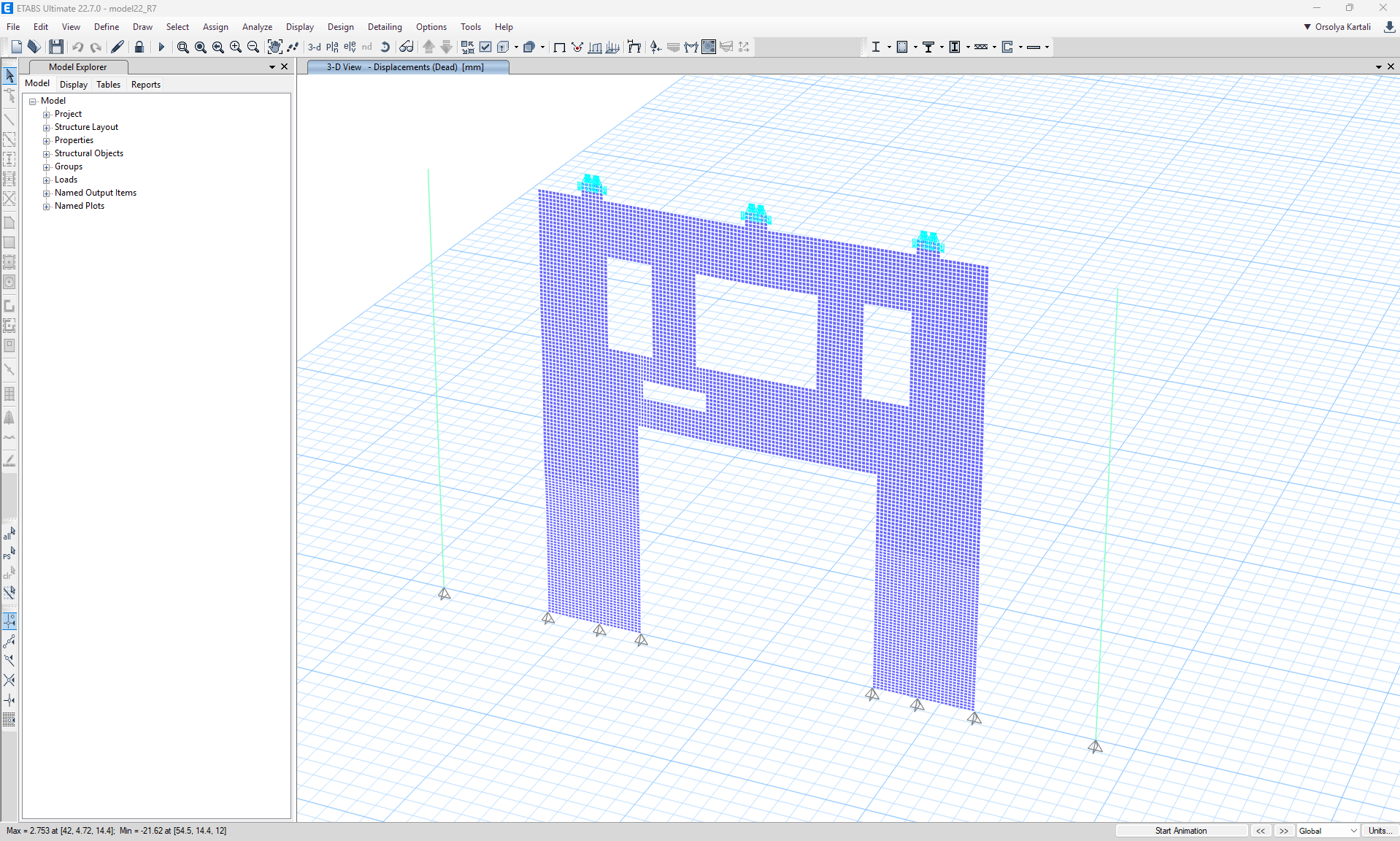
在 ETABS 中导出墙体的网格划分应设置为 100 mm × 100 mm 或更小,以确保网格足够精细,从而实现准确的力传递和分析。
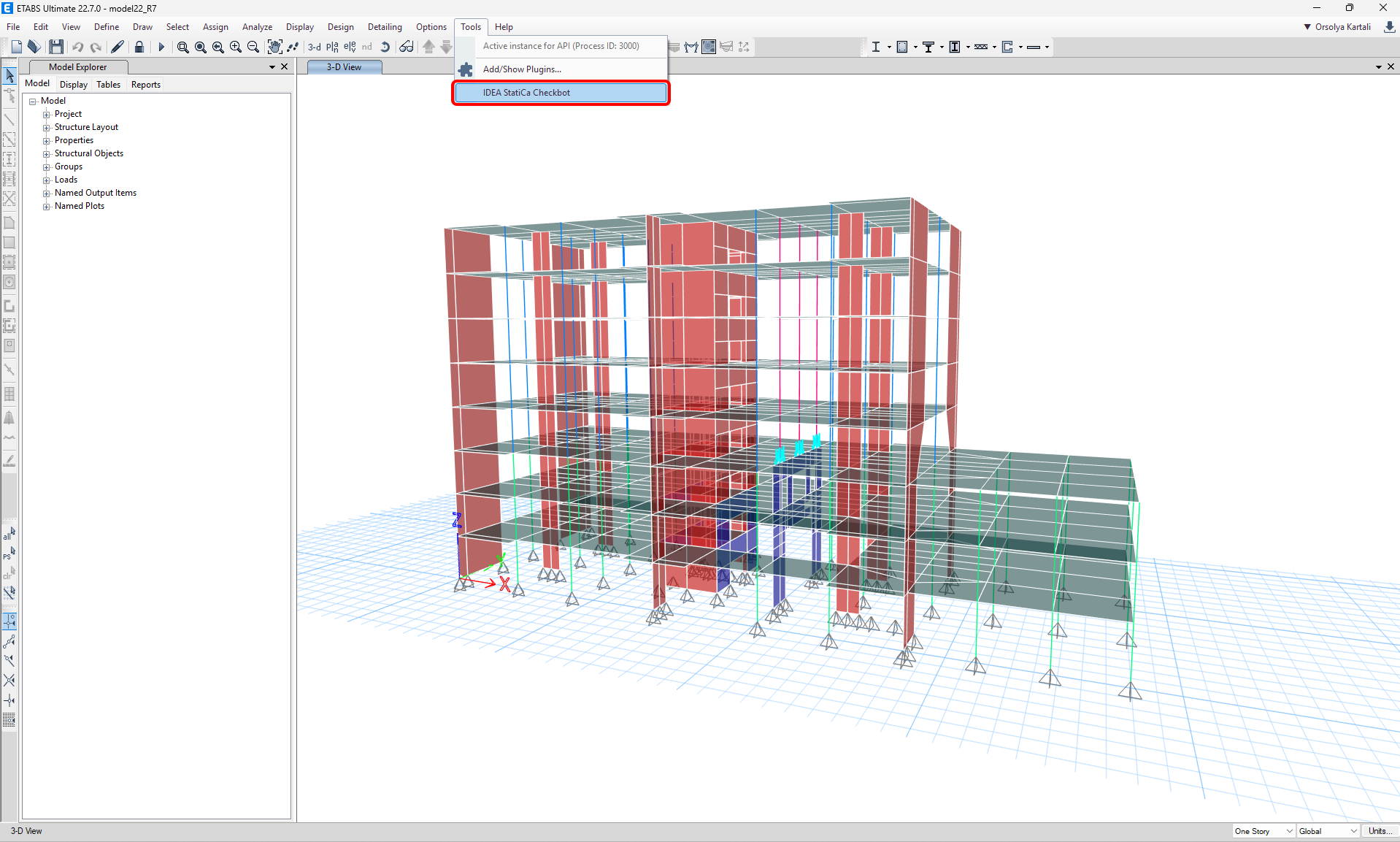
此外,当框架与被分析的墙体相连时,需要使用刚性连杆(上图中浅蓝色部分),以确保内力从框架到壳体的合理分配,而不是集中在单个节点上。
如何使用链接
打开附件中的 ETABS 中的 EN 项目并运行计算。
BIM 链接应已自动集成。您可以在顶部功能区的工具 -> IDEA StatiCa Checkbot 下找到它。 这将打开 Checkbot 应用程序。
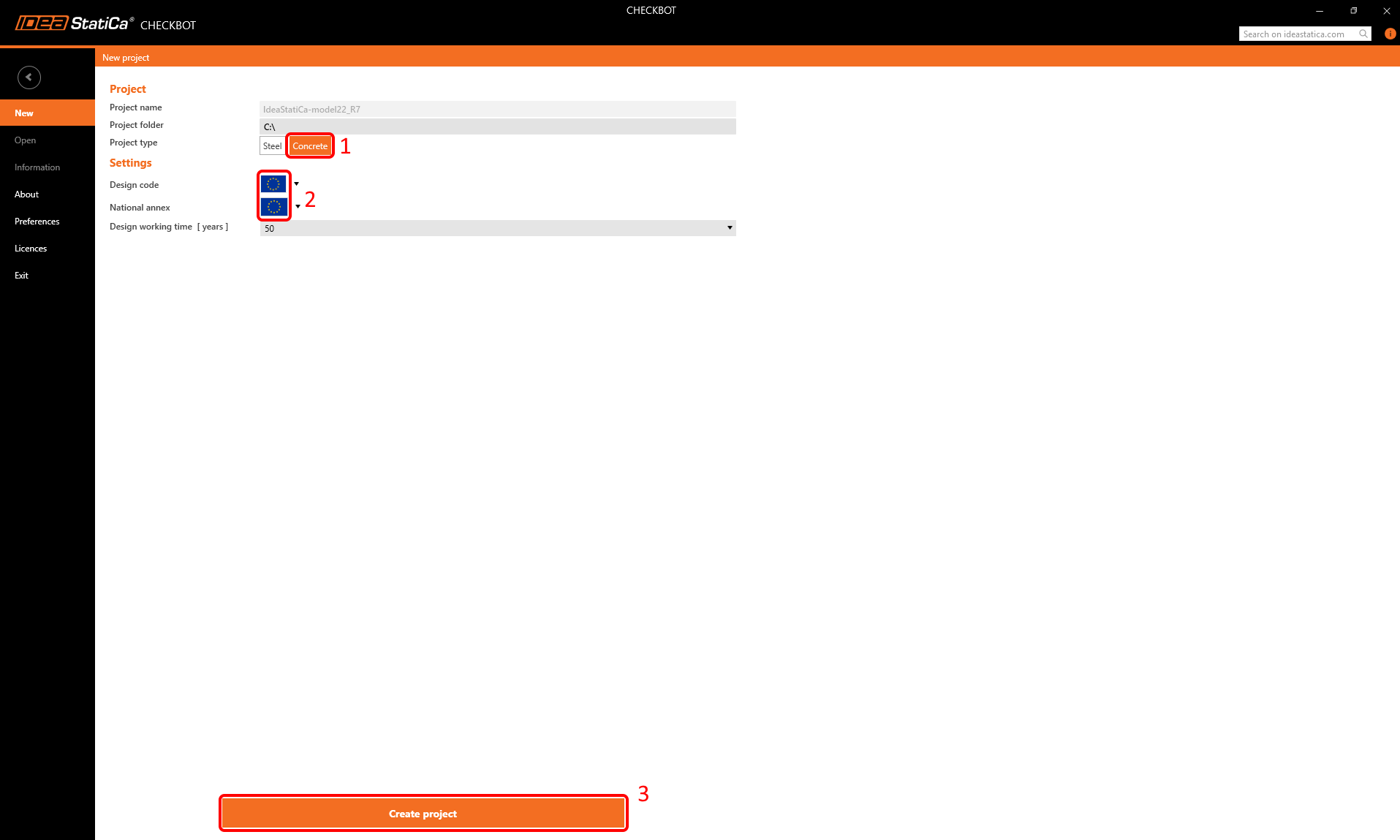
进入 Checkbot 窗口后,选择混凝土项目,以及您要使用的设计规范——本例中为欧洲规范。然后点击创建项目。
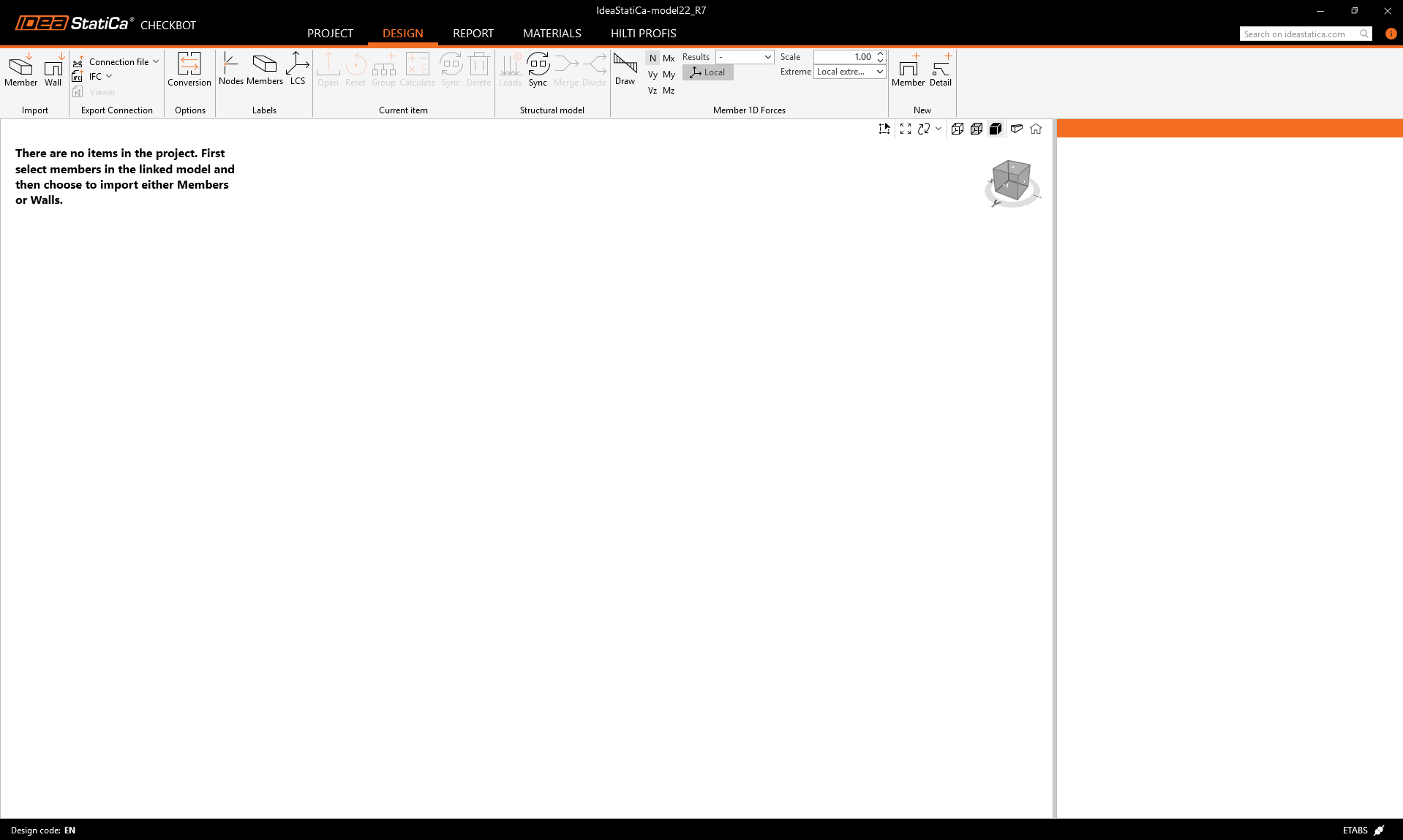
这将打开一个空的 Checkbot 项目,您可以从 ETABS 项目中导入结构构件。
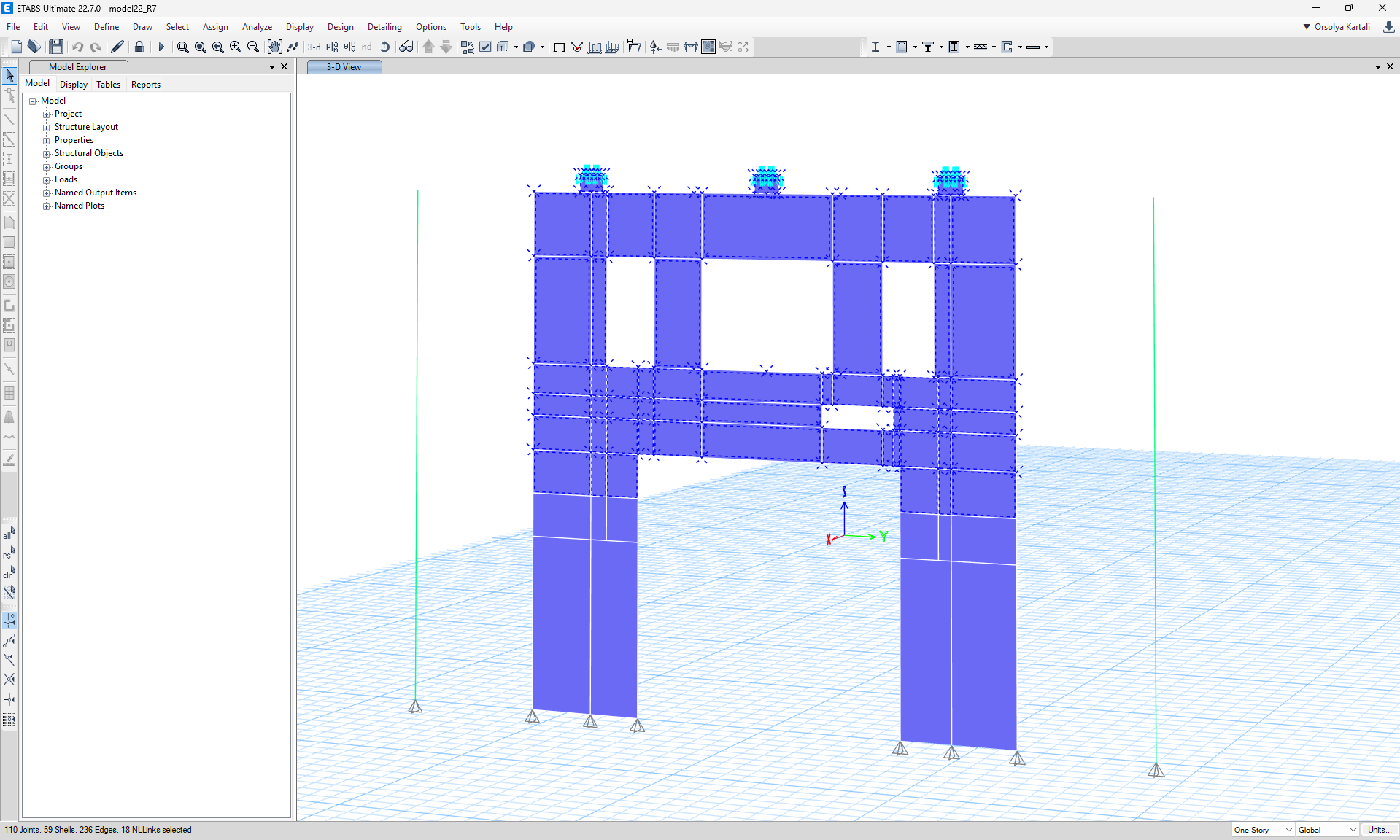
返回 ETABS,我们将仅显示所选的转换墙,该墙将用于导入。
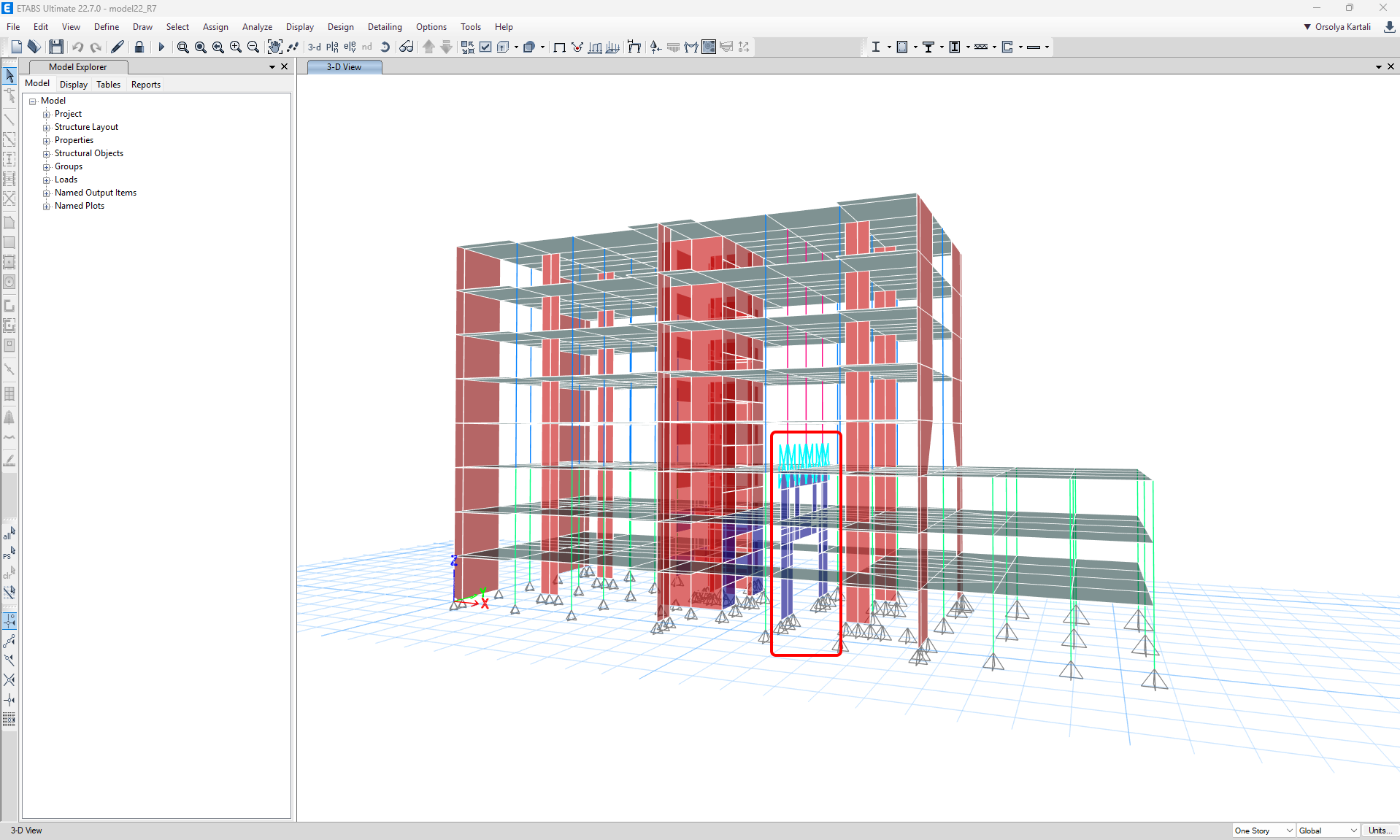
使用区域选择选取转换墙的上部。
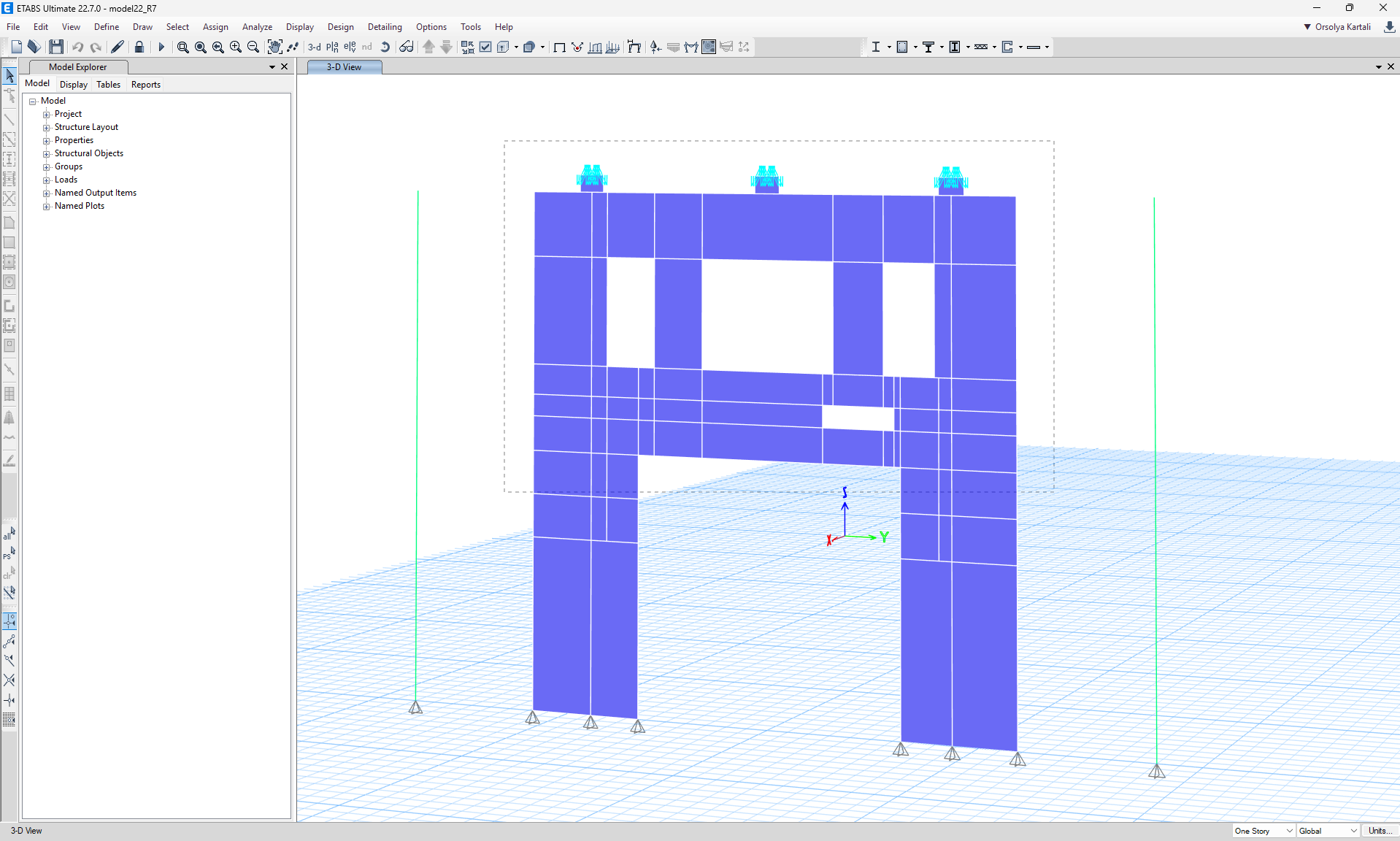
所选墙体部分如下所示:
导入
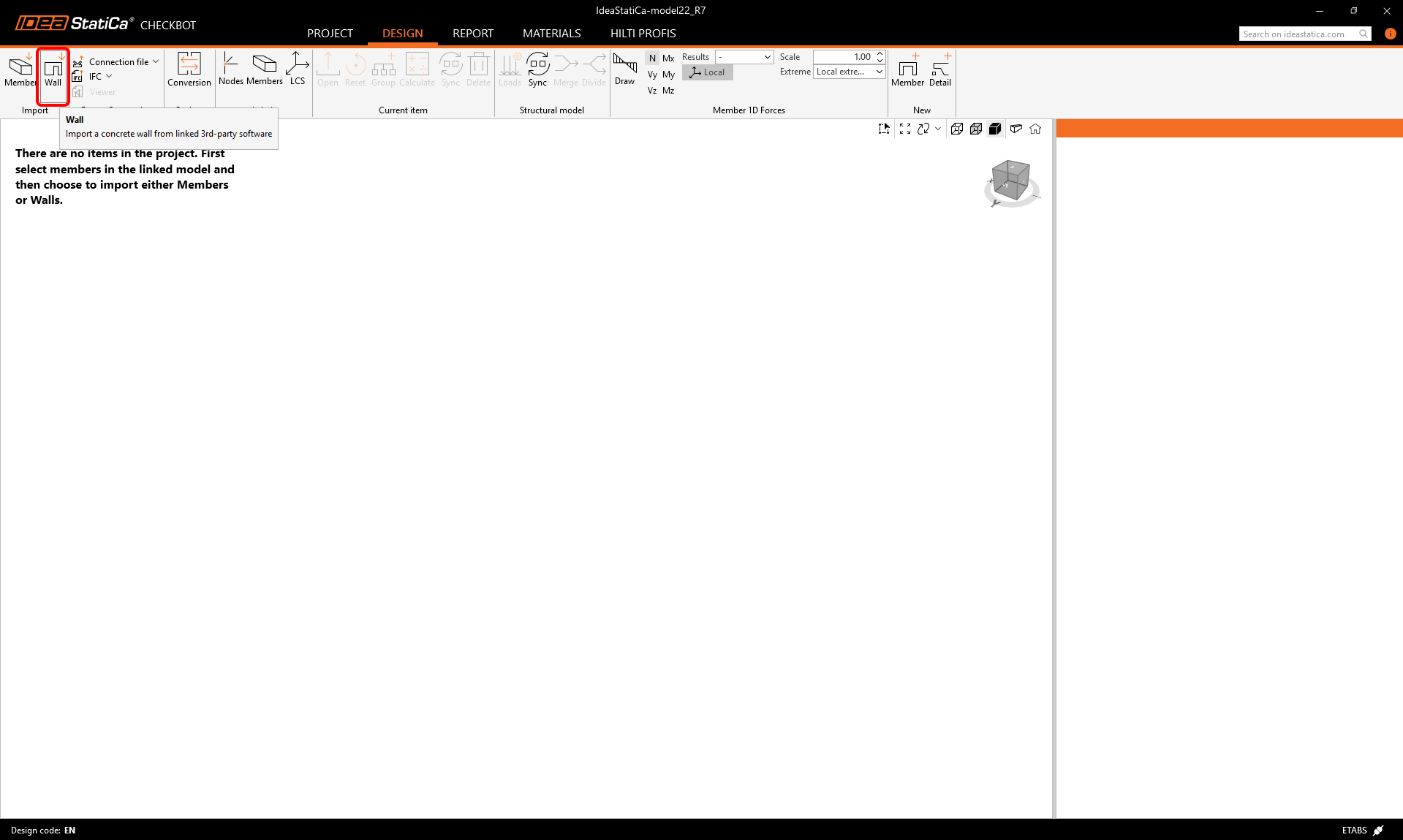
返回 Checkbot 窗口,点击墙体按钮。这将从 ETABS 项目中导入所有选定的墙体构件。
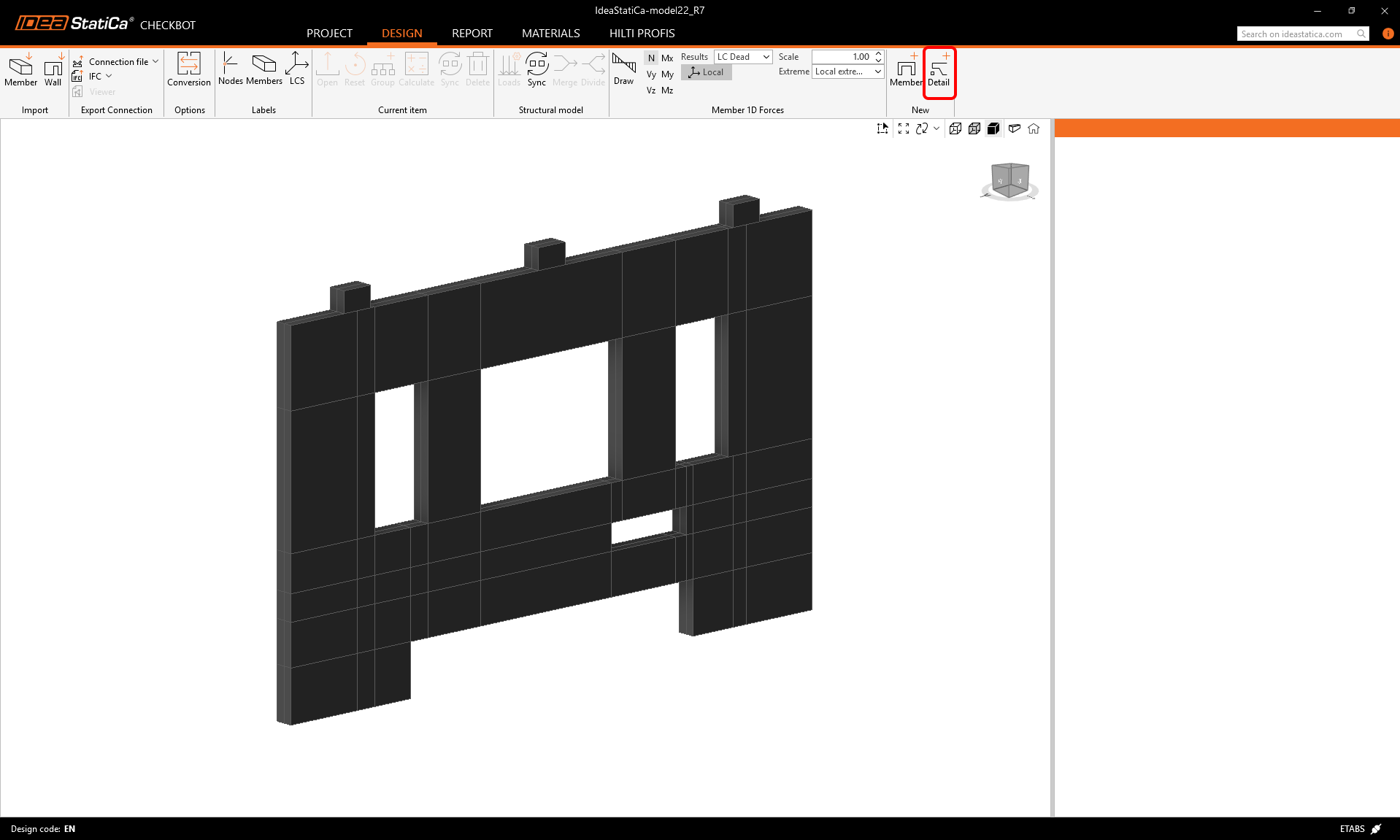
导入后,我们应能在 Checkbot 中看到该墙体。现在,首先点击顶部功能区中的 Detail+ 按钮,将其导出至 Detail 软件:
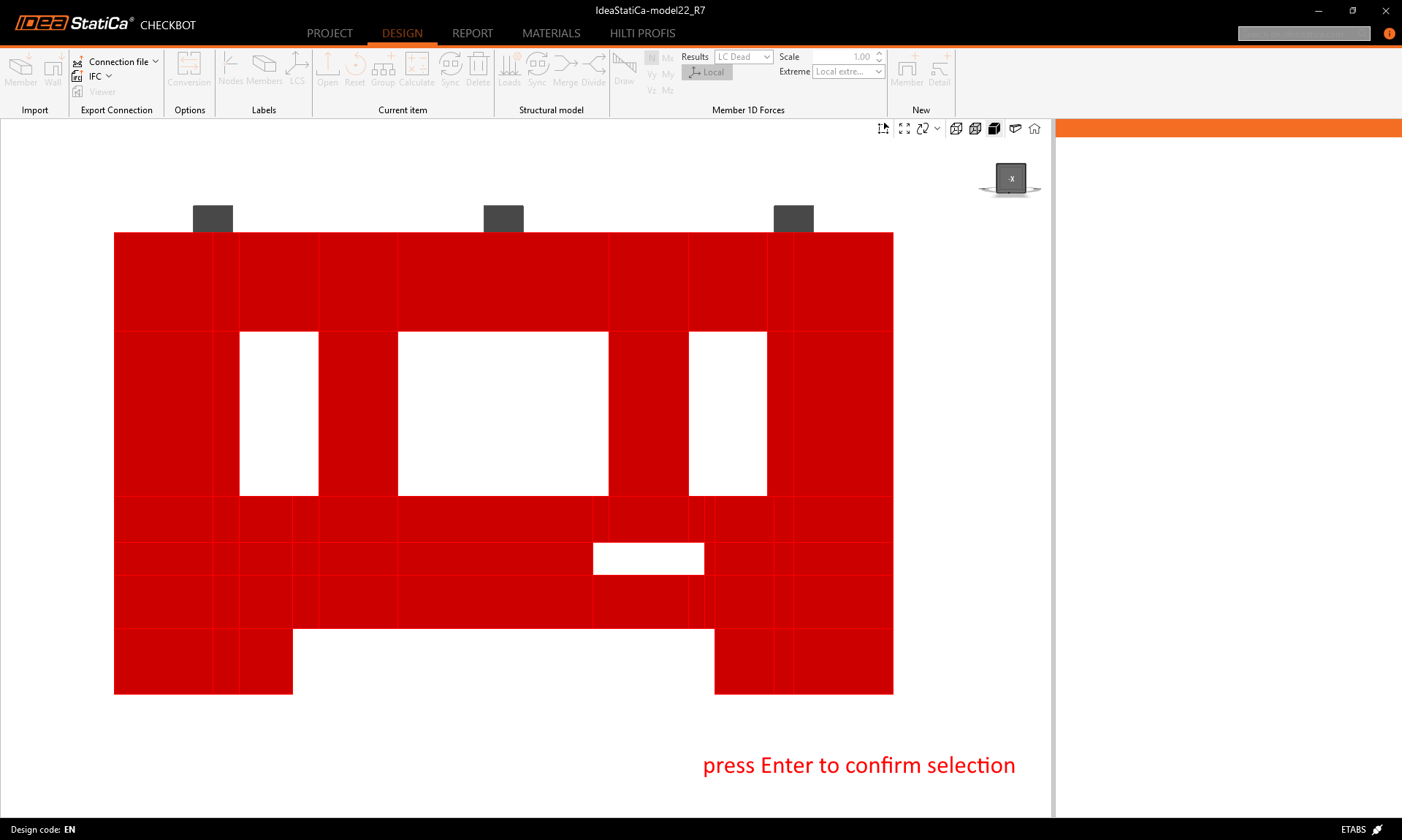
我们可以使用区域选择来选取墙体。
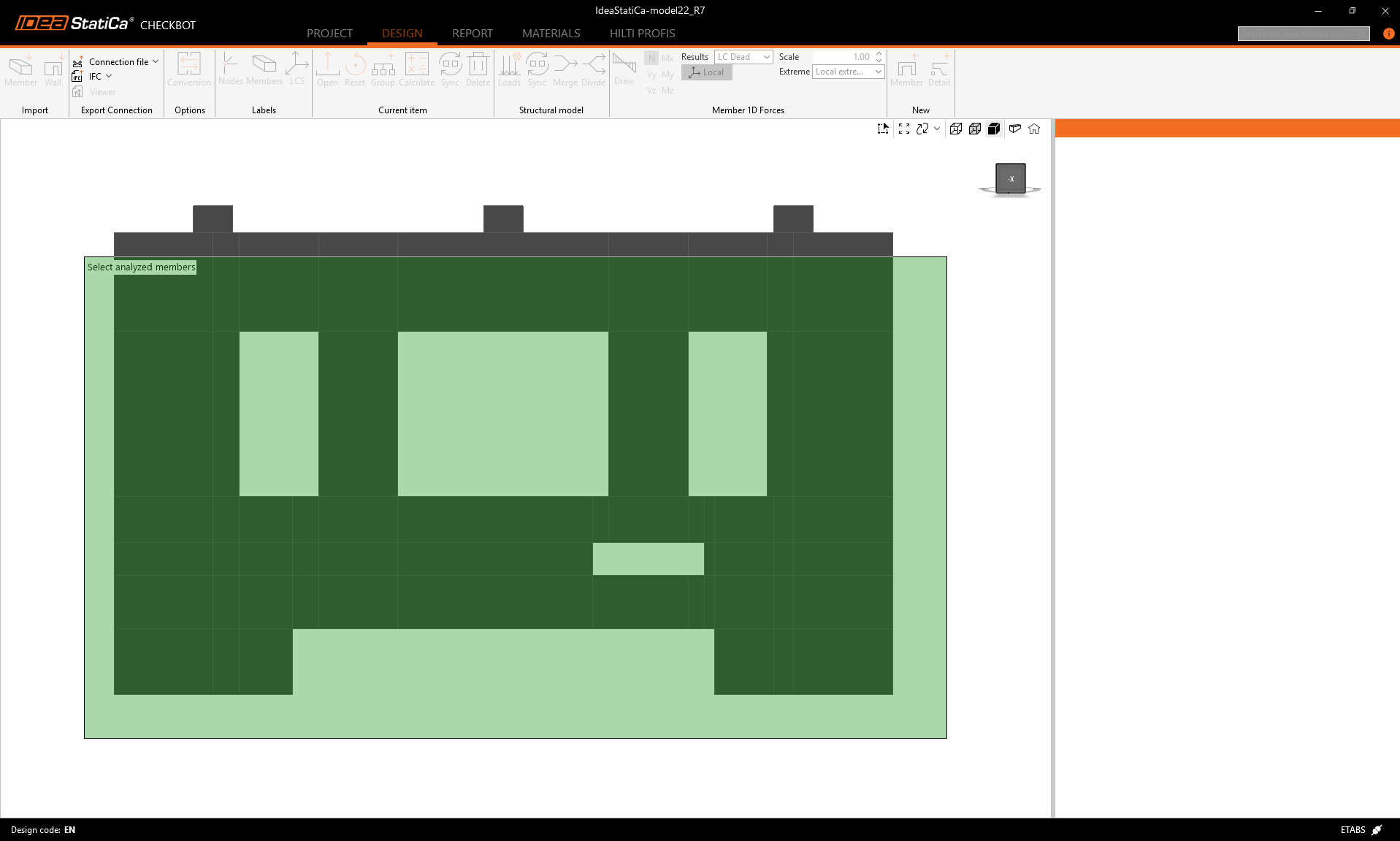
所选部分以红色高亮显示。可按回车键确认选择。
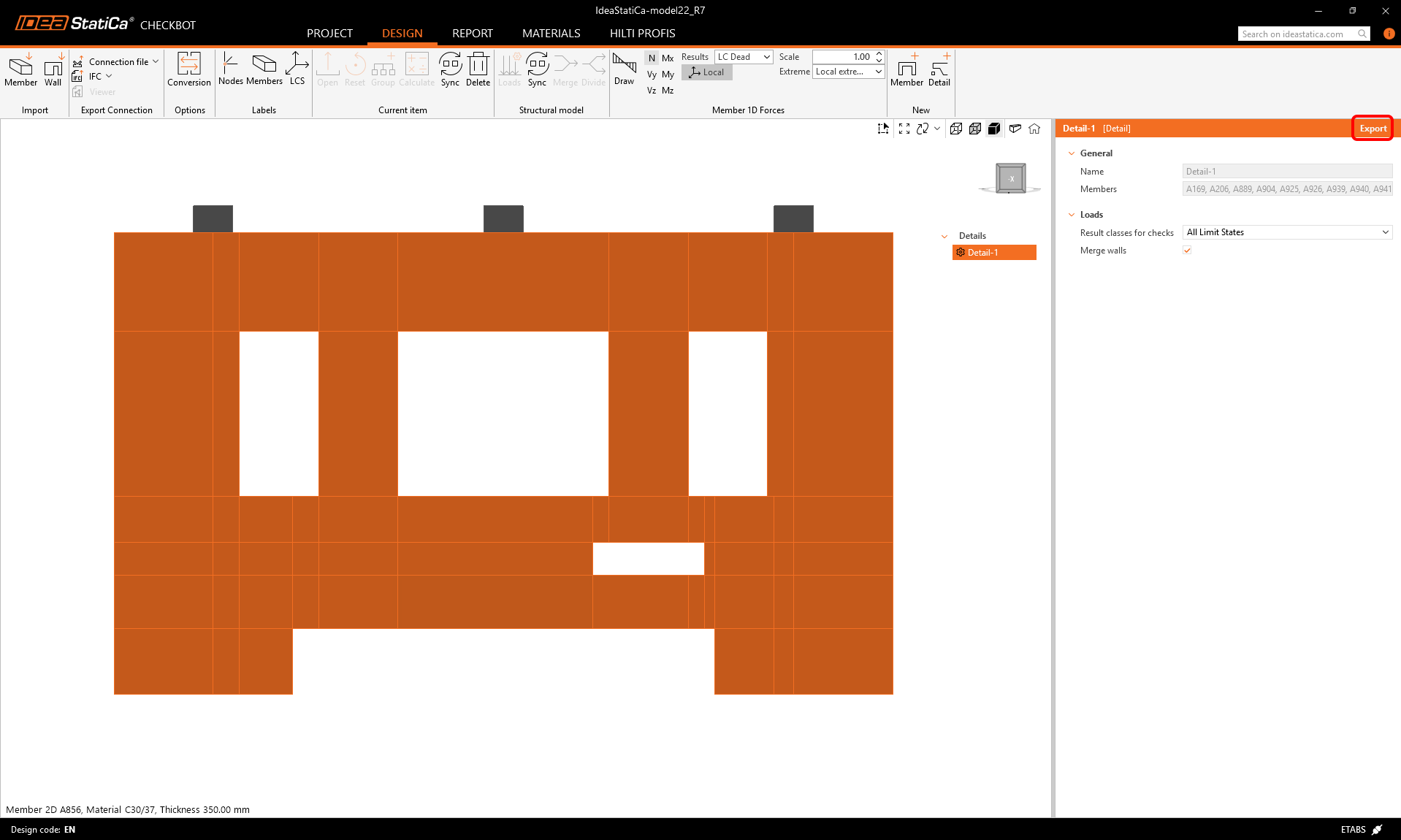
点击导出按钮后,将创建一个 Detail 项目。所有厚度相同的墙体将合并为一个。
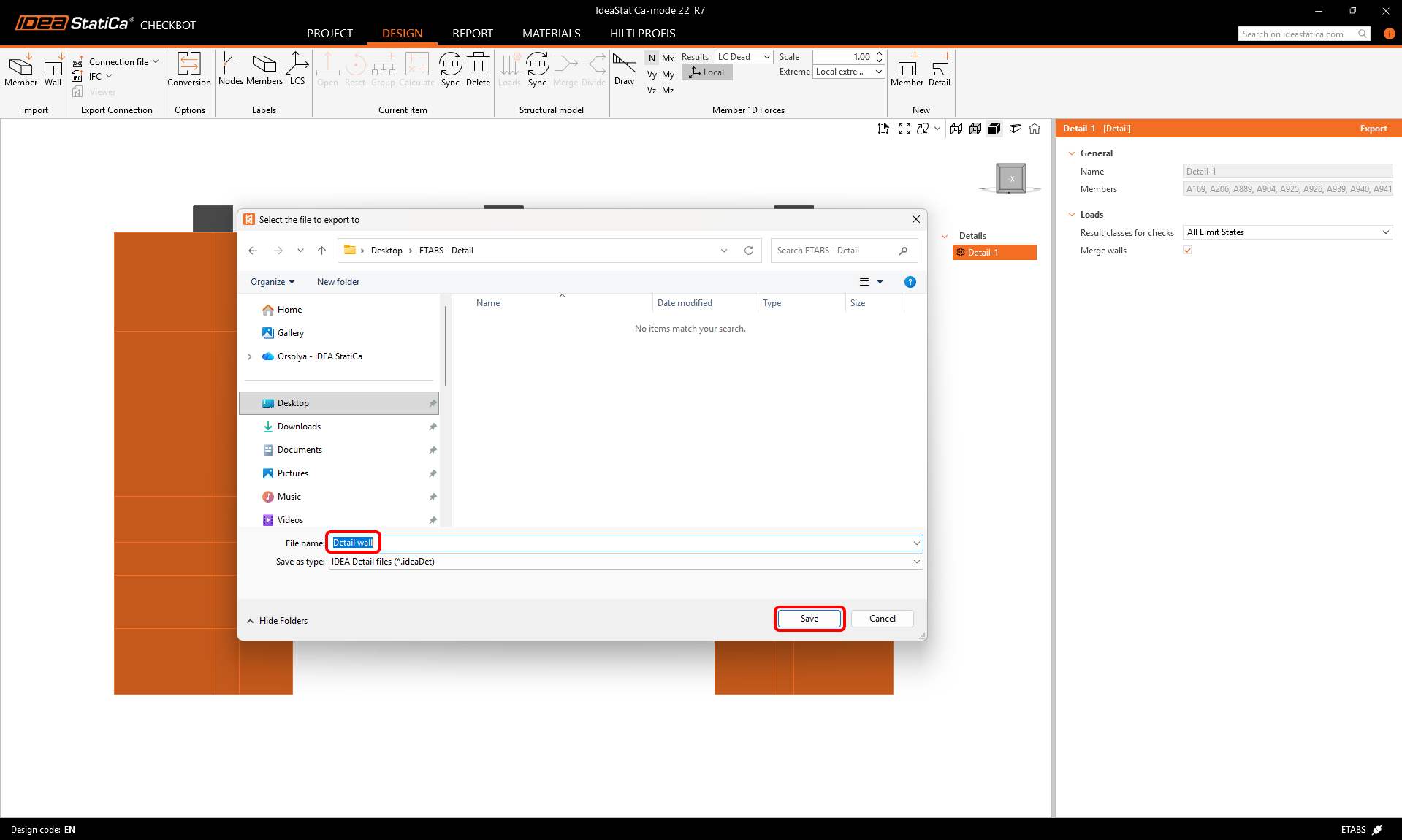
现在可以保存 Detail 项目。
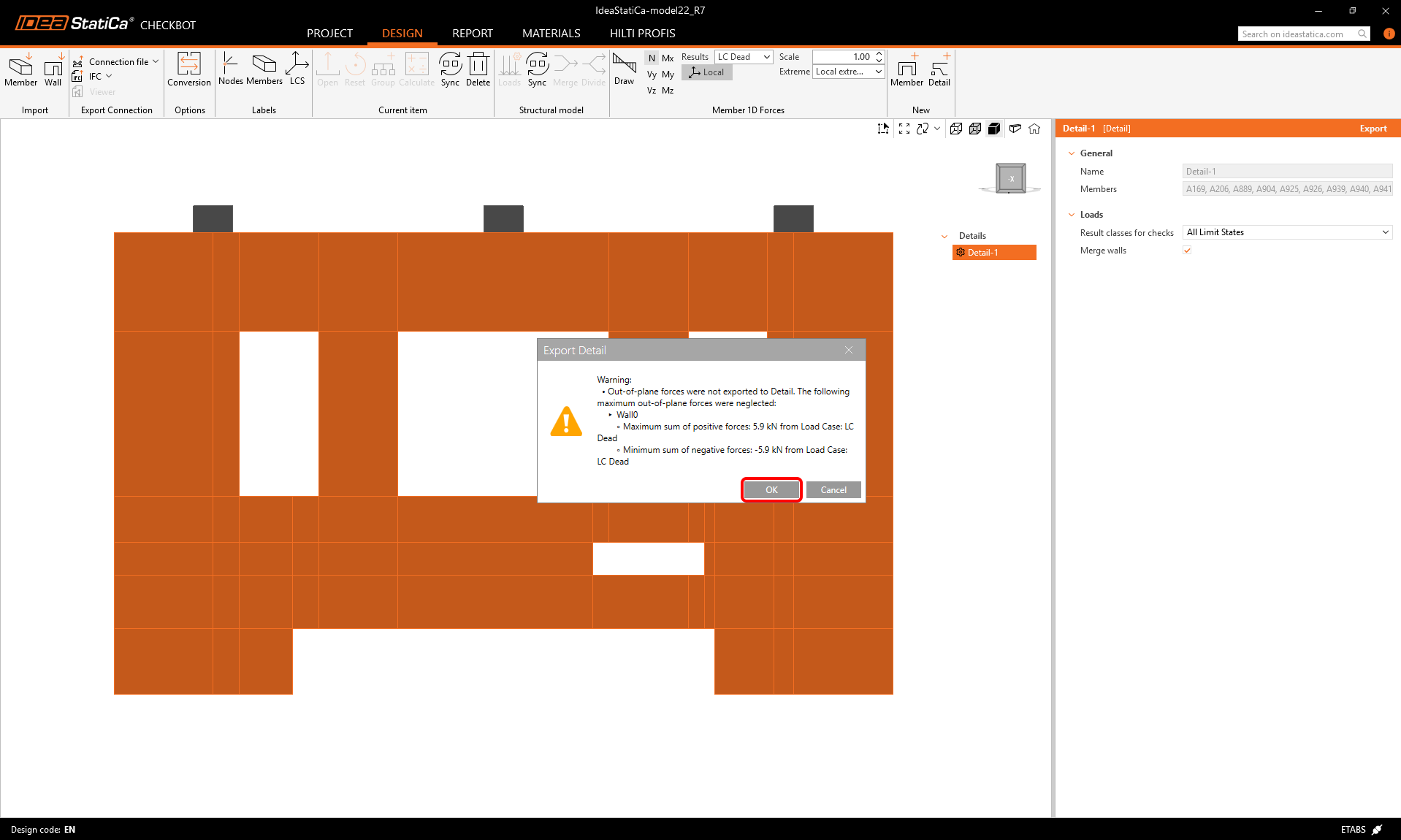
导出过程中可能会出现以下警告信息。请注意,IDEA StatiCa Detail 2D 采用竖向墙体模型,仅计算面内荷载。来自 ETABS 的任何面外效应将被忽略。警告信息中还包含被忽略的面外荷载数值及相应的荷载工况。
模型
导出的 Detail 项目将自动打开。我们可以看到以下不符合项提示,说明由于没有支座,结构无法计算。此外,墙体中尚未配置任何钢筋。
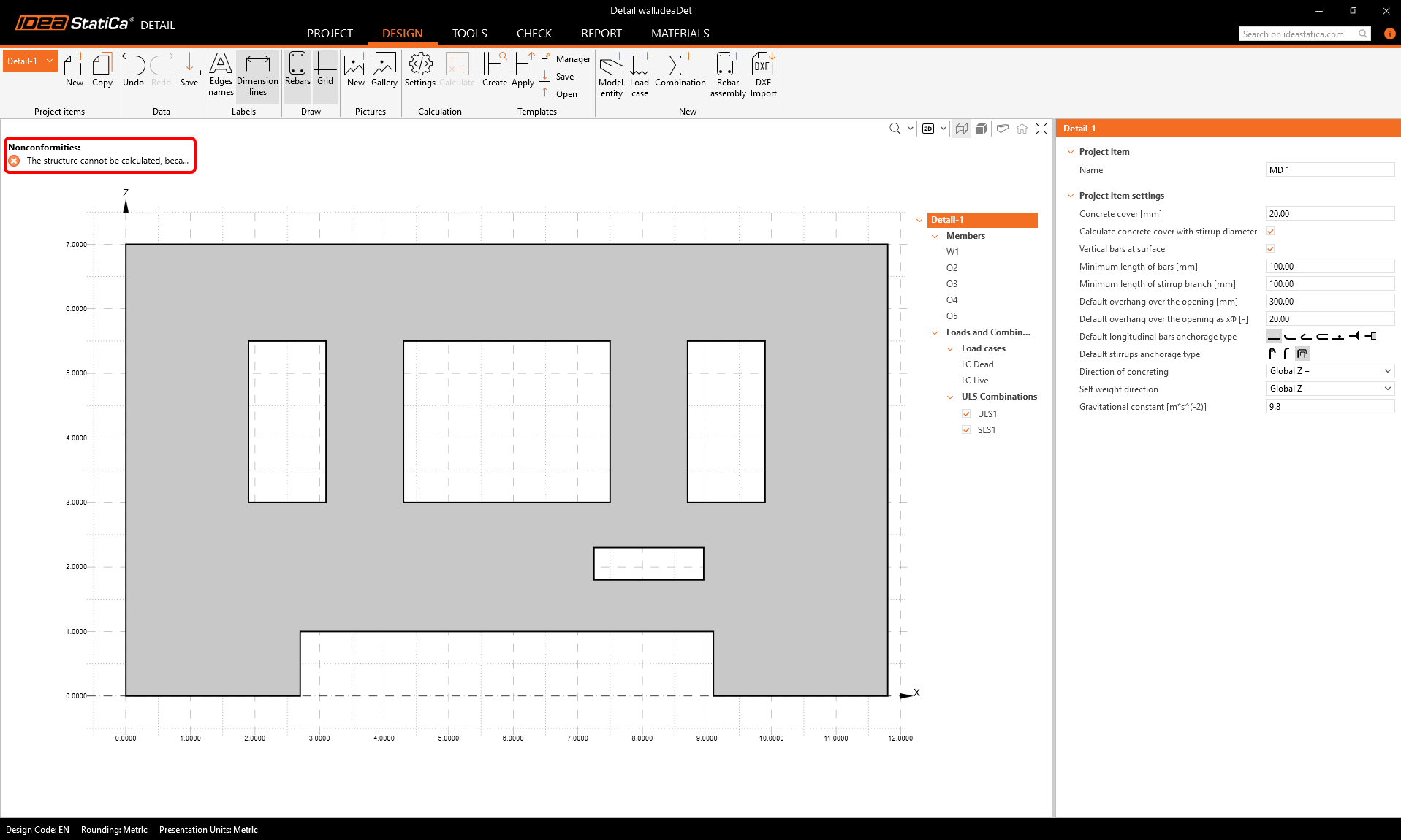
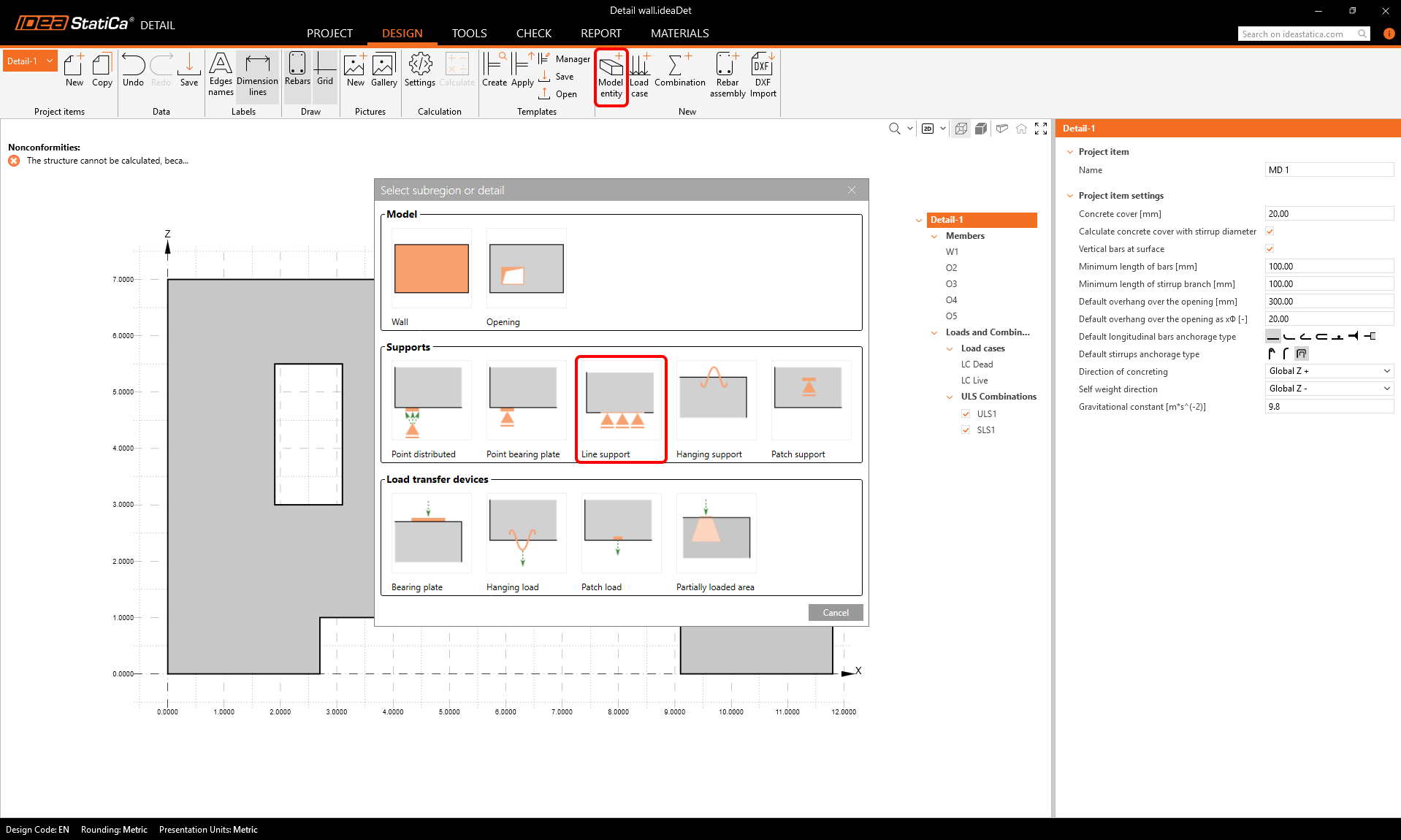
首先添加支座。支座需要与整体模型保持一致。点击顶部功能区中的模型实体,选择线支座。
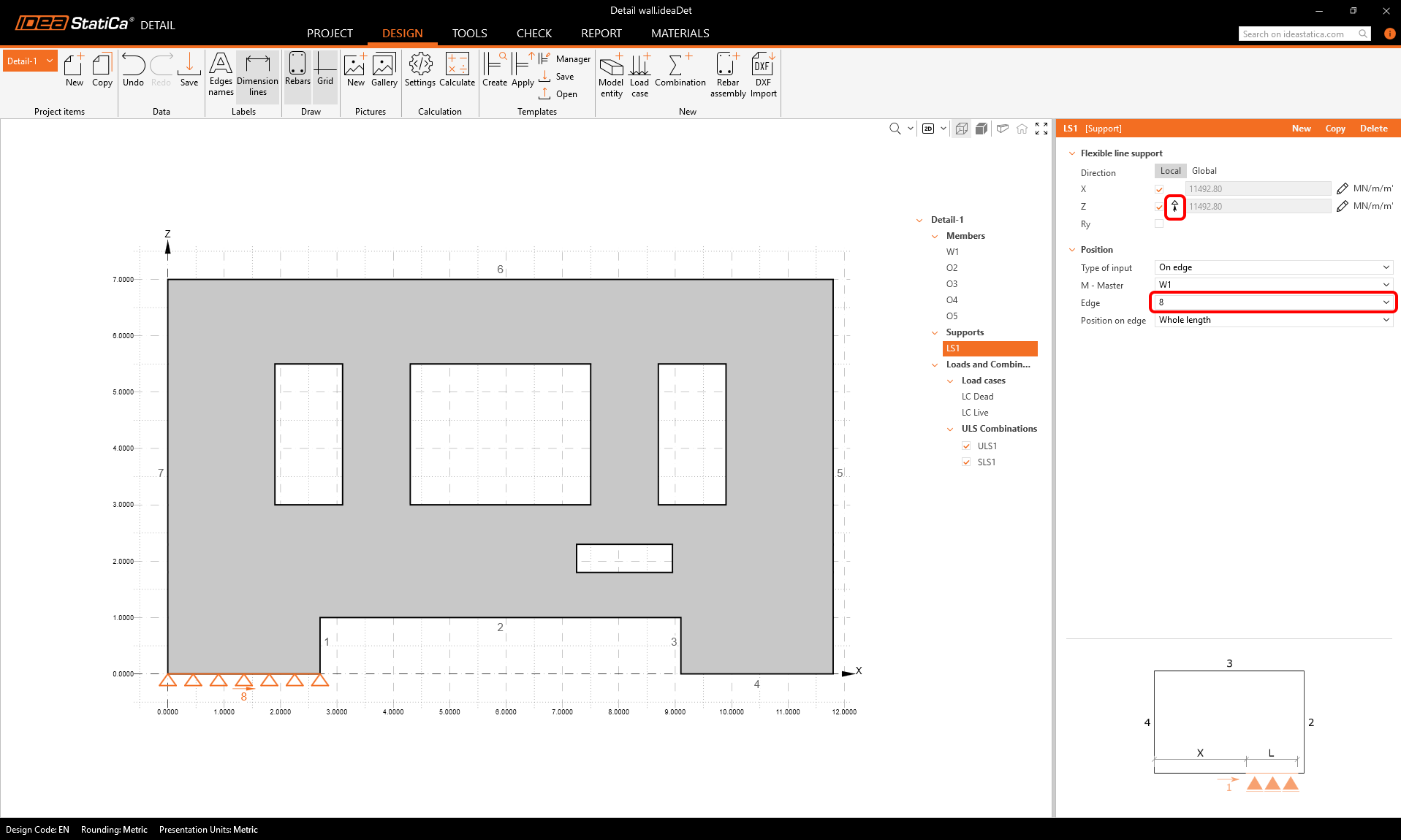
将支座指定至边 8,并取消"仅受压"功能(该功能默认开启)。
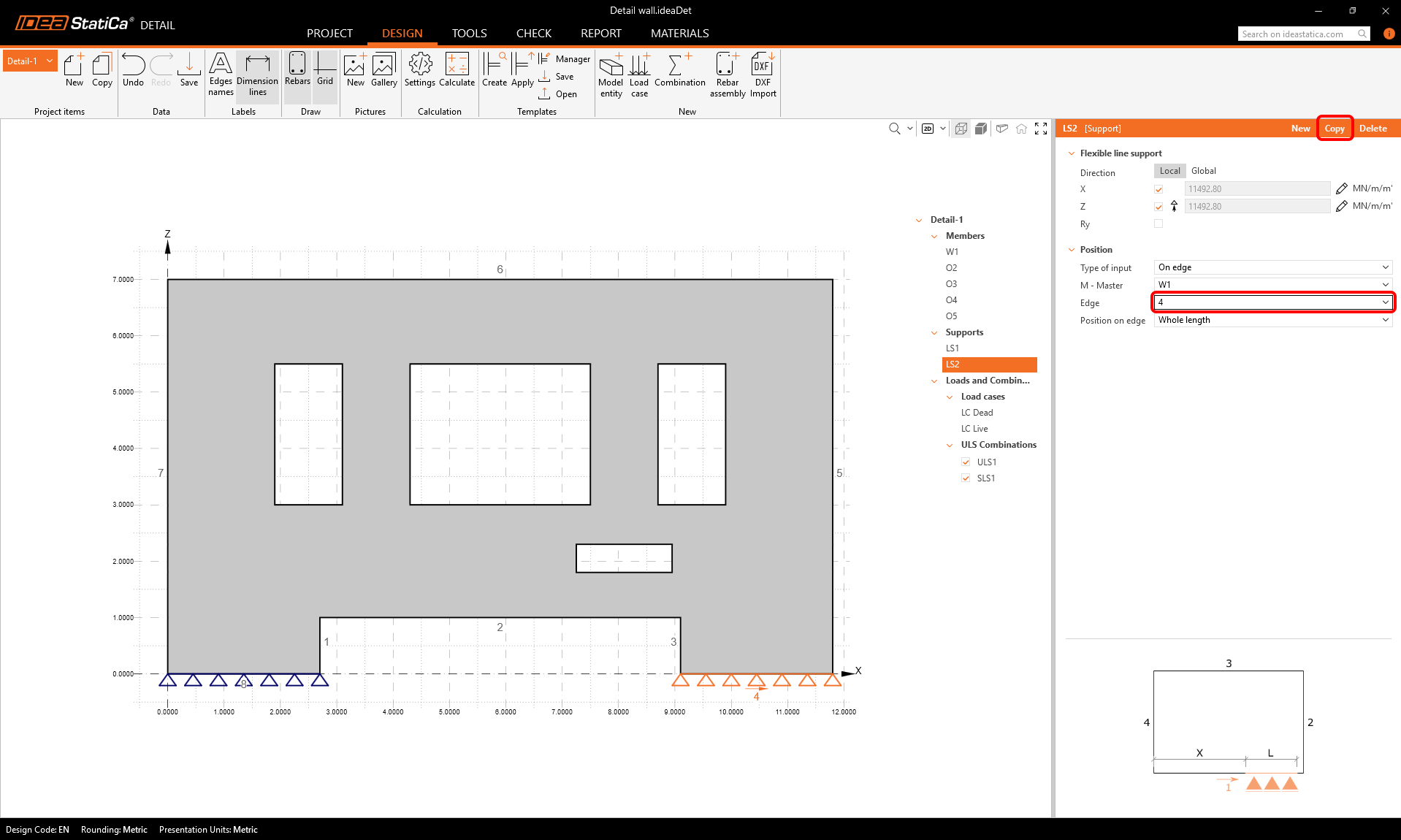
可以复制第一个支座以创建第二个支座,并将其指定至边 4。
荷载
如图所示,从 ETABS 导入了两个荷载工况,一个为永久荷载,另一个为可变荷载。力的导入过程详见本文。
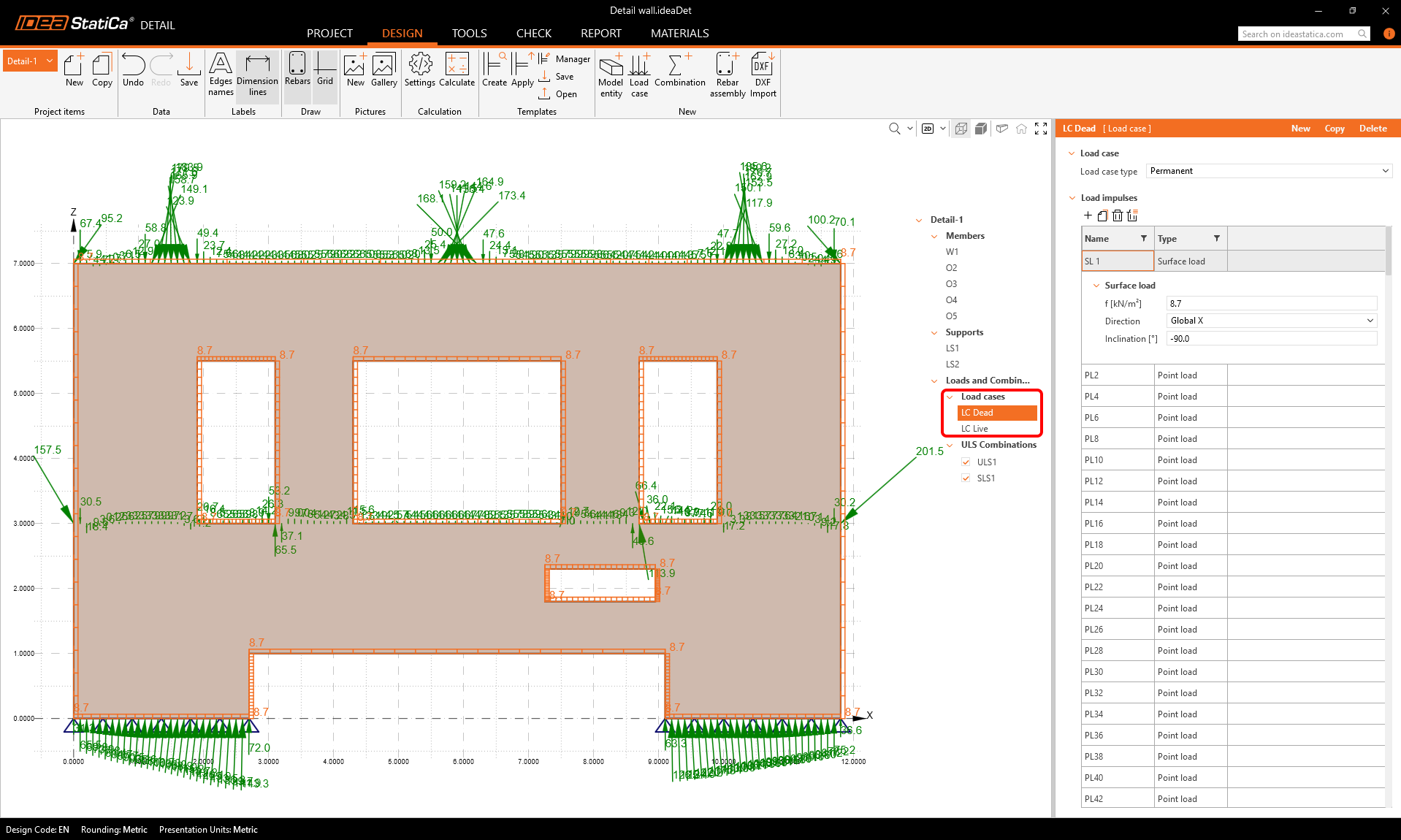
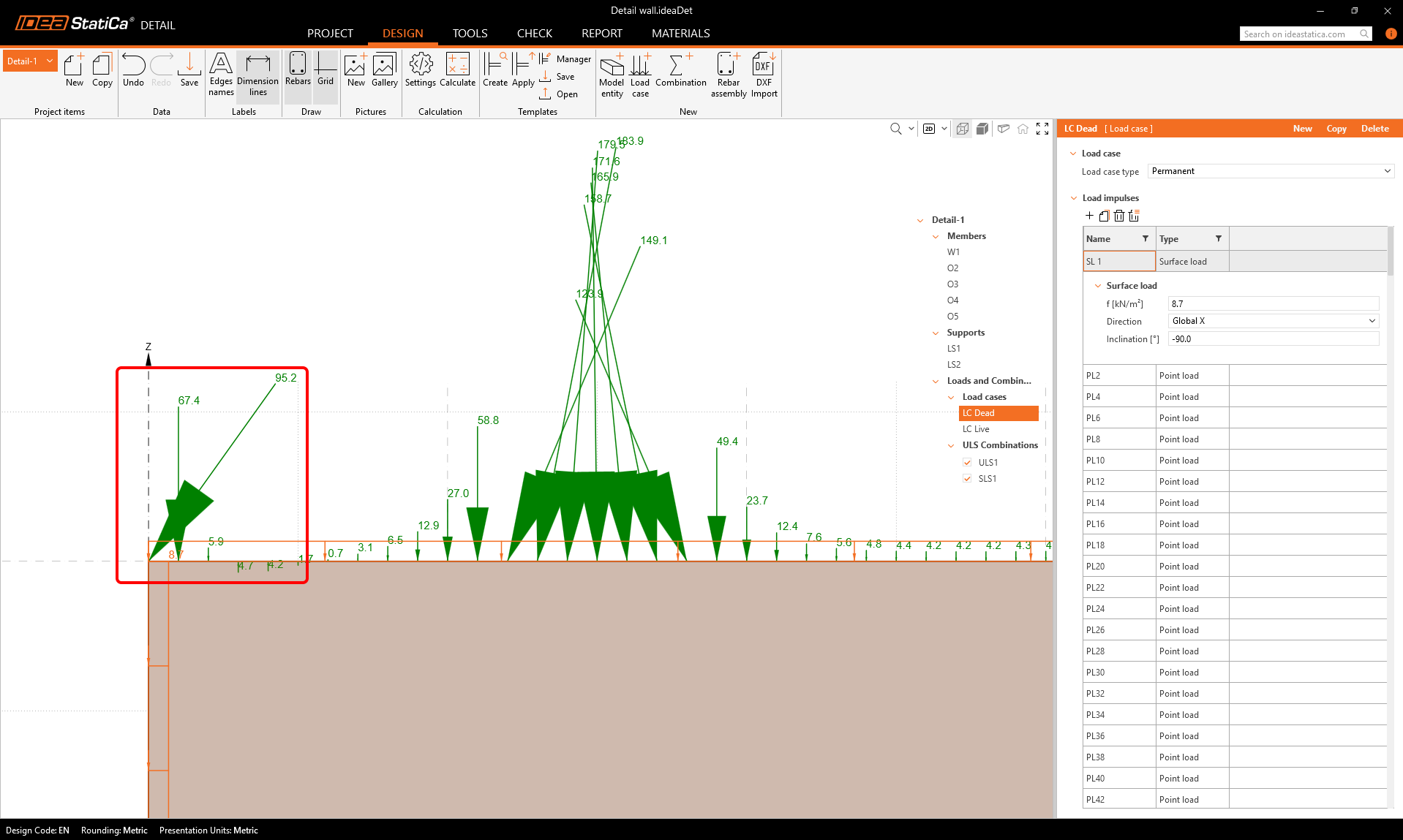
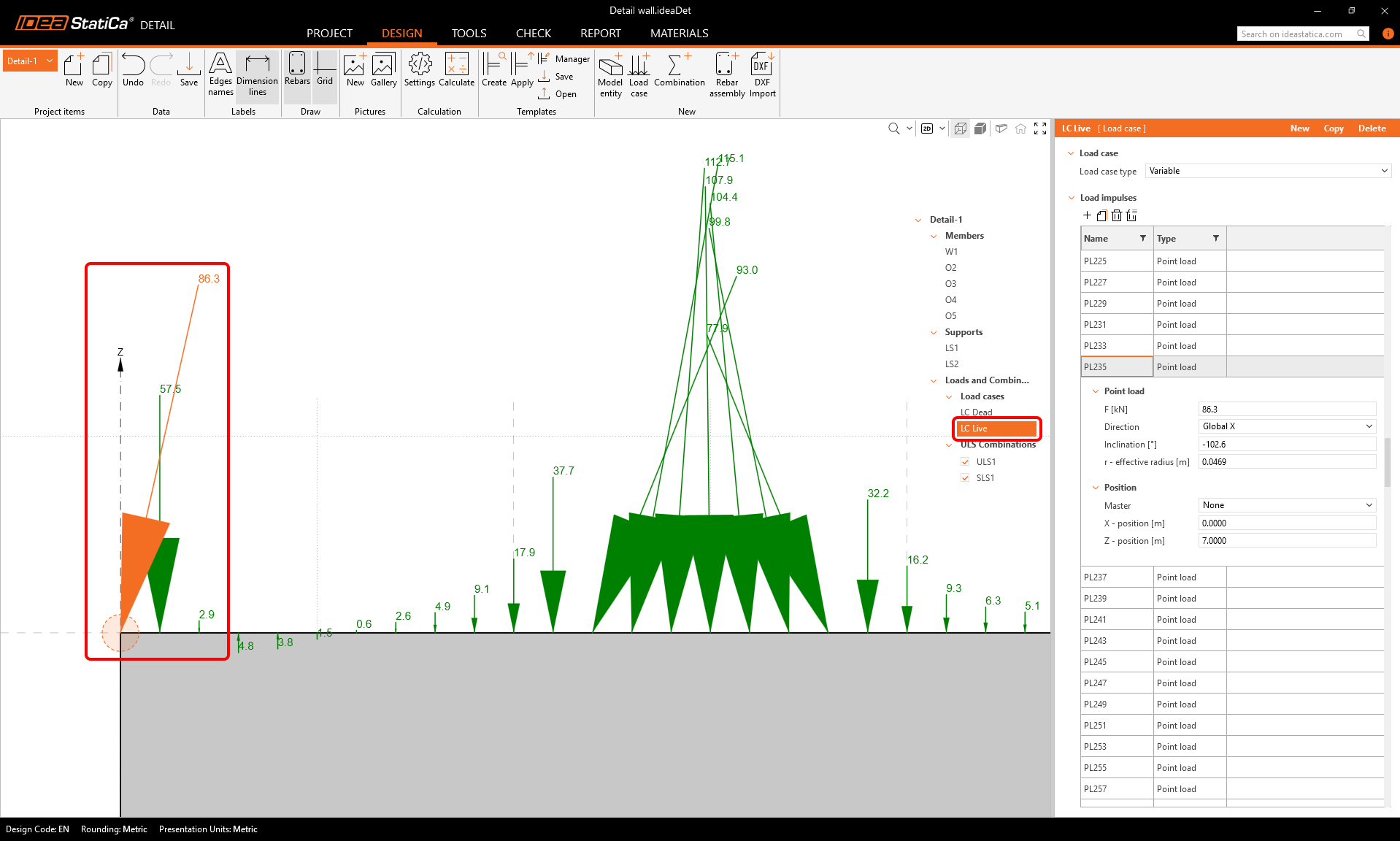
仔细观察左上角,可以发现在混凝土墙的角部恰好有一个较大的集中荷载,方向朝外。施加在角部的集中力可能导致数值计算无法收敛,从而产生不理想的结果。
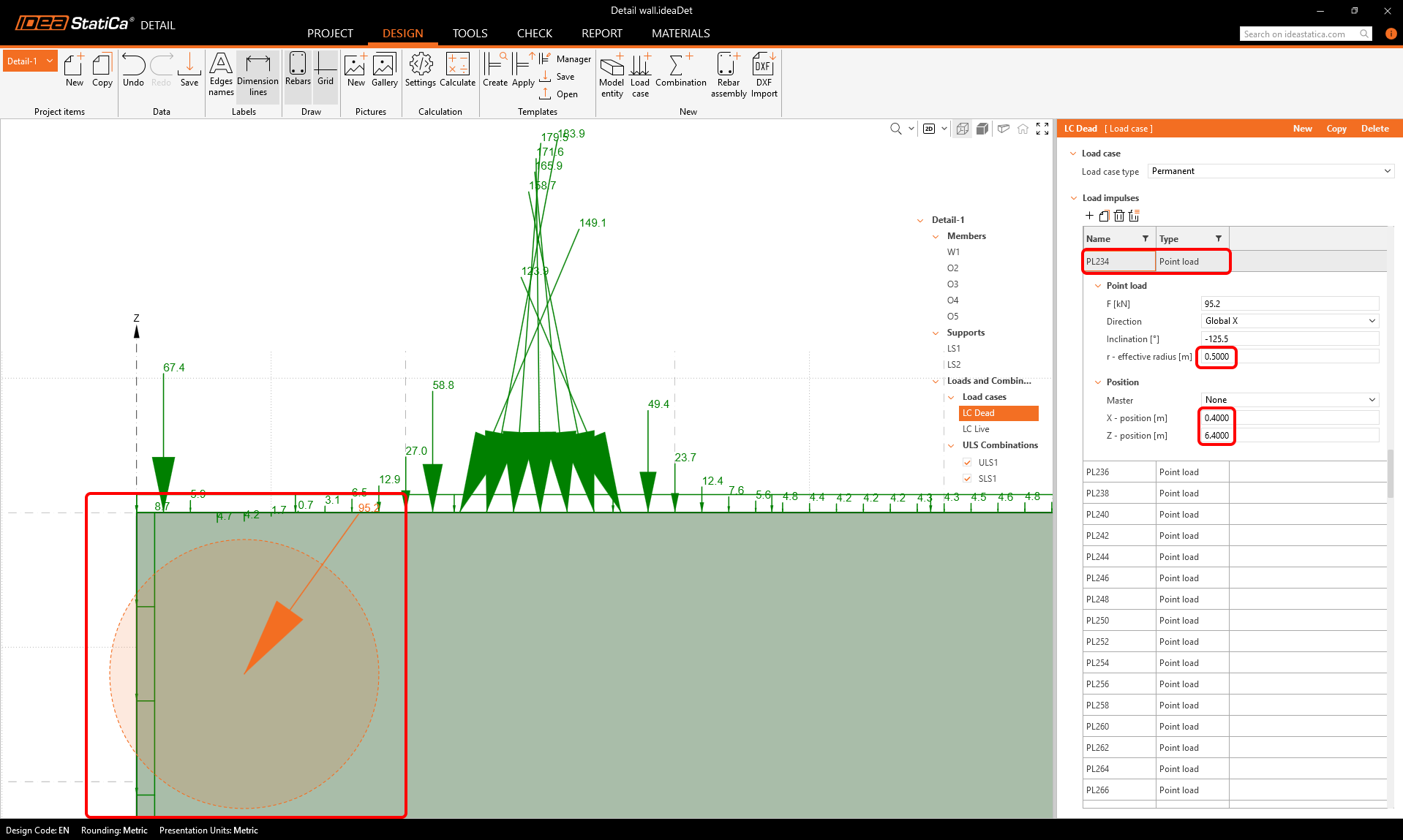
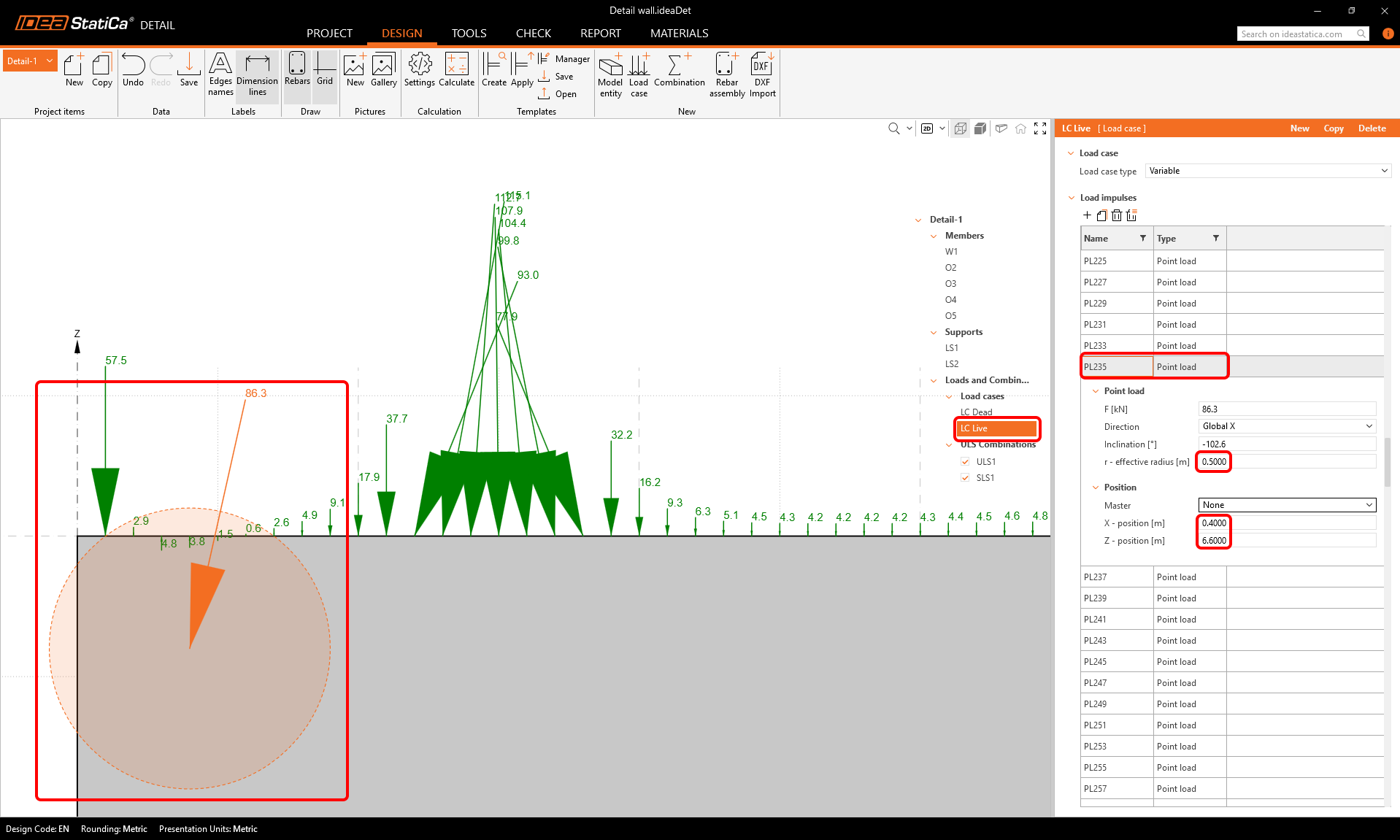
为避免此问题,可将集中力稍微移入混凝土墙内部,并增大力的有效作用半径。
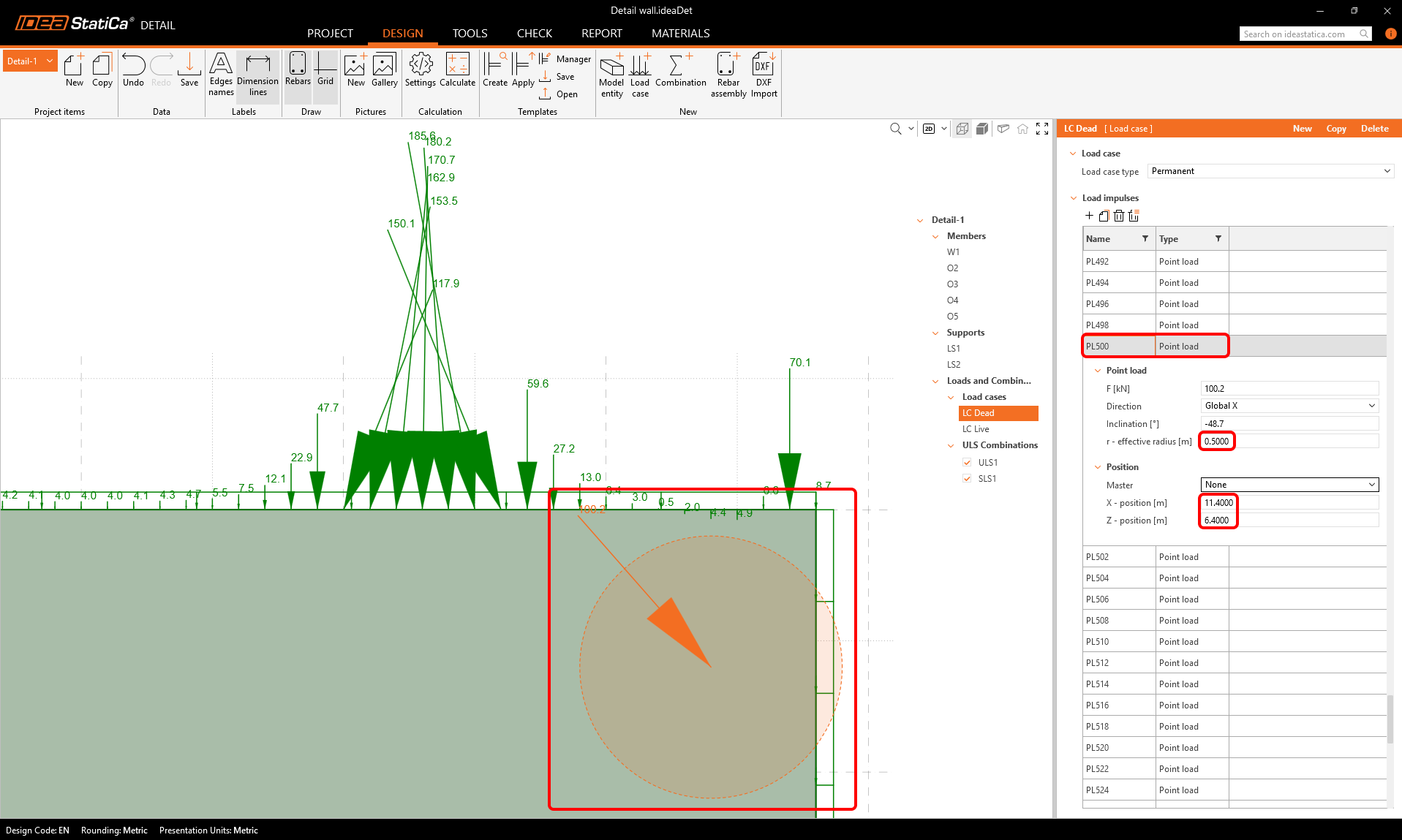
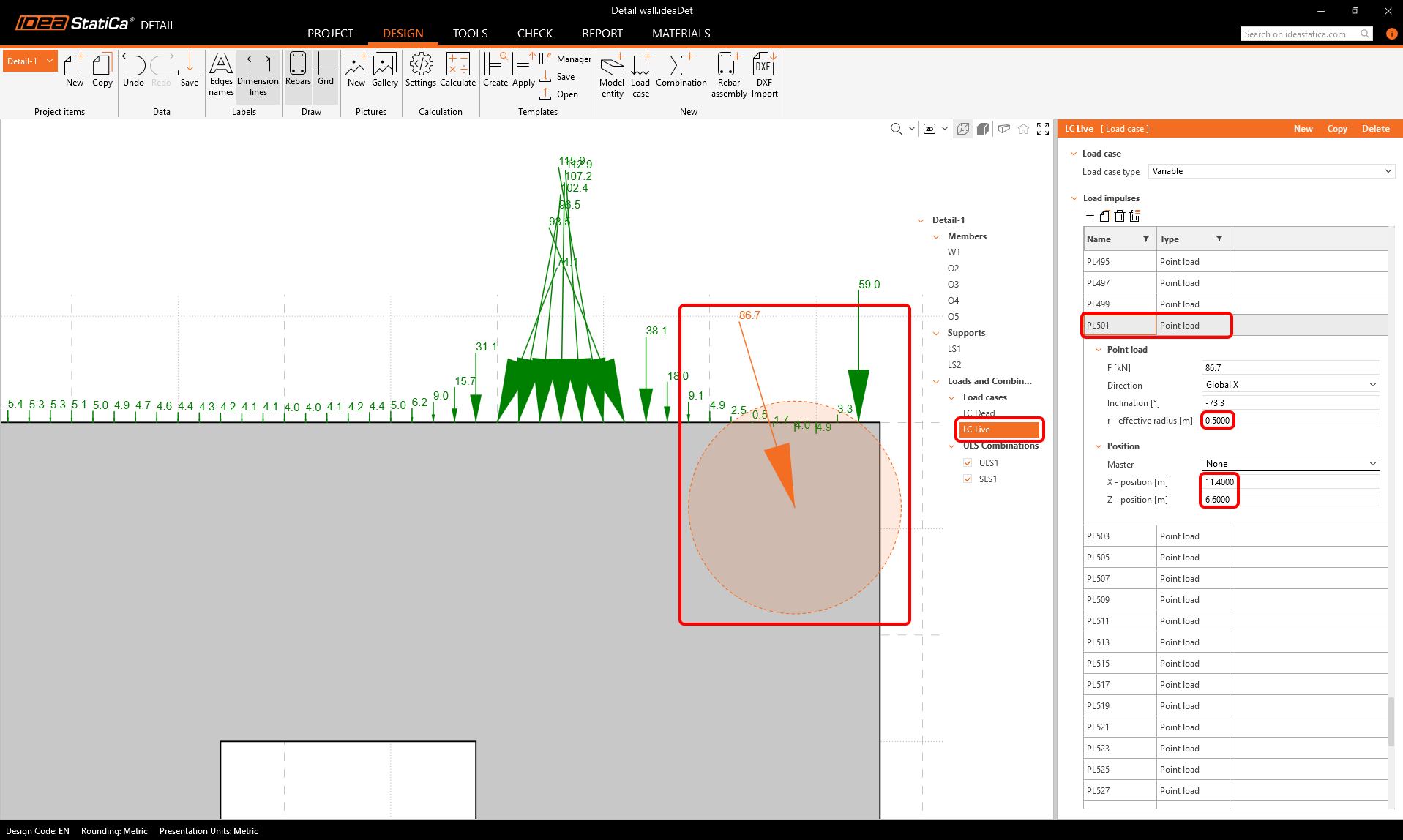
对右上角进行同样的处理。
第二个荷载工况同样适用。
荷载组合
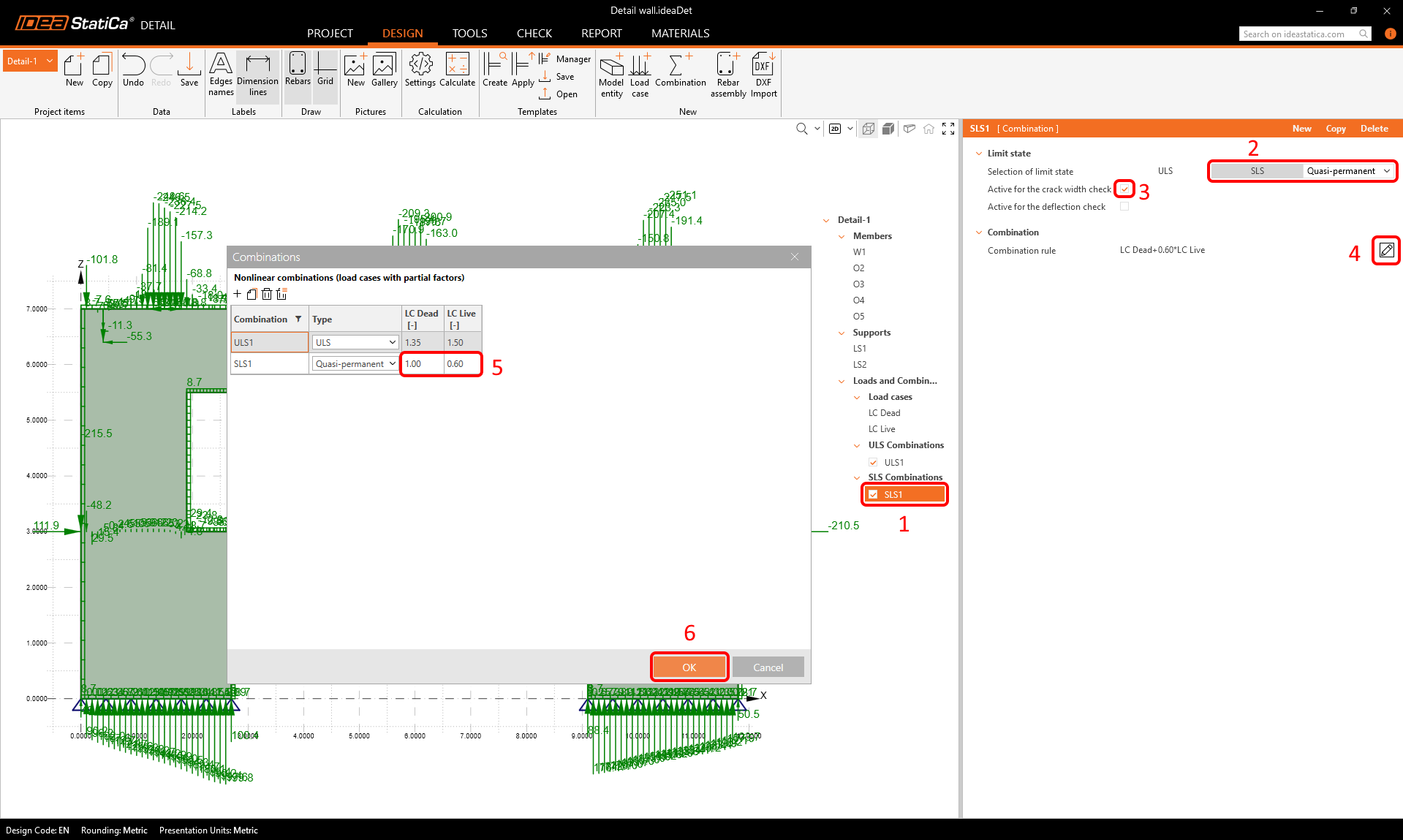
可以看到导入了两个荷载组合,默认情况下两者均设置为承载能力极限状态组合。
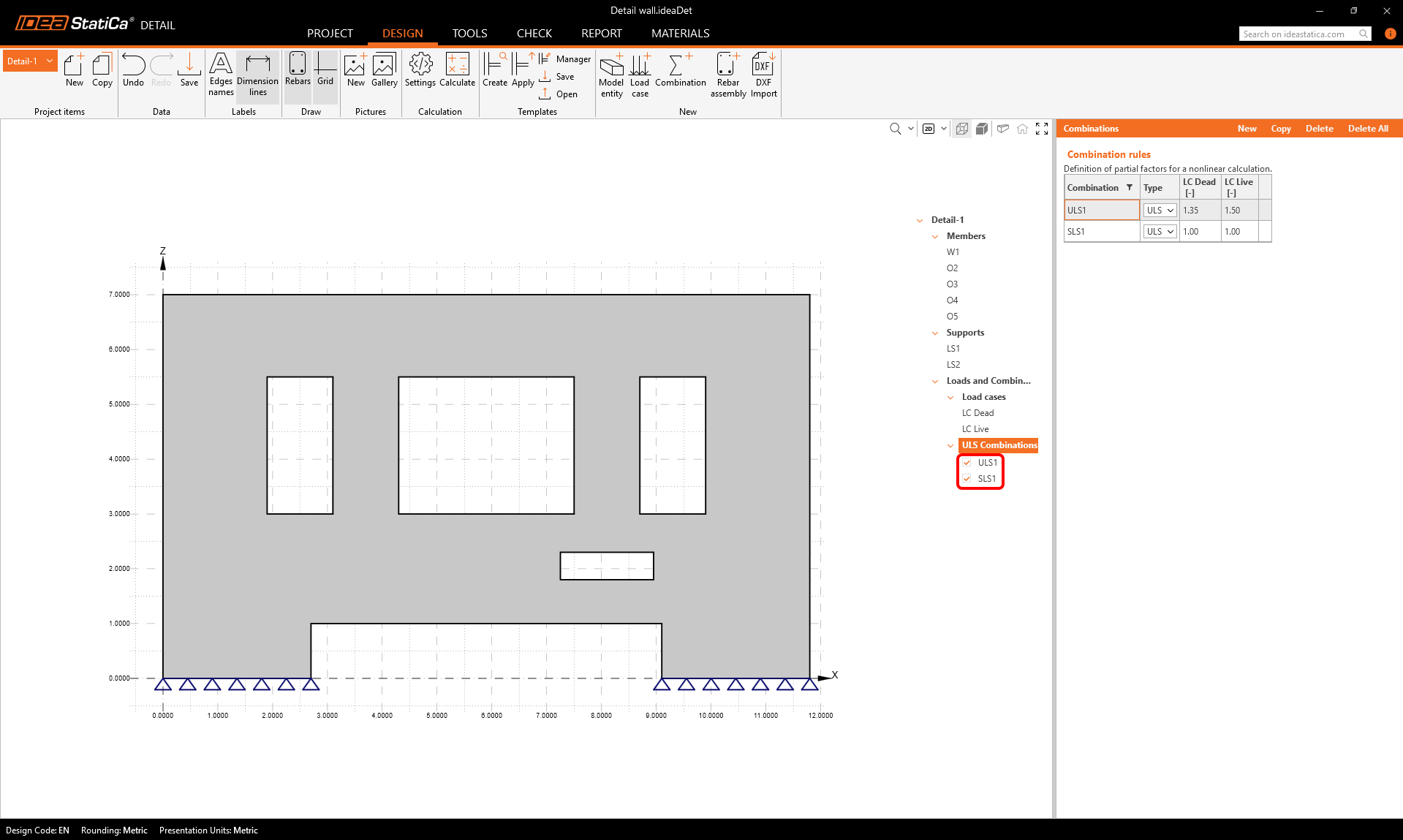
第二个应为正常使用极限状态组合。修改该组合的设置,将其设为准永久组合,用于裂缝宽度校核,并设置荷载分项系数。
钢筋
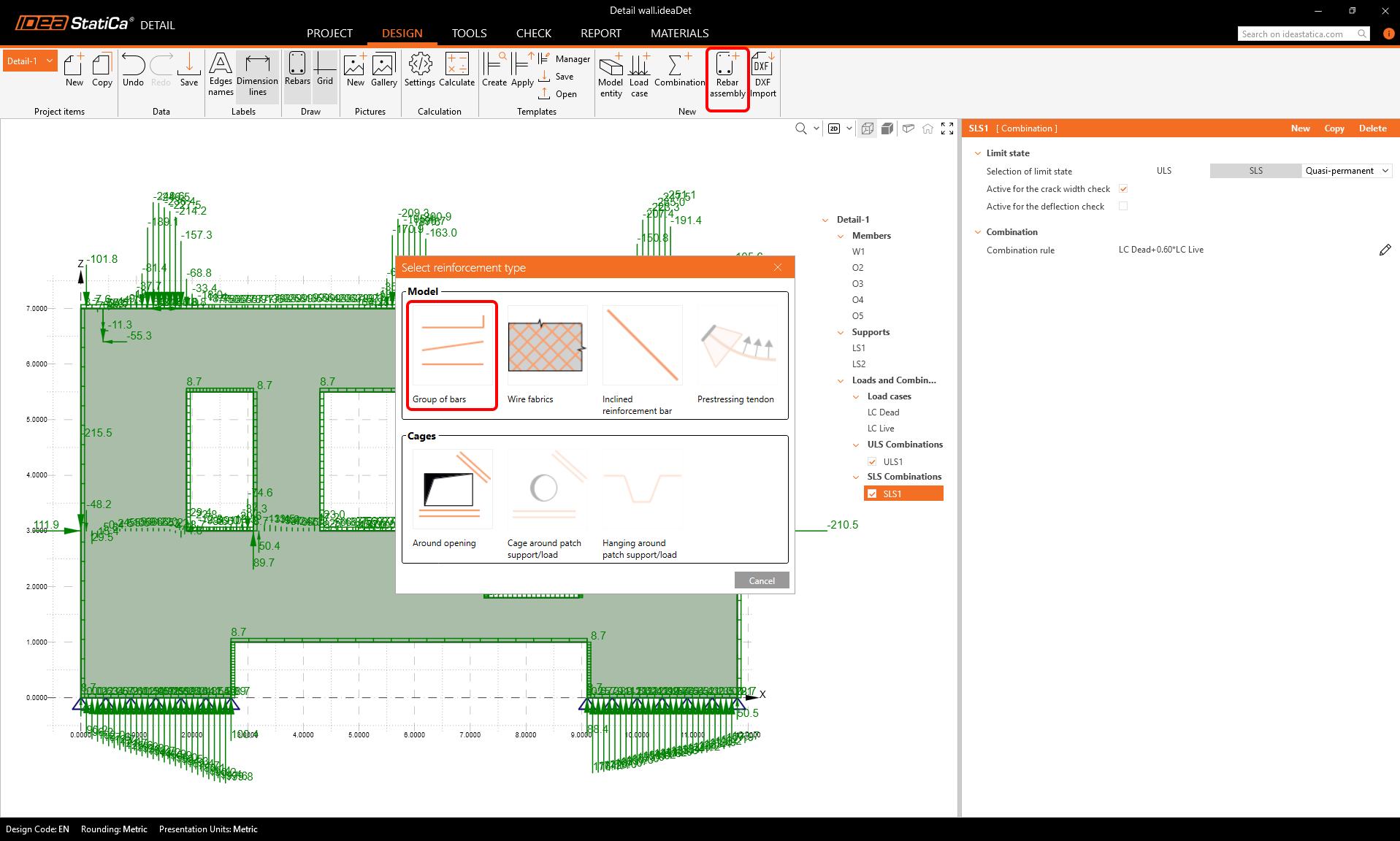
现在可以向模型中输入钢筋。点击功能区中的钢筋组件,选择钢筋群。
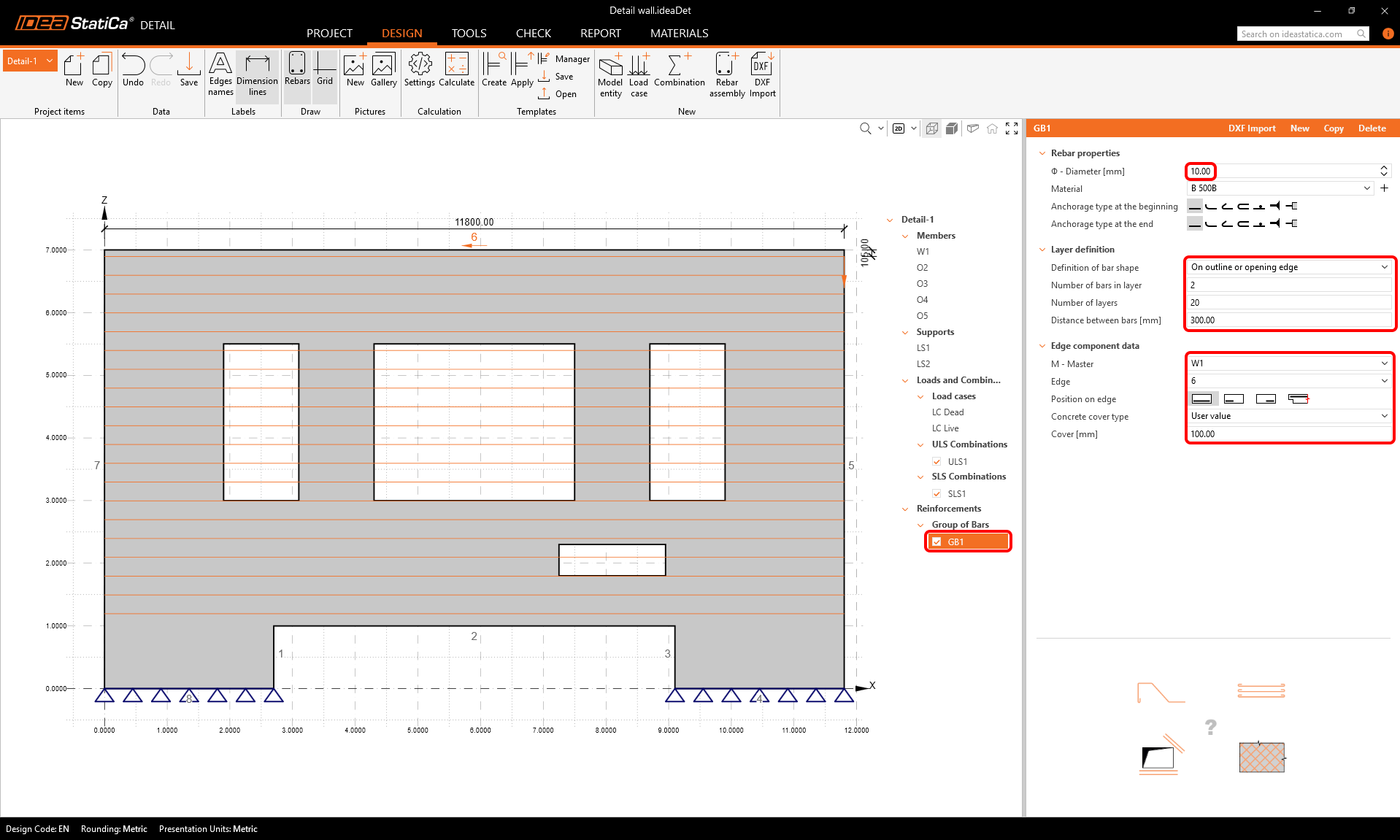
按照图示定义钢筋群的属性,以在墙体中输入一组水平钢筋。
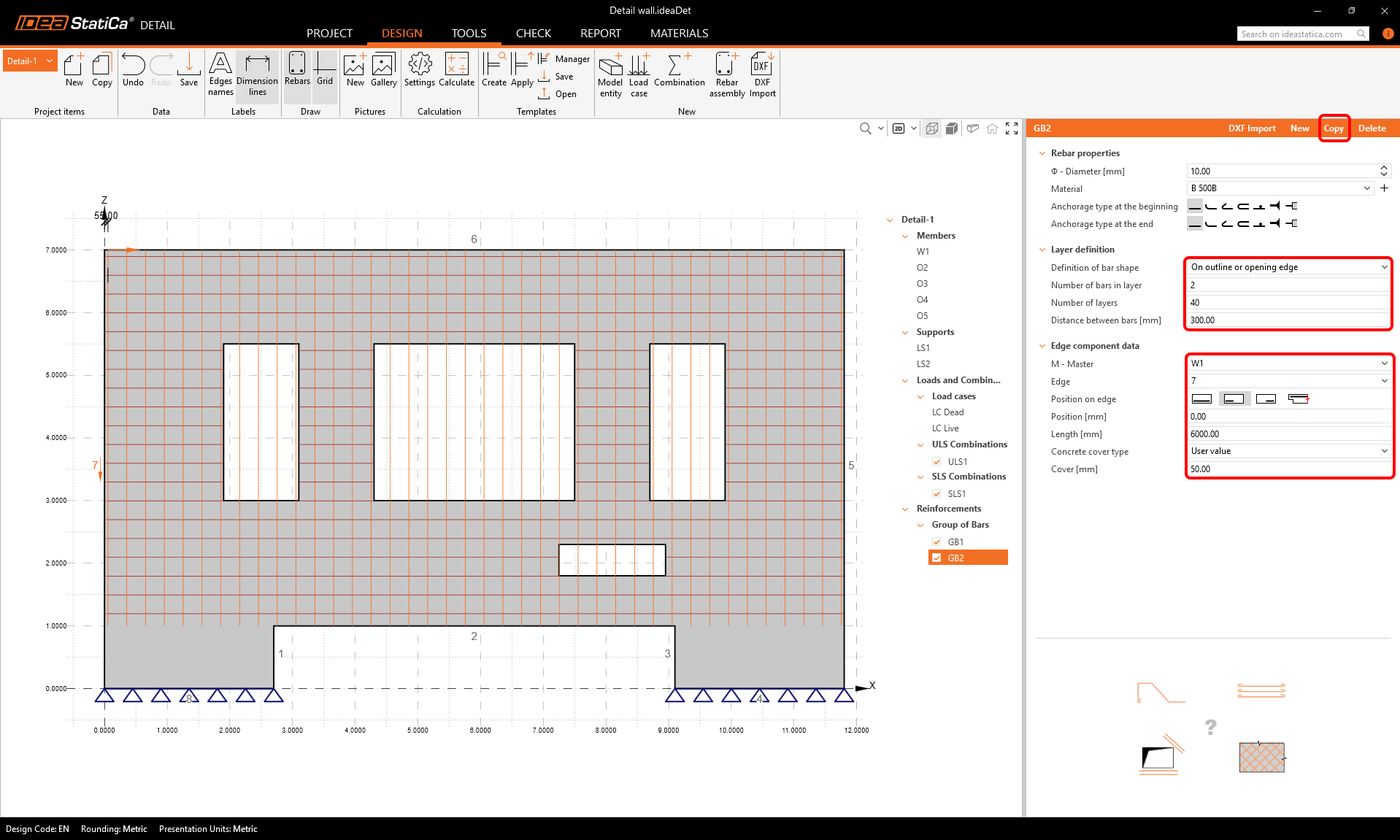
可以复制第一个钢筋群并修改参数,以获得一组竖向钢筋。
再次复制,并设置参数以在墙体左下部分创建钢筋。
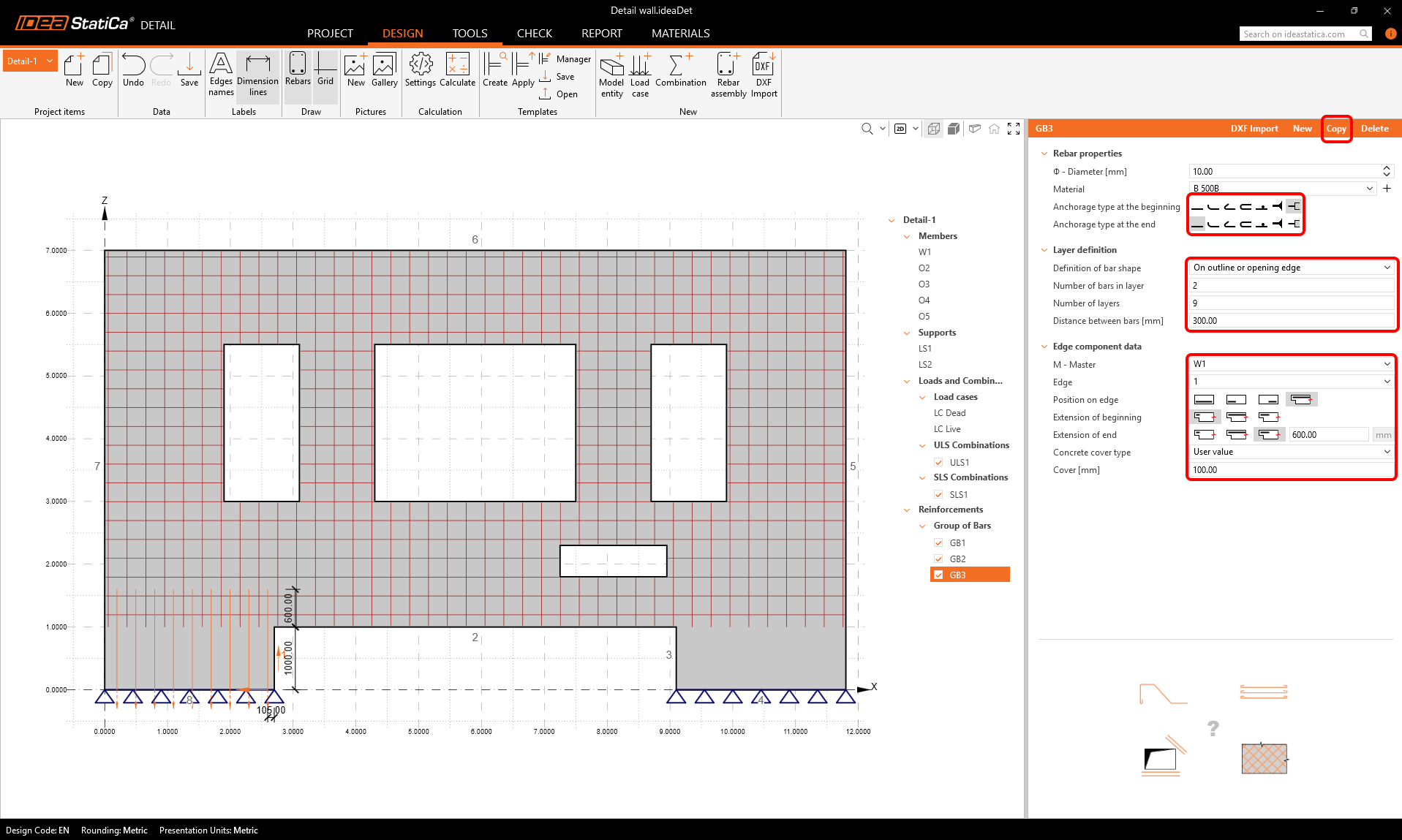
再次复制,创建右下部分的竖向钢筋。
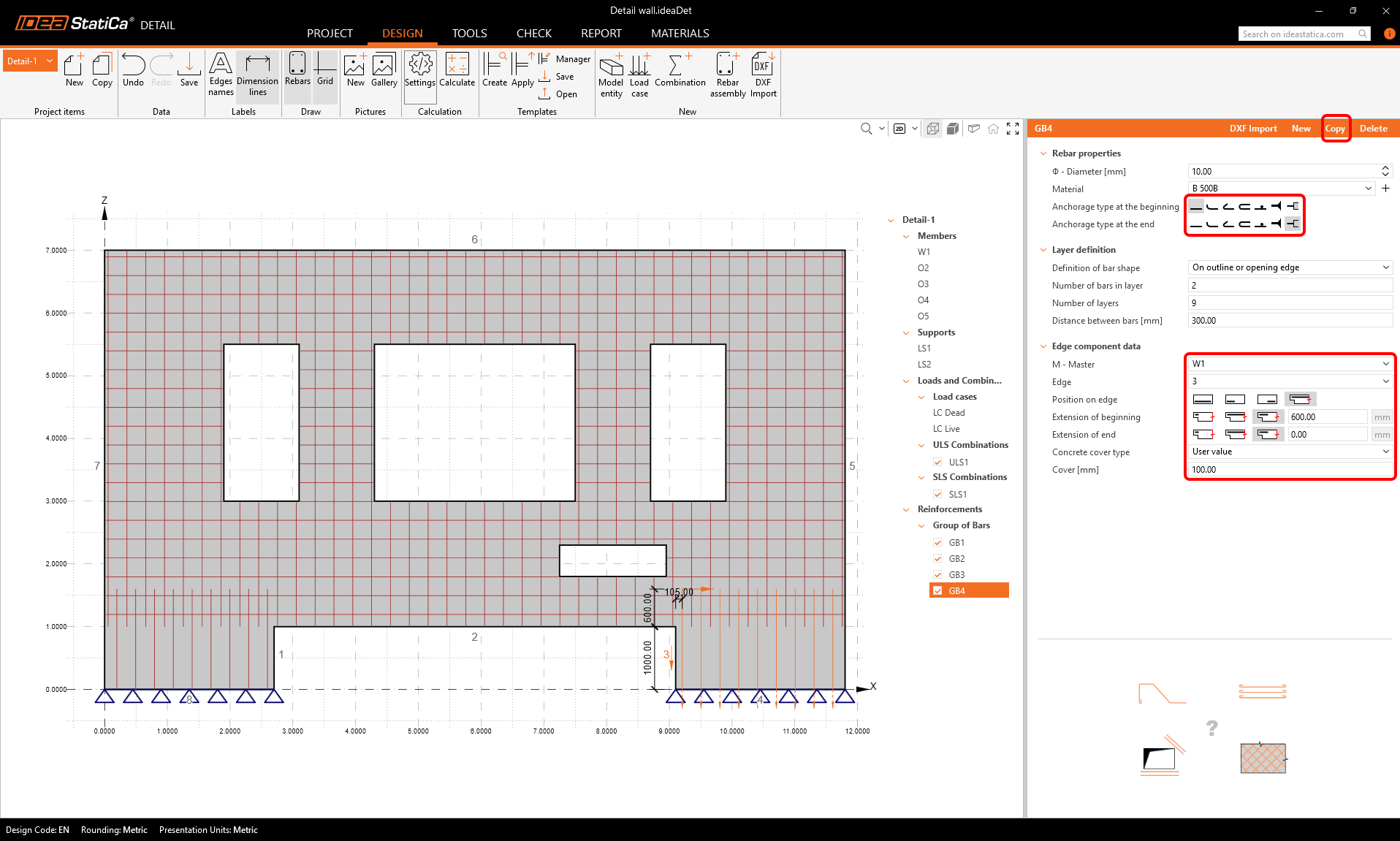
再使用复制按钮两次,在墙体下部输入水平钢筋。
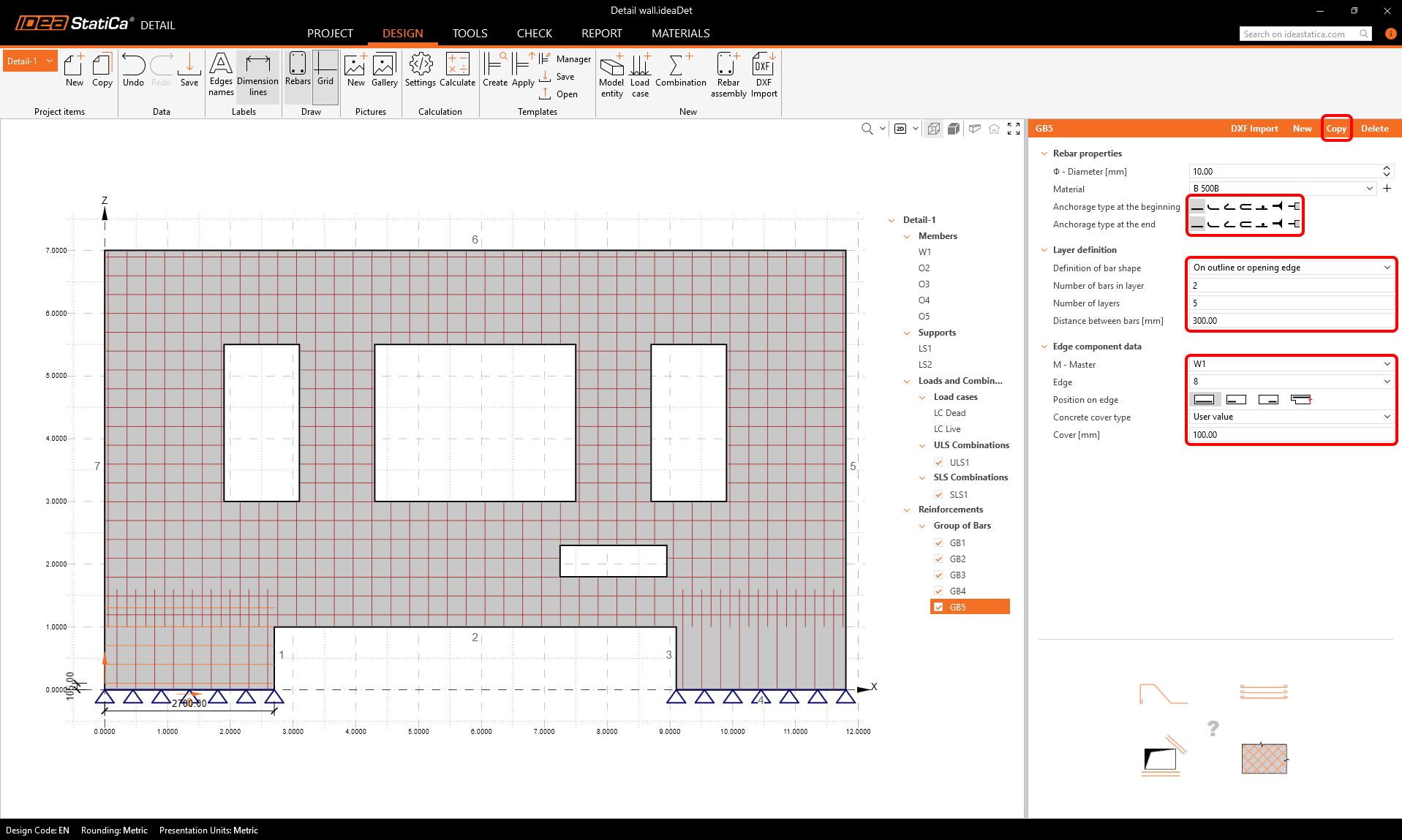
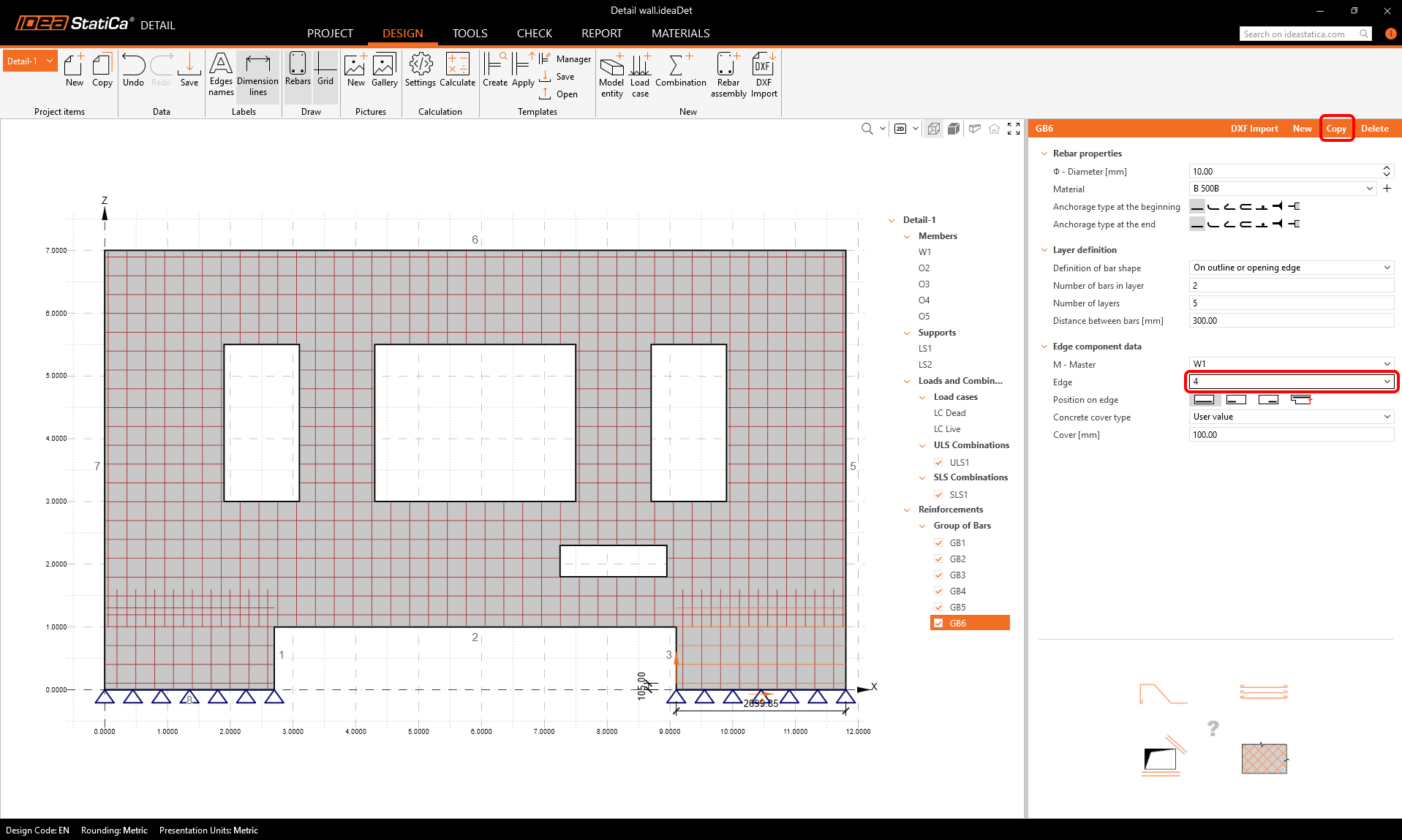
此时应共有 6 组钢筋。
计算
现在可以运行第一次计算,查看模型的受力状态以及需要在哪些位置补充钢筋。
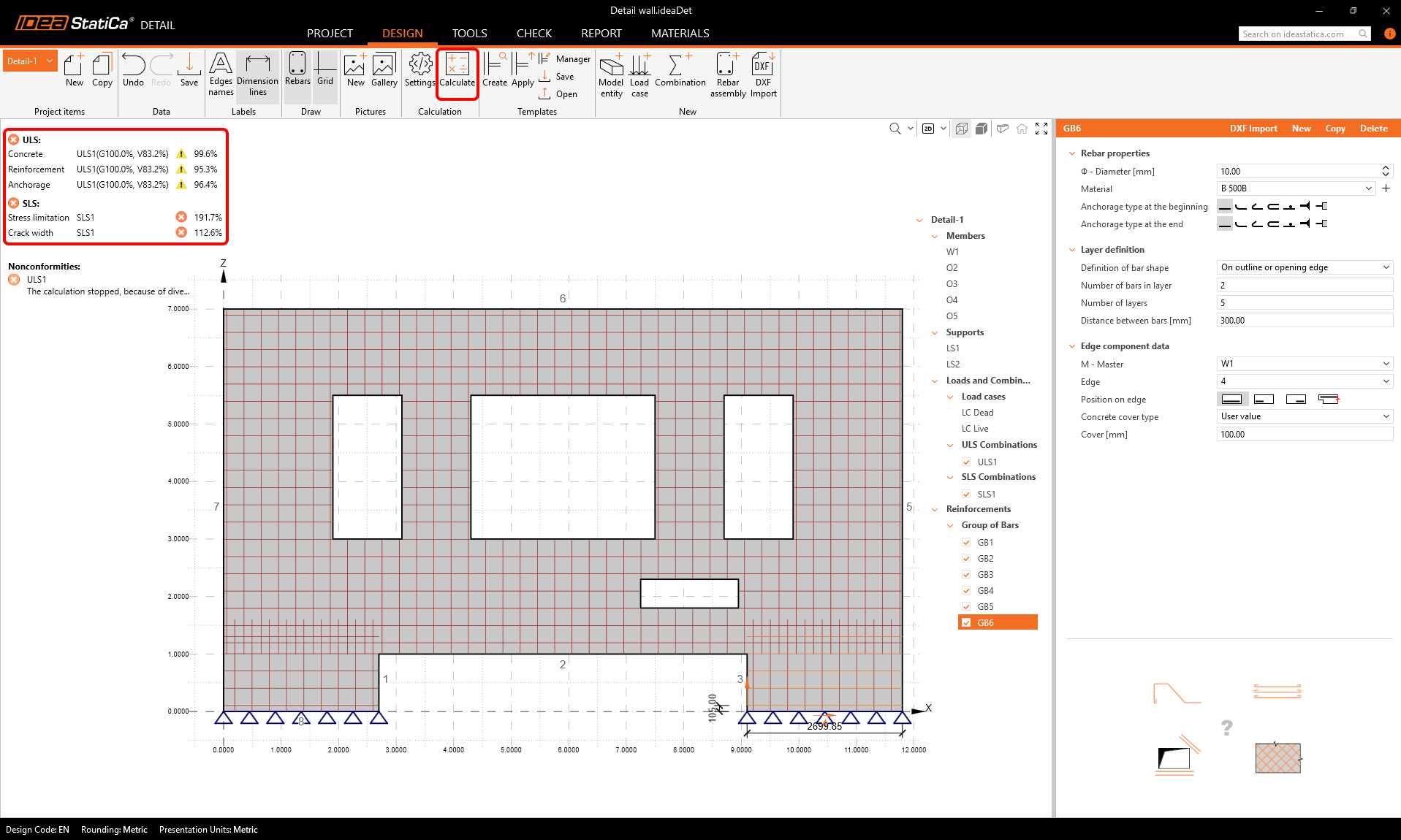
从结果汇总可以看出,承载能力极限状态校核未通过,计算未能成功完成。结构在破坏前仅承受了部分荷载。下面查找原因并提出解决方案。
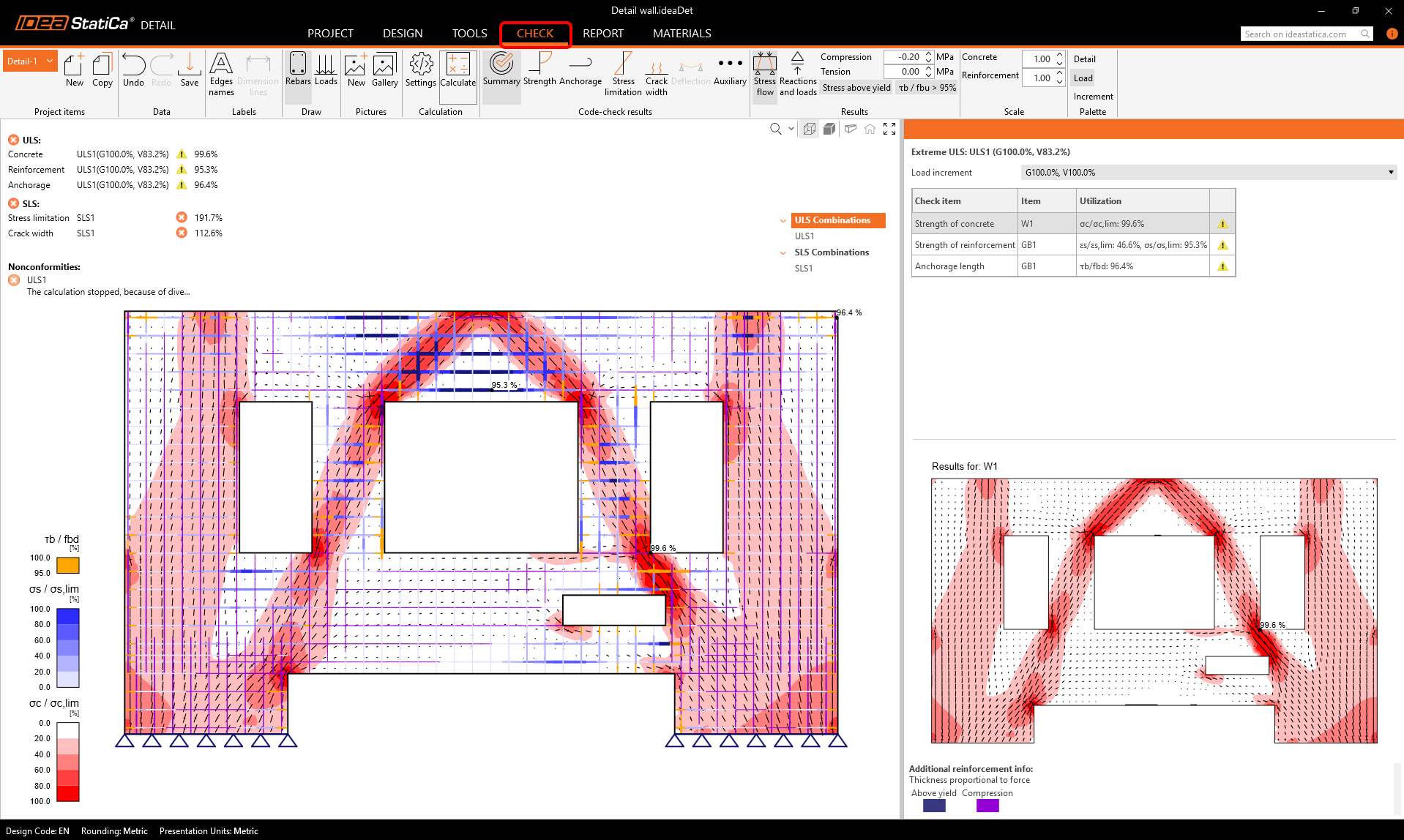
进入校核选项卡,可以查看墙体中的应力场。混凝土中存在一些关键区域,可以看到较大的应力集中,以红色标注。
进入强度结果,可以显示 kc2 系数。该系数为由混凝土横向应变引起的抗压强度折减系数,这一现象也称为压力软化。有关材料模型的更多信息,请参阅此处。
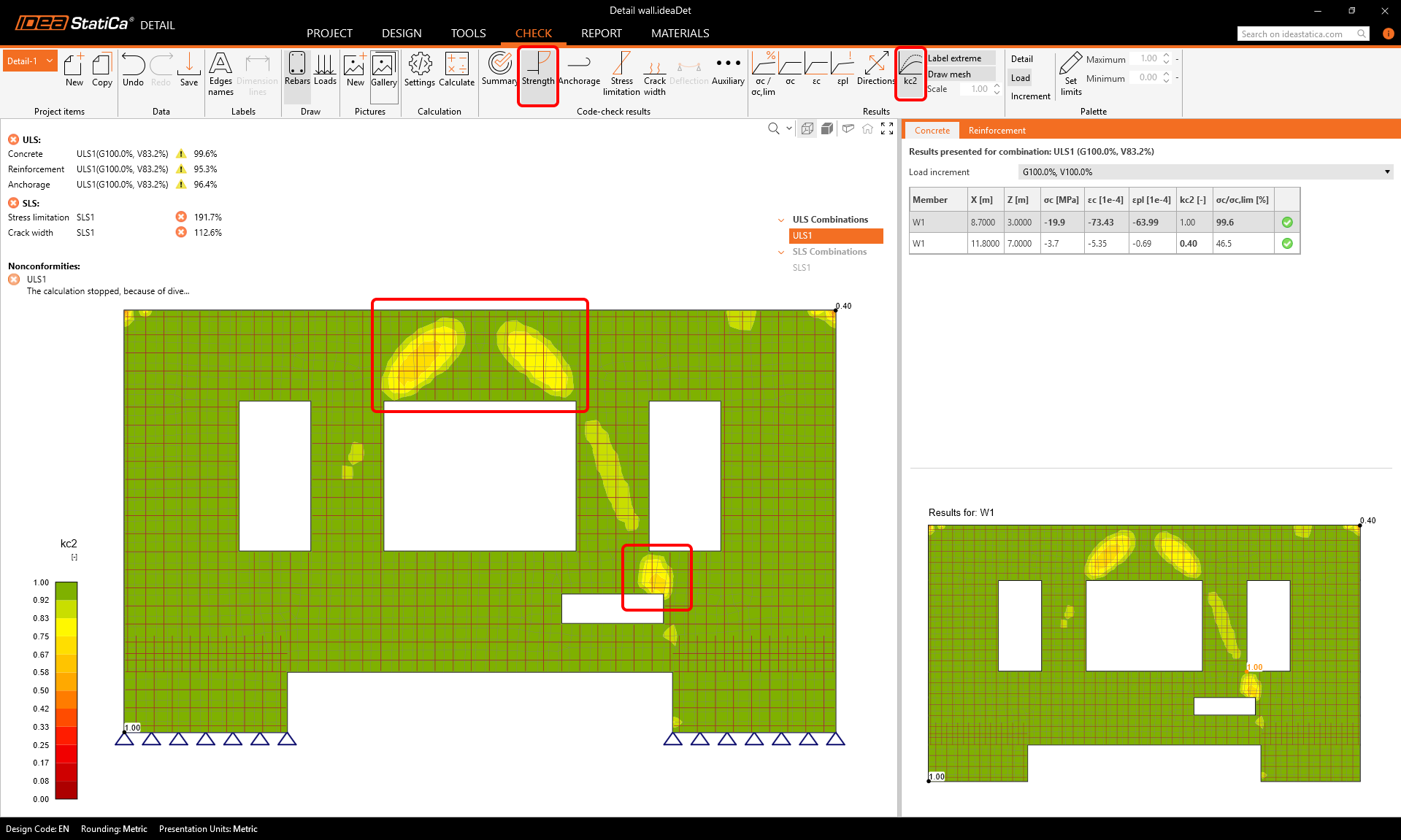
可以在压力软化效应最显著、应力最集中的关键区域补充钢筋。
在开洞 O2 和 O5 之间添加一组斜向钢筋。
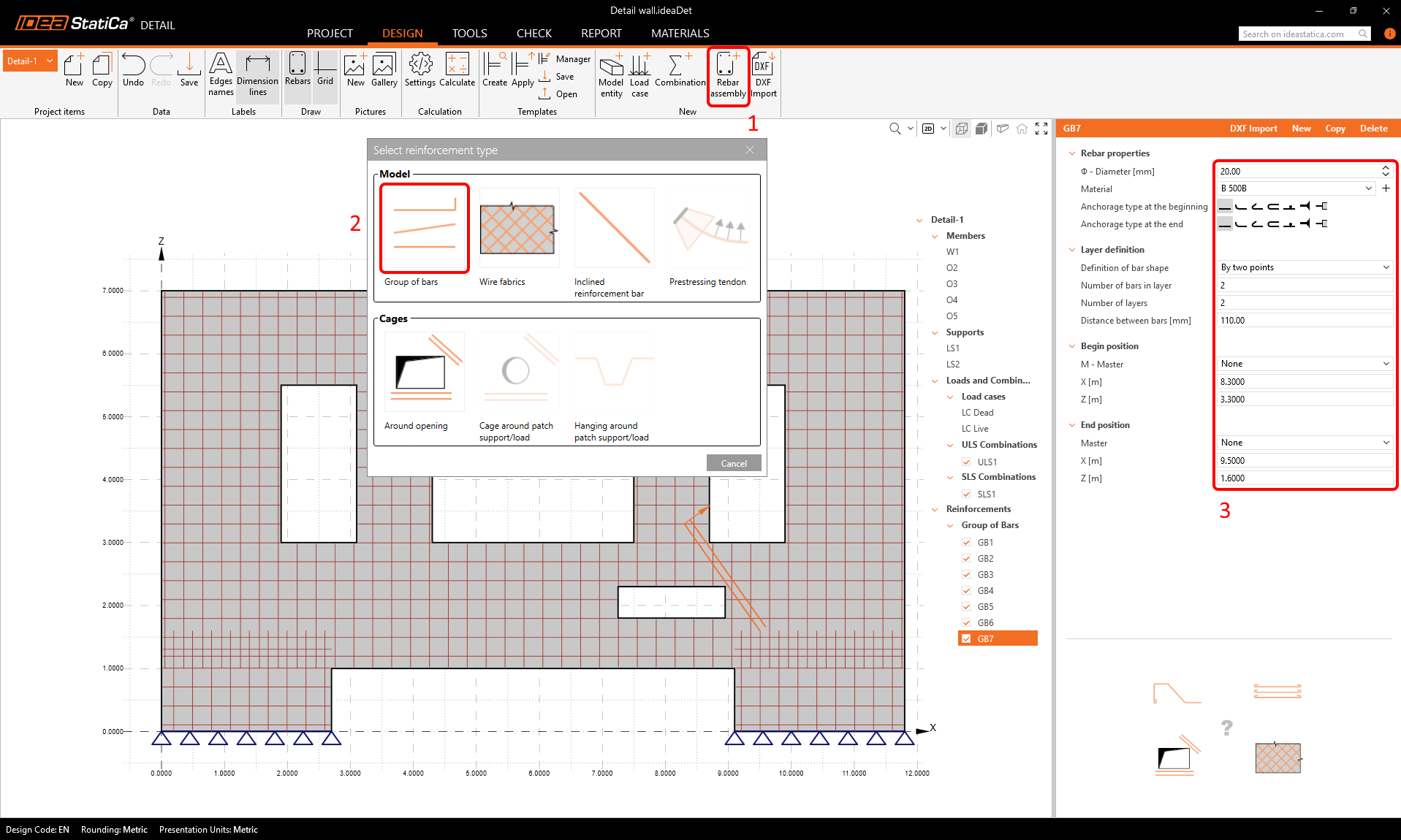
同时在开洞 O3 上方区域添加一些水平钢筋。
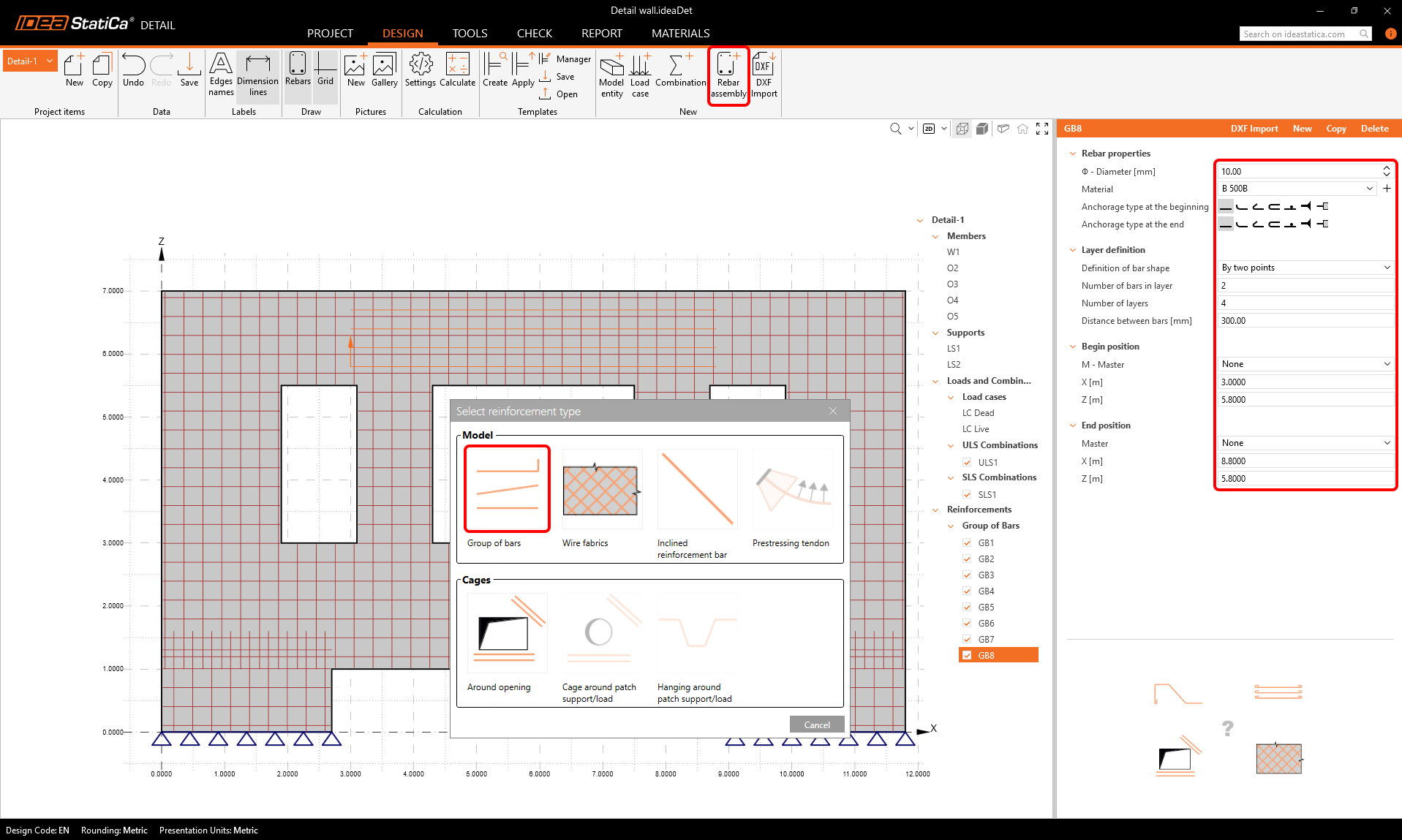
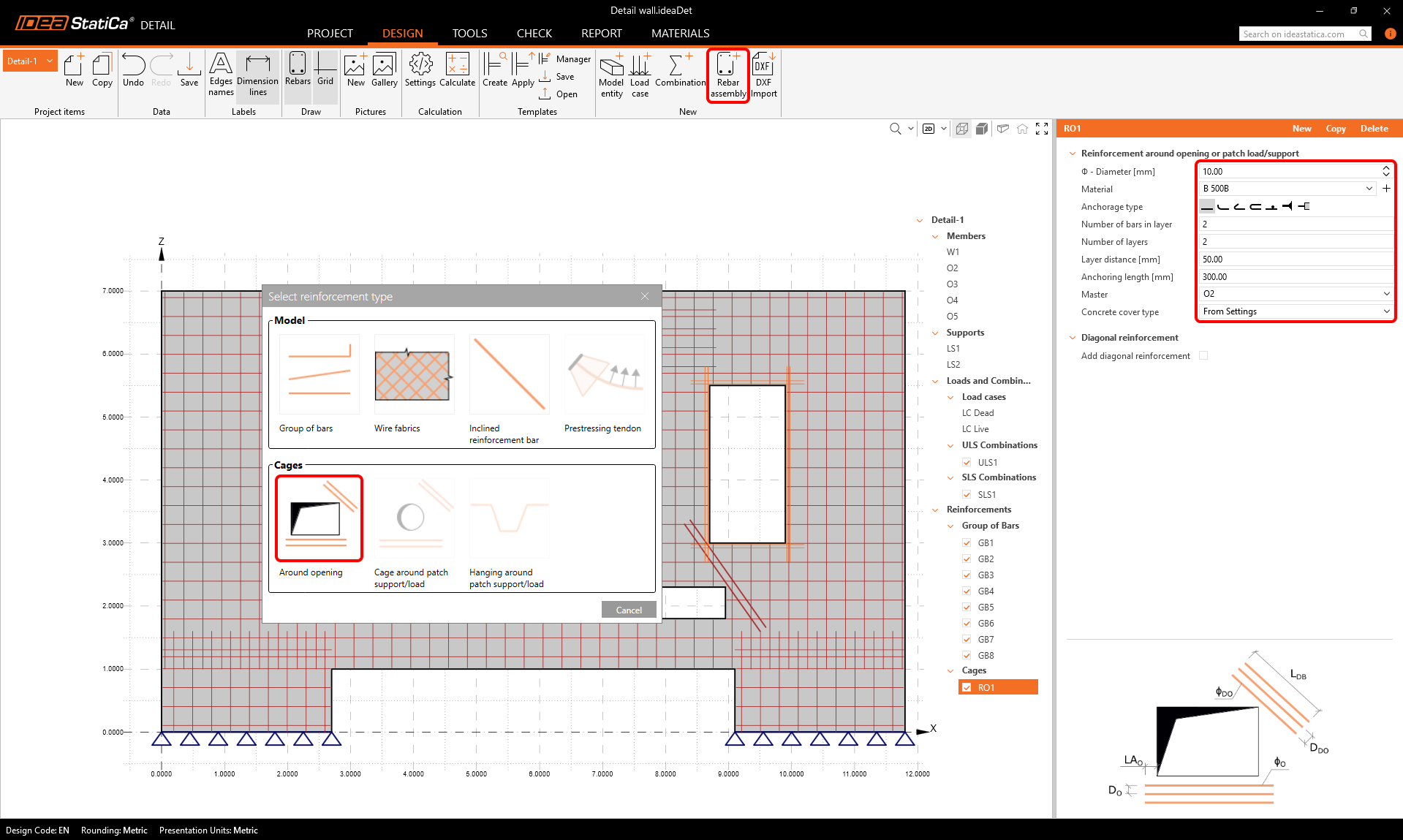
在各开洞周围应添加钢筋笼。按照图示定义第一组钢筋笼。
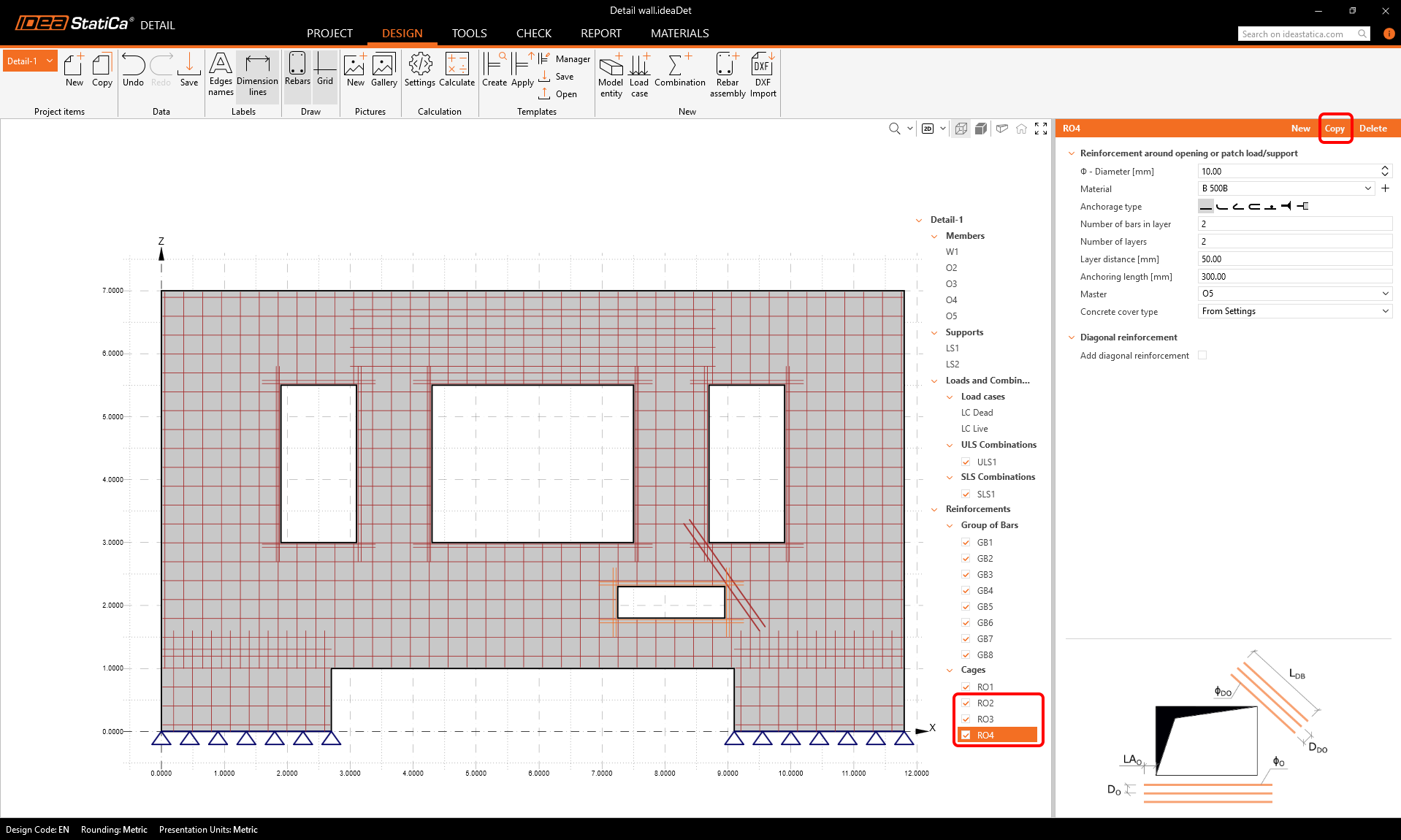
可以将第一个开洞周围的钢筋笼复制到其余 3 个开洞,并保持设置不变。
规范校核
现在可以再次运行计算。结果显示,承载能力极限状态校核均已满足规范要求,正常使用极限状态裂缝宽度校核也在限值范围内。
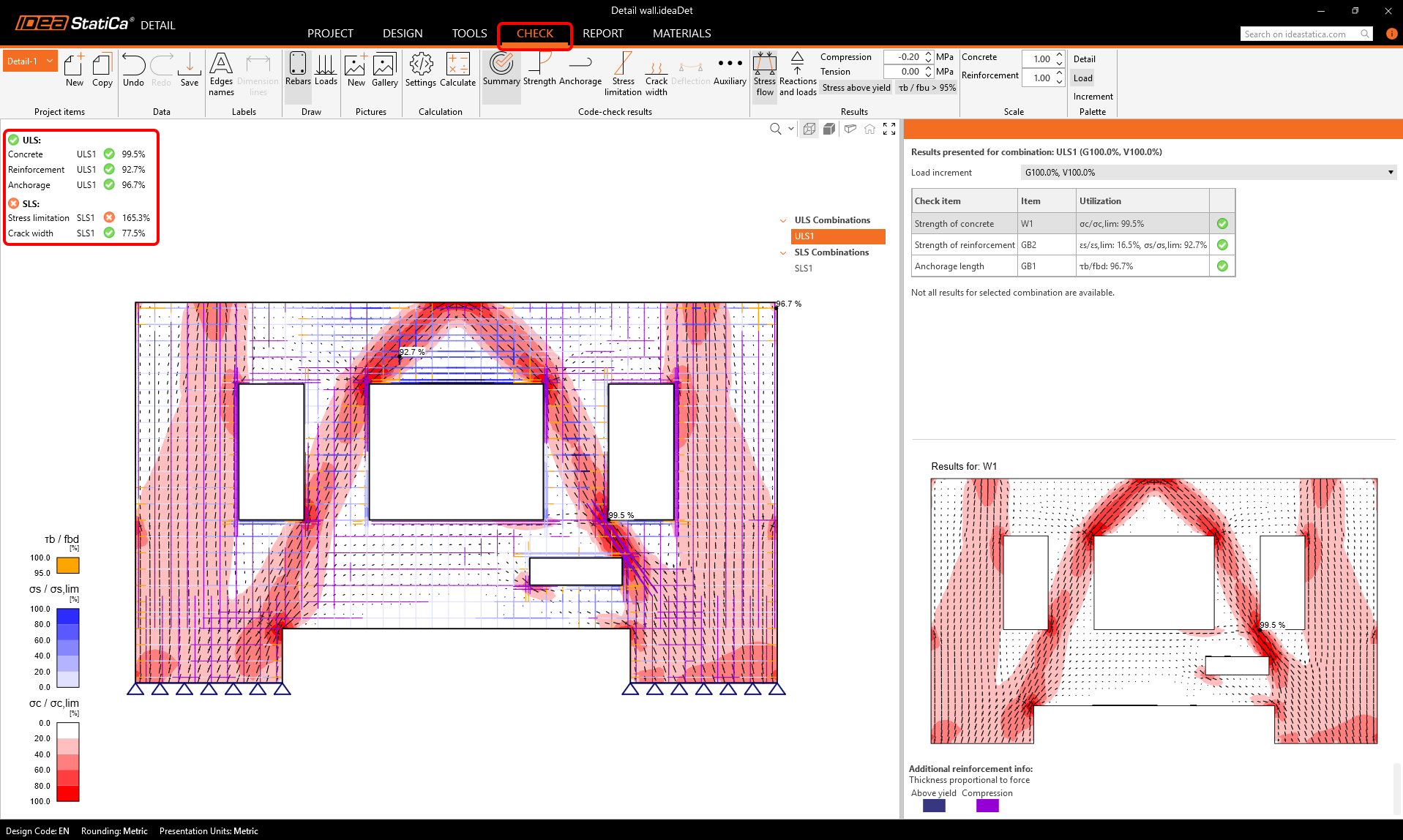
唯一未满足的校核项为应力限值校核。可以显示该项结果以查看问题所在。
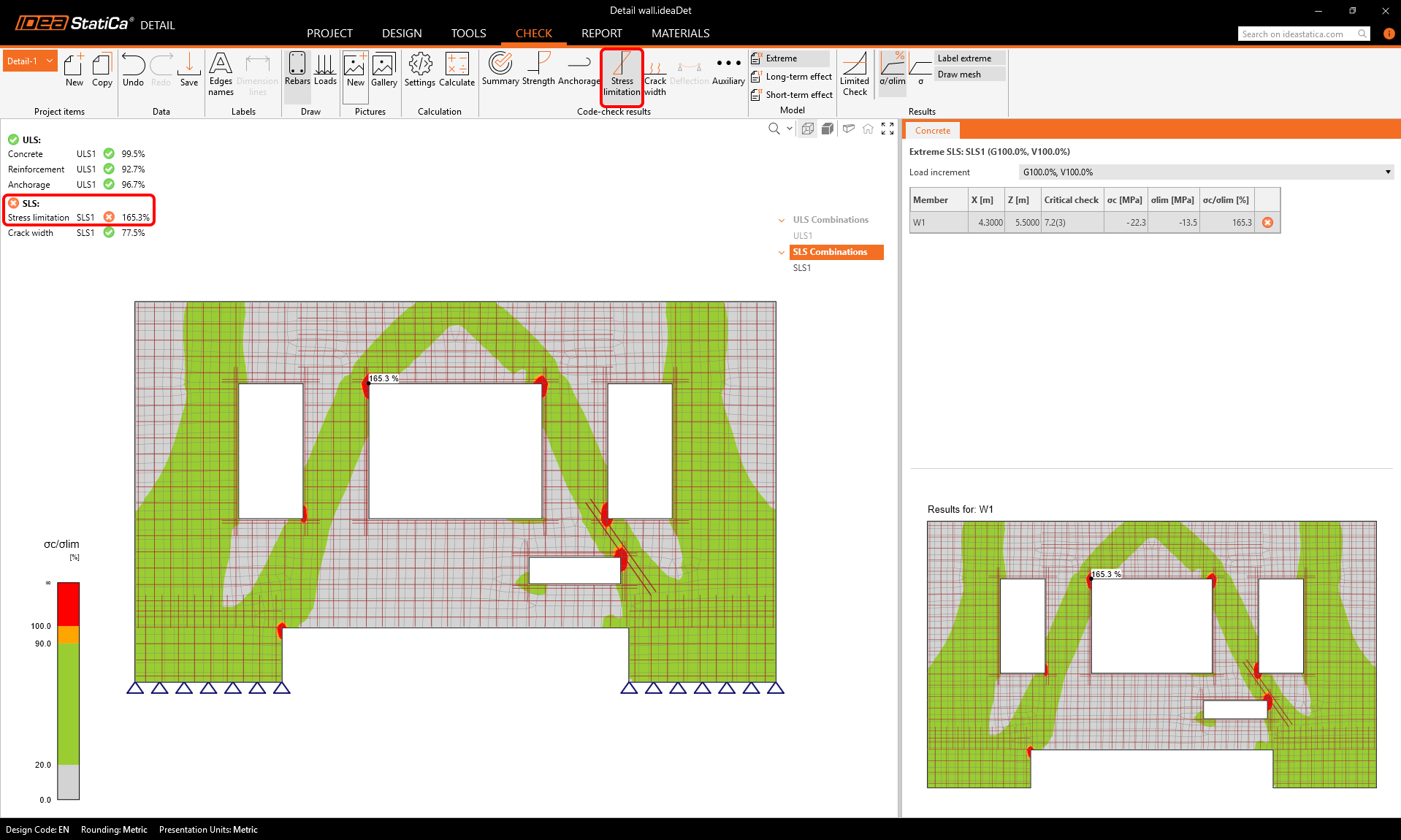
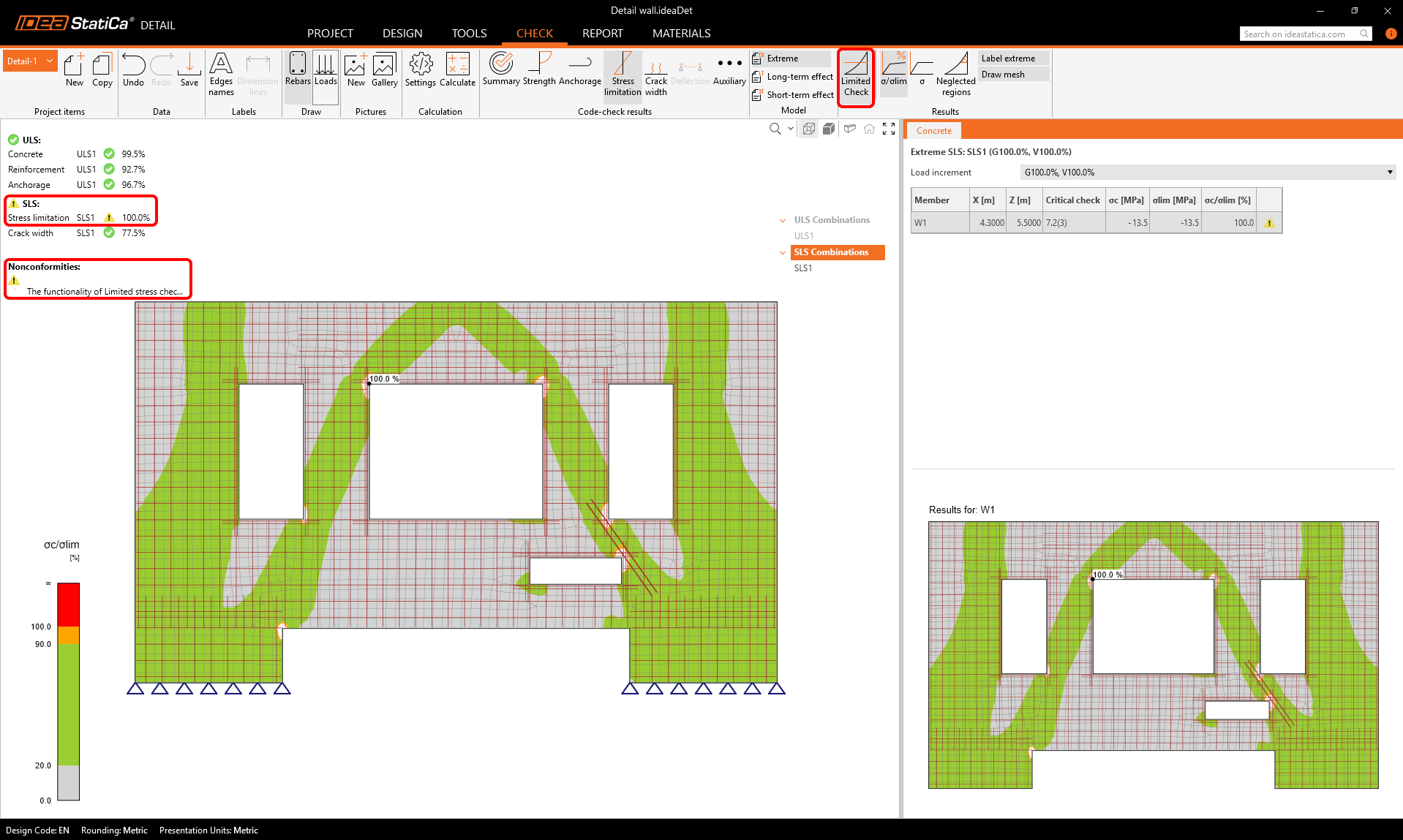
由于混凝土应力仅在尖角周围的小范围区域内超过限值,可以在顶部功能区开启局部校核功能。在数值计算中,尖角处通常会出现应力峰值(奇异性)。在此类情况下,可将这些区域排除在规范校核之外。这意味着应力限值校核将显示 100% 的结果,并附有说明局部校核使用情况的不符合项提示。有关局部校核的更多信息,请参阅本文。
报告与材料清单
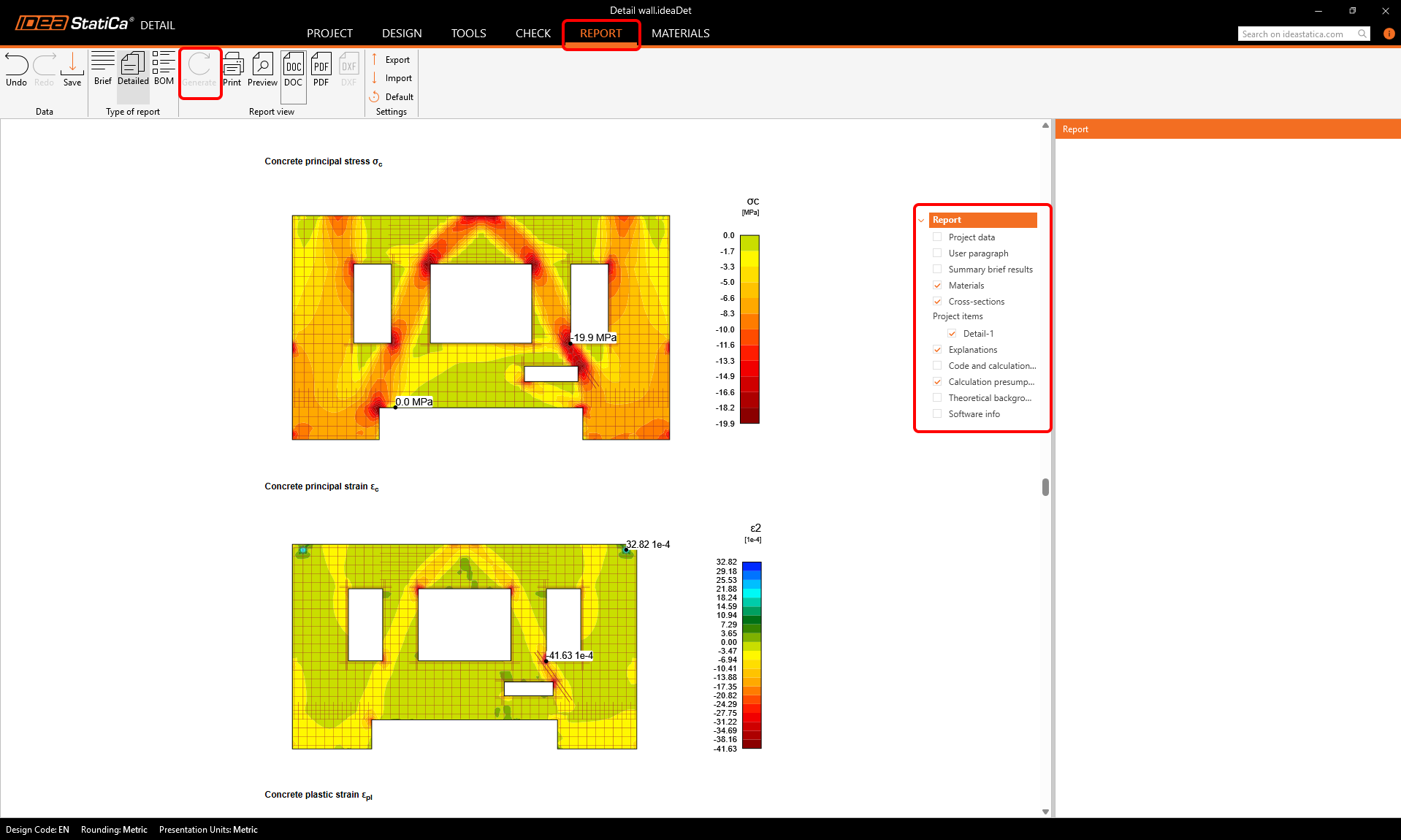
现在可以生成可自定义的报告,并将其打印或导出为 PDF 或 DOC 格式。
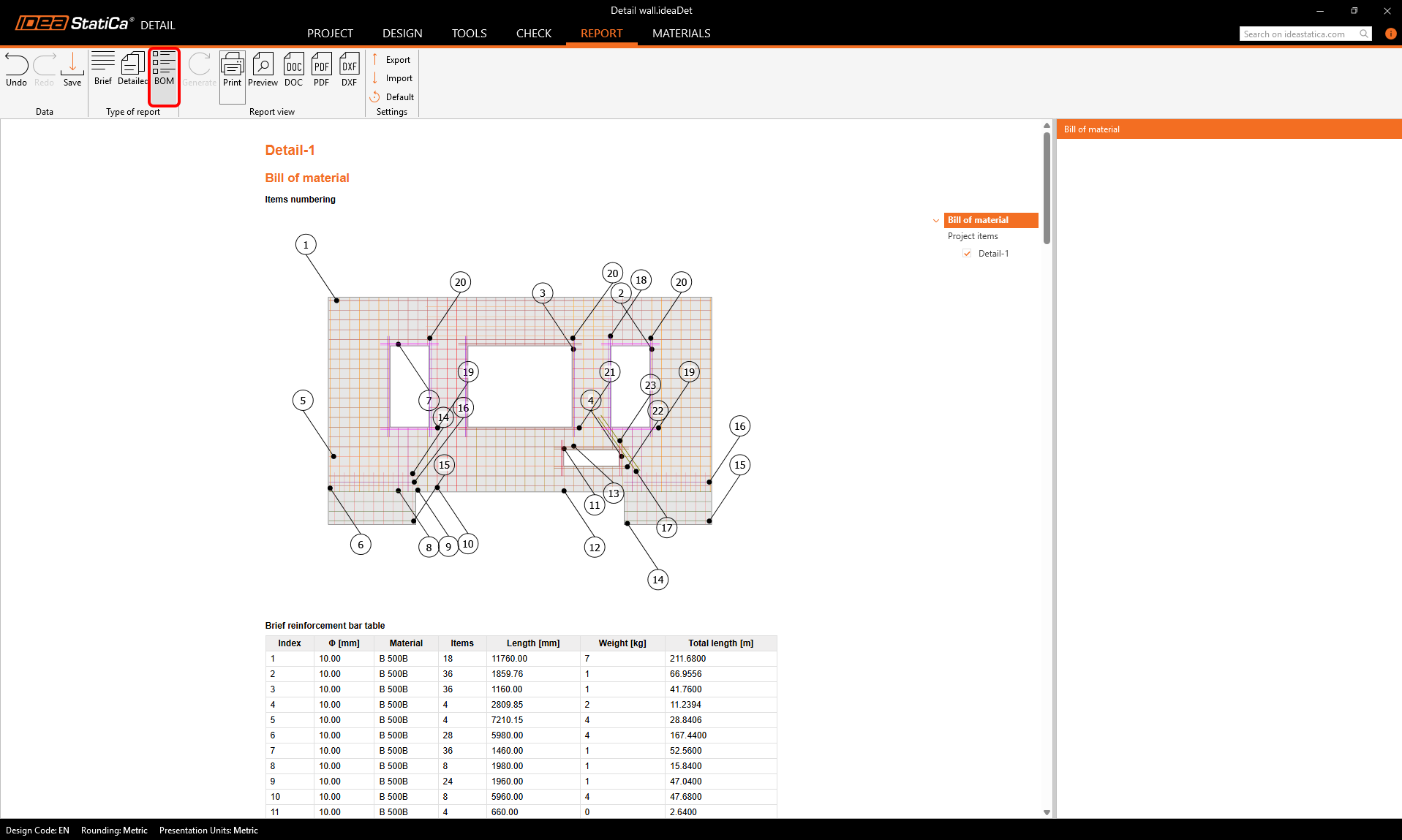
还可以生成材料清单,并将其导出为 DXF 格式。
我们已成功从 ETABS 中导入、设计并校核了一面带开洞的钢筋混凝土墙。
如需了解完整工作流程、力的传递方式及已知限制,请阅读本文。