

1 打开项目
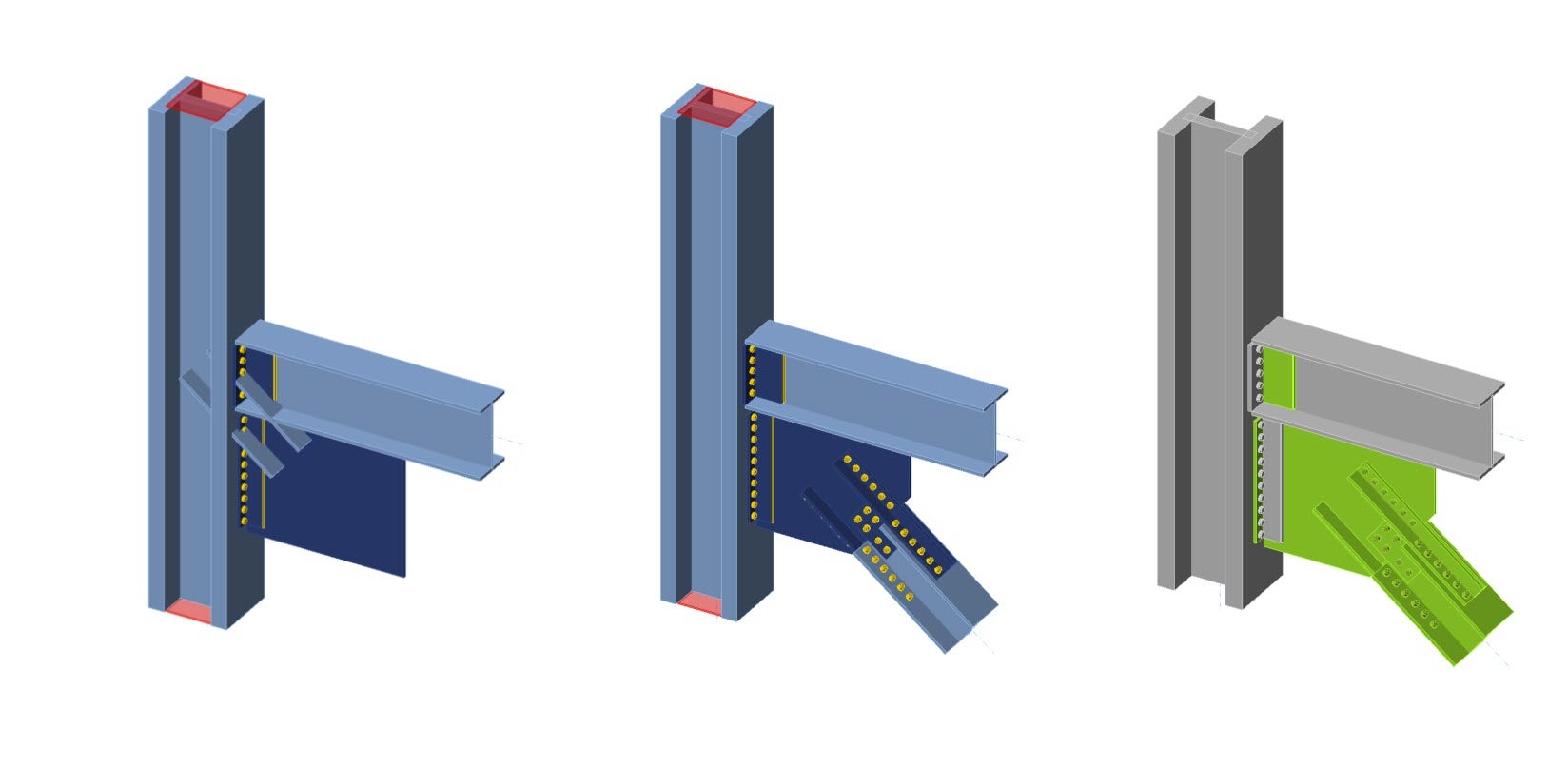
爪形角钢节点文件
首先,下载并打开上方附带的 IDEA StatiCa 文件。该模型已为本教程预先建立,主要构件和节点板已相互连接,但宽翼缘斜撑除外。材料属性和螺栓类型已预先选定。
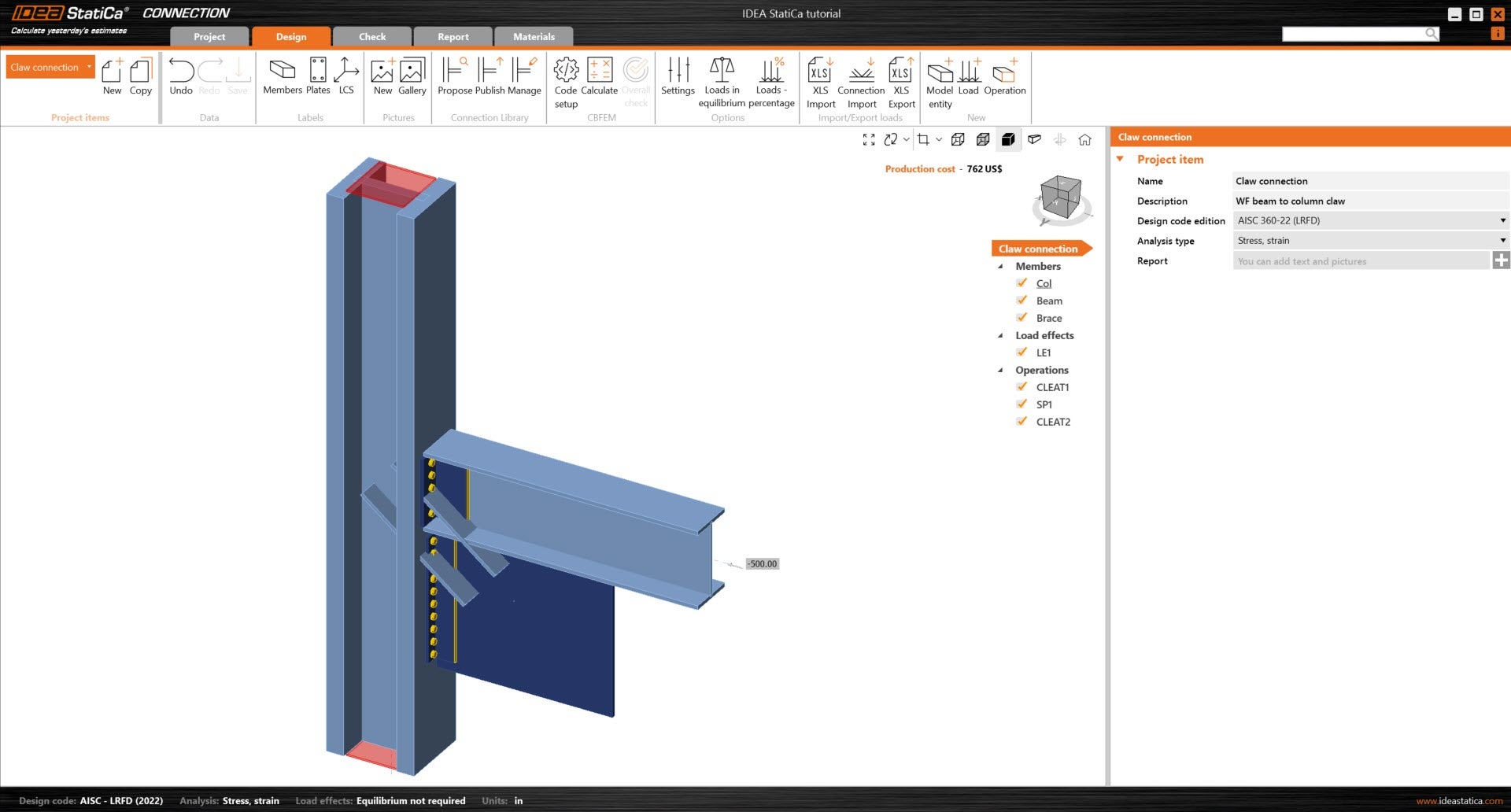
由于本项目遵循 AISC 规范,请确保模型中已设置英制单位(参见如何更改单位制)。
2 设计
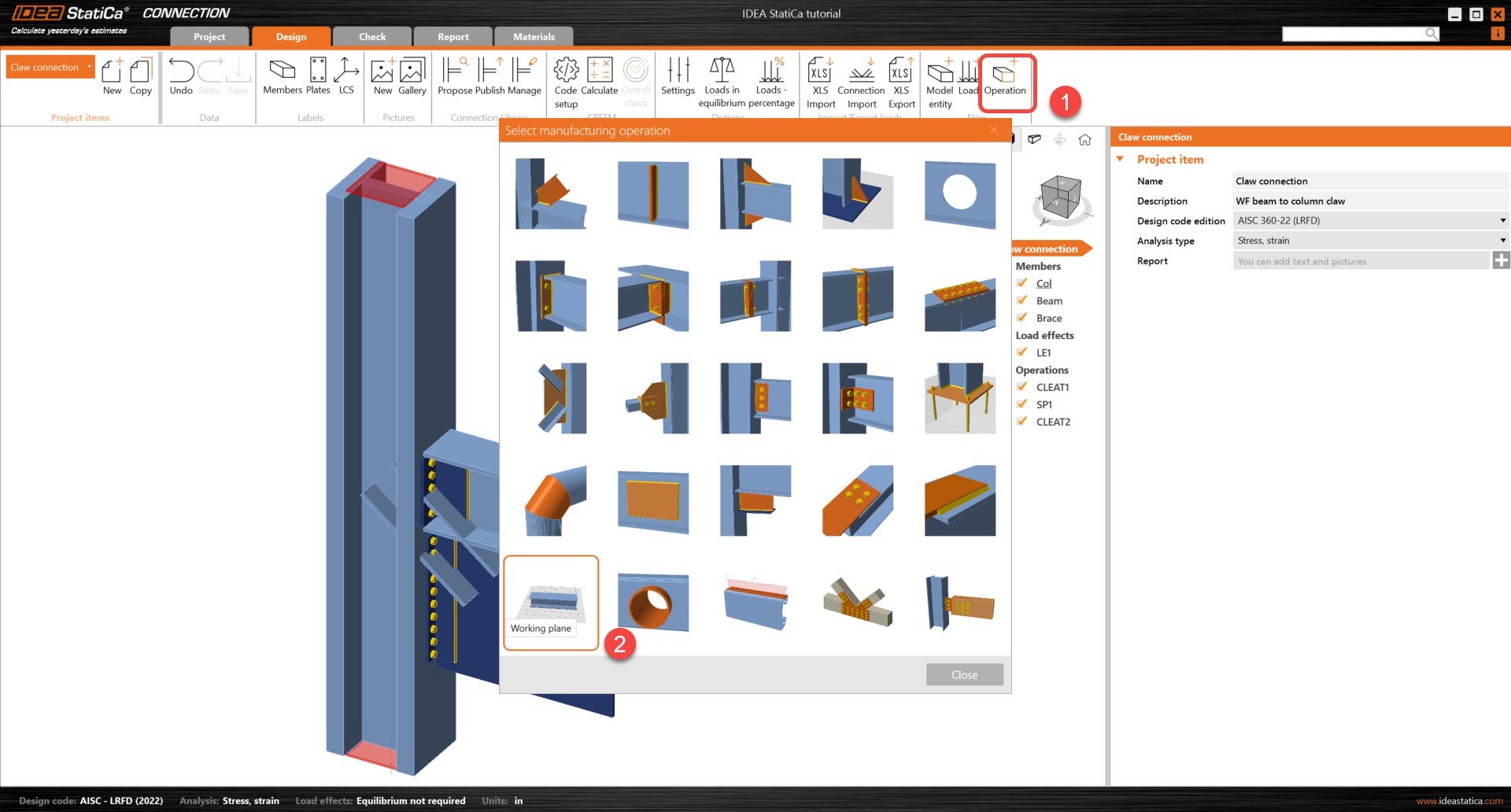
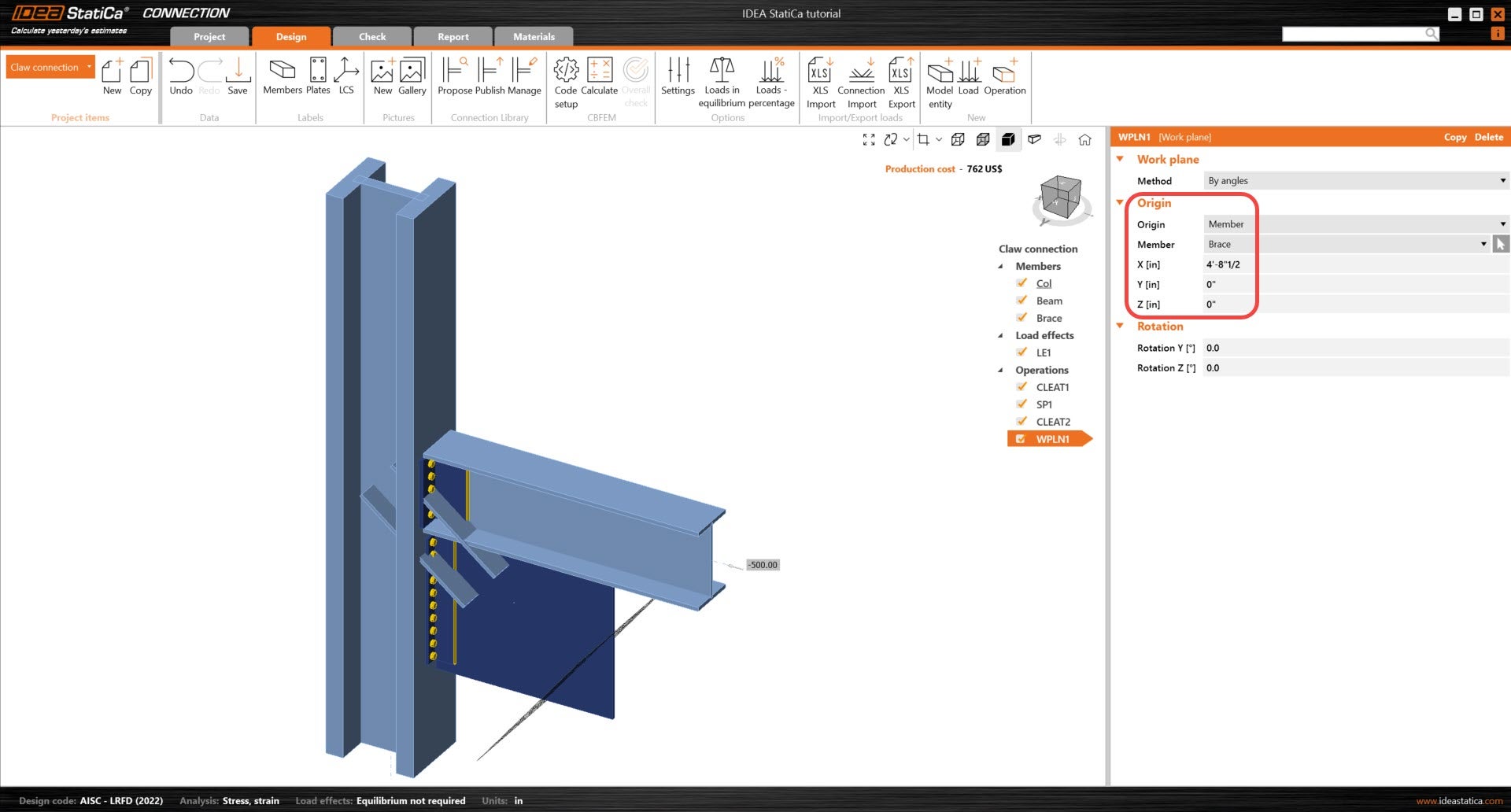
本模型首先需要编辑的是沿其 x 轴延伸支撑系统。为此,首先添加工作平面操作。该工作平面将以斜撑构件的局部坐标系为参考进行定义。操作详情见下方。
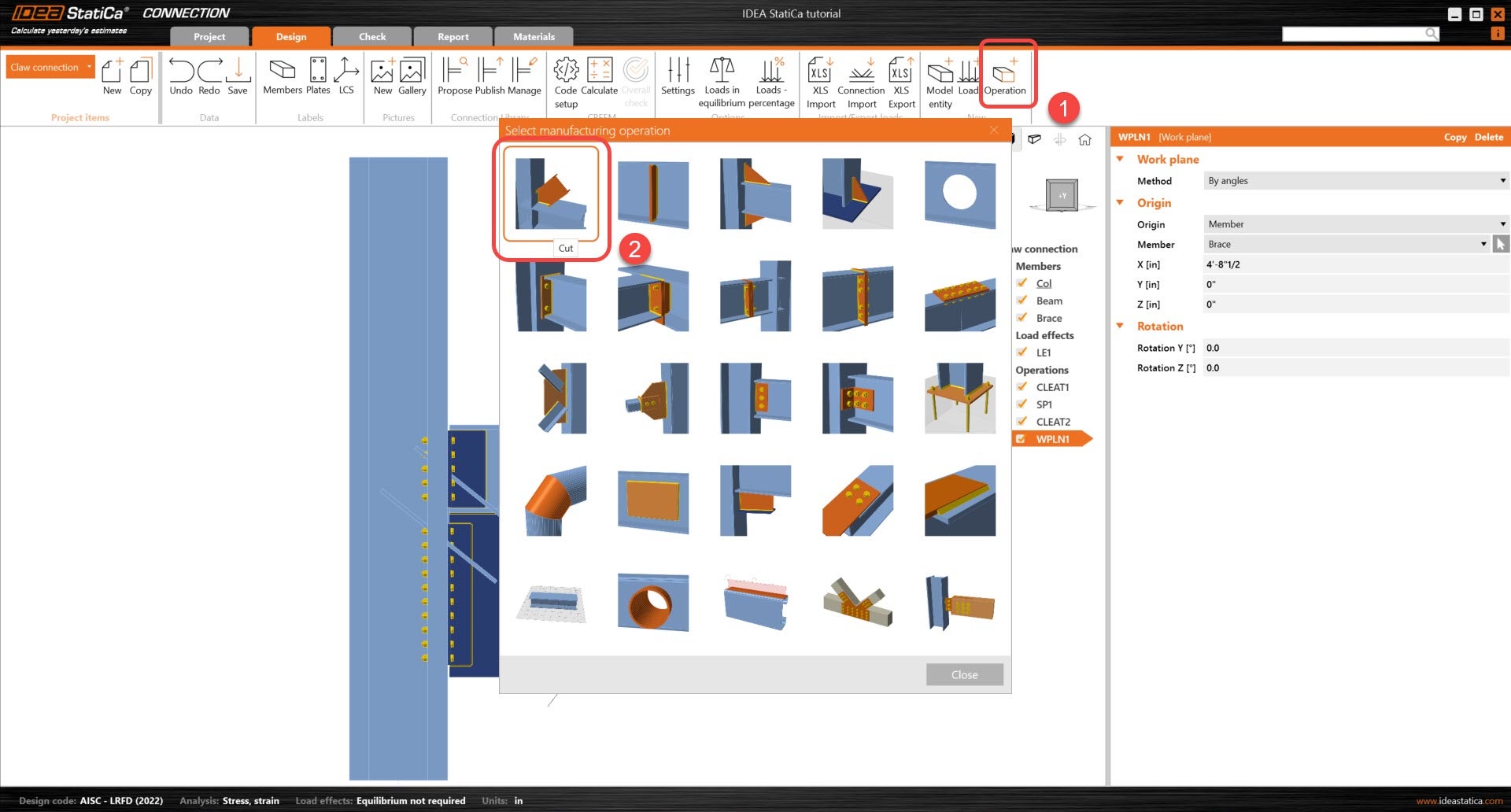
使用构件切割操作,斜撑构件将被工作平面切割,从而使构件能够从工作点偏移所需长度。构件切割操作仅切割构件和加劲构件。
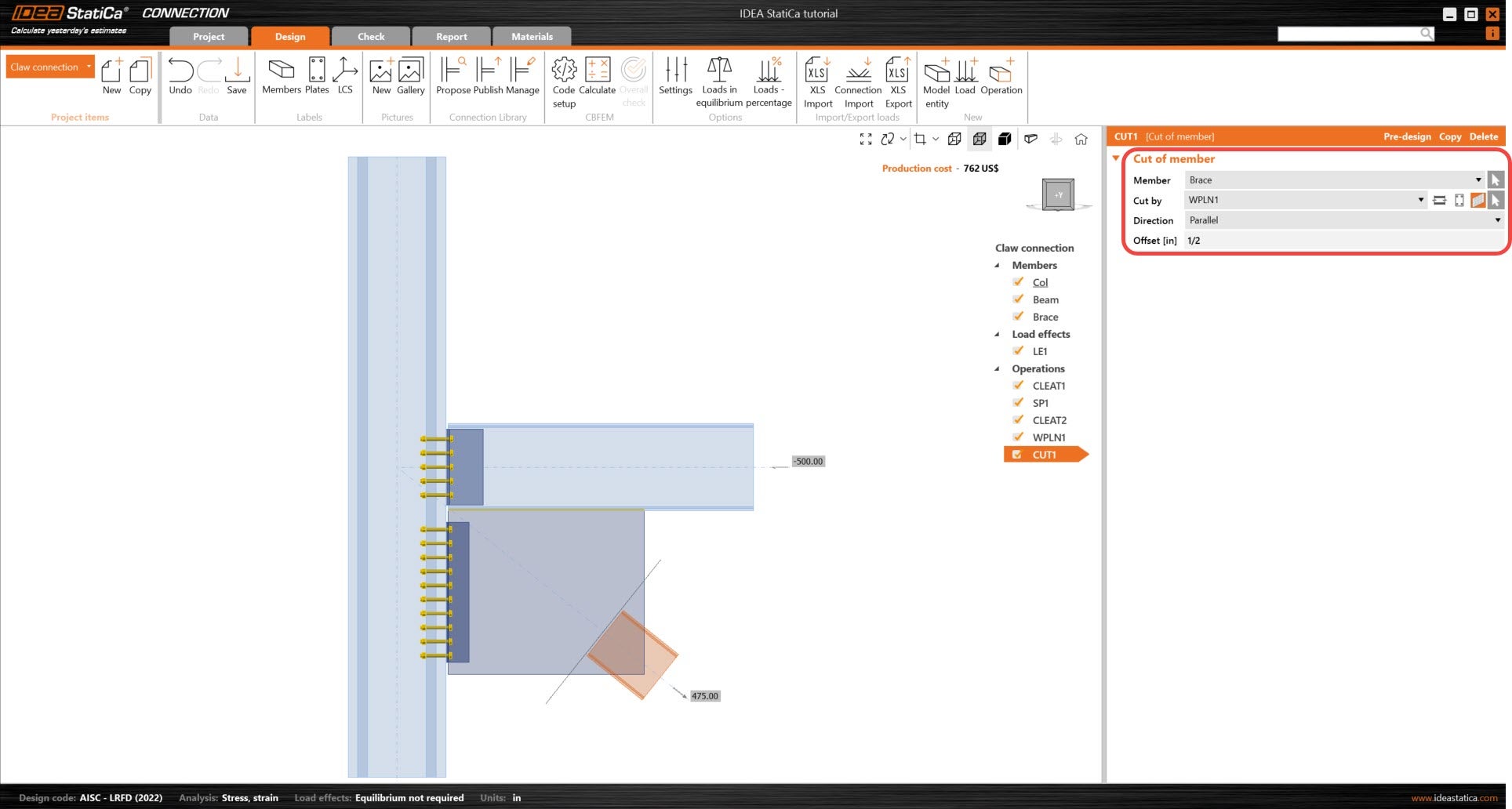
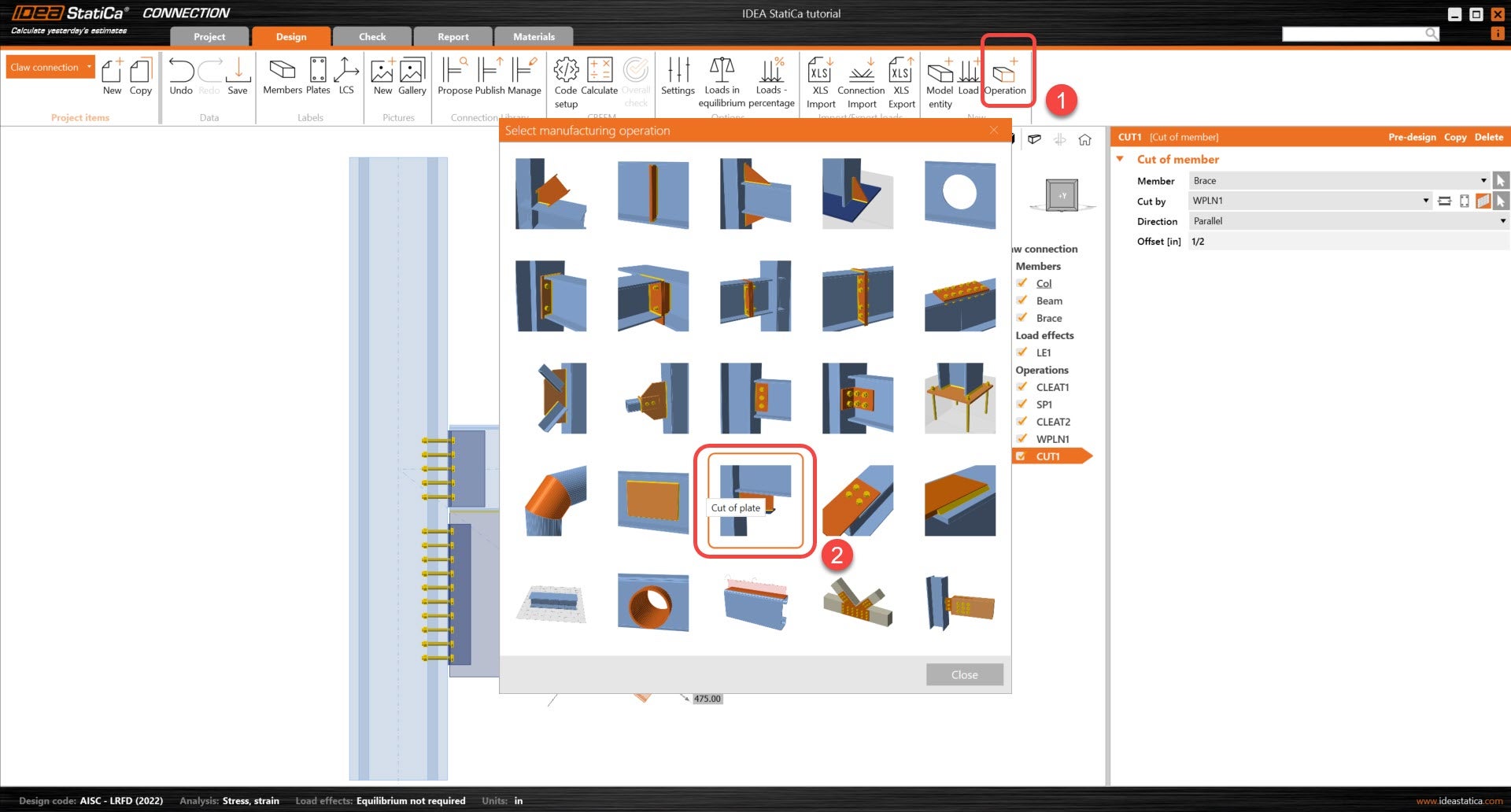
添加板件切割操作可充分利用工作平面操作,使板件 SP1 的相交角部能够在同一平面上被切割。这将确保板件新的斜切面与斜撑构件平行。板件切割操作将切割所有板件以及参与构件或加劲构件的板件。每次操作只能切割一块板件。
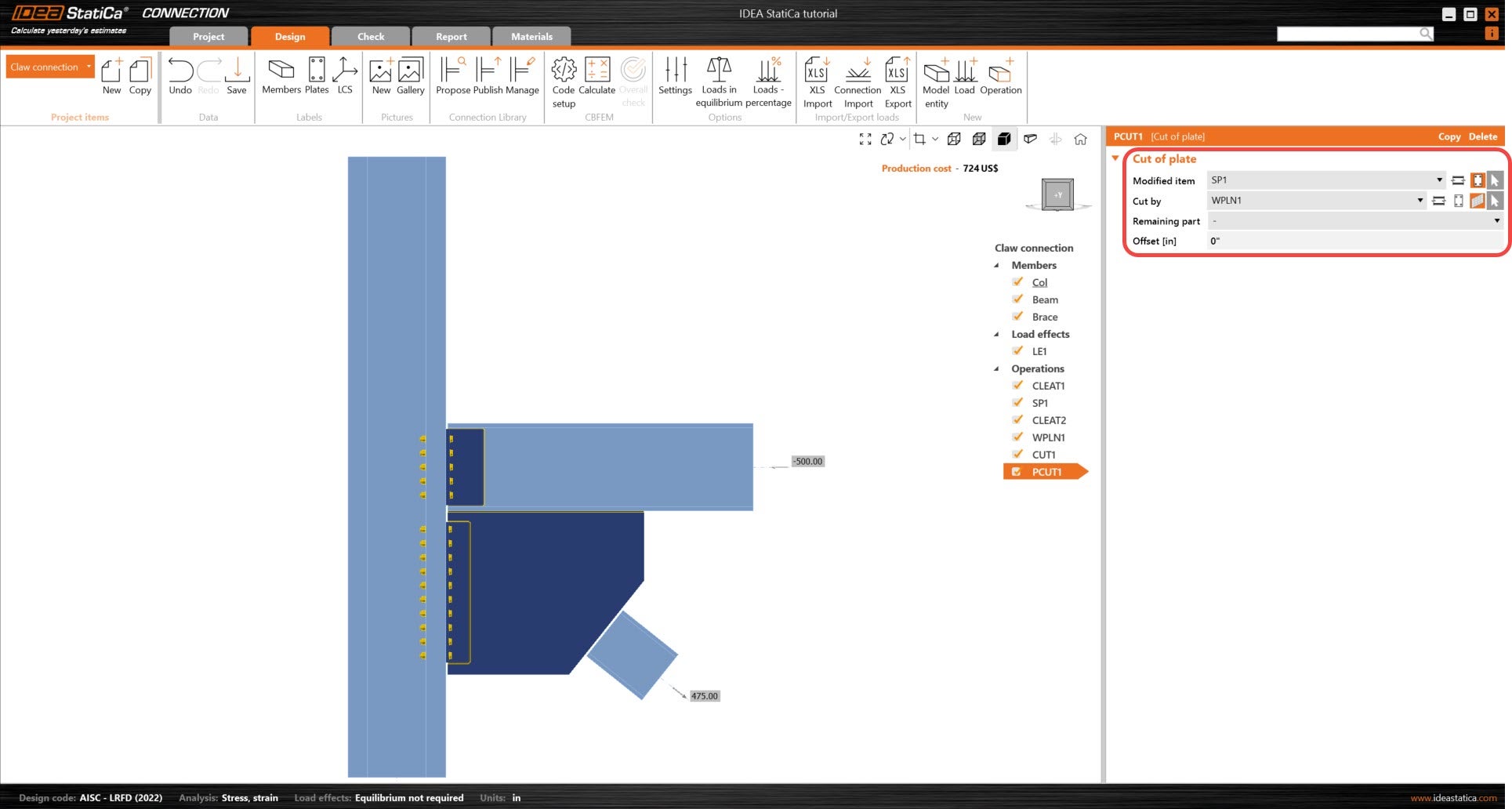
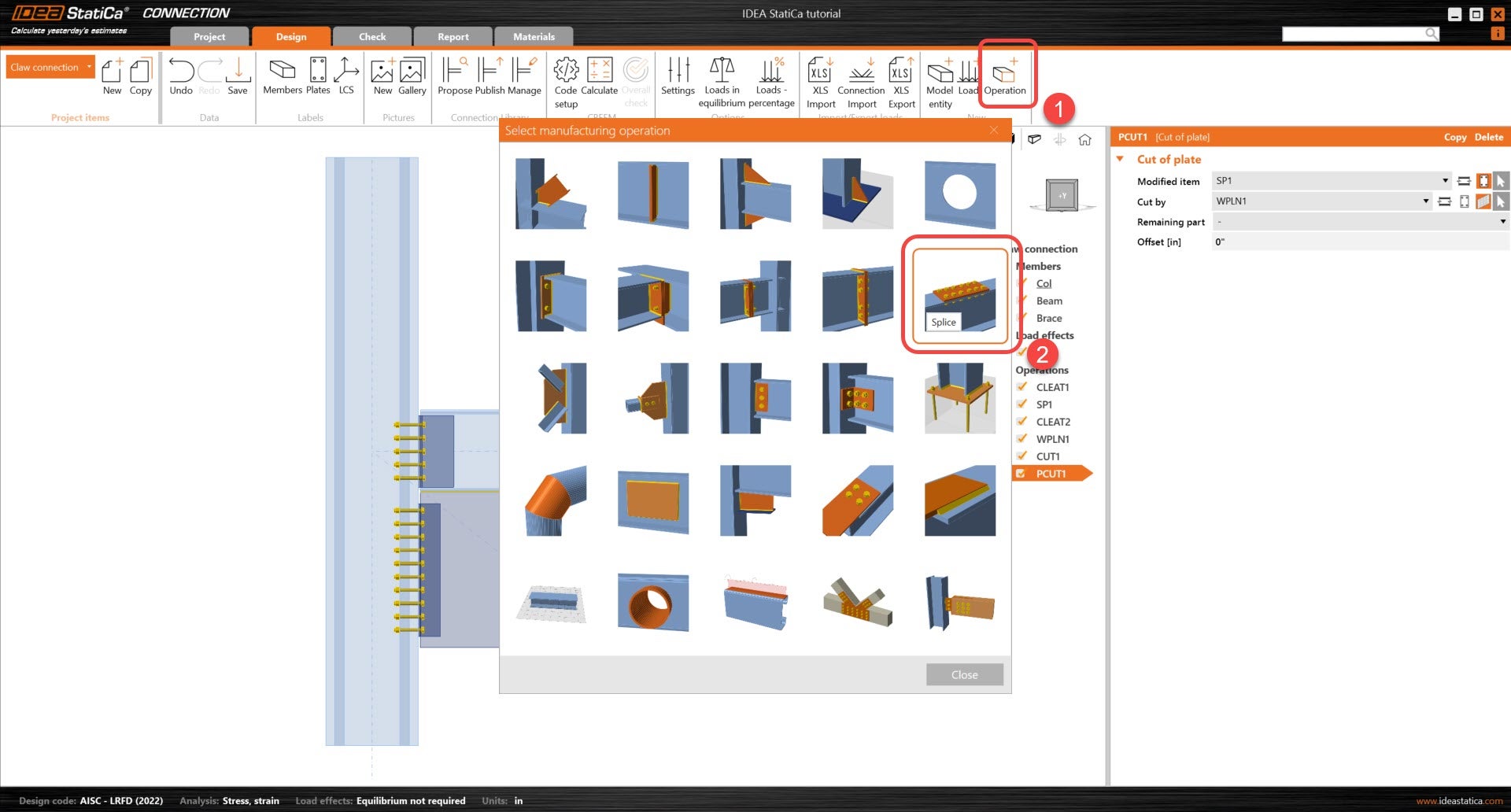
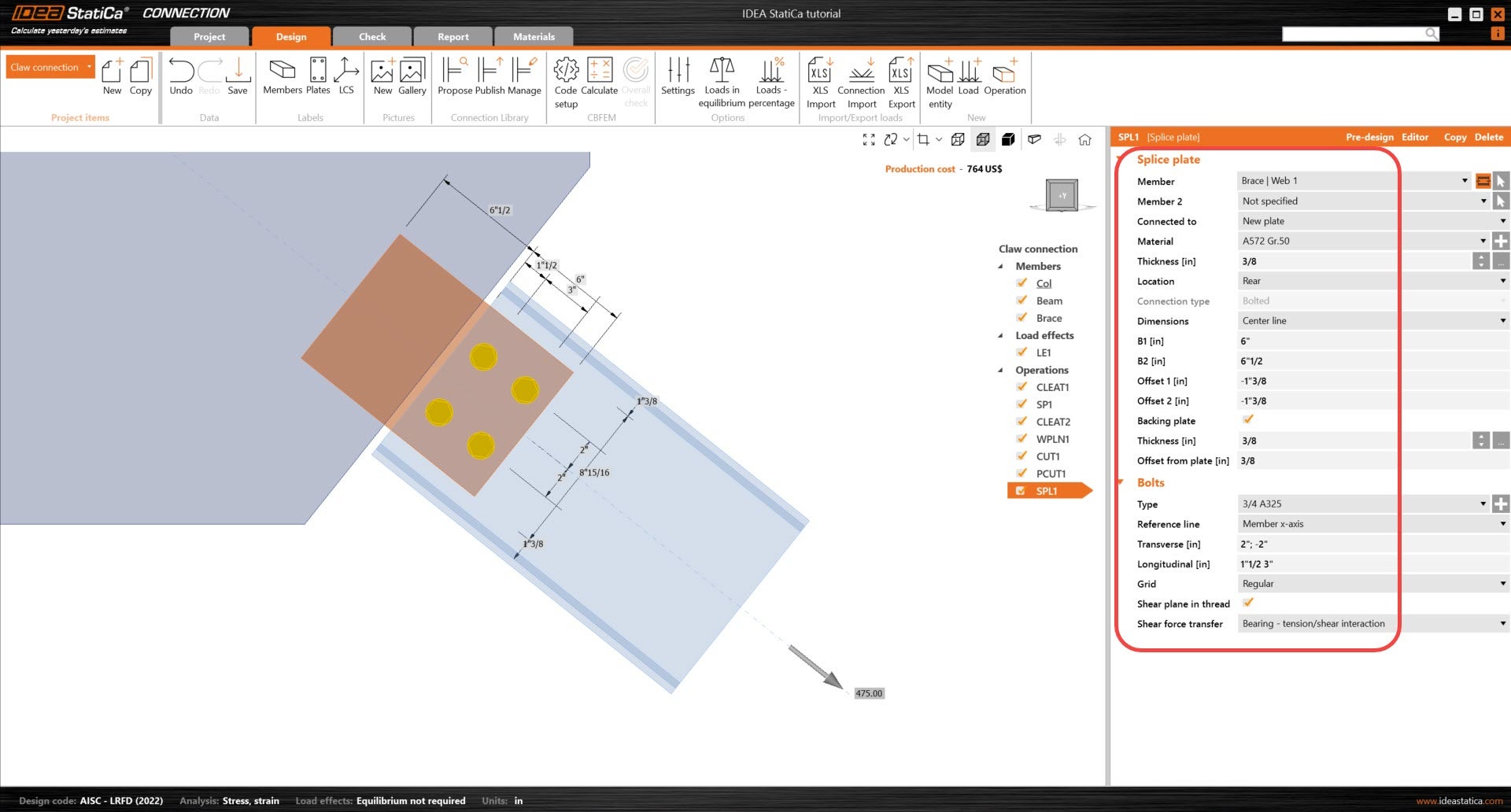
现在,我们将重点关注爪形节点。首先,添加一个拼接操作,将斜撑腹板与加劲板 SP1 连接。拼接操作允许编辑板件并将螺栓布置到斜撑构件上。在螺栓部分及其他螺栓操作中,螺栓位置可通过三种不同方式定义。
绝对分隔符";"(分号)——从截面轮廓(参考线)量起的距离
相对分隔符" "(空格)——从前一排/列螺栓量起的距离。
星号" * "——以等间距布置的螺栓数量。
例如,输入"40; 80; 120; 160; 200"等同于"40 40 40 40 40",也等同于"4*40"。也可以组合使用所有分隔符,例如输入"40; 80; 120 40 40"。
请参见下方拼接操作的详细信息。
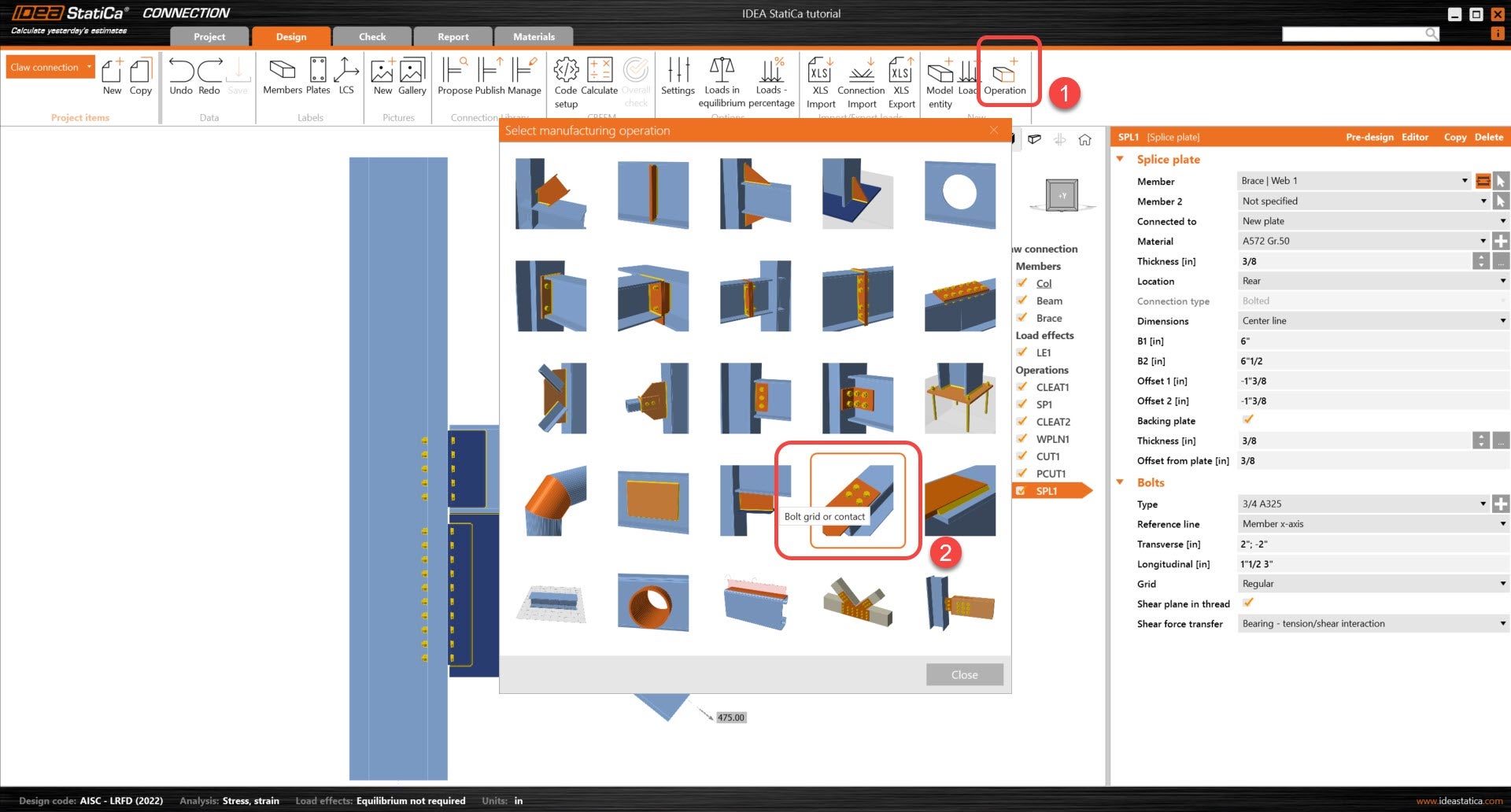
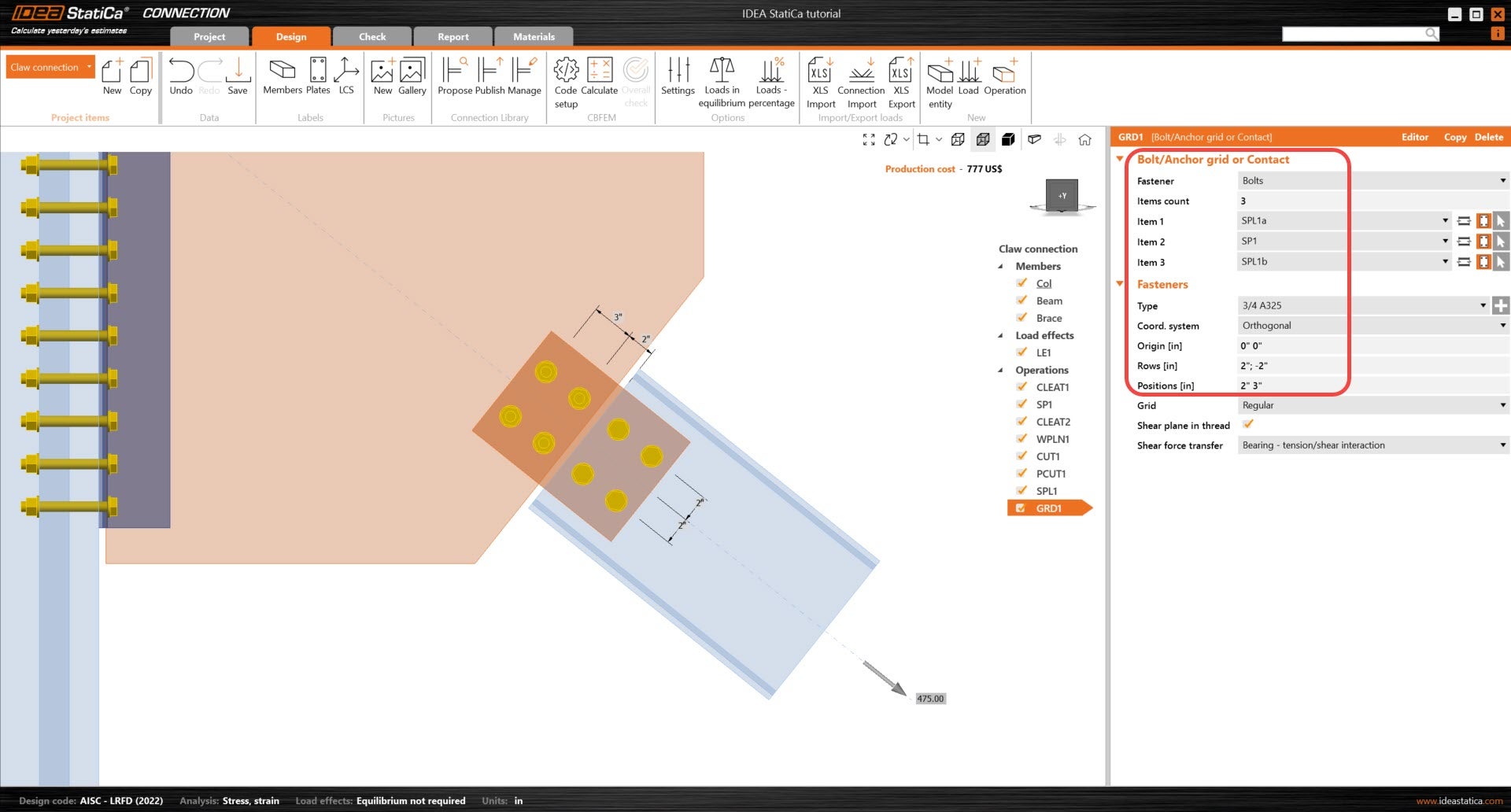
连接拼接板与加劲板 SP1 的螺栓需要通过螺栓网格或接触操作来添加。所选的第一个板件将作为螺栓位置的参考。
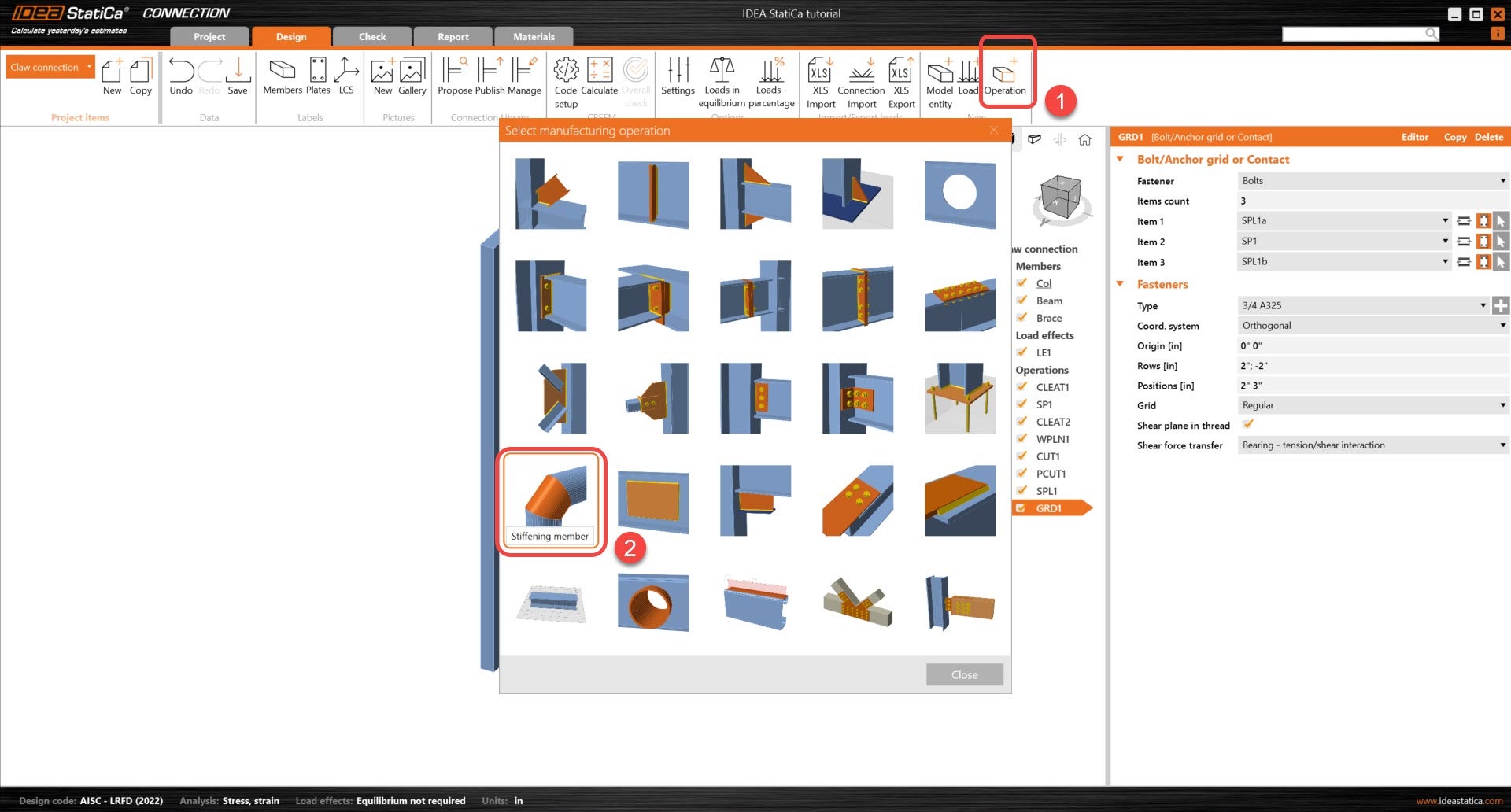
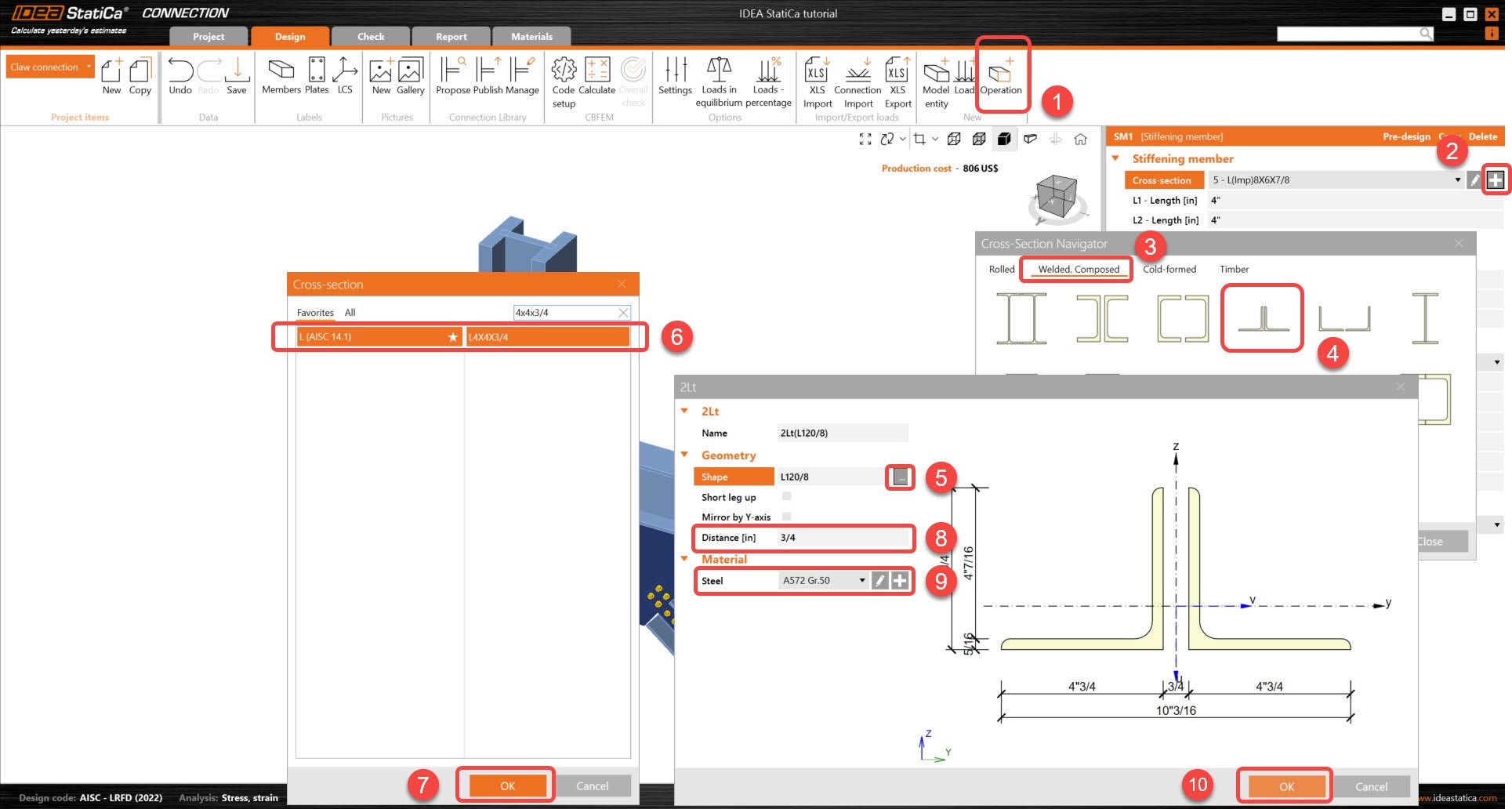
接下来,将添加角钢截面,用于将上下翼缘与加劲板 SP1 连接。由于这些截面将作为节点的一部分使用,可通过加劲构件操作来添加。
添加一个加劲构件操作并调整截面类型。该加劲构件将布置在斜撑构件的上翼缘。
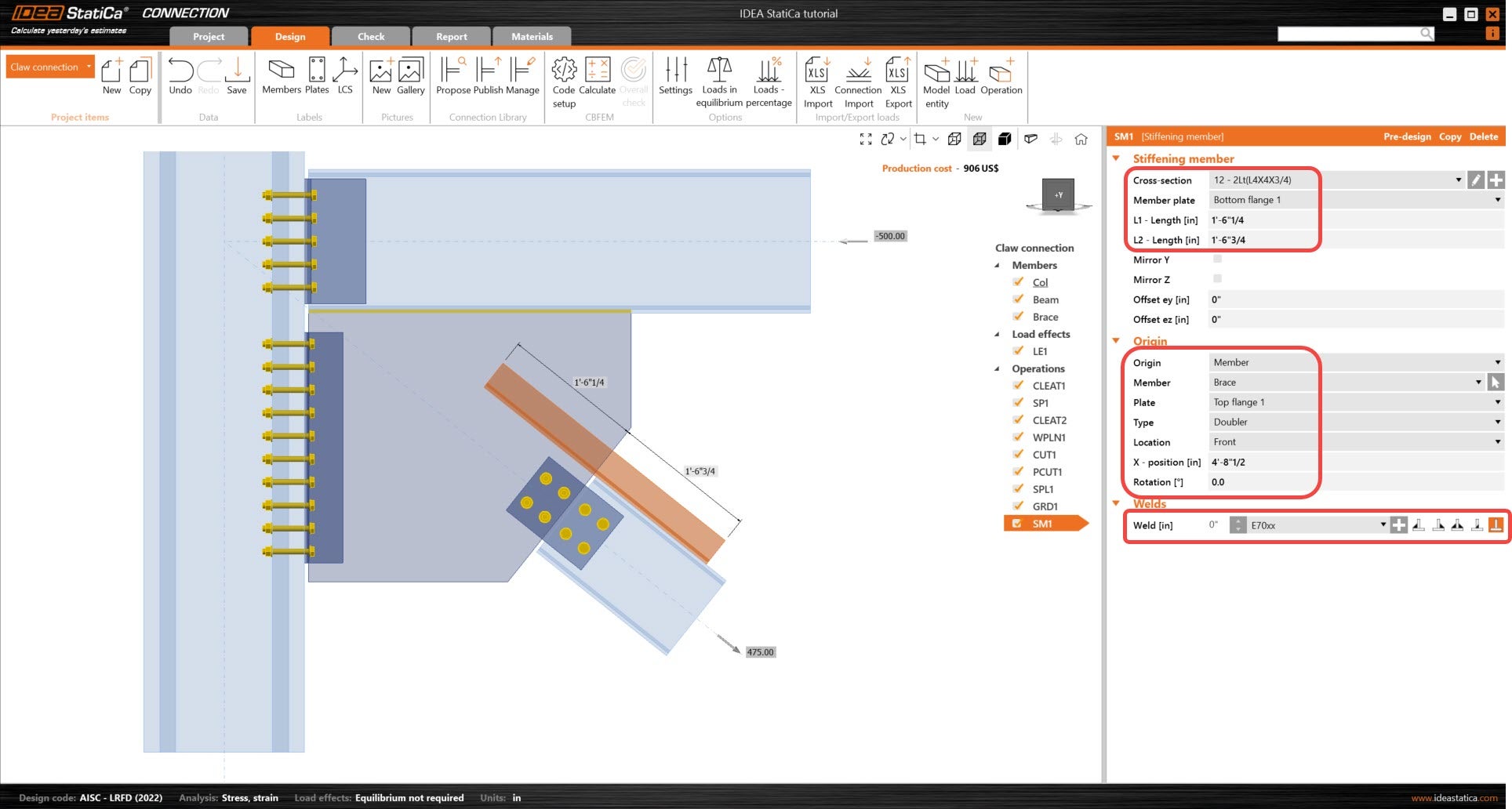
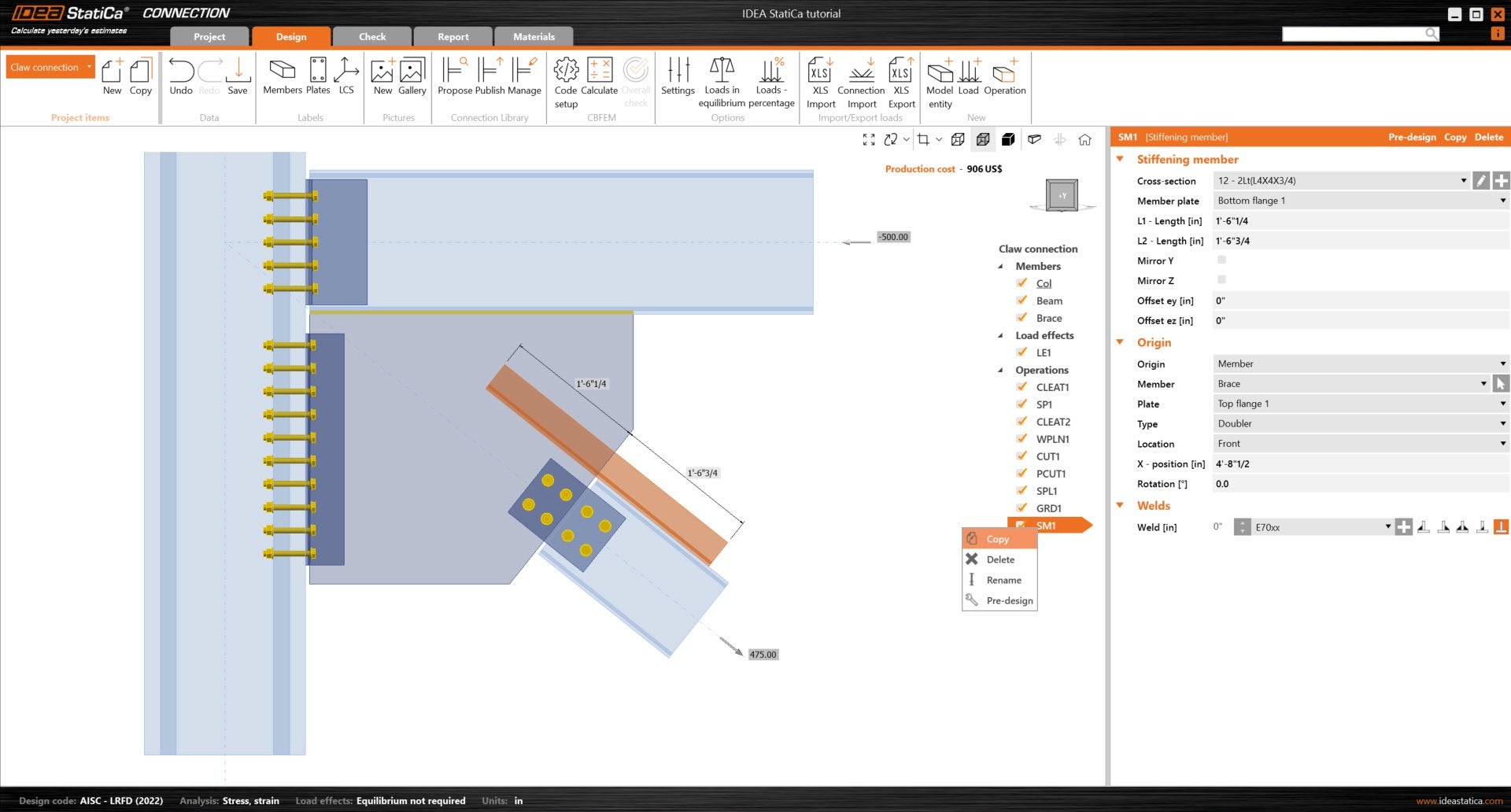
右键单击操作 SM1,选择复制。
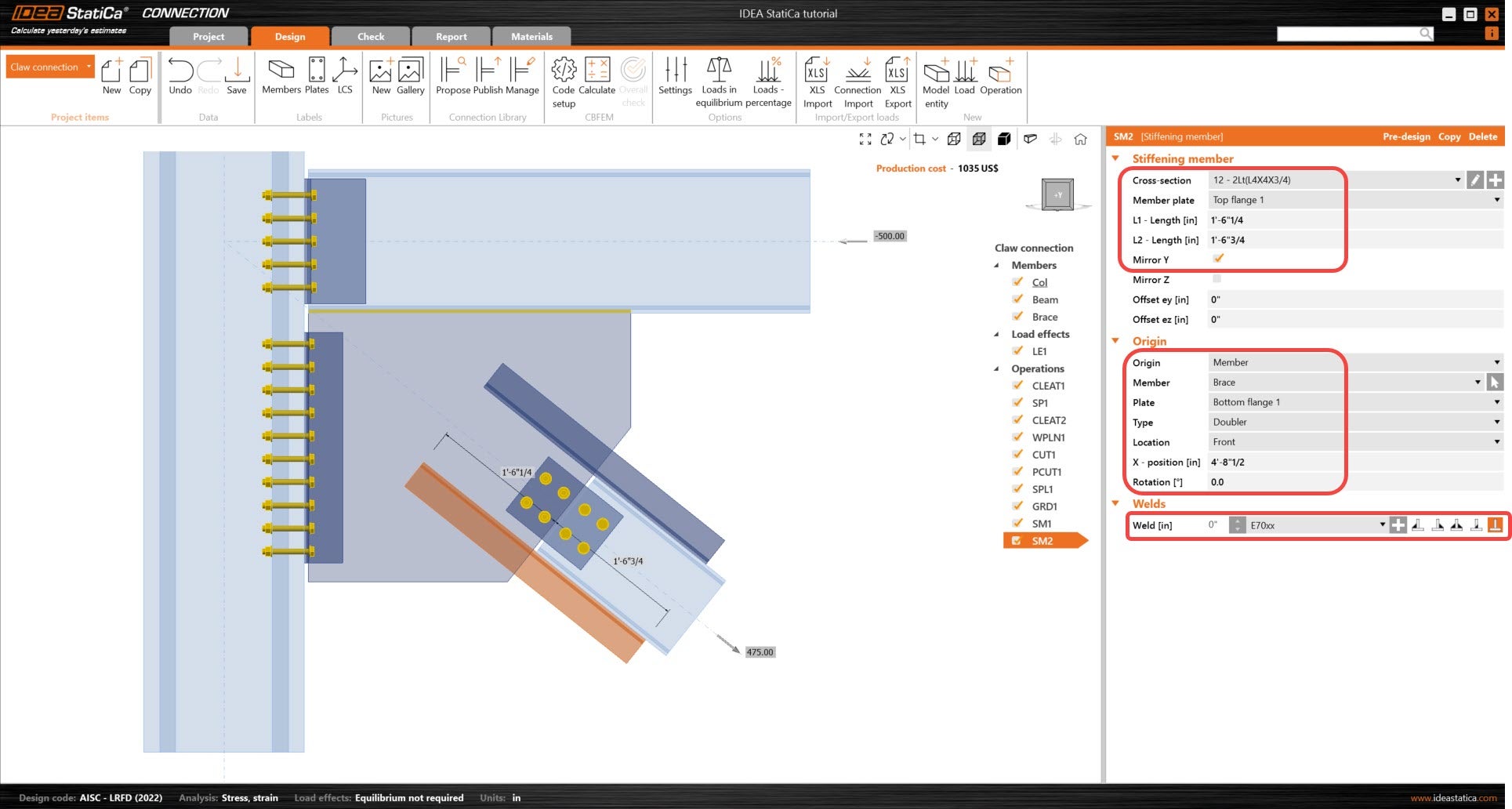
调整新加劲构件的以下参数,使其参考斜撑下翼缘。
现在需要添加螺栓来连接加劲构件。首先添加一个新的螺栓操作,并调整以下参数,使其连接 SM1 和 SP1。
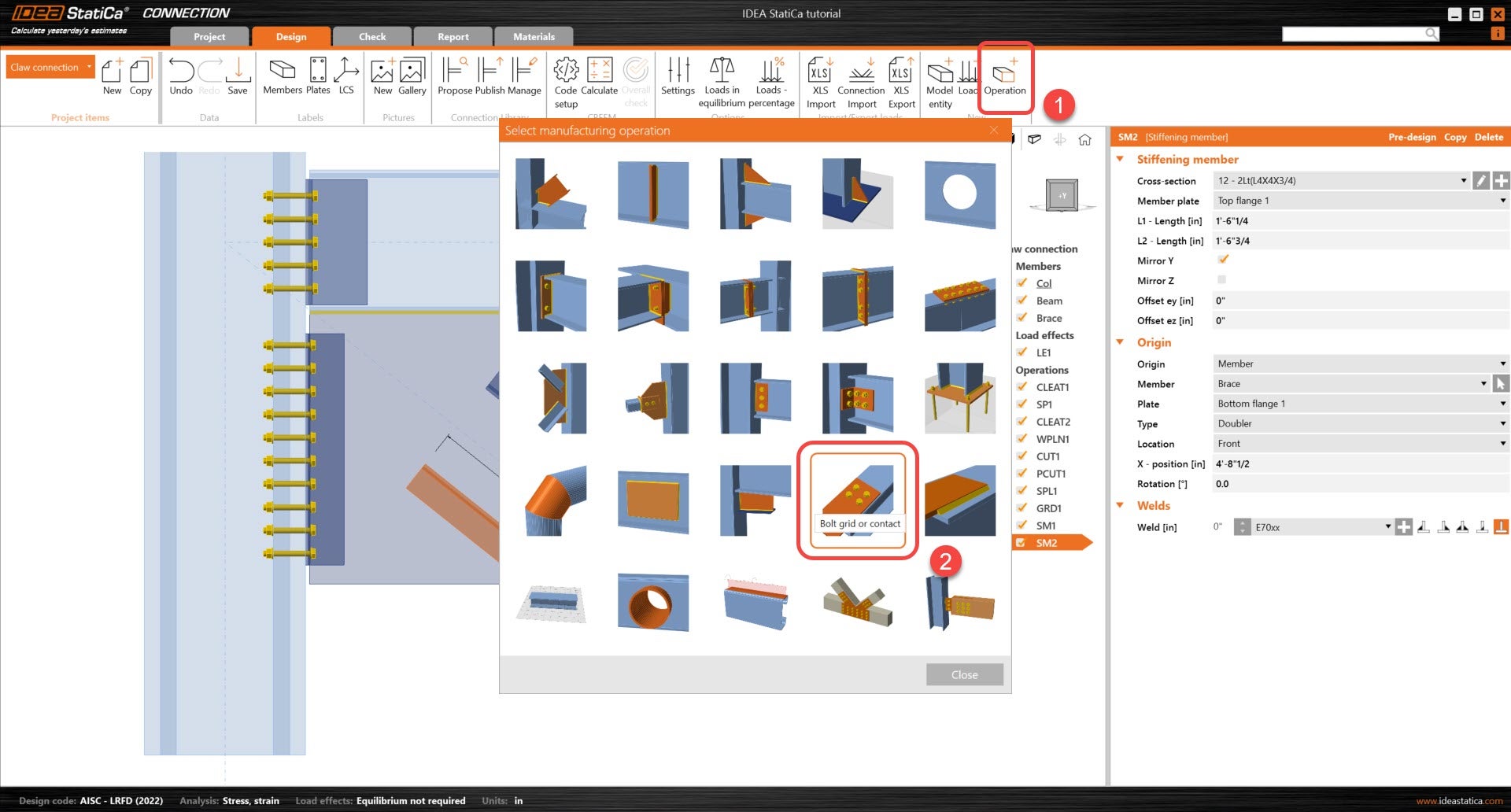
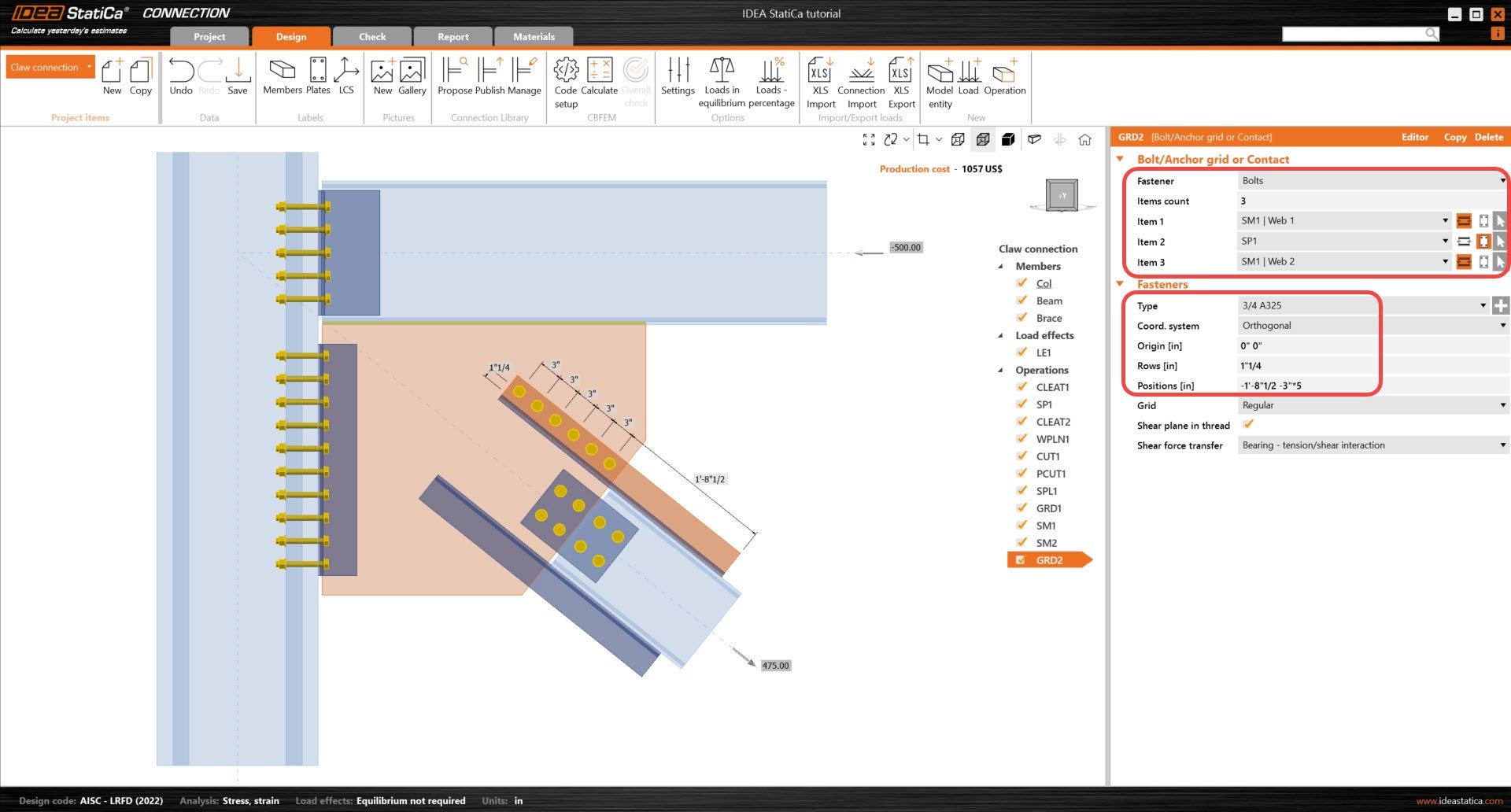
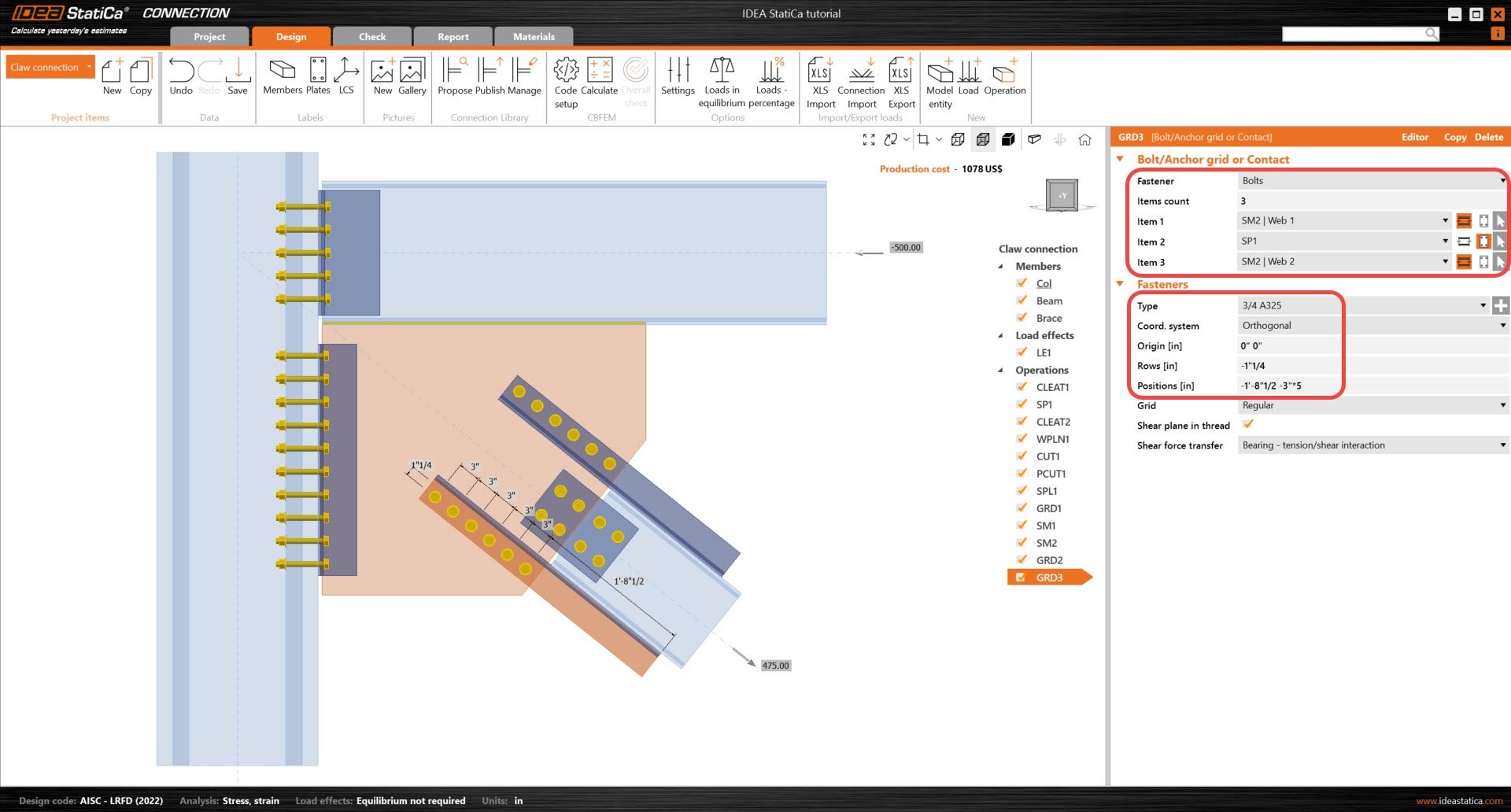
复制操作 GRD2,并调整 GRD3 的以下参数,使其连接 SM2 和 SP1。您会注意到复制的操作中需要调整的参数很少。
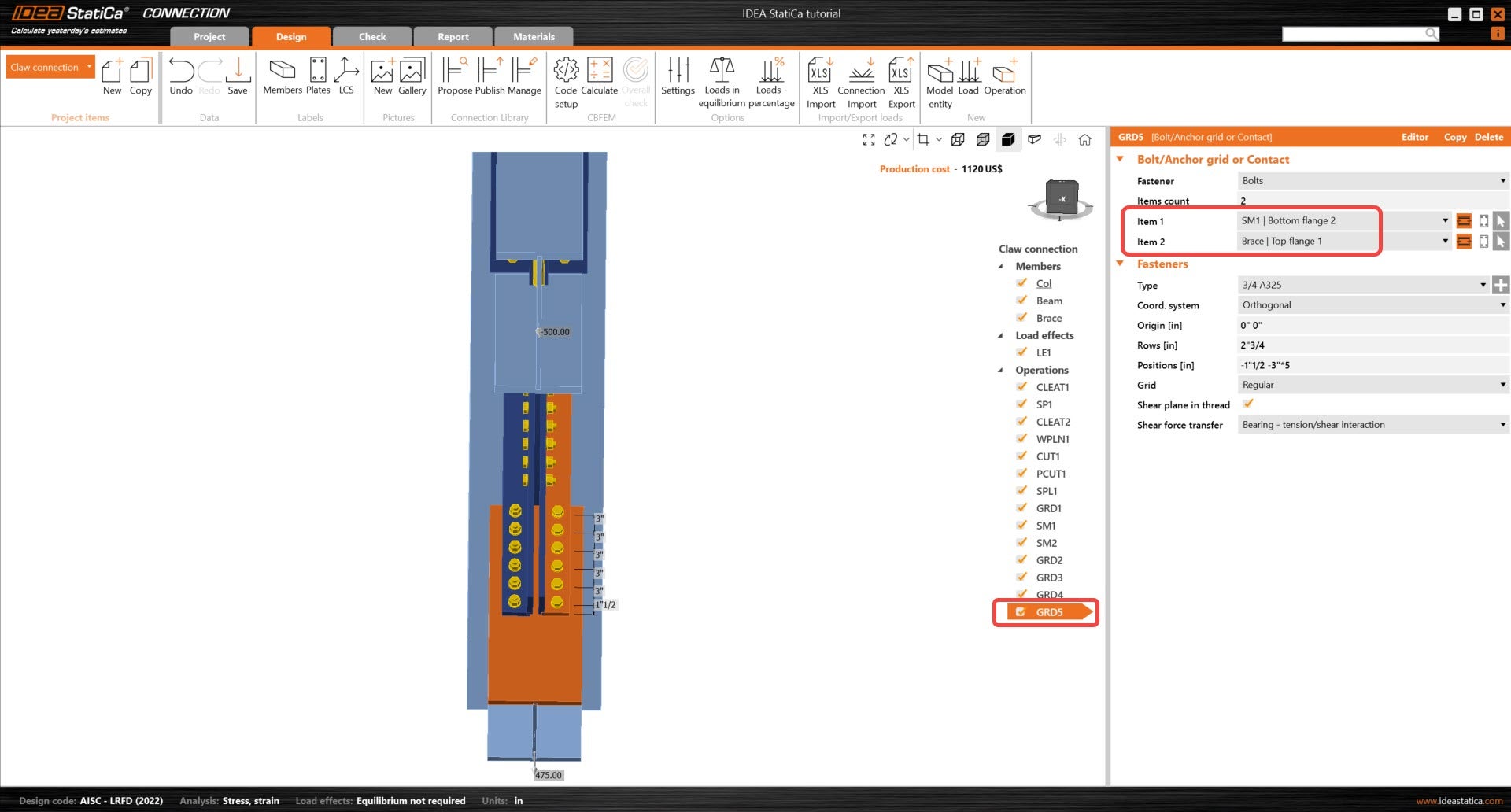
添加一个新的网格操作,并调整以下参数,使其参考 SM1 和斜撑上翼缘。
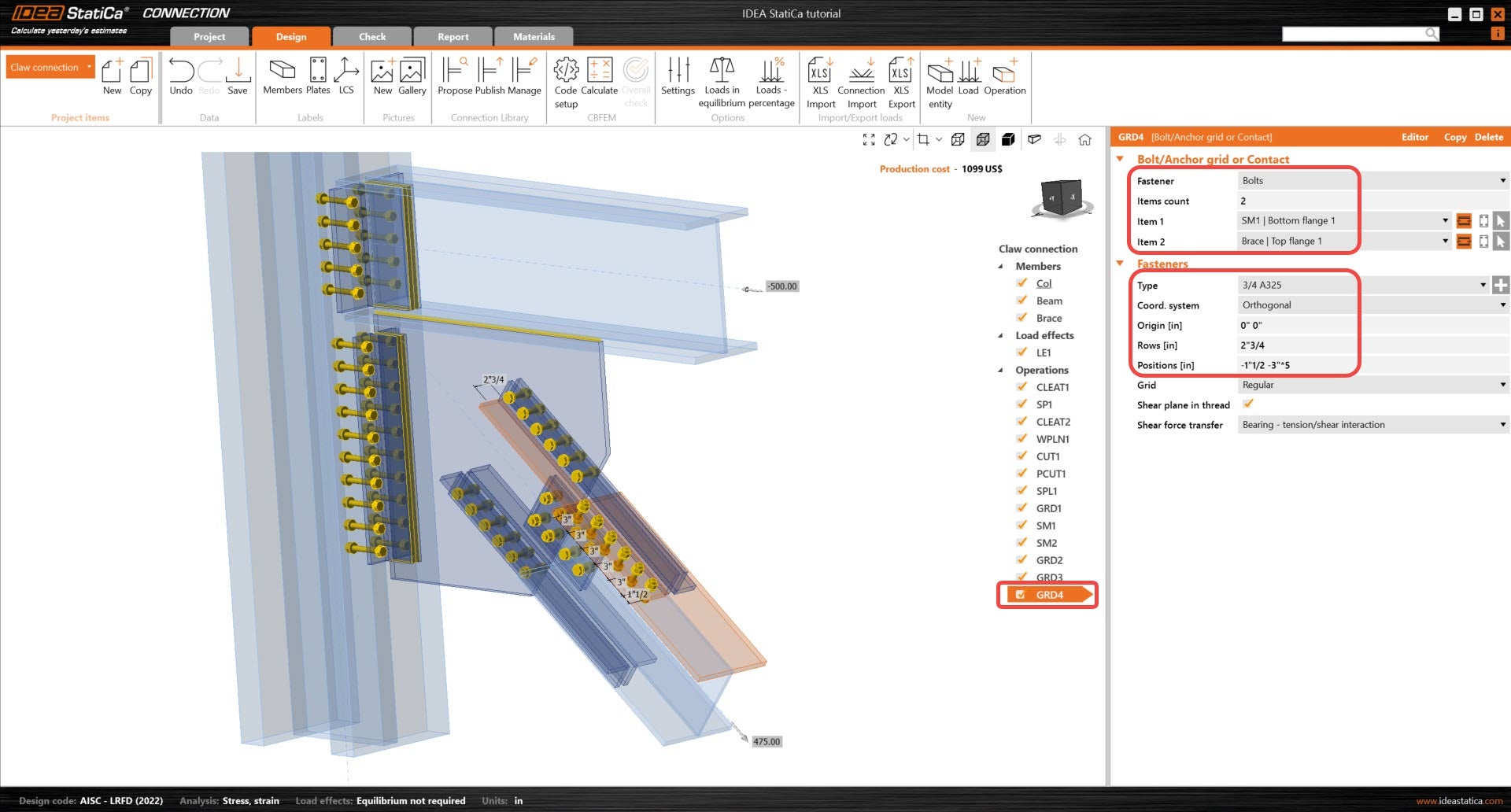
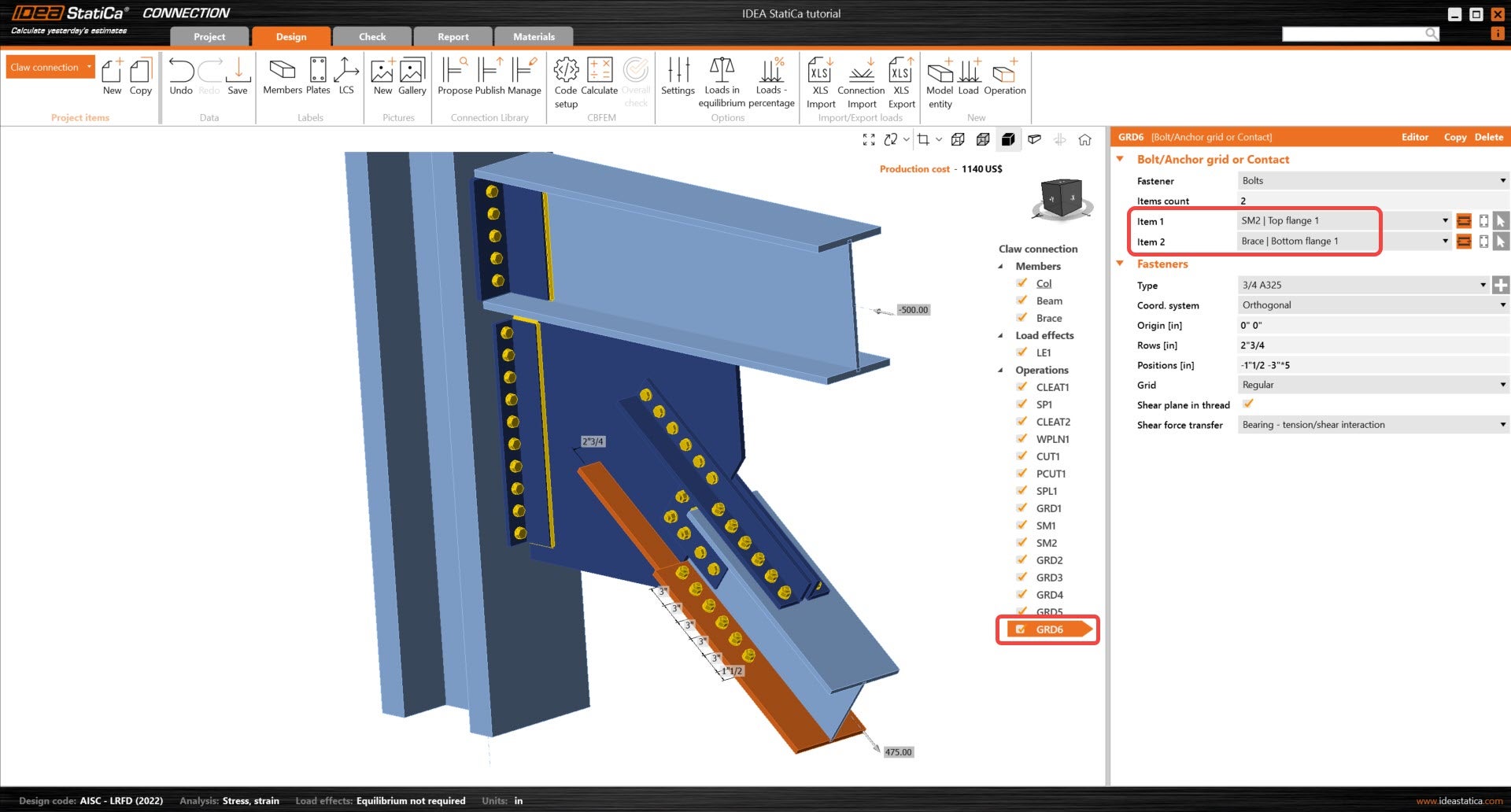
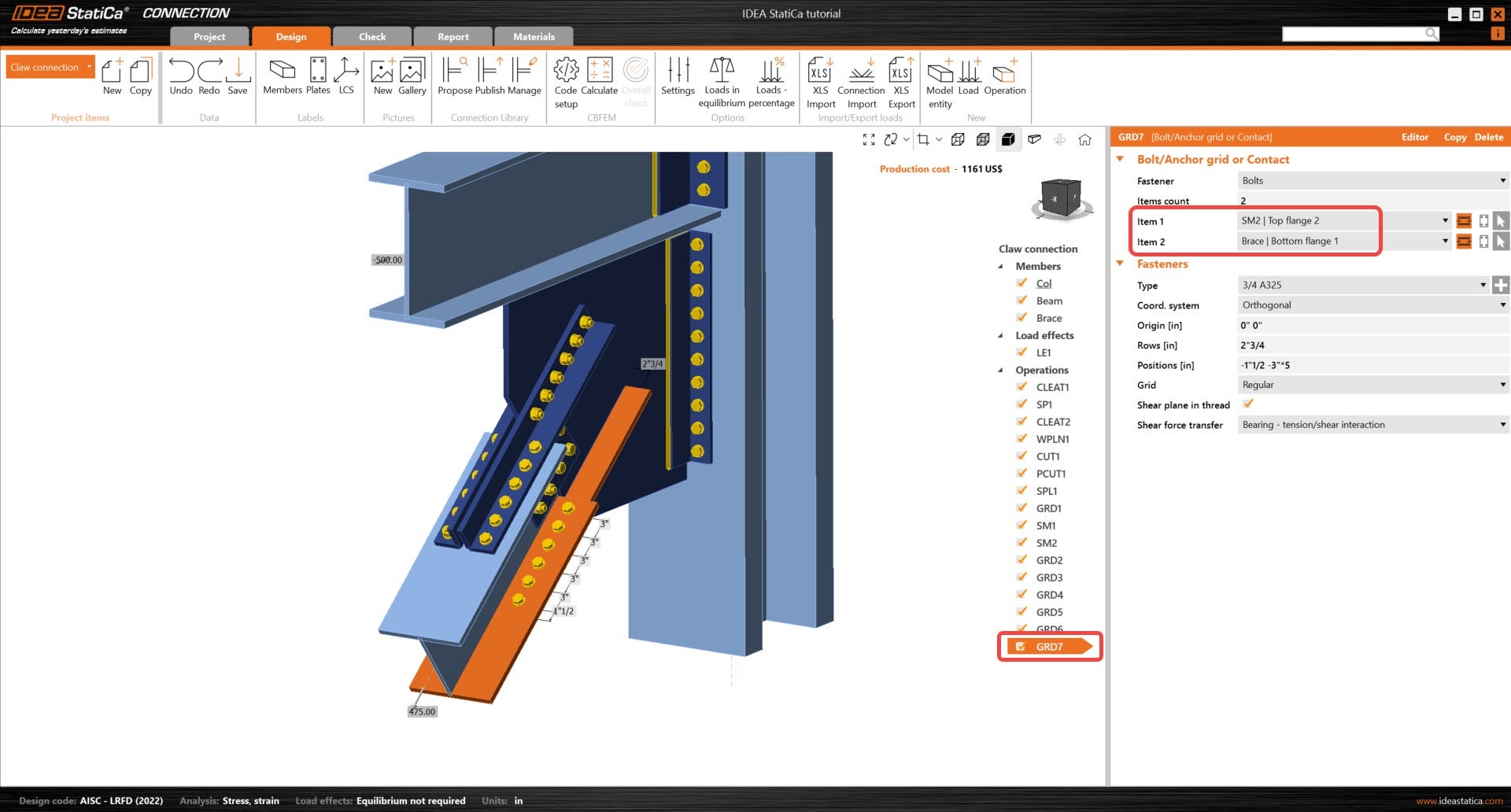
将前一个网格操作复制三次,并调整以下参数以完成节点模型。
3 计算与校核
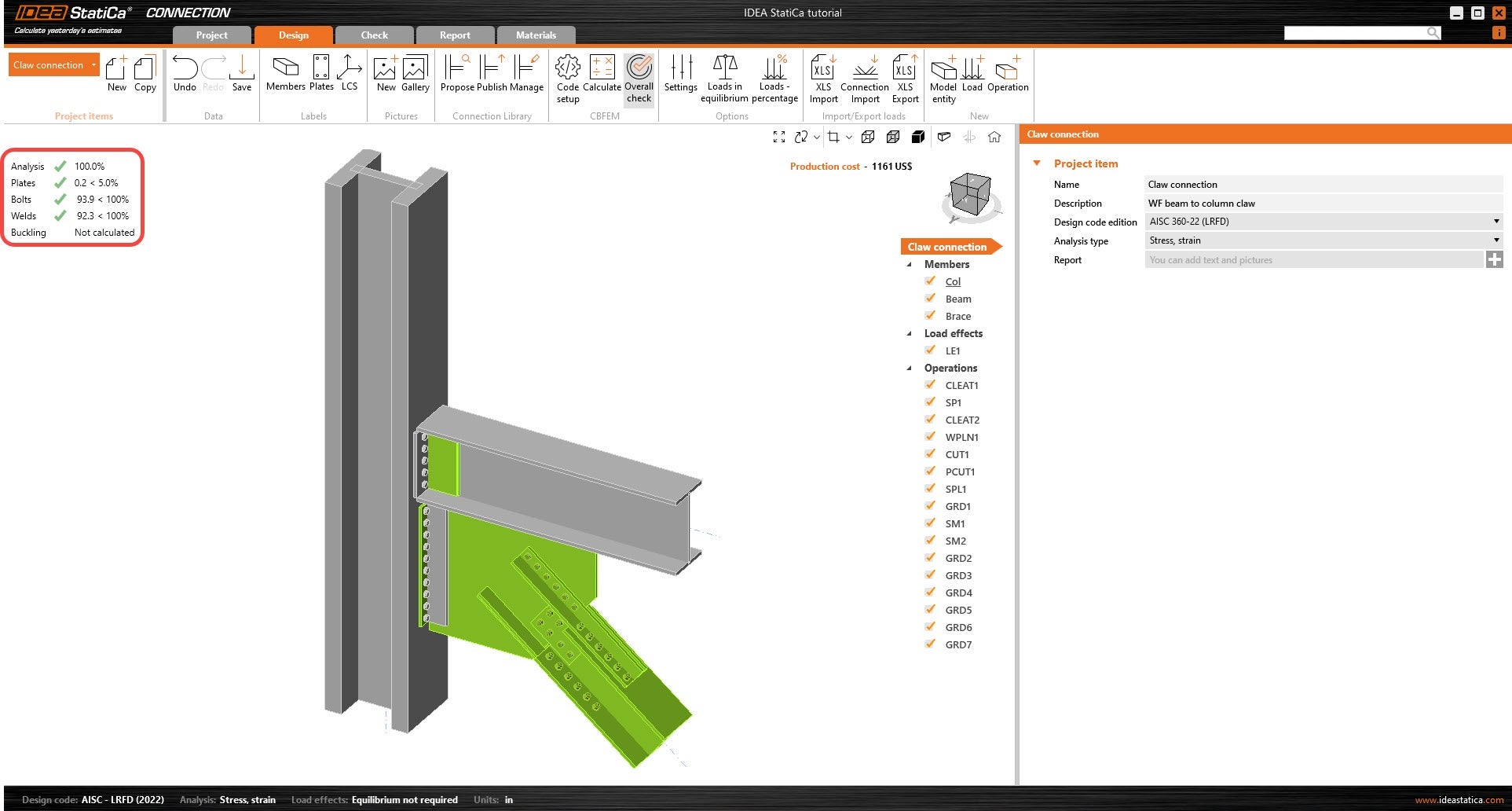
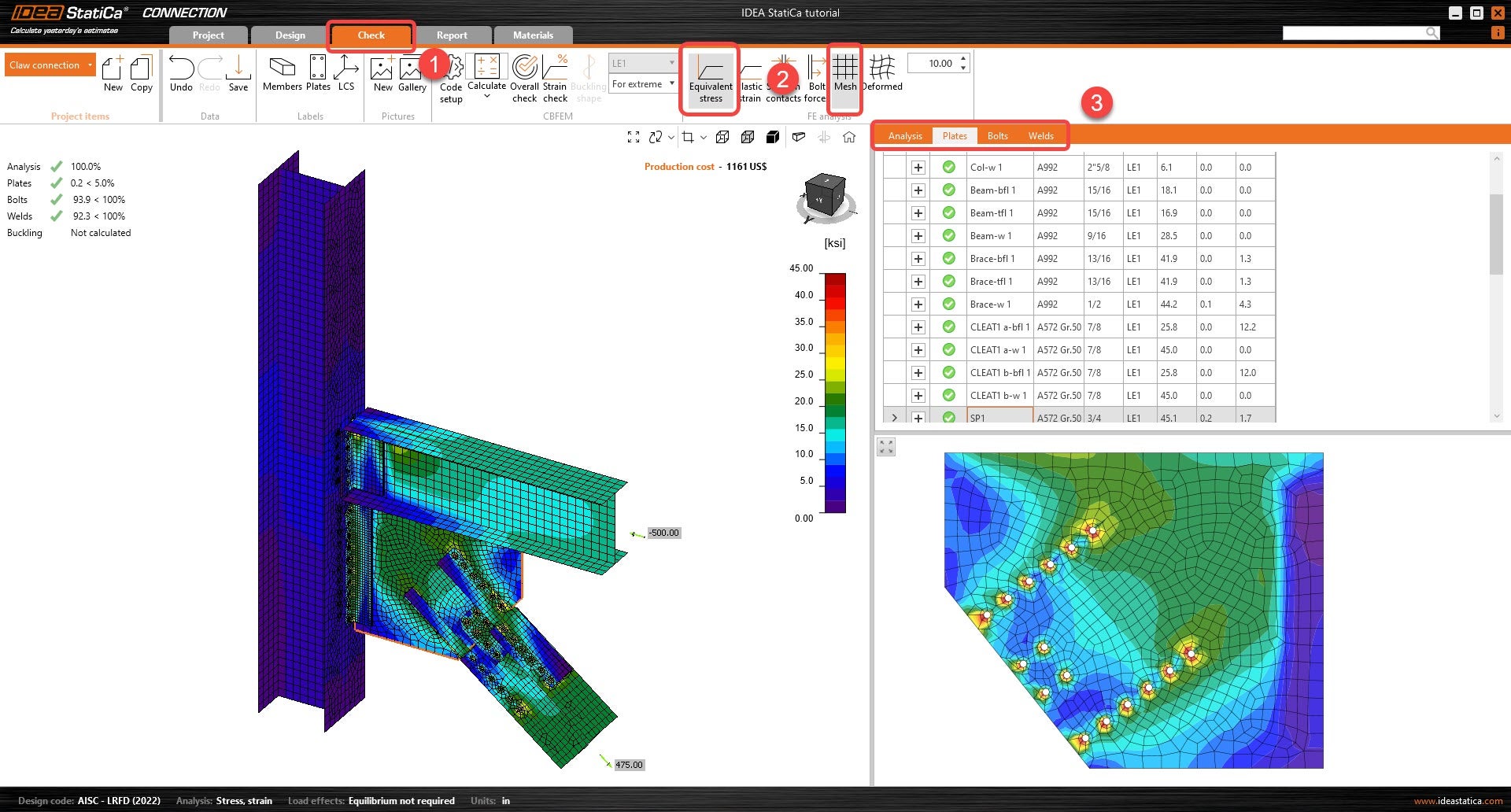
点击功能区中的计算开始分析。基于 CBFEM(基于组件的有限元模型)的计算将执行,并显示总体校核结果及校核结果的基本数值。
转到校核选项卡,从功能区激活等效应力和网格,以观察节点中的应力流。所有组件(板件、螺栓和焊缝)的不同结果显示在右侧。
4 报告
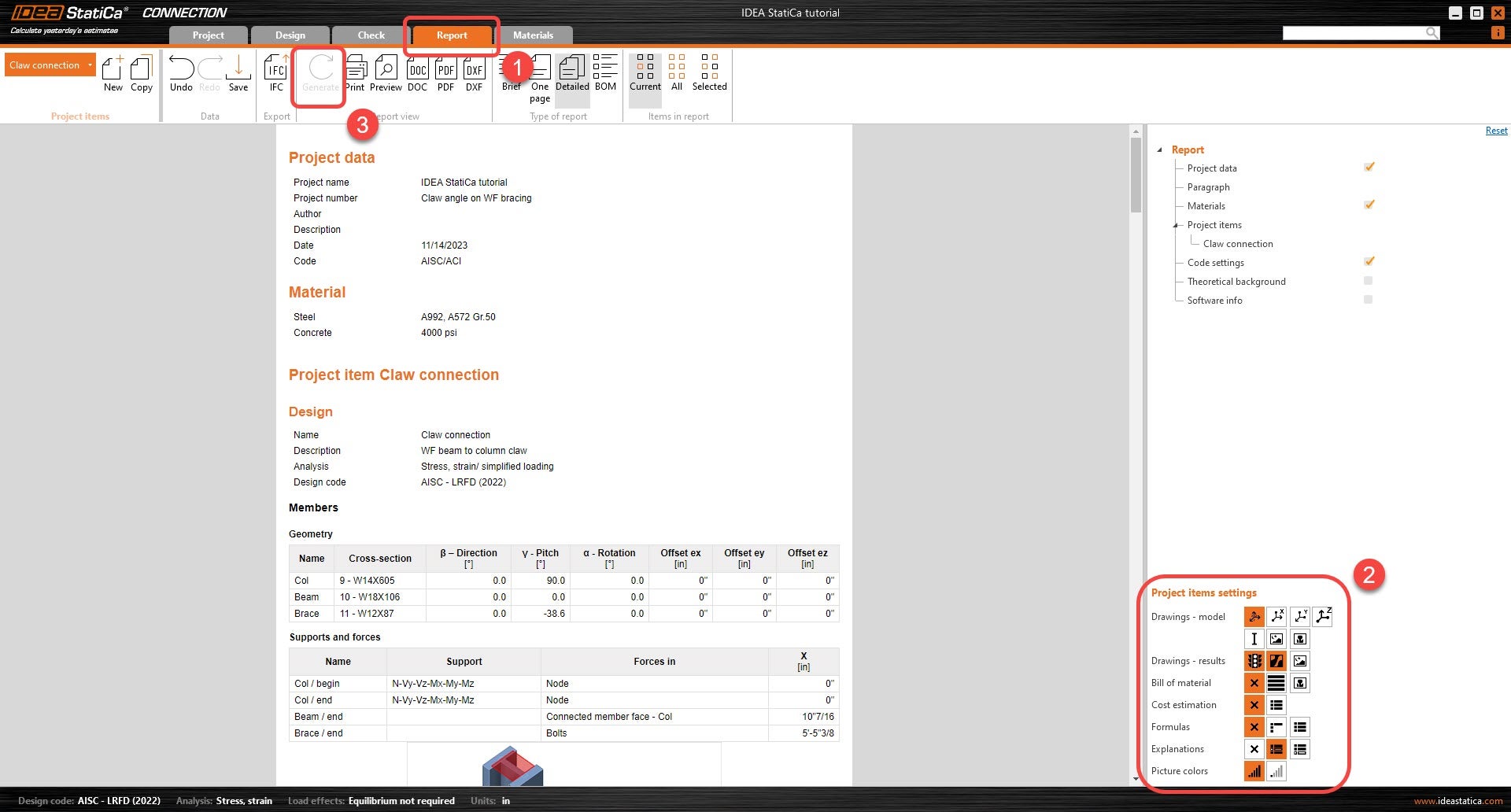
最后,转到报告选项卡。IDEA StatiCa 提供完全可自定义的报告,您可以根据需要添加或删除详细内容。完成后,点击生成,报告将按照所设定的参数生成。
您已根据 AISC 规范完成了对钢结构节点的建模、设计和规范校核。
通过我们的自学式在线课程,学习如何高效使用 IDEA StatiCa
开始学习