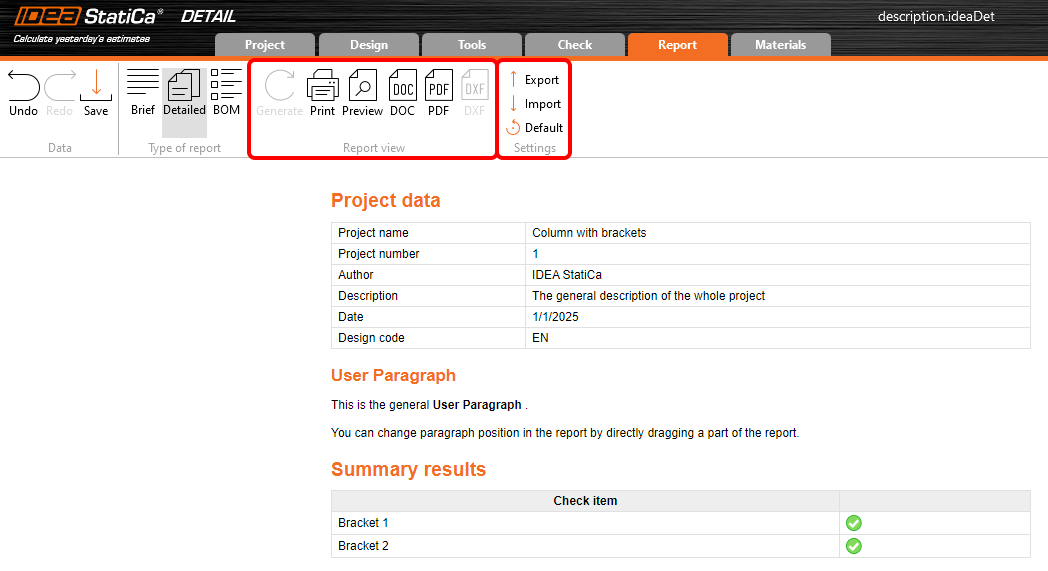


一旦完成非连续区域的设计和校核,即可生成报告。无需手动操作,直接使用软件中的报告功能即可。
首先,您需要设置报告内容——选择显示或不显示的内容。图像、表格和说明将自动生成。此外,您还可以添加在设计过程中自定义的图像。
报告的基本结构
首先,选择报告类型。共有两个选项。
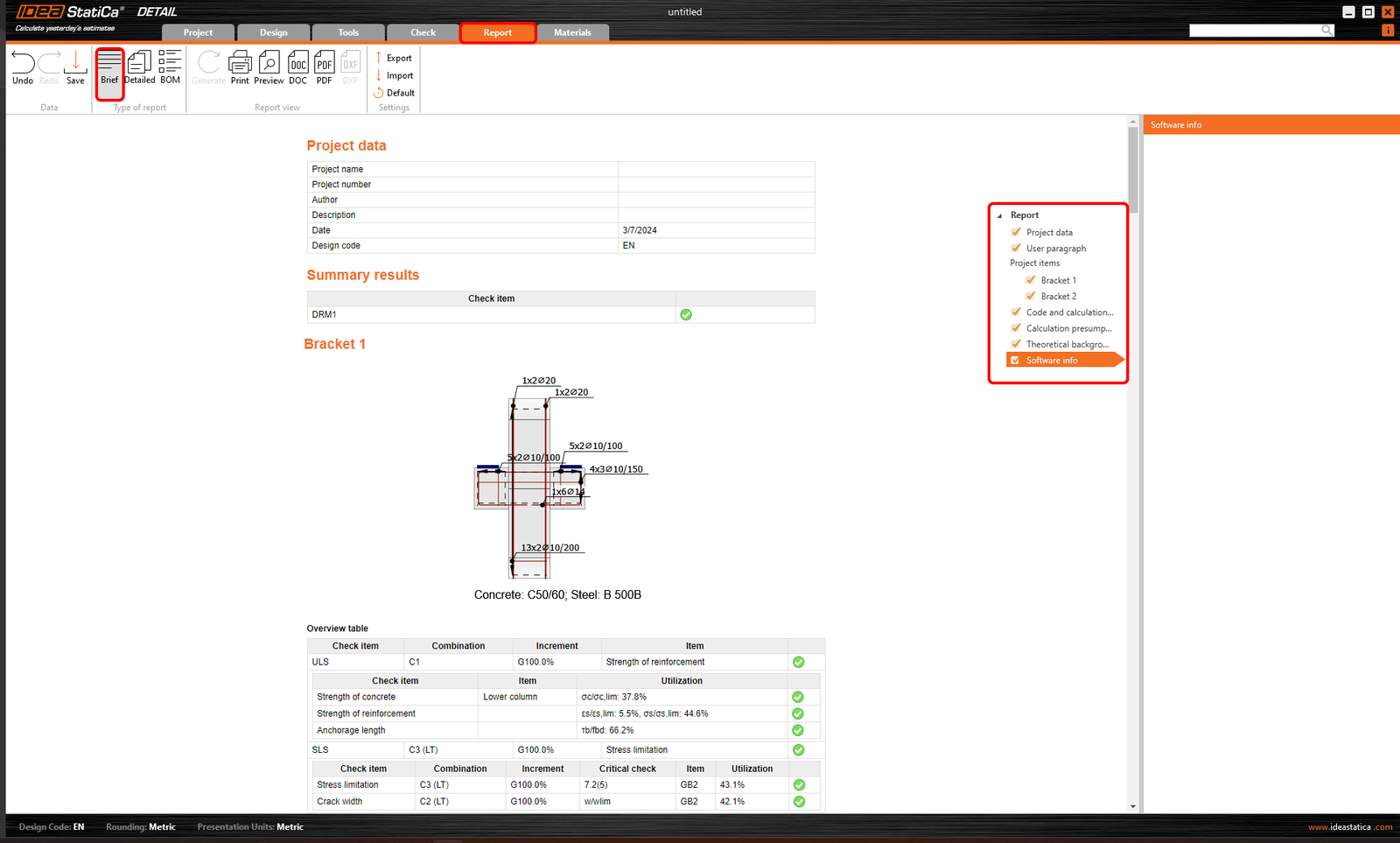
- 简要报告
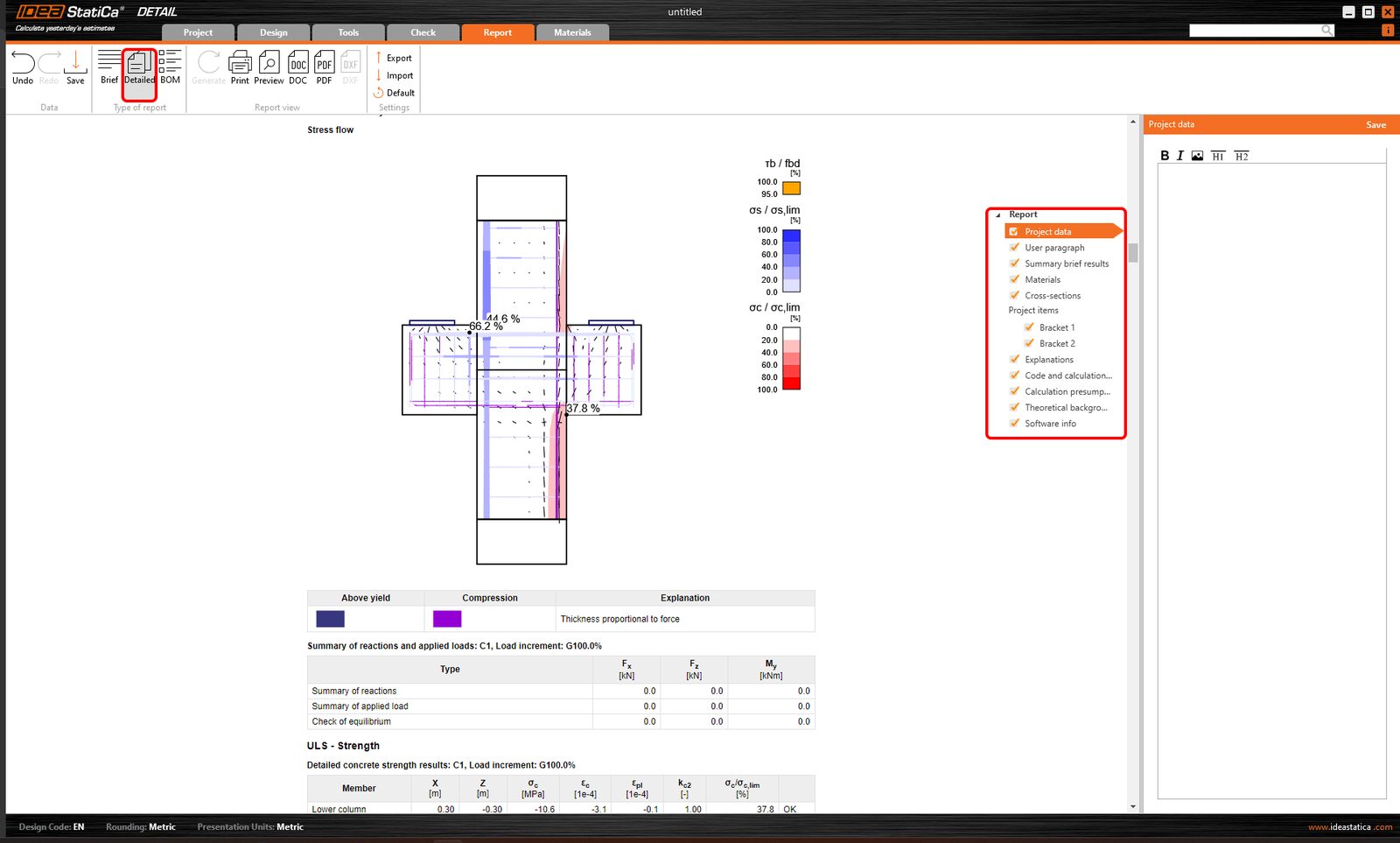
- 详细报告
简要报告选项提供项目及其结果的简短摘要。
在详细报告中,您可以获取有关项目及其结果的详细信息。
下面介绍各项设置选项。
报告简介
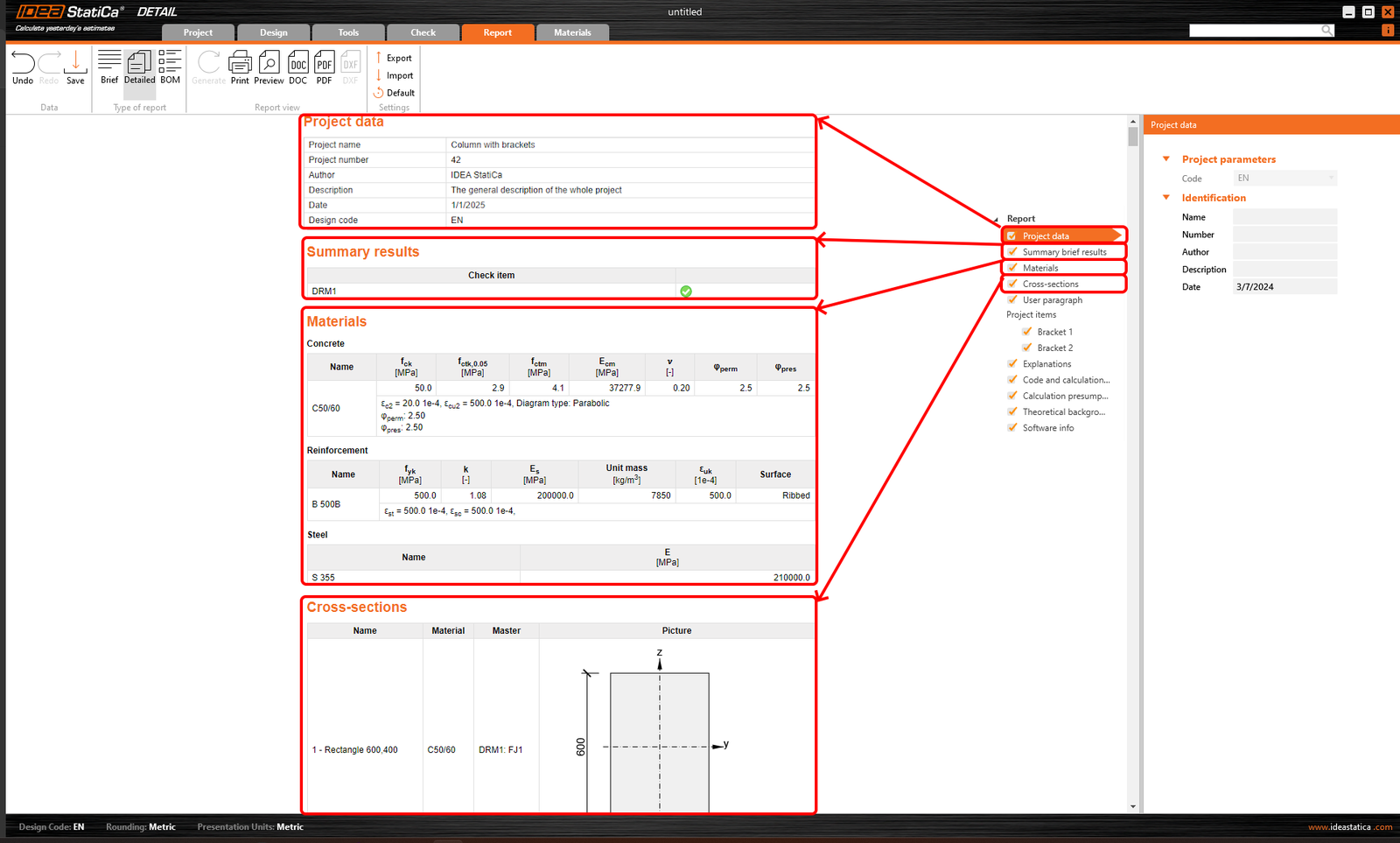
在报告开头,您可以通过项目数据、摘要简要结果、材料和截面选项找到项目的简介和基本信息。
用户段落
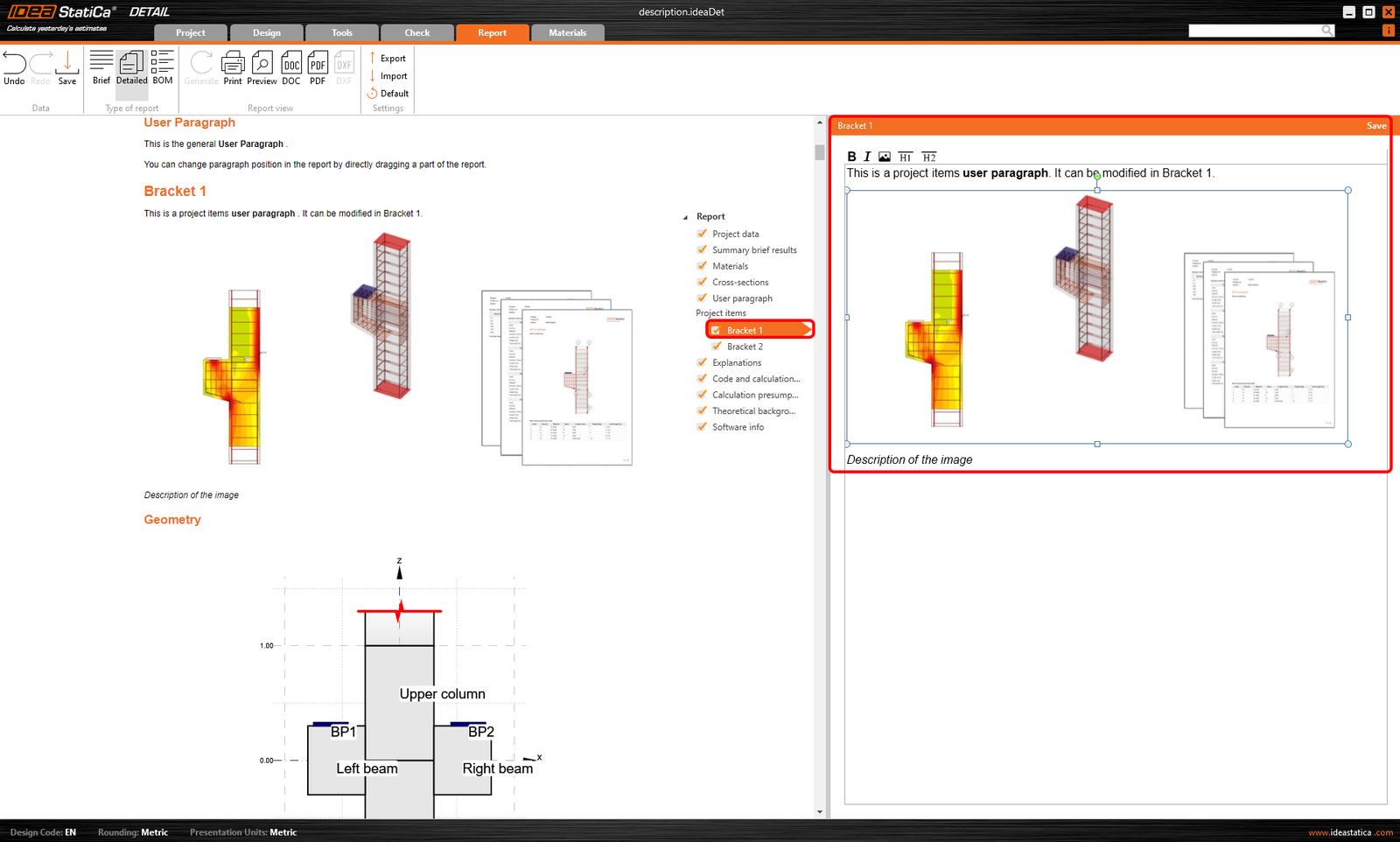
可以添加包含附加信息的通用用户段落。要为单个项目条目设置用户段落,请选择该条目并定义段落内容。您可以编写说明并插入各种图像。
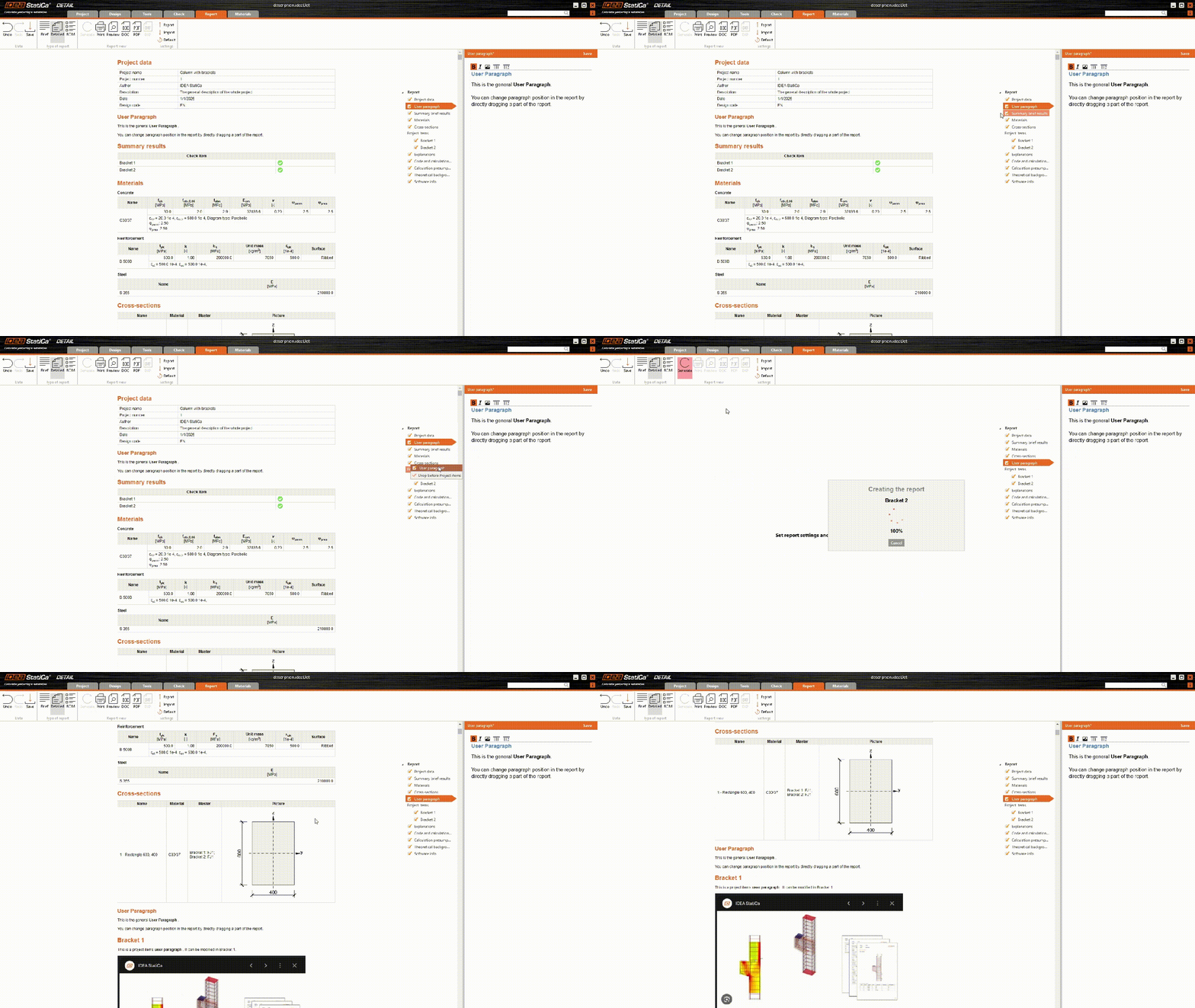
条目的顺序可以手动调整。只需拖放段落即可更改其在报告中的顺序。刷新视图后,最终文档将自动更新以匹配新的排列顺序。
项目条目设置
在 IDEA StatiCa Detail 中,可以在一个文件中包含多个项目条目(非连续区域)。因此,可以为项目中的所有条目或仅选定的条目生成报告。选择操作在导航树的数据选项卡中进行。
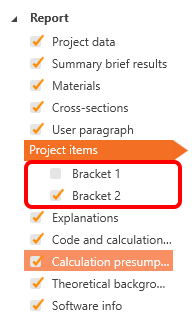
在导航树中选择项目条目选项,可以对多个单独章节的报告进行修改。
下面逐一介绍各章节的设置。
几何
您可以在报告中包含结构几何图像和几何概览表。
图片的相对宽度也可以手动设置。
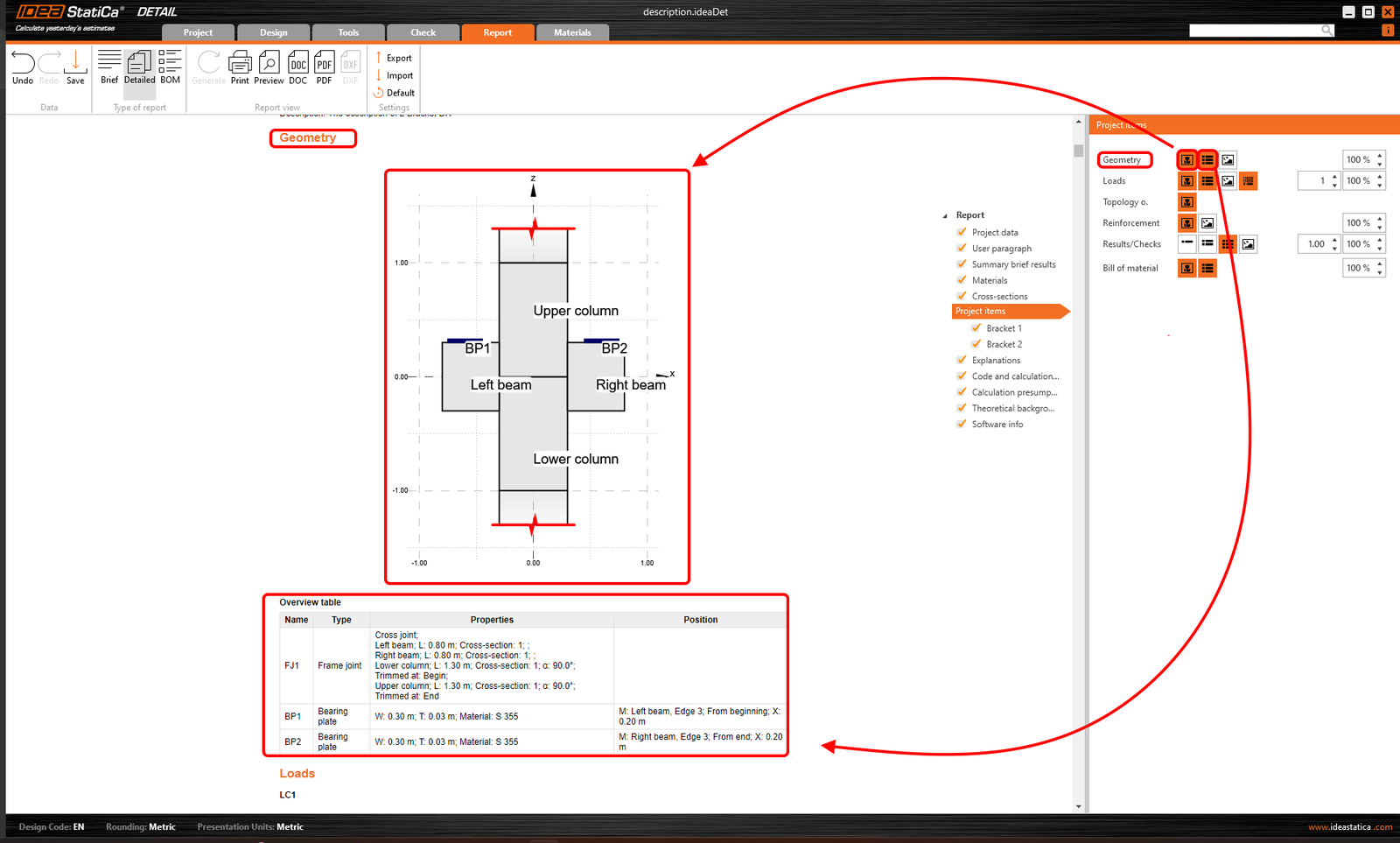
几何设置中的第三个选项用于通过图库功能向章节添加用户自定义图片。
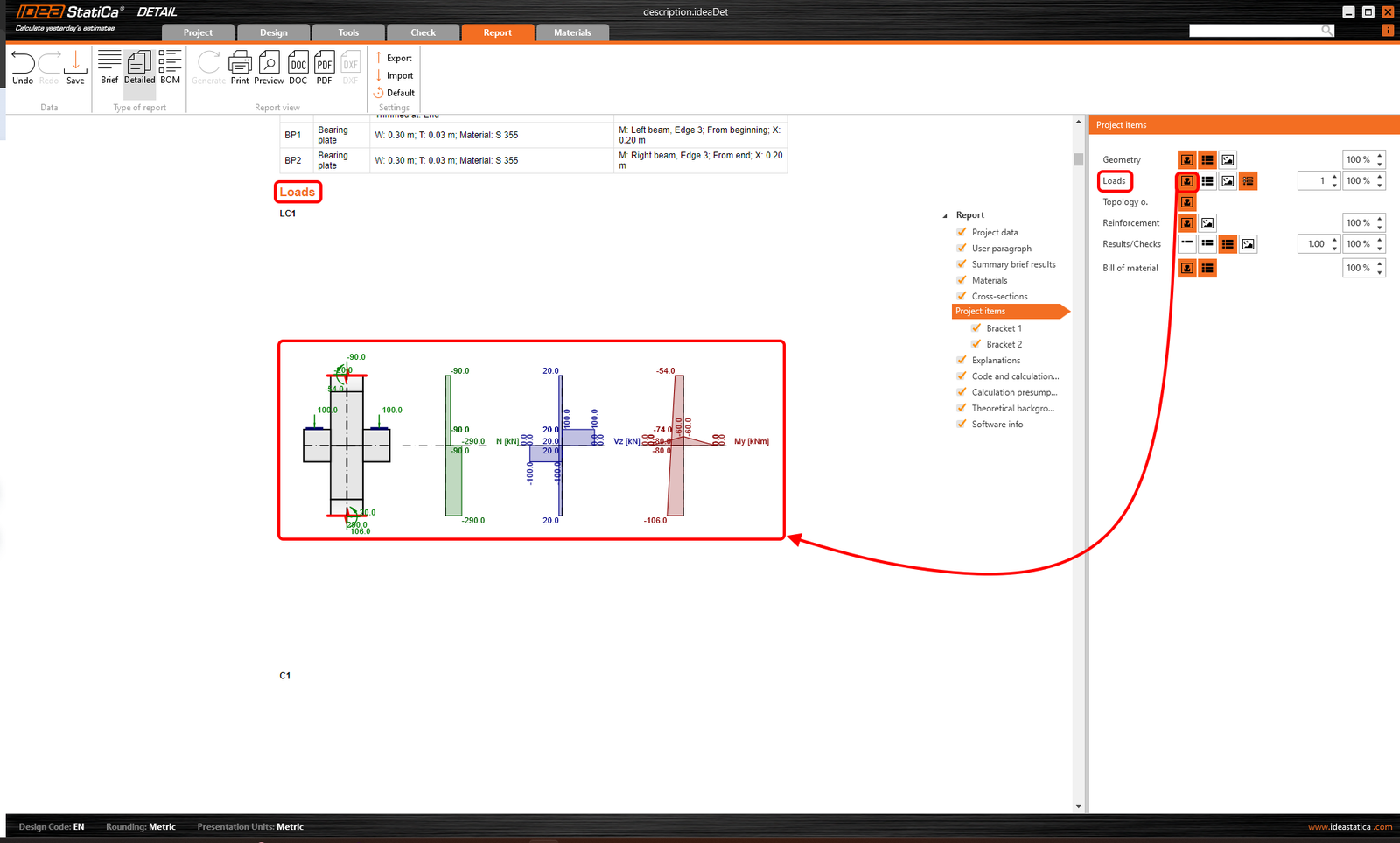
荷载
可以显示任意荷载组合,包括内力图。此外,还可以添加荷载效应表。
可以控制图片的相对宽度以及每行显示的图片数量。此外,还可以查看包含在激活组合中的荷载工况。
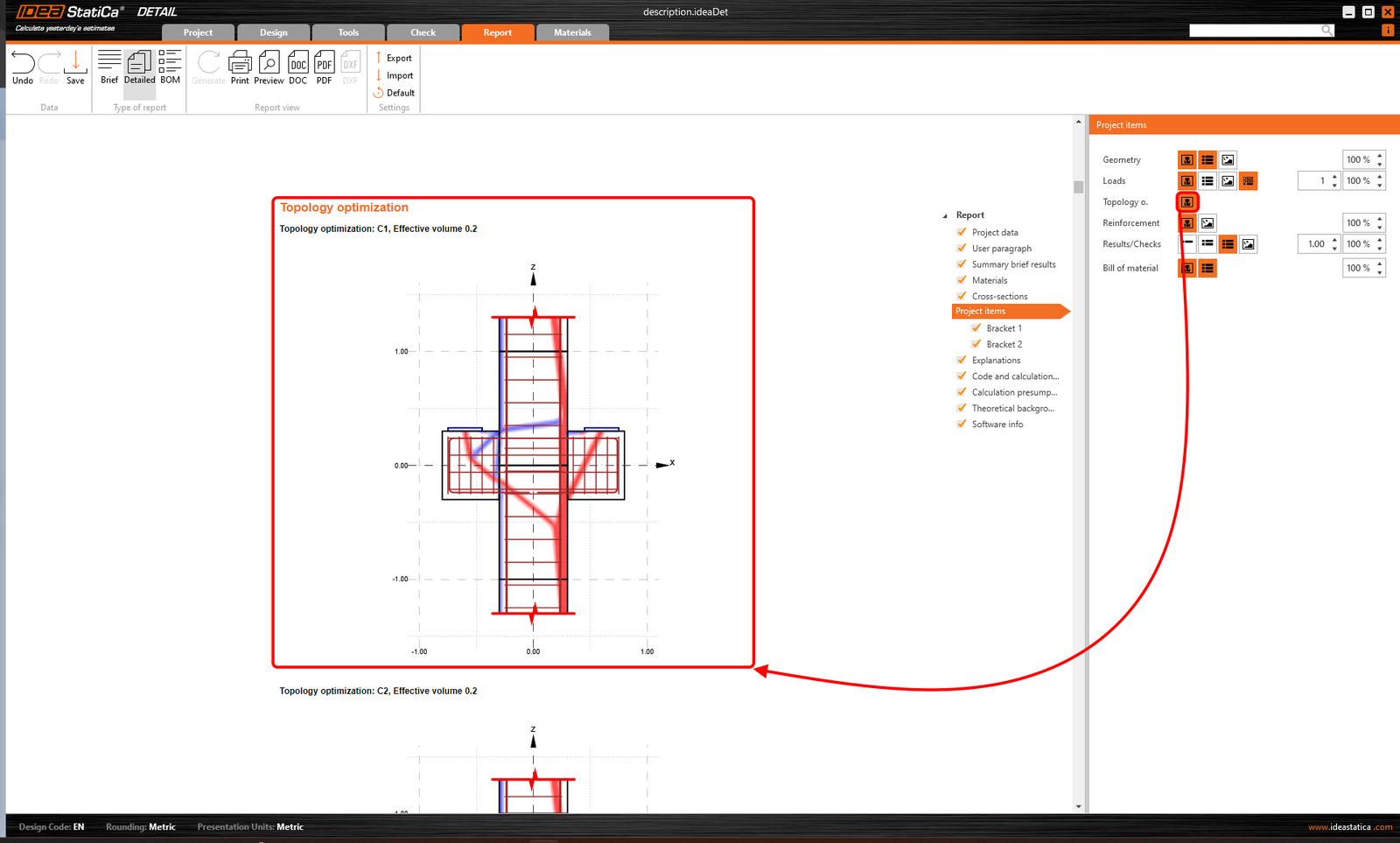
拓扑优化
该按钮用于开启所有组合和指定体积水平的拓扑优化可视化。
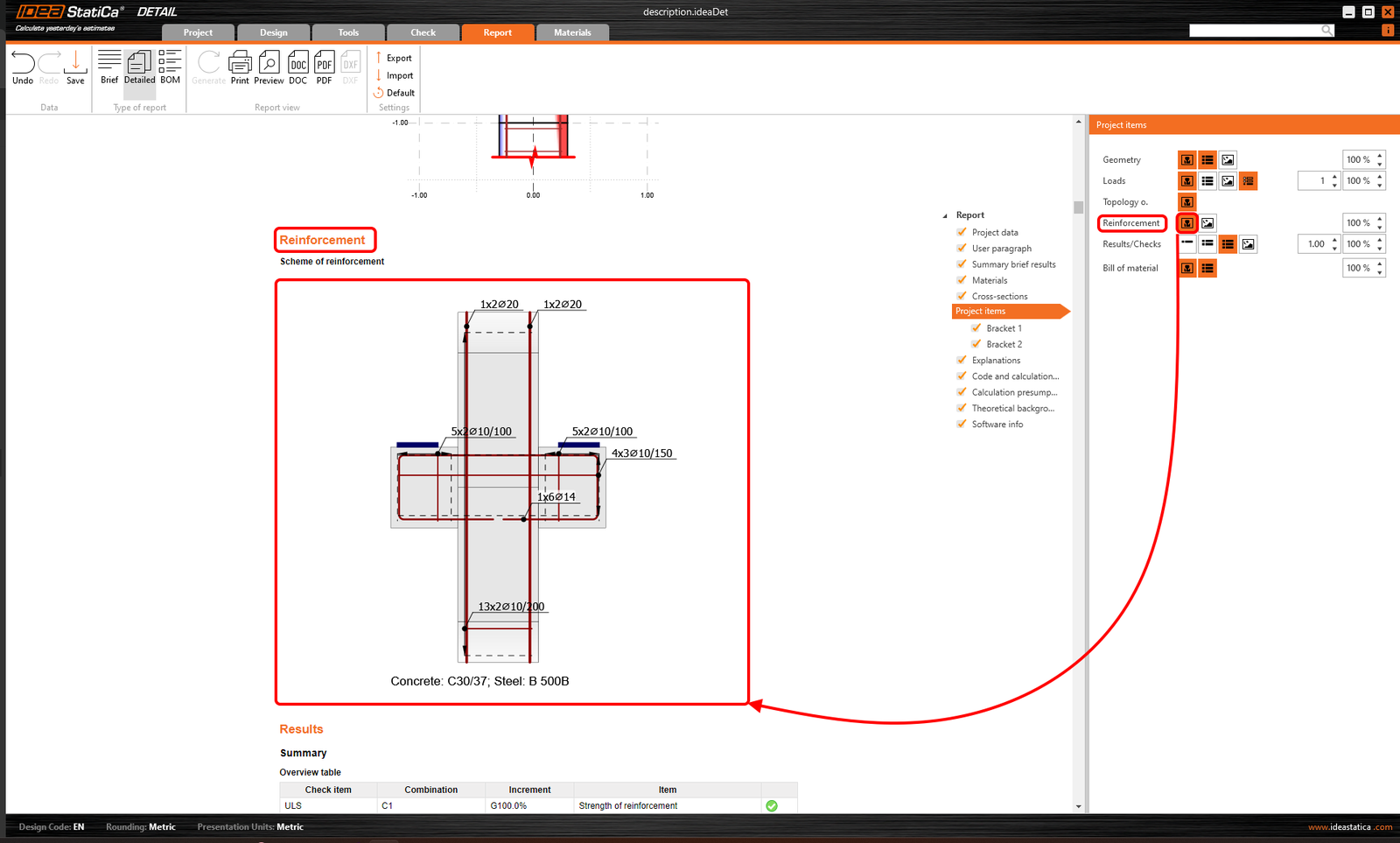
钢筋
您可以启用钢筋布置图或从图库添加用户自定义图像。
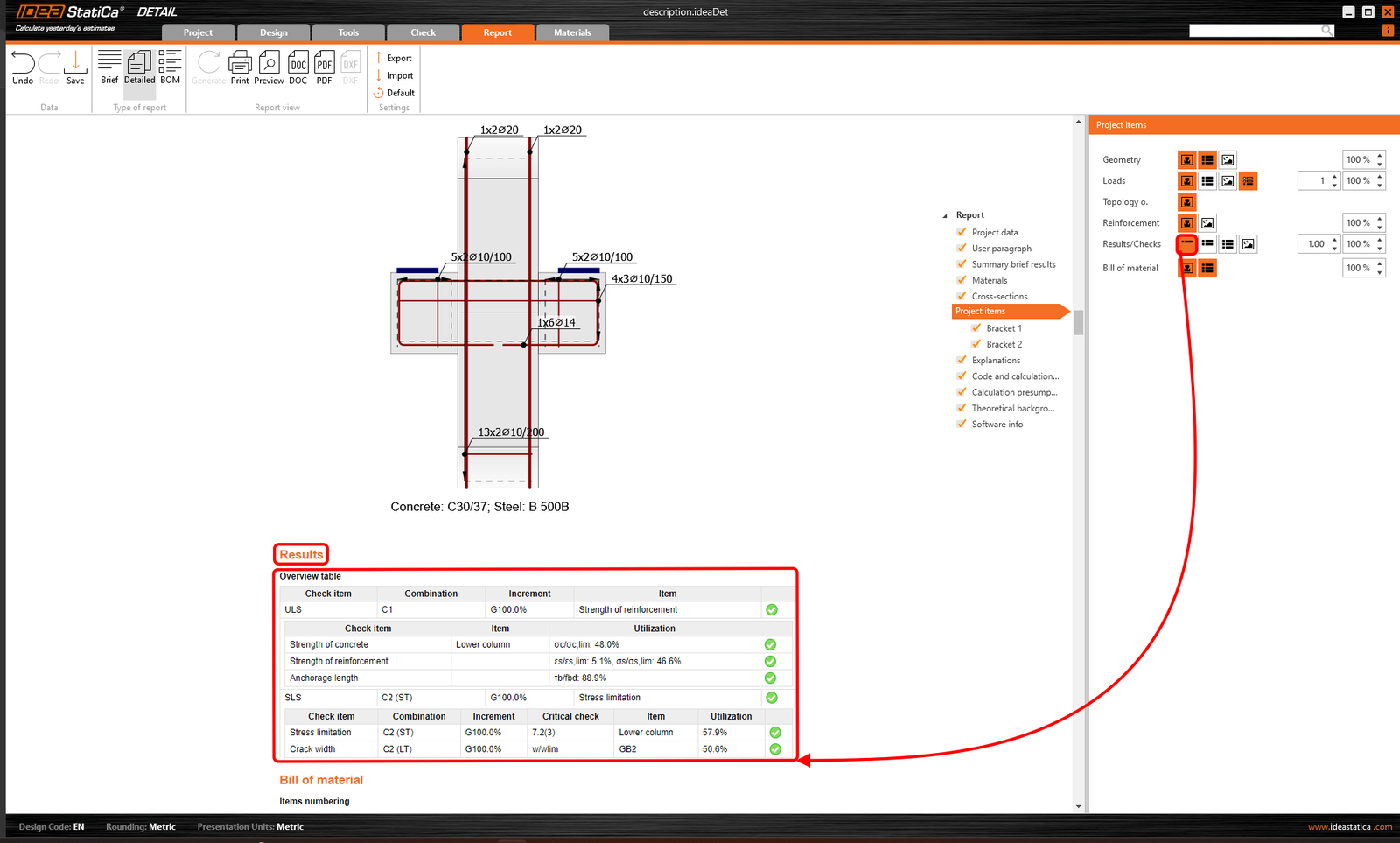
结果/校核
共有三种结果显示方式。
- 简要结果——仅显示概览表
- 选定结果
- 完整结果
第一个选项如下图所示。
第二个选项允许您精确选择需要显示的内容。
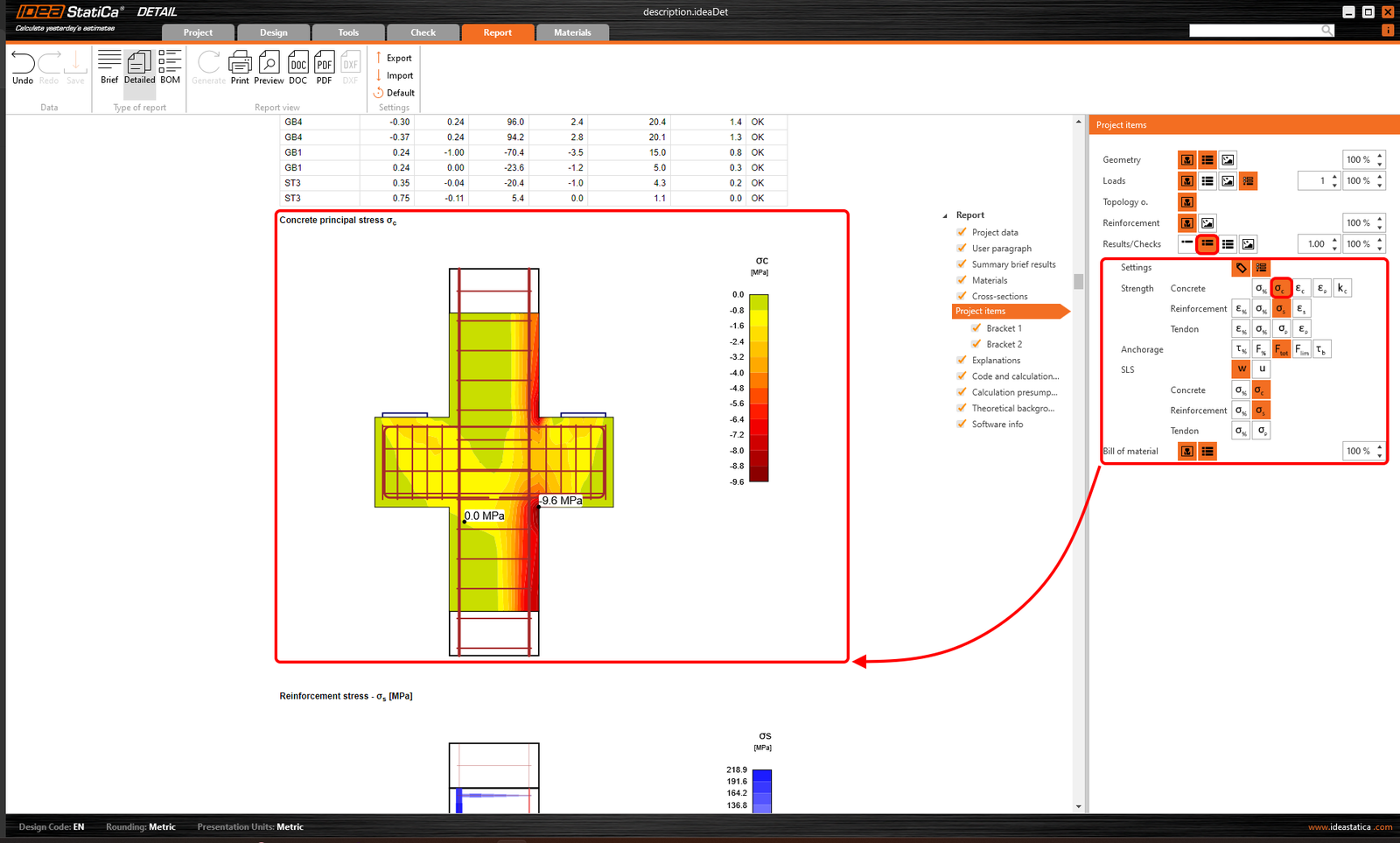
最后一个选项将所有结果添加到报告中。
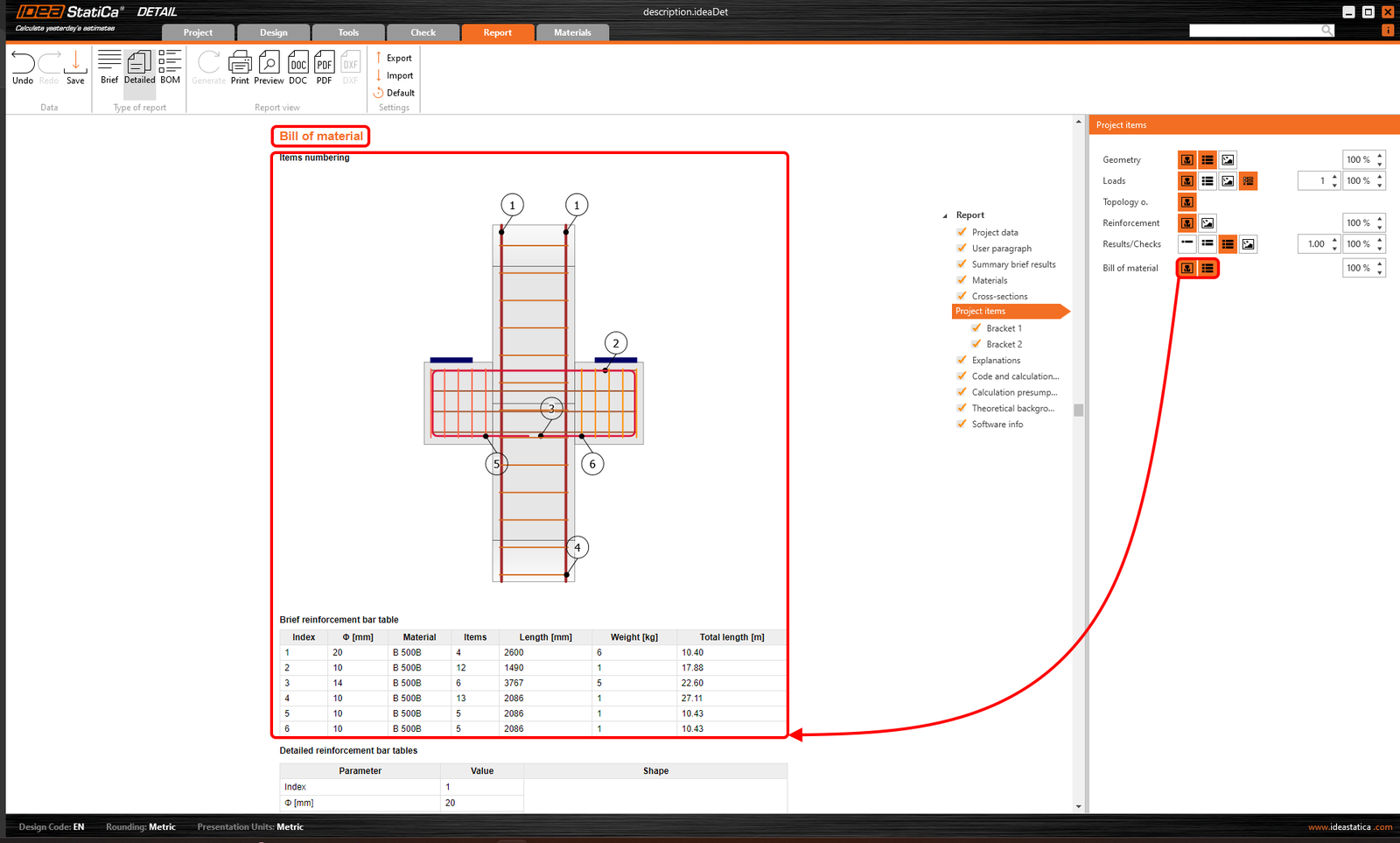
材料清单
点击材料清单按钮,可查看所用钢筋的重量、数量、形状和长度。
钢筋布置图(包括钢筋形状)可从 IDEA StatiCa Detail 导出为 DXF 文件,并可进一步修改。
报告结论
报告的最后部分深入介绍了所用符号说明、规范与计算设置以及计算假定,并辅以呈现理论背景的重要章节。
该部分重点阐述了方法的主要假定,有助于所有工程师更好地理解报告输出结果。
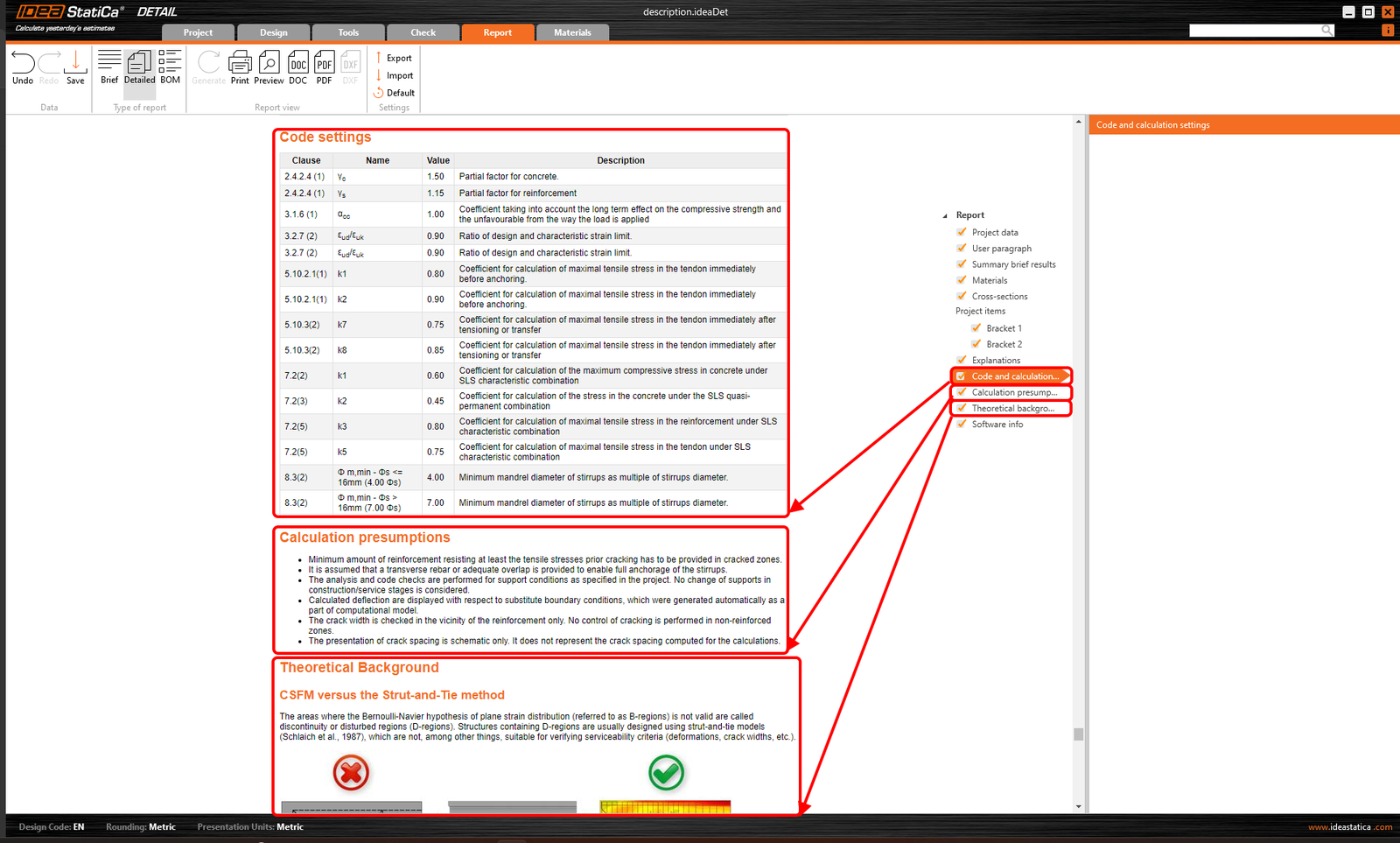
所有部分均可开启或关闭。
打印
完成所有设置后,您可以预览报告并将其导出为可编辑格式,或直接从软件中打印报告。
报告设置可在公司内部共享。