

在 RCS 软件中,有多种方式可用于定义截面几何形状。您可以使用模板、表格输入或从其他文件导入。
但在某些情况下,您可能找不到合适的模板(尤其是对于组合截面),或者您已有包含截面的 DXF 文件,或者您的截面过于复杂而难以通过输入坐标来定义。
针对此类情况,可使用截面通用编辑器(CSS)。
本文将介绍该工具的功能,包括由各独立组件组合截面、从 DXF 文件导入,以及在编辑器中对截面进行有限单元法分析。
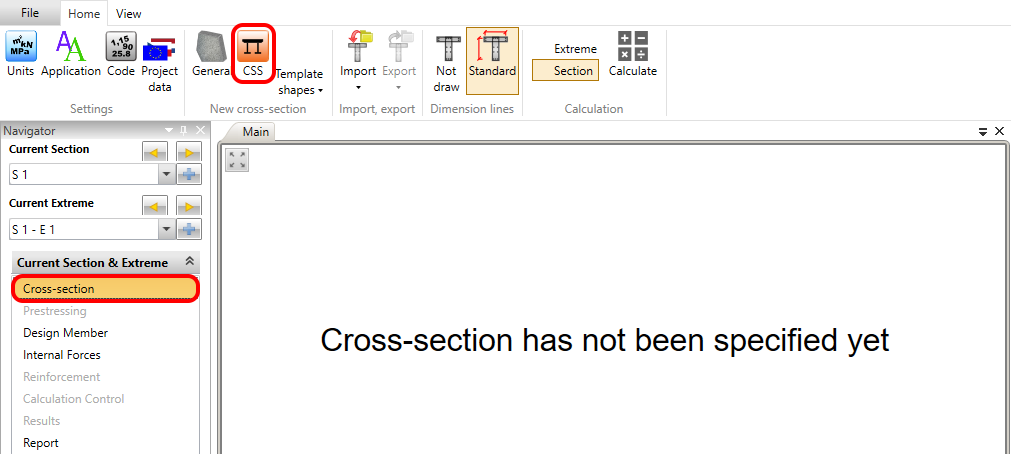
首先说明如何访问编辑器。启动 RCS 软件后,点击导航栏中的图标:Navigator -> Cross-section -> 顶部功能区 -> CSS。
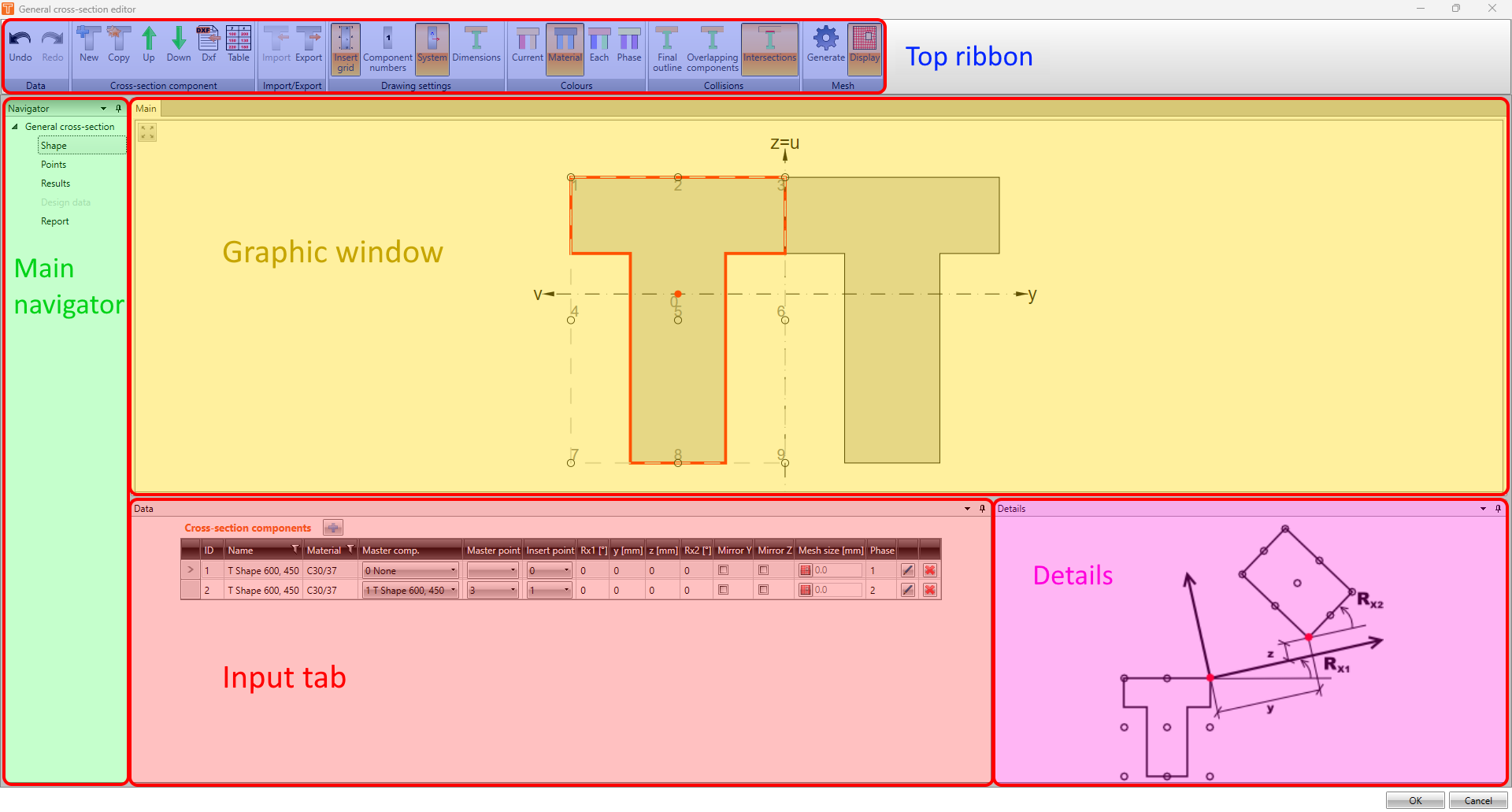
编辑器的界面与 RCS 软件类似。您可以看到顶部功能区中的各工具栏、左侧的主导航栏、主图形窗口、数据窗口和详细信息窗口。
形状
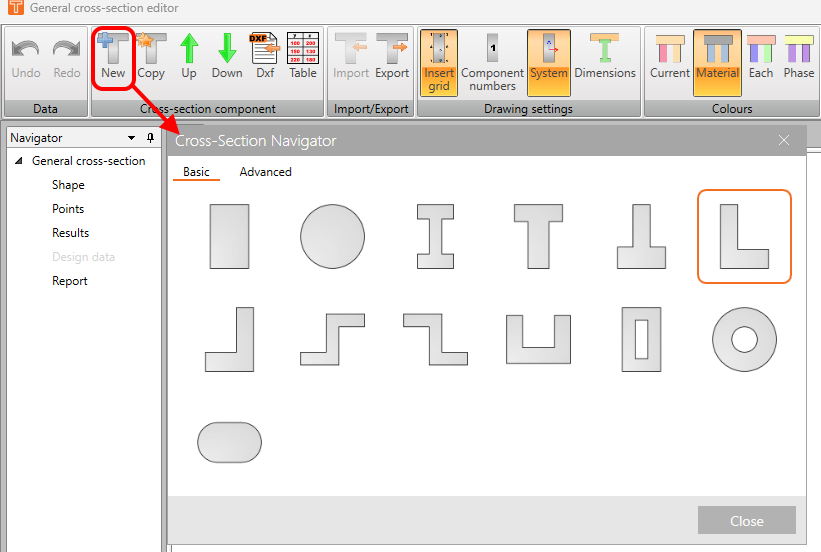
在导航栏的第一部分——形状中,您可以创建截面。要添加新组件,请使用顶部功能区中截面组件工具栏内的选项之一。"新建"按钮允许您从截面数据库中添加构件。
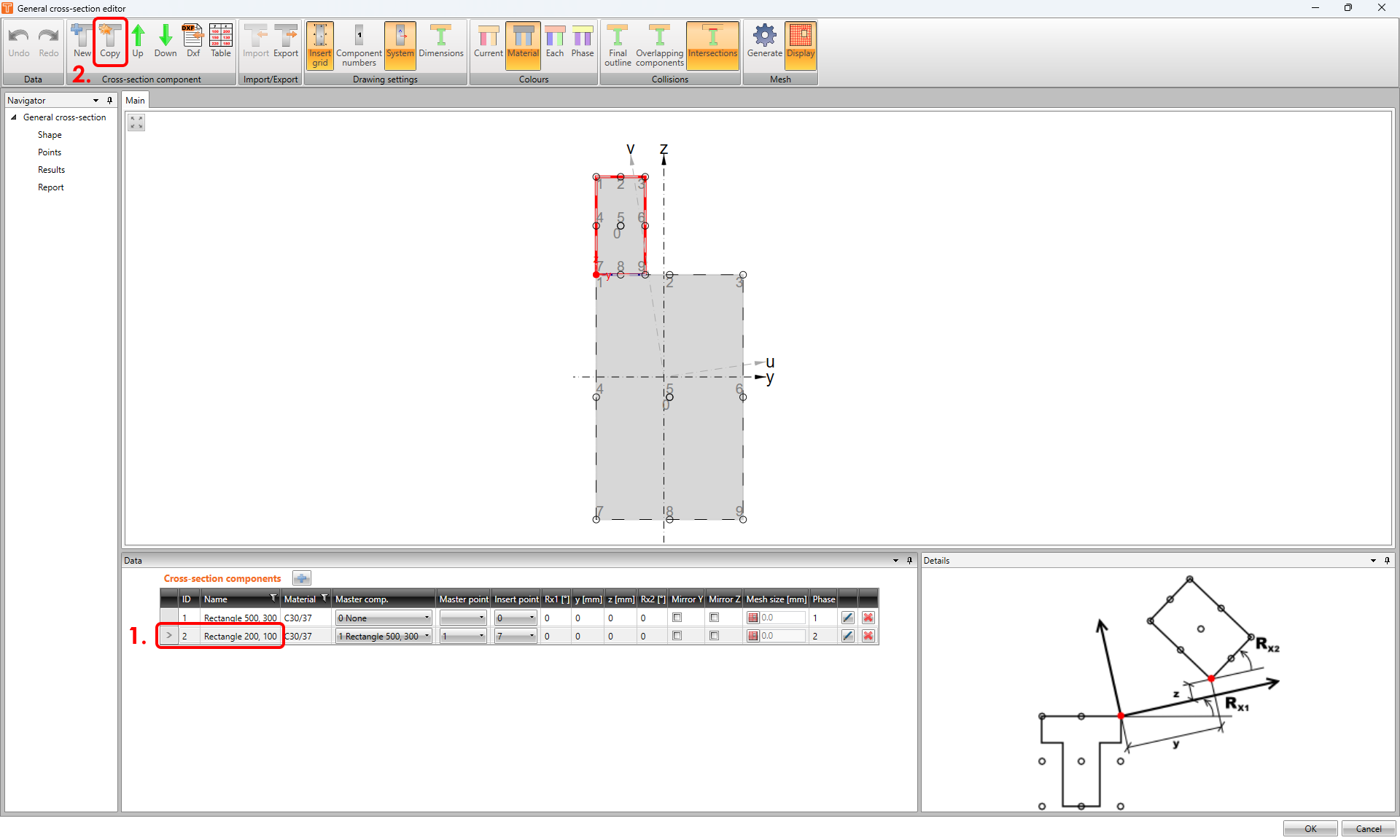
您也可以使用"复制"按钮复制所选组件。
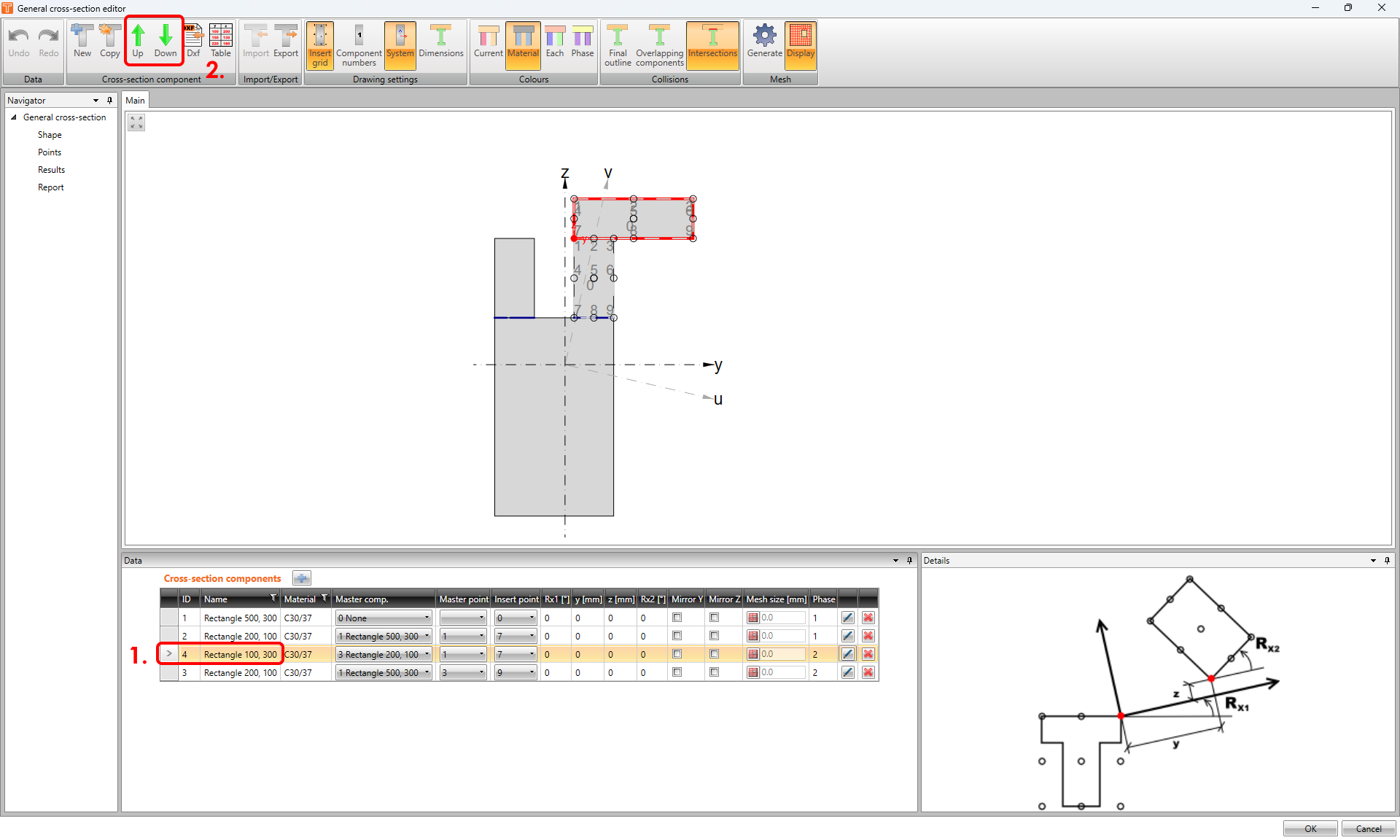
使用绿色箭头可管理表格中各组件的位置。
从 DXF 文件导入
在某些情况下,从 DXF 文件导入截面几何形状比从头建模复杂形状更为便捷,可节省时间。
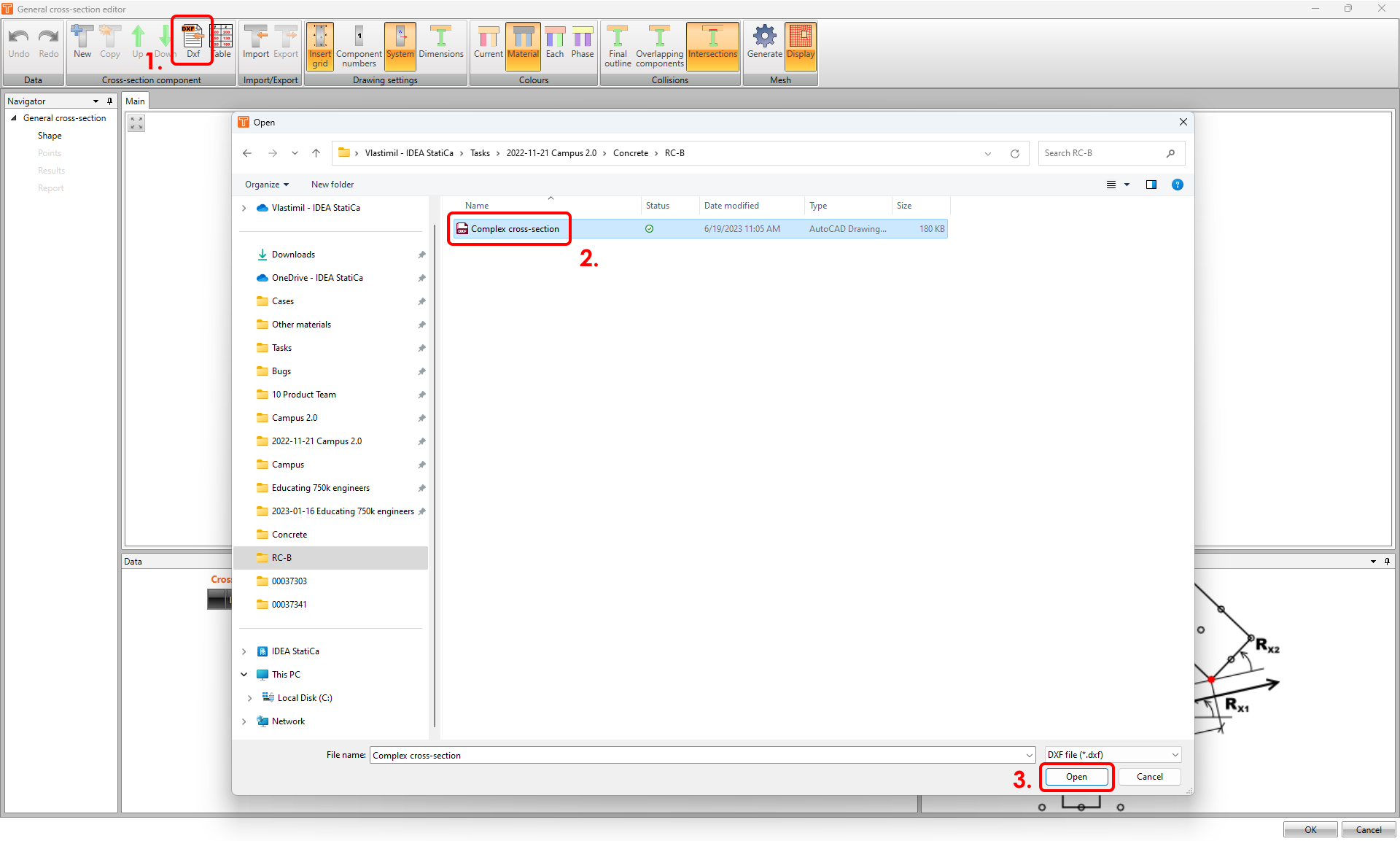
要导入截面,请点击顶部功能区中的 DXF 按钮,选择文件并确认。
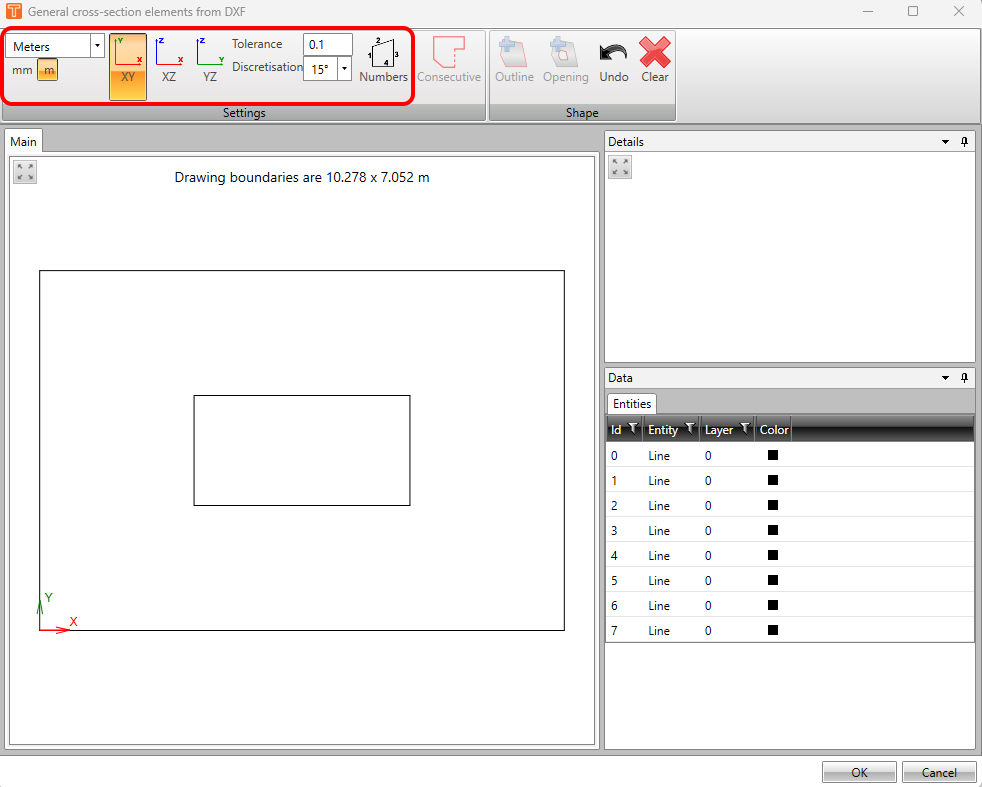
将弹出从 DXF 导入通用截面元素窗口。您可以在顶部功能区的设置工具栏中更改单位设置、显示平面、容差、离散化方式,以及显示或隐藏实体编号。
要设置截面轮廓,请选择其中一条线,然后点击顶部功能区设置工具栏中的"连续"按钮。该功能将连接所有连续(相邻)的线段。之后,您可以使用"轮廓"按钮确认形状。
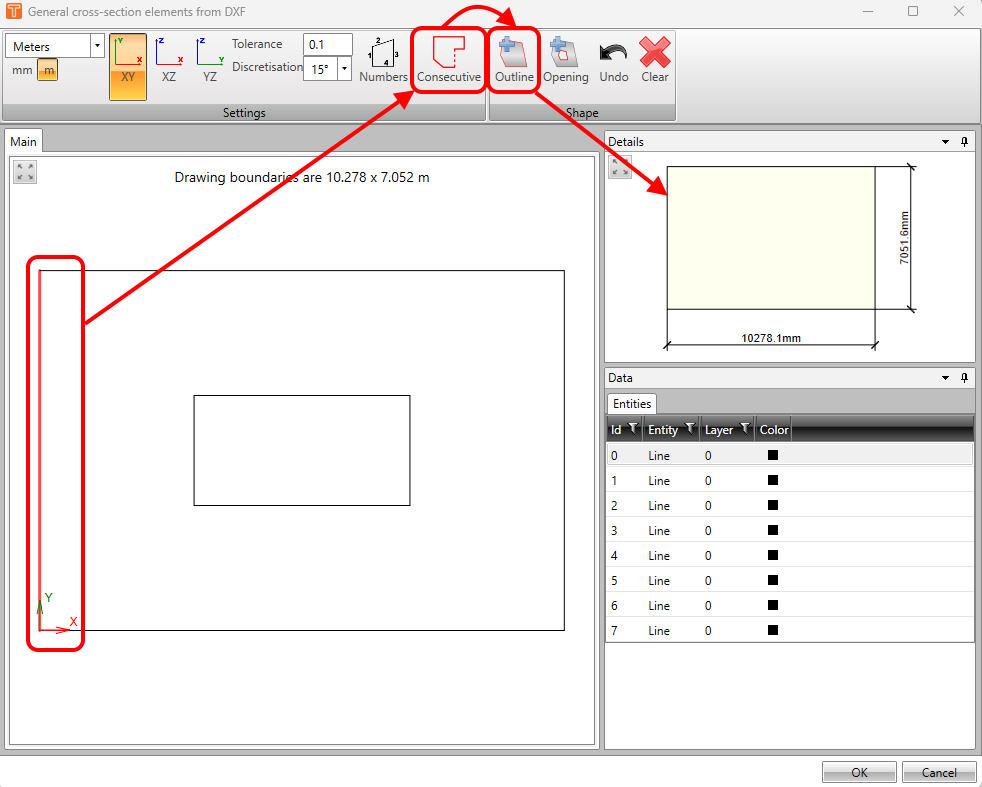
当 DXF 文件中的几何形状未以封闭多段线定义时,适用上述操作流程。若已为封闭多段线,则可跳过点击"连续"按钮的步骤。
您可以使用相同的方法添加开洞。
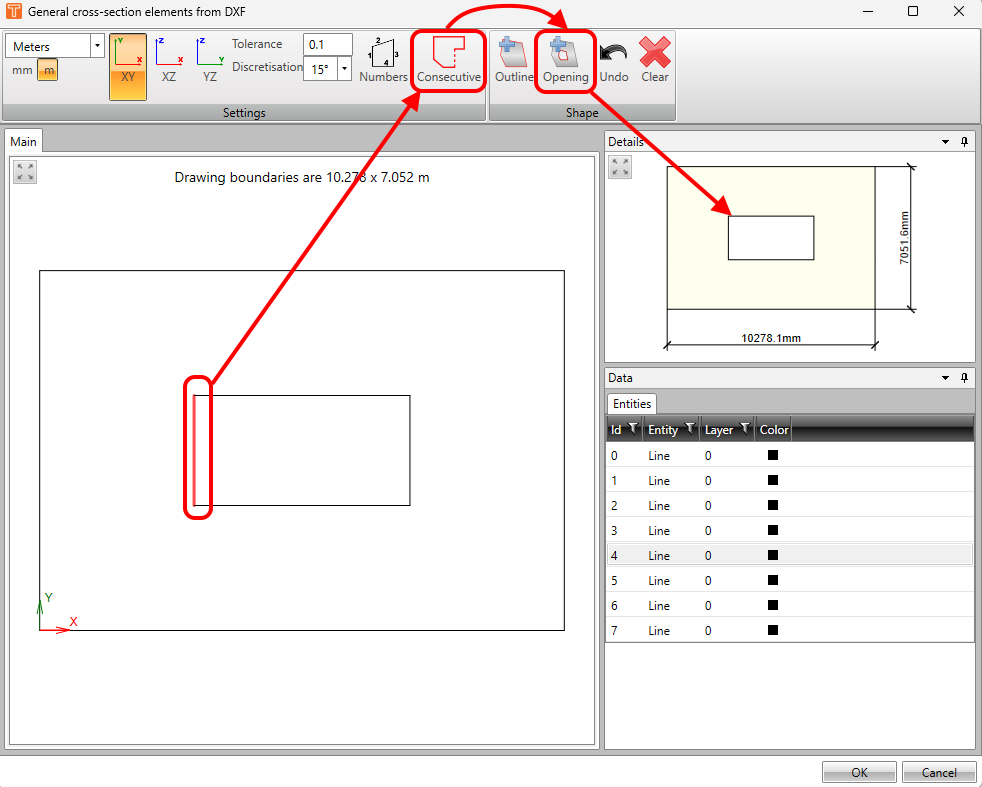
对导入的几何形状满意后,点击"确定"按钮确认即可。
截面组件表
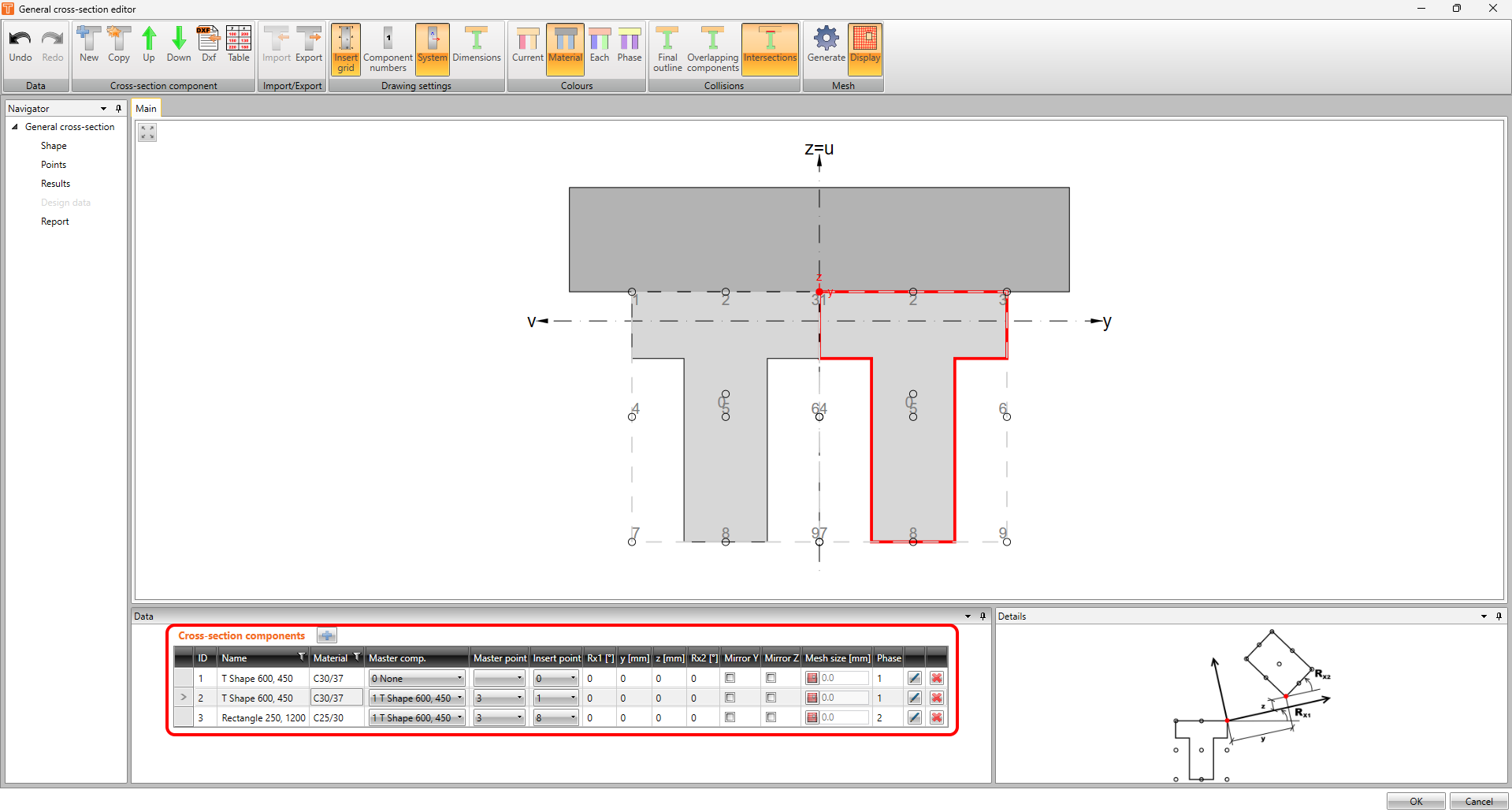
在数据窗口中,您可以管理截面的各组件。每个组件可以有其自己的名称和材料。
您也可以在此设置各组件的位置,系统采用主点和插入点的方式进行定位。
此外,您还可以设置组合截面的施工阶段。
最后,铅笔按钮用于修改组件,红色叉号按钮用于删除所选行。
显示选项
在顶部功能区中,您可以找到三个用于显示工具的部分——绘图设置、颜色和碰撞检查。
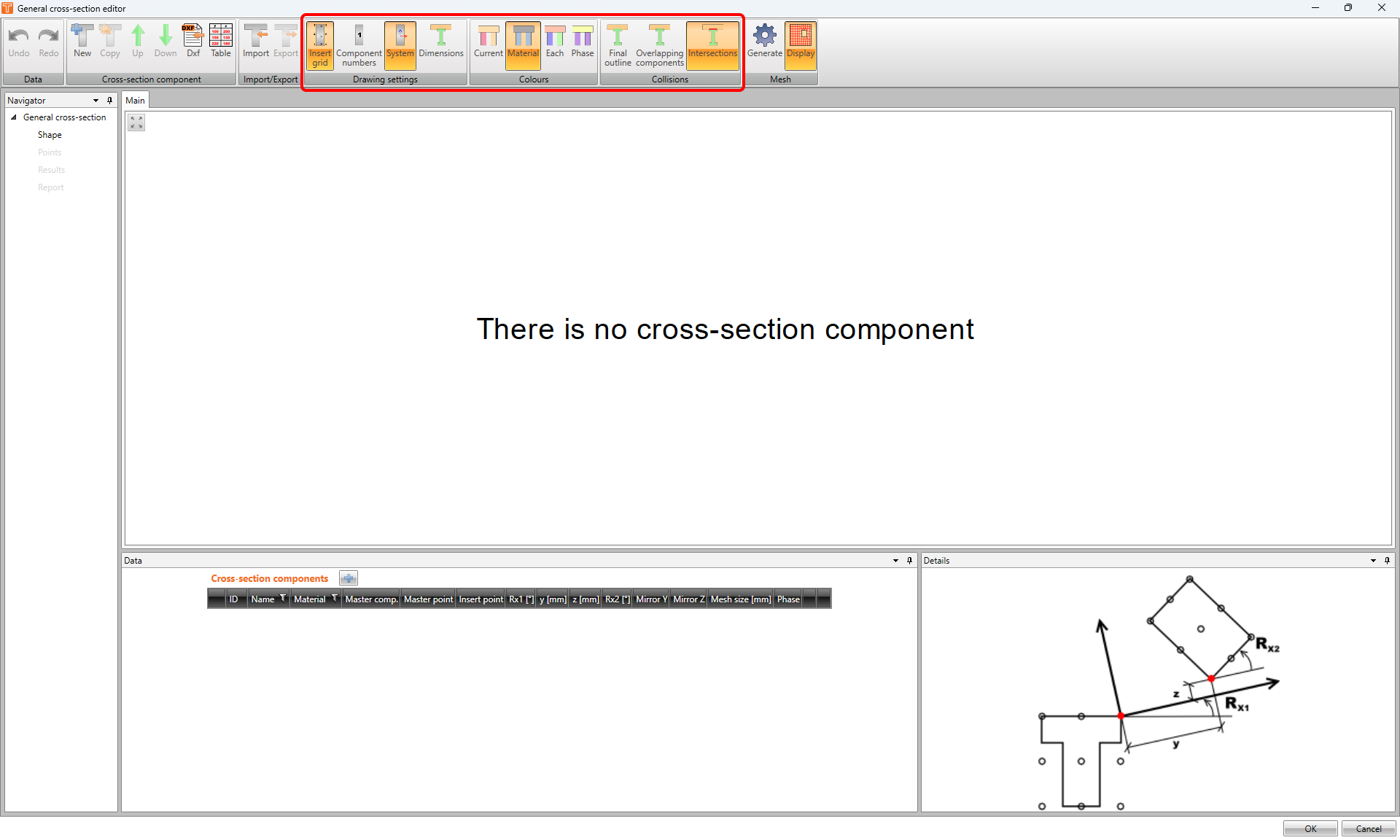
在第一部分——绘图设置中,您可以开启或关闭网格、组件编号、坐标轴系统和尺寸标注。
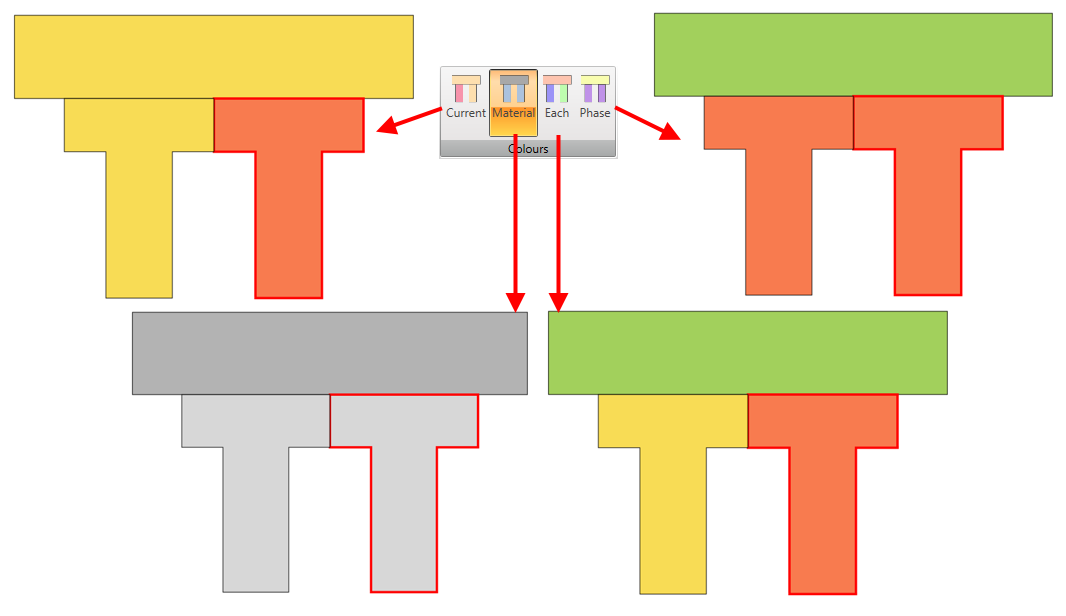
颜色部分允许您更改各组件的显示颜色。
通过碰撞检查部分,可以以不同方式查看碰撞情况。
- 最终轮廓将裁剪重叠区域。
- 重叠组件显示碰撞但不高亮标注。
- 交叉在场景中高亮显示碰撞区域。
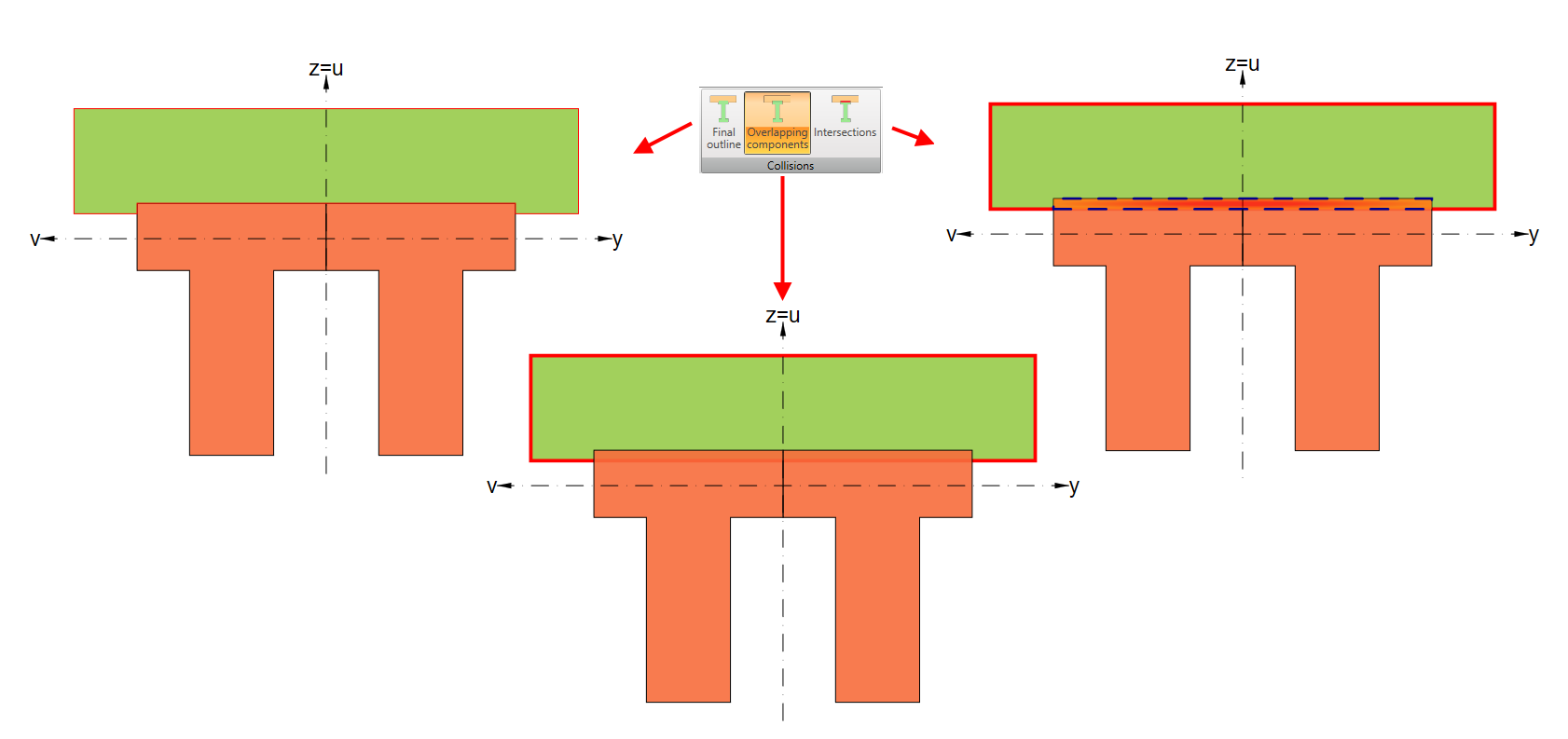
请注意,在计算时,重叠区域将始终被裁剪!
计算点
如前所述,截面通用编辑器不仅用于创建复杂截面,还可以对截面进行计算并查看相应结果。
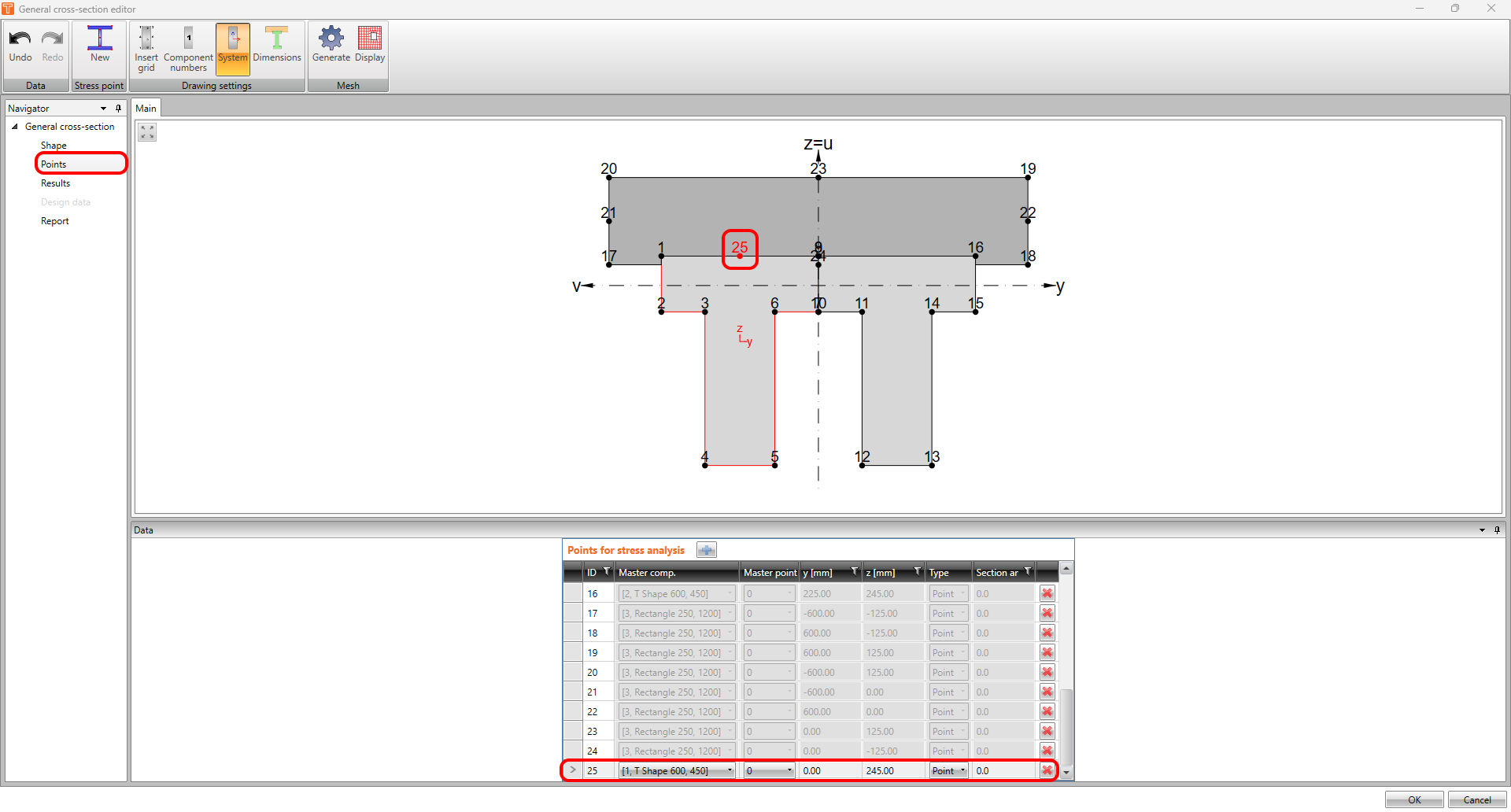
第一步是设置计算点。软件将计算点分为两类:
- 软件自动生成的计算点。
- 用户自定义计算点。
两者的区别如下图所示。
表格中行显示为灰色的计算点由软件自动生成。
高亮显示的最后一个计算点为用户自定义点,该行的单元格可完全编辑。
结果
在该模块中,可进行多种基于有限单元法的计算。您可以显示由相应单位内力引起的轴向应力或剪应力。
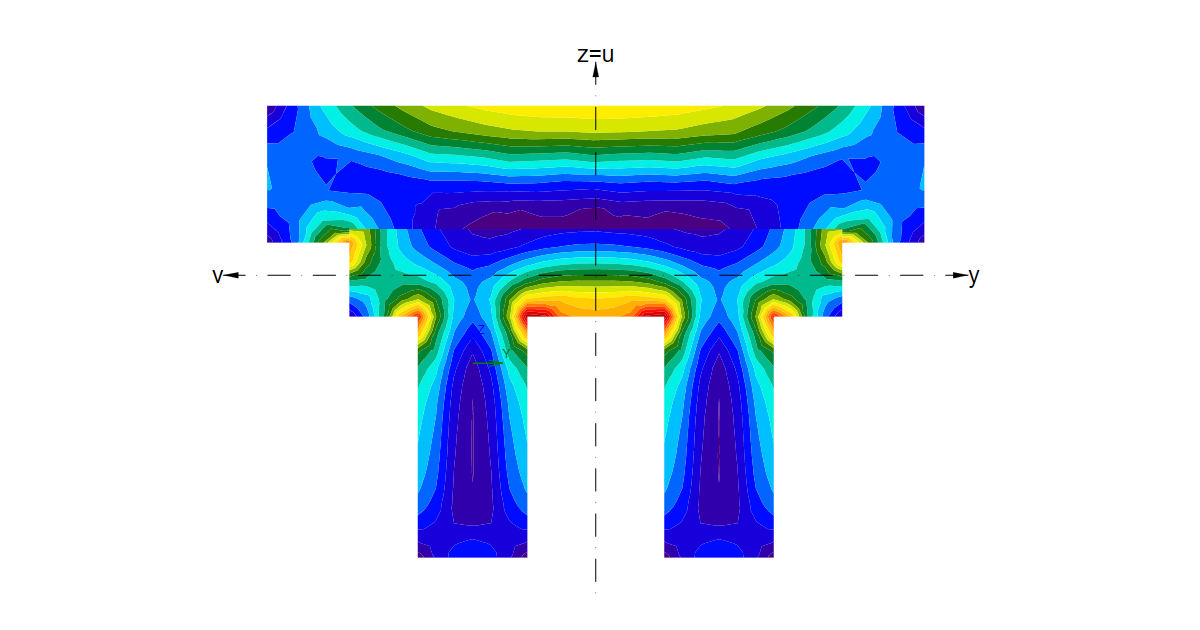
以下通过实例加以说明。在下图中,您可以看到由 Mx = 1 kNm 引起的剪应力。
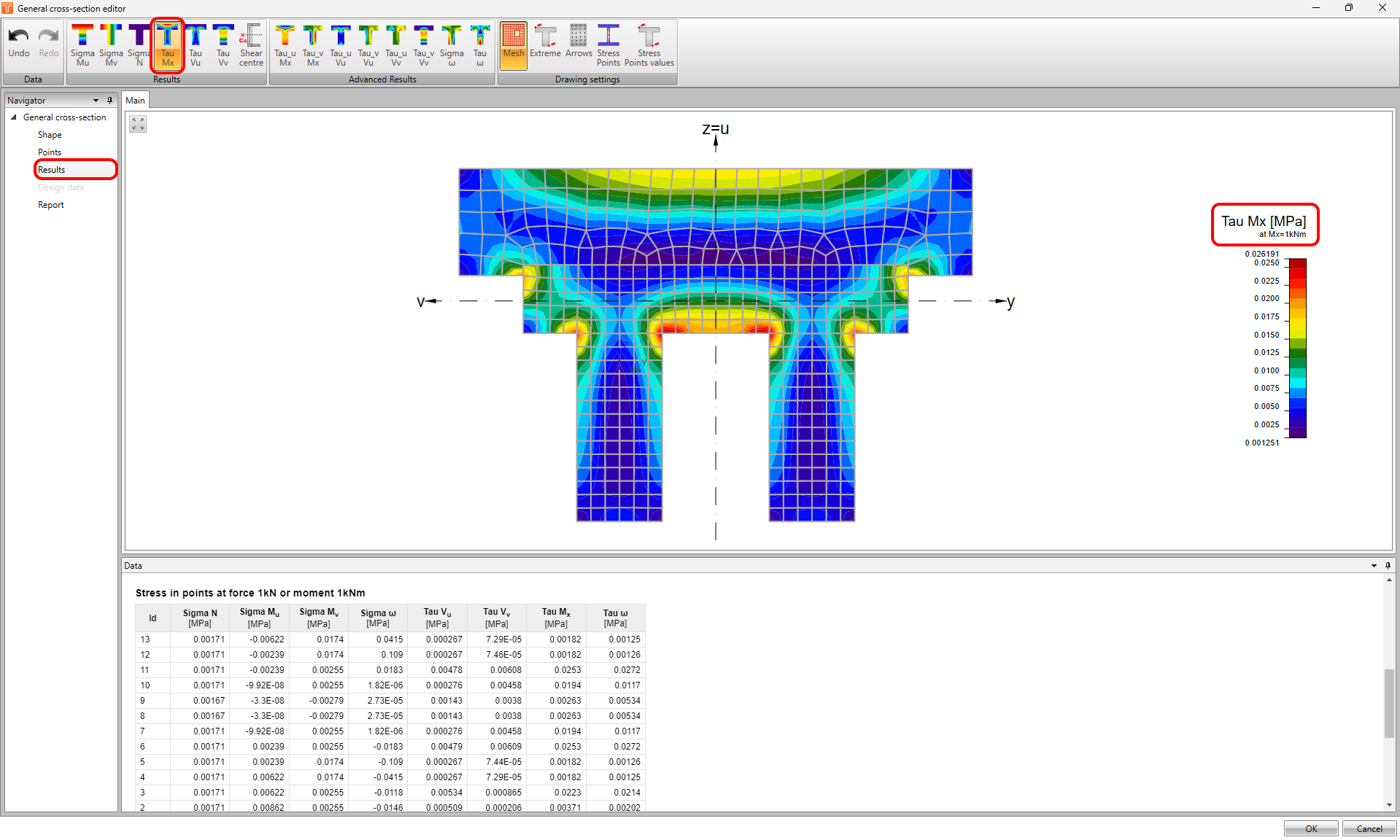
各特定计算点的单独结果可在数据窗口的表格中查看。
在顶部功能区的结果工具栏中,您可以逐一查看并显示所有结果——Mu、Mv、N、Mx、Vu 和 Vv。
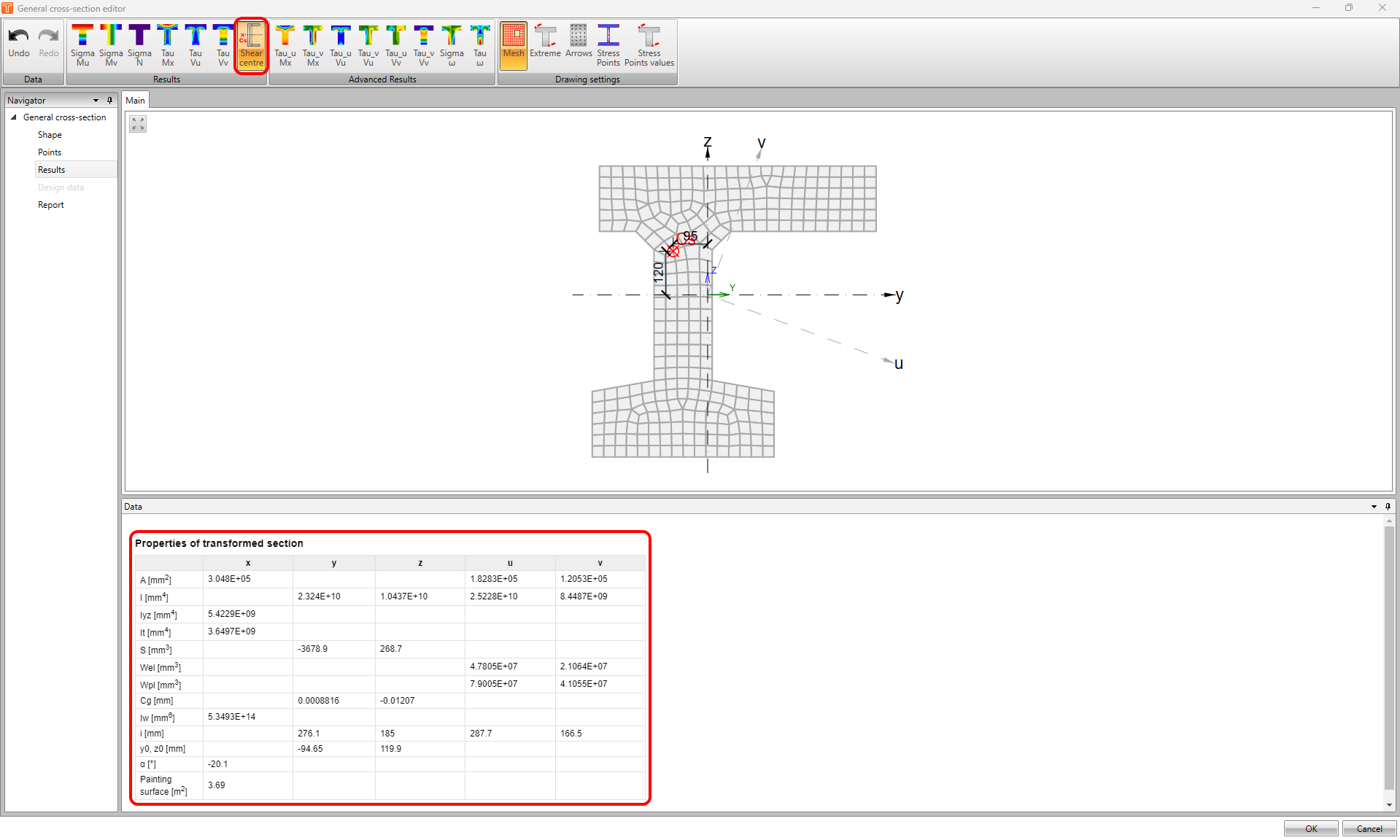
使用"剪切中心"按钮,可以显示剪切中心以及其他截面特性。
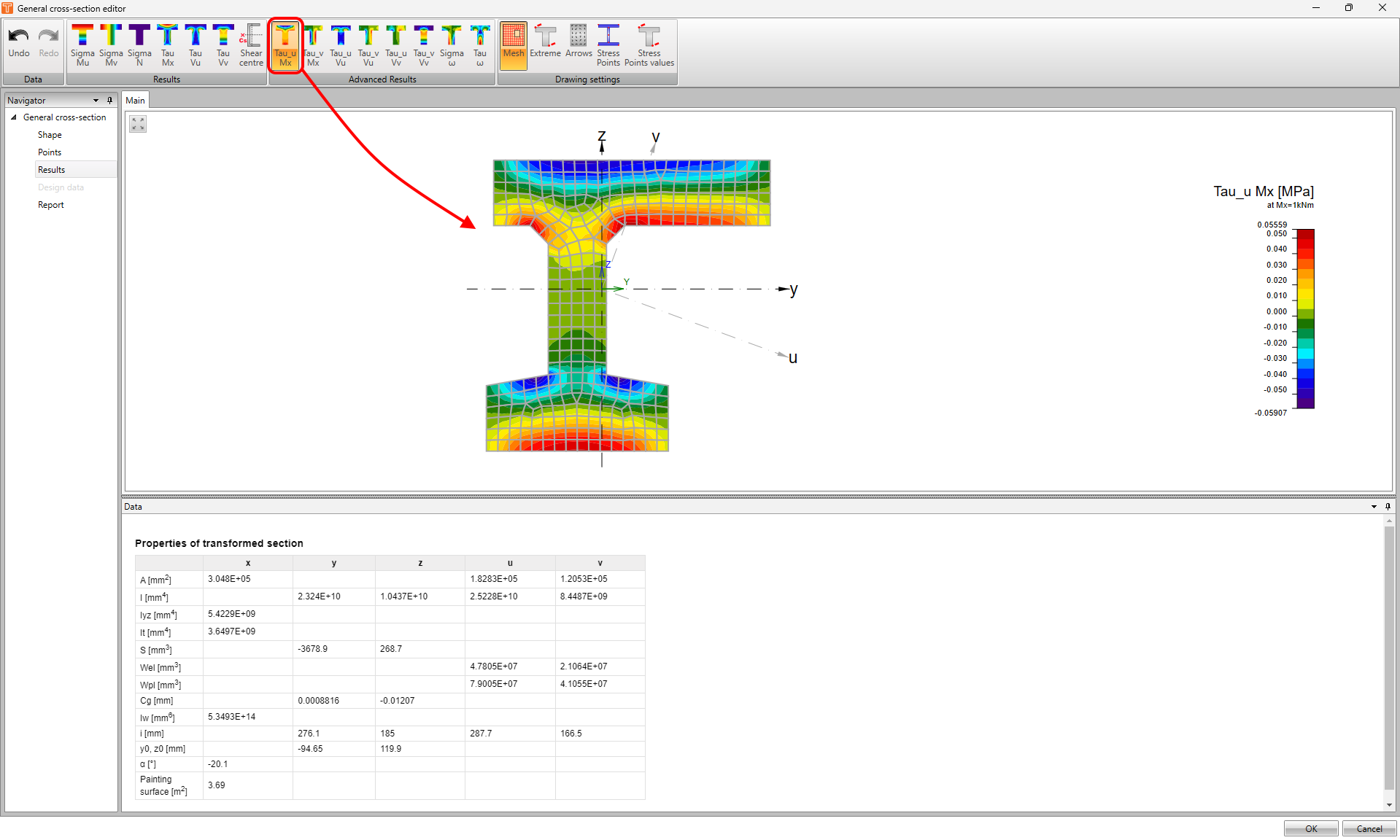
此外,在顶部功能区中还可以找到高级结果功能。
借助该功能,您可以查看单位扭矩引起的剪应力、平行于第一或第二主轴的剪力、单位双力矩引起的正应力,以及单位翘曲弯矩引起的剪应力等结果。
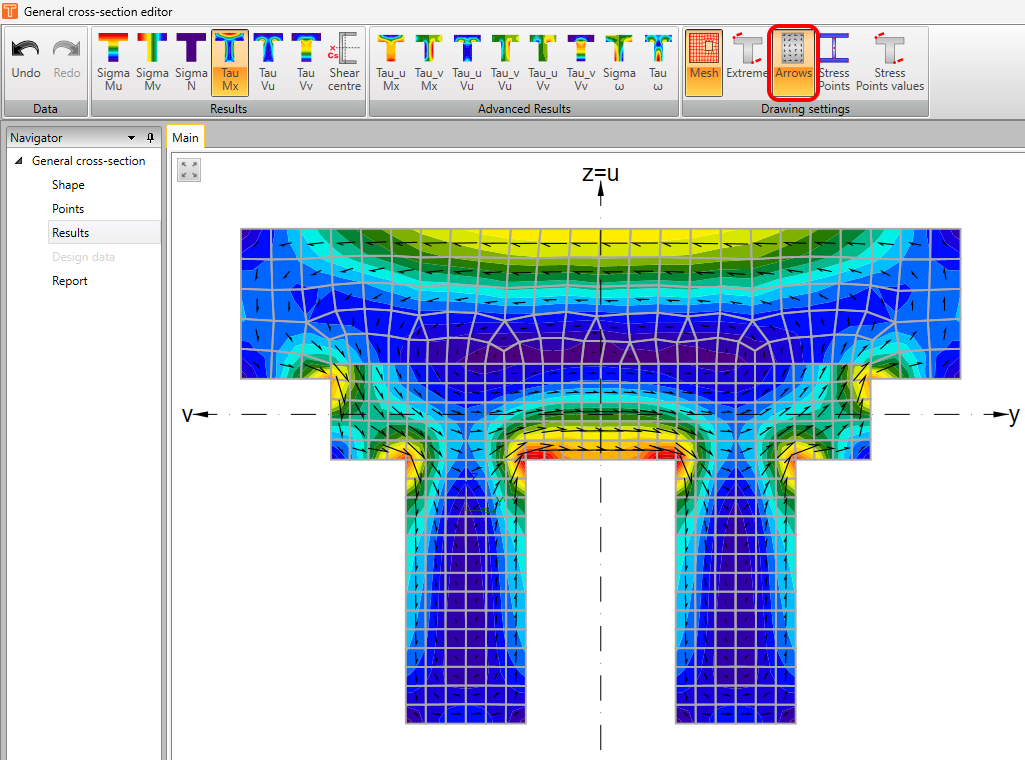
最后,还有一个绘图设置工具栏。您可以显示网格、标注极值、标注应力点,以及在应力点处显示数值。此外,还可以显示应力流箭头。
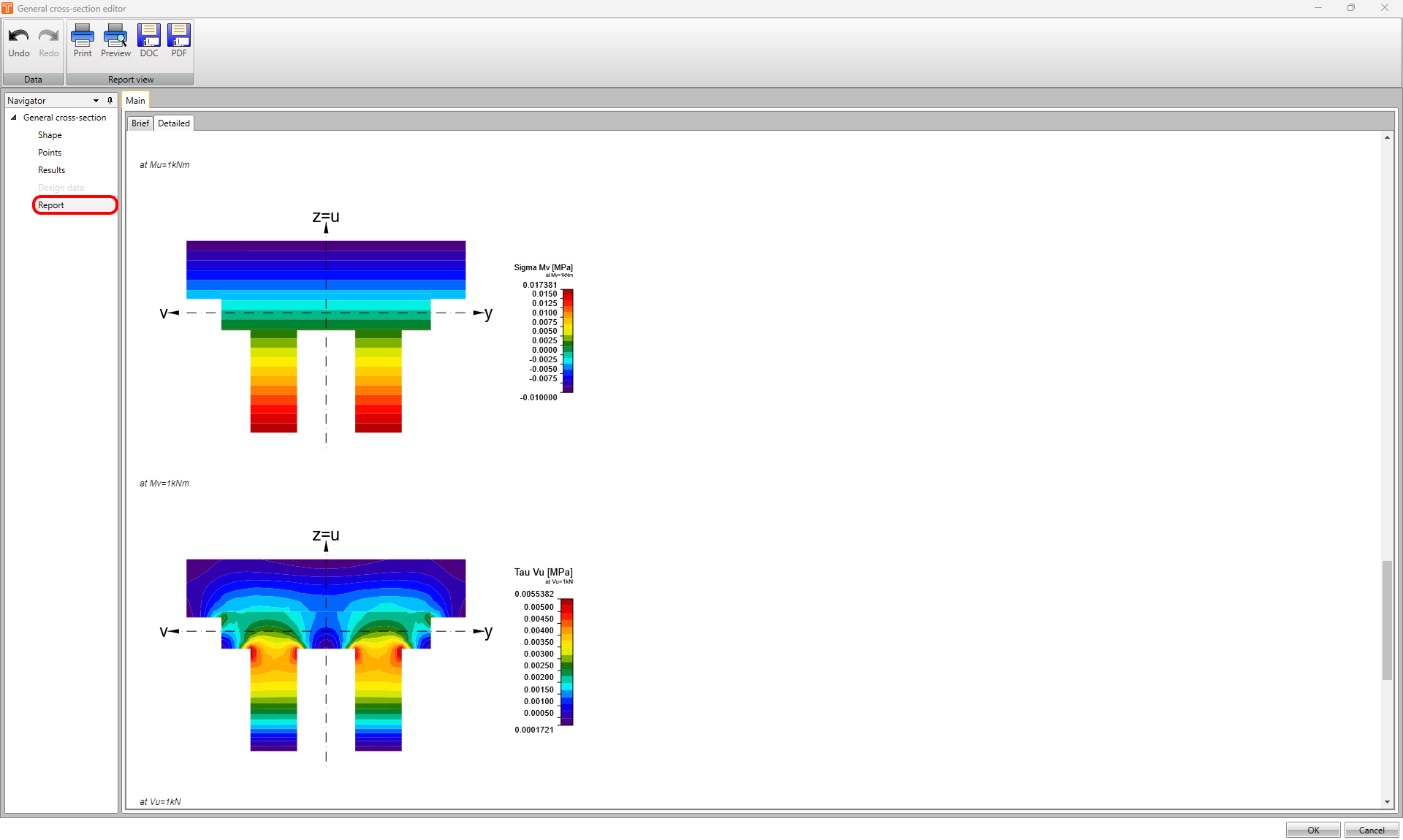
报告
完成截面设计后,您可以生成包含上述信息的报告,使您的设计文档更加完整、专业且美观!