
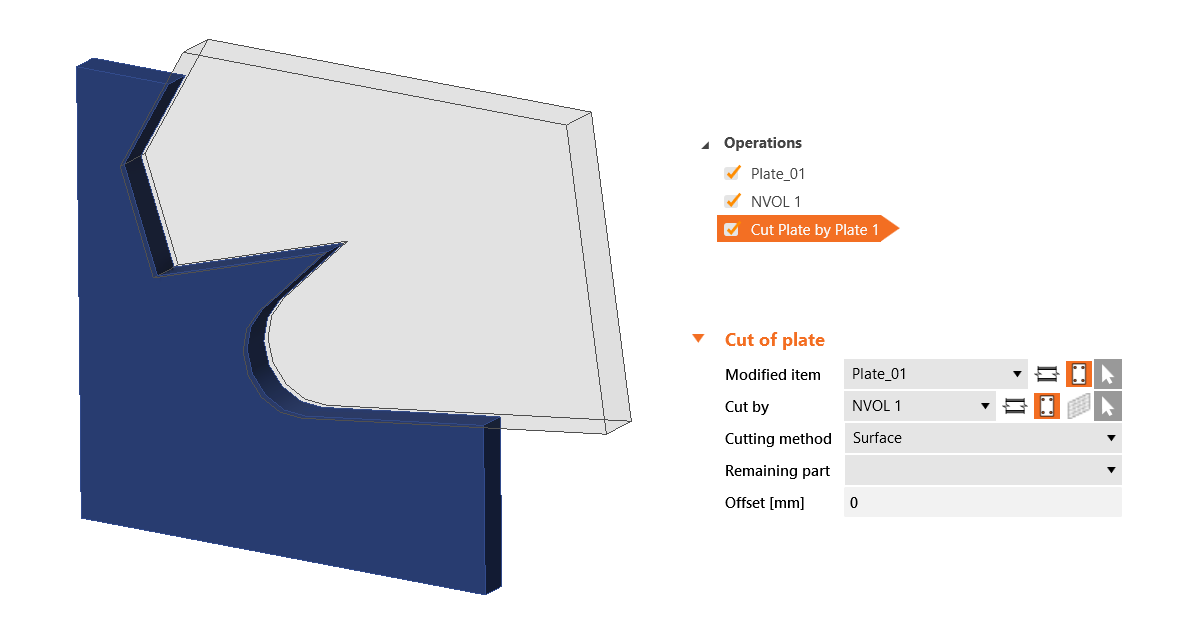


带草图和参数的模板应用对话框
增强草图,即节点的简单示意图,可以添加并打印在最终报告中。任何已定义的草图(用户自定义截面)均可作为发布在节点库中的设计模板的一部分。
当此类设计模板应用于新的节点模型时,将弹出转换对话框,使用户能够:
- 查看模板的设计规范及当前项目的设计规范
- 查看构件概览,了解哪个构件为承载构件(带下划线),以及它们之间的映射关系
- 控制加劲构件的映射
- 每个操作占一行
- 每个操作可分配新的截面,该截面将添加到项目中
- 控制材料映射(焊缝、钢材、混凝土等)
- 控制螺栓组件的映射
- 控制销钉映射
- 确保参数和参数化属性随模板一同复制
- 随模板一同生成草图
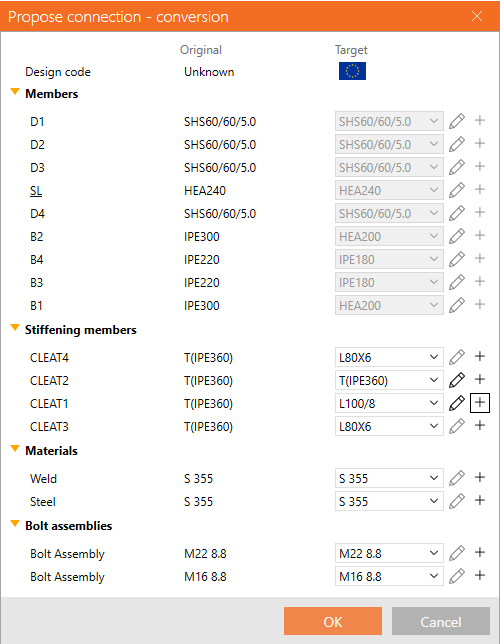
在平行平面内执行板切割
IDEA StatiCa 支持在平行平面内执行板切割的功能。
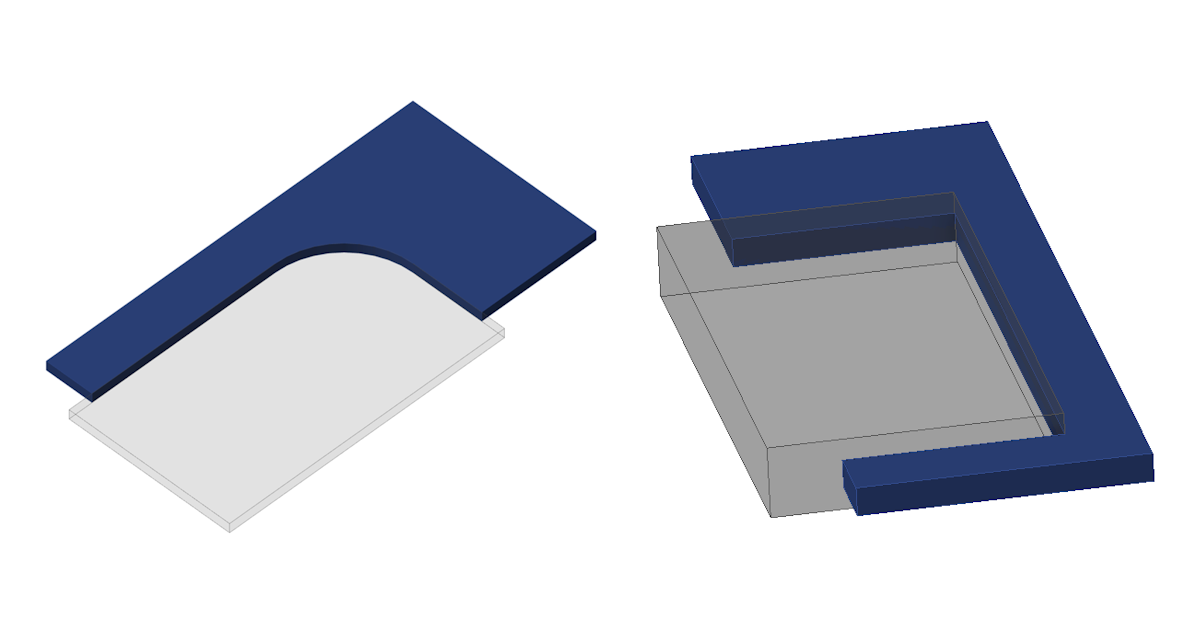
板切割操作提供了通过其他板和在同一平面内定义的负体积来切割板的可能性。这对于处理从 DXF 文件导入的一般板形状非常有益,可解决在板编辑器中无法执行的板切割问题。
要使用此功能,请选择 PCUT(板切割)操作,并在所选板或负体积的参数中选择 Surface 切割方法。
请在录制的网络研讨会 充分利用 Connection 建模中了解更多关于 IDEA StatiCa Connection 建模的内容。
构件延伸的手动控制
通过启用对构件延伸的手动控制,Connection 和 Member 应用程序的用户可获得更多建模选项,有助于实现精确且定制化的项目成果,从而支持更复杂、更精确的建模能力。
"延伸构件"设置集成在 Connection 软件的 构件切割 制造操作中。要将构件延伸至被连接构件的较远端点,还需选择 切割平面 类型为"较远端"。
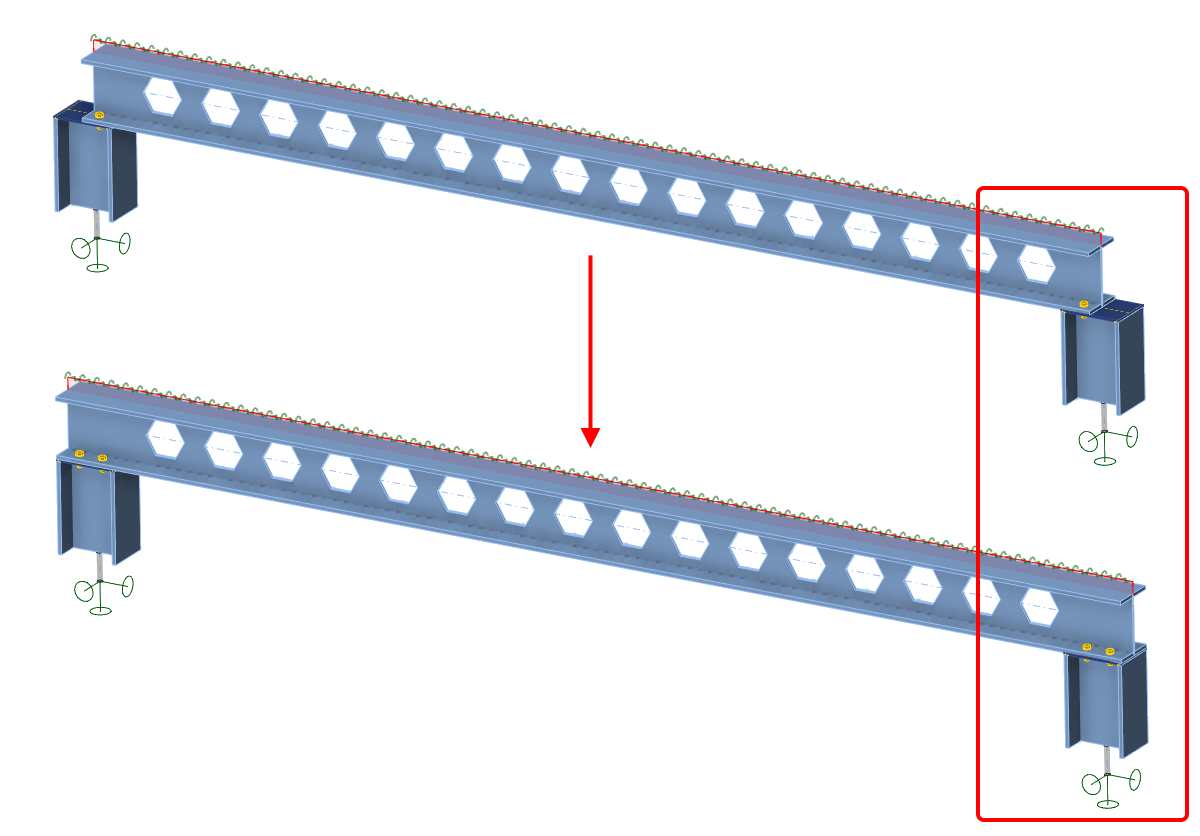
无论 Connection 是从 Member、Checkbot 打开,还是从头创建,此功能均能在不同工作流程中提供一致的使用体验。
在 Member 应用程序中,此功能允许用户在两端延伸构件,尤其是当被分析的梁也被其他操作切割时,支持多种设计场景。
Connection 和 Member 应用程序中切割操作的延伸功能采用统一方式,也可防止潜在的不一致问题。
Connection 和 Member 模型的一致性
角钢、拼接、翅板和加劲板操作在 IDEA StatiCa Connection 和 Member 应用程序中统一,以生成相同的设计,为复杂的 Member 模型提供极大的灵活性和控制能力。
在所有处理钢结构节点的应用程序的项目数据中,角钢、拼接、翅板和加劲板制造操作中约束点的映射和板的选择保持一致。
这可防止在 Member 应用程序中,对被分析构件的某一节点应用切割操作(利用板切割、工作平面或负体积)时,导致该构件其他节点中操作出现不一致的情况。
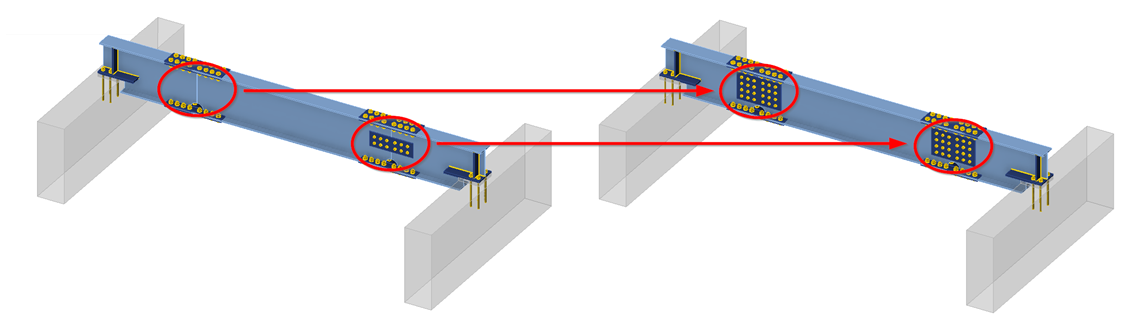
即使在通过修改板的边数及其排序对 Member 模型的某一部分进行修改后,板与构件之间的父子关系仍能得到保证。这种方法确保即使父板被删除,后续操作也能根据此关系准确引用正确的板,从而维持在 Connection 应用程序中设计的预期定位。
混凝土基础块的滑动选项
为基础混凝土块提供剪力传递选项,可在 Member 项目中模拟滑动铰支座模型。
在 IDEA StatiCa Member 中建模简支梁时,可使用此选项定义滚动支座(滑动铰)。此选项使由混凝土块支承的梁端弯矩保持"接近零"。
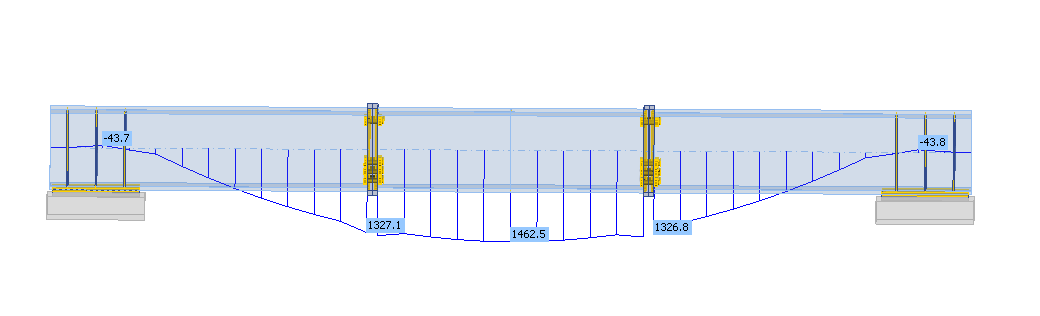
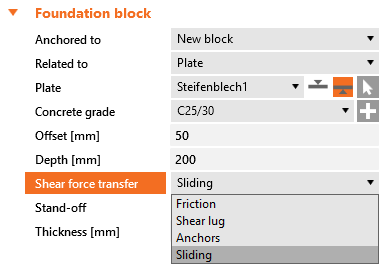
从 Member 中打开梁一端的节点。定义锚固/基础混凝土块,并将 剪力传递 选项切换为 滑动。同时,在 编辑器 中 移除所有锚栓。
请注意,梁的另一侧必须保持激活状态,以便在两个方向传递力,从而使静力体系保持确定。
尽管此设置在 Connection 中同样有效,但它专门设计用于 IDEA StatiCa Member。
免费获得 14 天完整访问权限。
免费试用 IDEA StatiCa