

1 Dự án mới
Bắt đầu bằng cách khởi động IDEA StatiCa và chọn ứng dụng Member (tải xuống phiên bản mới nhất).
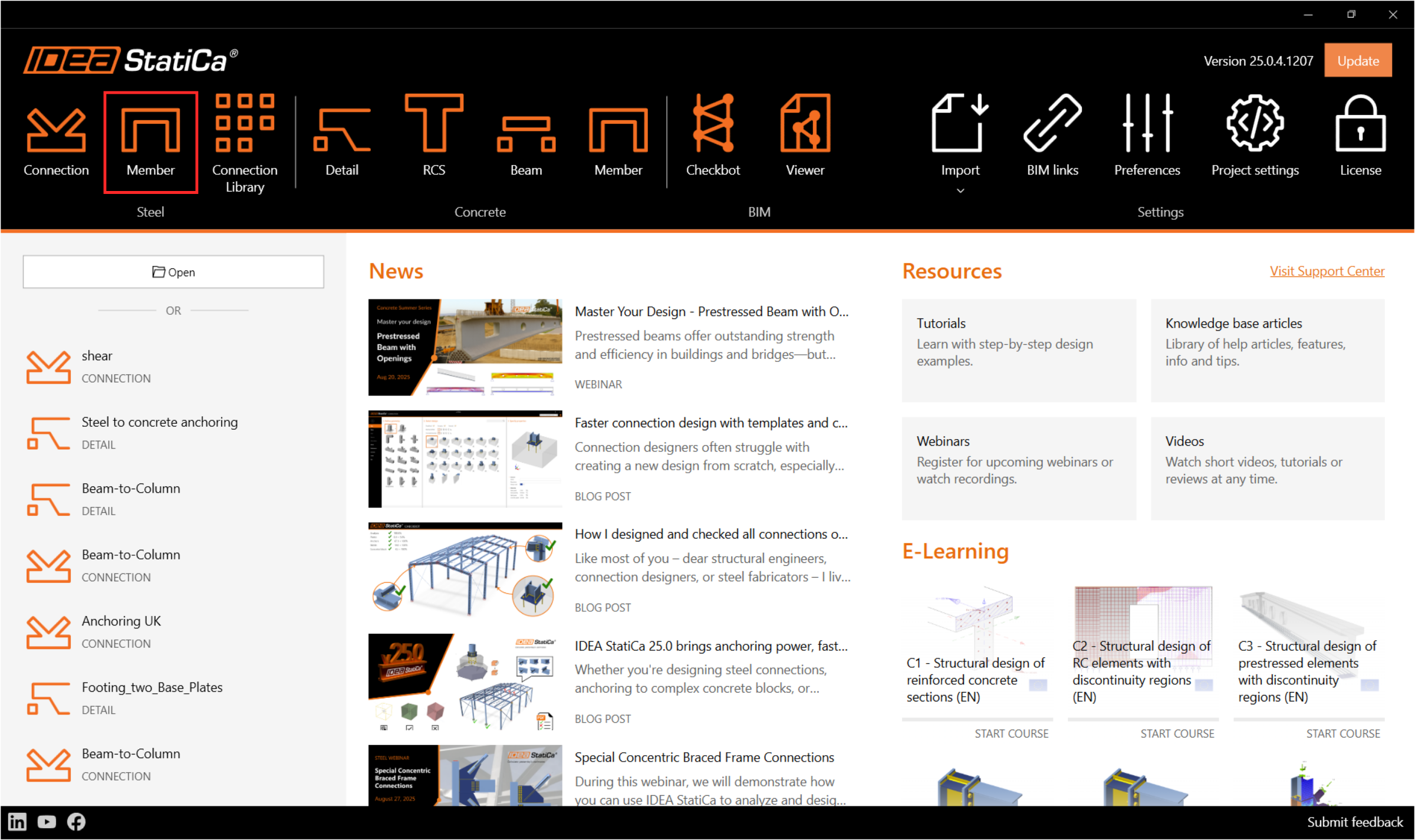
Tạo một dự án mới, nhập tên dự án và chọn thư mục lưu trữ. Sau đó chọn tiêu chuẩn thiết kế, thuộc tính vật liệu ban đầu và loại cấu trúc liên kết. Thêm tọa độ nút của chi tiết kết cấu và thêm các cấu kiện trong các nút này. Cuối cùng, nhấp vào Create Project và bắt đầu mô hình hóa chi tiết kết cấu.
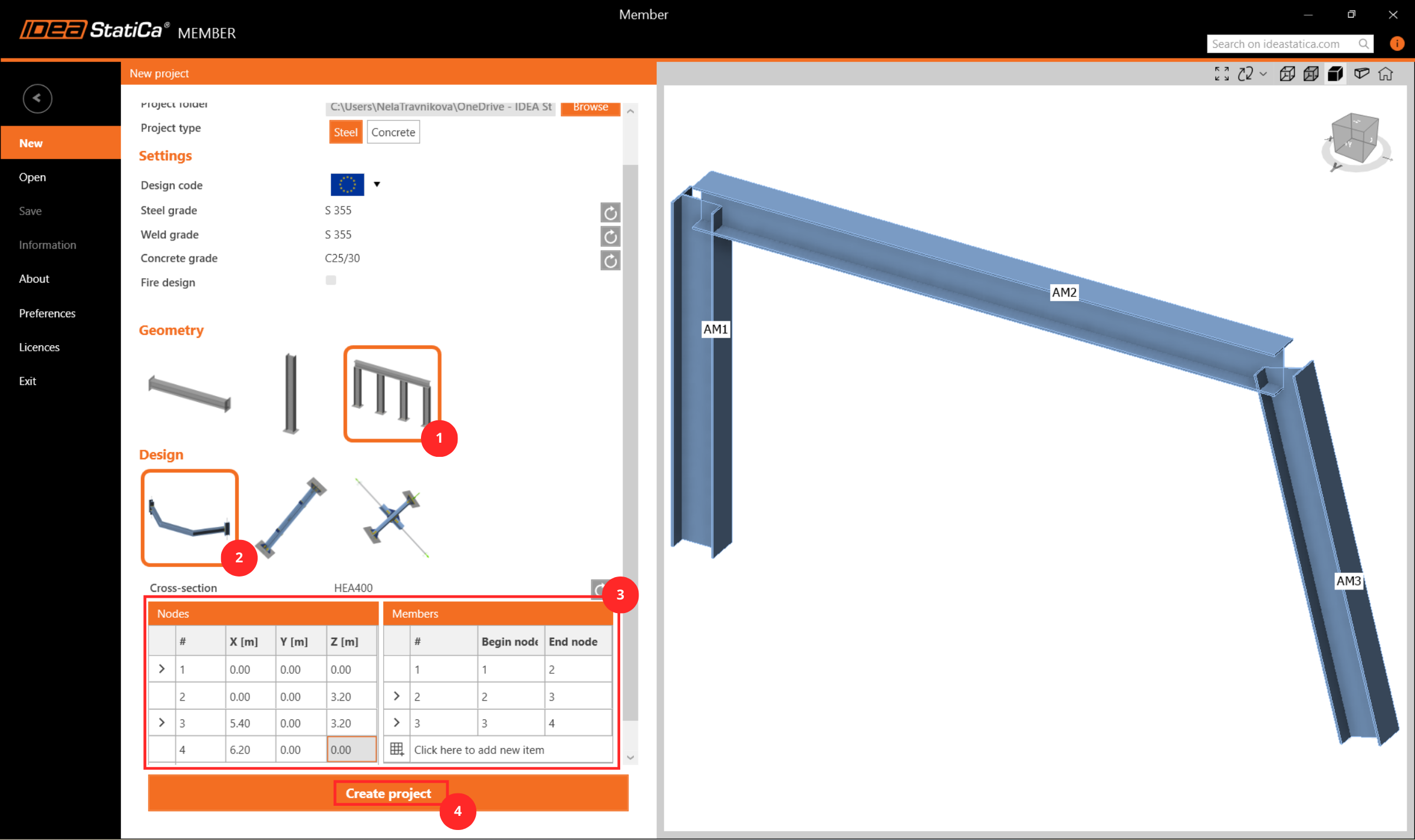
2 Cấu kiện được phân tích
Tại đây bạn có thể xem và thay đổi các thông số của các cấu kiện đã thêm để phân tích. Thay đổi tiết diện của cột AM1 thành HEB260.
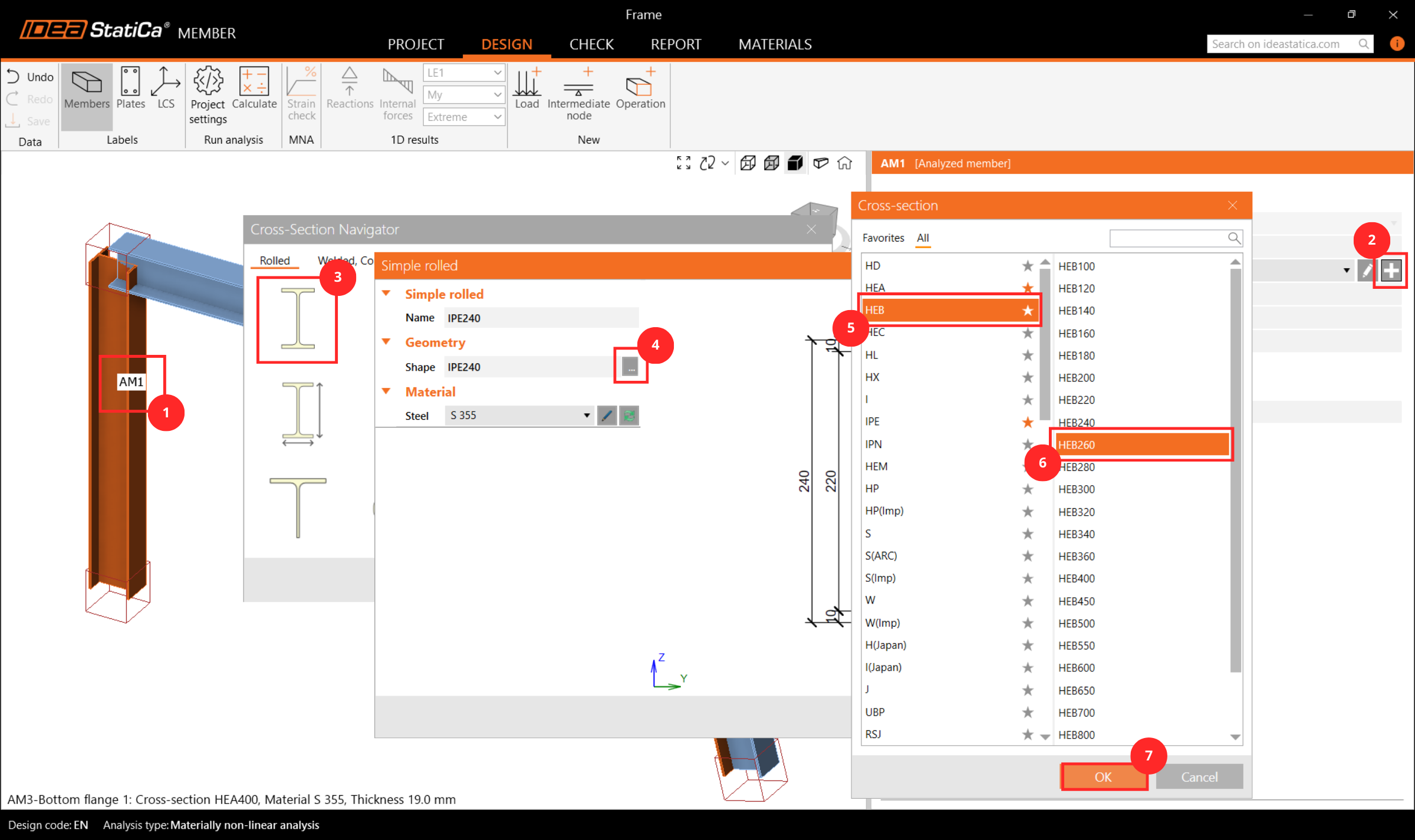
3 Cấu kiện liên quan
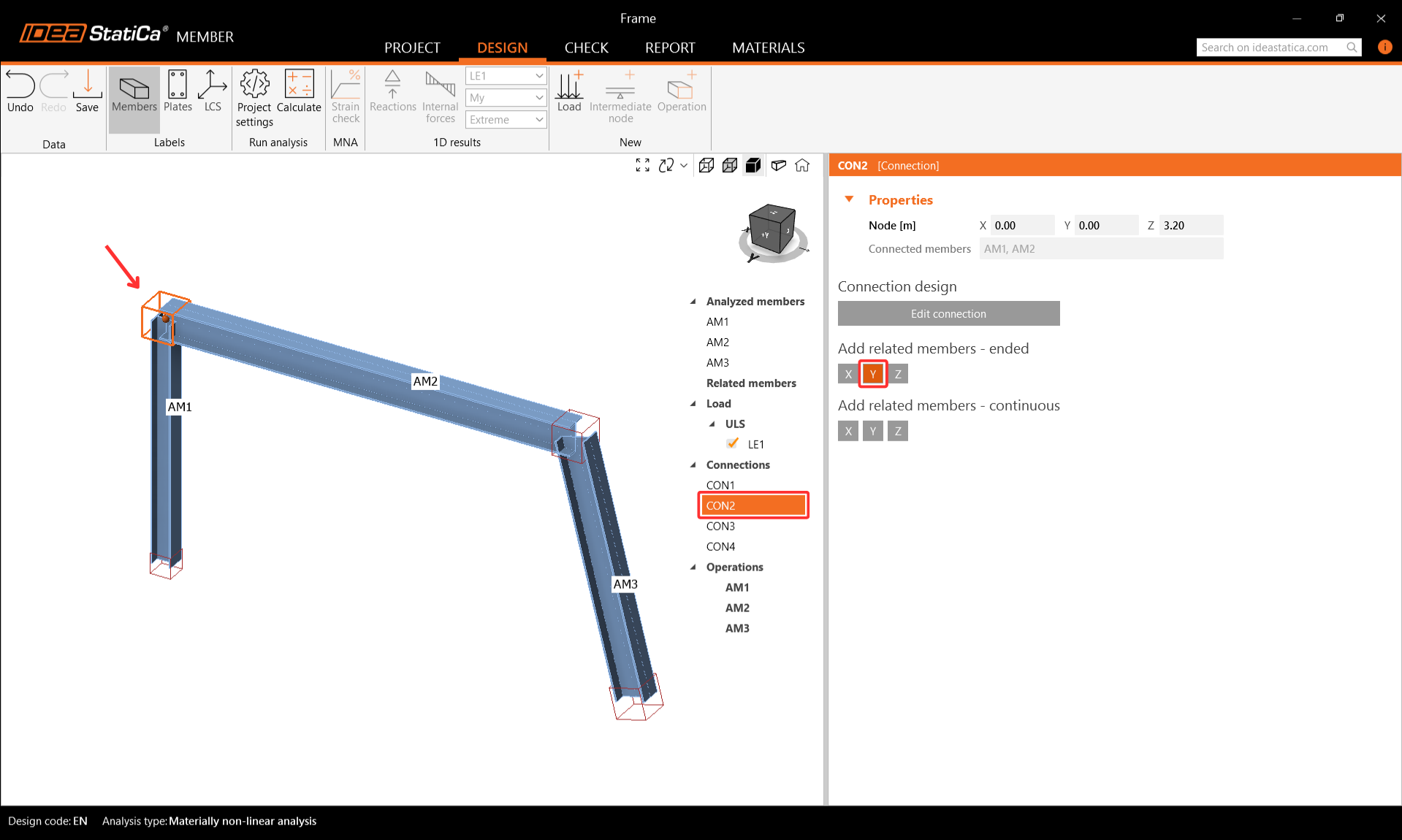
Để thêm các cấu kiện liên quan, đóng vai trò là gối tựa và bộ phận truyền tải trọng cho chi tiết kết cấu, nhấp vào khối nút trong khung cảnh 3D hoặc chọn CON# trong danh sách cây. Tại đây bạn có thể thêm các cấu kiện liên quan dạng đầu tự do hoặc liên tục bằng cách nhấp vào các hướng trục X, Y, Z theo hệ tọa độ tổng thể. Thêm 2 cấu kiện đầu tự do theo hướng Y.
Sau đó chọn cấu kiện liên quan RM4 trong khung cảnh 3D hoặc trong danh sách cây và chỉnh sửa các thuộc tính như tiết diện, chiều dài, hướng và gối tựa tại các đầu tự do.
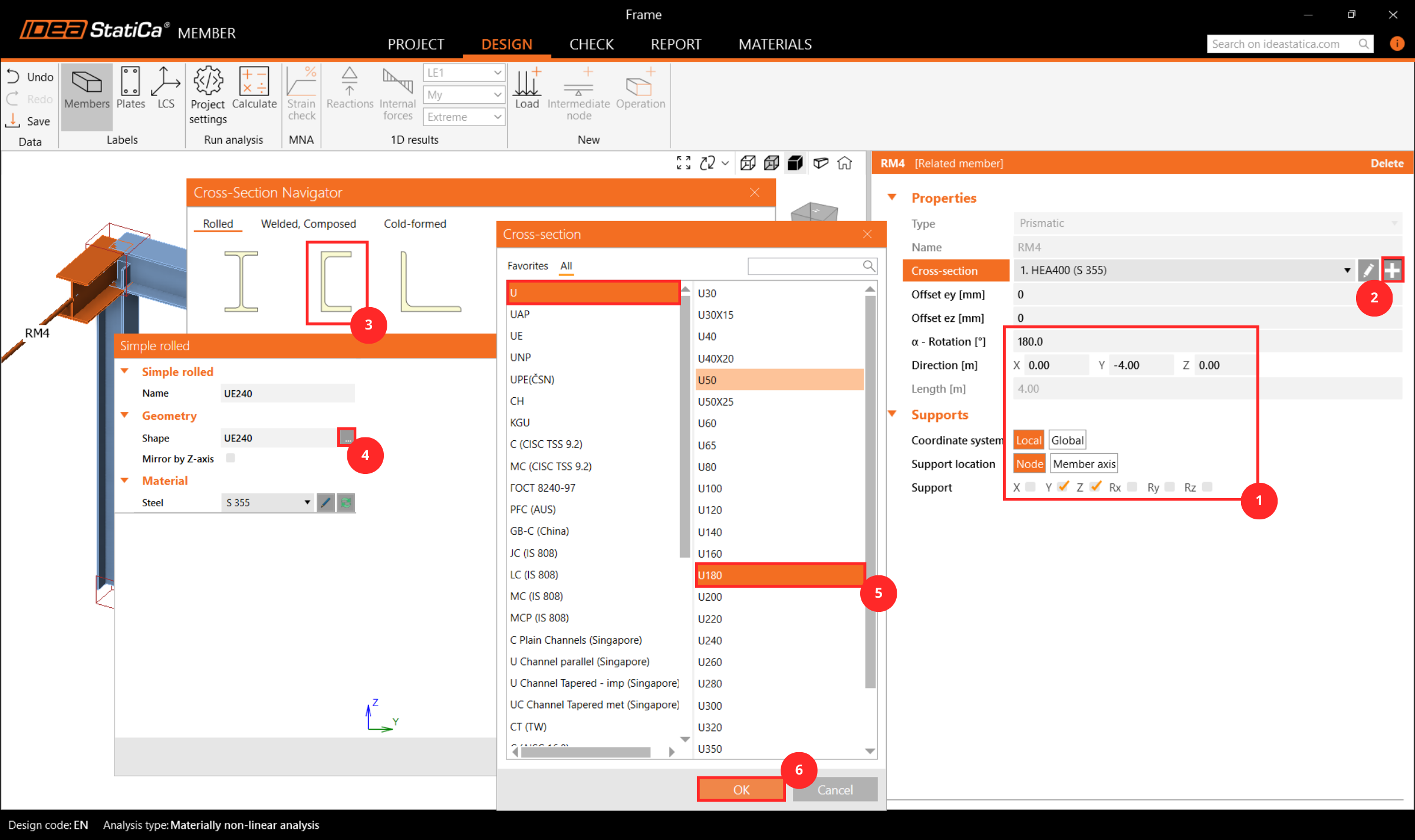
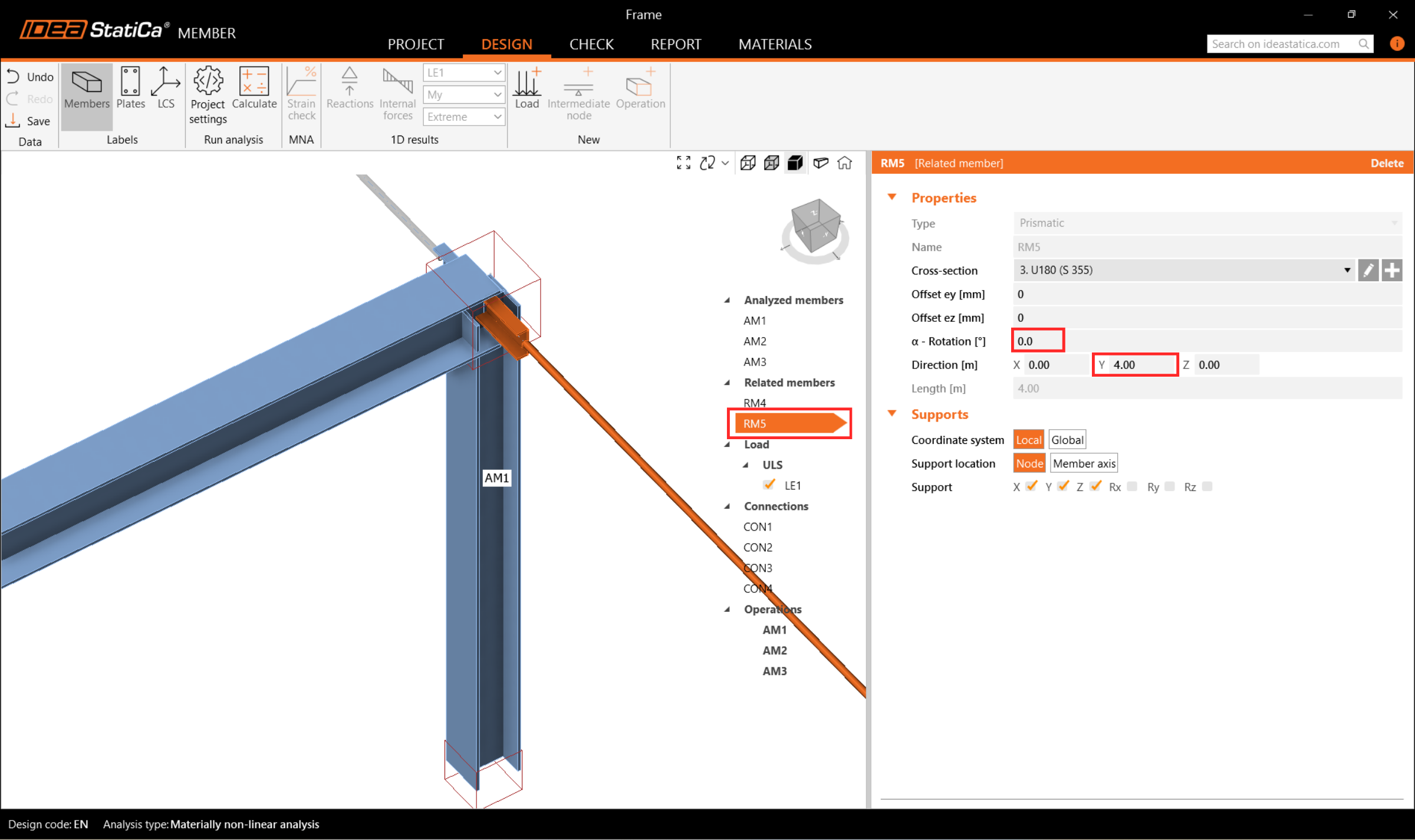
Và chỉnh sửa cấu kiện liên quan RM5 tương tự.
4 Tải trọng
Trong menu Tải trọng, bạn có thể thêm và chỉnh sửa các hiệu ứng tải trọng. Một hiệu ứng tải trọng là một nhóm mà bạn có thể thêm một hoặc nhiều tải trọng phân bố trên bất kỳ cấu kiện được phân tích hoặc cấu kiện liên quan nào. Ngoài ra, trong một hiệu ứng tải trọng, bạn có thể nhập nội lực nút tại các đầu cấu kiện.
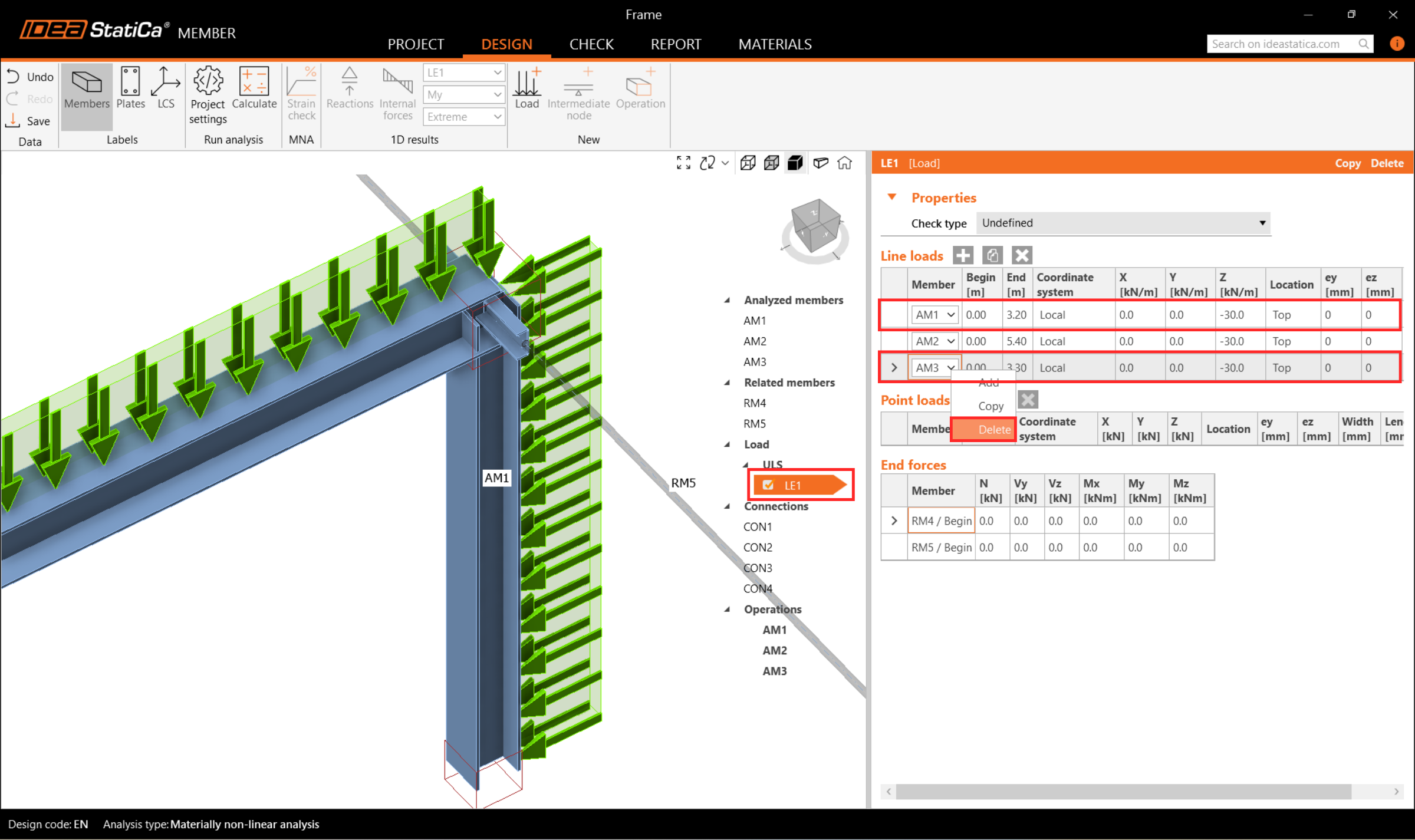
Một hiệu ứng tải trọng chứa một tập hợp tải trọng phân bố đã được tạo tự động cho tất cả các cấu kiện. Xóa 2 trong số chúng bằng cách nhấp chuột trái vào từng hàng trong tab và chọn Delete hoặc nhấp vào biểu tượng trên thanh ribbon.
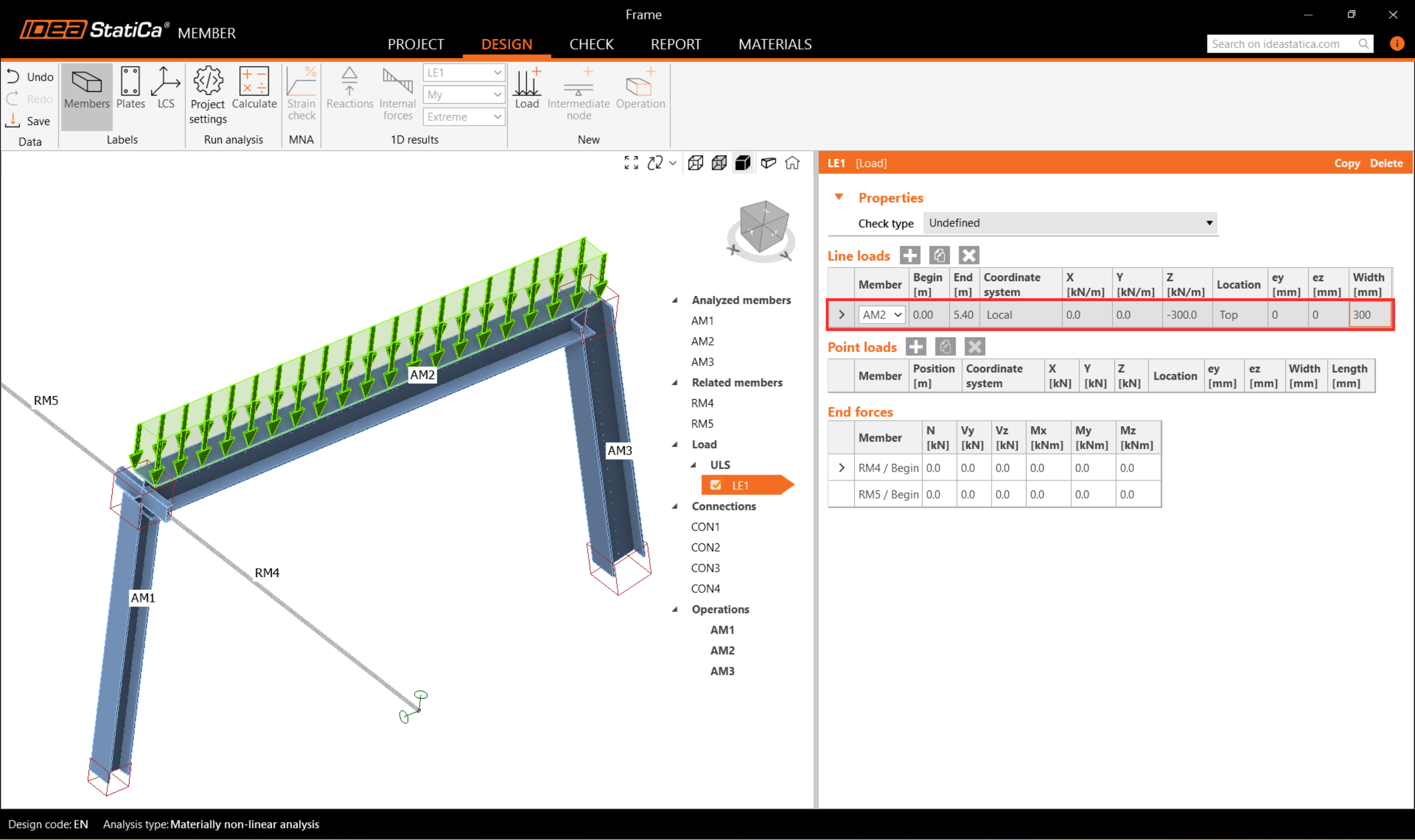
Sau đó gán một tải trọng phân bố cho cấu kiện AM2 và chỉnh sửa cường độ thành -300 kN/m và chiều rộng thành 300mm để phù hợp với dầm.
5 Liên kết
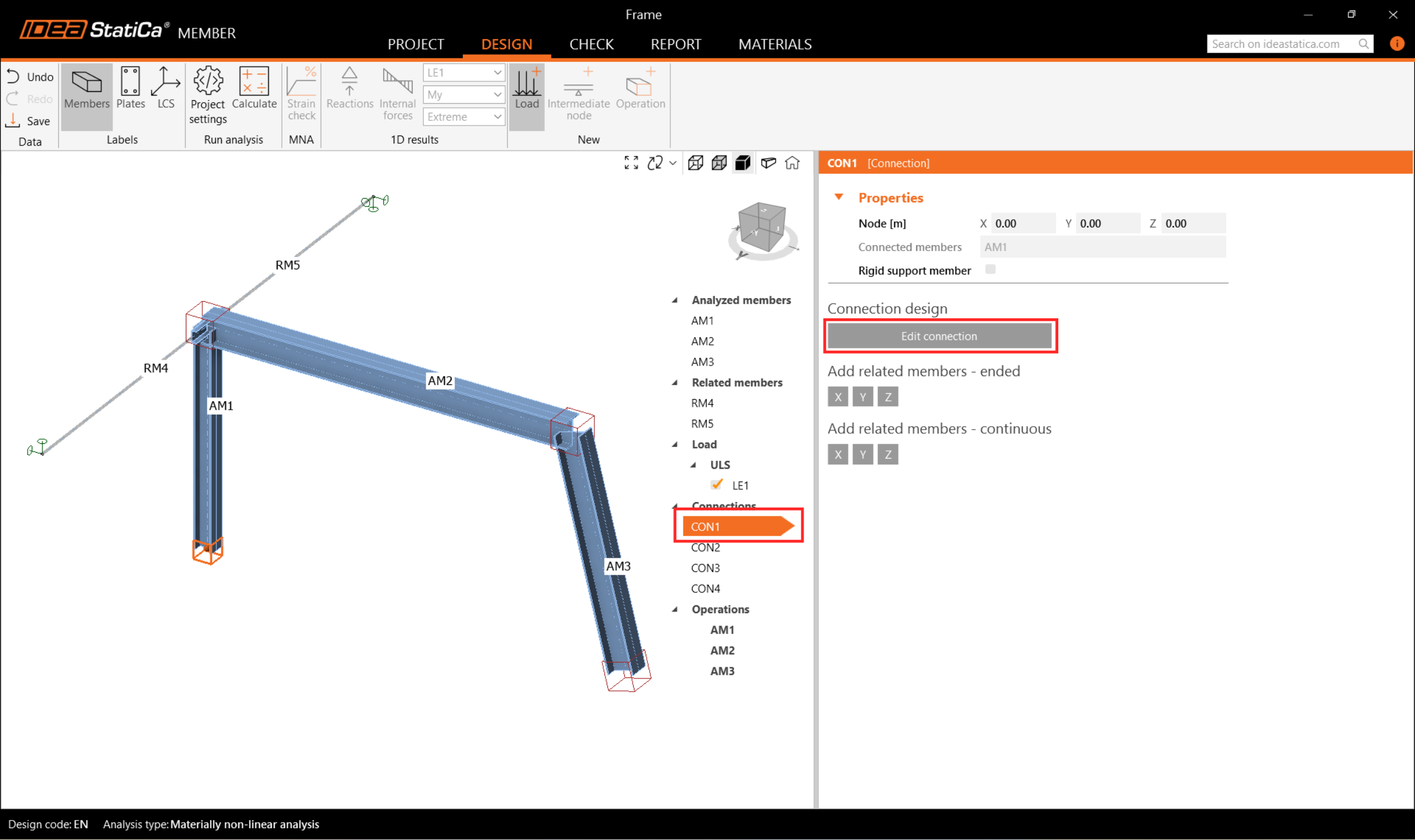
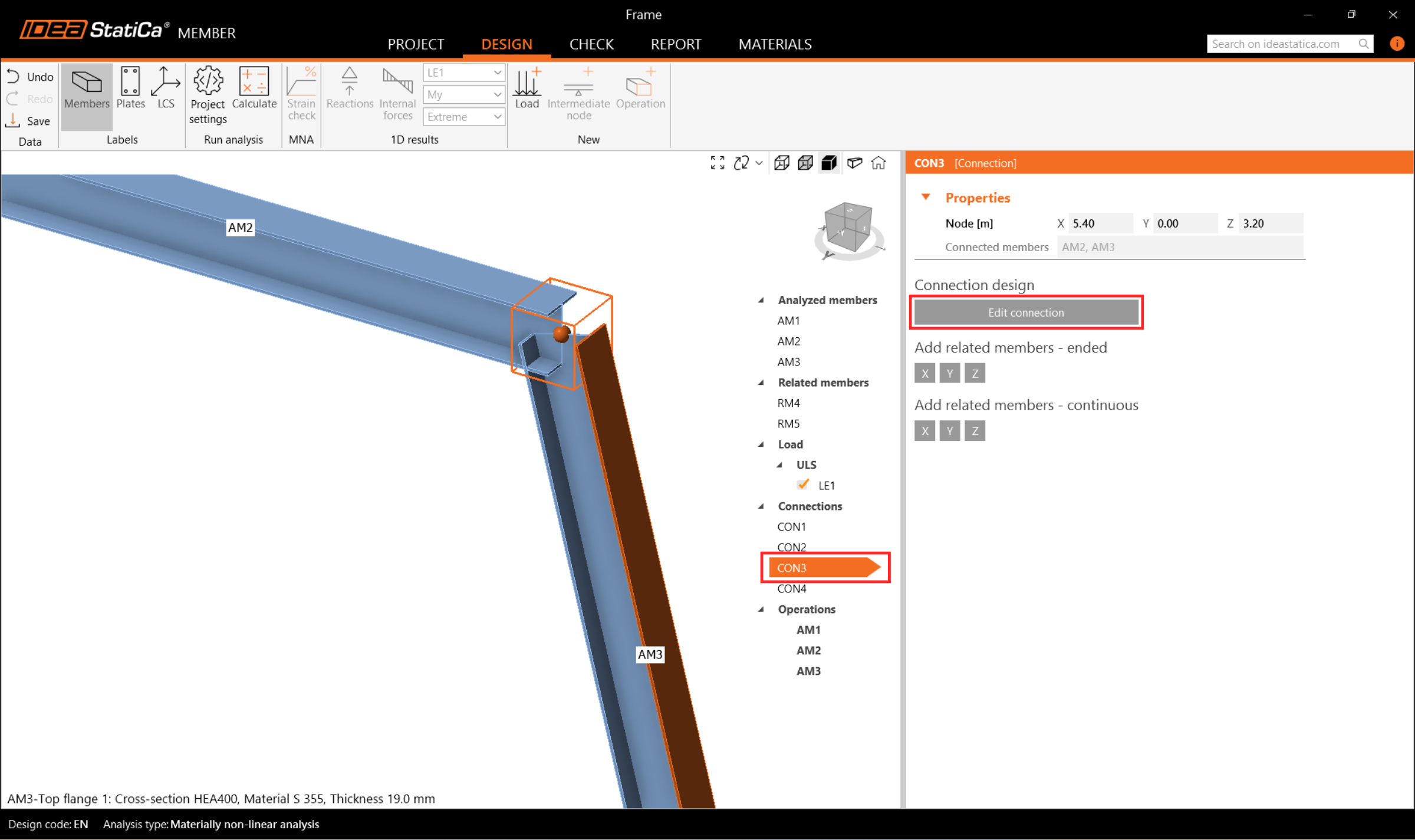
Tiếp theo, bạn có thể thiết kế các nút liên kết. Chọn một khối nút trong khung cảnh 3D hoặc chọn CON# trong danh sách cây và nhấp vào Edit connection.
Bắt đầu với nút liên kết CON1 tại chân cột bên trái. Mô-đun ứng dụng IDEA StatiCa Connection mở ra, và bạn có thể thiết kế nút liên kết bằng cách chọn một trong các mẫu có sẵn.
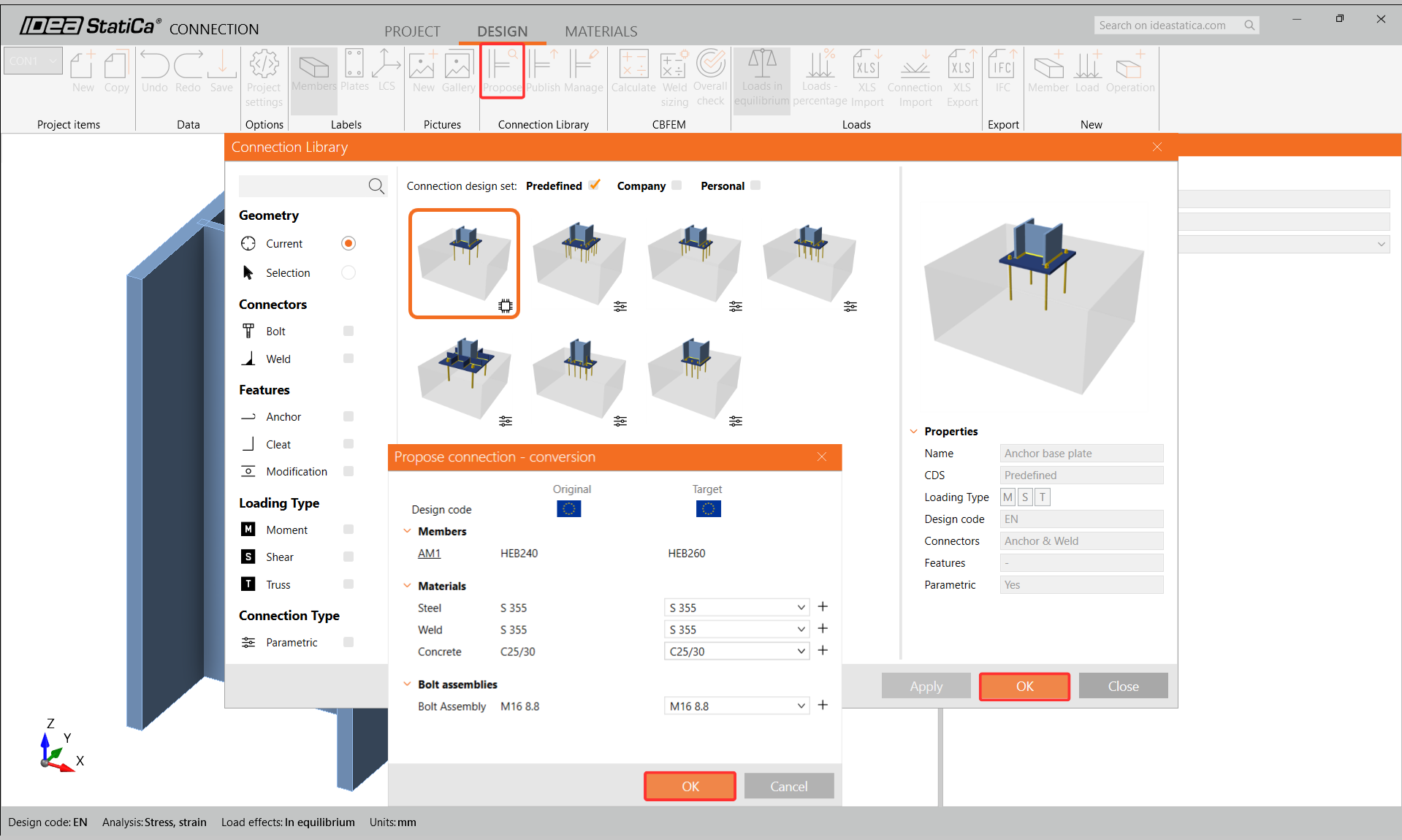
Trong trường hợp này, nhấp vào nút Propose trên thanh ribbon và chọn mẫu tham số đầu tiên.
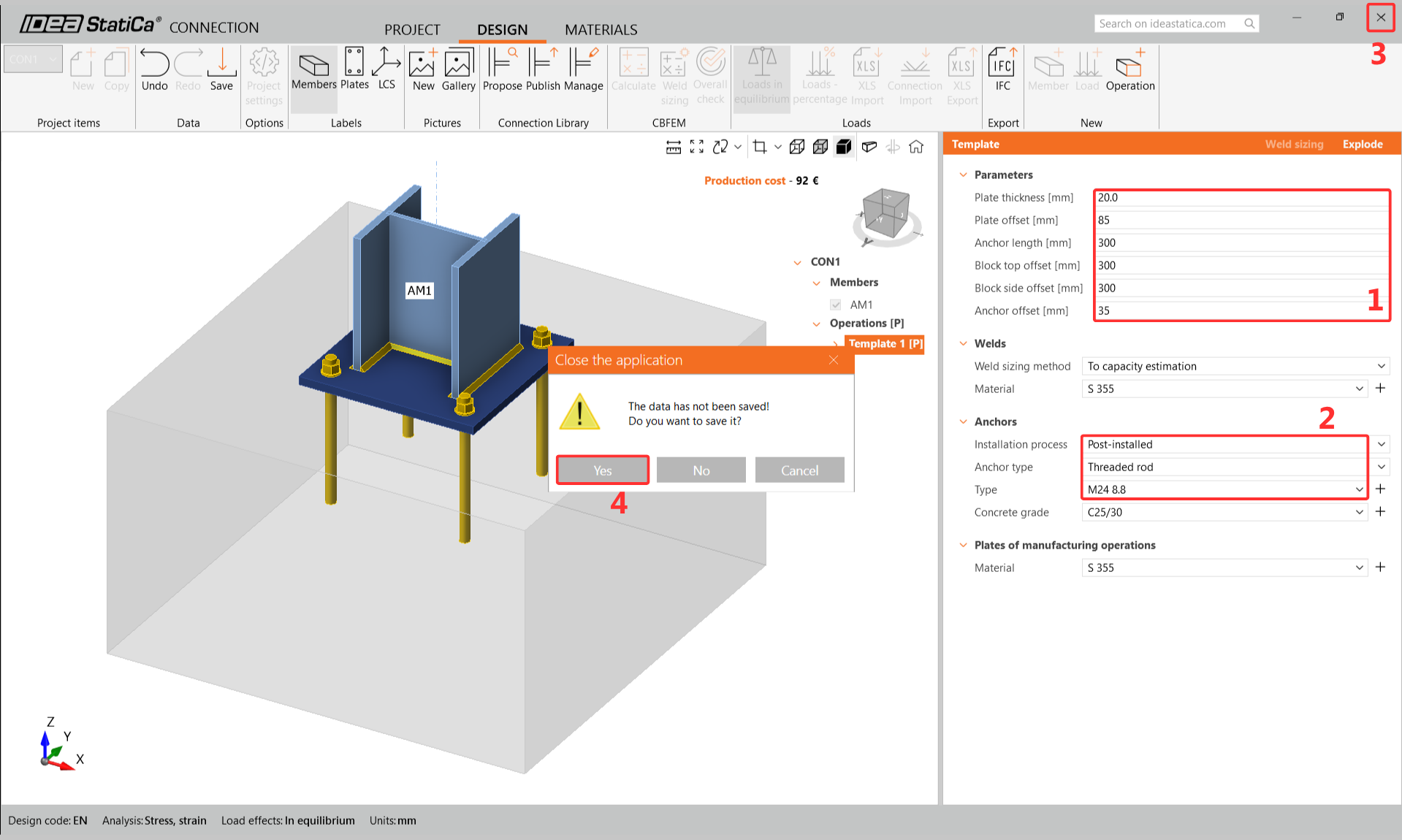
Sau đó, cấu hình các thông số theo hình bên dưới và đóng ứng dụng liên kết.
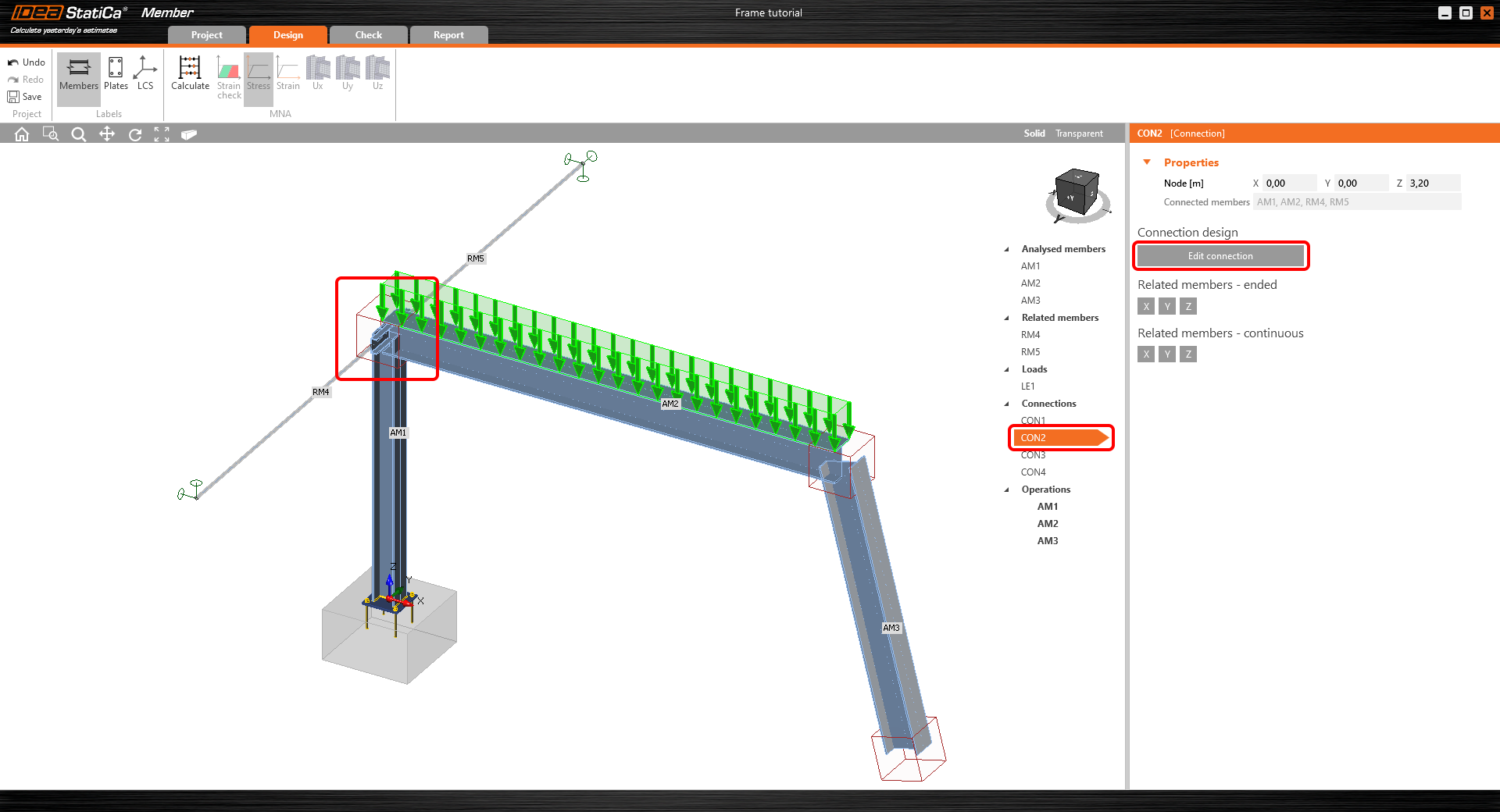
Tiếp theo, chọn nút liên kết CON2 và nhấp vào 'Edit Connection' trong mô-đun IDEA StatiCa Connection.
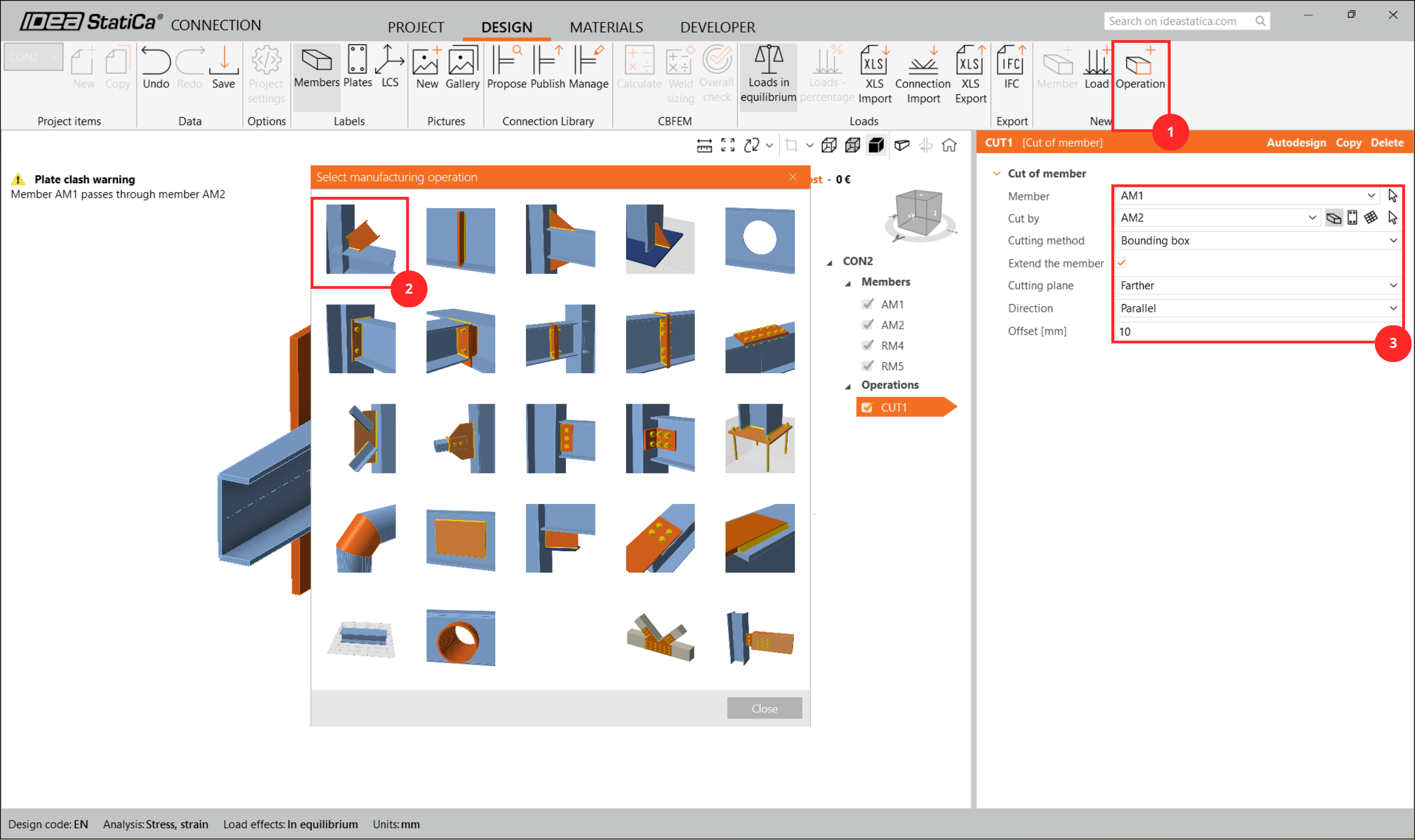
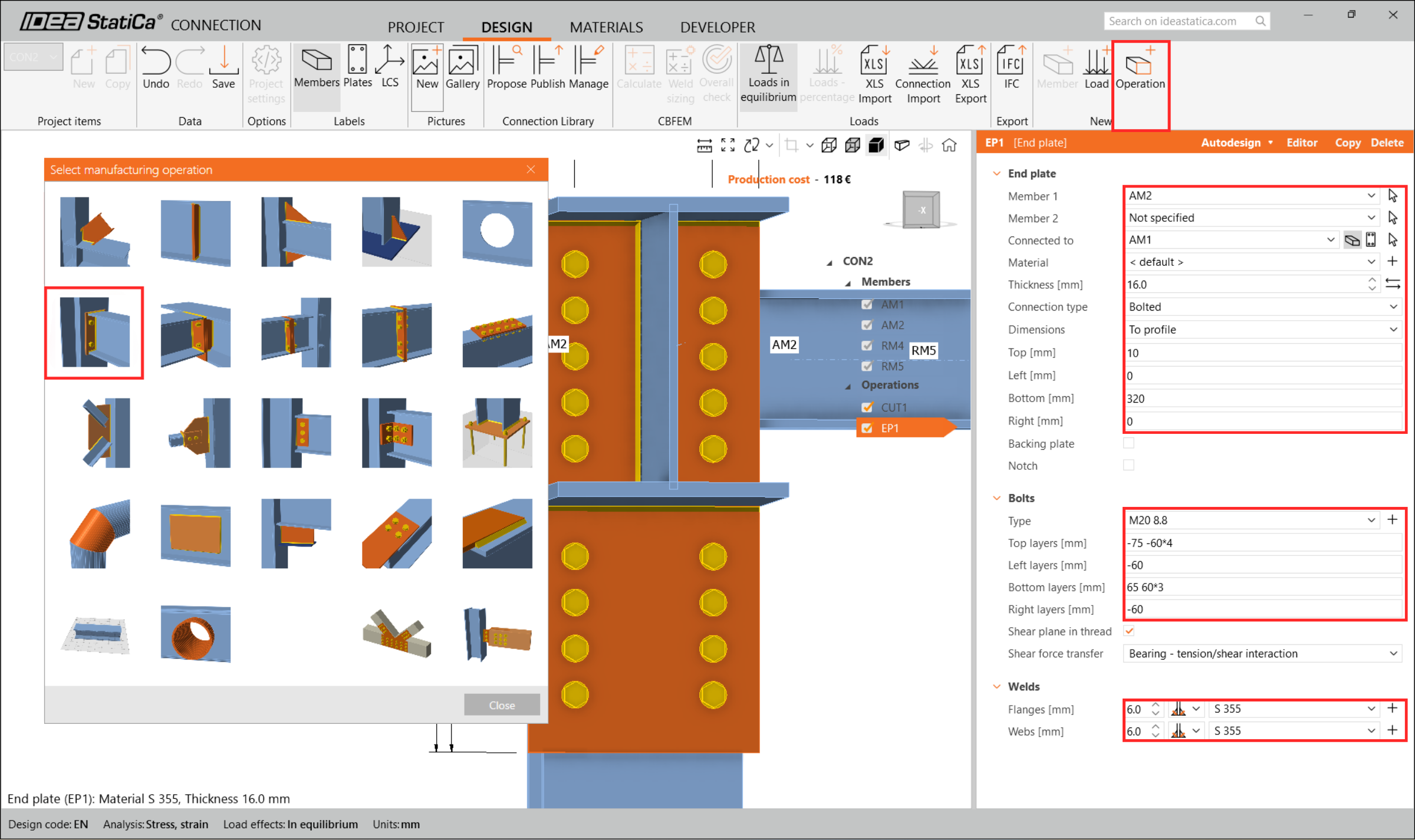
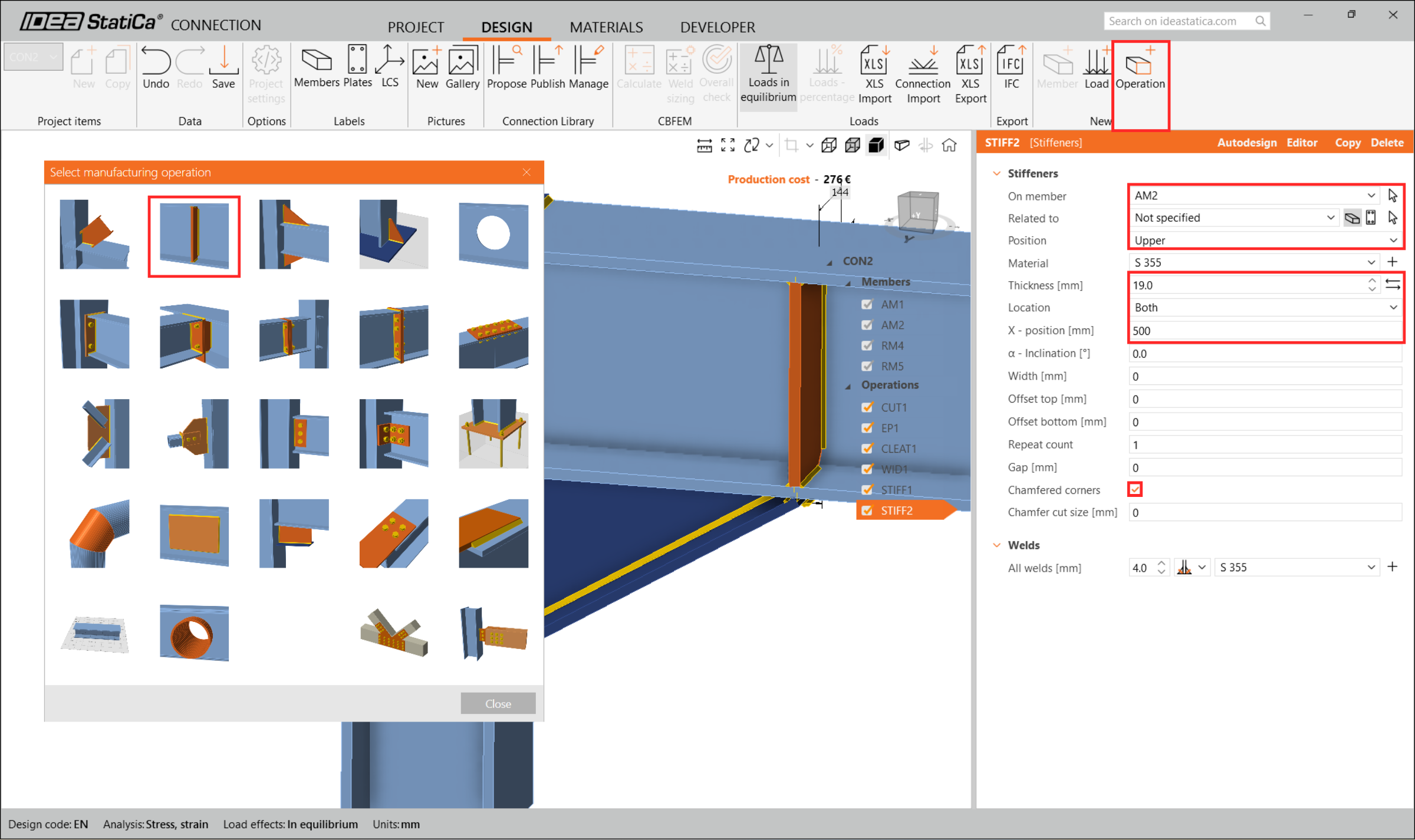
Dựa trên các ảnh chụp màn hình bên dưới, định nghĩa liên kết. Trước tiên, thêm thao tác Cut.
Sau đó chọn Bản mã đầu dầm.
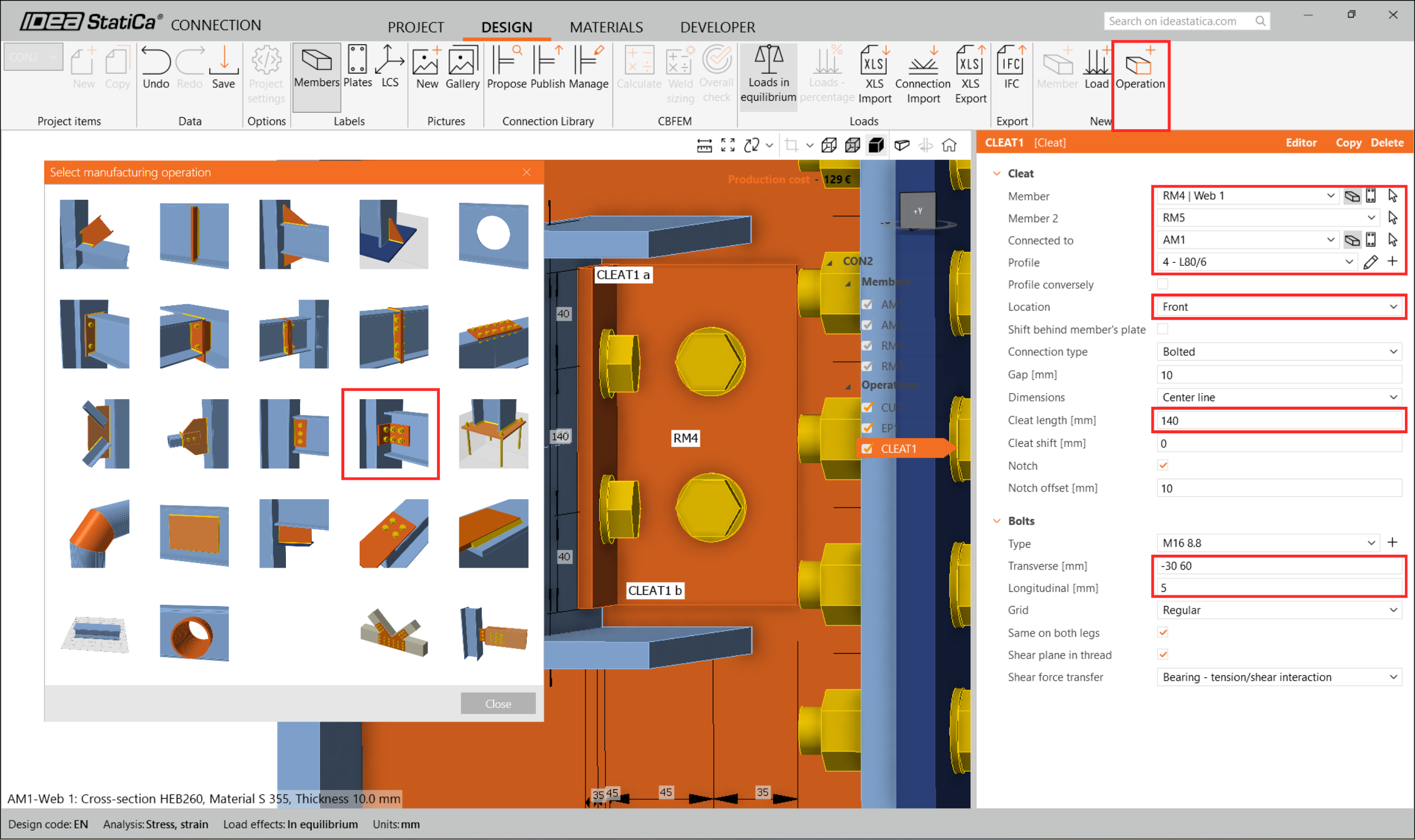
Định nghĩa Cleats.
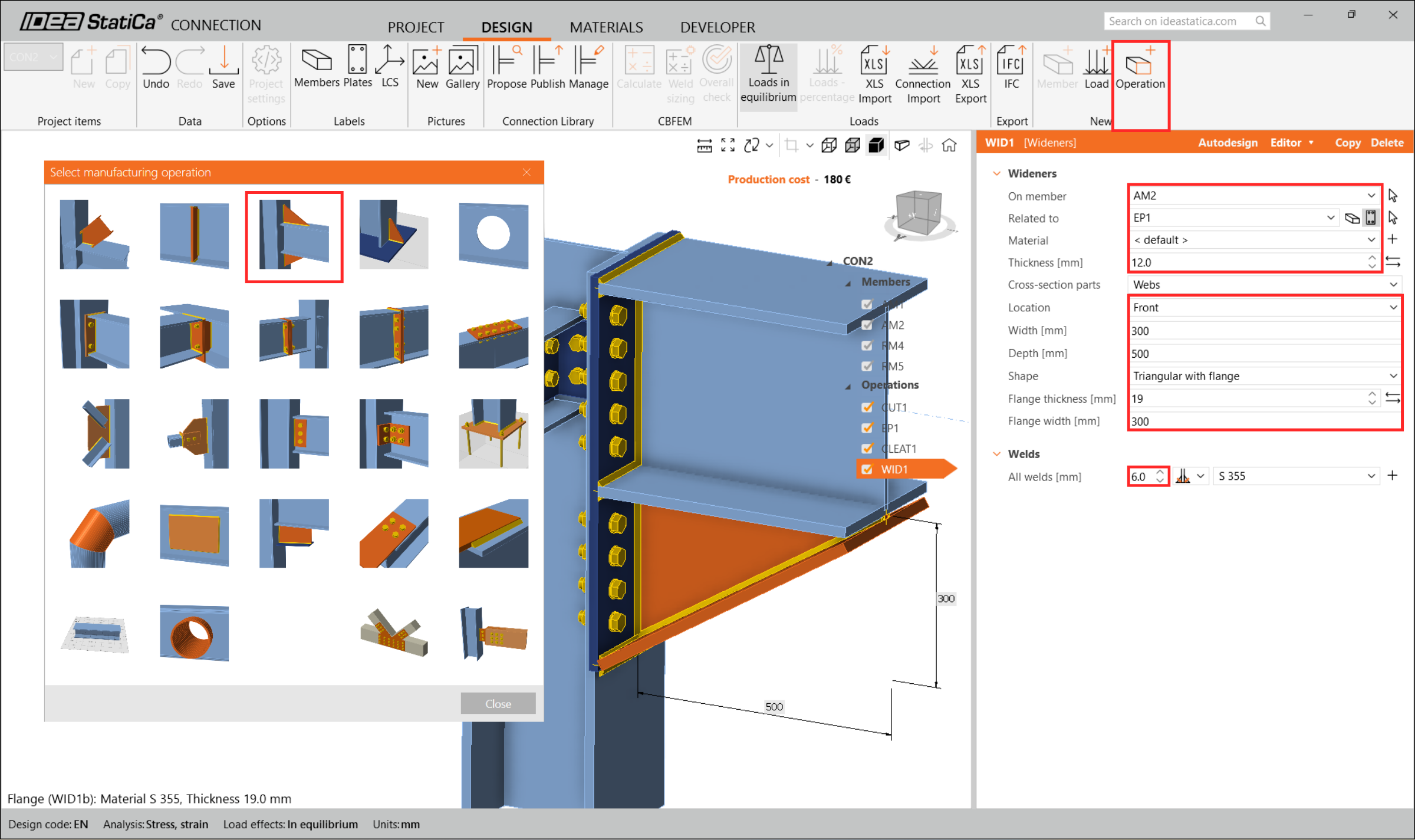
Thêm Widener.
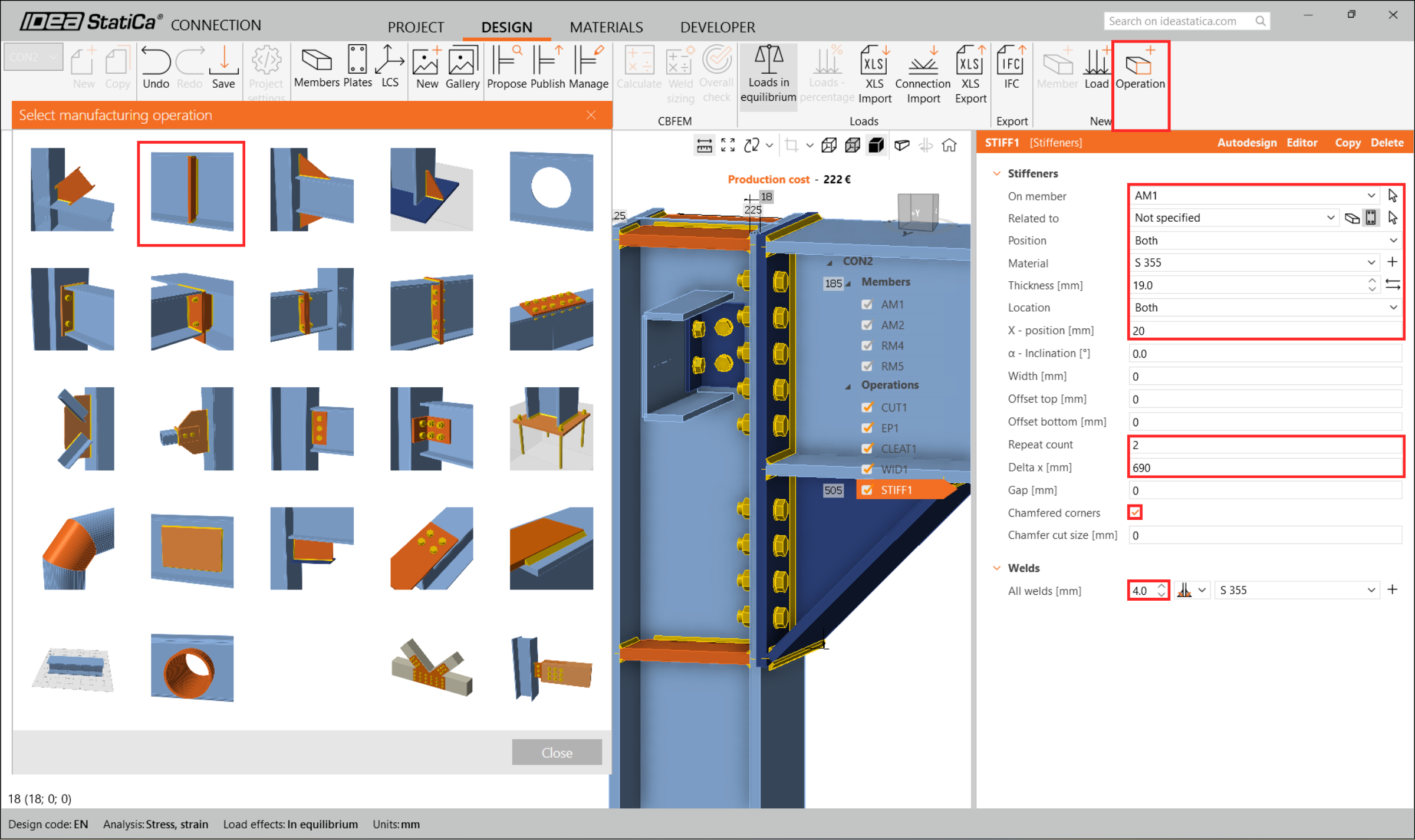
Định nghĩa Sườn tăng cứng.
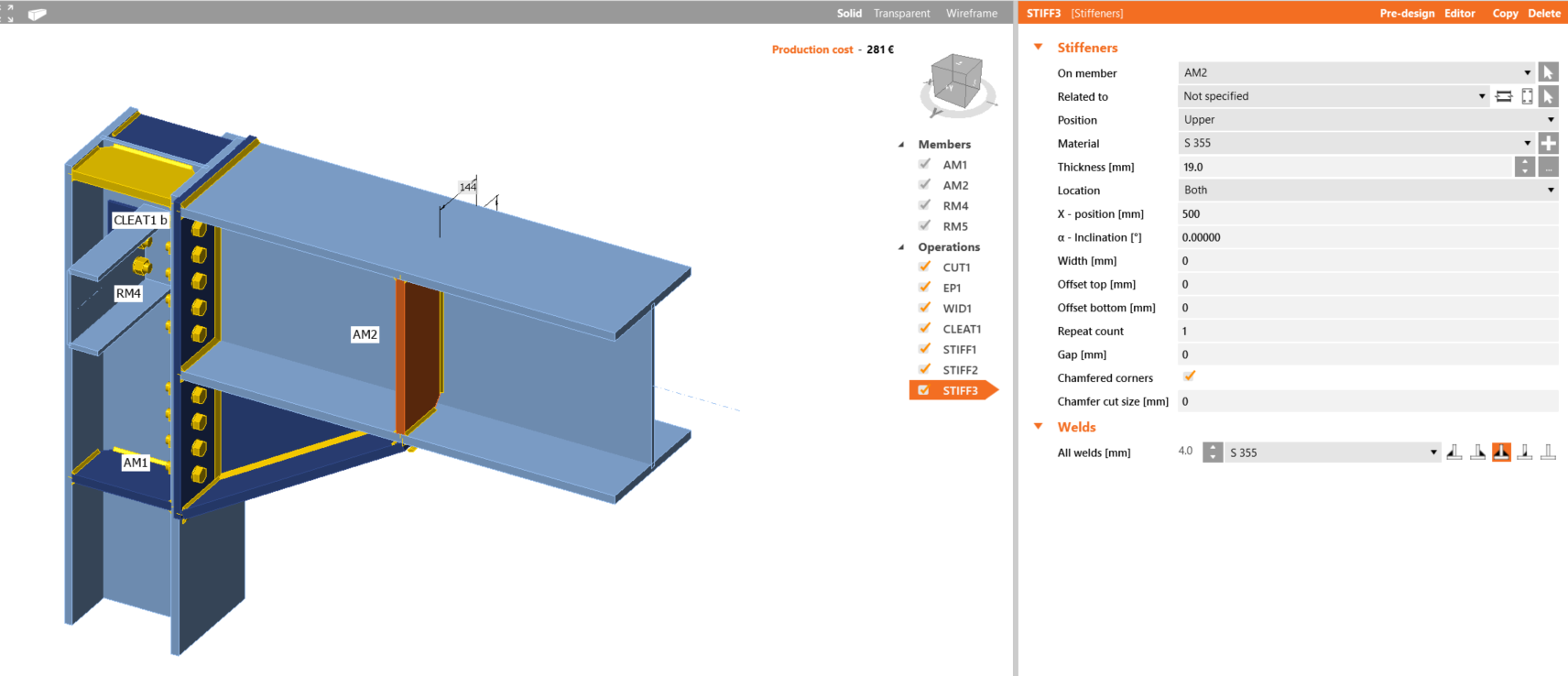
Do đó, liên kết của bạn sẽ trông giống như trong hình sau.
Tiếp tục bằng cách chỉnh sửa nút liên kết CON3.
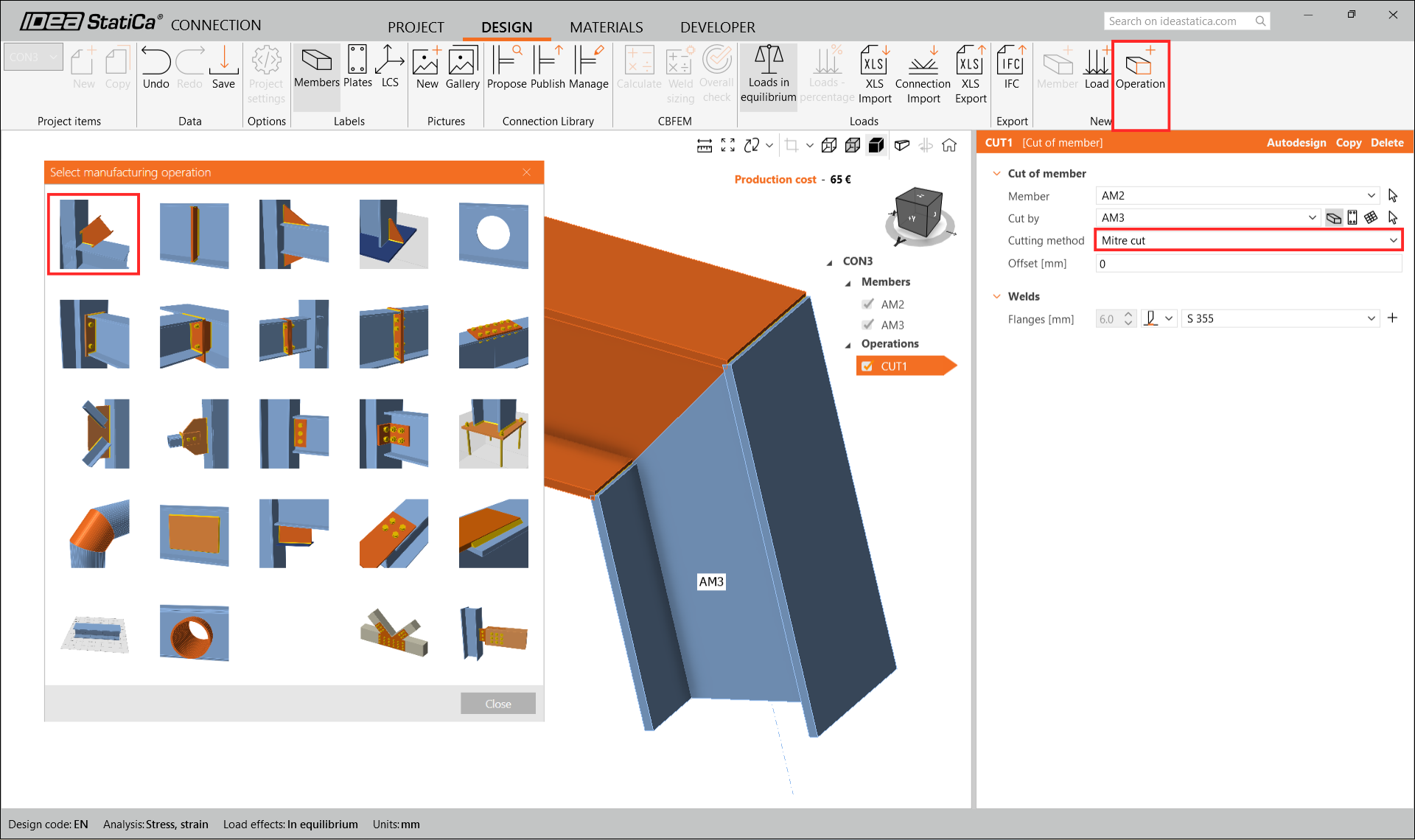
Tại đây, chỉ thêm một thao tác Cut và đặt phương pháp cắt thành Mitre Cut để tạo liên kết ngàm cứng.
Cuối cùng, chỉnh sửa nút liên kết CON4. Mặc dù phần mềm cho phép chúng ta sao chép đơn giản cùng thiết kế như CON1, chúng ta sẽ chỉnh sửa liên kết để tạo ra một liên kết khác.
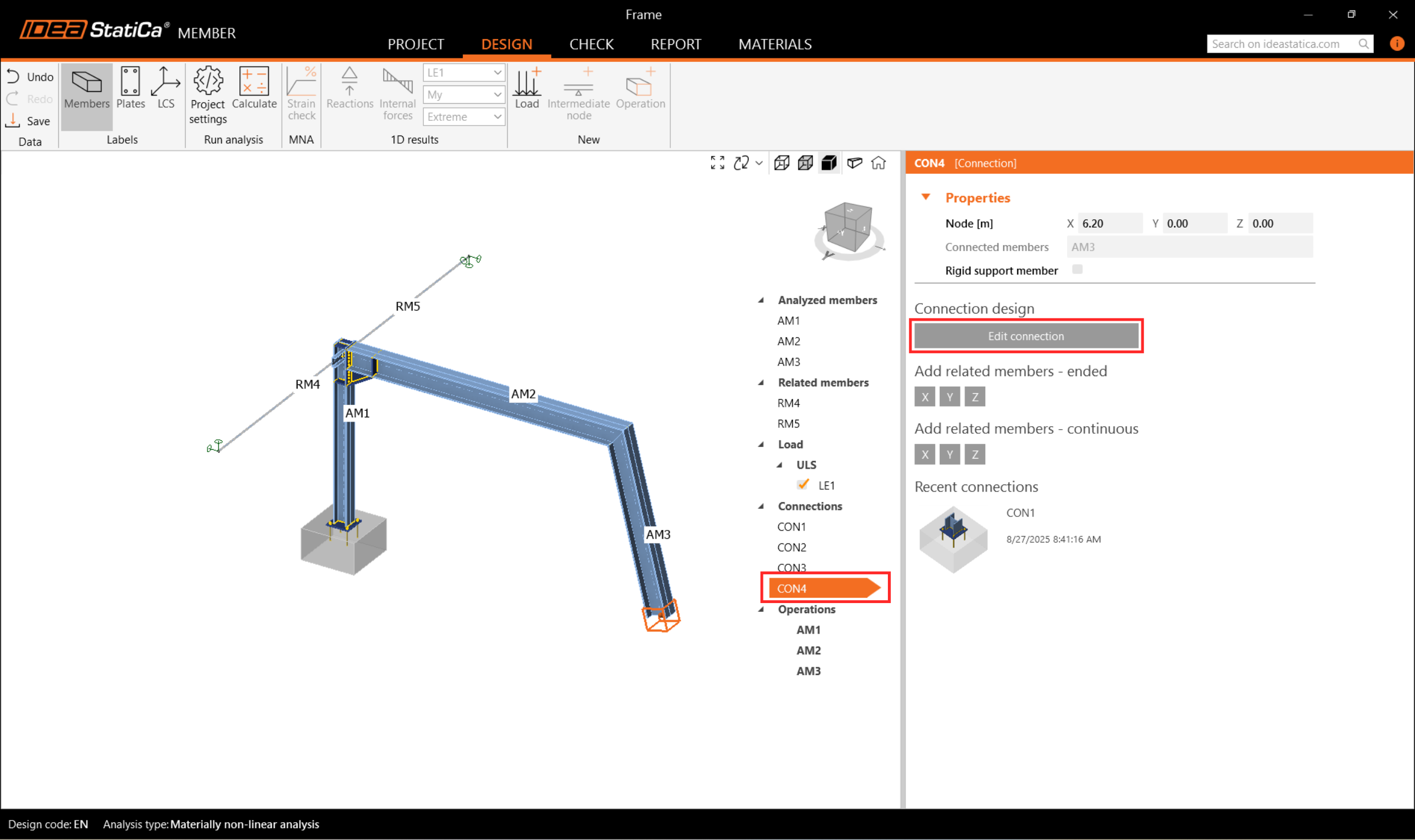
Thêm thao tác Bản mã chân cột và chỉnh sửa các thông số theo hình ảnh sau.
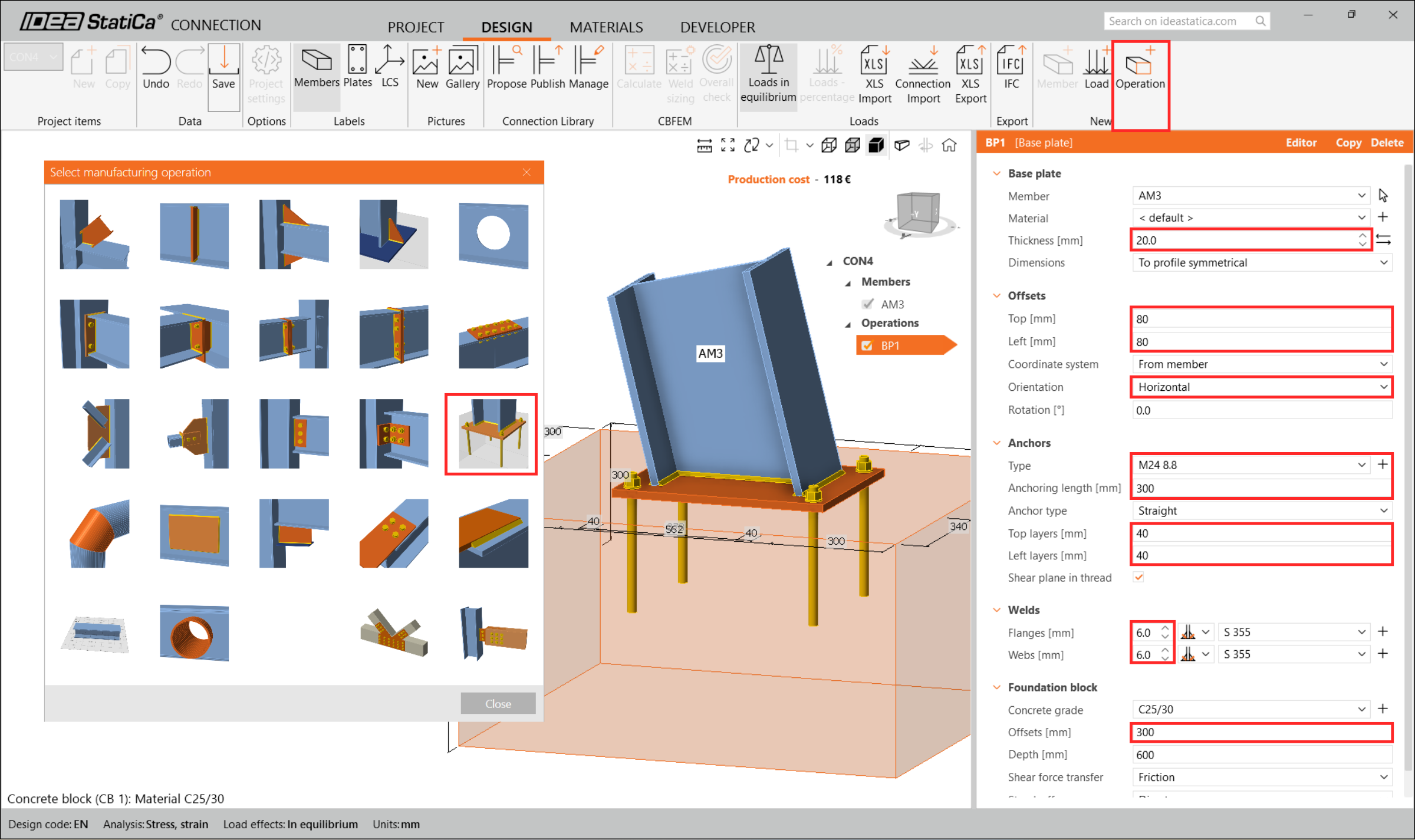
Thêm Wideners cho tất cả các bộ phận.
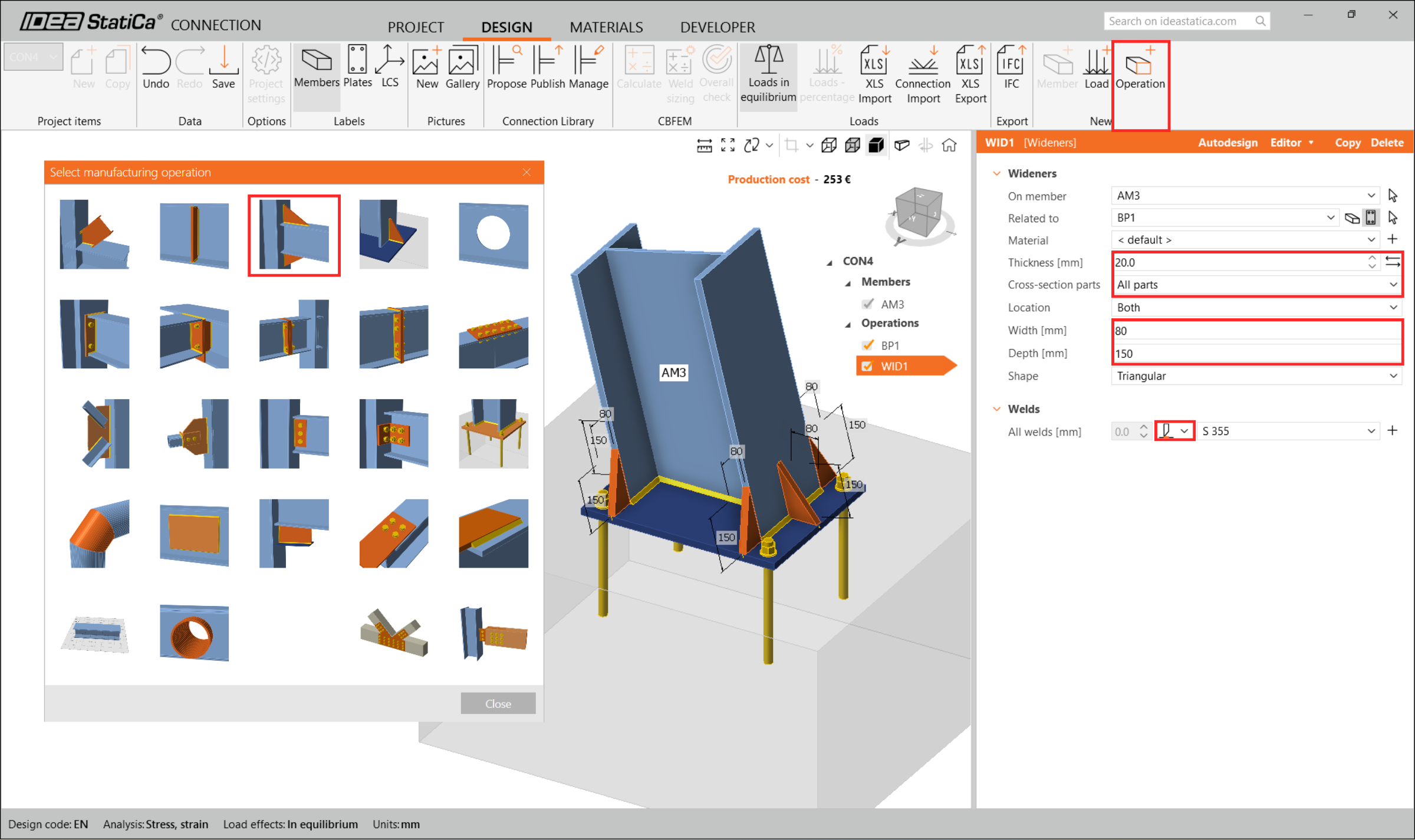
6 Kiểm tra
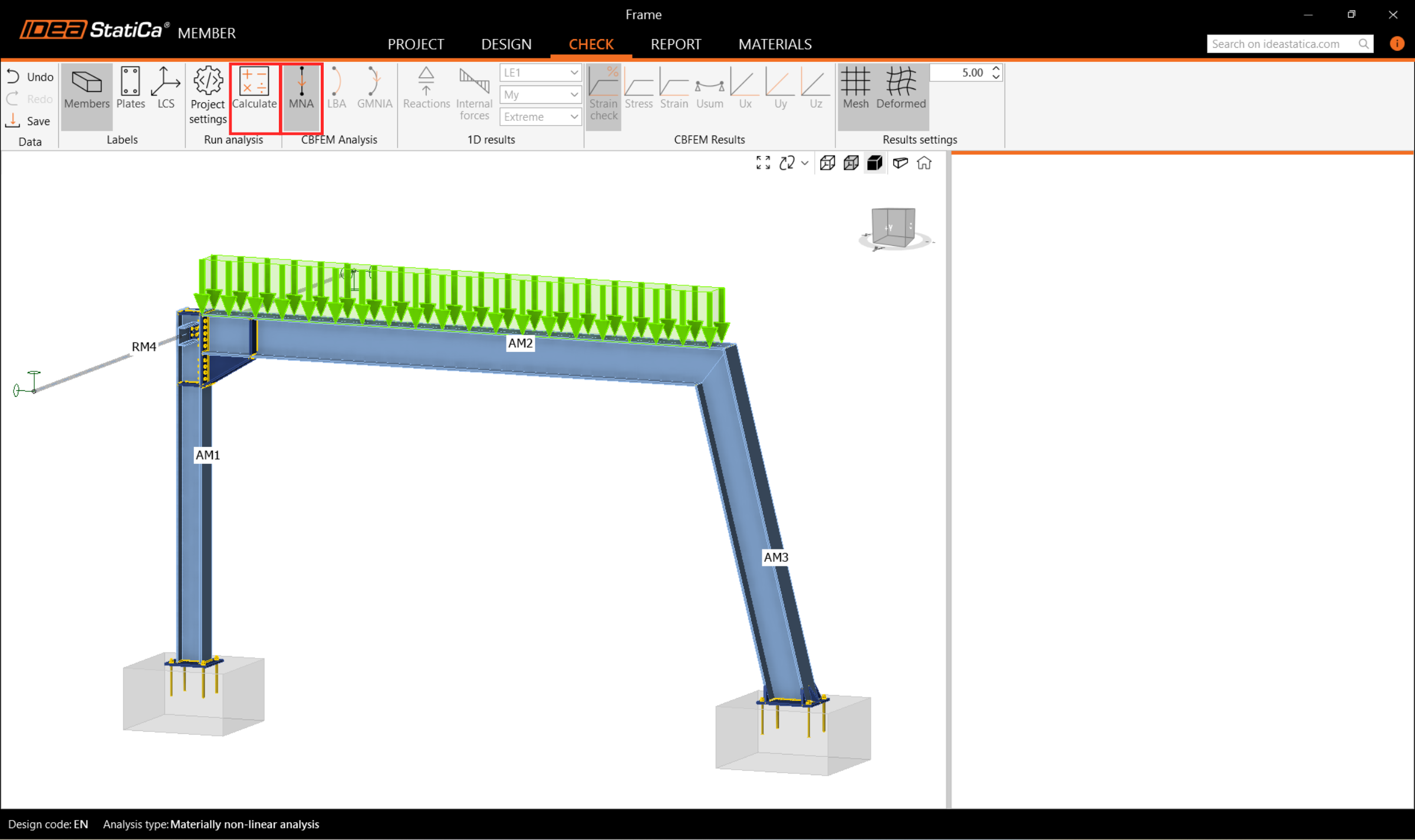
Hãy chuyển sang tab Check và thực hiện phân tích. Phân tích trong IDEA StatiCa Member được tính toán theo ba bước sử dụng công nghệ CBFEM. Đầu tiên, phân tích MNA (phân tích phi tuyến vật liệu) để kiểm tra khả năng chịu lực của kết cấu, sau đó tính toán LBA (phân tích phân nhánh tuyến tính) để khảo sát ổn định kết cấu và cuối cùng nhập các khuyết tật ban đầu vào các dạng oằn phù hợp và tính toán GMNIA (phân tích phi tuyến hình học và vật liệu).
Trước tiên, đối với dự án phức tạp này, bạn cần tăng Số lần lặp phân tích lên 40 và Số lần lặp phân kỳ lên 10 trong Code setup để cung cấp đủ năng lực tính toán cho phép tính.
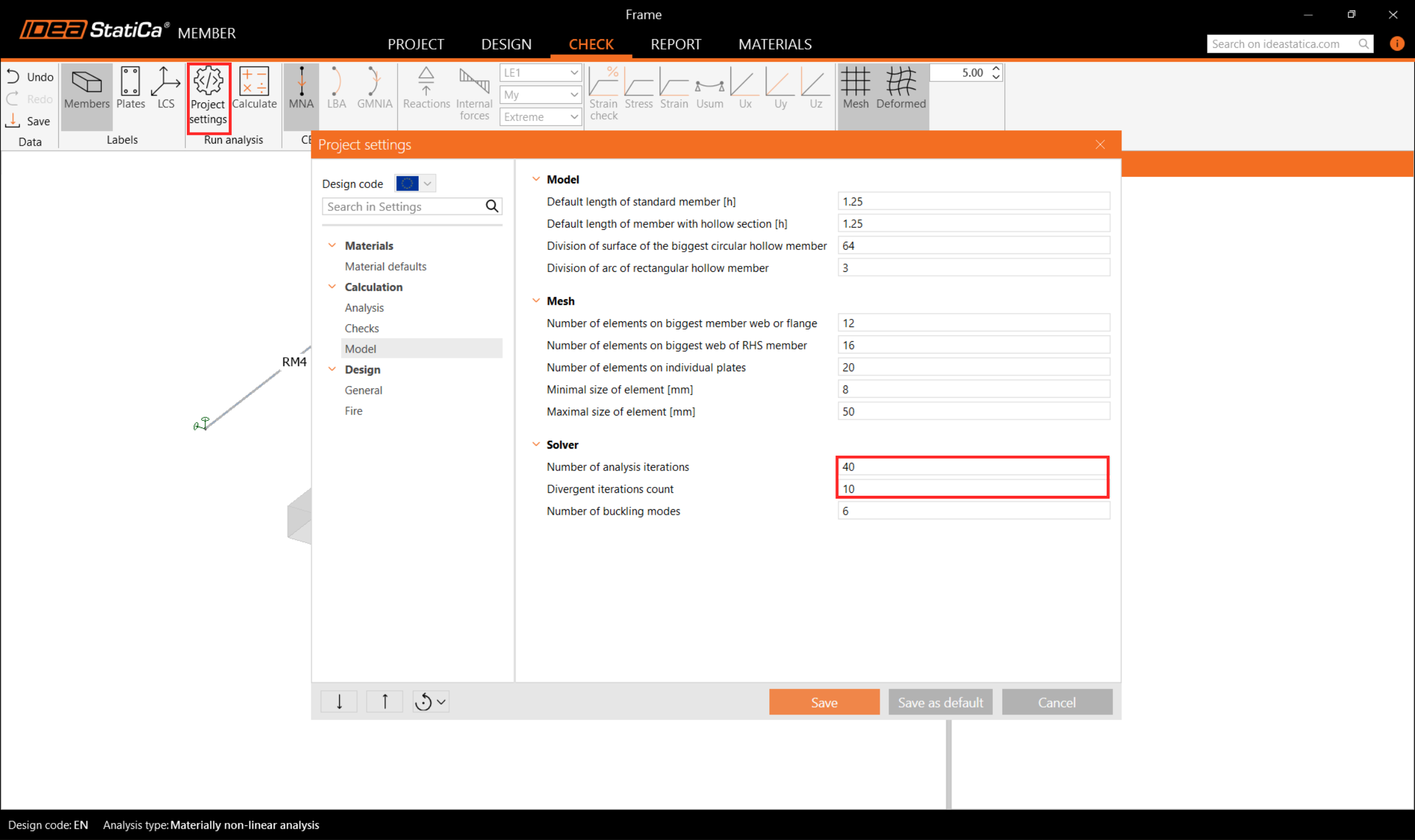
Sau đó chọn phân tích MNA và nhấn Calculate.
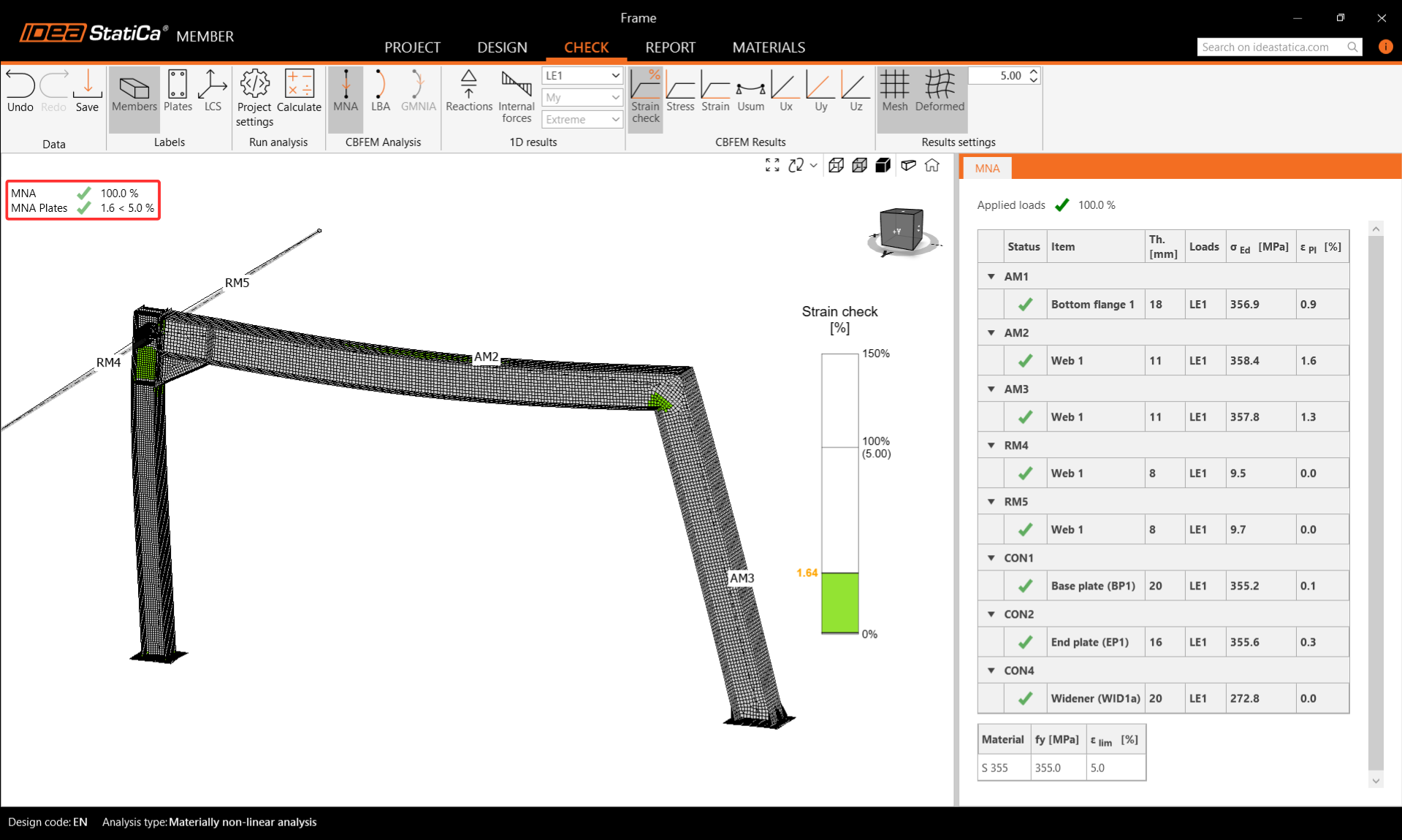
Kết quả phân tích MNA được hiển thị, và bạn có thể kiểm tra trạng thái của từng bộ phận kết cấu cũng như kết quả trong cửa sổ 3D, ví dụ như phân bố biến dạng trong phần kết cấu được phân tích.
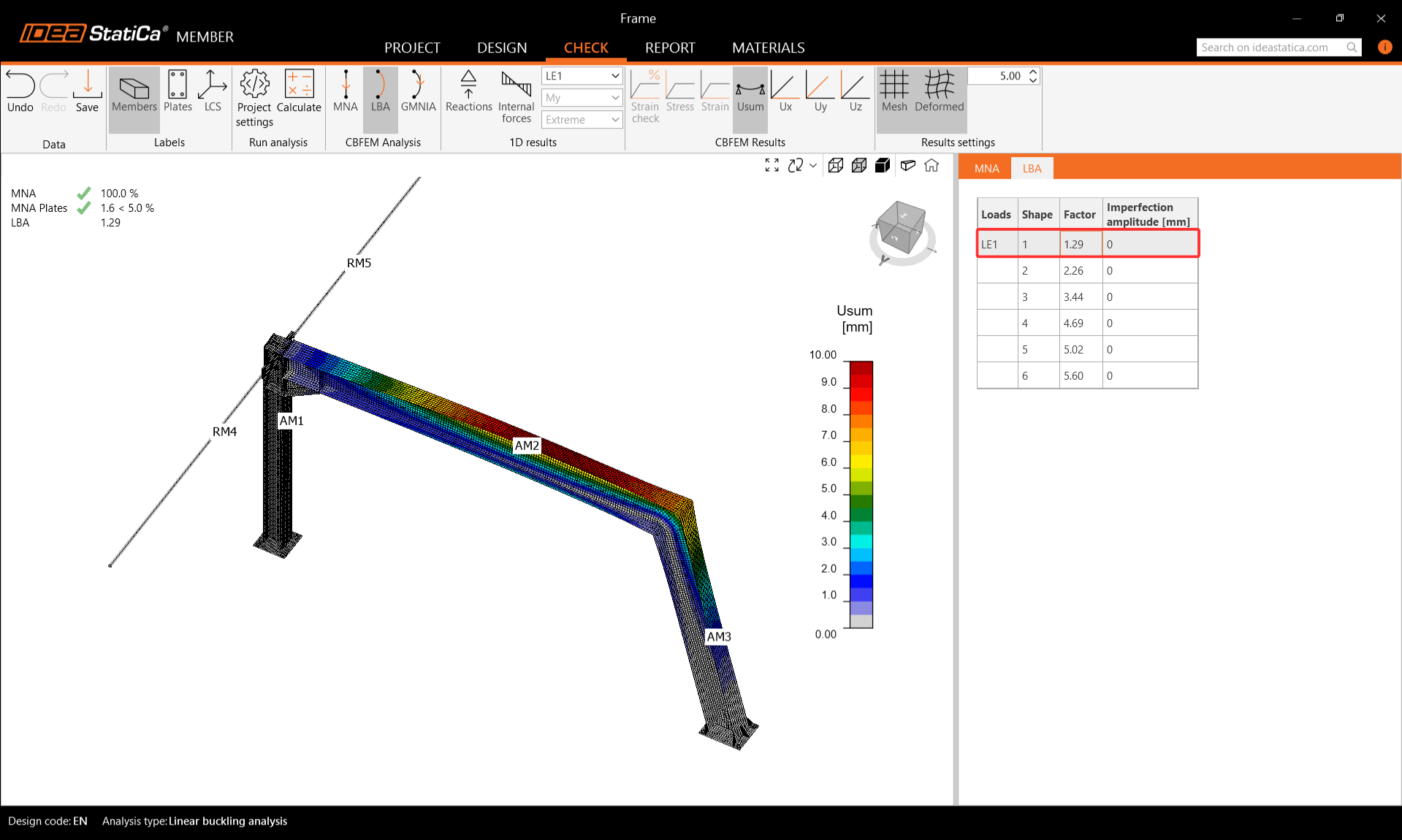
Tiếp theo, chuyển sang phân tích LBA và lặp lại Calculation.
Bạn có thể đọc các hệ số dạng oằn trong tab và xem dạng oằn 1 đầu tiên.
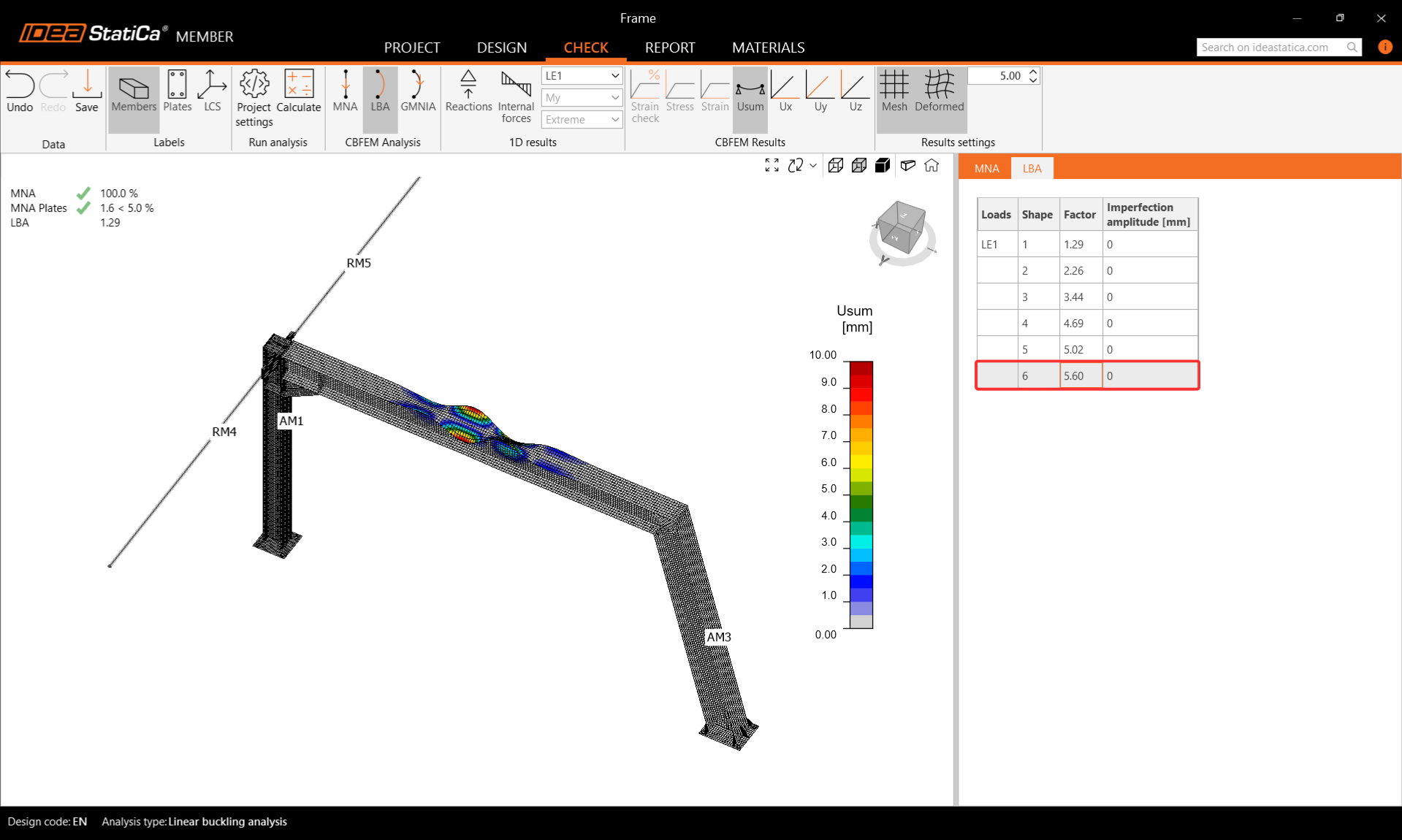
Bạn có thể duyệt qua hình ảnh trực quan của các dạng oằn khác bằng cách chọn chúng trong tab, ví dụ dạng oằn 6.
Vì ít nhất một trong các hệ số dạng oằn nhỏ hơn 15, hãy chuyển sang GMNIA để thực hiện phân tích phi tuyến ổn định kết cấu. Theo EN 1993-1-1, chọn dạng oằn nguy hiểm nhất hoặc tổ hợp các dạng oằn và nhập khuyết tật ban đầu của dầm nguy hiểm. Trong trường hợp này, chọn dạng oằn 1 đầu tiên là dạng nguy hiểm nhất. Chuyển sang tab GMNIA trong bảng bên phải và xác định khuyết tật là 9 mm (0,5xL/300 = 0,5*5400/300 = 9 mm), nhập giá trị này làm Biên độ trong cột 1.
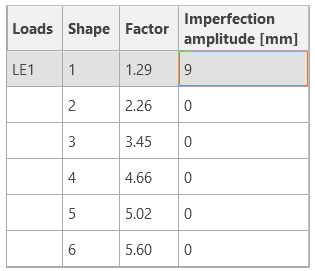
Sau đó, nhấp lại nút Calculate. Trong trường hợp này, quá trình phân tích có thể mất vài phút.
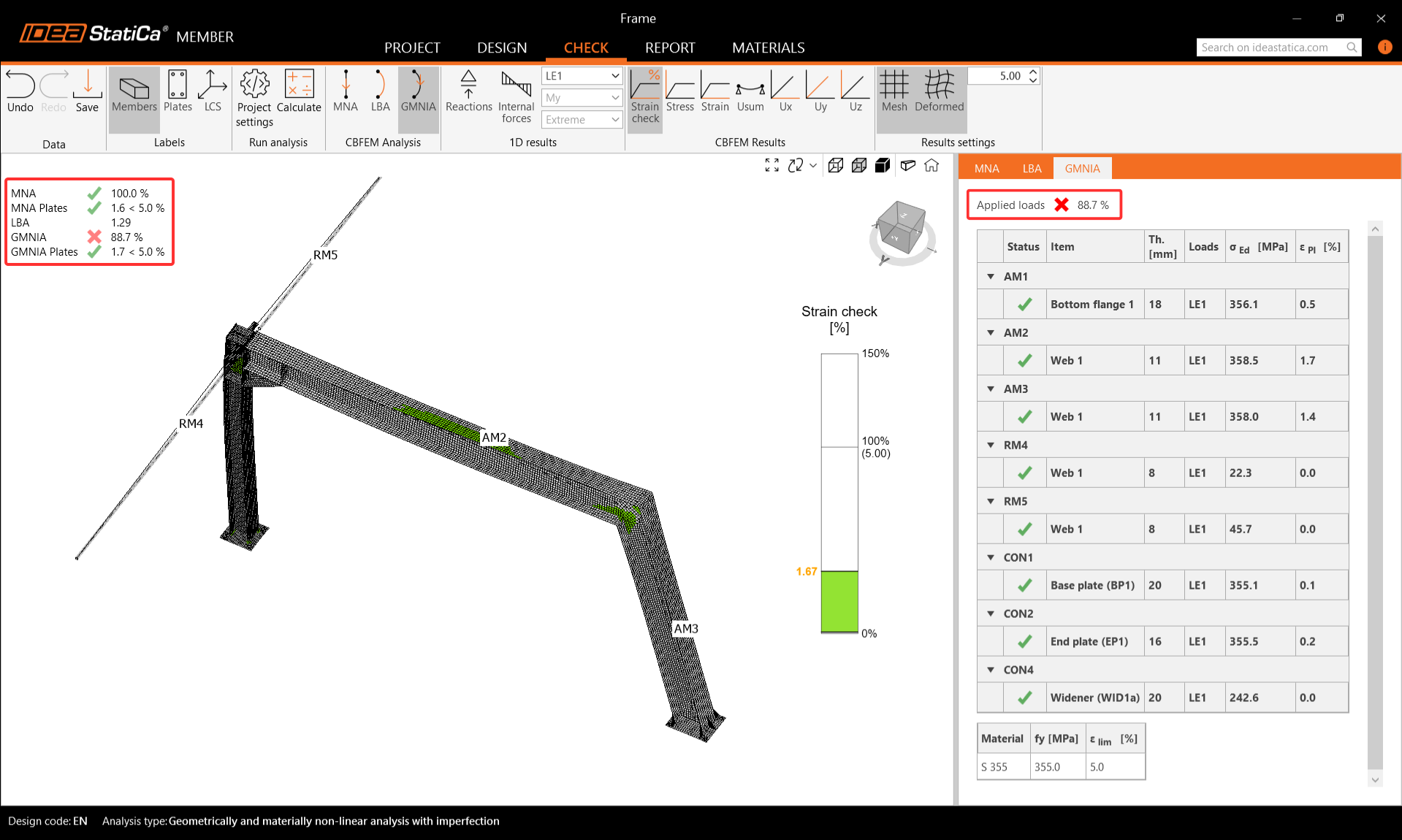
Khi duyệt kết quả, bạn có thể nhận thấy rằng tải trọng áp dụng trong GMNIA chưa đạt 100%, có nghĩa là dưới tải trọng đã cho, kết cấu mất ổn định. Để vượt qua các kiểm tra ổn định, bạn cần gia cường khung.
7 Thao tác
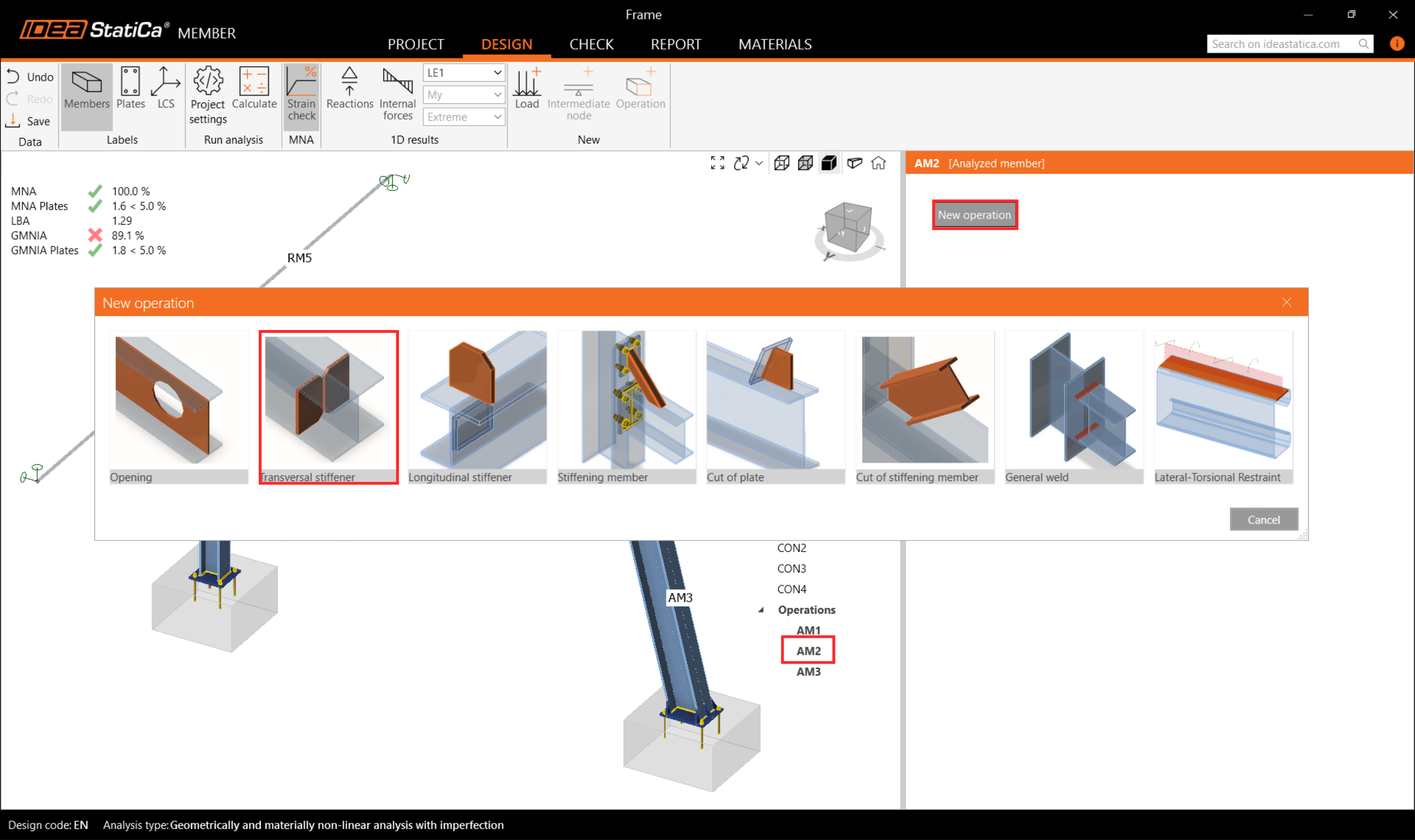
Quay lại tab Design và trong menu cây, điều hướng đến Operations, nhấp chuột phải vào AM2, và thêm Sườn tăng cứng ngang để gia cường góc khung chịu lực lớn nhất và giảm hiệu ứng oằn.
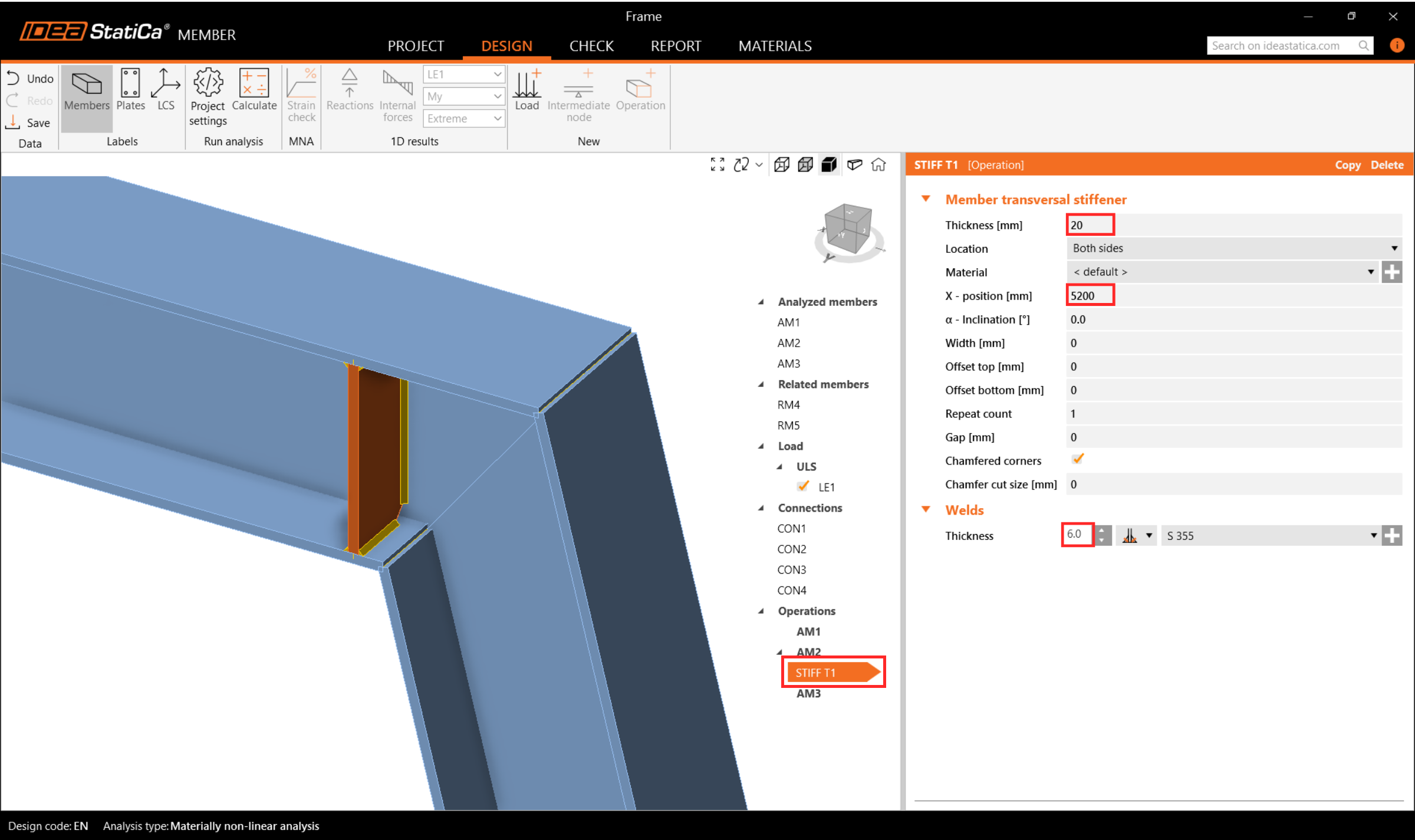
Trong thao tác STIFF T1, đặt chiều dày thành 20mm và vị trí X thành 5200 mm như trong hình sau.
Sau đó chỉnh sửa các thông số sườn tăng cứng và thêm một sườn tăng cứng ngang nữa vào cùng dầm AM2 và một sườn khác vào cột AM3 và đặt chúng ở vị trí phù hợp.
Sao chép thao tác STIFF T1 và đặt các thuộc tính mới theo hình bên dưới.
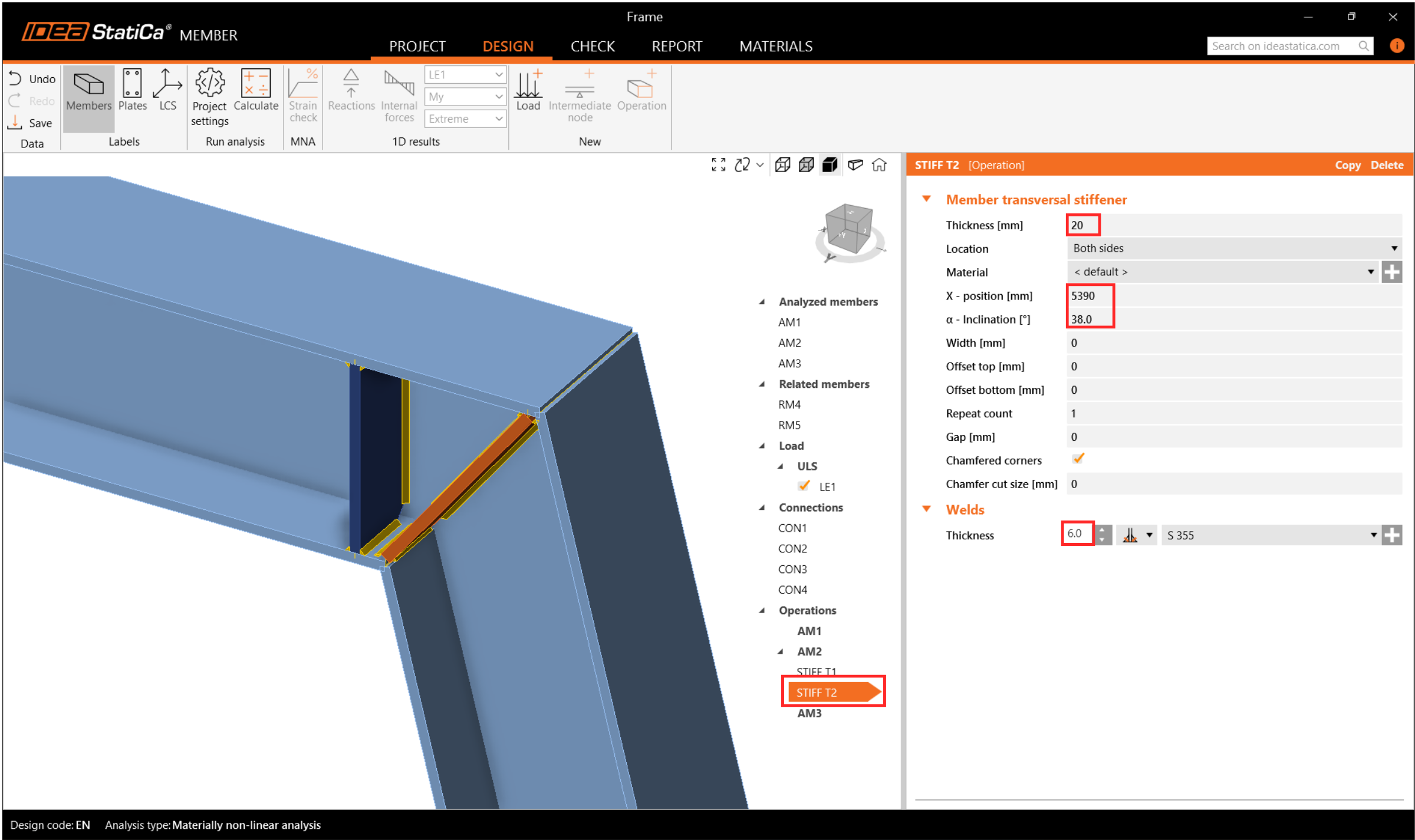
Tạo một thao tác tăng cứng mới cho AM3 và đặt các thuộc tính như trong hình sau.
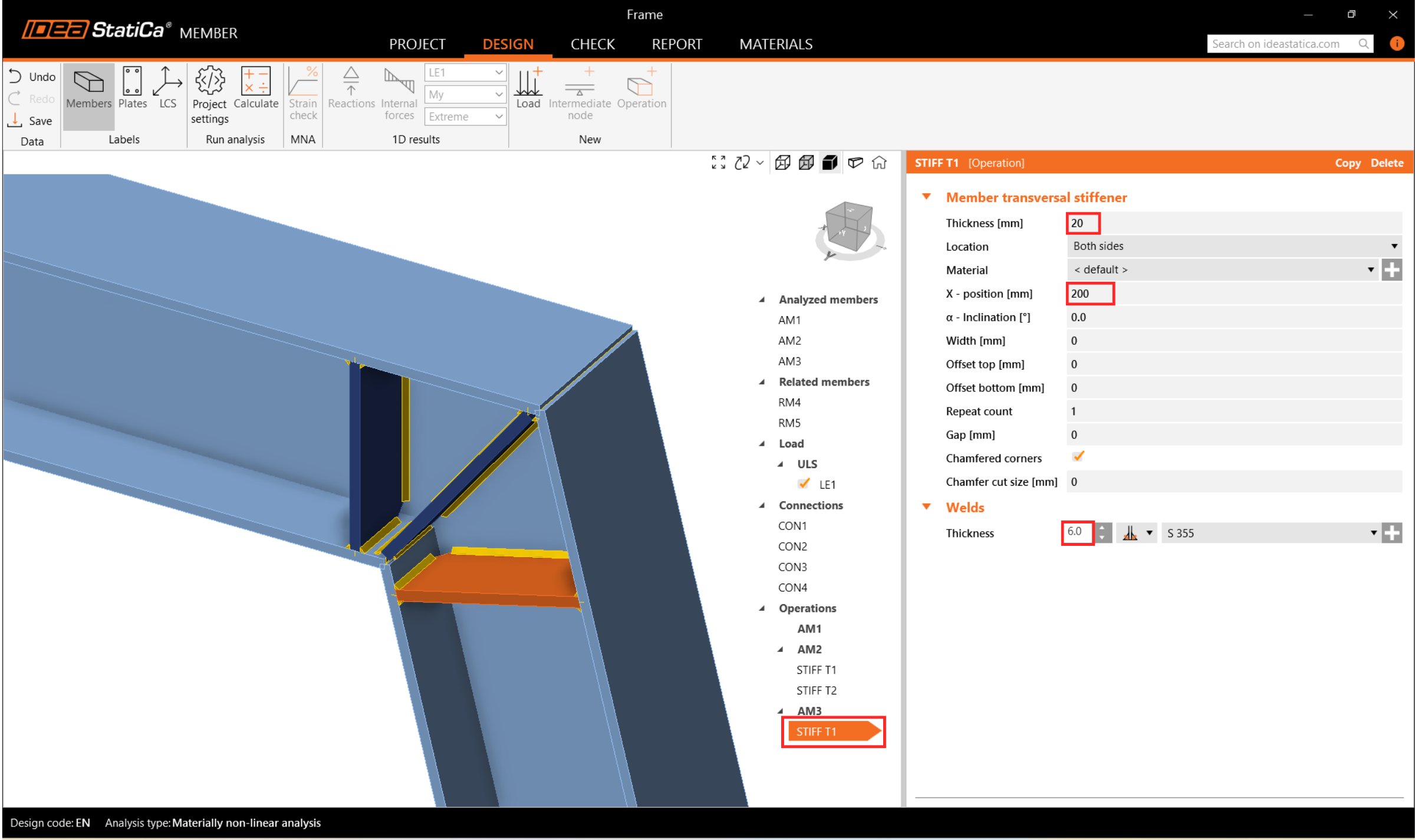
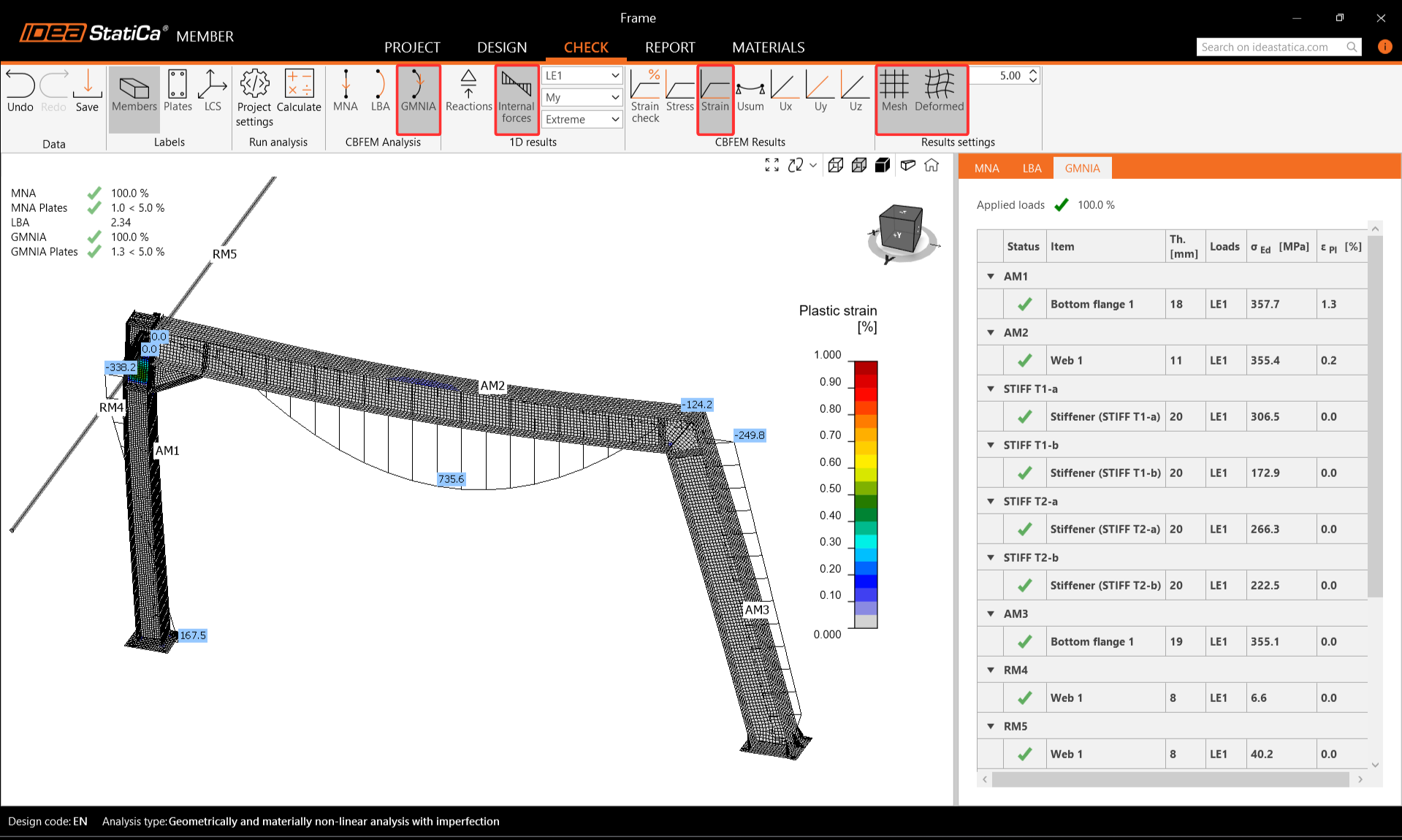
Bây giờ quay lại tab Check và lặp lại tính toán theo ba bước - MNA, LBA, GMNIA. Khung đã thiết kế vượt qua các kiểm tra tiêu chuẩn ổn định với các khuyết tật ban đầu được áp dụng, và bạn có thể duyệt các kết quả như phân bố biến dạng và biểu đồ nội lực.
8 Báo cáo
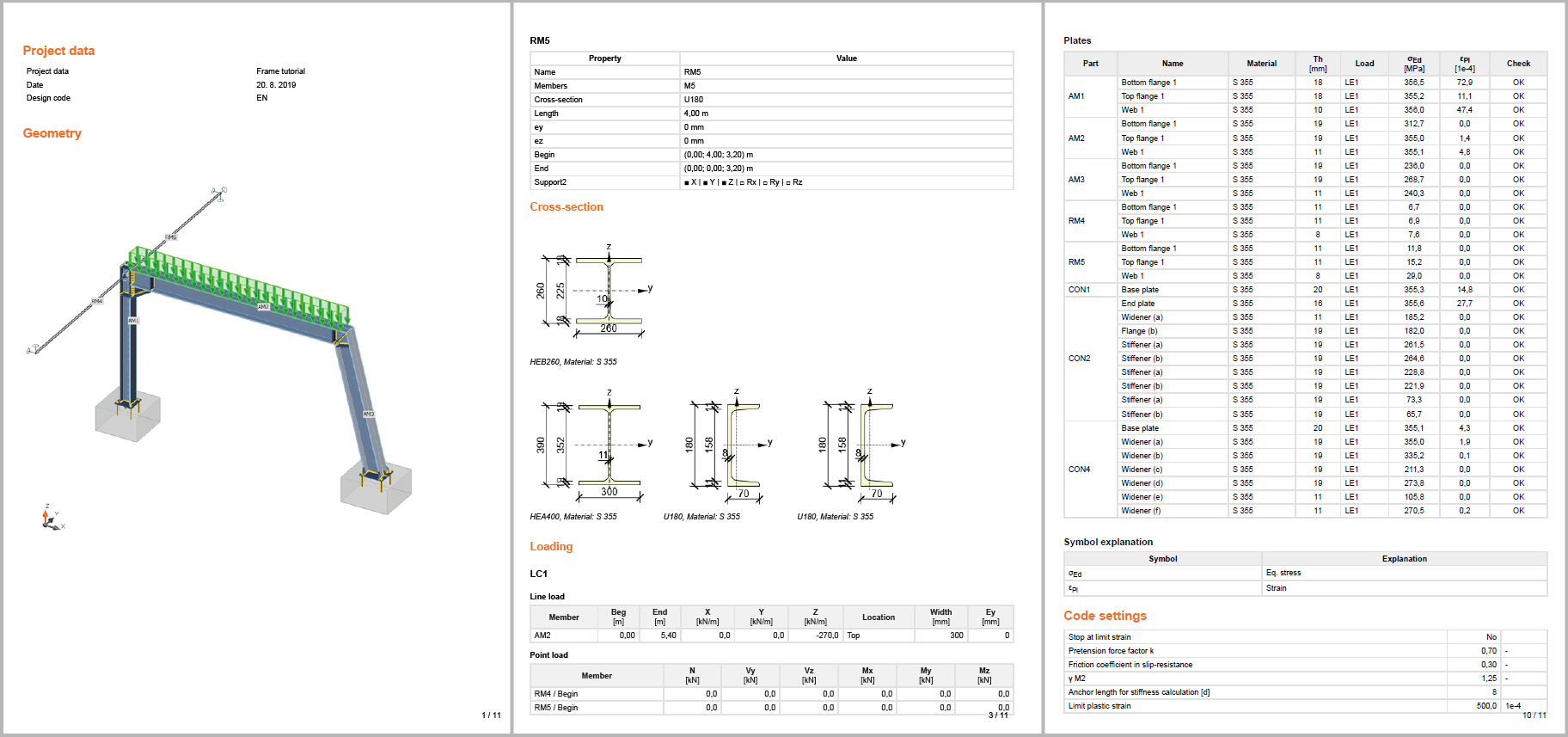
Cuối cùng, chuyển đến tab Report. IDEA StatiCa cung cấp báo cáo có thể tùy chỉnh hoàn toàn để in ra hoặc lưu ở định dạng có thể chỉnh sửa.
Bạn đã thiết kế, tối ưu hóa và kiểm tra tiêu chuẩn một khung thép như một chi tiết kết cấu theo Eurocode (EN).
Tìm hiểu cách sử dụng IDEA StatiCa hiệu quả với các khóa học e-learning tự học của chúng tôi
Bắt đầu học