


- Tải xuống và cài đặt phiên bản mới nhất của IDEA StatiCa
- Đảm bảo rằng bạn đang sử dụng phiên bản được hỗ trợ của phần mềm FEA của bạn
IDEA StatiCa tích hợp các liên kết BIM vào phần mềm FEA của bạn trong quá trình cài đặt. Bạn có thể kiểm tra trạng thái và tích hợp thêm các liên kết BIM bằng cách chạy IDEA StatiCa và mở BIM links. Lưu ý rằng một số phần mềm FEA yêu cầu các bước bổ sung để kích hoạt đầy đủ liên kết BIM với IDEA StatiCa.
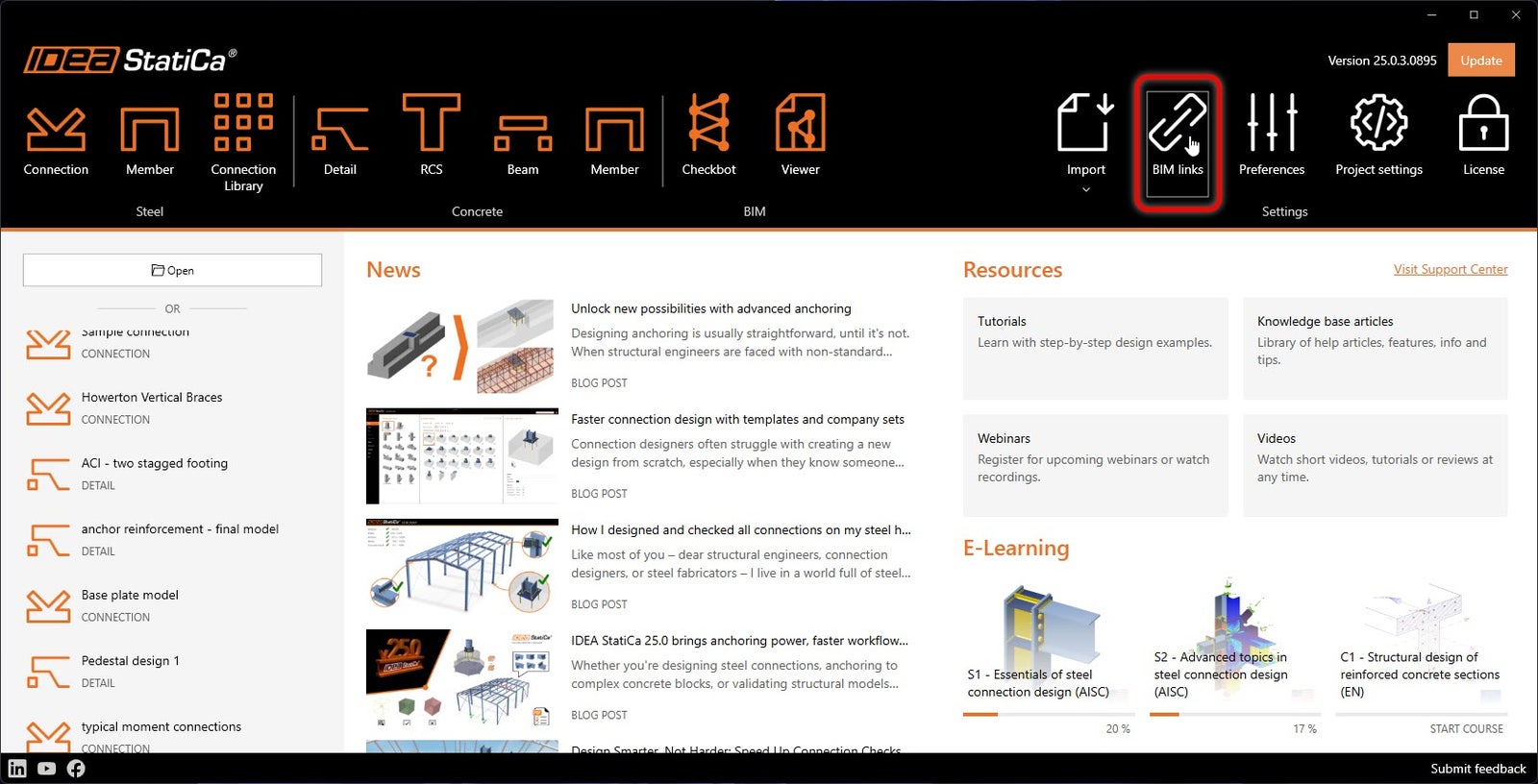
Thông báo "Bạn có muốn cho phép ứng dụng này thực hiện thay đổi trên thiết bị của bạn không?" có thể xuất hiện, nếu vậy, vui lòng xác nhận bằng nút Yes.
Bằng cách nhấp vào Install, liên kết BIM cho phần mềm đã chọn sẽ được tích hợp. Màn hình cũng hiển thị trạng thái của các liên kết BIM khác.
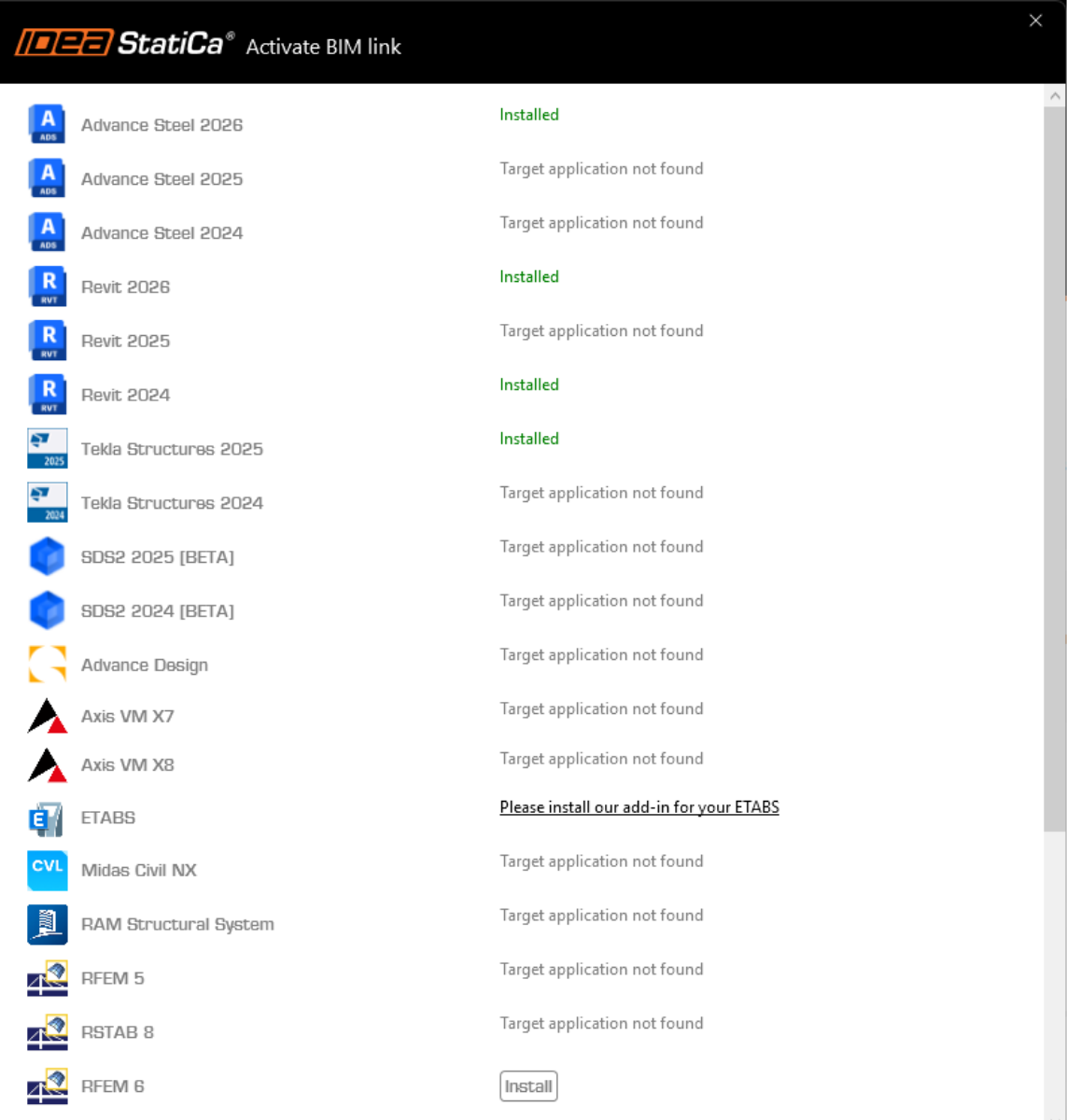
Có một số bước thủ công bổ sung cần thực hiện trong SAP2000 để hoàn tất quy trình tích hợp. Các bước này khác nhau tùy theo phiên bản SAP2000:
Cách sử dụng liên kết
Mở dự án AISC trong SAP2000 đính kèm và chạy tính toán.
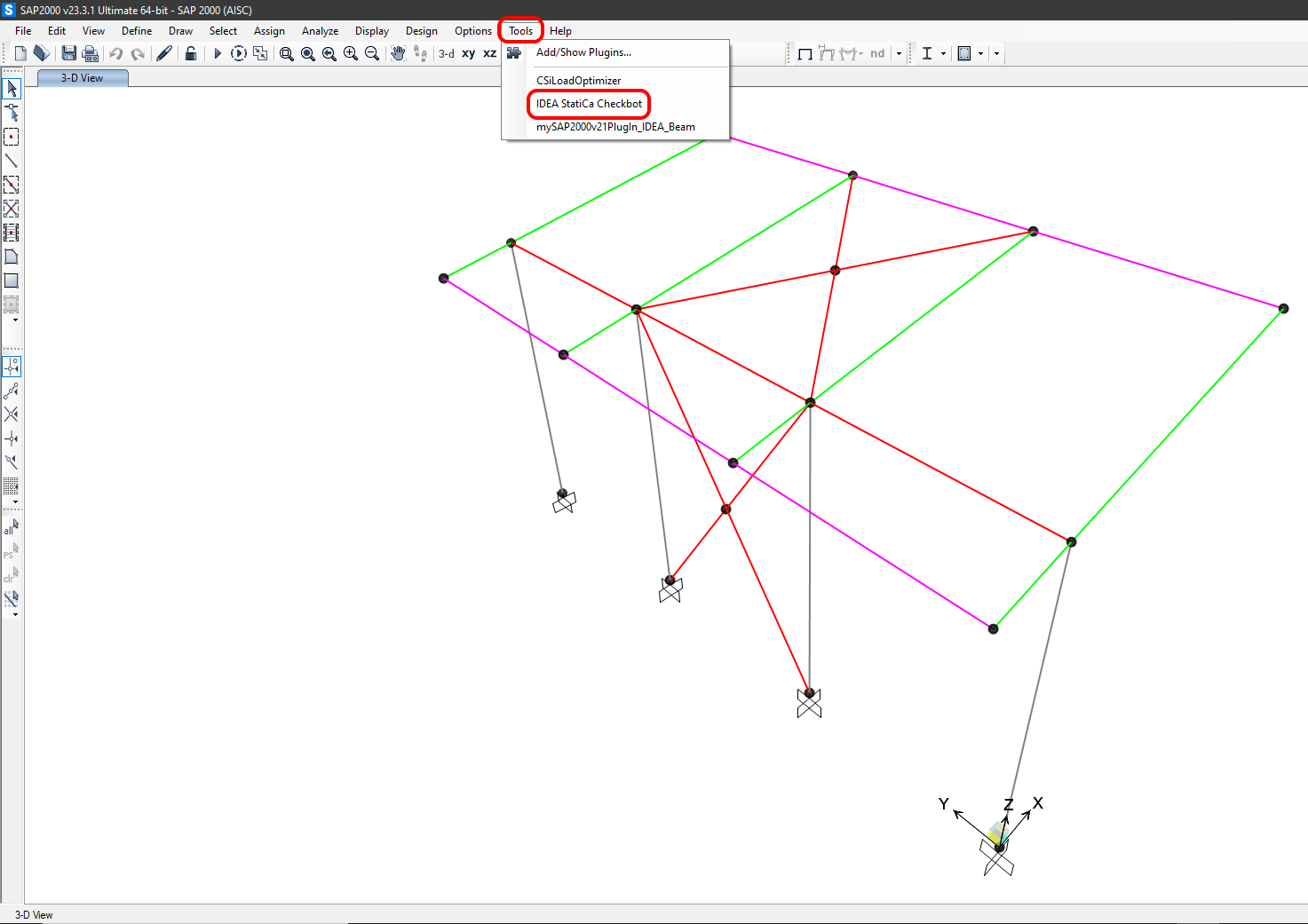
Liên kết BIM đã được tích hợp sẵn. Bạn có thể tìm thấy nó trong thanh ribbon phía trên tại Tools -> IdeaSAP2000v1PluginWrapper. Thao tác này sẽ mở ứng dụng Checkbot .
Chọn tùy chọn New với loại dự án Steel, tiêu chuẩn thiết kế AISC và tiêu chuẩn phụ LRFD (AISC 360-16). Sau đó chọn Create project.
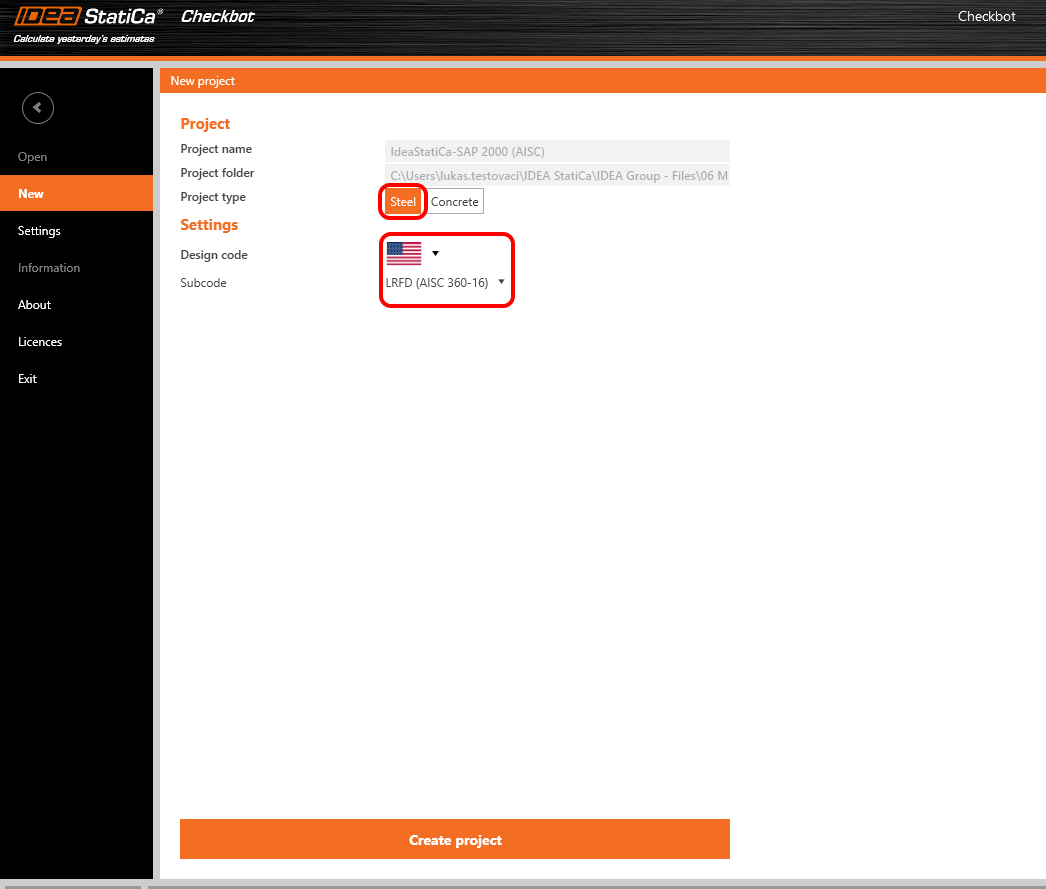
Dự án Checkbot mới đã sẵn sàng để nhập các liên kết từ SAP2000.
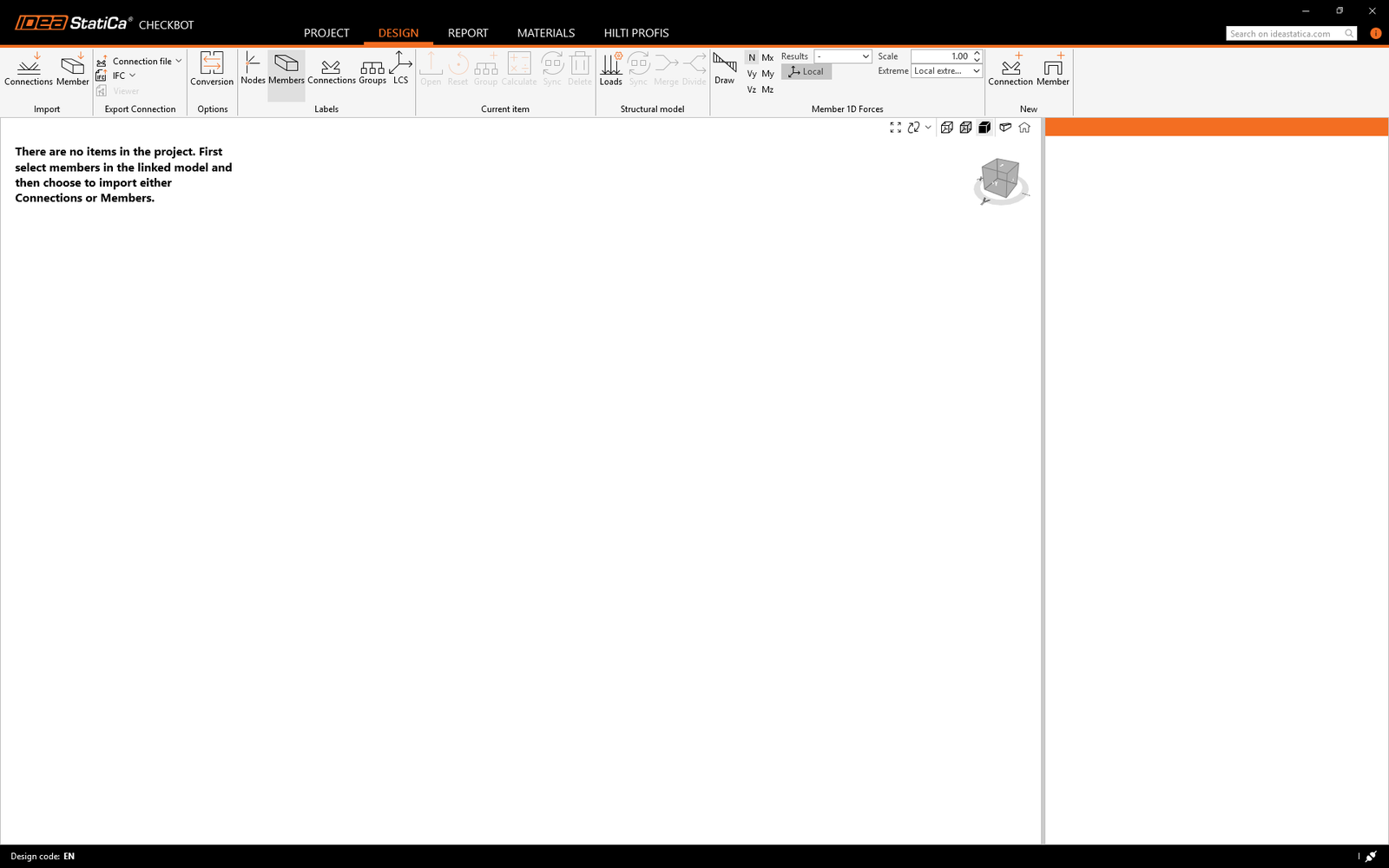
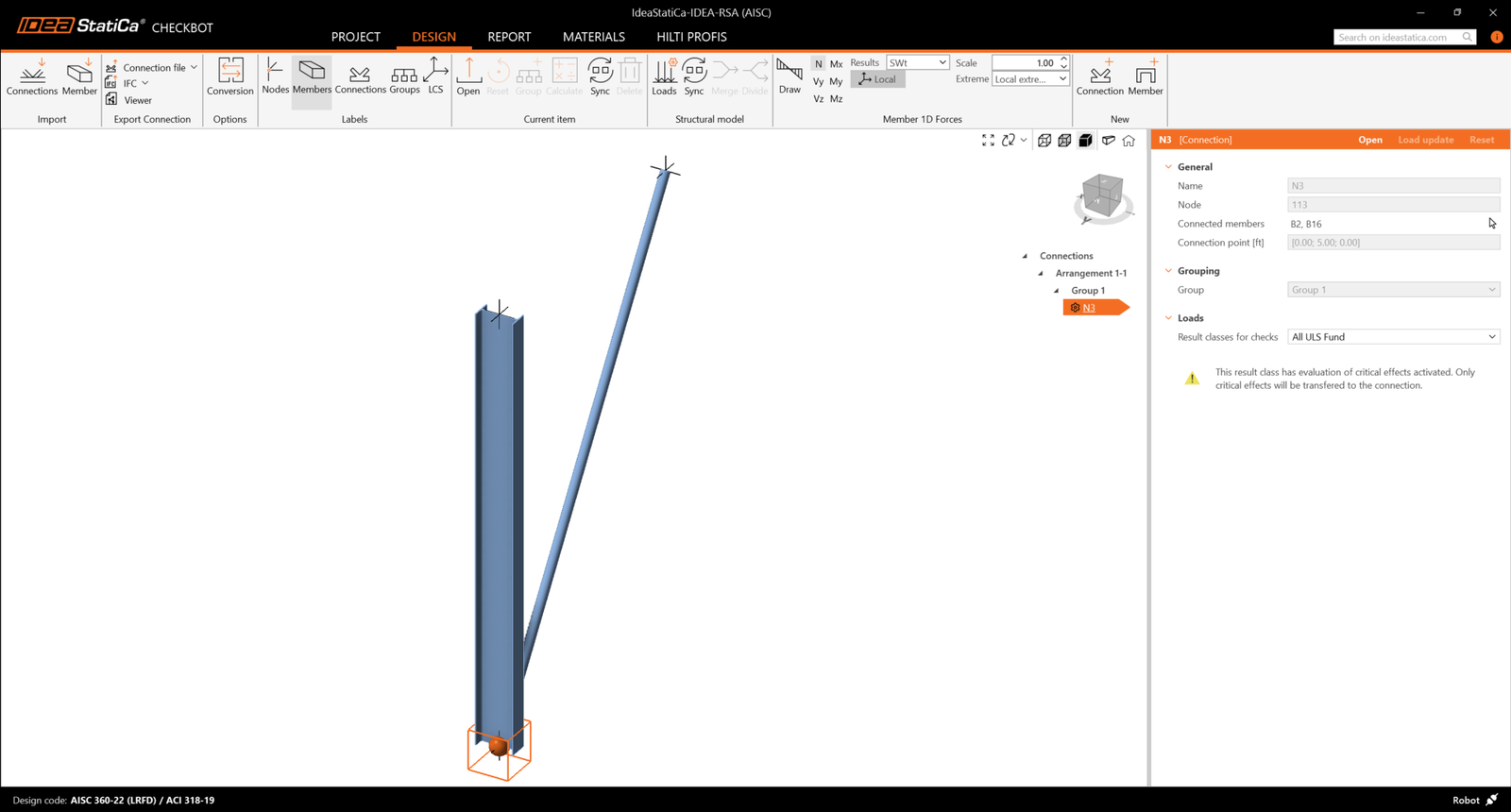
Trong SAP2000, chọn một trong các cột bên trong, đảm bảo bạn cũng chọn nút thấp nhất.
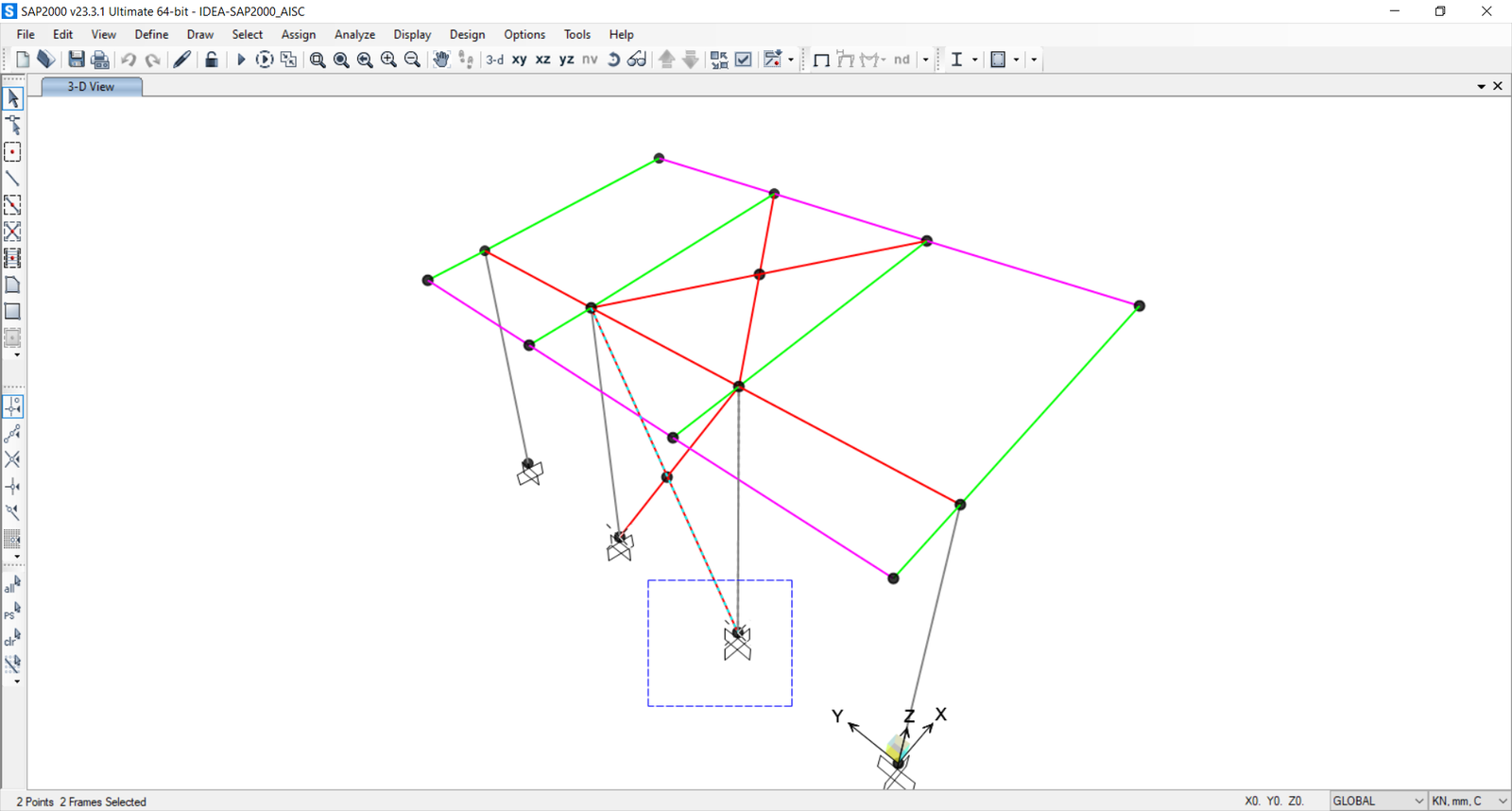
Sau đó trong Checkbot chọn Connections.
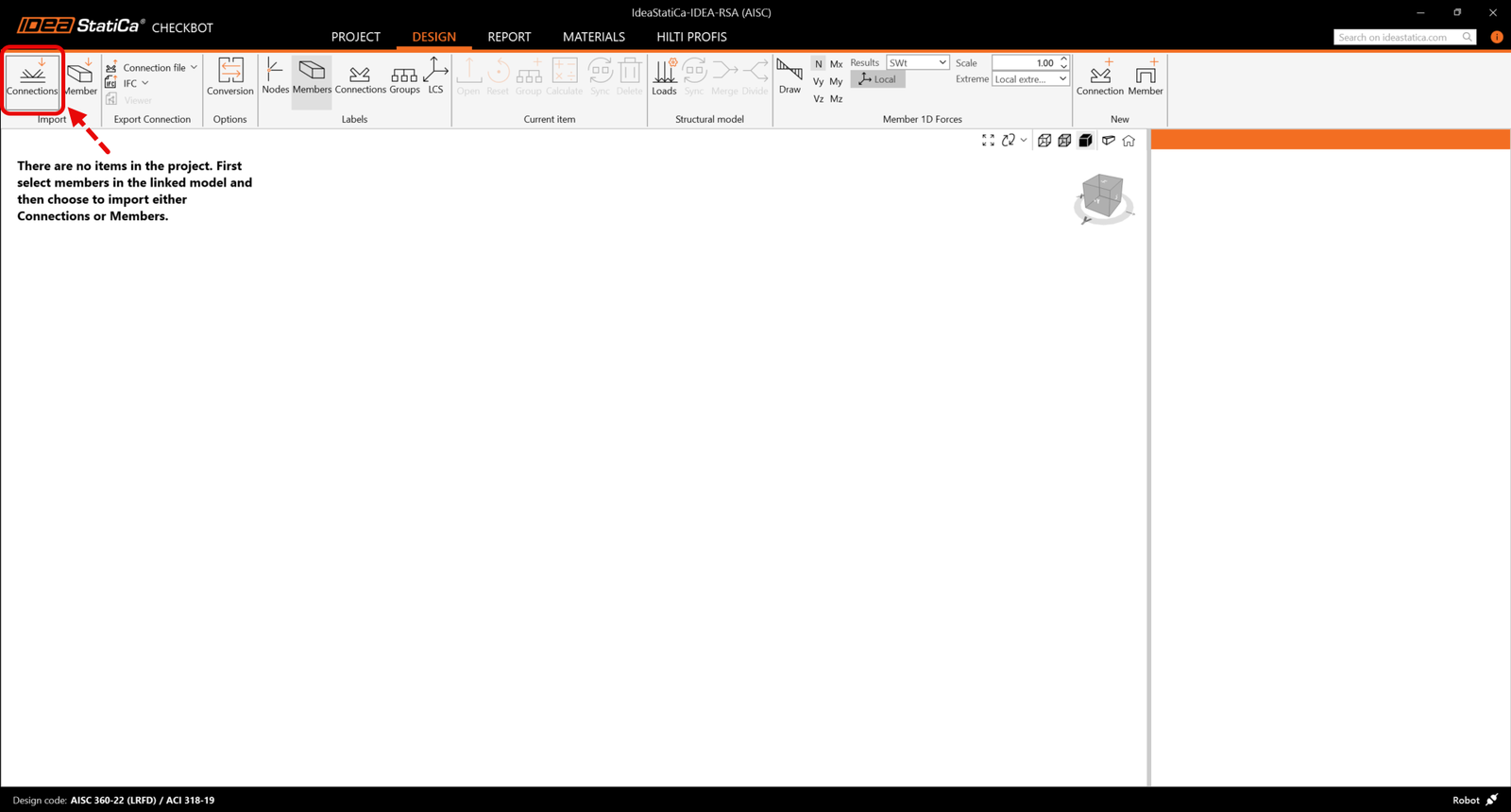
Thao tác này sẽ nhập cột và các hiệu ứng tải trọng của nó vào Checkbot - với cùng tọa độ, hướng và kích thước tiết diện như trong mô hình FEA.
Lưu ý rằng số hiệu nút và cấu kiện của bạn có thể khác nhau.
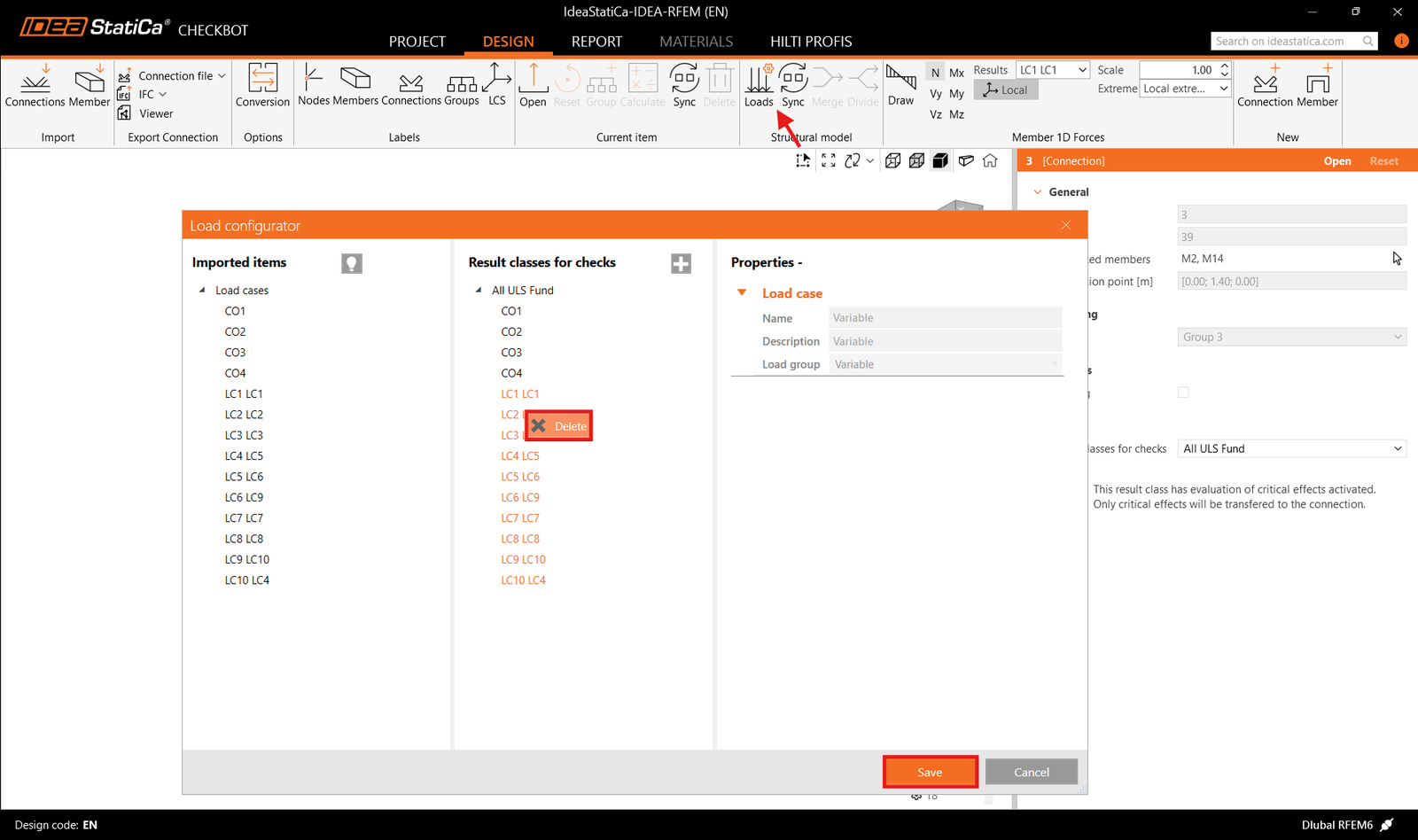
Trước khi chạy phân tích, hãy đảm bảo xem xét các lớp kết quả để kiểm tra và điều chỉnh các trường hợp tải trọng cho phù hợp. Trong hộp thoại Load configurator, bạn có thể thấy tất cả các trường hợp tải trọng và tổ hợp tải trọng đã nhập ở bên trái và các lớp kết quả được sử dụng để kiểm tra ở giữa. Nếu một số trường hợp tải trọng không liên quan đến việc kiểm tra thiết kế của bạn, hãy loại trừ chúng bằng cách nhấp chuột phải vào các tải trọng đã chọn và xóa chúng khỏi danh sách lớp kết quả.
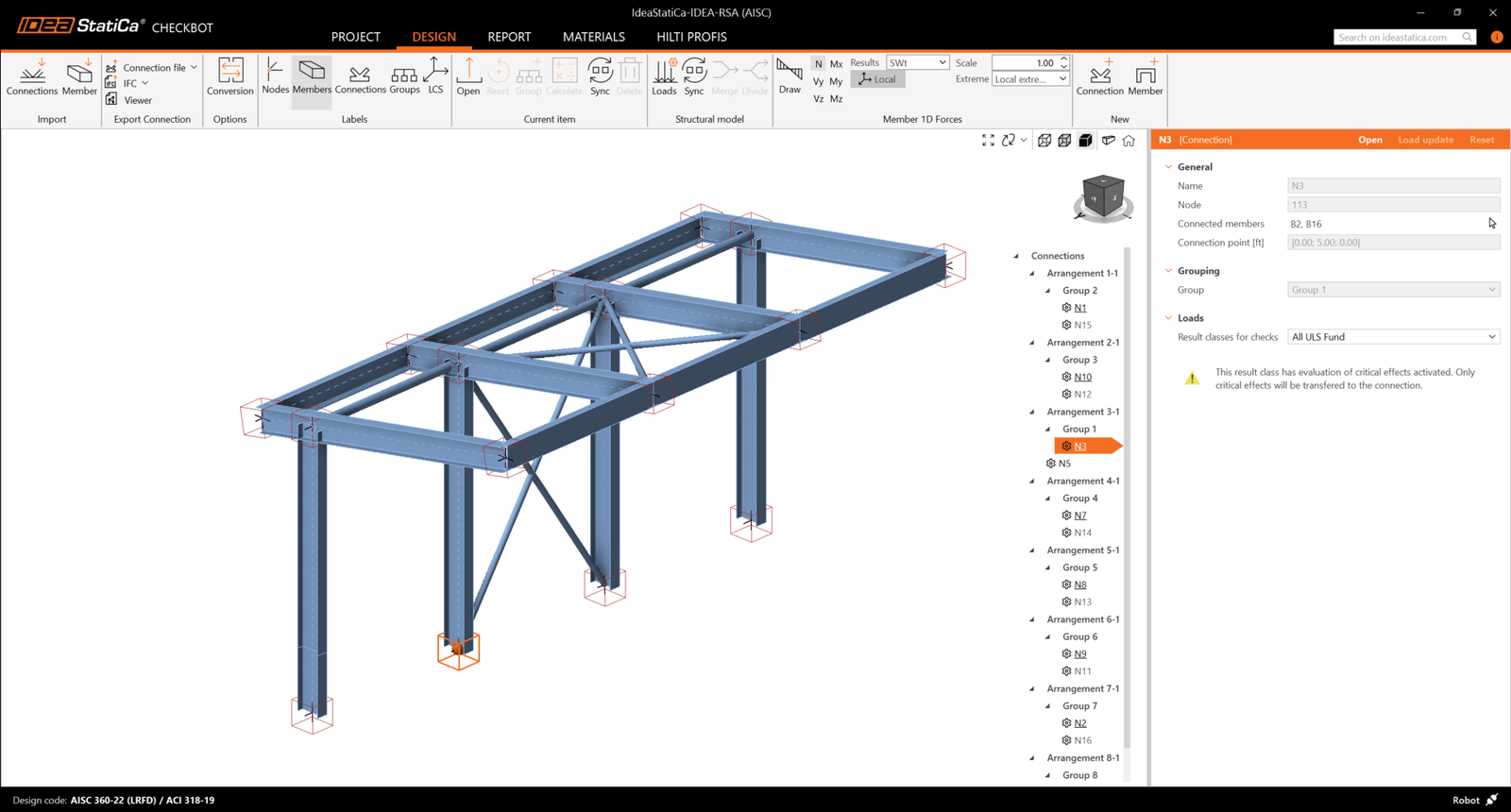
Lưu ý rằng không gian làm việc 3D được thiết kế để hiển thị tổng quan về kết cấu đã nhập chứ không phải chế độ xem chi tiết của các liên kết thực tế. Để biết thêm thông tin về Checkbot, xem tại đây.
Đối với một số giải pháp FEA, bạn cũng có thể nhập nhiều liên kết vào Checkbot theo cách tương tự như trên. Thay vì chọn một nút và các cấu kiện được kết nối, bạn có thể chọn nhiều nút và cấu kiện và nhập tất cả cùng một lúc.
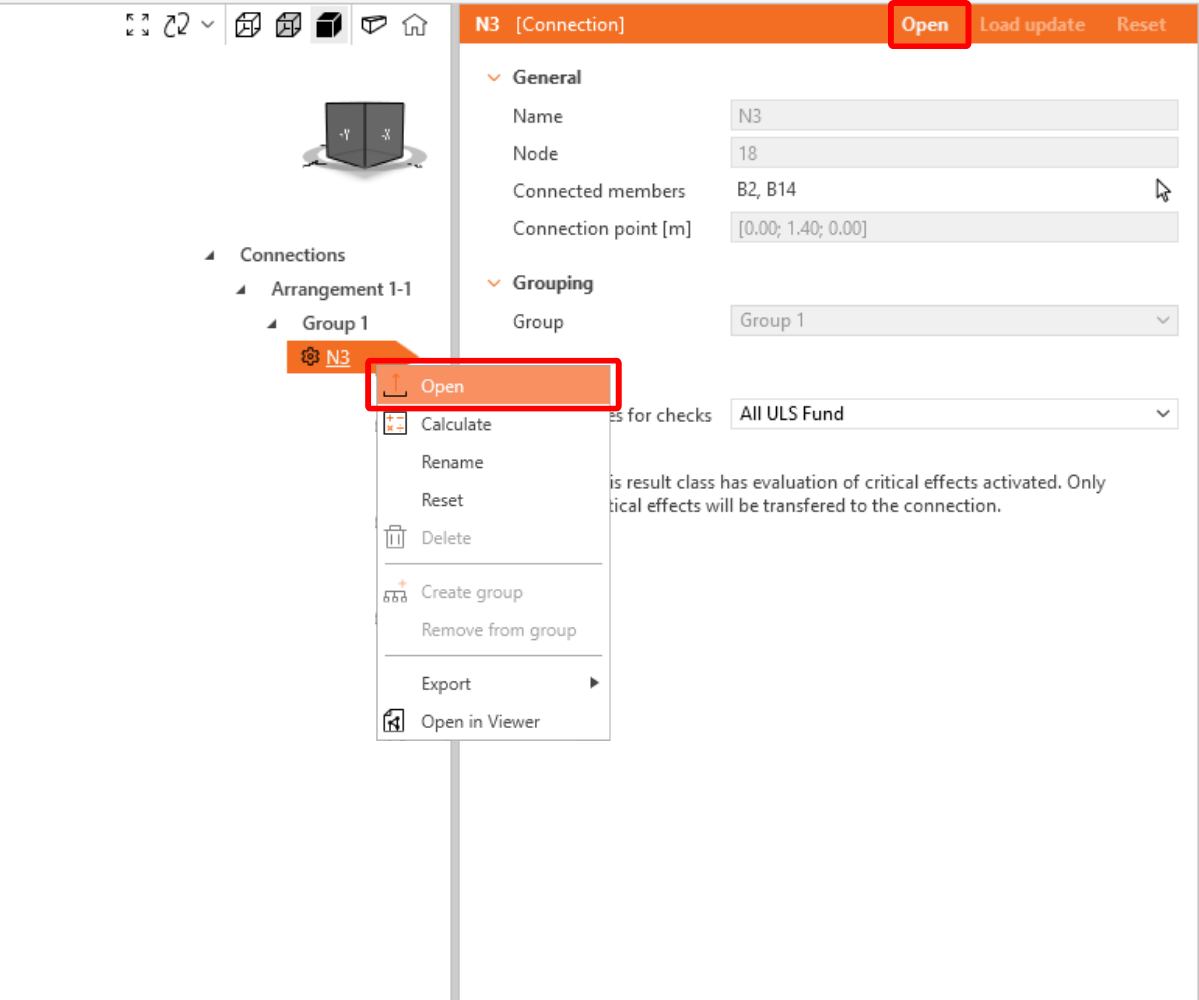
Trong danh sách các mục dự án dưới mục Connections và khi một liên kết được chọn trong Checkbot, bạn có thể nhấp chuột phải và chọn Open hoặc nhấp vào lệnh trên thanh ribbon Open để bắt đầu thiết kế, kiểm tra tiêu chuẩn và lập báo cáo.
Các thiết lập của cấu kiện được lấy từ ứng dụng FEA gốc. Tuy nhiên, bạn có thể thay đổi kích thước tiết diện của bất kỳ cấu kiện nào trên màn hình chính của Checkbot, nhưng điều này sẽ phá vỡ liên kết với ứng dụng FEA trong phiên làm việc này trừ khi được đồng bộ hóa lại.
Liên kết đã nhập được mở trong ứng dụng IDEA StatiCa Connection.
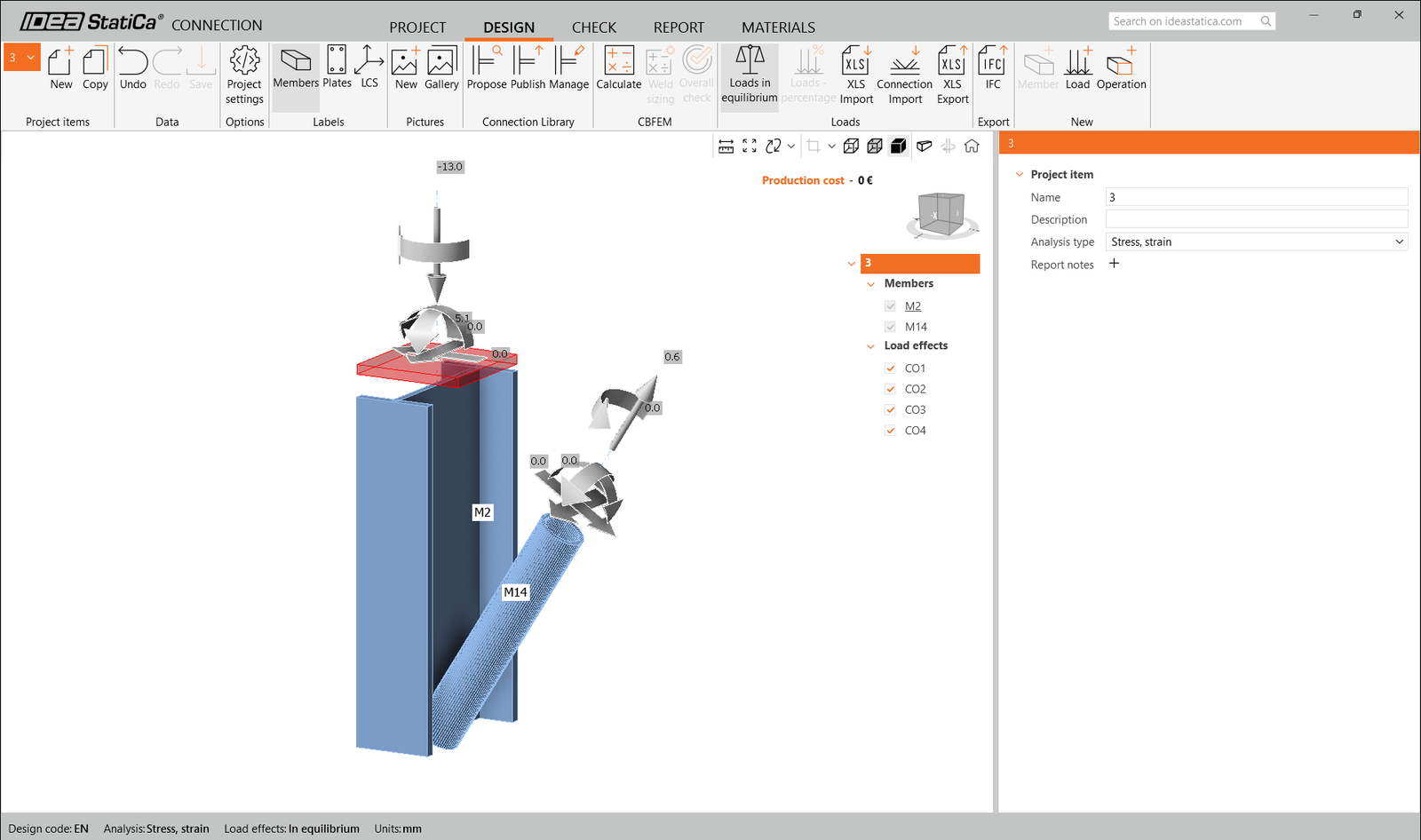
Bạn có thể thấy không có hoặc có các hiệu ứng tải trọng khác nhau so với kết quả FEA của mình, tùy thuộc vào cách các tổ hợp tải trọng được định nghĩa. Theo mặc định, IDEA StatiCa sẽ chọn tổ hợp bất lợi nhất cho mục đích kiểm tra tiêu chuẩn. (* Một số giải pháp BIM không thể lưu trữ kết quả tổ hợp tải trọng)
Để biết thêm thông tin về hiệu ứng tải trọng, xem tại đây.
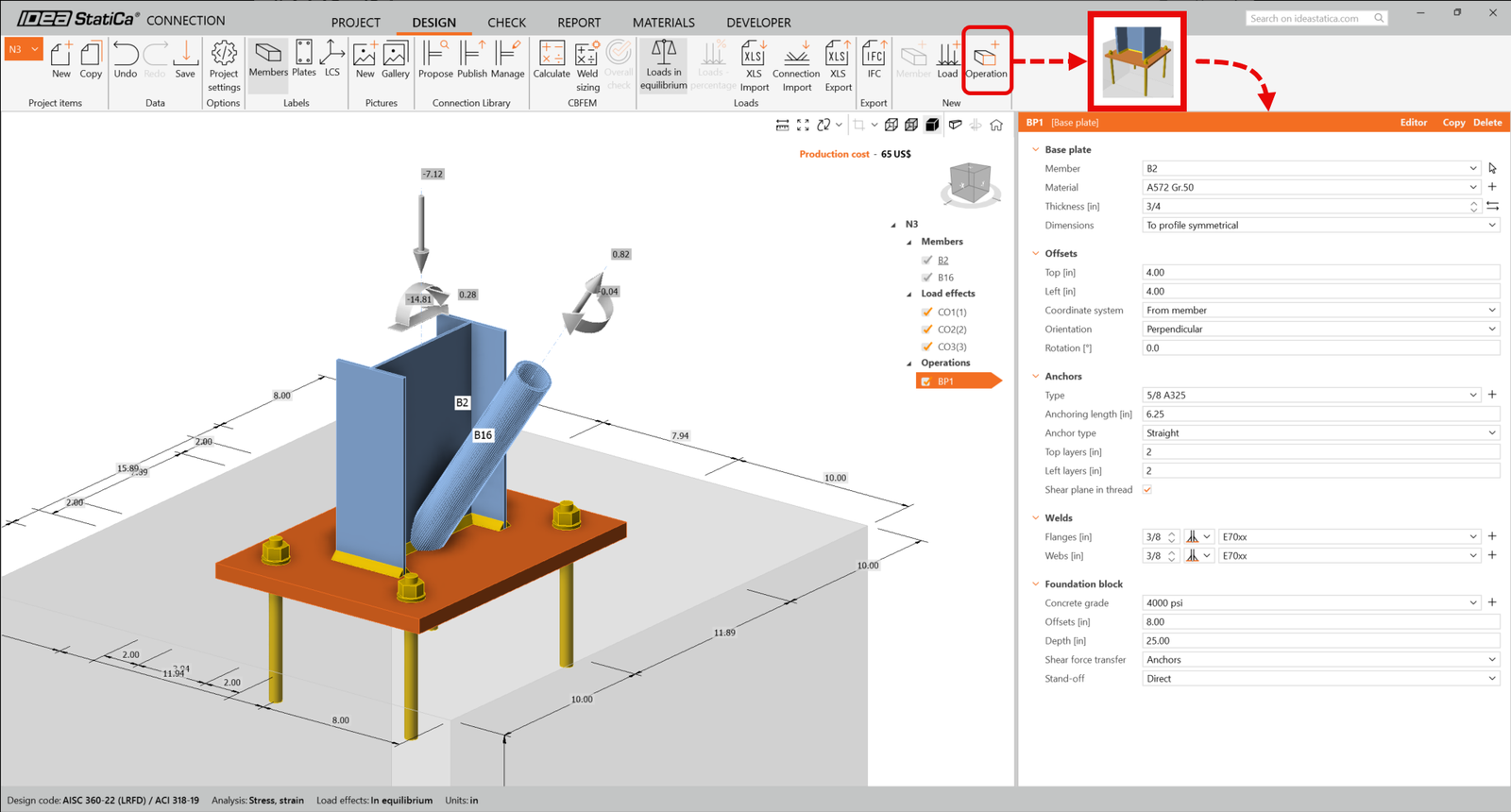
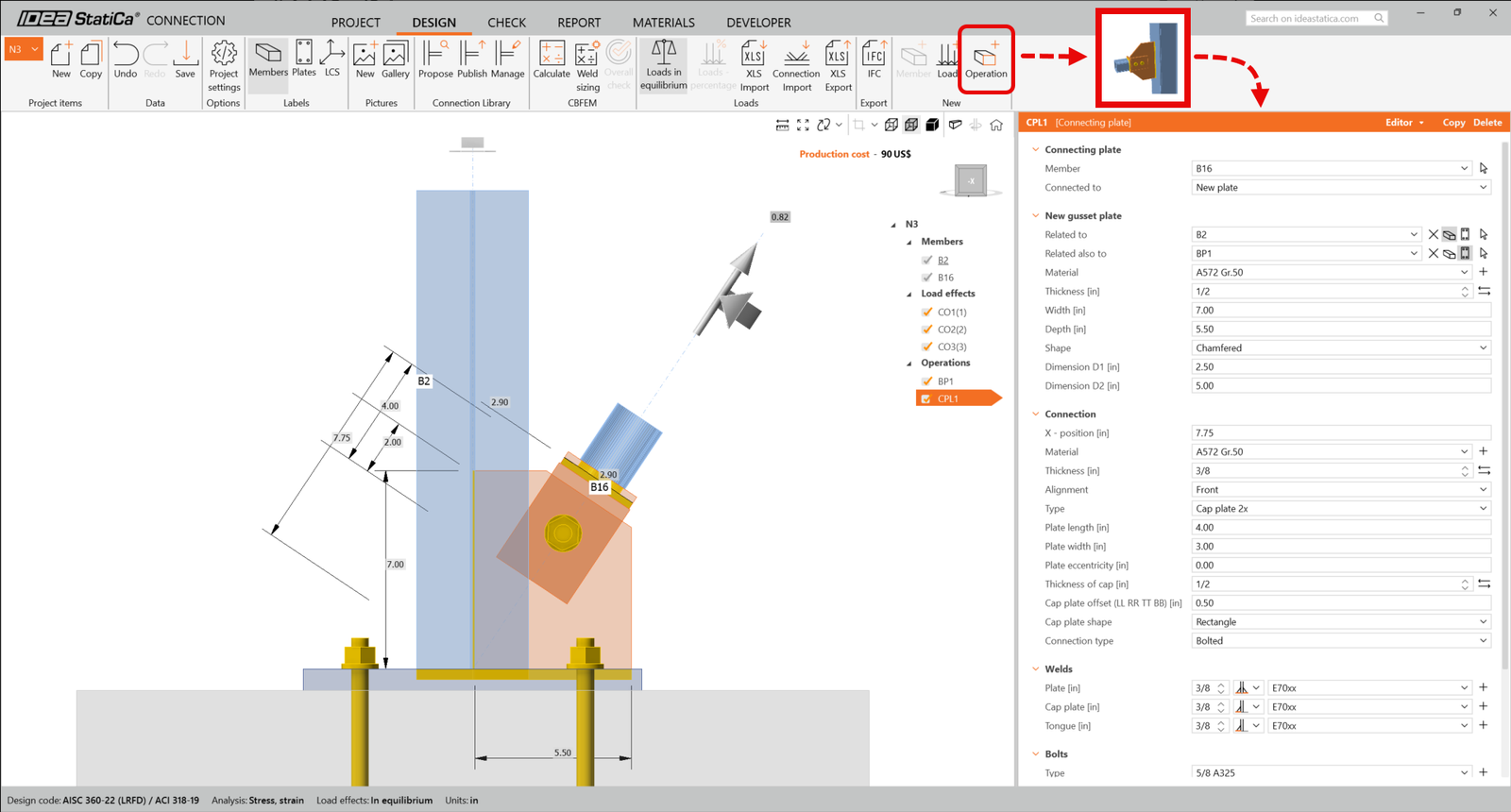
Để tạo liên kết bản mã chân cột, chúng ta sẽ sử dụng các thao tác gia công. Trên thanh ribbon phía trên, chọn Operation, chọn các thao tác Base plate và Connecting plate, và điều chỉnh các thông số như hình dưới đây:
Base plate
Connecting plate
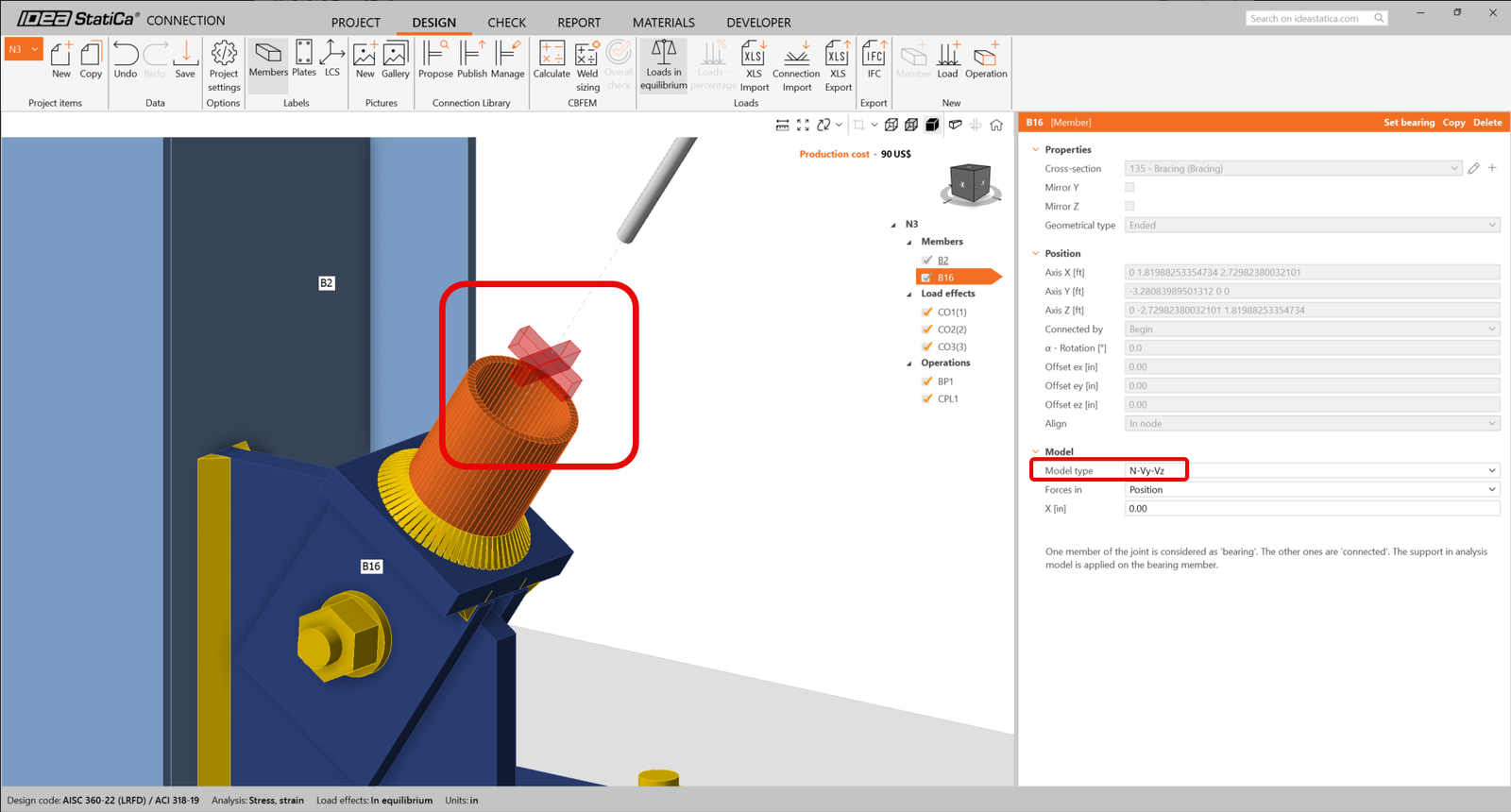
Vì chúng ta đã liên kết thanh chéo bằng liên kết một bu lông, chúng ta cũng phải thay đổi Loại mô hình của cấu kiện thanh chéo thành N-Vy-Vz. Chọn thanh chéo trong danh sách Cấu kiện và thay đổi loại mô hình trong danh sách thả xuống.
Đây là hình dạng của liên kết đã được thiết kế.
Kiểm tra tiêu chuẩn và Báo cáo
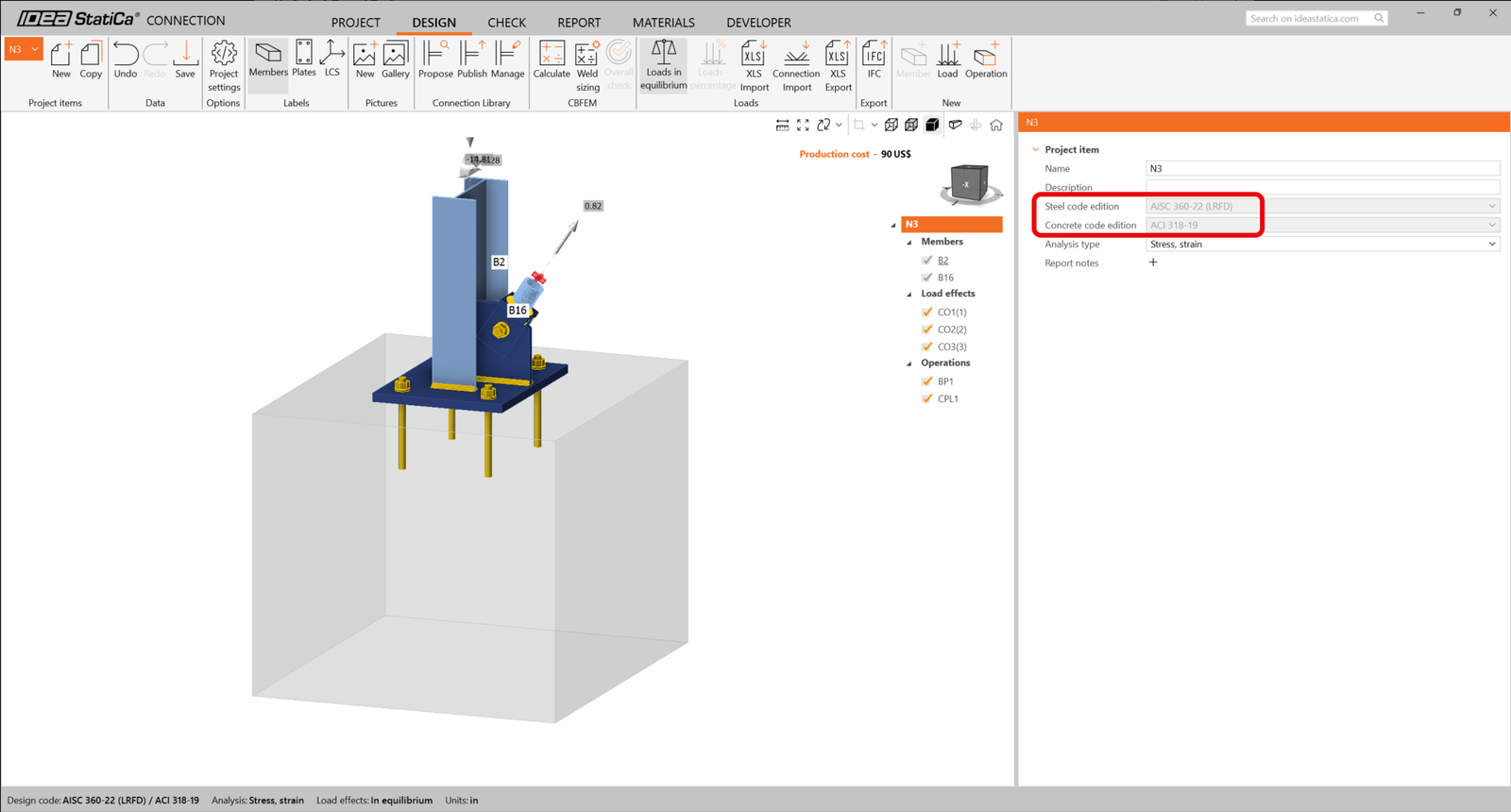
Để thực hiện kiểm tra tiêu chuẩn, chúng ta cũng phải đảm bảo rằng tiêu chuẩn thiết kế đúng trong IDEA StatiCa Connection. Từ tab Thiết kế trong nhãn Connection N3, đảm bảo rằng LRFD 2022 đang được sử dụng.
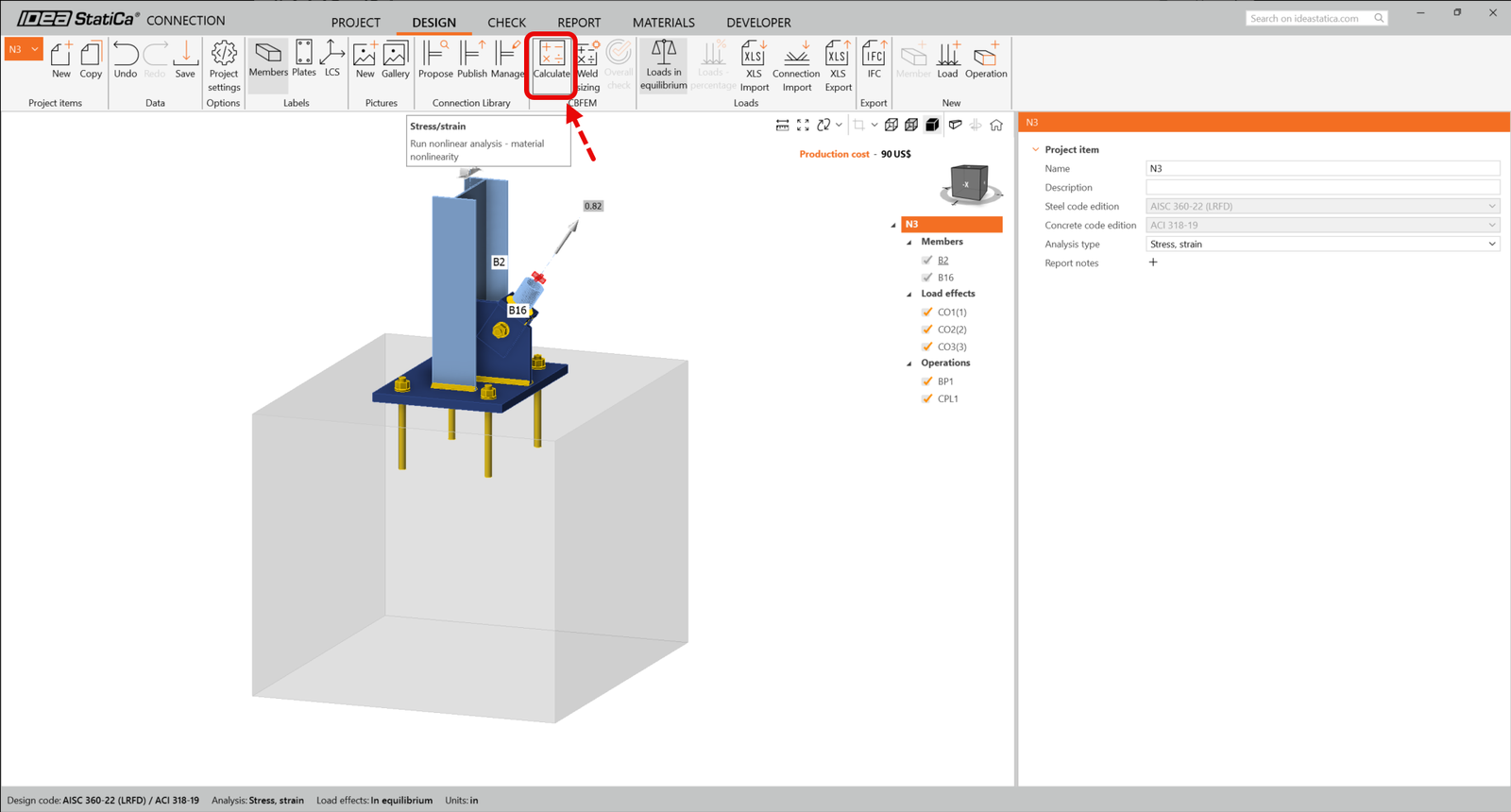
Bây giờ hãy chạy kiểm tra tiêu chuẩn bằng cách sử dụng biểu tượng Calculate trong bảng CBFEM (phương pháp phần tử hữu hạn dựa trên cấu kiện) trên thanh ribbon phía trên.
Trong IDEA StatiCa Connection, bạn có thể thực hiện nhiều loại phân tích và kiểm tra tiêu chuẩn khác nhau. Để biết thêm thông tin, vui lòng xem tại đây.
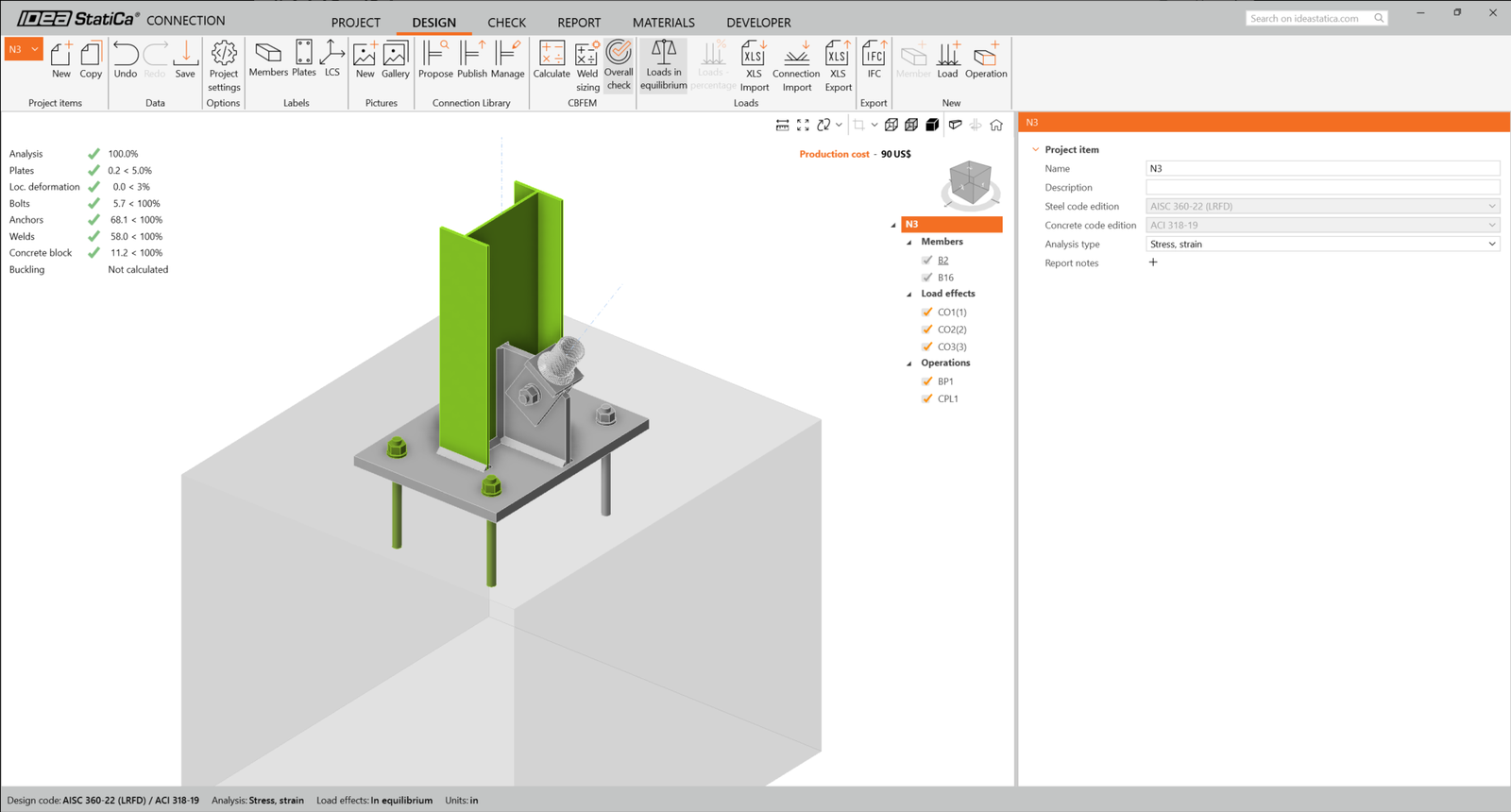
Bạn sẽ nhận được kết quả của phân tích phi tuyến.
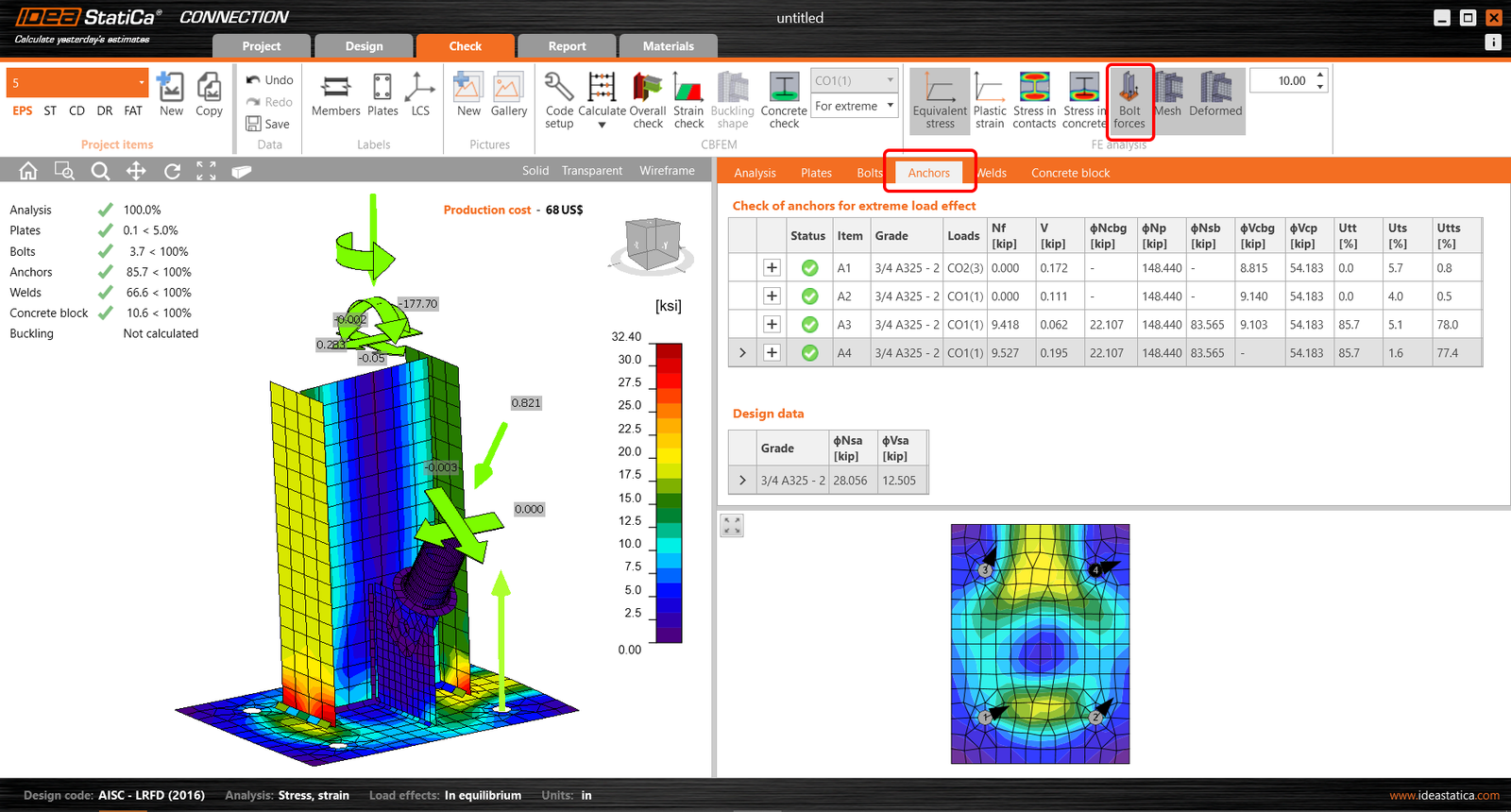
Kết quả chi tiết cho bản thép, bu lông, mối hàn, neo có thể được hiển thị bằng menu ribbon. Trong hình dưới đây, hình dạng Biến dạng với Ứng suất tương đương đang được hiển thị.

Bạn cũng có thể xem qua kết quả về neo.
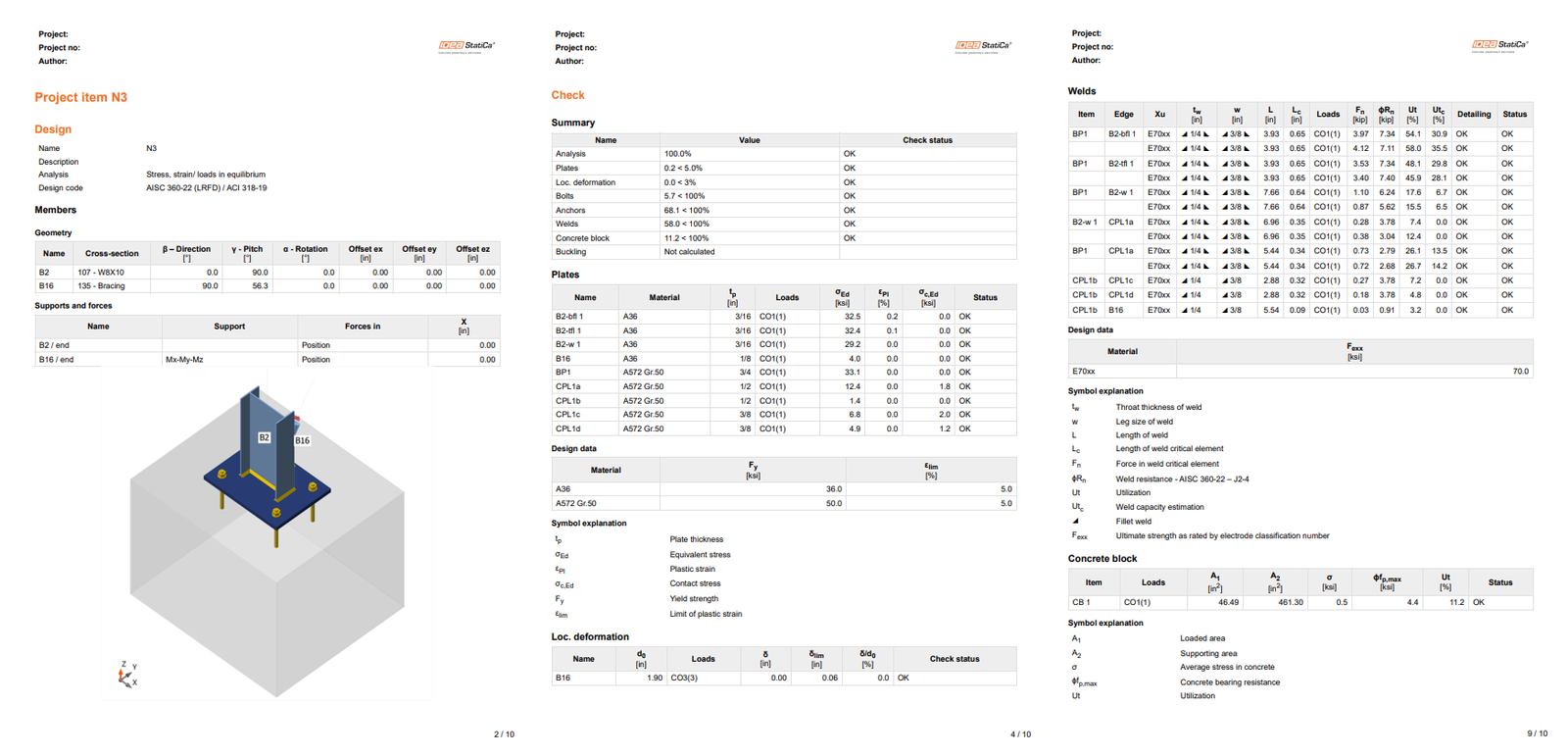
Sau khi kiểm tra tiêu chuẩn hoàn tất, bạn có thể tạo báo cáo chứa kết quả và biểu đồ cho mô hình liên kết của mình trong tab Report.
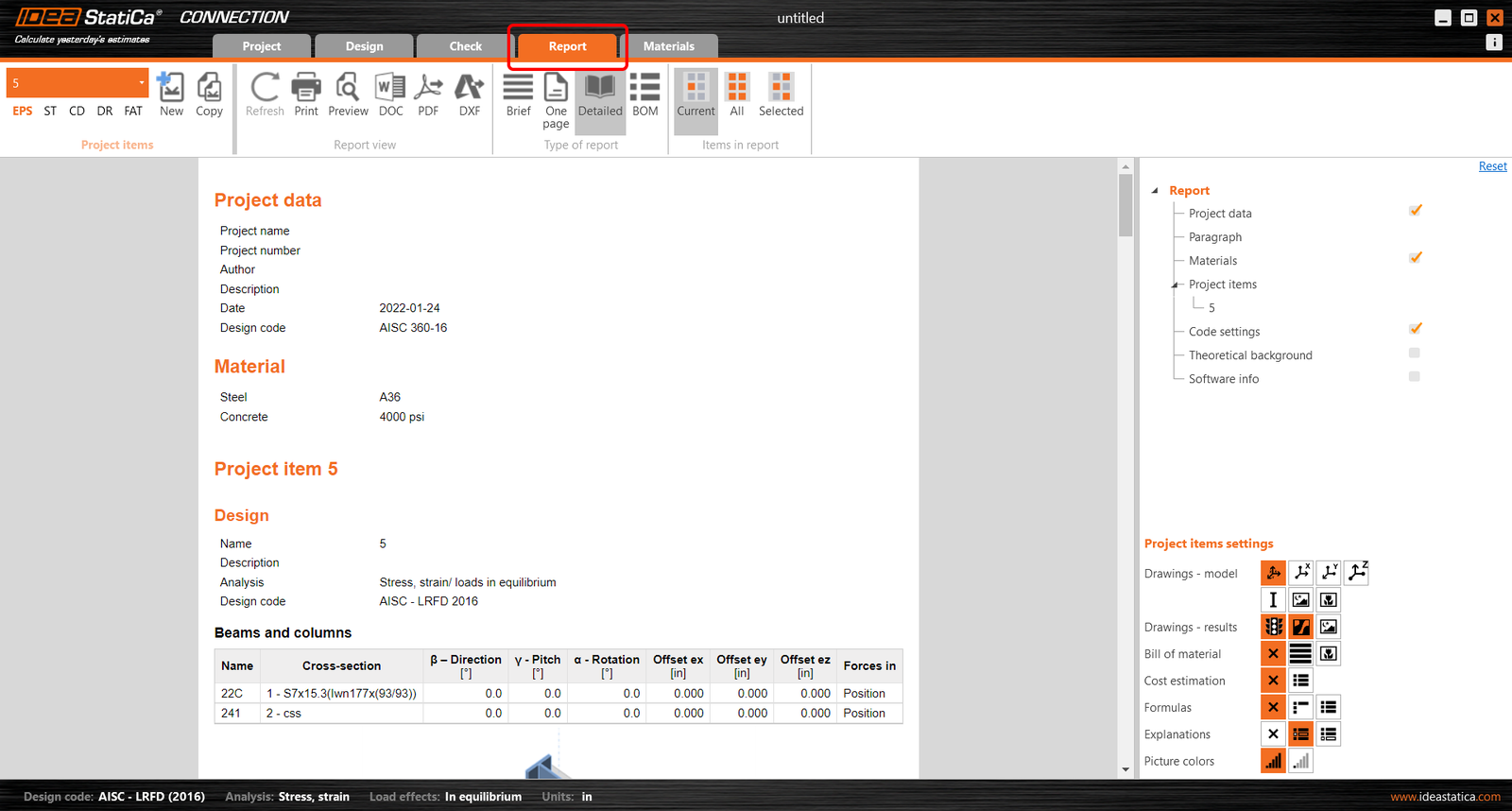
IDEA StatiCa cung cấp báo cáo có thể tùy chỉnh hoàn toàn để in ra hoặc lưu ở định dạng có thể chỉnh sửa. Để biết thêm thông tin, vui lòng xem tại đây.
Lưu và thoát khỏi liên kết này để quay lại Checkbot.
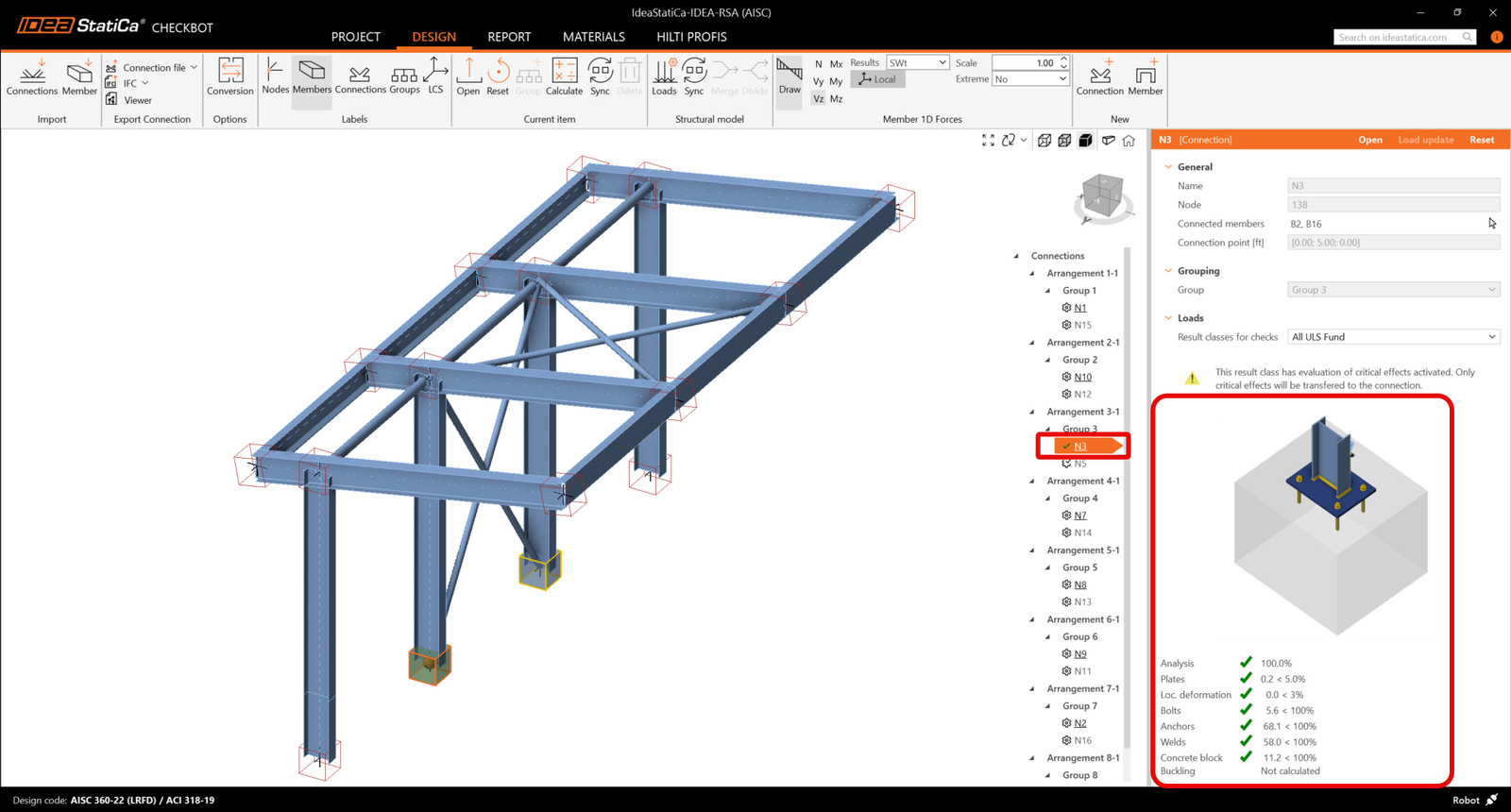
Trong Checkbot, bạn sẽ thấy dấu tích màu xanh lá cây bên cạnh liên kết. Điều này có nghĩa là liên kết hợp lệ và đã vượt qua tất cả các kiểm tra tiêu chuẩn. Trong bảng Connection, bạn cũng có thể thấy hình ảnh đại diện của liên kết và tóm tắt kết quả kiểm tra tiêu chuẩn.
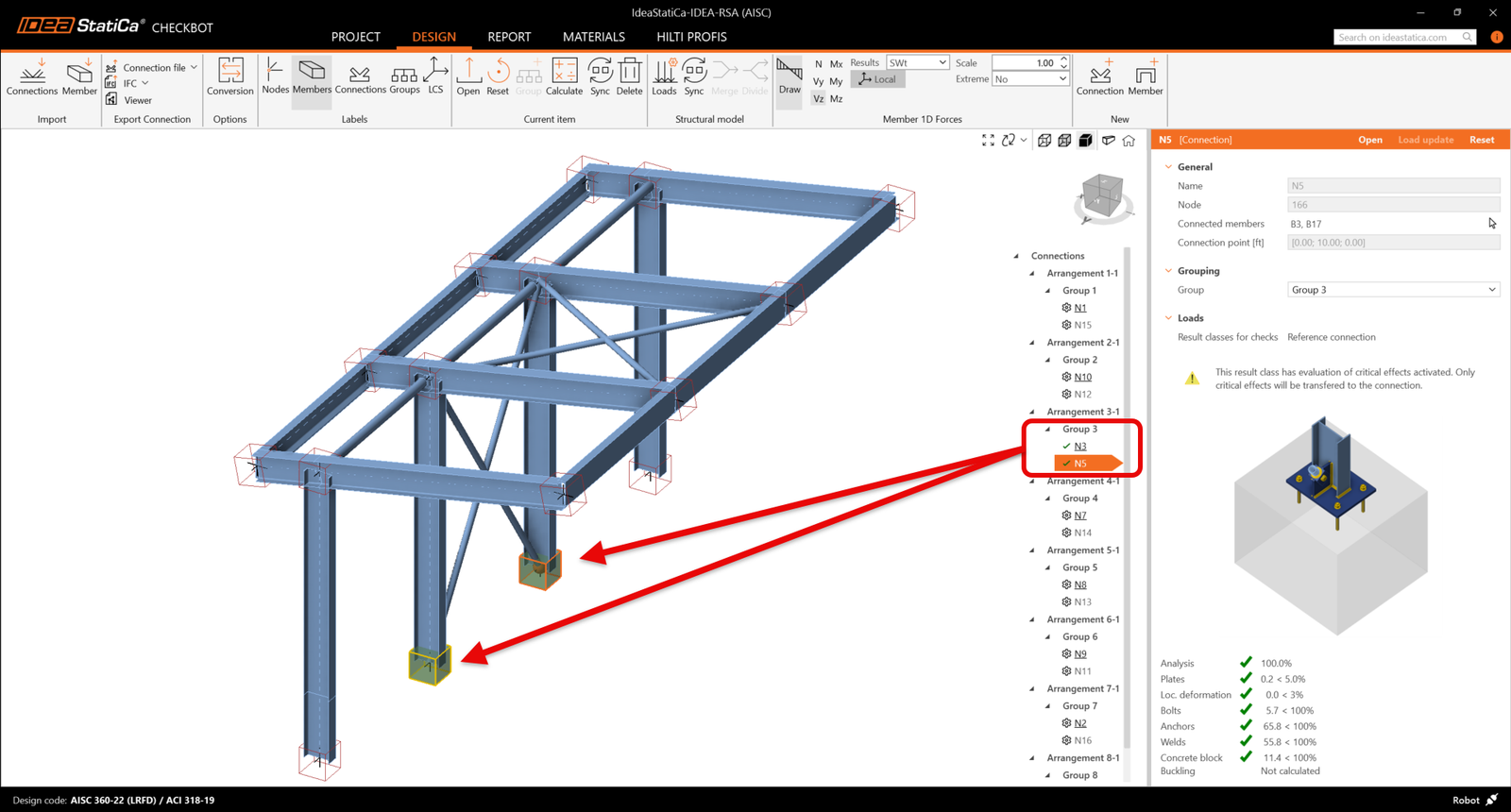
Nếu có nhiều liên kết tương tự trong Checkbot, chúng sẽ được tự động nhóm lại với nhau. Người dùng sau đó có tùy chọn thiết kế hàng loạt các liên kết được nhóm.
Trong ví dụ dưới đây, bạn có thể thấy rằng cả hai liên kết bản mã chân cột, thuộc nhóm 3, đã vượt qua các kiểm tra tiêu chuẩn tương ứng trong khi các liên kết còn lại vẫn chưa được xác nhận.
Đôi khi, có những thay đổi trong mô hình FEA của bạn, chẳng hạn như tiết diện cấu kiện khác hoặc tải trọng tăng lên. Những thay đổi này có thể được đồng bộ hóa giữa Checkbot và mô hình FEA.
Có hai phương án có thể thực hiện:
- Đồng bộ hóa Mục hiện tại (nếu một hoặc nhiều nút liên kết được chọn)
- Đồng bộ hóa toàn bộ Mô hình kết cấu đã nhập
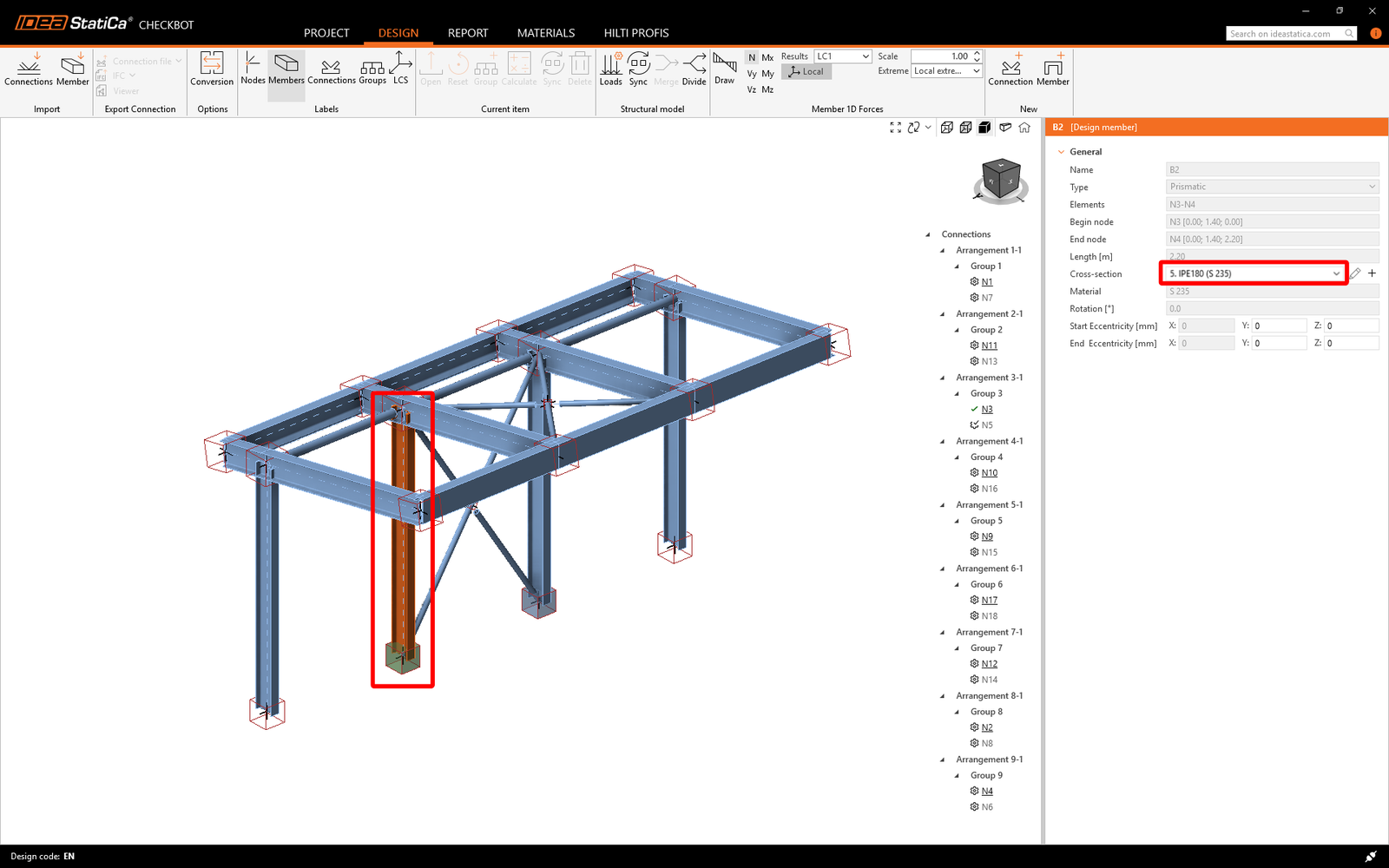
Để kiểm tra tính năng này, bạn có thể thay đổi tiết diện cấu kiện trong ứng dụng FEA của mình. Hãy nhớ phân tích lại mô hình FEA để đồng bộ hóa kết quả mới nhất.
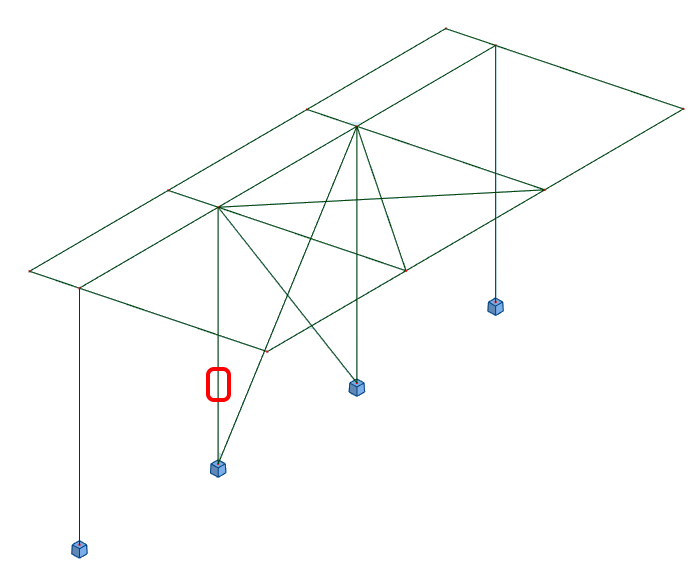
Trong Checkbot, chọn các liên kết đã thiết kế (có thể có nhiều hơn một) và từ bảng Mục hiện tại, chọn Sync.

Dự án Checkbot sẽ được cập nhật. Thiết kế liên kết đã hoàn thành trước đó được giữ nguyên, nhưng các kết quả kiểm tra tiêu chuẩn sẽ bị vô hiệu hóa. Bạn có thể thấy rằng cột hiện đã được cập nhật - phù hợp với thay đổi trong mô hình FEA.
Chỉ cần kiểm tra tiêu chuẩn lại các liên kết được đánh dấu bằng cách chọn Calculate từ bảng Mục hiện tại.
Nếu các liên kết không cho kết quả mong muốn, bạn có thể mở lại chúng để tối ưu hóa thiết kế (tức là gia cường nếu chúng không đạt kiểm tra tiêu chuẩn hoặc giảm nhẹ nếu hệ số sử dụng quá thấp).
Những thay đổi lớn hơn trong mô hình FEA có thể yêu cầu đồng bộ hóa toàn bộ mô hình kết cấu trong Checkbot, thay vì chỉ mục hiện tại.

Xin lưu ý rằng các cấu kiện hoặc tải trọng mới được thêm vào không thể được đồng bộ hóa, và cần phải tạo một dự án Checkbot mới.
Bạn đã liên kết thành công SAP2000 với IDEA StatiCa Connection thông qua Checkbot.
Tìm hiểu cách sử dụng IDEA StatiCa hiệu quả với các khóa học e-learning tự học của chúng tôi
Bắt đầu học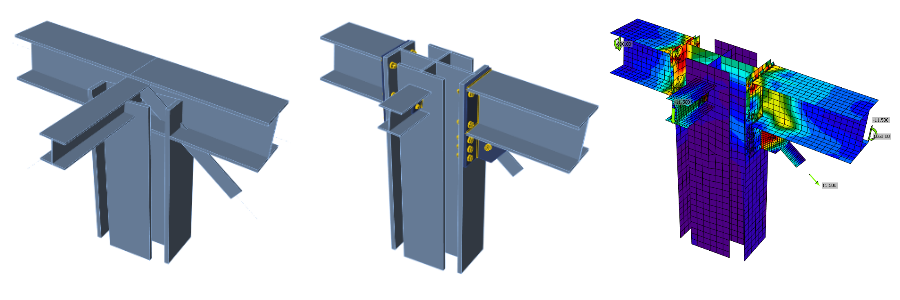
- Connection design
- Steel
- Tutorials
Thiết kế kết cấu nút liên kết 3D tổng quát (AISC)
Đọc thêm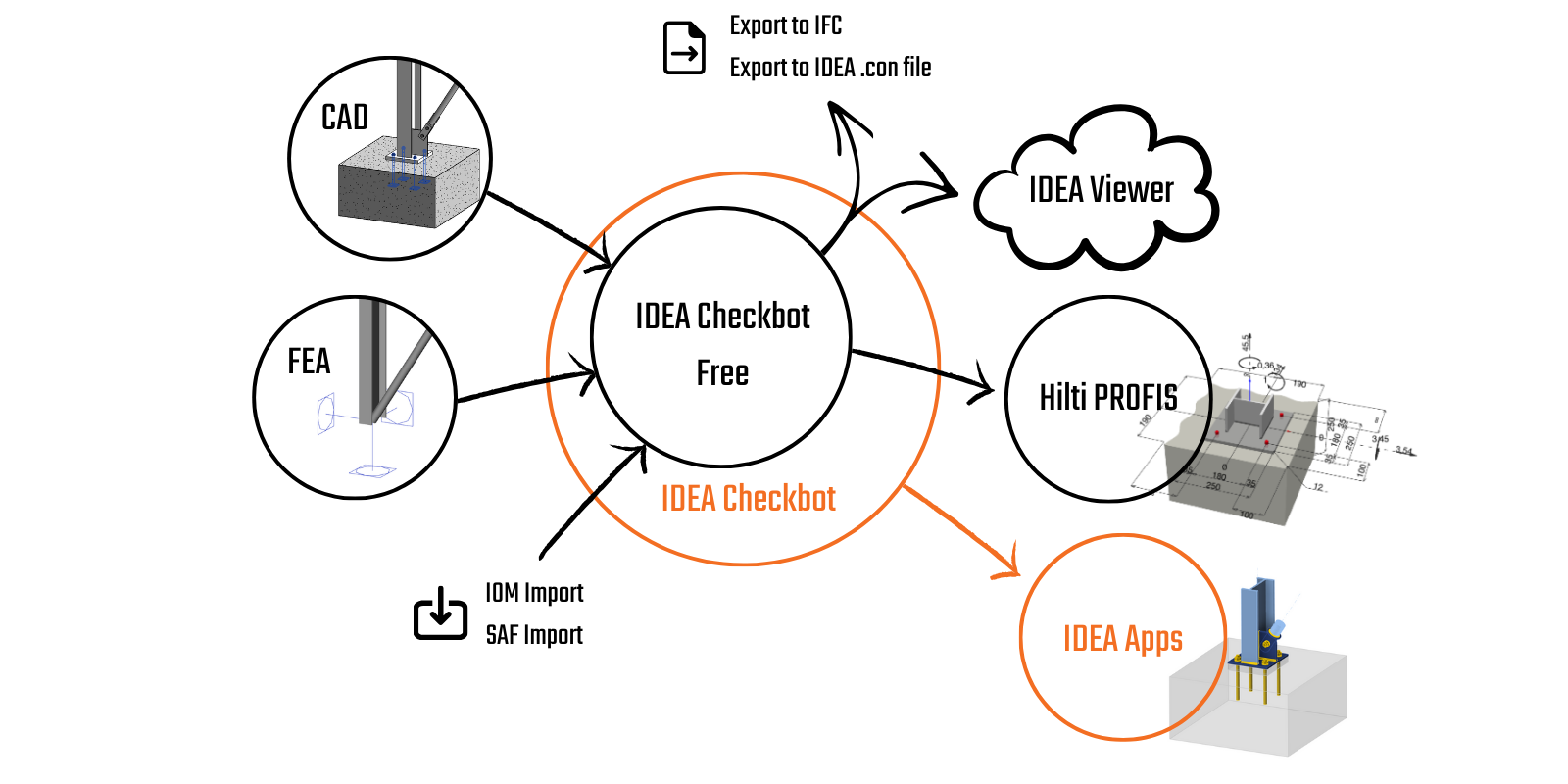
- Steel
- Knowledge base
Checkbot – quy trình làm việc BIM hàng loạt
Đọc thêm- Connection design
- Member design
- Steel
- Concrete
- Knowledge base