

Ghi chú
Liên kết đến ứng dụng Beam chỉ khả dụng với phiên bản IDEA 24.1.2 trở xuống.
1 Cách kích hoạt liên kết
Cài đặt phiên bản mới nhất của IDEA StatiCa, tải về tại Downloads.
Đảm bảo bạn đang sử dụng phiên bản được hỗ trợ của RFEM – các bản cập nhật được công bố trong mục BIM.
IDEA StatiCa tự động tích hợp liên kết BIM vào phần mềm CAD/CAE của bạn trong quá trình cài đặt. Bạn có thể kiểm tra trạng thái và kích hoạt thêm các liên kết BIM cho phần mềm được cài đặt sau trong trình cài đặt liên kết BIM.
Mở IDEA StatiCa và điều hướng đến bảng BIM và mở BIM link installer. Thông báo "Run as administrator" có thể xuất hiện, vui lòng xác nhận bằng nút Yes.
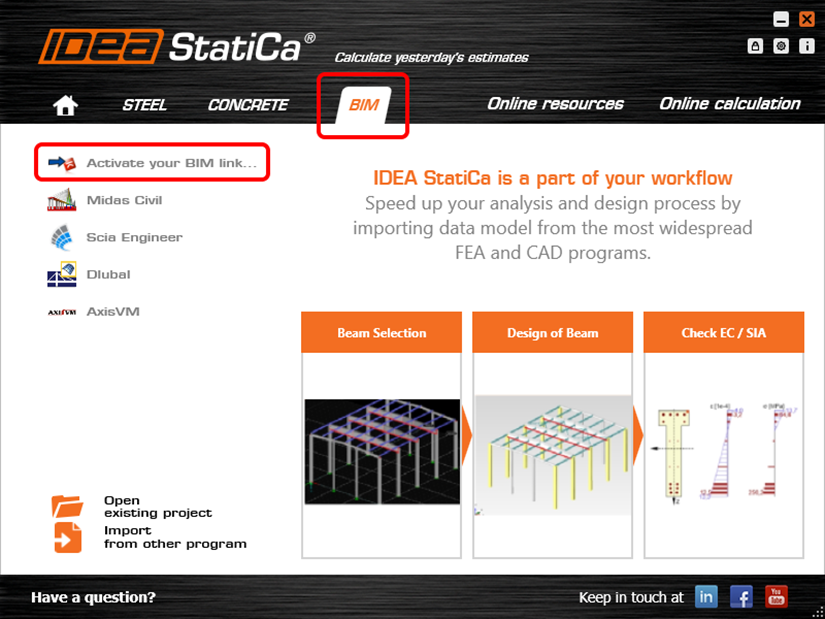
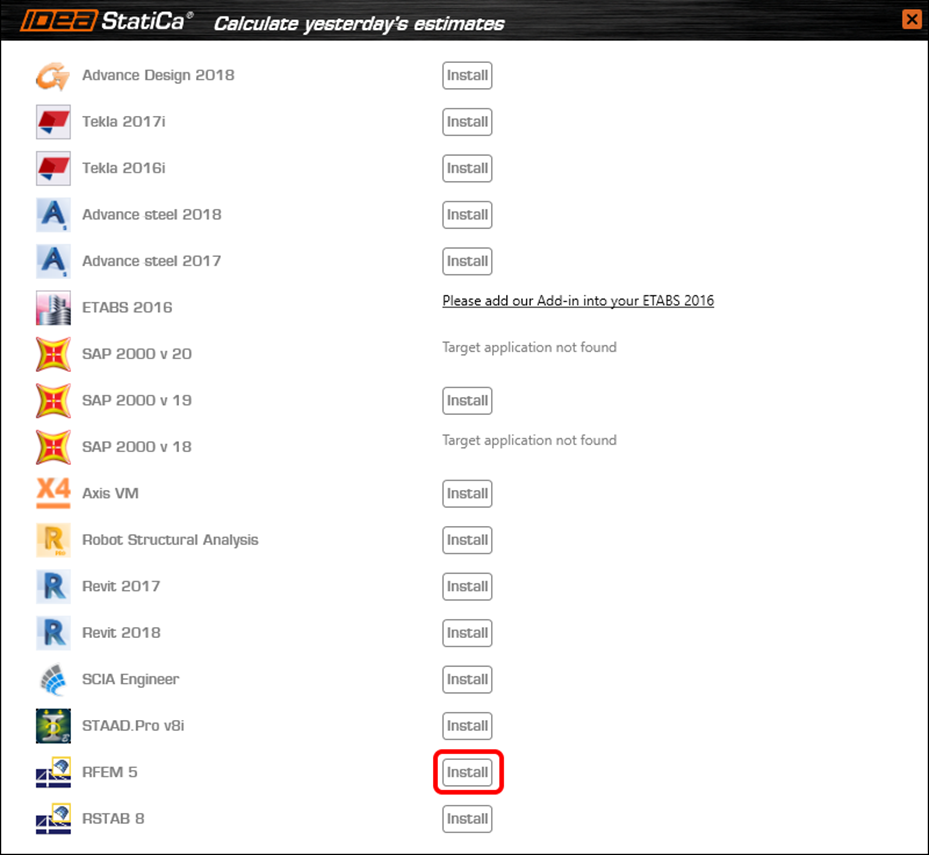
Chọn phần mềm để tích hợp liên kết BIM của IDEA StatiCa, nhấp vào nút Install và kiểm tra trạng thái Installed.
2 Cách sử dụng liên kết
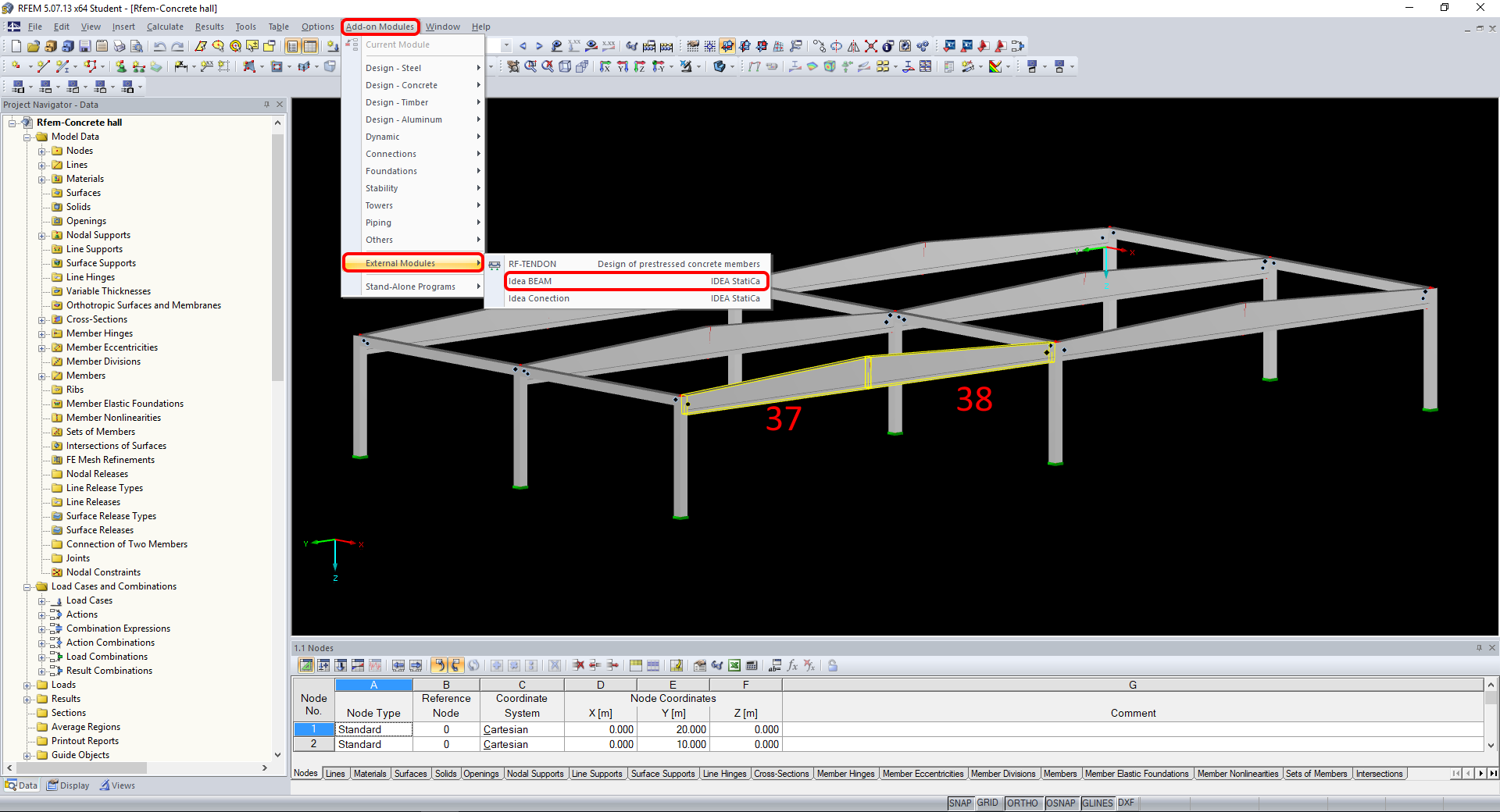
Trước tiên, tải xuống tệp nguồn. Sau đó mở tệp trong RFEM và chạy tính toán. Trong RFEM, vào menu Add-on Modules rồi External Modules và chạy IDEA Beam.
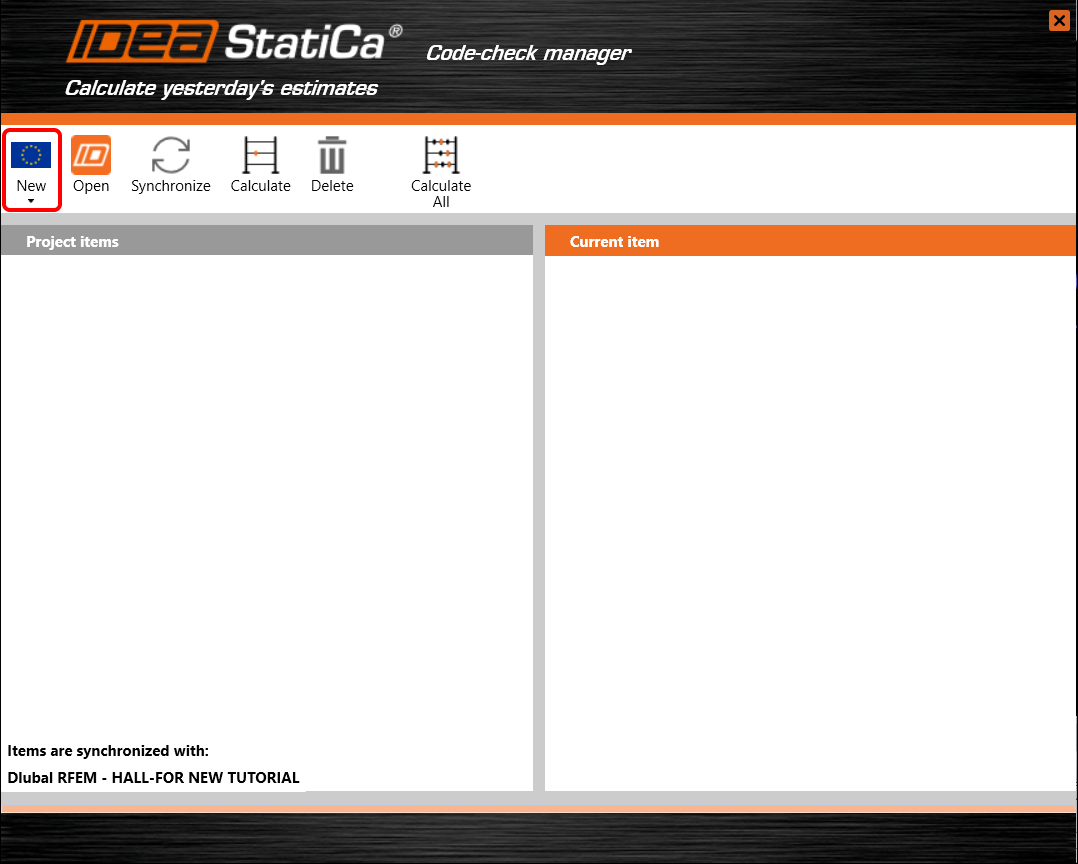
Chọn tiêu chuẩn.
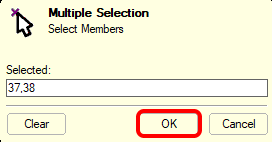
Các cấu kiện được chọn là 37, 38. Xác nhận lựa chọn bằng nút OK.
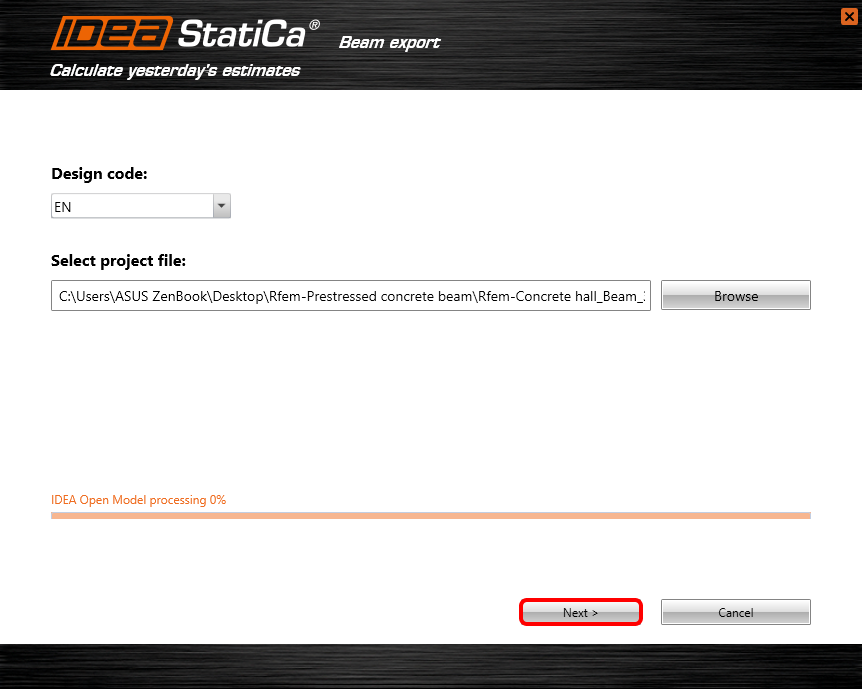
Giữ nguyên đường dẫn mặc định và tiếp tục bằng Next. Lưu ý: Giữ đường dẫn mặc định để đồng bộ hóa tiếp theo.
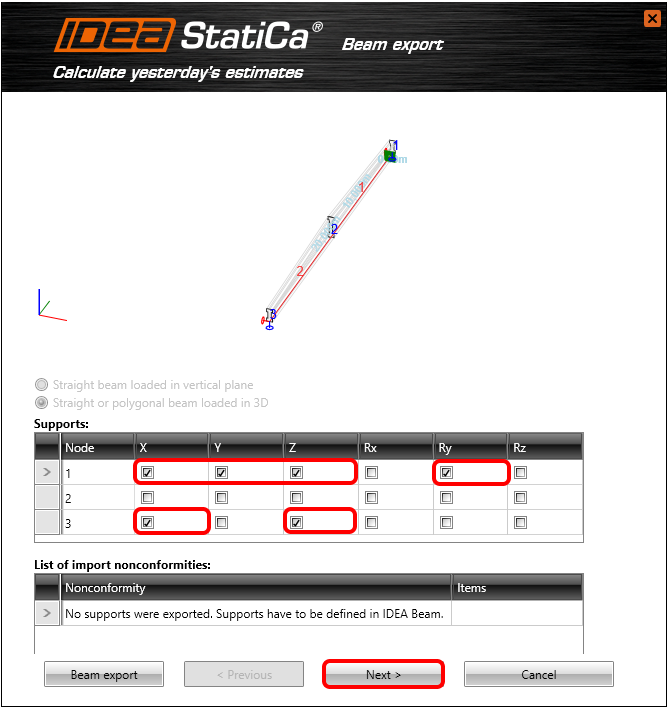
Tạo dầm đơn giản. Liên kết tất cả chuyển vị X, Y, Z và xoay quanh trục tổng thể Y cho nút 1 và chuyển vị X, Z cho nút 3.
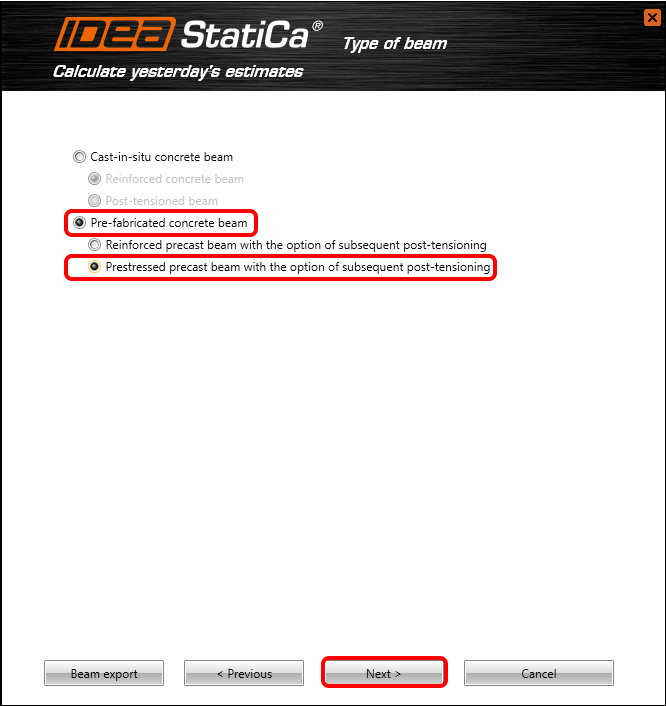
Chọn Dầm bê tông đúc sẵn và tùy chọn Dầm đúc sẵn ứng lực trước với tùy chọn căng sau bổ sung.
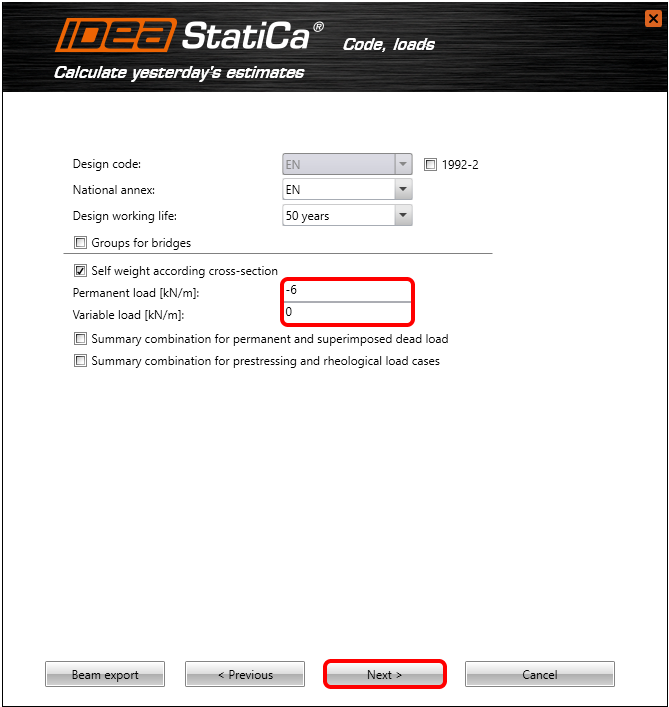
Kích hoạt tính toán Trọng lượng bản thân theo tiết diện và đặt giá trị Tải trọng thường xuyên đều -6 kN/m.
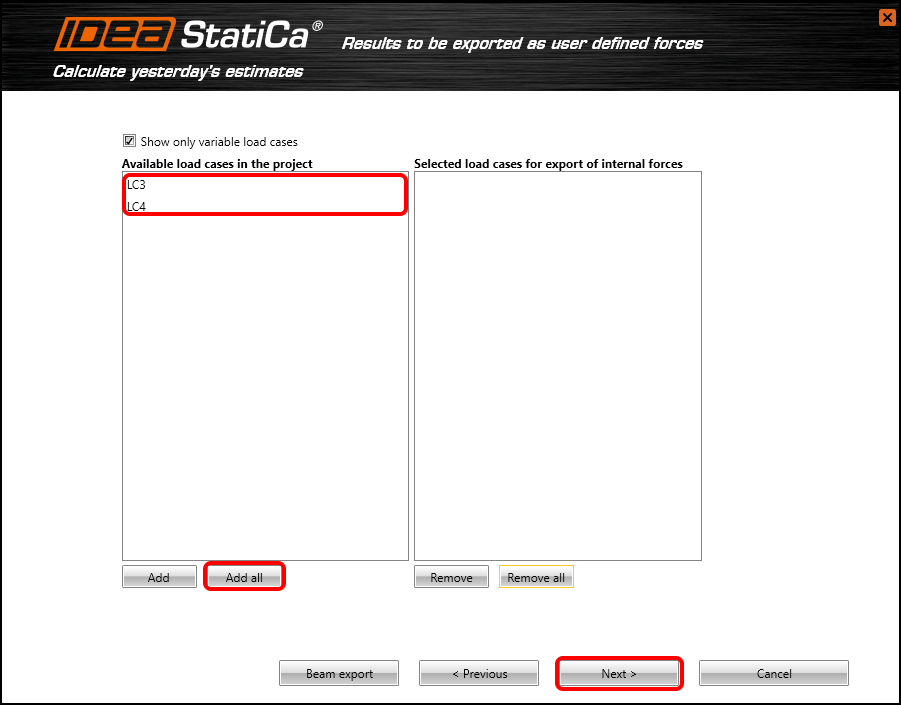
Thêm tất cả các trường hợp tải trọng biến đổi từ RFEM. Các trường hợp tải trọng sẽ được nhập dưới dạng nội lực do người dùng định nghĩa.
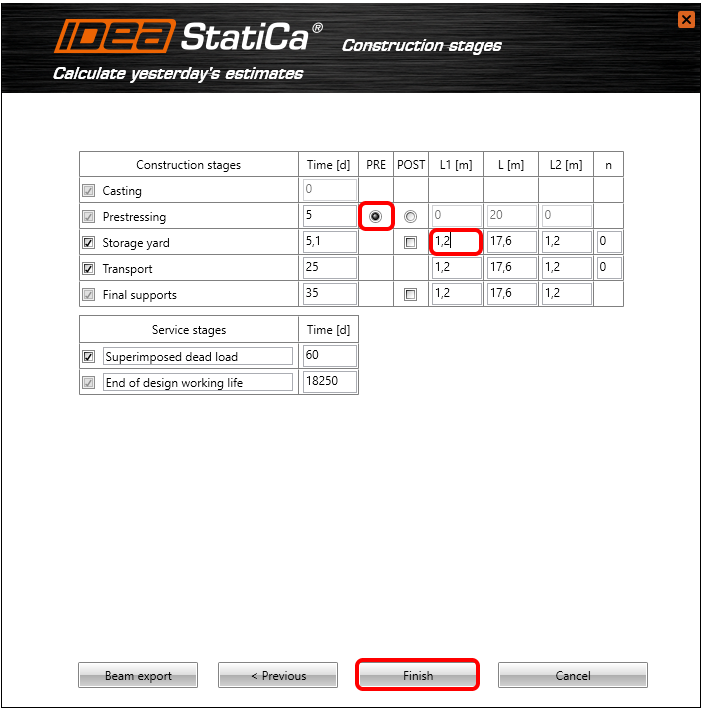
Đặt loại giai đoạn thi công căng trước thành PRE (Căng trước). Khoảng lệch của gối tựa sẽ đối xứng 1,2 m từ cả hai đầu. Các khoảng cách còn lại được tính toán lại đều nhau. Cuối cùng, tiếp tục bằng cách nhấp Finish.
Quá trình truyền dữ liệu tự động đã bắt đầu và IDEA StatiCa Beam cùng với dầm có cài đặt được định nghĩa trước đang được khởi chạy.
3 Dữ liệu dự án
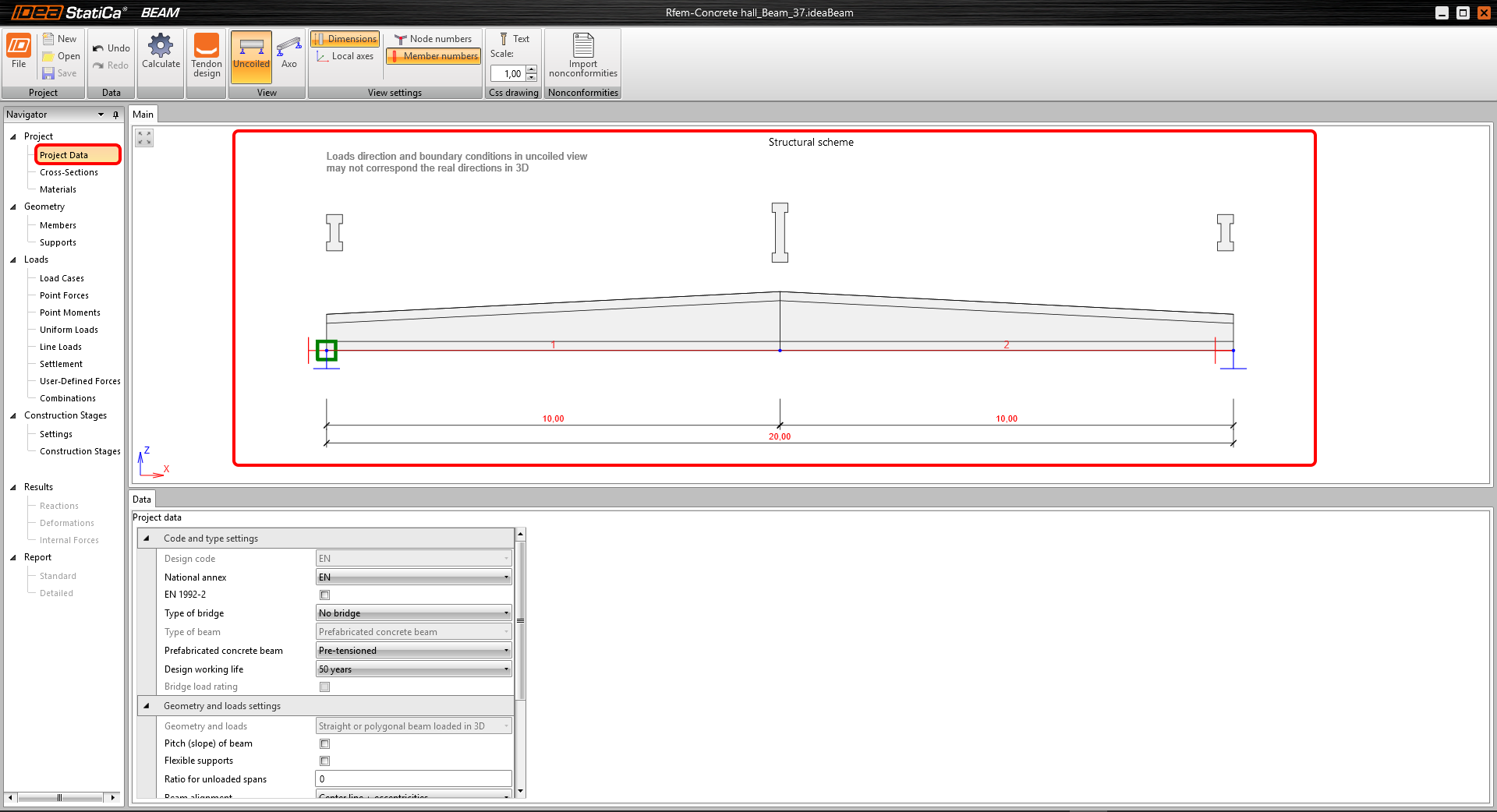
Bạn có thể xem sơ đồ kết cấu của dầm được thiết kế. Tất cả dữ liệu được định nghĩa trước có thể được thay đổi trong tab Project data.
4 Trường hợp tải trọng
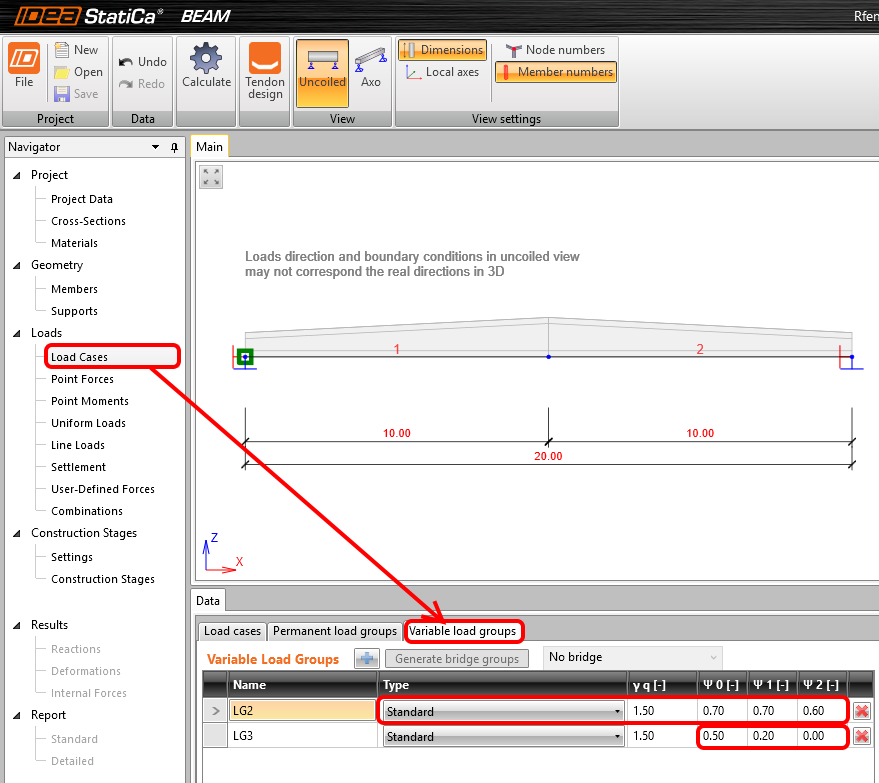
Chuyển đến tab Load cases và chọn Nhóm tải trọng biến đổi để đánh số lại các hệ số riêng phần.
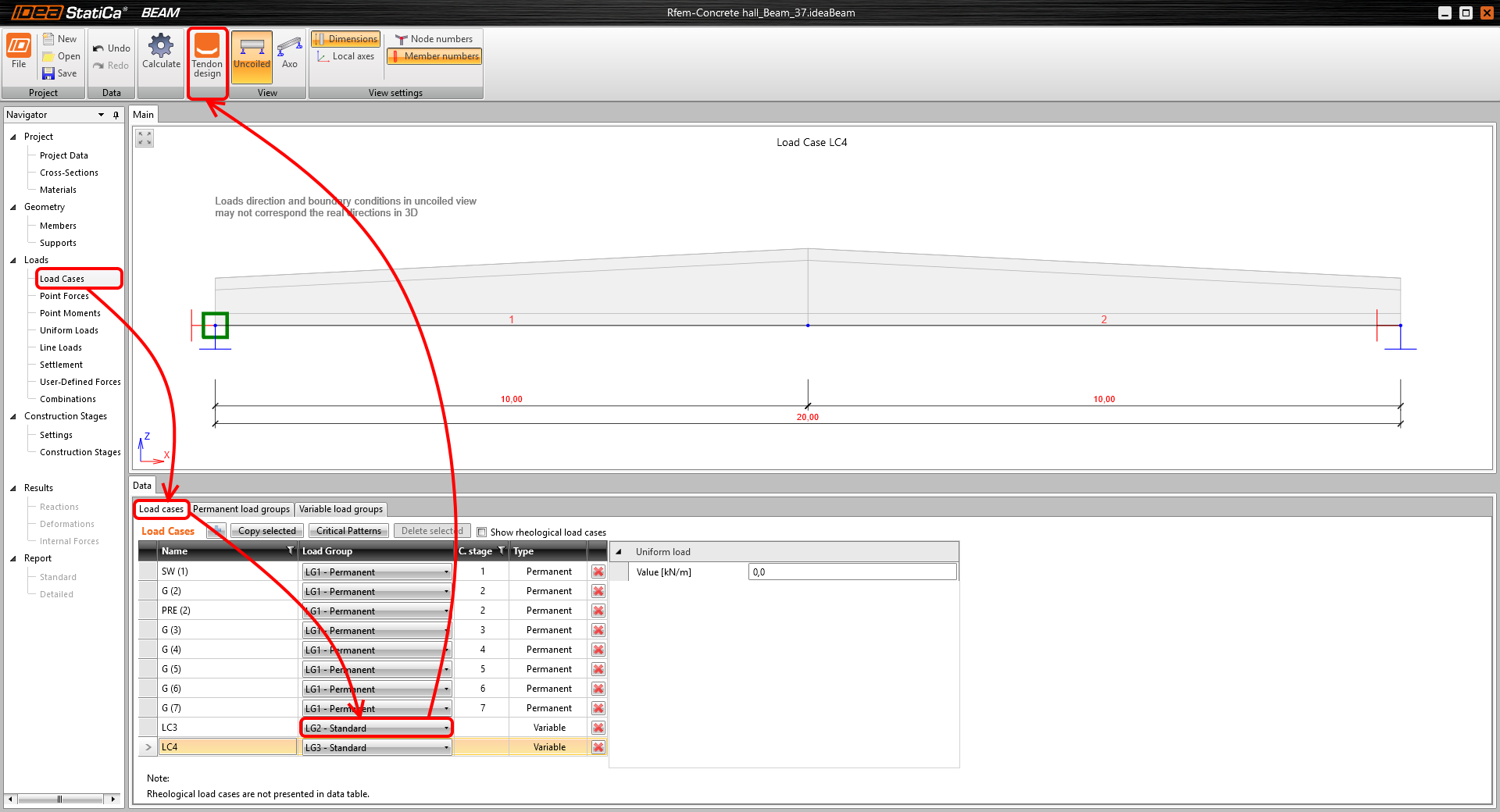
Quay lại tab Load cases và thay đổi nhóm tải trọng của LC3 thành LG2. Sau đó, tiếp tục đến thiết kế cáp DƯL.
5 Thiết kế cáp DƯL
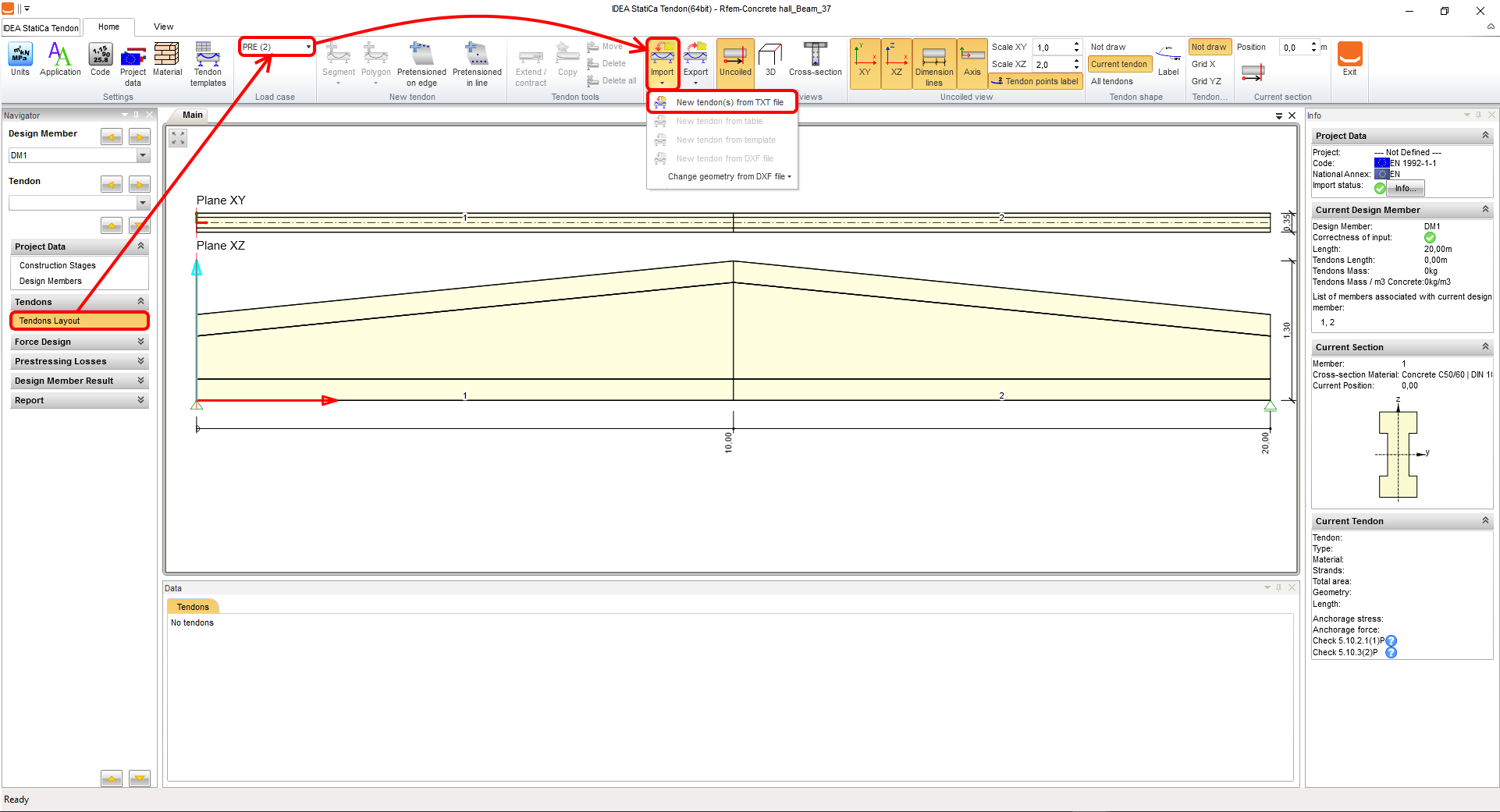
Nhập tất cả cáp DƯL căng trước từ mẫu. Mẫu sẽ được tải lên bằng cách sử dụng tệp TXT.
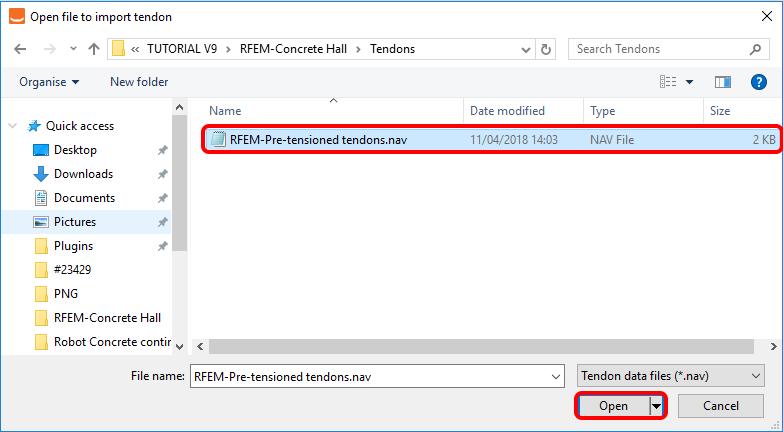
Tải lên mẫu đính kèm RFEM-Pre-tensioned tendons.nav.
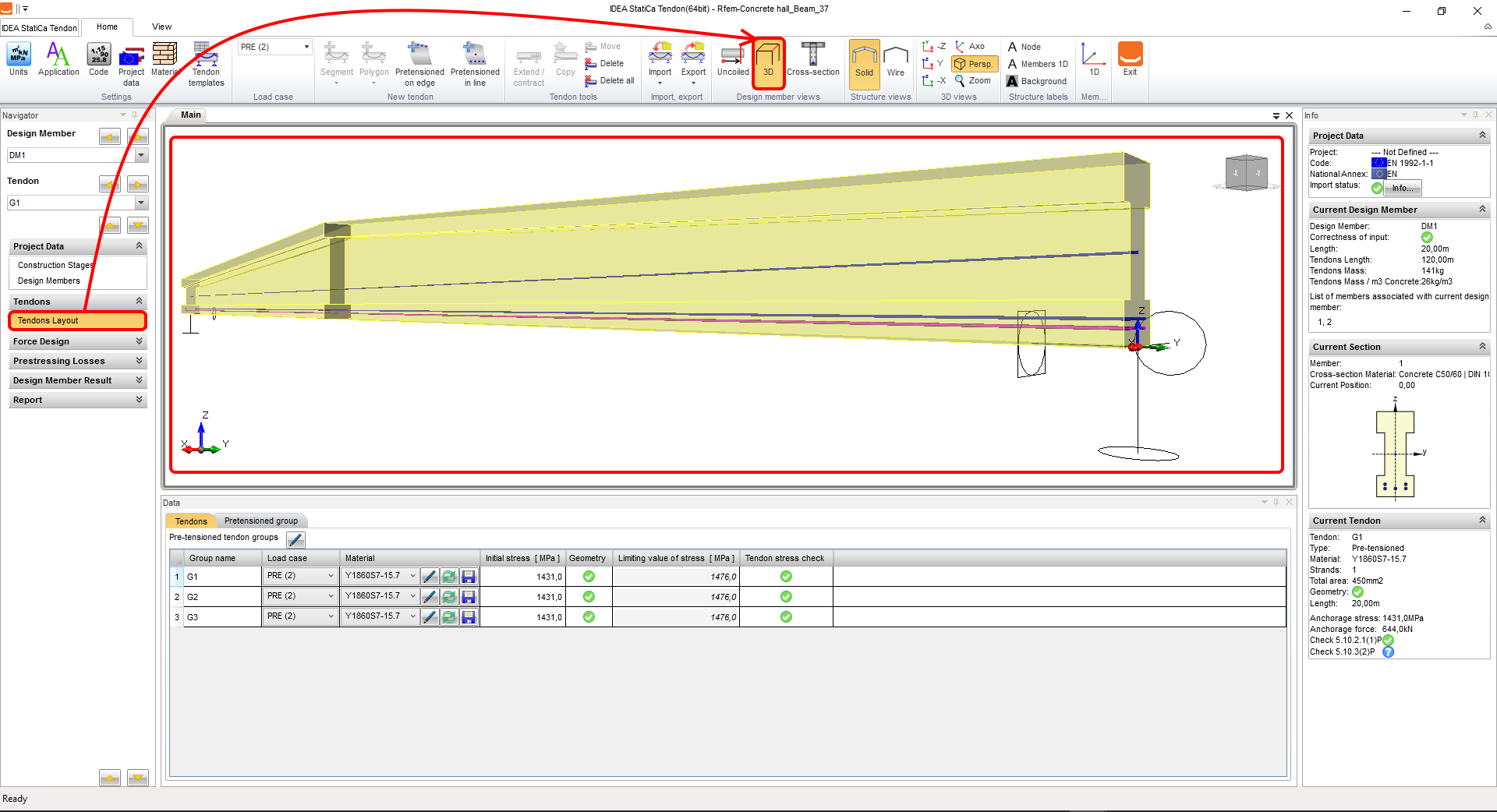
Kiểm tra hình học của các cáp DƯL đã nhập. Tất cả cáp DƯL phải nằm bên trong tiết diện, nếu không sẽ không được đưa vào tính toán.
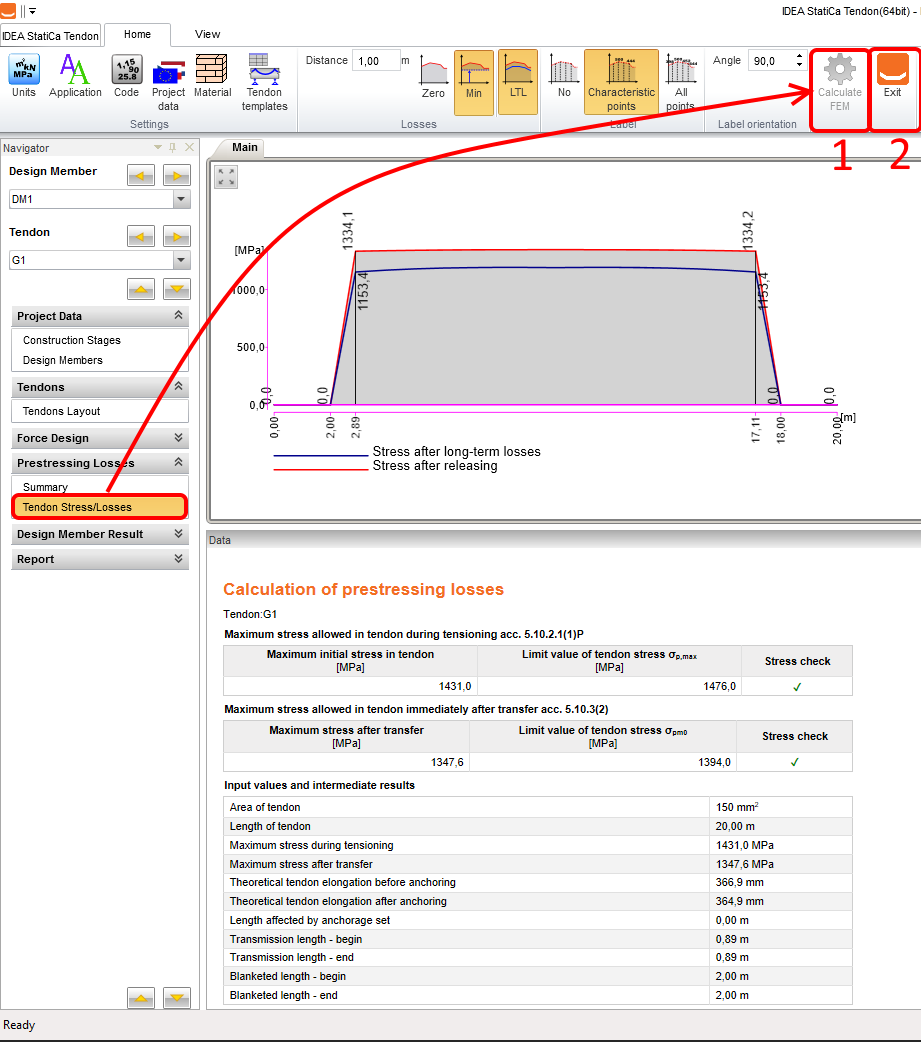
Chuyển đến tab Tendon Stress/Losses và Chạy phân tích tổn thất ngắn hạn và dài hạn. Bước cuối cùng, Đóng Tendon designer.
6 Lực do người dùng định nghĩa
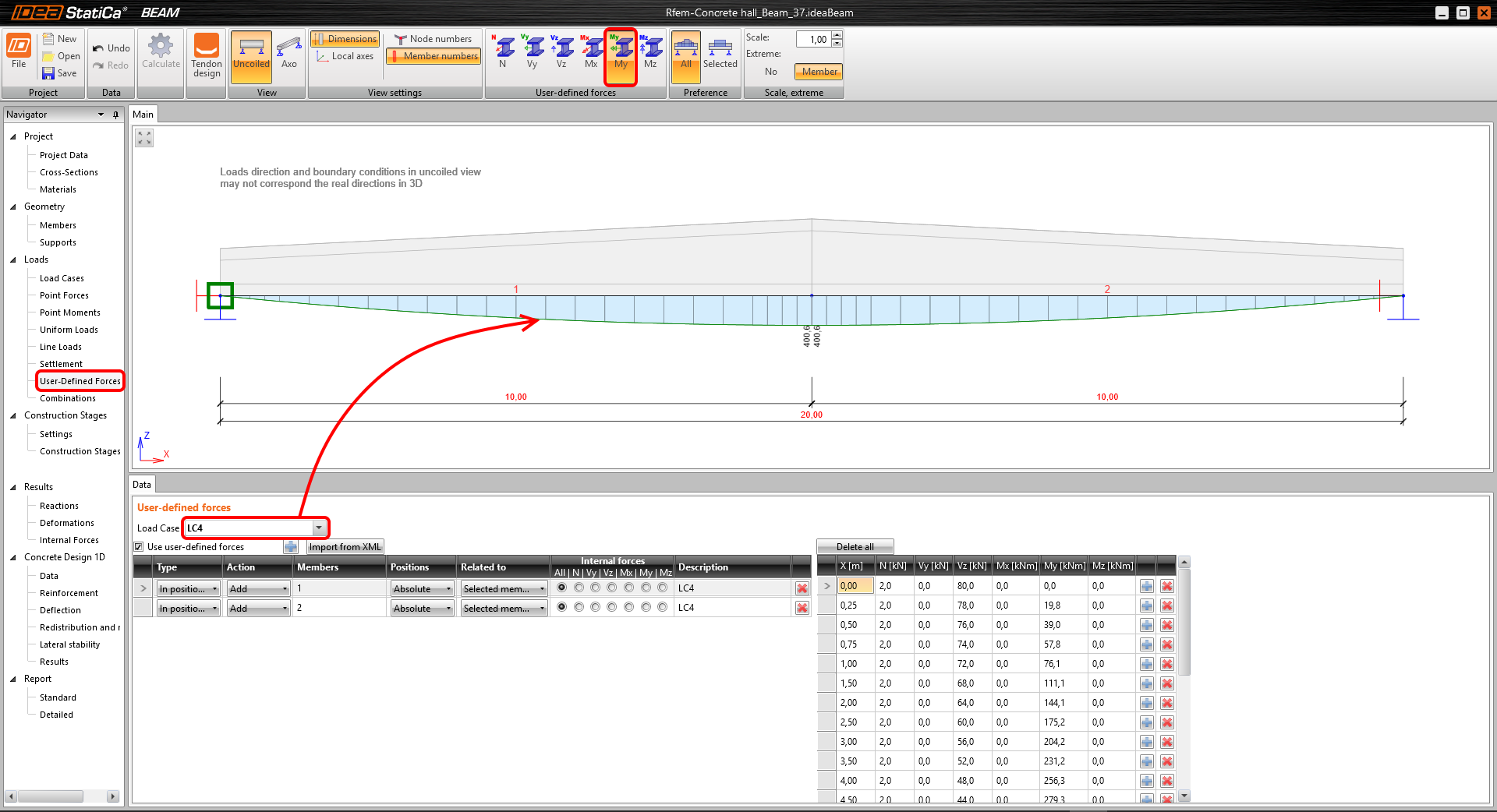
Như đã đề cập, các trường hợp tải trọng từ RFEM được nhập dưới dạng lực do người dùng định nghĩa. Bạn có thể kiểm soát tất cả nội lực của các trường hợp tải trọng được chọn. Ví dụ, mô men uốn My của trường hợp tải trọng LC4.
7 Tổ hợp tải trọng
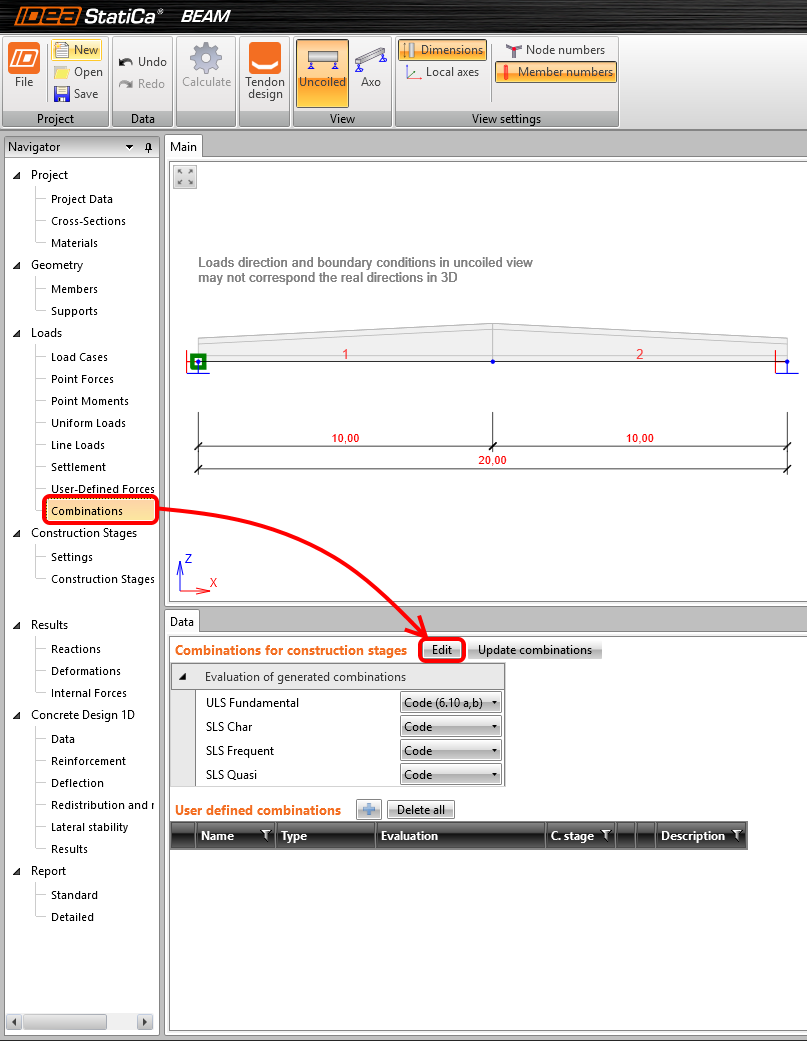
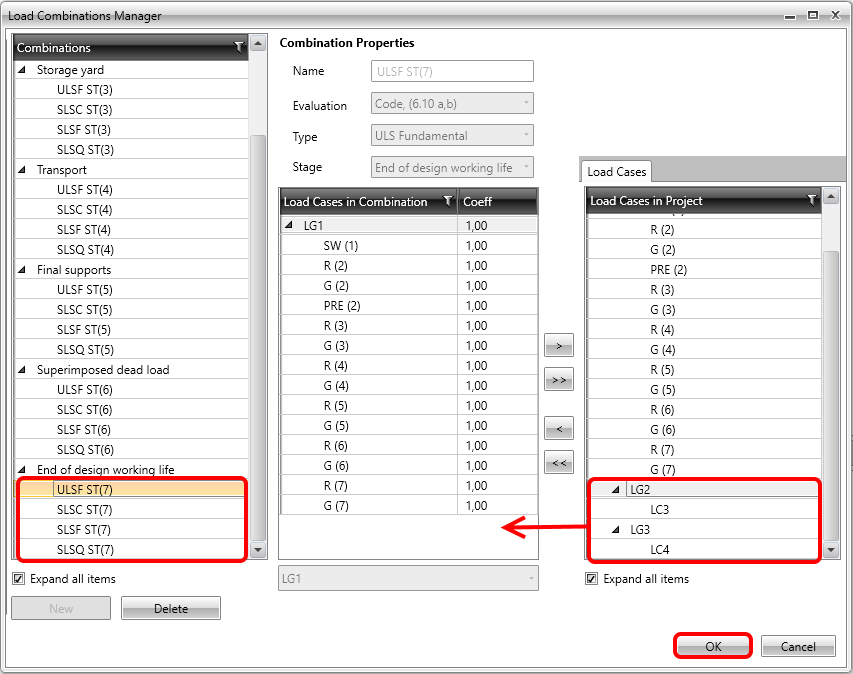
Nhấp Edit để định nghĩa các tổ hợp cho tất cả các giai đoạn thi công.
Đối với giai đoạn thi công tại Cuối tuổi thọ thiết kế, thêm các trường hợp tải trọng biến đổi LC3 và LC4. Các trường hợp tải trọng phải được gán cho tất cả các tổ hợp ULS và SLS.
8 Giai đoạn thi công
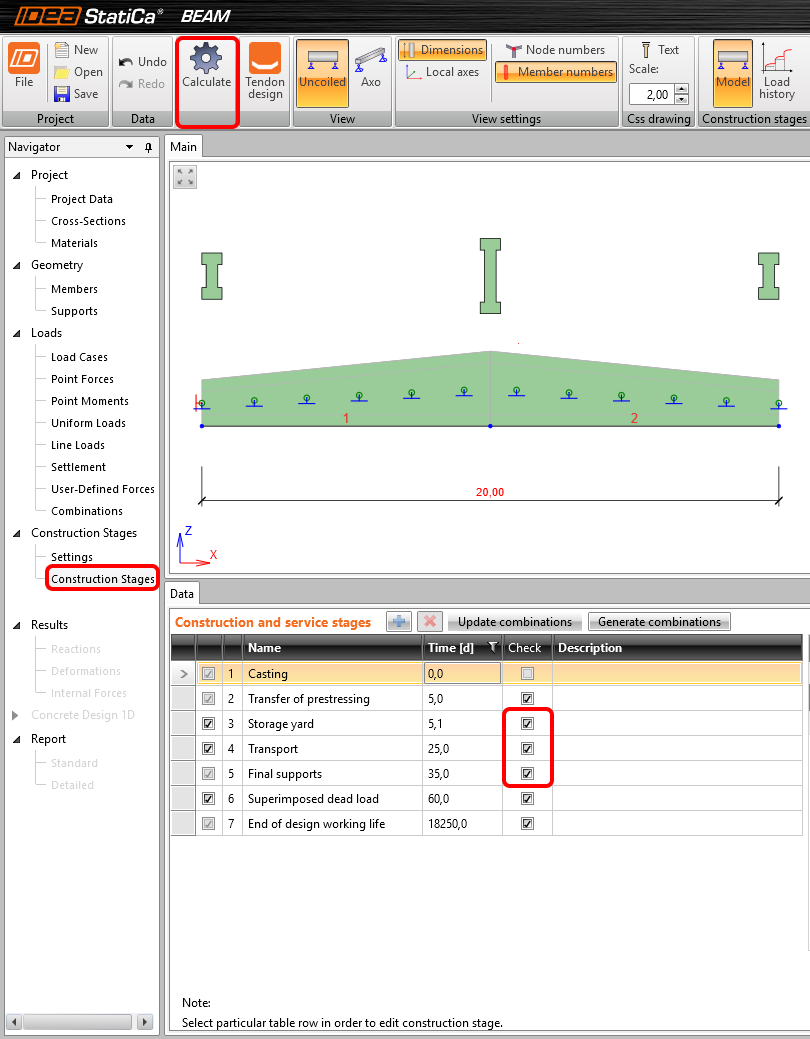
Hãy kích hoạt kiểm tra Bãi lưu trữ, Vận chuyển và Gối tựa cuối và chạy phân tích bằng Calculate.
9 Nội lực
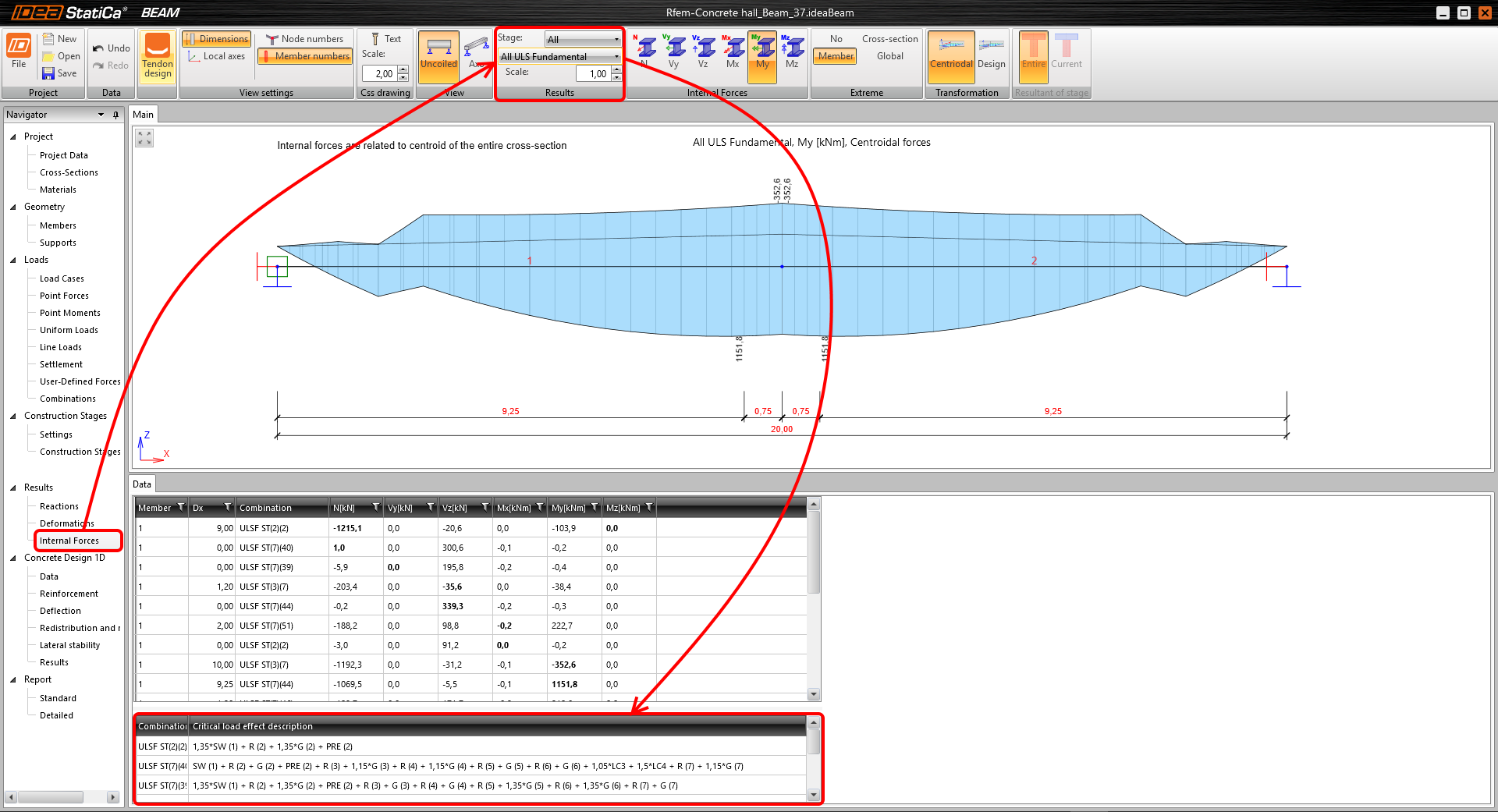
Bạn có thể kiểm tra nội lực đã tính toán của tất cả các giai đoạn thi công. Các quy định về bao nội lực có thể được xem ở cuối cửa sổ.
10 Thiết kế bê tông
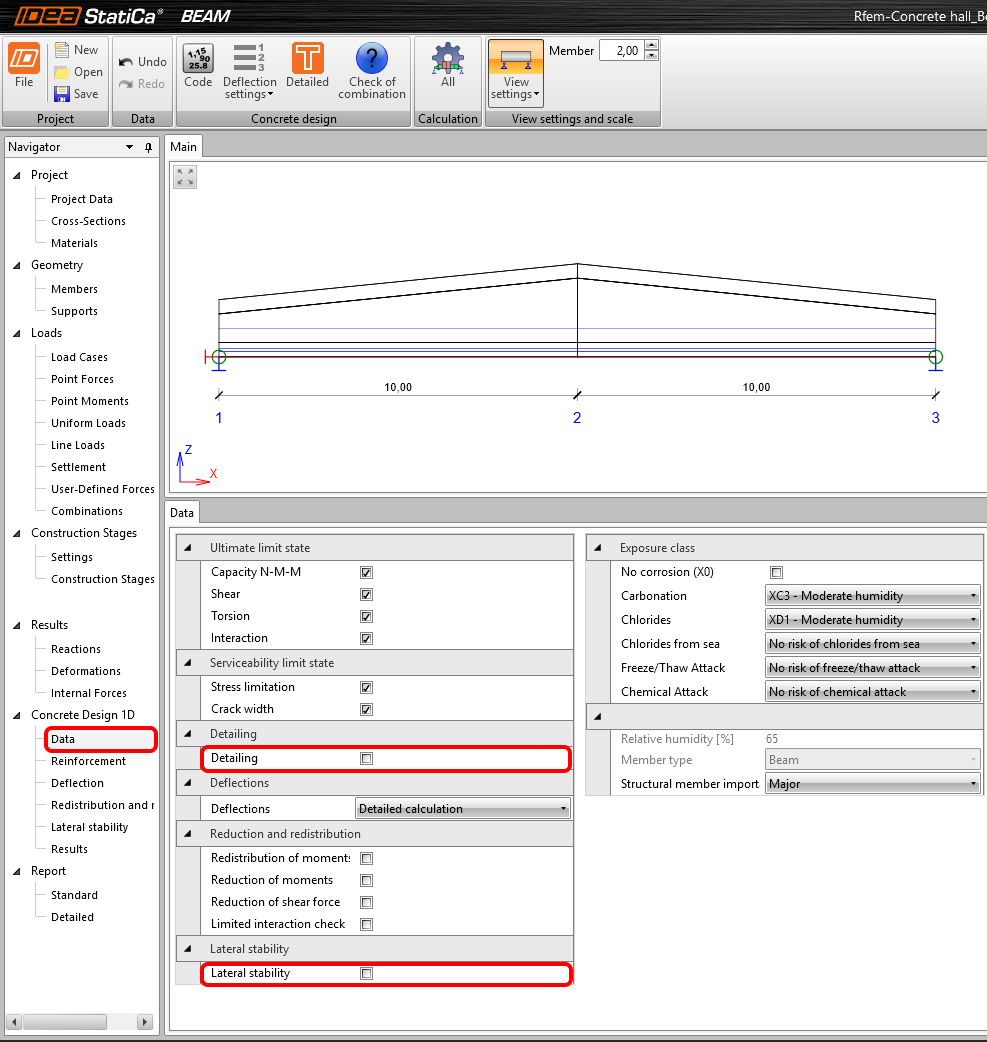
Cài đặt kiểm tra có thể được định nghĩa trong tab Data. Tắt hộp kiểm cho Detailing và Ổn định ngang.
11 Cốt thép
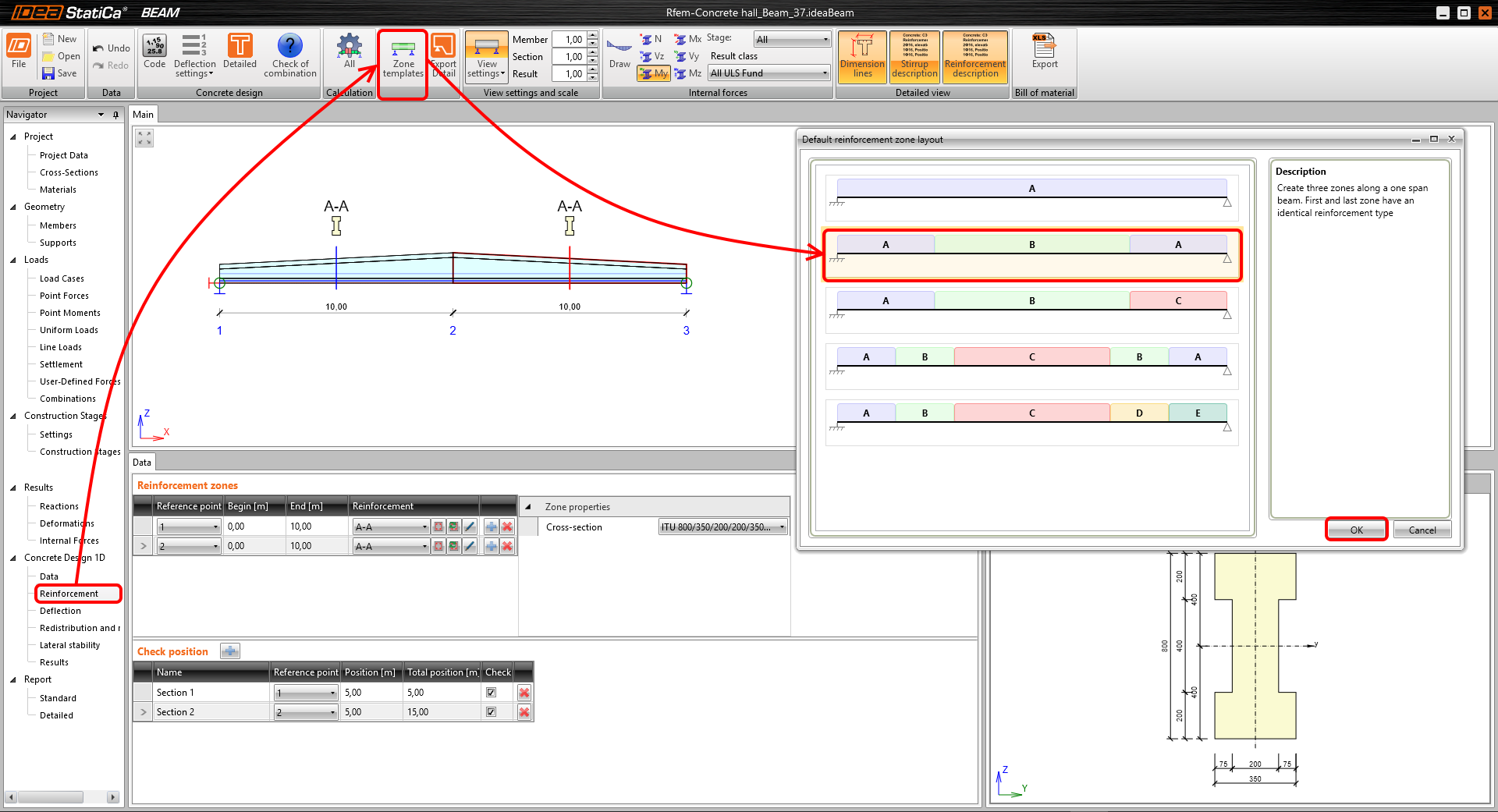
Sử dụng Zone templates để tạo các vùng với cốt thép khác nhau. Chọn tùy chọn với hai vùng.
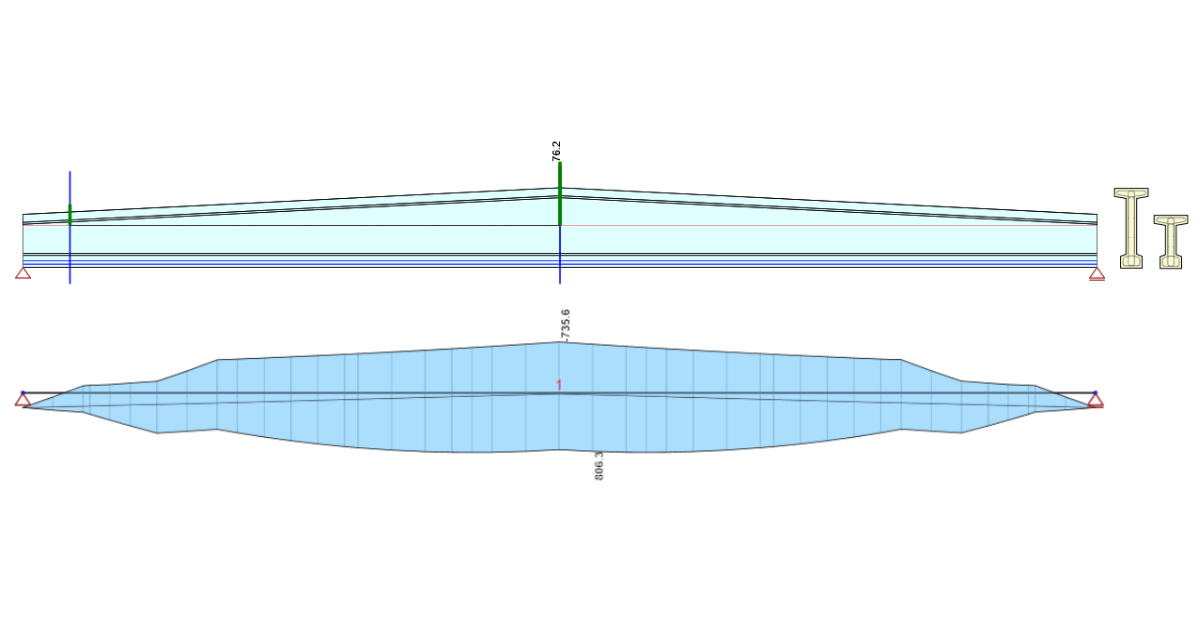
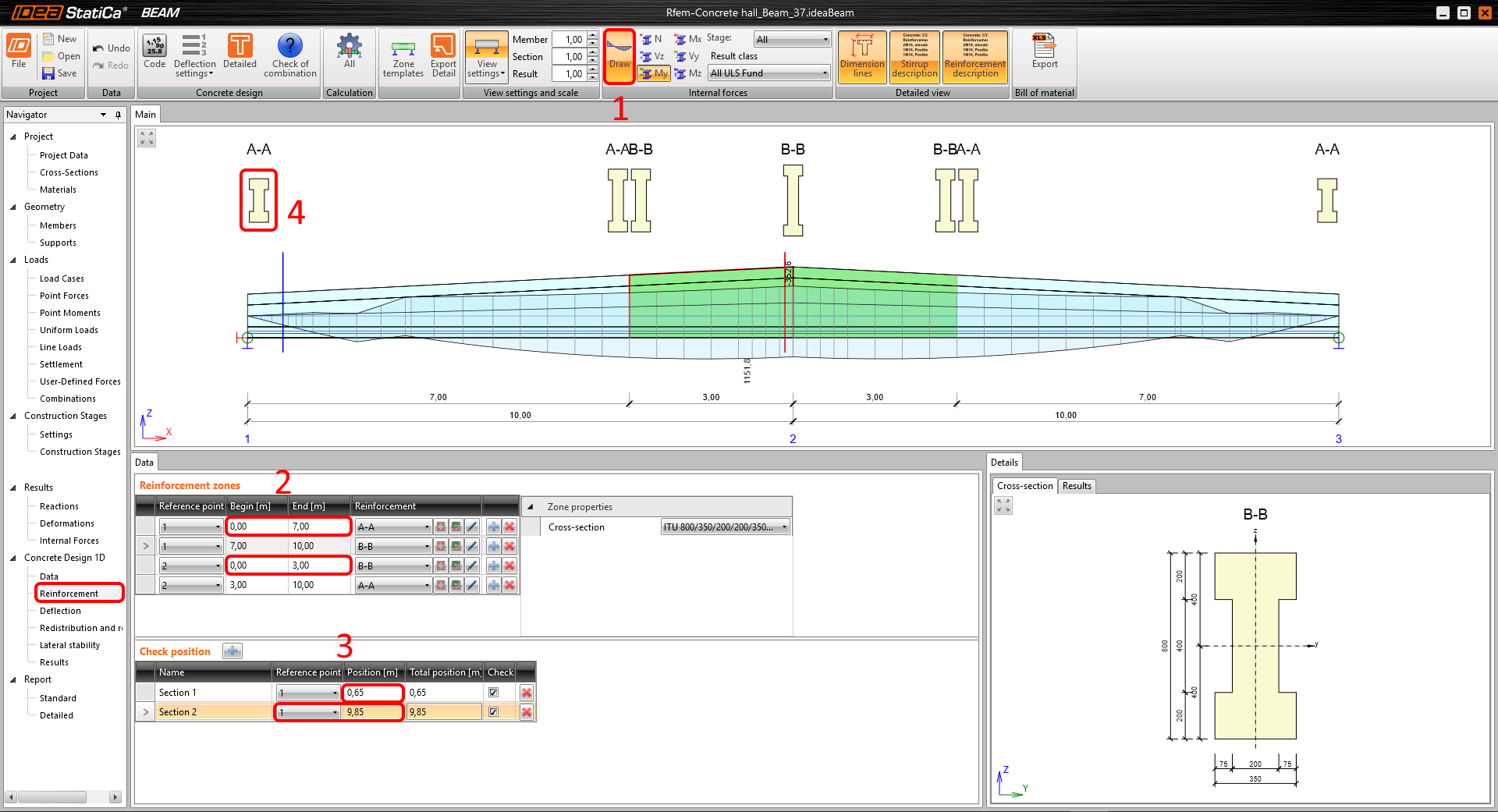
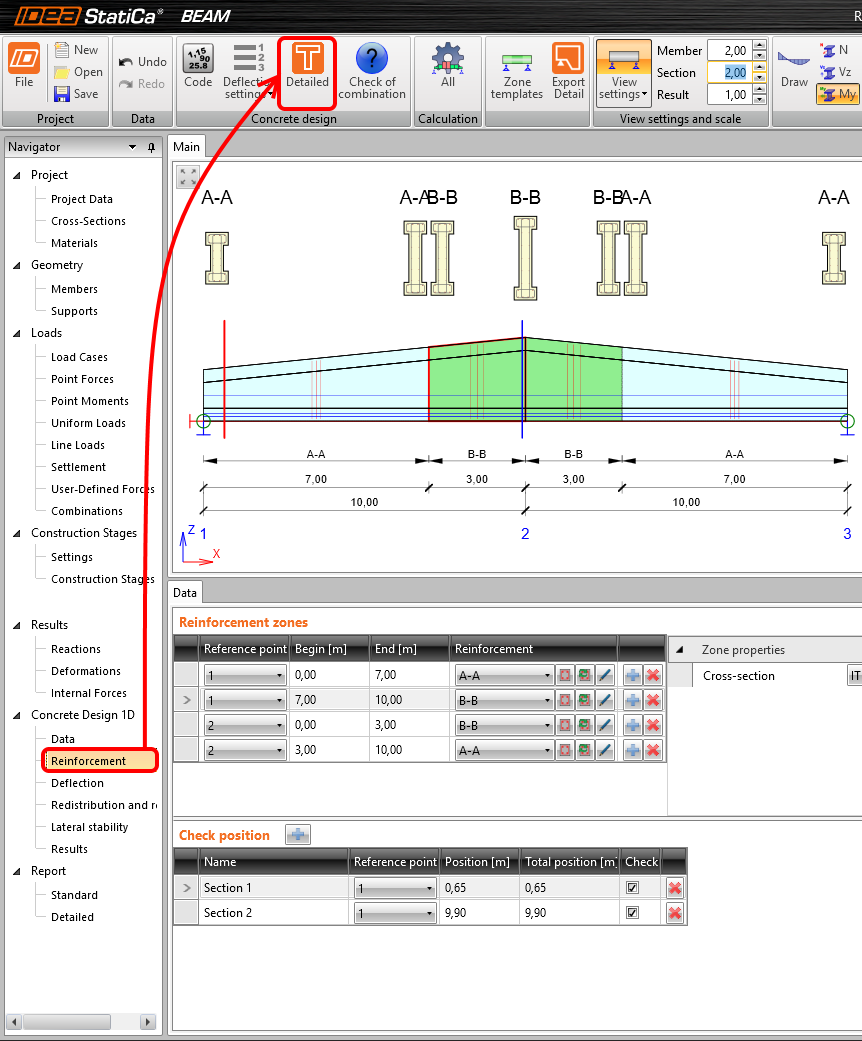
Hiển thị nội lực để xem các vùng cần đặt vị trí kiểm tra. Đặt chiều dài các vùng (2) và nhập các Vị trí (3) cần kiểm tra. Bắt đầu với cốt thép của vùng A-A. Nhấp vào tiết diện A-A (4).
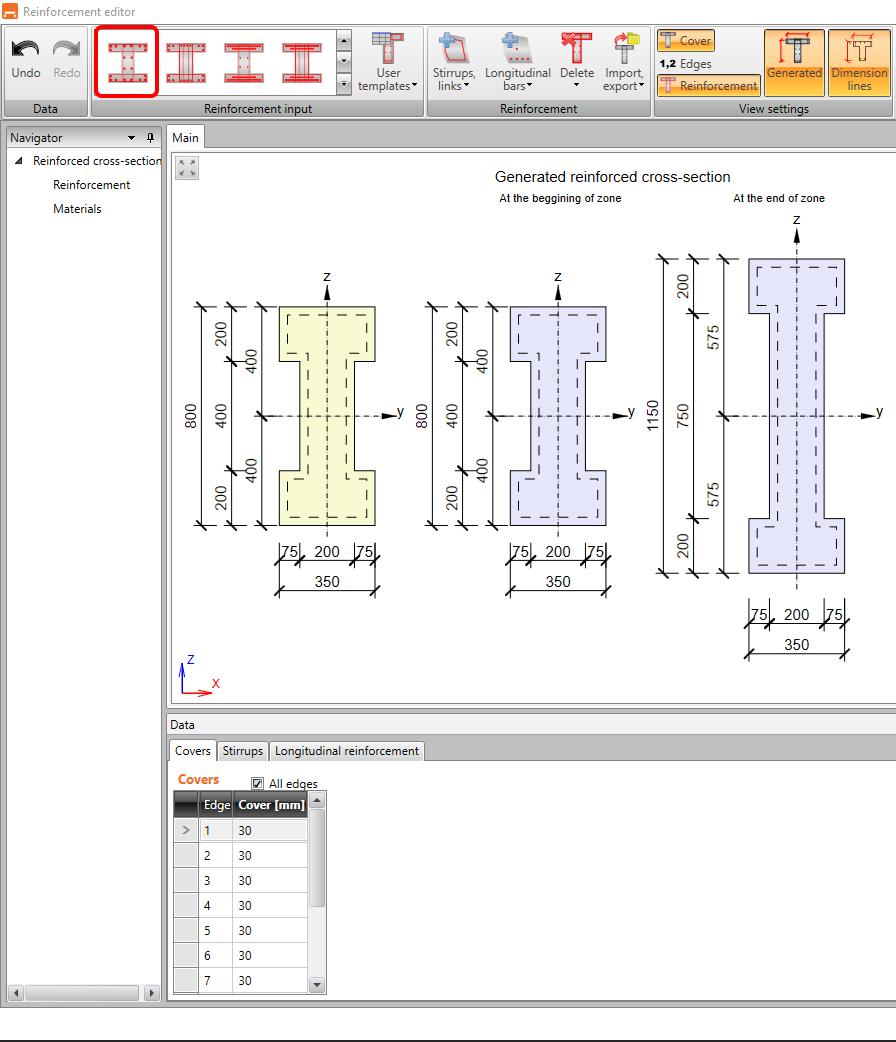
Áp dụng mẫu cho cốt thép.
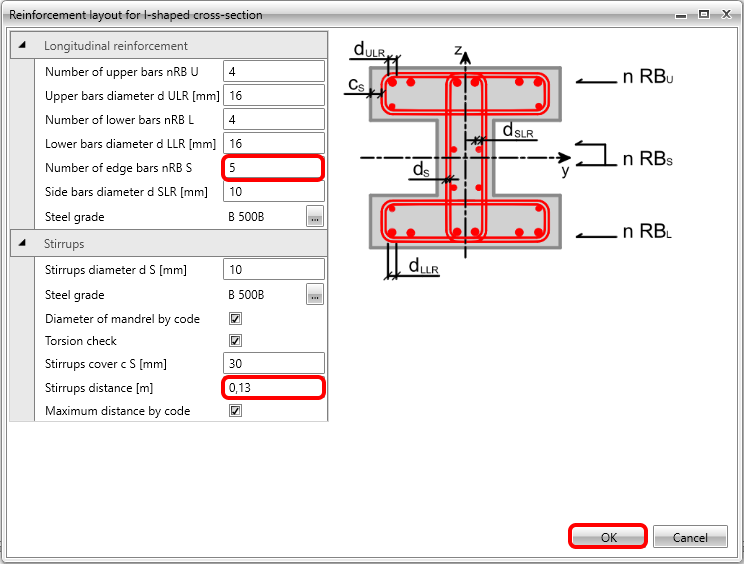
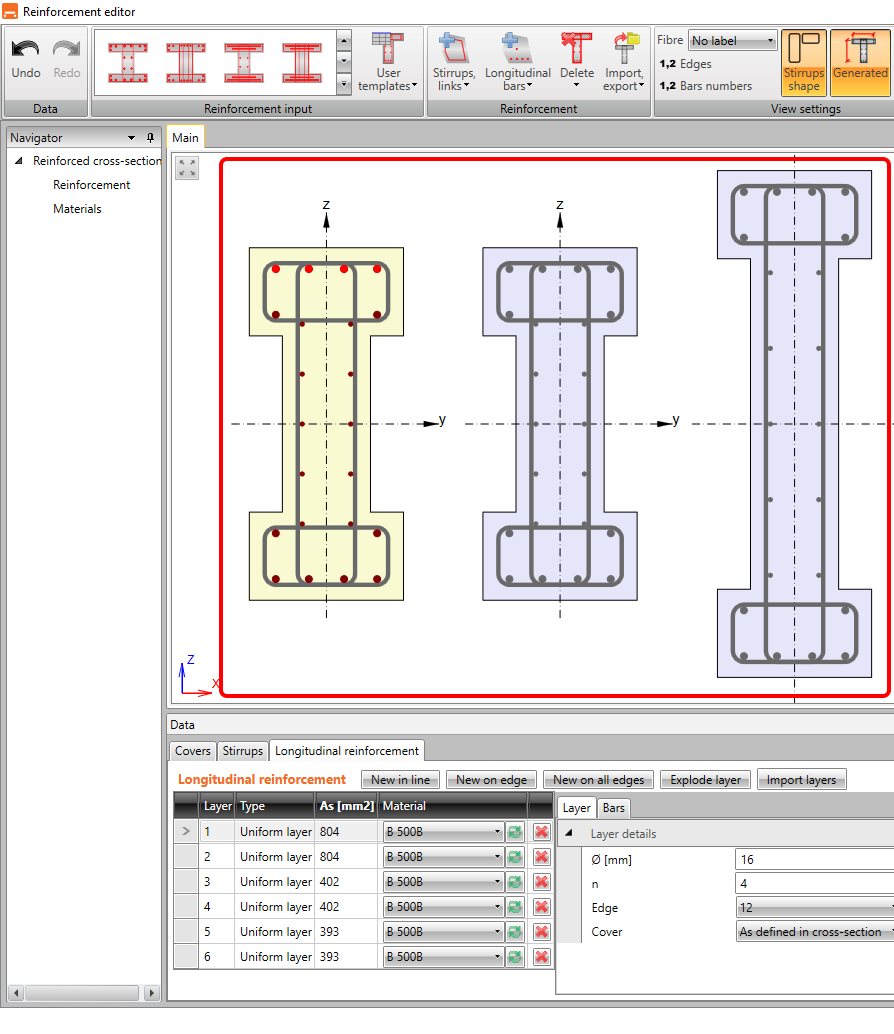
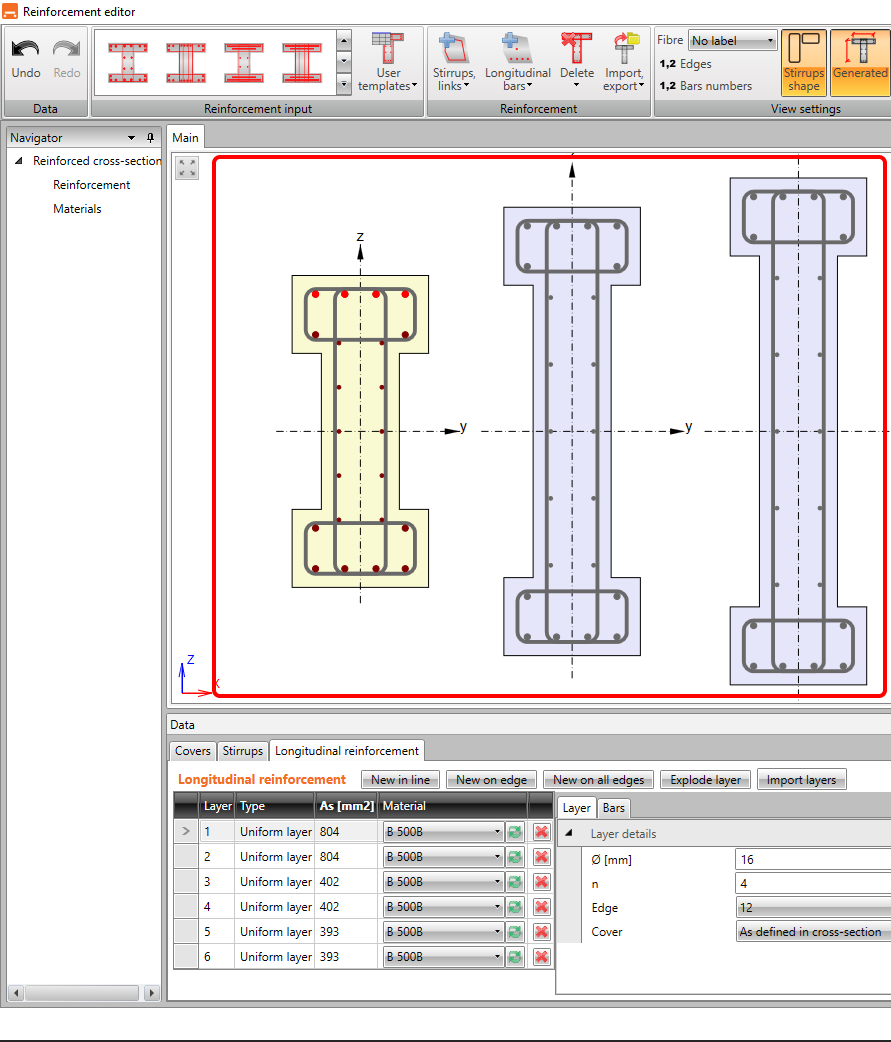
Thêm 5 thanh dọc theo chiều cao sườn và thay đổi khoảng cách giữa các đai thép thành 0,13 m.
Cốt thép được bố trí trực quan và được điều chỉnh theo chiều cao tiết diện.
Hãy bố trí cốt thép cho vùng B-B theo cách tương tự.
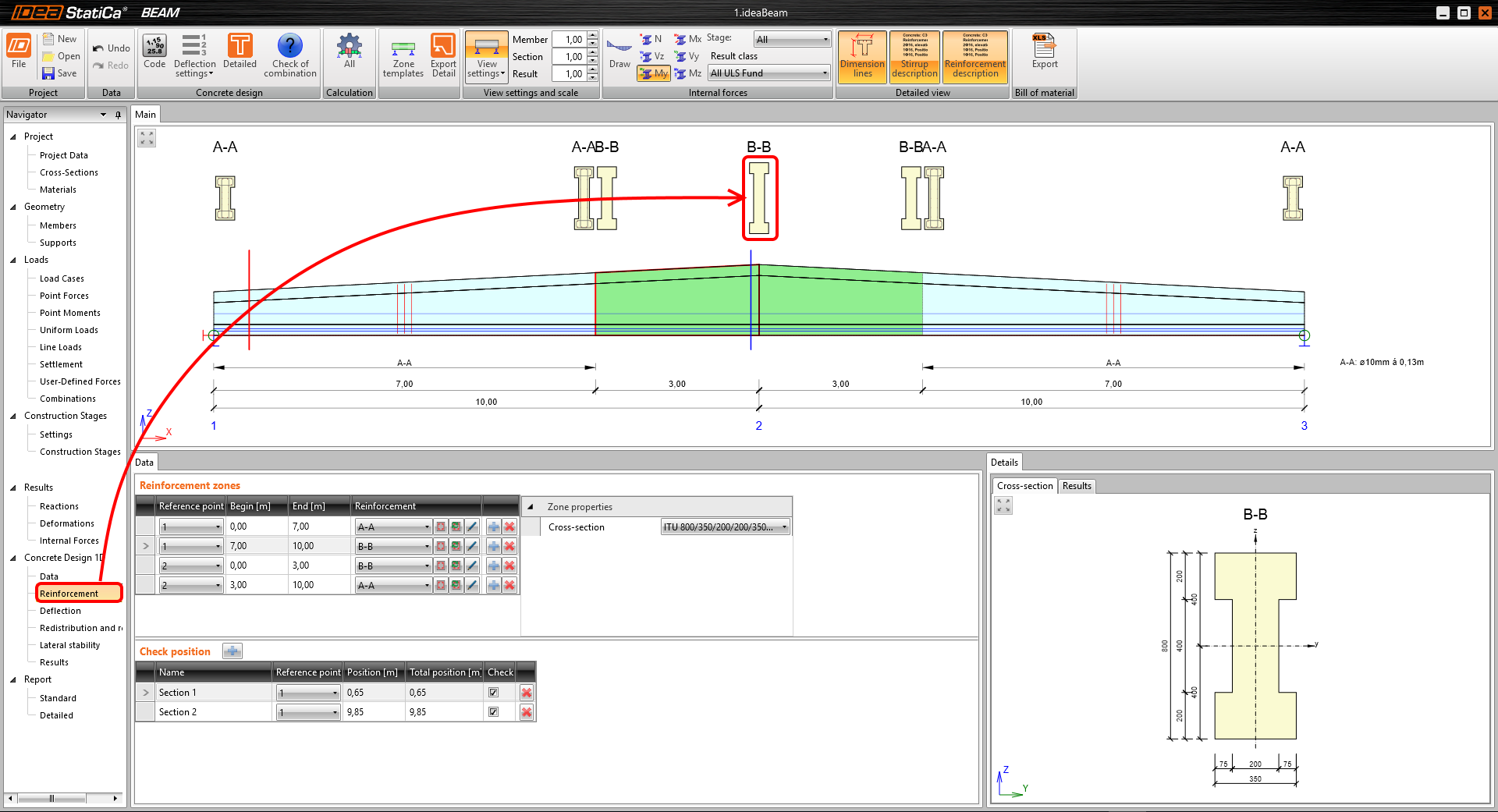
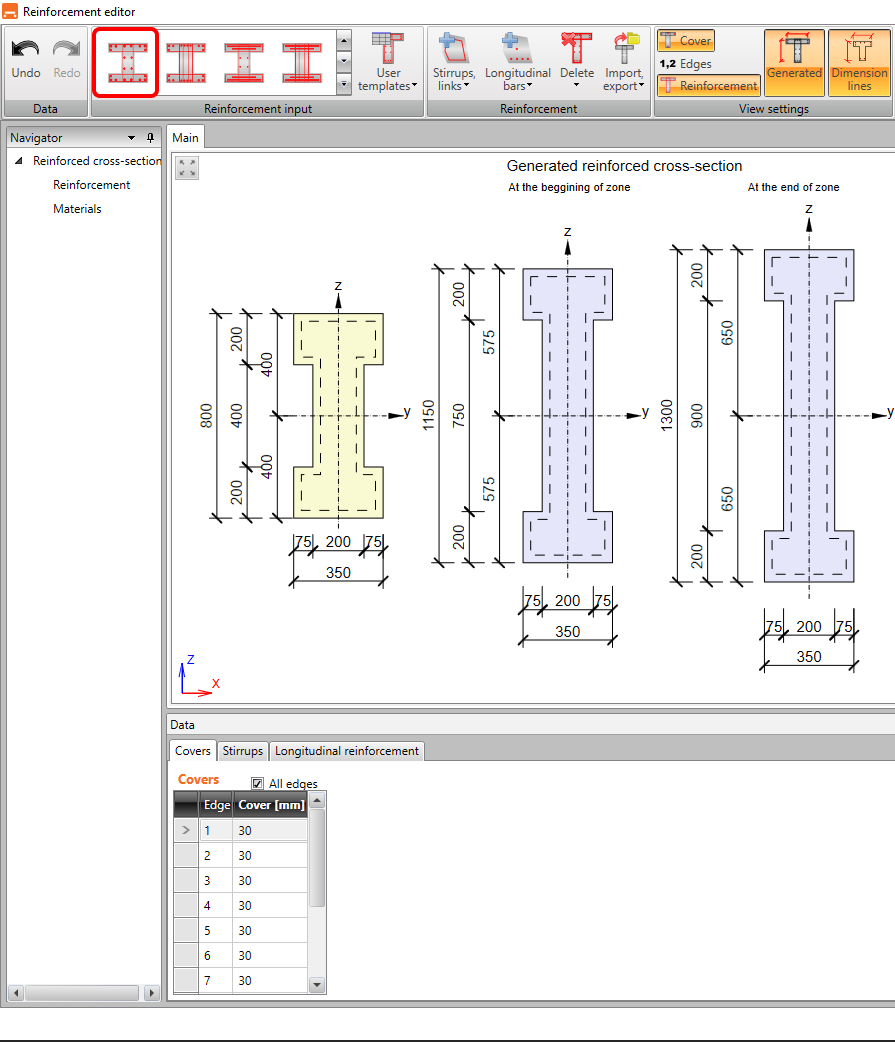
Áp dụng mẫu cốt thép.
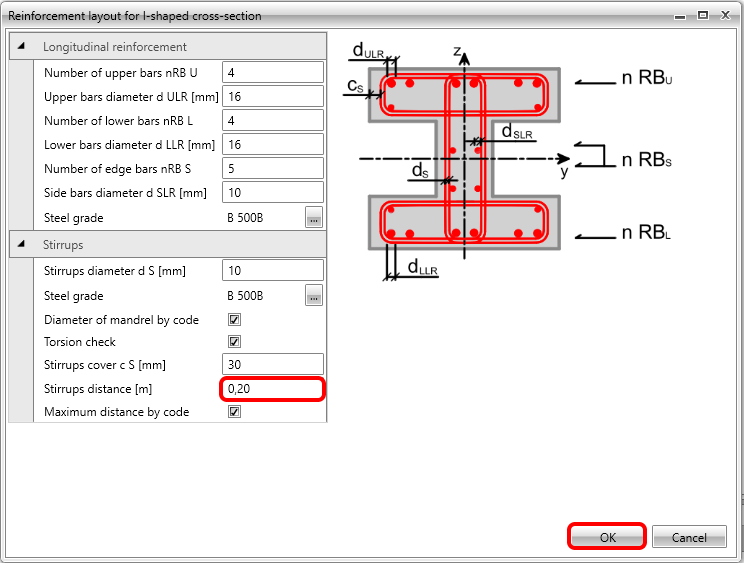
Chương trình lưu cài đặt từ lần nhập trước của vùng A-A. Chỉ cần thay đổi khoảng cách giữa các đai thép thành 0,20 m.
Bạn có thể xem cốt thép ở đầu và cuối vùng B-B.
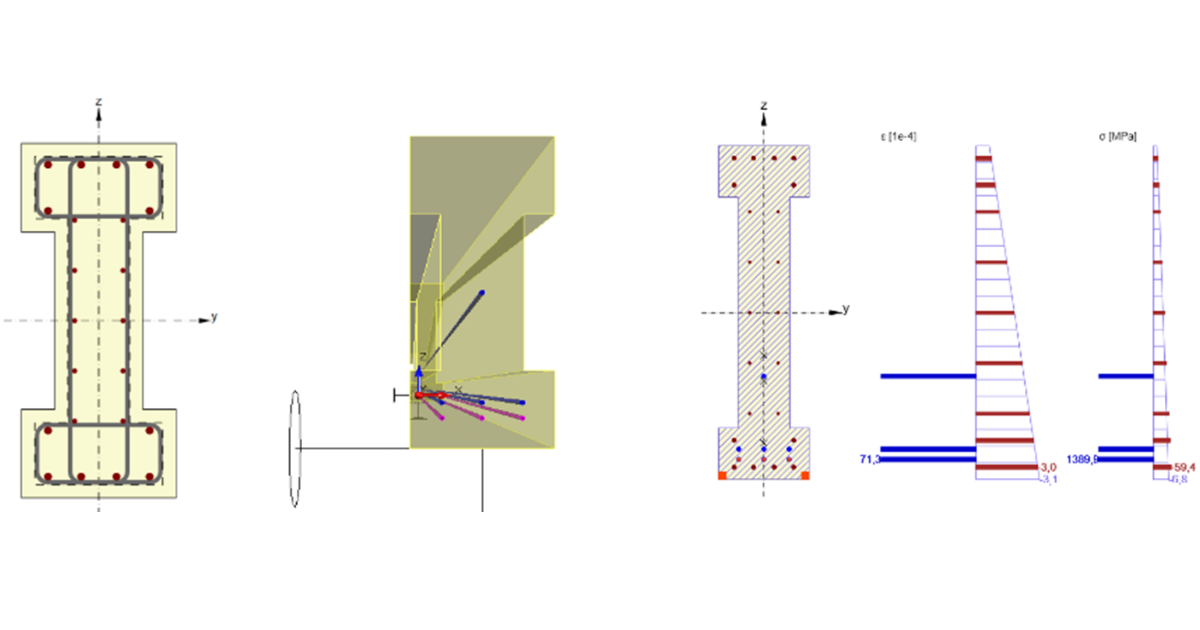
Nhấn Detailed check để hiển thị trực quan hơn và hiểu rõ hơn về ứng xử của các tiết diện trong tất cả các CS.
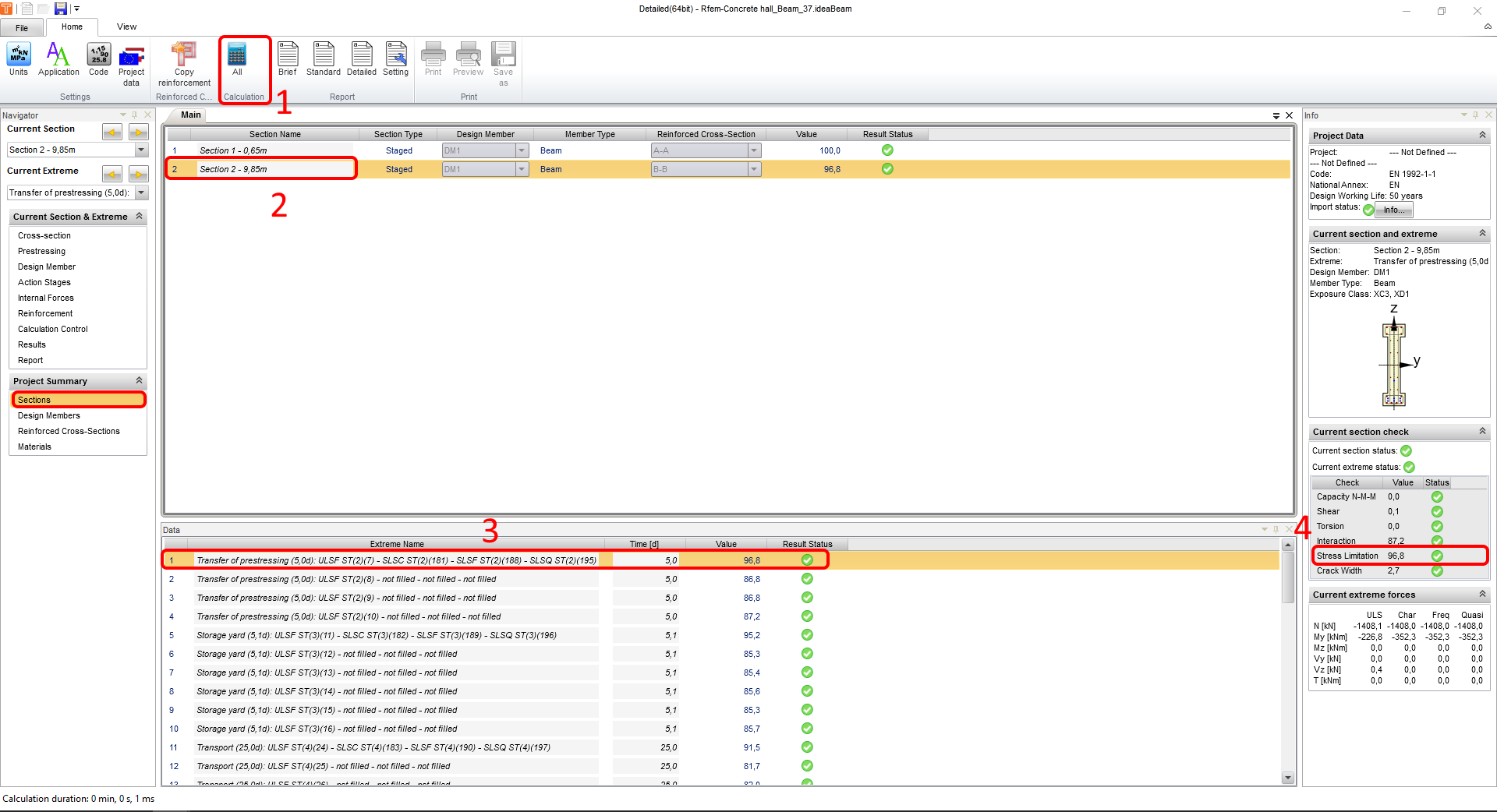
Chạy phân tích (1). Khi phân tích hoàn tất, chọn Section 2-9.85m (2) và quan sát kiểm tra tiêu chuẩn tới hạn. Sắp xếp các CS theo hệ số sử dụng(3).
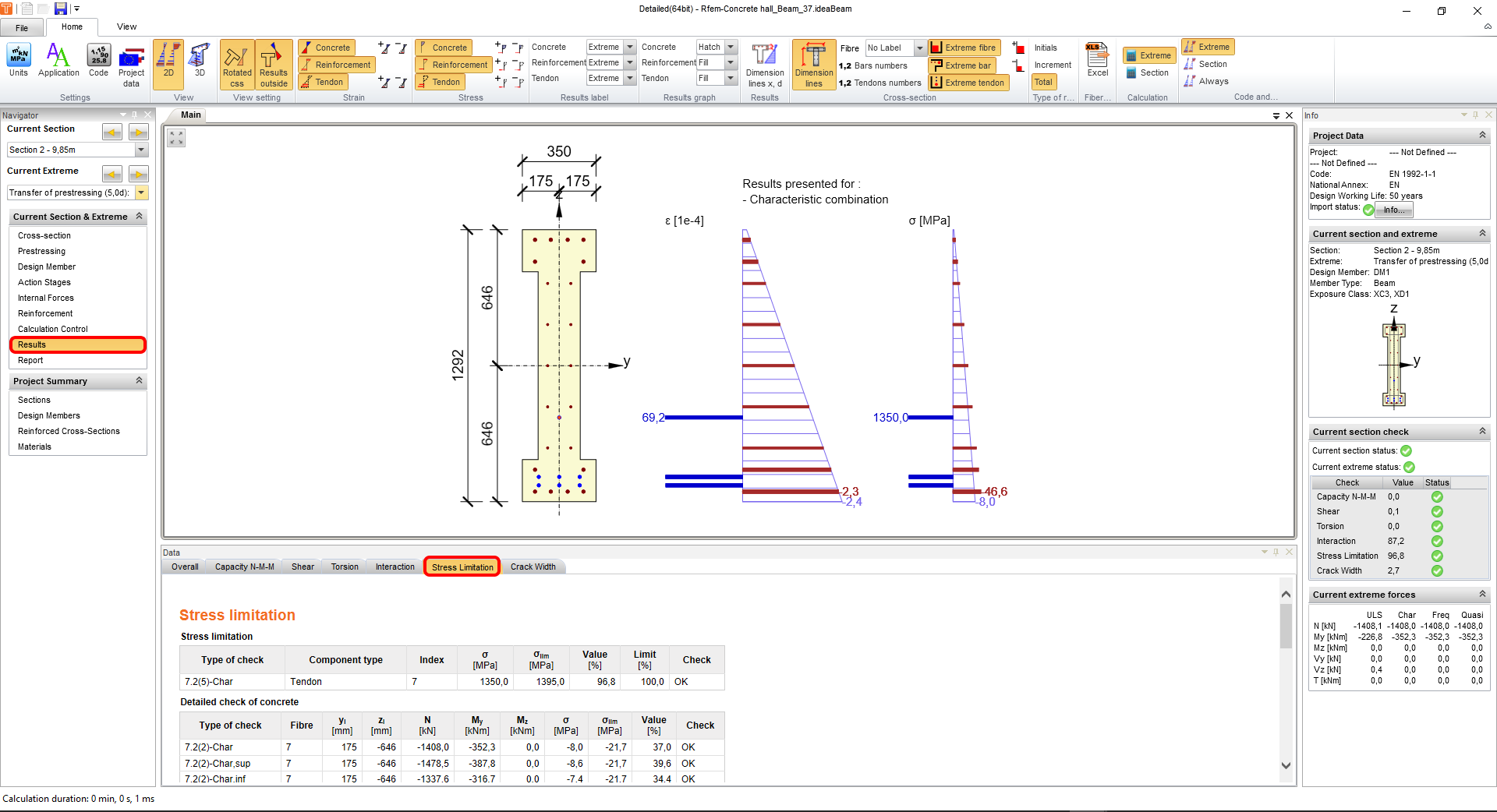
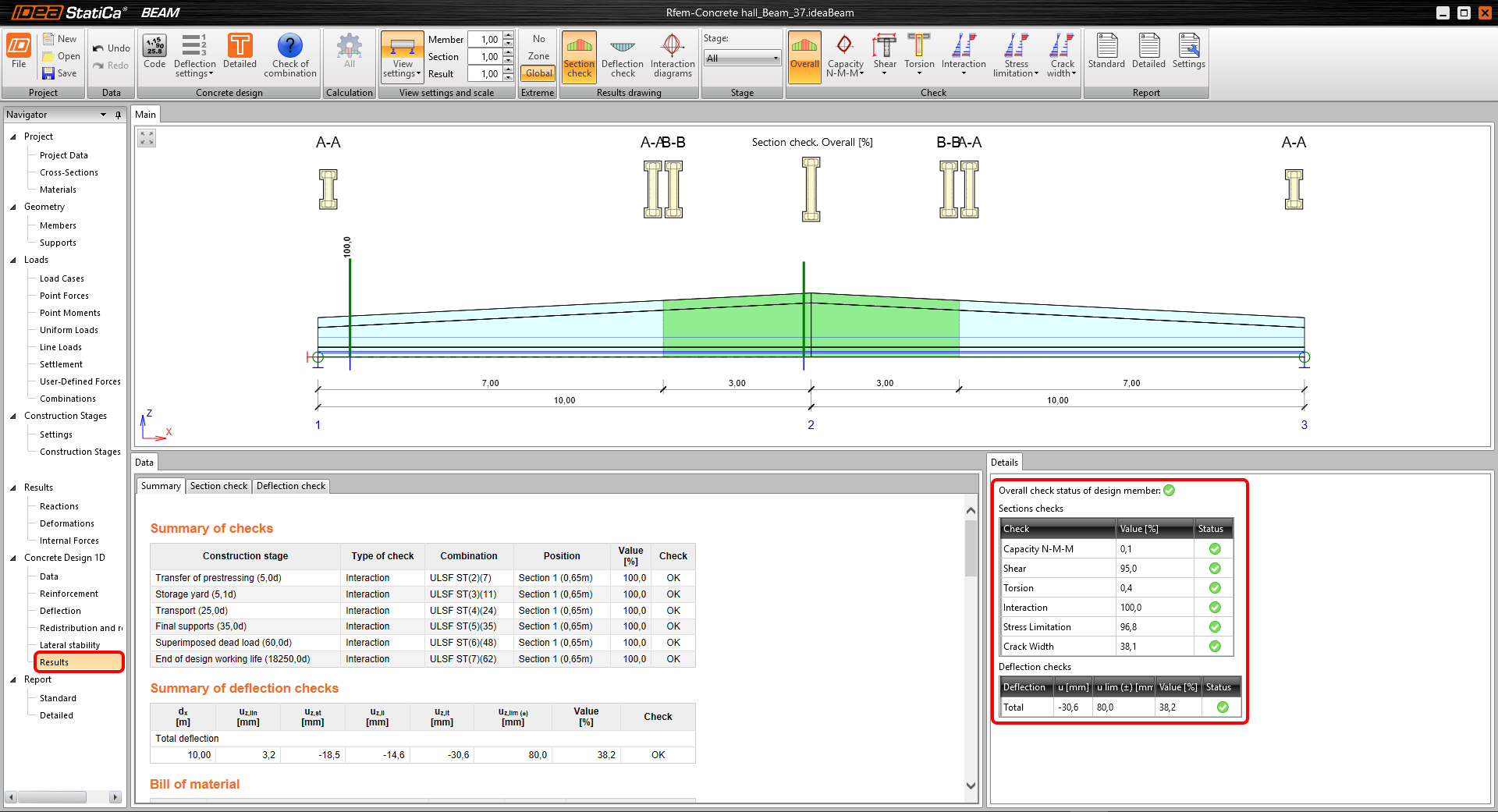
Chuyển đến tab Results và tab Stress limitations để hiển thị phần tử có hệ số sử dụng cao nhất.
12 Kết quả
13 Báo cáo chi tiết
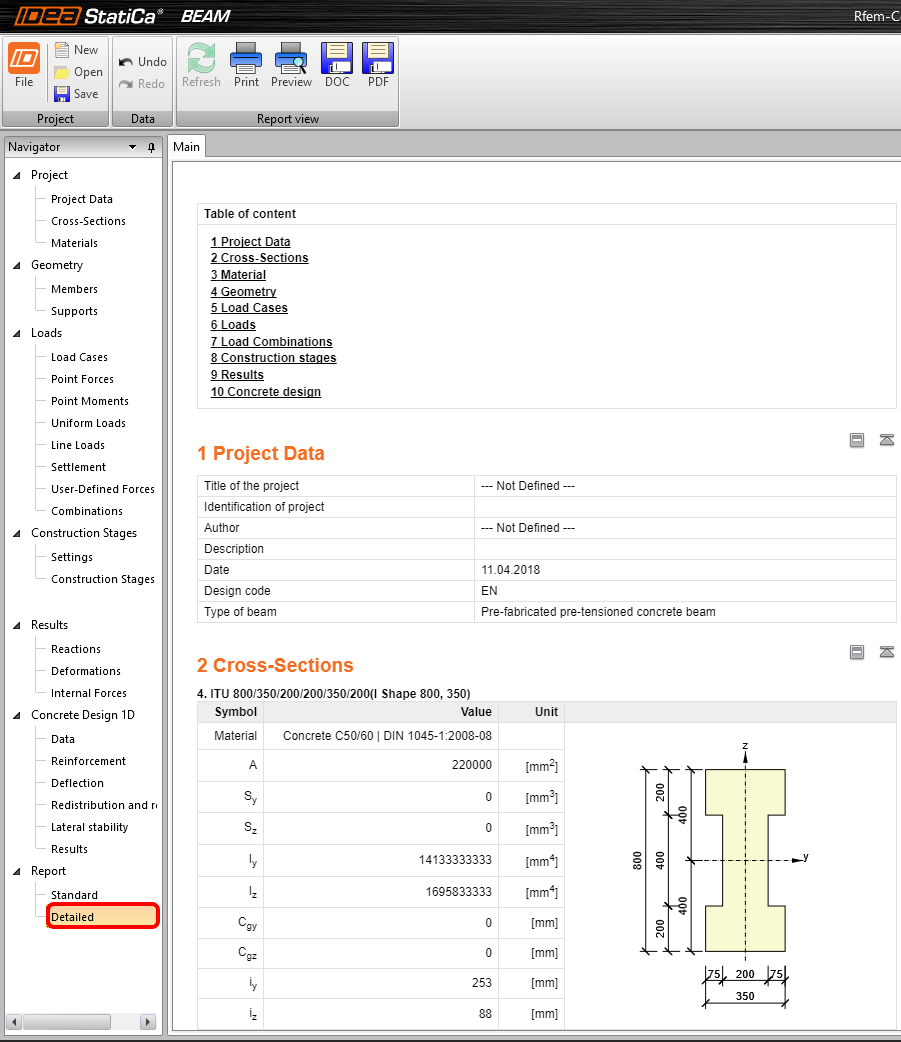
Cuối cùng, chuyển đến tab Report. IDEA StatiCa cung cấp báo cáo có thể tùy chỉnh hoàn toàn để in ra hoặc lưu ở định dạng có thể chỉnh sửa.
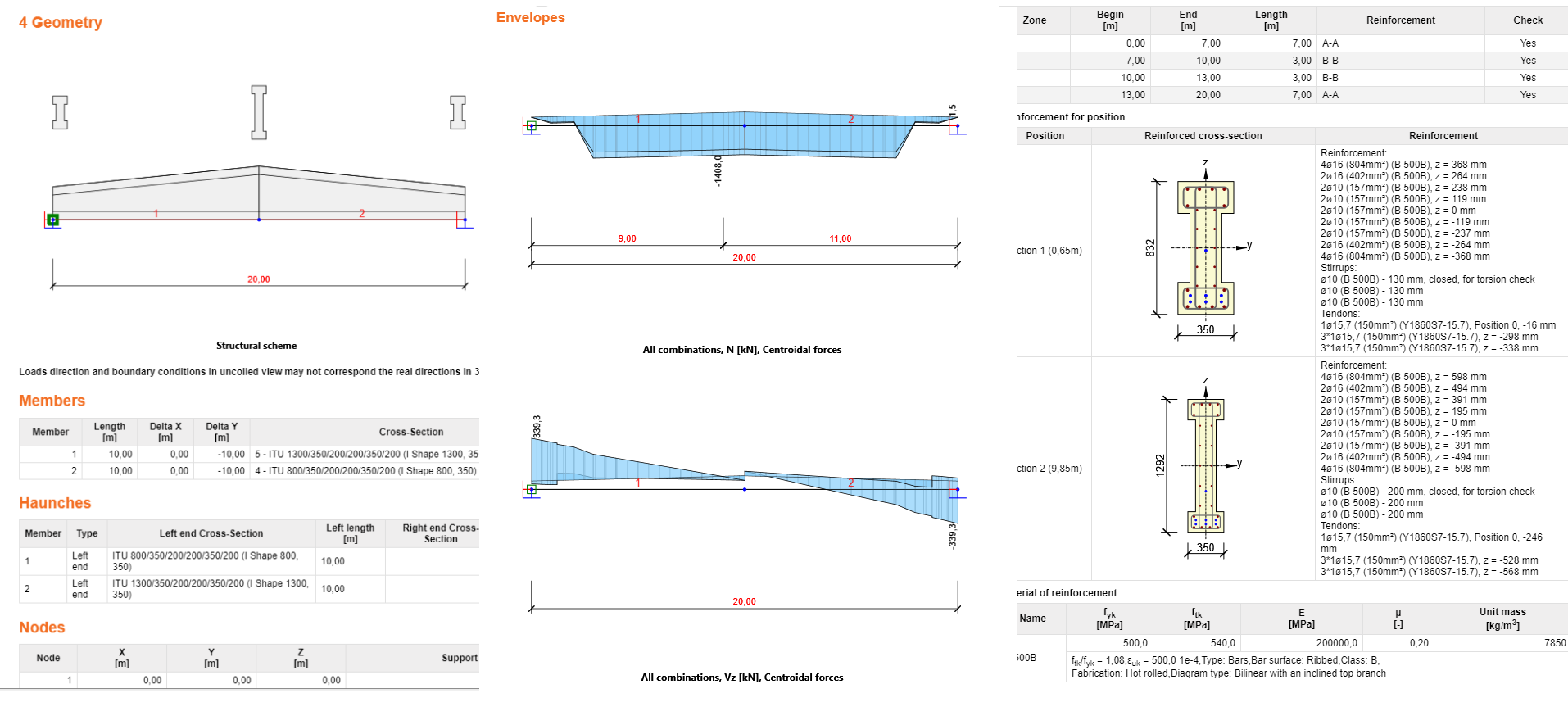
Bạn đã thiết kế, bố trí cốt thép và kiểm tra tiêu chuẩn cho dầm đúc sẵn căng trước theo Eurocode.
14 Đồng bộ hóa mô hình
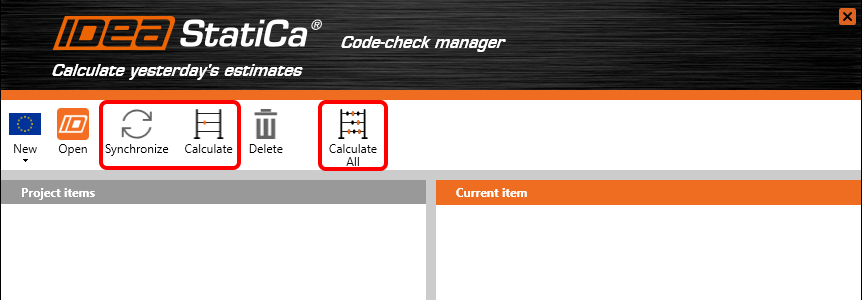
Trình quản lý kiểm tra tiêu chuẩn là công cụ BIM để xuất và đồng bộ hóa mô hình từ các chương trình khác. Nó được khởi chạy trực tiếp trong các ứng dụng bên thứ ba thông qua lệnh/biểu tượng.
Đồng bộ hóa
IDEA StatiCa phát hiện các thay đổi về hình học, tiết diện và trường hợp tải trọng trong ứng dụng bên thứ ba và cập nhật các dự án IDEA StatiCa Beam tương ứng.
Tính toán
Đồng bộ hóa và tính toán mục hiện tại và cung cấp bộ kết quả mới.
Tính toán tất cả
Đồng bộ hóa và tính toán tất cả các mục và cung cấp bộ kết quả mới.
Chúng ta lưu dự án trong IDEA StatiCa và đóng ứng dụng Beam. Tất cả các dầm được xuất từ dự án RFEM sang IDEA StatiCa được giữ trong danh sách bên trong RFEM.
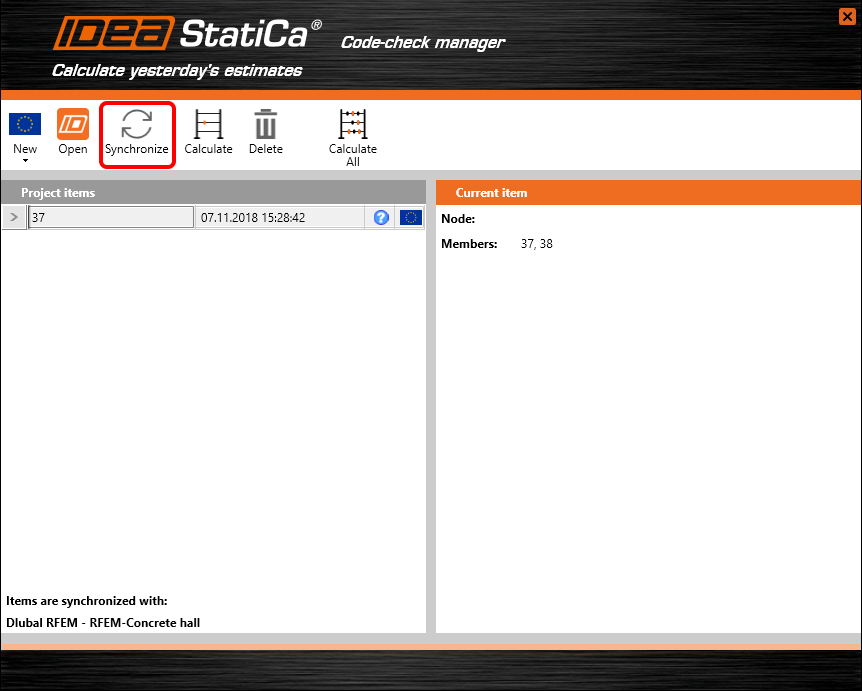
Nếu chúng ta chỉnh sửa dự án trong RFEM (ví dụ: thay đổi tiết diện của bất kỳ cấu kiện nào hoặc thêm tải trọng khác), chúng ta có thể cập nhật dự án trong IDEA StatiCa một cách đơn giản mà không cần thiết lập lại từ đầu. Chúng ta chọn mục dự án và nhấp Đồng bộ hóa rồi thực hiện theo quy trình xuất. IDEA StatiCa mở ra và chúng ta có thể tính toán lại dự án đã cập nhật.