
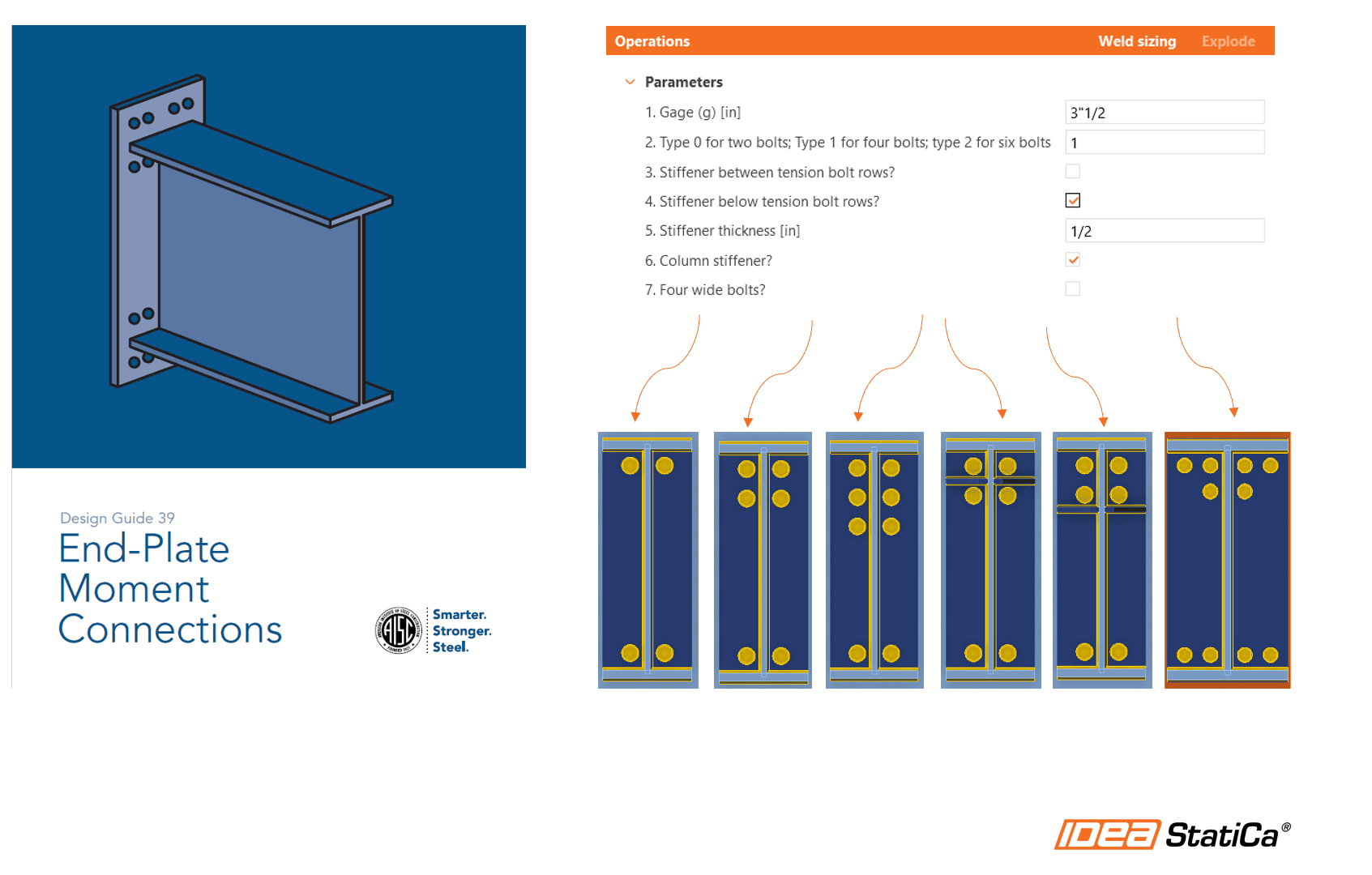


Các cấu hình có sẵn được lấy từ AISC Design Guide 39: End-Plate Moment Connections. Hình ảnh sau đây tóm tắt các cấu hình bằng phẳng khác nhau:

Hướng dẫn này được thiết kế để thực hiện theo đơn vị đo lường Anh. Mẫu hoàn chỉnh có ở cuối bài viết này.
1 Thiết lập môi trường
Để sử dụng các tham số trong công việc hàng ngày, trước tiên bạn phải bật tab Developer. Mở một tệp liên kết mới
Vào Preferences và chọn Developer mode.
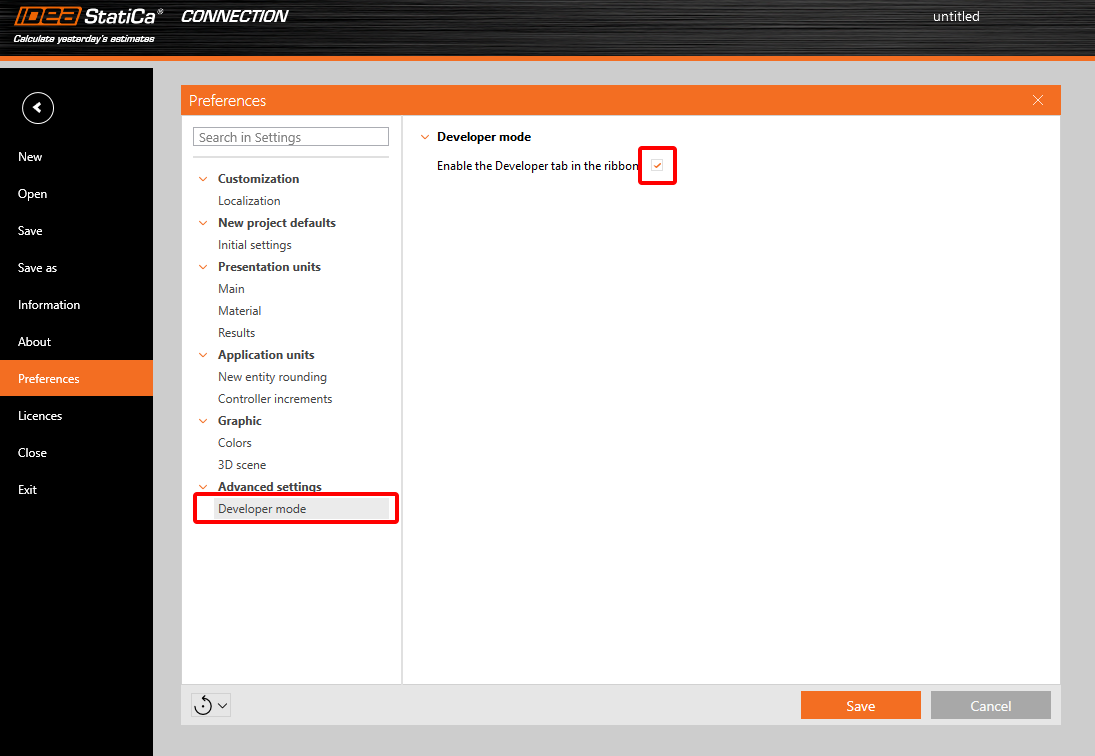
Trong thanh ribbon phía trên, tab Developer sẽ xuất hiện.

2 Thiết lập thiết kế liên kết cơ sở
Bây giờ, hãy mở tệp Connection sau:
Vì mẫu này sẽ bao gồm tất cả các cấu hình bản mã đầu dầm chịu mô men bằng phẳng, chúng ta cần thêm tất cả các thao tác có thể cho mẫu này.
Xem lại các thao tác:
- EP1 - Bản mã đầu dầm chịu mô men
- STIFF1 - Sườn tăng cứng cho cấu kiện cột
- RIBMid2 - Sườn tăng cứng cho bản mã đầu dầm nằm giữa các bu lông chịu kéo
- RIBEnd2 - Sườn tăng cứng cho bản mã đầu dầm nằm bên dưới các bu lông chịu kéo
- GRD1 - Thao tác bu lông cho cấu hình bản mã đầu dầm chứa bốn bu lông rộng
3 Thiết lập các tham số
3.1 Lấy giá trị tham số
Vào tab Developer, nhấp vào nút Plus và thêm các tham số sau để lấy giá trị từ mô hình hiện tại.
Lưu ý:
- Sử dụng cùng Parameter ID
- Sao chép và dán biểu thức từ bảng
- Sử dụng menu thả xuống để chọn đơn vị
| Parameter ID | Mô tả | Biểu thức | Đơn vị |
| P20 | Chiều cao dầm | GetValue('B', 'CrossSection.Bounds.Height') | Length - Cross section |
| P1 | Chiều dày cánh trên cột | GetBeamPlateThickness('C', 'TopFlange') | Plate or weld thickness |
| P9 | Chiều rộng dầm | GetValue('B', 'CrossSection.Bounds.Width') | Length - Cross section |
| P13 | Chiều dày bụng dầm | GetBeamPlateThickness('B', 'Web') | Plate or weld thickness |
| P5 | Chiều dày cánh dầm | GetBeamPlateThickness('B', 'TopFlange') | Plate or weld thickness |

Parameter ID - ID duy nhất được sử dụng trong phần mềm
Description - Văn bản tùy ý
Expression - Văn bản, Số, Hàm, Boolean, Giá trị. Để biết thêm, xem Reference Guide
Value - Giá trị được nhập trong ô Expression hiển thị theo hệ đơn vị
Unit - Nhiều khả năng (chiều dài, diện tích, ứng suất,...), cần thiết phải dùng đơn vị SI. Tuy nhiên, sau đó, các biểu thức chuyển đổi đơn vị được sử dụng để nhập đơn vị Anh
Visible - Khi ô được chọn, tham số sẽ hiển thị trong tab Design ở phần Operations.
3.2 Tham số hiển thị
Bây giờ, hãy tạo các tham số hiển thị; đây là những tham số chúng ta sẽ sử dụng để yêu cầu thông tin từ người dùng.
Lưu ý:
- Sử dụng cùng Parameter ID
- Sao chép và dán biểu thức từ bảng
- Sử dụng menu thả xuống để chọn đơn vị
- Có thể yêu cầu các giá trị số, như trong các tham số P4, D5 và P17 trong bảng sau.
- Các tham số Boolean có thể được thiết lập bằng cách ghi True vào ô giá trị như P11, P12, P18 và P19. Chúng ta sẽ sử dụng chúng để xác định loại cấu hình bản mã đầu dầm chịu mô men nào được yêu cầu.
| Parameter | Mô tả | Giá trị | Đơn vị | Hiển thị |
| P4 | 1. Khoảng cách bu lông | 0.1016 | Plate or weld thickness | Có |
| D5 | 2. Nhập 0 cho hai bu lông; Nhập 1 cho bốn bu lông; Nhập 2 cho sáu bu lông | 1 | None | Có |
| P11 | 3. Sườn tăng cứng giữa các hàng bu lông chịu kéo? | True | None | Có |
| P12 | 4. Sườn tăng cứng bên dưới các hàng bu lông chịu kéo? | True | None | Có |
| P17 | 5. Chiều dày sườn tăng cứng | 0.0127 | Plate or weld thickness | Có |
| P18 | 6. Sườn tăng cứng cột? | True | None | Có |
| P19 | 7. Bốn bu lông rộng? | True | None | Có |
Đơn vị
Ứng dụng IDEA StatiCa Connection luôn làm việc theo hệ mét. Khi sử dụng đơn vị Anh, phần mềm chuyển đổi tất cả các giá trị và hiển thị chúng theo đơn vị Anh trong giao diện. Đầu vào cũng theo hệ mét khi thiết lập các mẫu tham số.
Đó là lý do tại sao các giá trị mặc định sẽ được nhập vào ô giá trị cho P4=0,1016 mét và P17=0,0127 mét. Theo đơn vị Anh, P4=4 inch, P17=0,5 inch.
3.3 Tham số tính toán
Bây giờ, hãy thêm các tham số sẽ được sử dụng để tính toán các giá trị cho đầu vào của thao tác. Thêm các tham số sau; sau bảng, xem giải thích của từng tham số.
Lưu ý:
- Sử dụng cùng Parameter ID
- Sao chép và dán biểu thức từ bảng
- Sử dụng menu thả xuống để chọn đơn vị
| Parameter id | Mô tả | Biểu thức | Đơn vị |
| D1 | Độ lệch phải/trái cho EP1 | -((P9-P4)/2) | Length-Cross section |
| D4 | Độ lệch theo phương đứng | -(P5+Length(1.75,'in')) | Length - Cross section |
| P10 | Đầu vào cho các lớp bu lông EP1 | Concat(D4,' ','-','0.0762*',D5) | None |
| P14 | Chiều rộng sườn tăng cứng | P9/2-P13/2 | Length - Cross section |
| P15 | Vị trí X sườn tăng cứng giữa các bu lông | (-D4)-(P5/2)+Length(1.5,'in') | Length - Cross section |
| P16 | Vị trí X sườn tăng cứng bên dưới các bu lông | P15+Length(3,'in') | Length - Cross section |
| P21 | Độ lệch theo phương đứng (Hàng) GRD1 | (P20/2)+D4 | Length - Cross section |
| P22 | Đầu vào hàng GRD1 | Concat('-',P21,';',P21) | None |
| P23 | Khoảng cách bu lông/2 | (P4/2)+Length(3,'in') | Length - Cross section |
| P24 | Đầu vào vị trí GRD1 | Concat('-',P23,';',P23) | None - Cross section |
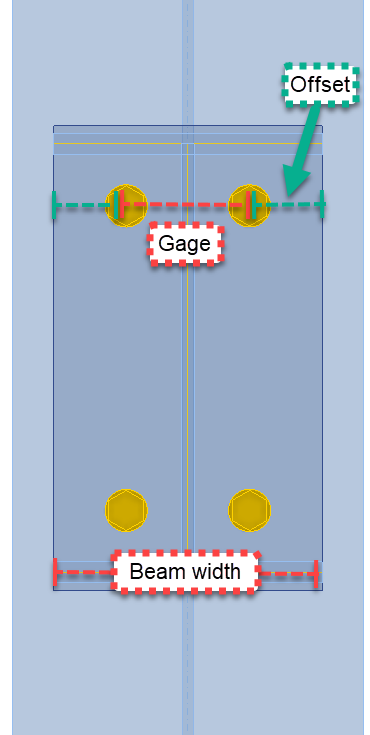
- D1= Độ lệch phải và trái cho thao tác bản mã đầu dầm—Tham số này giúp chúng ta nhập các lớp phải và trái trong thao tác bản mã đầu dầm. Nó được tính toán bằng cách sử dụng hai đầu vào trước đó: chiều rộng dầm và đầu vào khoảng cách bu lông, là giá trị do người dùng cung cấp. Xem bảng bên dưới với các tham số được sử dụng.
- D1=-(Chiều rộng dầm - khoảng cách bu lông)/2
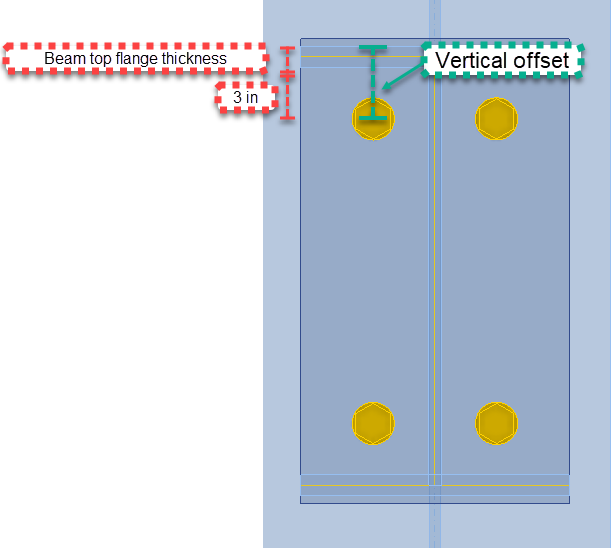
- D4= Độ lệch theo phương đứng—Tham số này ảnh hưởng đến các lớp bu lông trên và dưới của thao tác bản mã đầu dầm. Trong trường hợp này, một giá trị cố định là 3 inch sẽ được sử dụng. Như đã đề cập, ứng dụng làm việc theo hệ mét, vì vậy nếu bạn sử dụng đầu vào chiều dài cố định, hãy sử dụng hàm chuyển đổi. Bạn có thể tìm thêm các hàm tại đây.
- D4=-(Chiều dày cánh trên dầm + 3 inch)
- P10= Tham số này sẽ là đầu vào trực tiếp cho lớp trên trong thao tác bản mã đầu dầm
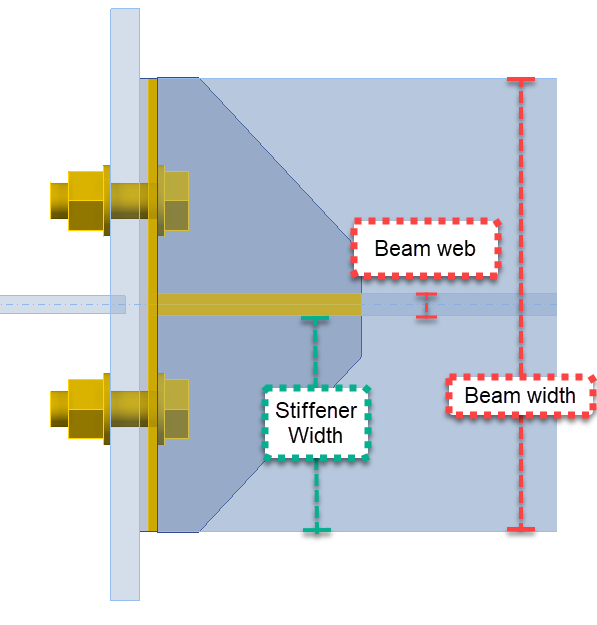
- P14= Chiều rộng sườn tăng cứng: Tham số này là đầu vào chiều rộng sườn tăng cứng trong các thao tác Rib.
- P14=(Chiều rộng dầm/2)-(Chiều dày bụng dầm/2)
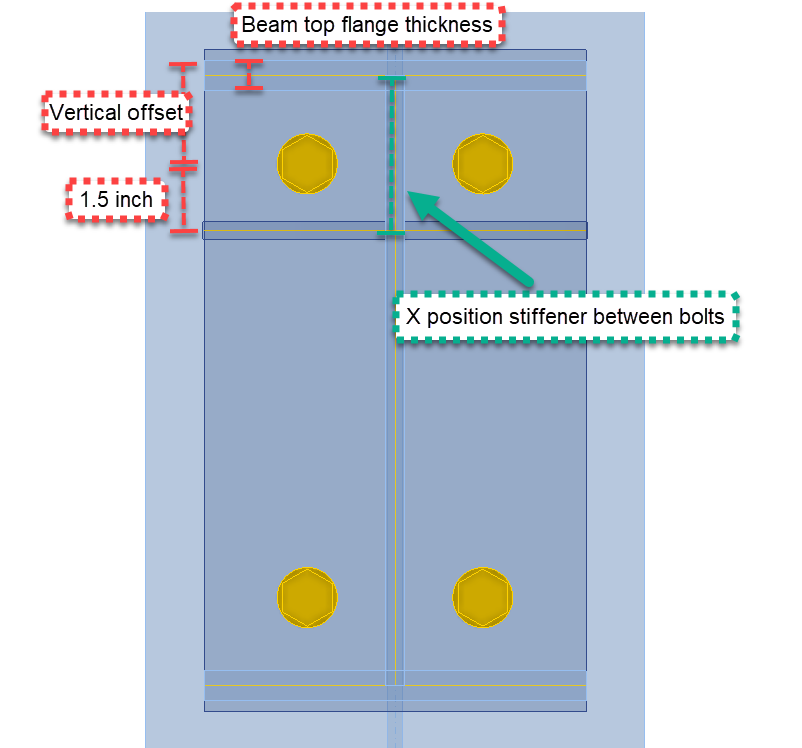
- P15= Vị trí X sườn tăng cứng giữa các bu lông - Tham số này được sử dụng để xác định vị trí sườn tăng cứng dọc theo bản mã đầu dầm. Vị trí được tính từ đường trục của cánh trên dầm.
- P15=-(Độ lệch theo phương đứng)-(Chiều dày cánh trên/2)+1,5 inch
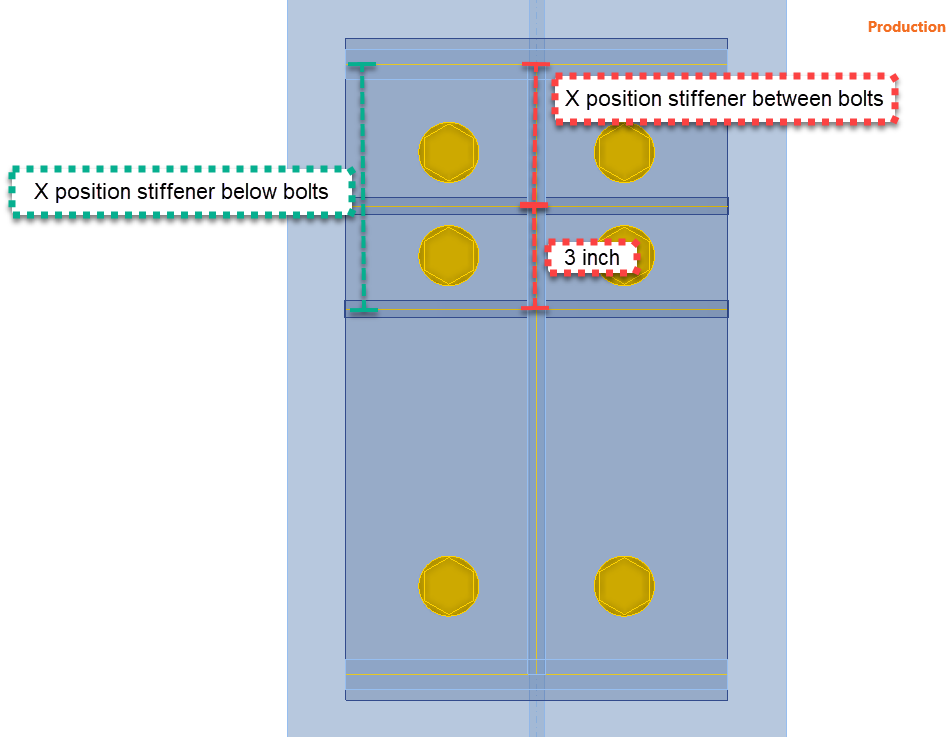
- P16= Vị trí X sườn tăng cứng bên dưới các bu lông - Tham số này xác định vị trí của sườn tăng cứng bên dưới các bu lông, trong trường hợp người dùng kích hoạt nó.
- P16= Vị trí X sườn tăng cứng giữa các bu lông + 3 inch
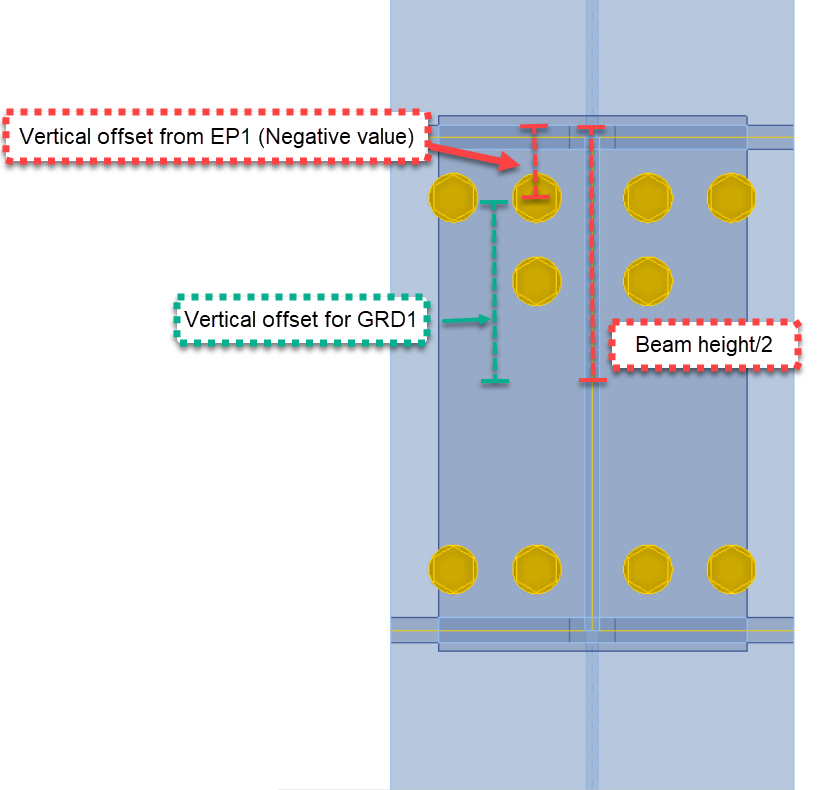
- P21= Độ lệch theo phương đứng cho GRD1 - Tham số này sẽ được sử dụng trong trường hợp cấu hình bu lông rộng được yêu cầu.
- P21= (Chiều cao dầm/2) + Độ lệch lớp trên EP1
- P22= Đầu vào hàng GRD1 - Đầu vào trực tiếp cho thao tác lưới 1
- P23= Tham số cho vị trí ngang của bu lông cho GRD1
- P23= (Khoảng cách bu lông/2) + 3 inch
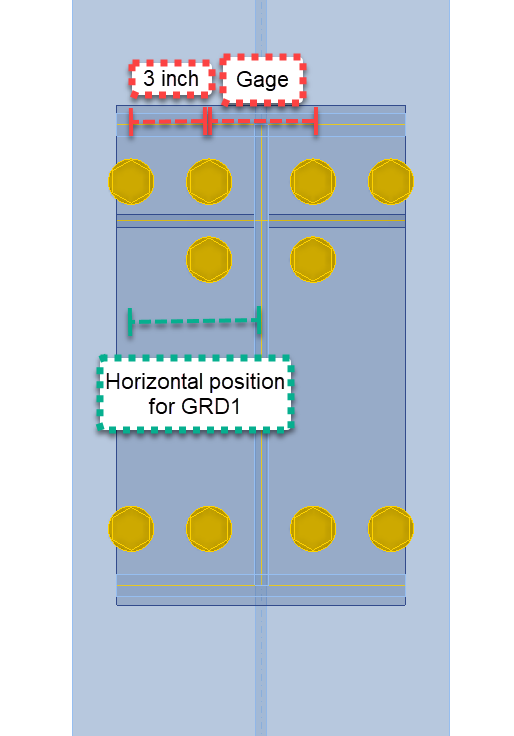
- P24= Đầu vào trực tiếp vị trí cho GRD1
3 Thuộc tính mô hình
Trước khi các tham số có thể hoạt động, chúng ta cần liên kết chúng với các thuộc tính thao tác tương ứng. Vào tab Model Properties và thêm danh sách thuộc tính sau. Nhấp vào biểu tượng "+" để mở cửa sổ Model property link. Chọn thao tác, nhấp vào menu thả xuống để tìm thuộc tính đúng và nhấp Apply.
Mẹo: Thêm tất cả các thuộc tính mô hình cùng một lúc và sau đó nhấp vào biểu tượng bút chì để liên kết tham số. Làm theo bảng dưới đây như một hướng dẫn.
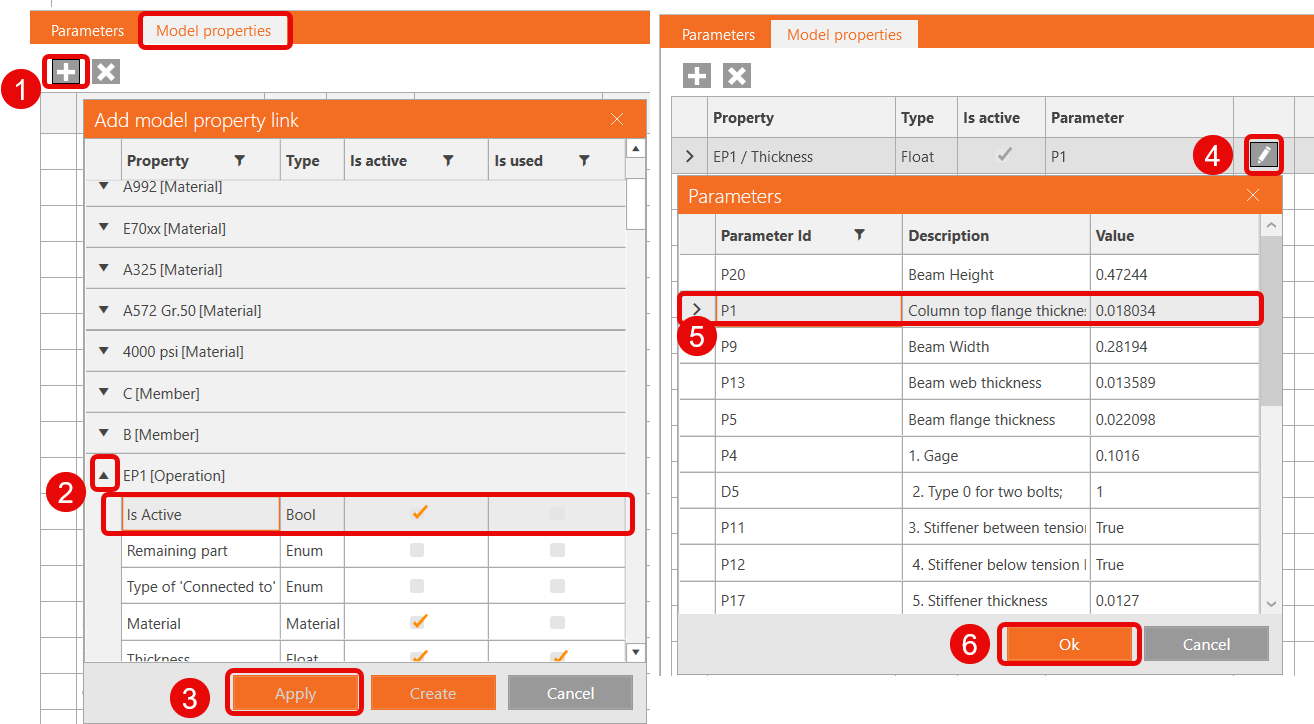

Sau khi bạn thêm liên kết thuộc tính mô hình vào các tham số, nhấp vào Set to model và xem lại các thay đổi trên các thao tác.

Cuối cùng, bạn có thể xem lại các tham số hiển thị, tab Design > Nhấp vào dòng Operations và xem các tham số ở phía bên phải màn hình.
Bạn cũng có thể kiểm tra các tham số, thay đổi khoảng cách bu lông hoặc bỏ chọn một trong các tùy chọn sườn tăng cứng.

4 Xuất bản lên Thư viện liên kết
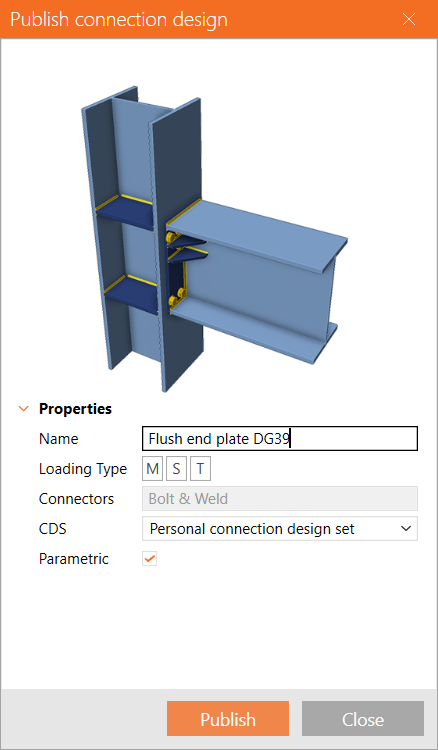
Vào Thư viện liên kết, chọn Publish, một cửa sổ mới "Publish connection design" xuất hiện.
Nhập tên duy nhất cho mẫu mới của bạn, chọn bộ cá nhân hoặc công ty và nhấp vào Publish. Biến Parametric được chọn tự động.
5 Sử dụng mẫu
Mẫu bạn đã tạo hiện có thể được sử dụng trong các nút liên kết tương tự. Ở góc dưới bên phải, có ký hiệu (P) cho Parametric.
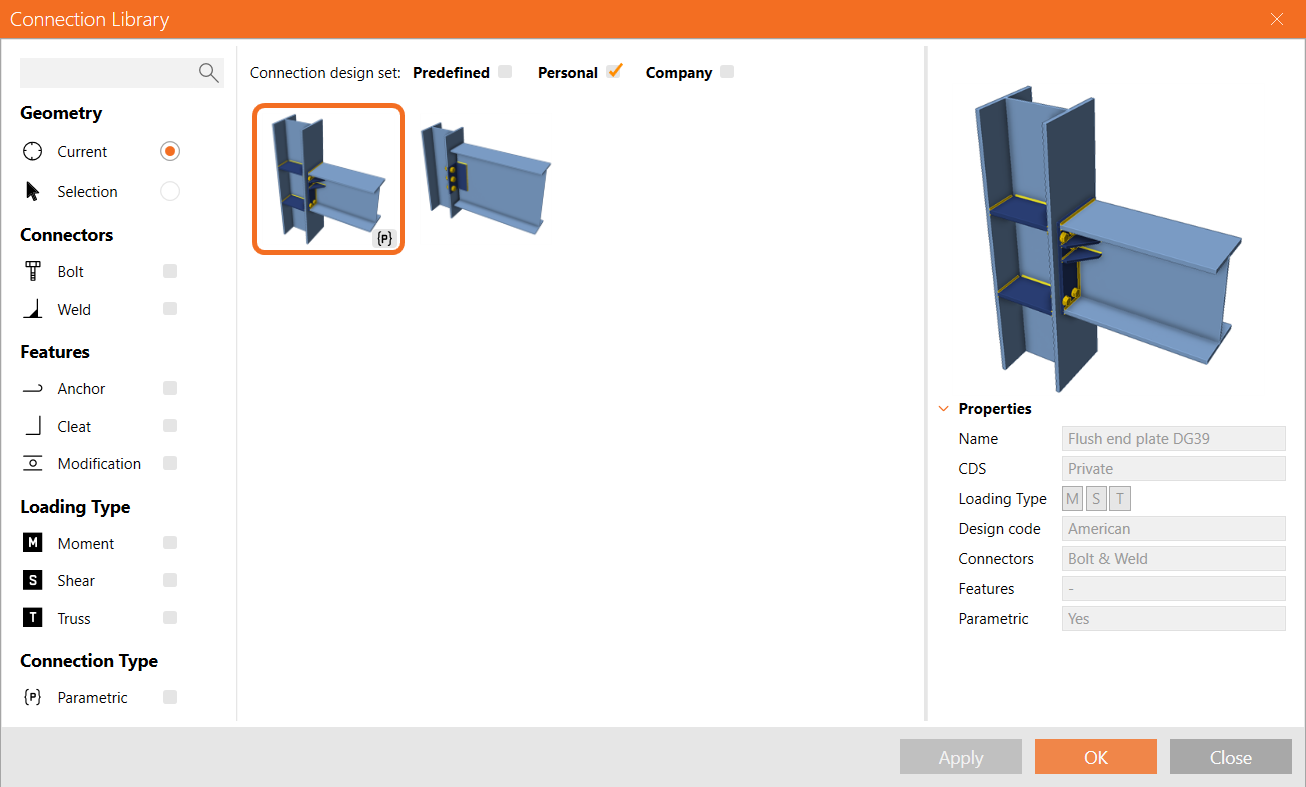
Ngay cả khi bạn chưa bật tab Developer, sau khi áp dụng mẫu này cho một nút liên kết khác, bạn vẫn có thể truy cập các tham số hiển thị, nhưng tất cả các mục khác sẽ bị làm mờ và người dùng không thể truy cập
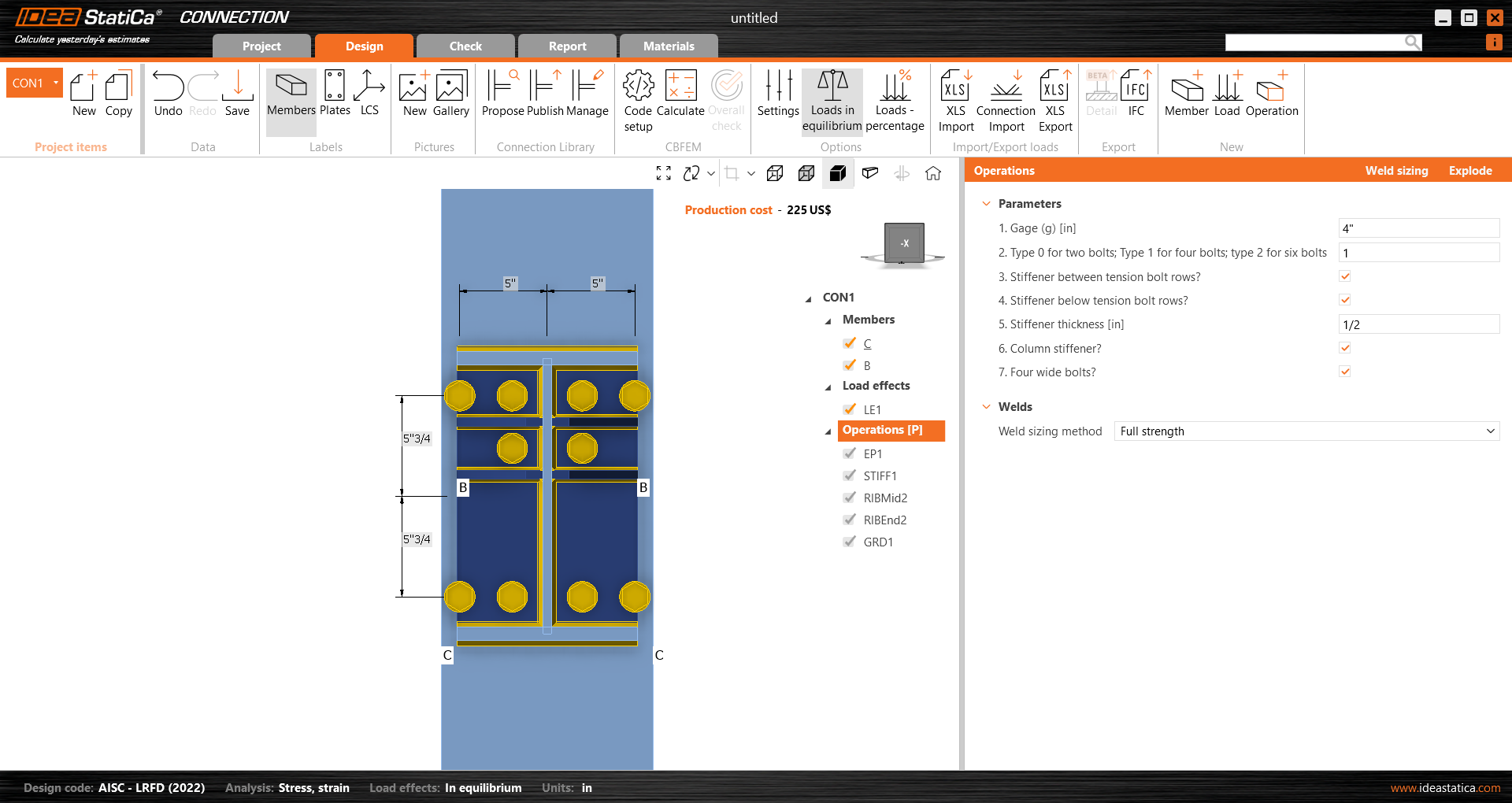
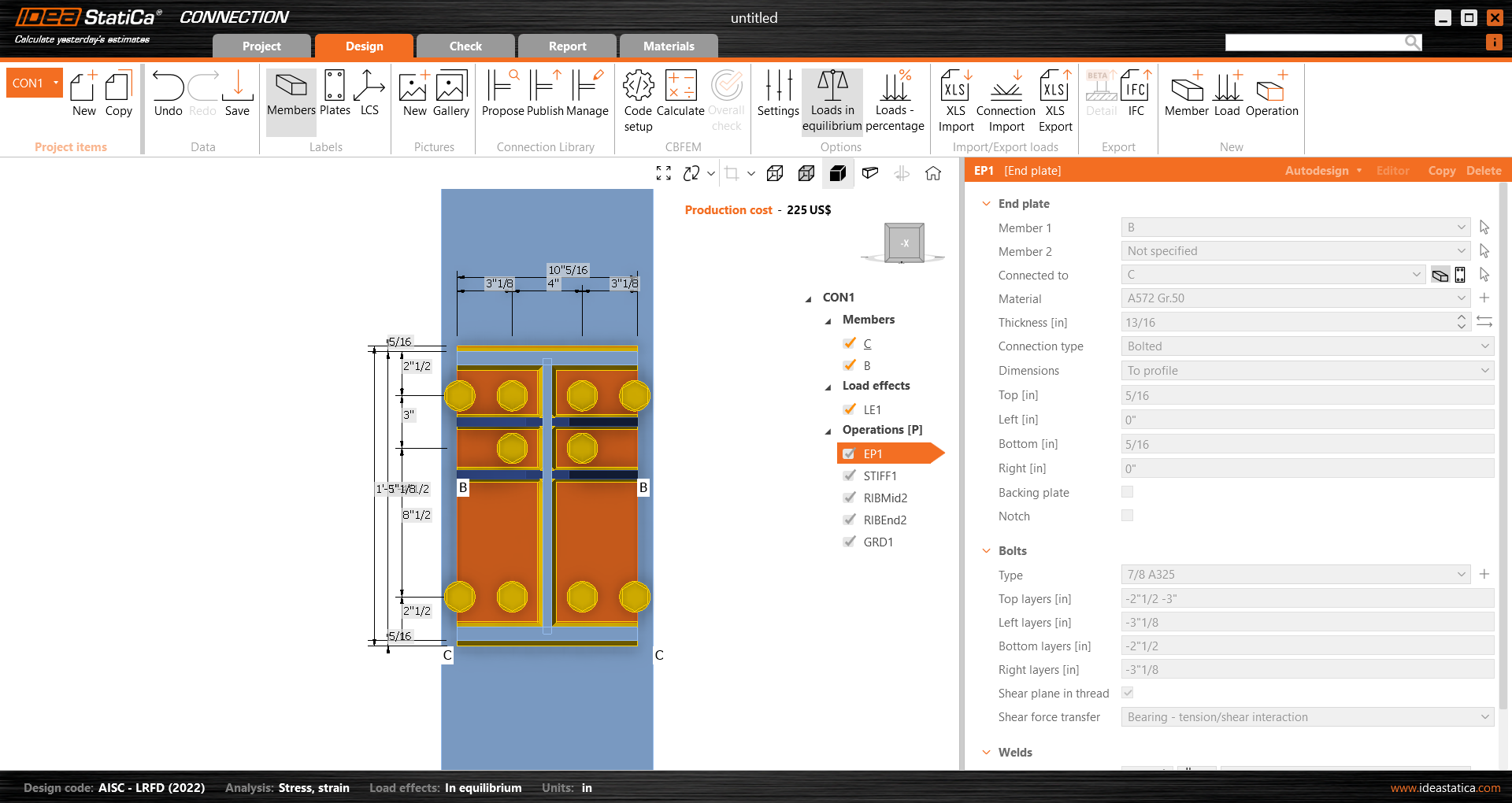
Xem bên dưới mô hình hoàn chỉnh.
Mẫu tham số cho bản mã đầu dầm chịu mô men bằng phẳng
Bạn đã nắm được các kỹ năng để sử dụng các tham số, tạo các mẫu tham số và thực hiện các tác vụ cơ bản liên quan đến tham số.