
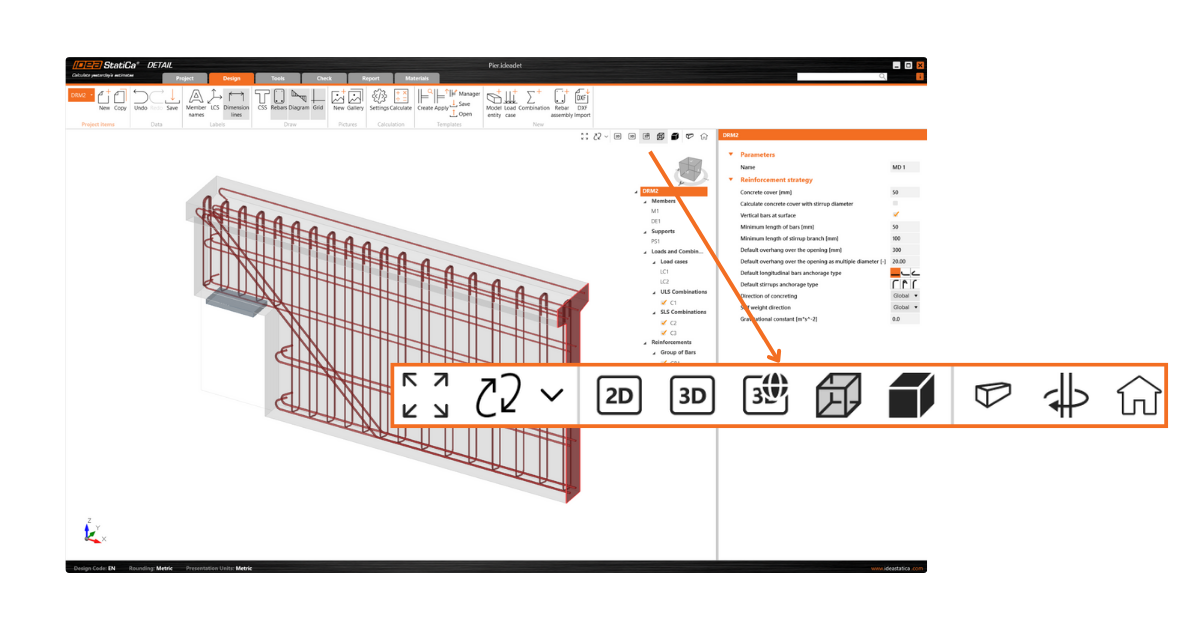


Giao diện người dùng Detail toàn diện
Các tùy chọn kiểm soát chế độ xem toàn diện trong IDEA StatiCa Detail cung cấp khả năng thao tác liền mạch với cả khung cảnh 2D và 3D.
Tùy chọn kiểm soát chế độ xem cho cả khung cảnh 2D và 3D trong Detail
Bạn có thể sử dụng bảng điều khiển toàn diện để thao tác liền mạch với cả khung cảnh 2D và 3D trong IDEA StatiCa Detail. Tính năng này cung cấp một số tùy chọn loại hiển thị cũng như khả năng thu phóng và di chuyển với mô hình.
Bảng điều khiển cung cấp ba loại tùy chọn kiểm soát hiển thị:
- Công cụ định vị
- Tùy chọn xem
- Trình bày trực quan
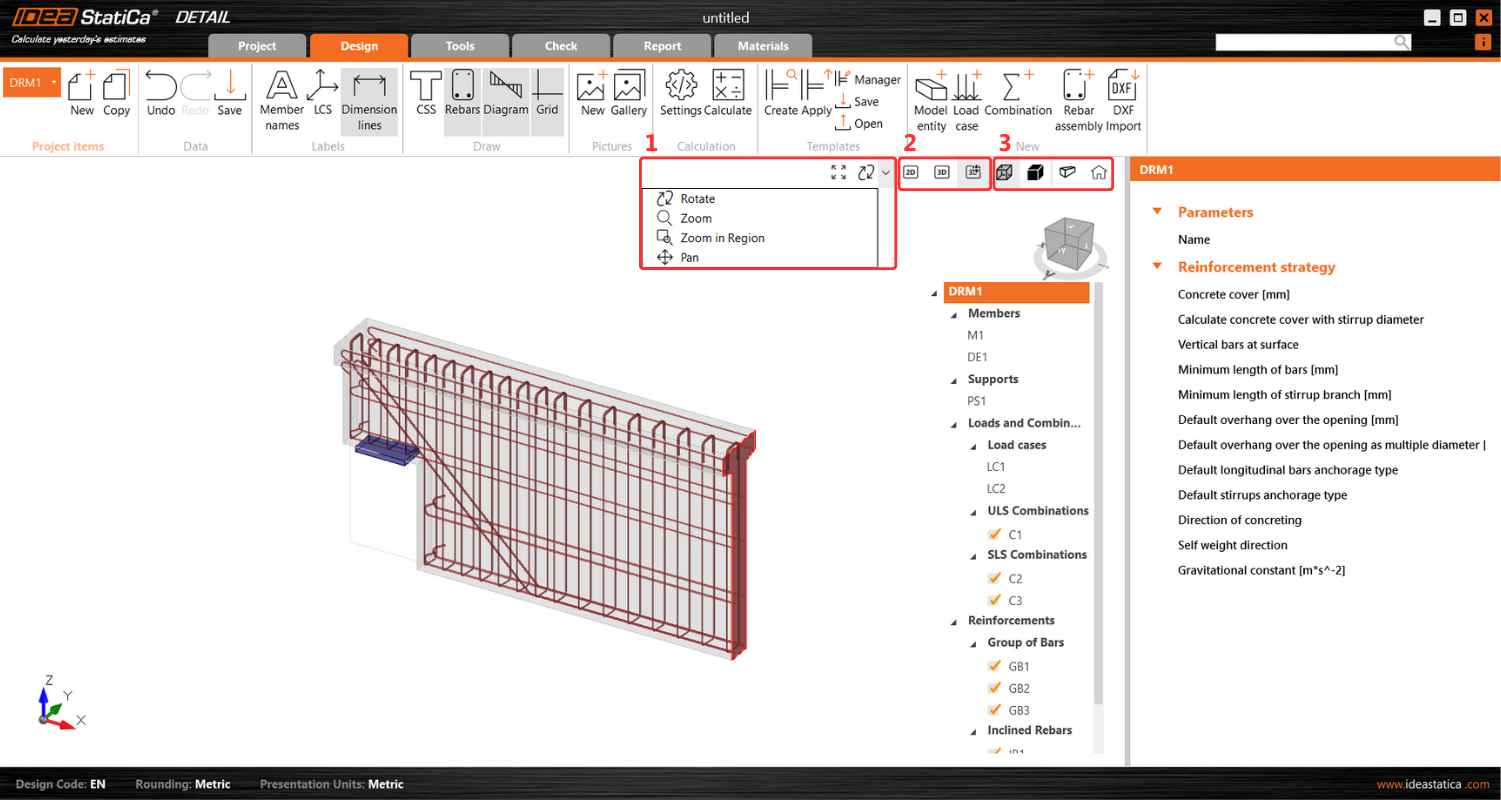
Công cụ định vị, cần thiết để điều chỉnh hướng của mô hình theo góc nhìn ưa thích, được đặt thuận tiện ở phần bên trái của bảng điều khiển. Điều này cho phép điều chỉnh trực quan và chính xác bố cục của khung cảnh.
Ở trung tâm bảng điều khiển, người dùng có thể dễ dàng chuyển đổi giữa các chế độ xem mô hình 2D, mô hình 3D và 3D thực, tạo điều kiện chuyển đổi linh hoạt giữa các chế độ trực quan hóa khác nhau để phù hợp với các nhu cầu phân tích hoặc trình bày khác nhau. Thông tin thêm về sự khác biệt giữa các tùy chọn xem được mô tả trong Giao diện chung trong Detail application.
Ở phần bên phải của bảng điều khiển, các chức năng để thay đổi trình bày trực quan của mô hình có sẵn. Người dùng có thể chọn giữa các tùy chọn xem Đặc và Trong suốt, cũng có thể được tích hợp với chế độ xem phối cảnh để tăng chiều sâu và tính thực tế trong trực quan hóa mô hình.
Một nút home ở phía bên phải của bảng điều khiển đảm bảo điều hướng dễ dàng đến chế độ xem mặc định, nâng cao trải nghiệm người dùng bằng cách cung cấp tùy chọn đặt lại nhanh.
Điều này giải quyết các yêu cầu chính của người dùng và các điểm khó khăn bằng cách tích hợp đầy đủ bộ thao tác kiểm soát chế độ xem tiêu chuẩn. Nó cho phép người dùng tương tác với chế độ xem phối cảnh và tương tác với khung cảnh mà không bị giới hạn, cung cấp khả năng khám phá mô hình toàn diện và không bị hạn chế.
Tab Thông tin hiển thị mục Dự án được chọn trong chế độ xem 3D trong suốt
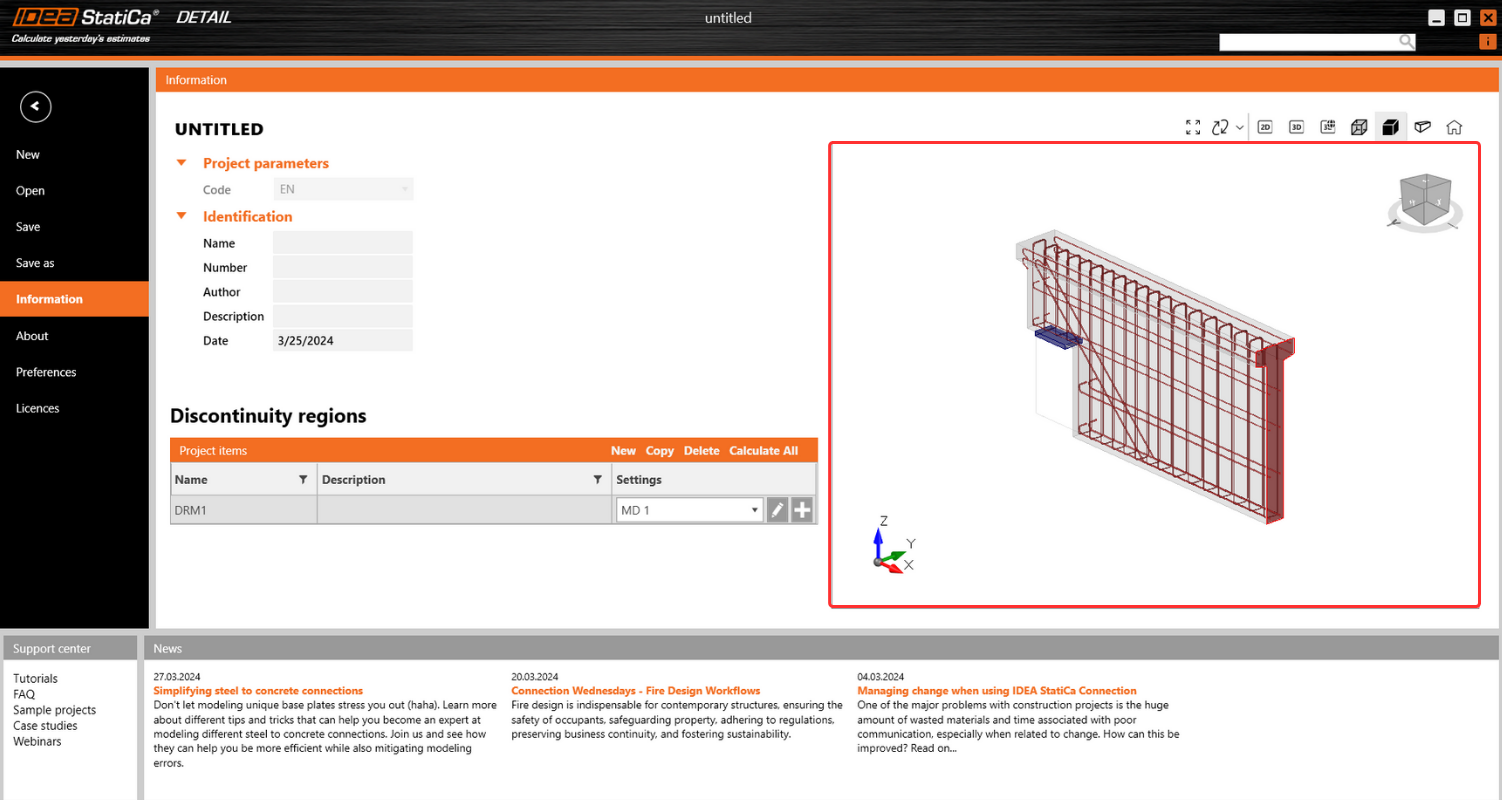
Điều này đặc biệt hữu ích khi người dùng chuyển từ tab Thiết kế/Công cụ/... sang tab Thông tin vì mục hiện đang hoạt động sẽ được tự động chọn và hiển thị trong chế độ này.
Điều này được thiết kế để tạo điều kiện điều hướng và định hướng dễ dàng trong Mục Dự án. Bằng cách cung cấp chế độ xem 3D trong suốt của mục được chọn, người dùng có thể nhanh chóng hiểu chi tiết của mục, nâng cao khả năng quản lý và tương tác hiệu quả với các thành phần dự án khác nhau.
Thống nhất kích thước màn hình trên tất cả các đầu ra đồ họa
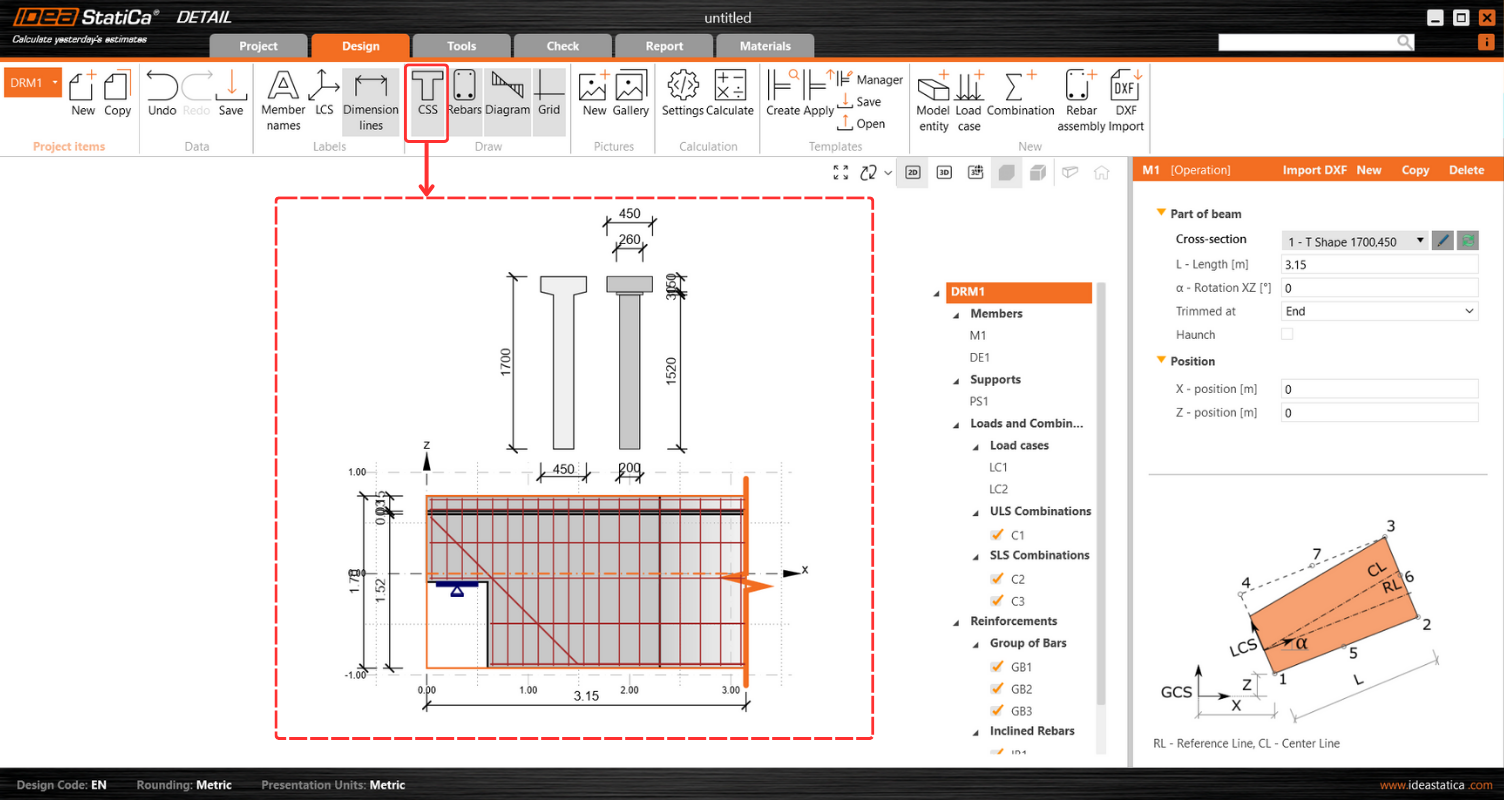
Định dạng kích thước thống nhất tối ưu hóa đáng kể việc định hướng trong chế độ xem 2D, nâng cao trải nghiệm người dùng tổng thể. Để truy cập tính năng này, các đơn vị có thể được điều chỉnh thông qua nút CSS trên thanh ribbon trên cùng của tab Thiết kế.
Nhập dữ liệu bảng đơn giản vào IDEA StatiCa Detail
Tính năng này cho phép người dùng điền hiệu quả tất cả các bảng trong IDEA StatiCa Detail bằng cách sao chép và dán trực tiếp từ Excel hoặc bất kỳ bảng tính nào khác vào các ô nhập liệu bảng.
Người dùng có thể sử dụng quy trình hợp lý này để giảm thiểu rủi ro lỗi nhập thủ công và tăng tốc đáng kể việc nhập dữ liệu, cải thiện năng suất. Quy trình như sau:
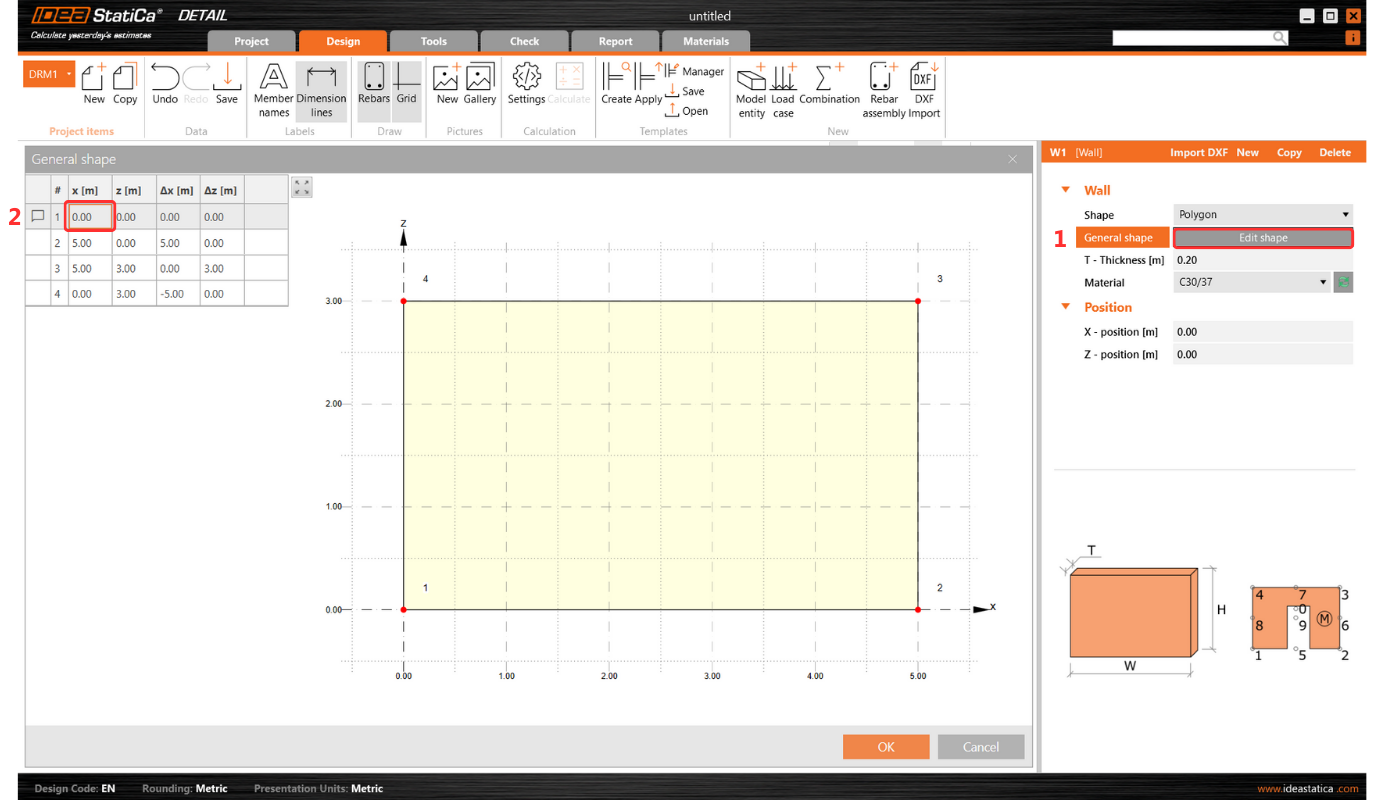
1. Bắt đầu quy trình bằng cách chọn ô đầu tiên (trên cùng bên trái) trong ô nhập liệu bảng trong IDEA StatiCa Detail. Nhấn ESC sau lần nhấp đầu tiên để chuẩn bị ô cho dữ liệu nhập mới.
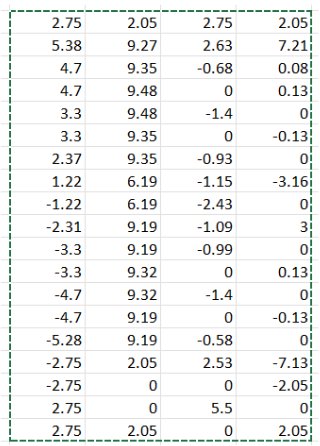
2. Sao chép bảng mong muốn từ bất kỳ trang tính bảng nào.
3. Dán (Ctrl+V) bảng đã sao chép vào bảng trong IDEA StatiCa Detail.
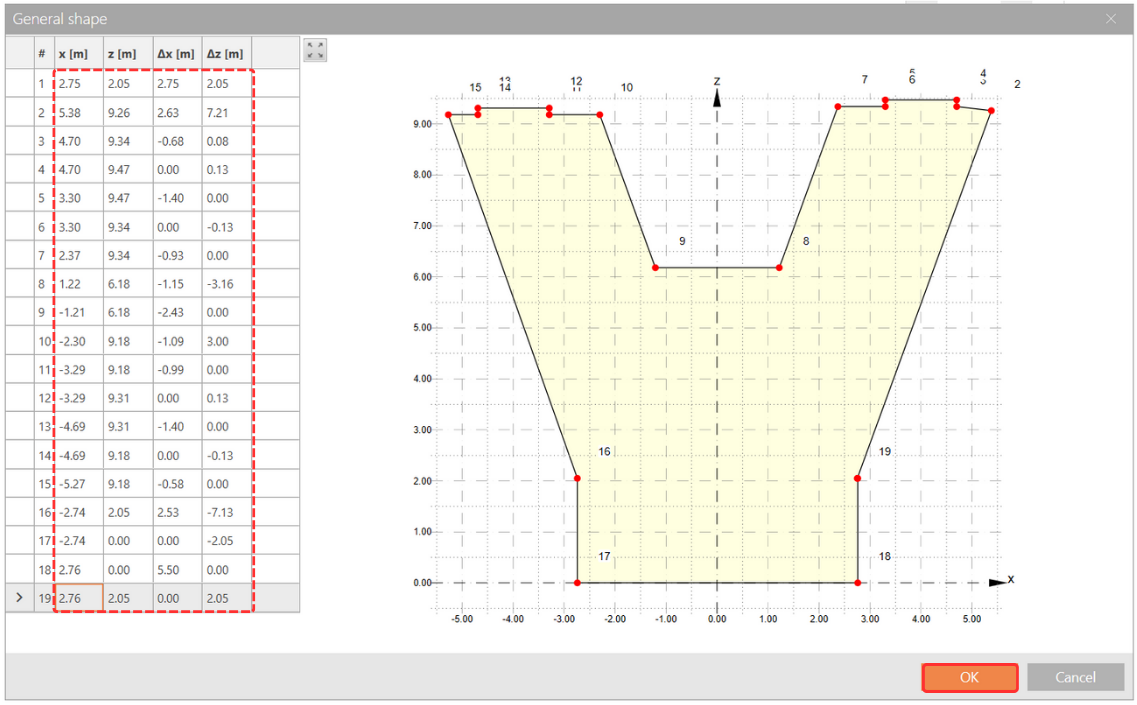
Bảng Detail tự động điều chỉnh để khớp với kích thước của bảng Excel.
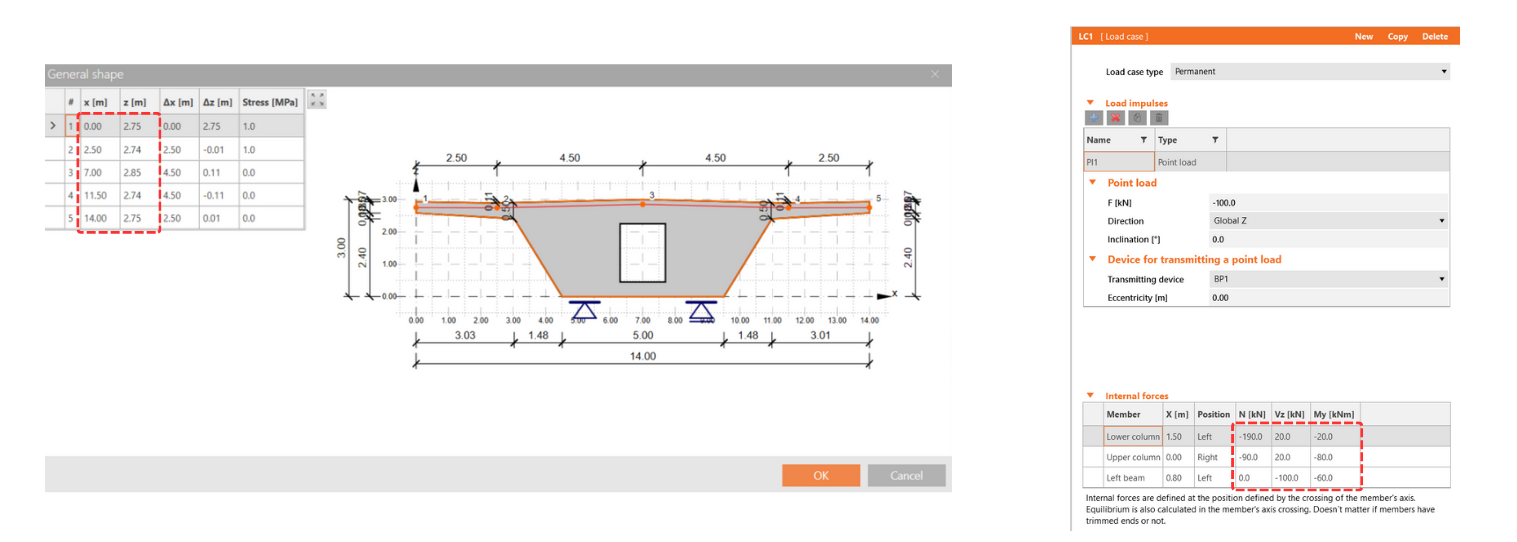
Tính năng này áp dụng cho tất cả các bảng trong IDEA StatiCa Detail, bao gồm các bảng cho Nội lực và Cốt thép hoặc Định nghĩa hình dạng, cung cấp giải pháp cần thiết cho việc nhập dữ liệu hiệu quả và không có lỗi.
Trình bày kết quả đường cong liên quan trong các biểu đồ chi tiết
Ứng dụng IDEA StatiCa Detail cho phép bạn trực quan hóa các đường cong tải trọng-biến dạng, ứng suất, biến dạng và các đường cong liên quan khác trực tiếp trong khung cảnh chi tiết cho một cấu kiện kết cấu được chọn.
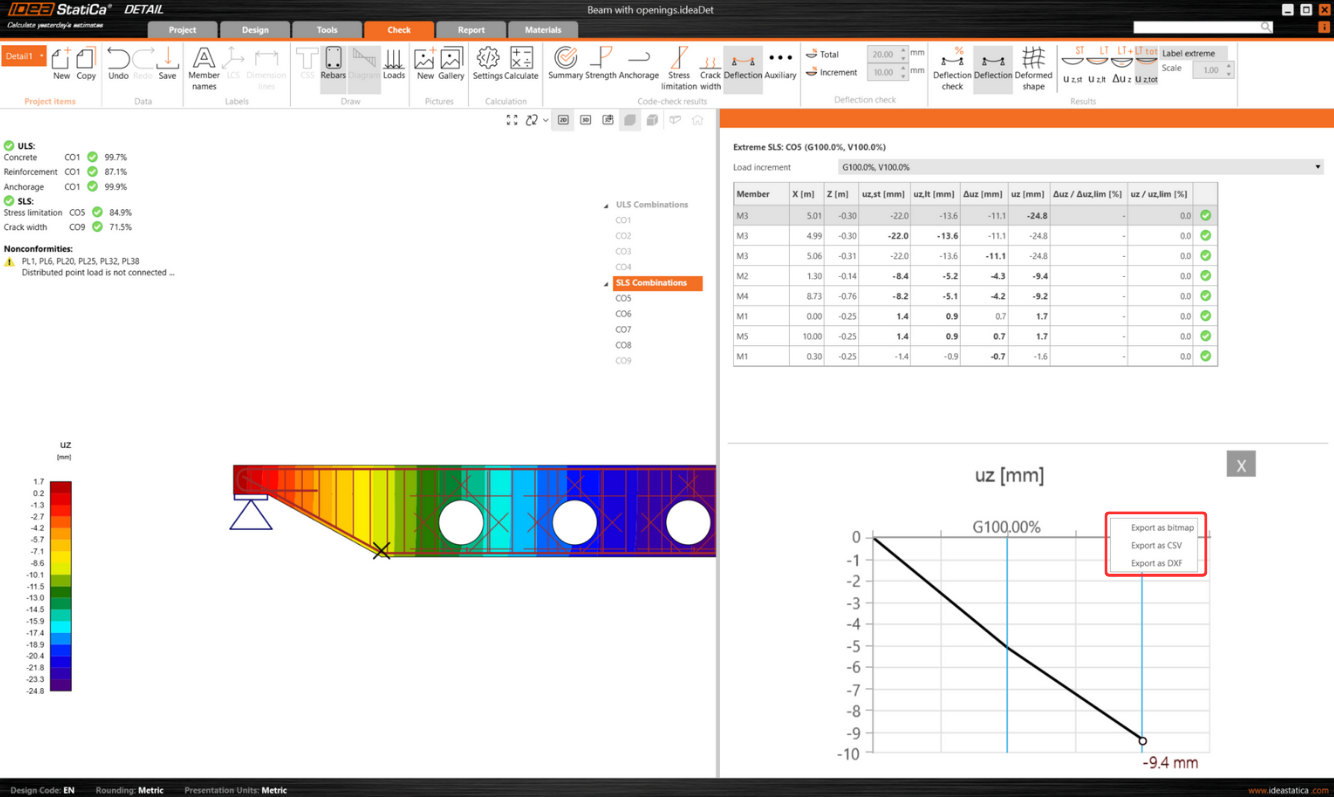
Điều này có thể thực hiện được thông qua kết hợp "Shift" + nhấp chuột trái hoặc menu ngữ cảnh nhấp chuột phải. Đường cong được hiển thị bao gồm tất cả các bước tải trọng đã tính toán cho trường hợp tải trọng hoặc tổ hợp được chọn. Một bước tải trọng cụ thể, được chọn từ thanh ribbon, được đánh dấu nổi bật trên biểu đồ.
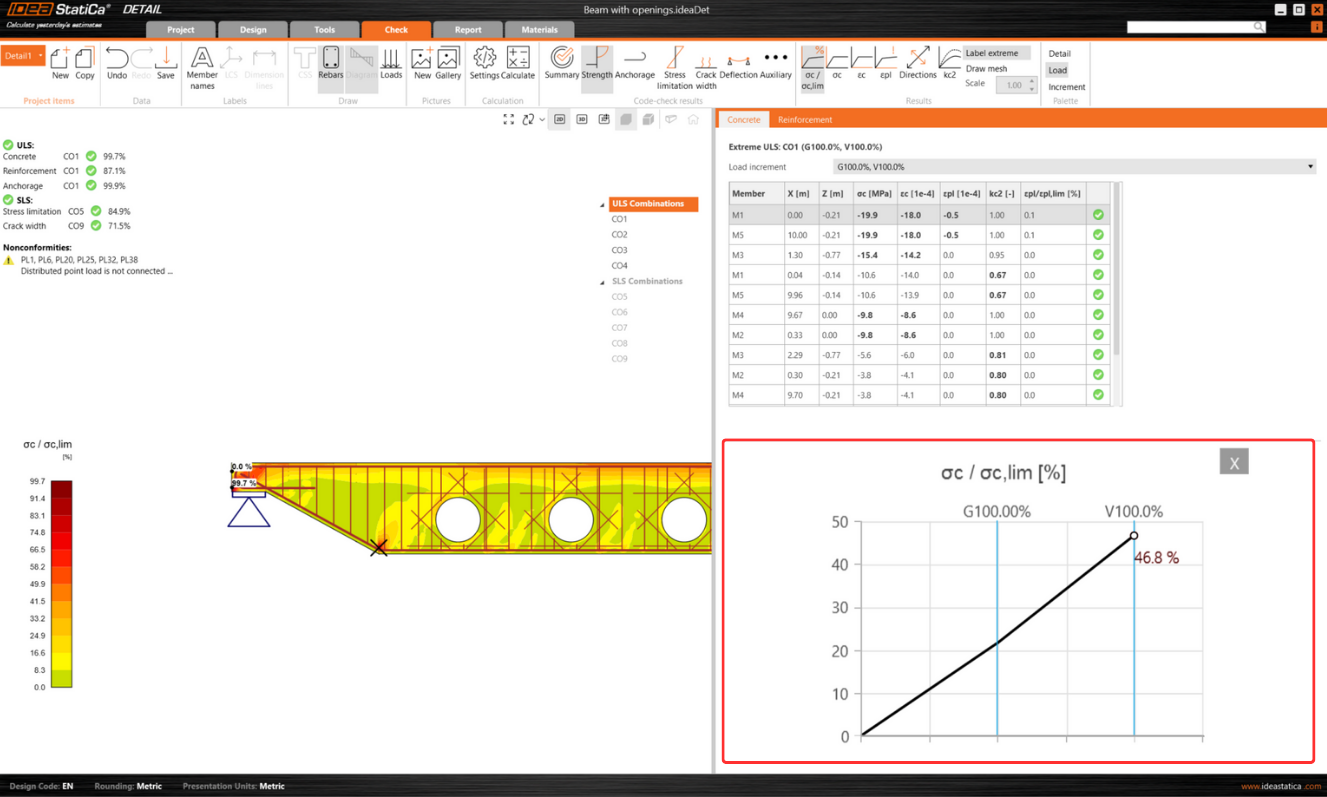
Trục ngang của biểu đồ biểu thị tải trọng tác dụng, với các ký hiệu đại diện cho 100% ứng suất trước tác dụng (P), tải trọng thường xuyên (G) và tải trọng biến đổi (V).
Hệ thống cung cấp thông tin chi tiết về ứng suất, biến dạng, chuyển vị, bề rộng vết nứt và lực neo, trong số các thông số khác.
Ngoài ra, bạn có thể xuất dữ liệu được hiển thị trong biểu đồ sang định dạng bitmap, CSV hoặc DXF. Tùy chọn này có thể truy cập thông qua menu ngữ cảnh của biểu đồ, cho phép phân tích dữ liệu và lập tài liệu thêm bên ngoài môi trường phần mềm.
Tab Vật liệu thống nhất để quản lý tiết diện và vật liệu
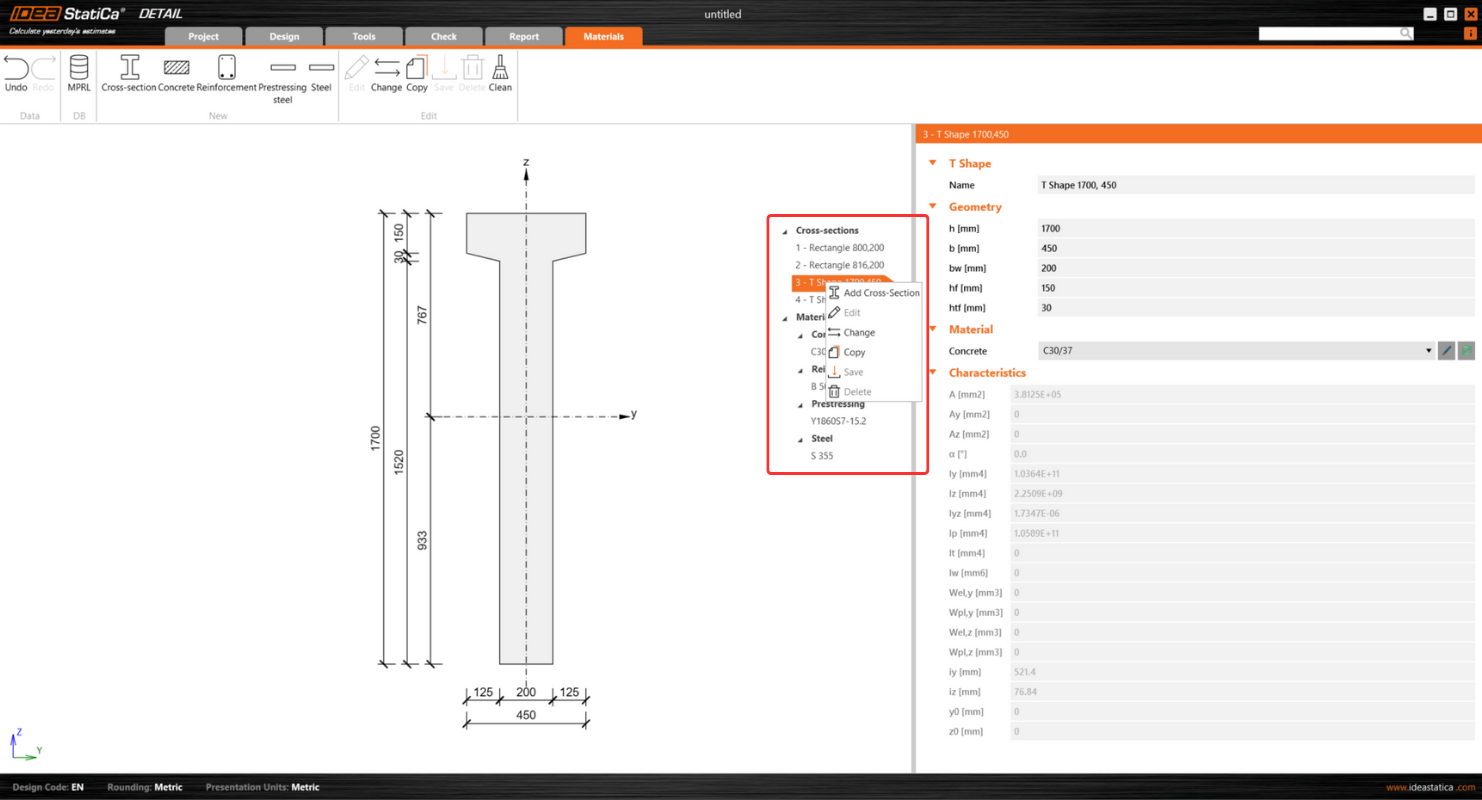
Tab Vật liệu nâng cao việc quản lý tiết diện và vật liệu như bê tông và cốt thép trong các dự án.
Giao diện người dùng của tab, được thống nhất với phần còn lại của ứng dụng, trình bày thiết kế nhất quán và hợp lý. Bố cục có khung cảnh ở phía bên trái và lưới thuộc tính ở phía bên phải, phù hợp với tổ chức được tìm thấy trong các phần ứng dụng khác.
Các tính năng chính bao gồm trải nghiệm khám phá trực quan thông qua:
- Cây thực thể, nơi người dùng có thể sử dụng ngữ cảnh.
- Menu bằng cách nhấp chuột phải vào một mục.
- Tùy chọn thu gọn và mở rộng các phần riêng lẻ để kiểm tra chi tiết.
Ngoài ra, tab cung cấp khả năng dễ dàng xem biểu đồ ứng suất - biến dạng cho thép được sử dụng trong bản chịu lực, cung cấp sự hiểu biết về các thuộc tính vật liệu trực tiếp trong giao diện.
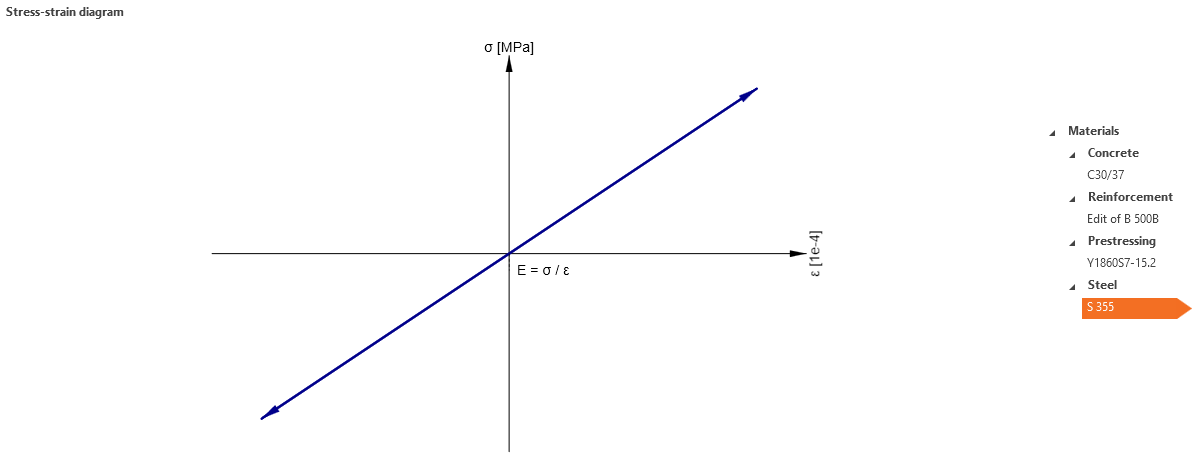
Chức năng Xuất cho phép người dùng nhấp chuột phải vào bất kỳ hình ảnh nào trong khung cảnh để xuất biểu đồ ở nhiều định dạng khác nhau, tạo điều kiện cho các quy trình lập tài liệu và báo cáo.
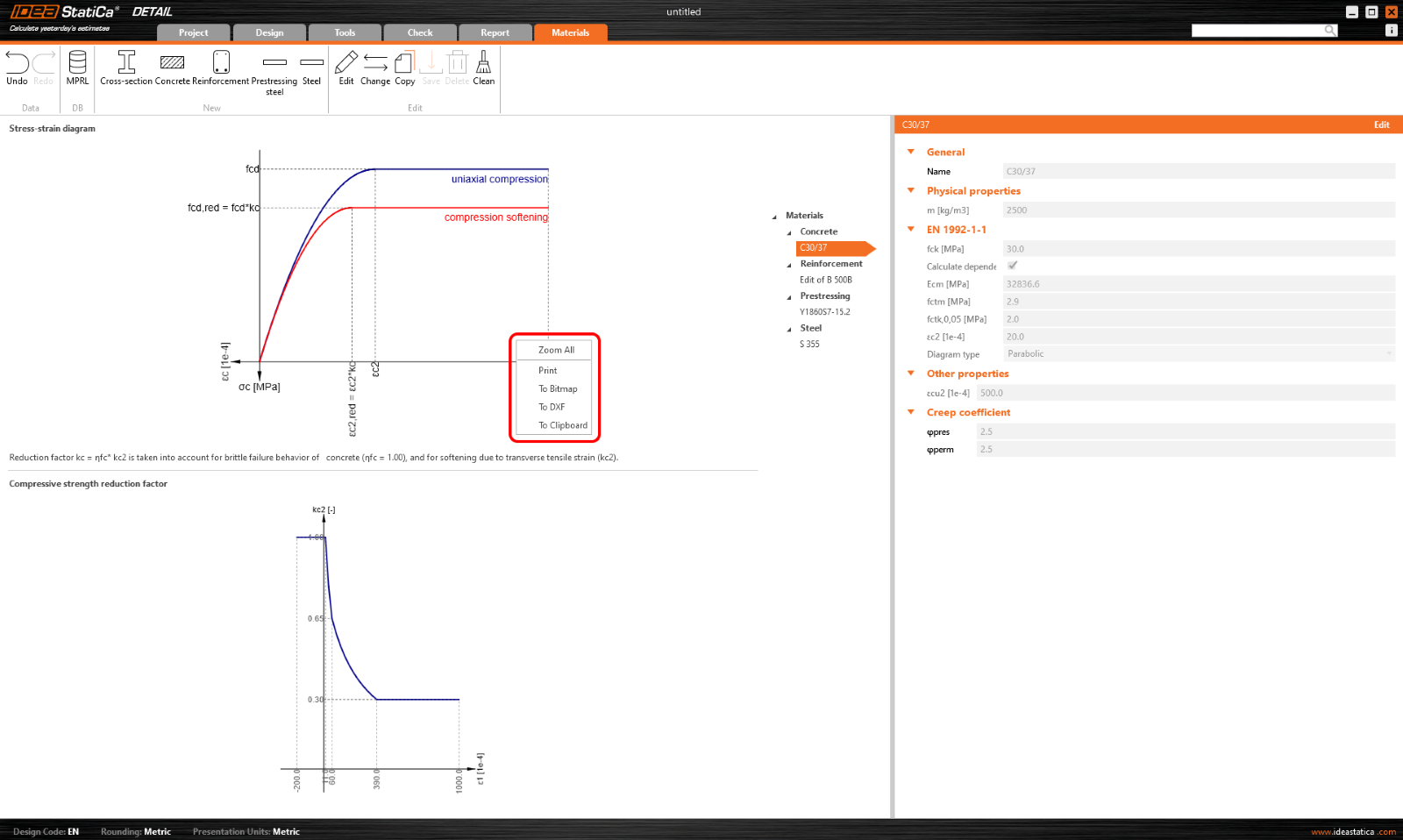
Kiểm soát khung cảnh bao gồm hai biểu đồ để điều chỉnh khung cảnh hiệu quả. Một tính năng đáng chú ý là khả năng di chuyển đường biên giữa các biểu đồ này, cung cấp cho người dùng sự linh hoạt cao trong việc tùy chỉnh chế độ xem của họ.
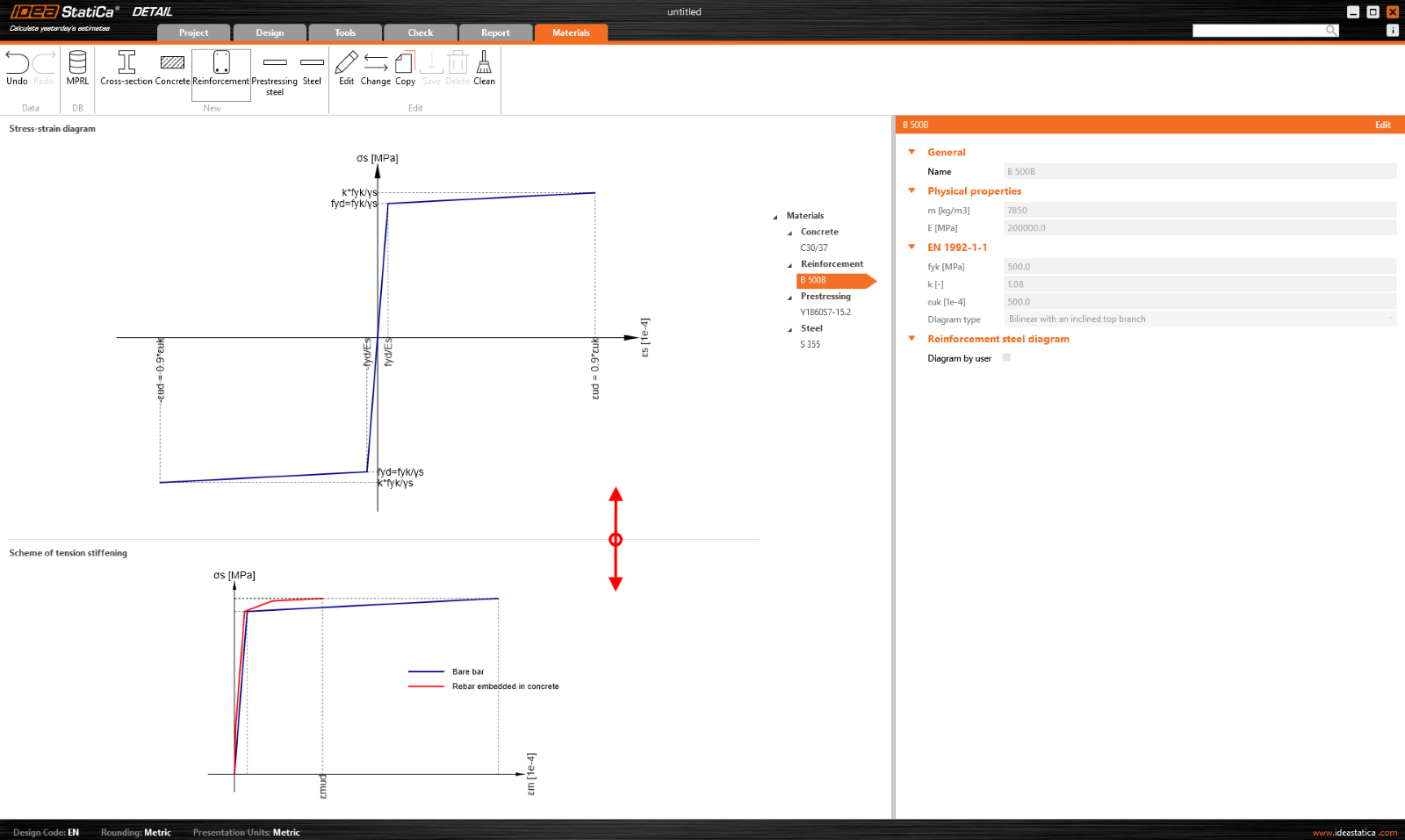
Giao diện người dùng cho tab Vật liệu ngăn ngừa một số thách thức quan trọng tiềm ẩn:
- Quản lý Vật liệu Đa dạng: Tab đơn giản hóa quy trình quản lý vật liệu và tiết diện, đặc biệt có lợi cho các dự án cải tạo, thi công quy mô lớn hoặc nghiên cứu, đảm bảo quy trình làm việc hợp lý.
- Kết cấu Dự án Phức tạp: Với sự phức tạp của các dự án có nhiều mục và vật liệu đa dạng, giao diện người dùng thúc đẩy hiệu quả và dễ dàng điều hướng, giúp dễ dàng quản lý và xem xét các thuộc tính vật liệu và tiết diện.
Dùng thử miễn phí 14 ngày với đầy đủ tính năng.
Dùng thử IDEA StatiCa miễn phí